AWall 사용설명서
AWall 사용설명서 — 실제 화면 그림과 함께, 필요한 기능을 검색과 목차로 바로 찾을 수 있습니다.
제품 운영 도움말(HELP)을 통합한 공식 매뉴얼입니다. 더 자세한 답은 AI 상담에서 근거와 함께 받을 수 있습니다.
일반사항

개요
#여기에서는 일반적인 입ᆞ출력 방법, 환경설정, 화면 제어 방법 등에 대하여 설명합 니다.( 한길 아이티에서 보급하는 제품중 AWallt 에 해당됩니다.)
여기에서는 일반적인 입ᆞ출력 방법, 환경설정, 화면 제어 방법 등에 대하여 설명합 니다.( 한길 아이티에서 보급하는 제품중 AWallt 에 해당됩니다.)
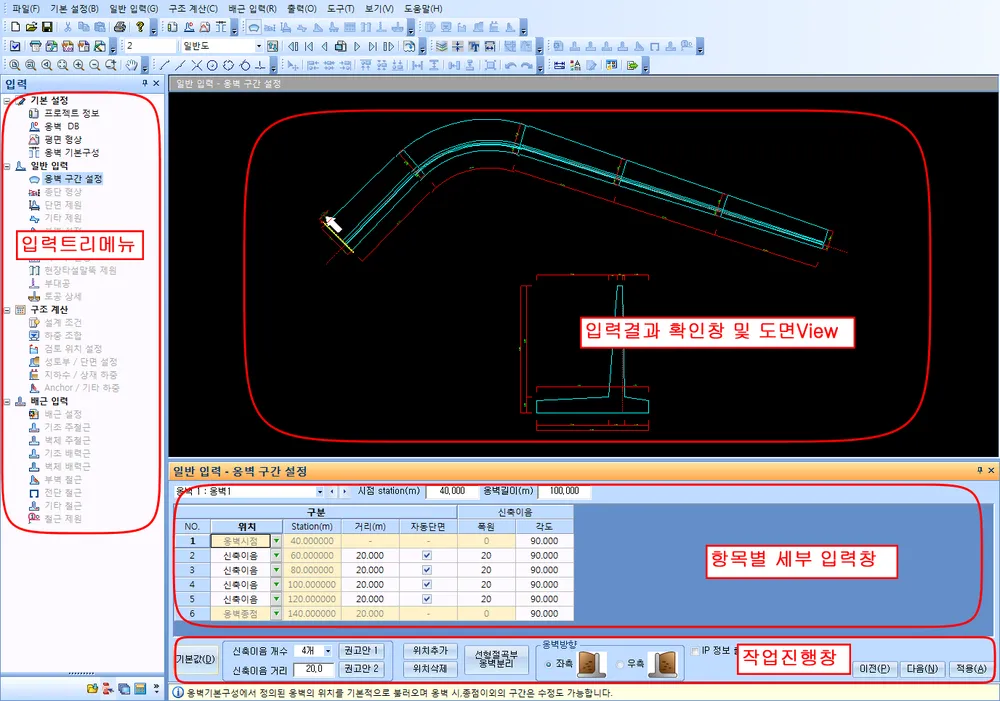
풀다운 메뉴 및 단축아이콘 메뉴
AWall 의 모든 기능을 불러낼 수 있으며 아이콘 메뉴는 아이콘을 기억하여 빠르 게 명령을 수행할 수 있습니다.
입력결과 확인창
항목별 세부 입력창에 DATA 를 입력하면 실시간으로 화면에 반영됩니다. 화면에 표시되는 내용은 모두 실제 스케일로 작성되므로 사용자 입력 결과를 즉시 확인할 수 있게 되어 입력오류를 사전에 방지합니다.
항목별 세부 입력창
대상 선택창에서 선택한 부분에 DATA 값을 입력할 수 있습니다. 입력결과 확인창
의 변수명을 클릭하면 자동적으로 세부항목 입력창의 DATA cell 이 입력 받을 준비 를 하며 활성화되기 때문에 확인창의 그림에 직접 설계 DATA 를 입력 하는 것과 동일합니다.
작업 진행창
기본값을 수행하거나 DATA 의 추가/삭제 및 별도의 입력창을 팝업 시키는 버튼 등 으로 구성됩니다.
이전/다음 버튼은 해당화면에 입력사항을 모두 적용시킨 후에 다음항목 혹은 이전항 목으로 이동하는 역할을 수행합니다.
적용 버튼은 입력 즉시 화면에 적용되지 않는 사항을 즉시 적용시킵니다.
입력트리메뉴
실제 설계 DATA 입력창을 설계진행 순서에 맞추어 구성한 것으로 이곳의 각 항목 을 순차적으로 모두 입력하면 설계가 끝나게 됩
대분류아이콘
실제 설계 DATA 입력창을 설계진행 순서에 맞추어 구성한 것으로 이곳의 각 항목 을 순차적으로 모두 입력하면 설계가 끝나게 됩니다.

- : AWall 을 초기실행 메뉴트리를 실행합니다.
- : 기본설정,일반입력,상세입력,구조계산,배근입력 메뉴트리를 실행합니다.
- : 입력메뉴트리에서 입력한 DATA 로 도면을 생성하며 도면메뉴트리를 실행 합니다.
- : 입력메뉴트리에서 입력한 DATA 로 수량메뉴트리를 실행합니다
프로그램 환경설정
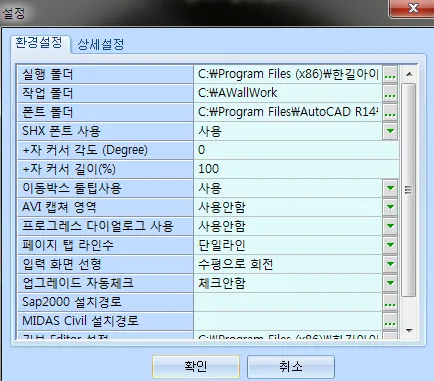
#프로그램의 기본사용환경을 설정할 때는 메뉴의 도구→설정을 클릭하십시오.
프로그램의 기본사용환경을 설정할 때는 메뉴의 도구→설정을 클릭하십시오.
실행폴더
실행 파일들이 있는 폴더의 경로를 설정합니다. 실행 폴더 경로가 정확하지 않으면, [기초 자료] 등의 기본값이 빈 값으로 나올 수 있습니다.
작업폴폴더
[파일 열기] 등을 할 때 열리는 기본 폴더 경로로 지정됩니다.
폰트폴더
도면에서 사용되는 SHX 폰트는 현재 지정된 폰트 폴더에서 직접 읽어서 AutoCAD와 똑같이 보여주며, SHX 폰트가 존재하지 않을 경우 윈도우 폰트로 자동 설정됩니다. (도면 및 입력창에 글씨가 출력되지 않을 경우 F11을 누르면 윈도우 폰트가 참조됩니다.)
+자 커서 각도
+자 커서의 각도 및 +선의 길이를 설정합니다.
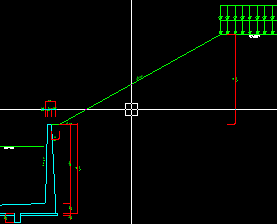
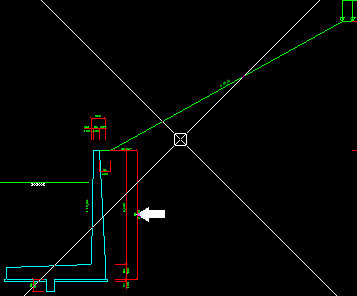
[0 도일 경우] [45도 일 경우]
이동박스 툴팁 사용
아래 그림과 같이 툴팁의 사용 여부를 설정합니다.
AVI 캡쳐 영역
동영상 파일(AVI)을 제작할 경우 화면영역을 설정합니다.
전 영역 :메뉴 포함 전 영역을 동영상으로 제작합니다.
뷰 영역 :화면(도면)부분만 동영상으로 제작합니다.
프로그래스 다이얼로그 사용
프로그래스 다이얼로그사용 안함:Status bar(화면 하단)에만 진행사항이 나타납니다.
프로그래스 다이얼로그사용:작업 중간에도 작업을 [취소]할 수 있습니다.
페이지 탭 라인수
AWall은 지원하지 않습니다.
입력 화면 선형
평면선형을 표헌할 때 수평으로 회전을 선택한 경우는 옹벽시종점을 기준으로 수평으로 화면에 표현합니다. 회전안함을 선택하는 경우에는 옹벽의 선형방향대로 평면을 보여줍니다.
업그레이드 자동체크
업그레이드에 대한 검토 주기를 설정 하는 사항입니다. 항목은 다음과 같습니다.
실행시 및 일정시간마다 체크
실행시마다 체크
매일 한번 체크
일주일에 한번 체크
한달에 한번 체크
체크안함
최신 업그레이드 내용은 홈페이지의 제품관련 Download에 있는 날짜를 비교하여 참조하시기 바랍니다.
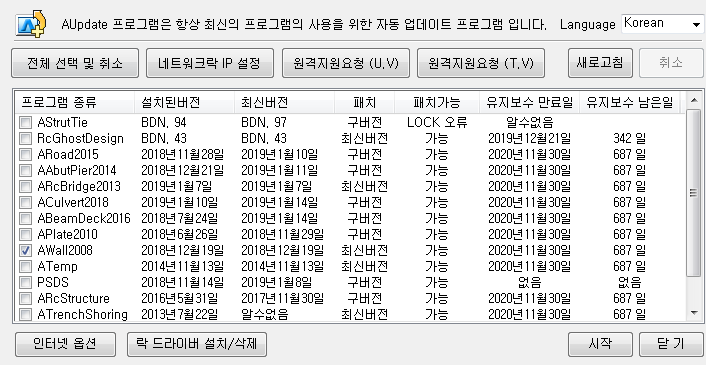
☞ 실행시마다 체크하기로 설정되어 있으면 실행시 버전을 체크하여 자동으로 업데이터가 팝업됩니다.
AWall에 체크를 하시고 “시작”을 클릭하시면 자동 업데이터의 패치파일 다운로드가 시작됩니다. 업데이터는 다운로드가 완료되면 자동으로 패치를 실행합니다.
Sap2000 자동실행 경로
AWall에서는 해석 솔버가 필요하지 않으므로 설정하지 않아도 됩니다.
각 기본 항목별 입력 공통사항
다이얼로그 입력시 또는 도면 입력시에 적용되는 공통된 사항들입니다.
기본 다이얼로그 입력 방법
아이콘을 클릭하면 다이얼로그 창을 화면 하단으로 고정 시킵니다.
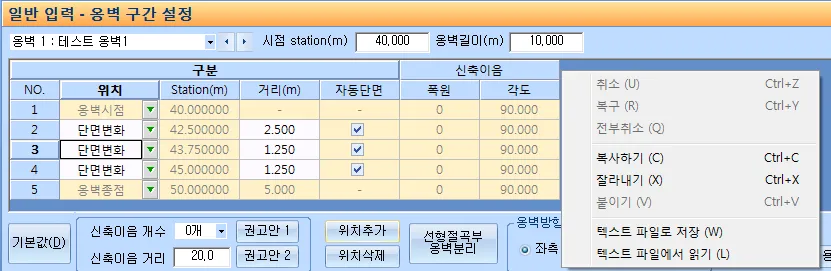
복사하기 : Ctrl + C
엑셀과 동일하게 복사하고 싶은 행열을 드래그로 선택하여서 복사할 수 있습니다.
잘라내기 : Ctrl + X
엑셀과 동일하게 복사하고 싶은 행열을 드래그로 선택하여서 잘라낼 수 있습니다.
붙여넣기 : Ctrl + V
엑셀과 동일하게 붙여넣고 싶은 셀에 위치하고 붙이기를 할 수 있습니다.
수식입력
입력 셀에 먼저 “ =” 를 입력하면 엑셀에서처럼 수식의 입력이 가능하며 계산된 결 과값이 입력됩니다.
취소 : Ctrl + Z
수정한 내용을 취소할 수 있습니다.
10 개를 수정했다면, Ctrl+Z 을 10 번 클릭하시면, 모두 이전 작업을 취소할 수 있습 니다. 이 작업은 도면에서도 유효합니다. (위치 이동 취소 등)
복구 : Ctrl + Y
취소(Ctrl+Z) 한 내용을 복구할 수 있습니다.
10 개를 복구했다면, Ctrl+Y 을 10 번 클릭하시면, 모두 이전 취소 작업(Ctrl+Z)을 복구할 수 있습니다. 이 작업은 도면에서도 유효합니다. (위치 이동 복구 등) 전부취소
이전 작업을 전부 취소할 수 있습니다.
스크롤-줌
입력결과 확인창에서 마우스 휠버튼을 위로 돌립니다.
스크롤-줌아웃
입력결과 확인창에서 마우스 휠버튼을 아래로 돌립니다.
스크롤-화면이동
입력결과 확인창에서 마우스 휠버튼을 누른 채로 움직입니다.
스크롤-줌

입력결과 확인창에서 마우스 휠버튼을 위로 돌립니다.
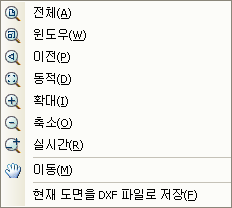
도면 Zoom 및 이동에 관한 명령들입니다. 도면 화면 위에서(다이얼로그 위에서는 안됨) 마우스 오른쪽버튼을 클릭하여 사용할 수 있습니다.
스크롤-Zoom All
전체를 표시합니다..
스크롤-Zoom Window
지정부분을 확대합니다.
스크롤-Zoom Dynamic
지정구역을 확대합니다.
스크롤-Zoom In
마우스 휠 회전과 Shift+마우스 왼쪽버튼클릭+드래그로 Zoom In/Out이 가능합니다.
스크롤-Zoom Out
마우스 휠 회전과 Shift+마우스 왼쪽버튼클릭+드래그로 Zoom In/Out이 가능합니다.
스크롤-Pan, Zoom Move
Shift+마우스 오른쪽버튼클릭+드래그로 이동할 수 있습니다.
스크롤-Zoom In/Out, Zoom RealTime
마우스 휠 회전과 Shift+마우스 왼쪽버튼클릭+드래그로 Zoom In/Out이 가능합니다.
스크롤-Zoom Previous
이전의 크기에 되돌립니다.
도면 정보 보기
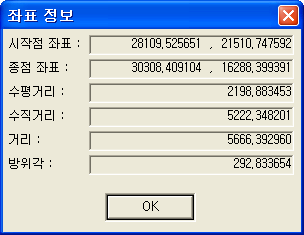
두점 사이의 시작점 좌표, 종점좌표, 수평ㆍ수직거리, 거리, 방위각 등을 측정합니다.
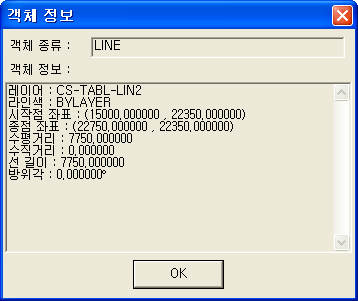
선택한 선(Line, Arc 등), 문자 등의 상세 정보를 보여 줍니다.
도면 자동 정렬 메뉴

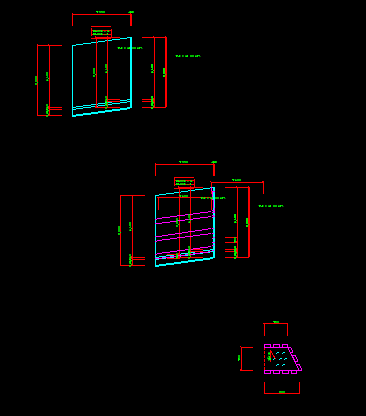
위 객체이동 버튼을 클릭하여 Ctrl 키를 누른 상태에서 각각의 도면을 클릭하면 도면을 자동으로 정렬할 수 있습니다.
객체이동
해당 부분 도면(객체)을 이동 배치할 수 있습니다.
Ctrl 키를 누른 상태에서 각각의 도면을 클릭하면 여러 도면을 동시에 이동할 수 있습니다.(Multi-Select)
좌측 정렬
맨 나중에 선택한 도면이 기준이 되어 선택된 도면을 좌측 기준으로 정렬합니다.
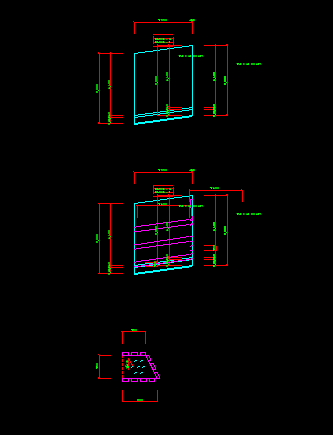
중앙 정렬
맨 나중에 선택한 도면이 기준이 되어 선택된 도면을 중앙 기준으로 정렬합니다.
우측 정렬
맨 나중에 선택한 도면이 기준이 되어 선택된 도면을 우측 기준으로 정렬합니다.
상단 정렬
맨 나중에 선택한 도면이 기준이 되어 선택된 도면을 상단 기준으로 정렬합니다.
수직 중앙 정렬
맨 나중에 선택한 도면이 기준이 되어 선택된 도면을 수직중앙 기준으로 정렬합니다.
하단 정렬
맨 나중에 선택한 도면이 기준이 되어 선택된 도면을 하단 기준으로 정렬합니다.
수평 배분 정렬
맨 나중에 선택한 도면이 기준이 되어 선택된 도면들의 수평간격을 동일하게 정렬합니다.
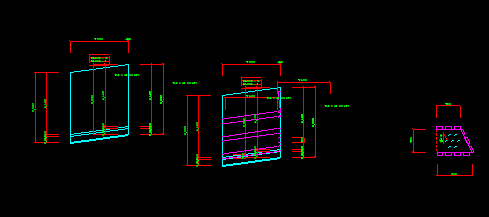
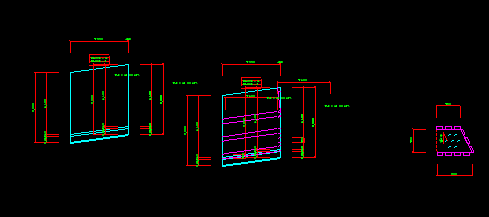
수직 배분 정렬
맨 나중에 선택한 도면이 기준이 되어 선택된 도면들의 수직간격을 동일하게 정렬합니다.
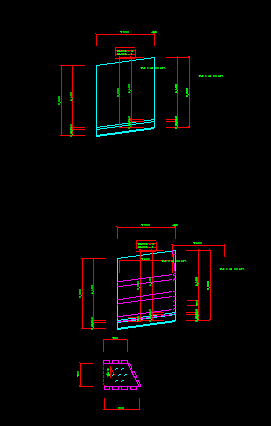
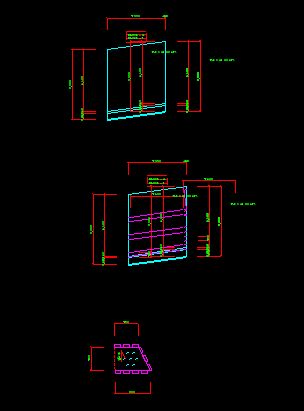
우측 붙이기 정렬
선택한 순서에 따라 선택된 도면들을 좌측 → 우측으로 붙여서 정렬합니다. 이때 좌측 하단이 기준입니다.
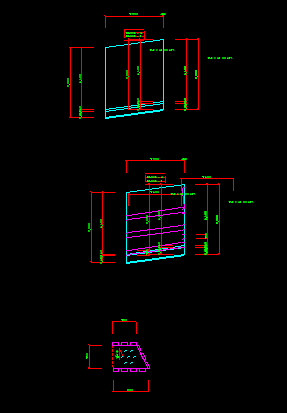
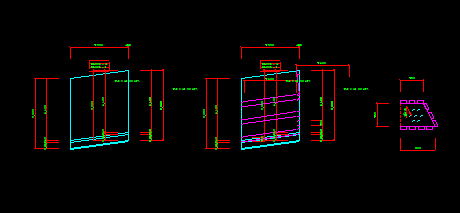
하단 붙이기 정렬
선택한 순서에 따라 선택된 도면들을 상단 → 하단으로 붙여서 정렬합니다. 이때 좌측 하단이 기준입니다
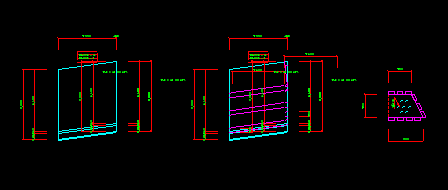
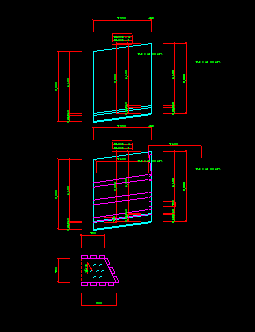
Osnap(Object Snap Settings) 메뉴

Osnap은 도면 또는 입력화면에서 객체나 점 사이의 거리를 측정할 경우에 사용합니다.
AWall에서는 CAD에서와 마찬가리로 사용할 수 있으며 Osnap도중 휠 마우스에 의한 화면 확대, 축소, 이동이 가능합니다.
시종점
수직점
근접점
포인터
중간점
교차점
호 중심점
레이어 설정
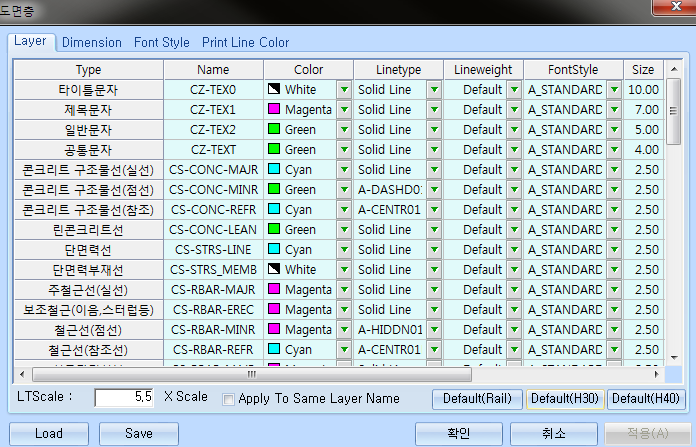
레이어 이름, 문자색, 라인색, 라인종류, 폰트스타일, 크기, 폭, 출력 등의 옵션을 설정할 수 있습니다..
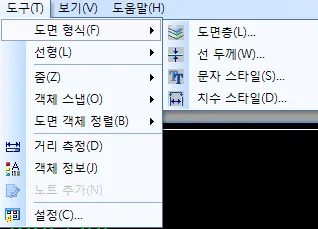
도면층
레이어 이름, 문자색, 라인색, 라인종류, 폰트스타일, 크기, 폭, 출력 등의 옵션을 설정할 수 있습니다. 철도 권고안과 HCAD(3.0/4.0)을 기본으로 하는 권고안 으로 설정할 수 있습니다.
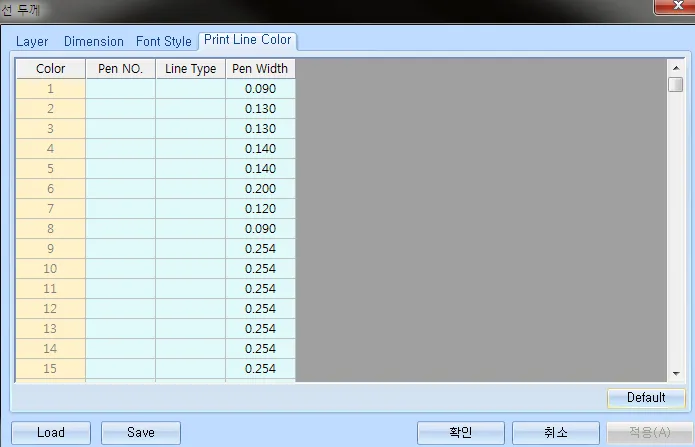
선두께
Solid Line, Dash Line, Dot Line, Dash-Dot Line, Dash-Dot-Dot Line를 지원합니다.
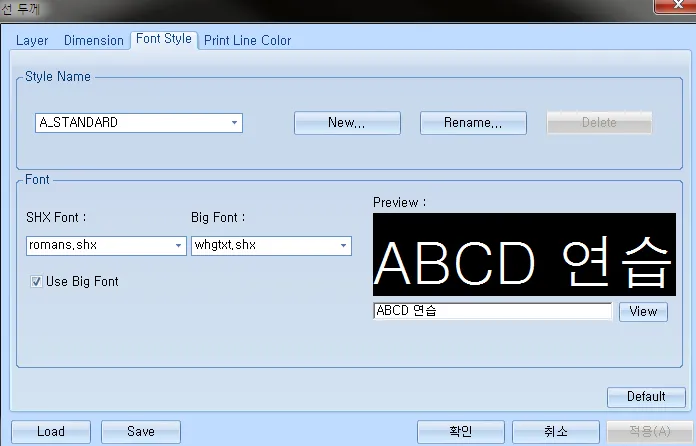
폰트스타일
폰트는 윈도우 지원 폰트, AutoCAD 지원폰트(SHX 폰트) 모두를 지원합니다.
폰트스타일폰트는 윈도우 지원 폰트, AutoCAD 지원폰트(SHX 폰트) 모두를 지원합니다.
도구 – [프로그램 환경 설정] – [폰트 폴더]가 지정되어 있어야 합니다.
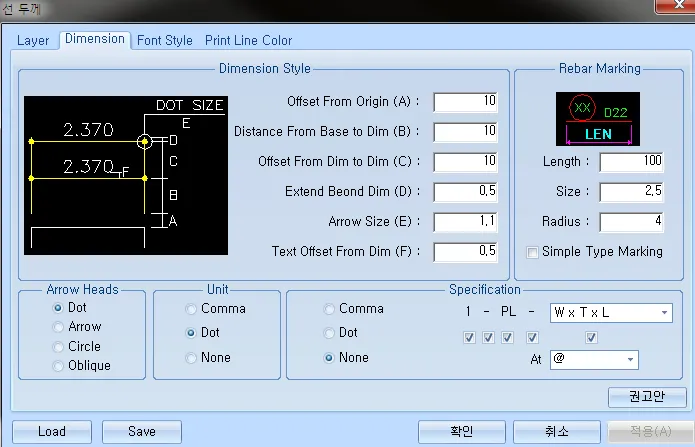
치수스타일
치수선 제원 및 치수 문자 형식을 정의할 수 있습니다. 도면에서 제원을 1-PL-10x100x10000 으로 할 것인지를 설정합니다. T*W*L, W*T*L, L*W*T 등으로 설정할 수 있습니다.
도면에만 적용 되며, 강재집계표 등 각 집계표에서는 항상 T*W*L 로 표현됩니다.
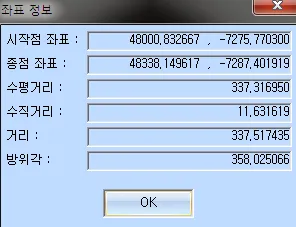
거리측정
두 점 사이의 시작점 좌표, 종점 좌표, 수평ㆍ수직거리, 거리, 방위각 등을 측정합니다. 아이콘 클릭 후 객체스냅을 이용하여 두 점을 선택하면 됩니다.
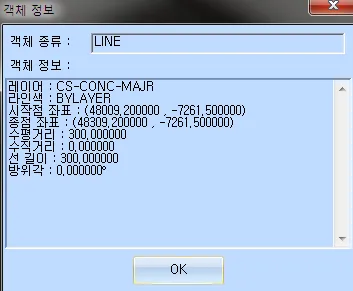
객체정보
선택한 선(Line, Arc 등), 문자 등의 상세 정보를 보여 줍니다. 아이콘 클릭 후 화면에 원하는 엔티티를 선택하면 됩니다.
옹벽설계 적용사항
#옹벽형식
옹벽형식
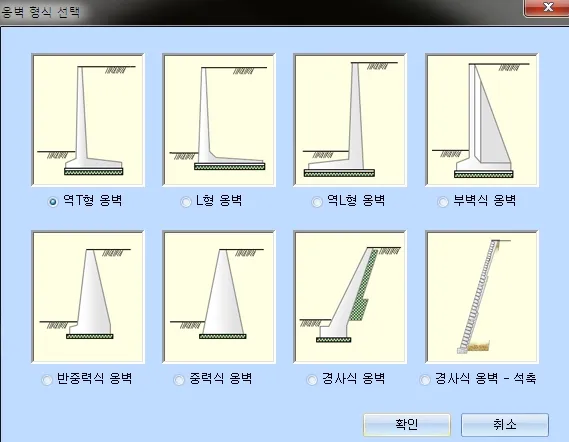
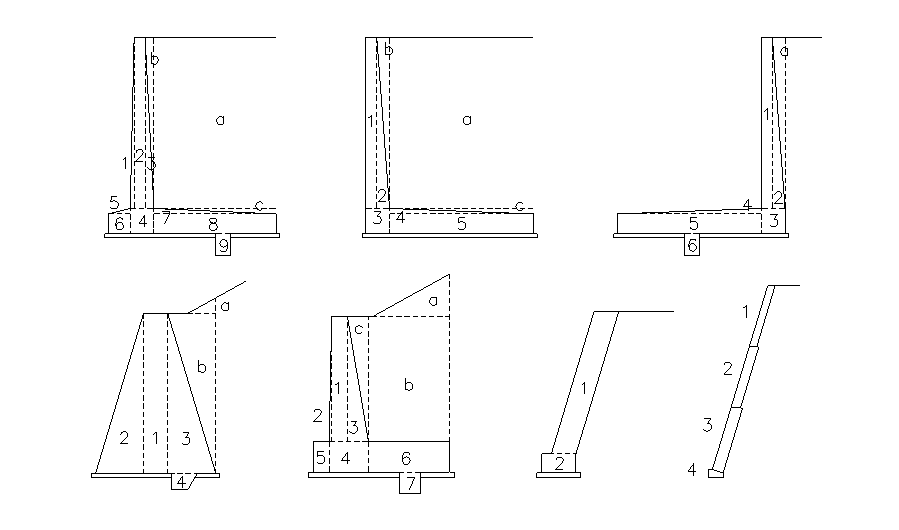
AWall에서 지원되는 옹벽의 형식은 위의 그림과 같이 8가지 입니다. 역T형, L형, 역L형, 반중력식 옹벽등 철근이 배근되는 옹벽의 경우에는 변단면이 고려된 전개도까지 성과품으로 출력됩니다.
한 개의 파일에 여러가지 형식의 옹벽을 같이 입력하여 설계할 수 있으며 반중력식 옹벽을 변형시키고 암반근처의 토압을 적용하면 터널 갱구부의 옹벽설계도 가능합니다.
고정하중
옹벽의 자중과 뒷굽 상단의 토괴를 고정하중으로 계산하며 옹벽의 형식과 입력사항에 따라 내부에서 자동으로 산출합니다.
또한 [일반입력>옹벽단면입력]에서 추가하중으로 집중하중이나 모멘트를 입력할 수 있습니다.
활하중
도로교 상재 활하중 및 사용자 입력이 가능하며 철도교에서 궤도와의 거리가 가까운 경우에 상재하중 재하가 가능합니다.
또한 노반편과 설계편람의 상재하중을 선택하여 적용할 수 있습니다.
철도설계기준 노반편(P96)
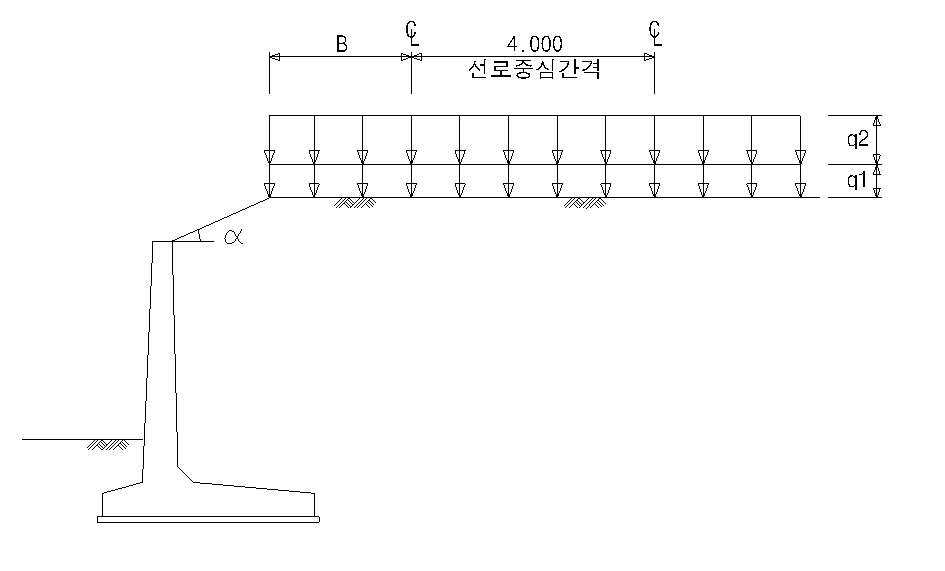
[옹벽으로부터 궤도까지의 거리가 가까울 때(B<2.0m)]
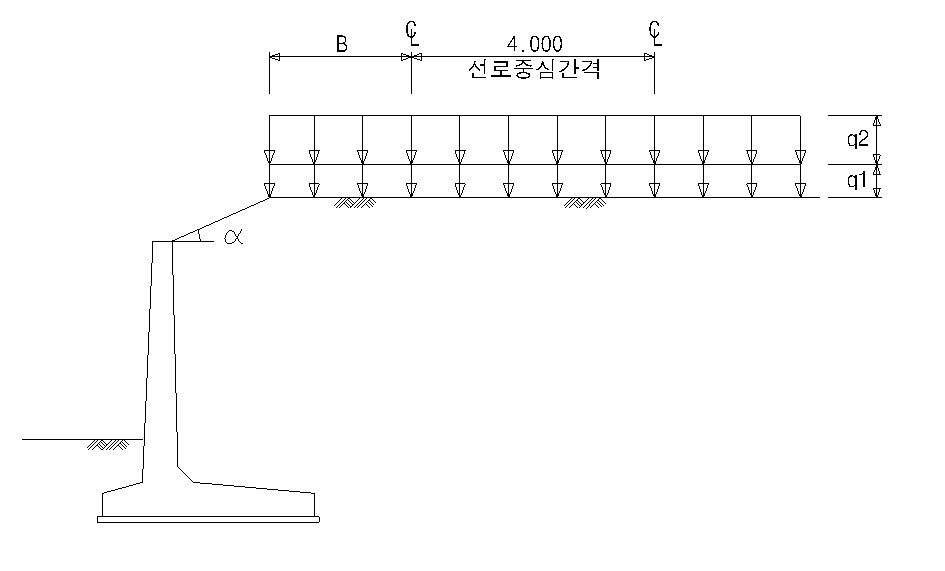
[옹벽으로부터 궤도까지의 거리가 먼 경우(B≥2.0m)와 활하중 분포가 옹벽 가상배면을 벗어 난 경우]
철도설계편람(II-266)
옹벽 상부에 노반이 설치되는 경우 (a)에서와 같이 궤도하중(q1)과 열차하중(q2)을 등분포상재하중으로 적용한다.
q = q1 + q2
여기서 ;
q : 설계에 적용할 등분포 상재하중
q1 : 궤도하중에 의한 등분포 상재하중
q2 : 열차활하중에 의한 상재하중
옹벽에서 궤도중심까지의 거리가 B가 2.0m 이하인 경우, 일본의 “철도구조물 설계표준(1999)”에서는 폭 B에 대해서 q2대신 q3=축하중/(축거x2B)의 하중을 갛하도록 되어 있으나,
계산의 편의를 위하여 그림(b)에서와 같이 열차 활하중에 의한 상재하중 q2를 10% 증가시켜 적용한다.
또한 옹벽에서 궤도중심까지의 거리 B가 4.0m이상인 경우에는 (c)에서와 같이 q2를 작용시킨다.
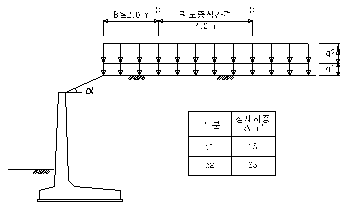
(a) 2.0m ≤ B ≤ 4.0m
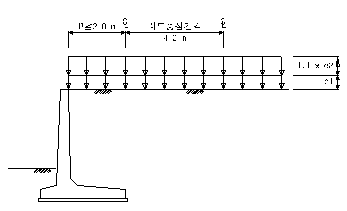
(b) B ≤ 2.0m
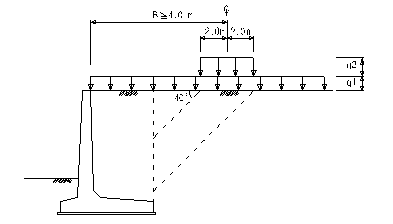
[ (c) B ≥ 4.0m ]
수압
옹벽 설계시에는 배면수가 원활하게 배수될 수 있도록 설계하여 옹벽에 수압이 부과되지 않도록 하여야 합니다.
다만, 특수한 경우나 공공의 안전에 지대한 영향이 있다고 판단될 경우에는 수압을 고려하여 설계할 수 있습니다.
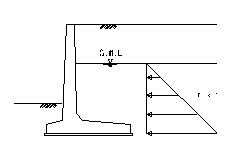
[철.설.편(II-271)]
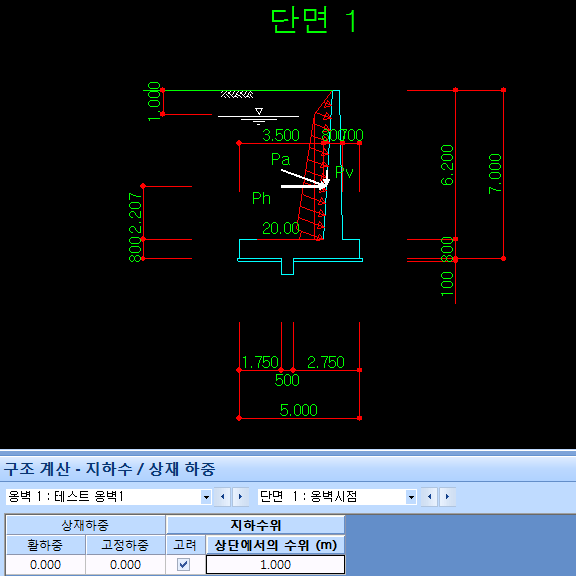
수압의 입력은 옹벽 상단을 기준으로 지하수위를 입력하며 이에 따라 수위 하단에서 수평으로 정수압이 작용하게 됩니다.
수압의 작용점은 전체 작용높이의 1/3지점이 됩니다.
풍하중
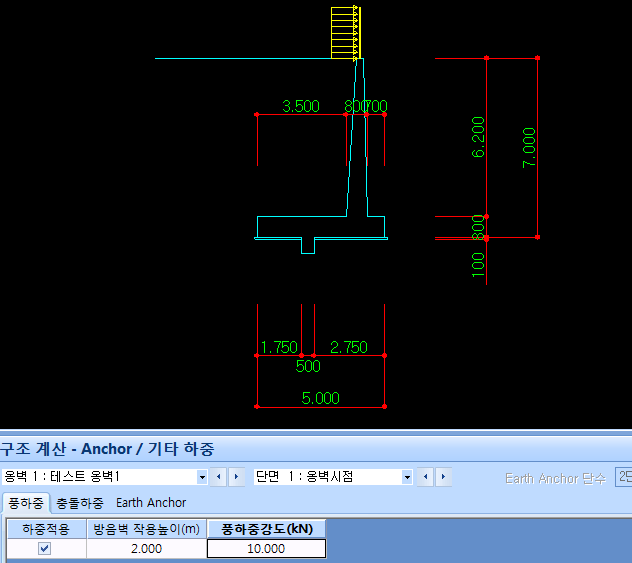
방음벽이 설치된 경우 방음벽에 작용하는 풍하중을 고려할 수 있습니다. 방음벽 상단에서 옹벽 선단까지 높이에 작용되며 작용 높이는 1/2 지점이 됩니다.
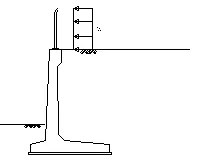
충돌하중
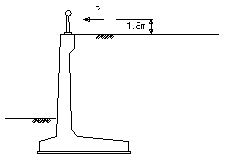
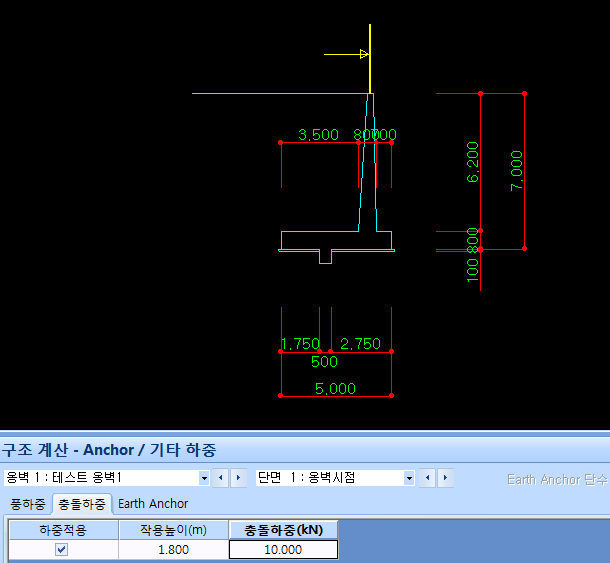
방음벽이나 난간이 설치된 경우에 차량 충돌하중을 고려할 수 있습니다.
도로교 설계기준 해설(P112)의 수평하중
10KN을 권고안으로 제하하며 이 값은 사용자 입력으로 수정할 수 있습니다.
토압
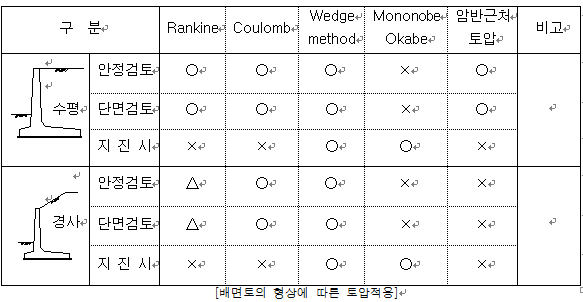
실무에 적용되는 모든 토압을 지원합니다. 토압산정의 기본 권고안은 모두 시행쐐기법이며 상황에 따라 사용자가 선택하여 적용할 수 있습니다.
또한 터널 갱구부의 설치되는 옹벽 설계를 위한 암반근처의 토압을 제공합니다.
옹벽배면의 뒷채움이 경사를 갖는 경우에도 Rankine 토압을 적용할 수 있도록 하였으나 Rankine 토압의 경우는 뒷채움 경사를 수평으로 가정한 상태에서
유도된 토압으로 권장하지 않으며 검토를 위해 사용하시길 바랍니다.
수동토압의 경우는 옹벽 전면에만 적용이 가능하며 사용자가 선택하는 경우에 한하여 전체 혹은 절반의 토압을 적용할 수 있습니다.
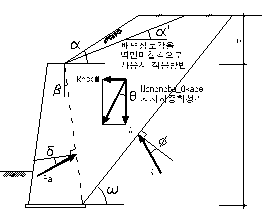
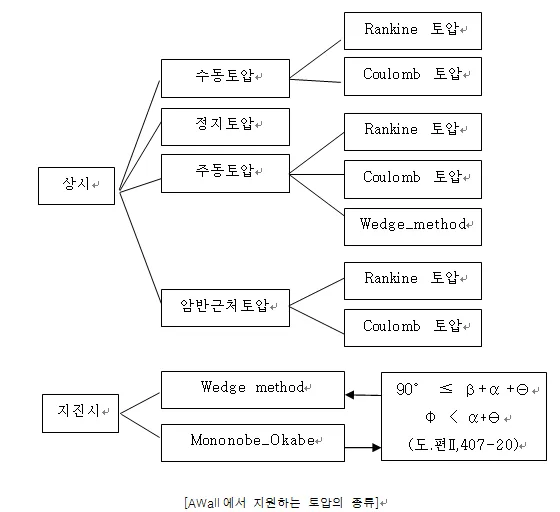
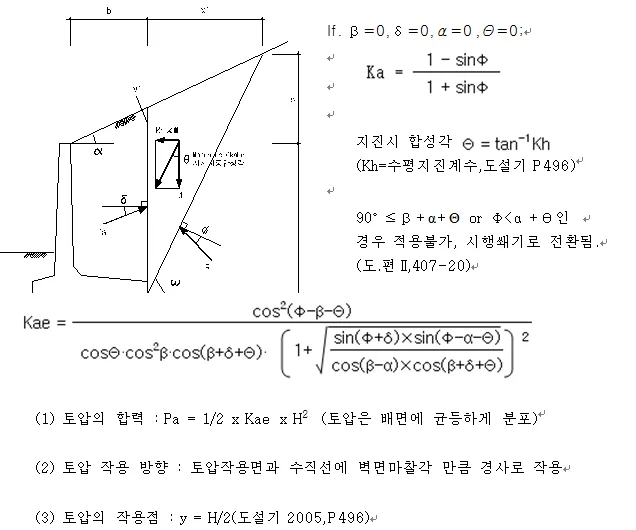
지진시의 토압계산을 Mononobe_Okabe토압으로 선택할 때 흙의 내부마찰각이 배면토사의성토각과 지진하중 합성각을 합한 값보다 작은 경우(Φ<α+θ)에는
수식에서 허수가 발생하게되어 계산이 불가하므로 시행쐐기법으로 자동 변경되어 계산됩니다.
벽면 마찰각은 경우에 따라 내부마찰각에 따른 비율을 선택하여 입력할 수 있으며 직접입력을 선택하는경우에는 사용자가 임의의 값을 입력할 수 도 있습니다.
Rankine 토압
토압 작용면에 마찰력이 없으며 토압의 작용방향은 배면 토사의 뒷채움 면과 평행하게 작용한다는 가정하에
유도된 토압으로 흙의 합력은 벽체 저면에서 뒷채움 표면까지의 연직거리에서 하단으로부터 1/3 지점에 작용한다고 본다.
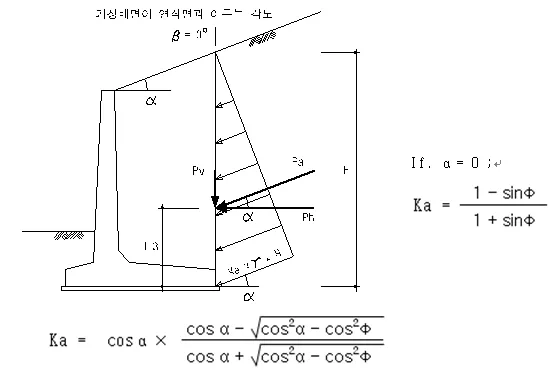
단 cos2α > cos2Φ 이므로 α < Φ 이어야 한다.(∵ 배면토사의 성토각이 배면 토사의 내부마찰각 보다 클수 없으므로) 또한 기본 가정에서 토압 작용면은 항상 수직임(β=0)
(1) 토압의 합력 : Pa = 1/2 x Ka x H2
(2) 토압 작용 방향 : 배면 토사의 성토각 α와 평행
(3) 토압의 분력 : 수평분력 Ph = Pa x cosα
수직분력 Pv = Pa x Sinα
(4) 토압의 작용점 : y = H/3
Coulomb 토압
토압 작용면에 마찰력 발생하고 파괴는 쐐기(Wedge)의 형태로 발생한다고 가정한 이론으로 토압 합력의 작용위치는 벽체 저면에서 뒷채움 표면까지의 연직거리에서 하단으로부터
1/3 지점에 작용하며, 작용 방향은 토압 작용면에 수직한 선을 기준으로 각δ만큼 기울어저 작용한다.(배면성토각과 무관함)
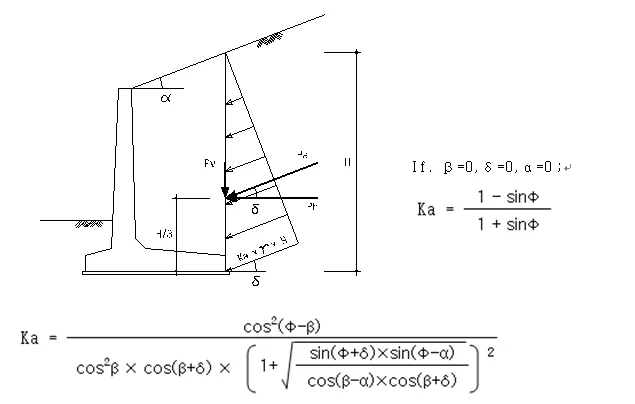
단 α < Φ 이어야함(∵ 배면토사의 성토각이 배면 토사의 내부마찰각 보다 클수 없으므로) 배면 성토각이 수직이 아니어도 적용이 가능함(β≥0).
(1) 토압의 합력 : Pa = 1/2 x Ka x H2
(2) 토압 작용 방향 : 안정검토시 – 흙과 흙의 마찰각 δ와 평행
단면검토시 – 콘크리트와 흙의 마찰각 δ와 평행
(3) 토압의 분력 : 안정검토시 - Ph = Pa x cosδ
Pv = Pa x Sinδ
단면검토시 - Ph = Pa x cos(δ+β)
Pv = Pa x Sin(δ+β)
(4) 토압의 작용점 : y = H/3
시행쐐기토압(Trial Wedge Method)
공식에 의한 토압계산 보다 실제 작용 토압에 더욱 근접한 값을 구할 수 있어 근래에 가장 선호되는 토압계산 방식으로 옹벽배면 지표의 경사가 불규칙 하거나 배면의 토층이 일정하지 않은 경우에도 계산이 가능하다.
단 무한사면의 경우에는 가정 활동면의 각도가 완만할수록 토압이 계속하여 증가하기 때문에 임계 활동면을 찾을 수 없는 단점이 있으므로 옹벽 배면 성토의 연직 높이가 가상배면고의 1.5배 이내이어야 한다.(Ho<1.5H)
프로그램에서는 45˚+Φ/2에서 5˚씩 각도를 감소시켜 계산하다가 두 선이 만나지 않는 경우에는 계산을 종료하고 이전까지 계산된 값중 가장 큰값을 토괴 중량으로 선택합니다.
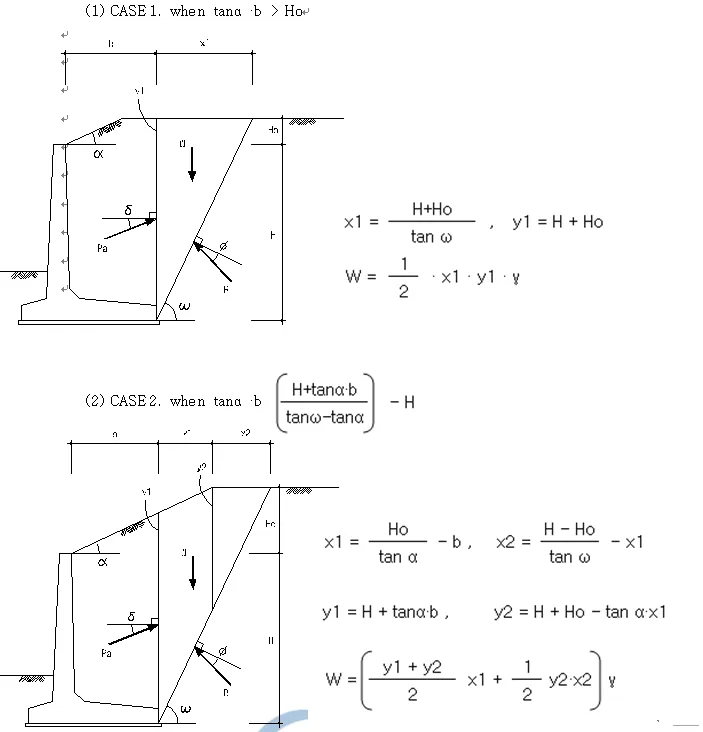
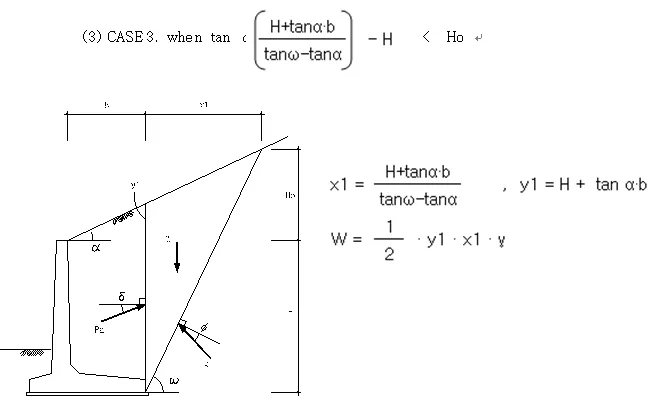
단 cos2α > cos2Φ 이므로 α < Φ 이어야 한다.(∵ 배면토사의 성토각이 배면 토사의 내부마찰각 보다 클수 없으므로) 또한 기본 가정에서 토압 작용면은 항상 수직임(β=0)
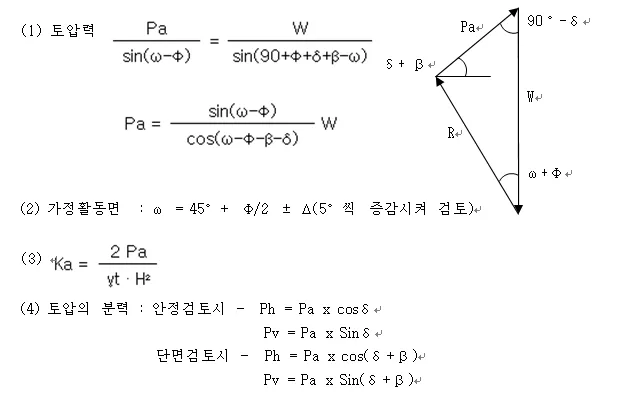
암반근처 토압(도로설계편람II,407-19)
옹벽 뒷면으로부터 가까운 곳에 안정된 암표면이 존재할 경우에 옹벽이 바깥쪽으로움직임에 따라 아래쪽으로 미끄러지는 뒤채움 모래는 옹벽과의 마찰뿐만 아니라
암과의 마찰에 의해서도 지지되게 되므로 랭킨 또는 쿨롱 토압이론에 의한 계산값 보다는 크기가 작은 토압이 옹벽 뒷면에 발생하게 된다, 특히 이러한 옹벽은 터널 입출구부 등에 빈번히 적용된다.
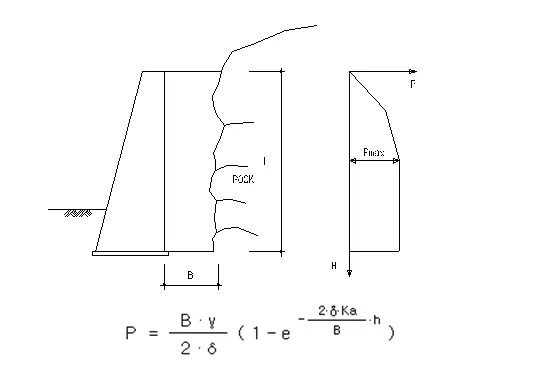
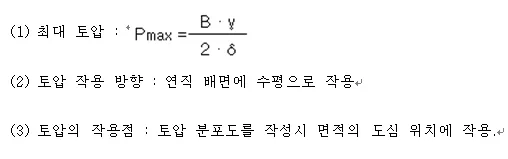
벽면과의 이격거리가 길어질수록 토압은 삼각형에 가까워지게 되며 토압의 작용방향은 수평이며 합력의 작용점은 토압분포의 중심위치로 한다
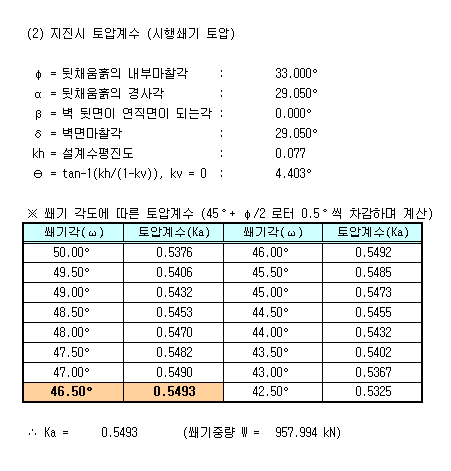
지진시 토압(Mononobe_Okabe)
Coulomb 토압 공식에 지진하중에 의한 관성력을 고려하여 지진하중 합성각을 포함시켜 확장한 것으로 Θ=0으로 놓으면 Coulomb의 평상시 주동토압 공식과 일치한다.
지진하중
Coulomb 시행쐐기 토압과 Mononobe_Okabe의 의사정적 토압을 고려할 수 있습니다. 상시에 계산되는 시행 쐐기 토압에 관성력에 의한 수평력이 고려되며 이로 인해 흙쐐기 중량은 θ만큼 경사를 갖고 작용됩니다.
Mononobe_Okabe 토압은 “1.7.5 지진시 토압 ” 참조
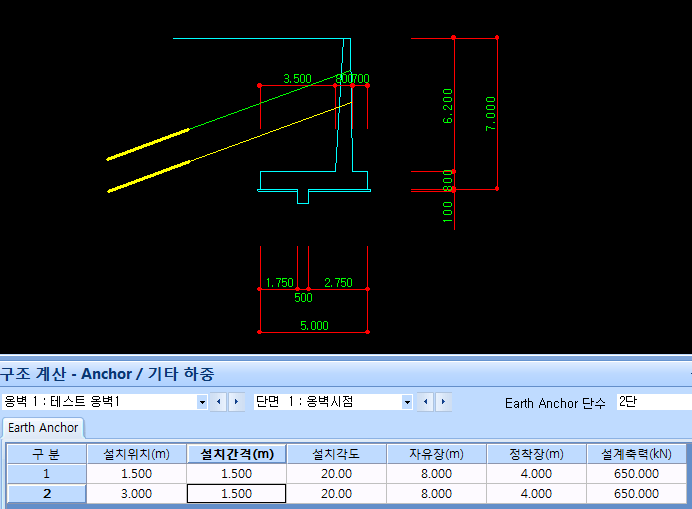
앵커 및 기타하중
Earth Anchor를 옹벽의 벽체에 적용한 경우에 앵커의 설계축력을 집중하중으로 고려할 수 있습니다. 단 Anchor 자체의 설계는 지원하지 않습니다.
입력부분
기본설정
기본적인 프로젝트 정보와 암거의 위치, 종류 등 기본 사항을 입력합니다.
2. 일반입력
암거본체에 대한 제원 및 설정을 진행합니다.
계산과 배근을 제외한 거의 대부분의 암거제원이 일반입력에서 입력됩니다.
3. 구조계산
구조계산에 대한 설계조건 및 적용방법을 진행하는 단계입니다.
4. 배근입력
배근에 대한 입력을 설정하는 단계입니다.
기본설정
기본적인 프로젝트 정보와 암거의 위치, 종류 등 기본 사항을 입력합니다.
프로젝트 정보
#옹벽 데이터를 입력하기 전에 필요한 프로젝트의 정보를 설정합니다. 도면의 도각에 표현되는 값들 입니다.
옹벽 데이터를 입력하기 전에 필요한 프로젝트의 정보를 설정합니다. 도면의 도각에 표현되는 값들 입니다.
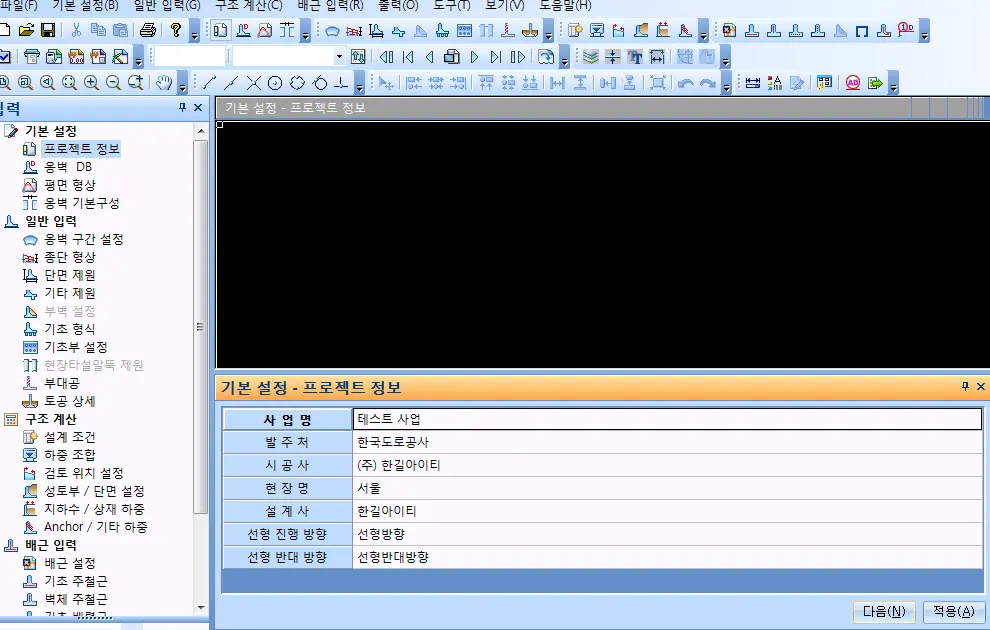
- 프로젝트 정보
암거 설계데이터를 입력하기 전에 필요한 프로젝트에 대한 정보를 설정하는 단계입니다.
입력화면에서 표기되는 부분도 있으며 출력도면의 도각에 사용되는 것도 있습니다. 자세한 사항은 각설명부에 설명을 하였습니다.
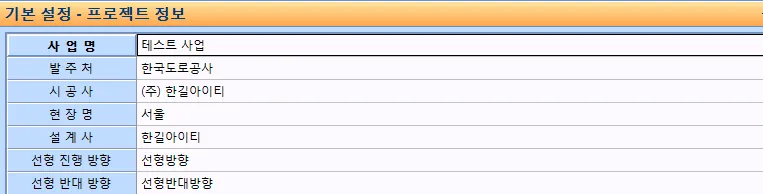
- 사업명
현재 진행중인 프로젝트 이름을 입력합니다. 입력값에 대해서는 다음과 같이 입력화면과 속성블럭의 도각을 사용시 출력도면의 도각에 영향이 갑니다.
- 발주처
발주처명을 입력합니다. 속성블럭의 도각을 사용시 출력도면의 도각에 영향이 갑니다.
- 시공사
시공사명을 입력합니다. 속성블럭의 도각을 사용시 출력도면의 도각에 영향이 갑니다.
- 현장명
현장명을 입력합니다. 속성블럭의 도각을 사용시 출력도면의 도각에 영향이 갑니다.
- 설계사
설계사명을 입력합니다. 입력값에 대해서는 다음과 같이 입력화면과 속성블럭의 도각을 사용시 출력도면의 도각에 영향이 갑니다.
- 선행진행방향
선형진행방향에 대해 입력합니다. 예)서울방향
AWallt는 상하행 분리를 지원하지는 않기에 성과품에는 적용되지 않습니다.
- 선행반대방향
선형반대방향에 대해 입력합니다. 예)부산방향
AWallt는 상하행 분리를 지원하지는 않기에 성과품에는 적용되지 않습니다.
옹벽 DB
#표준도로 적용되는 프로젝트를 위한 입력입니다.
표준도로 적용되는 프로젝트를 위한 입력입니다.
도로옹벽표준도(2008)에 적용된 각 옹벽DB의 제원을 화면에서 확인하실 수 있습니다.
포함내용은 중력식, 반중력식, L형, 역T형옹벽입니다.
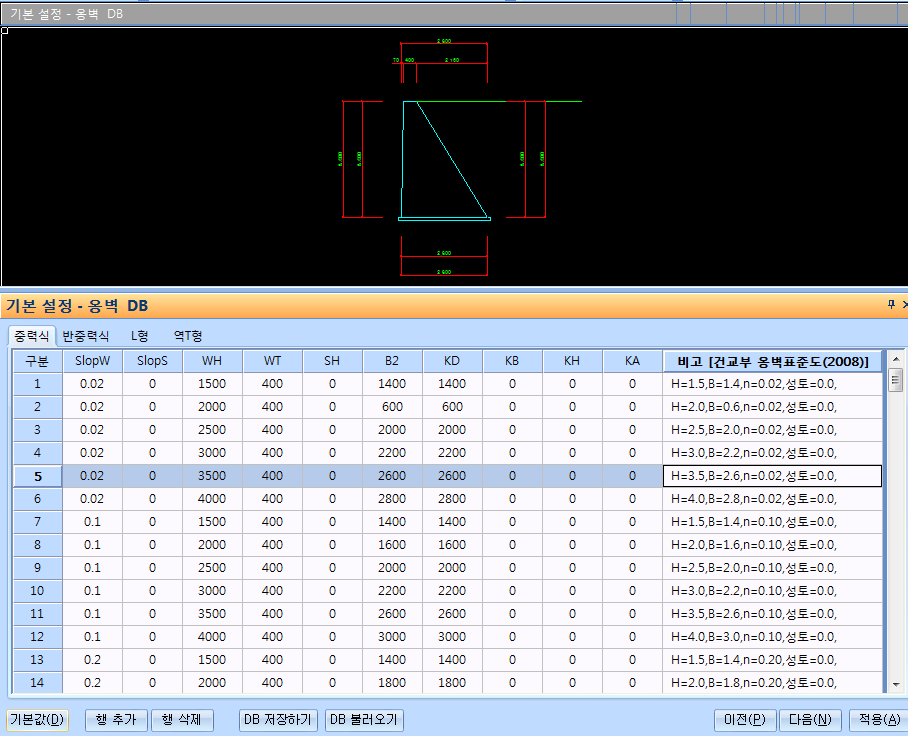
- DB 저장하기 : 프로그램설치방에 있는 DB 파일을 저장하는 기능입 니다.
- DB 불러오기 : 프로그램설치방에 있는 DB 파일을 불러오는 기능입 니다.
평면 형상
#옹벽설계시 평면정보를 기준으로 평면도를 작성하게 되므로 평면형상에 대해서는 입력해야 한다. 도로선형데이타와 같이 평면선형 입력 할 수 있습니다.
옹벽설계시 평면정보를 기준으로 평면도를 작성하게 되므로 평면형상에 대해서는 입력해야 한다. 도로선형데이타와 같이 평면선형 입력 할 수 있습니다.
본 프로그램은 선형하나에 대해서만 설정이 가능하며 복수선형 즉, 확폭을 고려할 수는 없게 구성이 되어 있습니다.
선형기준선은 벽체 전면선이 기준입니다.
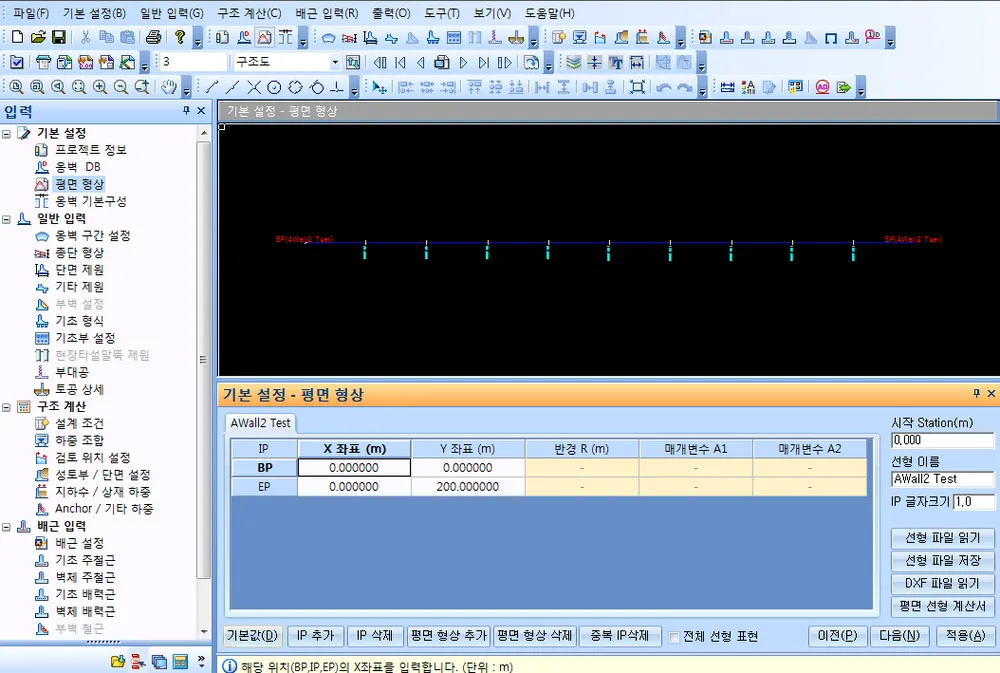
기본값
프로그램내부의 기본값으로 다시 설정하는 기능이며 클릭시 기존에 입력되어 있는 수치는 무시됩니다. 따라서 사용시 이점을 유의해서 사용하시기 바랍니다.
기본값은 위에 화면과 같이 처음진행시 표시되는 설정값으로 설정되도록 프로그램 내부에서 설정되어 있습니다.
IP추가,삭제
선형입력시 중간 IP를 추가,삭제할 경우 사용한다.
평면형상 추가,삭제
평면형상에 대해서 추가,삭제할 경우 사용한다.
전체선형표현
입력된 전체평면정보에 대해서 입력화면에 보여지게 된다.
시작Station(m)
해당 평면정보에 대한 시작 station을 입력하는 항이다.
선형이름
해당 평면정보에 대한 선형이름을 입력하는 항이다.
선형파일열기,저장
ALine으로 작업한 *.lin파일을 불러들이는 기능이다. 평면선형에 대해서만 불러오게 된다. [선형파일열기]를 선택하면 해당화일을 선택이 가능하다.
또한 기존작업한 한 파일에 대해서 [선형파일저장]을 클릭하면 선형화일 저장도 가능하다.
DXF파일읽기
AUTO CAD의 DXF 파일을 직접 로드하여 평면선형으로 사용할 수 있습니다.“DXF 파일열기” 버튼을 클릭하면 파일 선택 상자가 팝업되며 여기에서 미리 작업하여 저장된 DXF 파일을 선택하여 읽어 들이면 됩니다.
DXF 파일에는 평면 선형만 들어있어야 하며 불필요한 선이나 블록등이 포함되면 안됩니다.
평면선형계산서
평면정보에서 입력화면에서 보이는 평면선형에 대한 계산서를 출력하는 기능이다.
“평면선형계산서”를 클릭하면 팝업이 되어 화면상에 평면선형정보에 대해서 확인이 가능하며 또한 텍스트파일로 저장기능도 지원한다.
옹벽 기본 구성
#입력된 평면형상에서 프로그램에 적용할 옹벽위치를 설정하는 단계이다.옹벽의 기본구성을 입력하는 항이다.
입력된 평면형상에서 프로그램에 적용할 옹벽위치를 설정하는 단계이다.옹벽의 기본구성을 입력하는 항이다.
기본구성은 옹벽명,선형,시점Station,옹벽길이로 되어 있으면 구체적인 사항은 다음과 같다.
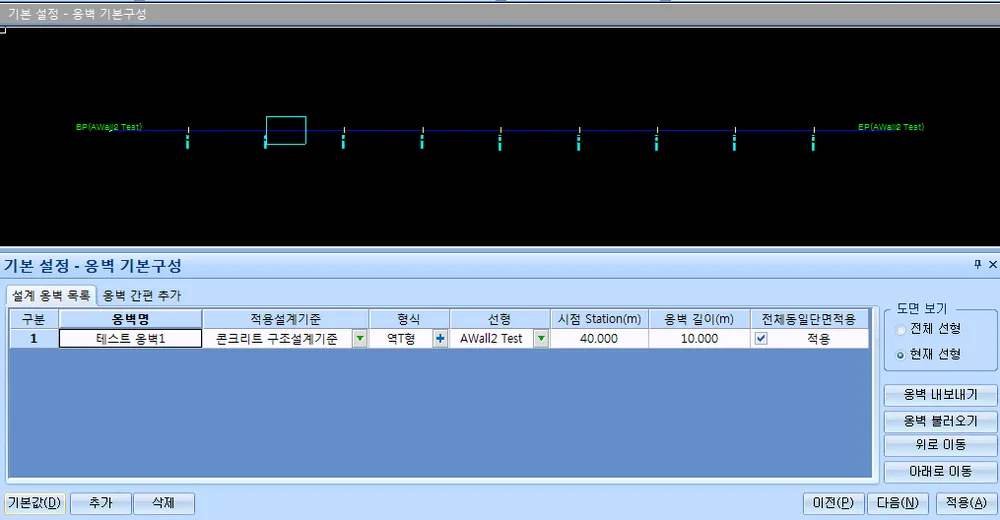
기본값
프로그램내부의 기본값으로 다시 설정하는 기능이며 클릭시 기존에 입력되어 있는 수치는 무시됩니다.
따라서 사용시 이점을 유의해서 사용하시기 바랍니다. 기본값은 위에 화면과 같이 처음진행시 표시되는 설정값으로 설정되도록 프로그램 내부에서 설정되어 있다.
옹벽명
설계하고자 하는 옹벽명을 입력하는 항이다.
적용설계기준
설계하고자 하는 설계기준을 선택하는 항이다.
콘크리트 구조설계기준, 도로교 설계기준, 철도교 설계기준(철도교편), 철도교 설계기준(노반편), 한계상태설계법법을 지원하고 있다.
형식
설계하고가 하는 옹벽형식을 선택하는 항이다.
역T형 옹벽, L형 옹벽, 역L형 옹벽, 부벽식 옹벽, 반중력식 옹벽, 중력식 옹벽, 경사식 옹벽, 석축형식을 지원하고 있다.
선형
해당옹벽명에 프로그램에서 입력시 기준이 되는 선형을 선택하는 항이다. 평면정보에서정의된 선형를 선택할 수 있다.이때 선형은 옹벽전면의 상단을 의미하며 이기준으로 모든입력이 진행된다.
시점Staion(m)
해당옹벽명에 대해서 선택된 선형에서 옹벽의 시작station(m)을 정의하는 항이다
옹벽길이(m)
해당옹벽명에 대해서 선택된 선형에서 옹벽의 시작station(m)을 정의한후 선형상에서 옹벽길이를 입력하는 항이다
추가,삭제
설계하고자 하는 옹벽이 여러 개의 경우 [추가],[삭제]버튼을 이용하여 옹벽을 추가,삭제가 가능하도록 지원하는 기능이다.
옹벽내보내기,불러오기
옹벽단위로 조합하거나 삭제할경우 사용하는 기능이며 [옹벽내보기],[옹벽불러오기]를 클릭하면 *.awl의 파일형태로 지원된다.
위로이동,아래로이동
옹벽이 여러 개로 구성된경우 옹벽에 대한 정렬을 하고자 할때 해당옹벽을 선택한 뒤[위로이동],[아래로이동]을 클릭하여 이동할 수 있는 기능이다..
일반입력
옹벽에 대한 제원 및 설정을 진행합니다.
계산과 배근을 제외한 거의 대부분의 옹벽제제이 일반입력에서 입력됩니다.
옹벽 구간 설정
#구간 설정
구간 설정
[옹벽기본구성]에서 구성된 옹벽단위별로 세부적인 입력이 가능하며 구체적인 사항은 다음과 같다.
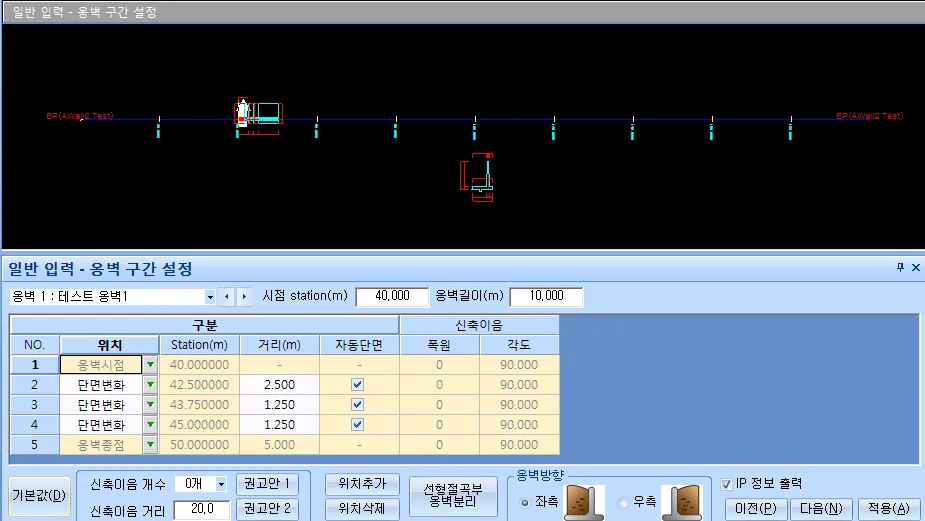
시점Staion(m)
[옹벽기본구성]에서 정의된 옹벽의 시작station(m)를 기본적으로 불러오며 수정도 가능하다.
옹벽길이(m)
[옹벽기본구성]에서 정의된 옹벽길이(m)를 기본적으로 불러오며 수정도 가능하다.
신축이음개수
옹벽구간내 신축이음개수를 선택하는 항이며 선택후 권고안1을 클릭하면 적용된다.
신축이음 기준거리(m)
옹벽구간내 신축이음개소를 만드는 경우 신축이음내 거리를 입력하는 항이며 선택후 권고안2를 클릭하면 적용된다.
기본값
시점Station,옹벽길이,선형절곡부를 설정한후 기본값을 클릭하면 옹벽에 프로그램에서 초기값으로 지원하고 있으며 이버튼을 클릭후 각구간에 대해서 세부입력을 진행하면 된다.
권고안1
신축이음개수에 대해서 설정한후 이버튼을 클릭하면 설정값에 따라 신축이음이 설정된다. 이때 기본입력(시점Station,옹벽길이)를 가지고 설정되며 [선형절곡부 신축이음]을 선택하면 신축이음개수와 상관없이 절곡부에 자동으로 신축이음구간이 설치된다.
권고안2
신축이음기준거리(m)에 대해서 설정한후 이버튼을 클릭하면 설정값에 따라 신축이음이 설정된다. 이때 기본입력(시점Station,옹벽길이)를 가지고 설정되며 [선형절곡부 신축이음]을 선택하면 신축이음기준거리와 상관없이 절곡부에 자동으로 신축이음이 설치된다.
위치추가,삭제
[기본값],[권고안1],[권고안2]을 클릭후 신축이음위치에 대해서 구간수를 조정하기 위해 지원하는 기능이다. 해당위치를 선택한 후 [위치추가],[위치삭제]를 클릭하면 구간을 조정할 수 있다.
선형절곡부 옹벽분리
평면선형에 절곡부가 있는 경우 절곡부에 신축이음을 설치하고자 하는 경우 진행여부 메시지에 따라 진행시에서는 절곡부를 기준으로 옹벽이 분리된다.
옹벽방향
단면도의 앞굽과 뒷굽에 대한 기준을 정하는 선택항으로써 좌측선택시 진행방향의 우측이 앞굽이며 우측선택시 진행방향의 좌측이 앞굽입니다.
이때 진행방향은 평면형상에서 시점에서 종점으로 가는 방향을 의미하며 기본값은 좌측으로 설정되어 있다.
IP정보출력
평면정보에서 IP를 이용하여 평면형상을 결정한경우 IP에 대한 정보를 화면에출력해주는 기능이다.
종단 형상
#종단면도에 해당하는 형상을 설정하는 입력단계이며 구체적인 사항은 다음과 같다.
종단면도에 해당하는 형상을 설정하는 입력단계이며 구체적인 사항은 다음과 같다.
종단 형상
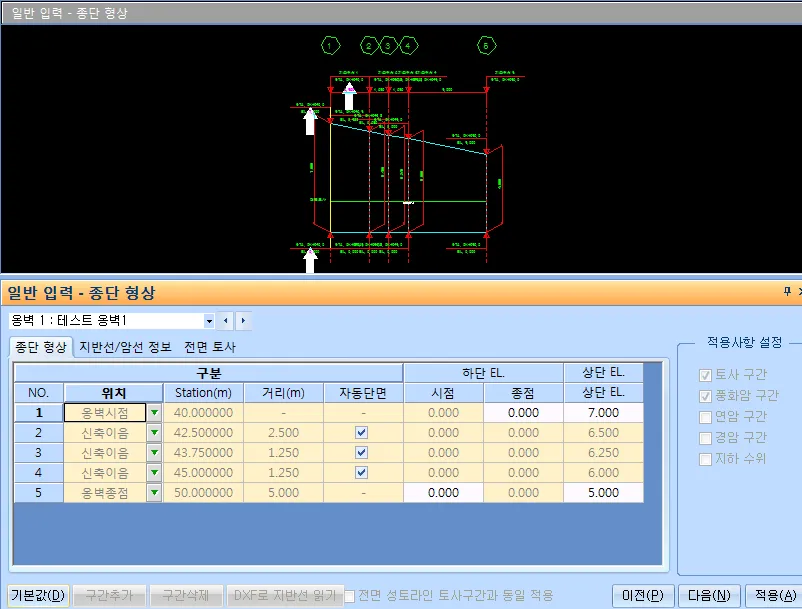
기본값
다른입력단계에서 구간에 대한 정의된 것을 기본적으로 가져오게 하는 기능이며 이때 Elevation,N값등은 프로그램내부에서 기본값으로만 설정되므로
클릭후 이에 대한 세부설정을 사용자가 해당구조물에 맞게 변경해야 한다.
지반/안선 정보
종단면도에 해당하는 형상중 각위치별 지반선/암선에 대한 정보를 입력하는 단계이다.
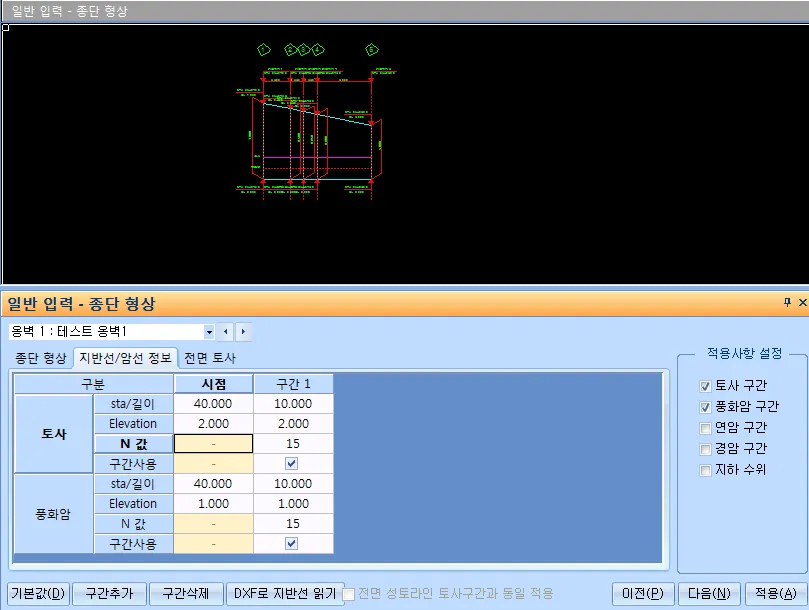
기본값
구간수는 신축위치를 가지고 결정되는데 이때 Elevation,N값등은 프로그램내부에서 기본값으로만 설정되므로 클릭후 세부설정에 대한 변경을 진행하면 된다.
구간추가
지반에 대한 구간을 추가하는 항이다. 추가하려는 지반 종류에서 해당 옵션을 클릭하면 입력부가 활성화 된다.
구간삭제
지반에 대한 구간을 삭제하는 항이다.
적용사항설정
지반정보(토사구간,풍화암구간,연암구간,경암구간)에 대해 모든구간에 적용여부를 설정하는 항이며 지하수위를 고려시 [지하수위]를 클릭하면 지하수위위치를 결정할 수 있도록 입력cell이 생긴다..
전면토사
종단면도에 해당하는 형상중 전면토사위치에 대한 정보를 입력하는 단계이다.
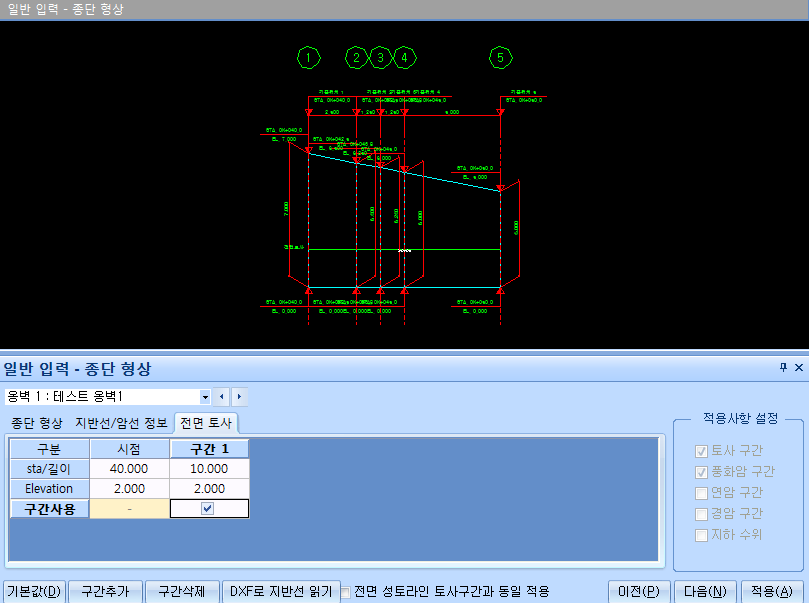
기본값
신축위치에 따른 구간에 대한 결정과 Elevation,N값등은 다른단계에서 설정한 값을 가지고 기본값으로만 설정된다.
전면성토라인 토사구간과 동일 적용
ON을 한 경우 지반선/암선정보에서 입력값을 가지고 설정되며,OFF를 하면 사용자가 수동입력이 가능해진다.
단면 제원
#종단면도에 각위치별 단면을 설정하는 입력단계이며 기준선(옹벽전면상단선)에 대한 평면선형 직각에 대한 단면제원을 입력받는다.
종단면도에 각위치별 단면을 설정하는 입력단계이며 기준선(옹벽전면상단선)에 대한 평면선형 직각에 대한 단면제원을 입력받는다.
단면 제원
상,하단의EL을 제외한 단면을 설정하는 입력단계이다.
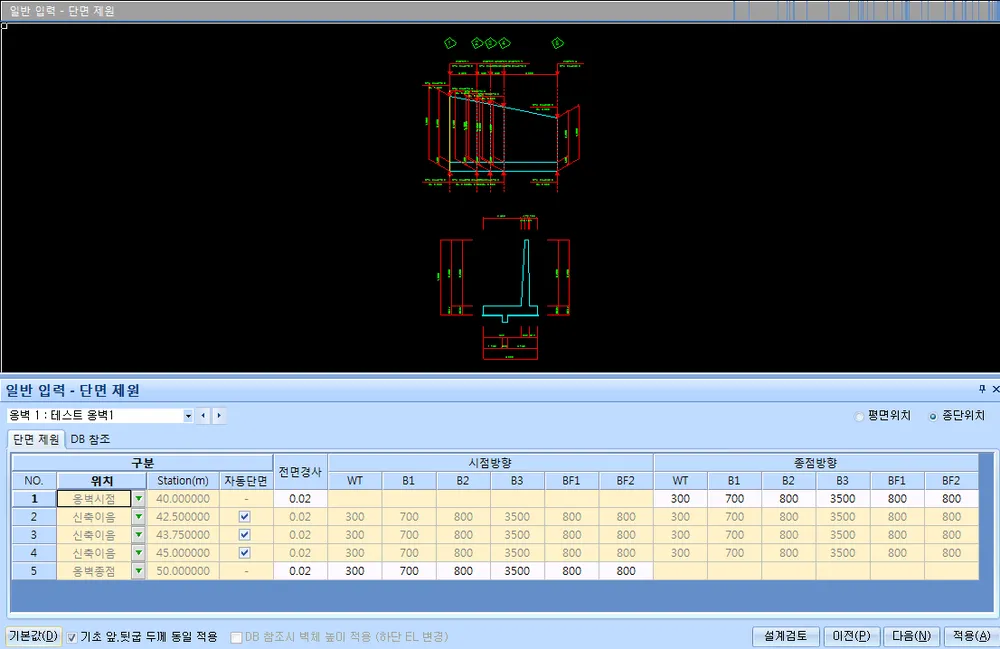
기본값
프로그램내의 초기값으로 설정되므로 [기본값]을 클릭후 수정해서 사용하여야 한다.
기초 앞,뒷굽 두께 동일적용
ON을 한 경우 기초 앞굽에 대한 전면,벽체위치의 두께에 대한 입력으로 뒷굽에대한 전면,벽체위치의 두께가 동일적용되며 OFF한 경우는 뒷굽에 대한 전면,벽체위치의 두께를 입력할수 있게 cell이 추가 생성된다.

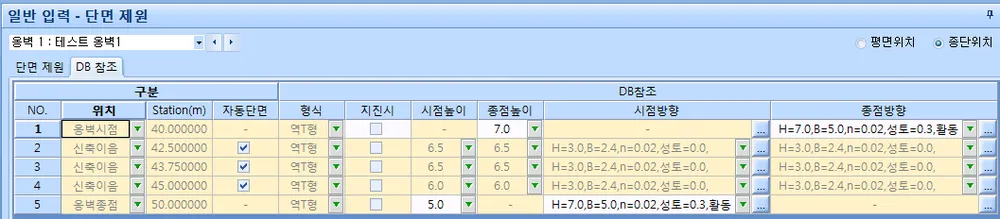
DB 참조
1.2옹벽DB에서 설정한 자료를 가지고 표준도 단면을 선택,적용할 수 있도록 지원하는 단계이다.
기타 제원
#2.2종단형상과 2.3단면제원에서 설정한 옹벽에 대한 설정값외 기타제원에 대해서 각 옹벽별 세부 BLOCK마다 별도로 설정하는 입력단계이다.
2.2종단형상과 2.3단면제원에서 설정한 옹벽에 대한 설정값외 기타제원에 대해서 각 옹벽별 세부 BLOCK마다 별도로 설정하는 입력단계이다.
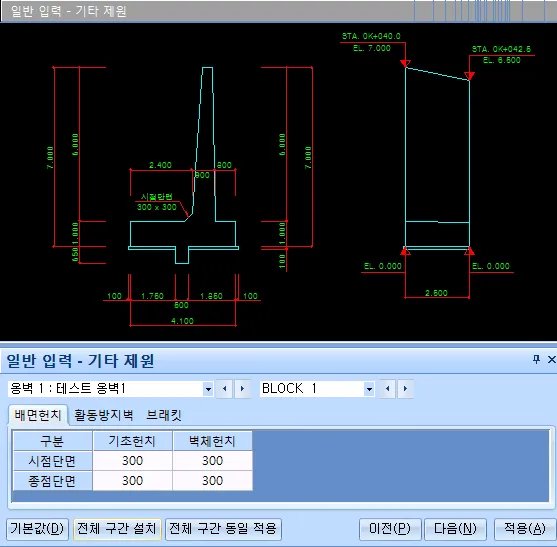
배면헌치
배면헌치에 대해 각 BLOCK에 대해서 설정하는 입력단계이다.
- 기본값
각BLOCK에 대해서 프로그램내의 초기값(0x0)으로 설정되며 [기본값]을 클릭후 수치는 수정이 가능합니다.
- 전체 구간 설치
옵션 선택시 현재 BLOCK의 데이타로 전체 옹벽을 설정된다.
수치는 다음과 같다.(300x300)
- 전체 구간 동일 적용
옵션 선택시 현재 BLOCK의 데이타로 전체 옹벽을 설정합니다.
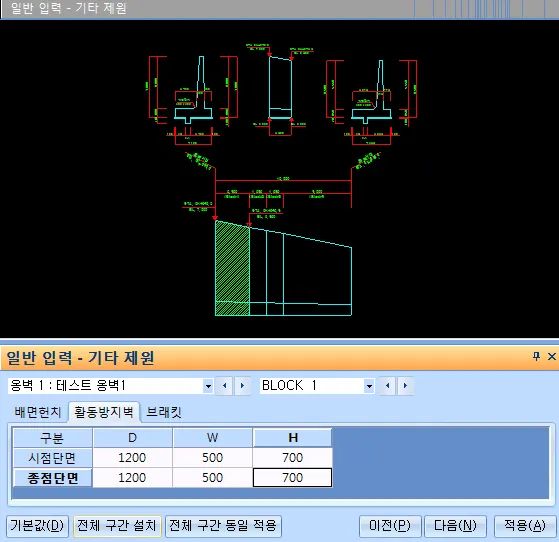
황동방지벽
각BLOCK에 대해 전단키를 설치하고자 하는경우 전단키에 대한 단면치수를 입력하는 단계이다
- 기본값
각BLOCK에 대해서 프로그램내의 초기값(0x0x0)으로 설정되며 [기본값]을 클릭후 수치는 수정이 가능합니다.
- 전체 구간 설치
옵션 선택시 현재 BLOCK의 데이타로 전체 옹벽을 설정된다.
수치는 다음과 같다.(DxWxH=1200x400x500)
- 전체 구간 동일 적용
옵션 선택시 현재 BLOCK의 데이타로 전체 옹벽을 설정합니다.
브래킷
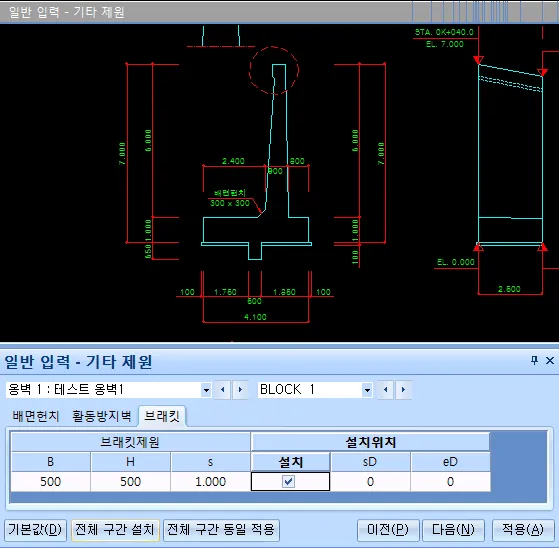
각BLOCK에 대해 옹벽상단에 대한 브래킷을 설치하는경우 입력을 지원하는 단계이다.
각BOCK에 대해서 브래킷에 대한 수치가 기본값으로 적용하는 버튼이다. 수치는 다음과 같다.
이때 B는 옹벽상단에서 브래킷까지의 수평거리(mm), H는 브래킷의 높이(mm), s는 브래킷에서 배면까지의 경사도이다.
- 기본값
각BLOCK에 대해서 프로그램내의 초기값은 설치안함으로 설정되며 [설치]옵션을 클릭후 수치는 수정이 가능합니다.
- 전체 구간 설치
옵션 선택시 현재 BLOCK의 데이타로 전체 옹벽을 설정된다.
- 전체 구간 동일 적용
옵션 선택시 현재 BLOCK의 데이타로 전체 옹벽을 설정합니다.
부벽 설정
#부벽설정은 부벽식옹벽형식을 선택시에만 활성화되며 각 옹벽별 부벽배치 및 제원을 설정하는 입력단계이다.
부벽설정은 부벽식옹벽형식을 선택시에만 활성화되며 각 옹벽별 부벽배치 및 제원을 설정하는 입력단계이다.
부벽 설지 옵션 선택시 부벽에 대한 입력란이 생성된다.
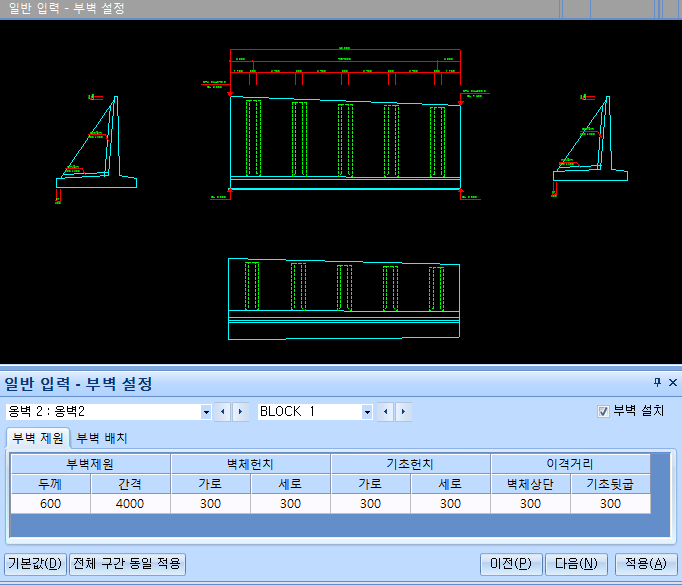
부벽 제원
부벽 제원에 대해 입력하는 항이다.
부벽 배치
구간수 및 구간별 간격을 입력하는 항이다.
기본값
프로그램내부의 기본값으로 다시 설정하는 기능이며 클릭시 기존에 입력되어 있는 수치는 무시됩니다. 따라서 사용시 이점을 유의해서 사용하시기 바랍니다.
기본값은 위에 화면과 같이 처음진행시 표시되는 설정값으로 설정되도록 프로그램 내부에서 설정되어 있습니다.
기초 형식
#기초형식을 설정하는 단계입니다.
기초형식을 설정하는 단계입니다.
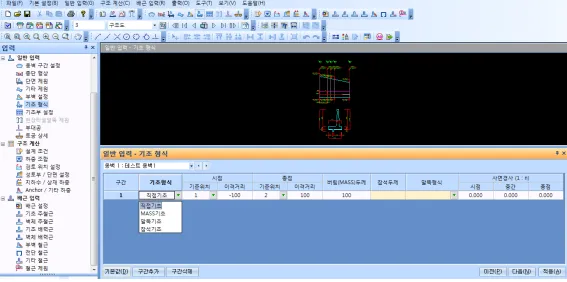
기본값
암거 전 구간에 걸쳐 직접기초로 기본값을 설정하여 적용됩니다. [기본값]클릭 후 기초형식이 다른경우 구간수를 조정하면 해당구간마다에 기초형식을 설정할 수 있 습니다.
- 구간추가, 삭제 : [기본값]을 클릭후 해당구간을 선택후 [구간추가],[구간삭제]를 이용하면 신축이음위치에 대해서 구간수를 추가, 삭제할 수 있습니다.
- 사면경사 : 암거구간내 매스의 두께가 달라지는 경우 경사를 설정하는 항입니다.

- 기준위치 : 옹벽시점이 기준 1 이 되면서 각신축위치마다 번호가 부여되는데 이러한 신축이음위치를 기준위치의 번호를 가지고 기준으로 삼는다.
- 이격거리 : 기준위치에서의 이격거리를 나타낸다. (mm,+:선형진행방향,-:선형반 대방향)
- 두께 : 기초외에 버림 및 매스의 두께를 나타냅니다. (mm)
- 너비 : 기초외에 버림 및 매스의 기초연단에서 돌출길이를 나타냅니다. (mm)
- 잡석높이 : 기초형식이 잡석인경우 높이를 입력하는 항입니다. (mm)
- 말뚝형식 : 기초형식이 말뚝기초일경우 말뚝형식을 설정하는 부분입니다.
기초부 설정(한계상태설계법)
#기초부설정
기초부설정
[기초형식]에서 설정된 구조물내 정의된 기초형식을 가지고 각 BLOCK 별로 기초의 형식에 따라 입력항이 별도로 생성됩니다. 기초형식이 말뚝인경우 말뚝기초의 기초부 설정을 위한 입력탭(말뚝기초,말뚝제원,말뚝특성치,말뚝배치)이 생성되며 말뚝기초이외의 경우 [기초지반]에 대한 탭만 생성됩니다. 따라서 각 BLOCK 별 기초형식에 맞게 설정값을 조정할 수 있습니다.
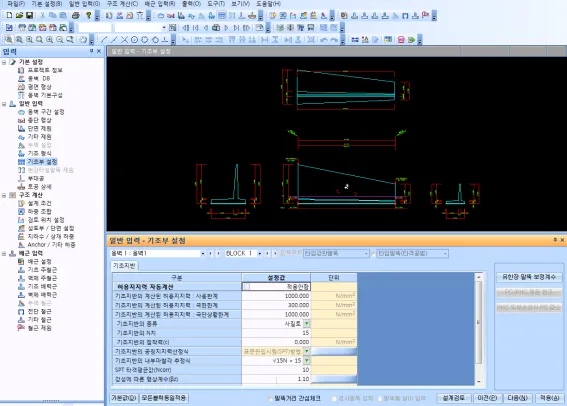
- 기초지반
직접기초에 대한 지지력계산시 고려되는 사항에 대해서 입력하는 항입니다. 크게 허용지지력에 자동계산, 수동계산을 대해 선택입력할 수 있도록 구성되어 있습니다.
허용지지력자동계산 - 비적용
허용지지력은 지반조사 및 별도 검토를 통해 산정한 값을 입력하시면 각 한계상태에서 발생하는 지지력과 비교검토를 진행합니다. 허용지지력 자동계산시에는 설계기준 및 예제집에서 제시된 식으로 지지력을 산정합니다.
자동계산 비적용시에는 지지력입력셀중 활성화되어있는 한계상태별 지지력을 입력하시면 됩니다.
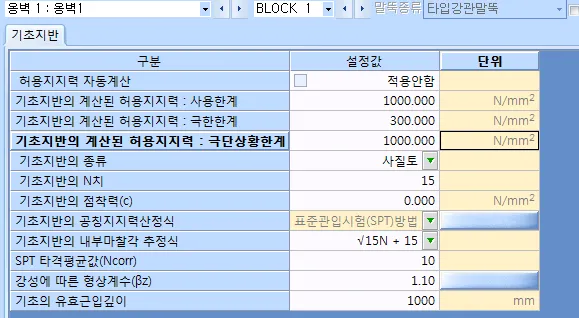
허용지지력자동계산 - 적용
지반조사 및 별도 검토에 따른 허용지지력이 없는 경우 설계기준 및 예제집에서 제시된 식으로 지지력을 산정합니다. 입력셀중 활성화 되어있는 셀 및 을 클릭하여 세부설정을 입력하셔야 합니다.
허용지지력은 극한지지력산정값을 가지고 한계상태별 저항계수를 적용하여 산출됩니다.
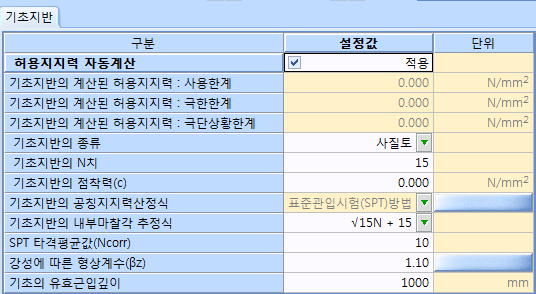
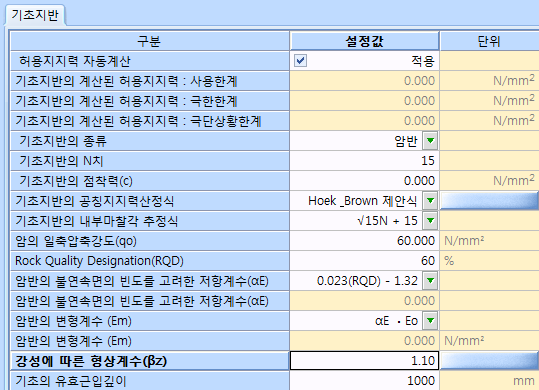
- 기초지반의 종류 : 기초지반의 종류(사질토, 점성토, 암반)을 설정합니다. 설정된 지반종류에 따른 지지력 산정식을 적용하며 구조계산 - 성토부/단면 설정검토위치설정에서의 지지지반보다 우선합니다.
- 기초지반의 N치 : 기초지반의 내부마찰각 추정식으로 활동검토시 N를 적용할 수 있습니다.
- 기초지반의 점착력(c) : 활동방지벽이 있는 경우에서 활동검토시 공칭전단저항력(Qτ)에서 점착력을 고려할때 적용할 수 있습니다.
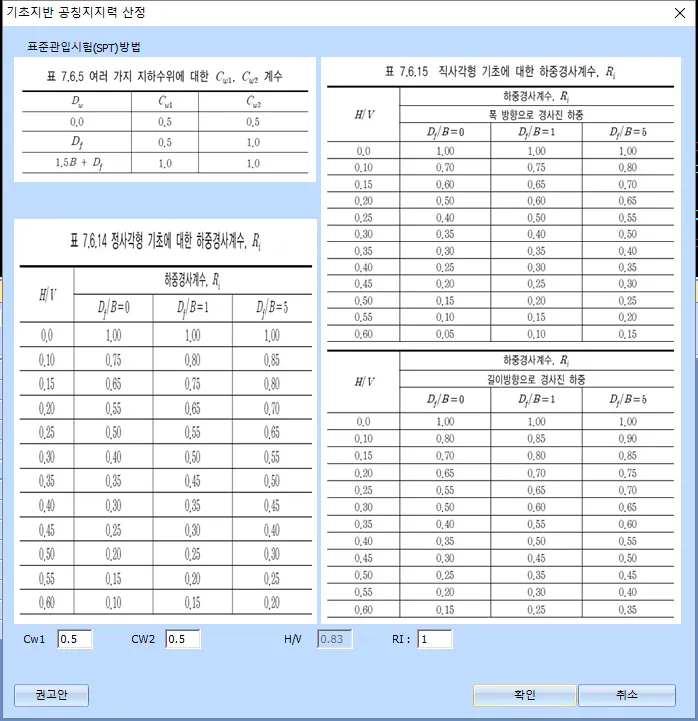
- 기초지반의 공칭지지력산정식 : 기초지반의 종류에 따라 적용가능한 산정식을 선택합니다. 토사에 해당하는 사질토, 점성토의 경우 "표준관입시험(SPT)방법"을 지원하며
암반인 경우는 "Hoek_Brown 제안식", "AASHTO 제안식", "Canadian Geothchnical Society"를 선택하거나 비교하여 최소값을 적용할 수 있습니다.
각 산정식에 따라 을 클릭하여 세부 설정값을 지정하여야 합니다.
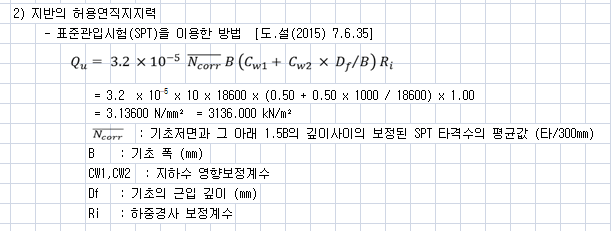
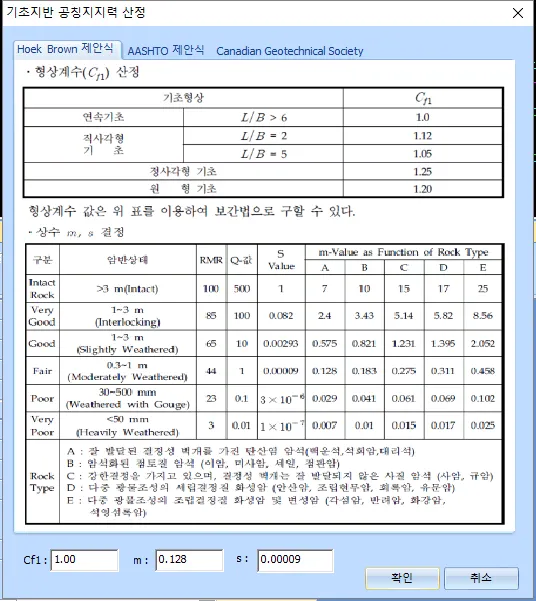
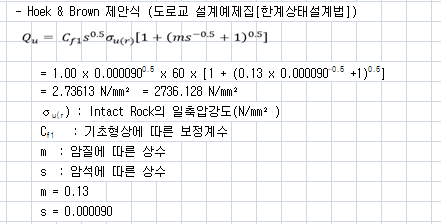
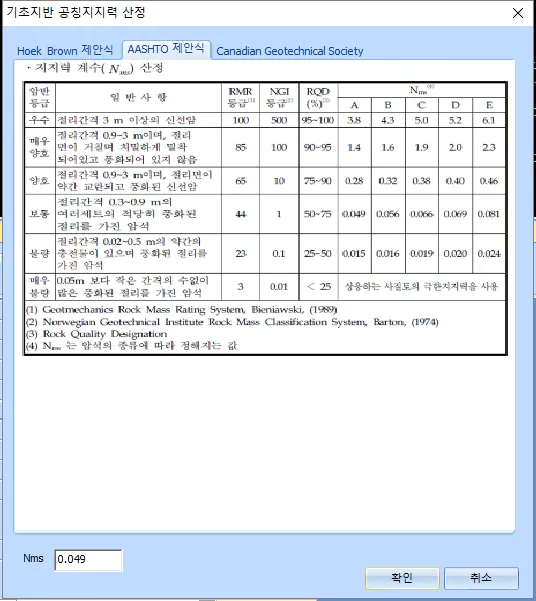
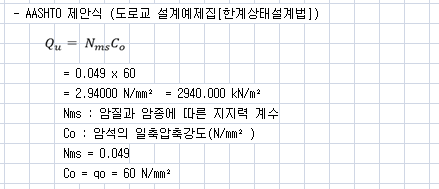
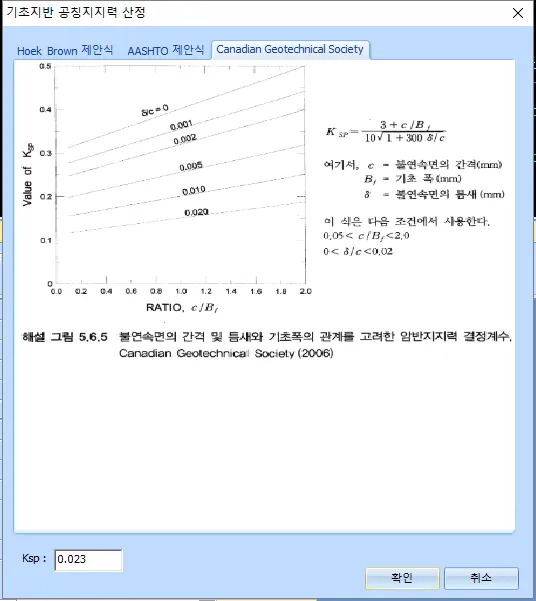
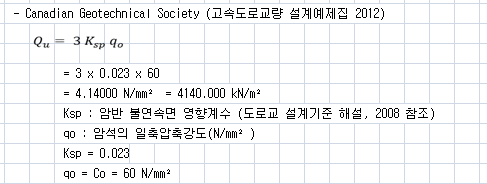
- 기초지반의 내부마찰각 추정식 : 활동검토시 고려되는 흙의 내부마찰각(Φf) 산정에 적용되는 추정식입니다.
토사지반(사질토, 점성토)
- SPT 타격평균값(Ncorr) : 기초저면과 그 아래 1.5B의 깊이사이의 보정된 SPT 타격수의 평균값으로 표준관입시험방법으로 지지력을 산정하는데 적용됩니다.
암반
- 암의 일축압축강도(qo) : 기초지반암의 일축압축강도로 지지력을 산정하는데 적용됩니다.
- Rock Quality Designation(RQD) : 침하검토시 고려되는 암질지수를 입력하는 항입니다.
- 암반의 불연속면의 빈도를 고려한 저항계수 : 침하검토시 암반의 불연속면의 빈도를 고려한 저항계수를 산정식으로 적용됩니니다.
- 암반의 불연속면의 빈도를 고려한 저항계수 : 침하검토시 암반의 불연속면의 빈도를 고려한 저항계수를 사용자입력으로 입력하는 항입니다.
- 암반의 변형계수(Em) : 침하검토시 암반의 변형계수를 산정식으로 적용됩니다.
- 암반의 변형계수(Em) : 침하검토시 암반의 변형계수를 사용자입력으로 입력하는 항입니다.
- 강성에 따른 형상계수(βΖ) : 침하검토시 기초의 모양과 강성에 관한 형상 계수(L/B 보간하여 사용) 입력하는 항입니다.
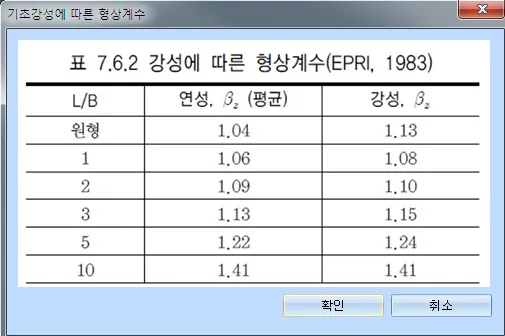
- 기초의 유효근입깊이 : 지반의 연직지지력 산정시 고려되는 기초의 근입 깊이를 입력하는 항입니다.
- 말뚝기초
말뚝기초에 대한 지지력계산시 고려되는 사항에 대해서 입력하는 항이다. 크게 허용 지지력에 자동계산,수동계산을 대해 선택입력할 수 있도록 구성되어 있습니다.
허용지지력자동계산 - 비적용
허용지지력은 지반조사 및 별도 검토를 통해 산정한 값을 입력하시면 각 한계상태에서 발생하는 지지력과 비교검토를 진행합니다.
허용지지력 자동계산시에는 설계기준 및 예제집에서 제시된 식으로 지지력을 산정합니다.
자동계산 비적용시에는 지지력입력셀중 활성화되어있는 한계상태별 지지력과 인발력을 입력하시면 됩니다.
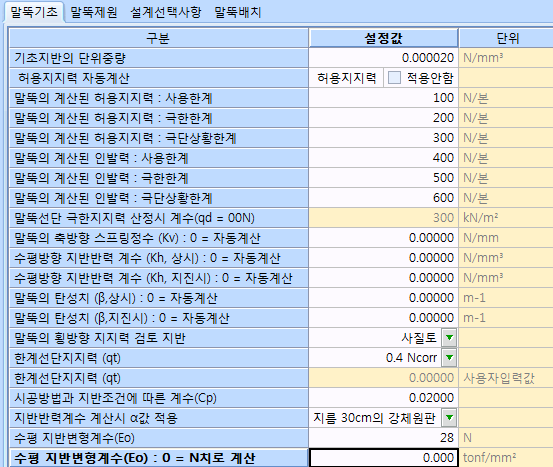
허용지지력자동계산 - 적용
지반조사 및 별도 검토에 따른 허용지지력이 없는 경우 설계기준 및 예제집에서 제시된 식으로 지지력을 산정합니다. 입력셀중 활성화 되어있는 셀을 입력하셔야 합니다.
허용지지력은 극한지지력산정값을 가지고 한계상태별 저항계수를 적용하여 산출됩니다.
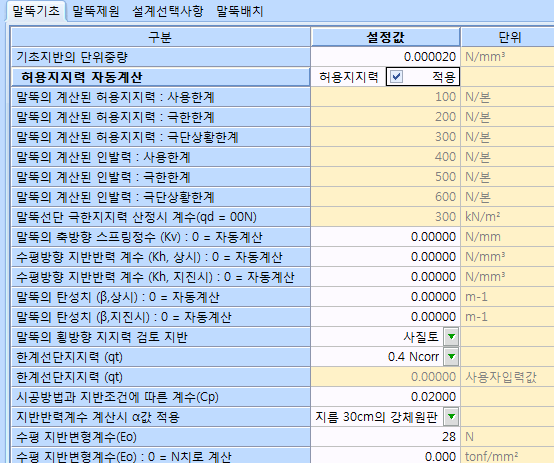
- 말뚝의 횡방향 지지력 검토 지반 : 말뚝기초에서 횡방향지지력 검토시 검토 지반을 선택하는 항입니다.
- 한계산단지지력 (qt) : 말뚝의 허용지지력산정시 선단지지력산정에 사용되는 식으로 지반에 따른 식 또는 직접입력으로 적용할 수 있습니다.
- 시공방법과 지반조건에 따른 계수(cp) : 시공방법과 지반조건에 따른 계수(cp)를 설정합니다.(도로교설계편람 p509-199)
- 지반반력계수 계산시 α값 적용 : 평상시, 지진시에 지반반력계수 추정에 사용하는 계수를 정의하는 항입니다.
- 수직 지반변형계수(Eo) : 기초지반변형계수산식을 설정하는 항으로서 자동계산체크시에는 입력된 설정값xN 을 Eo로 적용하며 자동계산해제시에는 입력된 설정값을 Eo로 적용합니다.
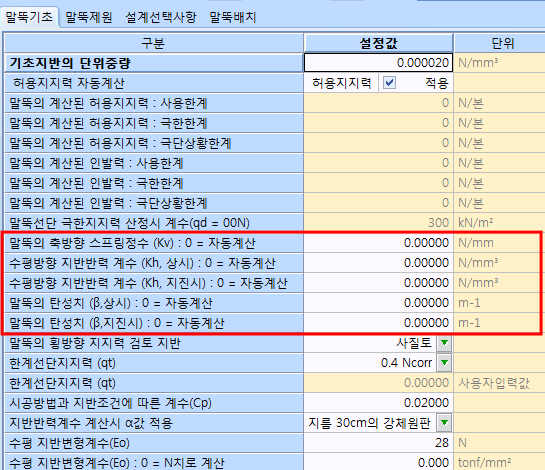
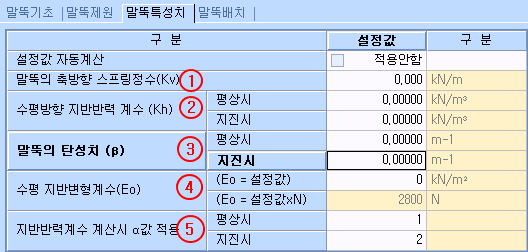
말뚝특성치 설정값 자동계산-적용
적용시 기존입력사항을 가지고 [도로교설계기준 해설(2008,대한토목학회) 5.8.8]에 제시된 식을 이용하여 말뚝특성치(말뚝의 축방향 스프링정수,수평방향 지반반력계수, 말뚝의 탄성치,수평지반변형계수)를
자동계산 하게되며 활성화되어 있는 항만 설정 값을 각지반조건에 따라 변경하면 됩니다.
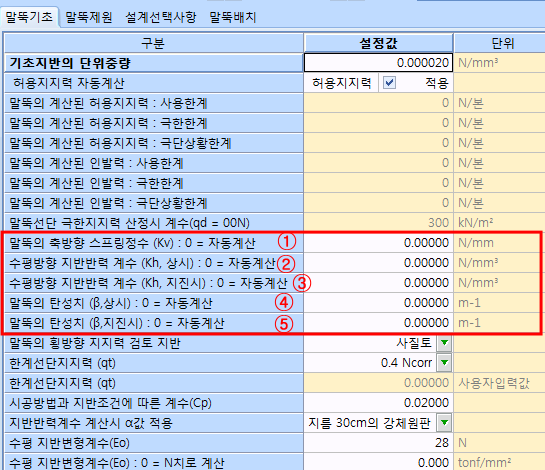
말뚝특성치 설정값 자동계산-비적용
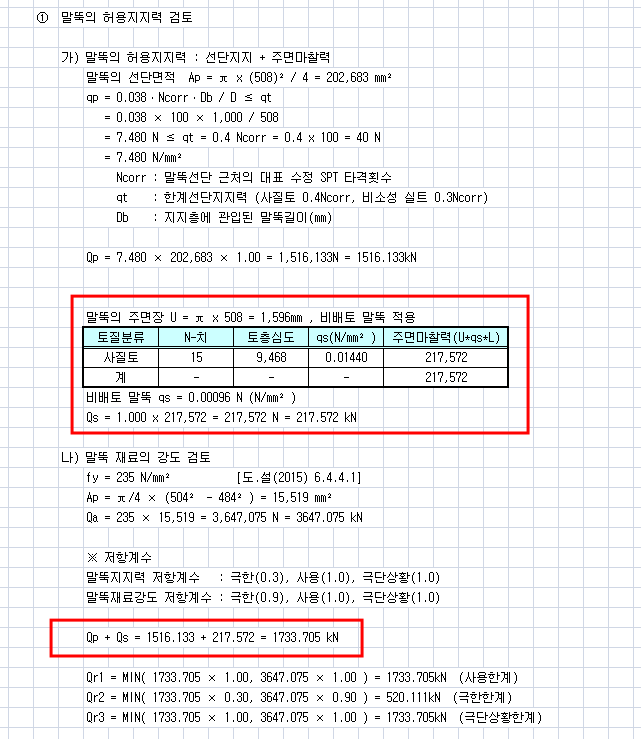
비적용시 말뚝특성치(말뚝의 축방향 스프링정수,수평방향 지반반력계수,말뚝의 탄성치,수평지반변형계수)에 대해서 수동입력 할 수 있도록 활성화가 되며 각지반조건에 따라 변경하면 됩니다. 다음은 프로그램 옵션에 대한 계산서 적용예입니다
- 수평지반변형계수 : 지반탄성계수산정에 대한 산정시 추정식에 대한 계수를 설정 하는 항입니다.
- 지반반력계수 계산시 α값 적용 : 평상시, 지진시에 지반반력계수 추정에 사용하는 계수를 정의하는 항입니다.
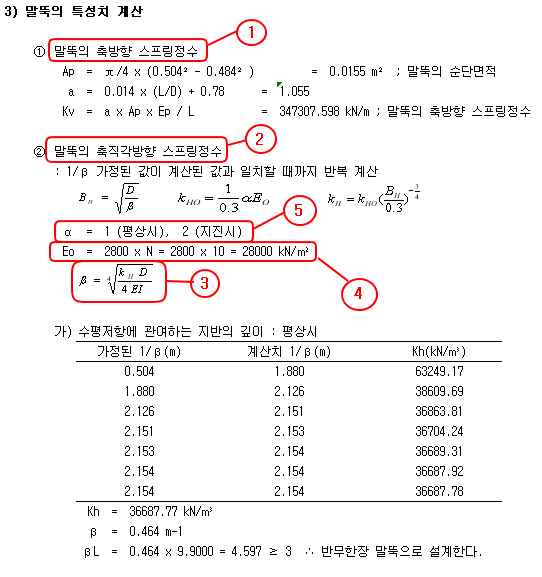
- 말뚝제원
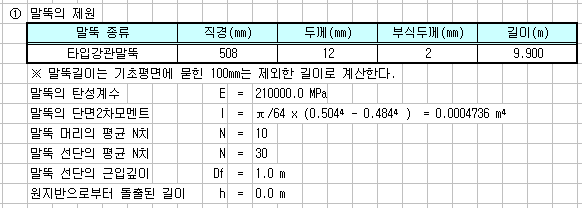
계산서의 말뚝검토시 설계조건에 대하여 입력하는 항입니다. 세부적으로 [말뚝기초],[말뚝제원],[설계선택사항],[말둑배치]으로 구성되어 있으며,
또한 말뚝과 확대기초의 결합부검토시 기초결합부계산시 프로그램에서 고려되는 사항에 대해서 입력항이 지원됩니다.
[말뚝본체]는 계산서에 있는 사항과 동일하도록 구성되어 있으며, 입력항에 대한 계산서는 다음과 같이 참조하면 됩니다.
[기초결합부]는 한계상태설계법에서는 지원하지 않고 있습니다.
![[말뚝제원] 탭 입력표로 말뚝의 직경(D) 508mm, 길이(L), 두께(t), 부식두께, 말뚝선단의 근입깊이(Df), 강관말뚝의 항복응력(Fy) 235N/mm², 수정 SPT 타격횟수 100, 관입상태 '양호' 등이 설정값·단위 열에 나열된 화면](/manuals/img/awall/NewItem848.png)
- 강관말뚝의 항복응력(Fy) : 강관말뚝 본체검토시 고려되는 항복강도입니다. 강관말뚝의 재질에 따라 입력하시기 바랍니다.
- 수정 SPT 타격횟수 (Ncorr) : 기초저면과 그 아래 1.5B의 깊이사이의 보정된 SPT 타격수의 평균값으로 표준관입시험방법으로 지지력을 산정하는데 적용됩니다.
- 지지층에 관입된 말뚝길이 : 선단 지지층에 관입된 말뚝길이로 선단지지력을 산정하는데 적용됩니다.
- 강관말뚝의 관입상태 : 강관말뚝 관입의 건전성에 대한 입력으로 설정에 따라 기초부저항계수가 상이(양호:Φc=0.70, 불량:Φc=0.60)하게 적용됩니다.
- 타입말뚝에 대한 매입말뚝 선단지지력 효율 : 설계기준에서 제시되지 않은 강관매입말뚝 또는 PHC말뚝인 경우 선단지지력산정시 해당효율을 고려합니다.
- 타입말뚝에 대한 매입말뚝 주면마찰력 효율 : 설계기준에서 제시되지 않은 강관매입말뚝 또는 PHC말뚝인 경우 주면마찰력산정시 해당효율을 고려합니다.
말뚝본체의 설정값을 계산서에 적용된 예는 다음과 같습니다
설계선택사항
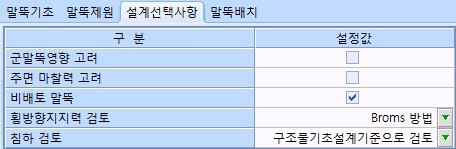
- 주면 마찰력 고려 : 주면 마찰력 고려여부를 설정합니다.
말뚝의 허용지지력검토시 주면마찰력에 대한 고려를 선택하는 항이며 또한 on 한 경우에 인발력검토시 주면마찰력을 이용하여 허용인발력을 산정하게 됩니다.
- 비배토 말뚝 : 주면 마찰력 고려시 "배토말뚝" 또는 "비배토말뚝"으로 고려여부를 설정합니다. [도로교 설계기준(2015)-식 7.7.17, 식7.7.18]
비배토말뚝 : qs = 0.00096 N(MPa), 배토말뚝 : qs = 0.0019 N(MPa) 로 주면마찰력이 산정됩니다.
- 횡방향지지력 검토 : 횡방향지지력 검토 유무를 설정하는 항입니다.
횡방향지지력검토는 도로교편람에 식을 적용하였으며 편람에서 사질토식만 고려되어 Broms방법으로 검토되고 있습니다.
- 침하검토 : 침하량검토 유무를 설정하는 항입니다.
- 말뚝배치
각 BLOCK 별 말뚝길이방향,단면방향 말뚝수를 입력하는 단계입니다. 길이방향에 대 해서 길이방향에 설치된 말뚝본수에 대해 다른 말뚝열수를 적용할 수 있습니다.

- 길이방향 말뚝수
암거길이방향으로 배치되는 최대 말뚝수를 설정하는 항입니다.
- 단면방향 말뚝수
암거단면방향으로 배치되는 최대 말뚝수를 설정하는 항입니다.
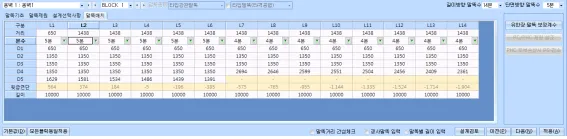
- D1,D2,D3…Dn : 말뚝에 대한 배치를 입력하는 항으로써 단면도 기준으로 기초우 측전면에서 이격거리를 나타납니다. 이때 뒷굽연단(마지막열부터 뒷굽연단까지의 거 리)은 자동산정됩니다.
- L1,L2,L3 : 말뚝에 대한 배치를 입력하는 항으로써 암거벽길이 방향으로 시점단 면을 기준으로해서 기초전면에서 이격거리(L1)를 나타납니다. 이외구간은 각말뚝간 의 간격을 의미합니다.
- 길이 : 각열마다의 말뚝의 길이를 설정항이며 단위는 mm 입니다.
말뚝거리 간섭체크
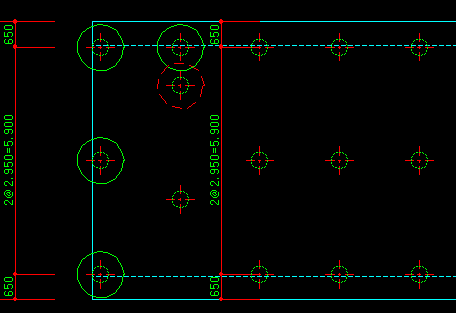
기본값은 OFF 이며 ON 을 선택시 평면에서 최소간격을 체크하여 간섭이 발생하는 말뚝은 화면상으로 표기합니다.
기초부 설정(강도설계법)
#기초부설정
기초부설정
[기초형식]에서 설정된 구조물내 정의된 기초형식을 가지고 각 BLOCK 별로 기초의 형식에 따라 입력항이 별도로 생성됩니다. 기초형식이 말뚝인경우 말뚝기초의 기초부 설정을 위한 입력탭(말뚝기초,말뚝제원,말뚝특성치,말뚝배치)이 생성되며 말뚝기초이외의 경우 [기초지반]에 대한 탭만 생성됩니다. 따라서 각 BLOCK 별 기초형식에 맞게 설정값을 조정할 수 있습니다.
![옹벽 설계 화면 하단의 '일반 옹벽 - 기초부 설정' 창, [기초지반] 탭에서 허용지지력 적용방법, 계산된 허용지지력(점착력·지하수위·상한값·산정식 Terzaghi), 허용지지력계수, 수직 지반반력계수, 허용지지력산정식 항목 표시](/manuals/img/awall/NewItem853.webp)
- 기초지반
직접기초에 대한 지지력계산시 고려되는 사항에 대해서 입력하는 항입니다. 크게 허용지지력에 자동계산, 수동계산을 대해 선택입력할 수 있도록 구성되어 있습니다.
허용지지력자동계산 - 적용
입력셀중 활성화 되어있는부분만 입력하면 됩니다. 참고문헌은 구조물기초설계기준 해설[한국지반공학회(2008)4.2 지지력산정편,도로교설계기준 해설(2008,대한토목학 회) 5.6.4.1 허용연직지지력편]입니다.
“극한지지력은 지반이 전단파괴가 일어날때까지 지탱할 수 있는 최대하중지지력으로 정의하며,지반조건,하중조건,기초형상,근입깊의의 영향, 지하수의 영향 등을 고려하여 계산합니다.
지지력계산방법에 따라 서로 다른 지지력이 계산될경우 설계자의 판단에 의하여 적용방법을 선택해야 합니다.”
허용지지력은 극한지지력산정값을 가지고 안전률을 평상시는 3,지진시는 2 를 적용하여 산출됩니다.
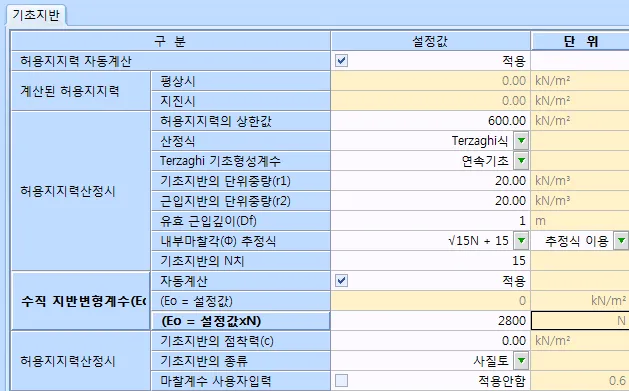
- 허용지지력 상한값 : 허용지지력을 산정시 각지반에 따라 상한치를 사용자가 판 단하여 최대허용지지력을 입력하면 이이상을 초과하게 되면 입력된 상한치만 허용 지지력을 계산에 적용이 되며, 기본값은 600KN/m2 으로 설정되어 있습니다.
- 산정식 : 허용지지력을 직접 계산하는 경우 3 가지 허용지지력 산정식을 제공합 니다. 여기서 계산된 값은 앞서 입력된 최대 허용지지력 값을 초과하지 못합니다. Terzaghi/Meyerhof/Hansen 식을 선택하실 수 있습니다.
- Terzaghi 기초형상계수 : 지반의 허용연직지지력 산정시 기초의 형상계수를 선택하는 항입니다. (연속기초: α = 1.0, β = 0.5, 직사각형기초: α = 1 + 0.3 B'/ L, β = 0.5 - 0.1 B'/ L )
- 기초지반의 단위중량(r1),기초지반의 단위중량(r2) : 지반의 허용지지력산정식중 기초지반의 단위중량에 대한 입력항입니다.
- 유효근입깊이(Df) : 지반의 허용지지력산정식중 기초지반의 유효근입깊이에 대한 입력항입니다.
- 기초지반의 내부마찰각 추정식 : 활동검토시 고려되는 흙의 내부마찰각(Φf) 산정과 지반의 허용연직지지력 산정시 지지력계수에 고려되는 Φ산정에 적용되는 추정식입니다.
- 기초지반의 N치 : 기초지반의 내부마찰각 추정식으로 활동검토시 N를 적용할 수 있습니다.
- 수직 지반변형계수(Eo) : 확대기초 두께에 대한 강체 검토시 적용되는 입력부이며 자동계산시 Eo는 설정값xN치로 적용되며 자동계산 미적용시 입력값으로 적용됩니다.
- 기초지반의 점착력(c) : 기초지반의 점착력을 설정하는 항이며 허용지지력산정식에 사용됩니다. 참고문헌은 [도로설계기준해설(하부구조편) 5.5.6 설계를 위한 지반 정수]입니다.
- 기초지반의 종류 : 활동검토시 기초지반의 종류에 따라 마찰계수가 산정됩니다.
- 마찰계수 사용자입력 : 활동검토시 마찰계수를 입력하는 항입니다.
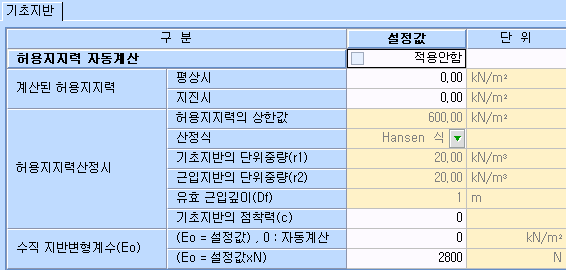
허용지지력자동계산 - 비적용
입력셀중 활성화되어있는 부분만 입력하면 된다. 별도로 계산된 허용지지력을 평상시, 지진시를 구분해서 입력하면 계산에 적용이 됩니다.
- 말뚝기초
말뚝기초에 대한 지지력계산시 고려되는 사항에 대해서 입력하는 항이다. 크게 허용 지지력에 자동계산,수동계산을 대해 선택입력할 수 있도록 구성되어 있습니다.
그외 말뚝기초의 응력검토시 허용응력증가에 대한 적용 유/무가 지원됩니다.
허용지지력자동계산 - 적용
입력셀중 활성화 되어있는 부분만 입력하면 이전 입력된 정보를 가지고 허용지지력을 자동계산합니다. 참고문헌은 [도로교설계기준 해설(2008,대한토목학회) 5.8 말뚝기초의 설계]입니다.
해당옵션에 따라 산정된 지지력은 달리 적용될 수 있으므로 설계자의 판단에 의하여 적용방법을 선택해야 합니다.
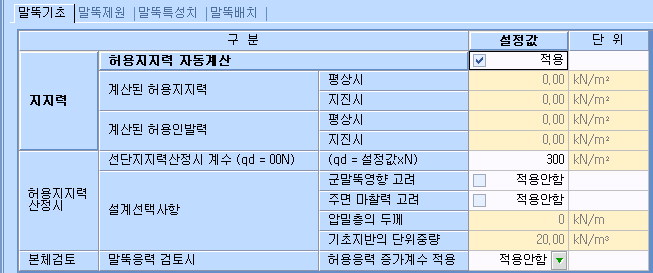
- 선단지지력산정시 계수 : 말뚝의 허용지지력산정시 선단지지력산정에 사용되는 계수를 정의하는 항이며, 계산서에 적용된 예는 다음과 같습니다. 기본값은 SI 단위계일 때 300 입니다.
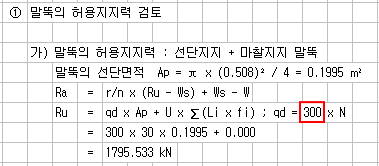
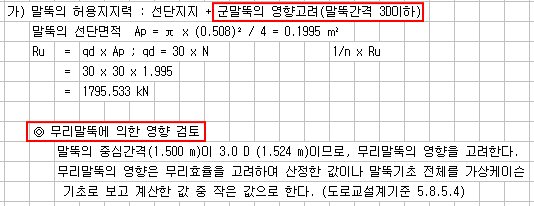
- 군말뚝영향 고려 : 말뚝의 허용지지력검토시 군말뚝의 영향을 검토하는항이며 계
산서에 적용예는 다음과 같습니다. 참고문헌은 [도로교설계기준해설(2008) 5.8.5.4 무리말뚝의 고려]이며, 기본값은 [적용안함]입니다.
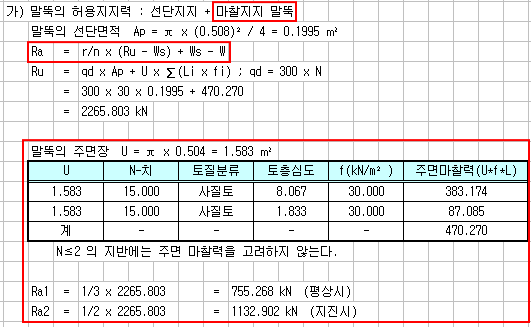
- 주면 마찰력고려 : 말뚝의 허용지지력검토시 주면마찰력에 대한 고려를 선택하는 항이며 또한 on 한 경우에 인발력검토시 주면마찰력을 이용하여 허용인발력을 산정 하게 됩니다. 계산서에 적용예는 다음과 같으며, 기본값은 [미고려]입니다.
- 압밀층의 두께 : 설계선택사항중 주면마찰력고려를 선택한 경우 입력할 수 있도록 활성화가 되며, [도로교설계기준 해설(2008) 해설 5.8.5.3 부주면마찰력]에서 872 페이지 ①압밀침하 대상토층의 두께가 15m 이하인조건과 비교하기 위한 근거를 입 력받는 항입니다.
- 기초지반의 단위중량 : 설계선택사항중 군말뚝영향+주면마찰력을 동시 선택한 경우 입력할 수 있도록 활성화가 되며, 무리말뚝에 의한 영향 검토시 ⓑ가상 케이슨 으로 가정하는 경우 사용되는 항으로써 가상 케이슨기초 선단의 극한지지력산정식 에서 r1, r2 에 대해 공통값으로 적용됩니다.
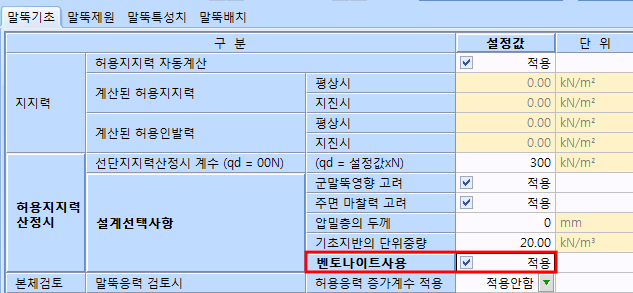
- 벤토나이트사용 : 기본값은 비적용이며 말뚝기초중 현장타설말뚝인 경우에만 입 력할 수 있도록 활성화 됩니다. [도로교설계기준 해설(하부구조편) 표 5.8.11]에서 나온식으로 주면마찰력산정시 최대주면마찰력에 대한 설정에 대한 항이며 적용방법 은 다음과 같습니다.
- 벤토나이트적용시+사질토 -> 0.2N
- 벤토나이트비적용시+사질토-> 0.5N
- 허용응력 증가계수 적용 : 말뚝의 휨응력검토시 허용응력증가계수 적용여부를 선 택하는 항이며, 기본값은 비적용입니다.
허용지지력자동계산 - 비적용
입력셀중 활성화되어있는부분만 입력하면 되며, 별도로 계산된 허용지지력을 평상시,
지진시를 구분해서 입력하면 계산에 적용이 됩니다.
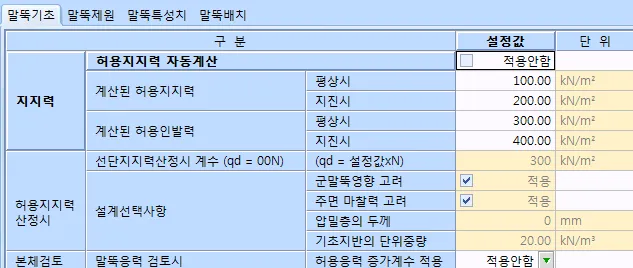
- 허용응력 증가계수 적용 : 말뚝의 휨응력검토시 허용응력증가계수 적용여부를 선 택하는 항입니다. 기본값은 비적용입니다.
- 말뚝제원
계산서의 말뚝검토시 설계조건에 대하여 입력하는 항입니다. 세부적으로 [말뚝제 원],[말뚝설치조건],[말뚝지반특성]으로 구성되어 있으며, 또한 말뚝과 확대기초의 결합부검토시 기초결합부계산시 프로그램에서 고려되는 사항에 대해서 입력항이 지 원됩니다. [말뚝본체],[기초결합부]는 계산서에 있는 사항과 동일하도록 구성되어 있 으며, 입력항에 대한 계산서는 다음과 같이 참조하면 됩니다. (말뚝본체입력항;말뚝 검토-설계조건,기초결합부입력항;말뚝과 확대기초의 결합부검토항을 참조)
참고문헌은 [도로교설계기준 해설(2008,대한토목학회) 표 5.8.27]입니다. 해당옵션에 따라 산정된 지지력은 달리 적용될 수 있으므로 설계자의 판단에 의하여 적용방법을 선택해야 합니다
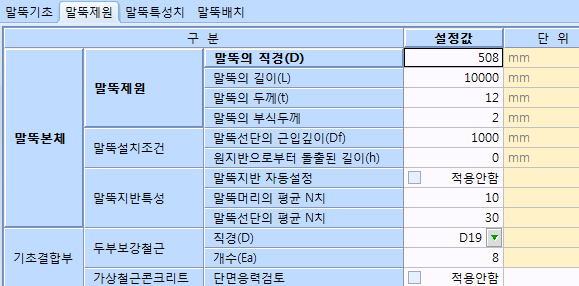
말뚝본체의 설정값을 계산서에 적용된 예는 다음과 같습니다
- 두보보강철근직경(D),개수(ea) : 계산서-말뚝계산중 6)말뚝과 확대기초의 결합부
검토에 사용되는 두부보강부의 철근직경과 개수를 설정하는 항입니다. 참고문헌은 [도로교설계기준 해설(2008,대한토목학회) 5.8.11.3 말뚝과 확대기초의 결합부]이다. 현재 방법 B 에 대해서 계산이 지원이 되고 있습니다.
- 가상철근콘크리트-단면응력검토 : 해당구조물의 말뚝머리 하중조건에 따라 가상 철근콘크리트단면을 가정하여 콘크리트와 철근의 응력에 대한 검토여부를 설정하는 항입니다. 참고문헌은[도로교설계기준 해설(2008,대한토목학회) 그림 5.8.34]이며 그림은 다음과 같습니다.
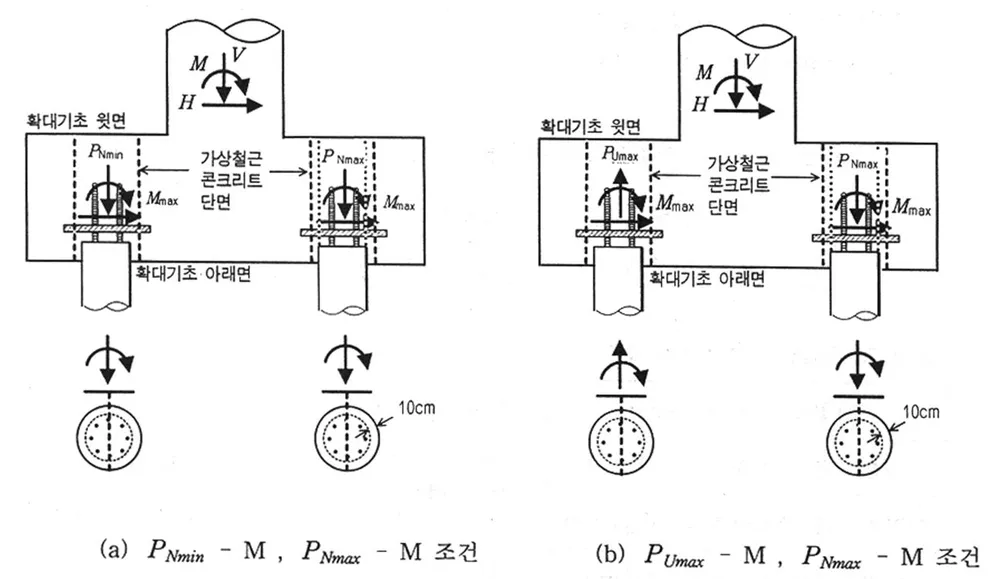
- 말뚝특성치
계산서의 말뚝검토시 말뚝의 특성치계산에 대해서 설정하는 입력단계이며, 크게자동 계산과 수동입력으로 구성되어 있습니다.(말뚝검토-말뚝의 특성치계산을 참조)
설정값 자동계산-적용
적용시 기존입력사항을 가지고 [도로교설계기준 해설(2008,대한토목학회) 5.8.8]에 제시된 식을 이용하여 말뚝특성치(말뚝의 축방향 스프링정수,수평방향 지반반력계수, 말뚝의 탄성치,수평지반변형계수)를 자동계산 하게되며 활성화되어 있는 항만 설정 값을 각지반조건에 따라 변경하면 됩니다.
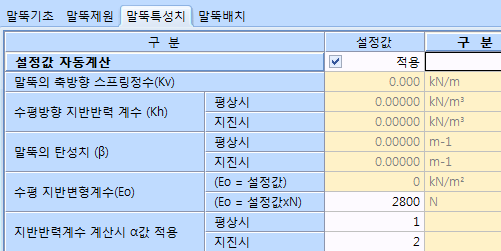
- 수평지반변형계수 : 지반탄성계수산정에 대한 산정시 추정식에 대한 계수를 설정 하는 항입니다.
- 지반반력계수 계산시 α 값 적용 : 평상시, 지진시에 지반반력계수 추정에 사용하는 계수를 정의하는 항입니다.
설정값 자동계산-비적용
비적용시 말뚝특성치(말뚝의 축방향 스프링정수,수평방향 지반반력계수,말뚝의 탄성치,수평지반변형계수)에 대해서 수동입력 할 수 있도록 활성화가 되며 각지반조건에 따라 변경하면 됩니다. 다음은 프로그램 옵션에 대한 계산서 적용예입니다.
- 말뚝배치
각 BLOCK 별 말뚝길이방향,단면방향 말뚝수를 입력하는 단계입니다. 길이방향에 대 해서 길이방향에 설치된 말뚝본수에 대해 다른 말뚝열수를 적용할 수 있습니다.

- 길이방향 말뚝수
옹벽길이방향으로 배치되는 최대 말뚝수를 설정하는 항입니다.
- 단면방향 말뚝수
옹벽단면방향으로 배치되는 최대 말뚝수를 설정하는 항입니다.
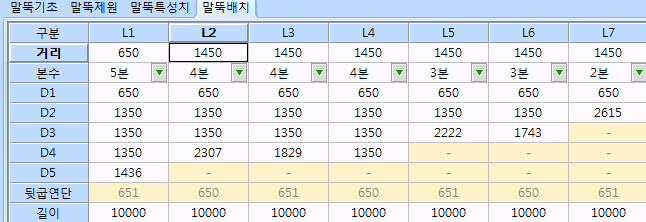
- D1,D2,D3…Dn : 말뚝에 대한 배치를 입력하는 항으로써 단면도 기준으로 기초우 측전면에서 이격거리를 나타납니다. 이때 뒷굽연단(마지막열부터 뒷굽연단까지의 거 리)은 자동산정됩니다.
- L1,L2,L3 : 말뚝에 대한 배치를 입력하는 항으로써 암거벽길이 방향으로 시점단 면을 기준으로해서 기초전면에서 이격거리(L1)를 나타납니다. 이외구간은 각말뚝간 의 간격을 의미합니다.
- 길이 : 각열마다의 말뚝의 길이를 설정항이며 단위는 mm 입니다.
말뚝거리 간섭체크
기본값은 OFF 이며 ON 을 선택시 평면에서 최소간격을 체크하여 간섭이 발생하는 말뚝은 화면상으로 표기합니다.
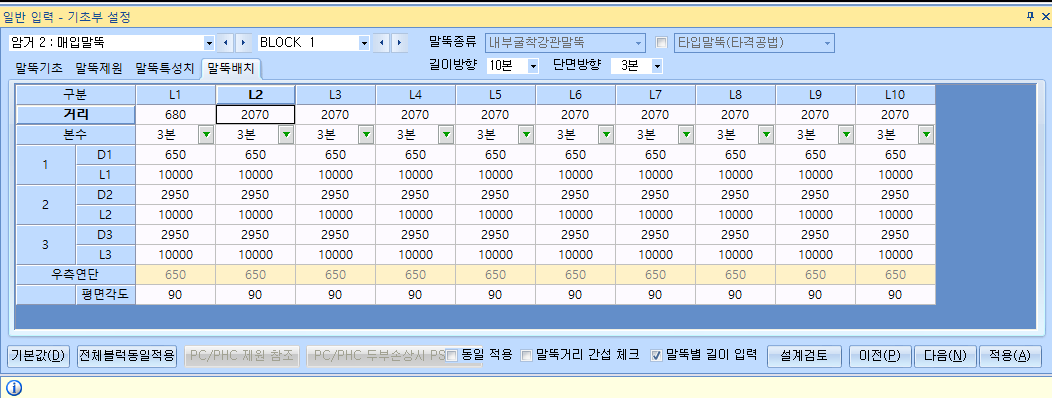
말뚝별 길이 입력
기본값은 OFF 이며 ON 을 선택시 각말뚝에 대해서 길이률 압력하는 향이 생겁니다. 다음은 말뚝별길이입력을 ON 했을경우 압력화면을 나타내고 있습니다.
현장 타설 말뚝 제원
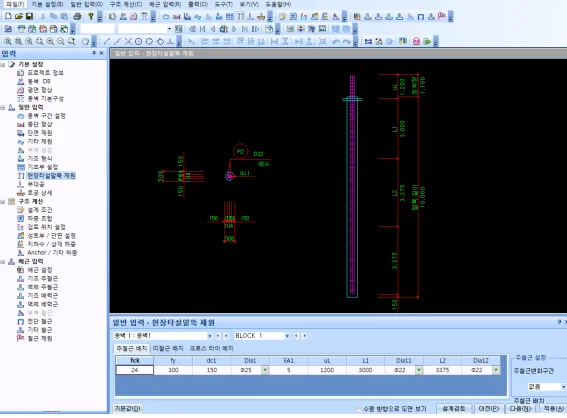
#[기초형식]-말뚝형식을 [현장타설말뚝]으로 선택한경우 생성되는 입력단계이며 현장타설 말뚝내 철근배근에 대해서 상세입력할 수 있도록 구성되어 있습니다.
[기초형식]-말뚝형식을 [현장타설말뚝]으로 선택한경우 생성되는 입력단계이며 현장타설 말뚝내 철근배근에 대해서 상세입력할 수 있도록 구성되어 있습니다.
수평방향으로 도면보기
입력화면에서 현장타설말뚝에 대해서 각 BLOCK 의 해당 현장타설말뚝에 대해서 주 철근배치에 대해 설정하는 수평으로 회전할지에 대한 선택옵션입니다.
기본값
각 BLOCK 의 해당 현장타설말뚝에 대해서 주철근의 철근직경 및 배치에 대한 기본 값을 가지고 [기본값]클릭시 생성되며 계산과는 별도이며 수동으로 변경해야 합니다.
주철근배치
현장타설말뚝에서 주철근의 철근직경 및 배치를 선택하는 입력단계입니다.
주철근변화구간
각 BLOCK 의 해당 현장타설말뚝에 대해서 주철근에 변화구간을 대해 설정하는 입력단계입니다.
주철근배치
각 BLOCK 의 현장타설말뚝에 대해서 주철근배치에 대해 설정하는 입력단계입니다.

- fck,fy : 현장타설말뚝에 사용되는 콘크리트, 철근의 강도를 설정하는 항이다. 기본 값으로 24/300MPa로 설정되어 있습니다.
- dc1 : 현장타설말뚝에 사용되는 철근의 피복을 입력하는 항입니다.
- Dia1,EA1,uL : 정착구간(uL)에 사용되는 철근의 직경,개수,길이를 입력항입니다.
- L1,Dia11 : 주철근 1 구간(L1)에 사용되는 철근의 길이,직경을 입력항입니다.
- L2,Dia12 : 주철근 2 구간(L2)에 사용되는 철근의 길이,직경을 입력항입니다.
- 띠철근배치

현장타설말뚝에서 띠철근의 철근직경 및 배치를 선택하는 입력단계입니다.
기본값
각 BLOCK 의 해당현장타설말뚝에 대해서 띠철근의 철근직경 및 배치에 대해 [기본값]클릭시 생성되며, 계산과는 별도이며 수동으로 변경해야 합니다
- Dia : 띠철근에 대한 철근직경을 선택하는 항입니다.
- L1,L2 : 띠철근에 배치구간에 대한 거리를 설정하는 항입니다.
- CTC1,2,3 : 각구간별 띠철근 배치간격을 설정하는 항입니다.
- 크로스타이배치
현장타설말뚝에서 크로스타이의 철근직경 및 배치를 선택하는 입력단계입니다.

기본값
각 BLOCK 의 해당 현장타설말뚝에 대해서 크로스타이의 철근직경 및 배치에 대한 기본값을 가지고 [기본값]클릭시 생성되며 계산과는 별도이며 수동으로 변경해야 합니다.
- Dia : 크로스타이에 대한 철근직경을 선택하는항입니다.
- C1,B,C : 단면도에서 크로스타이에 대한 수평간격을 설정하는 항입니다.기본값 적용시 C1 은 기둥단면의 절반값으로 적용되며 B=C=0 으로 설정됩니다. C1 은 좌측 피복부터 첫번째 크로스타이까지거리이며 다음크로스타이가 있을 경우는 B@C(개수@간격)로 철근배치를 입력하면 됩니다.
- F1,E,F : 단면도에서 크로스타이에 대한 수직간격을 설정하는 항입니다. 기본값 적용시 F1 은 기둥단면의 절반값으로 적용되며 B=C=0 으로 설정됩니다. C1 은 하단 피복부터 첫번째 크로스타이까지거리이며 다음크로스타이가 있을경우는 E@F(개수@간격)로 철근배치를 입력하면 됩니다.
- CTC1,2,3 : 각구간별 크로스타이 배치간격을 설정하는 항입니다.
부대공
#부대공에 대해 설정하는 단계입니다.
부대공에 대해 설정하는 단계입니다.
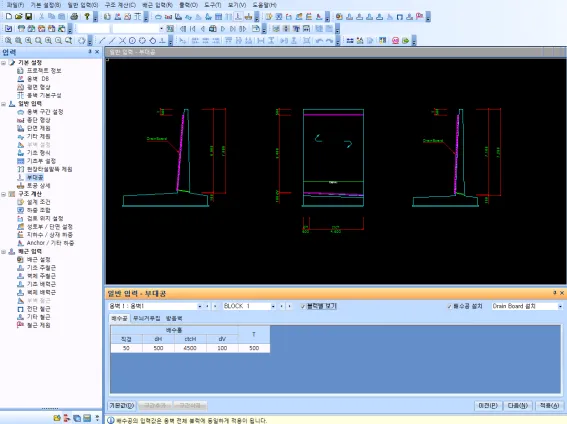
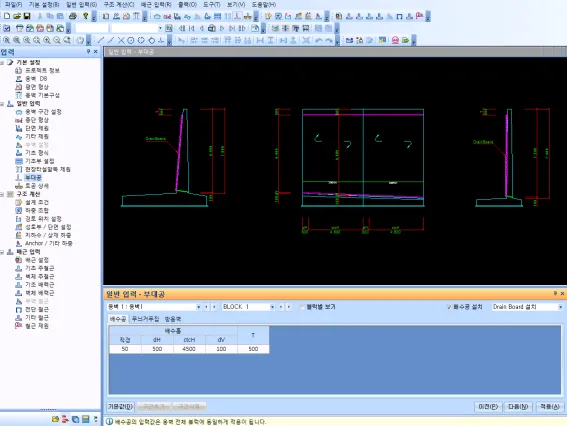
블럭별 보기
여러 블럭이 존재할 경우 블럭별 보기 체크 해제시 입력한 모든 블럭에 대한 입력화면 생성됩니다.
배수공 설치
배수공 설치 종류를 선택하는 항이다. 배수공의 설치는 수평 배수공, 연직 및 수평배수공, Drain Board 설치, 유공관 설치를 지원하고 있습니다.
기본값
프로그램내부의 기본값으로 다시 설정하는 기능이며 클릭시 기존에 입력되어 있는 수치는 무시됩니다. 따라서 사용시 이점을 유의해서 사용하시기 바랍니다.
기본값은 위에 화면과 같이 처음진행시 표시되는 설정값으로 설정되도록 프로그램 내부에서 설정되어 있습니다.
- 직경 : 배수홀의 지름을 설정합니다.(mm) (배수공의 입력값은 옹벽 전체 블럭에 동일하게 적용됩니다.)
- dH : 정면도상에 좌측에서 이격거리를 설정합니다.(mm) (배수공의 입력값은 옹벽 전체 블럭에 동일하게 적용됩니다.)
- ctcH : 정면도상 dH이격거리로부터 우측방향 수평간격을 설정합니다.(mm) (배수공의 입력값은 옹벽 전체 블럭에 동일하게 적용됩니다.)
- dv : 단면도상 기초상단에서 상향방향 이격거리를 설정합니다.(mm) (배수공의 입력값은 옹벽 전체 블럭에 동일하게 적용됩니다.)
- T : 배수공 설치의 이격거리를 설정합니다.(배수공의 입력값은 옹벽 전체 블럭에 동일하게 적용됩니다.)
무늬거푸집
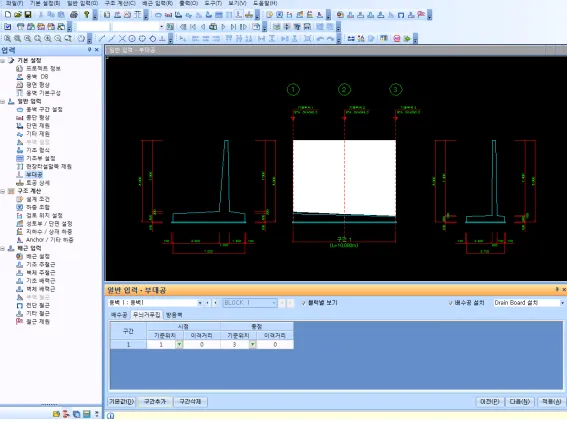
- 기준위치 : 무늬거푸집을 적용하는 기준위치를 설정합니다.
기준위치의 시작위치는 옹벽시점을 1번으로 이후 옹벽진행방향으로 신축위치마다 번호가 부여됩니다.
- 이격거리 : 무늬거푸집이 설치되는 위치를 설정합니다.
이격러리는 +는 옹벽진행방향, -는 옹벽진행반대방향을 나타냅니다.
방음벽
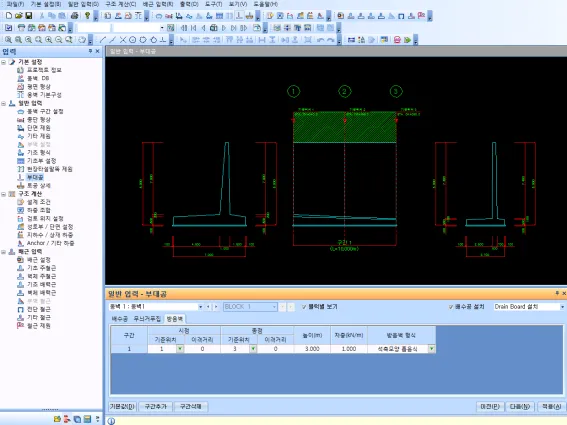
- 기준위치 : 방음벽을 적용하는 기준위치를 설정합니다.
기준위치의 시작위치는 옹벽시점을 1번으로 이후 옹벽진행방향으로 신축위치마다 번호가 부여됩니다.
- 이격거리 : 방음벽이 설치되는 위치를 설정합니다.
이격러리는 +는 옹벽진행방향, -는 옹벽진행반대방향을 나타냅니다.
- 높이(m) : 방음벽설치구간내에 방음벽의 높이를 설정합니다.
- 자중(KN/m) : 방음벽설치구간내에 방음벽의 자중을 설정합니다.
- 방음벽 형식 : 방음벽형식은 석축모양 흠음식으로만 지원하고 있습니다.
토공 상세
#토공산출시 적용하기위한 기준을 설정하는 입력단계이다.
토공산출시 적용하기위한 기준을 설정하는 입력단계이다.
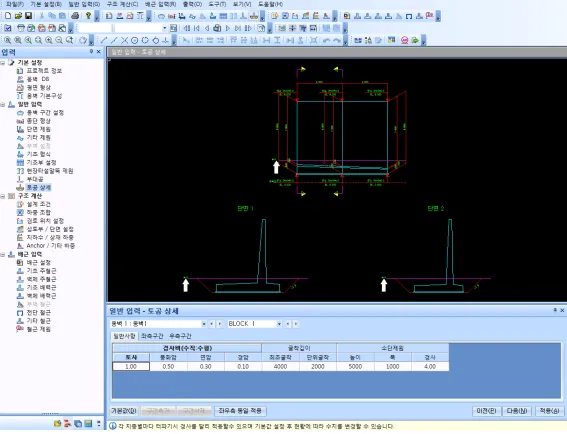
- 일반사항
토공산출시 “종단형상-지반선/암선정보”에서 입력된 지반정보를 이용하여 지반특성별(토사,풍화암,연암,경암) 터파기시 경사비,굴착깊이를 설정할 수 있다.

경사비
각지층별(토사,풍화암,연암,경암) 터파기 경사비를 설정하는 항입니다.
굴착깊이
최초굴착깊이 및 이후 단위별 굴착깊이를 설정하는 항입니다.
소단제원
터파기에 대한 소단을 줄경우 사용되는 사항으로 이때 적용사항은 다음과 같다.
- 높이: 터파기기준위치에서 소단이 시작되는 위치까지의 상향수직높이(mm)
- 폭: 소단제원의 폭원(mm)
- 경사 : 소단의 경사(%)
- 좌측구간,우측구간
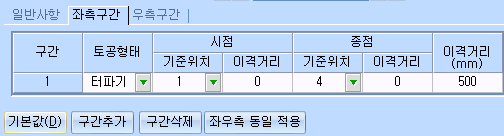
- 토공형태 : 토공산출시 횡단상 토공형태를 설정하는항입니다.(터파기,가시설)
- 시점,종점 : 시,종점위치 및 종단면도상 이격거리를 입력하는 항입니다.
- 이격거리 : 옹벽진행방향에서 단면도상 좌측,우측방향 이격거리를 나타냅니다.
- 구간추가,삭제 : [기본값]을 클릭후 해당구간을 선택후 [구간추가],[구간삭제]를 이용하면 토공상세를 다르게 적용이 가능하도록 지원하고 있는 기능입니다.
- 좌우측동일적용 : [좌측구간],[우측구간]중 하나를 입력한뒤 반대구간에 대해서 이옵션을 선택하면 동일적용됩니다.
구조계산(한계상태설계법)
구조계산
구조계산에 대한 설계조건 및 적용방법을 진행하는 단계입니다.
암거별로 물성치 및 하중설정을 하며 계산서를 출력할 검토단면을 작성하여 해석을 진행합니다.
설계 조건
#구조계산에 필요한 설계조건을 설정하는 단계입니다.
구조계산에 필요한 설계조건을 설정하는 단계입니다.
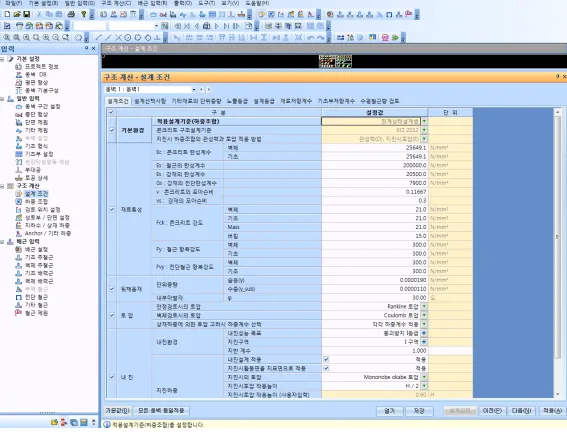
기본값
프로그램내부의 기본값으로 다시 설정하는 기능이며 클릭시 기존에 입력되어 있는 수치는 무시됩니다. 따라서 사용시 이점을 유의해서 사용하시기 바랍니다.
기본값은 위에 화면과 같이 처음진행시 표시되는 설정값으로 설정되도록 프로그램 내부에서 설정되어 있습니다.
- 설계 조건
기본환경
- 적용설계기준(하중조합) : 한계상태설계법에서는 도로교설계기준을 지원합니다.
- 콘크리트설계기준 : 한계상태설계법에서는 콘크리트구조기준은 지원하지 않기에 별도 입력을 지원하지 않습니다.
- 도로교 설계기준 : 적용설계기준이 "도로교 설계기준"인 경우 적용되는 기준입니다.
- 철도교 설계기준 : 적용설계기준이 "철도교 설계기준"인 경우 적용되는 기준입니다.
- 내진설계기준 : 시설물별 설계기준으로 적용할지 2018.12월에 개정된 내진설계일반(KDS 17 10 00)으로 적용할지 여부를 설정합니다.
- 지진시 하중조합의 관성력과 토압 적용 방법 : 하중조합시 각 하중의 적용 하중항목을 선택합니다.
재료특성
- 콘크리트강도(fck), : 구조물 설계시 적용되는 콘크리트강도를 설정하는 항입니다. 콘크리트강도 수치변경시 탄성계수는 자동변경 됩니다.
- 철근 항복강도(fy), 전단철근 항복강도(fvy), : 철근 및 전단철근의 항복강도를 설정하는 항으로 항복강도를 300 으로 설정시 D 바로 400 으로 설정시 H-바, 500은 S-바, 600은 U-바로 철근 마킹에서 표기됩니다.
- 콘크리트 탄성계수(Ec) : 탄성계수는 설계기준에 따라서 콘크리트강도 수치변경시 자동 계산되며 이후 수동변경이 가능합니다. Ec 계산시 wc 는 재료특성-기타재료 단위중 량-무근콘크리트의 설정값을 가지고 계산됩니다.
- 철근의 탄성계수(Es) : 철근의 탄성계수를 설정하는 항입니다.
- 강재 탄성계수(Es) : 강재의 탄성계수를 설정하는 항입니다.
뒷채움재
- 단위중량 : 뒷채움재의 습윤단위중량(γ ),수중단위중량(γ _sub)을 입력하는 항으로 토압계산시 토사의 물성치로 반영됩니다.
- 내부마찰각 : 뒷채움재의 내부마찰각(Φ )을 설정하는 항입니다. 수평토압 등 수평방향 토사의 물성치로 반영됩니다.
토압
- 안정검토시/벽체검토시 : 안정,벽체검토시 각각토압을 선택하는 항으로써 지원되는 토압은 Rankine,Coulomb,시행쐐기,정지토압이 있습니다.
- 뒷채움의 경사각이 내부마찰각보다 클 때 : 토압산정시 경사각과 내부마찰각 조건에 따른 적용방식을 설정합니다.
- 상재하중에 의한 토압고려시 하중계수 선택: 상재하중에 의한 토압고려시 하중계 수를 적용하는 항이며 지원(토압계수,각각하중계수)
- 시행쐐기법 적용시 상재하중의 흙쐐기중량 : 시행쐐기법으로 적용시 상재하중위치가 가상배면 안쪽을 포함하여 위치할 경우 가상배면 바깥쪽 상재하중은 흙쐐기중량의 일부로 간주하며 적용하며 가상배면내에 작용하는 상재하중은 연직력을 산정합니다.
내진(내진환경)
- 성능목표 : 내진성능목표에 대해 설정하는 항입니다. (붕괴방지,기능수행)
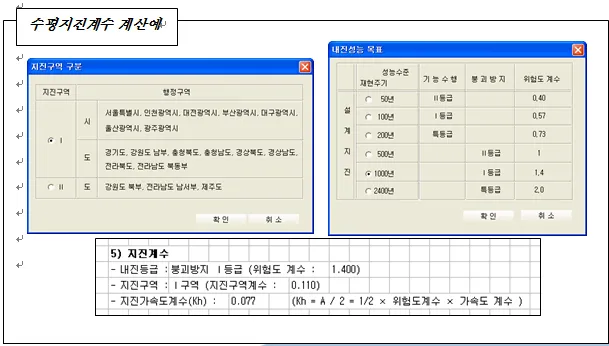
- 지진구역 : 지진구역을 선택하는 항으로써 행정구역을 체크 하면 자동적으로 지진구역계수가 설정됩니다. 이 값과 위험도 계수를 곱하여 가속도 계수를 산정하게 된다. (I 구역 0.11, II 구역 0.07)
- 지반계수 : 수평지진계수 산정시 고려되는 항으로 수평지진계수 선택옵션에 따라 적용됩니다.
내진(지진하중)
- 내진설계 적용 : 내진설계 적용을 선택하는 항입니다.
- 지진시활동면을 지표면으로 적용 : 지진시활동면을 지표면으로 적용을 선택하는 항입니다. 옵션 적용시 지진시에도 평상시와 동일하게 활동면을 적용합니다.
- 지진시토압 : 지진시 토압을 선택하는 항으로 Mononobe okabe토압과 시행쐐기법이 있습니다.
- 지진시토압 적용높이 : 지진시 토압 적용높이를 선택하는 항으로 H/2, H3, 사용자입력이 있습니다.
- 지진시토압 작용높이(사용자입력) : 지진시토압 적용높이를 사용자입력으로 선택하였을때 활성화 되는 항입니다.
- 시행쐐기법 동적분력 적용 : 시행쐐기법에서 활성화되는 옵션으로 동적분력 적용을 선택하는 항입니다.
- 정적분력 적용 : 정적분력 적용을 선택하는 항입니다.
- 토압계수 산정시 수평지진 계수 : 수평지진계수 산정시 선택하는 항으로 0.5A, 1.0A, 1.5A, 0.5AxS, 1.0AxS, 1.5AxS 있습니다.
- 설계선택사항
- 벽면마찰각 : 측면벽체의 벽면마찰각을 설정합니다.
- 시행쐐기법산정시 최소활동파괴각 45도 적용 : 쐐기의 활동각을 45로 제한하는 옵션입니다.
- 뒷굽판 모멘트가 벽체 하단의 모멘트보다 클때 : 뒷굽판 모멘트가 벽체 하단의 모멘트보다 클때 설정하는 항으로 벽체하단의 모멘트적용과 각모멘트 적용이 있습니다.
- 전단력 산출시 위험단면 설정 : 전단력 산출시 위험단면 설정하는 항으로 벽체면 위치, 벽체면 위치에서 d위치, 벽체면 위치에서 d/2위치를 선택 할 수 있습니다.
- 앞굽 전단 검토시 위험단면 위치(말뚝) : 말뚝기초형식일때 전단력 산출시 위험단면 설정하는 항으로 벽체면 위치, 벽체면 위치에서 d위치, 벽체면 위치에서 d/2위치를 선택 할 수 있습니다.
- 뒷굽 단면력 계산시 토압의 연직분력 적용 : 뒷굽 단면력 계산시 연직분력을 적용하는 옵션입니다.
- 최소전단철근 고려(앞굽, 뒷굽, 벽체, 활동방지벽, 현장타설말뚝) 최소전단철근에 대한 고려유무 설정합니다. 전단보강이 필요한 경우는 옵션과 무관하게 최소전단철근 검토가 수행됩니다.
- 상재활하중(LS) 산정시 배면에서 떨어진 거리 : 연직벽과 수평한 활하중이 재하시 활하중이 벽체 배면에서 떨어진 거리입니다. AASHTO 3.11.6.4 를 참조하였습니다.
- 상재활하중(LS) 산정시 보정계수 : KL하중과 AASHTO 표준차량과의 하중비를 보정할지의 옵션입니다.
- 사용성 검토시 균열검토 : 균열판정시 간접균열검토와 균열폭검토 중 수행될 검토를 선택합니다.
- 균열폭계산 : 균열폭 계산시 계산식(2012, 2015)를 선택합니다.
- 설계피복 산정 : 노출등급에 따른 최소피복두께 검토시 적용피복 산정방법을 선택합니다. 입력피복값에서 선택된 값을 제외한 값을 적용피복으로 합니다.
- Θ : 0 = 자동계산 : 전단검토시 스트럿각도 Θ를 입력합니다. 0을 입력시에는 작용전단력과 배치된 전단철근에 따른 Θ를 산정하여 적용합니다.
- 전단력에 의한 종방향 추가인장력 검토 : 전단보강 필요시 추가인장력검토를 수행할지 설정합니다.
- 사용성 검토시 유효탄성계수비 : 0 = 탄성계수비 : 사용성검토시 입력된 유효탄성계수비를 적용하여 검토를 수행합니다. 유효탄성계수비는 장기하중비 및 크리프를 고려하여야 하며 0입력시에는 탄성계수비를 적용합니다.
- 기초중앙력 산정시 토압의 연직분력 적용 : 기초중앙력 산정시 토압의 연직분력을 적용을 선택합니다.
- 강관말뚝 검토기준 : 강관말뚝 본체검토시 적용기준과 저항계수 적용을 선택합니다.
- 강관매입말뚝 검토시 허용응력설계법 적용 : 강관매입말뚝(내부굴착강관말뚝, 타입강관말뚝+내부굴착말뚝, 타입강관말뚝+프리보링말뚝, 내부굴착강관말뚝+내부굴착말뚝, 내부굴착강관말뚝+프리보링말뚝)의 안정성검토 및 본체검토시 허용응력설계법을 적용합니다. 도로교 설계사례 및 해설서(2016, 한국도로공사)에 따라 검토됩니다.
- PHC말뚝 검토시 허용응력설계법 적용 : PHC말뚝의 안정성검토 및 본체검토시 허용응력설계법을 적용합니다. 도로교 설계사례 및 해설서(2016, 한국도로공사)의 강관매입말뚝에 준하여 검토됩니다.
- 극단상황한계상태Ⅰ의 현장타설말뚝 철근비 : 철근비 검토시 지진시의 기둥철근비(도로교설계기준2015 8.10.3.3)를 적용할지 현장타설말뚝의 철근비(도로교설계기준2015 5.12.10.5)를 적용할지를 선택합니다.
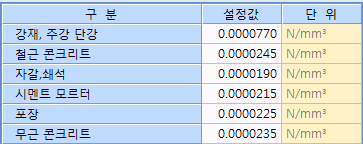
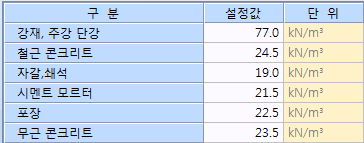
- 기타재료의 단위중량
- 기타재료의 단위중량 : 기타재료에 대한 단위중량을 설정하는 항입니다.
- 노출등급
도로교설계기준(2015) 표 5.10.2 환경 조건에 따른 노출 등급, 표 5.10.4 철근 및 프리스트레싱 강재의 내구성을 고려한 최소피복두께, 표 5.10.1 노출환경등급에 따른 최소 콘크리트 기준압축강도 항목으로 구성됩니다.
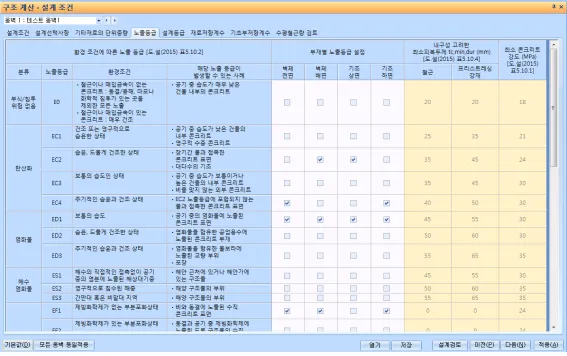
- 부재별 노출등급 설정
각 구조물 부위별 부식, 탄산화, 염화물, 동결 융해 등 환경 조건에 따른 노출등급을 선택합니다. 여러 개를 선택 할 수 있으며 가장 불리한 경우로 결정 노출등급이 됩니다. 최소피복 두께가 큰 쪽이 불리한 경우가 됩니다. 선택된 사항은 “설계등급”메뉴에 반영됩니다.
- 방수처리된 표면으로 노출등급 EC3으로 간주
도로교설계기준(2015) 표 5.10.2의 주2의 항목을 참조합니다. 이 옵션을 체크할 경우 해당 구조물에 방수 처리를 할 경우로 봅니다. 상기 부재별 노출등급 설정에서 체크한 사항과는 상관 없이 노출등급을 EC3로 강제 설정합니다.
- 최소피복 산정 관련 값(mm)
도로교설계기준(2015) 표 5.10.4의 최소피복 산정시 피복 두께를 증감 할 수 있는 경우를 고려 할 수 있습니다.
입력된 값은 콘크리트 최소피복두께 검토시 “내구성” 값에 사용됩니다.
- 내구성 고려한 최소피복두께 tc,min,dur(mm)
각 노출등급에 해당하는 최소피복두께를 표기하며 부재별 최소피복두께는 해당부재에 적용된 노출등급 중 가장 큰 최소피복두께로 반영됩니다.
- 설계등급
도로교설계기준(2015) 표 5.8.1 노출 환경에 따라 요구되는 최소 설계 등급, 표 5.8.2
설계 등급에 따른 사용 한계값 항목으로 구성됩니다.
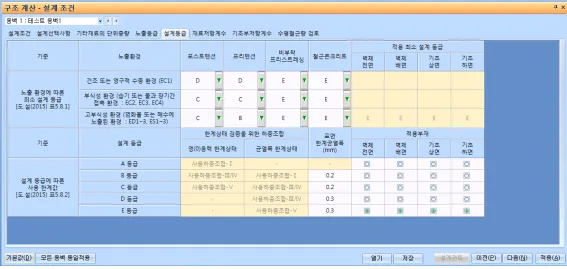
- 노출환경에 따른 최소 설계 등급
도로교설계기준(2015) 표 5.8.1의 “노출 환경에 따라 요구되는 최소 설계 등급”을 표
현했습니다. 적용 최소 설계 등급에 표현 된 값은 “노출등급” 탭에서 결정된 각 구조물 부위별 노출 등급값이 자동으로 표기됩니다.
- 설계 등급에 따른 사용 한계값
도로교설계기준(2015) 표 5.8.2의 “설계 등급에 따른 사용 한계값”을 표현했습니다.
상단의 “노출 환경에 따른 최소 설계 등급”에서 설정 된 최소 설계 등급 “A ~ E 등급”의 값을 기준으로 적용 부재기본 값이 표현됩니다.
이 값은 설계자가 변경 할 수 있으며 사용한계상태 단면 검토시 표면 한계균열폭이계산서에 반영됩니다.
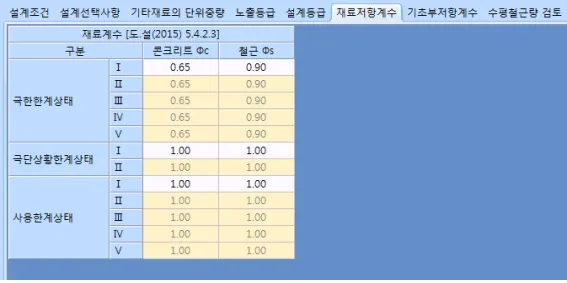
- 재료저항계수
단면검토에 적용되는 각 한계상태의 재료별 저항계수를 입력합니다.
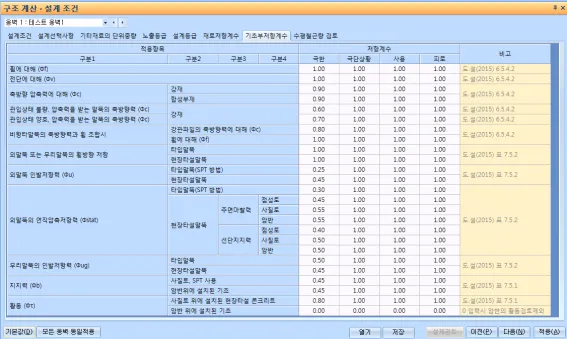
- 기초부저항계수
기초 안정검토에 적용되는 각 한계상태별 저항계수를 입력합니다.
- 수평철근검토

- 수평철근량검토(벽체)
- 건조수축 및 온도철근 (도설 5.12.15) : 설계기준에서 제시된 건조수축 및 온도철근 검토의 수행여부입니다. 두께 1200mm을 기준으로 검토식이 적용됩니다.
- 수직 철근량의 25% (도설 5.12.15) : 단면적비 : 도로교설계기준 5.12.15에 따라 주철근의 25%이상 배력철근의 배치를 검토합니다.
- 수평철근량검토(기초)
- 건조수축 및 온도철근 (도설 5.12.15) : 설계기준에서 제시된 건조수축 및 온도철근 검토의 수행여부입니다. 두께 1200mm을 기준으로 검토식이 적용됩니다.
하중 조합
#각 구조물별 하중조합을 설정하는 단계입니다.
각 구조물별 하중조합을 설정하는 단계입니다.
기본값
프로그램내부의 기본값으로 다시 설정하는 기능이며 클릭시 기존에 입력되어 있는 수치는 무시됩니다. 따라서 사용시 이점을 유의해서 사용하시기 바랍니다.
기본값은 위에 화면과 같이 처음진행시 표시되는 설정값으로 설정되도록 프로그램 내부에서 설정되어 있습니다.
- 상세조합 자동산정 : 체크시 설계하중선택과 하중조합선택을 변경하면 세부하중조합이 자동으로 변경되며 극한한계상태, 극단상황한계상태, 사용한계상태 등 탭에서는 하중조합의 확인만 가능하고 수정은 되지 않습니다.
- 모든 옹벽 동일적용 : 하중조합입력은 옹벽별로 입력되며 버튼 적용시에는 동일 암거내 다른 블럭에 동일한 설정이 적용됩니다.
- 조합추가, 조합삭제 : 세부하중조합인 극한한계상태, 극단상황한계상태, 사용한계상태 등에서 하중조합을 추가 또는 삭제합니다. 추가시 커서위치에 따라 한계상태(극한1, 극한2 등)이 반영됩니다. 상세조합 자동산정이 체크된 경우에는 동작하지 않습니다.
- 상세조합 초기화 : 설계하중선택과 하중조합선택에 따라 세부하중조합인 극한한계상태, 극단상황한계상태, 사용한계상태 등 하중조합을 재산정합니다. 상세조합 자동산정이 체크된 경우에는 동작하지 않습니다.
- 설계하중선택
- 재하하중
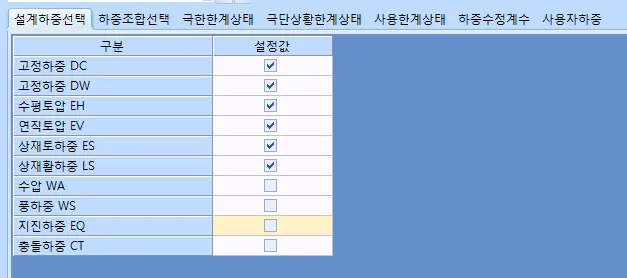
하중조합에 적용될 설계하중을 선택하는 항입니다.
체크해제시 해당 하중은 재하되지 않습니다.
하중의 항목은 도로교설계기준2015에서 제시된 모든 하중구분을 적용하고 있으나 지중구조물에서 일반적으로 고려되는 하중만 하중을 산정하여 재하하고 있습니다.
기본값에서 체크해제된 하중항목은 체크시 자동으로 해당하중을 산정하여 재하하지는 않으며 하중조합에서 해당하중을 적용하고 사용자하중을 입력이 가능합니다.
사용자하중입력을 참고하시기 바랍니다.
- 하중조합선택
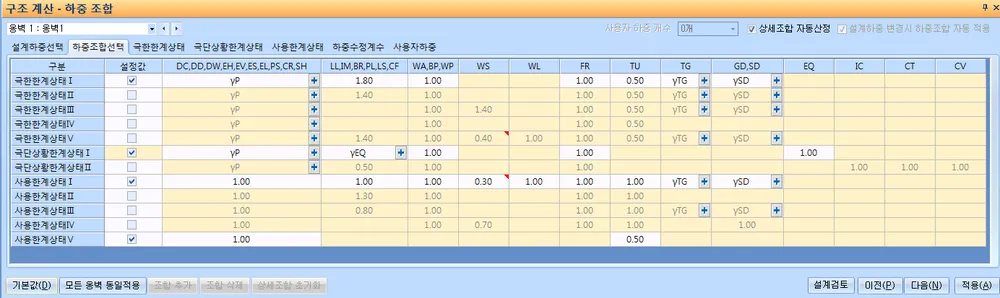
구조검토에 적용할 한계상태 및 각 한계상태별 하중계수를 설정합니다. 해당입력에 따라 세부 한계상태의 하중조합이 생성됩니다.
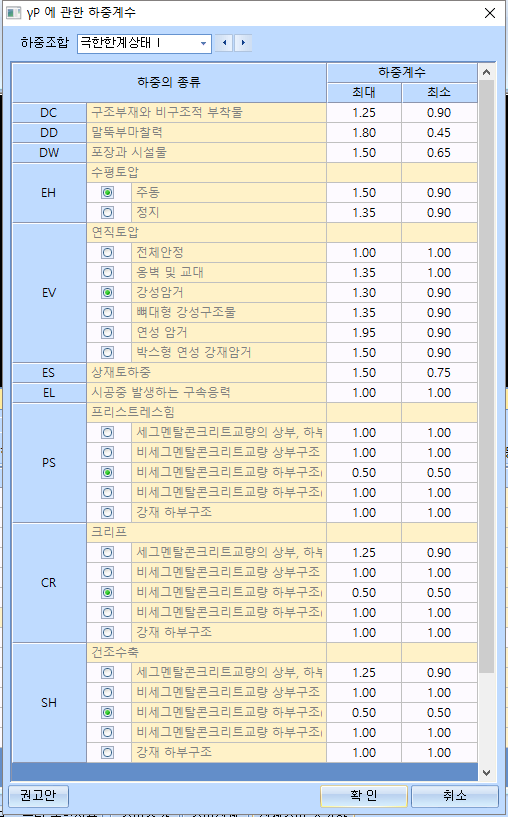
각 한계상태에 적용될 γP, γEQ, γTG, γSD 의 각 하중계수를 입력합니다.
- 극한한계상태
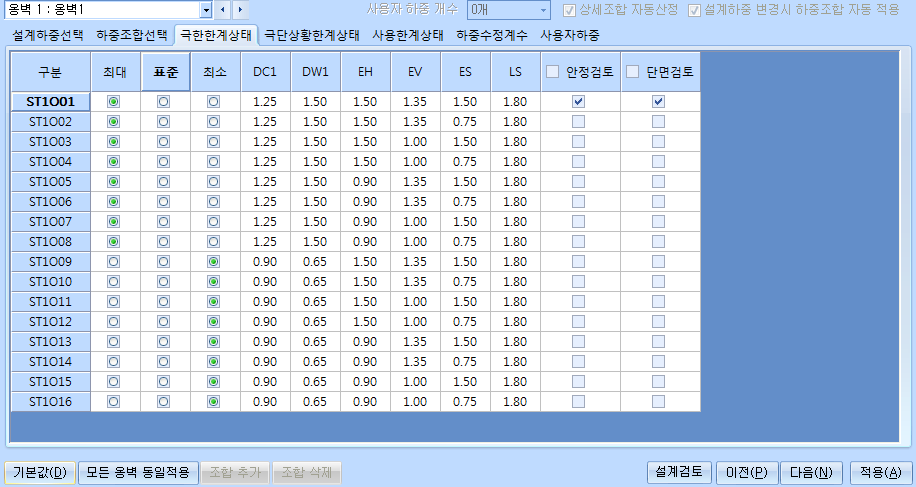
극한한계상태에 대한 하중조합을 확인하고 입력합니다. 설계하중선택 및 하중조합선택의 입력값으로 하중조합을 자동으로 생성합니다. ST는 극한한계상태이며 뒤의 숫자는 한계상태의 번호로서 ST1은 극한한계상태1, ST2는 극한한계상태2를 나타냅니다. 이후N는 일반하중조합이며 W는 BOX형라멘교에서 지하수위가 적용된 하중조합을 나타내며 B는 양방향 수평하중이 재하되는 하중조합, L은 좌측벽체에 수평하중이 재하되는 하중조합, R은 우측벽체에 수평하중이 재하되는 하중조합을 나타냅니다. 하중계수값 및 검토설정의 변경이 가능하며 [기본값]버튼시 설계하중선택 및 하중조합선택의 입력값으로 초기화됩니다
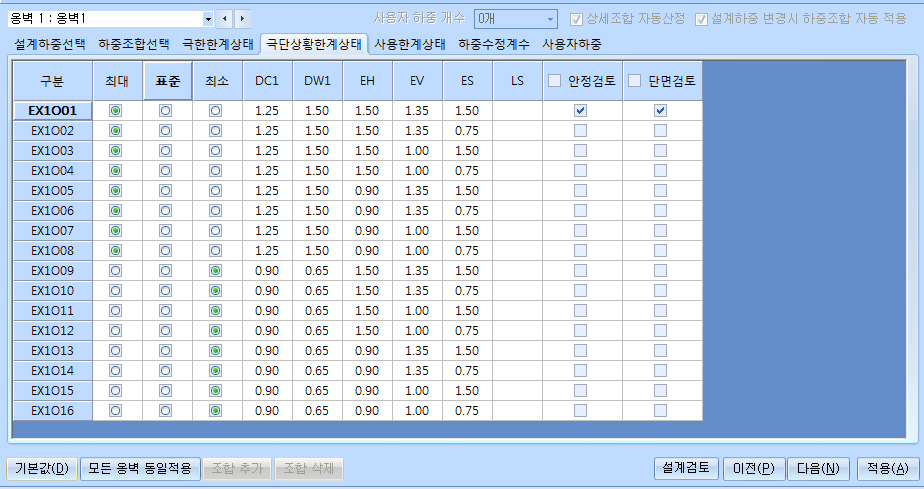
- 극단상황한계상태
극한한계상태와 동일하게 극단상황한계상태에 대한 하중조합을 확인하고 입력합니다.
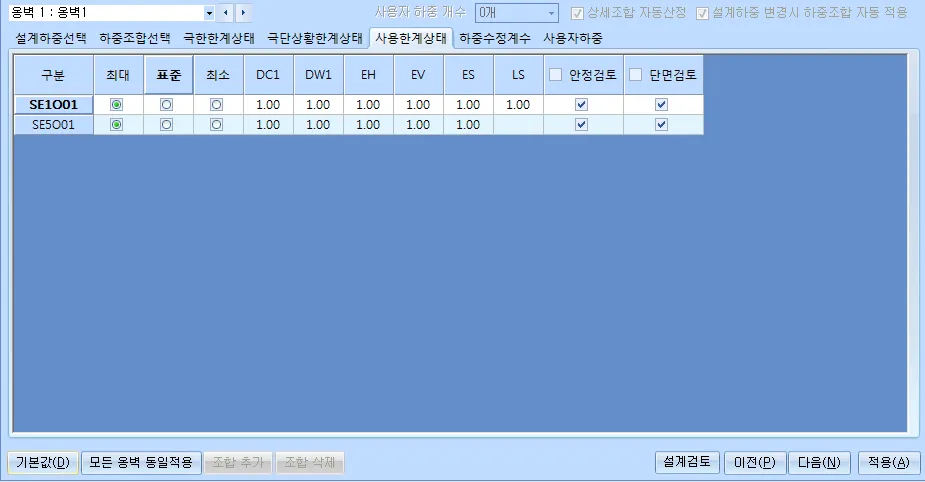
- 사용한계상태
극한한계상태와 동일하게 사용한계상태에 대한 하중조합을 확인하고 입력합니다.
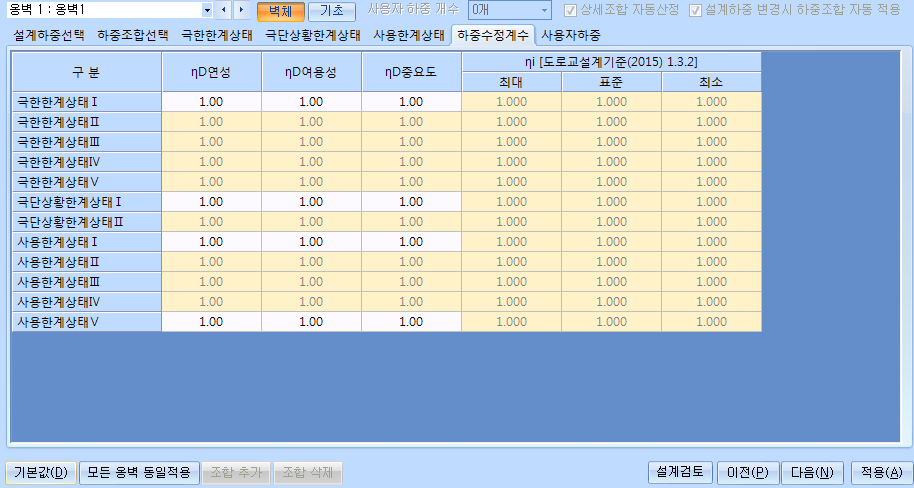
- 하중수정계수
연성, 여용성, 구조물의 중요도에 대한 하중수정계수를 입력하여 각 구조부재 및 한계상태별 하중수정계수를 적용합니다.
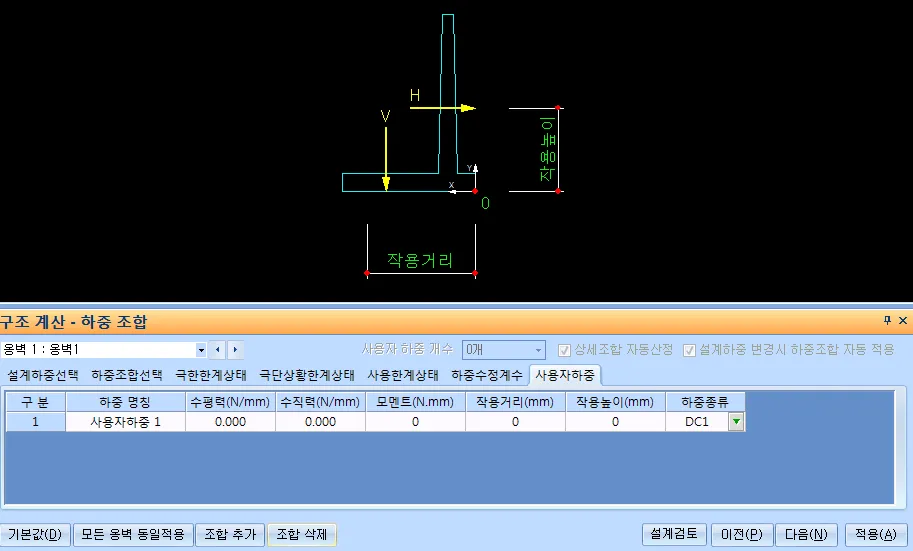
- 사용자하중
사용하중은 앞굽 끝단에서 작용점을 기준으로 수평력, 수직력, 모멘트를 작용거리 및 작용거리에 따라 입력 할 수 있습니다.
검토 위치 설정
#검토위치를 설정하는 단계입니다.
검토위치를 설정하는 단계입니다.
- 단면위치 : 옹벽기본구성에서 정의왼 옹벽의 위치를 나타냅니다.
- Station(m) : 옹벽기본구성에서 정의된 옹벽의 해당 station를 나타냅니다.
- NLOCK : 옹벽기본구성에서 정의된 옹벽의 해당 BLOCK를 나타냅니다.
- 출력단면선택 : 출력단면선택에 따라 구조계산서가 출력됩니다.
- 벽체 추가검토 높이(m) : 벽체단면검토시 임의위치에 대한 검토위치를 설정하는 항으로써 기초상단에서 상향으로 높이를 입력하면 됩니다.
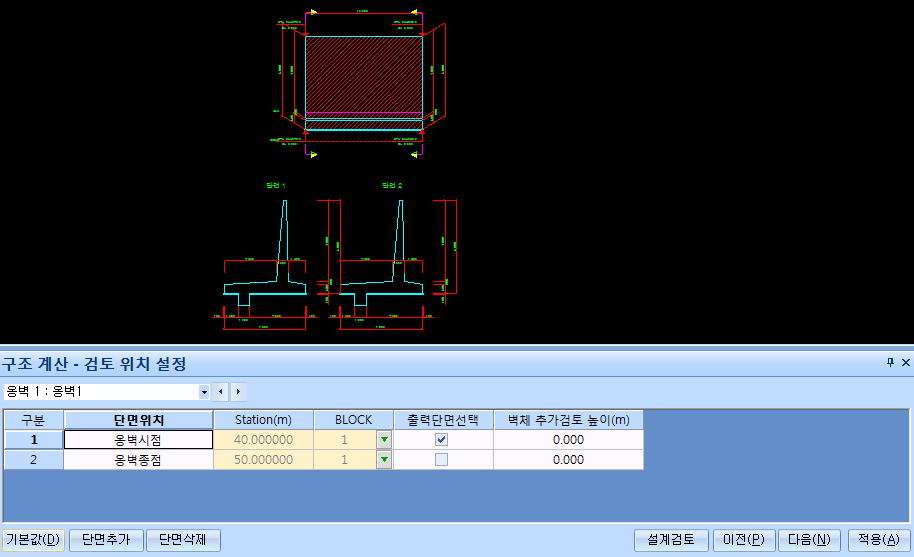
- 기본값 : 프로그램 내부의 기본값으로 다시 설정하는 기능이며 클릭시 기존에 입력되어 있는 수치는 무시됩니다. 옹벽 station 변경시 기본값을 적용하여야 합니다.
- 단면추가 : 검토단면위치를 추가하는 항입니다.
- 단면삭제 : 검토단면위치를 삭제하는 항입니다.
성도부/단면 설정
#성토부/단면 설정
성토부/단면 설정
성토부 설정과 단면설정, 지반정보, 말뚝배치등 계산에 적용되는 입력단계입니다.
- 지반정보 실제길이 표현 : 단면도 생성시 지반정보를 실제길이로 표현하는것에 대해 유/무 선택기능이다.
- 검토위치도 보기 : 입력화면에서 종단형상의 해당 단면위치를 표기하는 기능이다.
- 성토부 설정
- 무한사면 : 사면이 무한으로 가는경우 선택하는 항이며 기본값은 off입니다.
- SL : 옹벽배면상단으로부터 배면방향으로 사면시점의 위치를 설정합니다.
- SH : 무한사면이 off인 경우 활성화되며 성토고를 설정합니다.
- SD : 무한사면이 off인 경우 활성화되며 경사가 시작되는 위치를 나타냅니다.
- 기준위치 : 성토고 경사부구배의 시작위치를 설정하는 항으로 경사상단와 옹벽상단을 선택할 수 있습니다.
- 경사부구매(1:n) : 성토부 경사도를 설정합니다.
- 소단부 : 최대높이보다 성토고가 선택단면만 소단부가 발생하며 소단폭과 소단경사를 설정합니다.
- 수동토압 : 옹벽전면에 대한 수동토압을 고려를 위한 항이며 기본값은 off입니다.

- 단면 설정
일반입력에서 적용된 옹벽형상중 3.3검토위치설정에서 선택된 단면에 대해서 계산시 적용되는 단면치수에 대해서 입력을 확인하는 단계이다.
단면 설정에서는 해당 단면에 대한 계산만 진행되며 단면 제원과 연동되지 않기때문에 도면반영을 위해서는 단면 제원와 동일하게 입력해야한다.

- 지반 정보
일반입력에서 적용된 옹벽형상중 3.3검토위치설정에서 선택된 단면에 대해서 계산시 적용되는 지반정보를 입력하는 단계이다.

- 토질분류 : 해당 토층에 대한 토질분류를 정의하는 항으로써 계산에 적용됩니다.
- 보링 명칭 : 해당토층에 대한 보링주상도의 패턴을 선택합니다.
- dh : 해당토층에 대한 누적깊이를 설정합니다. (말뚝의 주면마찰력 산정시 적용됩니다.)
- N값 : 해당토층에 대한 평균 N치를 설정합니다. 일반 입력 - 종단 형상 - 지반선/암선정보에 입력한 N치가 기본값으로 적용됩니다.(말뚝의 주면마찰력 산정시 적용됩니다.)
- c : 해당토층에 대한 평균지반 점착력을 설정합니다. (군말뚝의 영향 고려시 적용됩니다.))
- CU : 해당토층에 대한 평균지반 비배수 전단강도를 설정합니다. (현장타설말뚝 주면마찰력 산정시 적용됩니다.)
- Eo : 해당토층에 대한 탄성계수값을 사용자 입력하는 항으로써 탄성계수입력시 참조(+)를 지원하고 있습니다.(침하량에 대한 안정검토시 적용됩니다.)
- μ : 각 지층의 프아송비를 설정하는 항입니다. (침하량에 대한 안정검토시 적용됩니다.)
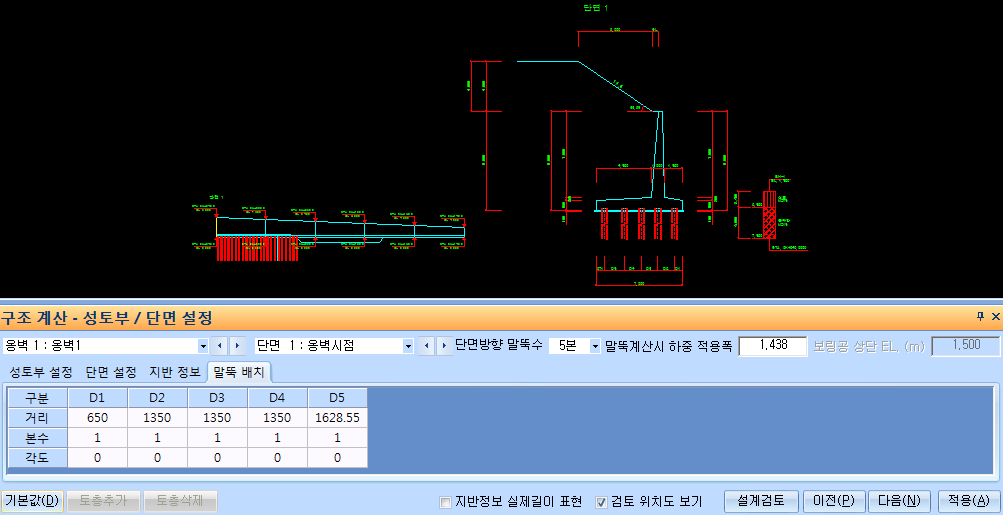
- 지반정보 실제길이 표현 : 지반정보에서 입력한 실제 길이를 설정합니다. 체크 해제시 말뚝의 일부 길이를 표현하고 있습니다.
- 검토 위치도 보기 : 종단면도상에서의 입력된 위치를 표현하고 있습니다.
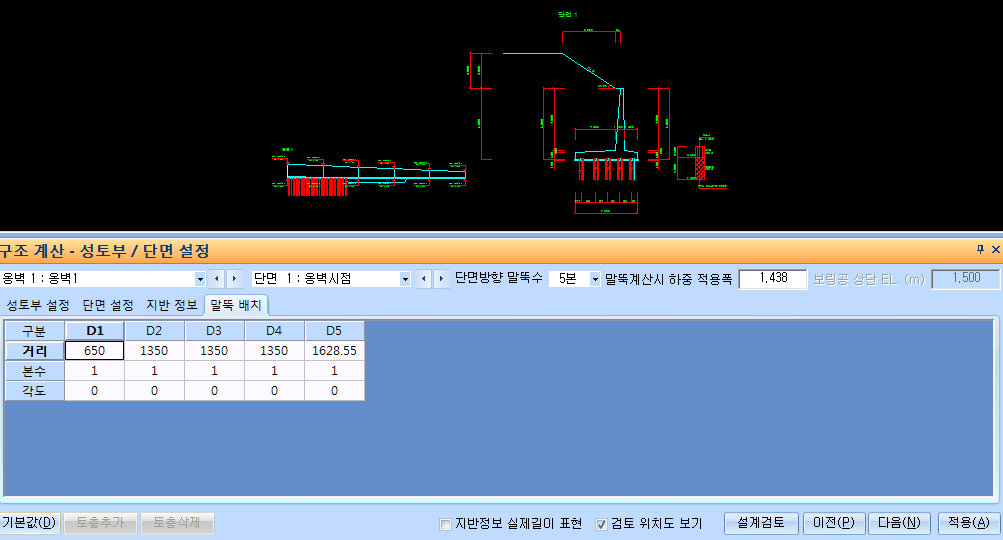
- 말뚝 배치
기초부 설정 - 말뚝배치에서 입력된 말뚝배치가 기본값으로 적용되며 말뚝검토시 말뚝간격으로 고려됩니다.
지하수/상재 하중
#지하수 및 상재하중을 입력합니다.
지하수 및 상재하중을 입력합니다.
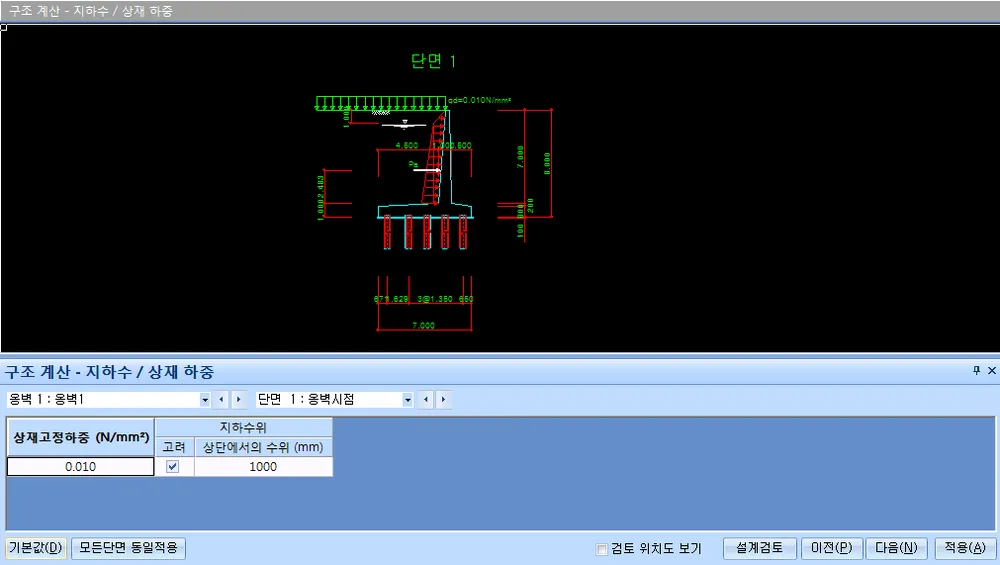
기본값
프로그램 내부의 기본값으로 다시 설정하는 기능이며 클릭시 기존에 입력되어 있는 수치는 무시됩니다. 따라서 사용시 이점을 유의해서 사용하시기 바랍니다.
- 상재고정하중 : 단면에 작용하는 하중 중 상재고정하중을 설정합니다.
- 지하수위 : 단면에 작용하는 하중 중 지하수를 고려하여 수압의 포함여부를 설정합니다.
Anchor/기타하중
#풍하중, 충돌하중, Earth Anchor를 입력합니다.
풍하중, 충돌하중, Earth Anchor를 입력합니다.
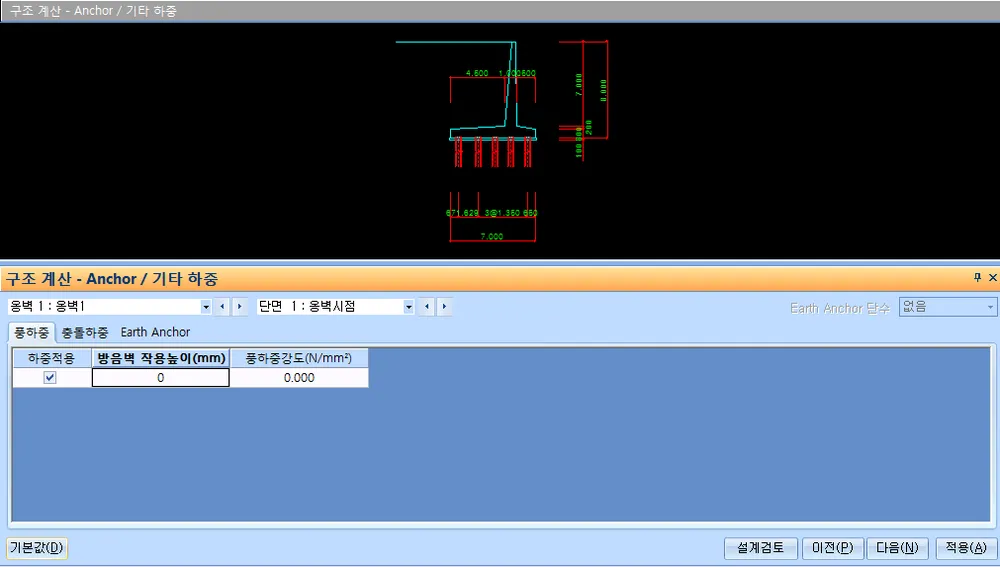
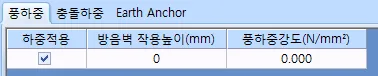
- 풍하중
단면계산시 적용되는 풍하중의 작용높이와 풍하중의 강도를 설정합니다.
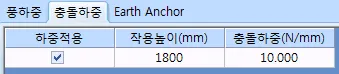
- 충돌하중
단면계산시 적용되는 충돌하중의 작용높이와 충돌하중의 강도를 설정합니다.
- Earth Anchor
어스앵커 설치 제원을 입력합니다.

구조계산(강도설계법)
구조계산
구조계산에 대한 설계조건 및 적용방법을 진행하는 단계입니다.
암거별로 물성치 및 하중설정을 하며 계산서를 출력할 검토단면을 작성하여 해석을 진행합니다.
설계 조건
#구조계산에 필요한 설계조건을 설정하는 단계입니다.
구조계산에 필요한 설계조건을 설정하는 단계입니다.
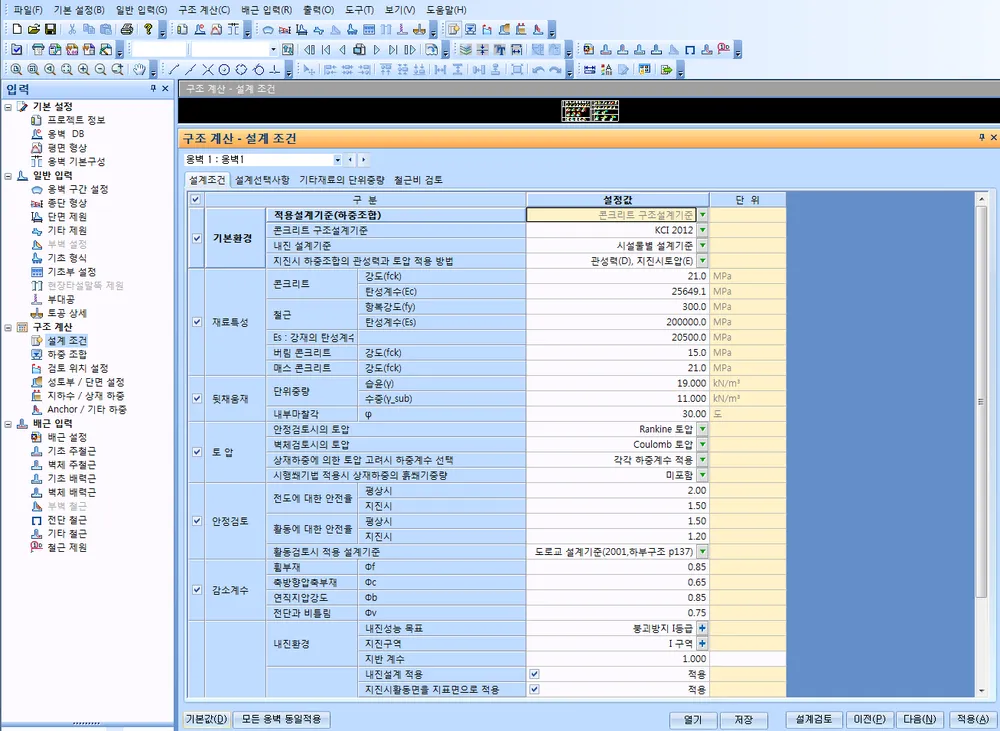
기본값
프로그램내부의 기본값으로 다시 설정하는 기능이며 클릭시 기존에 입력되어 있는 수치는 무시됩니다. 따라서 사용시 이점을 유의해서 사용하시기 바랍니다.
기본값은 위에 화면과 같이 처음진행시 표시되는 설정값으로 설정되도록 프로그램 내부에서 설정되어 있습니다.
- 설계 조건
기본환경
- 적용설계기준(하중조합) : 하중조합 및 기본조건이 적용될 설계기준을 선택합니다.
- 콘크리트설계기준 : 콘크리트설계기준을 선택적용하는 항목입니다.
- 도로교 설계기준 : 적용설계기준이 "도로교 설계기준"인 경우 적용되는 기준입니다.
- 철도교 설계기준 : 적용설계기준이 "철도교 설계기준"인 경우 적용되는 기준입니다.
- 내진 설계기준 : 내진설계기준을 선택하는 항목입니다. 내진설계 일반(KDS 17 10 00) 적용시 국가설계기준 (2018) 개정된 기준으로 적용됩니다.
- 지진시 하중조합의 관성력과 토압 적용 방법 : 하중조합시 각 하중의 적용 하중항목을 선택합니다.
재료특성
- 콘크리트강도(fck), : 구조물 설계시 적용되는 콘크리트강도를 설정하는 항입니다. 콘크리트강도 수치변경시 탄성계수는 자동변경 됩니다.
- 콘크리트 탄성계수(Ec) : 탄성계수는 설계기준에 따라서 콘크리트강도 수치변경시 자동 계산되며 이후 수동변경이 가능합니다. Ec 계산시 wc 는 재료특성-기타재료 단위중 량-무근콘크리트의 설정값을 가지고 계산됩니다.
- 철근 항복강도(fy), 전단철근 항복강도(fvy), : 철근 및 전단철근의 항복강도를 설정하는 항으로 항복강도를 300 으로 설정시 D 바로 400 으로 설정시 H-바, 500은 S-바, 600은 U-바로 철근 마킹에서 표기됩니다.
- 철근의 탄성계수(Es) : 철근의 탄성계수를 설정하는 항입니다.
- 강재 탄성계수(Es) : 강재의 탄성계수를 설정하는 항입니다.
- 버림 콘트리트 : 구조물 설계시 적용되는 버림 콘크리트강도를 설정하는 항입니다
- 매스 콘크리트 : 구조물 설계시 적용되는 매스 콘크리트강도를 설정하는 항입니다
뒷채움재
- 단위중량 : 뒷채움재의 습윤단위중량(γ ),수중단위중량(γ _sub)을 입력하는 항으로 토압계산시 토사의 물성치로 반영됩니다.
- 내부마찰각 : 뒷채움재의 내부마찰각(Φ )을 설정하는 항입니다. 수평토압 등 수평방향 토사의 물성치로 반영됩니다.
토압
- 안정검토시/벽체검토시 : 안정,벽체검토시 각각토압을 선택하는 항으로써 지원되는 토압은 Rankine,Coulomb,시행쐐기,정지토압이 있습니다.
- 뒷채움의 경사각이 내부마찰각보다 클 때 : 토압산정시 경사각과 내부마찰각 조건에 따른 적용방식을 설정합니다.
- 상재하중에 의한 토압고려시 하중계수 선택: 상재하중에 의한 토압고려시 하중계수를 적용하는 항입니다. 지원(토압계수,각각하중계수)
- 시행쐐기법 적용시 상재하중의 흙쐐기중량 : 시행쐐기법으로 적용시 상재하중위치가 가상배면 안쪽을 포함하여 위치할 경우 가상배면 바깥쪽 상재하중은 흙쐐기중량의 일부로 간주하며 적용하며 가상배면내에 작용하는 상재하중은 연직력을 산정합니다.
안정검토
전도, 활동에 대한 안전율을 정의하는 항입니다.
- 활동검토시 적용 설계기준 : 활동방지벽이 있는 경우 저항력 산정을 적용하는 항입니다.
감소계수
휨부재,축방향압축부재,전단과 비틀림에 대한 감소계수를 정의하는 항입니다. 콘크리트 설계기준에 따라 달리 적용되며 KCI2003 인 경우 입력된값으로 계산되어지나 KCI2007 인 경우 감소계수가 해당기준(인장연단의 철근의 변형률)에 따라 달리 적 용될 수 있습니다.
내진(내진환경)
- 성능목표 : 내진성능목표에 대해 설정하는 항입니다. (붕괴방지,기능수행)
- 지진구역 : 지진구역을 선택하는 항으로써 행정구역을 체크 하면 자동적으로 지진구역계수가 설정됩니다. 이 값과 위험도 계수를 곱하여 가속도 계수를 산정하게 된다. (I 구역 0.11, II 구역 0.07)
- 지반계수 : 수평지진계수 산정시 고려되는 항으로 수평지진계수 선택옵션에 따라 적용됩니다.
내진(지진하중)
- 내진설계 적용 : 내진설계 적용을 선택하는 항입니다.
- 지진시활동면을 지표면으로 적용 : 지진시활동면을 지표면으로 적용을 선택하는 항입니다. 옵션 적용시 지진시에도 평상시와 동일하게 활동면을 적용합니다.
- 지진시토압 : 지진시 토압을 선택하는 항으로 Mononobe okabe토압과 시행쐐기법이 있습니다.
- 지진시토압 적용높이 : 지진시 토압 적용높이를 선택하는 항으로 H/2, H3, 사용자입력이 있습니다.
- 지진시토압 작용높이(사용자입력) : 지진시토압 적용높이를 사용자입력으로 선택하였을때 활성화 되는 항입니다.
- 시행쐐기법 동적분력 적용 : 시행쐐기법에서 활성화되는 옵션으로 동적분력 적용을 선택하는 항입니다.
- 정적분력 적용 : 정적분력 적용을 선택하는 항입니다.
- 토압계수 산정시 수평지진 계수 : 수평지진계수 산정시 선택하는 항으로 0.5A, 1.0A, 1.5A, 0.5AxS, 1.0AxS, 1.5AxS 있습니다.
- 설계선택사항
- 벽면마찰각 : 측면벽체의 벽면마찰각을 설정합니다.
- 시행쐐기법산정시 최소활동파괴각 45도 적용 : 쐐기의 활동각을 45로 제한하는 옵션입니다.
- 뒷굽판 모멘트가 벽체 하단의 모멘트보다 클때 : 뒷굽판 모멘트가 벽체 하단의 모멘트보다 클때 설정하는 항으로 벽체하단의 모멘트적용과 각모멘트 적용이 있습니다.
- 전단력 산출시 위험단면 설정 : 전단력 산출시 위험단면 설정하는 항으로 벽체면 위치, 벽체면 위치에서 d위치, 벽체면 위치에서 d/2위치를 선택 할 수 있습니다.
- 뒷굽 단면력 계산시 토압의 연직분력 적용 : 뒷굽 단면력 계산시 연직분력을 적용하는 옵션입니다.
- 부식에 대한 환경조건 : 벽체, 기초, 부벽에 대해 부식에 대한 환경을 설정하는 항입니다. KCI2003 선택시 균열폭 검토에 고려되며 KCI2012선택시 철근긔 최대 중심간격 산정시에 적용됩니다.
- 최소전단철근 고려(앞굽, 뒷굽, 벽체, 활동방지벽, 현장타설말뚝) 최소전단철근에 대한 고려유무 설정합니다. 전단보강이 필요한 경우는 옵션과 무관하게 최소전단철근 검토가 수행됩니다.
- 기타재료의 단위중량
- 기타재료의 단위중량 : 기타재료에 대한 단위중량을 설정하는 항입니다.
- 철근비 검토
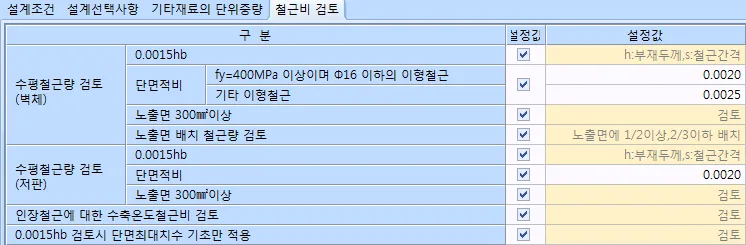
- 수평철근량검토(벽체)
- 0.0015hs : 도로교설계기준 4.3.9(1)을 기준으로 철근비 검토하는 항입니다.
- 단면적비 : 단면적에 대한 비를 설정하는 항입니다. [콘.설 5.7.2]
- 노출면 300mm2 이상 : 노출면에 대한 철근비를 검토하는 항입니다.[도.설 4.3.9]
- 노출면 배치 철근량 검토 : 콘크리트설계기준 11.3(4)에 근거하여 노출면에 1/2 이 상, 2/3 이하 배치한것에 대한 철근비 검토하는 항입니다.
- 수평철근량검토(기초)
- 0.0015hs : 도로교설계기준 4.3.9(1)을 기준으로 철근비 검토하는 항입니다.
- 단면적비 : 단면적에 대한 비를 설정하는 항입니다. [콘.설 5.7.2]
- 노출면 300mm2 이상 : 노출면에 대한 철근비를 검토하는 항입니다.[도.설 4.3.9]
- 철근비검토(인장철근에 대한 수축온도 철근비) : 단면검토시 수축온도철근비를 고려할지에 대한 선택사항입니다.
- 0.0015hs 검토시 단면최대치수 기초만 적용 : 벽체,저판 모두 단면최대치수를 적용할지 기초만 단면최대치수를 적용하는 선택사항입니다.
하중 조합
#각 구조물별 하중조합을 설정하는 단계입니다.
각 구조물별 하중조합을 설정하는 단계입니다.
기본값
프로그램내부의 기본값으로 다시 설정하는 기능이며 클릭시 기존에 입력되어 있는 수치는 무시됩니다. 따라서 사용시 이점을 유의해서 사용하시기 바랍니다.
기본값은 위에 화면과 같이 처음진행시 표시되는 설정값으로 설정되도록 프로그램 내부에서 설정되어 있습니다.
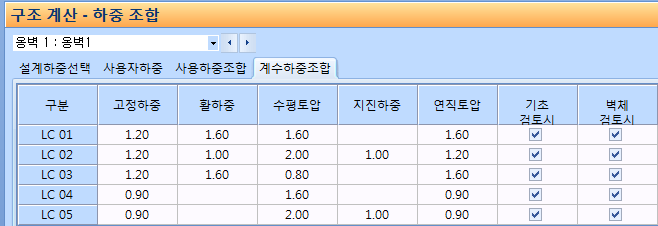
- 모든 옹벽 동일적용 : 하중조합입력은 옹벽별로 입력되며 버튼 적용시에는 동일 암거내 다른 블럭에 동일한 설정이 적용됩니다.
- 조합추가, 조합삭제 : 사용하중조합, 계수하중조합을 추가 또는 삭제합니다.
- 설계하중선택
- 재하하중
하중조합에 적용될 설계하중을 선택하는 항입니다.
체크해제시 해당 하중은 재하되지 않습니다.
하중의 항목은 도로교설계기준2015에서 제시된 모든 하중구분을 적용하고 있으나 지중구조물에서 일반적으로 고려되는 하중만 하중을 산정하여 재하하고 있습니다.
기본값에서 체크해제된 하중항목은 체크시 자동으로 해당하중을 산정하여 재하하지는 않으며 하중조합에서 해당하중을 적용하고 사용자하중을 입력이 가능합니다.
사용자하중입력을 참고하시기 바랍니다.
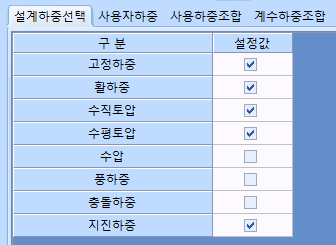
- 사용자하중
사용하중은 앞굽 끝단에서 작용점을 기준으로 수평력, 수직력, 모멘트를 작용거리 및 작용거리에 따라 입력 할 수 있습니다.
- 사용하중조합
구조검토에 적용할 사용하중조합 및 하중계수를 설정합니다
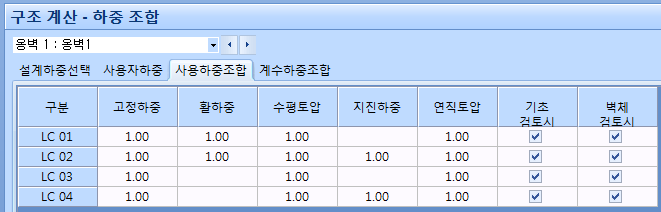
- 계수하중조합
구조검토에 적용할 계수하중조합 및 하중계수를 설정합니다
검토 위치 설정
#검토위치를 설정하는 단계입니다.
검토위치를 설정하는 단계입니다.
- 단면위치 : 옹벽기본구성에서 정의왼 옹벽의 위치를 나타냅니다.
- Station(m) : 옹벽기본구성에서 정의된 옹벽의 해당 station를 나타냅니다.
- NLOCK : 옹벽기본구성에서 정의된 옹벽의 해당 BLOCK를 나타냅니다.
- 출력단면선택 : 출력단면선택에 따라 구조계산서가 출력됩니다.
- 벽체 추가검토 높이(m) : 벽체단면검토시 임의위치에 대한 검토위치를 설정하는 항으로써 기초상단에서 상향으로 높이를 입력하면 됩니다.
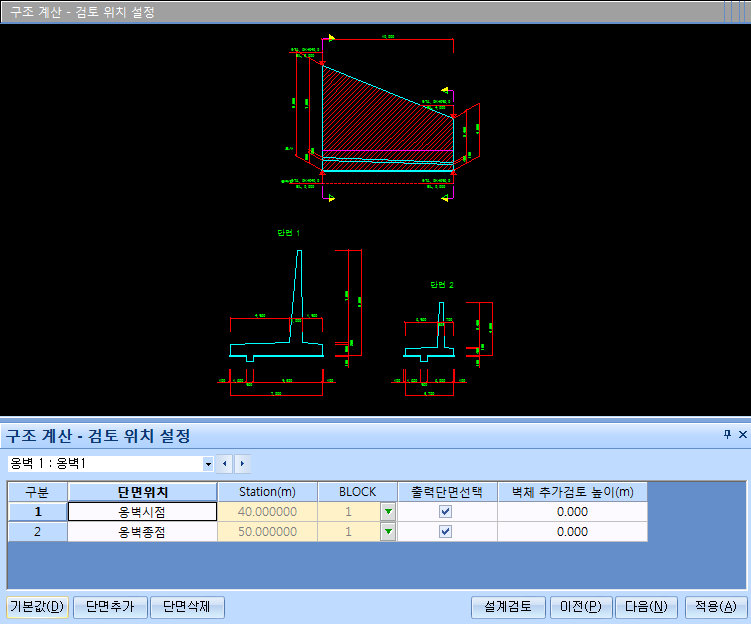
- 기본값 : 프로그램 내부의 기본값으로 다시 설정하는 기능이며 클릭시 기존에 입력되어 있는 수치는 무시됩니다. 옹벽 station 변경시 기본값을 적용하여야 합니다.
- 단면추가 : 검토단면위치를 추가하는 항입니다.
- 단면삭제 : 검토단면위치를 삭제하는 항입니다.
성도부/단면 설정
#성토부/단면 설정
성토부/단면 설정
성토부 설정과 단면설정, 지반정보, 말뚝배치등 계산에 적용되는 입력단계입니다.
- 지반정보 실제길이 표현 : 단면도 생성시 지반정보를 실제길이로 표현하는것에 대해 유/무 선택기능이다.
- 검토위치도 보기 : 입력화면에서 종단형상의 해당 단면위치를 표기하는 기능이다.
- 성토부 설정
- 무한사면 : 사면이 무한으로 가는경우 선택하는 항이며 기본값은 off입니다.
- SL : 옹벽배면상단으로부터 배면방향으로 사면시점의 위치를 설정합니다.
- SH : 무한사면이 off인 경우 활성화되며 성토고를 설정합니다.
- SD : 무한사면이 off인 경우 활성화되며 경사가 시작되는 위치를 나타냅니다.
- 기준위치 : 성토고 경사부구배의 시작위치를 설정하는 항으로 경사상단와 옹벽상단을 선택할 수 있습니다.
- 경사부구매(1:n) : 성토부 경사도를 설정합니다.
- 소단부 : 최대높이보다 성토고가 선택단면만 소단부가 발생하며 소단폭과 소단경사를 설정합니다.
- 수동토압 : 옹벽전면에 대한 수동토압을 고려를 위한 항이며 기본값은 off입니다.
- 단면 설정
일반입력에서 적용된 옹벽형상중 3.3검토위치설정에서 선택된 단면에 대해서 계산시 적용되는 단면치수에 대해서 입력을 확인하는 단계이다.
단면 설정에서는 해당 단면에 대한 계산만 진행되며 단면 제원과 연동되지 않기때문에 도면반영을 위해서는 단면 제원와 동일하게 입력해야한다.
- 지반 정보
일반입력에서 적용된 옹벽형상중 3.3검토위치설정에서 선택된 단면에 대해서 계산시 적용되는 지반정보를 입력하는 단계이다.
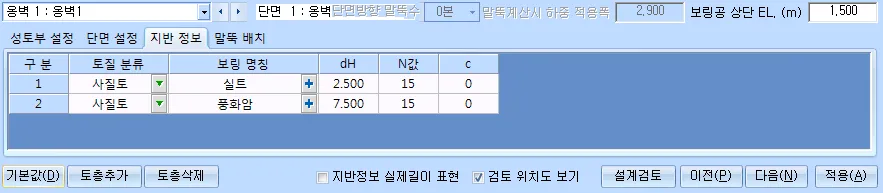
- 토질분류 : 해당 토층에 대한 토질분류를 정의하는 항으로써 계산에 적용됩니다.
- 보링 명칭 : 해당토층에 대한 보링주상도의 패턴을 선택합니다.
- dh : 해당토층에 대한 누적깊이를 설정합니다. (말뚝의 주면마찰력 산정시 적용됩니다.)
- N값 : 해당토층에 대한 평균 N치를 설정합니다. 일반 입력 - 종단 형상 - 지반선/암선정보에 입력한 N치가 기본값으로 적용됩니다.(말뚝의 주면마찰력 산정시 적용됩니다.)
- c : 해당토층에 대한 평균지반 점착력을 설정합니다. (군말뚝의 영향 고려시 적용됩니다.))
- 지반정보 실제길이 표현 : 지반정보에서 입력한 실제 길이를 설정합니다. 체크 해제시 말뚝의 일부 길이를 표현하고 있습니다.
- 검토 위치도 보기 : 종단면도상에서의 입력된 위치를 표현하고 있습니다.
- 말뚝 배치
기초부 설정 - 말뚝배치에서 입력된 말뚝배치가 기본값으로 적용되며 말뚝검토시 말뚝간격으로 고려됩니다.
지하수/상재 하중
#지하수 및 상재하중을 입력합니다.
지하수 및 상재하중을 입력합니다.
기본값
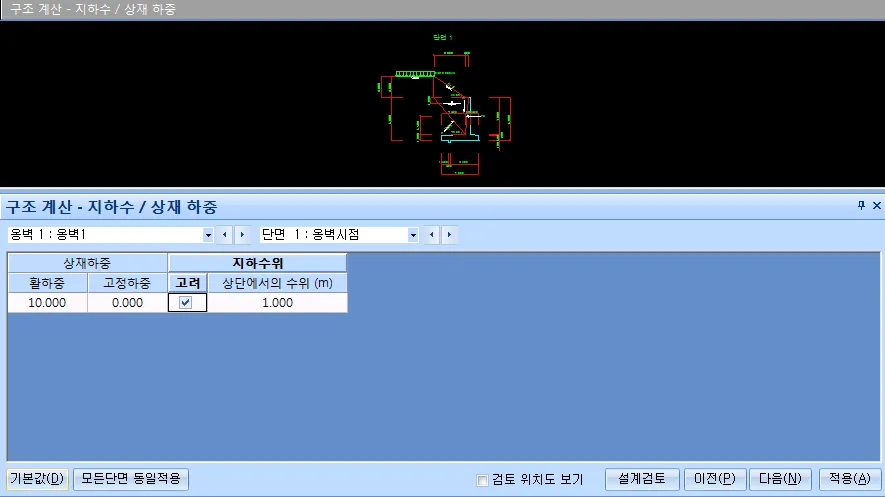
프로그램 내부의 기본값으로 다시 설정하는 기능이며 클릭시 기존에 입력되어 있는 수치는 무시됩니다. 따라서 사용시 이점을 유의해서 사용하시기 바랍니다.
- 활하중 : 단면에 작용하는 하중 상재활하중을 설정합니다.
- 고정하중 : 단면에 작용하는 하중 중 상재고정하중을 설정합니다.
- 지하수위 : 단면에 작용하는 하중 중 지하수를 고려하여 수압의 포함여부를 설정합니다.
Anchor/기타하중
#풍하중, 충돌하중, Earth Anchor를 입력합니다.
풍하중, 충돌하중, Earth Anchor를 입력합니다.
- 풍하중
단면계산시 적용되는 풍하중의 작용높이와 풍하중의 강도를 설정합니다.
- 충돌하중
단면계산시 적용되는 충돌하중의 작용높이와 충돌하중의 강도를 설정합니다.
- Earth Anchor
어스앵커 설치 제원을 입력합니다.
배근입력
배근에 대한 입력을 설정하는 단계입니다.
각 블럭별로 배근설정을 적용하며 철근제원을 산정하여 철근수량을 산출합니다.
배근 설정
#배근입력에 적용되는 수치를 적용하는 단계입니다.
배근입력에 적용되는 수치를 적용하는 단계입니다.
- 배근환경
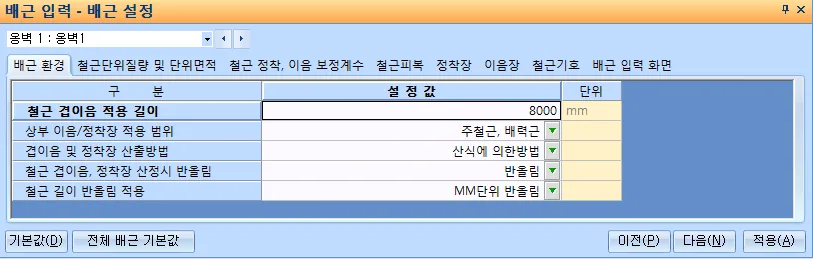
배근시 철근의 정착장 및 이음에 대한 입력을 단계이며 입력화면과 각설정값은 다음과 같습니다.
- 기본값 : 프로그램 초기값으로 설정을 변경하는 기능입니다.
- 전체배근 기본값 : 배근입력부에 기본값적용을 한번에 하는 기능입니다. 전체옹벽의 배근입력부에 기본값을 적용하는 것입니 다.
- 철근 겹이음 적용길이 : 철근길이에 대한 이음계산시 사용되는 기준길이를 설정합니다.
- 상부 이음/정착장 적용 범위 : 상부이음/정착장 적용 범위를 설정합니다.
- 겹이음 및 정착장 산정시 반올림 : 겹이음 및 정착장 산출방법을 설정합니다.지원되는 옵션은 (산식에 의한 방법,보정계수에 의한 방법)이 있습니다. 한계상태설계법인 경우는 설정과 무관하게 적용됩니다.
- 철근 겹이음, 정착장 산정시 반올림 : 철근에 대한 겹이음, 정착장 산정시 반올림에 대해 설정항이며 지원되는 옵션은 (올림,반올림.반올림안함)이 있습니다.
- 철근 길이 반올림 적용 : 철근길이 반올림에 설정합니다.
1.반올림안함,
2.MM 단위반올림
3.CM 단위 3 사 4 입
4.CM 단위 4 사 5 입
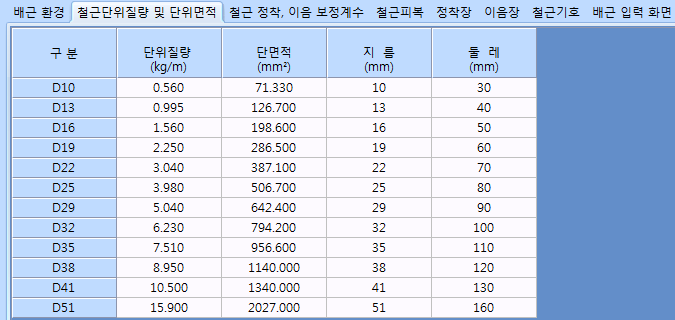
- 철근단위질량 및 단위면적
배근시 사용되는 철근의 제원(단위질량,단위면적)에 대해서 설정하는 단계입니다.
- 철근정착,이음보정계수
배근설정-배근옵션-겹이음 및 정착장 산출방법에 적용되는 수치로 설정하는 항목으 로서 기본값은 콘크리트설계기준 제 8 장 정착,이음편 8.2.2 를 참고하시기 바랍니다.
강도설계법
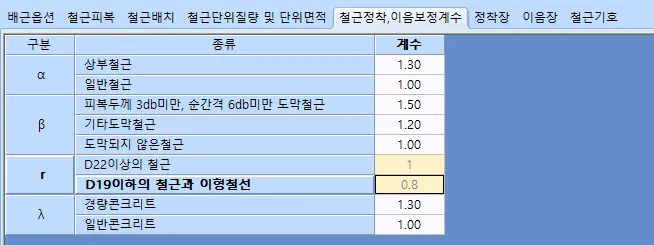
한계상태설계법
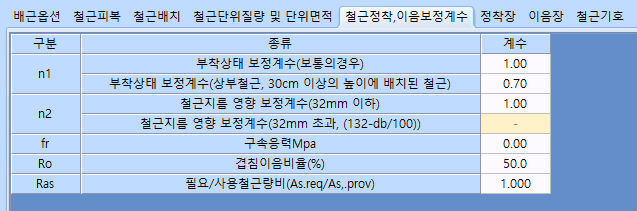
- 철근피복
구조도 생성시 각 위치별 철근에 대한 설정기호에 대해서 정의하는 입력단계입니다.
구조물의 각개체별 마다 명칭을 설정하실 수 있도록 구성되어있습니다.
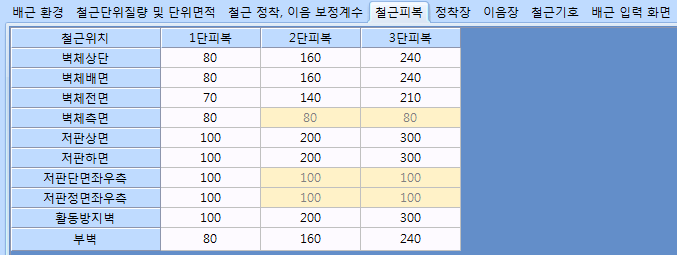
- 철근배치
구조도 생성시 블록별 철근배치(사보강배치옵션)을 결정하는 기능입니다.이것에 따라 직구간,사구간의 주철근 입력부가 생성됩니다.
시점경사방향, 종점경사방향은 사각이 있는 경우만 적용하여야 합니다.
- 정착장
구조도 생성시 정착장산정에 대해서 정의하는 입력단계입니다. 정착장 산정시 산식 에 의한 방법과 보정계수에 의한 방법을 지원하고 있습니다. 옵션에 따라 입력창이 다음과 같이 확인 또는 설정하실 수 있도록 지원하고 있습니다.
산식에 의한 방법과 한계상태설계법인 경우는 피복두께 및 철근간격에 따라 변경예를 보여주는 화면이며, 보정계수에 의함 방법은 계산되어 제시되어 있는 수치를 나타내는 화면으로써 사용 자가 수동으로 변경시 변경된 최종값으로 철근에 적용됩니다.
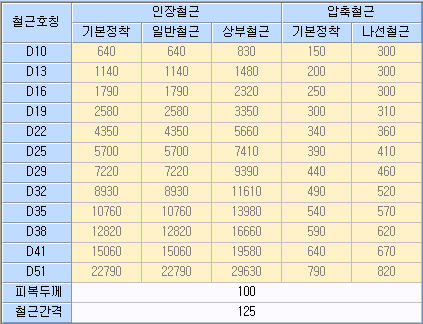
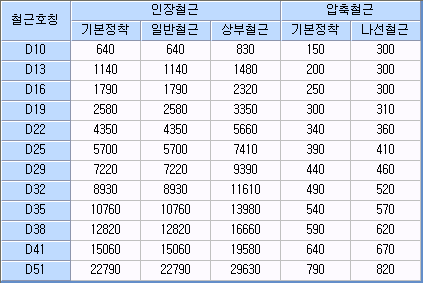
- 산식에 의한 방법 ▲ 보정계수에 의한 방법
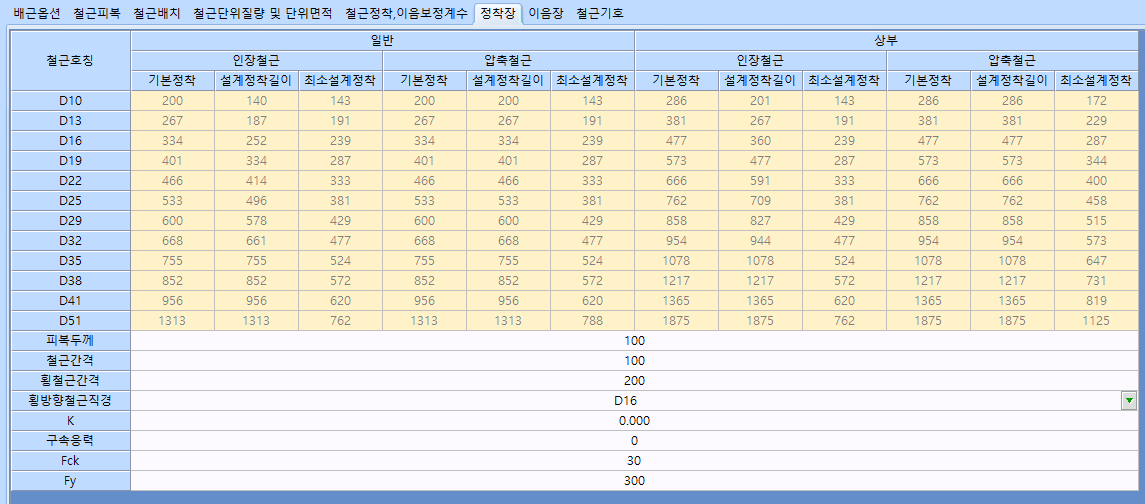
- 한계상태설계법
- 이음장
구조도 생성시 이음장산정에 대해서 정의하는 입력단계이다. 이음장 산정시 산식에 의한 방법과 보정계수에 의한 방법을 지원하고 있습니다. 옵션에 따라 입력창이 다 음과 같이 확인 또는 설정하실 수 있도록 지원하고 있습니다.
산식에 의한 방법과 한계상태설계법인 경우는 피복두께 및 철근간격에 따라 변경예를 보여주는 화면이며 보정계수에 의한 방법은 계산되어 제시되어 있는 수치를 나타내는 화면으로써 사용자가 수동으로 변경시 변경된 최종값으로 철근에 적용됩니다.
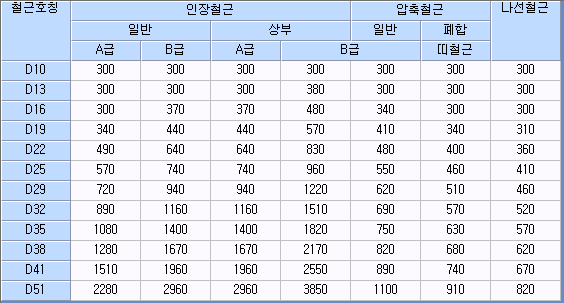
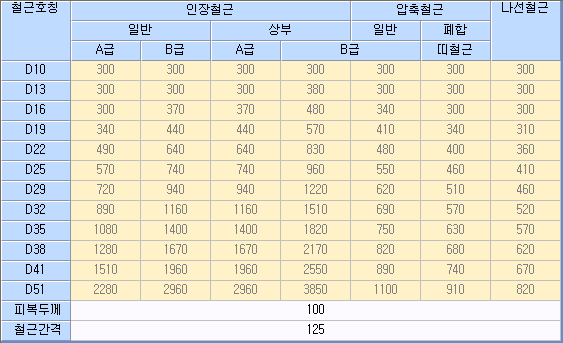
- 산식에 의한 방법 ▲ 보정계수에 의한 방법
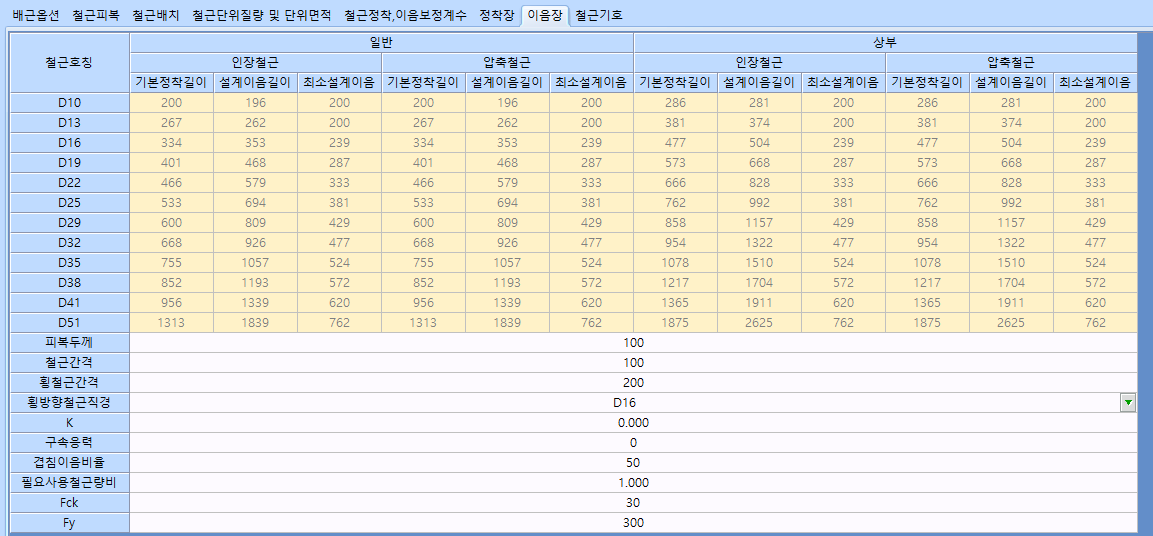
- 한계상태설계법
- 철근기호
구조도 생성시 각 위치별 철근에 대한 설정기호에 대해서 정의하는 입력단계입니다 구조물의 각개체별 마다 명칭을 설정하실 수 있도록 구성되어있습니다.
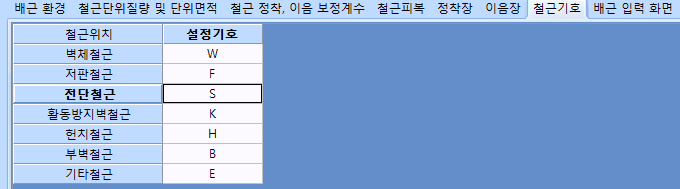
- 배근 입력 화면
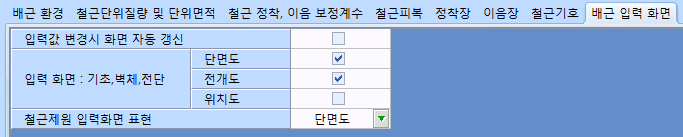
- 입력값 변경시 화면 자동 갱신 : 입력값 변경시 화면에 자동으로 갱신되도록 설정하는 항입니다. 체크해제시 [적용]을 클릭하여야 입력값 변경이 갱신됩니다.
- 입력 화면: 기초,벽체, 전단 : 배근 입력시 입력화면에 적용되도록 설정하는 항입니다.
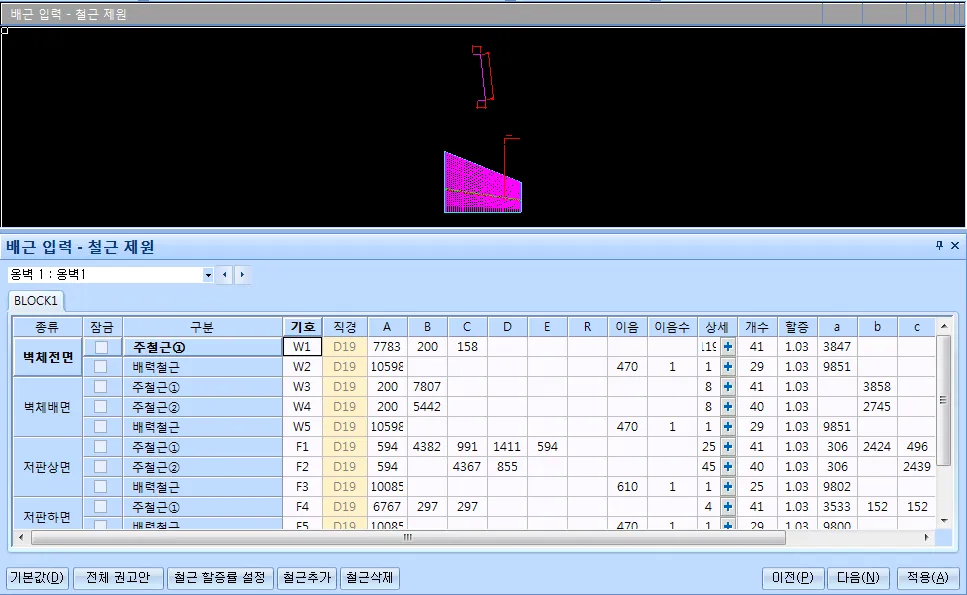
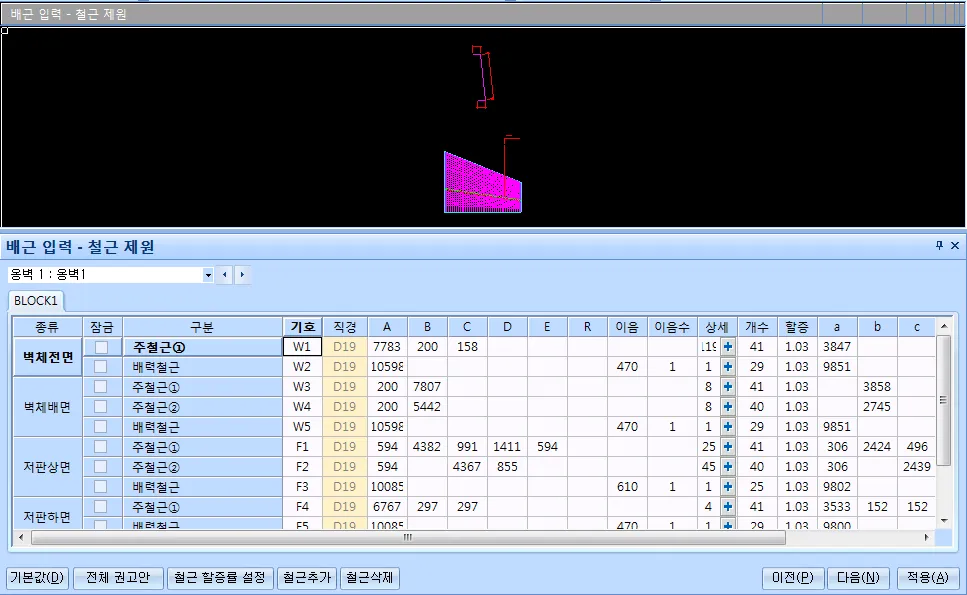
- 제근제원 입력화면 표현
단면도
정면도
기초 주철근
#기초 주철근에 대해서 철근을 설정하는 단계입니다. 각 옹벽별 블록당 단수별 입력을 할 수 있습니다. 블록의 사각에 따라 직구간, 시점경사, 종점경사에 대해 입력을 달리하실…
기초 주철근에 대해서 철근을 설정하는 단계입니다. 각 옹벽별 블록당 단수별 입력을 할 수 있습니다. 블록의 사각에 따라 직구간, 시점경사, 종점경사에 대해 입력을 달리하실 수 있습니다.
- 배근입력
철근배치 입력을 설정하는 항으로 1cycle, 2cycle의 직경을 선택할 수 있으며 배치 구간은 자동설정과 세부입력을 통해서 사용자가 지정하여 입력할 수 있습니다.
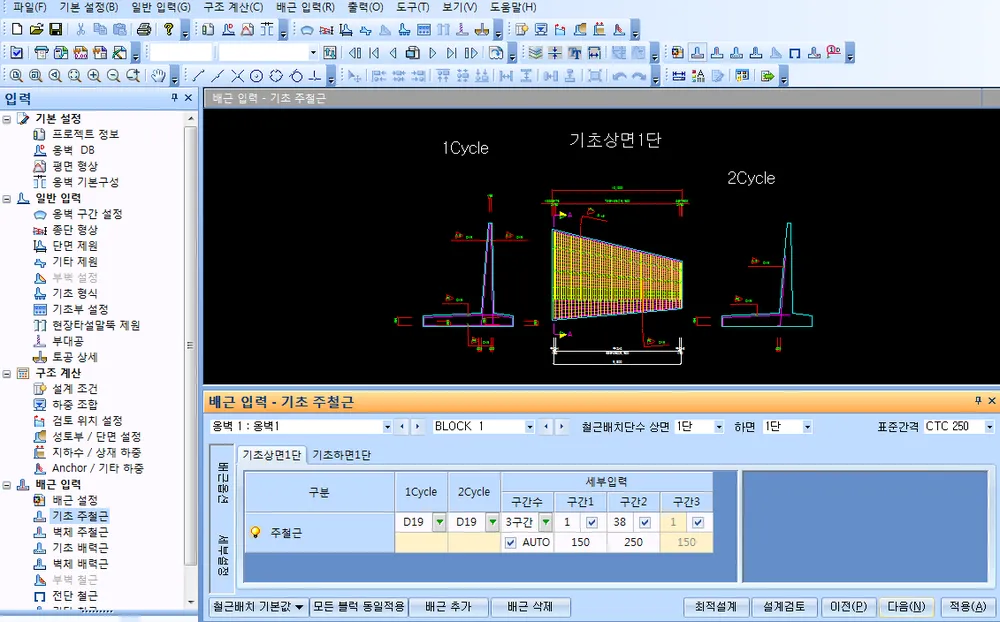
- 철근배치단수 : 상면과 하면의 주철근 배치시 단수를 설정하는 항으로 철근배근시 1 단을 초과하여 설치시 선택하는 기능입니다.
- 표준간격: 주철근 배치시 표준간격을 설정하는 항입니다.
- 철근배치 기본값
- 모든 블럭 동일적용 : 모든블럭에 현재설정을 동일적용하는 기능입니다.
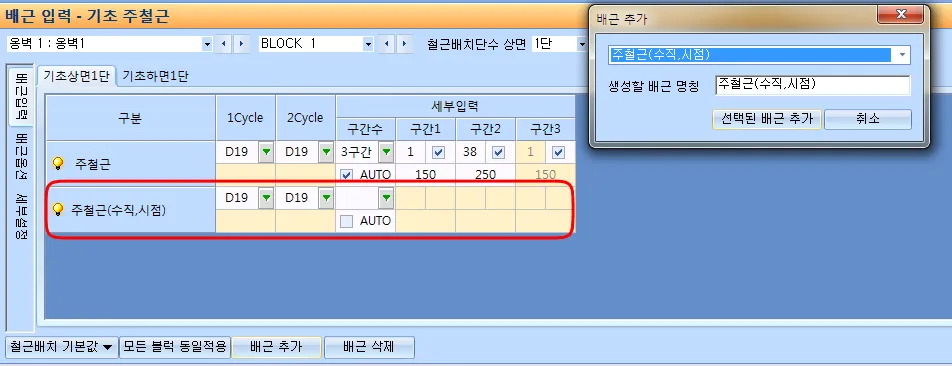
- 배근추가 : 자동으로 배치된 배근 외 배근을 추가하여 사용자가 구간별 철근을 추가 배치하는 항입니다.
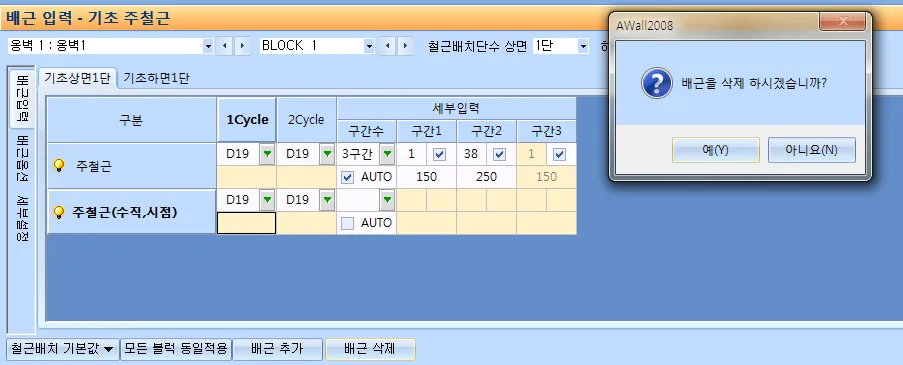
- 배근삭제 : 자동으로 배치된 배근 또는 사용자가 배근 추가로 배치된 철근 배치 구간을 삭제하는 항입니다.
- 최적설계: 검토단면에 대한 입력된 설정값으로 철근이 배치된 후 철근의 단수 및 직경을 조건 에 맞추어 재산정해주는 기능입니다.
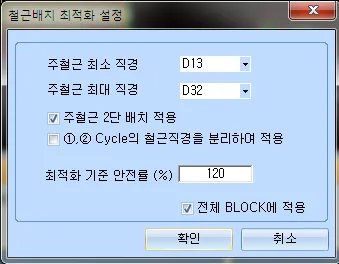
- 최소직경, 최대직경 : 최소직경을 시작으로 최적설계가 시작되어 조건이 부합되면 종료되며 조건이 만족하지 않더라도 최대직경에 도달하면 자동종료됩니다.
- 주철근 직경대칭적용 : 대칭되는 검토위치의 철근직경은 비교후 최대직경으로 대칭으로 배치해주는 기능입니다.
- 주철근 2 단 배치적용 : 수렴중 2 단도 고려할지에 대한 옵션입니다.
- 1,2Cycle 의 철근직경을 분리하여 적용 : 직경변경시 1,2Cycle 의 직경을 각각 변화시킬지 동일하게 변화시킬지에 대한 옵션입니다.
- 기준안전율 : 계산시 수렴조건의 기준안전율을 결정하는 항입니다.
- 설계검토
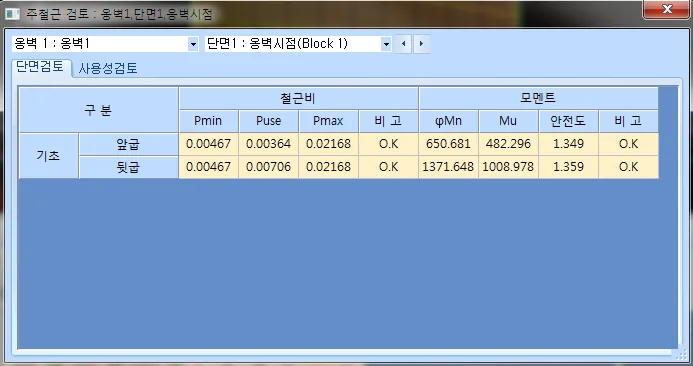
단면검토 : 검토위치별 철근비 및 모멘트비교표가 출력됩니다.
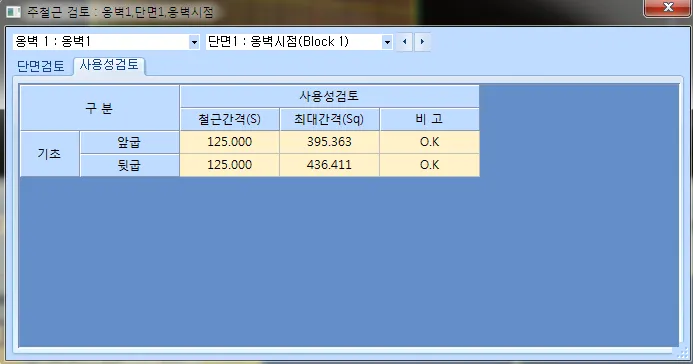
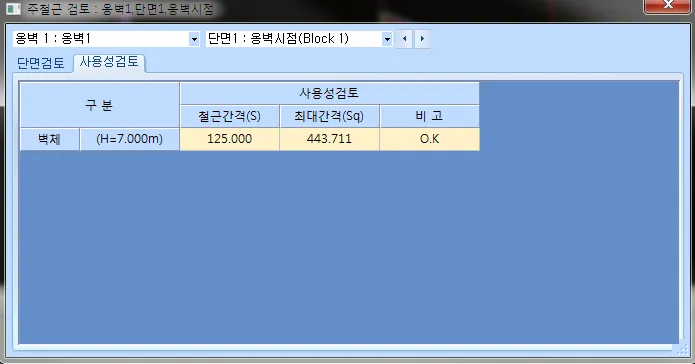
사용성검토 : 검토위치별 균열검토가 출력됩니다.
- 배근옵션
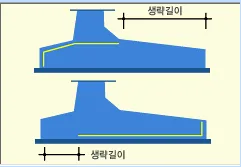
- 철근생략길이 : 기초 앞굽주철근길이생략, 뒷굽주철근길이생략의 길이를 설정하는 항입니다.
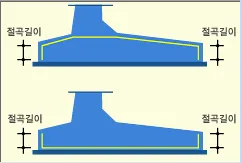
- 철근절곡길이 : 기초 앞굽주철근 절곡길이, 뒷굽주철근 절곡길이를 설정하는 항입니다.
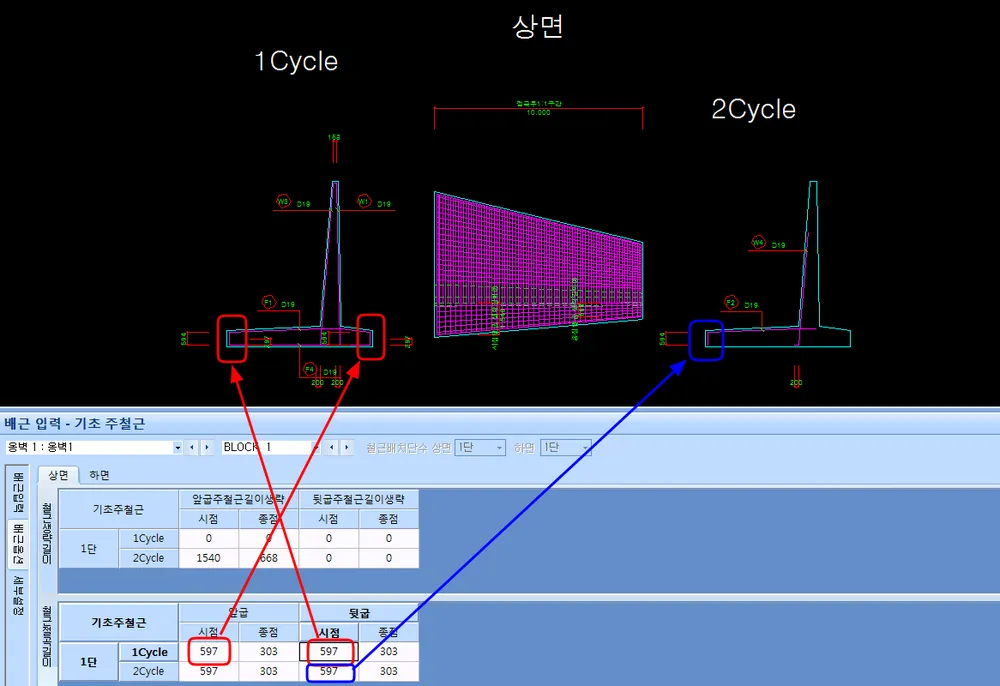
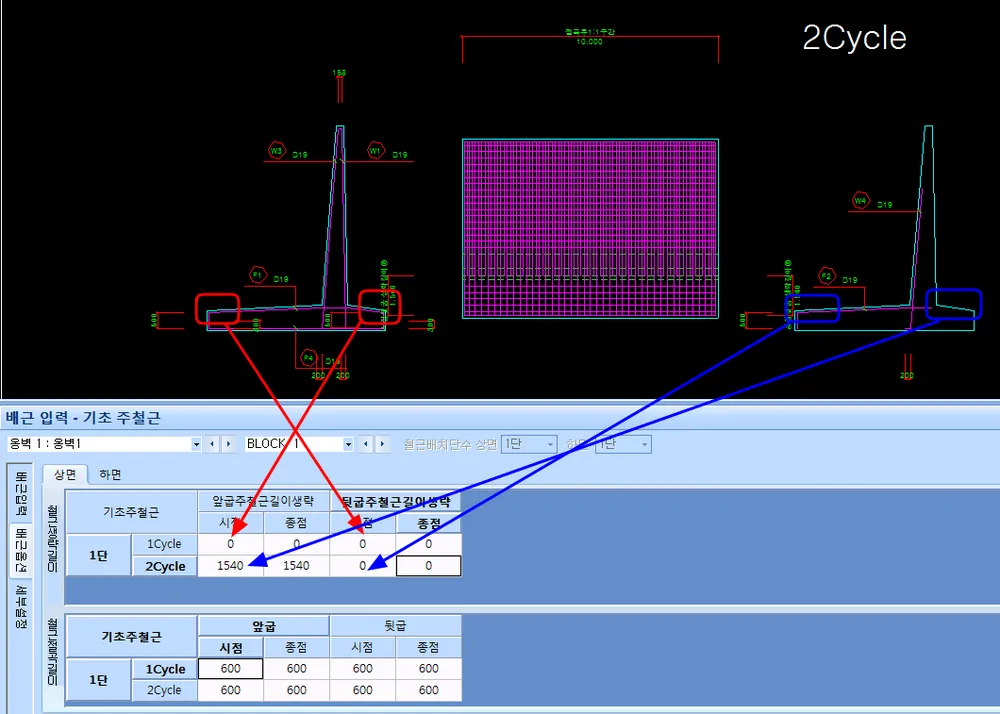
- 세부설정
세부설정은 프로그램내에서 자동배치되는 철근배근 형태가 아닌 사용자배근의 형태로 철근 가이드선을 직접 적용하여 철근배치하는 옵션입니다.
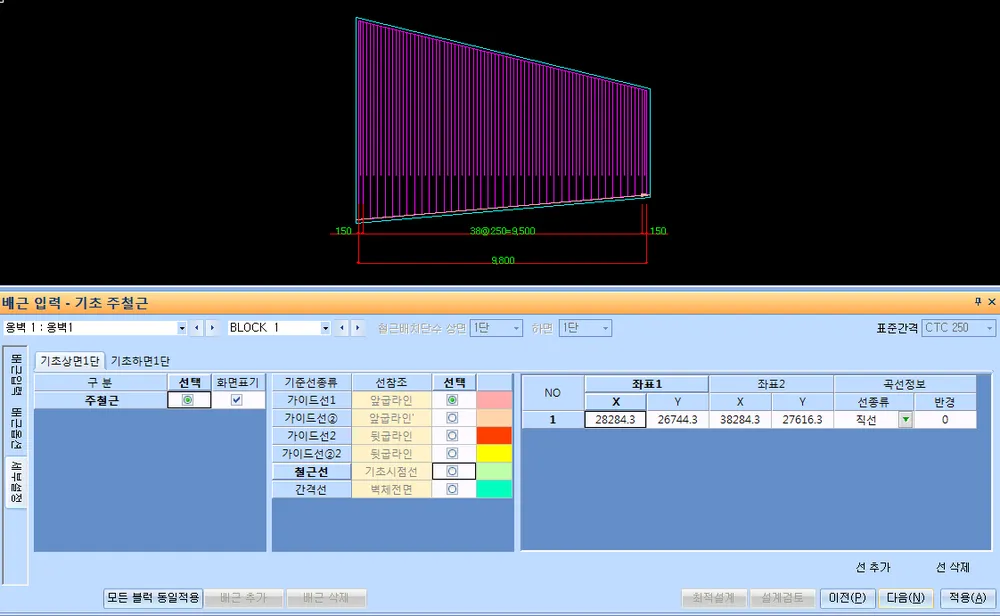
- 구분 : 세부설정에서 각 배근에 해당되는 상면/하면의 구분 및 배근리스트의 항목을 표기하는 항입니다.
- 선택: 상면/하면의 구분 및 배근리스트를 선택하는 항입니다.
- 화면표기 : 세부설정한 철근배근 리스트를 화면에 표기할것인가를 선택하는 항입니다.
- 기준선종류 : [구분]에서 각 배근에 해당되는 배근 리스트 선택시 배근 입력과 동일하게 철근 배치 기준선 설정을 표기하는 항입니다. 기준성 종류를 선택시 화면에 해당 가이드선이 표시됩니다.
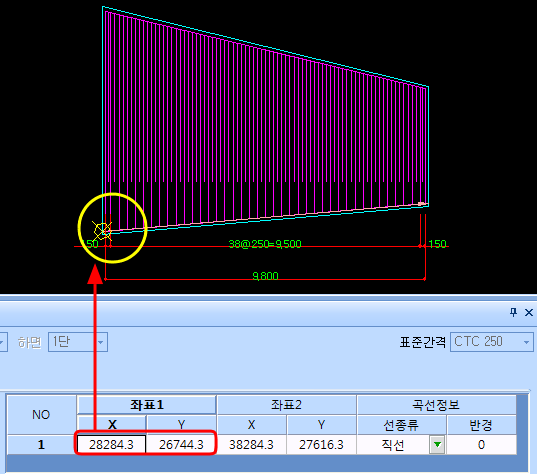
- 좌표1 : 철근배치 기준선 설정에서 기준선 선택시 해당 기준선의 입력 시점좌표를 입력하는 항입니다.
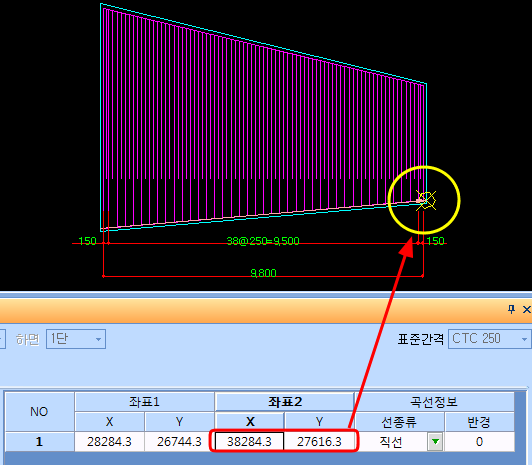
- 좌표2 : 철근배치 기준선 설정에서 기준선 선택시 해당 기준선의 입력 종점좌표를 입력하는 항입니다
- 선 추가 : 좌표를 추가하여 철근배치 가이드선을 입력할 경우 선택하는 항입니다.
- 선 삭제 : 입력된 좌표를 삭제하여 철근배치 가이드선을 입력할 경우 선택하는 항입니다.
벽체 주철근
#벽체 주철근에 대해서 철근을 설정하는 단계입니다. 각 옹벽별 블록당 단수별 입력을 할 수 있습니다. 블록의 사각에 따라 직구간, 시점경사, 종점경사에 대해 입력을 달리하실…
벽체 주철근에 대해서 철근을 설정하는 단계입니다. 각 옹벽별 블록당 단수별 입력을 할 수 있습니다. 블록의 사각에 따라 직구간, 시점경사, 종점경사에 대해 입력을 달리하실 수 있습니다.
- 배근입력
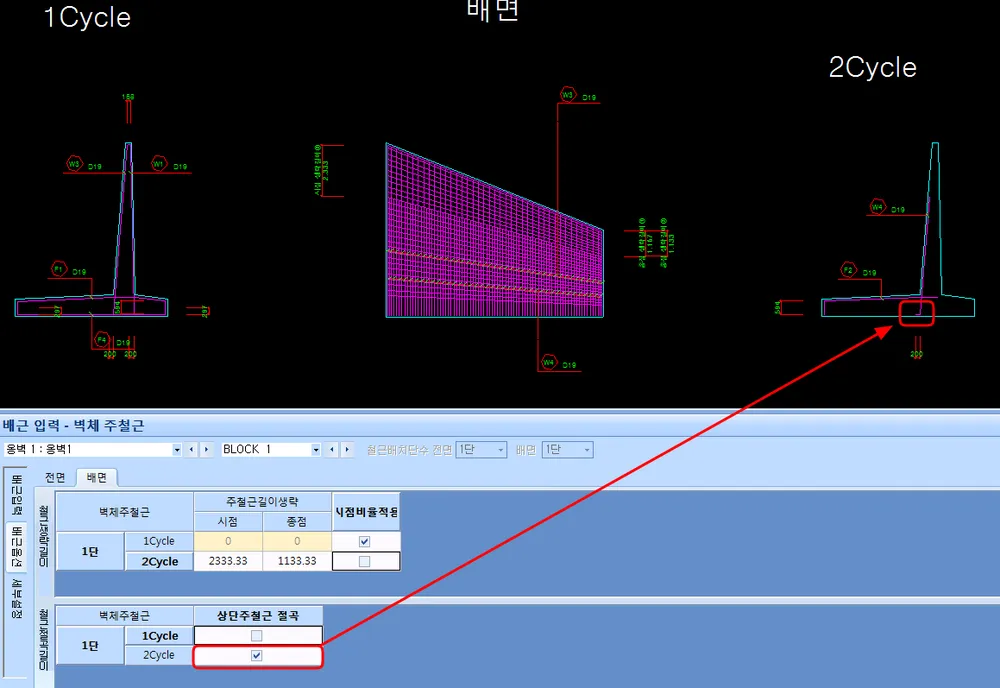
철근배치 입력을 설정하는 항으로 1cycle, 2cycle의 직경을 선택할 수 있으며 배치 구간은 자동설정과 세부입력을 통해서 사용자가 지정하여 입력할 수 있습니다.
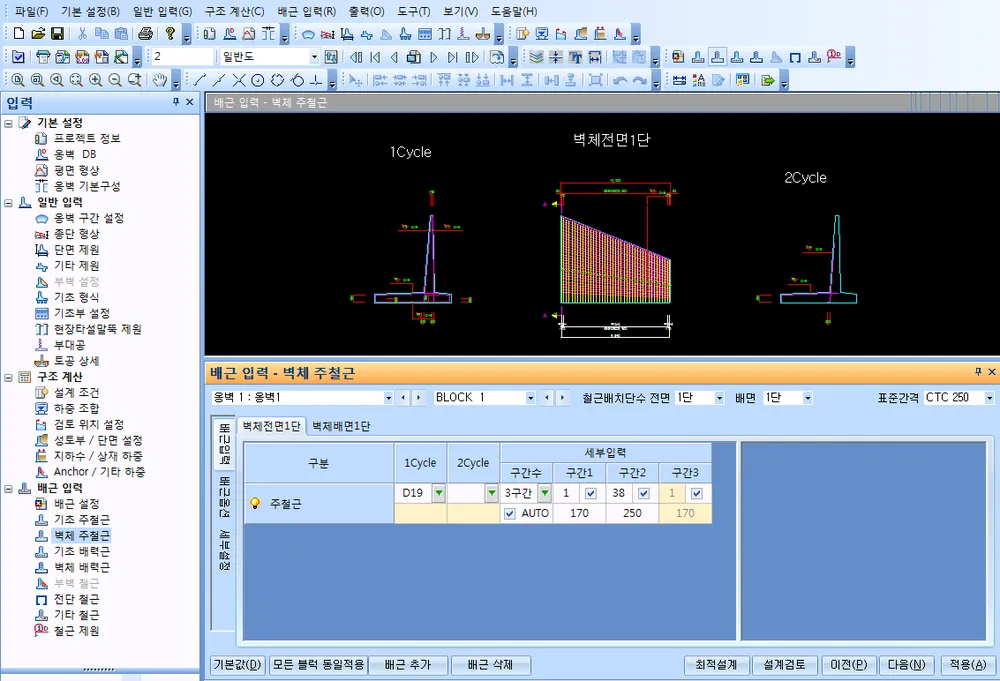
- 철근배치단수 : 상면과 하면의 주철근 배치시 단수를 설정하는 항으로 철근배근시 1 단을 초과하여 설치시 선택하는 기능입니다.
- 표준간격: 주철근 배치시 표준간격을 설정하는 항입니다.
- 철근배치 기본값
- 모든 블럭 동일적용 : 모든블럭에 현재설정을 동일적용하는 기능입니다.
- 배근추가 : 자동으로 배치된 배근 외 배근을 추가하여 사용자가 구간별 철근을 추가 배치하는 항입니다.
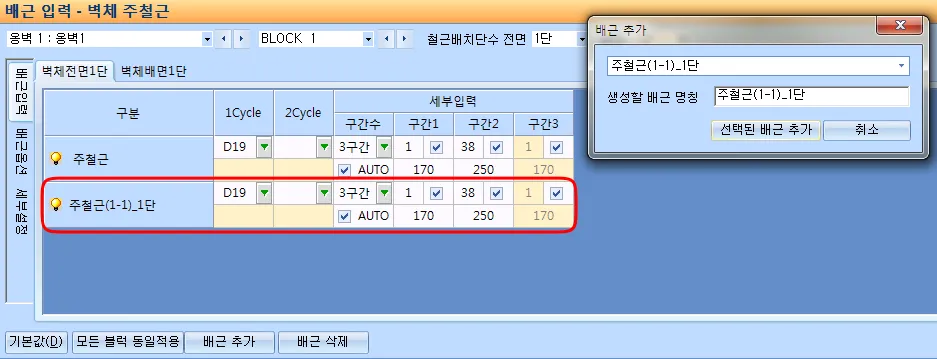
- 배근삭제 : 자동으로 배치된 배근 또는 사용자가 배근 추가로 배치된 철근 배치 구간을 삭제하는 항입니다.
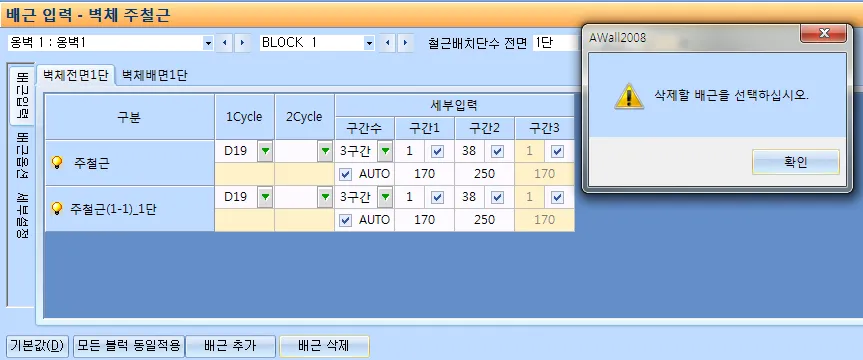
- 최적설계: 검토단면에 대한 입력된 설정값으로 철근이 배치된 후 철근의 단수 및 직경을 조건 에 맞추어 재산정해주는 기능입니다.
- 최소직경, 최대직경 : 최소직경을 시작으로 최적설계가 시작되어 조건이 부합되면 종료되며 조건이 만족하지 않더라도 최대직경에 도달하면 자동종료됩니다.
- 주철근 직경대칭적용 : 대칭되는 검토위치의 철근직경은 비교후 최대직경으로 대칭으로 배치해주는 기능입니다.
- 주철근 2 단 배치적용 : 수렴중 2 단도 고려할지에 대한 옵션입니다.
- 1,2Cycle 의 철근직경을 분리하여 적용 : 직경변경시 1,2Cycle 의 직경을 각각 변화시킬지 동일하게 변화시킬지에 대한 옵션입니다.
- 기준안전율 : 계산시 수렴조건의 기준안전율을 결정하는 항입니다.
- 설계검토
단면검토 : 검토위치별 철근비 및 모멘트비교표가 출력됩니다.
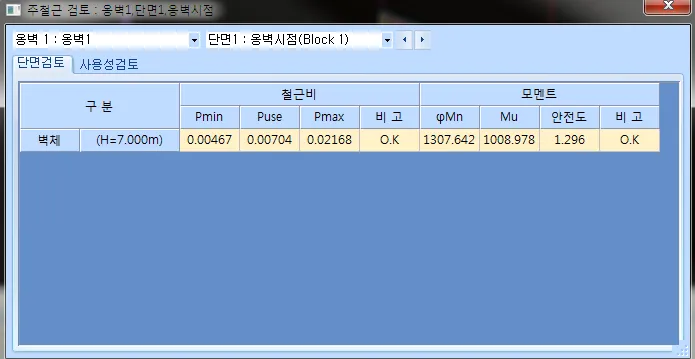
사용성검토 : 검토위치별 균열검토가 출력됩니다.
- 배근옵션
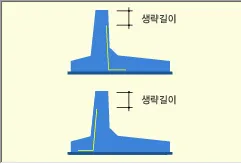
- 철근생략길이 : 벽체 전면주철근길이생략, 배면주철근길이생략의 길이를 설정하는 항입니다.
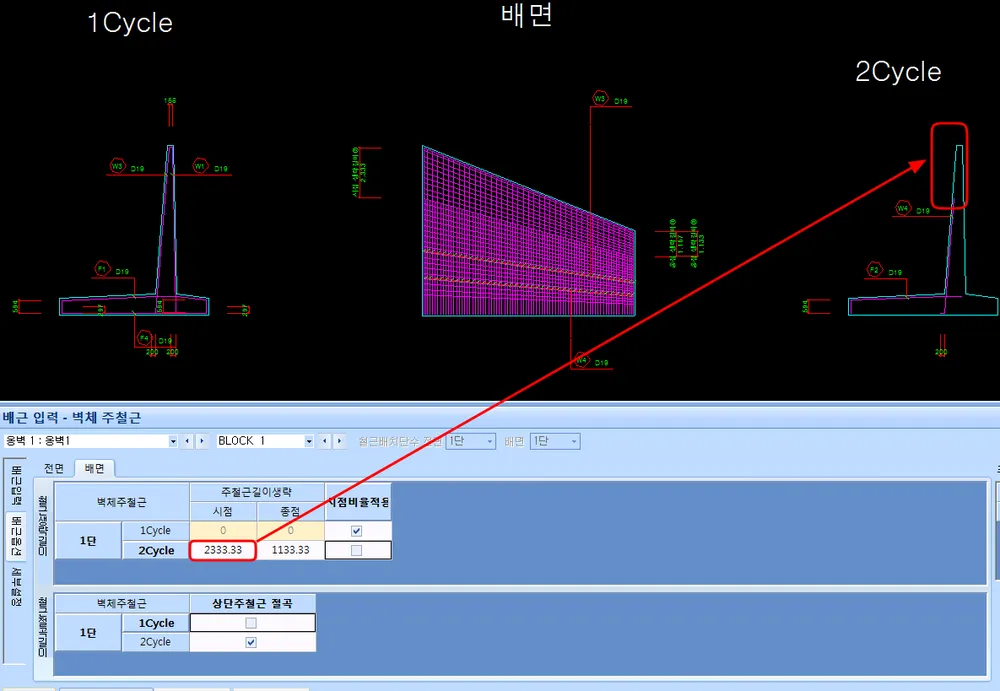
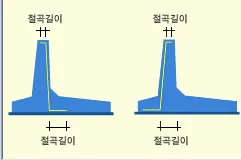
- 철근절곡길이 : 벽체 전면주철근 절곡길이, 배면주철근 절곡 여부를 설정하는 항입니다.
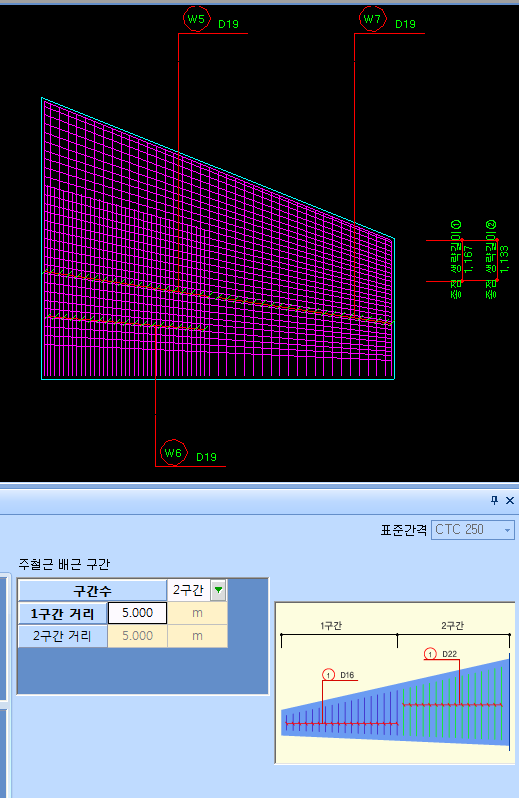
- 주철근 배근 구간 : 주철근의 구간수를 설정하는 항입니다. 구간수 설정 후 구간거리를 입력할 수 있습니다.
구간수 설정 후 해당 구간마다 철근 직경 및 간격을 조정 할 수 있습니다.
이외입력사항은 4.2 기초 주철근을 참조하시기 바랍니다.
기초 배력근
#기초 배력철근에 대해서 철근을 설정하는 단계입니다. 각 옹벽별 블록당 단수별 입력을 할 수 있습니다. 철근배치 옵션에 따라 방사형배치, 선형방향배치,…
기초 배력철근에 대해서 철근을 설정하는 단계입니다. 각 옹벽별 블록당 단수별 입력을 할 수 있습니다. 철근배치 옵션에 따라 방사형배치, 선형방향배치, 벽체,활동방지벽방향배치를 적용할 수 있습니다.
- 배근입력
철근배치 입력을 설정하는 항으로 1cycle, 2cycle의 직경을 선택할 수 있으며 배치 구간은 자동설정과 세부입력을 통해서 사용자가 지정하여 입력할 수 있습니다.
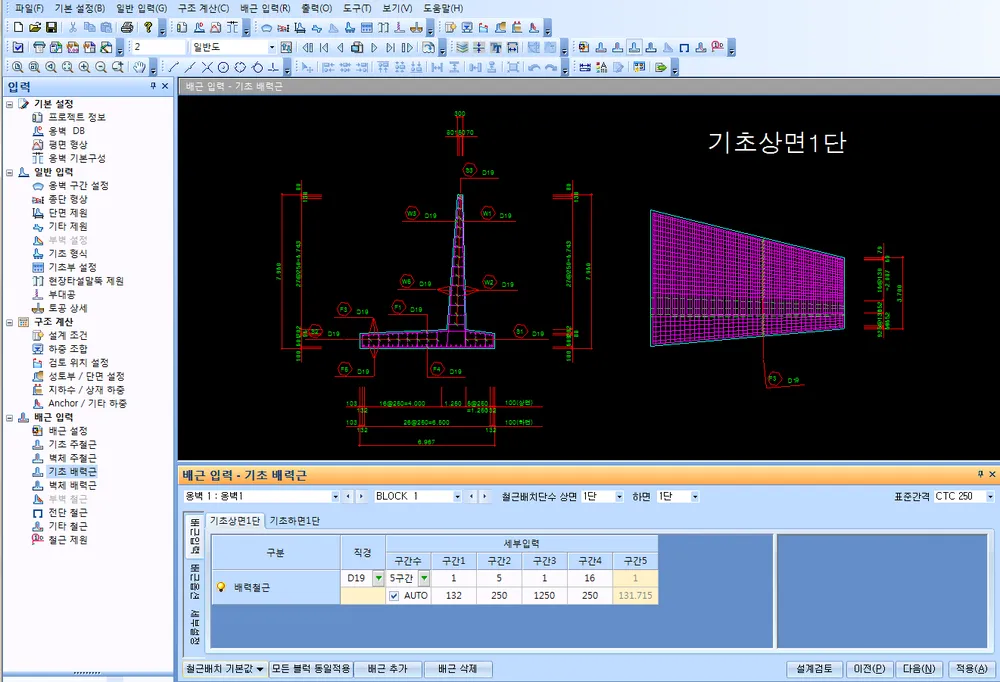
- 철근배치단수 : 상면과 하면의 주철근 배치시 단수를 설정하는 항으로 철근배근시 1 단을 초과하여 설치시 선택하는 기능입니다.
- 표준간격: 주철근 배치시 표준간격을 설정하는 항입니다.
- 철근배치 기본값 : 방사형배치, 선형방향배치, 벽체,활동방지벽방향배치를 지원하고 있습니다.
- 모든 블럭 동일적용 : 모든블럭에 현재설정을 동일적용하는 기능입니다.
- 배근추가 : 자동으로 배치된 배근 외 배근을 추가하여 사용자가 구간별 철근을 추가 배치하는 항입니다.
- 배근삭제 : 자동으로 배치된 배근 또는 사용자가 배근 추가로 배치된 철근 배치 구간을 삭제하는 항입니다.
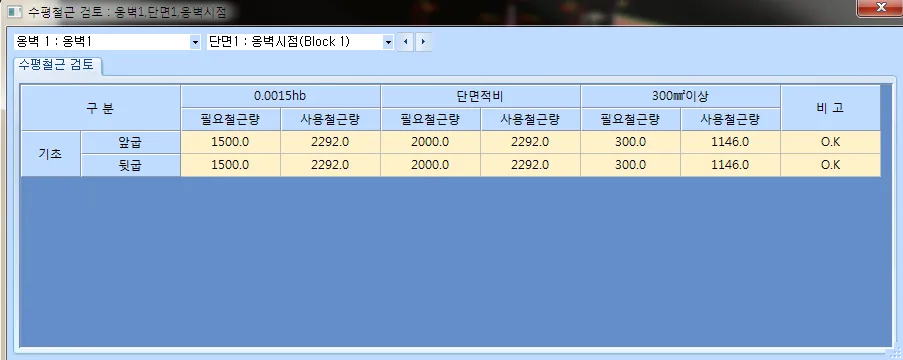
- 설계검토
수평철근검토 : 검토위치별 수평철근검토표가 출력됩니다.
- 배근옵션
- 철근생략길이 : 기초 앞굽배력근길이생략, 뒷굽배력근길이생략의 길이를 설정하는 항입니다.
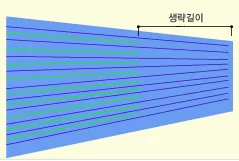
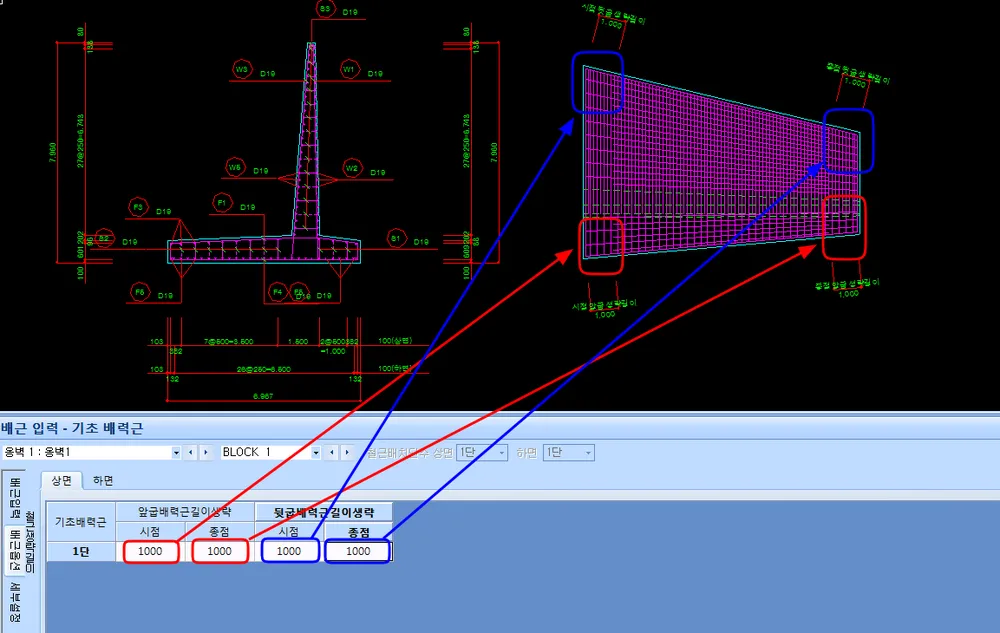
- 철근절곡길이 : 기초 앞굽주철근 절곡길이, 뒷굽주철근 절곡길이를 설정하는 항입니다.
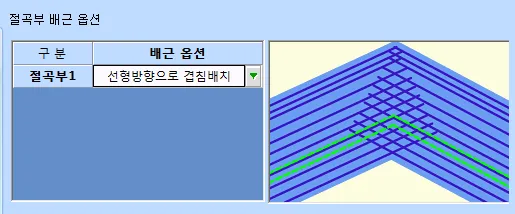
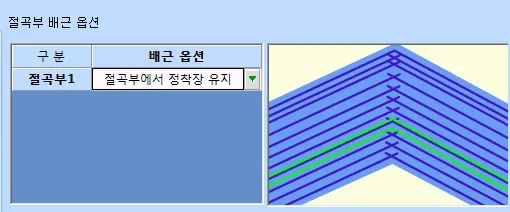
- 절곡부 배근 옵션
선형방향으로 겹침배치
절곡부에서 정착장 유지
절곡부에서 배력근 연결배치
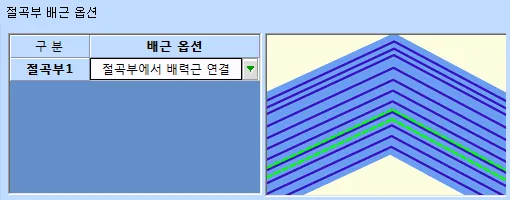
이외입력사항은 4.2 기초 주철근을 참조하시기 바랍니다.
벽체 배력근
#벽체 배력철근에 대해서 철근을 설정하는 단계입니다. 각 옹벽별 블록당 단수별 입력을 할 수 있습니다. 철근배치 옵션에 따라 방사형배치, 선형방향배치,…
벽체 배력철근에 대해서 철근을 설정하는 단계입니다. 각 옹벽별 블록당 단수별 입력을 할 수 있습니다. 철근배치 옵션에 따라 방사형배치, 선형방향배치, 벽체,활동방지벽방향배치를 적용할 수 있습니다.
- 배근입력
철근배치 입력을 설정하는 항으로 1cycle, 2cycle의 직경을 선택할 수 있으며 배치 구간은 자동설정과 세부입력을 통해서 사용자가 지정하여 입력할 수 있습니다.
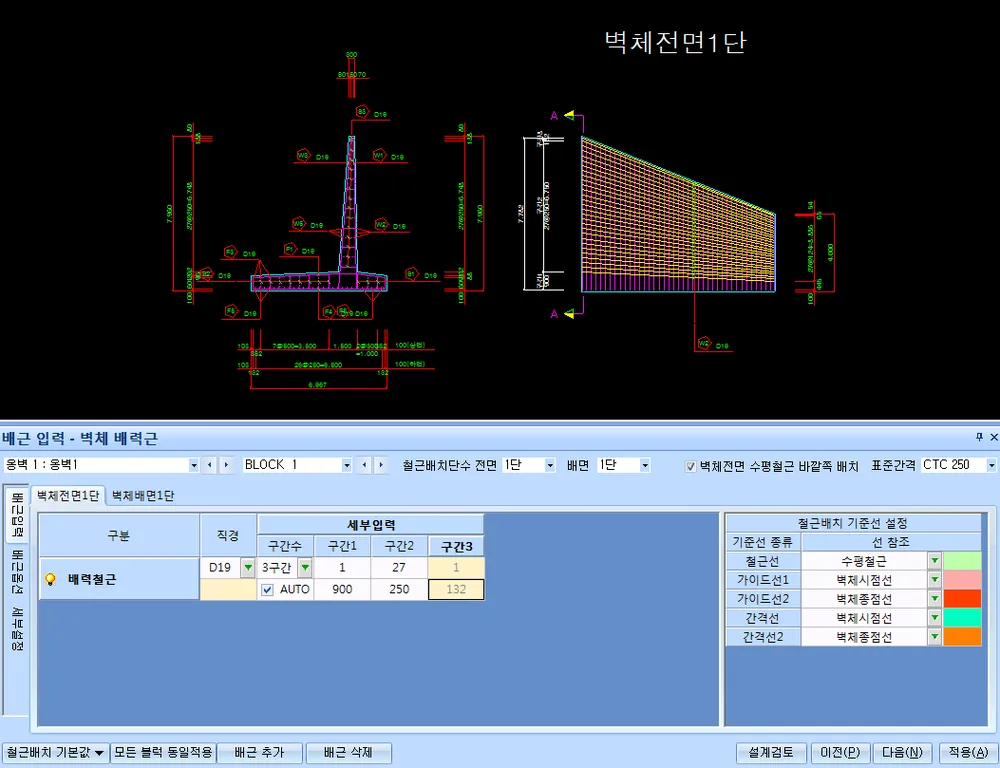
- 철근배치단수 : 상면과 하면의 주철근 배치시 단수를 설정하는 항으로 철근배근시 1 단을 초과하여 설치시 선택하는 기능입니다.
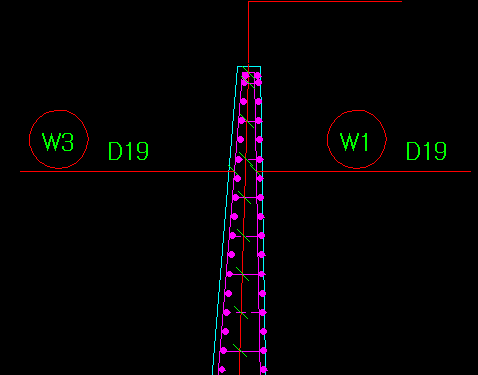
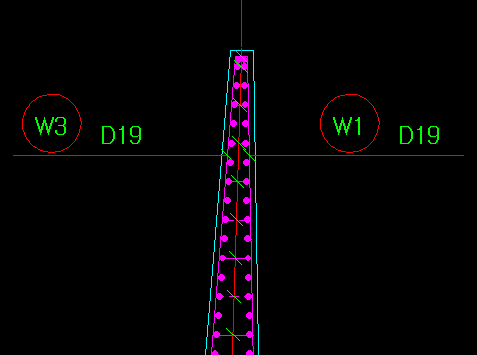
- 벽체전면 수평철근 바깥쪽 배치 : 벽체전면의 수평철근 배치를 바깥쪽으로 배치할지 안쪽으로 배치할지 설정하는 항입니다.
바깥쪽배치시 안쪽배치시
- 표준간격: 주철근 배치시 표준간격을 설정하는 항입니다.
- 철근배치 기본값 : 방사형배치, 수평방향배치, 저판경사방향배치, 상단경사방향배치를 지원하고 있습니다.
- 모든 블럭 동일적용 : 모든블럭에 현재설정을 동일적용하는 기능입니다.
- 배근추가 : 자동으로 배치된 배근 외 배근을 추가하여 사용자가 구간별 철근을 추가 배치하는 항입니다.
- 배근삭제 : 자동으로 배치된 배근 또는 사용자가 배근 추가로 배치된 철근 배치 구간을 삭제하는 항입니다.
- 설계검토
수평철근검토 : 검토위치별 수평철근검토표가 출력됩니다.
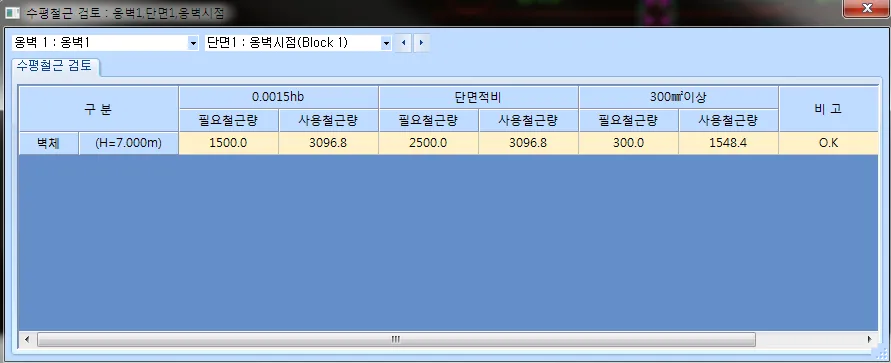
이외입력사항은 4.2 기초 주철근을 참조하시기 바랍니다.
전단 철근
#전단철근에 대해서 입력을 하는 단계입니다.
전단철근에 대해서 입력을 하는 단계입니다.
- 표준배치간격 : 기본값적용시 기준배치간격을 설정하는 항이며 수평철근의 입력과 동일합니다.
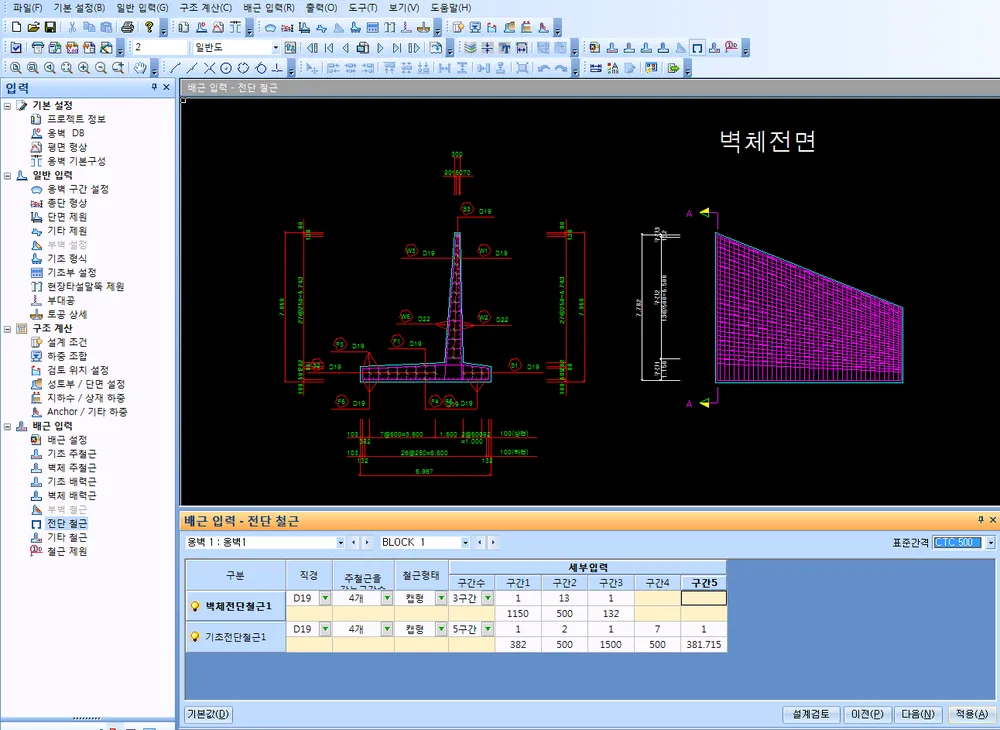
기본값
각탭별 프로그램 기본값으로 설정하는 기능입니다.
- 직경 : 전단철근의 직경
- 주철근을 감는 구간수 : 길이방향으로 전단철근이 주철근을 감는 개수를 설정하는 항입니다.
- 철근형태 : 전단철근의 타입을 결정하는 항입니다.
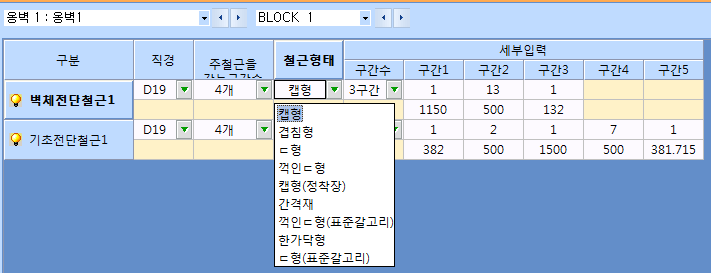
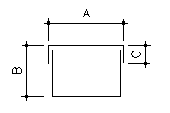
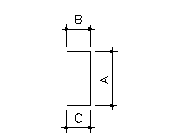
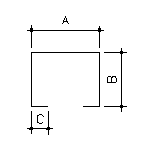
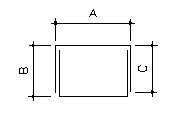
- 캡형 ▲ 겹침형 ▲ ㄷ형 ▲ 꺽인ㄷ형
여기서 캡형(정착장)은 캡형철근과 상세형태는 동일하지만 C 값이 각각의 철근배치 되는 조건에 따라 정착장만큼 고려되는 것을 나타낸다. 참고로 캡형은 C 를 일괄적 으로 100 으로 사용합니다.
그리고 간격재는 ㄷ형철근과 상세형태는 동일하지만 A 산출시 주철근을 감는것까지 고려되는 것이 아니라 감지않는 것을 가지고 길이를 산정하여 A 를 적용합니다.
- 구간수 : 기본값 실행후 구간에 대한 추가,삭제를 할 수 있는 기능입니다.
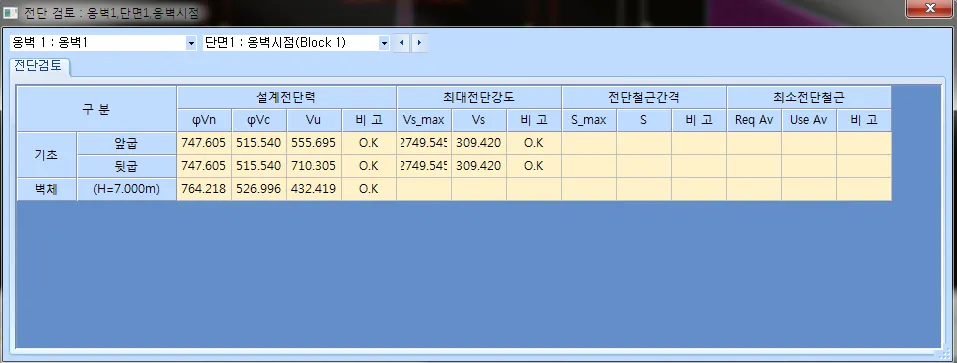
설계검토
설계전단력/최대전단강도/최소전단철근등의 전단검토사항을 미리보는 기능입니다.
기타 철근
#[일반입력]-[기타 제원]에서 선택된 구조물에 대해서 철근배근에 관련된 입력을 설정하는 단계입니다.
[일반입력]-[기타 제원]에서 선택된 구조물에 대해서 철근배근에 관련된 입력을 설정하는 단계입니다.
- 기타 철근
브라켓, 헌치, 활동방지벽을 설치한 경우 입력부가 생성되면 입력부분은 다음과 같습니다.
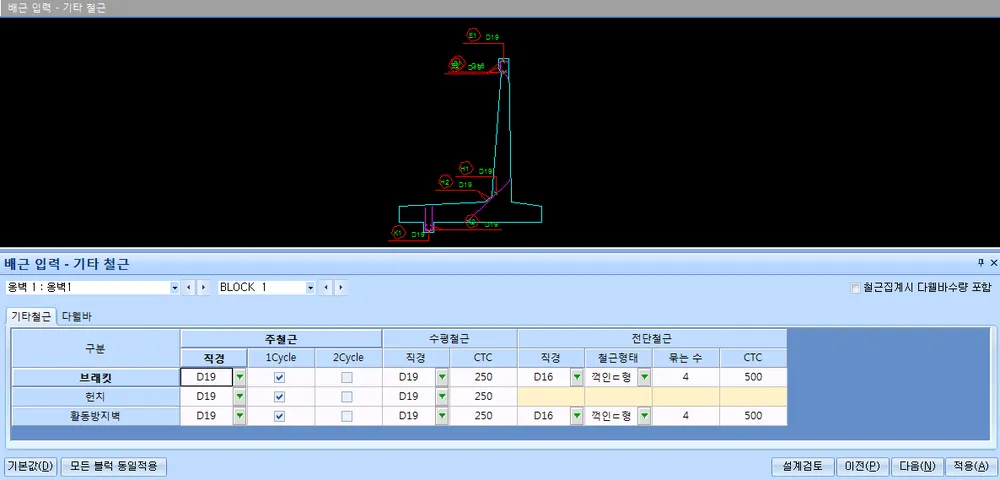
주철근
- 직경: 주철근의 직경을 선택하는 항입니다.
- 1cycle, 2cycle : 주철근의 간격을 선택하는 항입니다.
수평철근
- 직경: 수평철근의 직경을 선택하는 항입니다.
- CTC : 수평철근의 간격을 선택하는 항입니다.
전단철근
- 직경: 전단철근의 직경을 선택하는 항입니다.
- 철근형태 : 수평철근의 간격을 선택하는 항입니다.
- 묶는 수 : 전단철근이 주철근을 감는 개수를 설정하는 항입니다.
- CTC : 전단철근의 간격을 선택하는 항입니다.
- 다웰바
옹벽 구간 설정에서 신축이음을 설정한 경우 입력부분은 다음과 같습니다.
- 철근집계시 다웰바수량 포함 : 다웰바 철근 수량을 철근수량집계에 포함시킬지 선택하는 항압니다.

- : 벽체설치 ; 다웰바를 벽체에 설치여부를 선택하는 항입니다.
- 기초설치 : 다웰바를 기초에 설치여부를 선택하는 항입니다.
- 직경 : 다웰바의 직경을 입력하는 항입니다.
- CTC : 다웰바의 간격을 입력하는 항입니다.
- 길이 : 다웰바 길이를 입력하는 항입니다.
철근 제원
#철근제원에 대한 설정을 확인 및 수정하는 단계입니다.[기본값]적용시 이전단계에서 입력한 데이터를 가지고 철근제원을 생성하게 됩니다. 철근제원에서 프로그램에서 기본적으로…
철근제원에 대한 설정을 확인 및 수정하는 단계입니다.[기본값]적용시 이전단계에서 입력한 데이터를 가지고 철근제원을 생성하게 됩니다. 철근제원에서 프로그램에서 기본적으로 산정되는 방식외에 추가로 사용자가 변경하는 것에 대해서는 도면에 적 용되는 부분은 철근상세, 재료표에만 영향이 가며 구조도 도면에는 적용되지 않고 있으므로 유의하시기 바랍니다.
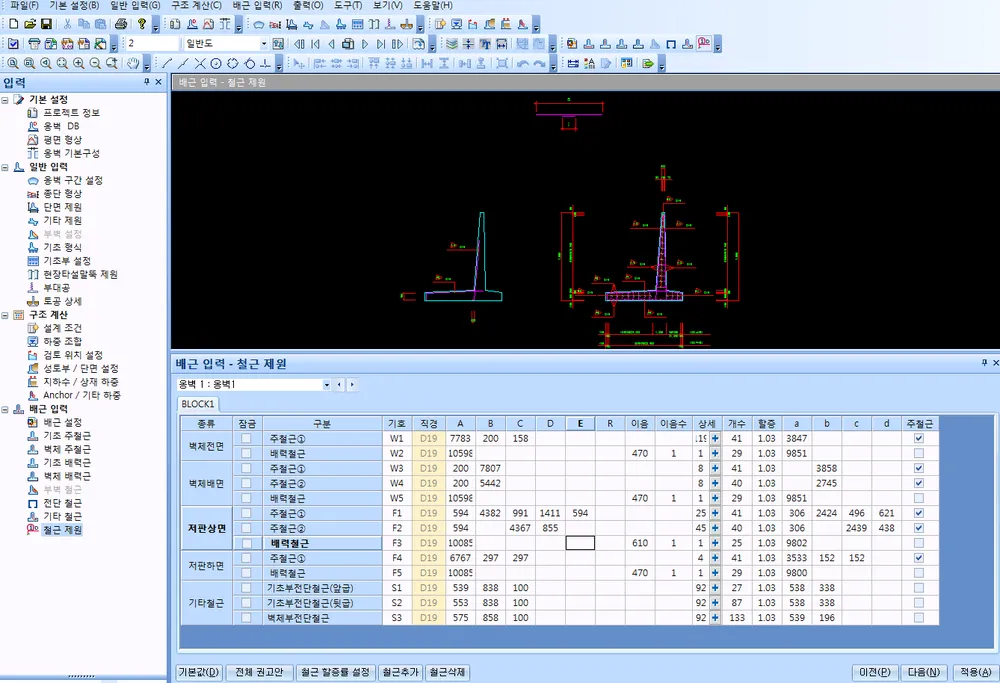
기본값
개별단위(옹벽 블럭)로 입력단계(일반도)에 서 입력수치를 변경한경우 구조도 생성시 항상 기본값을적용하여 철근제원을 재생 성한뒤 도면을 생성해야지 철근제원이 구조도 배근과 일치하게 됩니다. 기본값클릭 시 각블럭단위로 철근제원이 재계산 됩니다.
전체기본값
개별단위가 아닌 입력된 모든 부분(전체 옹벽 블럭)에서 입력수치를 변경한경우 구조도 생성시 한 블록단위가 아닌 구조물단위로 전체 기본값을 적용하고자 하는 경우 사용됩니다.
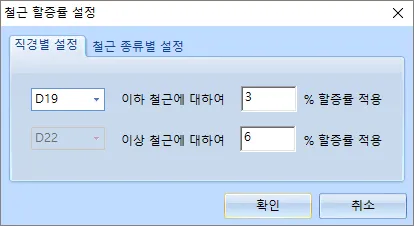
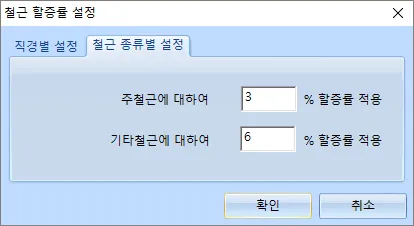
할증률설정
철근할증률에 대해 설정하는 항으로써 직경별,철근종류별로 구분하여 적용할 수 있 습니다. 다음은 각각의 입력화면입니다.
철근추가,철근삭제
기본값, 전체권고안을 실행한 경우 추가철근을 더 산정하거나 삭제하고자 하는 경우 철근추가,삭제를 이용하여 해당철근을 수정할 수 있습니다. 유의할점은 기본값,전체 권고안을 실행하면 재산정되므로 잠금기능을 사용해야 합니다.
Table 에 세부명칭구분은 다음과 같습니다.
- 분류 : 기본값 및 전체권고안을 실행시 철근제원을 재산정시 산정된 철근이 위치하는 부분을 표기합니다.( 암거본체,기타,상세부,보기둥철근,날개벽,접속슬래브)
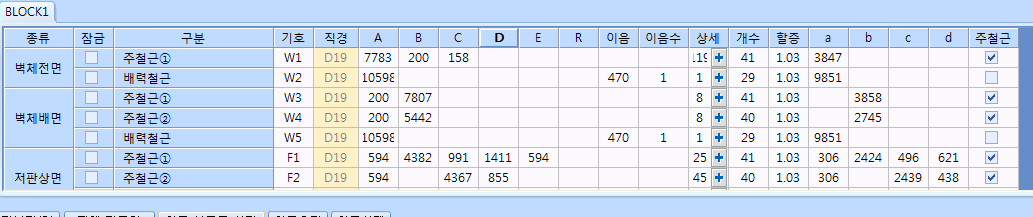
- 잠금 : 기본값은 off 이며 on 한 경우 철근제원 재계산시 on 되어 있는 철근은 제외됩니다.
- 구분 : 각부분별 철근제원에 부가적 설명이며, 도면에는 표현되지 않습니다.
- 기호 : 철근상세중 철근마킹에 대해서 표기되는 항입니다.
- 직경 : 철근제원이전에 정의된 철근직경을 표기하는 항입니다.
- A~R : 철근상세별 마다 표현되는 철근제원에 대한 수치를 표현하는 항입니다.
- 이음 : 철근상세중 겹이음 발생한경우 겹이음에 대한 수치를 나타냅니다.
- 이음수 : 철근상세중 겹이음 발생한경우 겹이음개소에 대한 수치를 나타냅니다.
- 상세 : 철근상세에 대해 정의하는 항으로써 선택후 수정작업이 가능합니다.
- 개수 : 각철근상세에 대한 개수를 나타내는 항입니다.
- 할증 : 각철근상세에 대해 적용되는 할증률을 나태내는 항으로써 1.03 인경우 3%할증을 나타내는것입니다.
- a~d : 각철근상세에 대하여 변화치수가 적용되는경우 알파벳 대문자와 소문자를 가지고 변화치수를 나타냅니다.
- 주철근 : 철근할증률설정에서 철근종류별설정을 선택한경우 적용되는 주철근에 대해서 설정하는 항입니다.
출력부분
ACulvert 의 출력은 [도면 출력],[계산서 출력], [수량산출서 출력]의 세부분으로 나 누어집니다. 출력은 메뉴의 출력부분 또는 아이콘을 이용해서 출력할 수 있습니다.
도면출력
#트리메뉴에서 하단체크(ㅁ)를 클릭하면 도면 트리메뉴가 뜹니다. 원하시는 도면을 클릭하면 해당도면이 보여지게 됩니다.
트리메뉴에서 하단체크(ㅁ)를 클릭하면 도면 트리메뉴가 뜹니다. 원하시는 도면을 클릭하면 해당도면이 보여지게 됩니다.
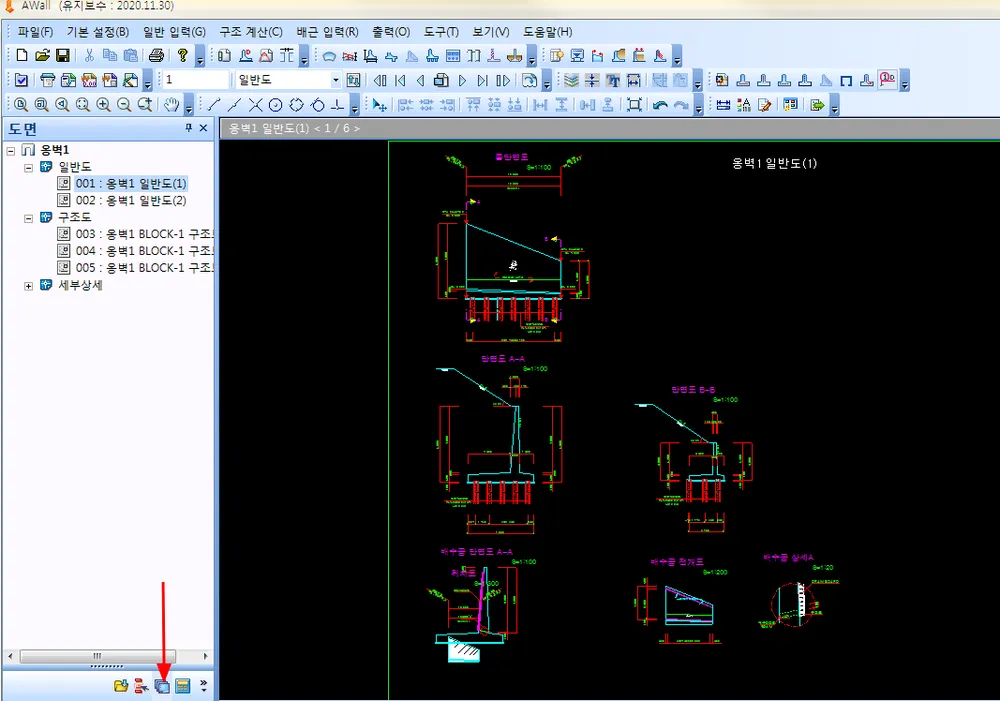
도면출력전 출력되는 도면의 구조를 확인하며 각객체별마다 위치 및 출력에 대해서 옵션을 적용할수 있도록 지원하는 옵션입니다. 일반도,구조도,기타구조도로 나누어집 니다.
1.1 도면설정

객체선택
해당 부분의 도면(객체)을 이동 배치할 수 있습니다.
Ctrl 키를 누른 상태에서 각각의 도면을 클릭하면 여러 객체을 동시에 이동할 수 있 습니다.(Multi-Select)
Ctrl 키를 누른 상태에서 마우스로 드래그(Drag)하여 사각영역을 만들면, 사각형에 포함된 객체가 모두 선택됩니다. 또한 선택된 객체들을 동시에 이동할 수 있습니다. [도면 자동 정렬] 기능과 함께 사용하면 더욱 효율적으로 사용할 수 있습니다.
객체을 선택하는 방법은 다음과 같습니다.
1.객체선택 및 이동버튼 선택
2.화면에서 객체선택(ctrl 클릭하면 다중객체선택가능)
3.객체정렬 옵션이용하여 정렬을 합니다.
정렬시 부가옵션의 기능은 다음과 같습니다.
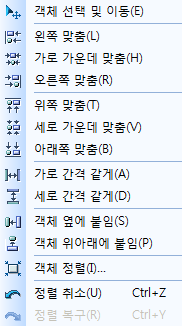
왼쪽,가운데,오른쪽 맞춤
선택된개체간의 좌측수평중앙,우측정렬을 하기 위한 옵션입니다.
수직정렬을 하기위해 다음과 같이 도면객체가 배치된 것을 가정으로 해당객체를 먼 저 선택합니다.
위쪽,중간,아래쪽 맞춤
선택된개체간의 상단,수직중앙,하단정렬을 하기 위한 옵션입니다.
도면간 페이지 이동에 관한 부가기능입니다. 자세한 설명은 다음과 같습니다.

현재 카테고리 처음
현재 해당 도면의 첫 번째 페이지로 이동합니다.
예를 들어, 구조도 5 번째 페이지에서 이 버튼을 클릭하면, 구조도의 첫번째 페이지 로 이동합니다.
이전 카테고리
이전 영역의 첫 번째 페이지로 이동합니다.
예를 들어, 구조도 5 번째 페이지에서 이 버튼을 클릭하면, 일반도의 첫 번째 페이지 로 이동합니다.
이전 페이지
이전 페이지로 이동합니다.
새로 그리기
현재 도면을 새로 그립니다.
옵션 수정 등 도면에 변경 사항이 발생했을 경우 강제적으로 도면을 다시 그리는데 사용합니다
다음 페이지
다음 페이지로 이동합니다.
다음 카테고리
다음 영역의 첫 번째 페이지로 이동합니다.
예를 들어, 일반도 3 번째 페이지에서 이 버튼을 클릭하면, 구조도의 첫 번째 페이지 로 이동합니다.
현재 카테고리 마지막
현재 해당 도면의 마지막 페이지로 이동합니다.
예를 들어, 구조도 3 번째 페이지에서 이 버튼을 클릭하면, 구조도의 마지막 페이지 로 이동합니다.
1.2 도면환경설정
다음과같이 출력-도면환경설정을 클릭하면 도면환경에 대해 설정할 수 있습니다.
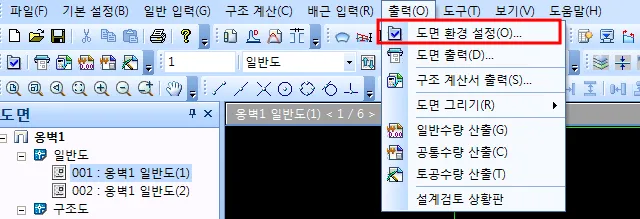
- 도면일반
각 도면 항목(Sheet)별로 각각 설정할 수 있습니다. 해당되는 도면 항목탭을 클릭하 여 상세 내용을 설정합니다. 기본적으로 모든 도면은 스케일을 설정할 수 있습니다.
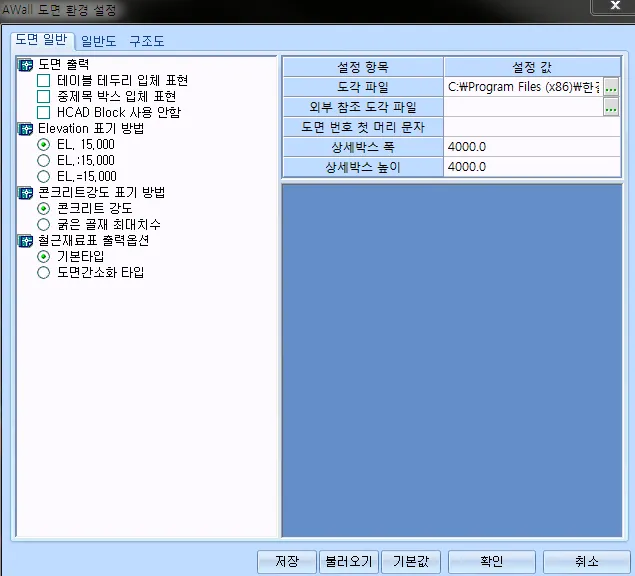
- 도면출력: 도면출력 표현방식을 선택합니다.옵션사항은 다음과 같습니다.
1.테이블테두리 입체표현
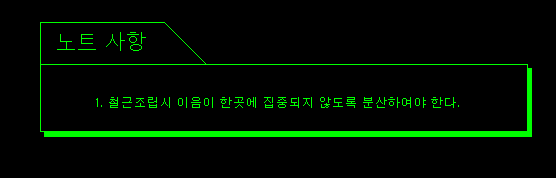
2.중제목 박스입체표현
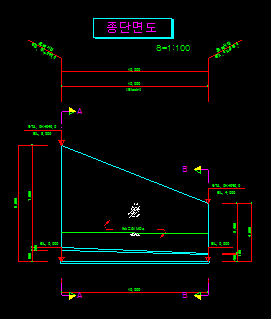
3.HCAD Block 사용안함을 선택하면 다음과 같이 도면출력후 캐드에서 도면을 열게 되면 마킹에 대해서 블록을 사용안하게 되어 수정이 용이해집니다.
- Elevation 표기방법: Elevation 표기방법을 선택합니다. (EL.15.000, EL.:15.000, EL.=15.000)
- 도각파일: 사용하는 도각파일의 경로를 지정합니다 .
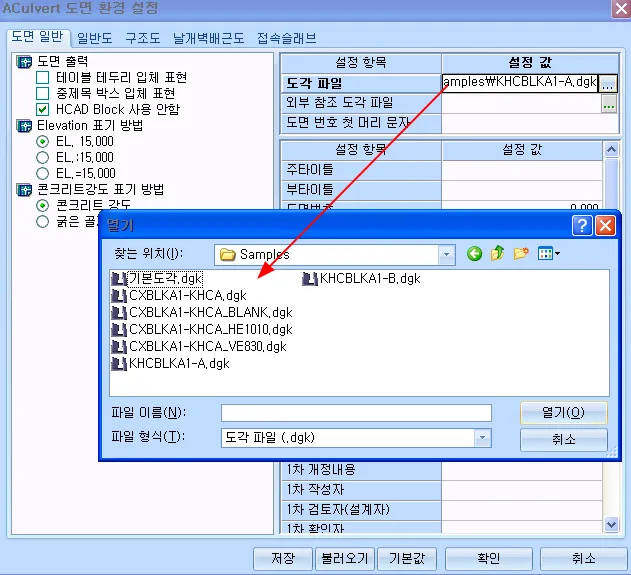
- 외부참조 도각파일: 사용하는 외부참조 도각파일의 경로를 지정합니다.캐드의
xref(외부참조)에 사용되는 도각파일의 경로입니다.
- 도면번호 첫 머리: 도면번호 첫 머리 문자를 지정합니다.출력옵션-파일명번호사 용을 선택시 파일명에 적용됩니다.
저장
[도면 설정]의 모든 값(각 설정값, 도면배치 위치 등)을 저장합니다. 서로다른파일간 설정을 통일하여 사용하면 매우 효율적입니다. (확장자 : *.apt)
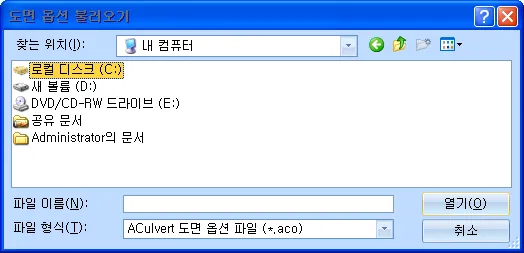
불러오기
도면 설정 값을 불러 옵니다.
기본값
모든 [도면 설정]을 기본값으로 수정합니다.
- 일반도
일반도 출력시 각 객체에대한 출력여부를 선택하는 부분이며 입력사항은 다음과 같 습니다.
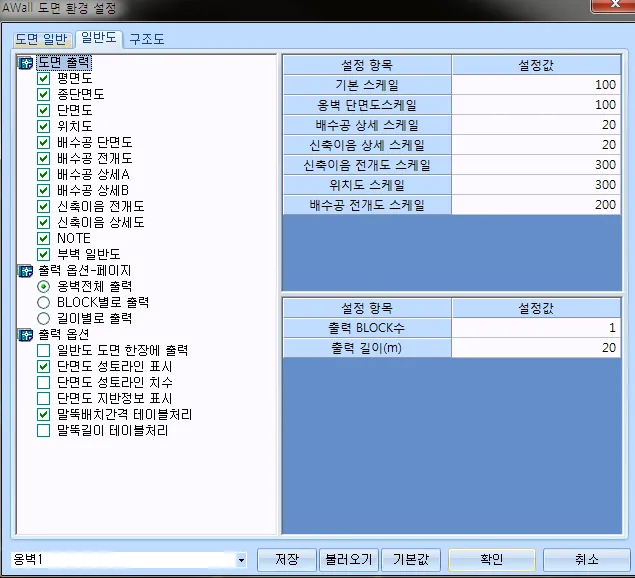
도면출력
각구조물에 대한 일반도작성시 해당객체에 대한 표현여부를 설정하는 항입니다.
출력옵션-페이지
신축이음이 있는 경우 전체구조물 또는 블록당으로 출력할지에 대한 설정하는 항입 니다. 블록당 선택시 출력 BLOCK 수와 연계해서 출력됩니다.
출력옵션
일반도출력시 도면에 표기하는 방법에 대한 선택사항입니다.
스케일
각개체별마다 스케일을 조정하는 항으로써 기본값클릭후 사용자 입력도 가능합니다.
- 구조도
구조도면에 대한 각구조물마다의 출력에 대한 옵션사항을 정리한 항목입니다.
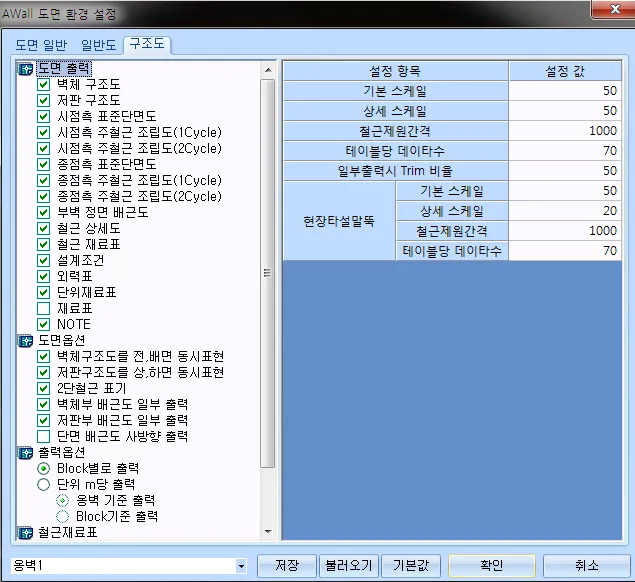
주철근 조립도
주철근조립도 및 상세에 대한 출력여부를 설정하는 항입니다.
평면배근도
평면배근도 출력시 출력항목을 설정하는 항입니다.
철근재료표
철근재료표 출력시 출력항목을 설정하는 항입니다.
출력옵션-페이지
구조도출력시 단위 m 출력등 구조도의 생성방법에 대해 설정하는 항입니다.
출력옵션
구조도출력시 도면에 표기하는 방법에 대한 선택사항입니다
스케일
각개체별마다 스케일을 조정하는 항으로써 기본값클릭후 사용자 입력도 가능합니다.
1.3 DXF 파일저장
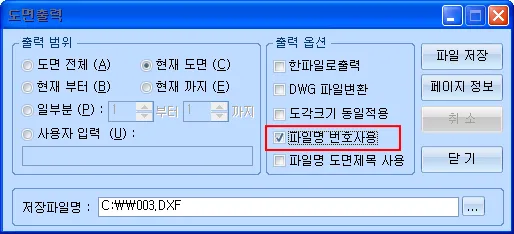
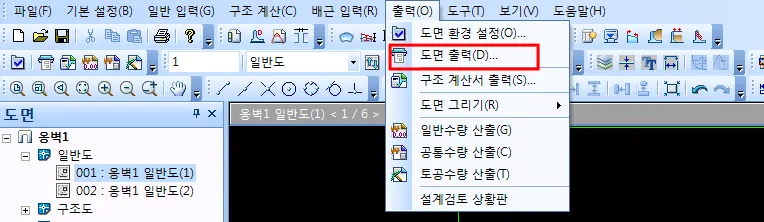
메뉴의 출력을 클릭하면 다음 창이 뜹니다. 원하시는 도면을 선택하여 파일 저장을 클릭하시면 DXF 파일로 저장됩니다.
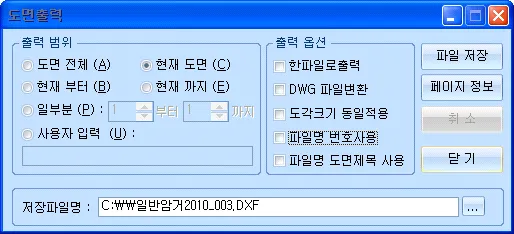
출력범위
출력할 도면 범위을 선택합니다.
- 도면전체: 도면전체를 인쇄합니다
- 현재 도면: 현재 선택된 도면을 인쇄합니다.
- 현재부터: 현재부터 이후 도면을 인쇄합니다.
- 현재까지: 현재까지 이전 도면을 인쇄합니다.
- 일부분: 인쇄할 페이지를 선택합니다.
- 사용자 입력: 인쇄할 페이지를 직접 입력할 수 있습니다.
출력옵션
- 한파일저장: 선택된 도면에 대하여 출력시 한파일에 모두 출력하는 기능입니다.
- DWG 파일변환: 선택된 도면출력시 dxf 파일을 dwg 파일형태로 변환해주는 기능입니다.
- 도각크기 동일적용: 도면스케일에 상관없이 도각크기를 동일하게 적용하는 기능입니다.
- 파일명 번호사용: 도면일반-도면번호 첫머리문자+도면번호를 출력파일에 대한 파일명으로 사용하는 기능입니다.
- 파일명 도면제목사용: 출력도면에 대한 파일명에 ACULVERT 저장화일명을 사용 하는 기능입니다.
구조계산서 출력
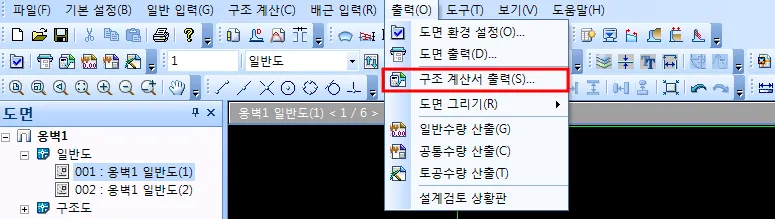
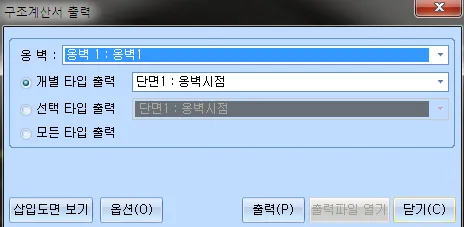
#메뉴의 출력을 클릭하면 다음 창이 뜹니다. 원하시는 구조물 및 출력양식을 선택하 여 “출력”을 클릭하면 엑셀 파일이 출력이 됩니다. 출력 완료후에 “출력파일 열기” 를…
메뉴의 출력을 클릭하면 다음 창이 뜹니다. 원하시는 구조물 및 출력양식을 선택하 여 “출력”을 클릭하면 엑셀 파일이 출력이 됩니다. 출력 완료후에 “출력파일 열기” 를 클릭하면 바로 엑셀 파일이 열립니다. 암거본체와 옹벽식날개벽으로 구분출력됩 니다.
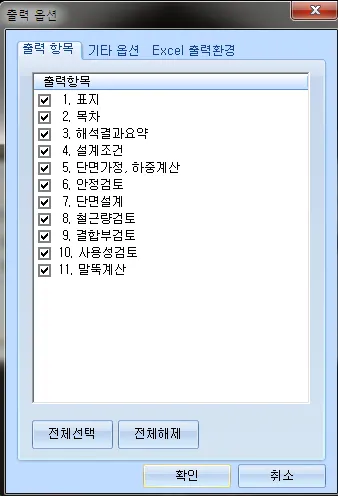
출력옵션
선택된 항목만 출력되는 기능입니다.
삽입도면보기
!['계산서 삽도 보기' 창의 [Pic 1] 탭에 표시된 역T형 옹벽 철근 배근 단면도와 하단의 '전체파일 저장' 체크박스, 'DXF파일로 저장', '확인' 버튼](/manuals/img/awall/NewItem1002.webp)
![[계산서 삽도 보기] 창의 Pic 4 탭에 옹벽 배면 토압 산정 삽도(자중 W, 토압 Pa, 높이 치수 표기)가 표시되고 하단에 전체파일 저장, DXF파일로 저장, 확인 버튼이 있는 화면](/manuals/img/awall/NewItem1003.webp)
구조계산서출력중 [삽도도면보기]를 선택하면 계산서에 출력되는 삽도들을 dxf 로 저장할 수 있습니다.
수량산출서 출력
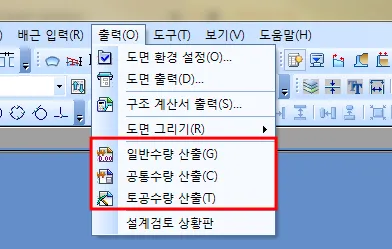
#메뉴의 출력 또는 입력화면중 좌측하단 다음부분( )을 클릭하면 다음 창이 뜹니다. 원하시는 구조물 및 출력양식을 선택하여 “출력”을 클릭하면 엑셀 파일이 출력됩니다. 출력…
메뉴의 출력 또는 입력화면중 좌측하단 다음부분( )을 클릭하면 다음 창이 뜹니다. 원하시는 구조물 및 출력양식을 선택하여 “출력”을 클릭하면 엑셀 파일이 출력됩니다. 출력 완료후에 “출력파일 열기”를 클릭하면 바로 엑셀 파일이 열
립니다. 현재 지원하고 있는 수량산출서의 형식은 총괄집계,산출근거,철근집계입니다.
수량산출화면은 다음과 같습니다.
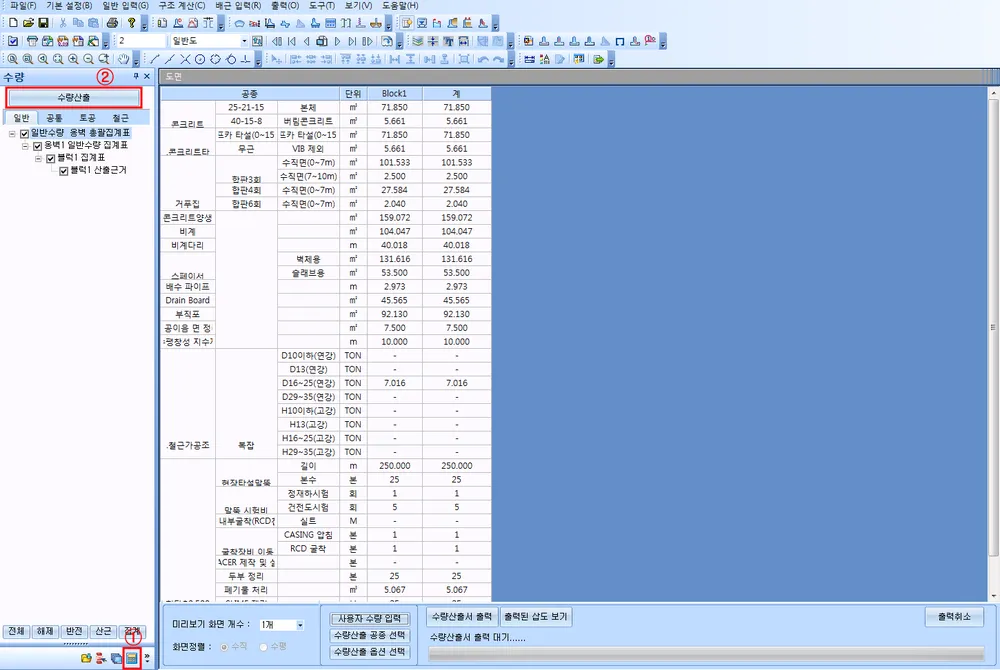
①번을 클릭하면 위와 같이 수량을 산출할 수 있는 화면이 생성됩니다. 그다음 ②번 을 클릭하면 수량을 산정하게 됩니다.
수량산출서 출력시 좌측트리에 대한 구성에 대한 화면과 부가설명은 다음과 같습니 다.
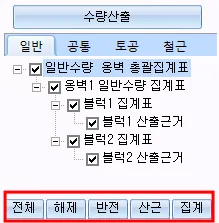
- 전체,해제,반전,산근,집계: 수량 산출서중 출력할 옹벽 및 항목을 이옵션들을 이용 하여 선택하거나 또는수작업으로 선택할 수 있습니다.
- 일반,공통: 일반,공통수량에 대한 집계 및 산근으로 구성되어 있습니다.
- 토공: 토공수량에 대한 집계 및 산근으로 구성되어 있습니다.
- 철근: 철근수량에 대한 집계에 대한 산출부분을 선택하는 항입니다.
출력옵션
수량산출에 대한 출력옵션은 아래화면에서 일괄처리하게 됩니다.
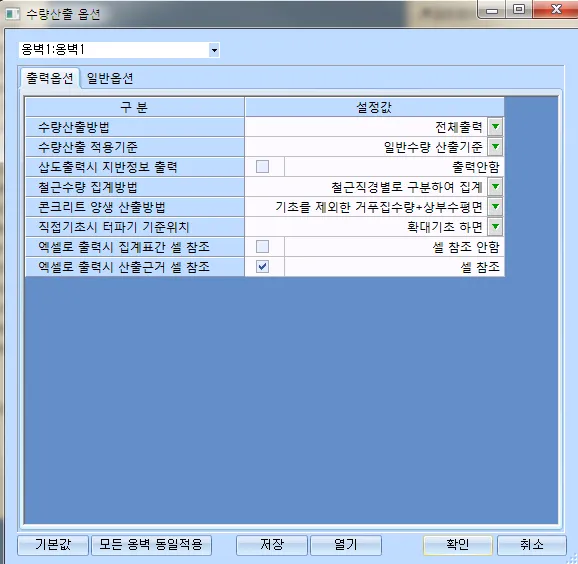
- 수량산출방법 : 전체출력/단위M당 출력으로 선택할 수 있습니다.
- 수량산출 적용기준: 수량산출적용기준으로 일반/실적을 선택할 수 있습니다.
- 삽도출력시 지반정보출력: 산출서 출력시 지반정보출력여부를 설정하는 항입니다.
- 철근수량 집계방법: 철근수량을 집계할 때 방법(직경별,가공조립별)에 대해 설정 하는 항입니다.
- 콘크리트 양생 산출방법 : 콘크리트 양생 산출 방법(기초를 제외한 거푸집수량+상부수평면, 시공시 노출면적)을 설정하는 항입니다.
- 직접기초시 터파기 기준위치 : 퍼타기 산출시 터파기 기준위치를 설정하는 항입니다.
- 엑셀로 출력시 집계표간 셀참조: 수량산출서를 출력할 때 집계표간 셀참조를할지 에 대해 설정하는 항입니다.
- 엑셀로 출력시 산출근거 셀참조: 수량산출서를 출력할 때 산출서내 산근과 결과 값간에 셀참조를 할지에 대해 설정하는 항입니다.
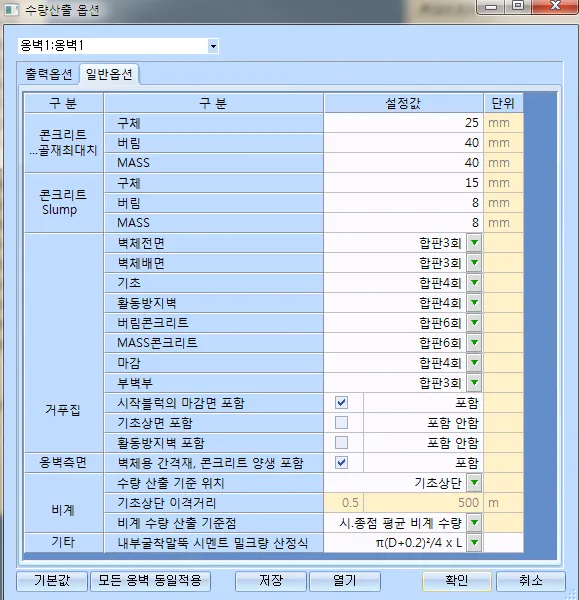
일반수량옵션
일반수량에 산출시 공종에 대한 구분시 기준이 되는 항목으로 설정화면은 다음과 같습니다.
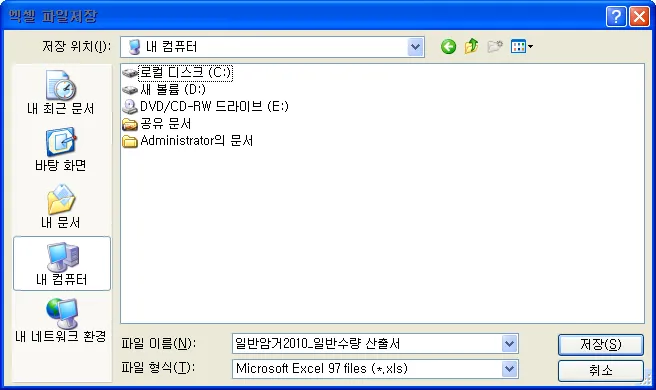
수량산출서 출력
수량집계표를 출력하려면 먼저 파일을 저장해야 하며 저장파일의 경로를 지정합니다.
다음그림과 같이 진행사항을 보이면서 파일이 출력됩니다.

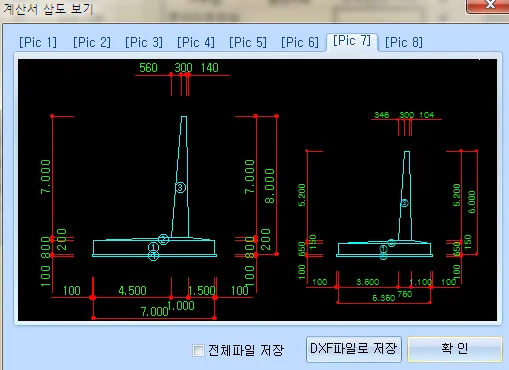
출력된 삽도보기
수량출력시 삽도보기를 클릭하면 수량산출서 산근에 출력되는 삽도을 dxf 파일로 저장이 가능하여 별도이용이 가능합니다.
출력파일 열기
다음그림과 같이 [출력파일 열기]를 클릭하면 방금 출력된 수량집계표를 열게 됩니다.
![[수량산출서 출력], [출력된 샵도 보기], [출력파일 열기] 버튼이 있고 아래에 '출력완료!!' 메시지와 진행바가 표시된 화면, 출력파일 열기 버튼이 강조됨](/manuals/img/awall/NewItem1011.webp)
사용자 수량 추가
사용자 수량은 단위수량 형태로 입력이 가능하며 필요한 위치에 하중을 적용하여 반영하실 수 있습니다.

사용자 수량 입력
사용자수량에 입력 편집할 수 있는 입력창이 팝업됩니다.
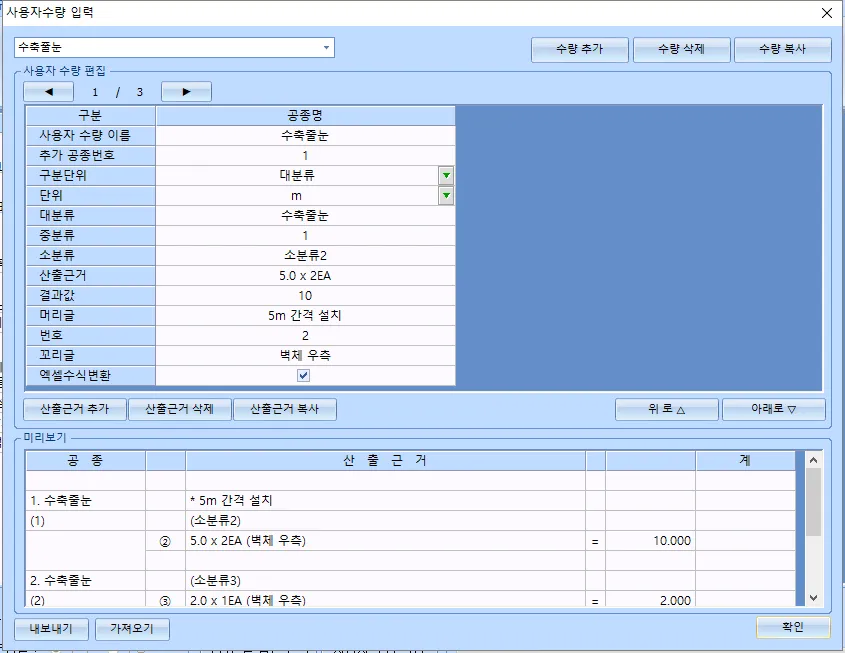
- 단위수량 선택 : 현재입력중인 사용자수량을 확인하실 수 있으며 다른 사용자수량을 선택하여 편집할 수 있습니다.
- 수량추가, 수량삭제, 수량복사 : 단위수량 추가/삭제 할 수 있으며 복사는 선택된 단위수량과 동일한 단위수량이 추가됩니다.
- 사용자수량이름 : 단위수량의 하중명입니다.
- 추가공종번호 : 공종이 추가되는 경우 집계를 하기위한 구분번호입니다. 사용자수량이 기존 공종에 추가되는 경우는 의미가 없으며 추가되는 공종인 경우는 추가공종번호가 동일한 수량만 합산집계됩니다.
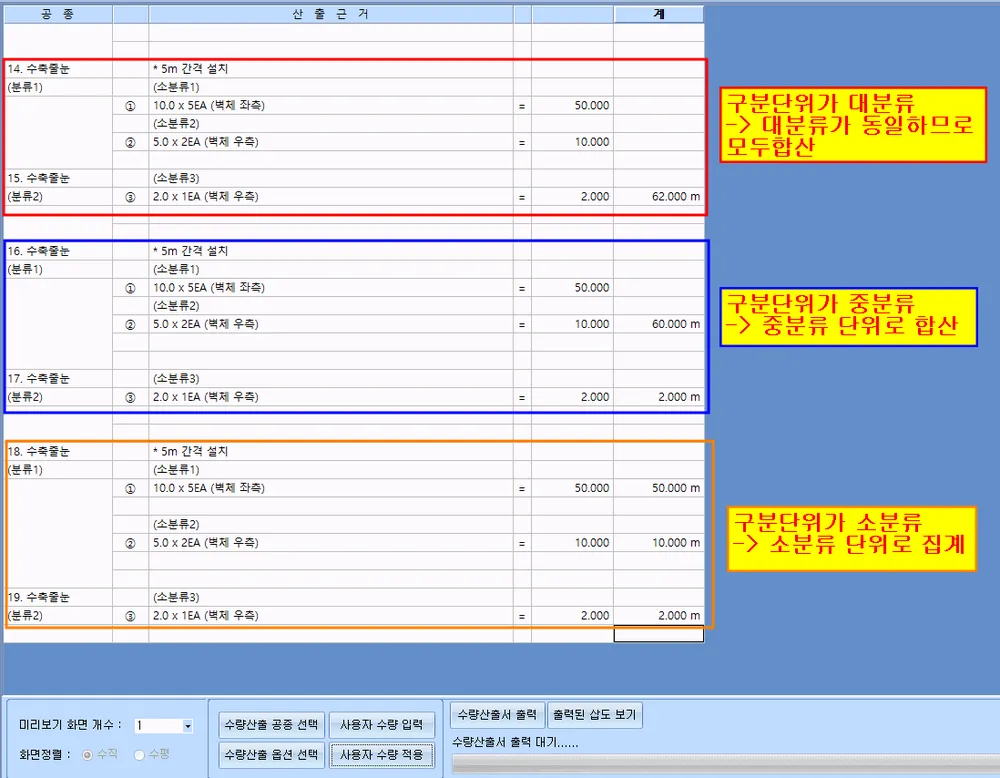
- 구분단위 : 수량이 집계되는 단위를 선택합니다. 대분류를 선택하면 대분류가 동일한 수량은 합산하여 한가지 수량이 되며 소분류를 선택하면 소분류가 상이한 수량은 각각의 분류로 집계됩니다.
- 단위 : 수량의 단위를 입력합니다.
- 대분류, 중분류, 소분류 : 수량구분의 분류명을 입력합니다. 구분단위 선택에 따라 분류별로 집계됩니다.
- 산출근거 : 수량의 산출근거로 표기되는 항목입니다.
- 결과값 : 수량으로 적용되는 값을 입력합니다.
- 머리글 : 산출근거의 상단에 적용되는 설명입니다.
- 번호 : 산출근거의 번호입니다. 기본값인 "-1"인 경우 번호가 표기되지 않으며 숫자입력시 해당 숫자가 표기됩니다.
- 꼬리글 : 산출근거의 뒤에 적용되는 설명입니다.
- 엑셀수식변환 : 산출근거를 엑셀 수식으로 적용하여 결과값에 적용합니다. 수식계산값이 입력된 결과값과 상이할 수 있으므로 간단한 수식인 경우만 적용하여야 하며 필히 수량산출서 출력후 결과값을 확인하여야 합니다.
- 산출근거 추가, 산출근거 삭제, 산출근거 복사 : 단위수량의 산출근거를 추가/삭제 할 수 있으며 복사는 선택된 산출근거와 동일한 산출근거가 추가됩니다.
- 위로/아래로 : 첫번째 산출근거를 제외하고 소분류가 동일한 산출근거가 2개 이상인 경우 순서를 변경할 수 있습니다. 미리보기에서 변경되는 사항을 확인하실 수 있습니다.
- 미리보기 : 입력된 단위수량의 산출근거 표기를 미리 확인할 수 있습니다.
- 내보내기/가져오기 : 입력한 사용자수량을 파일(ubm)로 내보내기 또는 가져오기 할 수 있습니다. 가져오기시 기존의 사용자수량도 유지되므로 여러개의 사용자수량을 반영하실 수 있으며 필요시에는 수량삭제후 가져오기하여야 합니다.
분류선택에 따른 집계
사용자 수량 적용
산출된 수량의 각 산출근거에 작성된 사용자수량을 추가할 수 있습니다. 동일한 수량을 여러위치에 추가할 수도 있으며 추가된 사용자수량은 수량재산출시에도 유지됩니다.
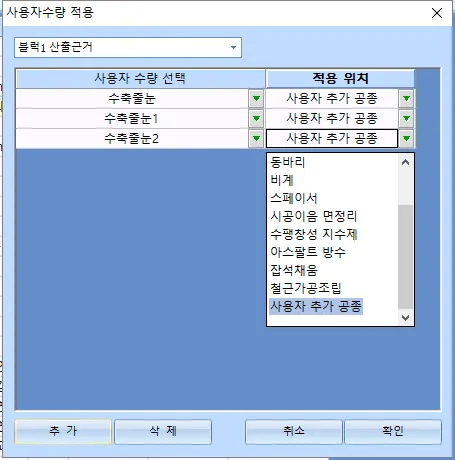
- 산출근거 선택 : 사용자수량이 적용될 산출근거를 선택합니다.
- 사용자 수량 선택 : 선택된 산출근거에 적용될 수량으로 작성된 사용자수량중에서 선택합니다.
- 적용위치 : 사용자수량의 적용위치로서 선택된 산출근거의 공종이 표기되며 선택된 공종에 추가됩니다. 기본값은 최하단에 추가될 수 있도록 "사용자 추가 공종"으로 설정되어 있습니다.
- 추가/삭제 : 사용자수량을 추가/삭제할 수 있습니다.
- 취소/확인 : 입력된 사용자하중을 취소 또는 반영할 수 있으며 "확인"클릭시 수량이 재집계됩니다.
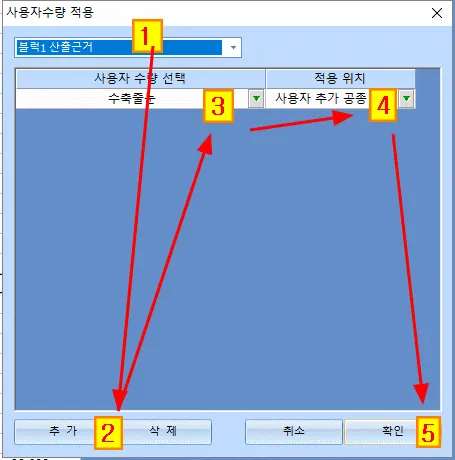
사용자수량의 적용은
1 사용자수량 적용에서 적용될 산출근거를 선택
2 [추가]로 사용자수량 추가
3 적용될 사용자수량 선택
4 적용위치 선택
5 확인으로 수량 재집계
순으로 진행