AFoundation 사용설명서
AFoundation 사용설명서 — 실제 화면 그림과 함께, 필요한 기능을 검색과 목차로 바로 찾을 수 있습니다.
제품 운영 도움말(HELP)을 통합한 공식 매뉴얼입니다. 더 자세한 답은 AI 상담에서 근거와 함께 받을 수 있습니다.
일반 사항

AFoundation 은 기초구조물 설계(구조계산서, 도면) 자동화 소프트웨어 입니다.
관용법에 의한 설계 및 최신 설계기법인 3D Strut-Tie Model 설계를 지원합니다.
구조물Wizard 를 사용하여 전형적인 구조물의 설계를 간편하고 빠르게 수행할수 있으며,
DXF 입력을 통해 실무설계에서 만나는 다양한 형태의 기초를 설계할수 있습니다.
AFoundation 은 강도설계법(콘크리트 구조기준 2012, 도로교 설계기준 2010) 과
한계상태설계법(도로교 설계기준 2015) 으로 기초설계를 진행하실 수 있습니다.
㈜한길아이티
homepage : http://www.aroad.co.kr/
개 요
#개 요 - 화면 구성
개 요 - 화면 구성
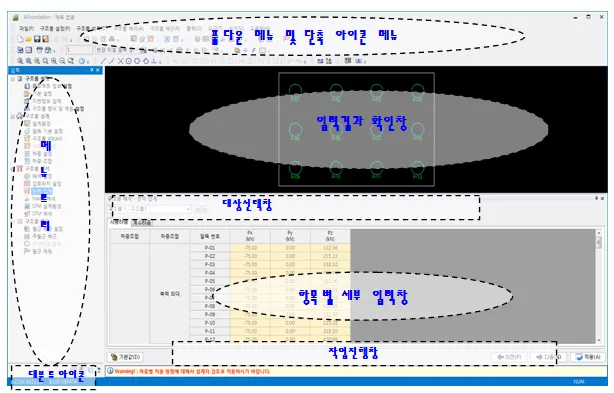
여기에서는 일반적인 입ᆞ출력 방법, 환경설정, 화면 제어 방법 등에 대하여 설명합니다.
(한길아이티의 모든 소프트웨어에 적용됩니다.)
풀다운 메뉴 및 단축아이콘 메뉴
풀다운 메뉴에서는 AFoundation의 모든 기능을 불러올 수 있습니다. 특히 단축아이콘 메뉴에서는 아이콘을 이용하여 빠르게 명령을 수행할 수 있습니다.
입력결과 확인창
항목별 세부 입력창에 data를 입력하면 실시간으로 화면에 반영됩니다. 입력결과 확인창에 표시되는 내용은 모두 실제 스케일과 동일하므로, 사용자는 입력결과를 시각적으로 확인함으로써 입력오류를 사전에 방지할 수 있습니다.
입력결과 확인창에서는 기본적으로 구조물의 형상이 2D로 표시되지만, 입력된 data는 3D 구조물의 형상에 맞게 저장됩니다.이를 통해 단순한 형식의 입력구조를 통해 3D 구조물의 복잡한 형상을 표현할 수 있게 하였습니다(엑셀 사용 초보자 정도의 수준이라면 손쉽게 입력이 가능합니다. – 가장 중요한 것은 실질적인 구조, 제작, 시공, 유지보수 기술 수준입니다.).
ᆞ기본 입력 방법은 엑셀과 유사합니다.
ᆞ도면 제어 방식은 AutoCAD와 유사합니다.
도면파일(DXF), 인쇄(프린터), 엑셀파일(XLS), 그림파일(JPG, BMP 등) 등으로 출력할 수 있습니다.
사용자가 쉽게 확인할 수 있도록, 입력단계에서부터 항상 검증용 자료들을 엑셀 또는 도면파일(DXF)로 출력할 수 있습니다(치수, 계산값, 좌표값 등).
화면에 보이는 모든 도면은 도면파일(DXF)로 저장할 수 있습니다.
대상선택창
한 개의 AFoundation 파일(.afo)에는 다수의 기초구조물의 입력이 가능합니다. 따라서 대상 선택창에서 설계하고자 하는 기초를 선택하면 하단의 data 입력창이 선택한 대상에 대한 입력사항으로 전환됩니다.
항목별 세부 입력창
대상 선택창에서 선택한 구조물의 data를 입력할 수 있습니다. 입력결과 확인창의 변수명을 클릭하면 자동적으로 세부항목 입력창의 data cell이 활성화되기 때문에 확인창의 그림에 직접 설계 data를 입력 하는 것과 동일합니다.
작업 진행창
권고안을 수행하거나 data의 추가/삭제 및 별도의 입력창을 팝업 시키는 버튼 등으로 구성됩니다.
이전/다음 버튼은 해당화면에 입력사항을 모두 적용시킨 후에 다음항목 혹은 이전항목으로 이동하는 역할을 수행합니다.
적용 버튼은 입력 즉시 화면에 적용되지 않는 사항을 즉시 적용시킵니다.
메뉴트리
실제 설계 data 입력창을 설계진행 순서에 맞추어 구성한 것으로 이곳의 각 항목을 순차적으로 모두 입력하면 설계가 끝나게 됩니다.
대분류아이콘
실제 설계 data 입력창을 설계진행 순서에 맞추어 구성한 것으로 이곳의 각 항목을 순차적으로 모두 입력하면 설계가 끝나게 됩니다.
AFoundation 초기실행 메뉴트리를 실행합니다.
구조물 설정, 구조물 설계, 구조물 해석, 구조물 배근 의 입력 메뉴트리를 실행합니다.
입력메뉴트리에서 입력한 data 로 도면을 생성하며 도면메뉴트리를 실행합니다.
기본 다이얼로그 입력방식
#모든 다이얼로그 입력에 유효합니다.
모든 다이얼로그 입력에 유효합니다.
다이얼로그 고정
현재의 다이얼로그를 프로그램의 크기에 맞게 최대로 늘려주면 현재 보이는 뷰와 간섭이 되지 않도록 뷰 영역크기를 수정합니다.
다이얼로그 위치 초기화
현재의 다이얼로그를 최초 위치인 하단 가운데로 이동시키면 다이얼로그 고정버튼( )이 눌려진 경우 뷰 윈도우 크기를 새로 조정합니다.
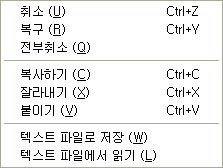
복사하기 : Ctrl + C
엑셀과 동일하게 복사하고 싶은 행열을 드래그로 선택하여서 복사할 수 있습니다.
잘라내기 : Ctrl + X
엑셀과 동일하게 복사하고 싶은 행열을 드래그로 선택하여서 잘라낼 수 있습니다.
붙여넣기 : Ctrl + V
엑셀과 동일하게 붙여넣고 싶은 셀에 위치하고 붙이기를 할 수 있습니다.
수식입력
입력 셀에 먼저 “=”를 입력하면 엑셀에서처럼 수식의 입력이 가능하며 계산된 결과값이 입력됩니다
취소 : Ctrl + Z
수정한 내용을 취소할 수 있습니다.
10개를 수정했다면, Ctrl+Z을 10번 클릭하시면, 모두 이전 작업을 취소할 수 있습니다.
이 작업은 도면에서도 유효합니다. (위치 이동 취소 등)
복구 : Ctrl + Y
취소(Ctrl+Z) 한 내용을 복구할 수 있습니다.
10개를 복구했다면, Ctrl+Y을 10번 클릭하시면, 모두 이전 취소 작업(Ctrl+Z)을 복구할 수 있습니다.
이 작업은 도면에서도 유효합니다. (위치 이동 복구 등)
전부취소
이전 작업을 전부 취소할 수 있습니다.
스크롤-줌인
입력결과 확인창에서 마우스 휠버튼을 위로 돌립니다.
스크롤-줌아웃
입력결과 확인창에서 마우스 휠버튼을 아래로 돌립니다.
스크롤-화면이동
입력결과 확인창에서 마우스 휠버튼을 누른 채로 움직입니다.
구조물 설정
개 요
#입ㆍ출력 순서는 프로그램의 [권고안]과 [자동 계산] 등 [다음], [이전] 순서를 따라가면, 기초자료 설정값에 맞게 설계가 완료되는 형식으로 개발되어 업무나 컴퓨터를…
입ㆍ출력 순서는 프로그램의 [권고안]과 [자동 계산] 등 [다음], [이전] 순서를 따라가면, 기초자료 설정값에 맞게 설계가 완료되는 형식으로 개발되어 업무나 컴퓨터를 모르는 초보자도 사용이 쉽습니다. 풀다운 메뉴를 이용하여 해당 입력 메뉴로 직접 이동도 가능합니다.
사용 되는 버튼은 다음과 같습니다.
일반적으로 사용되거나, 기타 제한값들을 감안한 계산 또는 그 결과를 토대로 권고하는 값들을 보여 줍니다.
NOTE
위의 사항들은 용어 의미 그대로 [권고안]이며, 설계자의 판단 아래 임의로 각각에 대해 수정할 수 있습니다.
현재 메뉴의 이전 메뉴로 돌아갑니다.
[적용]을 자동적으로 수행하고 현재 메뉴의 다음 메뉴를 실행합니다.
풀 다운 메뉴를 이용하여 직접 이동도 가능합니다.
현재 수정된 내용으로 도면 및 데이터를 갱신합니다.
NOTE
[다음]을 클릭하면, 프로그램 내부적으로 [적용]후에 [다음]으로 이동하기 때문에 [적용]한 후에 [다음]을 할 필요가 없습니다.
입력 기본 사항
빨강색으로 표현된 부분은 현재 메뉴에서 입력할 수 없습니다. 이전 메뉴에서 입력한 사항이기 때문에 해당메뉴에 찾아가서 입력해야 합니다.
설계 방법
#AFoundation의 설계 방법은 다음 3가지로 나누어집니다.
AFoundation의 설계 방법은 다음 3가지로 나누어집니다.
해당 설계상황에 맞게 설계 방법을 선택하십시오.
AFoundation 설계 방법
1. 구조물 Wizard 를 통한 설계
2. dxf 입력을 통한 설계
3. 한길제품(AAbutPier, ARcBridge) 연동을 통한 설계(추후 업데이트 예정)
1. 구조물 Wizard 를 통한 설계
정삼각형, 정사각형, 직사각형, 오각형, 육각형등(8 Types)의 전형적인 기초형상을
구조물 Wizard 를 통해서 간편하게 입력하여 빠르게 설계를 진행할수 있습니다.
기초의 형상, 높이, 말뚝의 배치등을 wizard 를 통해서 간편하게 입력하게 됩니다.
2. dxf 입력을 통한 설계
설계자가 작성한 dxf 를 입력하여, 설계현장에서 사용되는 다양한 형태의 기초를 설계하실수 있습니다.
dxf 에 의해서 작성된 임의형상의 기초를 AFoundation 에서 형상화하여
관용해석 및 3D Strut Tie Model 해석을 진행하실 수 있습니다.
3. 한길제품(AAbutPier, ARcBridge) 연동을 통한 설계
AAbutPier 및 ARcBridge 에서 작성한 구조물 내보내기 파일을 import 하여
3D Strut Tie Model 해석 및 설계를 진행하실 수 있습니다.
- 추후 업데이트를 통해서 지원 예정
프로젝트 정보 설정
#AFoundation의 작업파일에 적용할 프로젝트 정보를 설정합니다.
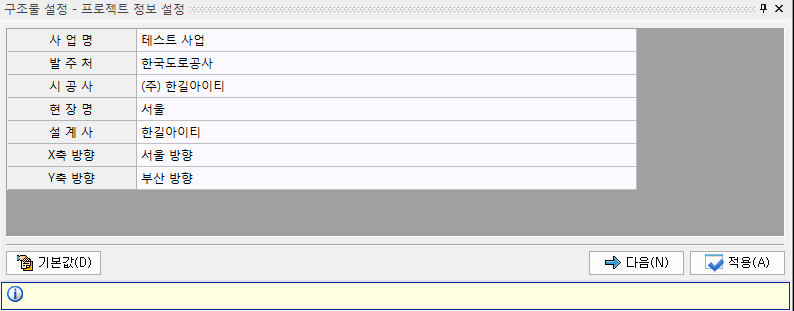
AFoundation의 작업파일에 적용할 프로젝트 정보를 설정합니다.
사업명, 발주처, 시공사, 현장명, 설계사 등의 기본정보를 입력합니다.
X축 방향 및 Y축 방향은 평면도 상에서 설계대상 구조물의 축을 의미합니다.
축 방향 명칭을 입력하면 계산서 등에 해당 축을 입력된 명칭으으로 표시할 수 있습니다.
축 방향 명칭을 입력하지 않으면 계산서 등에 'X축' 및 'Y축'으로 표기됩니다.
기본 설정
#설계 환경
1. 설계 환경
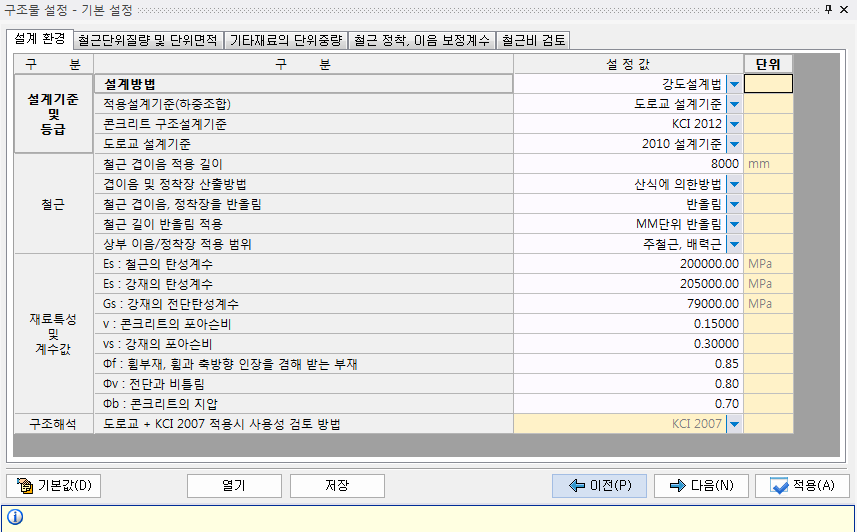
- 설계기준 및 등급
설계방법 및 적용할 설계기준을 설정합니다. 지원되는 설계기준은 아래를 참고하시기 바랍니다.




- 철근
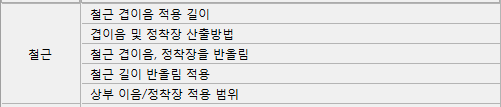
철근의 길이, 이음, 정착 등에 관한 옵션을 설정합니다.

철근 겹이음 적용 길이를 설정합니다.

겹이음 및 정착장 산출방법을 설정합니다.
보정계수에
의한 방법
콘크리트 구조설계기준의 규정에 의하여 겹침이음길이 및 정착길이를 산정합니다.
산식에 의한
방법
철근의 피복 및 간격등을 고려하여 배근된 위치에 따라 각각의 겹침이음길이 및 정착길이를 산정합니다.

철근 겹이음, 정착장 반올림 여부를 설정합니다(반올림안함/반올림/올림).

철근길이 반올림 적용여부를 설정합니다(반올림안함/mm단위 반올림/cm 단위 3사4입/cm 단위 4사5입).

상부 이음/정착장 적용 범위를 설정합니다(주철근, 배력근/주철근/적용안함).
- 재료특성 및 계수값
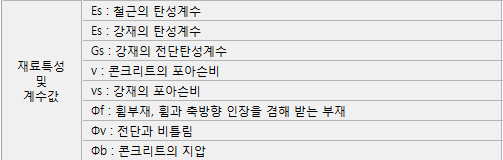
구조해석 및 단면검토에 적용되는 콘크리트 및 철근의 재료물성치를 설정합니다.
- 구조해석

도로교2008 + KCI2007 기준 적용시 사용성 검토 방법을 설정합니다.
2. 철근단위질량 및 단위면적
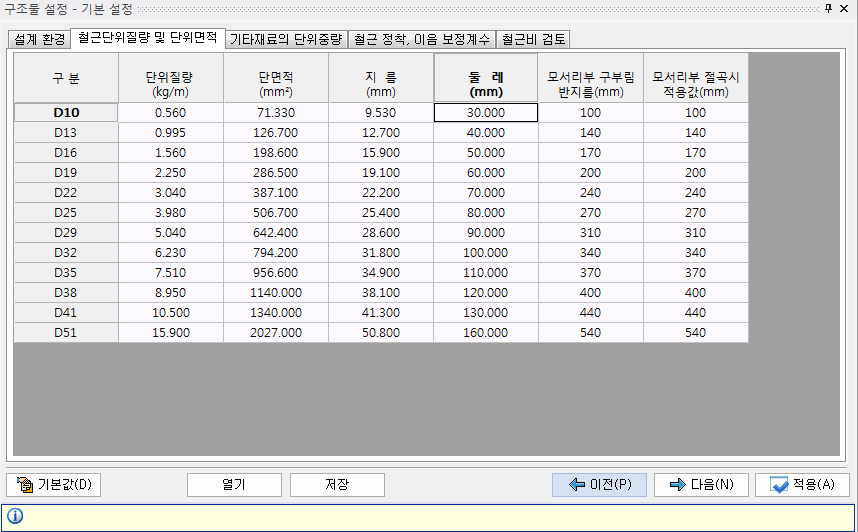
철근의 단위질량 및 단위면적을 표시합니다.
3. 기타재료의 단위중량
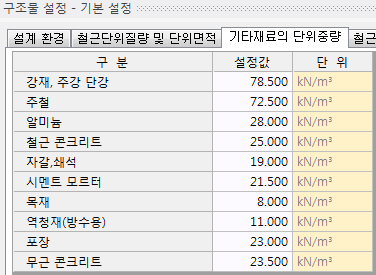
설계에 사용되는 철근이외의 기타재료에 대한 단위중량을 설정합니다.
4. 철근 정착, 이음 보정계수
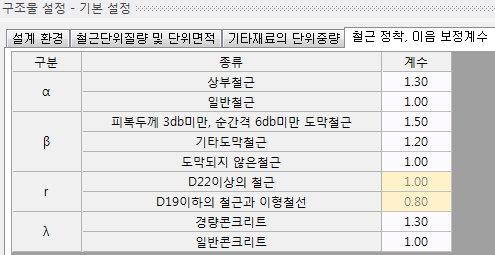
철근의 정착길이 및 겹침이음길이 산정시 사용할 계수를 설정합니다.
[겹이음 및 정착장 산출방법]-[산식에 의한 방법]을 적용할 경우에 적용됩니다.
5. 철근비 검토
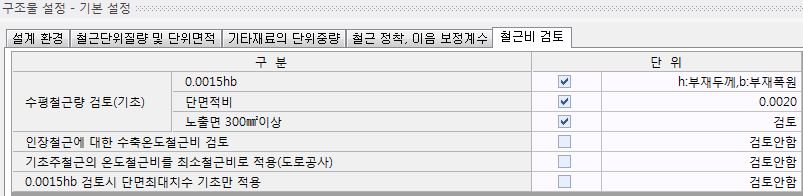

온도, 수축철근의 단면적이 0.015hb이상인지 검토여부를 설정합니다. h는 부재두께
이며, b는 부재폭원입니다.

철근량이 단면적비이상인지 검토여부를 설정합니다. 단면적비는 디폴트로 0.0025가
설정되어 있습니다.

단면적이 노출면의 단위m당 300mm2이상인지 검토여부를 설정합니다.

인장철근에 대한 수축온도철근비 검토여부를 설정합니다.

[기초주철근의 온도철근비를 최소철근비로 적용(도로공사)]옵션 적용시에는 온도철근비를 최소철근비로 검토하며,
이때 온도철근비는 0.0015bh(h:최대 1,200mm)가 적용됩니다. [교량기초 휨철근 설계기준 개선, 2011.10, 설계처]

0.0015hb검토시 단면 최대치수 기초만 적용여부를 설정합니다.
기본 설정(한계상태설계법)
1. 설계 환경
- 설계기준 및 등급
설계방법을 설정합니다. 도로교 설계기준 2015 및 KCI 2012가 지원됩니다.
- 철근
철근의 길이, 이음, 정착 등에 관한 옵션을 설정합니다.
철근 겹이음 적용 길이를 설정합니다.
철근 겹이음, 정착장 반올림 여부를 설정합니다(반올림안함/반올림/올림).
철근길이 반올림 적용여부를 설정합니다(반올림안함/mm단위 반올림/cm 단위 3사4입/cm 단위 4사5입).
상부 이음/정착장 적용 범위를 설정합니다(주철근, 배력근/주철근/적용안함).
- 재료특성 및 계수값
구조해석 및 단면검토에 적용되는 콘크리트 및 철근의 재료물성치를 설정합니다.
2. 재료저항계수
재료저항계수를 설정합니다.
3. 기초부 저항계수
각 검토항목에 대한 저항계수 값을 설정합니다.
4. 철근단위질량 및 단위면적
철근의 단위질량 및 단위면적을 표시합니다.
5. 기타재료의 단위중량
설계에 사용되는 철근 이외 기타재료의 단위중량을 설정합니다.
6. 철근 정착, 이음 보정계수
철근의 정착 및 이음에 관한 보정계수를 설정합니다.
7. 수평철근량 검토
건조수축 및 온도에 대한 수평철근량 검토여부를 설정합니다.
지반정보 입력
#기초 검토에 적용할 지반정보(보링데이타)를 입력합니다.
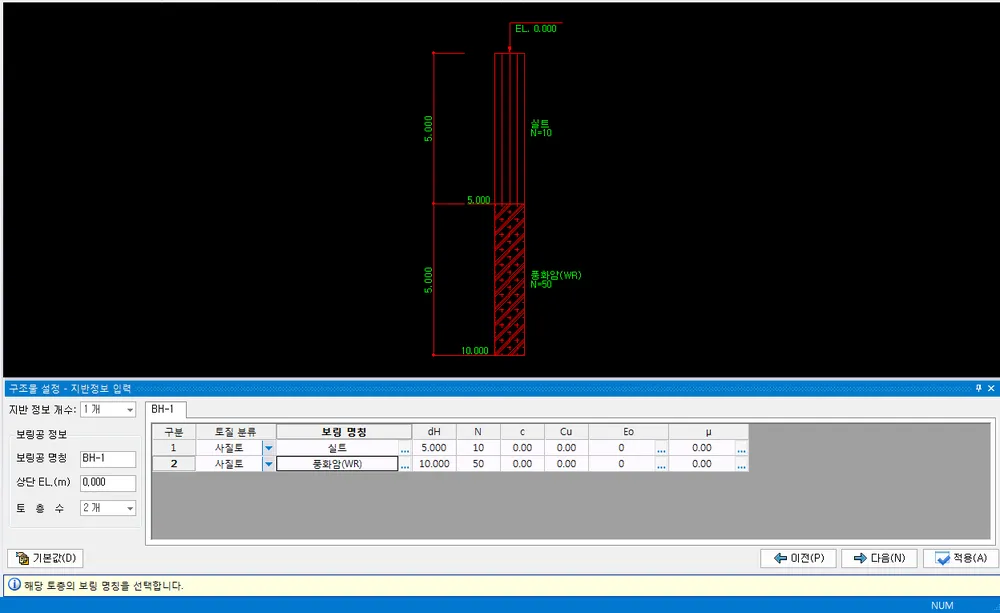
기초 검토에 적용할 지반정보(보링데이타)를 입력합니다.

지반 정보 개수를 설정합니다.

보링공 명칭을 설정합니다.

보링공 상단 EL : 보링데이타의 상단 EL을 입력합니다.

토층수 : 입력할 데이터의 지층데이타의 수를 입력합니다.

토층에 따른 보링주상도의 패턴을 선택합니다.
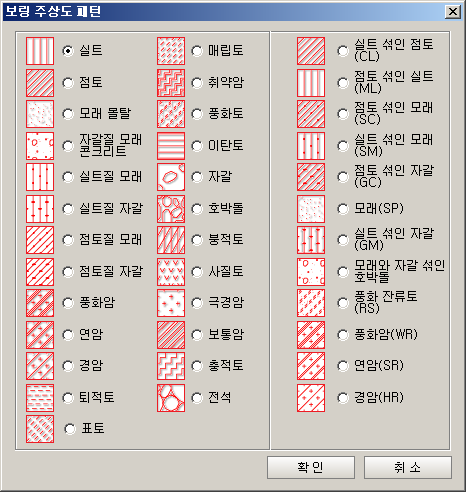
토층의 누적깊이를 입력합니다.
토층의 평균 N치를 입력합니다.
토층의 평균지반 점착력을 입력합니다.
토층의 지반탄성계수값을 사용자 입력합니다.
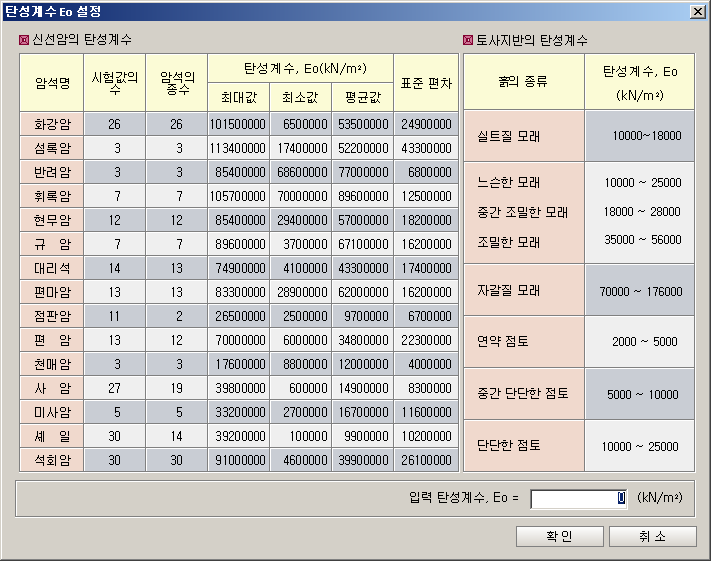
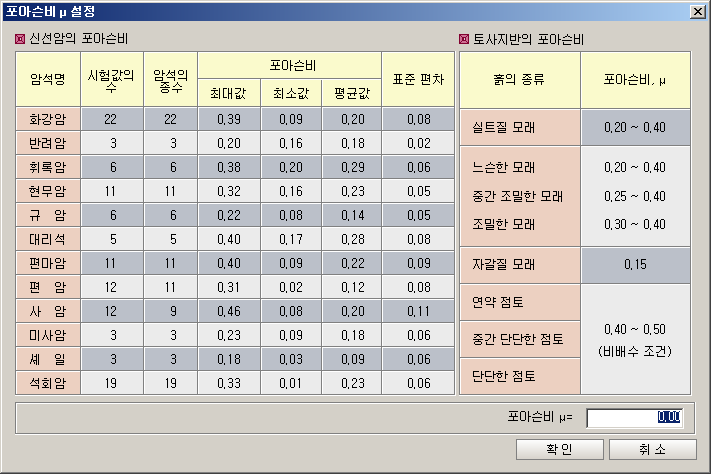
토층의 포아슨비를 사용자 입력합니다.
구조물 형식 및 제원 설정
#기초 검토를 진행할 구조물의 형식 및 제원을 설정합니다.
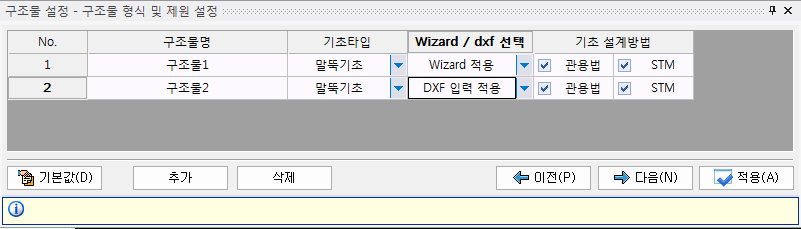
기초 검토를 진행할 구조물의 형식 및 제원을 설정합니다.
기초타입은 현재 말뚝기초만 지원되며, 직접기초는 추후 지원예정입니다.
Wizard / dxf 선택에 따라 구조물 설계 - 구조물 Wizard , 구조물 설계 - 구조물 제원이 활성화 됩니다.
기초 설계방법에서 관용법 밎 STM(3D Strurt Tie Model)을 설정합니다.
구조물 설계
설계환경
#설계조건
1. 설계조건
- 구조물 형식 및 강도
기초의 콘크리트 강도, 철근 항복강도, 콘크리트 탄성계수와 버림 콘크리트 강도를 설정합니다. 디폴트로 각각 27MPa, 400MPa, 27555.8MPa, 15MPa로 설정되어 있습니다.
- 기초
기초지반의 자동설정여부를 설정합니다.
기초지반의 종류를 입력합니다. 기초지반의 자동설정에서 자동을 선택하신 경우 자동으로 설정됩니다. 수동으로 설정하신 경우 아래와 같이 선택할 수 있습니다.
기초지반의 N치를 입력합니다. 기초지반의 자동설정에서 자동을 선택하신 경우 자동으로 설정됩니다.
기초지반의 점착력을 입력합니다. 기초지반의 자동설정에서 자동을 선택하신 경우 자동으로 설정됩니다.
확대기초가 근입되어지는 지반의 단위중량을 입력합니다. 안정검토 시 사용합니다.
확대기초가 지반에 근입되는 깊이를 입력합니다. 안정검토 시 사용합니다.
지반반력계수 산정 시의 α값을 선정합니다.
수직 지반변형계수 적용방법을 설정합니다.
수직 지반변형계수를 입력합니다. 수직 지반변형계수(Eo) 적용에서 2800N을 선택하신 경우 자동으로 설정됩니다.
기초상면철근 이음 적용방법을 설정합니다. 인장 또는 압축을 선택하실 수 있습니다.
- 말뚝
수평 지반변형계수를 입력합니다.
0=N치로 계산 시 수평 지반변형계수를 설정합니다.
- 안전율
전도 및 활동에 대한 안전율을 평상시 및 지진시로 구분하여 입력합니다.
- 구조해석 및 기타
구조계산 시 사용되는 성토재료의 단위중량을 입력합니다.
기초중앙작용력 산정방법을 설정합니다.
현재 진행중인 작업에 적용할 내진등급을 선택합니다.
현재 진행중인 작업에 적용할 지진구역을 선택합니다.
현재 진행중인 작업에 적용할 지반종류를 선택합니다.
현재 진행중인 작업에 적용할 지반계수를 입력합니다.
현재 진행중인 작업에 적용할 중력가속도를 입력합니다. 기본값은 9.810으로 설정되어 있습니다.
내진설계에 적용할 방법을 선택합니다.
내진설계 시 교축방향 및 교축 직각방향에 적용할 응답수정계수 및 소요 응답수정계수를 입력합니다.
2. 피복
기초의 각 위치별 피복두께를 입력합니다. 입력값은 콘크리트 연단으로부터 1단 주철근 중심까지의 거리입니다.
3. 설계선택사항
- 철근검토
최소전단 검토의 적용여부를 선택합니다.
전단검토 시 위험단면의 위치를 선택합니다.
- 기초: 기초 중앙 작용력 산정시
기초중앙작용력 산정 시 토피하중의 고려여부를 설정합니다.
기초중앙작용력 산정 시 토피관성력의 고려여부를 설정합니다.

기초중앙작용력 산정 시 자중관성력의 고려여부를 설정합니다.
기초중앙작용력 산정 시 기둥축력에 의한 모멘트 고려여부를 설정합니다.
기초중앙작용력을 산정할 때 지진 시 수평력에 의한 모멘트에 R 적용여부를 설정합니다.
기초중앙작용력 산정 시 축력최대 CASE를 설정합니다.
- 부식에 대한: 기초
부식에 대한 환경을 설정합니다.
- 말뚝
말뚝머리 부근 확대기초 콘크리트의 평균전단응력을 검토할 때 1996년 도로교표준시방서(건설교통부) 594p.의 내용을 준용하여 검토합니다.
말뚝 인발력 검토 시 말뚝중량을 입력합니다. 0으로 입력 시 말뚝의 중량을 자동으로 계산하여 적용합니다.
말뚝이음 검토 시 허용응력 감소비를 입력합니다.
말뚝이음 적용길이를 입력합니다.
말뚝 주변마찰력 산정 시(사질토일 때), 말뚝의 종류에 따른 계수를 입력합니다. 0으로 입력 시 적용설계기준에 근거하여 자동으로 고려됩니다.
말뚝 주변마찰력 산정 시(점성토일 때), 말뚝의 종류에 따른 계수를 입력합니다. 0으로 입력 시 적용설계기준에 근거하여 자동으로 고려됩니다.
지지력 산정 시(상시)의 안전율을 입력합니다.
말뚝응력 검토 시 허용응력 증가계수의 적용여부를 설정합니다.
말뚝과 확대기초의 결합부를 검토할 때, 지진 시 콘크리트 응력 증가계수를 입력합니다.
말뚝 허용변위 적용 시 도로설계요령(2009) 적용여부를 설정합니다.
4. 철근기호 설정
철근기호를 설정합니다.
5. 철근 정착장
입력된 피복두께 및 철근간격에 대해 적용될 철근 정착길이가 표시됩니다.
6. 철근 이음장
입력된 피복두께 및 철근간격에 대해 적용될 철근 겹침이음길이가 표시됩니다.
설계환경(한계상태설계법)
1. 설계조건
- 구조물 형식 및 강도
기초의 콘크리트 강도, 철근 항복강도, 전단철근 항복강도, 콘크리트 탄성계수를 설정합니다. 디폴트로 각각 27MPa, 400MPa, 300MPa, 27555.8MPa로 설정되어 있습니다.
- 기초
기초지반의 자동설정여부를 설정합니다.
기초지반의 종류를 입력합니다. 기초지반의 자동설정에서 자동을 선택하신 경우 자동으로 설정됩니다. 수동으로 설정하신 경우 아래와 같이 선택할 수 있습니다.
기초지반의 N치를 입력합니다. 기초지반의 자동설정에서 자동을 선택하신 경우 자동으로 설정됩니다.
기초지반의 점착력을 입력합니다. 기초지반의 자동설정에서 자동을 선택하신 경우 자동으로 설정됩니다.
확대기초가 근입되어지는 지반의 단위중량을 입력합니다. 안정검토 시 사용합니다.
지반변형계수를 입력합니다.
지반의 포아송비를 입력합니다.
확대기초가 지반에 근입되는 깊이를 입력합니다. 안정검토 시 사용합니다.
- 말뚝
지반반력계수 산정 시의 α값을 선정합니다.
수평 지반변형계수를 입력합니다.
0=N치로 계산 시 수평 지반변형계수를 설정합니다.
- 구조해석 및 기타
구조계산 시 사용되는 성토재료의 단위중량을 입력합니다.
기초중앙작용력 산정방법을 설정합니다.
현재 진행중인 작업에 적용할 내진등급을 선택합니다.
현재 진행중인 작업에 적용할 지진구역을 선택합니다.
현재 진행중인 작업에 적용할 지반종류를 선택합니다.
현재 진행중인 작업에 적용할 지반계수를 입력합니다.
현재 진행중인 작업에 적용할 중력가속도를 입력합니다. 기본값은 9.810으로 설정되어 있습니다.
내진설계에 적용할 방법을 선택합니다.
소성설계에 적용할 방법을 선택합니다.
내진설계 시 교축방향 및 교축 직각방향에 적용할 응답수정계수를 입력합니다.
교축방향 및 교축 직각방향에 적용할 휨초과강도를 입력합니다.
강관말뚝 검토 시 적용할 설계기준을 선택합니다.
강관매입말뚝 검토 시 허용응력설계법 적용여부를 설정합니다.
PHC말뚝 검토 시 허용응력설계법 적용여부를 설정합니다.
극단상황한계상태I에서 현장타설말뚝 철근비 적용방법를 선택합니다.
2. 피복
기초의 각 위치별 피복두께를 입력합니다. 입력값은 콘크리트 연단으로부터 1단 주철근 중심까지의 거리입니다.
3. 노출등급
기초의 위치별(상면 및 하면)로 저장됩니다. 도로교설계기준(2015) 표 5.10.2 환경조건에 따른 노출등급, 표 5.10.4 철근 및 프리스트레싱 강재의 내구성을 고려한 최소피복두께, 표 5.10.1 노출환경등급에 따른 최소 콘크리트 기준압축강도 항목으로 구성됩니다.
각 구조물 부위별 부식, 탄산화, 염화물, 동결/융해/침식 등 환경조건에 따른 노출등급을 선택합니다. 여러 가를 선택할 수 있으며 가장 불리한 경우가 적용 노출등급으로 결정됩니다. 최소피복두께가 큰 쪽이 불리한 경우가 되며, 선택한 사항은 설계등급 메뉴에 반영됩니다.
도로교설계기준(2015) 표 5.10.4의 '철근 및 프리스트레싱 강재의 내구성을 고려한 최소피복두께' 값이 노충등급 및 강재 종류벌로 분류되어 있습니다. 입력된 값은 콘크리트 최소피복두께 검토 시 사용됩니다.
도로교설계기준(2015) 표 5.10.1의 '노출환경등급에 따른 최소 콘크리트 기준압축가도' 값이 노출등급별로 분류되어 있습니다.
4. 설계등급
기초의 위치별(상면 및 하면)로 저장됩니다. 도로교설계기준(2015) 표 5.8.1 노출 환경에 따라 요구되는 최소 설계 등급, 표 5.8.2 설계 등급에 따른 사용한계값 항목으로 구성됩니다.
도로교설계기준(2015) 표 5.8.1의 '노출 환경에 따라 요구되는 최소 설계 등급'입니다. 적용 최소 설계등급의 값은 노출등급 탭에서 결정된 각 구조물 부위별 노출등급이 자동으로 표기됩니다.
도로교설계기준(2015) 표 5.8.2의 '설계 등급에 따른 사용 한계값'입니다. 상단의 노출 환경에 따른 최소 설계 등급에서 설정된 값을 기준으로 적용부재별 기본값이 선택됩니다. 이 값은 설계자가 변경할 수 있으며, 사용한계상태 검토 시 표면 한계균열폭 계산에 반영됩니다.
5. 설계선택사항
- 철근검토
최소전단 검토의 적용여부를 선택합니다.
전단검토 시 위험단면의 위치를 선택합니다.
- 기초: 기초 중앙 작용력 산정시
기초중앙작용력 산정 시 토피하중의 고려여부를 설정합니다.
기초중앙작용력 산정 시 토피관성력의 고려여부를 설정합니다.
기초중앙작용력 산정 시 자중관성력의 고려여부를 설정합니다.
기초중앙작용력 산정 시 기둥축력에 의한 모멘트 고려여부를 설정합니다.
기초중앙작용력을 산정할 때 지진 시 수평력에 의한 모멘트에 R 적용여부를 설정합니다.
- 철근검토
전단력에 의한 종방향 추가인장력 검토여부를 설정합니다.
사용성 검토(균열) 시에 적용되는 유효탄성계수비를 입력합니다. 0일 경우 n=Es/Ec를 적용합니다.
사용성 검토 시 균열검토방법을 선택합니다.
균열폭 계산 시 적용할 설계기준을 선택합니다.
설계피복 값을 설정합니다.
- 말뚝
말뚝이음 적용길이를 입력합니다.
6. 철근기호 설정
철근기호를 설정합니다.
7. 철근 정착장
입력된 피복두께 및 철근간격에 대해 적용될 철근 정착길이가 표시됩니다.
8. 철근 이음장
입력된 피복두께 및 철근간격에 대해 적용될 철근 겹침이음길이가 표시됩니다.
말뚝 기본 설정
#말뚝의 제원을 설정합니다.
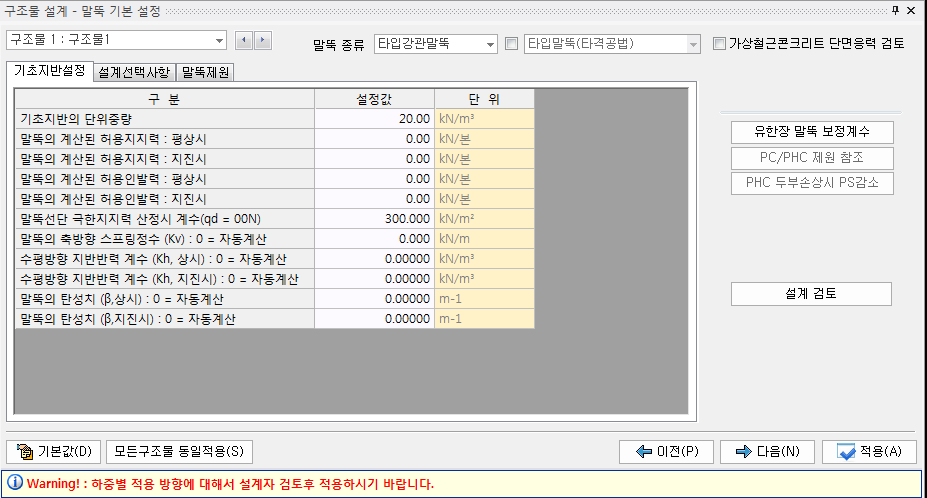
말뚝의 제원을 설정합니다.

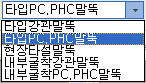
교각설계에 사용할 말뚝의 종류를 선택합니다.

도로교설계기준 2008 해설에서 제시하는 kv산정시 a값을 적용합니다.

말뚝검토에서 가상철근콘크리트 단면응력 검토 항목을 출력합니다.
1. 기초지반설정

지반 허용지지력 산정시 사용할 지반의 단위중량을 설정합니다.

평상시 말뚝의 계산된 허용지지력을 설정합니다.

지진시 말뚝의 계산된 허용지지력을 설정합니다.

평상시 말뚝의 계산된 허용인발력을 설정합니다.

지진시 말뚝의 계산된 허용인발력을 설정합니다.

말뚝선단 극한지지력 산정 시 계수를 설정합니다.

말뚝의 축방향 스프링정수를 설정합니다.

상시 말뚝의 수평방향 스프링정수를 설정합니다.

지진시 말뚝의 수평방향 스프링정수를 설정합니다.

상시 말뚝의 탄성치를 설정합니다.

지진시 말뚝의 탄성치를 설정합니다.
2. 설계선택사항
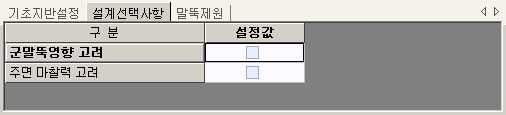
기초형식에 말뚝기초를 선택한 경우에는 설계선택사항을 설정합니다.

군말뚝영향 고려여부를 설정합니다.

주면 마찰력 고려여부를 설정합니다.
3. 말뚝제원
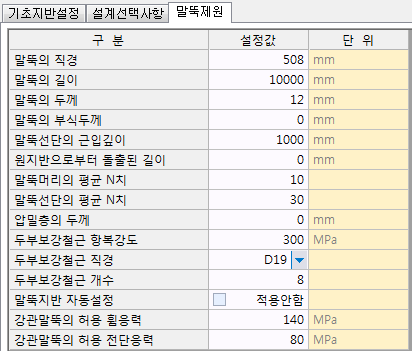
선택한 말뚝 종류에 맞추어 말뚝제원을 설정합니다.
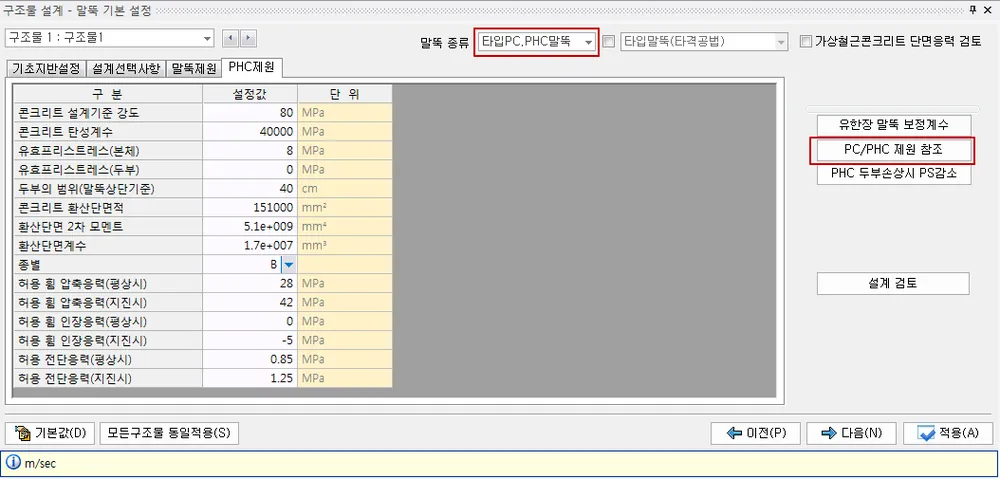
PHC 말뚝을 선택한 경우 PHC제원 탭이 생성되며,
<PC/PHC 제원 참조> 에서 선택한 PHC 말뚝의 제원이 자동 적용되며, 사용자의 임의 입력도 지원합니다.
말뚝 기본 설정(한계상태설계법)
말뚝의 제원을 설정합니다.
교각설계에 사용할 말뚝의 종류를 선택합니다.
도로교설계기준 2008 해설에서 제시하는 kv산정시 a값을 적용합니다.
말뚝검토에서 가상철근콘크리트 단면응력 검토 항목을 출력합니다.
1. 기초지반설정
지반 허용지지력 산정시 사용할 지반의 단위중량을 설정합니다.
사용한계상태 검토 시 말뚝의 계산된 허용지지력을 설정합니다.
극한한계상태 검토 시 말뚝의 계산된 허용지지력을 설정합니다.
극단상황한계상태 검토 시 말뚝의 계산된 허용지지력을 설정합니다.
사용한계상태 검토 시 말뚝의 계산된 허용인발력을 설정합니다.
극한한계상태 검토 시 말뚝의 계산된 허용인발력을 설정합니다.
극단상황한계상태 검토 시 말뚝의 계산된 허용인발력을 설정합니다.
말뚝선단 극한지지력 산정 시 계수를 설정합니다.
말뚝의 축방향 스프링정수를 설정합니다.
상시 말뚝의 수평방향 스프링정수를 설정합니다.
지진시 말뚝의 수평방향 스프링정수를 설정합니다.
상시 말뚝의 탄성치를 설정합니다.
지진시 말뚝의 탄성치를 설정합니다.
말뚝의 횡방향 지지력을 검토하기 위해 사용될 지반 종류를 설정합니다.
한계선단지지력을 설정합니다.
시공방법과 지반조건에 따른 계수(Cp)를 설정합니다.
2. 설계선택사항
기초형식에 말뚝기초를 선택한 경우에는 설계선택사항을 설정합니다.
주면 마찰력 고려여부를 설정합니다.
주면 마찰력 고려 시 비배토말뚝 또는 배토말뚝으로 고려여부를 설정합니다.
말뚝의 횡방향지지력 검토여부 및 방법을 설정합니다.
말뚝의 침하 검토여부 및 방법을 설정합니다.
3. 말뚝제원
선택한 말뚝 종류에 맞추어 말뚝제원을 설정합니다.
구조물 Wizard
#구조물 설정 - 구조물 형식 및 제원설정 - Wizard/dxf 선택 - Wizard 적용 선택시 활성화 됩니다.
구조물 설정 - 구조물 형식 및 제원설정 - Wizard/dxf 선택 - Wizard 적용 선택시 활성화 됩니다.

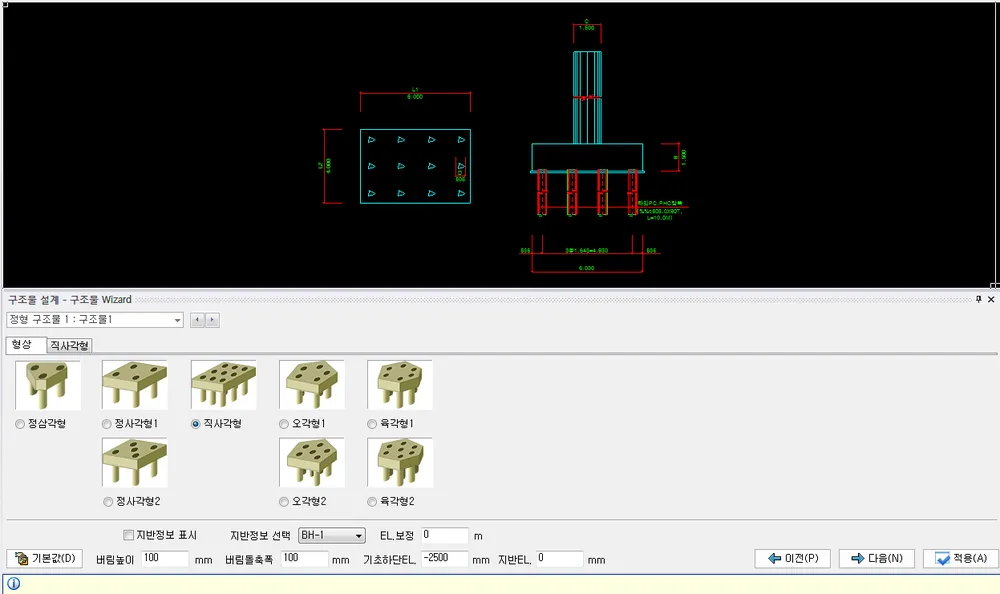

- 지반정보
지반정보 표시를 체크하게되면 입력된 지반정보(구조물설정 - 지반정보입력에서 입력된 지반정보) 를 입력확인창에 표시합니다.
EL. 보정을 통해서 지반정보의 상단위치를 조정하실수 있습니다.
- 버림높이, 버림돌출폭
버림 콘크리트의 높이 및 돌출폭을 입력합니다.
- 기초하단 EL, 지반EL
구조물의 기초하단과 지반의 EL 을 설정합니다.
1. 형상
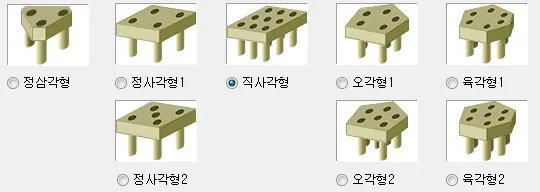
Wizard 는 8type 을 지원하며, 지원형상은 정삼각형, 정사각형(2type), 직사각형, 오각형(2type), 육각형(2type)입니다.
위 상단의 삽도에서 라디오버튼을 클릭한후 선택된 형상의 제원을 입력합니다.
직사각형을 제외한 모든 Wizard 타입(정삼각형, 정사각형, 오각형, 육강형) 은 말뚝의 숫자가 삽도와 동일하게 배치됩니다.
직사각형은 사용자의 말뚝배열을 지원합니다.
2. Wizard 제원 입력
구조물 Wizard 의 형상탭에서 선택한 구조물의 명칭과 같은 탭이 추가로 생생되며, 각 구조물의 제원을 입력합니다.
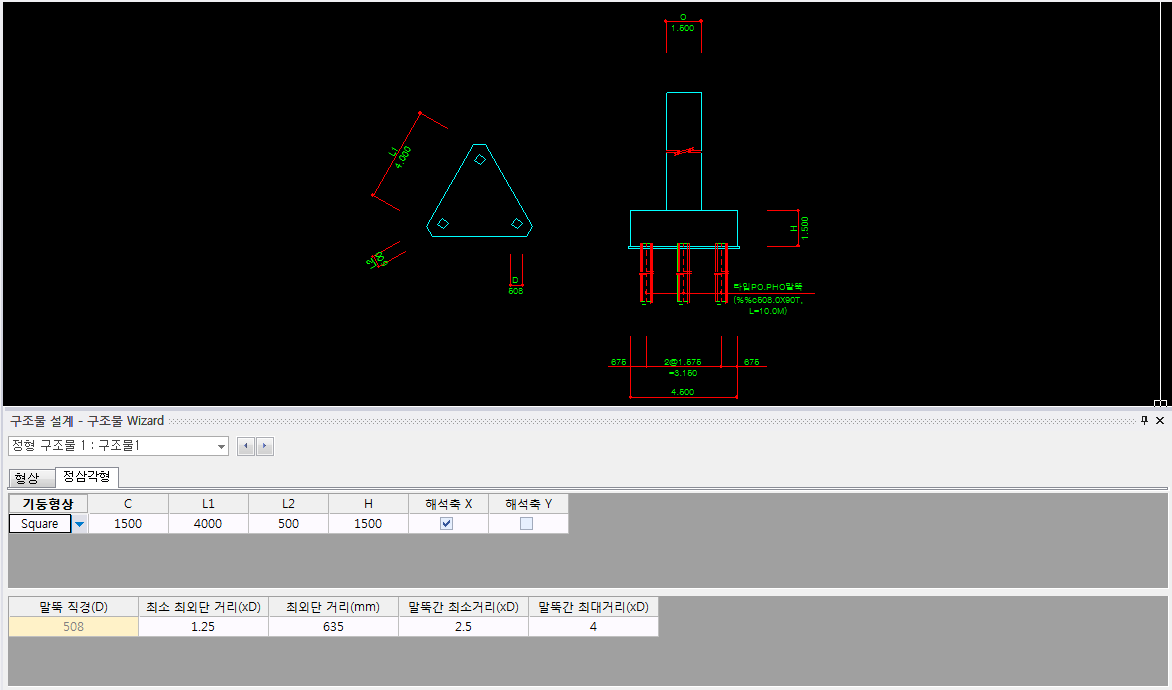

구조물 Wizard 에서는 말뚝의 최외단 거리를 사용하여, 말뚝을 등배분 배치합니다.
기둥형상은 사각형(Square) 및 원형(Round) 를 지원합니다.
- 기호별 제원 입력 사항, 단위 mm
C : 기둥의 한단면의 길이입니다. Square 의 경우엔 정사각형 한변의 길이이며, Round의 경우에는 지름길이입니다.
Lx : L, L1, L2 등으로 표시되는 한변의 길이입니다. 선택된 구조물의 형태를 화면입력창을 확인하며 입력합니다.
H : 기초의 높이입니다.
해석축 X, Y : 화면에서 보이는 정면도 방향이 해석축 X 가 되며, 직각방향은 해석축 Y가 됩니다.
말뚝직경(D) : 구조물 설계 - 말뚝 기본 설정 - 말뚝제원탭에 입력된 말뚝의 직경을 표시합니다.
최소 최외단거리(xD) : 최외단 말뚝과 구조물의 끝단까지의 말뚝직경에 대한 거리의 비를 입력합니다.
최외단 거리(mm) : 최외단 말뚝과 구조물의 떨어진 거리를 입력합니다. 최외단 거리값은 최소 최외단 거리(xD)에 의한 값보다 크게 입력해야만 합니다.
ex. 말뚝직경 508, 최소 최외단거리(xD) : 1.25 --> 최외단 거리 : 508 X 1.25 = 635이므로 650적용.
말뚝간 최소거리(xD) : 말뚝간의 최소간격을 말뚝직경에 대한 거리의 비로 입력합니다.
말뚝간 최대거리(xD) : 말뚝간의 최대간격을 말뚝직경에 대한 거리의 비로 입력합니다.
파일개수(X) : X 축에 배치되는 파일의 갯수를 입력합니다.
파일개수(Y) : Y 축에 배치되는 파일의 갯수를 입력합니다.
구조물 제원
#구조물 설정 - 구조물 형식 및 제원설정 - Wizard/dxf 선택 - DXF 입력 적용 선택시 활성화 됩니다.
구조물 설정 - 구조물 형식 및 제원설정 - Wizard/dxf 선택 - DXF 입력 적용 선택시 활성화 됩니다.

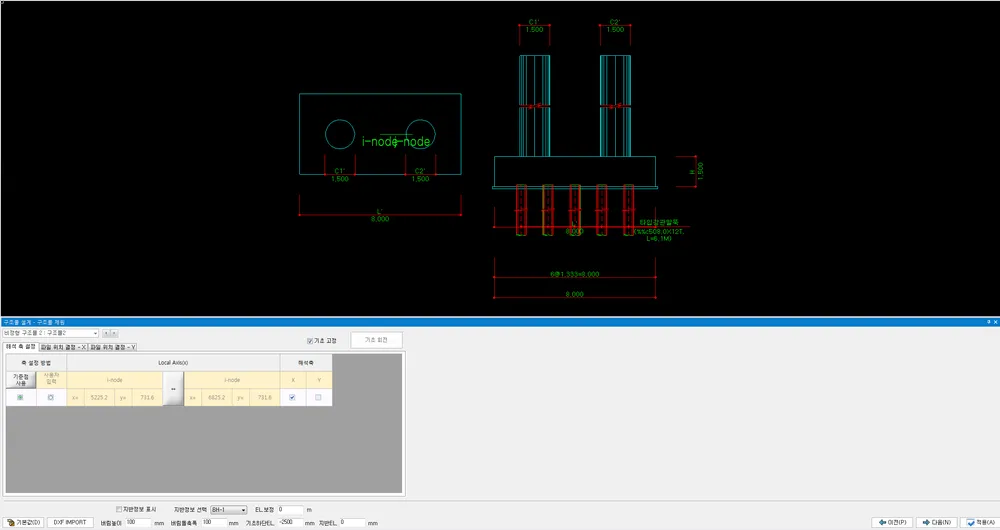
dxf 입력을 통해서 설계자 임의의 구조물을 만드실수 있습니다.
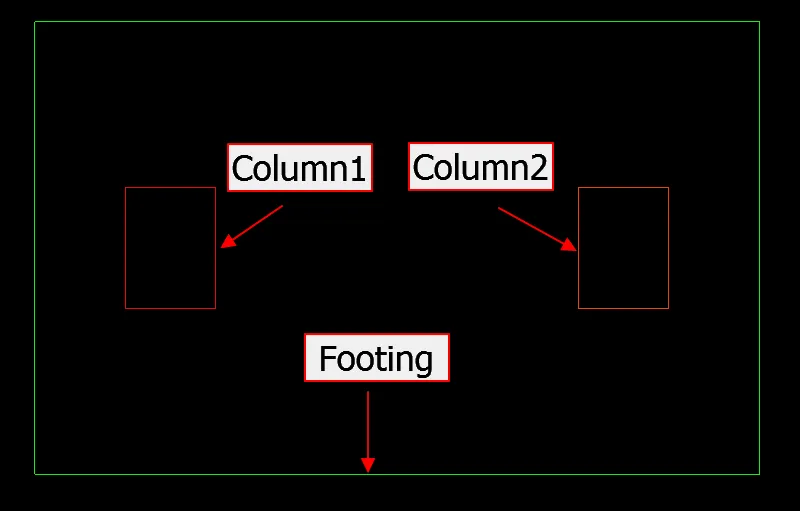
dxf 입력에서는 기초의 형상(외곽라인), 기둥의 위치 및 형상을 입력받게 됩니다.
주) dxf 작성시는 Layer 명, Line type 과 폐합단면 원칙을 준수해야만 합니다.
- 기초형상 : Line 으로 이루어진 폐합단면
Layer명 : Footing
Line Type : Line
- 기둥 : Line, Circle, Arc 로 이루어진 폐합단면
Layer명 : Column1, Column2, Column3, Column4, Column5
Line Type : Line, Circle, Arc
지원기둥수 : 5개
기둥은 Layer 명마다 1개씩만 작성되어야만 합니다.
1. dxf import
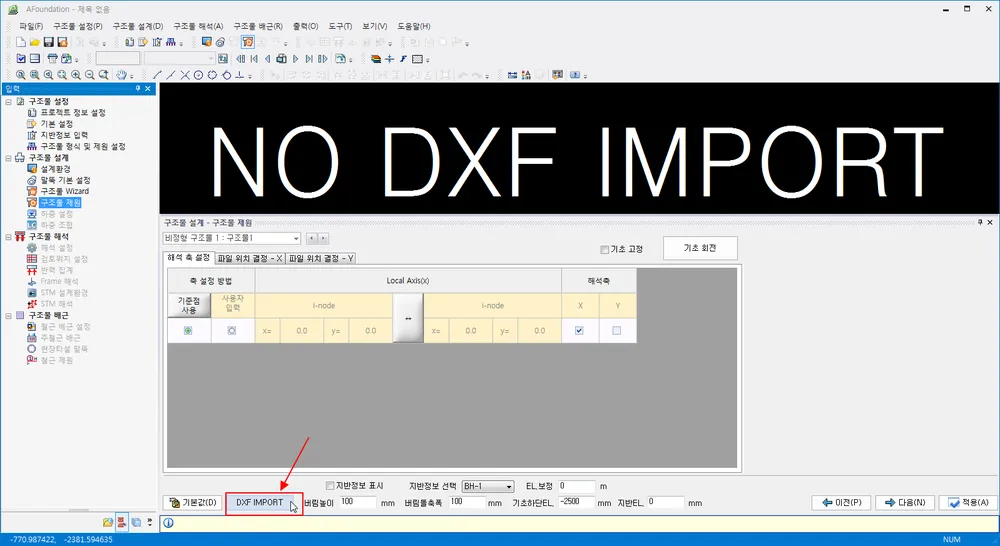
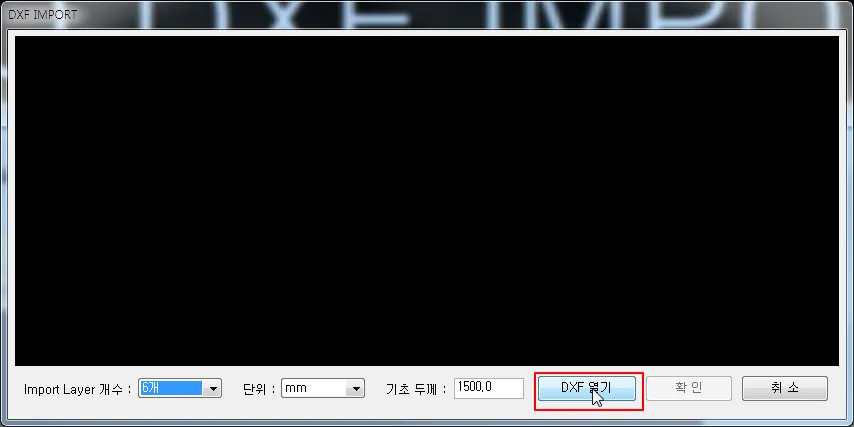
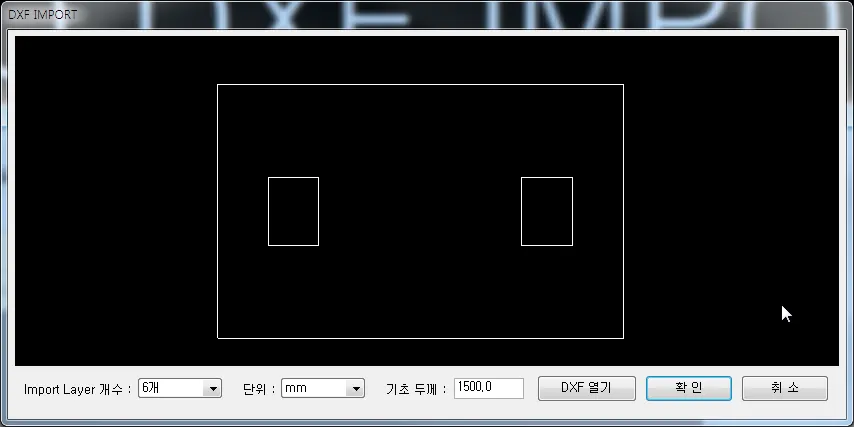
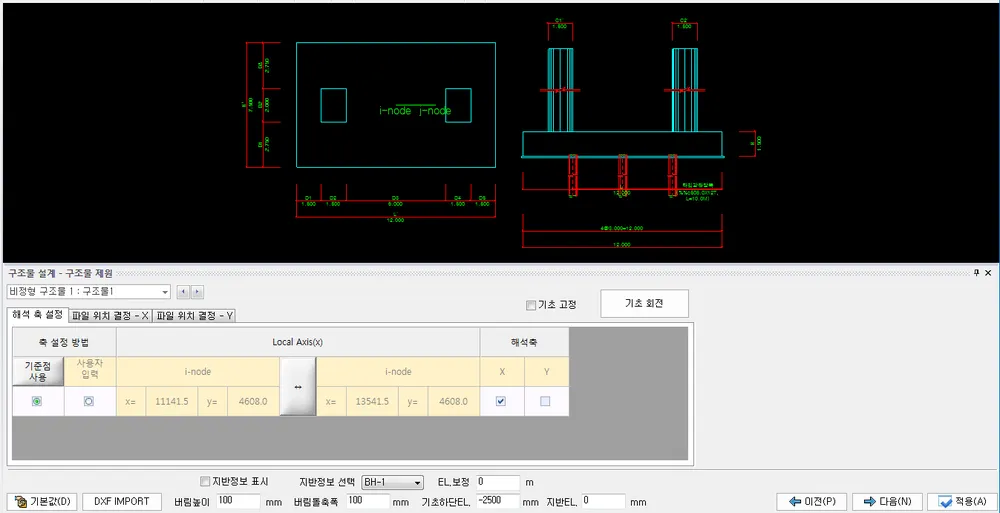
<dxf import > 버튼 클릭하여 DXF IMPORT 다이얼로르를 팝업시킵다.
<DXF열기> 버튼을 클릭하여 dxf 파일을 선택후 기초두께등을 설정한후 확인 버튼을 클릭하면 dxf import 가 완료됩니다.
- 주의 : dxf 파일은 layer명 및 폐합 원칙을 지켜주셔야만 합니다.
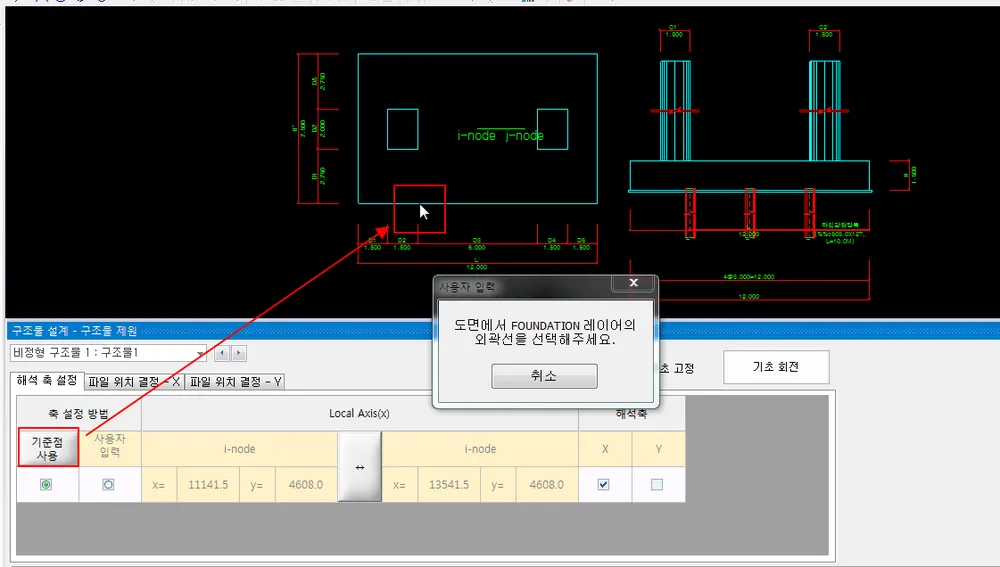
2. 기초 고정 및 말뚝의 설치
기준점 사용을 클릭후 화면의 기초를 선택하여 기준축을 설정합니다.
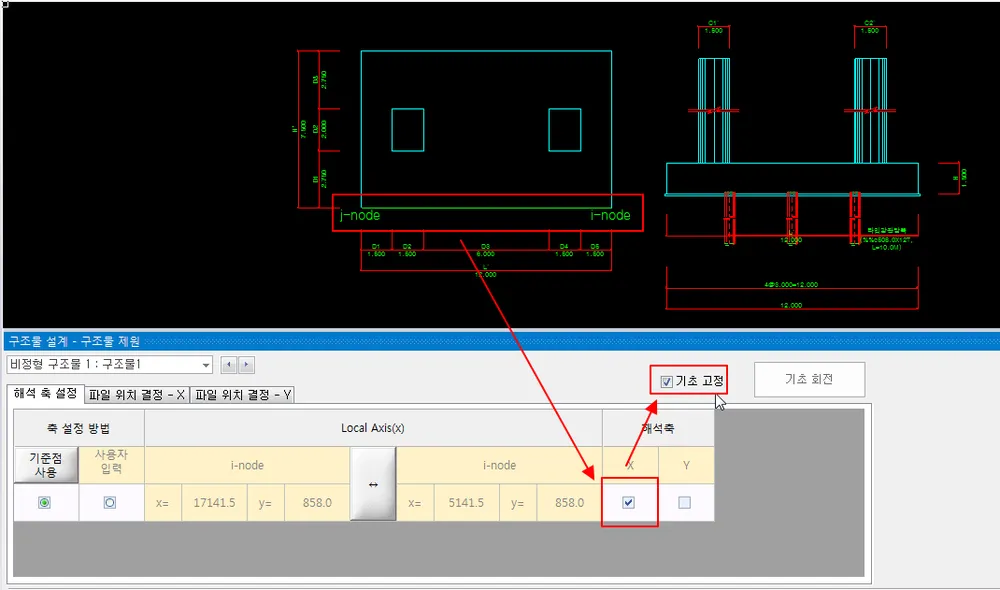
기준축 설정후 기초고정에 체크한후 파일위치 결정을 진행합니다.
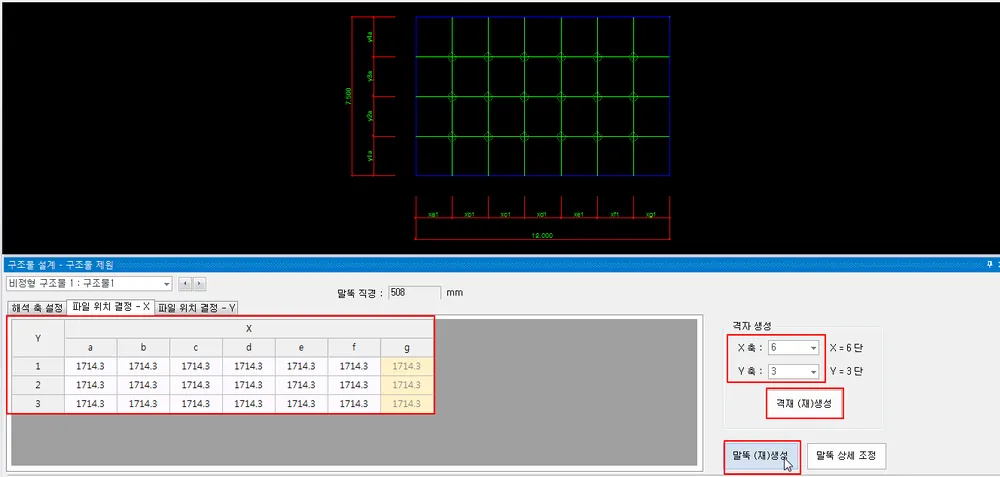
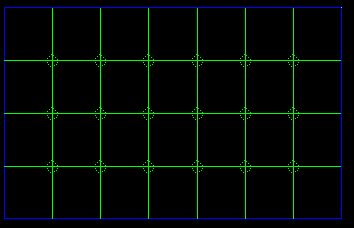
격자 생성에서 X축, Y축의 말뚝수를 설정하고 <격자 (재)생성> 버튼을 클릭하면 화면에 말뚝의 위치가 표시됩니다.
표시된 위치에 모두 말뚝을 설치하고자 한다면 <말뚝 (재)생성> 버튼을 클릭합니다.
생성된 말뚝의 위치를 수정하는 것은 좌측의 그리드에서 조정가능합니다.
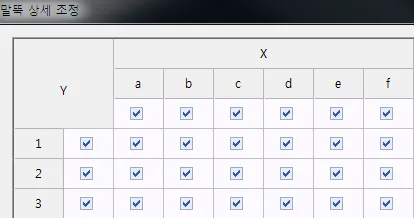
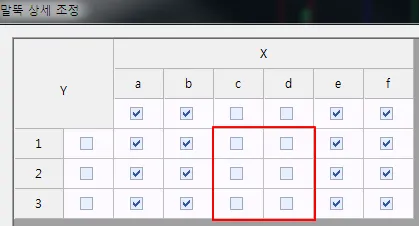
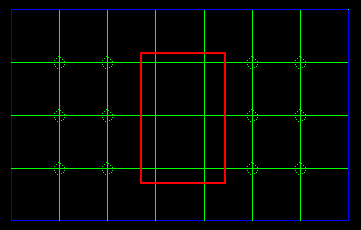
만일 임의 위치의 말뚝을 삭제하고자 한다면, <말뚝 상세 조정> 에서 작업하실수 있습니다.
아래의 예제는 중간열의 말뚝을 제거하는 입력 모습입니다.
하중 설정
#기초 검토에 적용할 하중을 입력합니다.
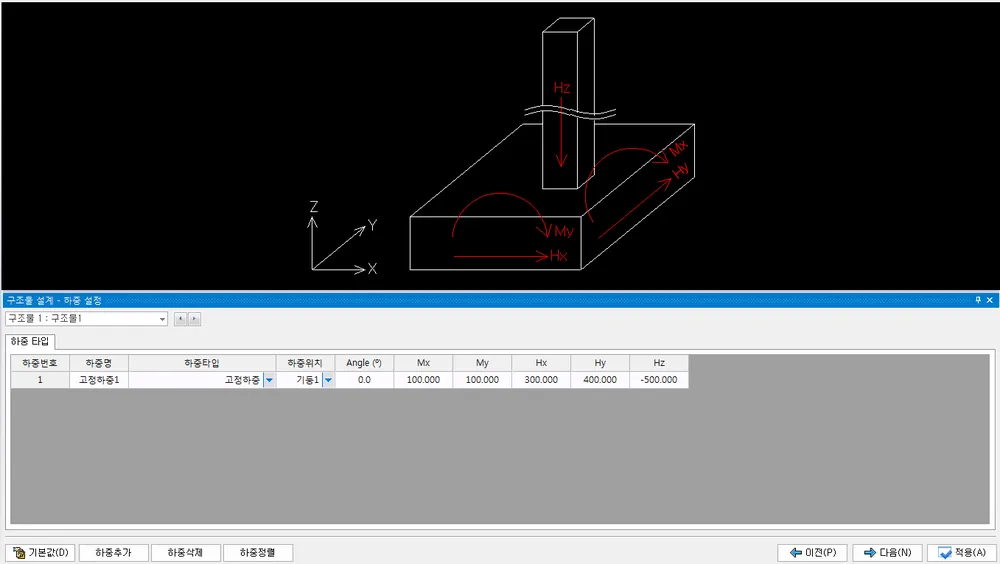
기초 검토에 적용할 하중을 입력합니다.

하중 추가 : 입력할 하중을 추가합니다.입력 그리드에 추가 됩니다.
하중 삭제 : 선택된 그리드의 하중을 삭제합니다.
하중 정렬 : 여러 하중을 입력받았을때, 하중종류별로 정렬을 진행합니다. 하중 타입에 입력된 순서대로 정렬된니다.
- 기호별 제원 입력 사항, 강도설계법 단위(KN, KN.m), 한계상태설계법 단위(N, mm)
하중명 : 하중명을 입력합니다. 사용자가의 입력에 의해서 계산서에 반영됩니다.
하중타입 : 하중조합에 반영될 하중의 종류입니다.
하중위치 : 하중이 재하되는 기둥의 번호를 선택합니다.
Mx, My : X, Y 축에 대한 모멘트
Hx, Hy : X, Y 축에 대한 수평력
Hz : Z 축에 대한 수직력
하중 조합
#설계에 사용할 하중조합을 설정합니다. 하중조합에 사용할 하중을 하중선택탭에서 선택 후에 하중조합 탭에서 하중계수를 설정합니다.
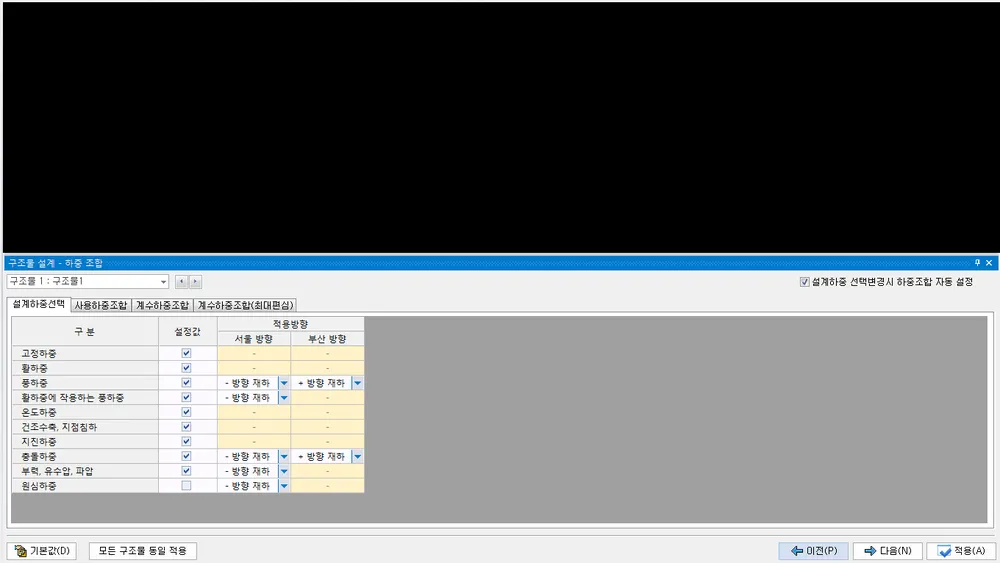
설계에 사용할 하중조합을 설정합니다. 하중조합에 사용할 하중을 하중선택탭에서 선택 후에 하중조합 탭에서 하중계수를 설정합니다.

설계하중 선택변경시 하중조합 자동설정여부를 설정합니다.
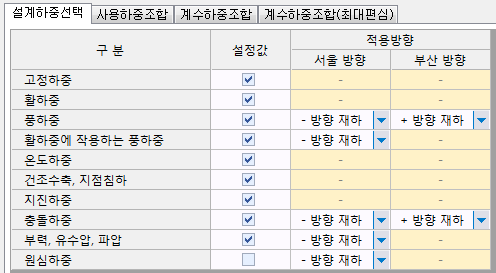
검토에 사용하는 하중을 선택합니다. 선택한 하중은 자동으로 사용하중, 계수하중 등에 반영됩니다.
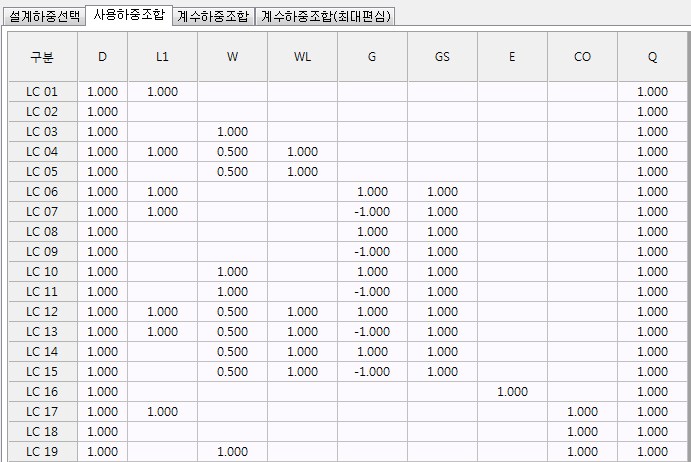
사용하중조합 계수를 나타납니다. 각 하중의 조합마다 LC01,LC02,.의 조합명이 정해집니다.
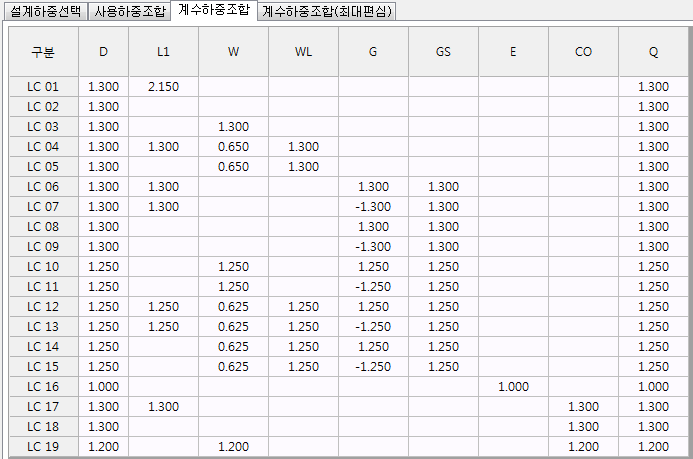
계수하중조합 계수를 나타납니다.
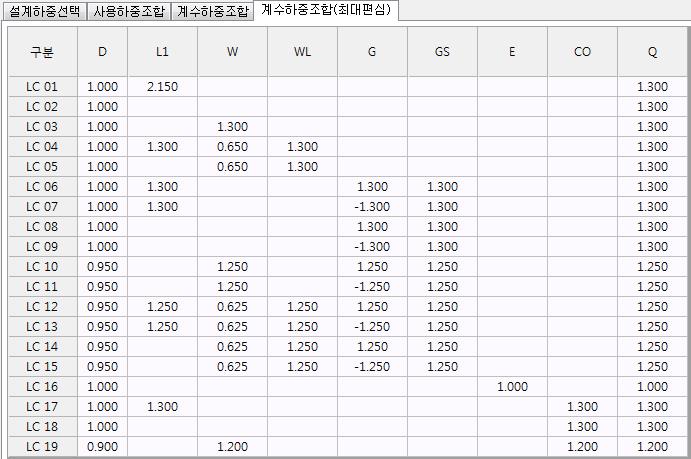
최대편심부의 계수하중조합 계수를 나타납니다.
하중 조합(한계상태설계법)
설계에 사용할 하중조합을 설정합니다. 하중조합에 사용할 하중을 하중선택탭에서 선택 후에 하중조합 탭에서 하중계수를 설정합니다.
검토에 사용하는 하중을 선택합니다. 선택한 하중은 자동으로 극한한계상태, 극단상황한계상태, 사용한계상태 등에 반영됩니다.
구조검토에 적용할 한계상태 및 각 한계상태별 하중계수를 설정합니다. 해당입력에 따라 세부 한계상태 하중조합이 생성됩니다.
극한한계상태에 대한 하중조합을 확인하고 입력합니다. 설계하중선택 및 하중조합선택의 입력값을 바탕으로 하중조합이 자동적으로 생성됩니다. 하중계수값 및 검토설정의 변경이 가능하며 [권고안] 클릭 시 설계하중선택 및 하중조합선택의 입력값으로 초기화됩니다.
극단상황한계상태에 대한 하중조합을 확인하고 입력합니다. 설계하중선택 및 하중조합선택의 입력값을 바탕으로 하중조합이 자동적으로 생성됩니다. 하중계수값 및 검토설정의 변경이 가능하며 [권고안] 클릭 시 설계하중선택 및 하중조합선택의 입력값으로 초기화됩니다.
사용한계상태에 대한 하중조합을 확인하고 입력합니다. 설계하중선택 및 하중조합선택의 입력값을 바탕으로 하중조합이 자동적으로 생성됩니다. 하중계수값 및 검토설정의 변경이 가능하며 [권고안] 클릭 시 설계하중선택 및 하중조합선택의 입력값으로 초기화됩니다.
연성, 여용성, 구조물의 중요도에 대한 하중수정계수를 입력하여 각 한계상태별 하중수정계수를 적용합니다.
구조물 해석
해석 설정
#구조물 설계 - 하중 설정 및 하중조합에 입력된 값을 바탕으로 기초중앙작용력을 자동으로 산정후 표시합니다.
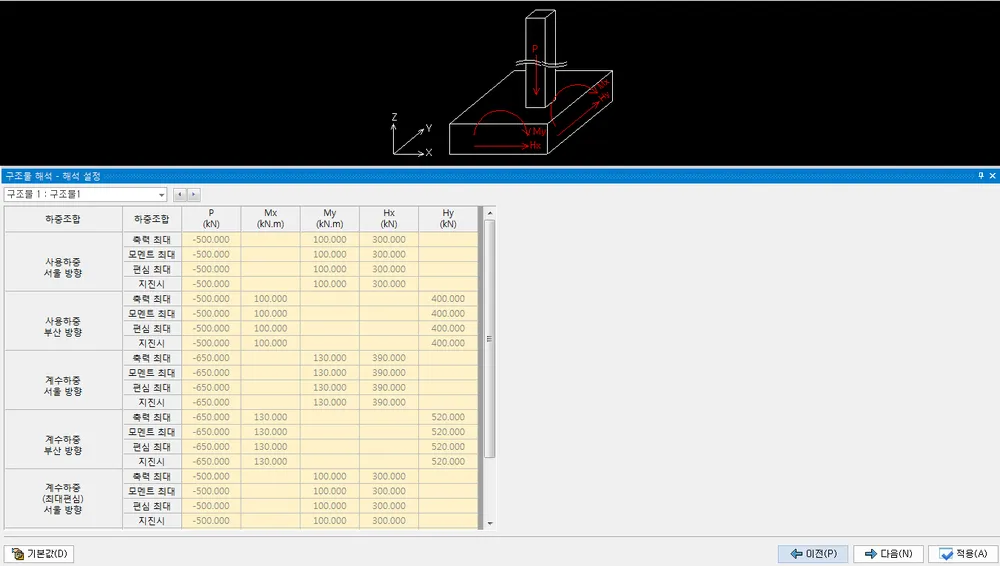
구조물 설계 - 하중 설정 및 하중조합에 입력된 값을 바탕으로 기초중앙작용력을 자동으로 산정후 표시합니다.
만일 구조물의 형태를 변경하였거나, 하중을 변경하였거나, 하중조합을 변경하였다면
<기본값> 을 눌러 기초 중앙작용력을 재계산해주어야만 합니다.
검토 위치 설정
#기본값으로 기둥의 외측인 켄텔레버 위치를 자동 설정합니다.
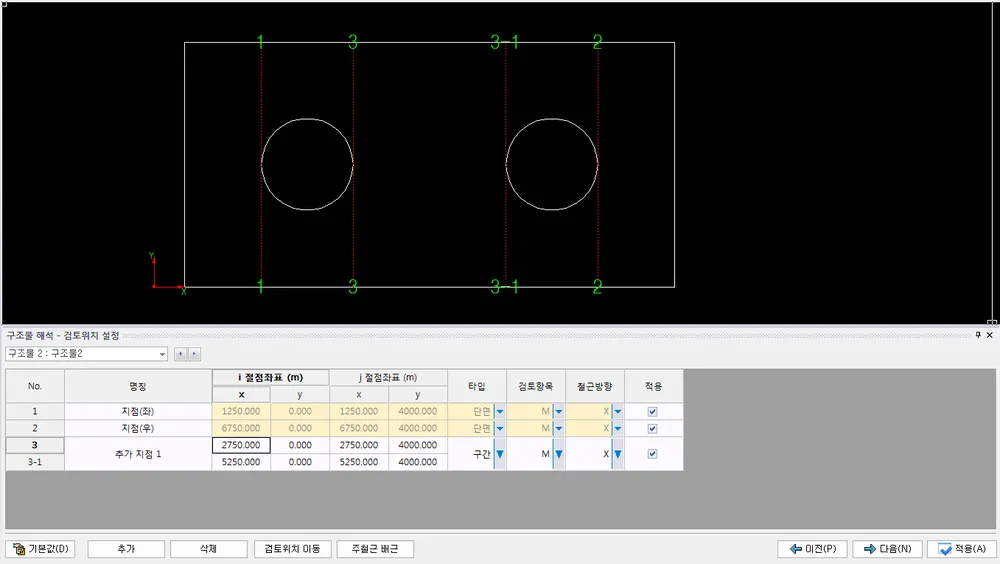
기본값으로 기둥의 외측인 켄텔레버 위치를 자동 설정합니다.
추가적인 검토위치는 <추가> 버튼을 통해서 작성 가능합니다.
노란색으로 표시된 그리드는 기본값으로 삭제가 되지 않습니다.
- 기호별 제원 입력 사항, 단위 mm
명칭 : 계산서에 표기될 해당 위치명을 입력합니다.
i절점좌표, j절점좌표 : 검토위치 설정을 위한 좌표값입니다. 좌표의 기준점은 기초구조물의 좌측 최하단입니다.
타입 : 단면과 구간을 선택가능하며, 켄틸레버나 특정위치를 검토시엔 단면을 선택하며,
다주식 교각의 내측 중앙부와 같은 일정 구간의 부재력을 검토하고자 할때는 구간을 선택합니다.
검토항목 : 모멘트 및 전단력의 검토를 선택합니다.
철근방향 : 주철근의 방향을 설정합니다. 검토위치와 철근방향이 평행한 경우는 검토를 진행하지 않습니다.
적용 : 계산서 출력 여부를 결정합니다.
- 검토위치 이동
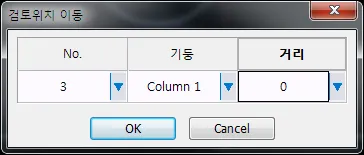
추가로 입력한 검토위치에만 적용됩니다.
추가검토위치의 번호 선택후 해당 검토위치를 기둥을 기준으로 일정하게 움직일때 사용합니다.
ex. 기둥1에 검토위치3를 접하게 설정하는 법
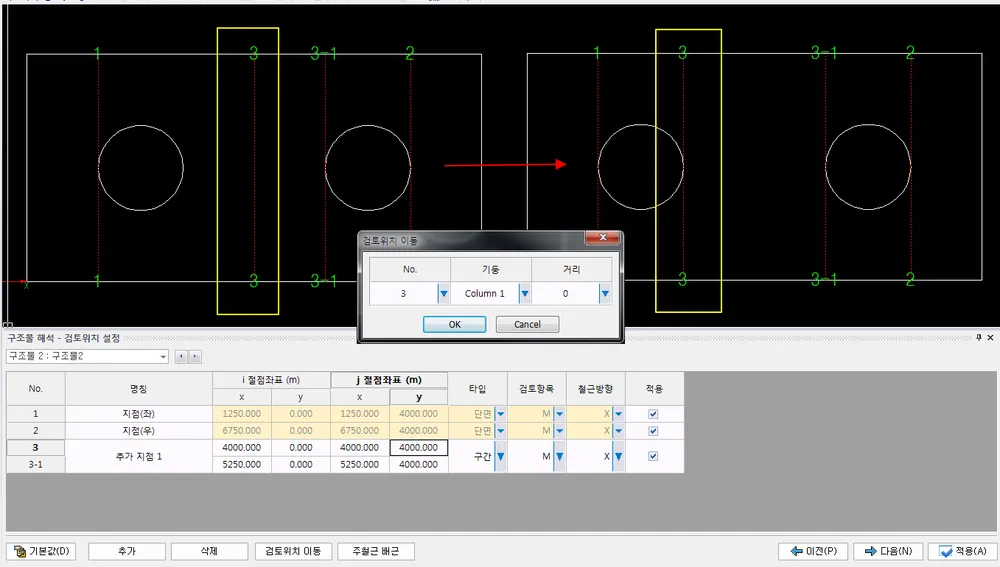
기둥과 기둥사이에 있던 검토위치3을 검토위치 이동을 선택하고
기둥1에 0 만큼 떨어진 거리를 선택시 검토위치3는 기둥1에 접하여 자동으로 설정됩니다.
반력 집계
#현재까지의 입력을 바탕으로 각 말뚝별 반력을 표기합니다.
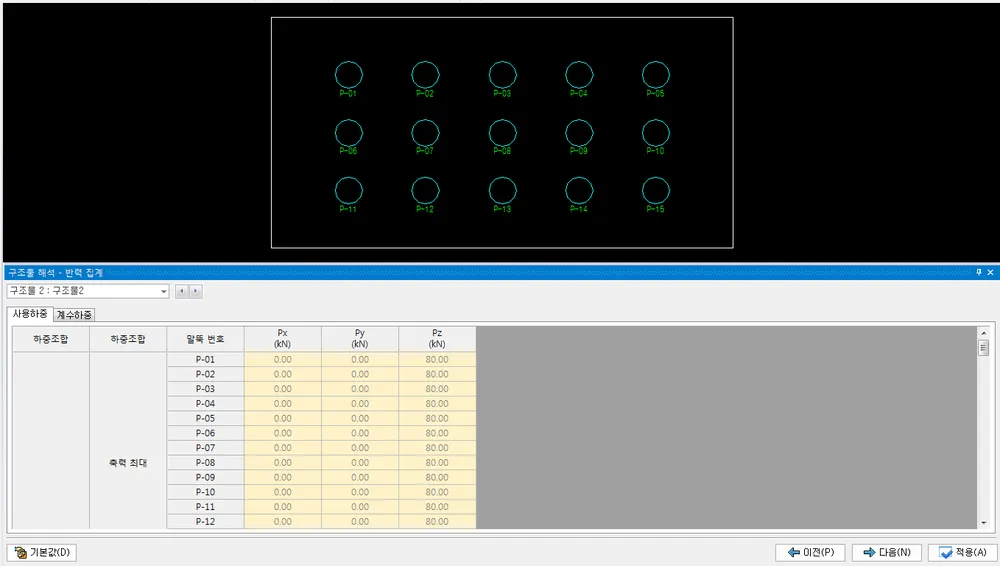
현재까지의 입력을 바탕으로 각 말뚝별 반력을 표기합니다.
해당 반력은 Frame해석 및 STM 해석에 적용되는 값입니다.
기초의 말뚝의 위치와 반력의 값들을 확인할 수 있습니다.
사용하중 조합, 계수하중 조합에 의해서 발생되는 기초중앙작용력에 따른 반력의 집계입니다.
Frame 해석
#기둥이 2개 이상인 경우에만 Frame해석이 진행됩니다.
기둥이 2개 이상인 경우에만 Frame해석이 진행됩니다.
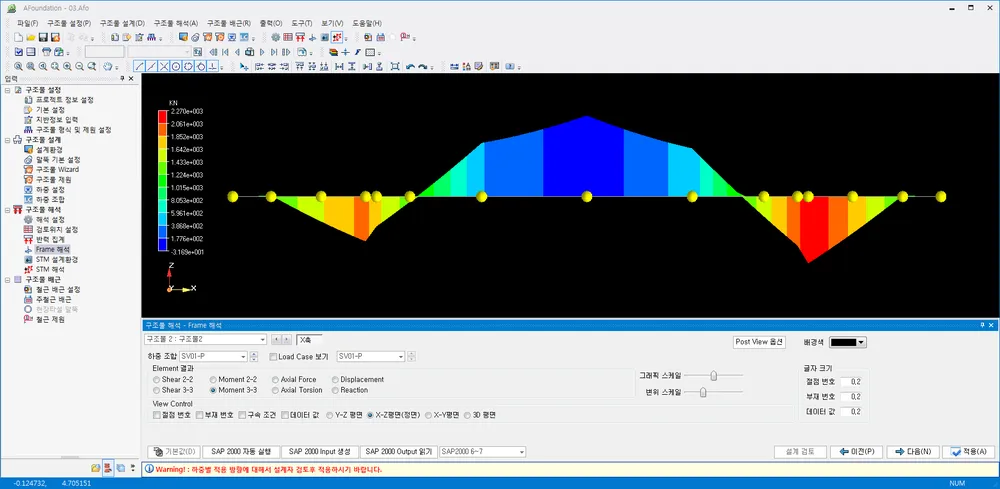
Frame 해석에 사용할 모델링을 표시하여 필요사항을 설정합니다.
Post View에 대한 옵션을 설정합니다.
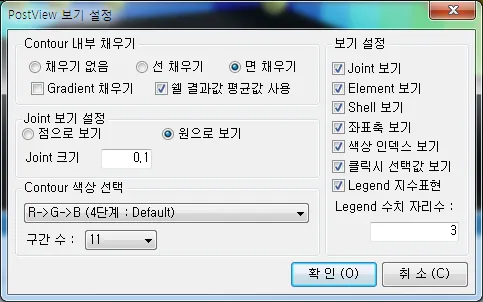
배경색을 선택합니다.

Frame 해석을 진행할 구조물을 선택합니다.

하중조합별 해석결과 및 Load Case 보기를 설정합니다.

전단력, 모멘트, 축력, 처짐, 반력에서 표시할 응력을 선택합니다.

그래픽 스케일을 조정합니다.

변위 스케일을 조정합니다.

절점번호, 부재번호, 구속조건, 데이터값
화면상에 표현될 항목을 선택합니다.
Y-Z평면, X-Z평면 X-y평면, 3D평면
화면상에 표현될 좌표계를 선택합니다.

해석 프로그램 SAP2000을 자동실행합니다.

해석 프로그램 SAP2000이 읽어들이는 Input 파일을 생생합니다.

해석 프로그램 SAP2000의 겨산결과 파일을 읽어옵니다.
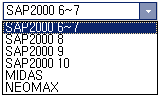
해석 프로그램을 선택합니다.
STM 설계환경
#3D Strut Tie Model 해석을 위한 설계환경을 입력합니다.
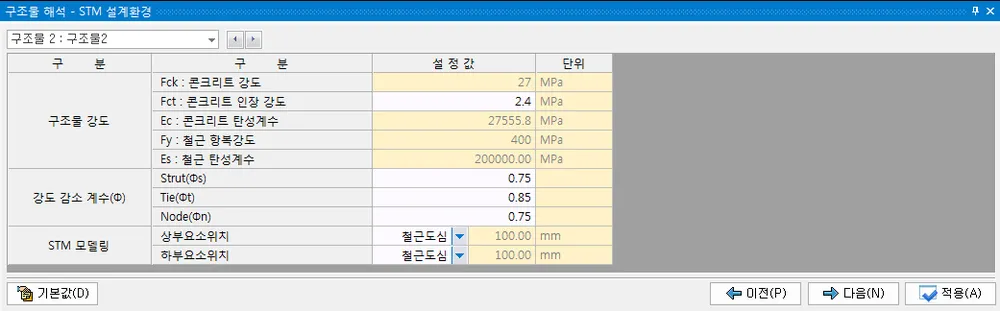
3D Strut Tie Model 해석을 위한 설계환경을 입력합니다.
구조물 강도 입력, 강도 감소 계수 입력, STM 모델링 위치설정을 지원합니다.
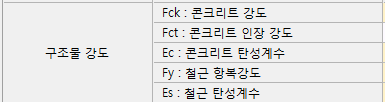
구조물 강도는 구조물 설계-설계환경-설계조건 탭 - 구조물 형식 및 강도의 값을 사용합니다.
fct : 콘크리트 인장강도의 경우에는 사용자의 입력이 필요합니다.

강도 감소 계수는 사용자의 입력을 지원하며,
기본값으로 강도설계법에서는 Strut : 0.75, Tie : 0.85 , Node : 0.75 을 사용합니다.

3D Strut Tie Model의 모델링 구성시의 위치를 설정합니다.
기초 상단 및 하단의 위치를 철근도심이나 사용자 입력을 통해서 설정하실 수 있습니다.
STM 해석
#Wizard 를 사용하는 3D STM Model 의 경우에는 <자동실행> 버튼을 통해서 3D STM 해석이 즉각적으로 진행됩니다.
Wizard 를 사용하는 3D STM Model 의 경우에는 <자동실행> 버튼을 통해서 3D STM 해석이 즉각적으로 진행됩니다.
dxf import 를 통한 비정형 기초의 STM 해석시에는 경계조건을 설정해야만 합니다.
Wizard 및 dxf import 비정형 기초의 말뚝 배열에 의한 기본모델은 자동으로 생성됩니다.
- dxf import 를 통한 3D STM 해석을 위한 경계조건의 설정
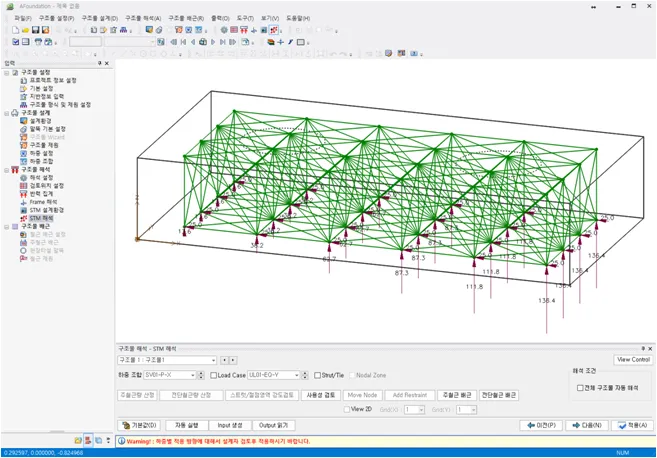
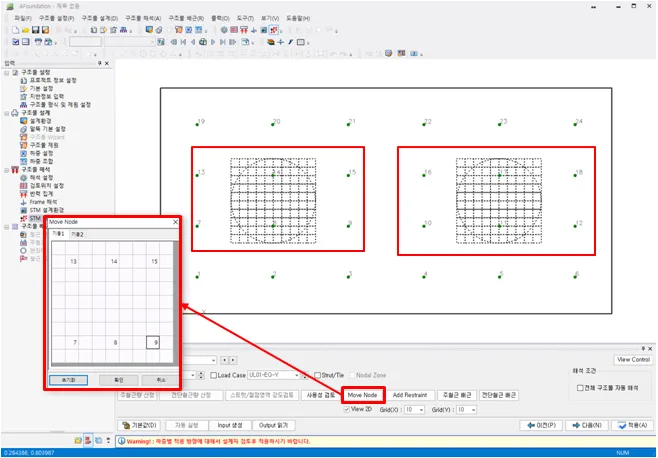
경계 조건 생성을 위해서 View2D 설정후 Move Node 기능을 이용하여 상단배치된 노드들을 기둥안쪽에 배치합니다.
기둥의 영향 아래에 있는 말뚝군의 상단 Node 를 기둥쪽으로 움직이게 됩니다.
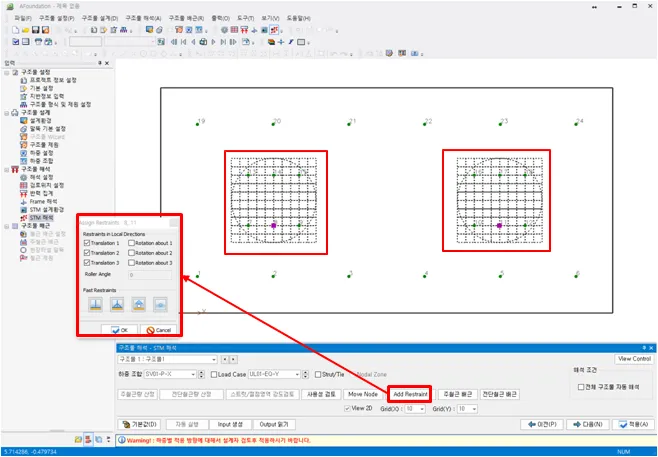
기둥으로 Node를 이동후 전산해석이 수행될수 있도록 Restraints 를 설정합니다.
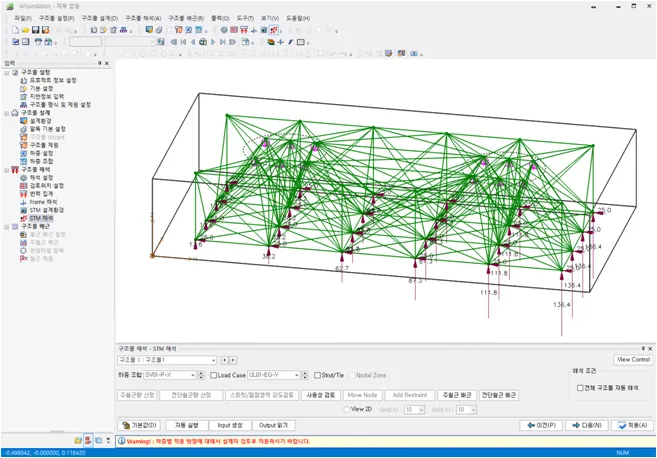
최종 3D STM 완성 모습입니다.
구조물 배근
철근 배근 설정
#구조물 해석축에 맞추어 배근 축을 설정하는 메뉴입니다.
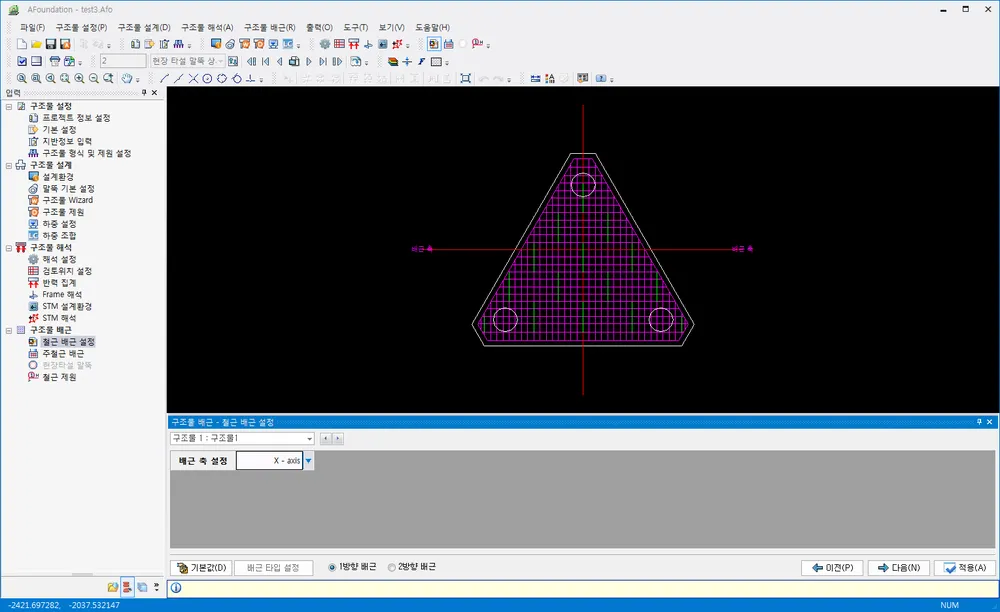
구조물 해석축에 맞추어 배근 축을 설정하는 메뉴입니다.
구조물 설계 - 구조물 Wizard 및 구조물 설계 - 구조물 제원에서 설정한 해석축에 맞추어 배근축을 설정하시기 바랍니다.
해석축을 X or Y 축을 선택시에 배근축도 해석축에 맞추어 설정합니다.
해석축을 X and Y 축으로 선택한 경우에는 2방향 배근의 옵션을 적용하시기 바랍니다.
1방향 배근의 경우에는 선택된 해석축 및 배근축이 주철근이 되며, 반대방향은 배력근이 되게 됩니다.
주철근 배근
#상면,하면,전단철근에 대해서는 교축방향 및 교축직각방향에 대하여 별도로 입력을 합니다. (입력상자의 TAB으로 변경)
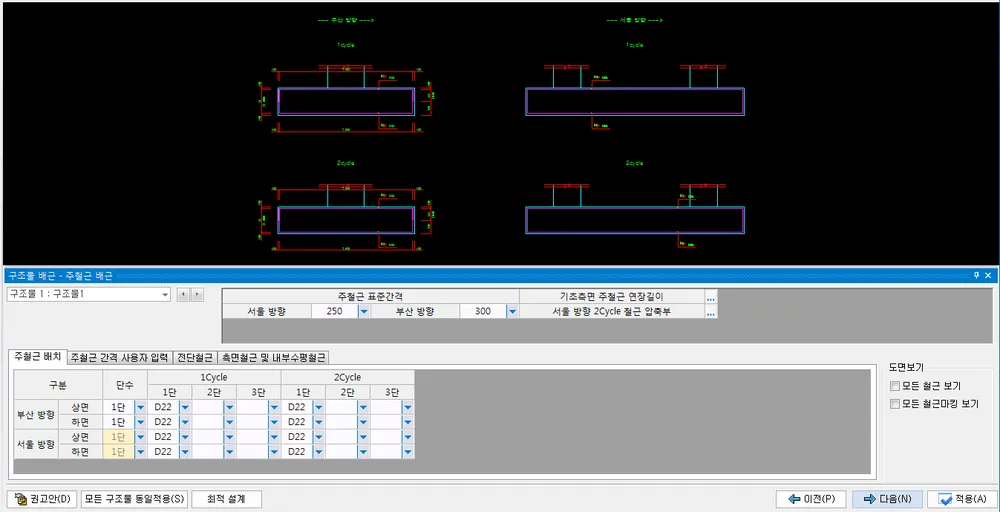
상면,하면,전단철근에 대해서는 교축방향 및 교축직각방향에 대하여 별도로 입력을 합니다. (입력상자의 TAB으로 변경)

설정할 구조물을 선택합니다.

모든 철근 보기 여부를 설정합니다.

모든 철근 마킹보기 여부를 설정합니다.

X축 과 Y축 방향의 주철근 표준간격을 입력합니다. 2cycle기준입니다.

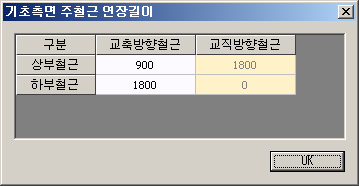
주철근의 기초측면으로의 연장길이를 설정합니다.

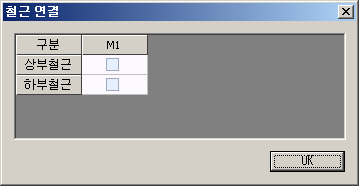
교축직각방향 압축부의 2cycle철근의 제거 유무를 설정합니다. 체크해제시 압축부의 2cycle철근이 제거됩니다.
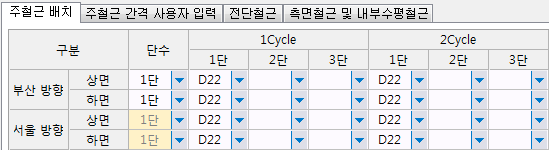
X축, Y축 방향의 주철근을 력합니다.
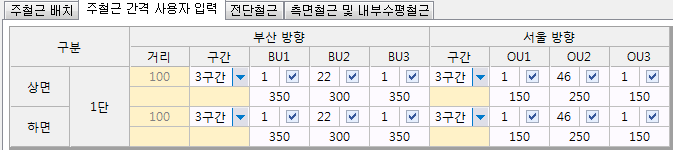
기초끝단에서 주철근까지의 거리(피복)을 입력합니다.
주철근이 입력되는 구간의 수를 설정합니다.
U1, U2,… 입력받은 구간의 간격수와 간격을 입력합니다.

전단철근이 입력되는 구간의 수를 설정합니다.
V1, V2… 전단철근의 배치되는 해당구간에서 간격개수 및 간격을 입력합니다.

전단철근의 직경을 선택합니다.

전단철근의 종류를 선택합니다
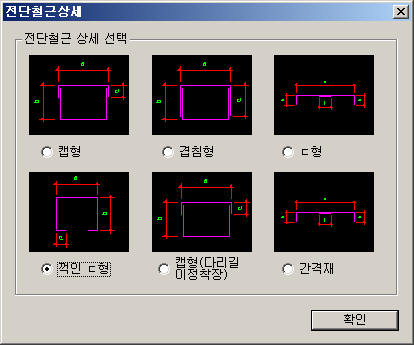

전단철근의 배치간격을 설정합니다.

전단철근이 감싸안을 주철근갯수를 설정합니다.

측면철근 및 내부수평철근의 배치방법을 설정합니다.

기초내부 수평철근의 배치방법을 설정합니다.

기초측면철근의 간격과 직경 및 배치방법을 설정합니다.
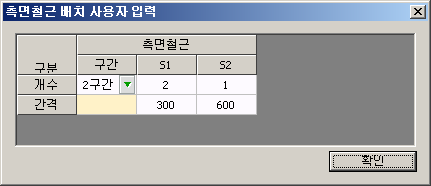
S1, S2…측면철근이 배치되는 해당구간에서 간격개수 및 간격을 입력합니다.
현장 타설 말뚝
#구조물설계 - 말뚝 기본설정에서 현장타설말뚝 으로 설정시 활성화 됩니다.
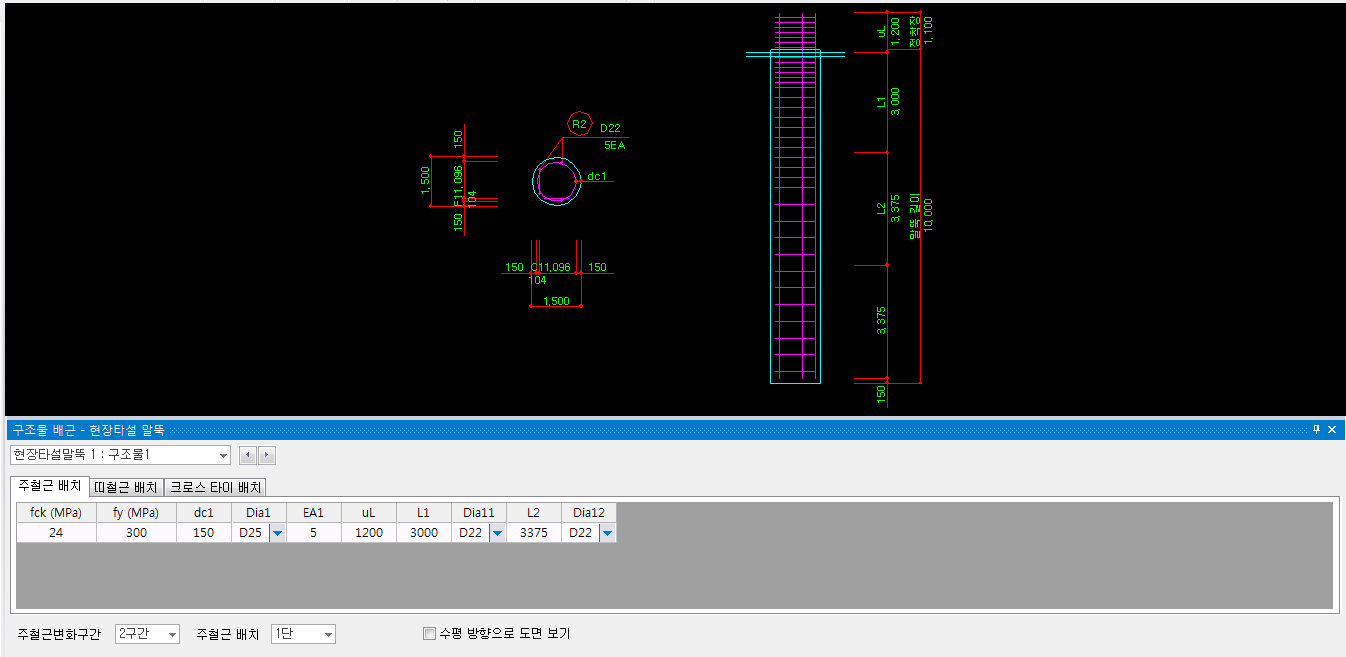
구조물설계 - 말뚝 기본설정에서 현장타설말뚝 으로 설정시 활성화 됩니다.
현장타설 말뚝의 주철근, 띠철근 및 크로스 타이 배치를 설정할수 있습니다.
입력된 철근은 철근제원에 반영되며, 도면에도 반영됩니다.
철근 제원
#철근제원에 대한 설정을 확인 및 수정합니다.
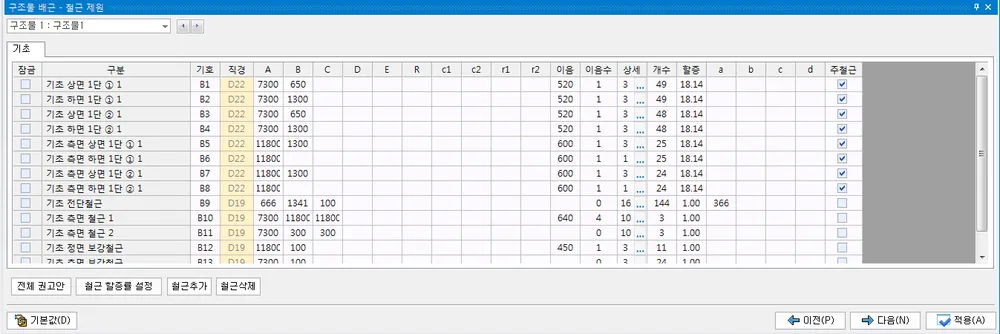
철근제원에 대한 설정을 확인 및 수정합니다.
단면변화 및 배근변경시 반드시 전체 권고안을 실행하셔야만 합니다.
사용자가 수정, 삭제, 추가한 사항은 도면 및 철근재표표상에 반영됩니다.
출력 사항
구조 계산서
#AFoundation 의 구조계산서는 EXCEL파일의 형태로 출력됩니다.
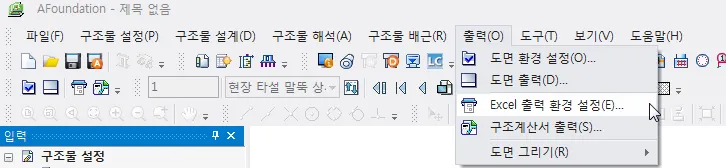
AFoundation 의 구조계산서는 EXCEL파일의 형태로 출력됩니다.
Excel 출력환경 설정
구조계산서 및 수량산출서 출력을 위한 Excel 출력환경을 설정합니다.
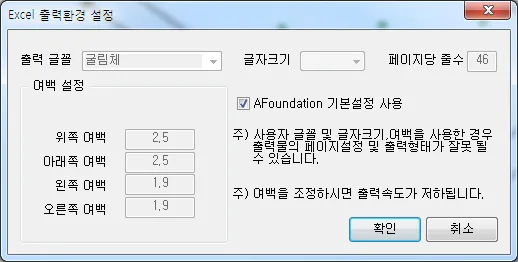
구조계산서 출력
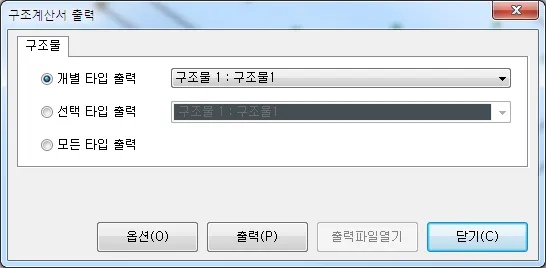
선택한 하나의 구조물에 대하여 구조계산서를 출력합니다.
선택한 구조물에 대하여 구조계산서를 출력합니다.
모든 구조물에 대하여 구조계산서를 출력합니다.
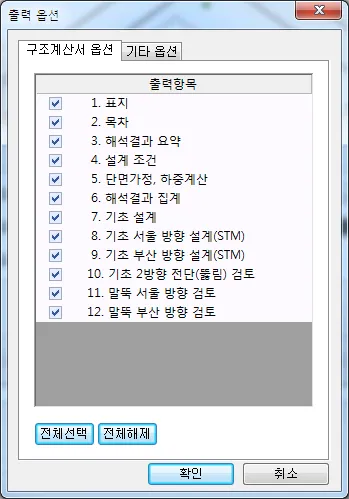
선택옵션에 따라 구조계산서를 출력합니다.
도 면
#도면 환경 설정
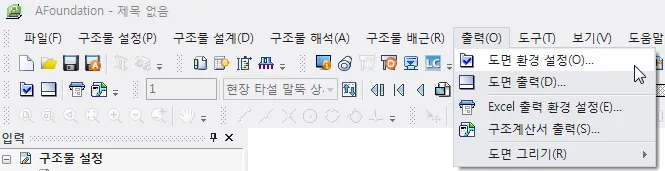
1. 도면 환경 설정
AFoundatin 도면출력시 모든 출력물에 적용이 되는 설정값들을 선택합니다.
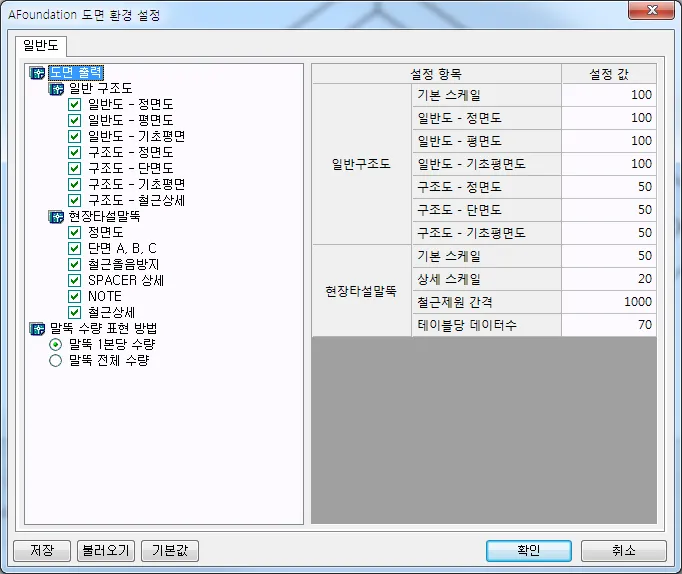
2. 도면 출력
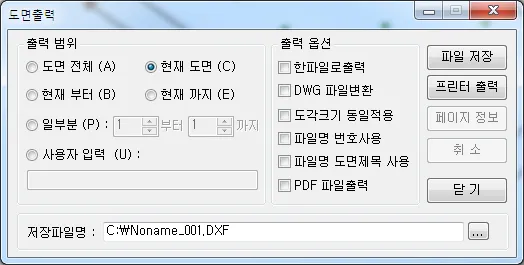
출력 범위
전체 도면을 dxf 파일로 저장합니다.
현재 도면을 포함하여 이후로 전체 dxf 파일로 저장합니다.
현재 도면만 dxf 파일로 저장합니다.
현재 도면을 포함하여 이전부터 현재 도면까지 dxf 파일로 저장합니다.
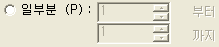
선택되어진 페이지의 범위만큼 dxf 파일로 저장합니다.
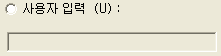
사용자가 임의로 지정한 영역이나 페이지를 저장합니다.
콤마를 사용하시거나 “–“(영역) 와 조합하여 사용하실 수 있습니다.
사용예) 1,2,3-5,9-10,11 : 1 페이지, 2 페이지, 3~5 페이지, 9~10 페이지, 11 페이지를 출력합니다.