ARoad Manual
ARoad 사용설명서 — 실제 화면 그림과 함께, 필요한 기능을 검색과 목차로 바로 찾을 수 있습니다.
제품 운영 도움말(HELP)을 통합한 공식 매뉴얼입니다. 더 자세한 답은 AI 상담에서 근거와 함께 받을 수 있습니다.
소개
일반사항

프로그램 특성
ㆍ이 프로그램은 강상자형 거더 및 바닥판 배근도를 작성하기 위한 프로그램입니다.
ㆍ다양한 횡단 구성의 강박스 교량을 빠르게 설계할 수 있습니다.
ㆍ주 사용자는 토목 설계 엔지니어를 대상으로 제작되었습니다.
ㆍ본 매뉴얼은 ARoad2015 프로그램을 기준으로 작성되었습니다.
프로그램 구성
ㆍARoad2015 : 강상자형 교량 설계용 프로그램
ㆍABorder : 도각 작성용 한길 공통 프로그램
ㆍAEdit : Input, Output을 확인하기 위한 Text 편집용 한길 공통 프로그램
ㆍALine : 도로 및 철도 선형 입력용 한길 공통 프로그램
ㆍAUpdate : 프로그램 업데이트를 위한 한길 공통 프로그램
Module 구성
ㆍ1. Deck : 배근도, 철근 수량, 일반수량, 비파괴 검사, 제작공수 산정 지원
ㆍ2. Rail : 철도교 설계를 위한 도면, 계산 지원
ㆍ3. OpenBox : 개구형박스교 설계를 위한 도면, 계산, 수량 지원 (1, 2번 모듈 기능 포함)
ㆍ4. LSD : 한계상태 설계를 위한 도면, 계산, 수량 지원 (3번 모듈 기능 포함)
설치된 프로그램은 동일하며 보유하신 모듈에 따라 활성화 되는 메뉴가 달라집니다.
ARoad 제품 버전
ㆍARoad2000 : 1998. 1 출시, 한길 최초 강교 설계 프로그램
ㆍARoad2002 : 2002. 2 출시, 대대적인 기능, 입력구조 변경 및 요구사항 반영
ㆍARoad2005 : 2005. 6 출시, 기능개선 및 바닥판 배근 모듈 추가
ㆍARoad2008 : 2008. 4 출시, 기능개선, 내부 솔버 개선, 철도교 출시
ㆍARoad2009 : 2009. 4 출시, 기능개선, 철도교 모듈 통합
ㆍARoad2010 : 2010. 8 출시, 도로교 설계기준 2010 반영
ㆍARoad2013 : 2013. 8 출시, 기능 개선, 철도교설계기준2011 지원, 개구형 모듈 추가
ㆍARoad2015 : 2016. 4 출시, 기능 개선, 철도교설계기준2013 지원, 한계상태 설계 모듈 추가
ARoad2015 지원 리스트 보기
참고 문헌 및 약어
ㆍ도로교설계기준 (2008) ⇒ [도.설(2008)]
ㆍ도로교설계기준 (2010) ⇒ [도.설(2010)]
ㆍ도로교설계기준 한계상태설계법 (2012) ⇒ [도.설(2012)]
ㆍ도로교설계기준 한계상태설계법 (2015) ⇒ [도.설(2015)]
ㆍ하중계수법에 의한 강구조설계기준 (2014) ⇒ [강.설(2014)]
ㆍAASHTO LRFD Bridge Design Specifications 4th Edition (2007) ⇒ [AASHTO LRFD 4th(2007)]
ㆍ Steel Bridge Design Handbook - Design Example 5 : Three-Span Continous Horizontally
Curved Composite Steel Tub-Girder Bridge (2012) ⇒ [SBDH.E5(2012)]
ㆍ WSDOT Bridge Design Manual (LRFD) 2014 ⇒ [WSDOT(2014)]
ㆍ도로교설계기준 해설 (2008) ⇒ [도.설.해(2008)]
ㆍ콘크리트 구조 설계기준 (2012) ⇒ [콘.설(2012)]
ㆍ도로설계 편람 (2012) ⇒ [도.편(2012)]
ㆍ강도로교 상세부 설계지침 (1997) ⇒ [강.상(1997)]
ㆍ강도로교 상세부 설계지침 (2006) ⇒ [강.상(2006)]
ㆍ철도설계기준(노반편) (2011) ⇒ [철.설(2011)]
ㆍ철도설계기준(노반편) (2013) ⇒ [철.설(2013)]
ㆍ철도설계기준(노반편) (2015) ⇒ [철.설(2015)]
ㆍ강구조편람 (1995) ⇒ [강.편(1995)]
ㆍ강도로교 용접 및 도장 요령 (1998)
ㆍ방호공학 (1998)
ㆍ도로공사 설계실무자료집
ㆍ강교의 계획과 설계 시공 (1997), 과학기술
ㆍ교량계획과 설계 (2010), 오제택
시작준비
#프로그램 사용 준비
프로그램 사용 준비
ㆍ강교 분야에 대한 용어 숙지 및 부재별 특성에 대한 이해
ㆍSAP2000 해석 솔버에 대한 기초 지식 숙지
프로그램 설치
ㆍ인스톨 CD를 이용하는 방법
ㆍAUpdate 프로그램을 이용하는 방법
설계를 위한 기타 소프트웨어
ㆍMicrosoft Excel ver 2007 이상 (설치) : 계산서, 수량산출서 출력
ㆍSAP2000 Ver 7.42 (설치) : 3D Frame 해석용 솔버
ㆍAutoCad : 도면 편집
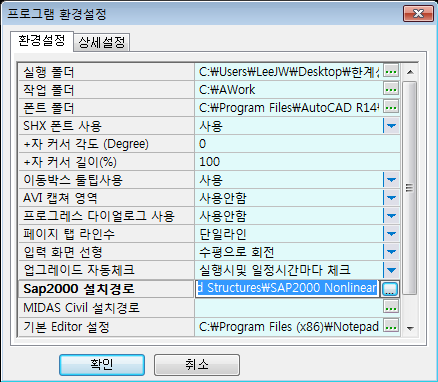
SAP2000은 Ver 7.42를 사용해 주세요. 상위와 하위버전은 정상 지원되지 않습니다.
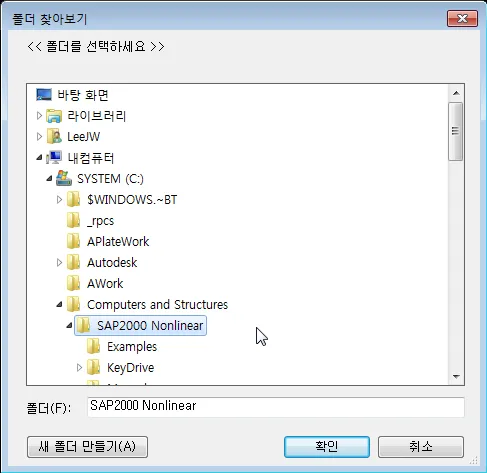
또한, “도구 > 프로그램 환경설정 > SAP2000 설치경로”를 잡아주세요.
업데이트
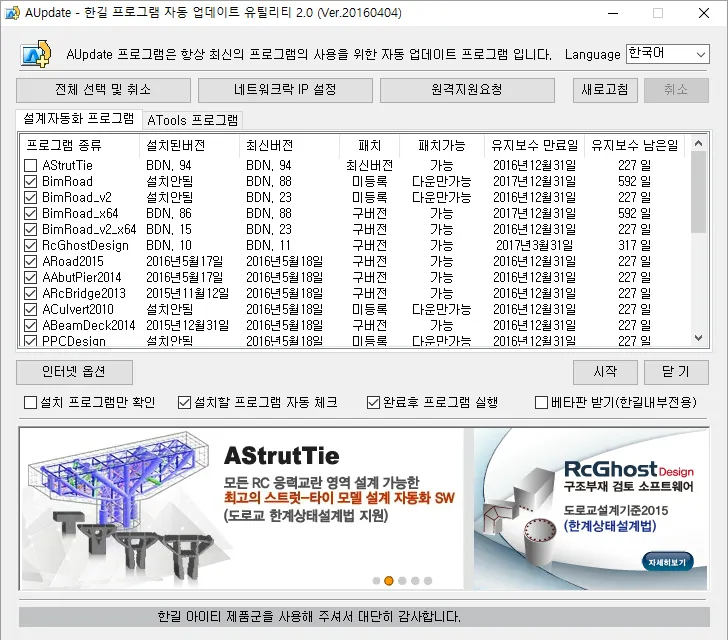
ㆍ프로그램 업데이트는 전용프로그램인 프로그램을 이용합니다.
ㆍ유지보수 계약이 체결되어 있는 경우 AUpdate 통해 최신 제품을 업데이트 하실 수 있습니다.
ㆍAUpdate 프로그램은 설치 CD 또는 홈페이지를 통해서 받으실 수 있습니다.
최신 AUpdate 프로그램 받기
ㆍ기타 제품 유지보수 및 프로그램 설치관련 문의는 한길아이티 영업부로 문의하시기 바랍니다.
설계참조표
#강교 설계 참조표
강교 설계 참조표
도.설2010 : 도로교설계기준 2010
도.설2015 : 도로교설계기준 2015 한계상태
강.상 : 강도로교상세부설계지침 2006, 국토해양부
철.설 : 철도설계기준 2015. 국토해양부
도.편 : 도로설계편람 2008. 국토해양부
도.요 : 도로설계요령 2009. 국토해양부
강.합 : 강도로교 설계 합리화 방안 2004. 한국도로공사
교.설 : 교량계획과 설계 2010, 오제택
항 목
기 준
실 제 적 용
사 각
최소 각도
철도교 60도 한계 (철.설 9.11.6), 합성거더 60도 이상 바람직 (도.편506-16)
도로교 70도 한계 (구조물설계기준 과학기술 2-2)
소수주거더교 사각 각도 15도 미만 (도.요 3.7.2)
다 양
배 치
높
이
적정
50m:1/19~20, 40+50+40m:1/23~24 (강.합 3.9)
H = (L-30)/37.5 + 2.05 (도.편 506.4.18)
연속교 지점부는 중간부보다 15~20% 높게 하면 경제적
(교.설1-P395)
다 양
최대/최소
3.0m 이하 (도.편 506-120) / 0.7m 이상 (폭은 1.2m) (도.요 3.5.3)
3.2m 이하 / 1.8m 이상 (유지보수문제)
폭원
최대/최소/경사
3.0m 이하 (도.편 506-120) / 0.7m 이상 (높이 1.2m) (도.요 3.5.3)
2.8m 이하 (브라켓 고려 필요)
거더 경사
복부판 경사 S ≤ 1/4 (도.설2015 6.11.1.1)
바닥판 / 캔틸레버 길이
3.0m 이하 (도.편 506-121) (강.상 3.8.1) / 1.25m 이하
캔틸레버 길이 ≤ Min(0.6×거더간 거리α,1.8m) (도.설2015 6.11.1.1)
3.15m 이하 / 1.25m 이하
한계상태 외측가로보 미설치
다중박스 거더 간격
0.8×거더 내측폭W < 거더간 거리α < 1.2×거더 내측폭W (도.설2015 6.11.1.1)
한계상태 세로보 미설치
운 반
최대 길이
저상식 세미 트레일러 10m 정도 (강.상 Ⅲ.2)
바닥식 세미 트레일러 13~14m 정도 (강.상 Ⅲ.2)
12.5m 이하
제작 중량
20 ton 이하 (도.편 506-120)
22 ton 이하
두 께
주부재 최소 두께
상판 10㎜ 이상 (전단연결재, 도.설2010 3.9.6) (도.편 506-120)
상판 13㎜ 이상(박스교), 15㎜ 이상(판형교) (철.설9.11.7)
복부판 10㎜ 이상 (도.편 506-120)
주부재 9㎜ 이상 (도.설2010 3.9.1)
10㎜ 사용시 용접변형에 따른
제작상 어려움 발생 (강.합 3.6.5)
12㎜ 적용 – 주부재
부부재 최소 두께
8㎜ 이상 (철.설 3.9.2)
10㎜ 이상
단면 변화
두꺼운 부재 1/2 이하, 변화 최소 거리 3m 이상 (강.상 3.2.1)
상자형교 두께변화 단차 12㎜ 이하 (강.상 4.9.1) (도.요 3.5.3)
경사 1/2.5 이하, 두꺼운 부재 1/2 이하 (철.설9.8.2)
배두병 교수님 : 두가지 모두 고려. CERIC >> 토목지식인홈 >> 강구조
종류별 사용 강재 두께
B재 최대 40mm 이하 적용 (도.설2010 3.2.4)
(도.설2015 6.4.1.1)
기타
판두께는 짝수 두께로 설계
작업자 혼동 방지
합성응력
단면검토시
(f/fa)2+(v/va)2 ≤1.2 (도.설2010 3.8.2.4)
√{(f/fa)2+(v/va)2}≤1.1(철.설9.10.1)
플랜지
최소 폭
200mm 또는 복부판 높이 1/8 (강.상 3.2.1)
최대 폭
복부판 높이 1/3 (강.상 3.2.1)
맨 홀
단부 측면 맨홀
400*800㎜ 이상 (강.상 9.2)
다이아프램 맨홀
700*700㎜ 이상 (2 교좌장치) (강.상 4.7.2)
450*700㎜ 이상 (1 교좌장치)
일반부 600*800㎜ 이상
잭 업
잭업보강재 높이
거더 높이 1/2 (강.상 3.4.3)
잭업보강재 솔플레이트
미적용, 원 또는 사각형 표시로 대체 (강.상 3.4.3)
지점보강재
지점보강재 높이
양쪽에 대칭, 상하연 플랜지까지 (도.설2010 3.8.7.2, 도.설2015 6.10.8.2)
최소 간격
200㎜ 이상 (강.상 해설 4.7.2)
솔플레이트
테이퍼 미적용
종단구배 1% 이하, 높이차 3㎜ 미만 (강.상 3.7)
최소두께
22㎜ 이상 (강.상 3.7)
수직보강재
수직보강재 이격
복부판 두께의 4~6배 (도.설 3.8.5.3)
권고안 (간격 1250㎜)
단경간 150*12㎜, 연속 140*12㎜ (강.합 3.5.4)
돌출부 판두께
1/16 이상 (도.설 3.8.3.1)
수평보강재
권고안
거더높이 2.5m 이하 120*12㎜, 2.7m 이상 140*12㎜ (강.합 3.9)
단수
설치 할 경우 1단을 원칙 (강.상 3.4.2),(도.편506-12)
종 리 브
종리브 최소 간격
330㎜ 이상 (강.상 4.6.3),(도.편506-12)
종리브와 횡리브
종리브를 관통 (도.요 3.5.7) (강.상 4.6.2)
제원 권고안
140*14㎜ (강.합 3.3.5), 후판 사용시 3개(압축),
1개(인장) (도.편 506-121)
다이아프램
배 치
6m 이하 (도.요.3.5.5),
5.0m적용(도.편506-121)
가 로 보
거더간격 5.2m 권고안
배치 10.0m이하 (도.요 3.5.3), 플랜지*높이*두께 : 300*1200*10㎜ (강.합 3.9)
가로보 높이는 거더 높이 75%, 플랜지는 가로보 높이의 1/5 (교.설1-P400)
세 로 보
거더간격 5.2m 권고안
플랜지*높이*두께 : 300*900*10㎜ (강.합 3.9)
횡방향리브
횡방향보강재 간격
2.5m (도.편 506-120)
2.5m 적용
단경간교 권고안
높이*두께 : 250*12㎜ (100*12㎜) (강.합 3.9)
연속교 권고안
높이*두께 : 250*12㎜ (140*12㎜) (강.합 3.9)
현장이음
볼트 연결
(M22)
최소 / 최대 중심간격
75㎜ / 이음판 두께의 8배, 150㎜이내 (강.상 2.3.3)
연단 / 연결 중심간격
37㎜ (강.상 2.3.3) / 100㎜ (강.상 3.5.6)
연단 40㎜ or 50㎜
최대 판두께 한계치
55㎜ (M24는 61㎜) (고성능 강교량 Q&A집 Q3-2)
현장에서는 제한 없다함
설계
부재강도의 75%, 편심을 최소화 (철.설 9.8.1)
하 중
가정과 실제 차이
5% 이하 (도.요 3.1.2)
부속설비 하중
50kg/㎡ (강.상 1997. 9.2.1), (강.상 2007 누락)
배두병 교수님 : 설계시 고려해야 함
지점침하
부등침하량
10㎜ (도.요 상부 4.10.1),
20㎜ (도.요 히부 2.8.1)
배두병 교수님 : 10mm
CERIC >> 토목지식인홈 >> 강구조
슬래브앵커
설치간격
1.0m 이내 (강.상 3.3.5)
용 접
필릿용접 두께
t₁> s ≥ 6mm(t2≤20mm), 8mm(t2>20mm) (도.설2010 3.5.2.4, 도.설2015 6.13.3.4),(철.설9.8.2)
최소 유효길이
치수의 10배 이상, 80mm 이상 (도.설 3.5.2.5)
시 공
현장이음 분리시
Seg별 다이아프램 2개소 필요(인양시 비틀림 방지)
시공사 제안
바닥판
철근량
바닥판 단면적의 1.5% 이상,주장률 0.0035㎜/㎟ (도.설2010 3.9.2.3)
바닥판 단면적의 1.5% 이상, 등간격, 2단, 300mm 이하 배근 (도.설2015 6.10.3.7)
바닥판 단면적의 2.0% 이상, 주장률 0.0045㎜/㎟ (철.설9.11.8)
- 상기 내용은 설계에 도움을 주기 위해 정리한 내용입니다.
실제 기준과 다를 경우 혹은 추가할 내용이 있을 경우 한길아이티로 연락 주세요
강박스교에 대해
#강박스교, 강박스거더교, 스틸박스교, 스틸박스거더교, 강상자형교 등 다양한 명칭을 사용.
- 강박스 거더교 (Steel Box Girder Bridge)
강박스교, 강박스거더교, 스틸박스교, 스틸박스거더교, 강상자형교 등 다양한 명칭을 사용.
강박스 거더교는 강판을 상자형 단면 또는 U-형 단면으로 결합하여 상부에 철근 콘크리트
또는 이와 유사한 바닥판을 설치한 합성 및 비합성교를 총칭하여 부른다.
강박스 거더교는 폐합단면을 이루고 있어 외관이 좋고, I형 거더에 비해 비틈림 강성이
커고 연석교의 지점상의 부모멘트에 저항하는 압축플랜지 폭이 넓어서구조적으로 안전하고
경제적인 단면구성이 가능하다.
- 강박스 거더교 특징
- 박스형 단면으로 비틀림 강성 및 강도가 커서 곡선교에 적합
- 활하중 편심재하시 하중의 힝분배가 양호하여 역학적 효율성이 좋음
- I형 거더에 비해 Flange 폭을 크게할 수 있어 휨모멘트에 대해 효과적임
- 다양한 가설공법 적용이 가능하여 공사의 능률화 및 공기 단축이 가능
- 수직편심하중, 수평하중에 대해서 입체적으로 저항하므로 역학적으로 유리
- 거더 내부가 유지관리 통로 역할을 제공하므로 내부 점검 용이
- 전력, 통신, 상수도관 등의 교량첨가물을 박스 내부에 설치 용이
- 박스거더 내부를 밀폐시켜 외기와의 차단이 가능하므로 방청 대책 유효
- 거더 높이가 낮게 설계되므로 Slender하고 경쾌미가 뛰어나다
- 각종 보강재가 내부에 설치 되므로 외관이 산뜻하고 아름답다.
- 강박스 거더교 설게시 주의사항
- 단면형상 유지를 위한 일정 간격과 강도를 가진 격벽이 설치되어야 함
- 플랜지와 복부판은 보강재에 의해 보강된 앏은 판이므로 좌굴에 대해 고려
- 거더폭과 지간장의 비가 크므로 플랜지의 유효폭을 산정해야 함
- 상자형의 가설공법에 따라서 가설시 발생하는 을력에 대해서도 검토 필요
- 강교 부위별 명칭
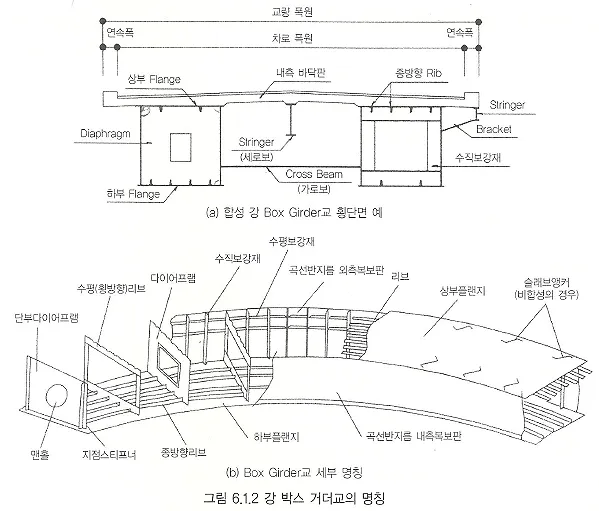
출처 : 교량 계획과 설계1 - p385
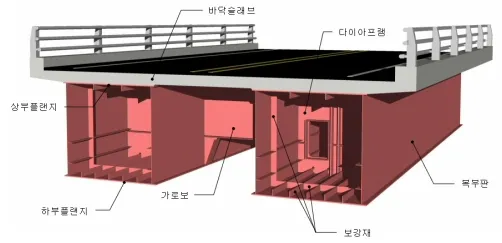
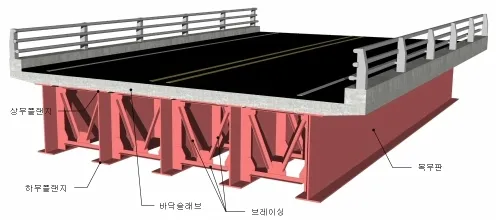
출처 : http://sunroad.pe.kr/254
입력
공통 버튼 소개
[기본값]은 주로 초기값 또는 일반적으로 설계시 많이 사용되는 값을 적용
[이전] 현재 메뉴의 이전 메뉴로 돌아갑니다.
[다음]은 [적용]을 자동적으로 수행하고 현재 메뉴의 다음 메뉴를 실행합니다.
풀 다운 메뉴를 이용하여 직접 이동도 가능합니다.
[적용]은 현재 입력된 내용으로 화면 및 배치 작업을 수행합니다.
[설계검토]는 해석한 결과값을 프로그램에서 바로 보여주는 기능입니다.
주로 3D Frame 해석 후 결과값을 불러 온 이후에 검토창이 활성화됩니다.
입력에서 선택한 설계법에 따라 검토 버튼이 비활성화 될 수 있습니다
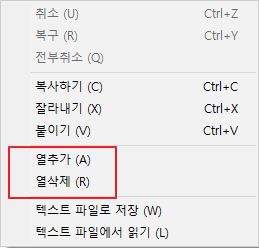
[열추가], [열삭제]는 입력셀에서 오른쪽 마우스 누를 경우 메뉴가 나타납니다.
가로열로 입력열을 추가하거나 삭제할 경우 이용합니다.
경우에 따라 “□동일구간 동일적용” 옵션이 체크 될 경우 해당 열 전체가 변경됩니다.
해당 열을 추가 또는 삭제 할 수 있습니다. 보통 추가 되면, 길이는 해당 셀을 1/2을
배분하거나 수직보강재 기준으로 가장 가까운 1/2 지점으로 배분됩니다.
삭제시에는 오른쪽 셀의 길이와 합해집니다.

'□ 동일구간 동일적용'을 선택하고 입력하면, 해당 입력 거더 뿐만 아니라
모든 거더의 데이터가 자동으로 수정됩니다.
입력한 값과 이전 값과의 차이를 모든 거더에 적용합니다.
예) 거더 1의 3번째 열에서 5000 → 4000으로 수정하면, 거더 2의 같은 열 데이터가
4500이었다면, 3500으로 수정됨.
[동일타입 동일적용]은 입력한 단면과 동일한 단면이 있을 경우 같은 값으로
적용해 주는 기능입니다.
[모든거더 동일적용]은 선택한 거더의 위치에서 입력한 값을 모든 거더에
동일한 값으로 넣어줍니다.
[모든지점 동일적용]은 선택한 지점에서 입력한 값을 모든 지점(A1, P1,…, A2)에
동일한 값으로 넣어줍니다.
[모든( * ) 동일적용]은 선택한 지점에서 입력한 제원을 동일한 타입에 복사합니다.
주로 강상형 단면도, 가로보 등 전반적으로 많이 적용됩니다.
[자동 대칭]은 종방향으로 대칭 교량에서 교량 중앙부 까지만 입력하고 이 버튼을 클릭하면
교량 중앙 이후 부분을 시점부분과 대칭으로 데이터가 자동 입력됩니다.
대칭이 아닐 경우에도 대칭으로 하고 나머지 부분을 입력하는 것이 효율적입니다.
[<<좌로 이동], [우로 이동>>]은 수직보강재 단위로 적용 구간을 이동 시킬 경우,
응력항목의 압축, 인장을 변환 하거나, 두께 등을 특정 단위로 변경 할 경우 사용합니다.
□ 전체보기 (Ctrl-G) 별도의 팝업창이 떠서 전체도에서 현재 작업 위치를 파악하실 수 있습니다.
원하는 위치로 이동하실 경우 화면의 해당 위치를 더블클릭 하시면 됩니다.
상세입력중 가로보, 세로보, 현장이음부에서 사용가능합니다.
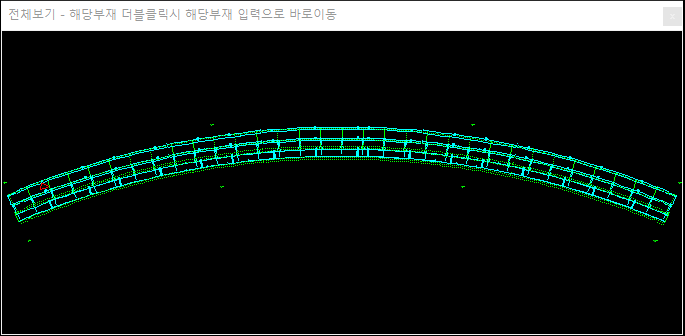
[모든 입력완료]는 입력 메뉴를 모두 입력한 상태로 변경 후 다음 항목으로 넘어갑니다.
이 버튼 이용시 [다음] 버튼을 계속 누르면서 진행하지 않으셔도 됩니다.
주로 상세입력 부분에서 초기 입력시 사용됩니다.

[위치]는 현재 위치한 항목의 명칭을 보여 줍니다.
앞쪽 C는 가로보, S는 세로보를 의미합니다.
L은 좌측, R은 우측에 있는 부재를 의미합니다.
[전체항목 적용]
체크를 하신후 기본값을 클릭하면 기초자료의 모든 항목을 기본값으로 설정합니다.
[옵션 열기], [옵션 저장]을 이용해 입력한 값을 저장하거나 다시 가져올 수 있습니다.
* 적용 위치
. 일반입력 >> 일반기초자료
. 출력 >> 도면출력 환경 설정
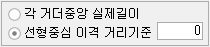
입력이 끝난 후 상기 옵션의 변경시 보여주는 치수를 어떤 기준으로 볼 것인가의
차이일 뿐이며 실제 배치 간격이 바뀌지는 않습니다
○ 각 거더중잉 실제길이
각 거더 중앙을 기준으로 한 실제 거리를 표현해 줍니다. 이것은 해당 부재의 실제 배치한
길이를 파악할 경우 유용하게 사용하실 수 있습니다.
곡선교에서 거더별로 상이한 치수로 표시됩니다.
○ 선형중심 이격 거리 기준 [ 0 ]
이 옵션이 기본입니다.
중심 선형 위치를 기준으로 확인 할 경우 이용합니다.
중심 위치가 아닌 경우는 우측 입력창에 떨어진 거리를 입력하시면 됩니다.
곡선교에서 동일한 치수로 표시됩니다.
- 강교 계산 순서 요약 (허용응력 설계법 기준)
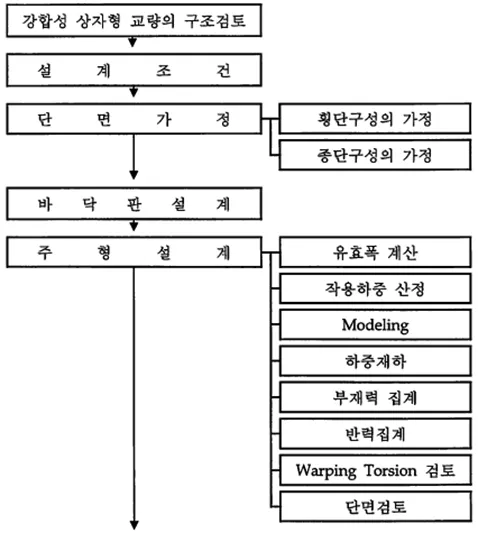
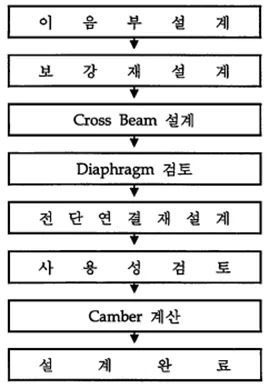
- ARoad를 이용한 강교 작업 흐름
① 선형화일 작성 및 읽기
② 강교제원 (일반, 상세) 입력
③ 계산관련 입력
④ 모델링 (*.s2k생성)
⑤ SAP2000 실행
⑥ 결과값 불러오기
⑦ 주요부재검토
(단면요약도, 체크리스트, 사용자설계점검) → N.G → ② 이동
↓O.K
⑧ 도면, 계산서, 강재 도장 수량 생성
↓O.K
⑨ 하부 설계용 *.brx 생성
파일
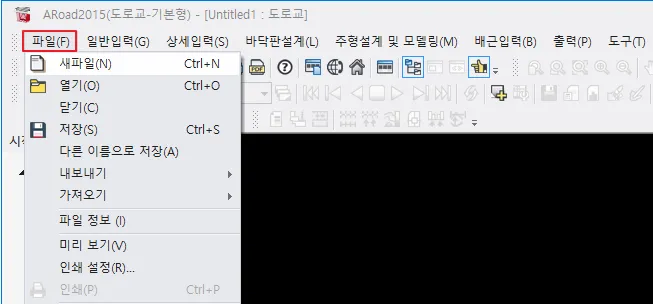
일반 윈도우 프로그램과 이용방법은 대부분 동일합니다
열기
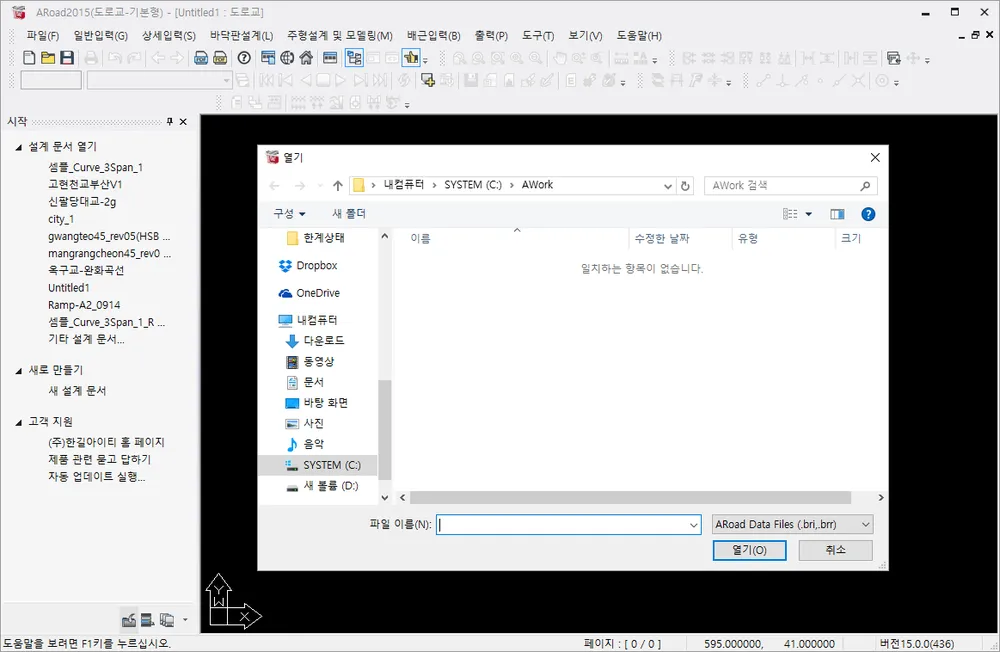
ARoad 프로그램의 확장자는 버전 상관없이 *.bri 입니다.
SAP2000의 Bridge 모듈 수행 후 나오는 파일과 확장자 이름이 동일해서
혼동하는 경우가 있습니다.
확장자 소개
*.bri : ARoad의 대표적인 확장자로 전 버전에서 모두 동일하게 사용하고 있습니다.
*.brr : ARoad2008에서 도로교와 철도교가 별도로 분리되었던 시절
있었던 철도교 프로그램의 입력 파일입니다.
파일
FAQ
#FAQ1. 파일 오픈시 예기치 않은 파일 형식입니다.
FAQ1. 파일 오픈시 예기치 않은 파일 형식입니다.
Q) 가지고 있는 파일을 열었더니 "예기치 않은 파일 형식입니다. " 라는
메시지가 뜨면서 읽어지지 않습니다.
A) 다음과 같은 경우가 있을 수 있습니다.
case-1) ARoad OLD 버전에 의한 문제
1998년 처음 출시된 ARoad는 ARoad2000 이라는 명칭으로
실시 설계에 많이 적용되었습니다. 그 후 계속 버전이 업그레이드되어서
많은 부분이 변경되었습니다.
이 결과로 2002년 이전의 데이타를 읽을 수 없는 경우가 발생합니다
한길에 보내주시면 읽을 수 있게 해드립니다.
하지만 입력 형식이 달라져서 많은 부분을 기존 도서와 비교 검토 및
입력값 확인이 필요합니다. 또한 계산 부분의 입력 값도 들어오지 않을 수 있습니다.
재설계일 경우 새로 입력하시는 것이 훨씬 작업량이 적습니다.
case-2) ARoad 최신 버전에 의한 문제
합사 또는 타회사에서 입력한 파일을 받아서 읽을 경우
간혹 읽어지지 않는 경우가 있습니다.
보내주신 곳과 현재와의 버전 차이로 인한 문제입니다.
이 경우 자동업그레이드 강재로 수행한 후 파일을 열면 정상적으로 작업하실 수 있습니다.
case-3)
SAP2000 프로그램의 확장자 오인에 의한 문제
ARoad의 확장자도 *.bri 입니다만
SAP2000에서 활하중이 해석이 끝나면 *03.BRI 라는 확장자를 가진 파일이 생성됩니다.
이것은 활하중을 이용하기 위한 bridge 모듈을 이용하면서 자동으로 생성된 파일입니다.
파일 용량이 100 Kbyte 이하로 적다는 특징과 활하중에 의해서 생성이 되다 보니
*03.BRI라는 숫자의 명칭으로 파악하실 수 있습니다.
FAQ2. 기존 파일을 활용하고 싶습니다. 가능한가요?
Q) 기존 파일을 활용하고 싶습니다. 가능한가요?
A) 경우에 따라 달라집니다.
기존 파일을 유용하게 사용하는 경우는
장경간 교량에서 신축이음에 의해 분리되는 경우 적용할 수 있습니다.
하나의 교량을 설계하고 나머지 교량은 station 을 수정해서 입력하는 방식입니다.
이 경우에도 일반입력부터 [다음] 버튼을 누르면서 확인하셔야 합니다.
다만
거더 갯수가 증가하는 경우
아주 오래된 파일(ARoad2000)을 읽어 오는 경우는
확인 및 수정하는 시간이 새로 입력하는 시간보다
더 걸릴 수 있으므로 신규 입력울 추천해 드립니다.
FAQ3. 기존파일 읽으니 "문서 열기에 실패하였습니다." 뜨네요.
Q) 기존파일 읽으니 "문서 열기에 실패하였습니다." 뜨네요.
A) ARoad2010에서는 설계 기준 2010 이 반영되면서 강재 기초자료 부분이 변경되었습니다.
그에 따라 기존 기초자료 데이타를 읽지 못하는 경우가 있습니다.
우선 ARoad2009 자동 업데이트 하셔서 최종 버전으로 패치하신 후
원하시는 파일을 저장하십니다.
그후 2010에서 읽으시면 됩니다.
다만 기초자료 부분은 초기화 됩니다.
FAQ4. 파일 오픈시 "out파일이 비정상적이거나 현재의 ~" 오류 떠요.
Q) 파일 오픈시 "out파일이 비정상적이거나 현재의 모델링과 일치하지 않습니다!" 라는
오류 문구가 떠요.
A) 폴더명에 "." 또는 특수 문자가 있는 경우 결과 파일을 경로를 제대로 찾지
못해서 발생하는 문제입니다.
1. 폴더명에서 문제 문자 빼주시기 바라며
2. 기존 경로가 남아 있을 수 있으니 다른 이름으로 저장해 주신 후 해석하시면 됩니다.
FAQ5. "기존에 입력한 공장이음 ~ 초기화 됩니다." 경고는 왜 떠요?
Q) "기존에 입력한 공장이음 강종이 초기화 됩니다." 경고는 왜 떠요?
A) 도로교 설계기준 2010 이 프로그램에 반영되면서
강종에 HSB 강재가 추가 되었으며 기존 강재의 경우도 계수들이 달라졌습니다.
이런 이유로 인해 예전 설계기준에 사용되었던 강재값과
DB가 달라지게 되므로 그대로 사용할 수 없게 되었습니다.
2009 이전에 작성 된 파일을 읽을 경우 경고 문구가 뜨면서
강재 DB를 초기화 해줍니다.
"일반입력 >> 기초자료 >> 기본강종"에서 원래 설정하신 강종과 같은지 확인하셔야 합니다.
FAQ6. 파일 오픈시 "The current out file unusual ~ " 오류가 떠요.
Q) 파일 오픈시 "The current out file unusual or does not match the current model" 오류가 떠요.
A) 여러가지 경우가 있을 수 있습니다.
Case1) 풍하중 문제
ARoad2010 의 2012.8.8 버전에서 풍하중 하중 적용케이스 오류가 발견되었습니다.
좌측 및 우측에서 풍하중이 불 경우 내부 하중명이 제대로 적용되지 않아서
4가지 케이스중 2가지만 적용되었습니다.
이 부분을 수정하다보니 모델링이 변경되어서 오류 메시지가 뜨게 되었습니다.
해결 방법은
"주형설계 및 모델링 >> 풍하중 모델링" 으로 가셔서 하단의 "기본값" 버튼을 누르면
결과탭의 값이 변경되는 것 확인하실 수 있습니다.
이 파일을 저장할 경우 해당 오류 메시지는 더이상 뜨지 않습니다.
3D Frame해석에서도 활하중이 제대로 반영되지 않은 오류 수정했습니다.
"주형설계 및 모델링 >> 모델링 하중조합" 으로 가셔서 하단의 "모델링 초기화" 버튼을
눌러 주신 후 SAP2000 다시 수행하시기 바랍니다.
* 기존 풍하중 외측에서 2개 작용되던 것을 4개로 변경한 시점은
2012년 3월 8일 ~ 8월 7일에 패치된 프로그램중
바닥판설계조건 >> 주거더 풍하중 고려시 옵션을 선택한 경우에 해당됩니다.
3D Frame 해석의 활하중 데이타 03.s2k 에서 풍하중이 제대로 들어가지 않을 가능성이 높습니다.
불편을 드려서 죄송합니다.
Case2) 슬래브 방호구조물 문제
횡단슬래브 제원 방호벽 구간을 잡아주셨는데 방호구조물을 넣지 않는 경우
내부 솔버에서 하중 조합은 있으나 하중이 없는 경우가 발생하게됩니다.
이 경우 오류가 뜨는데요.
방호 구조물 설정해주면 오류가 사라집니다.
Case3) 횡방향 하중분배 문제
횡단 제원이 변경되었으나 횡분배를 실행하지 않은 경우에 오류가 뜰 수 있습니다.
"주형설계 및 모델링 >> 횡방향 하중분배" 로 가셔서 하단의 "기본값" 버튼을 눌러주세요.
내보내기
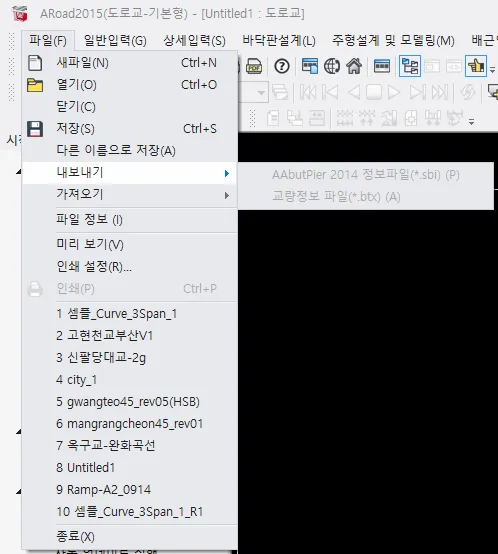
하부설계용 프로그램 AAbutPier로 내보내기 위한 호환 데이타(*.sbi) 및
상부프로그램 데이타 호홤을 위한 교량정보 파일(*.btx) 파일을 생성할 수 있습니다.
확장자 소개
*.brx : ARoad2008 에서 AAbutPier2003 으로 내보내는 상부 계산 결과 및
구조물 정보 파일입니다.
*.sbi : ARoad2008 이후 버전에서 AAbutPier2007 로 내보내는 상부 계산 결과 및
구조물 정보 파일입니다.
ARoad2015에서 한계상태 설계를 한 경우는 AAbutPier LSD 프로그램에에서
데이타를 가져올 수 있습니다.
파일
FAQ
#FAQ1. Sbi로 내보낸 크로스박스가 모양이 이상해요.
FAQ1. Sbi로 내보낸 크로스박스가 모양이 이상해요.
Q) 상부에서 크로스박스를 설계한 후
AAbutPier에서 불러오기 위해 Sbi를 만들었습니다.
그런데 형상이 원하는 것과 다르게 나옵니다.
A) 현재 상부에서 입력한 크로스박스 입력은 상부 3D 모델링을 위한 것으로
AAbutPier에서는 작동하지 않습니다.
AAbutPier의 구조는 1Girder 1Shoe를 기본으로 하고 있습니다.
하지만 상부에서는 좌측거더를 우측으로 미는 방식으로 입력하다보니
AAbutPier에서는 인식하지 못하게 됩니다.
대신 이 경우 모델링을 변경해서 진행하는 방식을 사용하시면 됩니다.
즉 좌측 거더에서 옮긴 교량 받침을
좌측에서 한개 우측에서 한개 옮기는 것으로 변경합니다.
<상부 해석용 모델링>
ㅣ BOX ㅣ ㅣ ㅣ ㅣ BOX ㅣ
========== ㅣ ㅣ ==========
→→→→→→ ▲ →→ ▲
<하부 해석용 모델링>
ㅣ BOX ㅣ ㅣ ㅣ ㅣ BOX ㅣ
========== ㅣ ㅣ ==========
→→→→→→ ▲ ▲ ←←←←←←
상기처럼 모델링 변경후 내보내시면 L 형태로 모델링 되면서
교량 받침의 위치는 세팅됩니다.
* sbi로 내보내기 위해서는 중요한 것은 거더당 1개의 받침은 꼭 들어가야 합니다.
비록 1 교좌장치로 없더라도
* 단 Elevation의 경우는 원래 거더와 거더 사이를 직선으로 연결해서
상부 및 AAbutpier 모두 그렇게 산정하지를 못합니다.
이부분은 수작업으로 변경하셔야 합니다.
일반입력
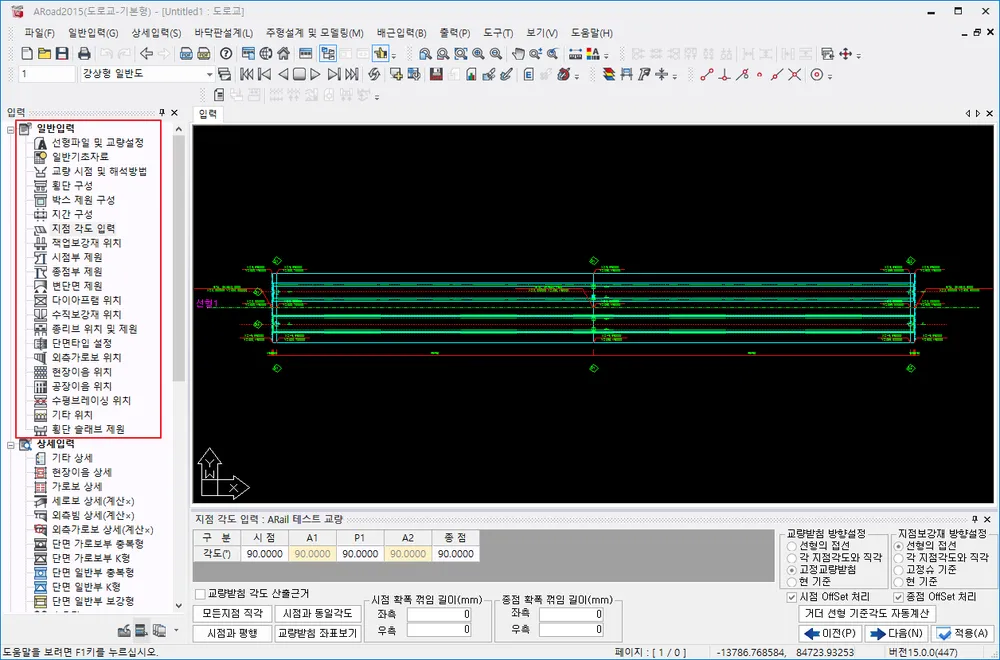
선형입력, 기본 설정 및 주요 부재 배치에 관한 메뉴입니다.
입력한 부재별 상세 제원은 상세입력 메뉴에서 설정합니다.
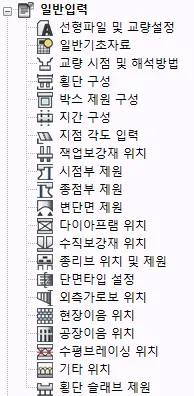

<도로교 메뉴> <철도교 메뉴>
철도교는 폐합 형태만 지원됩니다.
따라서, 수평브레이싱 위치 메뉴는 비활성화됩니다.
선형파일 및 교량설정
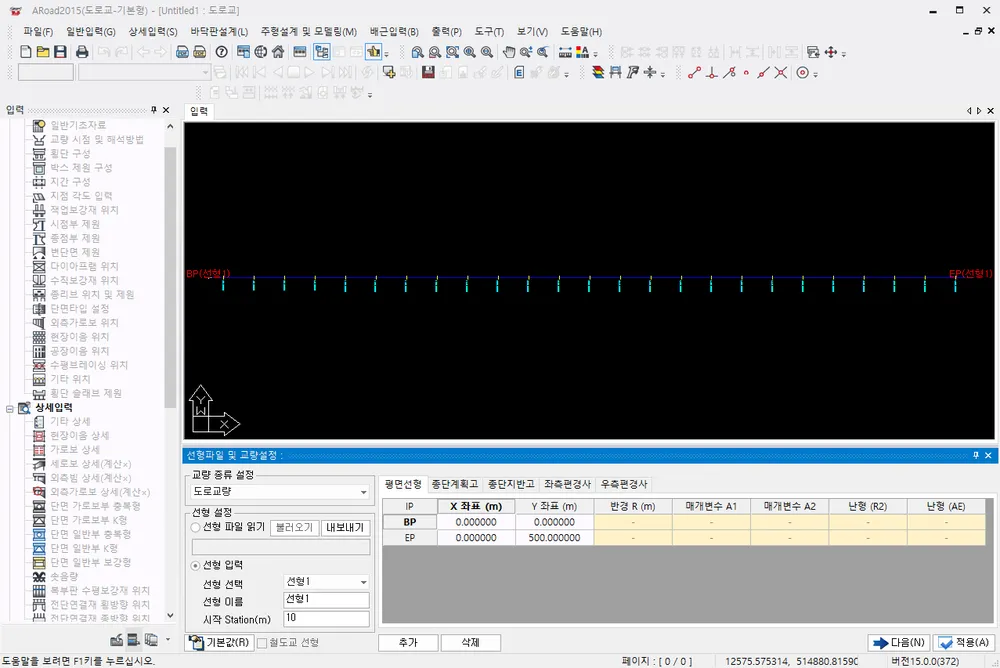
도로 및 철도 교량 선택과 교량이 위치할 선형에 대한 제원을 입력하는 부분입니다.
선형은 프로그램에서 직접 입력 할 수 있으며, 기존 입력하신 선형이 있을 경우 ALine 데이타를 불러오실 수 있습니다.
[교량 종류 설정 ▼]
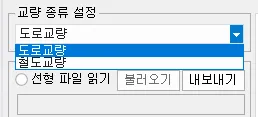
"도로교량" 또는 "철도교량"으로 분류르 선택합니다.
ARail 모듈이 있을 경우만 철도교량이 활성화 되며 트리 메뉴가 변경됩니다.
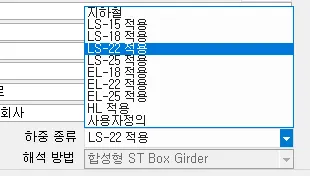
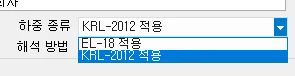
"철도교량" 을 선택할 경우 철도교 메뉴로 들어가며 일반기초자료에서 철도설계기준의 선택에 따라
교량 시점 및 해석방법에서 적용철도 하중을 선택할 수 있습니다.
기존의 철도하중선택은 교량 시점 및 해석방법에서 선택됩니다.
[철도교설계기준 2011 ▼]
[철도교설계기준 2013 ▼]
[○ 선형 파일 읽기]
철도 및 확폭 선형 등 ALine에서 작업한 선형파일을 가져올 경우 이용합니다.
│편면선형│, │종단 계획고│, │종단지반고│, │좌측편경사│, │우측편경사│
각 탭을 선택 한 후 선형의 제원을 입력합니다.
선형관련 상세 입력은 ALine 매뉴얼을 참조해 주세요.
[선형 선택▼]
선형이 여러 개 있을 경우 확인 및 수정할 선형을 선택합니다.
[선형 이름]
선형의 이름을 변경하거나 추가할 경우 이름을 입력합니다.
[시작 Station(m)]
선택한 선형의 시작 Station을 입력합니다.
[추가], [삭제]
선형 입력에서 데이타 행을 추가하거나 삭제하는 경우 이용합니다.
[좌측과 동일], [좌측과 대칭]
좌측편경사, 우측편경사 탭 선택시만 활성화 됩니다.
반대 측의 편경사 값을 동일하게 혹은 대칭으로 값을 가져 올 경우 사용합니다.
□ 철도교 선형
ARoad에서는 철도교 선형 입력시 선택합니다. 제사한 사항은 ALine 매뉴얼 참조.
[내보내기]
작업중인 파일의 선형을 ALine 에서 수정할 경우 이용합니다.
. 내보내기 버튼을 클릭 후에 저장하면 ALine 프로그램 종료 대기 창이 뜹니다.
(이때, 취소 버튼을 클릭하면 ALine과의 연동은 해제됩니다.)
. ALine에서 선형을 변경하신 후 저장 버튼 누르고 프로그램을 종료합니다.
. Aline 프로그램이 종료된 것을 인식한 ARoad가 변경한 선형파일을 불러 올 것인지를 물어
보면 [예] 버튼을 클릭해 주세요.
선형입력 데이터의 값 변화가 클 경우 진행시 프로그램이 다운 될 수 있습니다.
ARoad에서 변경 작업한 선형 파일을 읽으신 경우 ARoad 파일을 저장한 후 다시 열어서 작업해 주세요.
일반입력
FAQ
#FAQ1. 평면선형 좌표값이 일치하지 않습니다. (난형 계산서 타입)
FAQ1. 평면선형 좌표값이 일치하지 않습니다. (난형 계산서 타입)
Q) 계산서 불러오기 또는 직접입력을 통해서 입력하였습니다.
모든 값을 다 넣었지만 좌표값이 차이가 발생합니다.
A) R1, A, R2 로 구성되어 있는 난형타입 계산서일 경우 발생합니다.
일반 형식인 R, A1, A2 타입의 계산서와는 차이가 있습니다.
이경우 아래의 4가지 경우를 참조해서 넣어주시면 됩니다.
* R1≠0, A≠0, R2≠0 즉 모두 값이 있는 경우 → 난형
R = R1
A1 = 0
A2 = 0
R = R2
AE = A
* R1=0, A≠0, R2≠0 인 경우 → 곡선구간 앞쪽에 크로소이드 있는 경우
R = R2
A1 = A
A2 = 0
R = 0
AE = 0
* R1≠0, A≠0, R2=0 인 경우 → 곡선구간 뒤쪽에 크로소이드 있는 경우
R = R1
A1 = 0
A2 = A
R = 0
AE = 0
* R1≠0, A=0, R2=0 경우 → 원곡선
R = R1
A1 = 0
A2 = 0
R = 0
AE = 0
FAQ2. 평면선형 좌표값이 일치하지 않습니다. (브로큰체인)
Q) 계산서 불러오기 또는 직접입력을 통해서 입력하였습니다.
일반적이 선형계산서라서 입력하는데 문제 없었습니다만 좌표값이 차이가 발생합니다.
A) 작업하는 선형 구간내에 브로큰체인(Broken Chain)이 있을 경우 발생합니다.
도로부에서는 선형 구간을 실제 길이와는 다르게 임의로 조정하는 경우가 있습니다.
이때 브로큰체인을 사용하여 실제길이 보다 짧게 혹은 길게 Station 위치를 조정합니다.
ALine에서는 이 경우를 고려하지 못하고 있습니다.
이경우에 해당하는 경우 아래와 같이 수정하시면 됩니다.
우선 입력한 기본선형(브로큰체인 이전 구간 설계)
복사한 선형(브로큰체인 이후 구간 설계) 두개로 관리합니다.
복사한 선형을 중심으로 수정하는 방법은 다음과 같습니다.
평면선형
평면선형이 브로큰체인에 의해 길이가 변경된 경우 좌표가 맞지 않게 됩니다.
시점 Station위치를 조정한 만큼 변경합니다.
예) 1+520.000 ~ 1+542.500 => 1+520.000 ~ 1+540.000 으로 2.5m 만큼 조정된 경우
시점 Station [ 0 ] => 시점 Station [ -2.500 ] 으로 수정합니다.
종단선형
종단선형이 브로큰체인에 의해 길이가 변경된 경우 종단구배값이 맞지 않게 됩니다.
브로큰체인 구간 바로 앞쪽의 VIP Station의 위치를 조정한 만큼 변경합니다.
예) 1+520.000 ~ 1+542.500 => 1+520.000 ~ 1+540.000 으로 2.5m 만큼 조정된 경우
VIP 2 Station [ 1340.000 ] => VIP 2 Station [ 1337.500 ] 으로 수정합니다.
FAQ3. 평면선형에 곡선 반경이 0 이 있으면 지원하지 않나요?
Q) 평면선형에 곡선 반경이 0 이 있으면 지원하지 않나요?
A) 실제 구조물 제작은 가능하지만
상부 프로그램에서는 제대로 지원되지 않습니다.
구조물을 그릴 경우 선형에 직각방향으로 위치 정보를 찾아서
그려주고 있습니다.
곡선 반경이 0 인 경우는 특정 점에서 참조하는 선형 위치점이
없거나 두개 이상이 될 수 있습니다.
이 경우 제대로 지원하지 못하게 됩니다.
최소 반경은 선형으로 부터 구조물이 떨어진 거리와 상관이 있습니다만
보통 10m 정도 이상으로 해주시면 됩니다.
* 곡선 반경이 작을 경우 치수 오류, 수량 오류가 발생할 수 있습니다.
FAQ4. 선형도면만 있는데 크로소이드 매개변수는 어떻게 구해요?
Q) 평면 선형 도면만 있습니다. 크로소이드 매개변수는 어떻게 구하나요?
A) 크로소이드의 경우 매개변수 기본식을 이용해서 찾으실 수 있습니다.
기본식 A² = L × R
예제) BTC Sta. 1K+940.4654, ETC Sta. 1K+889.0369, IP 곡선반경 R = 320m
곡선길이 L은 Station 간의 거리 차이를 구합니다.
L = 1,940.4654 - 1,889.0369 = 51.4285
크로소이드 매개변수는 기본식을 이용해서 구합니다.
A = √(L * R) = √(51.4285 * 320) = 128.285307
나온 A값을 평면 선형에서 입력합니다.
FAQ5. 확폭에서 선형의 진행방향이 반대일 경우 어떻게 되나요?
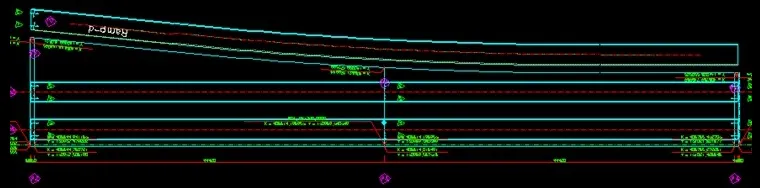
Q) 확폭에서 선형의 진행방향이 반대일 경우 어떻게 되나요?
A) 본선의 선형 방향과 램프의 선형방향이 서로 반대일 경우
상기 그림처럼 슬래브가 띁어진 형상으로 표현됩니다.
ARoad 프로그램에서 자동으로 인식하지 못하므로 램프 선형을
뒤집어 주셔야 합니다.
방법은 다음과 같습니다.
1. "ARoad >> 선형파일 및 교량설정 >> 선형설정 >> [내보내기]" 버튼을 눌러
선형파일을 저장합니다.
2. 저장하면 ALine이 연동되어 프로그램 시작
3. "ALine >> 현재 선형"에서 뒤집을 램프 선형을 선택 후 [현재선형 뒤집기] 버튼 누름
4. ALine 에서 저장후 ALine 종료
5. ARoad 에서 변경한 파일 적용
6. ARoad 파일 저장 (간혹 선형 불러온 후 프로그램에 오류가 뜨는 경우가 있으나
저장 후 다시 오픈하시면 됩니다. )
일반 기초 자료
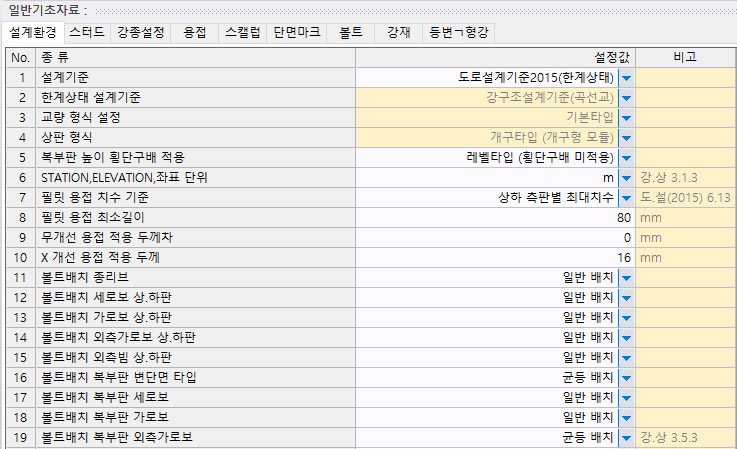
설계와 제작에 필요한 기초자료를 설정합니다.
도로교 및 철도교 설계기준과 강도로교 상세부 설계지침 및 기타 관련 코드의 제한 사항과 설계 방침이 입력되어 있습니다.
구조 해석, 구조설계, 제작, 시공, 감리시에 필요한 데이터들의 계수를 수정할 수 있습니다.
설계환경
스터드
강종설정
용접
스캘럽
단면마크
볼트
강재
형강제원
으로 구성되어 있습니다.
일반입력
설계환경
#설계시에 필요한 기초자료를 설정하는 부분입니다.
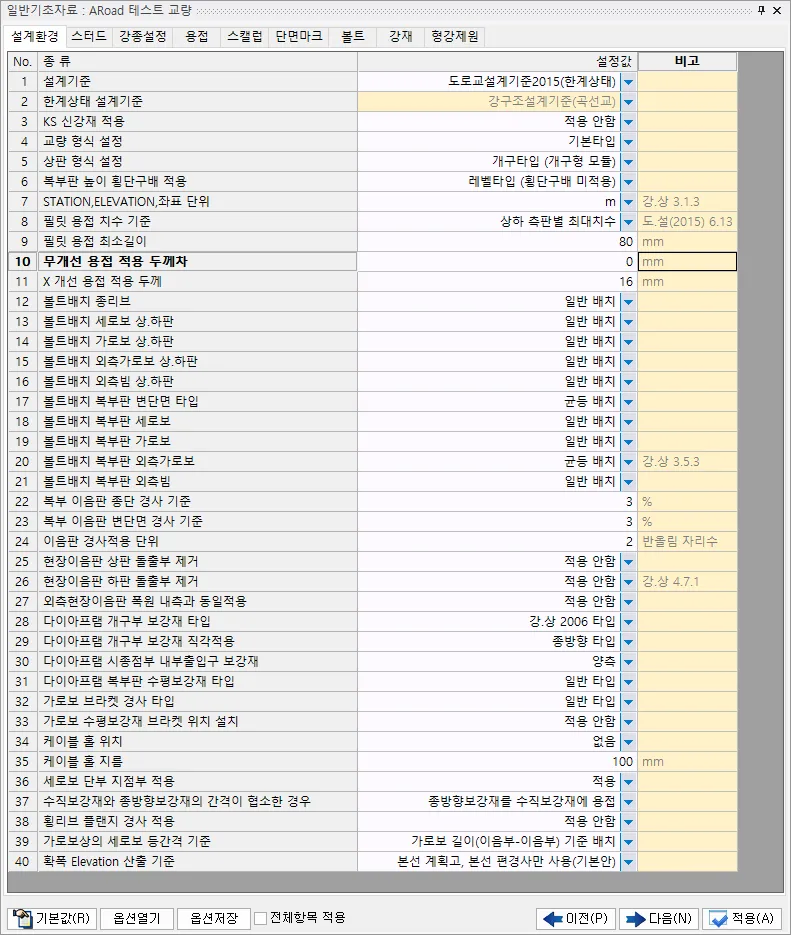
설계시에 필요한 기초자료를 설정하는 부분입니다.
[설계기준 ▼]
설계시 이용하는 설계기준을 선택합니다.
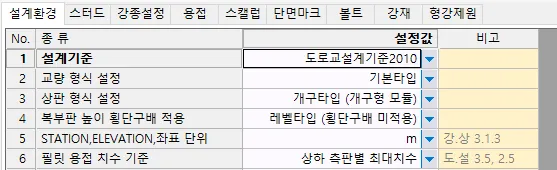
도로교설계기준2015(한계상태), 도로교설계기준 KDS 24 10 11:2019, 2010, 2008를 선택할 수 있습니다.
선택시 입력 메뉴, 설계 기본값 및 각종 제원이 설계기준 값으로 변경됩니다.
'도로교설계기준2015(한계상태)' 및 '도로교설계기준 KDS 24 10 11:2019'는 LSD 모듈이 있는 경우 메뉴 및 입력이 활성화됩니다.
"철도교량"을 선택한 경우 철도설계기준2004, 2011, 2013, KDS 47 00 00 : 2018 을 선택할 수 있습니다.
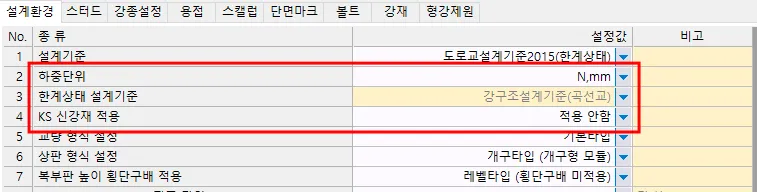
<도로교설계기준2015(한계상태) 선택시>
<도로교설계기준2010 선택시>
[콘크리트 설계기준 ▼]
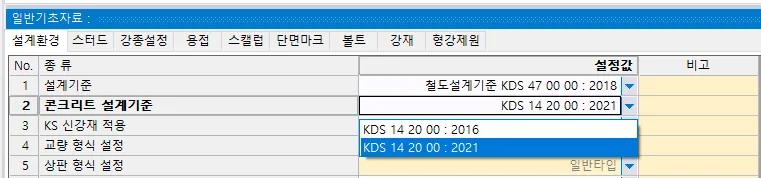
교량종류설정이 "철도교량"이고 설계기준이 "철도설계기준 KDS 47 00 00:2018" 인 경우 콘크리트 설계기준에 대한 선택을 적용합니다.
"KDS 14 20 00 : 2021"를 설정하는 경우는 KDS 14 20 00 : 2021에서 변경된 단면검토와 최소철근비가 반영됩니다.
[하중단위 ▼]
하중산정과 해석에 적용되는 단위를 선택합니다.
[KS 신강재 적용 ▼]
도로교설계기준2015(한계상태)로 설정된 경우 설계기준2015에서 제시된 강재와 KS 신강재를 설정할 수 있으며
강종설정에서 세부사항을 확인하실 수 있습니다.
'도로교설계기준 KDS 24 10 11:2019'로 설정된 경우에는 기준반영에 따라 [적용]으로 고정됩니다.
"철도교량"을 선택한 경우는 '철도설계기준 2013', '철도설계기준 KDS 47 00 00 : 2018'을 선택한 경우 KS 신강재를 적용할 수 있습니다.
[교량 형식 설정 ▼]
기본타입'으로 고정되어 있습니다.
[상판 형식 ▼]
개구형 모듈(OpenBox 혹은 LSD)이 있는 경우 상판의 폐합 및 개구를 선택할 수 있습니다.
일반타입 : 일반 거더 형식인 폐합 형식이 적용됩니다.
개구타입 (개구형 모듈) : 상판을 오픈 형식 또는 폐합 형식으로 설계할 경우 선택합니다.
한계상태설계법으로 설정한 경우 개구타입으로 기본값 설정됩니다.
"철도교량"을 선택한 경우는 폐합형식으로 고정됩니다.
도로교통협회 2012 도로교설계기준(한계상태설계법) Q&A p33
"본문에서 "다중 박스 합성거더" 라고 기술되었는데, 이는 개구-제형 합성단면을 가지는
박스거더의 적용을 원칙으로 하여 제시된 규정입니다.
밀폐-구형 단면은 단면구성이 비효율적이므로 사용자체가 지양되어야 할 것으로 사료"
[복부판 높이 횡단구배 고려 ▼]
거더 상판을 수평 또는 편경사를 고려해 기울이는 옵셥입니다.
- 레벨타입 (횡단구배 미적용) : 상부플랜지 수평으로 설치
- 경사타입 (횡단구배 적용) : 상부플랜지가 횡단구배와 동일한 기울기로 설치됩니다.
주로 Ramp교량에서 슬래브의 두께 증가를 줄여서 자중 감소 시킬 경우 사용합니다.
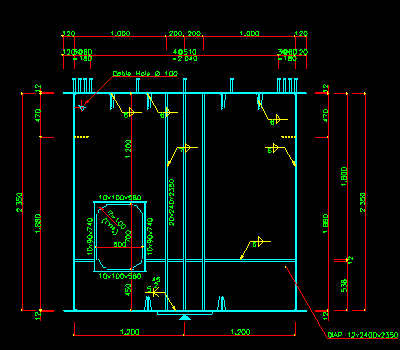
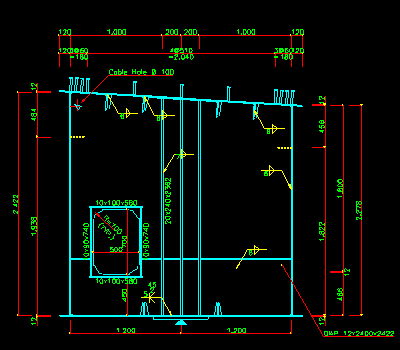
<레벨타입 (횡단구배 미적용)> <경사타입 (횡단구배 적용)>
[STATION, ELEVATION, 좌표 단위 ▼]
Station, Elevation, 좌표 단위를 설정합니다. m, mm중 선택.
[필렛 용접 치수 기준 ▼]
설계 및 제작을 위한 필렛용접 치수기준을 설정합니다.
실제 치수 적용
설계기준에 의하여 실제 계산 두께를 설정합니다.
박스별 최대 치수적용
동일박스(상.하판 통합)내에서 필렛 최대치수로 통합하여 필렛용접 치수를 설정합니다. 종리브+상.하판, 복부판+상.하판, 횡리브+상.하판 적용
☞ 동일박스내에서 종리브, 복부판, 횡리브의 필렛용접치수가 동일하게 설정
상하 측판별 최대치수
각각의 상.하판, 좌측판, 우측판 별로 그 판에 해당하는 필렛 최대 치수로 통합하여 필렛용접 치수를 설정합니다. 종리브+상.하판, 복부판+상.하판 적용
☞ 상,하판(종리브,복부판)의 필렛용접치수가 다를수 있음.
전체 8mm 적용
설계기준에 상관없이 종리브+상.하판, 복부판+상.하판의 필렛용접 치수를 8mm로 설정합니다.
☞ 교량 전체의 종리브+상.하판, 복부판+상.하판의 필렛용접 치수가 8mm로 설정됩니다.
홀수두께 올림 (실제 치수)
실제 치수에서 홀수두께가 나오면 올림하여 짝수 두께로 설정합니다. 예를 들어, 7mm 두께가 나오면 8mm로 설정합니다.
홀수두께 올림 (박스별 최대)
박스별 최대치수에서 홀수두께가 나오면 올림하여 짝수 두께로 설정합니다.
홀수두께 올림 (중조립마크별)
중조립마크별 최대치수에서 홀수두께가 나오면 올림하여 짝수 두께로 설정합니다.
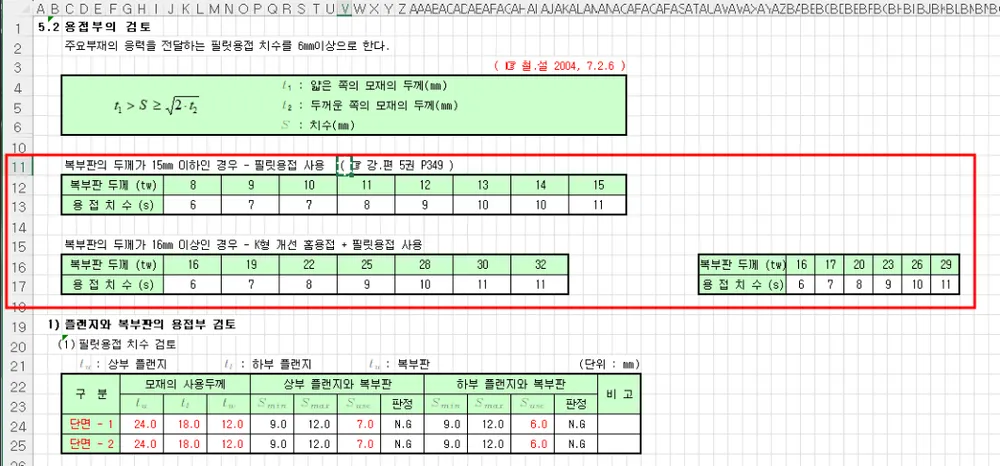
[필렛 용접 치수 강구조편람 적용] (철도교)
복부판 두께에 따른 필릿용접 두께 기준 인 "( ☞ 강.편 5권 P349 )" 항목의 적용여부를 설정합니다.
[필렛 용접 검토시 부식두께 고려]
"내후성강교량적용지침"와 "유지관리를 고려한 강교도장 설계개선 방안검토"에서 제시된 내용에 따라
필렛 용접 검토시 부식두께(0.5mm) 를 고려하여 검토합니다.
[필렛 용접 최소길이]
필렛용접 가능한 최소길이를 설정합니다. 기본값은 80mm로 설정되어 있습니다.
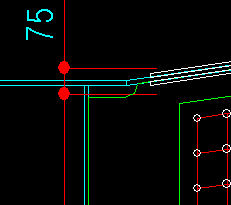
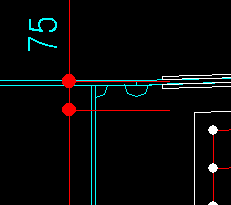
스캘럽 사이에 용접 구간이 최소길이 보다 적을 경우 스캘럽을 연결하는 형상으로 변경합니다.
가로보 브라켓+상판, 세로보 브라켓+가로보 상판, 외측가로보 브라켓+상판에 적용됩니다.
<최소길이보다 작을 경우> <최소길이보다 클 경우>
[무개선 용접 적용 두께차]
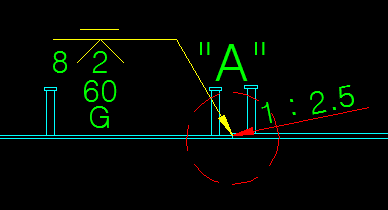
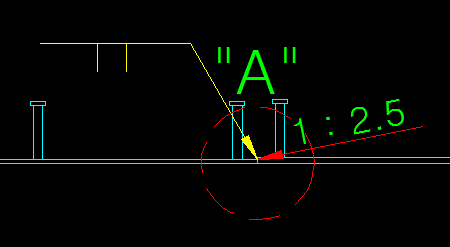
맞대기 용접시 부재를 개선하지 않고 용접을 바로 적용할 수 있는 기준 두께입니다.
기본값은 0으로 설정되어 있습니다.
<무개선 용접 미 적용시> <무개선 용접 적용시>
[X개선 용접 적용 두께 : 입력두께 이하 V용접 적용]
입력된 치수까지 V용접을 적용하고 그 보다 두께가 더 두꺼울 경우 X용접을 합니다.
기본값은 16mm로 설정되어 있습니다.
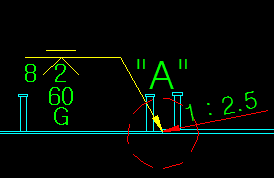
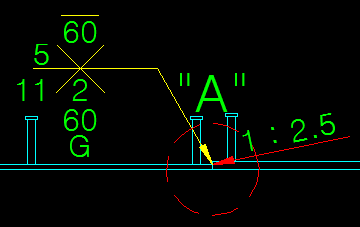
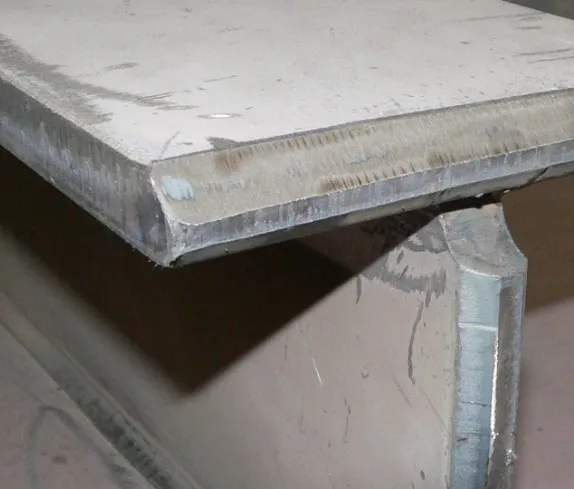
<X개선 용접 미 적용시> <X개선 용접 적용시>
- X개선 용접 준비 사진
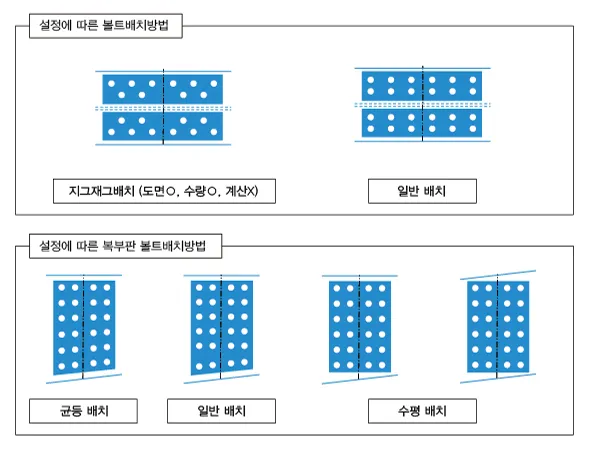
[볼트배치 종리브 ▼]
종리브+종리브 이음판의 볼트 배치를 지그재그 배치로 설정 (2열 이상인 경우)
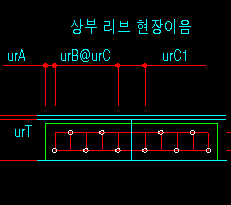
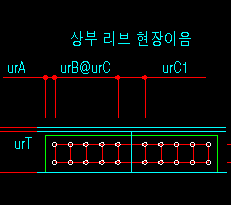
<지그재그 배치 적용시> <일반배치 적용시>
지그재그 배치는 도면, 수량만 지원되며 계산은 미지원입니다.
[볼트배치 세로보 / 가로보 / 외측가로보 / 외측빔 상.하판 ▼]
세로보, 가로보, 외측가로보, 외측빔에서 상하판 볼트 배치를 설정합니다.
기타 내용은 [볼트배치 종리브]와 유사합니다.
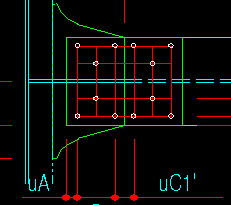
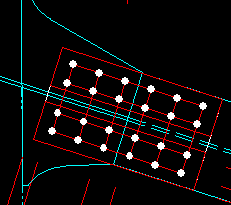
<지그재그 배치 적용시> <일반배치 적용시>
[볼트배치 복부판 변단면 타입▼]
하부플랜지가 종방향으로 경사가 발생할 경우 적용됩니다.
복부의 하부 모멘트이음판 또는 전단이음판 하면 볼트 배치 타입을 설정합니다.
- 균등배치 : 최상위는 사각 상면과 동일 기울기, 최하위는 사각 하면과 동일 기울기,
중간열은 간격을 균등하게 배치
- 일반배치 : 최상위와 중간열은 사각 상면과 동일 기울기, 최하위열은 하면과
동일 기울기로 배치
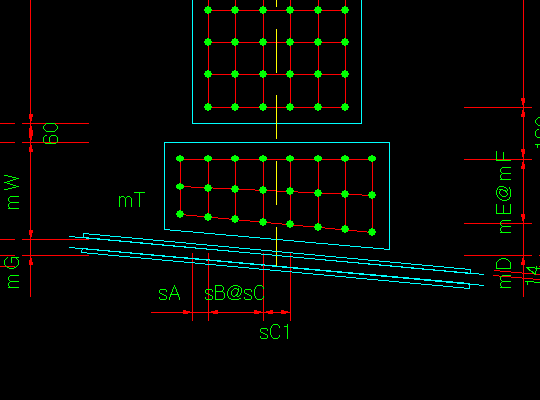
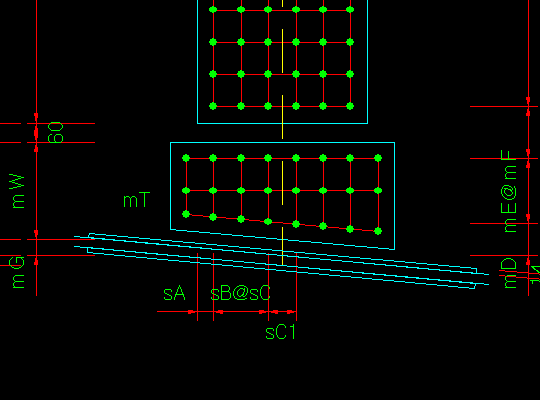
<지그재그 배치 적용시> <일반배치 적용시>
[볼트배치 복부판 세로보 / 가로보 / 외측가로보 / 외측빔▼]
세로보 복부판의 하부 모멘트 이음판(또는 전단 이음판 하면)의 볼트 배치 타입 설정 균등배치
최상위는 사각 상면과 동일 기울기, 최하위는 사각 하면과 동일 기울기, 중간열은 균등하게 배치합니다.
- 균등배치 : 최상위는 사각 상면과 동일 기울기, 최하위는 사각 하면과 동일 기울기,
중간열은 간격을 균등하게 배치
- 일반배치 : 최상위와 중간열은 사각 상면과 동일 기울기, 최하위열은 하면과
동일 기울기로 배치
- 수평배치 : 볼트 이음판을 기울기와 상관없이 직사각형 타입이 나오도록 배치
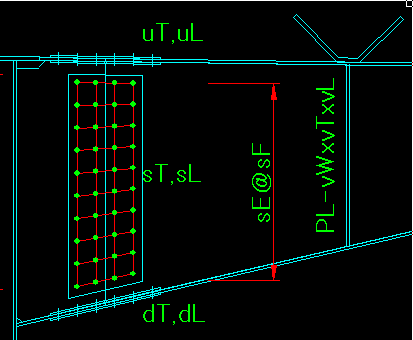
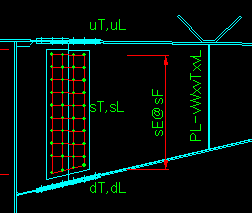
<균등배치> <일반배치>
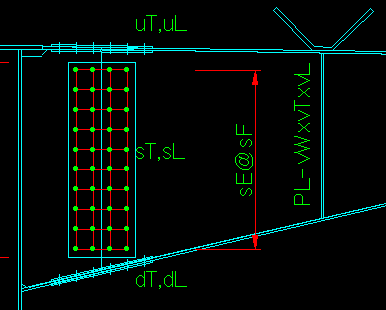
<수평배치>
복부 이음판 종단경사 적용 에서 설장한 값에 의해 이음판의 형상이 변경됩니다.
[복부 이음판 종단 경사 기준]
일반 구간 복부 이음판(모멘트 이음판 또는 전단 이음판)을 상.하판과 평행하게 설정 할 것인지,
직사각형으로 설정할 것이지가 입력한 구배에 의해 결정됩니다.
기본값은 3%로 설정되어 있습니다.
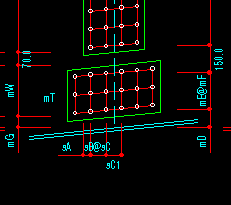
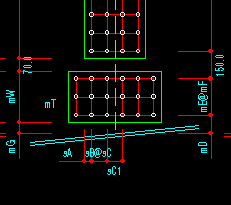
<종단경사 적용시> <종단경사 미적용시>
[복부 이음판 변단면 경사 기준]
변단면 구간의 복부 이음판(모멘트 이음판 또는 전단 이음판)을 하판과 평행하게 설정 할 것인지,
수평으로 설정할 것이지를 결정합니다.
기본값은 3%로 설정되어 있습니다.
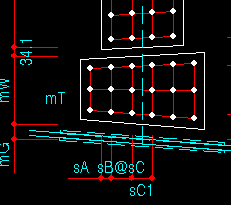
<변단면 경사 적용 되었을 경우> <변단면 경사 적용 안 되었을 경우시>
[이음판 경사적용 단위]
종단경사, 변단면 경사를 적용할 경우 설계에 실제 적용되는 경사의 반올림 자리수를 설정합니다.
종단경사 변화구간일 경우 너무 많은 이음판 타입이 설계됨으로써 비효율적인 설계를 방지합니다.
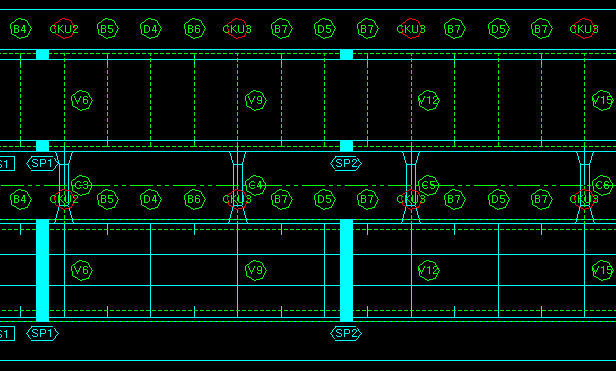
예) 이음판 SP1, SP2, SP3 가 각각 종단경사가 0.041(4.1%), 0.042(4.2%), 0.043(4.3%)
일 경우 모두 0.04(4%)로 통일하여 도면 및 치수가 설정됩니다.
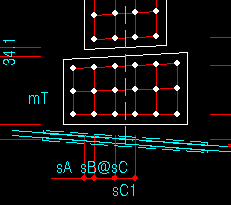
[현장이음판 상판 돌출부 제거 ▼], [현장이음판 하판 돌출부 제거 ▼]
현장이음판 상·하판에서 좌·우측부 플랜지 돌출부의 이음판 설치 유무를 결정합니다.
주요 목적은 플랜지 돌출부가 작아서 볼트를 설치할 수 없거나, 유지보수 측면을 위해
제거하는 경우가 있습니다. 또한 LB-Deck 옵션 적용시에 [현장이음판 상판 돌출부 제거]
옵션이 적용된 것과 유사한 동작이 수행됩니다.
옵션 적용시 외측부 이음판 및 볼트는 수량 및 계산에서 제외됩니다.
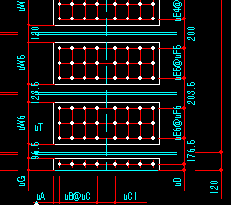
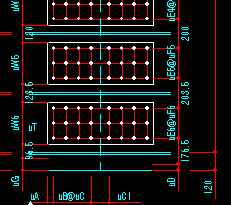
<적용 안함> <적용>
[외측현장이음판 폭원 내측과 동일적용]
현장이음판의 돌출부가 제거된 경우에도 외측이음판은 플랜지폭원과 동일하게 적용하고 있습니다.
옵션 적용시에는 외측의 이음판도 내측의 현장이음판 폭원까지만 적용됩니다.
옵션 적용시 외측부 이음판 수량은 내측에 맞게 적용됩니다.
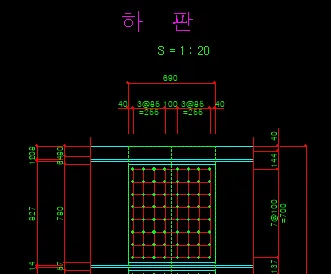
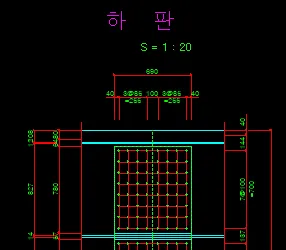
<적용 안함> <적용>
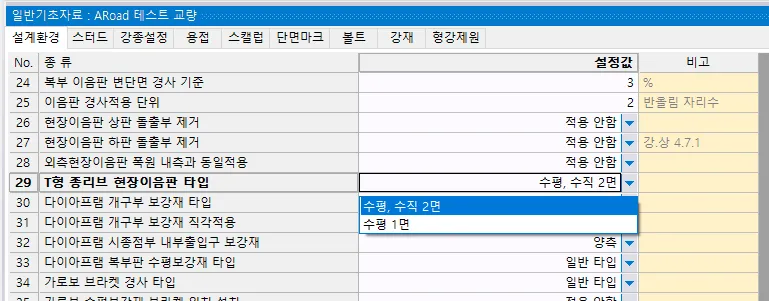
[T형 종리브 현장이음판 타입]
한계상태설계법에서 T형 종리브 및 CT형강으로 종리브를 지원하고 있으며 해당 종리브에 대한 현장이음 형상을 옵션 설정에 따라 적용합니다.
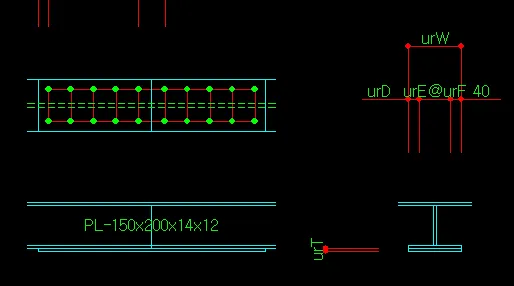
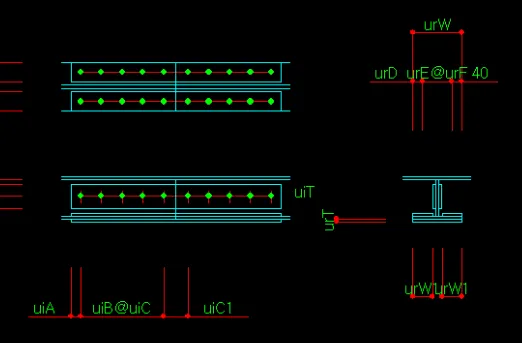
< 수평 1면 > < 수평, 수직 2면 >
[다이아프램 개구부 보강재 타입 ▼]
다이아프램에서 맨홀 부분을 보강하기 위한 보강재 형상을 설정합니다.
- 표준타입 : 오래전 부터 많이 이용했던 보강재 타입
- 링 타입 : 출입구를 원형 형태로 보강하는 타입
- 강.상2006타입 : 강도로교상세부 설계지침 2006년 적용 타입으로 현재 기본타입 적용.
전면은 수직부재로, 배면은 수평부재로 보강한다.
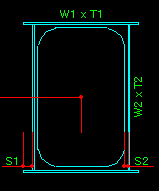
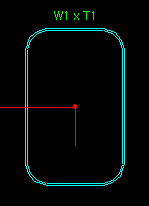
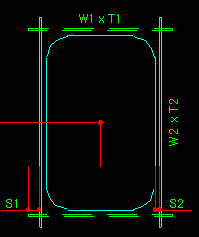
<표준타입> <링타입> <강.상2006타입>
[다이아프램 개구부 보강재 직각적용 ▼]
다이아프램이 직각으로 배치되지 않은 경우 다이아프램에 부착된 개구부 보강재의 방향을 설정합니다.
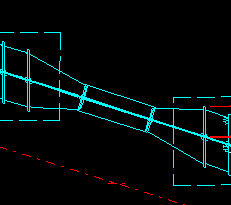
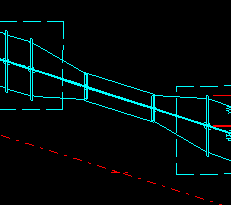
<직각 타입> <종방향 타입>
[다이아프램 시종점부 내부출입구 보강재 ▼]
시·종점부의 내부출입구 보강재를 다이아프램 양측, 내측, 외측에 둘 것인지를 결정합니다.
내부출입구 타입에 따라서 보강재를 둘 수 없는 경우에 사용합니다.
[다이아프램 보강재 타입]을 [강.상2006]으로 적용한 경우는 옵션의 영향이 없습니다.
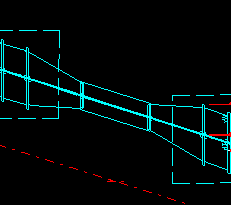
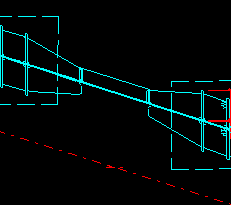
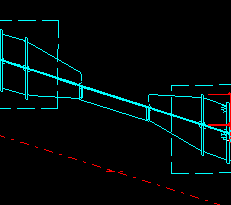
<양측 - 시점부일 경우> <내측 - 시점부일 경우> <외측 - 시점부일 경우>
[다이아프램 복부판 수평보강재 타입 ▼]
좌,우측에 연결된 가로보 높이가 다를 경우 다이아프램 수평보강재 배치형상에 관한 사항입니다.
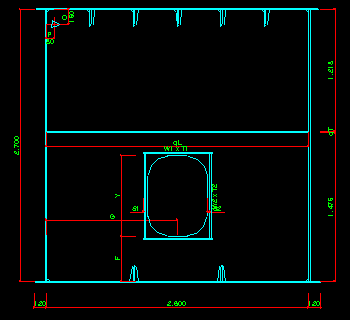
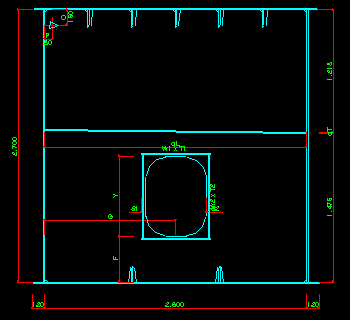
<일반타입> <경사타입>
[가보로 브라켓 경사 타입 ▼]
가로보 브라켓 상판과 박스 상판이 만나는 부분을 경사여부 설정합니다.
기본은 제작업체에서 요청한 [일반타입]으로 설정 되어 있습니다.
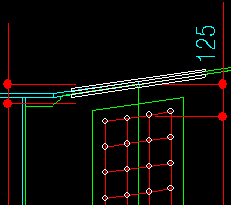
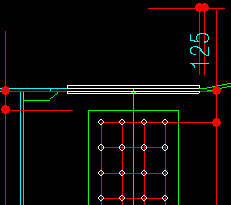
<일반타입> <레벨타입>
[가로보 수평보강재 브라켓위치 설치 ▼]
가로보 브라켓에 수평보강재를 설치할 수 있습니다.
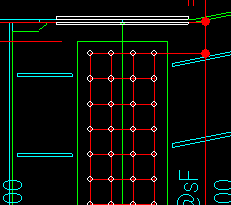
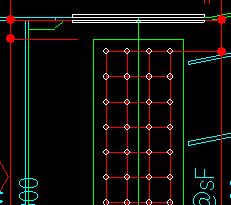
<적용> <적용안함>
[케이블 홀 위치 ▼]
케이블 홀 위치를 설정할 수 있습니다.
[없음▼], [좌측▼], [우측▼] 및 [양측▼] 중 하나를 선정하며
기본값은 [없음▼]으로 되어 있습니다.
1개만 설치하려면 좌측이나 우측을 설정하고, 세부입력에서 위치를 입력합니다.
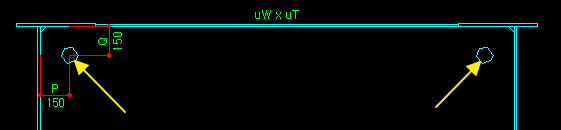
<좌측> <우측>
- 케이블 설치 관련 사항
최근 고철값 상승에 따른 도난이 빈번하게 발생하고 있으므로
전력선 설치 보다는 LED 헤드램프를 사용하는 것이 좋다
출처 : 2010 고속도로 설계 실무자료집
- 케이블 홀 설치 사진
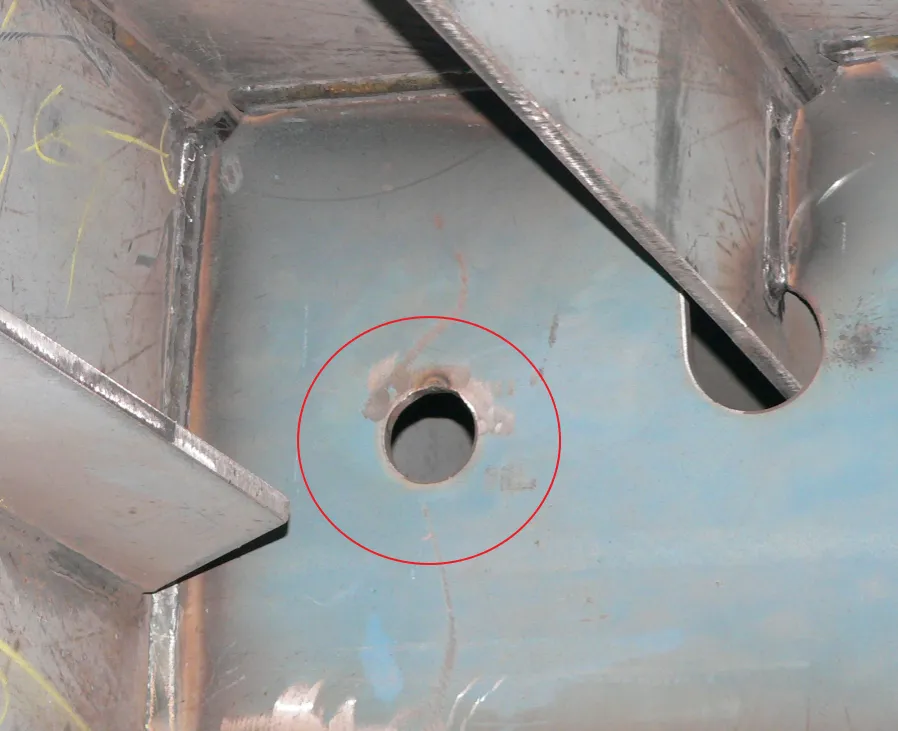
[케이블 홀 지름 ▼]
케이블 홀 지름을 설정할 수 있습니다.
기본값은 100 mm 로 설정되어 있습니다.
[세로보 단부 지점부 적용 ▼]
단부지점부(시종점부)의 세로보 보강을 거더 끝단까지 적용할지를 결정합니다.
기본은 '적용'으로 되어 있습니다.
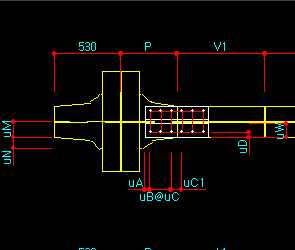
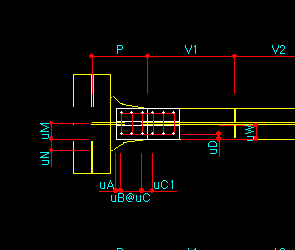
<적용> <적용 안한>
[수직보강재와 종방향보강재의 간격이 협소한 경우 ▼]
수직보강재와 종방향보강재의 간격이 협소한 경우 종방향보강재 설계를 어떻게 할 것인지를 결정합니다.
상세한 내용은 '강도로교 상세부 설계지침(2006) 4.7.2.(2)'를 참조해 주세요
현재는 다이아프램(지점부)의 단면도의 스켈럽 형상만 적용되고, [수량, 평면도]에는 적용되지 않습니다.
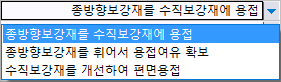
[횡리브 플랜지 경사 적용 ▼]
노면경사에 의한 상판 경사가 있을 경우 횡리브 플랜지의 경사 적용 유무를 결정합니다.
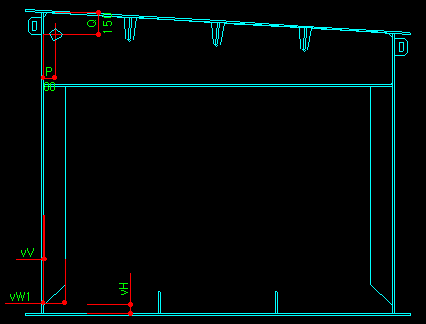
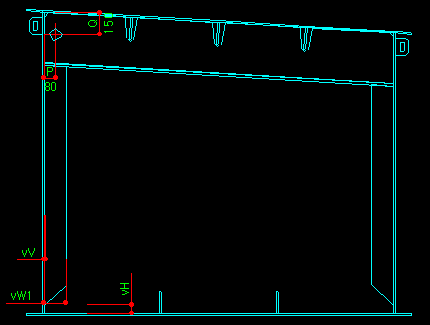
<적용> <적용안함>
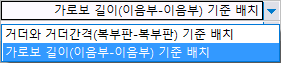
[가로보상의 세로보 등간격 기준 ▼]
세로보의 개수가 2개 이상일 경우에 가로보에서 배치된 간격 기준을 설정합니다.
ㆍ거더와 거더간격(복부판-복부판) 기준 배치 : 거더 복부 사이를 기준으로 등분배
ㆍ가로보 길이(이음부-이음부) 기준 배치 : 가로보 현장이음 위치를 기준으로 등분배
[확폭 Elevation 산출기준 ▼]
확폭 교량일 경우 [확폭 Elevation 산출 기준]을 설정합니다.
확폭에서 가장 좌우측 선형에만 해당되는 사항입니다.
예) 거더 3개이고 [거더1]이 본선선형, [거더2]가 본선과 램프 중앙부 선형(임의 작도한 선형),
[거더3]가 램프 선형일 경우 [거더3]에만 해당되는 옵션입니다.
[거더2]는 항상 본선 기준으로 Elevation을 산출합니다.
[거더2]인 경우 [평면선형 제원]만 입력, [종단선형 제원], [편경사 제원]은 불필요.
본선 계획고, 본선 편경사, 램프 편경사 사용
본선 계획고와 본선 편경사로 램프 선형 Elevation을 자동 산출한 다음 램프 편경사를 적용하여 거더의 Elevation을 산출합니다. 선형입력에서 [종단선형 제원]은 입력하지 않아도 됩니다.
램프 계획고, 램프 편경사 사용 (좌우측 선형만)
본선과 상관없이 자신의 계획고, 편경사에 의한 Elevation을 산출합니다. 선형입력에서 [종단선형 제원], [편경사 제원] 모두를 정확하게 입력해야 합니다.
본선 계획고, 본선 편경사만 사용 (기본안)
모든 Elevation 제원을 본선 기준으로 자동 산출합니다. 램프 선형은 [평면선형 제원]만 입력하고 [종단선형 제원], [편경사 제원]은 입력하지 않아도 됩니다.
확폭 교량 설정시 교좌 받침 Elevation 산출에 의한 거더의 높이는 계산에 의해서
나오지만 슬래브 횡단면도의 형상은 제대로 나오지 않습니다.
이것은 선형이 2개 이상이 연결되면서 연결부의 슬래브형상 문제가 발생합니다.
프로그램에서 이 부분은 처리를 못기 때문에 별도로 수정해야 주셔야 합니다.
본선 계획고, 본선편경사, 램프 편경사 및 램프 계획고, 램프 편경사 사용
옵션 적용시에는 선형을 2개 이상 참조하므로 훨씬 많은 값이 표기되어야 합니다.
하지만 EL. 산출근거에서 중간 과정은 생략되어 있습니다.
sbi를 작성하여 AAbutPier에서 불러들이는 경우는 옵션설정과 무관하게
"본선 계획고, 본선 편경사만 사용" 의 형태로 받침EL.이 적용됩니다.
[확폭횡단기준 ▼]
확폭 교량일 경우 횡단면도의 작성기준을 설정합니다.
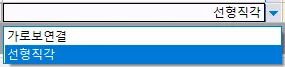
교량의 횡단은 선형에 직각인 단면을 표기하는 것이 기본방법이지만
확폭선형이 적용된 확폭교량인 경우 교량의 횡단으로 표기하는 단면이 명확하지 않습니다.
또한 강합성박스교량은 횡단면도상 거더의 폭원 등이 표기되기에 선형과 평행하지 않은 거더의 폭원 표기 등의 문제가 있습니다.
ARoad에서는 주선형에 직각이 되는 위치에서의 슬래브, 거더중심을 적용하는 "선형직각"방식과 가로보를 연결하여 작성되는 횡단을 표기하는 "가로보연결"방식을 지원합니다.
스터드
#전단연결재 중 하나인 스터드(Welding Studs)의 제원 및 단위중량 제원표입니다.
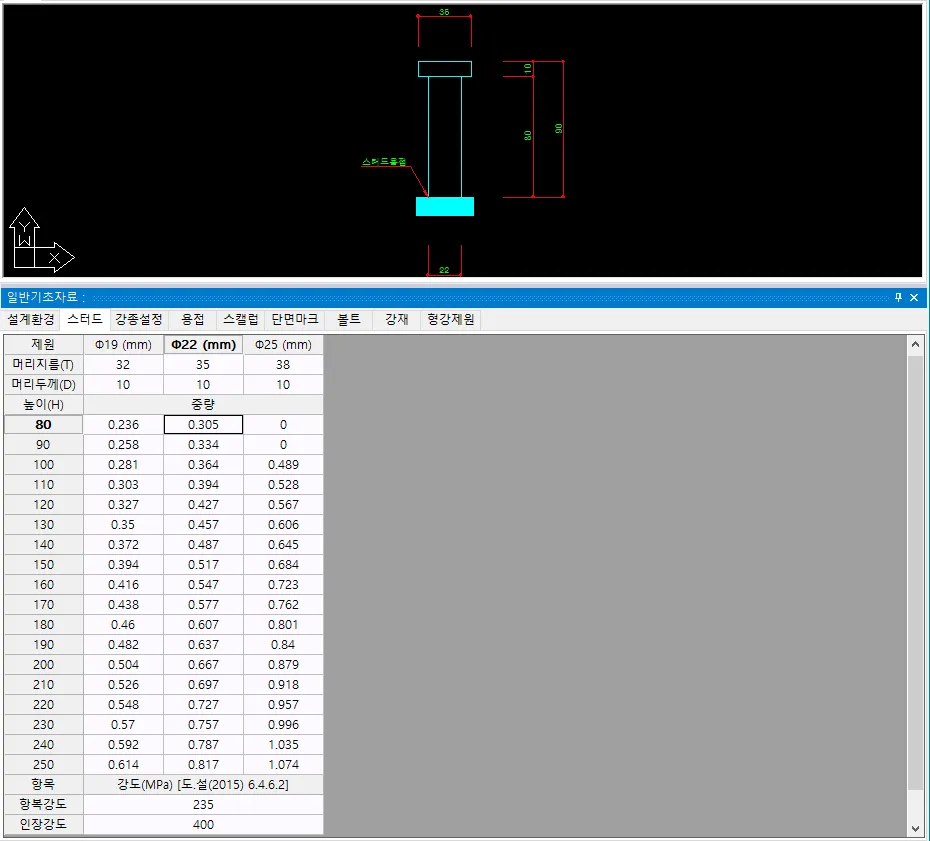
전단연결재 중 하나인 스터드(Welding Studs)의 제원 및 단위중량 제원표입니다.
"상세입력 / 전단연결재 횡방향 위치"에서 선택한 전단연결재가 강재 수량 산정시 적용됩니다.
한계상태 설계법 선택시 하단에 항복강도와 인장강도가 표시됩니다.
- 스터드 시공 순서
1. 스터드 외부에 석고 덮개를 씌운다. 스터드와 강재에 + - 전극을 각각 연결
2. 스터드 끝단 돌출부에서 스파크가 발생
3. 단부가 고열에 의해 용융 시작
3. 단부 녹은 부분의 캡 안에 가득 채움
4. 식은 후 석고 부분을 망치로 깸
5. 해머로 스터드가 잘 붙었는지 검사
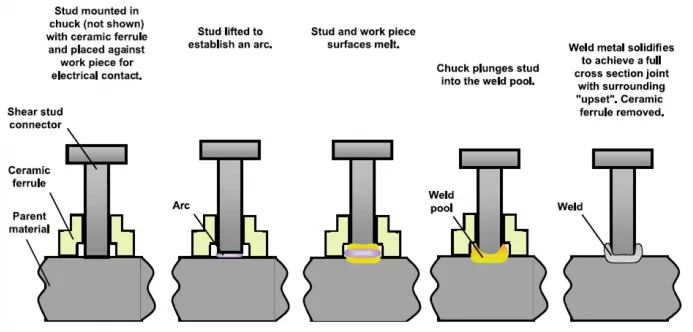
(출처 : http://www.steelconstruction.info/)
Stud Welding 시공 동영상
https://www.youtube.com/watch?v=6lc-3ZtK5ps
석고 덮개 (Ceramic ferrule)
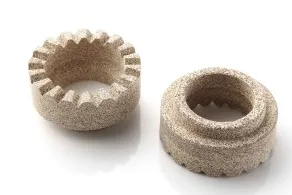
(출처 http://www.sinoars.com/)
스터드(Welding Studs)
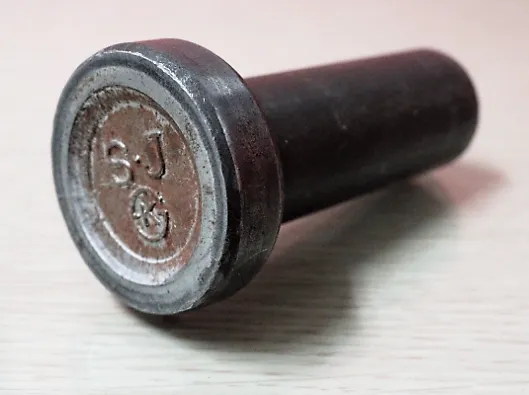
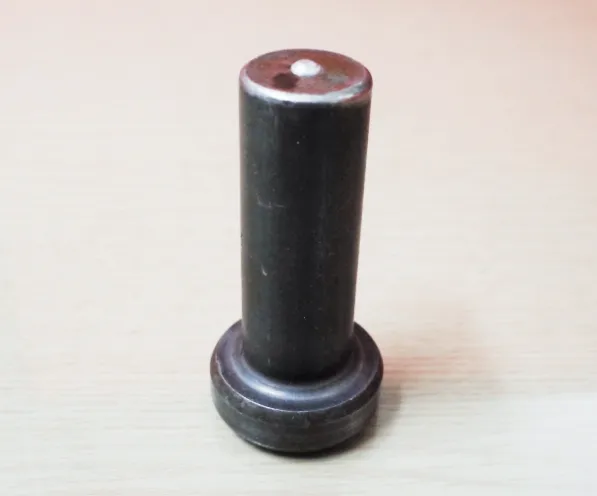
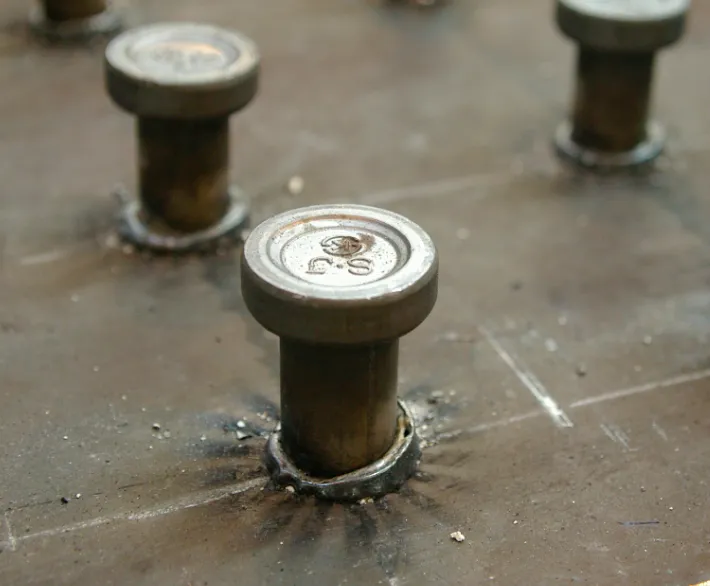
스터드용접 완료 사진
강종설정
#부재의 분류, 재질 설정 및 부재의 종류를 지정할 수 있습니다.
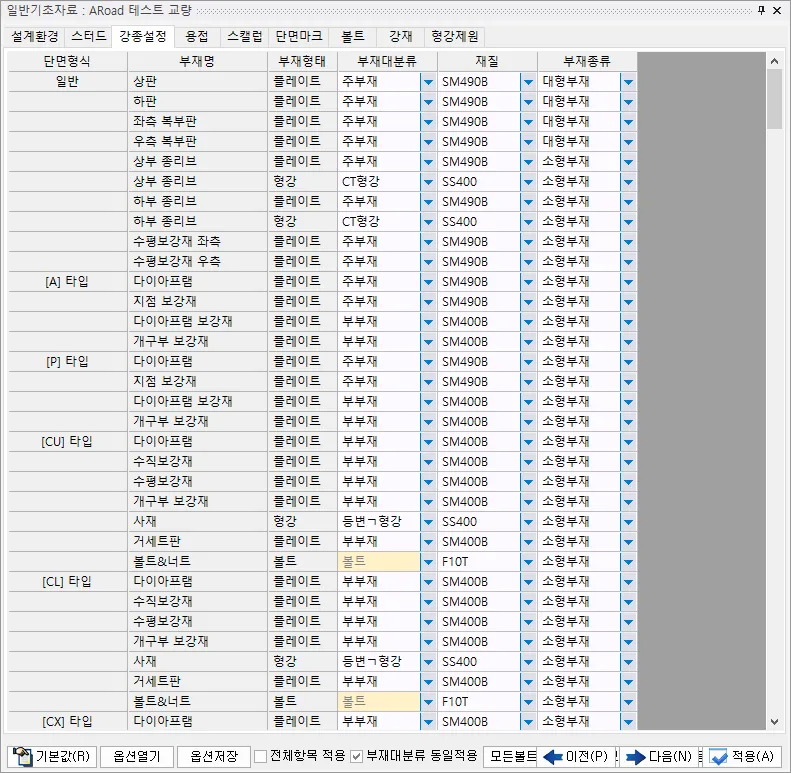
부재의 분류, 재질 설정 및 부재의 종류를 지정할 수 있습니다.
강종은 사용자가 변경하실 수 있습니다.
[부재대분류 ▼]
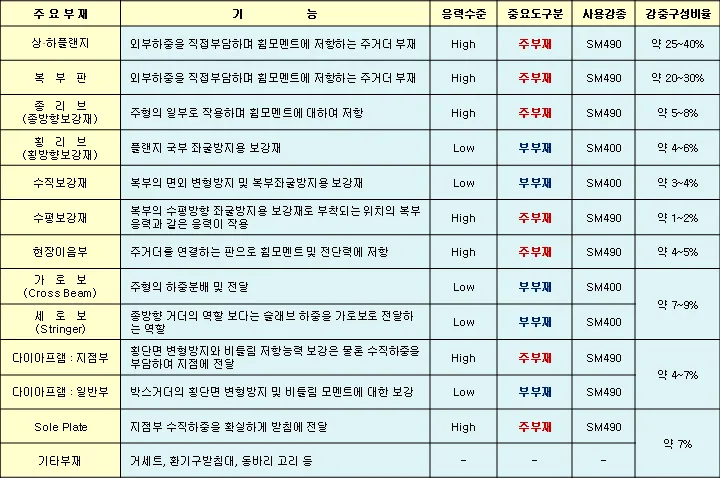
주부재와 부부재로 구분됩니다. 입력사항은 <재질> 선택시 영향을 줍니다.
- 주부재 및 부부재 분류 기준
강박스교는 많은 부품으로 구성되며, 응력 수준에 따라 주부재와 부부재로 나누어
중요도를 구분한다. 그에 따라 사용 강종도 달라지게 된다.
출처 : 교량설계기준, 한국도로공사, 2000
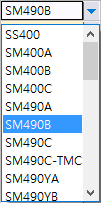
[재질 ▼]
<부재대분류>에서 지정한 주부재와 부부재를 기준으로 해당 값이 설정됩니다.
재질을 변경하시면 같은 부재로 분류된 것은 자동으로 명칭 변경 됩니다.
- 판두께에 따른 강재종류 선정기준
강재 종류에 따라 적용할 수 있는 판두께는 달라집니다.
아래 테이블에서 사용 범위를 확인한 후 선택해 주세요.
선택한 A. B, C 선택한 강재는 도면 및 수량에 표시되며 허용응력은 동일한 값으로 적용됩니다.
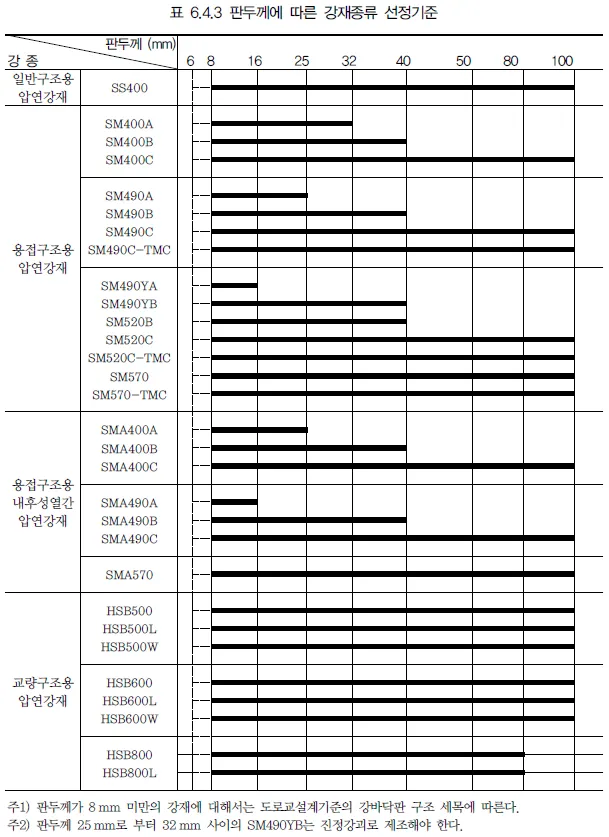
출처 : 도.설(2015) 6.4.1.1
하위버전 파일 읽을 경우 재질 목록에 모든 항목이 다 보이지 않는 경우가 있습니다.
해결하는 방법은
1. 강종설정에서 세팅한 "주부재" 및 "부부재" 강종을 확인 및 기록해 둡니다.
(초기화 되기 때문에 다시 설정해 주셔야 하기에)
2. 좌측 하단의 [기본값] 버튼을 눌러 주세요.
3. 입력창들이 재설정되면서 기존 보이지 않았던 항목이 나오게 됩니다.
4. "주부재" 및 " 부부재" 강종을 재설정 합니다.
[부재종류 ▼]
대형부재와 소형부재로 구분됩니다.
부재 종류에 따라 제작, 조립 및 용접의 품이 달라집니다.
기본값은 표준품셈의 방식을 적용하였습니다.
- 대형부재 및 소형부재 분류
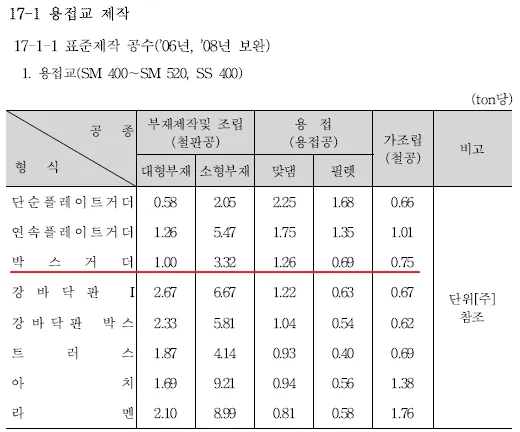
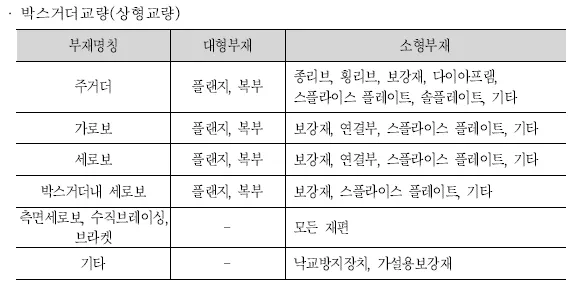
출처 : 표준품셈 2015. p462
□ 동일부재 동일적용
부재대분류에서 설정한 값이 같을 경우 재질 변경시 동일한 부재대분류는 같은 값으로 적용 됩니다.
강종 변경시 '일반입력 / 공장이음'의 [강종설정 가져오기] 버튼을 눌러주세요.
그래야 변경한 강종이 적용됩니다.
한계상태법 선택시에 하판, 복부판의 강종은 상판 강종을 따라갑니다. 하이브리드 설계 미적용.
- 건설용 강재의 규격 체계
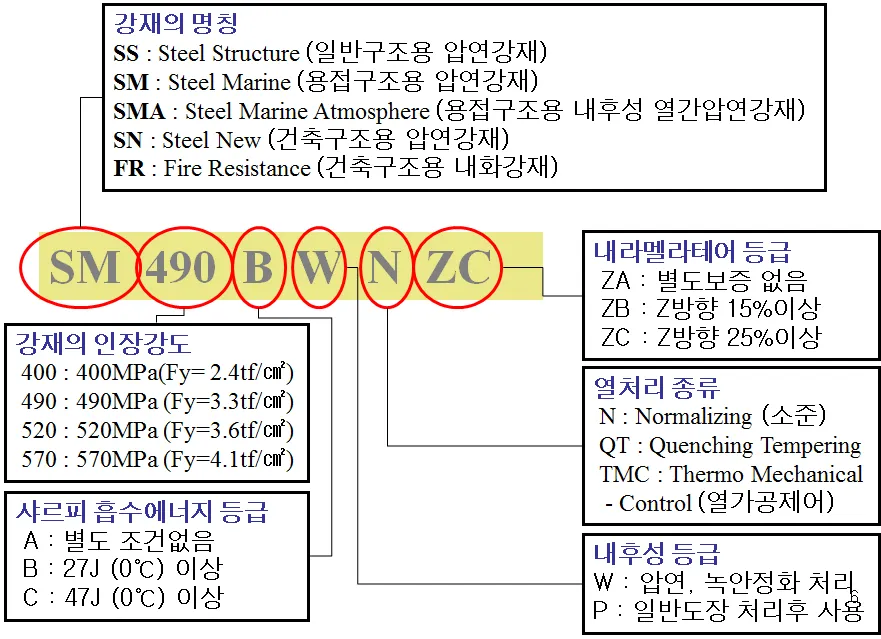
출처 : 건설용 강재의 특성과 활용. 2007, posco.
용접
#두 부재가 연결되는 용접형태, 개선형태, 적층방법에 따라서 각 부재의 용접을 설정합니다.
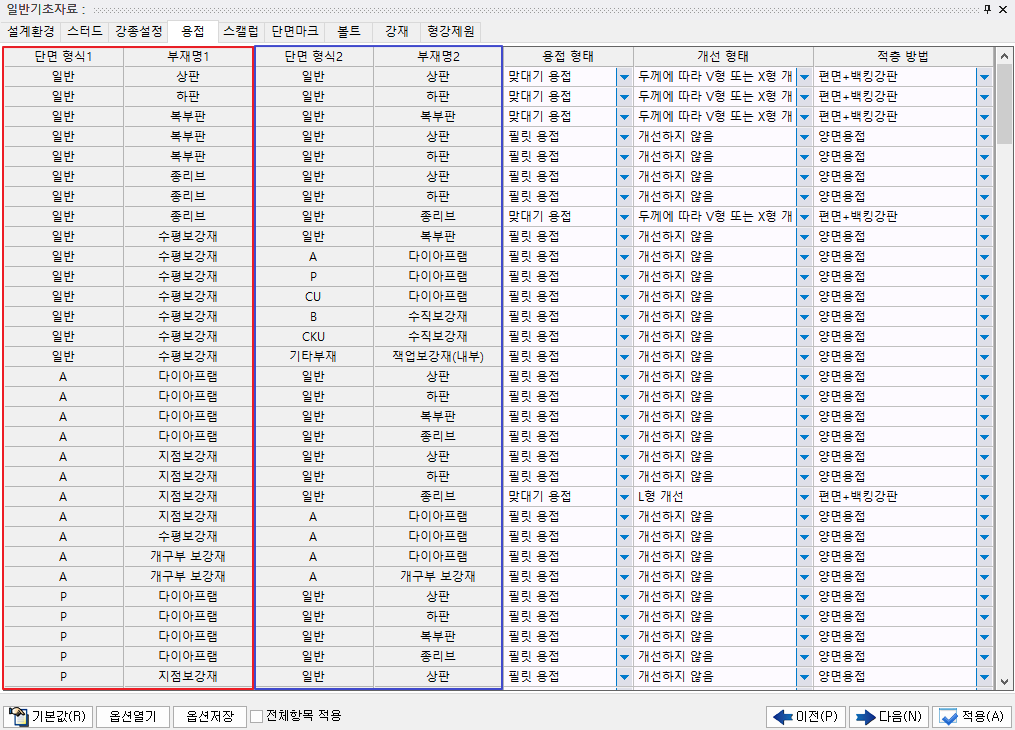
두 부재가 연결되는 용접형태, 개선형태, 적층방법에 따라서 각 부재의 용접을 설정합니다.
용접형태는 사용자가 변경하실 수 있습니다만 보통은 기본 값을 사용합니다.
[용접형태 ▼]
필렛 용접, 맞대기 용접, T형 홈용접, 모서리 용접, 플래어 용접, 압접 용접이 지원됩니다.
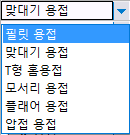
- 용접형태 종류
1) 필릿용접, 모살용접(Fillet weld)
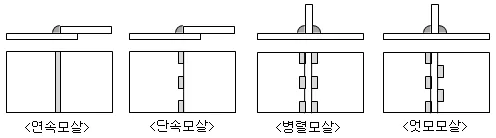
- 형강 또는 판등의 겹침이음, T형이음, 각이음 등 부재의 교차선을 따라 용접살을
덧붙여 용접하는 방법
- 응력 전달이 용착금속에 의해 이루어지므로 용접살의 복두께 관리가 중요
- 모재에 홈파기 등의 사전가공을 하지 않고 그냥 용접 가능
- ARoad에서 주요 적용 부위 : 상판-복부판, 하판-복부판, 복부판-수평보강재, 상판-다이아프램,
하판-다이아프램, 복부판-다이아프램 등 수직으로 연결되는 부재.
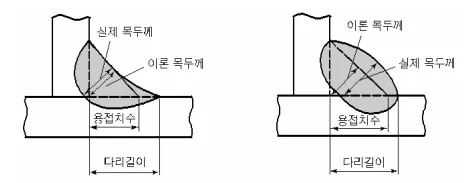
- 필릿용접, 모살용접의 종류
2) 맞대기용접, 맞댐용접 (Butt weld joint)
- 접합재의 끝을 적당한 모양 또는 각도로 가공하여 용접살을 개선부(groove)에 채워
접합하는 용접방법
- 맞댄용접에서 용접덧살이 응력을 전달하는 역할을 하므로 용접덧갈의 형상, 모재의 관리가 중요
- 접합되는 부재는 개선부에 용입된 용줍부에 의해 일체화되며 중요한 부재의 접합에 사용
- ARoad에서 주요 적용 부위 : 상판-상판, 하판-하판, 복부판-복부판, 종리브-종리브, 지점보강재-종리브
등 주로 수평으로 연결되는 부재
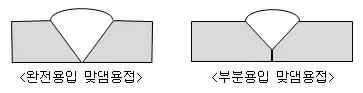
- 맞댐용접 종류
- 완전용입 맞댐용접 : 맞대는 부재 두께 전체에 걸쳐 완전하게 용접
- 부분용입 맞댐용접 : 맞대는 부재 두께 일부에서 용접,
전단력, 인장력, 휨모멘트 받는 곳 사용 불가
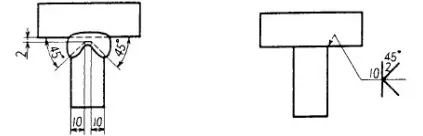
3) T형 홈용접(T joint) : 수직에 가까운 두 면을 개선 후 접합하는 용접으로 주로 힘이
많이 받는 부위에 적용한다.
주요 적용 부위 : 예전 다이아프램-하판에 적용했으나 현재는 필릿 타입으로 변경.
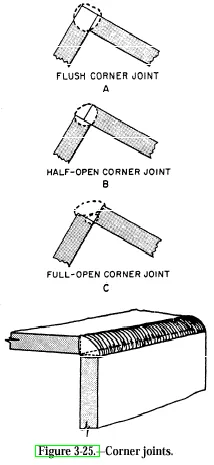
4) 모서리 용접(Corner weld joint)
주요 적용 부위 : 미적용
5) 플래어 용접(Flare welding) : 수평면과 원형 혹은 원형과 원형을 접합하는 용접
주요 적용 부위 : 가로보 상판-슬래브 앵커, 세로보 상판-슬래브 앵커
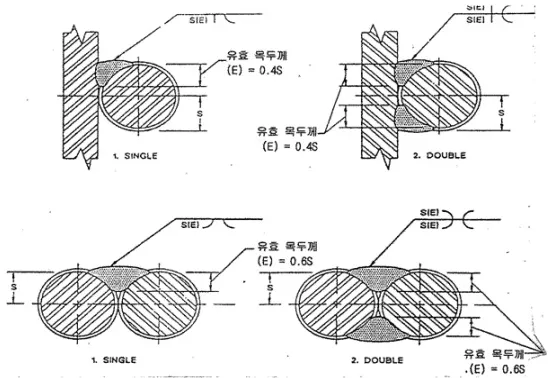
출처 : http://blog.daum.net/_blog/BlogTypeView.do?blogid=0cza9&articleno=106
http://www.gigumi.com/324
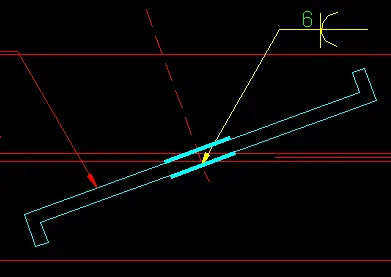
6) 압접 용접 (Pressure welding) : 전극을 연결한 상태에서 압력을 가해 접합
주요 적용 부위 : 상판-스터드
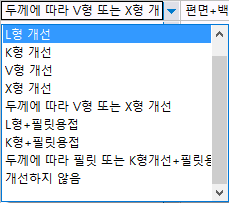
[개선형태 ▼]
I형 개선, L형 개선, K형 개선, V형 개선, X형 개선, 두께에 따라 V형 또는 X형 개선,
L형+필렛용접, K형+필렛용접, 개선하지 않음
아래쪽 Groove
- 용접 기호 및 명칭 소개
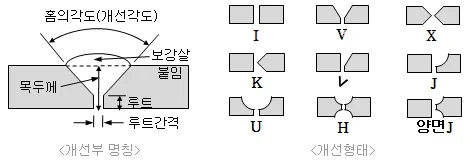
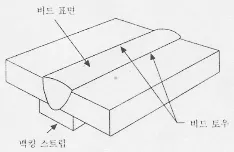
1) 용접 개선홈 명칭
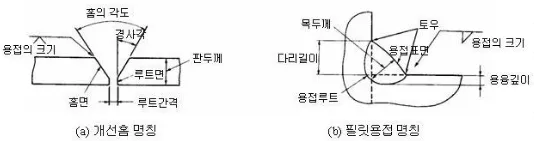
- 루트간격(root opening):이음부 밑에 충분한 용입을 주기 위한 루트면 사이의 간격
- 루트면(root face):개선홈의 밑바닥이 곧게 일어선 면
- 홈면(groove face):이음부를 가공할 때, 경사나 모따기 등으로 절단한 이음면
- 경사각(bevel angle):개선면(홈면)과 수직의 각도
- 홈의 각도(groove angle):접합시킬 두 모재 단면 사이에 형성된 각으로 v형 및 X형에 많이 사용된다.
- 홈의 깊이(groove depth):용접을 위한 가공 깊이로 그림의 d값에 해당
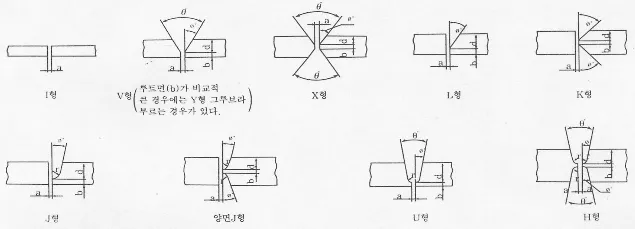
- 용접의 크기(size of weld)
- 목두께(throat of fillet weld):용접루트에서 표면까지의 가장 가까운 길이
- 다리길이(leg of fillet weld):이음의 루트로부터 필릿용접의 가장자리까지의 길이
- 토우(toe of weld):모재의 면과 용착금속의 표면이 만나는 가장자리 선
- 용접루트(weld root):홈의 밑바닥
2)용접 개선홈의 종류
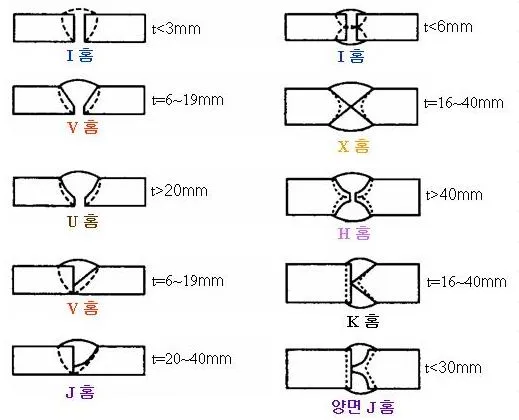
출처 : http://dal-bee.tistory.com/entry/용접의-종류와-명칭
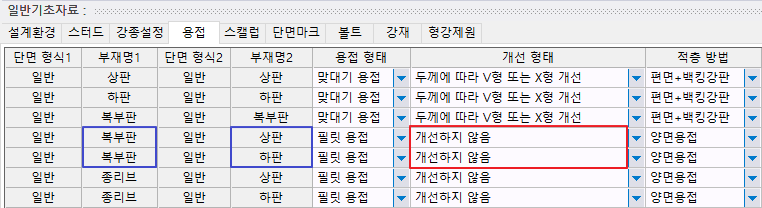
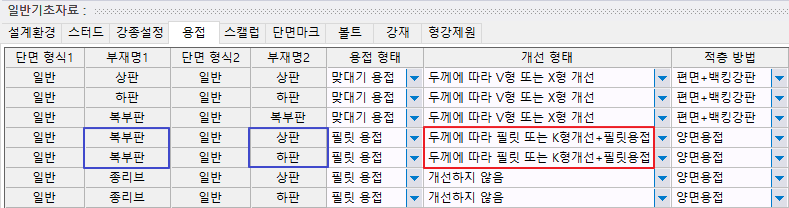
복부판과 상판, 복부판과 하판의 용접이음이 도로교와 철도교에서 다릅니다.
철도교는 강구조편람 제5권 P349 ~ 350를 참조해 주세요. ☞ 링크로 이동하기
<도로교 선택시>
<철도교 선택시>
[적층방법 ▼]
편면용접, 양면용접, 편면+백킹강판, 온둘레용접
이 설정에 따라서 용접재료표, 각 도면, 용접 시험 재료표(UT, RT, MT 등 비파괴검사 수량 등) 등이 출력됩니다.
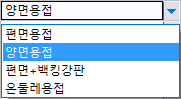
- 편면용접 : 부재의 한쪽면만 용접할 경우 적용
한쪽면을 용접하지만 이격된 부분 아래에 덧댐재 (Back Stirp, 백킹강판)을 붙여 용접
- 온둘레용접 : 주변부를 둘러서 용접하는 경우. Sole Plate와 거더 연결부분 같인 곳에서 적용.
- 백킹강판(backing)
맞대기 이음을 편면 완전용입 용접으로 실시할 때 동종 혹은 이종 금속판으로 루트
뒷면에 받쳐 놓은 것을 말한다. 완전 용입 용접시 충분한 용입을 확보하고 용락을
방지하기 위하여 백킹을 상용한다.
스캘럽
#스캘럽(Scallop)은 용접선의 교차로 인한 열 영향을 피하기 위해 부재의 끝단의 모따기를 한 홈을 말합니다.
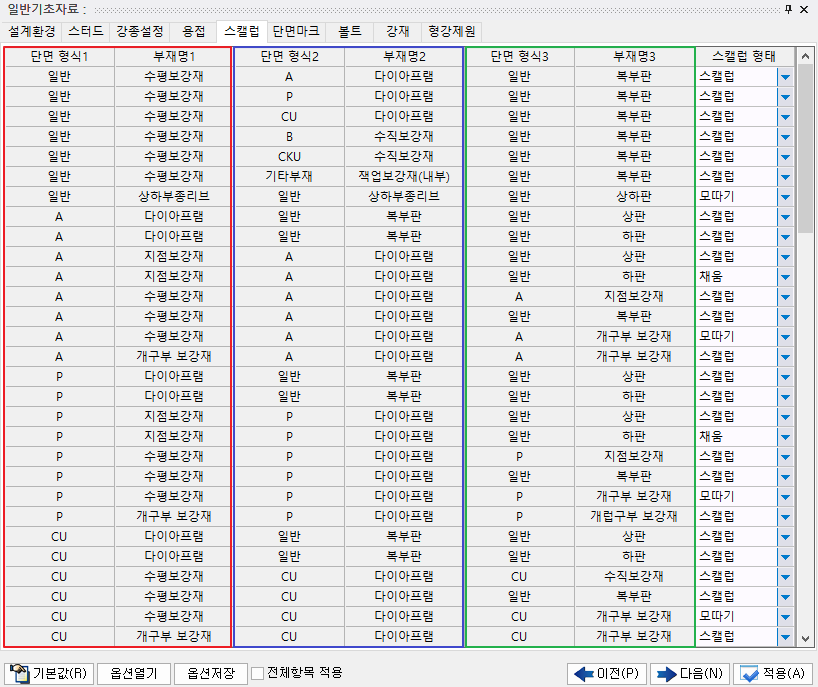
스캘럽(Scallop)은 용접선의 교차로 인한 열 영향을 피하기 위해 부재의 끝단의 모따기를 한 홈을 말합니다.
위치는 3 종류의 부재가 만나는 곳에 위치합니다.
부재명1의 부재가 실제로 스캘럽, 채우, 모따기 되는 부재입니다.
[스캘럽 형태 ▼]
스캘럽, 채움, 모따기, 없음. 4가지 중 하나 선택
스캘럽 : 라운드 형태로 단부를 처리
모따기 : 삼각형 행태로 단부를 처리
채움 : 삼각형 행태로 단부를 처리 한 후 용접으로 다시 매꾸는 경우. 주로 지점보강재 등 힘 받는 위치 경우 적용
없음 : 스캘럽 미지원 부분
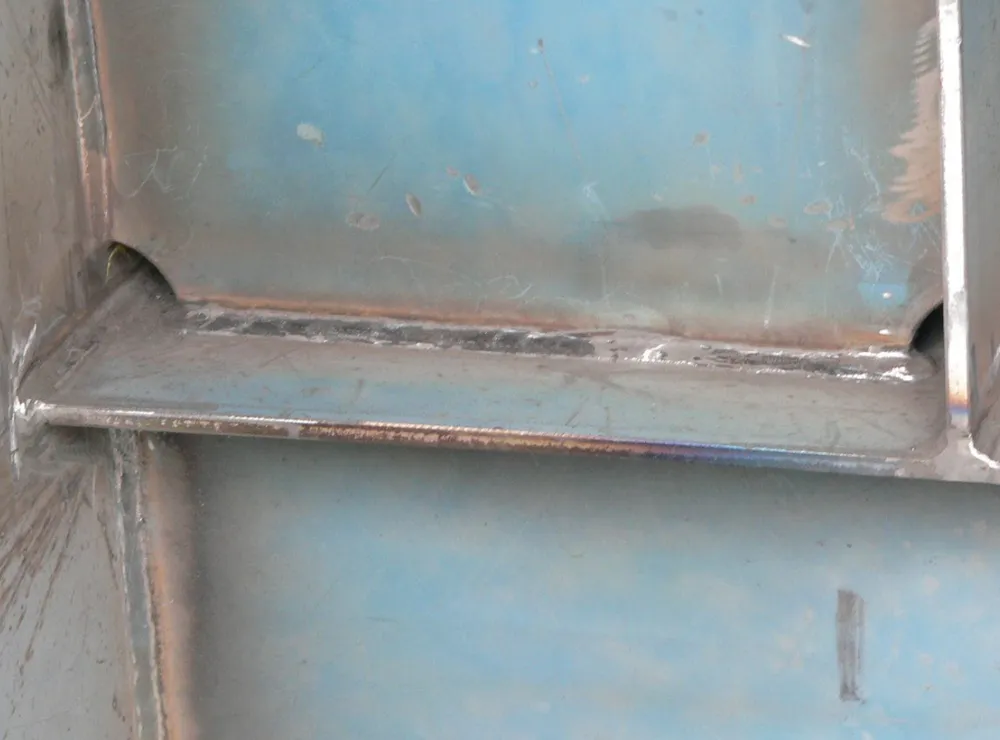
- 스캘럽 사진
<하판 + 종리브 + 횡리브 스캘럽>
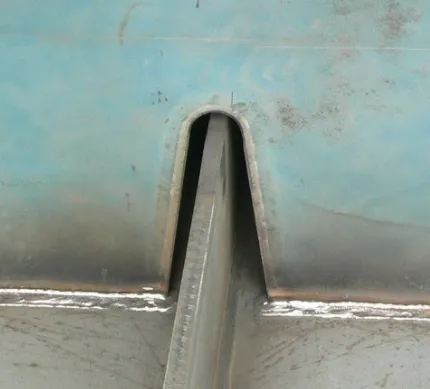
<수직보강재 + 복부판 + T리브 스캘럽>
단면마크
#부위별로 단면 기호 및 번호를 표현하는 방식을 설정합니다. 이 설정에 의해 도면 및 재료표의 단면이 표현됩니다.
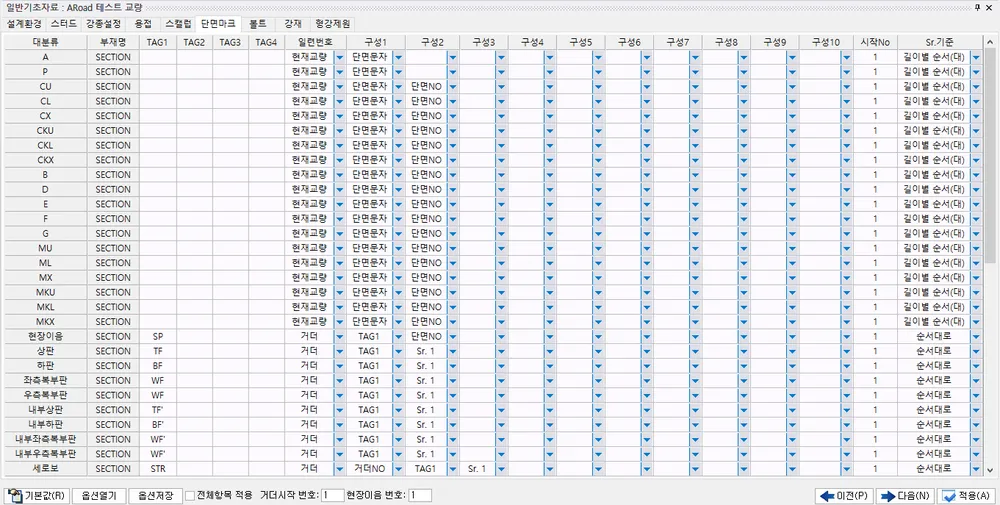
부위별로 단면 기호 및 번호를 표현하는 방식을 설정합니다. 이 설정에 의해 도면 및 재료표의 단면이 표현됩니다.
각 단면 타입명을 이곳에서 수정할 수 있습니다.
옵션을 이용해서 번호를 보기 좋게 정렬 할 수 있습니다.
TAG1, TAG2, TAG3, TAG4
임의의 문자 및 숫자를 입력할 수 있습니다. 이곳에 입력할 경우 해당 단면 타입이 입력한 문자열로 표시됩니다.
[일련번호 ▼]
일련번호(단면번호)를 부여하는 범위 기준을 설정합니다.
예) 거더를 기준으로 거더1 의 CU1과 거더2의 CU1은 제원(높이, 너비 등)이 다른 단면타입일 수 있습니다.
일반 단면의 기본값은 현재교량으로 되어 있으며 이 경우 동일 단면 번호는 항상 같은 제원을 가집니다.
[Sr. 기준 ▼]
단면타입에서 설정되는 일련번호를 (예: B, B1, B2 ...) 정리할 경우 사용하시면 됩니다.
선택한 옵션에 따라 번호가 조정됩니다.
종방향 변단면 교량 및 확폭 교량일 경우 이 옵션을 적용시켜 깔끔하게 번호 정리하실 수 있습니다.
거더시작 번호 : [ 1 ], 현장이음 번호 : [ 1 ]
연속교일 경우(또는 상.하행선일 경우)에 시작 거더번호 및 현장이음 번호를 설정할 수 있습니다.
볼트
#[도로설계기준2008 / 도로설계기준2010]
[도로설계기준2008 / 도로설계기준2010]
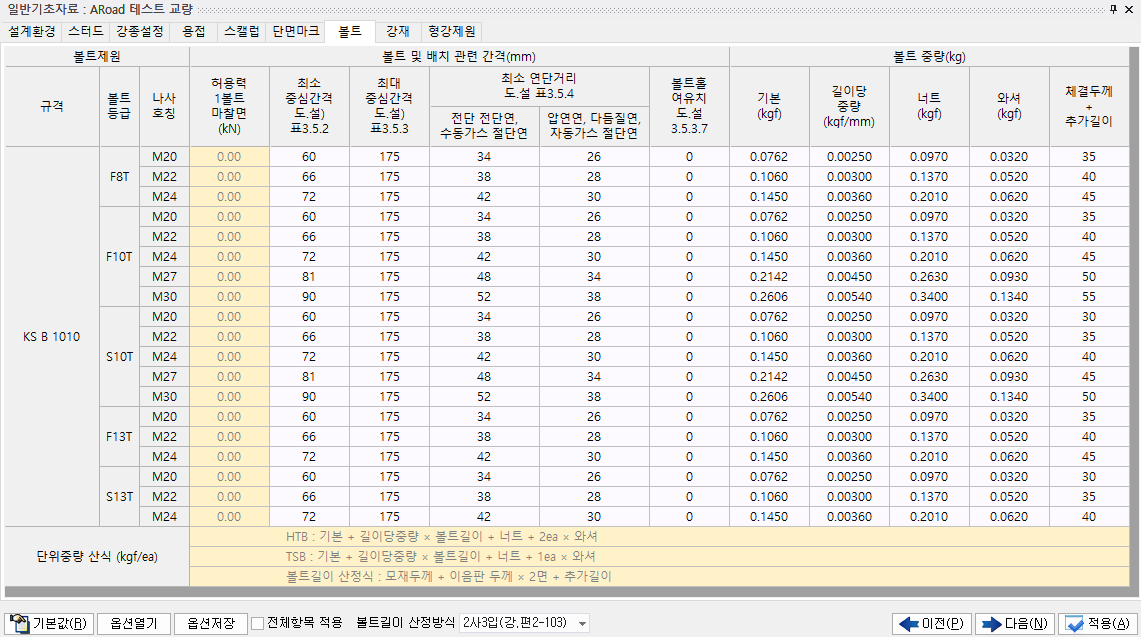
[도로설계기준2015(한계상태) / 도로설계기준 KDS 24 10 11 : 2019]
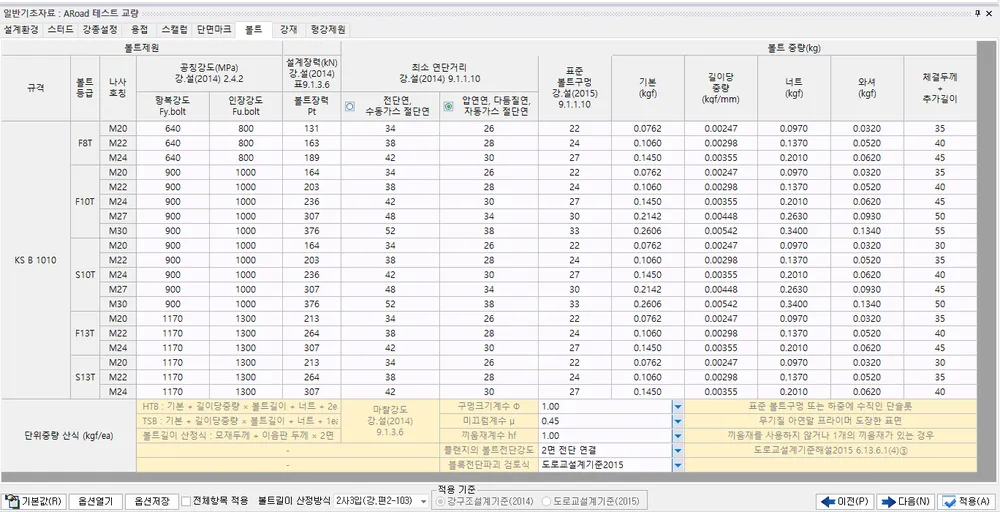
볼트 재질 및 기타 제한 사항을 설정, 수정합니다.
이음판 구조계산, 수량산출 및 볼트 길이 산정시 사용합니다.
설계기준 선택에 따라 관련 옵션이 변경됩니다.
허용력 1볼트 마찰면 (kN, kgf)
현장이음 구조계산시 반영되는 값입니다.
최소중심간격, 최대중심간격, 전단면 최소연단거리, 압연면 최소연단거리(㎜)
도.설 및 강.상에서 제시하는 볼트 직경별 간격을 표현하였습니다.
대부분은 실제 배치에 적용되지는 않습니다만 전단면 최소연단거리는 볼트 직경에 따라
주거더 및 가로 보 현장이음의 초기값으로 적용됩니다.
기본(kgf)
각 볼트 사이즈별 두부측 단위무게입니다.
길이당중량(kgf/㎜)
각 볼트 사이즈별 길이당 무게입니다.
각 길이별 볼트 중량을 평균으로 잡아 두부측을 제외시킨 상태에서 길이당 평균을 산정한 값입니다.
너트(kgf), 와셔(kgf)
나사 호칭별 너트 및 와셔 무게입니다.
단위중량 산식
볼트 중량이 산정되는 방법을 산식으로 표현해 놓았으며, 수량 산출시 적용됩니다.
HTB : 기본 + 길이당 중량 x 볼트길이 + 너트 + 2ea x 와셔
TSB : 기본 + 길이당 중량 x 볼트길이 + 너트 + 1ea x 와셔
구멍크기계수 Φ (한계상태설계법)
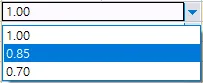
마찰접합 설계강도산정시의 저항계수를 설정합니다.
1.00 : 표준구멍 또는 하중방향에 수직인 단슬롯
0.85 : 과대구멍 또는 하중방향에 평행한 단슬롯
0.70 : 장슬롯
미끄럼계수 μ (한계상태설계법)
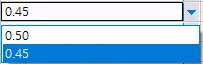
마찰접합 설계강도산정시의 계수를 설정합니다.
0.5 : 무도장 블라스트 처리한 마찰면
0.45 : 무기질 아연말 프라이머 도장한 표면
끼움재계수 hf (한계상태설계법)
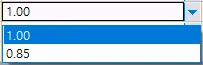
마찰접합 설계강도산정시의 계수를 설정합니다.
1.0 : 끼움재를 사용하지 않거나 1개의 끼움재가 있는 경우
0.85 : 2개 이상의 끼움재가 있는 경우
플랜지의 볼트전단강도 (한계상태설계법)
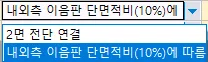
극한한계상태 볼트전단강도 산정기준을 설정합니다.
2면 전단 연결 : 조건과 무관하게 2면 전단으로 검토합니다.
내외측 이음판 단면적비(10%)에 따름 : 내측 외측 이음판의 단면적비에 따라 1면 전단 또는 2면 전단으로 검토합니다.
블록전단파괴 검토식 (한계상태설계법)
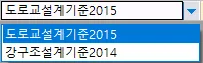
블록전단파괴에 대한 강도산정식을 설정합니다.
도로교설계기준2015
강구조설계기준2014 / KDS 14 31 25
블록전단파괴 Ubs (한계상태설계법)
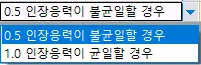
[볼트길이 산정방식 ▼]
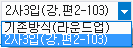
볼트 길이가 보통 5mm 단위로 생산되어지며 그에따른 반올림 문제를 처리하기 위한 옵션입니다.
옵션 1. 기존방식(라운드업)
예) 계산값이 62mm 가 되면 반올림해서 65mm 로 적용하는 방식
옵션 2. 2사3입(강.편 2-103)
강구조편람 제2권 강구조의 접합편 제3장 P103 의 내용을 참조해 추가했습니다.
" 중략 ~. 또한 길이가 5mm 단위로 되지 않는 경우는 2사 3입한다." 로 되어있습니다.
예) 계산값이 62mm = > 60mm 볼트 적용, 63mm => 65mm 볼트를 적용합니다.
- 고장력볼트 접합
고장력볼트를 조여서 생기는 인장력으로 접합재 상호간에 발생하는 마찰력으로 접합하는 방식
1) 특징
- 강한 조임력으로 너트의 풀림이 잘 생기지 않는다.
- 응력의 방향이 바뀌더라도 혼란이 없다.
- 응력 집중이 적어서 반복응력에도 강하다.
- 고장력볼트의 전단응력과 판의 지압응력이 생기지 않는다.
- 현장설비가 간단하여 노동력 절감 및 공기단축이 가능
- 유효단면적당 응력이 작으며, 피로 강도가 높다.
2) 접합방식
- 마찰접합 : 연결부재간 압축력에 의해 발생된 마찰력으로 응력 전달
- 인장접합 : 연결부재의 인장 내력으로 응력 전달
- 지압접합 : 볼트의 전단저항력과 볼트의 모재간의 지압저항력에 의하여 응력 전달
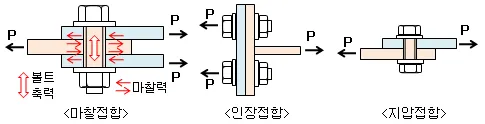
출처 : http://www.gigumi.com/333
- H/T와 T/S 볼트 비교
구분
H/T 볼트
T/S 볼트
비 고
형상
머리모양
육각형
둥근형
SET의
구성
(1)Bolt +(1)Nut + (2)Washer
(1)Bolt +(1)Nut + (1)Washer
H/T : 2-Washer
T/T : 1-Washer
체결
기 구
Torque Wrench
전기 Impact Wrench
Air Impact Wrench
전용 전동 Wrench
작 업
숙련공만이 가능
비 숙련공도 가능
기구조정
조정이 요구됨
조정이 불요
소 음
소음이 크다
소음이 적다
체결속도
T/S에 비해 느리다
H/T에 비해 빠르다
설계
체결축력
최소인장 하중의 73%
(체결범위 63~83%)
최소인장 하중의 70~83%
설계출력은 최소
인장하중의 63%
볼트길이
M20
35
M20
30
본 표는 체결길이에 추가되는 길이를 의미함
M22
40
M22
35
M24
45
M24
40
M27
50
M27
45
M30
55
M30
50
Mark(예)
F10T
F10T 또는 S10T
검사
Torque Wrench로 Torque 값 확인
Torque 값 확인 불요
Pin tail 파단여부 육안 검사
사진
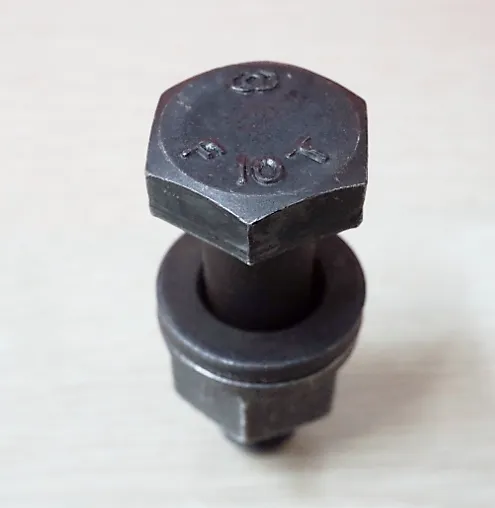
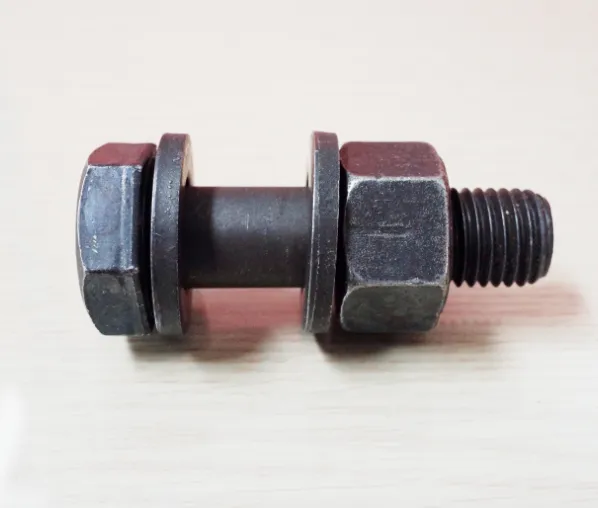
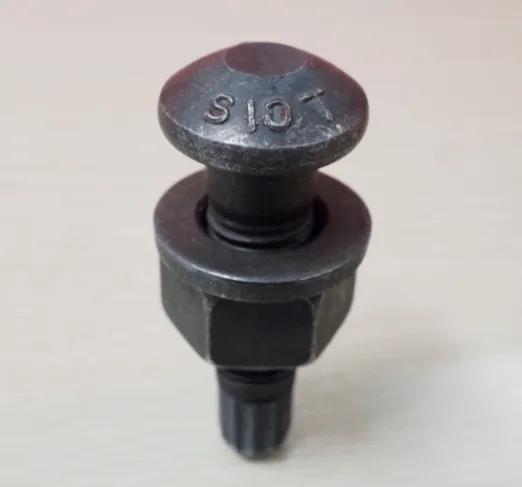
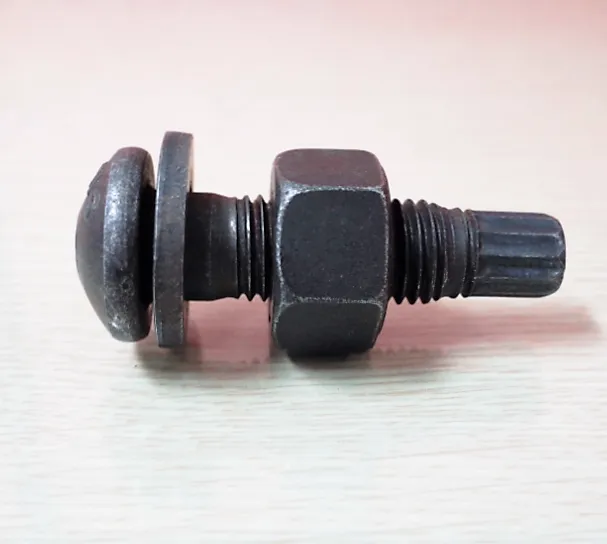
출처 : 실용 고장력 Bolt의 접합, p18
강재
#'일반입력 / 일반기초자료 / 설계환경 / 설계기준'에서 선택한 설계 기준에 따라 강재 제원값이 변경됩니다.
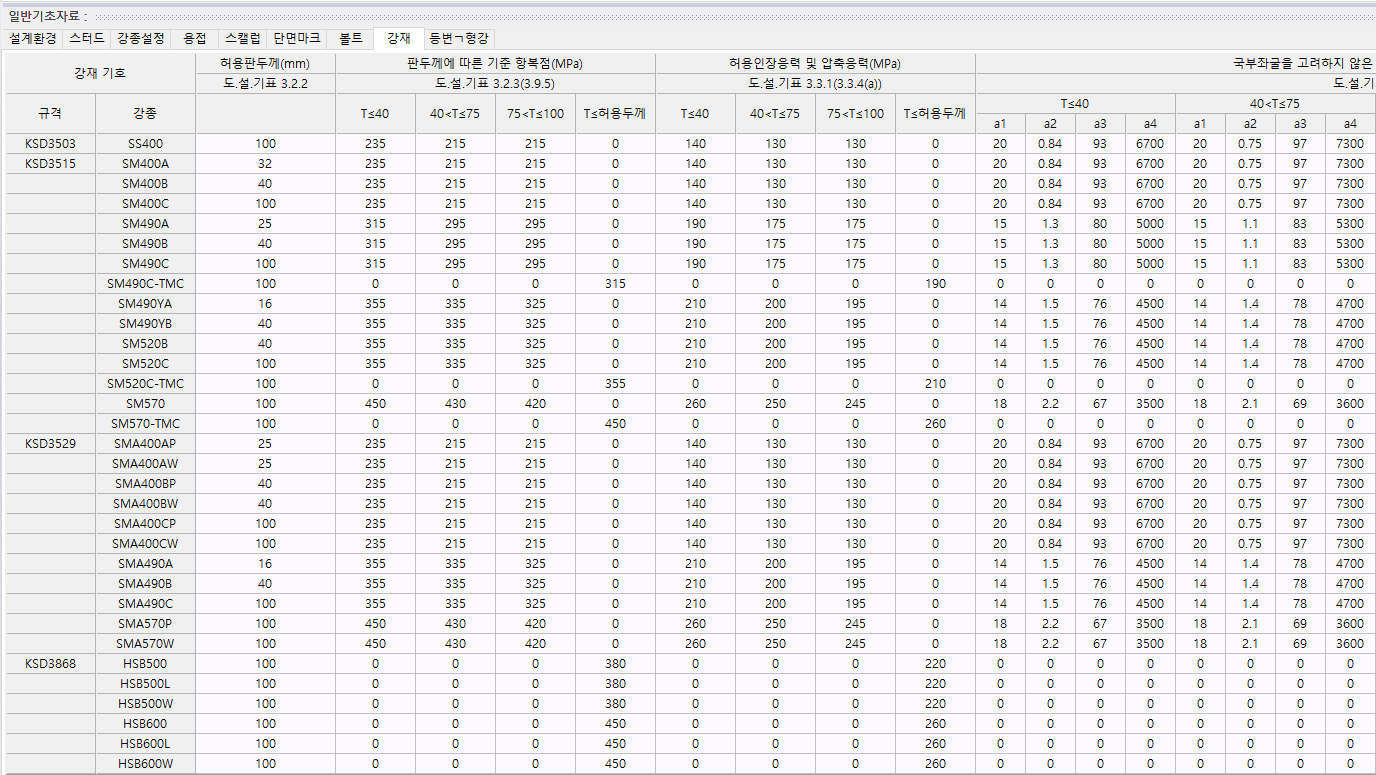
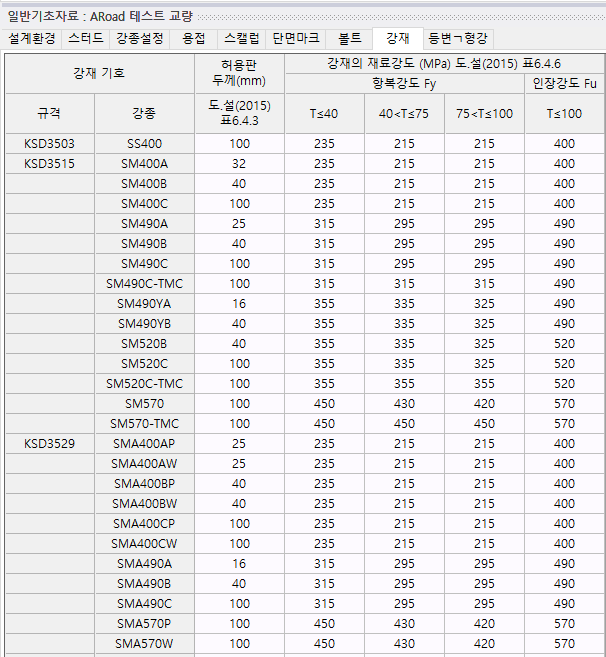
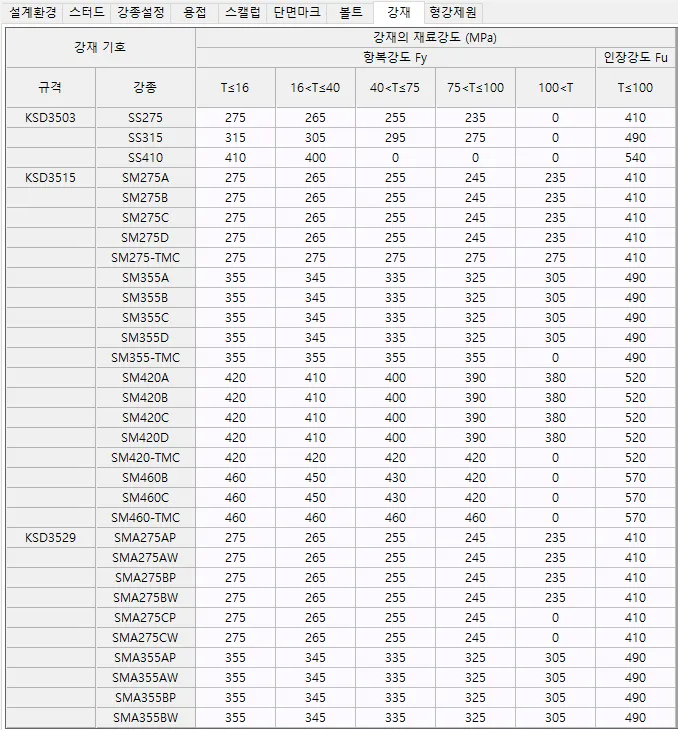
'일반입력 / 일반기초자료 / 설계환경 / 설계기준'에서 선택한 설계 기준에 따라 강재 제원값이 변경됩니다.
입력 값은 편집도 가능하며 편집한 값은 계산서에 반영됩니다.
[도로설계기준2010 ▼]
[도로설계기준2015(한계상태) ▼]
[도로설계기준2015(한계상태) - KS 신강재 적용 ▼]
[철도설계기준 2013 ▼]
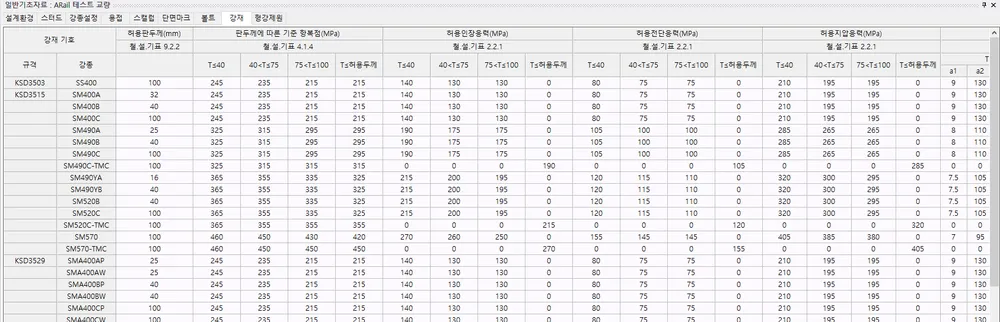
[철도설계기준 2013 - KS 신강재 적용 ▼]
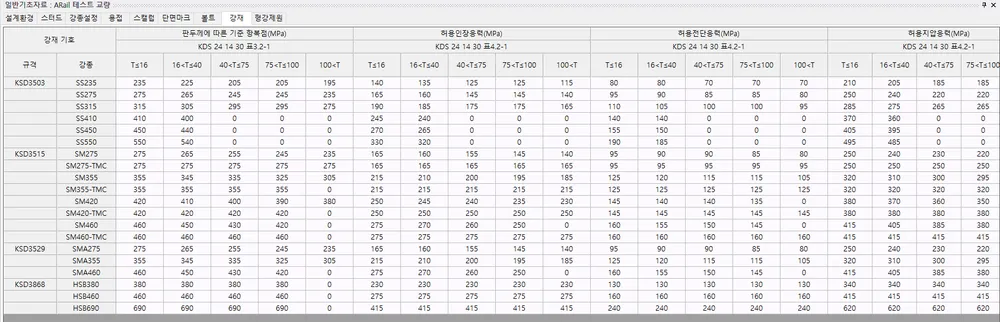
- 강재 종류별 강도
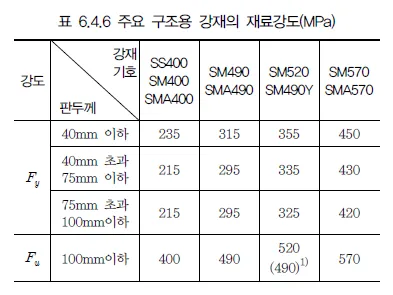
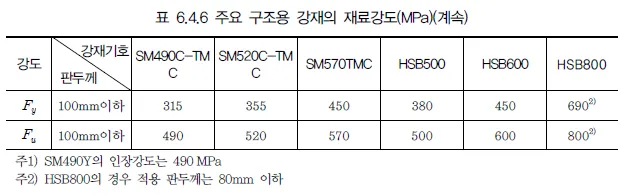
출처 : 도.설(2015) 6.4.4.1
- 강판 제원 표기 사례
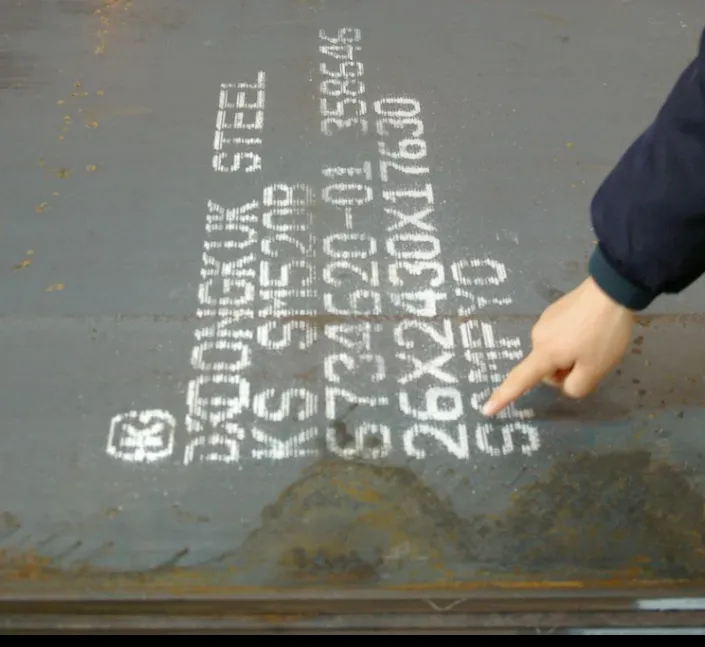
<강판 평면 표기>
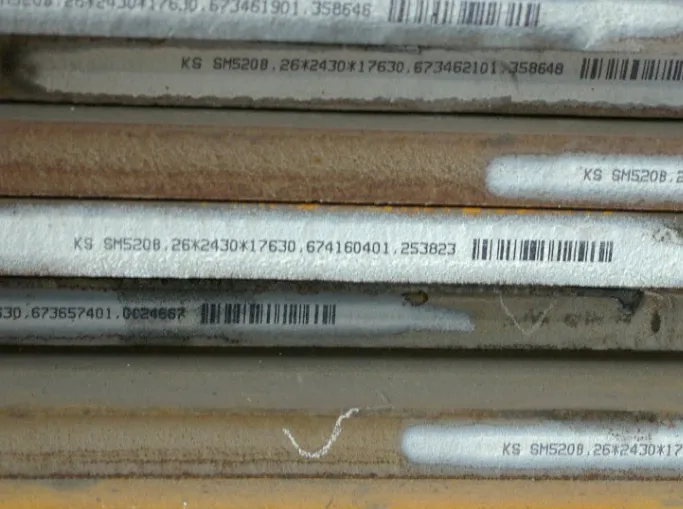
<강판 측면 표기>
형강제원
#형강
형강
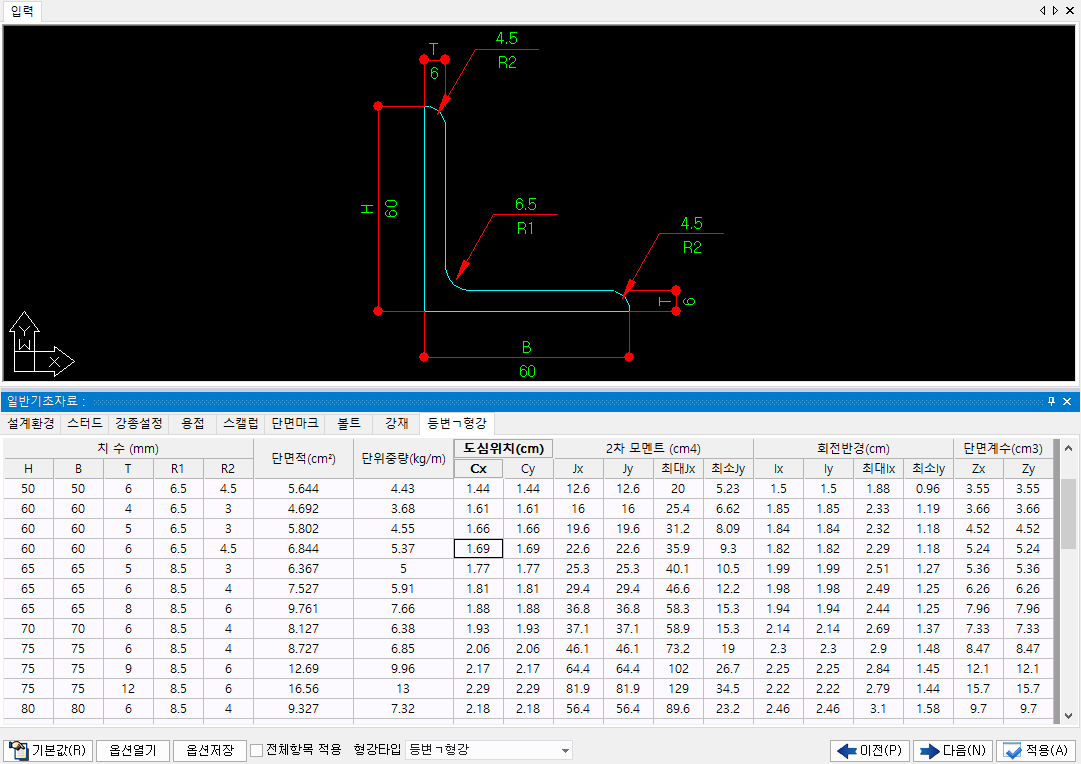
ARoad에서 사용하는 각종 형강에 대한 DB를 확인하는 부분입니다.
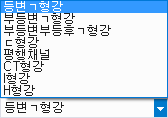
[형강타입 ▼]
해당 형강 제원을 산택 한 경우 제원표의 항목을 선택하시면 화면에 선택한 형강의 형상이 표기됩니다.
부재별로 모든 형강이 다 적용되지는 않습니다. 주로 사용되는 형강은 다음과 같습니다.
종리브 - CT형강
수평브레이싱 - 등변ㄱ형강, CT형강
K형 다이아프램 - 등변ㄱ형강
교량 시점 및 해석방법
#교량관련 프로젝트 정보, 시점 위치, 슬래브 길이, 지간수, 시종점부 교대, 교각 종류를 선택합니다.
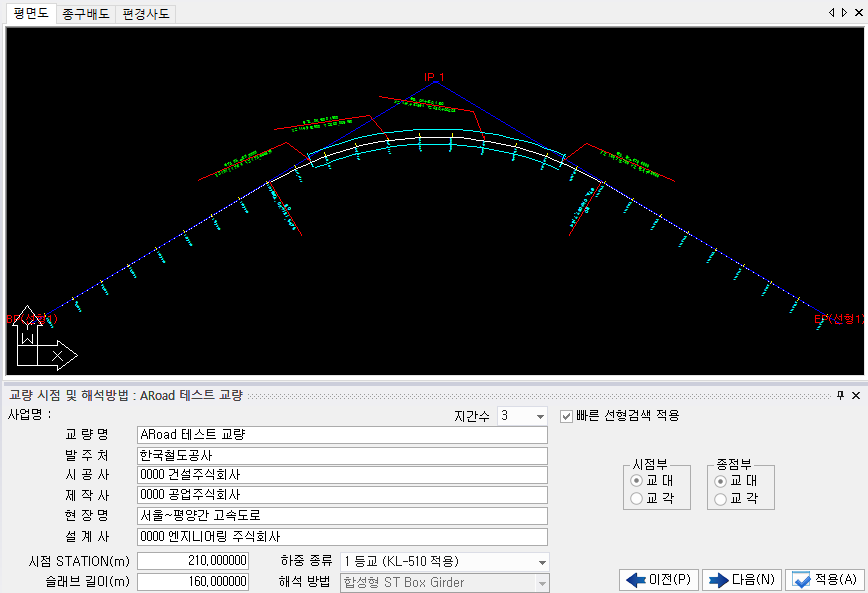
교량관련 프로젝트 정보, 시점 위치, 슬래브 길이, 지간수, 시종점부 교대, 교각 종류를 선택합니다.
[지간수 ▼]
교량의 지간 수를 입력합니다. 최대 40개까지 선택 가능합니다.
□ 빠른 선형검색 적용
프로그램 내부에서 선형 검색 속도를 개선하기 위한 옵션입니다.
난형 등 복잡한 선형에서는 간혹 오류가 발생될 수 있습니다.
이 경우 옵션 해제해 주세요.
[교량명 / 발주처 / 시공사 / 제작사 / 현장명 / 설계사]
교량명을 입력합니다. 교량명은 도면에 출력됩니다. 기타 제원도 필요시 입력합니다.
시점 STATION(m)
교량이 시작하는 시점 Station을 입력합니다.
슬래브 길이 (m)
신축이음에 의해 분리된 교량의 슬래브 길이를 입력합니다. (전체 교량 길이에서 유간을 뺀 슬래브만의 길이)
슬래브길이는 신축이음부가 제외된 순수한 바닥판 슬래브 길이입니다.
따라서, 단경간 교량에서 종점부 교량의 Station은
시점부 유간 + 슬래브길이 + 종점부 유간 의 합계가 됩니다.
만약 교량 구간의 길이를 깨끗한 숫자로 처리하시려면
슬래브 길이에 시종점부 유간의 길이가 포함되어 있어야 합니다.
하중 종류
교량 등급(1, 2, 3 등교) 및 선택하는 하중을 보여줍니다.
교량 등급에 따라서 구조해석 및 기타 제한 사항 등이 달라집니다.
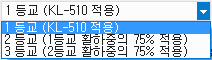
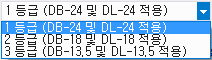
<도로교설계기준2015(한계상태법)> <도로교설계기준 2008, 2010>
"철도교량"에서는 설계기준에 따른 차량을 선택할 수 있습니다.
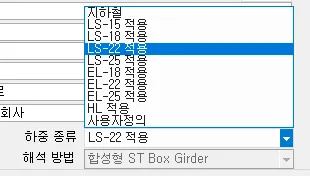
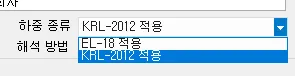
<철도교설계기준 2004, 2011> <철도교설계기준 2013, KDS 47 00 00 : 2018>
해석 방법
강합성거더교만 지원되며 '합성형 ST Box Girder'로 고정되어 있습니다.
시점부, 종점부
시. 종점부가 교대 또는 교각인지를 선택합니다. 종단도에서 해당 지점의 그림에 반영됩니다.
'지간구성 >> 신축이음 검토'에서 입력 위치를 판단하는 기준으로도 사용됩니다.
각 지점별 지점명(A1, P1, RAMP-P1 등)은 박스제원입력에서 설정할 수 있습니다.
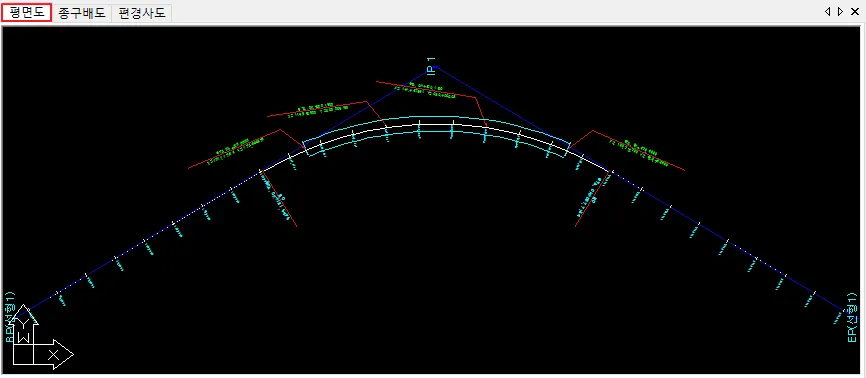
[평면도]
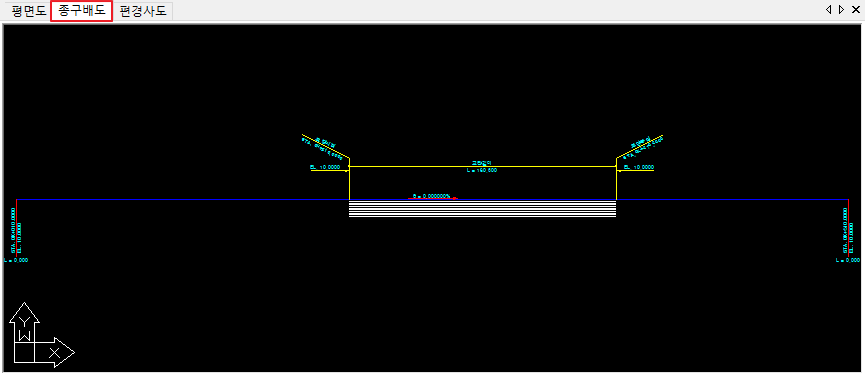
[종구배도]
[편경사도]
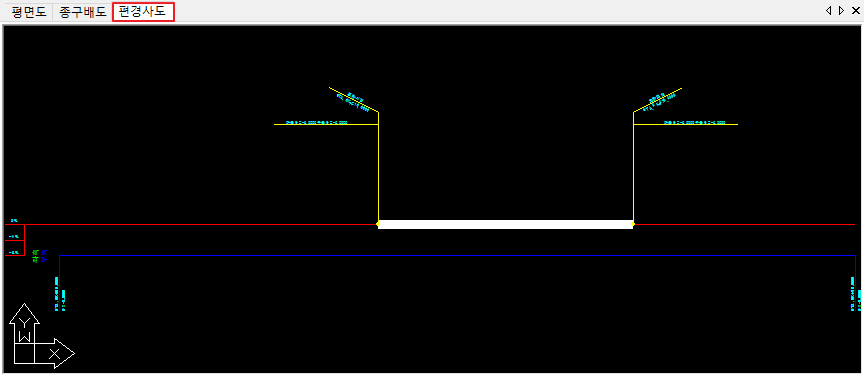
횡단 구성
#선형으로부터 거더 중심까지의 거리 및 거더 형상을 설정하는 부분입니다.
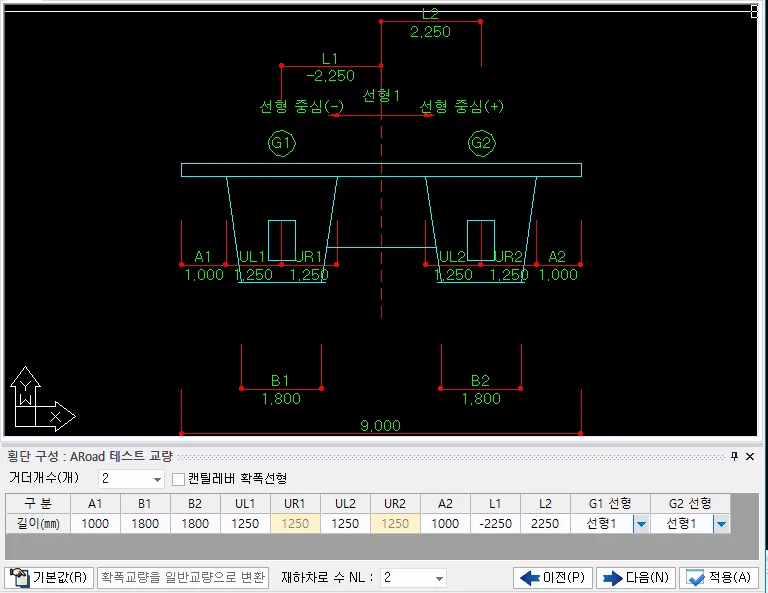
선형으로부터 거더 중심까지의 거리 및 거더 형상을 설정하는 부분입니다.
캔틸레버 길이, 거더 폭원, 선형으로부터의 이격거리 및 확폭을 위한 선형을 지정할 수 있습니다.
[거더개수(개) ▼]
교량의 거더 개수를 입력합니다. 선택한 숫자에 의해 입력창 개수가 변경됩니다.
최대 10개까지 거더 입력이 가능합니다.
기존 파일을 불러서 거더 갯수를 변경 할 경우 오류가 발생할 가능성이 높습니다.
배치와 관련된 모든 메뉴에서 기본값을 눌러주셔야 합니다.
따라서 신규 입력을 권유해 드립니다.
[캔틸레버 확폭선형]
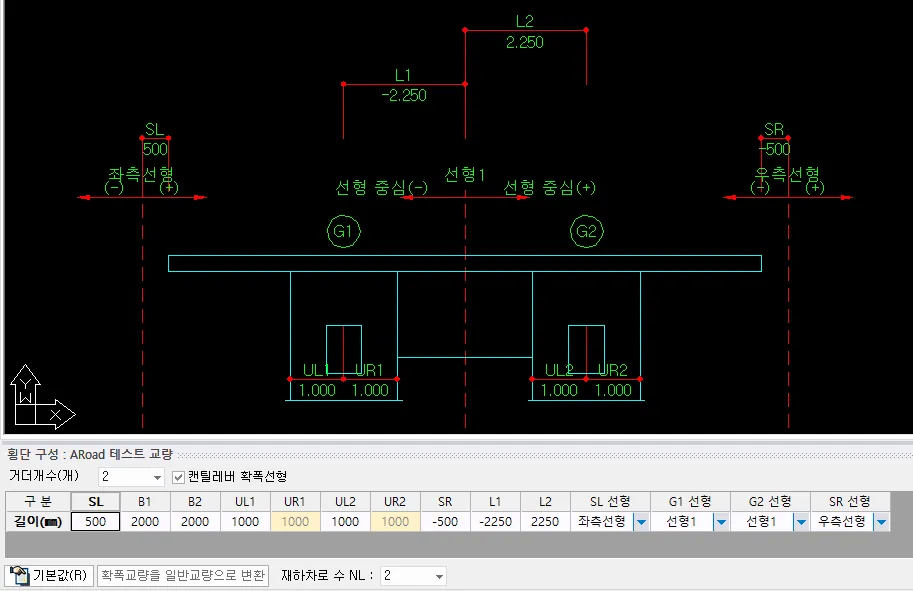
거더에서 바닥판까지의 캔틸레버거리를 고정값인 A1, A2로 적용하는 것이 아닌 확폭을 적용할 수 있도록 선형을 참조합니다.
설정시 A1, A2입력은 제외되고 SL, SR, SL선형, SR선형이 입력됩니다.
좌측슬래브는 SL, SL선형 을 참조하여 작성되고 우측슬래브는 SR, SR선형을 참조하여 작성됩니다.
[확폭교량을 일반교량으로 변환]
현재 바닥판 배근도 프로그램은 확폭교량의 배근도를 지원하지 못하고 있습니다.
다만, 직선으로 배치해서 배근도를 일부 활용하고 싶을 경우 사용하실 수 있습니다.
지점 선택 창에서 선택한 지점의 횡단을 기준으로 본선만 남기고
확폭 선형은 제거해 등폭인 교량으로 강제 변경해 줍니다.

<확폭 교량>

<변환후 교량>
[재하차로수 NL ▼]
설계기준 '한계상태' 선택시에 입력이 활성화됩니다.
“박스 제원 구성”의 단면 형상 검토를 위한 데이타로 사용됩니다.
내부 계산 초기값 = 교량 폭원 / 3.6m
A1, A2
캔틸레버 구간으로 슬래브 단부로부터 거더의 복부판 내측까지의 거리를 입력합니다.
외측가로보를 설치하지 않는 경우 1250mm 이내로 구간을 입력합니다.
까지 길이입니다. A1을 수정하면 A2도 동일한 값으로 입력됩니다.
A1과 A2가 다른 경우 수정해 주세요.
B1, B2 …
거더 개수만큼 번호가 부여되며 입력창이 생성됩니다.
하판 상면을 기준으로 복부판 내측간 거리를 입력합니다.
UL1, UR1, UL2, U2 …
상판 하면을 기준으로 하판 중심부터 좌우측 복부판 내측까지 거리를 입력합니다.
상판의 합계와 하판 폭이 차이가 나는 경우 제형 단면(사다리꼴)이 됩니다.
UL과 UR의 값을 상이하게 입력하실 경우 편측 제형 단면이 됩니다.
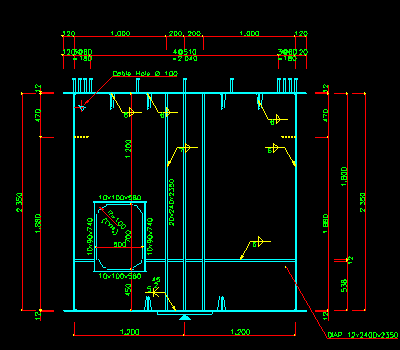
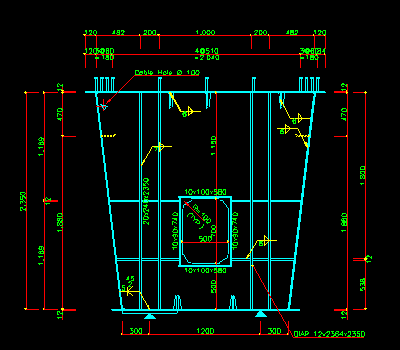
<일반타입> <제형타입> <편측제형타입>
- 개단면 제형거더의 크기 결정
개단면 제형거더의 크기 결정시 다음 사항을 고려해 형상 및 치수를 결정한다.
- 교량의 폭원
- 다리밑 높이의 제한 여부
- 운송장비 및 운송방법(육상운송, 해상운송, 박스단면 분할 여부 등)
- 바닥판 시공방법
- 경제성 및 공기
- 박스패널 조립방법(공장패널 조립방법, 현장배널 조립공법, 블록공법)
- 교량계획과 설계1 - P410
L1, L2 …
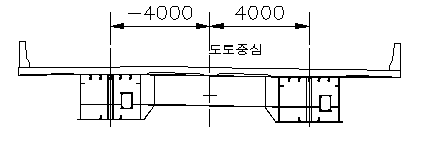
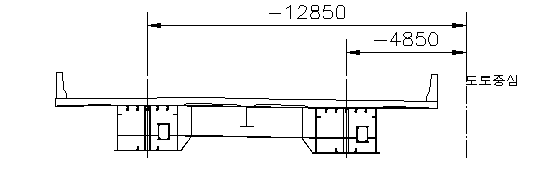
거더의 기준이 되는 선형으로부터 거더까지의 옵셋 거리를 입력합니다.
확폭 일 경우 해당하는 거더에서 참조 선형까지의 직각 이격 거리를 입력합니다.
거더 중심이 선형 중심을 기준으로 좌측에 위치할 경우 -값을 입력하며, 우측에 있을 경우 +값으로 입력합니다.
(L1) (L2)
(L1) (L2)
(L1) (L2)
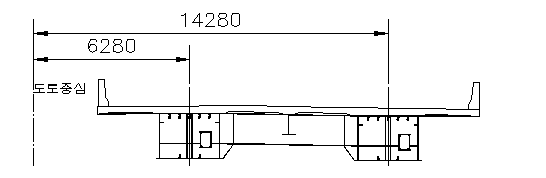
확폭 교량(RAMP 접속부 등)일 경우
(L1) (L2)
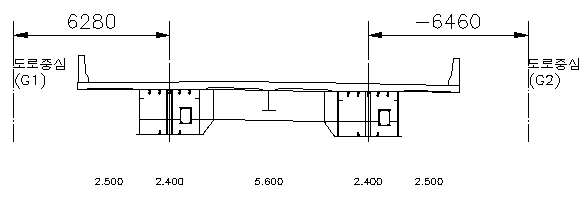
G1 선형, G2 선형 …
각 거더의 선형을 선택합니다. 확폭이 아닐경우 하나의 선형만 있으면 됩니다.
확폭일 경우 각각의 거더에 해당하는 선형을 선택하면 됩니다.
별도의 거더 선형이 필요할 경우 ALine에서 추가로 선형을 만들면 됩니다.
확폭은 거더 분리에 의한 확폭만 지원됩니다.
기타 자세한 사항은 링크 참조
박스 제원 구성
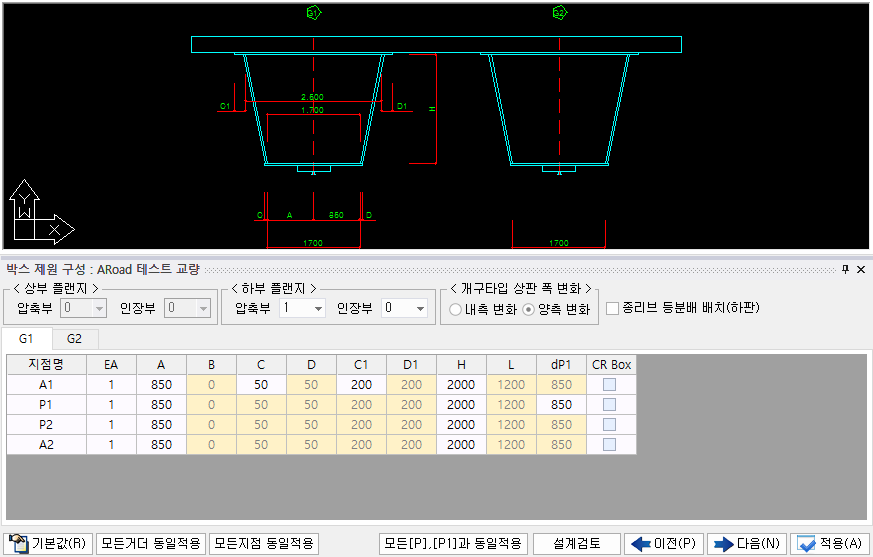
종리브 개수, 지점명 변경, 거더 높이 지정, 지점 위치 설정 등을 할 수 있습니다.
상부 플랜지, 하부 플랜지
종리브가 설치 되는 경우 상판과 하판의 인장, 압축구간의 종리브 개수를 설정합니다.
설정한 값은 종리브 위치 및 제원에서 설정한 구간에 의해 지정 됩니다.
설계기준 및 상판형식 설정의 '개구타입'선택에 따라 초기값이 상이하게 반영됩니다.
개구타입 상판 폭 변화
개구타입 옵션 선택할 경우 활성화되는 옵션입니다.
상판 폭이 변화할 때 돌출되는 방향을 설정하는 옵션입니다.
돌출폭 설정시 기준 위치는 복부판 내측위치을 기준으로 폭이 변화됩니다.
ㆍ내측 변화 : 기존 입력방식과 동일하며, 박스제원 구성의 상판 돌출폭
C1, D1을 기준으로 상판 외부 돌출폭이 결정됩니다.
ㆍ양측 변화 : 박스 제원 구성의 상판 돌출폭 C1, D1 입력이 비활성화 됩니다.
상판 폭원은 공장이음에서 입력받은 제원으로 들어갑니다.
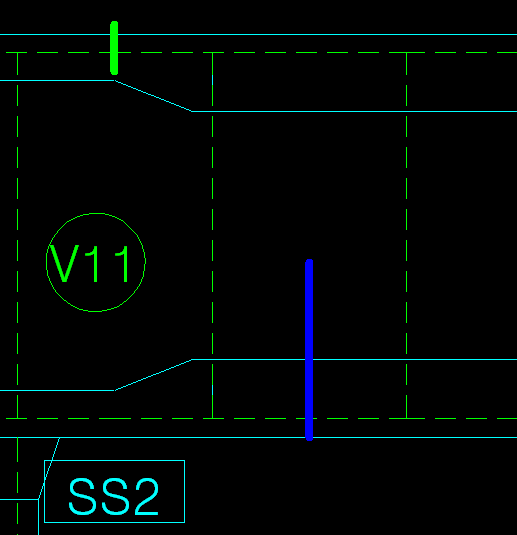
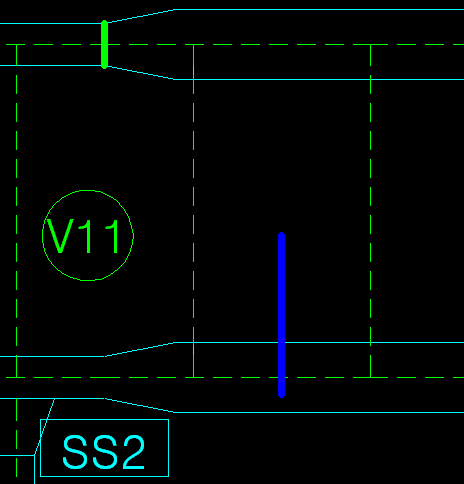
<내측 변화> <양측 변화>
[G1], [G2] …
거더 명칭이 탭 형태로 표시됩니다.
지점명
지점 이름을 입력합니다. 문자, 숫자 입력이 가능합니다.
도면, 수량산출, 계산서 등에 적용되며, 거더별로 각각의 지점명을 설정할 수 없습니다.
EA
교량받침 적용 갯수를 입력합니다. 0~2개 까지 적용 가능합니다.
입력한 숫자에 따라서 A, B 입력창이 활성화됩니다.
A
박스 좌측(내측 기준)에서 첫번째 교량받침까지의 거리를 입력합니다.
입력한 숫자에 따라서 교량 받침의 위치가 변경됩니다. “-“ 값도 입력 가능합니다.
“EA” 입력창의 숫자가 “1” 또는 “2” 일 경우 입력창이 활성화 됩니다.
B
박스 우측에서 두번째 교량받침까지의 거리를 입력합니다.
“EA” 입력창의 숫자가 “2” 일 경우 입력창이 활성화 됩니다.
아웃트리거는 정식 지원되지는 않습니다.
3D Frame 해석을 위한 모델링까지만 지원됩니다.
부반력이 심한 램프교의 경우 받침을 외측으로 이동시켜줍니다.
받침이 하나인 경우는 상단의 A값에 "-" 를 입력해서 값을 입력합니다.
받침 두개를 모두 외측으로 이동시킬 경우는 A와 B 값에 "-"를 넣어줍니다.
이렇게 하시면 해당 받침 위치가 복부판 외측으로 이동되신 것을 확인하실 수 있습니다.
모델링은 L 형태 또는 역 T 형태로 설정되어지며 격재해석시 이용하실 수 있습니다.
하지만 외부에 돌출되는 부재에 대한 도면, 계산, 수량은 별도로 생성해 주지 않습니다
C, D
하판의 좌우측 플랜지 돌출부 길이를 설정하는 부분입니다.
“복부판 내측 ~ 플랜지 끝단” 까지의 거리를 입력합니다.
돌출폭 초기값은 120mm 로 설정되어 있습니다. 관련 기준 보기 링크
C1, D1
상판의 좌우측 플랜지 돌출부 길이를 설정하는 부분입니다.
“복부판 내측 ~ 플랜지 끝단” 까지의 거리를 입력합니다.
플랜지 폭 변화 옵션 중 양측을 설정할 경우에 돌출폭에 대한 제원은 “공장이음 위치 >폭원”
입력 제원을 참조해 적용됩니다.
단, 이 경우에도 폐합된 박스 부분은 C1, D1의 제원이 적용됩니다.
H
단부 헌치를 고려하지 않은 박스의 높이를 입력합니다.
종방향 변단면 교량일 경우 각 지점별 높이를 입력합니다.
L
노면경사형 일 경우 활성화되는 입력창입니다.
거더의 기준 높이 위치를 지정하며, 기본적으로 "L"값은 거더 중앙입니다.
이 기준으로 계산서의 단면 높이 'H'가 결정됩니다.
입력한 위치의 높이는 일정하게 유지되며 좌측 복부판 내측으로부터의 거리 입니다.
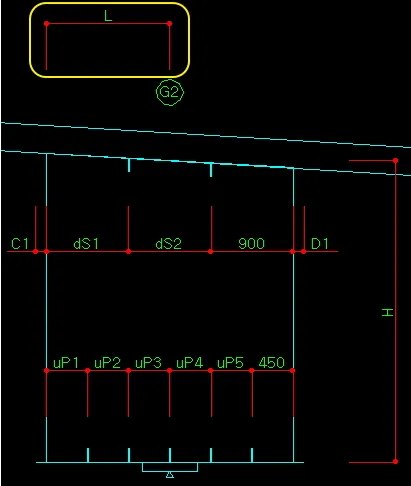
uP1, uP2…
상판 압축부 종리브의 각 간격을 입력합니다.(시점부 입력창 활성화)
uS1, uS2…
상판 인장부 종리브의 각 간격을 입력합니다.(첫번째 중간지점부 입력창 활성화)
dP1, dP2…
하판 압축부 종리브의 각 간격을 입력합니다.( 첫번째 중간지점부 입력창 활성화)
dS1, dS2…
하판 인장부 종리브의 각 간격을 입력합니다.( 시점부 입력창 활성화)
종리브간 최소간격은 330mm 입니다. (강.상 4.6.3)
공간이 협소한 경우 종리브 볼트 체결시 임펙트 렌치로 볼트 체결이 불가능합니다.
□ CR Box
가로보에 지점을 설치하는 경우 계산을 위한 크로스 박스 옵션을 사용합니다.
이 옵션을 선택할 경우 지점부와 연결 부재가 가로보에 직접 연결됩니다.
크로스박스 설치시 3D Frame 해석을 위한 모델링 및 반력 결과를 보다 쉽게 하기
위한 구조계만 지원하며 도면, 수량, 상세 계산은 지원하지 않습니다.
크로스박스는 교량받침을 가로보 쪽으로 설치할 경우 적용되며 이 경우 CR Box의
체크 박스를 선택해 주시고 A와 B값을 넣어서 교량 받침의 위치를 가로보 쪽으로
옮기시면 됩니다. 크로스박스의 강성은 s2k 파일에서 직접 수정하셔야 합니다.
예) 거더1과 거더2 사이에 크로스박스에 지점이 들어갈 경우를 예를 들면
1. 일반입력 >> 박스제원구성 >> G1 으로 가신 후 입력창 맨 우측으로 이동합니다.
2. CR Box를 체크합니다. (이것으로 모델링이 변경됩니다.)
3 G1의 A 와 B 값을 키워서 받침 위치를 가로보 중심으로 이동시켜 줍니다.
4. 다음으로 진행하셔서 지간구성에서 받침이 설치된 위치를 확인합니다.
정리하면 크로스박스는 좌측거더의 교량받침을 밀어주는 방식으로 설치 됩니다.
크로스박스는 3D Frame를 위한 모델링까지만 지원됩니다.
주형해석 및 반력까지는 사용하실 수 있지만
크로스박스 관련 도면, 계산, 수량을 별도로 만들어 주셔야 합니다.
□ 종리브 등분배 배치 (하판)
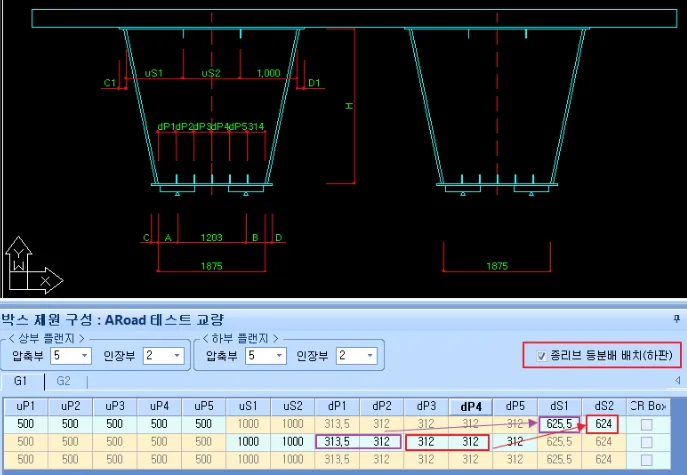
제형타입이고 변단면 교량일 경우 위치별로 하판폭이 변화하게 됩니다.
이때 종리브 위치를 폭 변화를 고려해서 변화시키기 위해 적용한 옵션입니다.
작동 원리는 가장 폭이 좁은 중간지점부 기준으로 그곳에 배치된 비율로
일반부의 배치 비율을 변경하는 방식입니다.
입력 순서는 다음과 같습니다.
중간지점부의 dp에서 입력한 하판 종리브 간격을 시점의 단지점부 ds에 입력합니다.
중요 사항은 개수는 변경되어도 상관없습니다만 이동할 종리브 위치는 동일해야 합니다.
변경된 종리브 위치를 기준으로 현장이음 배치도 변경됩니다.
강교에서 제형타입에서 거더 높이 변화시 두가지 타입이 있습니다.
1번 타입 : 상판폭, 하판폭 일정하게 유지 하는 경우 => 복부판 각도 변화
2번 타입 : 상판폭과 복부판 각도 일정하게 유지 => 하판폭 변화
현재 ARoad는 2번 타입만 지원되고 있습니다.
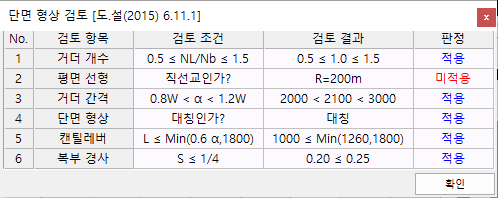
[설계검토]
한계상태 옵션 선택할 경우 활성화되는 단면 형상 검토용 옵션입니다.
입력한 교량제원을 바탕으로 도.설(2015) 6.11.1에서 제시한 조건을 만족하는지 검토합니다.
입력을 검토하는 것은 한계상태 설계의 단면 형상을 제한하기 위한 사항입니다.
일반입력
FAQ
#FAQ1. 교대측에 교좌장치를 1개만 사용하는 이유는 무엇인가요?
FAQ1. 교대측에 교좌장치를 1개만 사용하는 이유는 무엇인가요?
Q) 교대측에 교좌장치를 1개만 사용하는 이유는 무엇인가요?
A) 부반력 억제 및 효율적으로 사용을 위해서 입니다.
교대측은 사하중에 의한 반력이 비교적 적게 걸리는 부분으로
부반력이 발생하기 쉬운 부분입니다.
또한 부반력이 생기지 않는 경우에도 2개의 교량받침에 작용되는
반력의 차이가 크게 발생하고 있습니다.
이런 경우를 위해 1개의 교량받침 사용을 감리단에서 권장하고 있습니다.
제작사에서도 소울플레이트의 용접성 및 잭업공간 확보에 유리하다고 합니다.
1개의 교량받침은 거더 2개 이상일 경우의 도로교 권고안입니다.
다만 교각부 교량받침의 경우는
1 교좌장치를 사용할 경우 내진에 견디기 위해
받침 용량 많이 커지게 되며 결국 교좌받침면에 매입되는
앵커의 직경이 큰 제품을 사용하게 됩니다.
이 경우 시공이 어려워 방석철근을 현장에서 절단해서 시공하는 경우까지
발생할 수 있으므로 시공 편의상 2개의 교좌받침을 사용해서 용량을 줄이는 방향을
권장하고 있습니다.
FAQ2. 강교의 적정한 주거더 높이는 얼마인가요?
Q) 강교의 적정한 주거더 높이는 얼마인가요? (허용응력 설계법 기준)
A) 아래 기준은 강교 설계시 참조하는 값이며
실제로는 교량 주변여건, 형하고, 홍수여유고 등
각종 환경 요인에 따라서 높이가 설정되게 됩니다.
교량 종류별 기본 값은 다음과 같습니다.
* 강박스교
50 m : L / 19 ~ 20 (강도로교 설계 합리화방안, 3.9)
40+50+50 m : L / 23 ~ 24 (강도로교 설계 합리화방안, 3.9)
H = ( L - 30 ) / 37.5 + 2.05 (도로설계편람 2008, 506-120)
* 소수주형교
경제성 기준 : L / 13 ~ 15, 제작성 기준 : L / 17 ~ 18
(소수주거더 설계지침 2004, 한국도로공사)
* 플레이트거더교
비합성 연속보 ( 35 ~ 60m ) : L / 20
합성 연속보 ( 40 ~ 70m ) : L / 22 (도로설계편람 2008, 506-34)
FAQ3. 상하판에 적용한 종리브 갯수가 설정한 것과 달라요.
Q) 상하판에 적용한 종리브 갯수 설정한 것이 반영되지 않아요.
A) 인장과 압축 구간을 기준으로 설정한 종리브는
"일반입력 >> 종리브 위치 및 제원" 메뉴에서 "응력" 항목의
값을 기준으로 설정됩니다.
즉 단경간 교량에서는 상판이 압축, 하판이 인장으로 적용됩니다만
해당 "응력"을 상판 인장, 하판 인장으로 바꿀 경우
모두 인장부에 해당하는 종리브가 설정됩니다.
지점 각도 입력
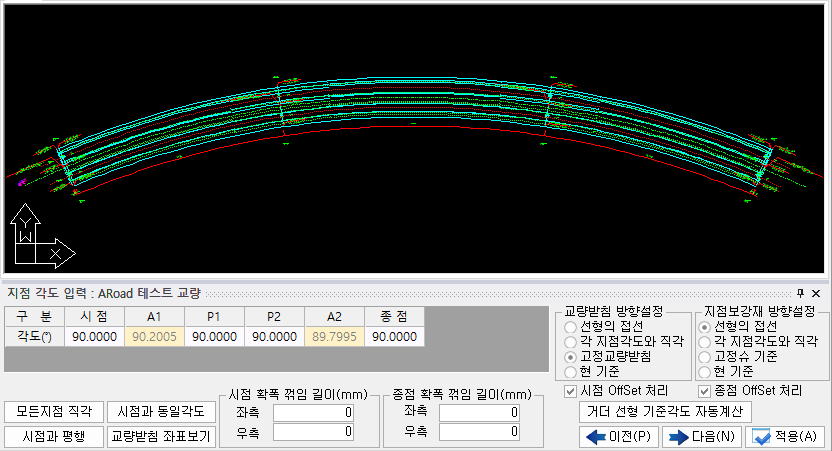
지점 각도 입력

각 지점별 각도를 Degree값으로 입력합니다.
선형의 접선을 0도로 하며,시계 반대 방향으로(일반 각도계) 설정합니다.
법선 방향은 90도가 되며 초기값으로 설정됩니다.
교량받침 방향설정
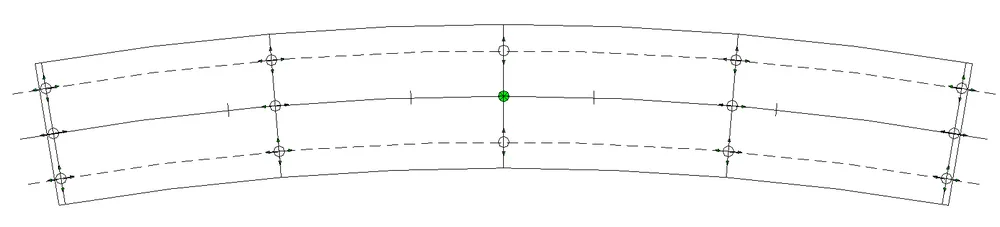
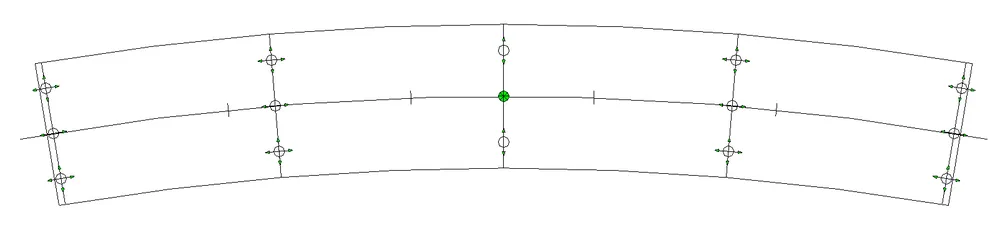
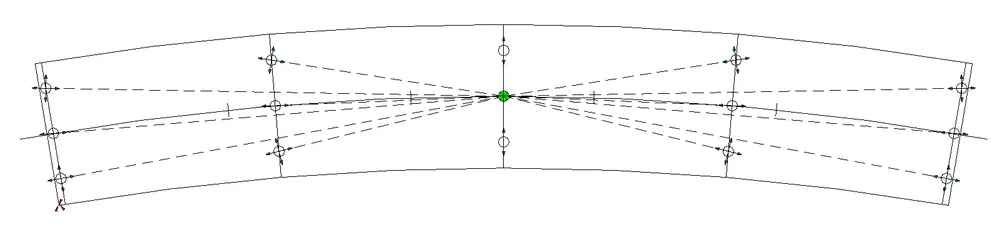
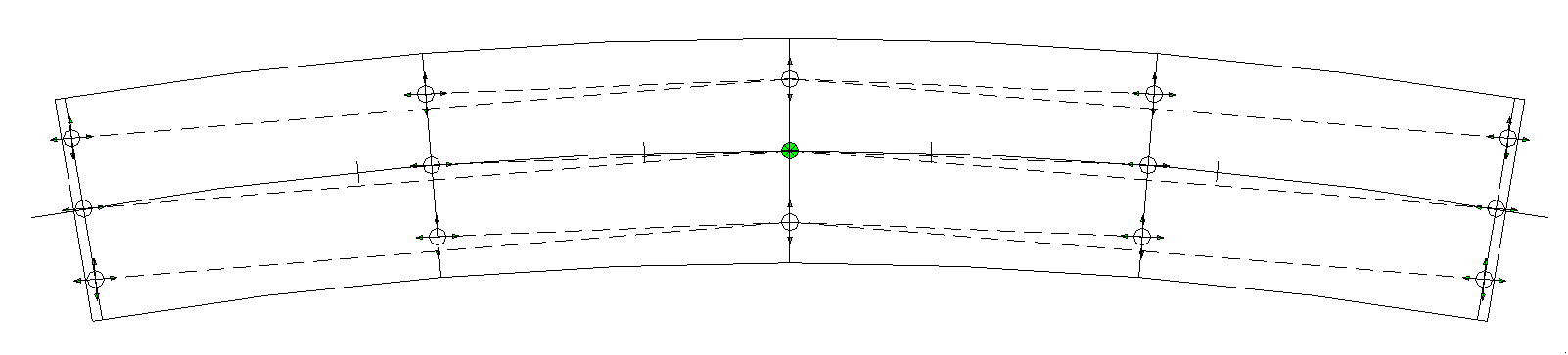
교좌장치(솔플레이트)와 지점보강재의 방향을 설정할 수 있습니다.
직선교에서는 교량 받침 옵션에 의한 구속조건의 영향이 크지 않지만
곡선반경이 작은 곡선교에서는 3D Frame 해석시
받침방향이 구조물의 신축방향과 다를 경우 2차응력을 유발시킬 수 있습니다.
이 경우를 방지하기 위해서는 "현방향배치"를 선택하시는 것이 좋습니다.
* 신축이음장치 및 교량받침의 결함원인 분석 및 개선대책 검토, 2007.4, 한국도로공사
문서 위치 이동
선형의 접선
교량받침의 위치에서 선형에 접선 방향으로 설정합니다.
각 지점각도와 직각
교량받침의 지점각도와 직각인 방향으로 설정합니다.
고정교량받침 기준
고정교량받침을 방향을 기준으로 방향을 설정합니다.
현 기준
고정교량받침이 위치한 지점부를 기준으로 각 거더별 교좌장치의 방향을 설정합니다.
□ 교량받침 각도 산출근거
화면에서 각 지점별 받침 방향의 기준이 되는 점을 화면에 점선으로 표시해 줍니다.
지점보강재 방향설정
교좌장치(솔플레이트)와 지점보강재의 방향을 설정할 수 있습니다.
선형의 접선
솔플레이트와 지점보강재를 선형에 접선 방향으로 설치
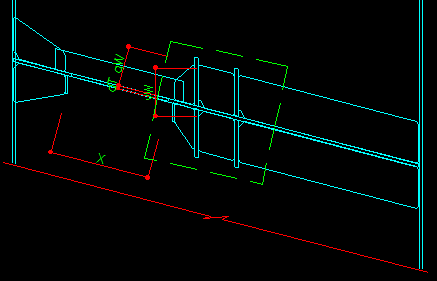
각 지점각도와
직각
솔플레이트와 지점보강재를 각 지점 각도와 직각으로 설치
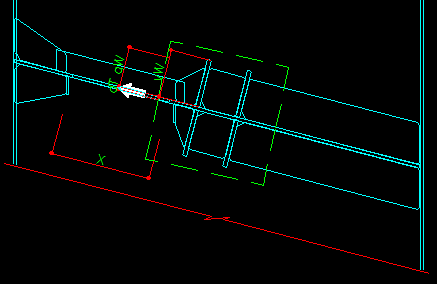
고정교량받침 기준
솔플레이트와 지점보강재를 고정받침 방향으로 설치
현 기준
솔플레이트와 지점보강재를 곡선의 현 기준 방향으로 설치
□ 시점 OffSet 처리, □ 종점 OffSet 처리
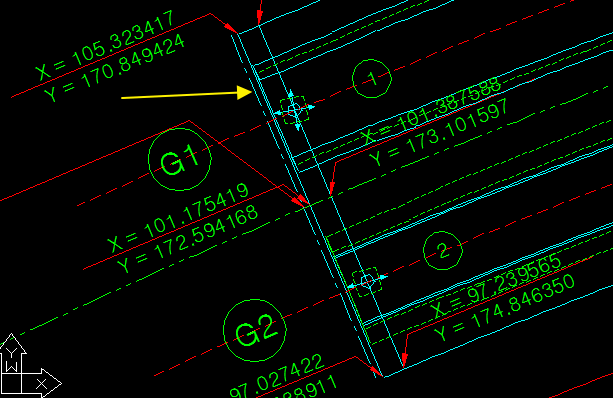
시.종점 위치(상기 노란색 화살표)의 각도를 기준으로 시,종점 단부의 교량받침
위치의 각도를 옵션 방식으로 적용할 것인지 설정하는 옵션입니다.
이 옵션을 체크하시면 단지점부 다이아프램 각도 위치가 A1, A2 가 비활성화 됩니다.
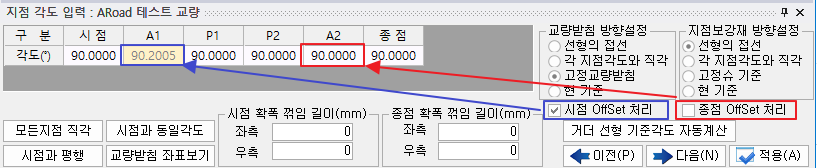
슬래브 단부는 옵셋 처리를 기본으로 합니다.
직선교에서는 영향이 없으며 곡선교의 경우는 옵션에 선택에 의해
시,종점 기준으로 거더 끝단, 시,종점 교좌장치 위치가 바뀌게 됩니다.
[모든지점 직각]
시점, 종점 및 모든 지점 위치를 직각(90도)으로 설정합니다.
시점 Offset 처리 및 종점 Offset 처리가 해제됩니다.
[시점과 동일각도]
모든 지점을 각 선형에 대하여 시점 또는 A1과 동일각도로 재 설정합니다.
시ㆍ종점 각도 입력 기준이 설정되었으면, 시점 기준으로 모든 지점을 동일
각도로 설정합니다. 설정이 안되었으면, A1 기준으로 모든 지점 동일 각도로 설정합니다.
[시점과 평행]
전체 좌표계를 기준으로하여 시점 또는 A1각도와 평행하게 재설정합니다.
[교량받침좌표 보기]
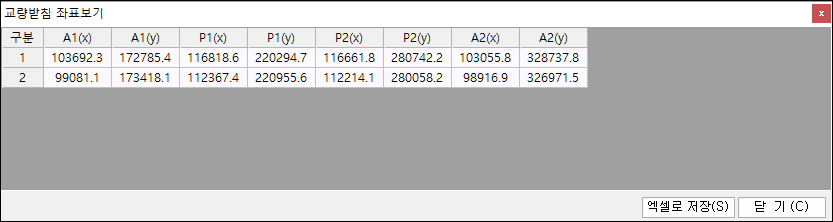
현재 입력된 교량받침의 각 좌표값을 볼 수 있습니다.
좌표 편집 기능은 지원하지 않습니다.
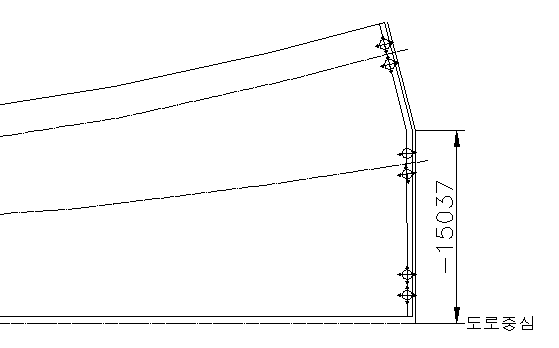
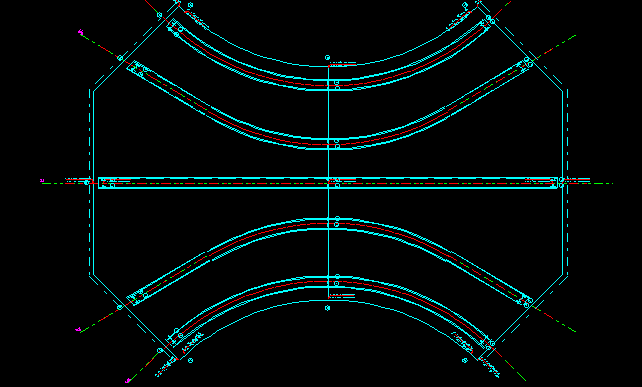
시점 확폭 꺽임 길이(㎜), 종점 확폭 꺽임 길이(㎜)

선형이 두개 이상인 확폭교량에서 단부 꺾이는 위치를 지정할 때 사용합니다.
거더를 기준으로 고려할 수 있기에 "캔틸레버 확폭" 이 고려된 경우는 지원하지 않으며 거더의 확폭인 경우만 지원합니다.
기준 선형으로부터 꺽이는 위치까지의 이격거리를 입력합니다.
Station 진행 방향의 좌측은 -, 우측은 + 거리를 입력합니다.
예) 종점부의 좌측 구간 -15037 떨어진 위치에서 꺽을 경우 형상
예2) 시점부 좌우측, 종점부 좌우측 모두 꺽임 구간 적용한 사례
일반입력
FAQ
#FAQ1. 거더가 특정 각도에서 슬래브와 분리되어 표현됩니다.
FAQ1. 거더가 특정 각도에서 슬래브와 분리되어 표현됩니다.
Q) 거더가 특정 각도에서 슬래브와 분리되어 표현됩니다.
A) 선형이 짧아서 발생하는 문제
한길 제품 대부분은 선형의 직각방향으로 위치를 찾아서
구조물 형상을 표현하고 있습니다.
이런 문제는 확폭교량 및 사교에서 특히 많이 발생합니다.
사각에 의해 선형외측으로 구조물이 나갈 수 있습니다.
이경우 오류가 발생하게 되면 구조물 형상이 제대로 나오지 않게 됩니다.
선형을 길게 빼주셔야 합니다.
FAQ2. 강교에서 적용하는 사각의 한계는 몇도까지 인가요?
Q) 강교에서 적용하는 교량 사각은 몇도까지 적용하나요?
A) 철도교의 경우는 철.설.교 2-11.7.3.(1) 에서 "사교의 각도는 60 ˇ 이상을 원칙으로 한다."
라고 명시되어 있습니다.
도로교의 경우는
도.편 506.3.1.1.(1) 플레이트거더의 형식 ② 형식 결정시 유의사항
"사각이 크면 부반력 발생, 보의 부등휨에 의한 비틀림 발생으로 슬래브의 파손이
우려되므로 30 ˇ 이하로 계획하는 것이 바람직하다." <= 즉 60 ˇ 이상이 바람직
도.편 506.4.3.1.(1) " 박스거더교는 사각이 45 ˇ 까지도 적용할 수는 있으나 사각이
30 ˇ 미만에 적용하는 것이 적합하다." <= 여기도 60 ˇ 이상이 바람직
일본 阪神 高速道路 公團에서 나온 기준을 번역한
구조물설계기준 2000 과학기술 제2편 강구조편 1.2 구조계획에
" 합성거더에서 사교가 되는 경우, 그 사각은 70 ˇ 정도를 한도로 한다." 로 되어 있습니다.
해설편에
" 합성거더로서는 사각이 작은 경우 바닥판에 생기는 비틀림 모멘트가
커지므로, 전단 응력도도 켜져서 합성효과에 문제가 생긴다.
따라서 사각의 한도를 70 ˇ 로 했다."
결국 설계하는 교량이강합성 교량이라는 구조형식으로 볼 때는
70도 이상이 좋지만 현재 실무에서는 45도까지 한 사례도 있습니다.
FAQ3. 지점각도 입력에서 슬래브랑 거더 그림이 쫙 늘어져요
Q) 지점각도 입력에서 각도 변경 또는 확폭 꺽임 길이를 조정했더니
화면의 거더 선이랑 슬래브 선이 쭈욱 늘어집니다.
A) 선형으로 인한 문제가 대부분입니다.
특히 램프처럼 복잡한 선형일 경우 구조물 선을 그리기 위한
선형의 위치를 제대로 찾지 못해서 발생합니다.
이 경우 다음 방법을 해주시기 바랍니다.
일반입력 >> 교량 시점 및 해석방법 에서
"□ 빠른 선형검색 적용" 의 체크를 해제 하시면
정상적으로 표현 되는 것을 확인하실 수 있습니다.
FAQ4. 교대로부터 교량 받침의 위치가 일정하지 않아요
Q) CAD로 확인했는데 교대로부터 교량 받침의 위치가 일정하지 않아요
A) 일반입력 >> 지점각도 입력에서 "□ 시점 OffSet 처리" 및 "□ 종점 OffSet 처리"
옵션이 체크가 해지 되어 있는지 확인해 주세요.
이 옵션의 역할은 교량 받침의 설치되는 첫번째 다이아프램 위치를
교대 벽면 나란하게 처리하기 위한 옵션입니다.
따라서 곡선교에서 Offset 옵션을 사용하시면 교대 벽면 각도를 기준으로
A1, A2 의 각도가 자동으로 변하게 됩니다.
옵션 해제시 교대 벽면과 같은 각도로 바뀌면서 방사형 (부채꼴) 형태로 배치됩니다.
지간 구성
#유간, 지간 구성, 교량받침 고정점 선택 및 신축이음 제원을 입력합니다.
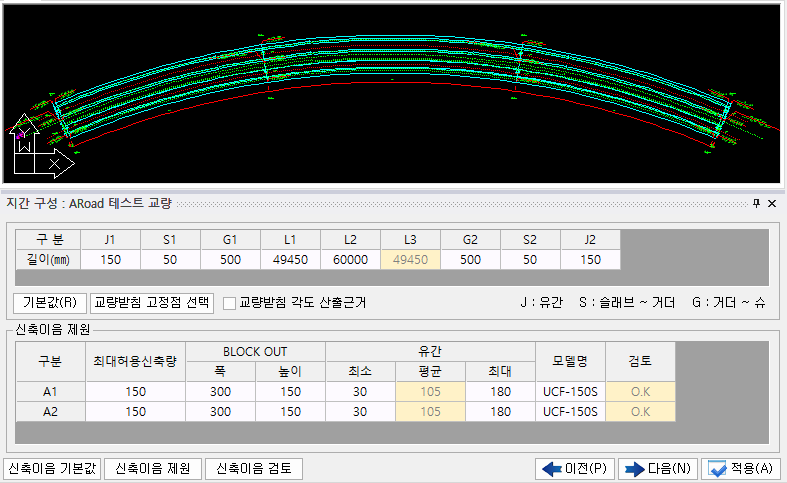
유간, 지간 구성, 교량받침 고정점 선택 및 신축이음 제원을 입력합니다.
모든 입력 길이 기준은 도로중심 길이 기준입니다.
[교량받침 고정점 선택]
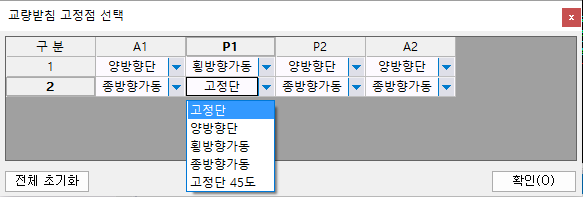
해석 및 신축이음 검토를 위한 교량받침 고정단과 가동단을 선택합니다.
고정단 위치에 해당되는 버튼을 더블클릭하시면 고정점으로 자동 변경되며,
다른 교량받침들 또한 고정단을 기준으로 방향이 자동 설정됩니다.
고정교량받침을 여러 개 선택할 수 있고, 모두 양방향으로 처리할 수도 있습니다.
[전체초기화] : 교량받침 방향을 모두 양방향가동으로 초기화 시킵니다.
[신축이음 기본값]
신축이음 기본값은 초기값입니다.
[신축이음 제원]
신축이음제원을 선택합니다.
모노셀타입, 레일타입, 핑거타입이 입력되어 있습니다만,
참조용 값이며 설계에 사용되는 정확한 값을 입력해 주시기 바랍니다.
입력한 제원이 화면에 표기되며 입력값은 직접 수정 가능합니다.
[신축이음 검토]
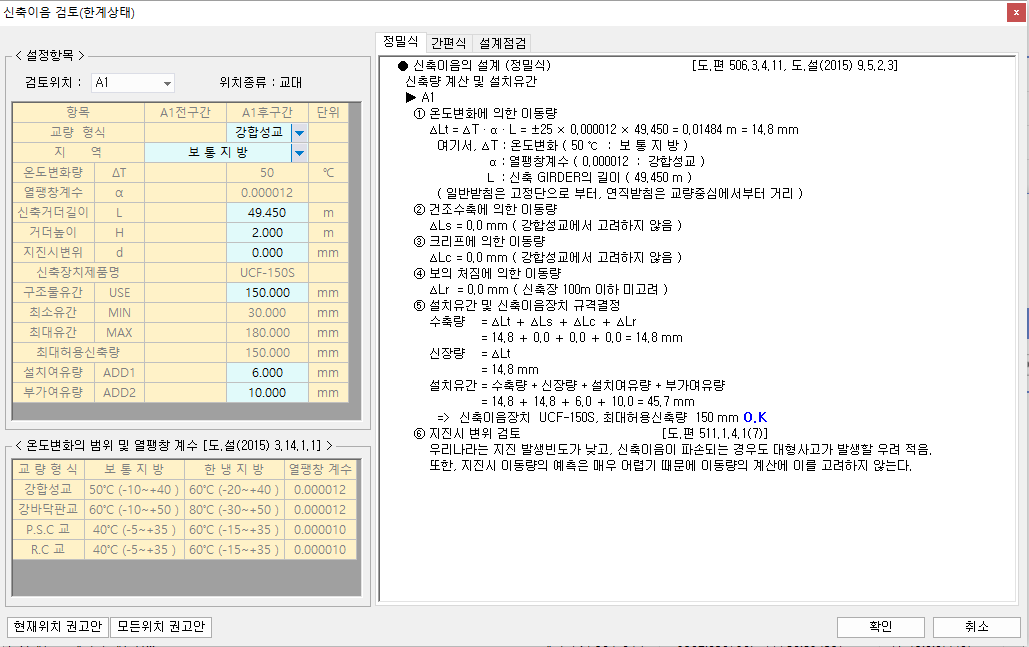
[신축이음 제원] 및 교대, 교각 위치를 고려한 신축이음 계산을 위한 검토창입니다.
교량 양 끝 위치의 신축량을 계산합니다.
입력한 제원을 고려해 수축시와 신장시의 유간을 비교하여 규격 및 설치유간의 적정성을 검토합니다.
교량이 연속으로 구성될 경우 교량정보를 입력하시면 유간을 합산하여 계산하실 수 있습니다.
<설정항목>
[검토위치 ▼]

교량 양 끝단의 신축이음장치의 위치를 선택합니다. 선택한 위치의 입력창이 표시됩니다.
선택한 신축이음장치에 해당되는 위치종류가 우측에 표기됩니다.
위치 종류는 '일반입력>>교량 시점 및 해석방법>>시점부,종점부' 옵션으로 지정
교대 : 입력한 교량 구간의 입력항만 표기
교각 : 입력한 교량 구간의 입력항 및 연결된 교량 구간의 입력항 표기
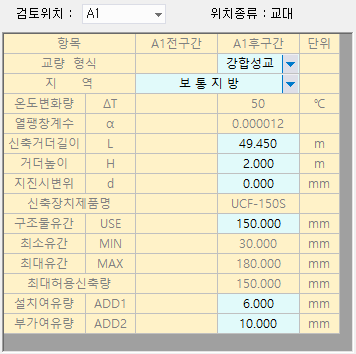
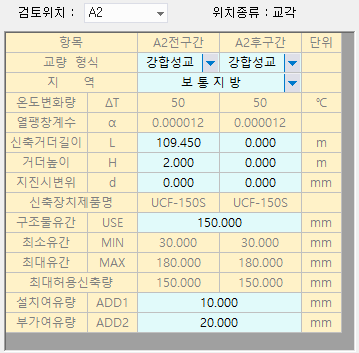
<교대> <교각>
[교량 형식▼]
4가지 형식중 하나를 선택함. 입력 교량은 [강합성교▼]에 해당 됨
[지역▼]
교량이 위치 할 지역을 선택

온도변화량 Δ T(℃)
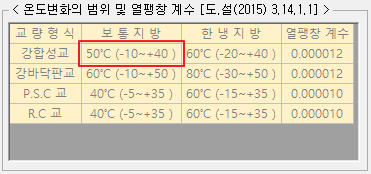
선택한 교량 형식을 기준으로 한 교량 설치 지역의 연간 온도 변화량입니다.
예) 강합성교, 보통지방 선택시 하단 테이블의 기본 설정값 50℃를 표기합니다.
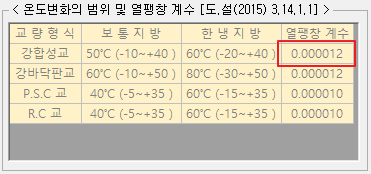
열팽창계수 α
선택한 교량 형식을 기준으로 한 교량 종류별 열팽창 계수를 표기합니다.
신축거더길이 L(m)
해당 신축이음이 속해 있는 구간의 인접 고정단 사이의 거리로
신축이음장치의 신장 및 수축에 영향을 미치는 거더의 길이를 뜻합니다.
권고안을 클릭할 경우 고정단 위치를 인식하여 자동으로 표기 합니다.
거더높이 H(m)
권고안을 적용 했을 경우 해당 신축이음 위치의 슬래브 높이를 포함한
거더 높이를 기본 설정되지만, 수정도 가능합니다.
지진시변위 d(mm)
지반에 대한 상부구조의 총 변위를 고려하여 신축이음 산정할 때 값을 입력합니다.
d값을 입력하면 상시 및 지진시의 경우를 동시에 고려한 계산서가 생성됩니다.
(도.설 6.4.8 참조)
Δli = d + 0.4 Δlt (6.4.4)
여기서,
Δli : 상부구조의 여유간격 (mm)
d : 지반에 대한 상부구조의 총 변위(di+dsub)(mm)
di : 하부구조의 변위, dsub : 교량받침의 변위
Δlt : 온도변화로 인한 이동량 (mm)
입력값이 없을 경우는
“지진시 변위 검토 ( ☞ 도.편 511.1.4.1.(7) )
우리나라는 지진 발생빈도가 낮고, 신축이음이 파손되는 경우도 대형사고가 발생할
우려 적음. 또한, 지진시 이동량의 예측은 매우 어렵기 때문에 이동량의 계산에
이를 고려하지 않는다.” 로 표시 하도록 하였습니다.
신축장치제품명
[신축이음 제원]의 모델명에 입력한 항목을 표기합니다.
구조물 유간(mm)
신축이음 설치된 구조물의 이격 거리를 입력합니다.
최소 유간(mm), 최대 유간(mm)
[신축이음 제원]에 입력한 최소 및 최대 유간이 표기됩니다.
신축이음장치의 종류, 규격, 생산업체별로 다르므로 제원을 참조하여 입력합니다.
2개소의 신축이음장치에 대한 입력사항이 올바르게 설정되려면
각 개소별 입력 설정 완료 후 각각 적용버튼을 클릭해야 합니다
최대허용신축량(mm)
[신축이음 제원]의 최대허용신축량 항목의 값을 표기합니다.
설치여유량 d1, 부가 여유량 d2
도.설 2.4.2.2 참조하여 초기값이 표기됩니다.
신축장 100m 이하 : 설치여유량(기본 신축량×20%) + 부가 여유량(10 mm)
신축장 100m 초과 : 설치여유량(10 mm) + 부가 여유량(20 mm)
구속 조건
해당 신축이음장치의 구속조건을 선택 합니다.
단경간 교량의 가동단과 장대교량의 연결부에서는 보의 회전에 대한 영향이 2배가 됩니다.
권고안을 클릭할 경우 자동으로 선택 되고, 선택 후 변경할 수 있습니다.
설치 유간(mm)
슬래브 끝단에서 인접 교대 흉벽 끝단 또는 인접 슬래브 끝단 사이의 거리를 의미하며
지간구성 입력에서 입력된 값으로 기본 설정 되어 수정이 불가합니다.
수정을 원할 경우 지간구성 입력 부분을 수정하거나, 선형 및 해석방법 입력에서
시점 Station 및 슬래브 길이를 수정해야 합니다.
이 경우 다른 부분에도 많은 영향을 미치게 되므로 처음 유간 계획시 주의가 요구됩니다.
[정밀식]
신축이음 검토 과정이 자세하게 나와 있습니다.
[간편식]
신축이음을 테이블 형태로 표기합니다.
단, 100m 이하의 신축장을 가진 교량에서는 적용 가능합니다.
계산결과 확인 창을 넣었으며 계산서 출력에서 옵션을 선택할 수 있습니다.
J1, J2
시점 및 종점의 유간을 입력합니다.(시점 및 종점에서 슬래브 끝단까지의 거리)
S1 , S2
슬래브 끝단에서 거더 시점 및 종점까지의 거리
G1, G2
거더 끝단에서 시점 및 종점 교량받침까지의 거리
L1, L2…
각 경간장(각 교량받침에서 교량받침까지의 거리) – 마지막 경간장은 자동 계산됩니다.
BLOCK OUT 폭, 높이
'일반입력 >> 시점부 제원, 종점부 제원' 및 단부 무수축 콘크리트 수량 산출시 적용됩니다.
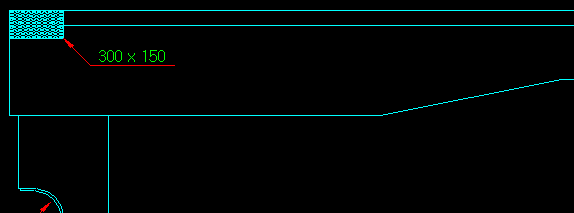
잭업보강재 위치
#교량받침 교체시 교량을 들어올리는 지지점을 받치는 잭업보강재 위치 및 제원,
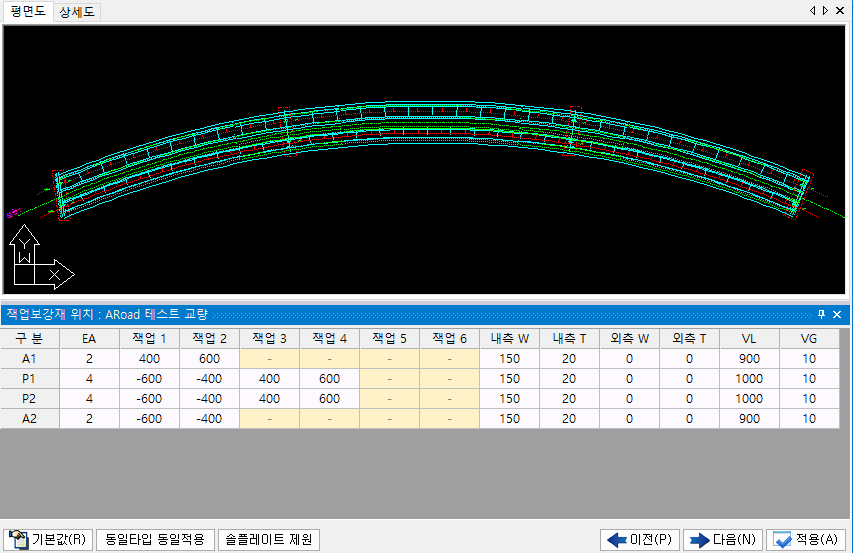
교량받침 교체시 교량을 들어올리는 지지점을 받치는 잭업보강재 위치 및 제원,
잭업용 솔플레이트 제원을 입력하는 곳입니다.
각 지점별 제원 입력이 가능하며, 각 거더별로는각각 입력할 수는 없습니다.
EA
지점 위치별 복부판에 입력되는 잭업 보강재 개수를 입력합니다.
0~6개 까지 적용 가능합니다.
입력한 숫자에 따라서 잭업1 ~ 잭업6 입력칸이 활성화됩니다.
잭업 1, 잭업 2 …
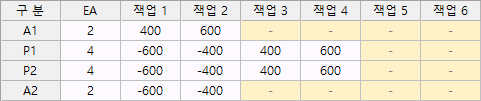
스테이션이 작은 위치에 있는 잭업보강재 위치부터 입력합니다. (좌측부터 입력)
위 입력에서 A1은 시점다이아프램(교량받침) 위치에서 400, 600 이격된 거리에
잭업보강재 총 2 가 배치됩니다.
교각부(P1)에서는 P1 에서 -600 이격된 위치에 잭업1이, -400 위치에 잭업2가
그리고 P1 을 지나서 +400, +600 이격된 거리에 잭업보강재 3, 4가 배치된 예입니다.
내측 W, 내측 T, 외측 W, 외측 T
거더 내측부의 잭업보강재 제원과 외측부의 제원을 입력합니다. (너비, 두께)
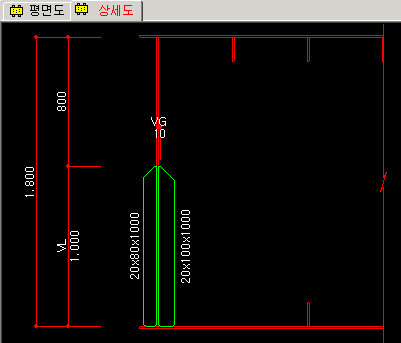
VL, VG
잭업보강재의 높이(VL) 및 꺾임 길이(VG)를 설정할 수 있다.
잭업보강재 높이 VL은 거더 높이의 1/2을 기본 입력 해줍니다. (강.상 2006 3.4.1)
상세도 탭을 누르시면 보강재 형상을 확인하실 수 있습니다.
- 잭업보강재 유효좌굴 길이
기둥에서 사용되는 장주의 고정계수가 적용되었으며 양단고정으로 된 것으로
표현되어 있습니다.
여기서, 양단 고정이란 플랜지 양끝단에 용접으로 붙어 있는 것을 본 것입니다.
하지만 실제로는 복부판과 잭업보강재도 용접으로 연결되어 있는 구조이므로
실제 유효좌굴 길이는 훨씬 작아지겠지만 그나마 유사하고 적은 값이
양단고정일 경우 입니다.
따라서 유효좌굴길이는 복부판 길이가 아니며 실제 사용된 보강재길이를
기준으로 0.5L 이 적용된 값이 사용되었습니다.
솔플레이트 제원
잭업 보강용 솔플레이트의 위치 및 제원을 입력합니다.
강.상2006, 3.4.3 (4) “JACK-UP용 수직 보강재 직하에 잭업을 위한 충분한 공간이 확보될
경우 하부 플랜지에 잭업을 위한 잭의 상부에 받침판을 위치시키는 포인트를
원 또는 사각형으로 표기하여 소울플래이트 설치를 대신할 수 있다” 로 명시.
따라서 권고안은 <잭업 솔프레이트 설치>가 해제 된 것으로 설정 하였습니다.
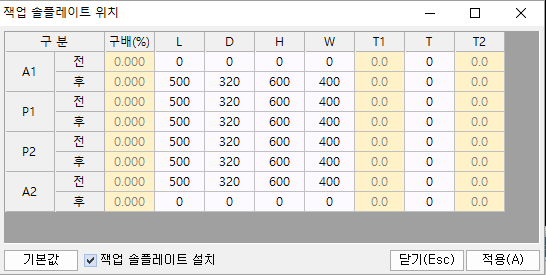
L
거더 중앙 교량받침 위치에서 솔플레이트 중앙까지의 종방향 거리(도로중심 스테이션 기준)
W, H
솔플레이트의 종방향 및 횡방향 너비를 입력합니다.
D
하판 끝단에서 솔플레이트 중앙까지의 횡방향 거리
시점부 및 종점부 제원
#시점부 제원, 종점부 제원
시점부 제원, 종점부 제원
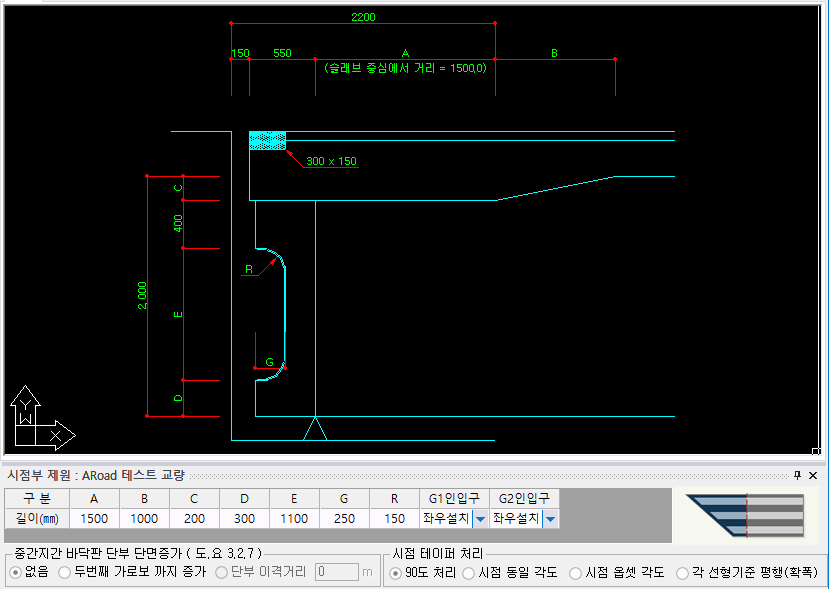
거더 시점부 헌치부 및 측면 출입구에 대한 제원을 입력합니다.
시점부와 종점부 제원은 각각 설정할 수 있습니다.
중간지간 바닥판 단부 단면증가 (도.요 3.2.7)
도로설계요령 3.2.7을 기준으로 두번째 가로보까지 바닥판 중앙부 헌치를 채울 경우
옵션을 이용하실 수 있습니다. 현재 특정거리를 입력하는 옵션은 지원되지 않습니다.
시점 테이퍼 처리
헌치에 의한 단면 두께 변화부 형상을 설정하는 옵션입니다.
90도처리
단면변화부의 각도를 교축직각방향으로 고정
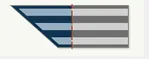
시점 동일 각도
시점부의 각도와 동일한 각도의 단면변화부 적용
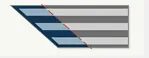
시점 옵셋 각도
시점을 옵셋한 위치의 각도로 단면변화부 적용
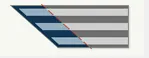
각 선형기준 평행(확폭)
거더 단부 형상과 동일한 형상으로 단면변화부 형성


A
단부측 콘크리트 두께 증가 부분에 대한 구간을 입력합니다.
시점부 다이아프램에서 단면변화부 시점까지의 거리를 입력합니다.
화면에서는 사교일 경우를 고려한 슬래브 중심에서의 거리가 표현됩니다.
B
단면변화구간의 길이가 표현됩니다. 초기값은 1000mm으로 되어 있습니다.
철도교에서는 신축이음 및 단부 콘크리트 증가부분이 없는 경우로 설정됩니다.
이 경우 초기값 “0” 입니다.
C
테이퍼의 깊이, B에 따라서 B/5 구배로 자동 설정되며 수동 변경 가능합니다.
철도교에서는 초기값 “0” 으로 설정됩니다.
D
시점 하판 상면부터 라운드 시점까지의 길이를 입력합니다.
E
시점 라운드(인입구)의 높이를 입력합니다.
G
시점부 복부판 거더 라운드 깊이를 입력합니다.
R
시점부 복부판 거더 라운드의 반지름을 입력합니다.
[G1 인입구 ▼]
시점부 복부판 인입구의 설치 유무를 설정합니다.
□ 보강판 설치
시점부 단부측 복부판에 보강판 적용 유무를 지정합니다.
직선타입 혹은 라운드 타입은□ 보강판 Round 처리 옵션에 의해 적용됩니다.
□ 보강판 Round 처리
Face Plate를 라운드 처리합니다. 해제 되어 있으면 직선 처리(라운드 외측)합니다.
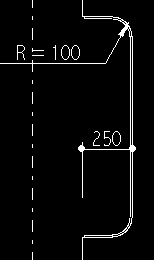
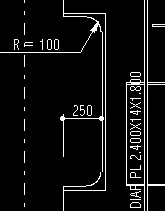
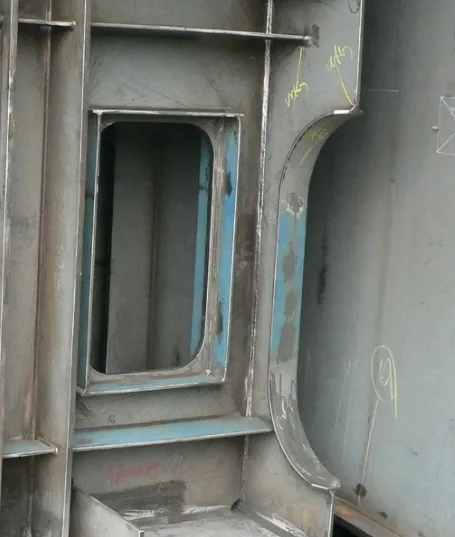
<라운드 처리> <직선 처리>
- 단부 보강판 사진
변단면 제원
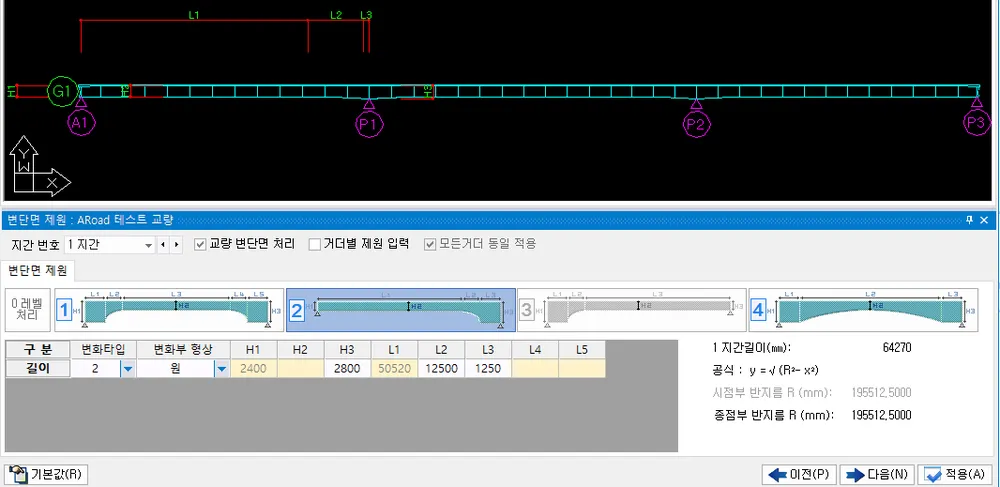
장경간 교량에서 응력이 집중되는 중간지점부는 거더 높이를 키워줍니다.
그에 비해 일반부는 강재량을 줄이기 위해 거더 높이를 낮추어줍니다.
이런 높이 변화를 효율적으로 대응하기 위해 변단면 제원을 입력합니다.
변단면 유형은 그림 또는 변화타입 콤보 버튼을 이용해서 선택해 주세요.
[지간번호 ▼]
현재 입력하려는 경간을 선택합니다.
옆에 붙은 ◀ ▶ 버튼을 이용해 해당 지간으로 이동할 수 있습니다.
□ 교량 변단면 처리
선택한 지간을 변단면 지간으로 설정할 경우 체크해 주세요.
□ 거더별 제원 입력
거더별로 박스높이가 상이한 경우 등 거더별로 제원이 상이하여
거더별 설정이 필요한 경우 체크해 주세요.
□ 모든거더 동일 적용
확장 교량을 설계할 경우 기존 설계된 거더와는 다른
종방향 변단면 제원이 필요한 경우가 있습니다.
이 경우 각 거더 별로 설정을 다르게 입력하기 위한 옵션입니다.
기본값은 체크되어 있는 상태이며 다르게 입력하실 경우 체크 해제해 주세요
변단면 제원
변단면 형상을 선택한 후 제원을 입력합니다.
0 레벨 처리
현재 경간만 변단면 처리하지 않을 경우 사용합니다.
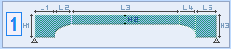
입력조건 : 지점 높이 같은 경우 적용
중앙부 높이를 작게 할 수 있는 타입
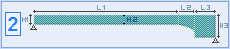
입력조건 : 좌측 지점 높이가 낮고 우측이 높은 경우
연속교에서 시점부에서 사용하는 타입
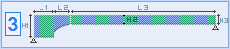
입력조건 : 좌측 지점 높이가 높고 우측이 낮은 경우
연속교에서 종점부에서 사용하는 타입
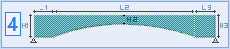
입력조건 : 지점 높이 같은 경우 적용
중앙부 높이를 작게 할 수 있는 타입
변화부 형상
변화부의 형상을 선택합니다. 아래의 4가지 형태가 지원됩니다.
ㆍ 직선 : 변화부 형상이 직선으로 처리됩니다.
ㆍ 원 : 수식 y = √(R²- x²)으로 반경 R이 도면에 표기됩니다.
ㆍ 2차 포물선 : 수식 y = Ax²으로 계수 A가 도면에 표기됩니다.
ㆍ n차 포물선 : 수식 y = xn으로 곡선차수 n이 도면에 표기됩니다.
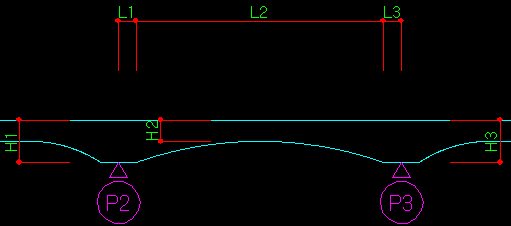
H1, H3
해당 경간에서 좌측 지점과 우측 지점의 박스 높이를 보여줍니다. (수정 불가).
수정하려면, “일반입력 > 박스제원구성”에서 수정할 수 있습니다.
H2
변단면 최저 높이를 입력합니다.
L1, L2, L3, L4, L5
각 구간의 길이를 입력합니다.
L3는 입력된 지간 길이를 기준으로 자동 계산됩니다.
일반입력
FAQ
#FAQ1. 제형타입의 변단면은 지원되지 않습니까?
FAQ1. 제형타입의 변단면은 지원되지 않습니까?
Q) 제형타입의 변단면은 지원되지 않습니까?
A) 현재 불완전하게 지원되고 있습니다.
기초자료에서 "제형타입"을 선택한 후 "변단면 제원" 입력으로 오셔서
"□ 교량 변단면 처리" 옵션을 선택하면 다음과 같은 메시지가 뜨는 것을 확인하실 수 있습니다.
"변단면 제형 타입은 제작 및 시공이 불리하여 정확한 지원을 하고 있지 않습니다.
도면 및 수량 등에서 불완전한 성과품이 생성될 수 있으니 주의하시기 바랍니다."
변단면은 다음 두가지 타입이 존재할 수 있습니다.
1) 복부판 각도가 유지되는 경우
이 경우는 주거더 높이 변화에 의해 하부 플랜지 폭과 종리브의 간격이 변경되는 경우입니다.
2) 하판 폭이 일정한 경우
이 경우는 복부판 각도가 계속 변화되는 경우입니다.
현재는 상기 두가지 항목 중 1번 타입은 부분 지원하고 있습니다.
하지만 도면 및 수량이 완전하게 지원하지는 못하고 있습니다.
이용하실 경우 모든 부분을 수작업으로 변경 및 검토하셔야 합니다.
FAQ2. 원하는 타입형태의 변단면 제원 선택이 안되요
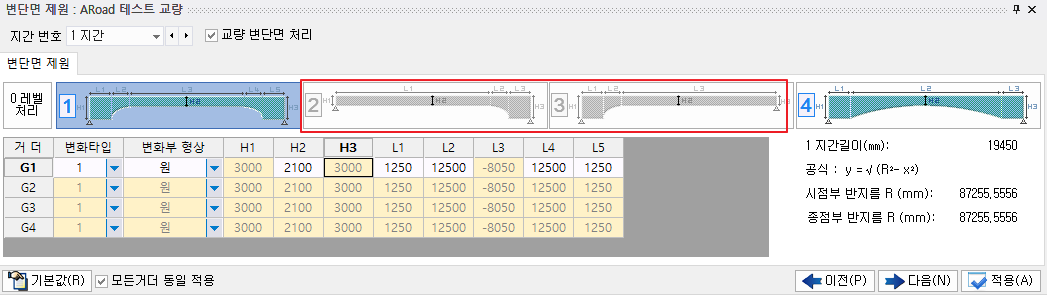
Q) 상기 그림의 빨간색 변단면 타입 선택이 안되요.
A) 거더 높이가 일정한 경우 선택할 수 있는 옵션은 1번과 4번이라서
적용 가능한 버튼만 활성화 됩니다.
빨간 부분의 변단면을 적용하시려면
일반입력 >> 박스제원구성 메뉴로 가셔서 지점별 거더 높이 H를 변경해 주세요.
즉 단지점부는 높이가 낮고 교각부는 높이가 높은 형태로
입력하시면 해당 메뉴가 활성화됩니다.
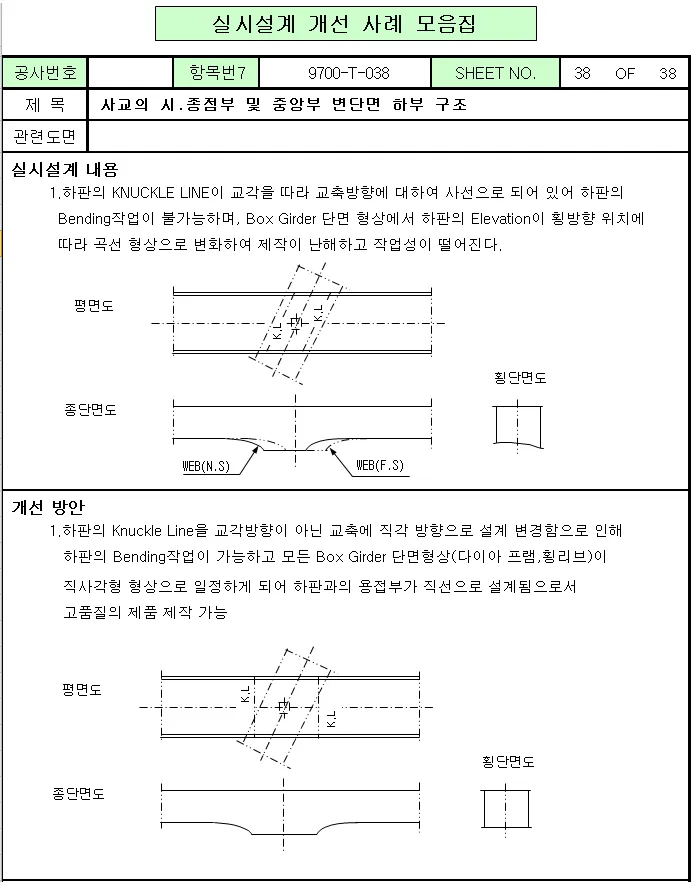
FAQ3. 사교에서 교각 변단면부 형상은 사각을 따라가나요?
Q) 사교에서 교각 변단면부 형상은 사각을 따라가나요?
A) "강교 실시설계 개선사례 모음집. 2001. 대우조선공업주식회사" 자료를 인용합니다.
내용은 아래 첨부한 이미지와 같습니다.
현재 ARoad에서도 제작을 위해 직각방향으로 처리하고 있습니다.
다이아프램 위치
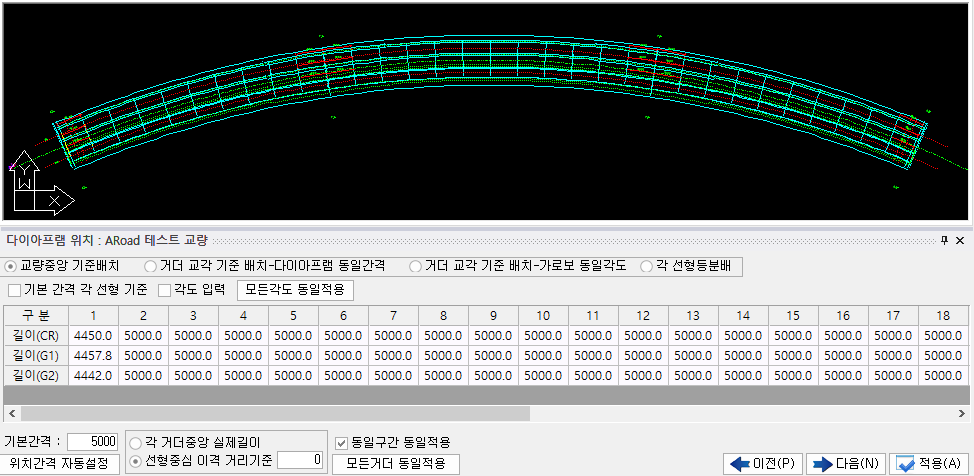
다이아프램(Diaphragm) 위치(간격) 및 각도를 입력합니다. 이것을 기준으로 가로보도 배치 됩니다.
ARoad에서는 가로보가 필요한 위치에 다이아프램이 설치되어야 합니다.
셀 선택후 마우스 오른쪽 키를 이용해 구간 추가 삭제 모두 가능합니다.
만약 가로보 구간을 10m로 설정하고 다이아프램을 5m로 입력하시길 원할 경우
단면타입설정에서 추가로 입력하실 수 있습니다.
* 다이아프램의 역할
"박스거더에는 휨 및 비틀림에 대한 단면 형상유지, 하중 집중점의 좌굴변형 방자, 가로보
설치부의 하중분산 및 제작, 운반, 가설시의 안전 확보를 목적으로 다이아프램을
설치한다. 박스거더에 단면 변형이 발생하면 강성저하 등에 의해 본래의 내하력을
기대할 수 없게 된다.
지점부의 다이아프램은 박스단면 형상을 유지함과 아울러 복부판의 전단력에 의한
좌굴 없이 교량받침에 전달할 수 있도록 설계되어야 한다. - 교량 계획과 설계1-P404
구분
<CR>은 도로 중심선을 기준으로 표현된 기준 치수입니다. 도면에 반영되지 않습니다.
<G1>, <G2>는 각 거더에 입력된 치수입니다. 도면에 적용됩니다.
구간을 추가하거나 삭제 할 경우 오른쪽 마우스를 누르신 후 열추가 또는 열삭제를
눌러주세요. 선택한 구간 값이 1/2로 나누면서 분할 되거나, 다음 열의 값과 통합됩니다.
기본간격
다이아프램 및 가로보가 배치될 간격 기준값을 입력합니다.
[위치간격 자동설정] 버튼을 눌러주세요.
배치기준 옵션

[위치간격 자동설정]과 관련있는 가로보 배치에 관한 설정 옵션입니다.
일반교량일 경우는 별 문제 없으나 확폭 및 사각일 경우는 다양한 옵션 선택해서
직접 눈으로 확인하면서 작업 수행하시면 더 편리합니다
교량중앙 기준배치
교량의 중앙을 기준으로하여 시종점 방향으로 직각배치해 줍니다. (기본사항)
거더교각 기준배치
- 다이아프램 동일간격
일반부 다이아프램 간격을 일정하게 등분배 합니다.
곡선교에서 확인하실 수 있습니다.
거더교각 기준배치
- 가로보 동일간격
지점부근 제외한 다이아프램 간격을 일정하게 하고 잔여숫자는 양 지점부에 몰아줍니다. 따라서 가로보는 동일한 각도가 됩니다. 곡선교에서 확인하실 수 있습니다.
각 선형등분배
확폭일 경우 각 선형을 등분배한 다이아프램 간격을 기준으로 다이아프램을 직각으로 설정합니다.
배치 길이 확인
○ 각 거더중잉 실제길이
○ 선형중심 이격 거리기준 [ 0 ]
메뉴얼 입력 부분 >> 공통 버튼 소개 참조
□ 각도 입력
각 위치별 다이아프램의 각도를 변경할 수 있습니다. 기본 값은 90도로 설정되어 있습니다.
각 거더 중앙 실제길이, 선형중심 이격 거리기준
그리드에 입력하는 길이의 기준을 선택할 수 있습니다.
배치는 동일하며 옵션 선택에 따라 변경된 기준위치의 치수로 확인하실 수 있습니다.
ㆍ 각 거더중앙 실제길이 : 각 거더 중앙의 실제 길이를 표현합니다.
곡선교에서 해당 배치 간격을 확인하실 수 있습니다.
ㆍ 선형중심 이격 거리기준 : 도로 중심선을 기준으로 길이를 표현합니다.
입력칸에 거리를 기입하여 해당 위치를 기준으로 구간을 분할 할 수 있습니다.
“0” 일 경우 도로중심 기준이 됩니다. 곡선교일 경우 교량 중심을 기준으로 \
5m 간격으로 설계하려고 할 경우에 사용합니다.
다이아프램 및 가로보가 실선으로 보이는 것만 모델링 및 설계에 반영됩니다.
일점쇄선으로 된 부분은 해당 부재가 설치될 위치이지만 간섭 등의 문제로 인하여 설치가
불가능한 부분이므로 위치 조정 또는 미고려 생각하시길 바랍니다.
일반입력
FAQ
#FAQ1. 다이아프램 기본간격 5m 이상으로 배치하고 싶어요.
FAQ1. 다이아프램 기본간격 5m 이상으로 배치하고 싶어요.
Q) 가로보의 횡분배 역할이 크지 않다는 연구 결과들은 오래전부터 많이 나왔습니다.
개구제형 강거더 설계지침 2002.11 1.2.(7) 해설편에도 미국의 사례를 들어가며
직선교에서의 불필요성에 대해서 말하고 있습니다.
그래서 가로보 간격을 더 넓게 배치하고 싶은데 가능한가요?
A) 네 ARoad2010 부터 가능합니다.
* 각종 기준들
도.설 3.8.8.1 "플레이트 거더교에서 수직브레이싱 간격을 6.0m 이내로 설계"
항목이 있습니다. 당연히 판형교는 적용해야 하지만
그 해설편에 "강박스거더교의 경우에는 이 규정을 따르지 않아도 좋다."
라고 표기 되어 있습니다. 결국은 괜찮다는 말이지요.
도.편 506-125 에서 "다이프램의 간격읜 6.0m 이내에서 결정하며,
일반적으로 5.0m 간격으로 설치한다."
도.편 506-130 에서 단면 가정으로 "비틀림 방지를 위한 중간 다이아프램은 5m 간격으로 배치
횡분배를 위한 가로보는 5m 마다 배치"
도.요 3.5.5.(2) "6m 이하의 간격으로 중간 다이아프램을 설치하여야 한다."
* 예제) 10m 가로보 배치 및 5m 다이아프램 입력 방법.
1. "일반입력 >> 다이아프램 위치"에서 기본간격 [10000] 입력 후 [위치간격 자동설정] 누름
2. 10m 로 다이아프램 및 가로보 위치 변경됨.
3. "일반입력 >> 수직보강재 위치"에서 [1250] [기본간격 기준 자동설정] 누름
4. 수직보강재 위치 재설정됩니다.
5. "일반입력 >> 단면타입 설정"에서 [기본값] 버튼 눌러서 단면 초기화 합니다.
6. "일반입력 >> 단면타입 설정"에서 가로보와 가로보 중간에 해당하는 단면으로 이동후
다음의 형식에 따라 변경합니다.
① 충복형 다이아프램일 경우
"B" 단면 또는 "D" 단면을 클릭한 후 아래쪽에 있는 "MU" 타입으로 변경합니다.
"E" 단면 또는 "F" 단면을 클릭한 후 아래쪽에 있는 "ML" 타입으로 변경합니다.
"G" 단면을 클릭한 후 아래쪽에 있는 "MX" 타입으로 변경합니다.
② K형 다이아프램일 경우
"B" 단면 또는 "D" 단면을 클릭한 후 아래쪽에 있는 "MKU" 타입으로 변경합니다.
"E" 단면 또는 "F" 단면을 클릭한 후 아래쪽에 있는 "MKL" 타입으로 변경합니다.
"G" 단면을 클릭한 후 아래쪽에 있는 "MKX" 타입으로 변경합니다.
FAQ2. 다이아프램은 대부분 직각으로 설치하나요?
Q) 다이아프램은 대부분 직각으로 설치하나요?
A) 도.요 3.5.5.(6) 다아이프램의 배치
"사교의 경우 다이아프램은 지점 상의 다이아프램을 제외하고
직각으로 세우는 것을 원칙으로 한다."
이유는 직각으로 설치하는 것이 강성을 높이고 제작이 용이해서 그렇습니다.
현 ARoad에서는 90ˇ를 기본으로 되어 있습니다.
FAQ3. 확폭교량에서 다이아프램 배치가 깔끔하게 들어가지 않아요.
Q) 확폭교량인데요. 다이아프램 배치가 깔끔하게 들어가지 않아요.
A) 기본이 본선을 기준으로 배치가 되기 때문에 그렇습니다.
본선이 5m 로 배치 될 경우 해당 선형에 직각에 위치하는 다른
선형에서는 5m와 상이한 치수가 나옵니다.
확폭에서 각 거더를 5m 로 입력하시길 원하시면
상단에 있는 "ㅁ 기본 간격 각 선형 기준" 옵션을 체크해 주시고
하단의 [위치간격 자동설정] 버튼을 눌러주시면 됩니다
수직보강재 위치
#수직 보강재 간격 및 각도를 설정합니다.
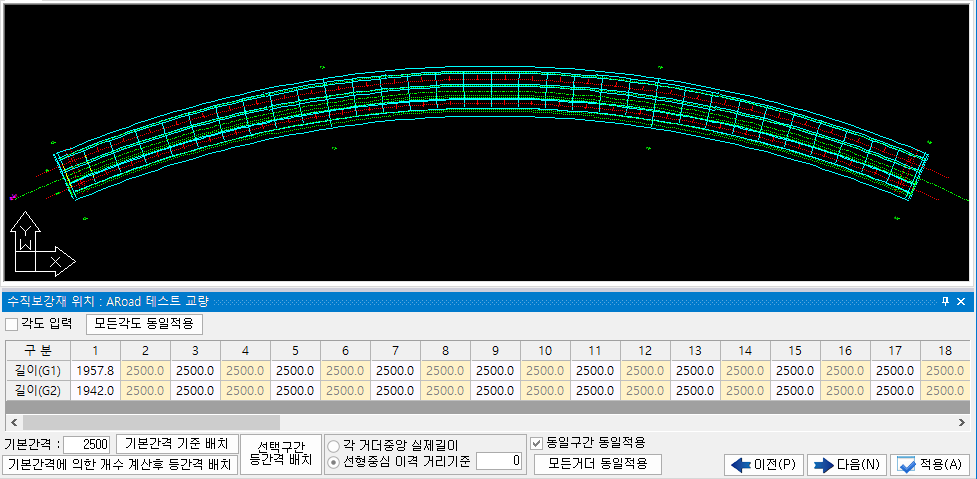
수직 보강재 간격 및 각도를 설정합니다.
수정을 원하시는 항목으로 이동하여 각 간격을 수정할 수 있습니다.
각 다이아프램 간격 기준으로 수정할 수 있습니다.
노란색 간격은 다이아프램 기준간격으로 수정할 수 없습니다. – 다이아프램 위치에서 수정
셀 선택후 마우스 오른쪽 키를 이용해 구간 추가 삭제 모두 가능합니다.
□ 각도 입력
수직 보강재 각도를 입력할 수 있습니다.
기본간격
수직보강재가 배치될 배치 간격 기준값을 입력합니다.
[기본간격 기준 배치] 혹은 [기본간격에 의한 개수 계산후 등간격 배치] 버튼을 눌러주세요.
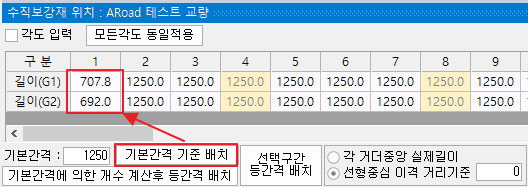
[기본간격 기준 배치]
기본 간격을 입력하고 버튼을 클릭하면, 기본간격의 값을 이용해 수직보강재를 배치합니다.
모든 수직보강재 간격을 기본간격으로 적용하고, 나머지를 적용합니다.
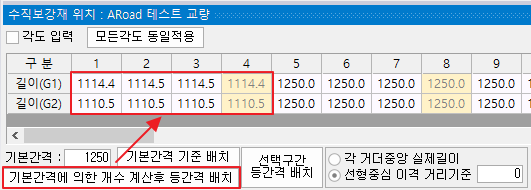
[기본간격에 의한 개수 계산후 등간격 배치]
기본간격에 의하여 개수를 계산 후에 그 개수로 등분배 합니다.
[선택구간 등간격 배치]
상기 기본간격 기준 배치 및 기본간격에 의한 개수 계산 후 등간격 배치 옵션은
전체 구간의 간격 배치시 사용합니다. 그 후 특정 구간의 간격을 분할 할 경우 이용합니다.
마우스로 분할 할 구간을 클릭한 후 버튼을 눌러주세요.
기본 간격을 고려해 해당 구간을 등간격 배치합니다.
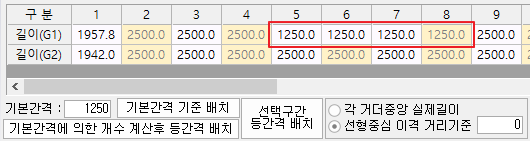
예) 전체 2,500 으로 배치 후 G1의 5구간을 1250으로 분할하는 경우
1. 기본간격에 1,250 입력한다.
2. G1의 5구간을 클릭한다.
3. [선택구간 등간격 배치] 버튼을 클릭한다.
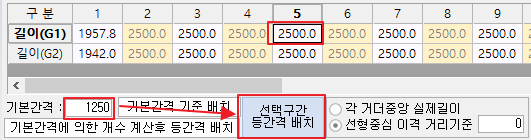
4. G1 5, 6구간이 분할된다.
각 거더 중앙 실제길이, 선형중심 이격 거리기준
<다이아프램 위치>의 설명을 참조하시기 바랍니다.
배치 길이 확인
○ 각 거더중잉 실제길이
○ 선형중심 이격 거리기준 [ 0 ]
메뉴얼 입력 부분 >> 공통 버튼 소개 참조
종리브 위치 및 제원
#상ㆍ하부 종리브의 타입, 압축부, 인장부 간격 및 제원을 입력합니다.
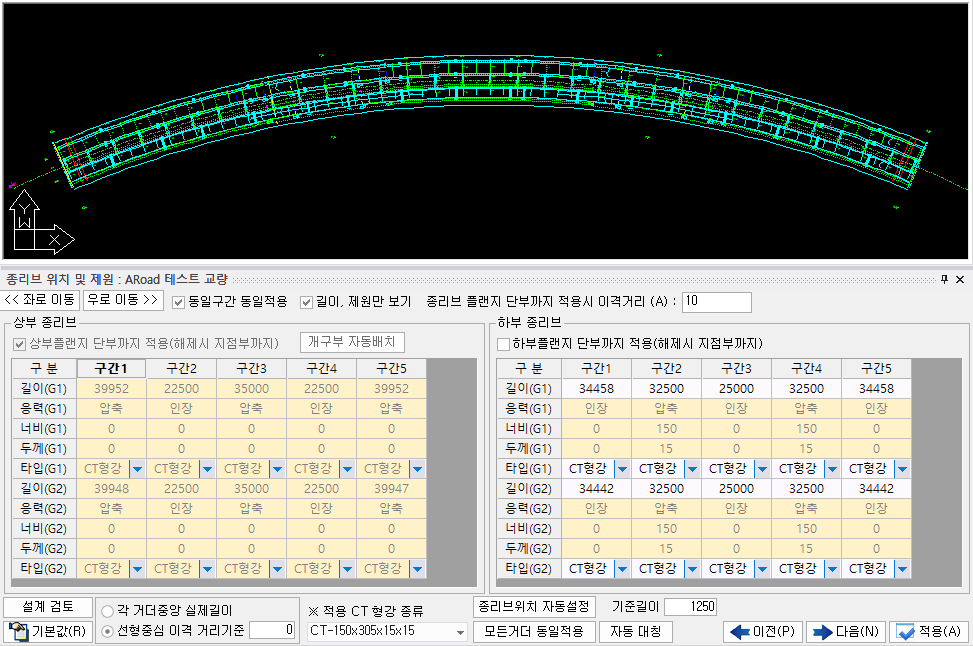
상ㆍ하부 종리브의 타입, 압축부, 인장부 간격 및 제원을 입력합니다.
또한 플랜지 단부로부터의 이격거리를 설정하는 상세 옵션도 있습니다.
<상부 종리브>에 적용된 압축 구간과 <하부 종리브>에 적용된 압축구간이
일치하는 곳이 교변 구간으로 도면에 표기 됩니다.
[개구부 자동배치]
“일반기초자료 > 상판 형식설정”에서 개구타입을 선택할 때 활성화되는 버튼입니다.
이 버튼은 개구부 구간의 종리브를 자동으로 제거하도록 설정되었습니다.
이 버튼 사용을 위해서는 일반입력의 <공장이음 위치> 부분의 입력 작업을 진행하신
후 다시 오셔서 눌러주셔야 합니다.
□ 상부, 하부플랜지 단부까지 적용(해제시 지점부까지)
종리브의 시.종점 단부의 제원을 설정합니다.
단부측의 신축이음 설치부는 박스 내부로 빗물이 침투할 수 있으므로 “하부리브
시종점부 적용” 옵션을 해제시켜 종리브 스켈럽이 생기지 않도록 처리하였습니다.
옵션 체크시 종리브가 플랜지 단부까지 설치 됩니다.
☞ 참고문헌 강.상 4.4.2 종방향 보강재 마감부 구조 참조
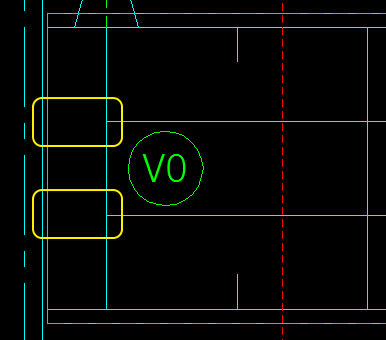
<상·하부플랜지 단부적용 옵션 체크시> <상·하부플랜지 단부적용 옵션 해제시>
종리브 플랜지 단부까지 적용시 이격거리 (A)
상부, 하부플랜지 단부까지 적용시에 작동됩니다.
시ㆍ종점 부의 거더 끝단에서 종리브까지의 거리를 설정합니다.
기본값은 10㎜ 로 설정되어 있습니다.
[기본값]
종리브 구간을 정모멘트와 부모멘트 구간으로 임의판정후 초기화 시키는 옵션입니다.
기본값에 의한 설정은 정확하지 않으며 3D Frame 해석후 그 결과를 이용해서
다시 재설정 작업을 해주시기 바랍니다.
이 경우 이용하는 버튼은 종리브위치 자동설정 버튼입니다.
각 거더중앙 실제거리, 선형중심 이격 거리기준
<다이아프램 위치>의 설명을 참조하시기 바랍니다.
길이
각 구간의 길이를 입력합니다.
응력
지간 구성을 기준으로 압축과 인장 구간이 자동 표현됩니다.
구간을 선택하신 후 [<<좌로이동], [우로이동 버튼을 누를 경우 인장과 압축 구간이
순차적으로 변경됩니다.
인장구간에서 추가하면, 인장구간이 1개 더 추가되어 같은 인장구간이라도
종리브 제원을 다르게 입력할 수 있습니다.
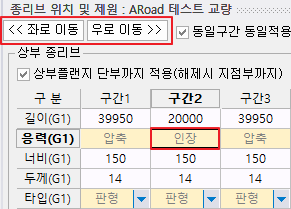
폭원, 두께
종리브 [타입▼]에서 "판형(T)" 선택시 입력창 활성화됩니다.
종리브 플랜지의 폭원과 두께를 입력합니다.
높이, 두께
각 구간의 종리브 복부판 높이와 두께를 입력합니다.
[타입 ▼] - 판형(I) / 판형(T) / CT형강
종리브 타입을 지정합니다.
허용응력 설계법 선택시에 판형(I)로 고정되어 있습니다.
한계상태 설계법 선택시에 아래 3가지 타입이 선택 가능합니다.
판형(I)
* 허용응력 설계법 및 한계상태 설계법 지원
기존 파일을 오픈 할 경우 기본 형태로 제시됩니다.
판형(T)
* 한계상태 설계법 지원
두장의 편을 용접해 T형 타입으로 만든 형식
CT형강
* 한계상태 설계법 지원
적용 CT 형강 종류에 있는 CT 형강 DB 제원을 사용합니다.
CT 형강 사용시 주의 사항
. CT형강은 고강도강으로 생상되지 않음
. 곡선 구간에서 부재를 구부리기 어려움
(가공비가 제작비를 초과)
- [적용 CT 형강 종류 ▼]
종리브에서 CT 형강 선택시 설계에 적용되는 형강 종류를 선택합니다.
일반기초자료 >> 형강제원 >> CT 형강 제원의 값을 가져옵니다.
선택한 형강이 모든 CT형강 타입 종리브에 적용됩니다.
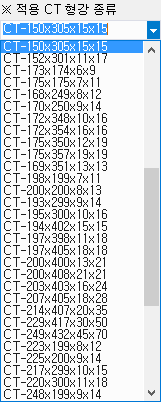
[종리브위치 자동설정]
3D Frame 해석이 끝난 후 결과값이 있을 경우 버튼이 작동 됩니다.
버튼을 클릭하면 결과값을 기준으로 교번구간이 포함 되도록 구간이 변경됩니다.
교번구간을 포함하는 범위는 기준길이에서 입력한 거리 만큼을 더 지나갑니다.
새로운 위치 부근의 제일 가까운 수직보강재까지가 구간으로 설정됩니다.
적용방식은 아래와 같습니다.
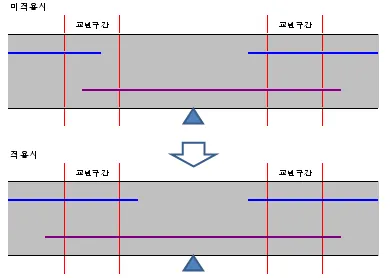
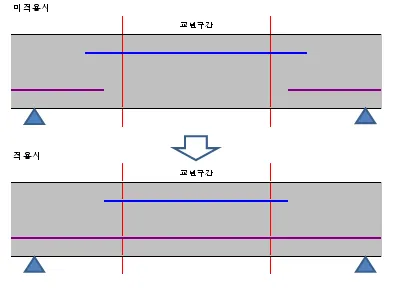
<지점부 양측 교번구간 발생시> <연속교 중앙 경간부 교번구간 발생시>
복부판 수평보강재의 위치와 종리브와는 연관 있습니다.
기본값은 종리브 위치를 개략적으로 제시합니다.
3D-Frame해석결과에 의한 교번구간이 포함되도록 종리브 구간을 재조정합니다.
종리브 변경후 => 단면타입 기본값 => 복부판 수평보강재 적용 => 현장이음 상세 확인
=> 단면상세 확인 => 모델링 재생성 기본값 등의 과정을 거쳐야 합니다.
단면타입 설정
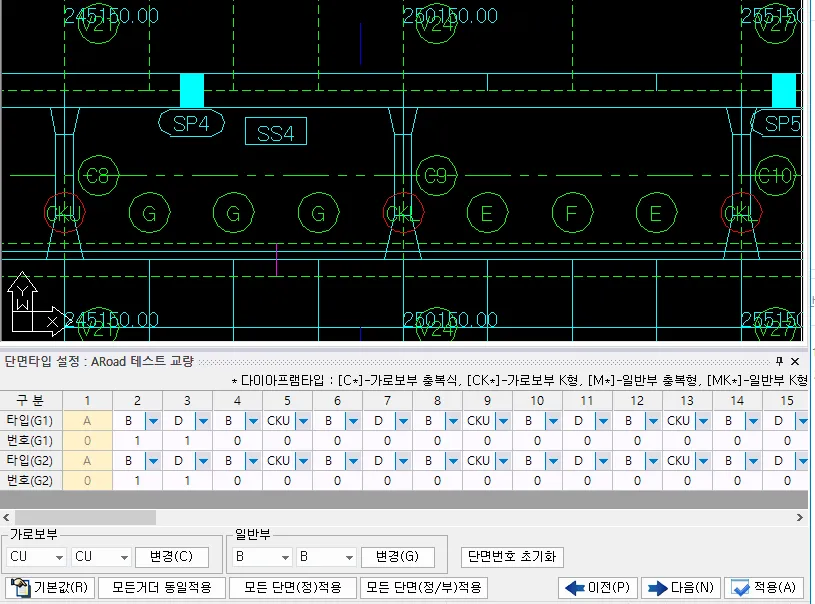
수직보강재 위치에서 입력한 구간별 단면 타입을 설정합니다.
각 단면의 이름을 수정하려면, “기초자료 > 단면마크” 설정에서 수정할 수 있습니다.
ARoad의 기본 타입은 다음과 같습니다.
다이아프램은 위치별로 명칭이 바뀌며 다음과 같습니다.
- 단지점부 다이아프램은 “A”, 중간 지점부는 “P”
- 가로보 위치 충복형은 “C*”, K형은 “CK*”
- 일반부 위치 충복형은 “M*”, K형은 “MK*”로 표기됩니다.
여기서, “*” 표시는 정모멘트부 “U”, 부모멘트부 “L”, 교번부 “X”로 위치 표기가 됩니다.
수직보강재와 횡리브로 구성된 단면 타입중 정모멘트부는 “B”와 “D”로, 부모멘트 부는
“E”와 “F”로, 교번 구간은 “G”로 구분 됩니다.
“B”, “D” 타입과 “E”, ”F” 타입은 서로 수정할 수 있습니다.
번호(일련 번호)는 “기초자료 > 단면마크 > Sr.기준”에서 설정하는 옵션에 의해 편리하게
수정할 수 있으며 별도로 입력하실 수도 있습니다.
적용타입 리스트
일반부
가로보 연결부
정모멘트부
B
횡리브 상판 설치 타입
CU
정모멘트 충복판 타입
D
횡리브 상하판 설치 타입
CKU
정모멘트 K형 타입
MKU
K형 타입
MU
충복판 타입
교 번 부
G
횡리브 상하판 설치 타입
CX
교번구간 충복판 타입
MKX
K형 타입
CKX
교번구간 K형 타입
MX
충복판 타입
부모멘트부
E
횡리브 하판 설치 타입
CL
부모멘트 충복판 타입
F
횡리브 상하판 설치 타입
CKL
부모멘트 K형 타입
MKU
K형 타입
MU
충복판 타입
입력하신 옵션에 따라 상세입력 메뉴가 활성화됩니다.
단면타입 일괄 변경 버튼

단면형식을 한번에 편하게 바꾸기 위한 버튼입니다.
변경 버튼을 누를 경우 좌측에서 선택한 타입이 우측 형태로 일괄 변경됩니다.
가로보부와 일반부를 각각 설정합니다.
[단면번호 초기화]
단면번호는 각 단면형식에서 단면제원을 비교하여 동일한 단면형식과 단면제원은 동일한 단면번호로 적용합니다.
단면형식을 변경하거나 전체 단면타입을 일괄 변경하는 등 단면형식이 변경되는 경우 [단면번호 초기화]버튼으로
제원비교를 통해 단면번호를 초기화할 수 있습니다.
모든 단면(정)적용
전체 단면타입을 상기 정모멘트 타입으로 강제 설정합니다.
모든 단면(정/부)적용
전체 단면타입을 상기 정모멘트 및 부모멘트 타입으로 강제 설정합니다.
교번구간 타입은 나오지 않습니다.
일반입력
FAQ
#FAQ1. 다이아프램을 임의 위치에 추가할 수 있나요?
FAQ1. 다이아프램을 임의 위치에 추가할 수 있나요?
Q) 거더의 가로보 설치간격이 길어서 중간에 다이아프램을 추가하고 싶습니다.
단면타입은 변경하거나 임의로 추가할 수 있나요.
A) ARoad2009 이하 버전에서 다이아프램의 추가는 지원하지 않았습니다.
다이아프램은 가로보가 설치되는 구간에만 생성이 됩니다.
다만 단면타입 B ↔ D 는 자유롭게 변경이 가능합니다.
ARoad2010 에서는 임의위치에서 다이아프램을 설치할 수 있도록 타입을 추가했습니다.
위치별 설정할 수 있는 타입의 종류는 다음과 같습니다.
가로보부 다이아프램
- CU(정), CL(부), CX(교번) : 기존 충복형 타입
- CKU(정), CKL(부), CKX(교번) : 추가된 K형 타입
일반부 다이아프램
- MU(정), ML(부), MX(교번) : 추가된 충복형 타입
- MKU(정), MKL(부), MKX(교번) : 추가된 K형 타입
여기서 설정한 타입에 의해 상세입력의 단면타입 메뉴가 활성화 됩니다.
FAQ2. 일반 다이아프램을 K형 타입으로 바꾸는 방법은?
Q) 일반 다이아프램을 K형 타입으로 쉽게 바꾸는 방법은 있나요?
A) ARoad2010에서는 단면타입 설정에서 특정 단면만 바꾸는 기능이 있습니다.
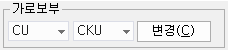
상기 그림과 같이 기존 정모멘트 부의 CU 가로보 단면을
K형 형태인 CKU로 단면 변경하는 모습입니다.
이런 방식으로 CL, CX 도 변경하시면 전체 타입을 쉽게 변경하실 수 있습니다.
물론 단면 상세도에서 입력에 대한 별도의 확인은 필요합니다.
FAQ3. K형 및 중간다이아프램은 어떻게 적용해요?
Q) K형 다이아프램 및 중간다이아프램은 어떻게 적용해요?
A) 아래와 같은 순서로 변경해 주세요.
1. 기존 다이아프램을 K형다이아프램으로 변경할 경우
1) "일반입력 >> 단면타입설정"에서
기존 다이아프램 형식을 K형으로 변경
예) "CU, CX, CL" => "CKU, CKX, CKL" 로 변경
2) "상세입력 >> 단면 가로보부 충복형"에서 다음으로 진행
3) "상세입력 >> 단면 가로보부 K형" 메뉴 활성화
4) 해당 다이아프램 상세 항목 수정
2. 중간수직보강재 단면을 중간 K형다이아프램으로 변경할 경우
1) "일반입력 >> 단면타입설정"에서
기존 수직보강재 형식을 K형으로 변경
예) "B, D, E, F, G" => "MKU, MKL, CKX" 로 변경
2) "상세입력 >> 단면 가로보부 충복형"에서 다음으로 진행
3) "상세입력 >> 단면 일반부 K형" 메뉴 활성화
4) 해당 다이아프램 상세 항목 수정
3. 중간수직보강재 단면을 중간 다이아프램으로 변경할 경우
1) "일반입력 >> 단면타입설정"에서
기존 수직보강재 형식을 다이아프램으로 변경
예) "B, D, E, F, G" => "MU, ML, CX" 로 변경
2) "상세입력 >> 단면 가로보부 충복형"에서 다음으로 진행
3) "상세입력 >> 단면 일반부 충복형" 메뉴 활성화
4) 해당 다이아프램 상세 항목 수정
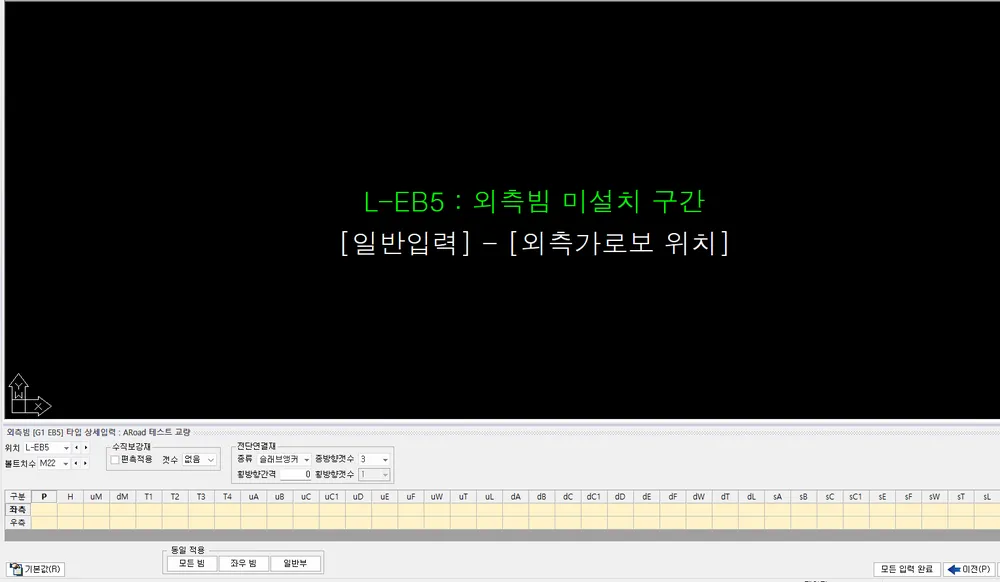
외측가로보 위치
#외측가로보가 설치될 위치를 지정합니다.
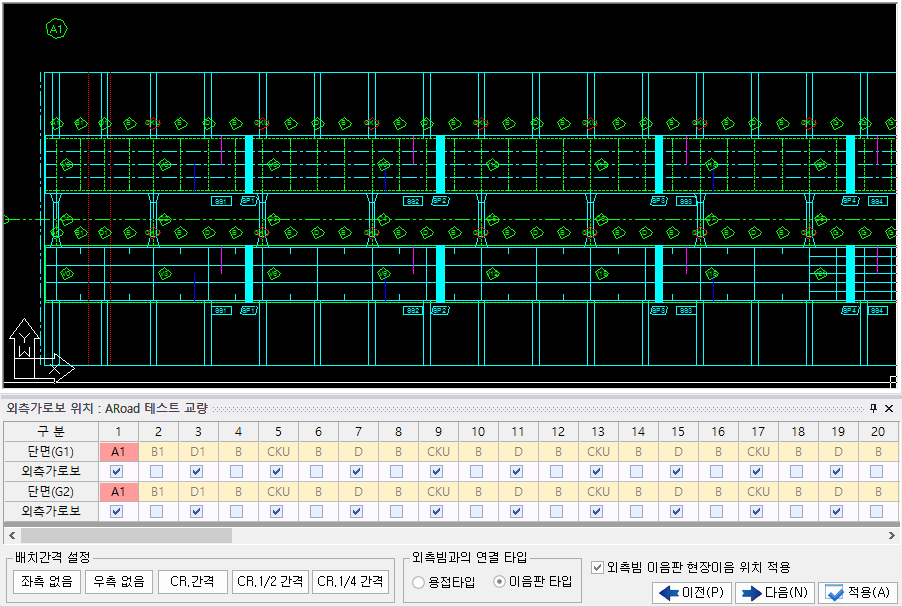
외측가로보가 설치될 위치를 지정합니다.
외측가로보는 다이아프램, 수직보강재(횡리브) 위치에만 설치할 수 있습니다.
철도교(허용응력설계법)의 경우는 외측가로보 계산을 지원하지 않습니다. 도면, 수량만 나옵니다.
한계상태설계법의 경우는 바닥판설계 - 계산기초자료 - 계산조건 에서 [외측가로보, 외측빔 모델링]옵션이 "모델링 적용"인 경우 외측가로보와 외측빔 계산을 지원합니다.
외측가로보
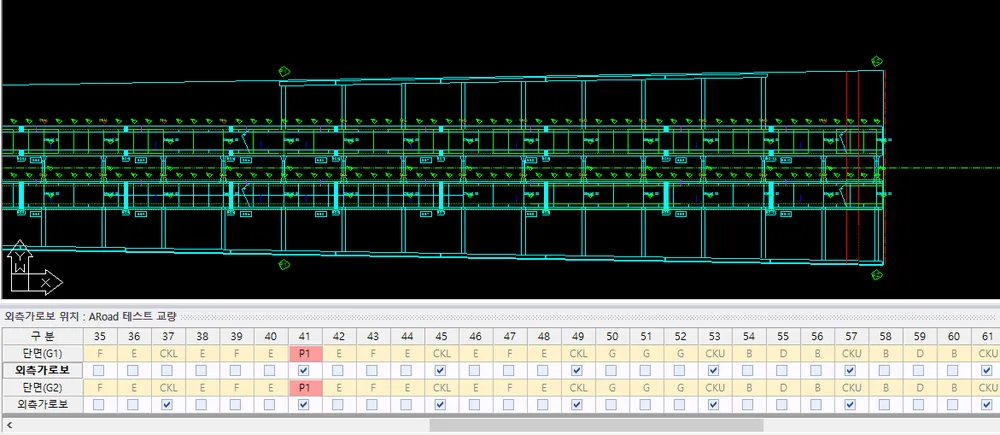
체크된 단면에 외측가로보가 설치됩니다. 체크시 슬래브끝에서 외측빔중심까지의 거리를 입력합니다.
첫번째 체크된 외측가로보부터 마지막 체크된 외측가로보 까지 외측빔이 설치됩니다.
배치간격 설정

외측가보로 설치 위치를 빠르게 지정하거나 제거하기 위한 옵션입니다.
[좌측 없음] : 좌측에 배치한 외측가로보 삭제시 사용합니다.
[우측 없음] : 우측에 배치한 외측가로보 삭제시 사용합니다.
[CR. 간격] : 가로보 간격으로 배치합니다.
[CR. 1/2 간격] : 가로보 간격의 1/2 간격으로 배치합니다.
[CR. 1/4 간격] : 가로보 간격의 1/4 간격으로 배치합니다.
외측빔 설치위치(mm)
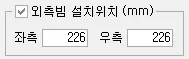
체크시 슬래브끝에서 외측빔중심까지의 거리를 입력합니다.
미 체크시에는 외측가로보 제원 입력에 따라 외측빔 위치가 반영됩니다.
[캔틸레버 확폭선형]을 적용한 경우는 캔틸레버끝(슬래브끝)에서 일정한 이격거리가 적용되어야 하므로 체크설정으로 고정됩니다.
외측빔과의 연결 타입
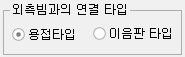
외측가로보와 외측빔이 연결되는 방식에 대해 설정합니다.
용접타입
외측빔과 외측가로보가 용접으로 연결됩니다.
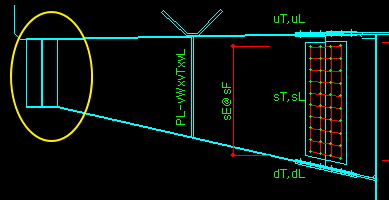
이음판타입
외측빔과 외측가로보가 현장이음으로 연결됩니다.
외측가로보에서 세부 제원을 입력합니다.
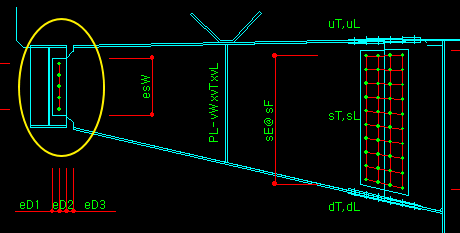
□ 외측빔 이음판 현장이음 위치 적용
외측빔의 현장이음 위치를 주거더의 현장이음과 동일한 구간에 적용할 것인지 선택합니다.
옵션 해제시 외측가로보 위치별로 이음판이 생성됩니다.
현장이음판 및 볼트 수량을 줄이기 위해 이 옵션을 체크가 기본입니다.
이 옵션 적용시 타입설정에서 용접타입>으로 변경하는 것이 유리합니다.
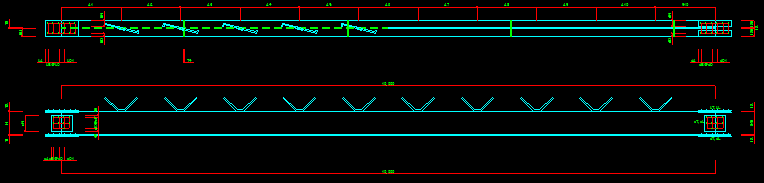
<옵션 체크시>
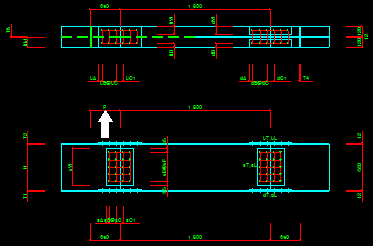
<옵션 해제시>
□ 외측빔 설치위치 선택
외측빔은 첫번째 외측가로보에서 마지막 외측가로보까지 설치되어 교량의 중간 및 시점 또는 종점 등 일부에 설치할 수 있습니다.
2구간이상에 외측빔이 설치되는 경우 [외측빔 설치위치 선택]를 통해 일부 외측빔을 설치제외할 수 있습니다.
외측가로보 위치에서 [외측빔 설치위치 선택] 로 팝업되는 다이얼로그에서 설치되지 않는 외측빔을 체크해제하면 해당 외측빔이 제외됩니다.
반영된 외측빔을 도면 및 계산에서 일부제외하는 형태로 반영되기에 슬래브 일반도에서 외측빔에 따른 헌치 표현 등 일부 적절하지 않은 반영이 있을 수 있습니다.
외측빔 일부설치인 경우는 성과품을 확인후 진행하시기 바랍니다.
외측빔은 외측가로보에 연결되어 설치될 수 있으므로 [외측빔 이음판 현장이음 위치 적용] 인 경우는 지원하지 않습니다.
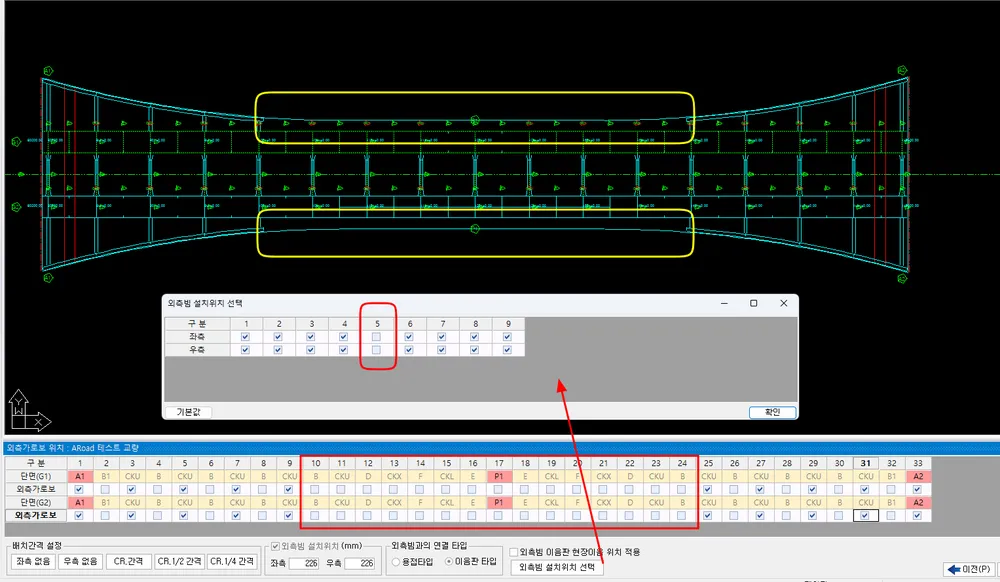
외측가로보 위치에서 [외측빔 설치위치 선택] 로 팝업되는 다이얼로그에서 설치되지 않는 외측빔을 체크해제하면 해당 외측빔이 제외됩니다.
외측빔은 외측가로보에 연결되어 설치될 수 있으므로 [외측빔 이음판 현장이음 위치 적용] 인 경우는 지원하지 않습니다.
설치제외된 외측빔은 외측빔 상세에서 항목으로는 표기되나 입력 및 도면에서 상세는 작성되지 않습니다.
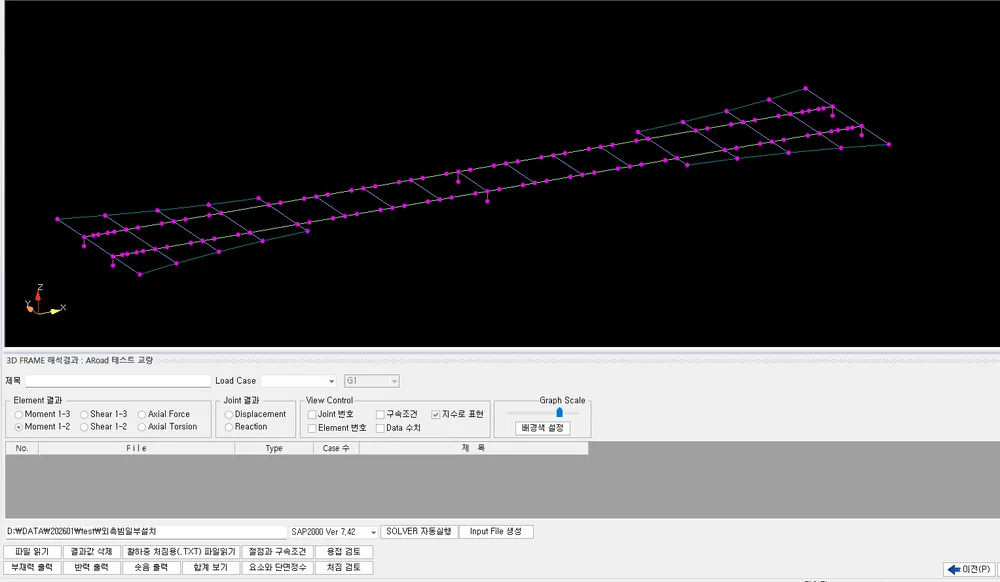
횡방향하중분배 및 3D Frame 모델에서 해당 외측빔은 제외되고 모델링됩니다.
현장이음 위치
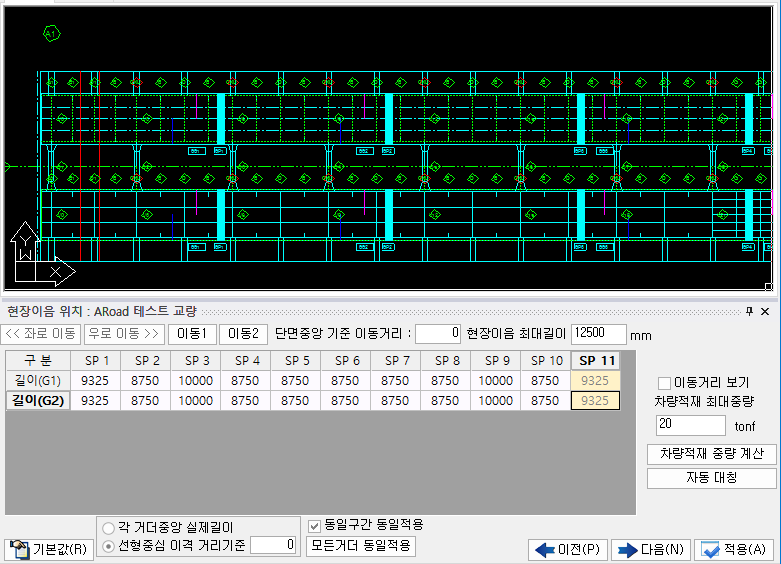
차량 운반길이 및 운반 중량을 고려한 현장이음 설치 위치를 입력합니다.
이동1, 이동2, 단면중앙 기준 이동거리

수직보강재 중앙위치에서 좌(이동1), 우(이동2) 방향으로 입력 데이터
(단면중앙 기준 이동거리)만큼 이격되도록 자동 배치됩니다.
현장이음 위치에서는 가능하면 사용하지 않고, 공장이음 위치에서는 많이 사용합니다.
현장이음, 공장이음
색상 범례에 나와 있는 색깔을 참조하여 현장이음을 배치하시면 됩니다.
기본값
“기초자료>현장이음 최대길이”를 참조하여 현장이음 위치를 각 거더별로
가정한 정.부 모멘트 최대 지점을 기준으로 한 기본값을 설정합니다.
이값은 초기값이며 최대 중량 및 구조계산 결과값을 고려한 위치를 조정이 필요합니다.
각 거더중앙 실제거리, 선형중심 이격 거리기준
<다이아프램 위치>의 설명을 참조하시기 바랍니다.
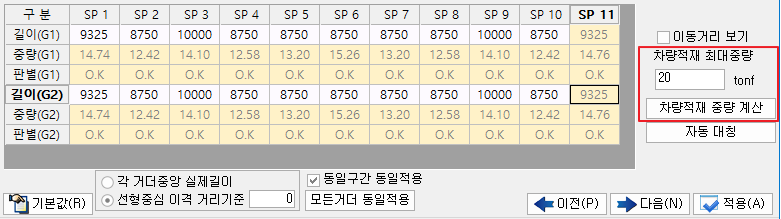
차량적재 최대 중량, 차량적재 중량 계산
차량 적재 중량을 검토할 수 있는 옵션입니다.
이 옵션이 작동되기 위해서는 상세입력 메뉴가 모두 입력이 완료되어야
내부적으로 중량이 재생성 되어 검토가 가능합니다.
버튼을 누르면 입력창에서 강재중량과 판별을 표시해 줍니다.
최대 중량은 검토시 기준이 되는 중량이며 20 ton이 기본값으로 설정되어 있습니다.
현장이음 최대 길이
차량 적재 최대 길이를 설정하는 항목입니다.
여기서 입력된 길이를 기준으로 모멘트 최대부를 피해서 현장이음 초기 구간이 배치됩니다.
길이
각 구간의 길이를 입력합니다.
일반입력
FAQ
#FAQ1. 거더 SEG당 운반시 중량, 폭원, 높이 제한은?
FAQ1. 거더 SEG당 운반시 중량, 폭원, 높이 제한은?
Q) 강재 거더 SEG당 운반시 중량, 폭원, 높이 제한은 뭐에요?
A) 도로교통법에 의하면 도로를 통하여 운송을 하는 경우
총중량 20 tonf까지는 아무런 제약사항이 없으며,
일괄적으로 처리가 가능한 특인가능한도는 총중량 40 tonf으로 제한하고 있습니다.
또한 총중량의 크기에 관계없이 차량바퀴의 축당하중, 즉 축중을 10 tonf으로 제한하고 있습니다.
이는 과적으로 인한 도로포장과 교량 등의 도로구조물의 손상을 방지하기 위한 제한사항 입니다.
DB24로 설계된 교량이 받을 수 있는 총중량은 43.2 tonf이며
도로교통법에서는 이를 근거로 40 tonf을 상한선으로 하고 있습니다.
하지만 차량의 전체중량을 측정하기 곤란하므로 주요도로에서
통과차량의 중량제한을 위해 축중기를 설치하게 되는데,
차량바퀴의 축당하중, 즉 축중을 10 tonf으로 제한하고 있습니다.
이는 보통 사용되는 트레일러의 제원으로 보았을 때 총중량 41 tonf에 해당하는 하중입니다.
여기서, 총중량이란 차량 자체의 공차중량까지를 포함하는 하중으로
일반적인 트레일러의 공차중량을 15.5 tonf으로 보았을 때
적재중량 25.5 tonf 정도라고 할 수 있겠습니다.
앞서 언급한 사항대로 총중량 20 tonf미만인 경우는 승인을 얻을 필요가 없으나,
일반적인 강교 운송의 경우 총중량이 20 tonf을 초과하게 되므로
거의 모두가 승인을 받아야 합니다.
총중량 40 tonf 이하인 경우 일괄적으로 승인을 받는 것에 대하여 큰 문제가 없지만
40 tonf을 초과하게 된다면, 운반차량이 통과해야 할 운송 경로 및 시간 등의 계획을
경유지 관할 경찰서 등에 제출하여 승인을 받아야 합니다.
심사 결과 운송경로가 특별한 구조물을 통과하지 않는다거나
육교 등의 통과시 충분한 여유높이를 가지며 교통흐름에
방해가 되지 않는다면 승인될 수도 있습니다.
어쨌든 중량이 얼마라 하더라도 승인만 받을 수 있다면 운반은 가능합니다.
하지만 썩 수월하지는 않을 것으로 판단됩니다.
큰 하천이나 해상교량 등의 경우에 육로를 통한 운송이 아니고 해상 또는 하천을
이용한 선박운송일 경우에는 그 크기와 중량에 제한을 받지 않을 수도 있습니다.
* 통상 20 tonf 을 설계 목표로 하며 22 tonf 까지는 통상 인정합니다.
* 2012. 8. 22 추가사항 링크
국토해양부 제한차량운행허가시스템 홈페이지
운반관련 관계법령
운행제한 개요
운행제한 폭 관련 상세 설명
운행제한 높이 관련 상세 설명
* 폭원관련 "강도로교 상세부설계지침 2006. P266" 에서는 3.5m 이하의 폭원을 적용하도록
표현되어 있습니다.
FAQ2. ARoad에서 현장용접은 지원되나요?
Q) ARoad에서 현장용접은 지원되나요?
A) APlate에서는 지원되지만 ARoad에서는 지원되지 않습니다.
APlate의 경우도 상판, 하판, 복부판이 모두 동시에 현장이음 또는 현장용접으로
적용시키는 것만 되어 있습니다.
강박스의 경우는 부재의 종류가 워낙 다양해서 각각 설정하기가 어렵습니다.
간혹 사용한다는 말씀은 들었습니다만 사례가 많지 않으므로
강박스에 현장용접은 지원 계획은 아직 없습니다.
FAQ3. ARoad에서 현장용접은 지원되나요?
Q) 주거더 복부판 현장이음을 구배 따라서 기울이고 싶어요.
A) 복부 이음판의 구배에 따른 기울기 적용은 다음 두가지가 있습니다.
1) 종단 구배에 의한 기준
일반입력 >> 기초자료 >> 설계환경에서 "복부 이음판 종단 경사 기준 (%)" 에서
초기값인 "3%" 구배보다 경사가 심할 경우 경사 스타일로 나오게 됩니다.
무조건 경사 형태로 하실 경우 구배를 더 적게 입력하시면 됩니다.
2) 변단면 구배 의한 기준
종단 변단면 교량에서 적용되는 옵션입니다.
일반입력 >> 기초자료 >> 설계환경에서 "복부 이음판 변단면 경사 기준 (%)" 에서
초기값인 "3%" 구배보다 경사가 심할 경우 복부판 아래쪽이 경사 스타일로 나오게 됩니다.
무조건 경사 형태로 하실 경우 구배를 더 적게 입력하시면 됩니다.
공장이음 위치
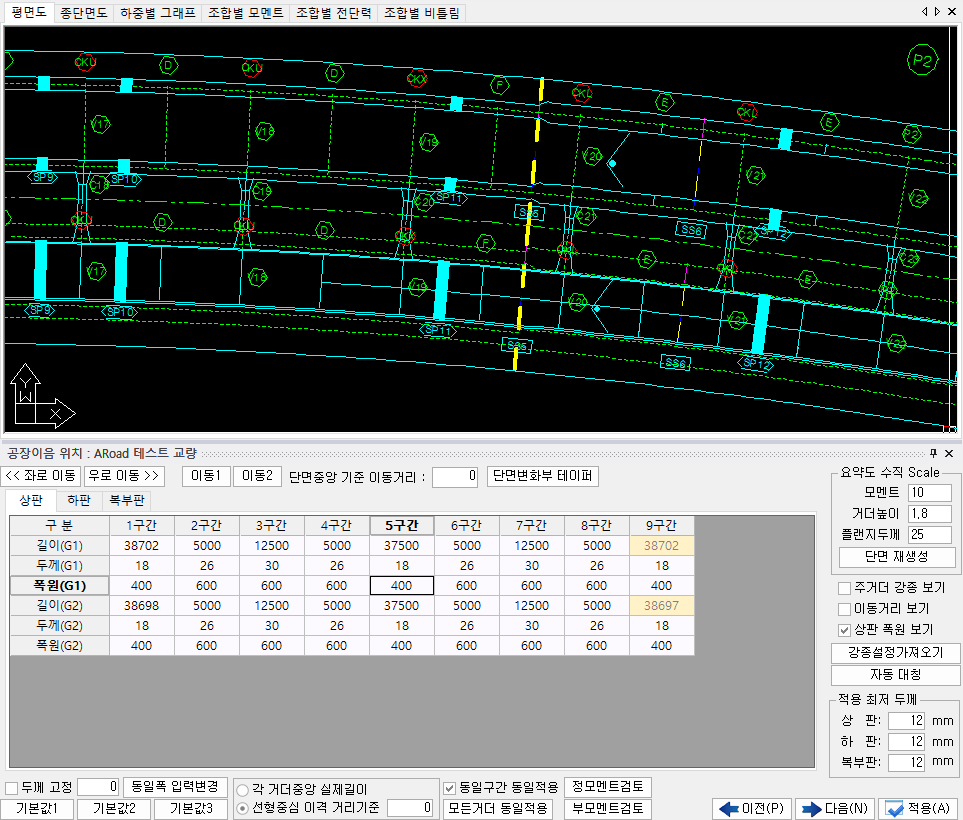
해석에 의해 필요한 상판, 하판, 복부판의 간격 및 두께를 설정합니다.
셀 선택후 마우스 오른쪽 키를 이용해 구간 추가 삭제 모두 가능합니다.
개구형 교량에서 단면 형식을 설정하기 위한 상판형식 탭과 폭원을 빠르게 입력하기
위한 동일폭 입력변경 옵션이 추가되었습니다.
□ 이동거리 보기

수직보강재 중앙 위치를 기준으로 이격된 거리를 확인할 수 있는 옵션입니다.
이동1, 이동2, 단면중앙 기준 이동거리
수직보강재 중앙위치에서 좌(이동1), 우(이동2) 방향으로 입력 데이터(단면중앙 기준
이동거리)만큼 옵셋되도록 자동 배치됩니다.
공장이음 위치에서는 많이 사용합니다.
[상판], [하판], [복부판]
각 위치별 공장이음 두께, 적용구간 및 폭원을 설정할 수 있습니다.
[계산타입]
각 구간별 상판 형식을 설정하는 옵션입니다.
일반 강박스교는 “폐합부”로 기본 설정되어 있으며, 타입을 변경할 수 없습니다.
개구형 교량의 경우 개구부 구간과 폐합부 구간을 각각 설정할 수 있으며 이것에 의해
구조계산서에서 표현되는 상판 형식이 달라집니다.
기본값1을 누를 경우 상판에서 입력한 폭원을 고려해서 개구부와 폐합부 구간이
자동으로 변경됩니다.
현재는 한계상태설계법 선택시 전구간 개구로 입력되므로 메뉴는 숨겨집니다.
추후 폐합구간 지원시 오픈할 예정입니다.
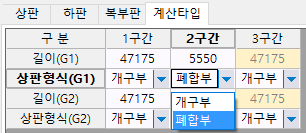
[단면변화부 테이퍼]
[일반]
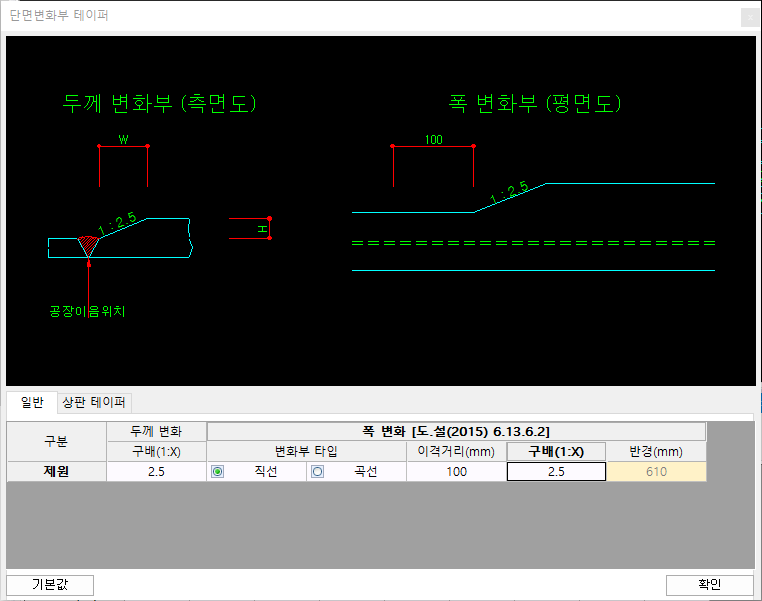
일반탭에서 단면변화부(공장이음부)의 변화 구간 구배 및 상판 테이퍼탭에서
개구형 교량의 개구부와 폐합구간을 연결하는 부분의 변화부 형상을 설정합니다
☞ 참고문헌 강.상 3.1.5 플랜지단면변화부와 연결판과의 최소거리 참조
W, H : 부재 두께 변화부의 H:W 변화 비율을 설정합니다.
W1, H1 : 상부 플랜지 폭 변화부의 H1:W1 변화 비율을 설정합니다.
상판 테이퍼 메뉴는 전구간이 개구형 타입일 경우 나타나지 않습니다.
추후 폐합구간 지원시 오픈할 예정입니다.
[상판 테이퍼]
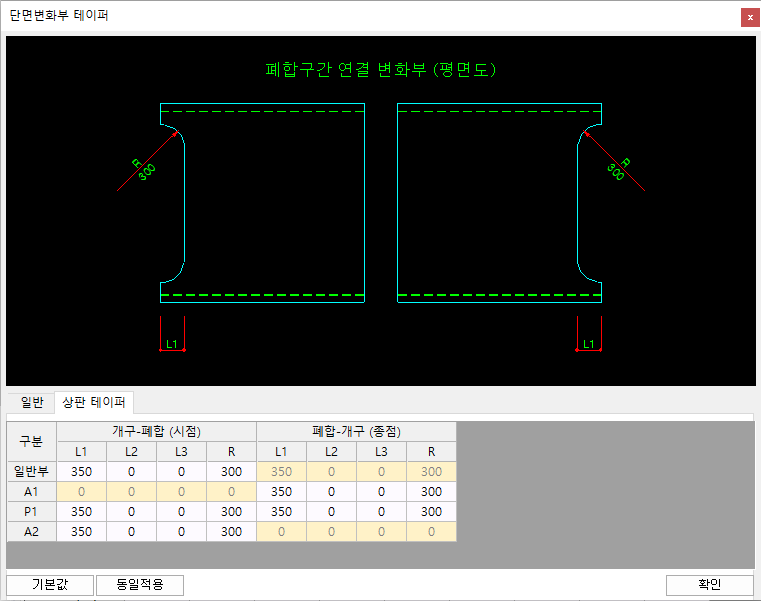
테이퍼 구간은 일반구간과 지점부 구간으로 분리되며 시작점과
지간부를 폐합할 경우의 일반부와 지점부를 폐합할 경우의 지점부로 구분됩니다.
개구-폐합(시작), 폐합-개구(끝) 구간은 두개를 하나의 조합으로 봅니다.
L1, L2, L3에 입력하는 길이에 따라 다양한 형태의 설정이 가능합니다.
개구형일 경우 아래와 같은 옵션이 추가로 표시됩니다.
L1 : 공장이음 위치에서 사각형 형태로 테이퍼를 설정할 경우 적용되는 구간 길이
곡선 반경 R보다 큰 값을 입력해 주세요. 곡선반경 R은 두 곳에 적용됩니다.
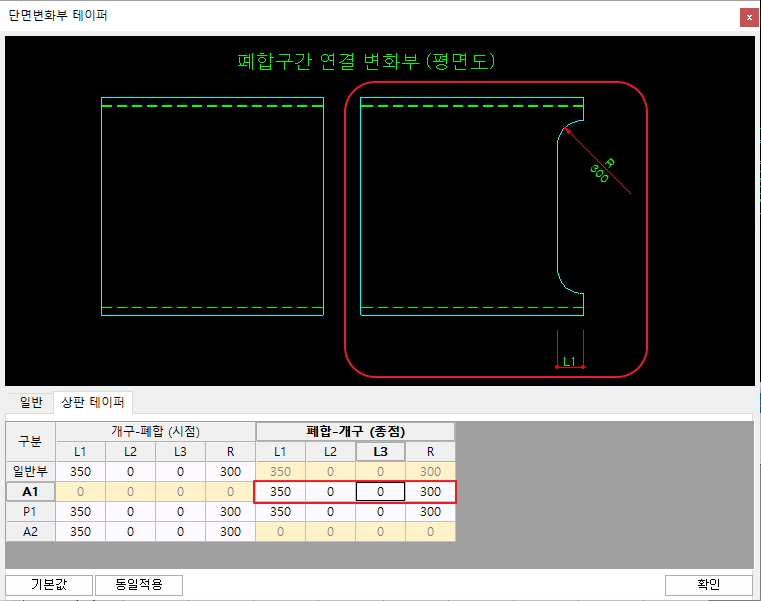
L2 : 공장이음 위치에서 삼각형 형태로 테이퍼를 설정할 경우 적용되는 구간 길이
곡선 반경 R보다 큰 값을 입력해 주세요. 곡선반경 R은 한 곳에 적용됩니다.
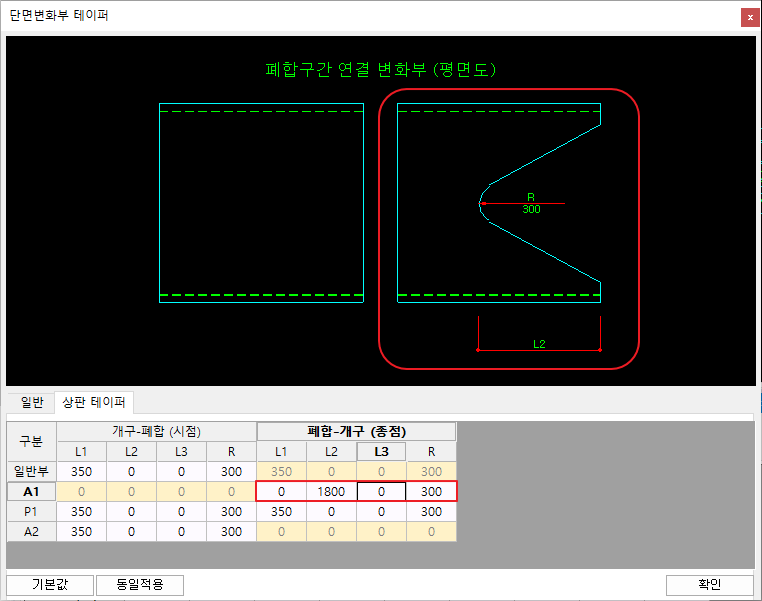
L1, L2 : 공장이음 위치에서 사각형 구간 만큼 떨어진 후 삼각형 형태로 테이퍼를
설정할 경우 적용됩니다. 곡선반경 R은 한 곳에 적용됩니다.
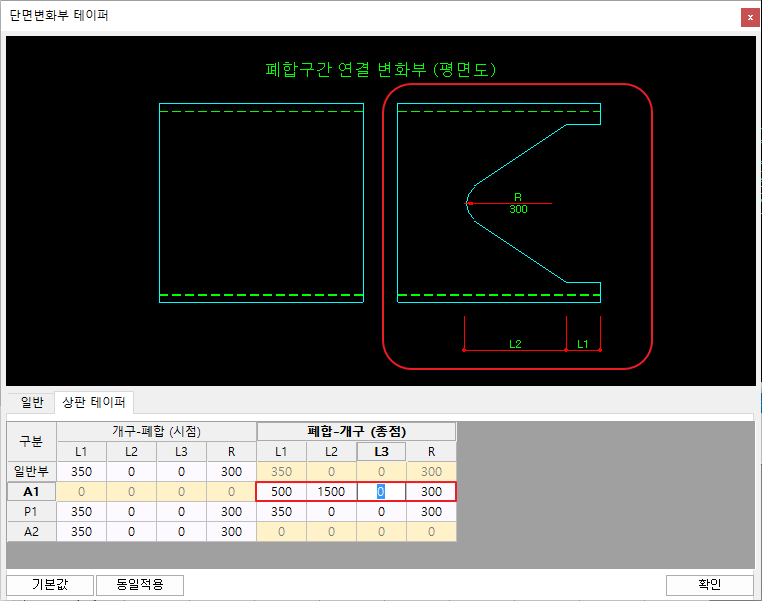
L3 : 사다리꼴 형태로 모여지는 가상의 위치를 설정합니다. L1, L2 값이 있어야 합니다.
곡선반경 R은 두 곳에 적용됩니다.
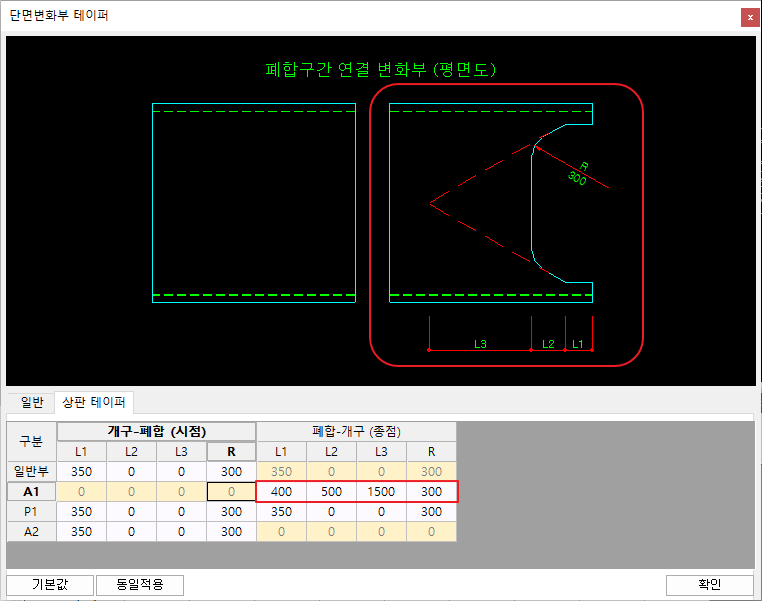
R : 테이퍼의 모서리 부분의 곡률 반경입니다. L1, L2의 입력 값에 따라 표기되는
모서리 갯수는 변경됩니다.
□ 두께 고정
기본값, 자동 대칭 등을 사용할 때 두께는 수정하지 않습니다.
버튼을 설정하고 기본값, 자동 대칭 등을 하면, 두께도 자동 적용되어 편리합니다.
설정 순서를 예를 들어, (종방향으로 대칭인 교량)
1. 상판 길이 및 두께를 교량의 중앙까지만 설정합니다.
2. 두께고정을 해제한 상태에서 자동 대칭을 클릭하면, 길이 및 두께가 자동설정
3. 하판의 기본값을 누르면, 상판 설정에 따라 길이 및 두께를 자동설정
4. 미세 이동을 사용할 경우, 상하부가 동일하게 자동 적용됩니다.
□ 주거더 강종 보기
기초자료에서 설정한 주거더 기본강종과는 별도로 원하는 특정 위치에서의 임의의
강종을 변경할 경우 사용하실 수 있습니다.
예를들면 교각부에 응력이 많이 걸릴 경우 해당 위치만 고강도 강으로 사용하는 경우
적용하실 수 있습니다. 다만 상하복부판을 같은 강종으로 변경하셔야 합니다.
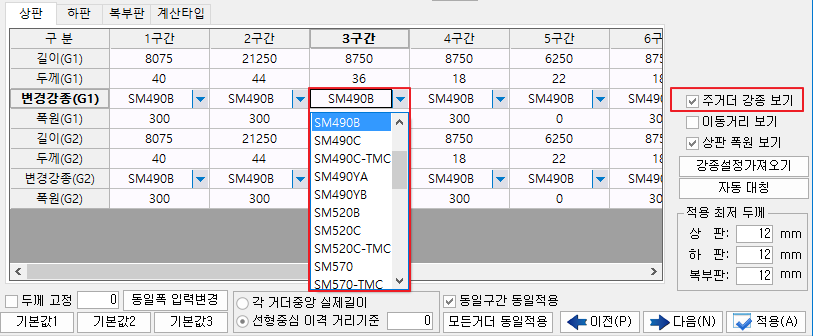
[기본강종 가져오기]
기초자료에서 변경한 강종을 공장이음 위치에 적용합니다.
상판, 하판, 복부판 강종을 동시에 변경해 줍니다.
[기본값1], [기본값2], [기본값3]
상판 위치를 각 거더별로 B.M.D의 모멘트 “0” 인 지점, 정ㆍ부 모멘트 최대지점을
기준으로 한 기본값을 설정합니다.
강도로교 상세부 설계지침 또는 일반적으로 사용하는 공장이음 배치를 실행합니다.
B.M.D 계산값에 의한 기본값입니다.
기본값 1
부모멘트 구간(중앙지점부)에서 하판이 상판보다 1.25m 크게 설정됩니다.(정모멘트 구간은 작게 설정됨)
기본값 2
부모멘트 구간(중앙지점부)에서 하판이 상판보다 1.25m 작게 설정됩니다.
기본값 3
상판과 동일한 위치에 설정되며
두께 제원도 동일하게 가져 옵니다.
이동1, 이동2 버튼을 사용해서 같은 위치에서 이동거리만큼 이동할 수 있습니다.
하판일 경우 기본값은 상판 입력 데이터에 영향을 받습니다.
빠르게 단면을 설정하는 방법은 우선 교각을 중심으로 상판 두께를 설정합니다.
그 옆 단면은 약 10㎜ 정도 단차를 주어 계단식으로 배치를 합니다.
상판 설정이 끝나면 하판 탭을 선택후 기본값3번을 누릅니다.
이 경우 상부탭의 구간과 두께가 그대로 복사 됩니다. 하판 판두께를 조정한 후
“단면중앙 기준 이동거리” 항목에 상하 이격거리의 1/2 되는 값을 입력하시고
이동1 또는 이동2를 누르시면 빠르고 편하게 입력 가능합니다.
이것은 초기값 배치를 위한 사항이며, 해석 후 결과값을 보시면서 조정해주세요.
적용 최저두께
상판, 하판, 복부판의 최저 두께를 설정합니다. 입력한 두께보다 작은 값이 공장이음
위치에서 입력될 경우 적용 버튼 누를 때 경고창이 뜹니다.
초기값은 12㎜ 로 설정되어 있습니다.
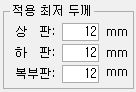
각 거더중앙 실제길이, 선형중심 이격 거리기준
다이아프램 위치의 설명을 참조하시기 바랍니다.
[동일폭 입력변경]
개구형 교량에서 상판폭을 동일하게 입력 할 경우 사용합니다.
전체 구간이 일괄 적용되므로 빠르게 변경하실 수 있습니다.
길이
각 구간의 길이를 입력합니다.
두께
각 구간의 두께를 입력합니다.
인접 구간의 두께가 “기초자료 > 설계환경 > 인접 두께 편차 허용치” 를 초과할
경우에는 경고 메시지를 보여주고 다음으로 진행하지 않습니다.
폭원
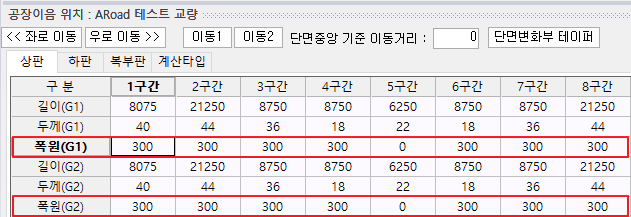
개구형에서 한쪽 부분의 상판 플랜지 폭을 설정합니다.
폭 기준위치는 “일반입력 > 박스제원구성”의 상판폭 변화 옵션에 따라 달라집니다.
폭원이 “0”으로 입력될 경우 기존 박스와 동일한 “폐합형”으로 변경됩니다.
한계상태설계법에서 폭원 "0" 입력하여 일부 폐합 및 전체 폐합을 지원합니다.
한계상태설계법의 경우 개구형을 기본지원하였으며 폐합단면에 대한 많은 요구에 따라서
한계상태설계기준에서 폐합단면을 적용할 수 있도록 변경하였습니다.
상판 형식 설정에서 [일반타입] 또는 공장이음위치에서 상부플랜지폭을 0으로 적용하여
폐합형단면을 적용시 폐합단면으로 검토되며
4장에서 인장, 압축 플랜지 검토식(강구조설계기준2014 6.3.2.7.2-4~9)과
5장에서 작용하중 산정 및 검토에 반영이 되었습니다.
일반입력
FAQ
#FAQ1. 강박스 판두께 변경시 12mm 단차 규정을 적용해요?
FAQ1. 강박스 판두께 변경시 12mm 단차 규정을 적용해요?
Q) 강.상 2006 3.2.1에 규정에 의해 "두꺼운 쪽 판 두께의 1/2 이하로 판 두께를 변화"와
박스교편인 4.9.1 운반편에 "박스 거더 이음부 판두께의 차이는 최대 12mm 정도로
제한하여 변화시키도록 한다" 라고 되어 있습니다.
강박스교에서는 어느것을 적용해야 되나요?
A) 강.상 2006은 소수주형교 및 개구제형교량에서 두꺼운 플랜지를 적용할 경우
판두께 편화를 용이하게 하도록 1/2 규정을 신설했습니다.
하지만 강박스교에서는 상기처럼 12mm 규정으로 인하여 다소 혼란스럽게 되었습니다.
그래서 토목연구정보센타 CERIC을 통해 강구조 자문 위원이신
국민대학교 배두병 교수님으로 부터 2008. 2. 5일 받은 답변은 다음과 같습니다.
"우선 판두께의 차이를 두꺼운 판두께의 1/2 이하로 해야한다는 규정은 만족을 시켜야 하며
현장 이음부의 경우 최대 판두께의 차이가 12mm이하가 되도록 제한하는 것이 바람직하다는
것 입니다. 서로 배치되는 경우가 있을 수 있을 것 같은데 차기 상세부 지침에서는 이를
명확히 언급하도록 하겠습니다." 결국 12mm 규정은 유효하다는 것입니다.
통상 강박스교는 두꺼운 판을 사용하지 않고 있지만
판두께 변화시에는 기존 설계하듯이 8 ~ 10mm로 단차 적용하셔도 상관 없습니다.
* 추가사항 (2010.6) 도.요 3.5.3
"박스거더 이음부 판두께의 차이는 최대 12mm 로 한다."
FAQ2. 주부재 최소 두께는 왜 초기값이 12㎜ 인가요.
Q) 주부재 최소 두께는 왜 초기값이 12㎜ 인가요.
A) 최소 두께 관련 각종 시방 기준
도.설 3.9.6 : 전단연결재가 설치된 상판은 10㎜
철.설 11.8.1 : 전단연결재가 설치된 I형강 상판 15㎜, 박스교 상판 13㎜
철.설 3.9.1 : 주부재는 9㎜
도.편 506-120.4.3.2.(4) : 플랜지 및 복부판 10㎜
상기는 기준들이 저러하다는 것이며
강.합 3.6.5 에서는 10㎜ 사용시 용접변형에 따른 제작상 어려움이 발생한다고 해서
현재 12㎜ 를 기본값으로 사용하고 있습니다.
FAQ3. 공장이음에서 판두께가 동일한데 용접 기호가 들어갑니다.
Q) 공장이음에서 판두께가 동일한데 용접 기호가 들어갑니다.
A) 두께가 같을 경우 자동으로 통합되는 기능은 지원되지 않습니다.
만약 판두께가 동일하지만 구간이 분리된 상태로 둘 경우
용접기호 추가, 용접 수량 산출 및 비파괴 검사 수량이 적용됩니다.
따라서 단면 두께가 어느정도 정리된 후에는 꼭 두께 동일한 구간을
합쳐 주시기 바랍니다.
FAQ4. 부재 적용 강판 최소두께는 몇mm 에요?
Q) 복부 및 플랜지 최소두께는 몇mm 에요?
A) 기준별로 달라집니다.
상판 10 mm 이상 (전단연결재 설치시) - 도.설 3.9.6
상판 13 mm 이상 - 철.설 11.8.1
복부판 10 mm 이상 - 도.편 506-158
주부재 9mm 이상 - 철.설 3.9.1
부부재 8mm 이상 - 철.설 3.9.2
* 하지만 주거더의 복부판 및 플랜지 두께를 10mm 이하 사용시
용접변형에 따른 제작상 어려움이 발생합니다. (강.합 3.6.5 및 평화 현동진 감리단장님)
따라서 주거더의 상하판 및 복부판은 12mm 이상 적용을 권고합니다.
FAQ5. 강재 두께는 짝수로 입력하나요?
Q) 강재 두께는 짝수로 입력하나요?
A) 강판은 홀수 치수도 생산되고 있습니다.
하지만 홀수와 짝수를 혼용해서 설계에서 사용하지 않기를 제작사에서 부탁합니다.
강판이 입고되면 표면처리 하면서 두께 변화가 발생한다고 하더군요.
그 경우 두께를 1mm 차이를 두고 설계한 경우에는 작업자 혼돈으로
잘못 제작할 우려가 많다고 합니다. (제작사 제안사항)
FAQ6. 구간 입력이 원하는 거리로 같이 바뀌지가 않아요.
Q) 공장입력에서 구간 입력이 원하는 거리로 같이 바뀌지가 않아요.
A) 곡선, 사교에서 스테이션 조정, 가로보 및 수직보강재 위치 조정시에
자주 나타나는 현상입니다.
원인은 공장이음에 기준이 되는 지점 위치가 변경되었기 때문입니다.
확인 및 변경 방법은 다음과 같습니다.
1. "일반입력 >> 공장이음 위치 >> □ 이동거리 보기" 옵션을 체크
2. 숨어 있던 "이동" 거리 줄이 표현
3. 이동거리 숫자가 제각각 들어 있는 것 확인
4. 상단에 "단면중앙 기준 이동거리 : [ 0 ]" 을 입력
5. [이동1] 또는 [이동2] 눌러서 공장이음 위치를 수직보강재 사이의 중심으로 초기화
6. "□ 동일구간 동일적용" 을 해제후 각 위치 조정
7. 구간 정리된 후 "□ 동일구간 동일적용" 을 체크
수평브레이싱 위치
#개구형 모듈 및 한계상태 모듈이 있는 경우 활성화됩니다.
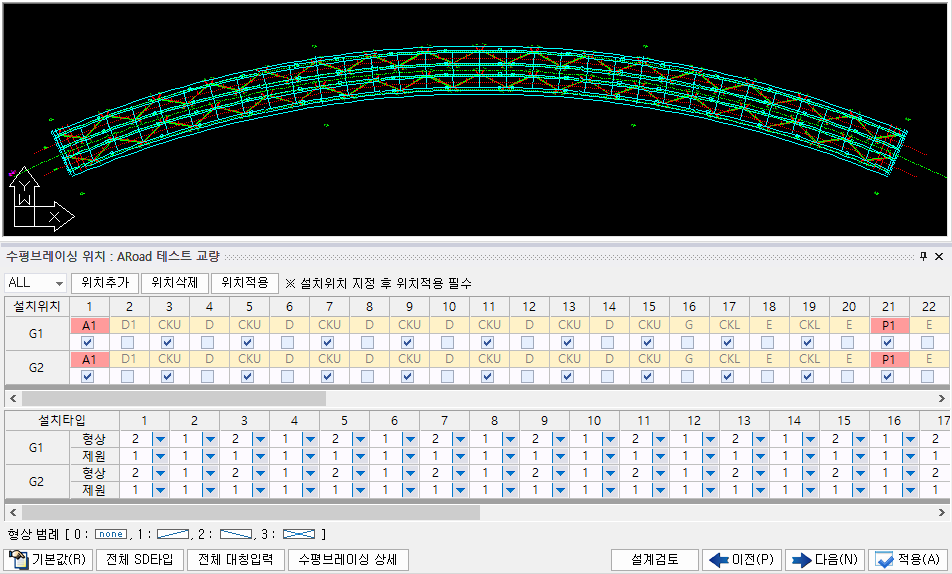
개구형 모듈 및 한계상태 모듈이 있는 경우 활성화됩니다.
수평브레이싱 설치 위치, 형강 종류, 연결판 설치 등을 설정하는 메뉴입니다.
입력순서는 우선 하단의 기본값 버튼을 눌러줍니다. X타입을 기본으로 설정이 됩니다.
SD타입을 이용하실 분은 하단의 전체 SD타입 버튼을 누릅니다.
이때 설치 위치가 원하는 위치와 다를 경우 위쪽의 설치위치 입력창을 이용해 주세요.
- 수평브레이싱의 역할
"수평브레이싱은 가설시에 개단면 박스거더의 형상을 보존하는데 매우 유효하고 곡선교나
편시하중에 의해 발생하는 비틀림 모멘트에 저항하는 역할을 하게 되어 필요하다.
또한 시공중 고정하중(강거더, 콘크리트 바닥판), 시공중 활하중(시공장비)에 의하여
강거더에 발생하는 휨모멘트로 인한 수평 브레이싱 부재에 축력(인장, 압축)이 발생하고
제형 거더에서는 복부판이 기울어져 있기 때문에 시공중에 작용하는 고정하중(바닥판 하중)
으로 인하여 상부 플랜지를 양쪽으로 벌어지게 하는 수평분력이 발생하게 된다.
이 때문에 수평 브레이상의 strut에 인장력이 발생하게 된다. 그리고 거더 상부 플랜지에
수평방향으로 휨모멘트가 발생하게 된다." - 교량계획과 설계1 - P413
설치위치
“일반입력 > 수직보강재 위치” 입력에서 배치한 수직보강재 또는 다이아프램을 배치를
기준으로 구간이 표시됩니다.
체크된 위치끼리 연결하는 방식으로 설정됩니다.
[위치추가] [위치삭제]
좌측 단면 타입을 설정하신 후 버튼을 누르면 해당 단면에 체크가 추가 또는 삭제됩니다.
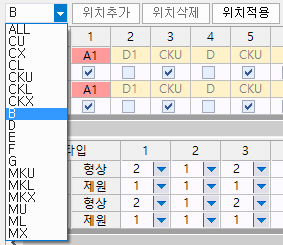
수평브레이싱을 모두 지울 경우 [ALL]을 선택한 후 [위치삭제]를 누르고 [위치적용]을
누릅니다.
[위치적용] ※ 설치위치 지정 후 위치적용 필요
설치 위치를 변경할 경우 위치 적용을 누르시면 선택한 위치를 기준으로 하단의 설치
타입 입력창이 정리됩니다.
설치타입
설치위치에서 지정한 구간별로 수평브레이싱의 배치 형상과 형강 종류를 설정합니다.
형상
수평브레이싱 형상은 4가지 타입을 지원합니다. (SD 및 X타입 적용 가능)

숫자 형식으로 입력할 수 있으므로 빠른 입력이 가능합니다.
none은 형상 미적용이고 나머지는 형상대로 수평브레이싱이 배치됩니다.
빠르게 입력하시려면 Copy & Paste를 이용해 주세요.
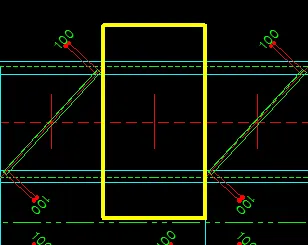
<0>
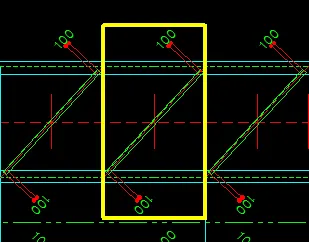
<1>
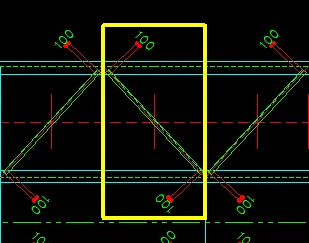
<2>
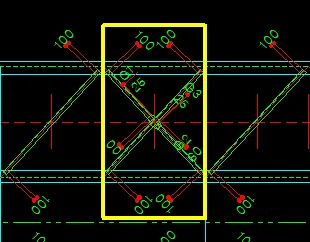
<3>
제원
수평브레이싱 상세에서 미리 설정한 DB형강 타입 번호를 선택합니다.
[수평브레이싱 상세]
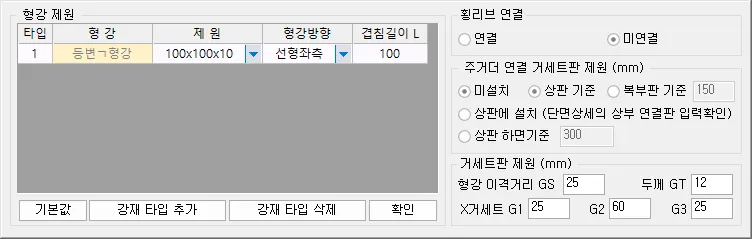
수평브레이싱에 적용될 형강 타입을 불러오거나, 연결 거세트판의 제원을 설정하는
팝업 형태의 옵션창입니다.
형강제원
형강타입은 "일반입력 > 기초자료 > 기본강종 > 수평브레이싱" 에서 선택한 명칭이 사용됩니다.
형강타입은 표시만되며 이 입력창에서 변경 불가합니다.
제원 종류는 일반입력 > 기초자료 > 형강타입의 선택 제원을 참조해서 표기합니다.
형강방향
평면상 대칭이 되지 않는 등변ㄱ형강, ㄷ형강 등의 경우 형강의 방향을 설정합니다.
시점, 종점, 선형좌측, 선형우측, 교량중심 방향을 선택가능합니다.
기본값은 "선형좌측"입니다.
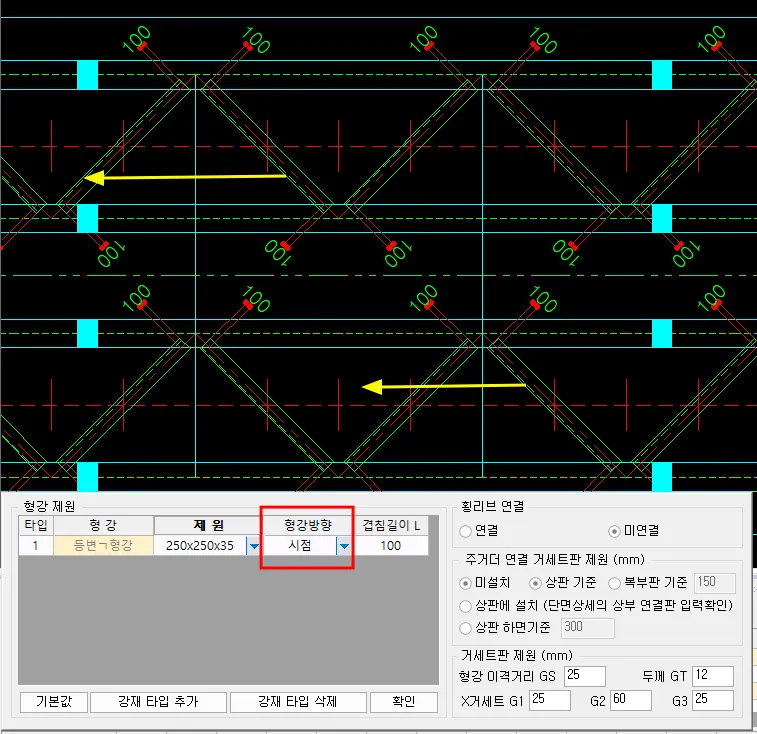
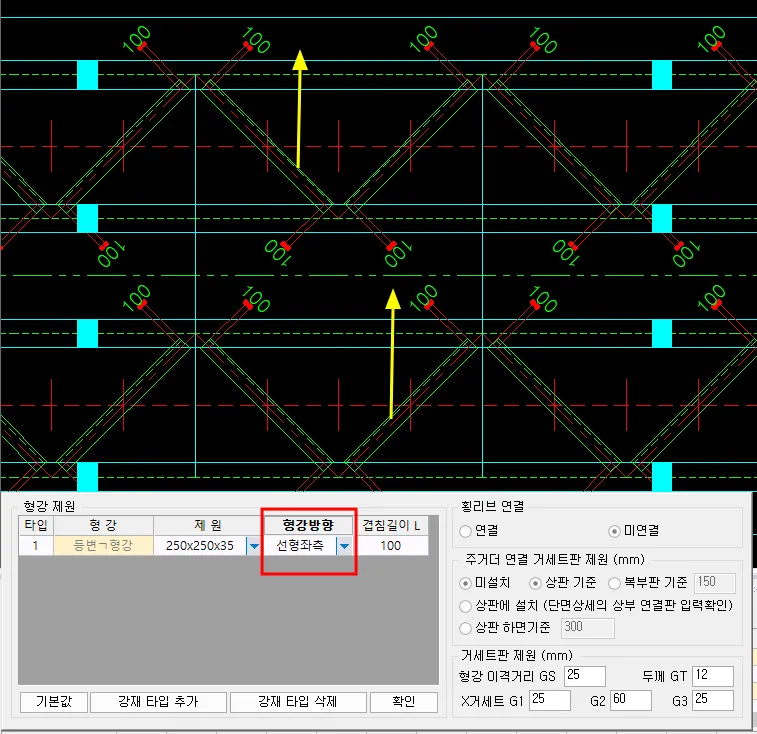
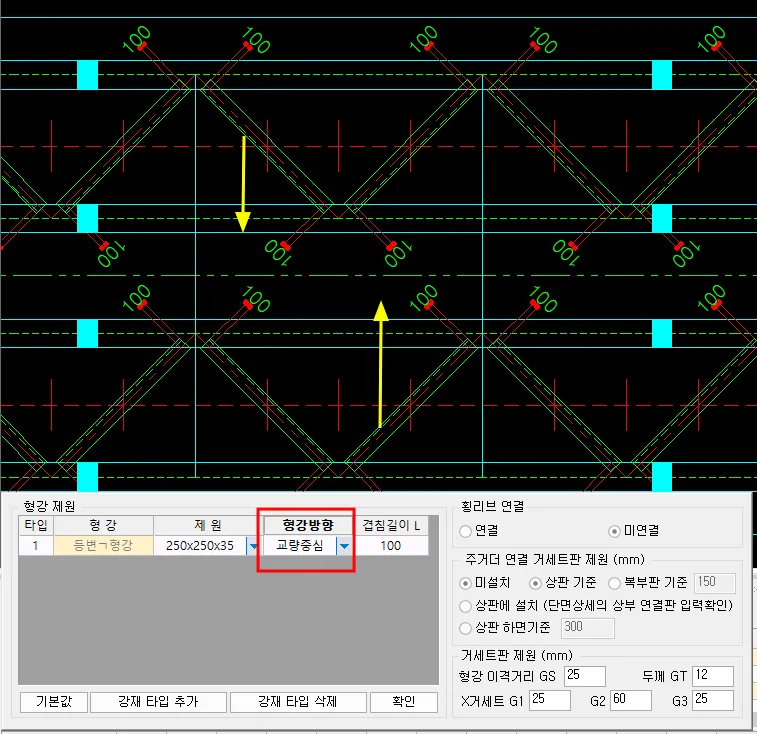
겹침길이L
수평브레이싱과 상판, 수평브레이싱과 거셋트판 사이의 겹침 길이를 위한 옵션입니다.
형강 제원별로 길이는 별도로 입력 받을 수 있습니다.
중심축을 기준으로 겹침 길이가 설정됩니다.
축선의 교차점은 거더 복부판 내측면을 기준으로 설정합니다.
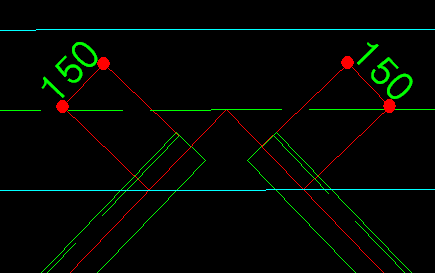
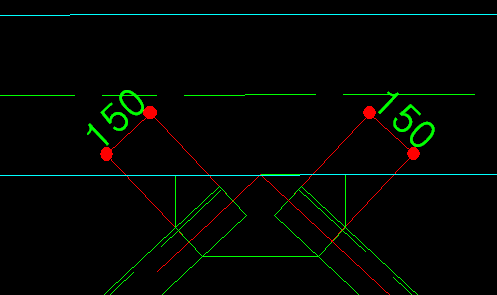
<상판을 기준으로 적용시> <거세트판을 기준으로 적용시>
[강재 타입추가], [강재 타입 삭제]
수평브레이싱으로 사용할 형강 종류 입력할 때 사용합니다.
형강타입은 "일반입력 > 기초자료 > 기본강종 > 수평브레이싱" 에서 선택한 타입을 가져옵니다.
횡리브 연결

수평브레이싱을 횡리브, 상현재와 연결할 지 여부를 선택합니다.
"연결"로 설정하는 경우 단면제원 입력에서 횡리브, 상현재의 위치는 수평브레이싱 위치에 따라 고정됩니다.
주거더 연결 거세트판 제원(㎜)
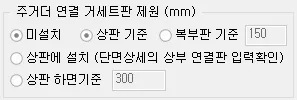
주거더와 수평브레이싱 단부가 연결되는 부분에 설치되는 방식을 설정합니다.
거세트판 설치 유무 및 이격거리를 설정할 수 있습니다.
미설치 : 거세트판을 설치하지 않습니다. 옵션은 다음 두가지로 나누어집니다.
상판 기준 : 상판 끝단을 기준으로 겹침길이 G4만큼 용접되는 형태입니다.
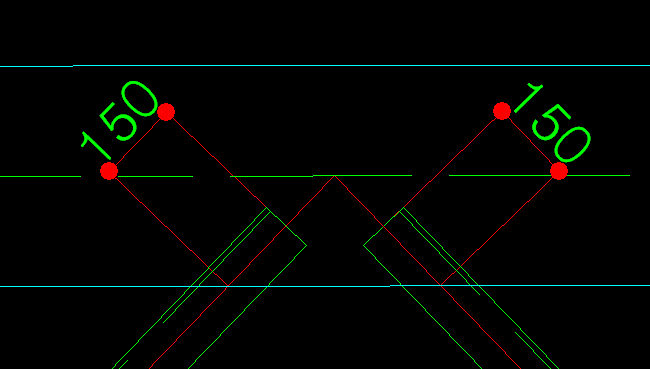
복부판 기준 : 복부판을 기준으로 입력창의 이격거리 만큼 떨어져서 용접됩니다.
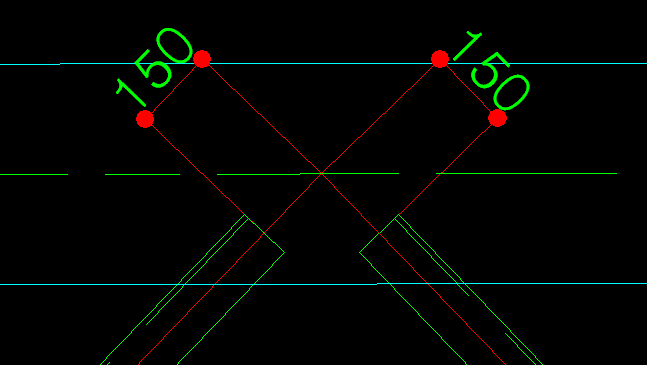
상판에 설치 : 거세트판이 상판 끝단에 접속되는 형태로 설치됩니다.
축선의 위치는 거세트판이 상판 또는 상부이음판과 만나는 점이 됩니다.
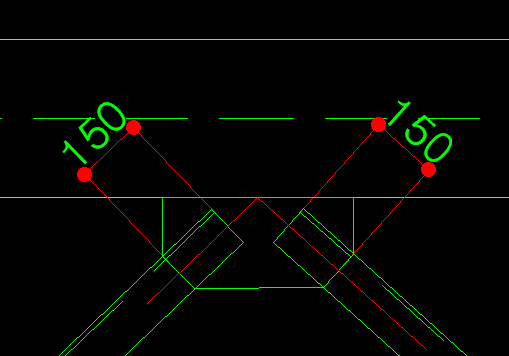
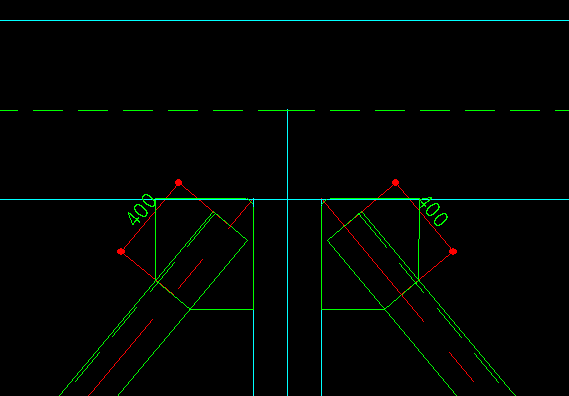
<상판을 기준으로 적용시> <거세트판을 기준으로 적용시>
상판 하면기준 : 거세트판이 상판 하면을 기준으로 복부판에 설치되는 형태입니다.
우측에 입력한 거리만큼 상판 하면으로부터 이격되어 거세트판이 설치됩니다.
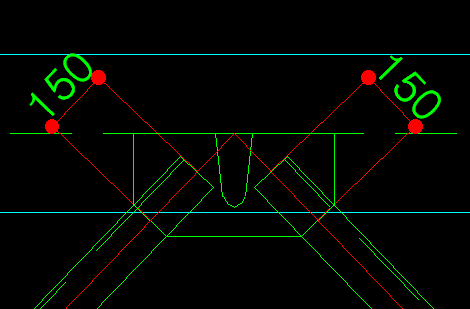
거세트판 제원(㎜)
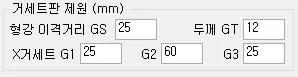
주거더 연결 거세트판 또는 X타입 수평브레이싱의 중앙 거세트판 설치시 제원을 설정합니다.
형강 이격거리 GS : 수평브레이싱에서 거세트판의 연단 또는 다른 수평브레이싱과의 최소 이격거리를 설정합니다.
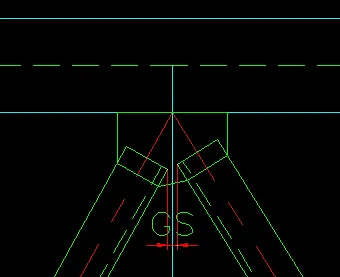
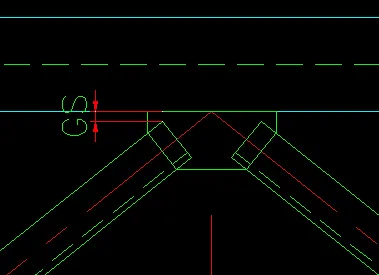
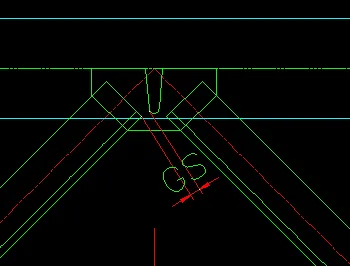
두께 GT : 거세트판 두께를 입력합니다.
X거세트
X타입 수평브레이싱 연결시 가운데 연결되는 거세트판 형상을 설정하는 옵션입니다.
G1 : 거세트판 단부측의 형강으로부터 이격거리를 설정하는 옵션입니다.
G2 : 거세트판 중앙부의 형강으로부터 이격거리를 설정하는 옵션입니다
G3 : X형 연결 중앙부 거세트판에서 부재간 이격거리를 설정합니다.
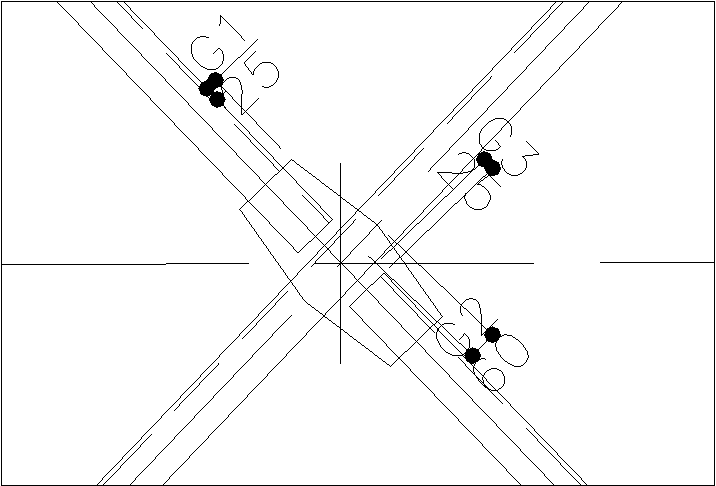
기타 위치
#맨홀, 결로수 집수구, 환기구의 위치를 설정합니다.
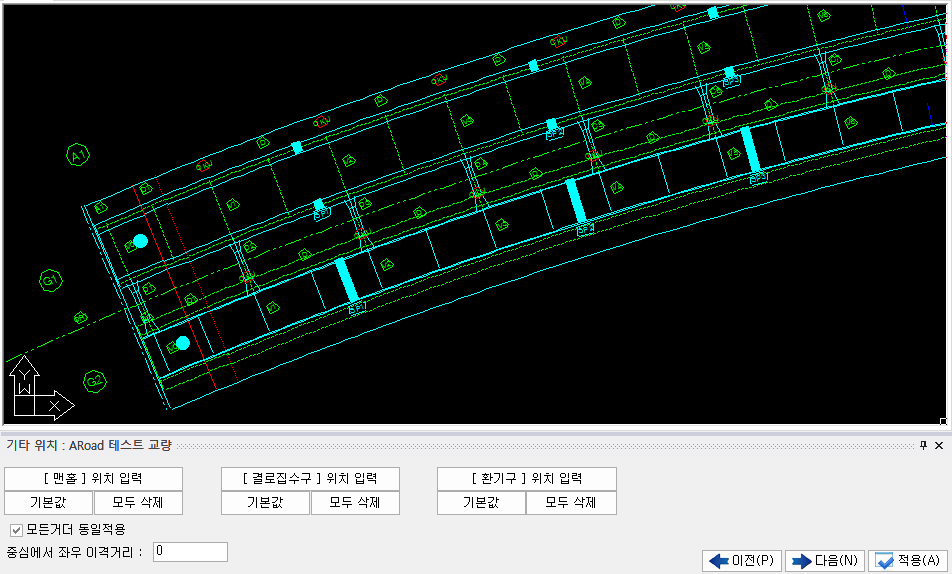
맨홀, 결로수 집수구, 환기구의 위치를 설정합니다.
기본 설치 간격은 강도로교 상세부 설계 지침을 기준으로 설정됩니다.
부재를 옮기실 경우 위치입력 버튼을 클릭 후 화면에서 설치 위치를 더블클릭 해주세요.
[맨홀 위치 입력]
평면도에서 파한 맨홀을 위치 시키려는 곳에 더블 클릭합니다.
맨홀이 있는 곳에서 더블 클릭하면, 그 위치의 기존 맨홀이 삭제됩니다.
강.상 표 9.2.1을 기준으로 단부측에는 생성되지 않습니다.
교각 위치에 설치되는 맨홀은 설계자께서 직접 추가 하시기 바랍니다.
맨홀 위치는 교량 연장에 따라 달라집니다.
1. 교대측(단지점부) 하면 점검구 삭제
(측면 점검구를 이용)
2. 교각부는 200m 이상의 교량에서 100m마다 하나씩 생성됩니다
"상세입력 >> 기타 상세 >> 맨홀 상세" 상세 참조
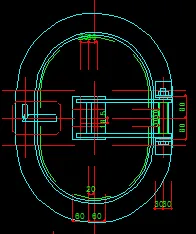
[결로집수구 위치 입력]
평면도에서 결로수 집수구를 위치 시키려는 곳에 더블 클릭합니다.
"상세입력 >> 기타 상세 >> 결로집수구 상세" 상세 참조
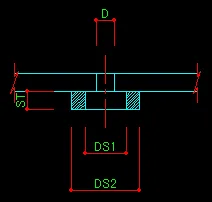
[환기구 위치 입력]
강.상 4.9.3을 기준으로 설정됩니다.
교량길이 / 20m = 설치 개소수 기준으로 설치합니다.
직접 입력하실 경우 측면도에서 환기구를 위치 시키려는 곳에 더블 클릭합니다.
"상세입력 >> 기타 상세 >> 환기구홀 상세" 상세 참조
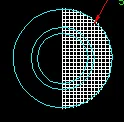
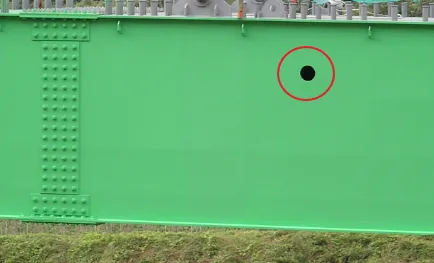
중심에서 좌우 이격거리
맨홀 위치를 단면과 단면 사이 중앙에서 미세 이격거리를 입력할 수 있습니다.
“-”값을 입력할 경우 좌측으로 “+” 값을 입력할 경우 우측으로 이동됩니다.
새로 입력할 경우 작동 됩니다.
횡단 슬래브 제원
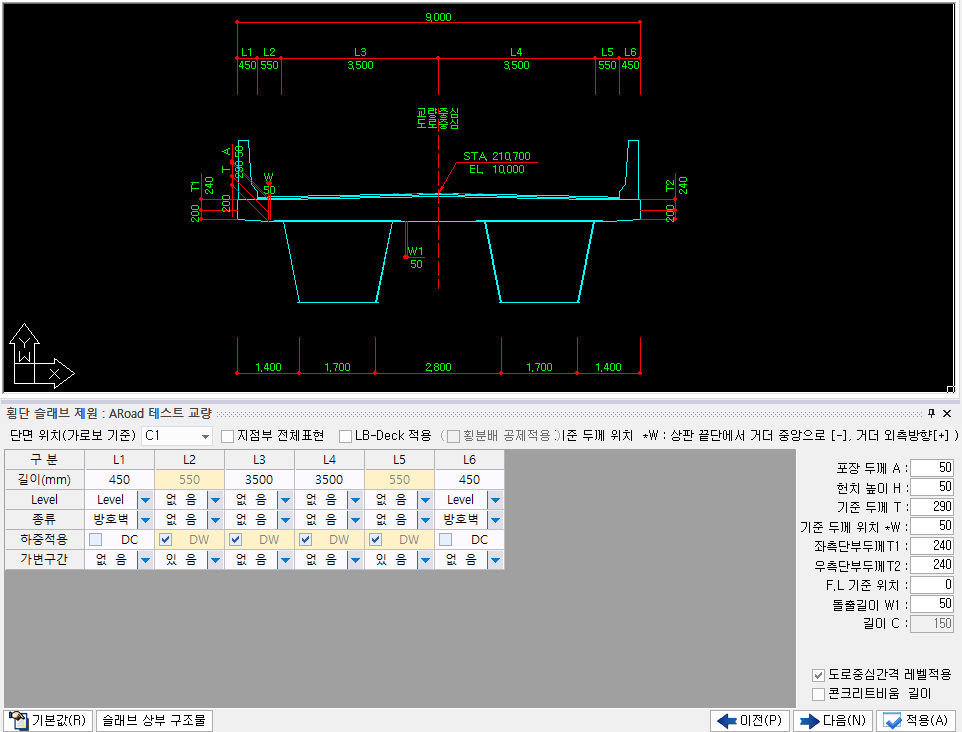
도로교의 횡단슬래브 폭원과 상부 구조물 제원을 설정합니다.
횡단 슬래브 제원은 하나의 단면치수만 입력 받습니다.
즉 시점부 다이아프램 위치를 기준으로 횡단구성을 입력 받습니다.
폭이 변화하는 확폭 교량은 가변구간 옵션을 이용해 치수가 변화됩니다.
[단면 위치(가로보 기준) ▼]
원하시는 가로보 위치 단면을 확인하실 수 있습니다.
기본설정은 C1 즉 시점부 단부 가로보 위치를 기준으로 표기 됩니다.
□ 지점부 전체표현
각 지점 위치별 횡단면도를 화면에 동시에 보여줍니다.
이 옵션을 이용해 확폭교량에서 횡단 구성에서 치수 변화 부분을 쉽게 확인할 수 있습니다.
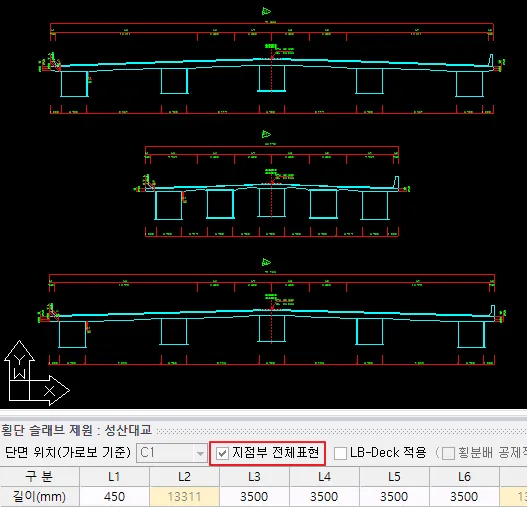
□ LB-Deck 적용
가로보측 상단에 프리케스트 제품인 LB-Deck을 설치할 경우 이용하는 옵션입니다.
이 옵션에 의해 적용되는 항목은 다음과 같습니다.
. 일반입력 >> 기초자료 >> 설계환경 >> 현장이음판 상판 돌출부 제거 : "적용"으로 변경
=> 상판의 외측 돌출부 이음판 제거하기 위한 옵션 변경
. 일반입력 >> 횡단슬래브 제원 >> 헌치높이 H : "0"으로 변경
=> 판넬을 자중으로 적용하기 위해 거더와 거더 사이의 헌치를 "0"으로 설정
상판 두께는 고려되지 않습니다.
. 상세입력 >> 현장이음 상세 : uD, uG 옵션 비활성화
=> 상판 돌출판 현장이음판 관련 입력항목 제거 및 화면에서 이음판 삭제 및 볼트 제거
. 바닥판설계 >> 철근량 산정 (중앙부) : 프리캐스트 철근량 설정 입력창 활성화
=> LB-Deck + 강도 설계법 선택시 (하중재하 고려사항 >> 바닥판 중앙부 철근계산 방법)
. 바닥판설계 >> 경험적 설계 : LB-Deck 설정 입력창 활성화
=> LB-Deck + 경험적 설계법 선택시 (하중재하 고려사항 >> 바닥판 중앙부 철근계산 방법)
. 도면 >> 현장이음 상세도 : 외측이음판 및 볼트 수량 조정
=> 상판 돌출판 현장이음판 제거 및 볼트 제거
(□ 횡분배 공제적용)
LB-Deck판(프리케스트판)이 상판 위에 얹어지는 형상이 되므로
슬래브 두께에서 상판 두께만큼을 공제하는 옵션입니다.
횡분배 합성전 사하중에서 슬래브 두께가 변경됩니다.
포장 두께 A
포장 두께를 입력합니다. 모든 계획고는 포장 상면의 계획고를 표현합니다.
기본값은 80㎜로 설정되어 있습니다.
입력 사항은 슬래브일반도에 표기 되며 구조계산시에 표장 중량에 작용합니다.
□ 콘크리트 비움 적용
상판의 콘크리트 접착면을 비울 경우 사용합니다.
주형 상부에 헌치부를 두고 콘크리트 비움을 합니다. (스티로폼을 채움)
길이는 주형상부 콘크리트 비움시에 박스 복부판 내측에서 콘크리트 비움 까지의 길이
구조설계표준화를 위한 연구(98년 연구보고서,도로공사)에서 적용
97 강도로교상세부에서도 효용성이 떨어져서 잘 적용하지 않는다고 되어 있습니다.
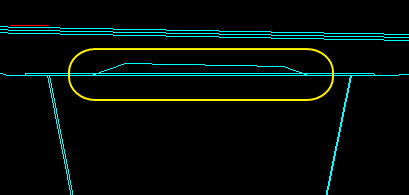
이 옵션을 이용해 개구형 교량에서 내측부 상단 콘크리트 비움으로 이용할 수 있습니다.
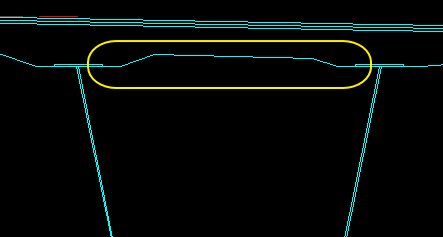
<개구형교량에서 옵션 적용시>
(내측헌치 위치 C)
□ 콘크리트 비움 적용 옵션 적용시 활성화 됩니다.
개구형 모듈에서 내측 헌치 시작 위치를 지정합니다.
내측폭 변화를 고려해서 가장 큰 폭을 기준으로 초기값이 설정됩니다.
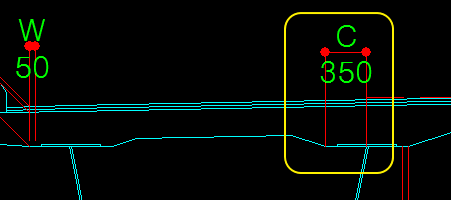
헌치 높이 H
헌치 높이를 입력합니다.
실제 기본 슬래브 두께(최저 두께)는 기준 두께 T – 헌치 높이 H 의 값(보통 240)이 적용됩니다.
도로중심간격 레벨적용
도로중심에서 슬래브 끝단까지 레벨로 적용 또는 편경사가 적용된 것으로 할지를 결정합니다.
이 값에 의하여 거더의 각 Elevation이 차이가 납니다.
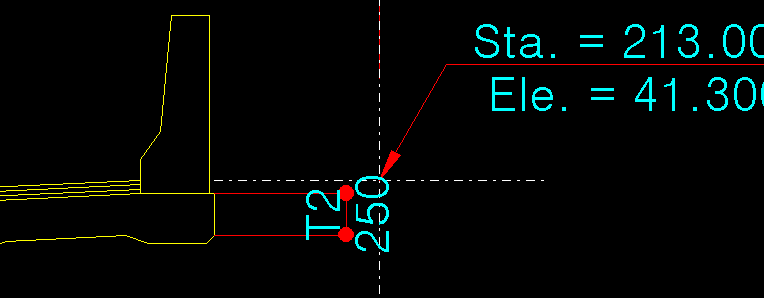
기준두께 T, 기준 두께 위치 W
슬래브 기준 두께(편경사에 의하여 변하지 않는 두께)를 입력합니다.
보통의 경우 위치는 박스의 좌.우측에 있습니다.
상판 끝단에서 기준두께 위치까지의 거리를 입력합니다. - 거더중앙방향, + 거더 외측방향을 의미합니다.
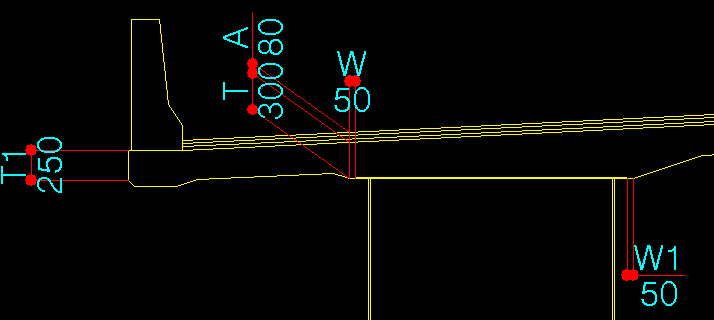
슬래브 돌출길이 W1
상판 끝단에서부터의 슬래브 돌출길이를 입력합니다.
슬래브 좌측 두께 T1, 우측 두께 T2
슬래브 좌측 끝단 및 우측 끝단 두께를 입력합니다.
길이
각 차선 및 방호벽의 길이를 입력합니다.
[레벨▼] – Level, 없음.
그 구간이 레벨인지 편경사가 적용되는지를 설정합니다.
[종류▼] – 없음, 방호벽, 중분대, 보도
구간의 방호벽, 중분대 또는 보도로 설정합니다.
방호벽, 중분대 설정에 따라서 철근 또는 무근콘크리트의 중량을 설정하실 수 있습니다.
보도용으로 설계하실 경우 교량 중심을 기준으로 좌측과 우측 1/2로 나누어 보도를 설정합니다.
보도구간에 교차도 경계석 및 중분대 분할 적용으로 방호구조물이 4개 이상 들어
갈 경우 오류가 발생합니다. 보도구간 통합 및 중분대 면적 환산으로 방호구조물
개수를 줄이시기 바랍니다.
□ 하중적용 - DC, DW
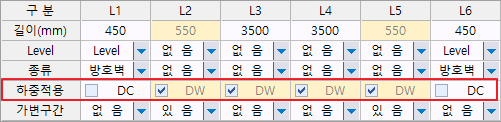
한계상태 설계법 선택시 활성화됩니다.
포장 구간 즉 종류가 "없음"으로 선정된 경우는 모두 DW하중으로 고정되어 들어갑니다.
기타 하중은 옵션을 체크할 경우 DW, 체크 해제시 DC 하중으로 들어갑니다.
입력한 하중은 "주형설계 및 모델링 >> 횡방향 하중분배 >> 합성후 사하중"에 적용됩니다.
[가변구간 ▼] – 있음, 없음
2개 이상의 선형에 의해서 교량의 폭이 변화할 경우 가변구간을 설정합니다.
직선구간이라도 최소한 1개소 이상의 가변구간이 있어야 합니다.
횡단입력시 가변구간의 길이는 비활성화 되며 그 치수는 다른 입력값에 의한 잔여치수가 들어가게 됩니다.
[철도 궤도 개수 ▼] - 1 ~ 10
철도 레일의 총 수량을 선택합니다. 입력과 동시에 도상위에 궤도가 그려집니다.
[철도레일 기본값]
철도 레일의 수 2개를 기준으로 대칭되도록 배치해 줍니다.
배치를 위힌 초기값이며 실제 배치를 고려해 궤도 개수 및 간격을 조정해 주세요.
보호모르터두께 A
보호모르터 두께를 입력합니다. 보호모르터 상면고의 계획고를 표현합니다.
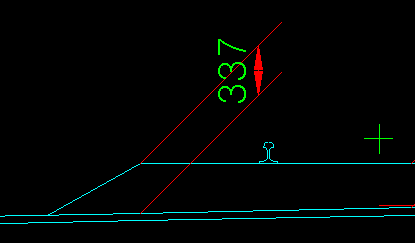
도상 자갈 경사
횡단구성의 도상자갈 측면의 경사를 설정합니다. 기본값 1.8
직결식 도상처럼 직각으로 된 형상을 만들려면 "0"을 입력합니다.
□ 거더기준높이 레벨적용
옵션 선택시 슬래브 상면의 구배와는 관계 없이 거더들의 높이를 수평으로 일치시킵니다.
구배는 슬래브 두께를 이용하며 자동으로 맞추어 집니다.
옵션 미적용시는 도로교에서처럼 편경사 고려하여 거더 배치 높이를 조정합니다.
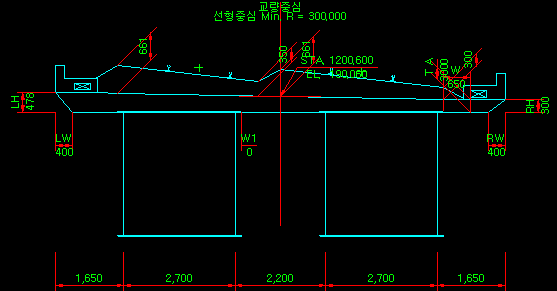
<거더기준높이 레벨적용>
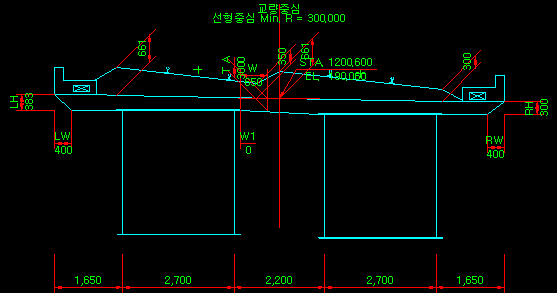
<거더기준높이 레벨 미적용>
레일엘리베이션 설정기준
교량 엘리베이션의 기준이 되는 위치 및 기준을 설정하는 옵션입니다.
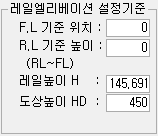
F.L 기준 위치
엘리베이션 기준선의 위치를 수평으로 이동시키는 옵션입니다.
선형중심선을 기준으로 좌측은 (-), 우측은 (+) 부호를 넣고 입력하면 됩니다.
배수 구배면을 따라 구조물의 높이가 변경 됩니다.
기본 값은 “0” 이며, 입력단위는 ㎜입니다.
R.L 기준 높이 (RL~FL)
엘리베이션의 기준이 되는 레일의 상단으로부터 슬래브 모르터 상단의
FL 까지의 위치를 입력하는 옵션입니다.
이것은 R.L을 기준으로 구조물 설정할 경우에 이용합니다.
이 항목에 값을 넣을 경우 도상 높이가 자동으로 구해 지므로 “도상높이
HD”는 비활성화 됩니다. 그 외에는 “0”입니다.
레일높이 H
R.L 기준 높이를 설정한 경우에 도상을 자동으로 구하기 위한 레일의 높이를 입력 받습니다. 입력받은 치수는 연직방향 치수로 이용됩니다.
도면을 그리는 치수로 계산에 반영되지 않습니다.
도상높이 HD
낮은 쪽 기준으로 자동설정됩니다. 도상 높이는 화면에 표기됩니다.
도면을 그리는 치수로 계산에 반영되지 않습니다.
슬래브 좌측 두께 LT, 슬래브 우측 두께 RT
슬래브 좌측 및 우측 끝단의 두께를 입력합니다.
도로교에서 입력항 T1, T2와 같은 역할을 합니다.
헌치높이 LH, 헌치너비 LW, 헌치높이 RH, 헌치너비 RW
철도교에서 많이 이용하는 단부 헌치의 높이 및 너비를 입력받습니다.
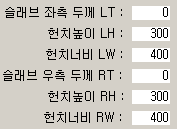
→
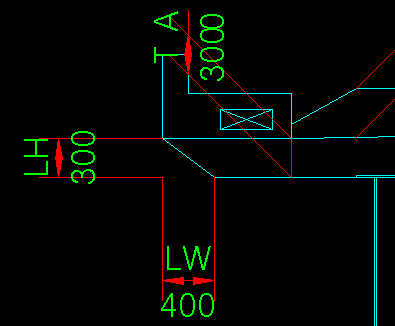
궤도중심간격(m)
선형중심선을 기준으로 좌측은 (+), 우측은 (-) 부호를 넣고 입력하시면 됩니다.
입력단위는 ㎜입니다.
기준선형
레일이 참조하는 기준선형을 선택합니다. 현재 확폭은 지원하지 않습니다.
횡단구성(L)
각 구간 및 횡단 구성물의 길이를 입력합니다.
배수횡경사(%)
선형중심을 기준으로 배수를 위한 슬래브 구배를 설정합니다.
도로 중심선을 기준으로 (-)일 경우 하향, (+)일 경우 상향, 0일 경우 Level 입니다.
종류
철도교 상부의 횡단구성물의 종류를 설정합니다.
자세한 형상은 다음 메뉴인 연석 제원에서 해당항목의 기본값을 누르면 됩니다.
연석+보도 및 통신구+보도는 보도활하중이 자동 재하 됩니다.
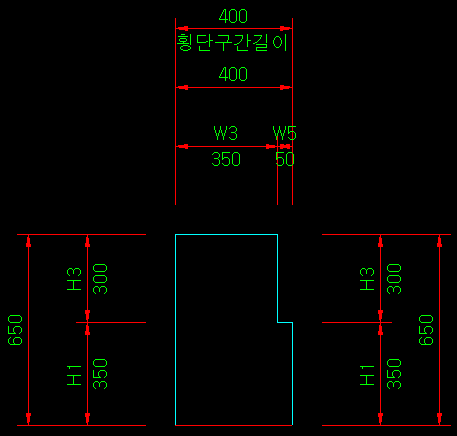
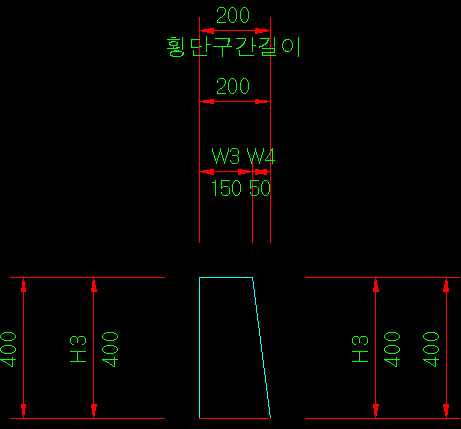
<연석> <자갈막이>
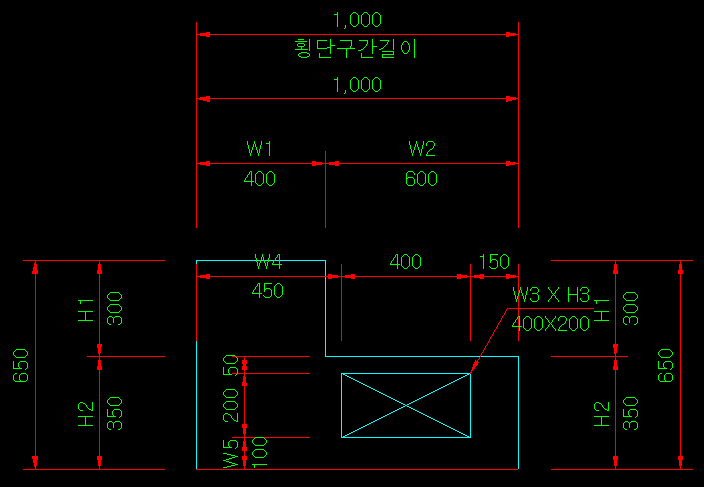
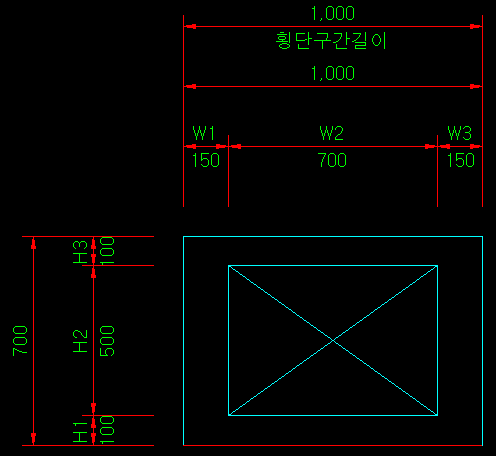
<연석+보도> <통신구, 통신구+보도>
슬래브 상부 구조물
도로교 및 철도교에서 적용하는 상부 구조물의 제원을 입력합니다.
권고안을 누를 경우 해당 구조물 형식에 대한 기본 제원이 입력되며
이것을 기본으로 각 항목값을 변경하실 수 있습니다.
입력 형상은 상기 “종류”를 참고하세요
도로교일 경우 아래의 권고안 버튼이 생성되어 유사한 형상의 입력시
편리하게 사용하실 수 있습니다.
기본값
횡단 구조물의 명칭을 기준으로 타입을 생성해 줍니다.
명칭과 다른 구조물 형상을 입력시 아래 권고안 사용해 주세요.
방호벽타입
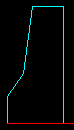
일반 방호벽 타입 혹은 신형 방음벽 기초로 사용시 선택합니다.

사각형타입
구형 방음벽타입 혹은 난간기초로 사용시 선택합니다.

중분대타입
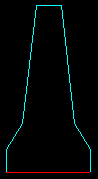
중분대 타입의 기본 형상을 생성해 줍니다.
모든 입력항을 다 사용합니다.

난간기초타입
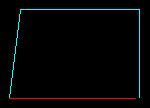
사다리꼴 형태의 난간기초 타입 형상을 생성해 줍니다.

D1
슬래브 끝단에서 방호벽(중분대)까지의 이격거리를 입력합니다.
W1~W5
수평 방향 너비 제원을 입력합니다.
직사각형 형식일 경우 W3에 값이 들어가야 합니다.
H1~H3
수직 방향 높이 제원을 입력합니다.
직사각형 형식일 경우 H1에 값이 들어가야 합니다.
일반입력
FAQ
#FAQ1. 횡단에서 표기된 치수와 도면 치수가 상이합니다.
FAQ1. 횡단에서 표기된 치수와 도면 치수가 상이합니다.
Q) 사교 또는 확폭교량에서 횡단슬래브제원 치수와 도면에서 표기된 치수가 차이가 발생합니다.
A) 치수 표기가 혼재되어 표기되어서 나타난 문제입니다.
ARoad는 강교를 중심으로 구조물이 표현되고 있습니다.
그러다 보니 교량 끝단의 치수 또는 횡단면도의 치수 표현이 일반 구조물과 차이가 있습니다.
박스내측 치수, 캔틸레버 길이는 직각거리로 표현됩니다.
박스와 박스사이의 거리는 다이아프램 위치의 복부판을 기준으로 표현하고 있습니다.
이것은 거더 제원을 명확하게 표현하기 위한 방법이며
실제거리가 필요할 경우 평면에서 길이를 확인 후 직접 기입해 주셔야합니다.
자동으로 표현하기가 어려운 부분이라서 수작업으로 수정해 주시기 바랍니다.
FAQ2. 슬래브 제원에서 설정하는 가변구간이 무엇인가요.
Q) 슬래브 제원 입력창에서 차선폭에 대한 제원을 입력하게 됩니다.
여기서 가변구간이라는 것이 있습니다.
이 가변구간이 한 차선의 폭을 포함한 가변구간인지 아님 순수 가변구간인지 궁금합니다.
다시 말하자면 3차선 확폭교량으로
3.50+3.50+5.389(가면구간)+3.50+0.75+0.50+4.00+0.45로 입력해야 하는지..
3.50+3.50+8.889(가면구간)+0.75+0.50+4.00+0.45로 입력해야 하는지 궁금합니다.
또한 이렇게 입력한 차선의 정의가 어디에 기여를 하는지도 궁금합니다.
A) <가변구간>은 용어 뜻 그대로 교량 폭이 변할 경우(확폭인 경우)에 그 폭이 변하는 구간입니다.
1개 이상 설치할 수 있습니다.
슬래브 두께(고정하중)에는 영향을 끼칩니다.
주의하시 점은 넓다가 좁아지는 확폭의 경우 그 차이보다 가변구간이 커야합니다.
* 확폭 교량에서 가변 구간이 없는 경우
- 점점 넓어지는 교량 : 시점 폭원에 해당하는 만큼의 교량만 고려됨.
- 점점 좁아지는 교량 : 고정 치수의 길이에 의해 종점부로 갈수록 가변구간 “있음”의
구간의 길이가 작아지게 되고 이것이 내부적으로 “0” 보다 작아지게
되면 슬래브 모양이 이상하게 보임.
예를 들면, 30m에서 20m 로 줄어드는 확폭의 가변구간은 10m보다는 커야 합니다.
<가변구간>은 계산상의 차선에는 영향을 끼치지 않습니다.
가변구간이 두개가 있을 경우는 잔여치수/2, 세개가 있을 경우는 잔여치수/3 으로 구간이
분할 됩니다.
* 가변 구간을 너무 짧게 잡아서 폭이 좁아지는 구간에서 "-" 치수가 나올 경우
합성후 사하중에서 오류가 생깁니다.
FAQ3. 철도교에서 도상을 수평으로 설치하고 싶어요.
Q) 철도교에서 도상이 자동으로 기울어져 나오는데요.
수평으로 설치하고 싶어요.
A) 도로의 편경사가 선형의 편경사값을 참조하듯이
철도의 도상 또한 선형의 캔트량을 참조해서 표기됩니다.
해당 위치의 캔트량을 확인하시는 방법은
일반입력 >> 선형파일 및 교량설정 >> ⊙ 선형파일 읽기 [내보내기] 버튼을
누르시면 ALine이 연동하여 뜨게 됩니다.
ALine >> 평면 선형 정보에서 우측 편의 " □ 캔트량 표현"을 체크 하시면
평면 선형에 표기된 Cant량을 확인하실 수 있습니다.
Cant 가 0.00 mm인 구간을 확인 합니다.
ARoad에서 해당 위치로 교량 시점을 변경해 주시면 됩니다.
FAQ4. 횡단슬래브 제원입력의 콘크리트 비움은 사용하나요?
Q) 이번에 설계하는 교량에서 중량을 조금이라도 줄여보고자 이 옵션을 사용하고자 합니다.
횡단슬래브 제원입력의 슬래브 콘크리트 비움은 잘 사용하나요?
A) 해당 입력 방식은 강도로교 상세부 설계지침 1997 4.9.3.(4)에 언급되어 있습니다.
하지만 문구 자체로는 적용하지 말라고 되었습니다.
"상자형 단면과 상판의 사이는 틈이 없도록 콘크리트를 타설하는 것을 원칙으로 한다."
해설편에 "상자형 상부와 바닥판 사이에는 스티로폴 등의 채움재를 넣어 거푸집으로
사용하는 등의 방법으로 상판의 중량을 줄이는 방법이 적용되어져 왔으나,
바닥판 헌치의 중량과 강재의 중량의 증가분이 그리 크지 않으며, 플랜지 상면의
도장이나 거푸집 가공등의 문제가 시공과 유지관리측면에서 유리하지 않으므로
바닥판 콘크리트를 상자형 상면에 직접 타설하는 방법을 사용하도록 하는 것을
표준으로 하였다."
상기와 같은 이유로 잘 사용하지 않다보니 슬래브 일반도 및 기타 부분에서
도면이 정상적으로 나오지 않을 수 있습니다.
* 개구형 교량에서는 거더 내측부 상단 헌치를 두는 경우 이용합니다.
FAQ5. 보도교 작성시 횡단 구성 방법 및 모델링 변경 방법은?
Q) 보도교 작성시 횡단 구성 방법 및 모델링 변경 방법은?
A) 보도교는 형상이 다양해서 완벽하게 지원하지는 않습니다.
다만 차도교와 같은 수준의 보도교는 다음과 같은 방법으로 설정해 주세요.
1. 일반입력 >> 횡단 슬래브 제원에서 슬래브 중심을 기준으로 좌우로 보도를 분리합니다.
좌측구간, 우측구간에 각각 보도를 하나씩 설정합니다.
그래야 좌측편재하 우측편재하 적용됩니다.
2. 주형설계 및 모델링 >> 횡방향 하중분배 >> 활하중 에서 [활하중 초기화] 클릭
군집하중(LWalk)와 군집하중(RWalk)가 적용된 것 확인
* 횡분배 위치가 여러개 있을 경우 각각 [횡분배 재계산]을 하셔야 합니다.
3. 주형설계 및 모델링 >> 모델링 하중조합 에서
CAR 조합이 들어간 항목은 우측의 "□ 적용" 체크버튼을 해제합니다.
경우에 따라서는 우측의 [하중 삭제] 를 이용하셔서 CAR 하중을 제거합니다.
4. 구조계산에서는 Design의 조합을 사용하므로 그곳에 들어간 CAR 조합도 제거합니다.
(단 제거가 되지 않을 경우 하단의 [조합삭제] 버튼을 눌러 지운 후
[조합추가] 버튼을 눌러 새로 작성합니다. 명칭은 DESIGN으로 부여하며
PEOPLE 관련 하중 조합을 불러옵니다.
FAQ6. 철도교에서 콘크리트 도상 설정 방법은?
Q) 철도교에서 콘크리트 도상 설정 방법은?
A) 철도교에서 지원되는 도상 종류는 자갈도상과 콘크리트 도상 두가지가 지원됩니다.
1) 설정방법
설정은 "일반입력 >> 횡단 슬래브 제원 >> 횡단구성 종류 >> 자갈도상" 를 선정합니다.
여기서 "직결식도상" 을 설정하시면 콘크리트 도상으로 설정 됩니다.
2) 단위중량
직결식도상의 단위중량은
"바닥판설계 >> 계산기초자료 >> 재료의 물리상수>> 단위중량 >> 도상(직결식)"
항목의 제원을 가져옵니다.
초기값은 무근과 같은 "23 kN/㎥" 으로 되어 있습니다.
3) 형상설정
보통 콘크리트 도상은 측면이 직각으로 구성되며
이것은 "일반입력 >> 횡단 슬래브 제원 >> 도상 자갈 경사" 항목의 값에
"0" 을 입력하시면 직각 형태로 변경됩니다.
상세입력
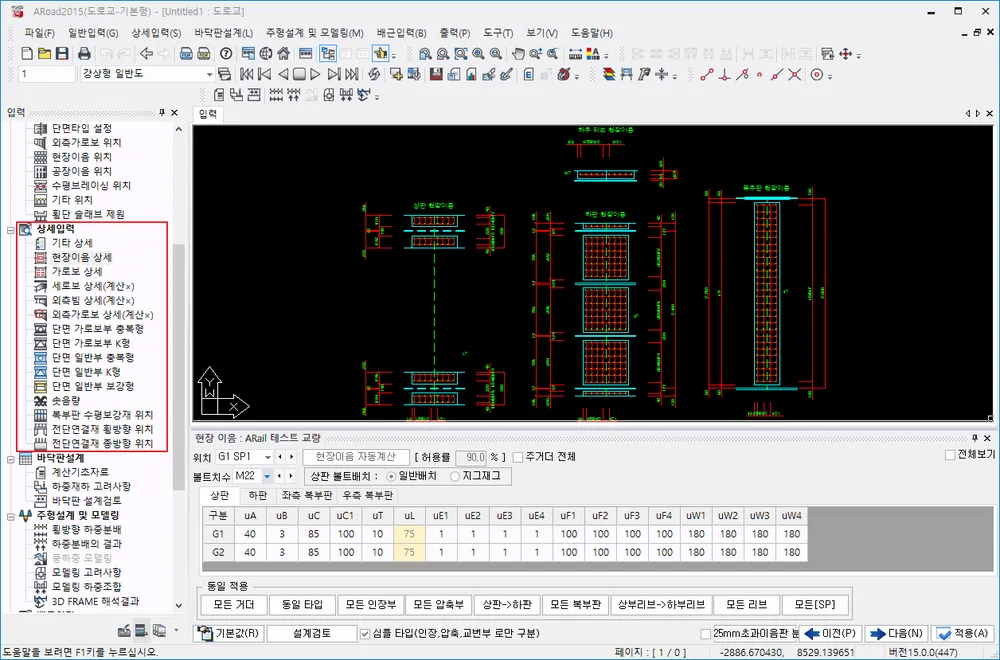
일반입력에서 배치한 부재의 상세 제원을 입력하는 부분입니다.
각 위치별 설계검토 버튼도 지원합니다.

<도로교 설계기준 2010선택시>

<도로교 설계기준 2015선택시>
한계상태법 선택시 세로보, 외측빔, 외측가로보는 계산서가 미지원됩니다.

<철도교 메뉴>
철도교 선택시 세로보, 외측빔, 외측가로보는 계산서가 미지원됩니다.
기타 상세

기존 프로그램의 세부입력에 해당 하는 항목으로 주로 강도로교 상세부 설계지침 및
제작 도면들을 참고하여 만든 입력항목입니다.
기준들이 정리 되어 있으므로 설정할 곳이 많지는 않습니다.
다음 버튼을 눌러 빠르게 진행하거나 [기타상세 입력완료] 버튼을 눌러 다음으로 넘어갑니다.
상세입력
솔플레이트 상세
#솔 플레이트 제원을 입력합니다.
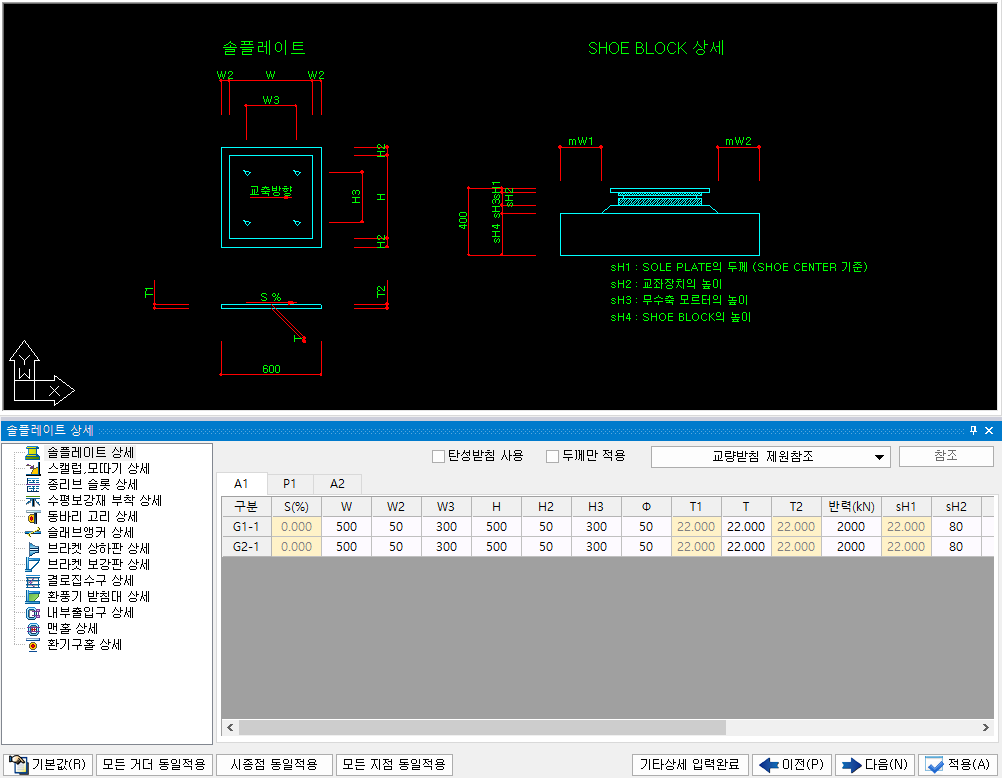
솔 플레이트 제원을 입력합니다.
판두께는 얇은 쪽에 재질(구조용 강재, 주강, 주철)에 따른 최소 값에 가공을 위해 t+1㎜
이상을 적용한 후 중앙값(T)를 계산하여 다시 T2, T3를 재 설정합니다.
각 지점별 입력제원은 탭으로 표현 됩니다.
□ 탄성받침 사용
교량받침 종류를 탄성받침으로 사용할 경우 이용합니다.
해당 옵션 체크할 경우 아래와 같은 사항이 변경됩니다.
- 솔플레이트 입력창에 Kv, Kh Khv 값 입력창 활성화
(DB에 받침제원이 있는 경우 선택시 데이타가 자동으로 들어옵니다.)
- 3D Frame 모델링의 Sap Input Data 의 지점 조건이 Spring으로 변경
- 결과값 불러오기 적용
단, 해당 옵션은 모든 교량받침에 적용되며, 부분 탄성받침 적용은 지원하지 않습니다.
[교량받침 제원참조 ▼]
한길아이티 하부설계 프로그램인 AAbutPier와 방식이 동일합니다.
상부에서 입력할 경우 하부 프로그램에서 입력할 사항은 줄어들게 됩니다.
교량받침용량과 이동 방향을 기준으로 단추 누를때 해당받침 자동으로 띄워줍니다.
유니슨, KR, RTS, ESCO 등의 받침업체의 제원이 기본 내장 되어 있습니다.
적용 방법은 다음과 같습니다.
업체 제품을 선택한다.
[참조] 버튼을 누른다.
수직 및 수평 최대반력을 고려한 제품을 선정합니다.
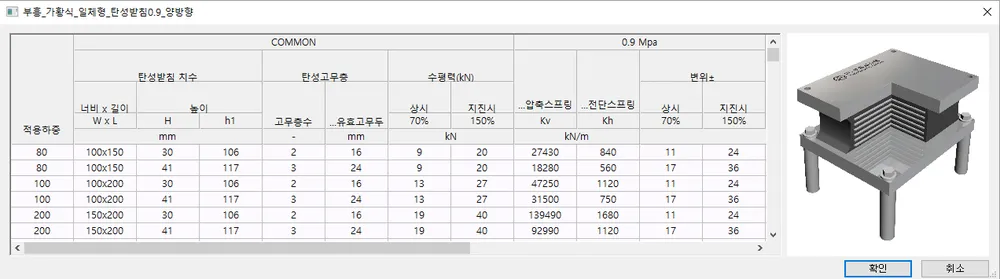
교량받침 이미지가 보이지 않는 경우
다운로드 >> 제품관련다운로드 >> AAbutPier의 dxf 폴더 파일 (zip) >> 기본 DXF 받기(클릭)
받은 파일은 C:\Program Files\한길아이티\ARoad2015\DXF 에 넣어주세요.
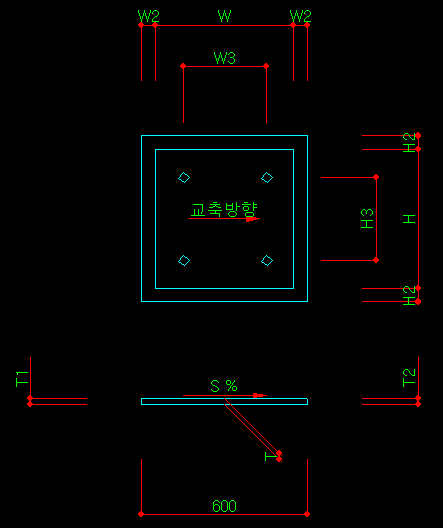
S(%)
종단 경사를 보여 줍니다. 여기에서는 수정할 수 없습니다.
W, W2
교량받침 상판의 교축방향 길이를 입력합니다.
솔플레이트 실제 길이는 W + (W2*2) 입니다.
W3, H3
솔플레이트 홀 종방향 및 횡방향 간격입니다.
H, H2
교량받침 상판의 교축직각방향 길이를 입력합니다.
솔플레이트 실제 길이는 H + (H2*2) 입니다.
T
솔플레이트의 교축방향 중앙부의 두께를 입력합니다.(T1, T2는 입력이 불가능합니다.)
S, W, W1 과 T 값에 의해 자동적으로 T1, T2 값이 설정됩니다.
반력(t)
교량받침 반력을 설정합니다. (계산 결과 참조)
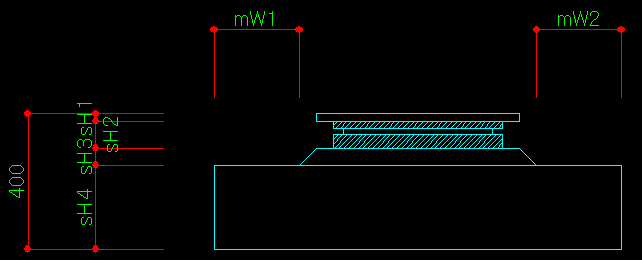
sH1
솔플레이트 두께(교량받침 중앙 기준)를 보여줍니다. (T 와 동일)
sH2
교량받침(교좌장치)의 높이
sH3
무수축 몰탈의 높이
sH4
SHOE BLOCK 의 높이
LEVEL 적용
종단경사가 있더라고 솔플레이트를 레벨로 설계, 제작합니다.
종단경사가 1% 미만인 경우에는 기본적으로 테이퍼를 주지 않습니다.(강.상 3.7)
강제적으로 테이퍼를 줄 수도 있습니다.(솔 플레이트 폭이 넓을 때)
mW1, mW2, mW3
교량받침 블록의 너비 제원을 설정합니다.
강상형상세도, 교량받침 배치도에서 입력한 제원으로 콘크리트 블록이 표현됩니다.
mW1, mW2 교량 진행방향의 콘크리트 블록 제원
mW3 교축 직각 방향의 콘크리트 블록 제원
스캘럽, 모따기 상세
#스캘럽, 모따기 상세 제원을 설정합니다.
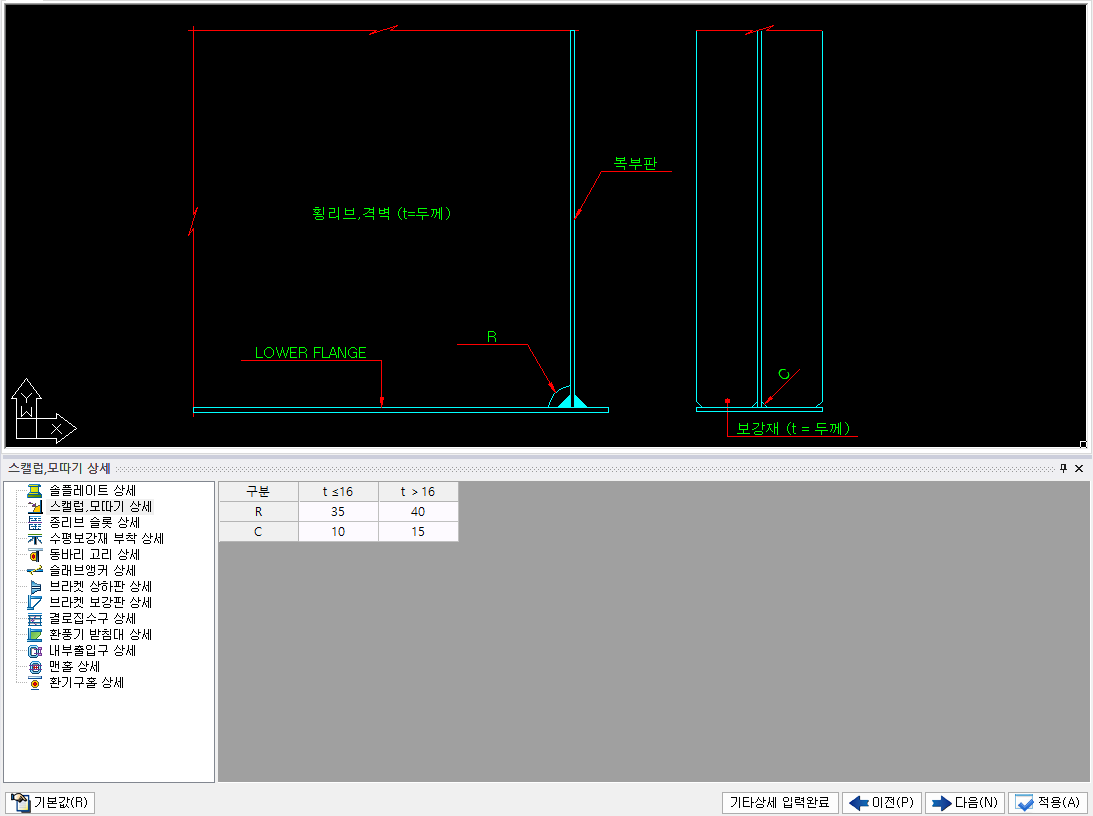
스캘럽, 모따기 상세 제원을 설정합니다.
기본값은 강.상 3.4.1수직보강재와 상.하부플랜지 연결을 참조한 제원입니다.
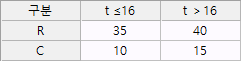
R
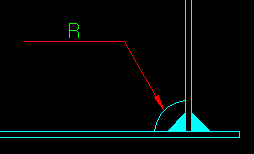
라운드 형태의 스캘럽 크기를 지정합니다.
스캘럽이 설치되는 부재 두께가 16㎜ 이하일때는 35mm, 이상일 경우는 40mm로 적용됩니다.
C
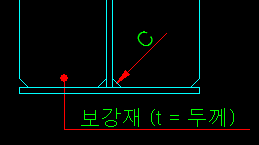
모따기 형태의 스캘럽 크기를 지정합니다.
모따기가 설치되는 부재 두께가 16㎜ 이하일때는 10mm, 이상일 경우는 15mm로 적용됩니다.
종리브 슬롯 상세
#종리브 스캘럽 상세
종리브 스캘럽 상세
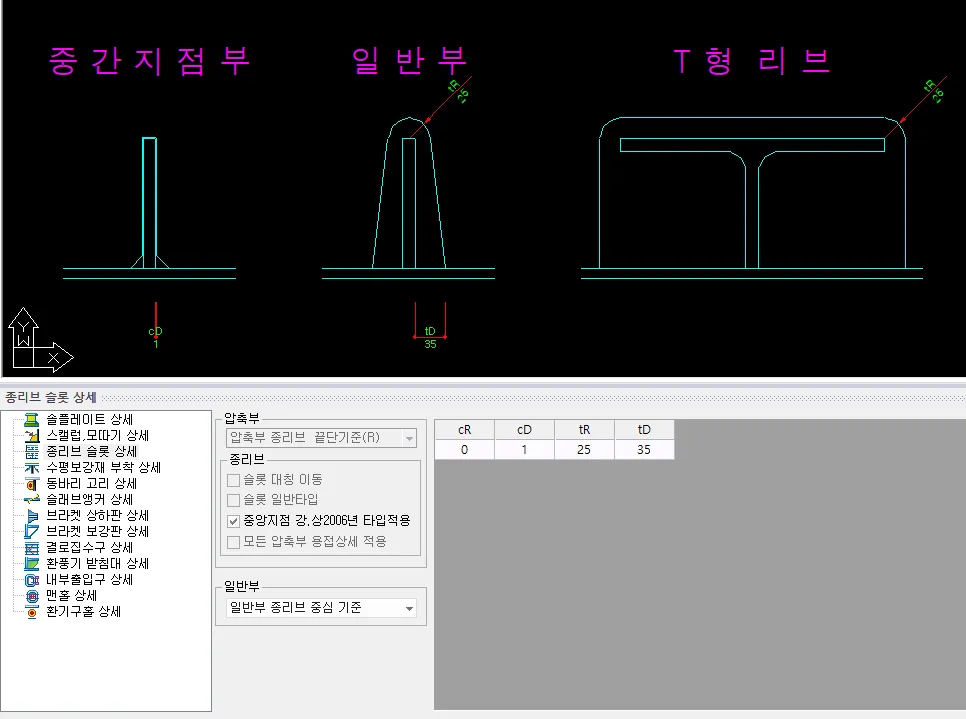
종리브 스캘럽 부분의 타입 및 제원을 설정합니다.
강.상 2006 기준으로 일반부 및 중간지점부 압축부 두가지 타입으로 기본설정 됩니다.
예전에 작업한 파일 읽으실 경우 압축부와 인장부 형태로 나타납니다.
□ 중앙지점 강.상2006년 타입 적용
해당 옵션은 기본으로 선택되어 있습니다 옵션해제시 압축부와 인장부가 분리된
기존 타입형태의 제원으로 변경하실 수 있습니다.
□ 모든 압축부 용접상세 적용
"중앙지점 강.상2006년 타입 적용"을 해제시 설정가능하며 해당 옵션설정시에는
중앙지점부뿐아니라 모든 압축부에 용접형태의 상세를 적용합니다.
cR
강.상2006 : 설정값 없습니다.
압축부타입 : 압축부스켈럽에서 종리브단부로부터의 이격거리 곡선반경을 입력합니다.
cD
강.상2006 : 종리브와의 이격거리 입니다. 기본은 1㎜로 설정되어 있습니다.
압축부타입 : 압축부 스켈럽에서 플랜지와 연결되는 부분의 종리브와의 간격입니다.
tR
일반부 혹은 인장부 스켈럽에서 종리브단부로부터의 이격거리 곡선반경을 입력합니다.
tD
일반부 혹은 인장부 스켈럽에서 플랜지와 연결되는 부분의 종리브와의 간격입니다.
강.상 1997년의 종리브 스켈럽은 인장부와 압축부가 각각 다른 형태로 구분되며,
압축부는 종리브와 용접되는 형태로 설정됩니다.
이 형식으로 입력하시려면 다음과 같이 진행해 주세요.
1. □ 중앙지점 강.상 2006년 타입적용 해제
2. □ 스캘럽 대칭 이동 선택
3. cR => 35, cD => 35 입력
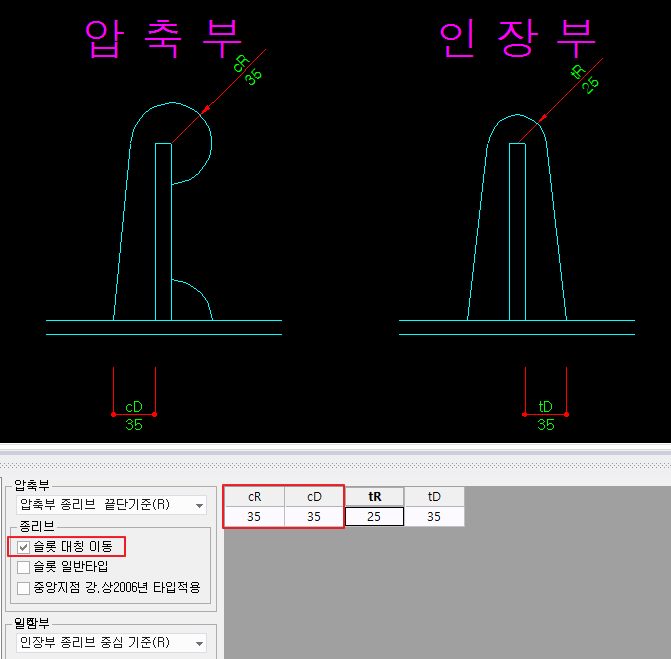
수평보강재 부착 상세
#수평보강재와 수직보강재와의 간격, 수평보강재와 이음판과의 간격을 설정합니다.
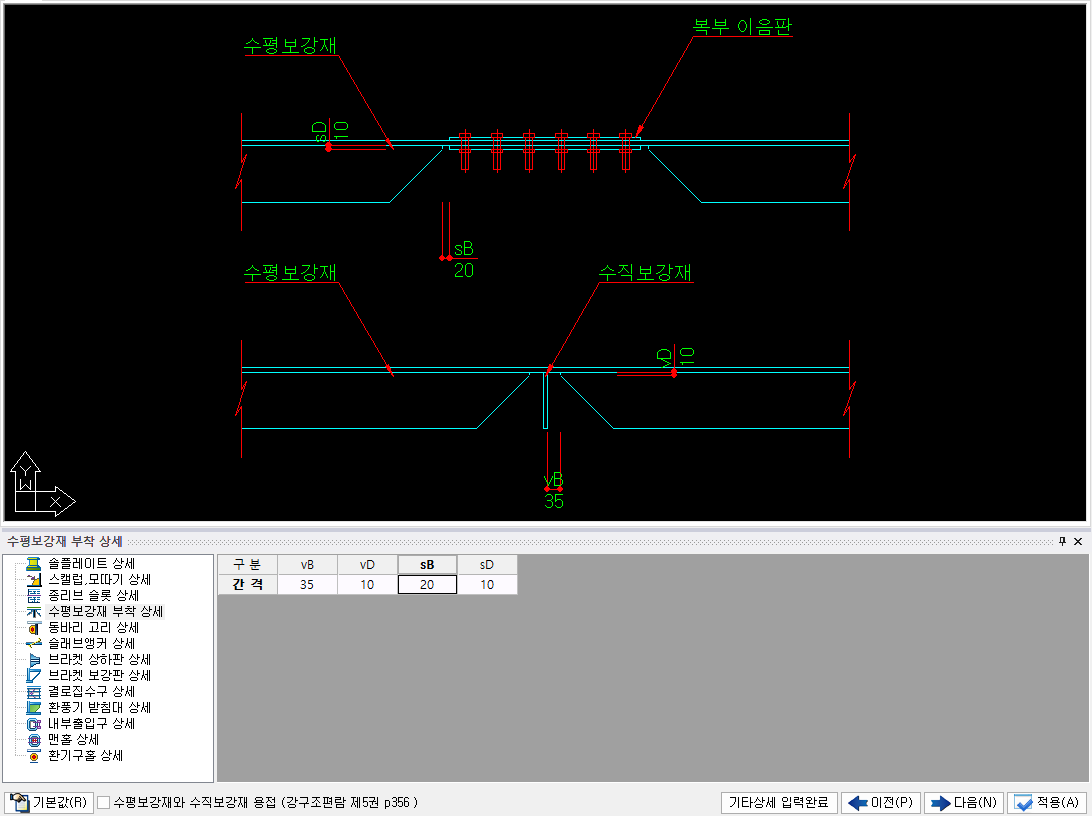
수평보강재와 수직보강재와의 간격, 수평보강재와 이음판과의 간격을 설정합니다.
각 거더의 수직보강재, 현장 이음판, 가로보, 세로보에서 이 항목의 설정값으로
도면처리, 강재 집계표 산출 등을 계산합니다.
☞ 참고문헌 강.상 3.4.2 수평보강재 참조
v, s
v는 수직보강재, s는 현장이음과의 이격거리를 설정합니다.
B, D
B는 수직보강재 또는 현장이음과의 이격거리를, D는 단부꺽임 길이를 의미합니다.
□ 수평보강재와 수직보강재 용접 (강구조편람 제5권 p356)
철도교에서 수평보강재를 수직보강재와 용접으로 연결하는 경우 사용하는 옵션입니다.
수직보강재, 다이아프램, 잭업보강재에 적용되며 해당 부위에 용접이 적용됩니다.
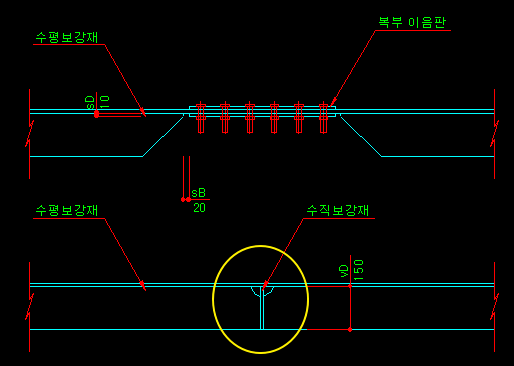
동바리 고리 상세
#동바리 고리의 타입 및 제원을 설정합니다.
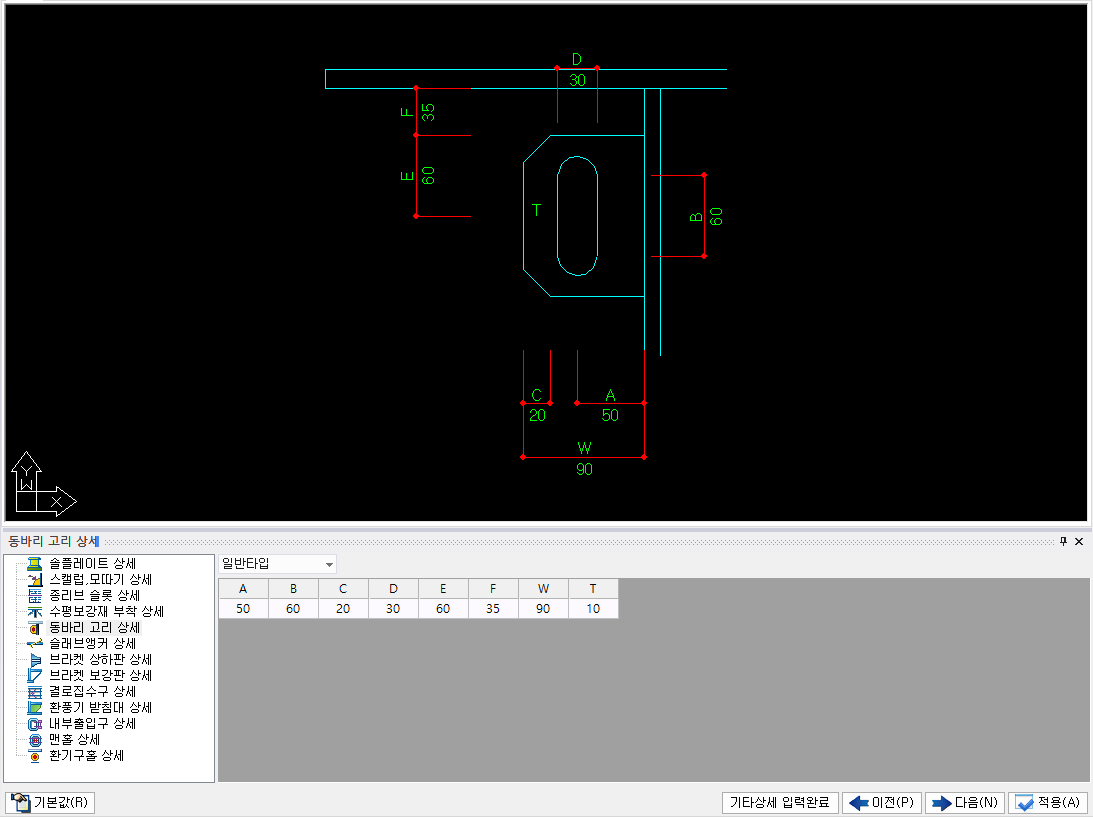
동바리 고리의 타입 및 제원을 설정합니다.
일반타입 및 플랜지 접합타입 중 하나를 적용할 수 있습니다.
각 단면에서 사용하지 않을 수도 있습니다. 위치는 각 단면에서 설정합니다.
[일반 타입 ▼]
상기 도면과 같이 한국도로공사 표준도 타입입니다.
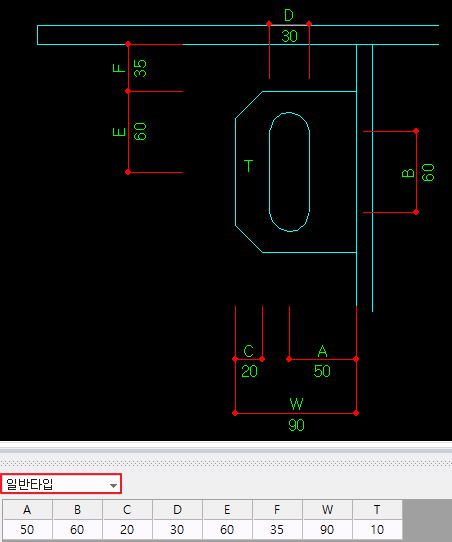
[플랜지 접합타입 ▼] - 비추천
상ㆍ하판 플랜지에 접합되는 동바리 고리 타입입니다.
일본 "강도로교의 세부구조에 관한 자료집, H3.7, 일본도로협회"에
따르면 플랜지 접합타입은 상단의 용접되는 부분이 플랜지의 모재의
손상을 유발할 우려가 있고, 제작시 용접작업의 효율화를 위해서
사용하지 않는다고 합니다.
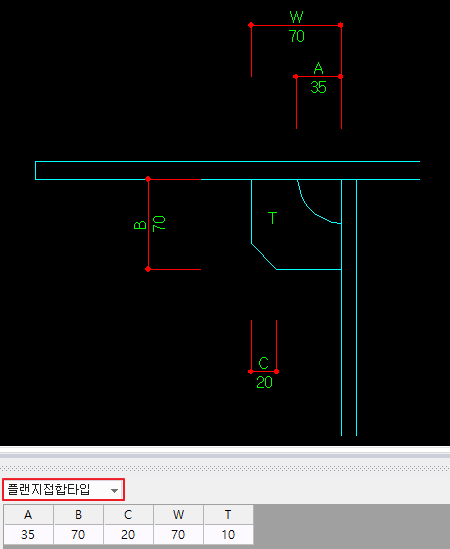
- 동바리고리 필요성 유무
"강교제작 지침 및 기준적용. 2008.12. 도로공사 설계처"의
자료를 기준으로 말씀 드리겠습니다.
"동바리용 고리는 교량바닥판 타설시 동바리설치 및 유지관리시 작업발판 설치를 위해
필요한 부재로 강도로교 상세부 설계지침(국토해양부, 2006) 적용 필요."
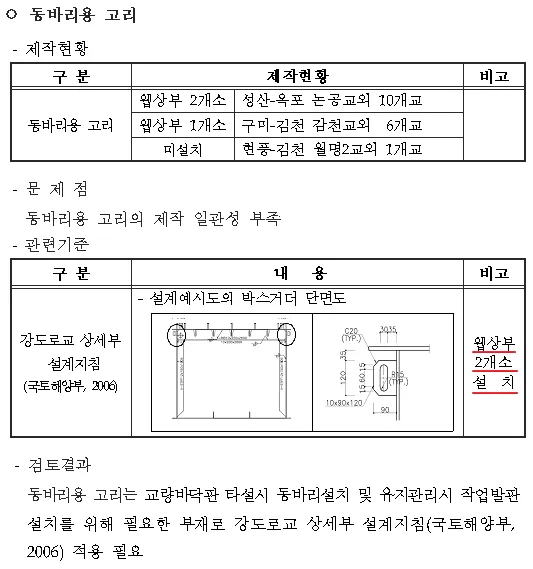
슬래브앵커 상세
#슬래브 앵커의 타입 및 제원을 설정합니다.
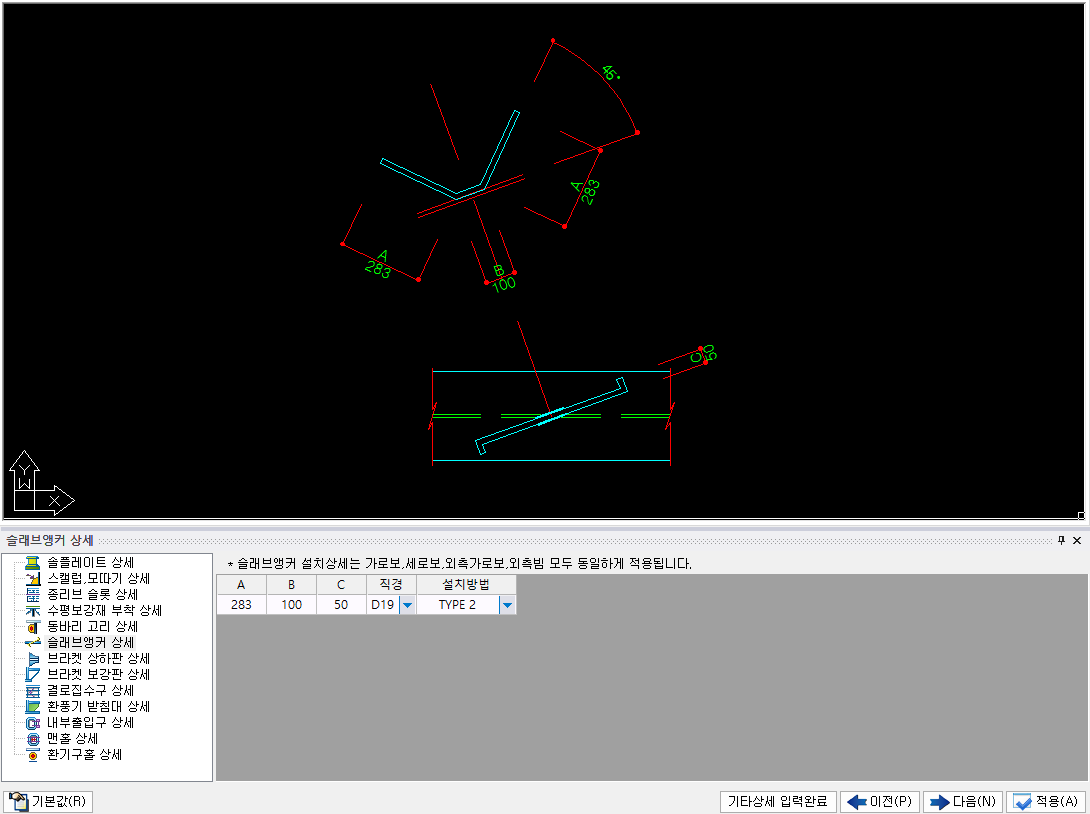
슬래브 앵커의 타입 및 제원을 설정합니다.
각 단면에서 사용하지 않을 수도 있습니다. 위치는 각 단면에서 설정합니다.
☞ 참고문헌 강.상 3.3.5 바닥판 앵커 참조
A, B, C
슬래브 앵커 길이를 입력합니다.
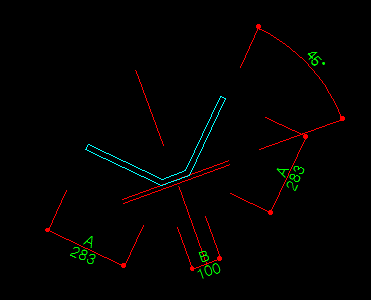
직경
슬래브앵커 직경을 선택합니다.
설치방법
슬래브앵커 설치 방향의 4가지 타입을 선택할 수 있습니다.
선택 옵션에 따라 배치되는 방향이 달라집니다.
- 슬래브앵커 사진
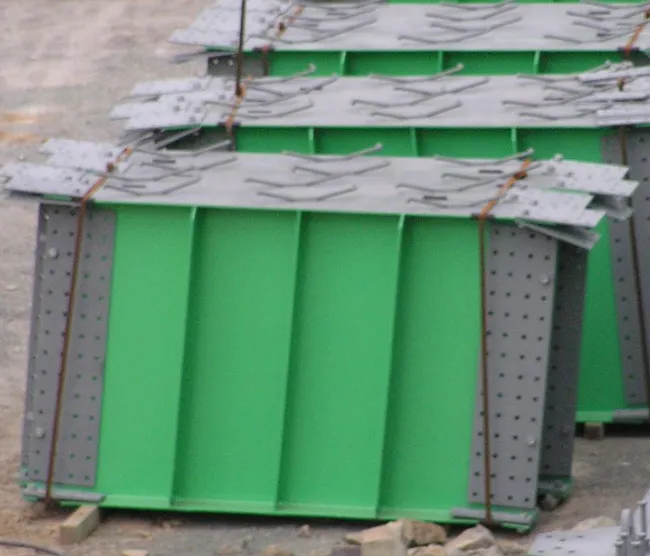
브라켓 상하판 상세
#가로보 상.하, 세로보 상.하, 외측가로보 상.하 브라켓의 라운드, 여유치 값을 설정합니다.
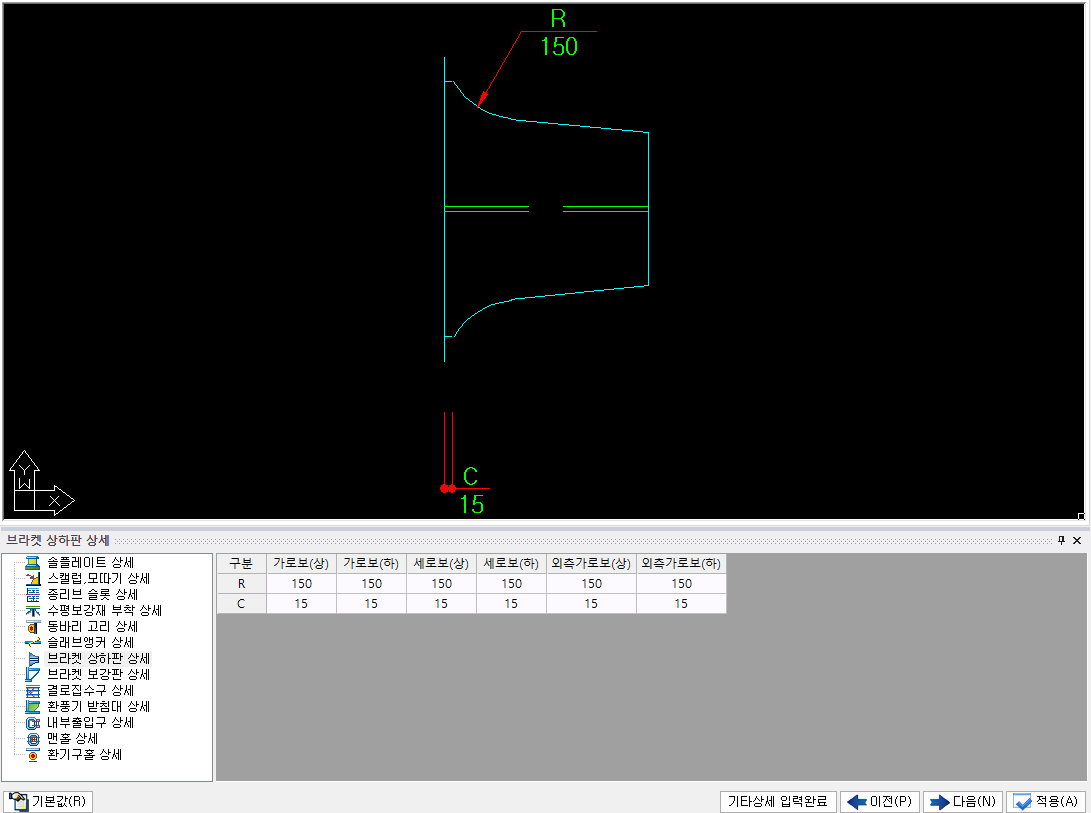
가로보 상.하, 세로보 상.하, 외측가로보 상.하 브라켓의 라운드, 여유치 값을 설정합니다.
강판 설치 유무를 가로보, 세로보에서 지정할 수 있습니다.

C
용접부 확보를 위한 여유치 값을 입력합니다.
R
테이퍼부에 곡선 반경을 입력합니다. “0”일 경우 직선 처리 됩니다.
그러나 피로 등급에 유리하려면 곡선으로 처리합니다.
- 브라켓 곡선부분 그리는 방식
"uM"과 "uN"에 의해서 거세트 단부 위치가 결정됩니다.
입력받은 곡선 반경 R 값의 40% 되는 위치에 직선을 그어줍니다.
(오래전부터 적용 된 것이라 40%의 근거는 확인되지 않았습니다.)
1. 끝단에서 "C" 만큼 떨어진 점
2. 경사로 연결된 선의 접선
3. 입력한 곡선반경
상기 3가지 조건을 만족하는 곡선이 생성됩니다.
이것이 현재 ARoad에서 브라켓 상하판 라운드를 그리는 방식입니다.
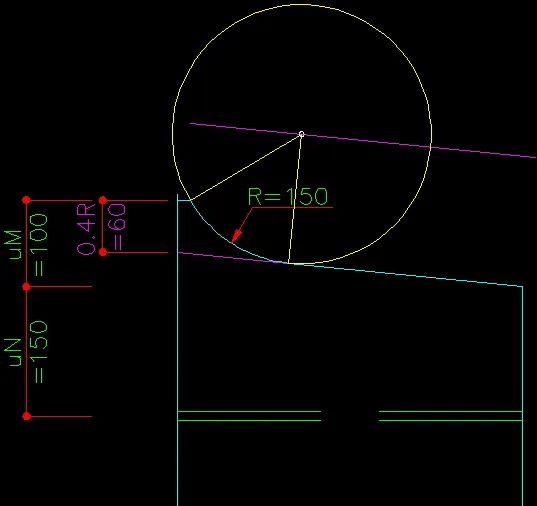
브라켓 보강판 상세
#브라켓 보강판 부착 상세
브라켓 보강판 부착 상세
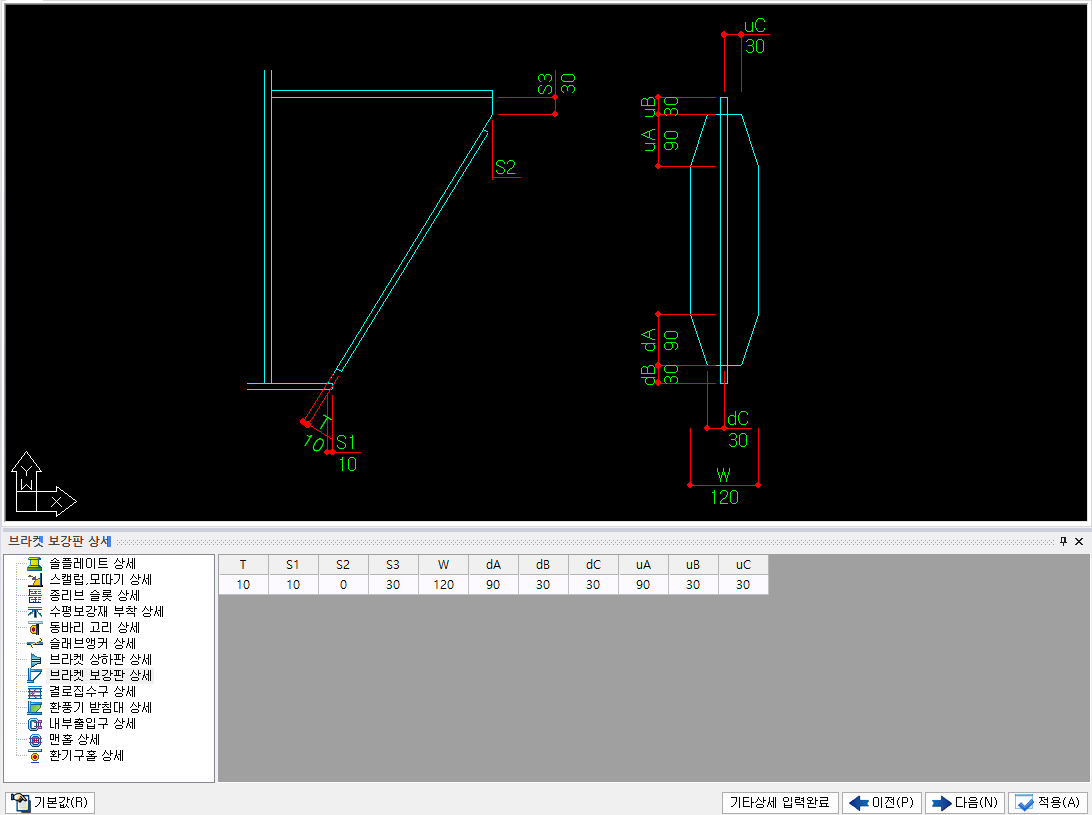
가로보, 세로보, 외측가로보 브라켓 보강판의 제원을 설정합니다.
각 위치에서 길이는 자동으로 변경됩니다.
보강판 설치 유무를 가로보, 세로보에서 지정할 수 있습니다.
결로집수구 상세
#결로수 집수구 제원을 설정합니다.
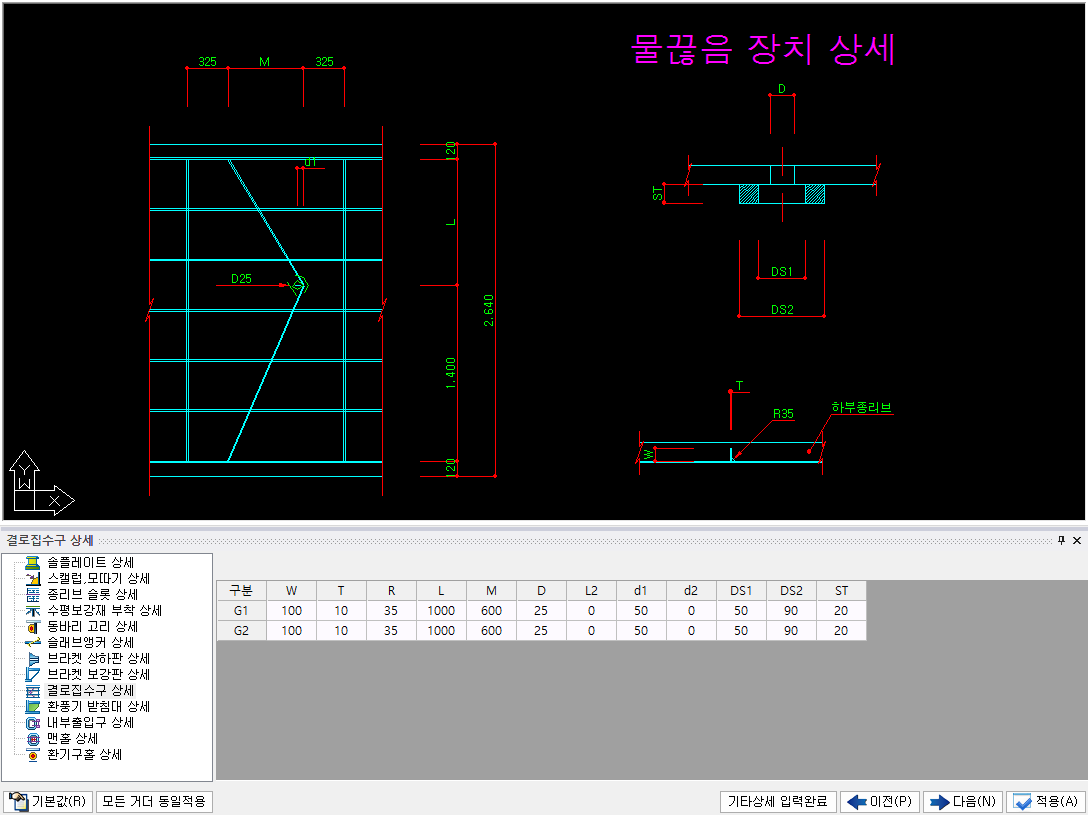
결로수 집수구 제원을 설정합니다.
☞ 참고문헌 강.상 4.9.4 배수구멍 설치 참조
W, T
결로수 집수구 플레이트의 너비, 두께를 설정합니다.
R
결로수 집수구 플레이트와 종방향 보강재와의 접속부분의 반지름을 설정합니다.
L, M
결로수 집수구 플레이트의 꺽임 부분까지의 횡방향 위치 및 종방향 위치를 설정합니다.
D
집수구 홀의 직경을 설정합니다.
L2
폭이 넓을 경우 결로 집수구 개수 2개를 설치할 경우 입력합니다.
d1, d2
집수판으로부터 결로 집수구 사이의 수평거리 및 수직거리를 설정합니다.
DS1, DS2, ST
물끊음 장치 내측직경, 외측직경 및 두께를 설정합니다.
환풍기 받침대 상세
#각 다이아프램부에 적용되는 환풍기 받침대의 제원을 설정합니다.
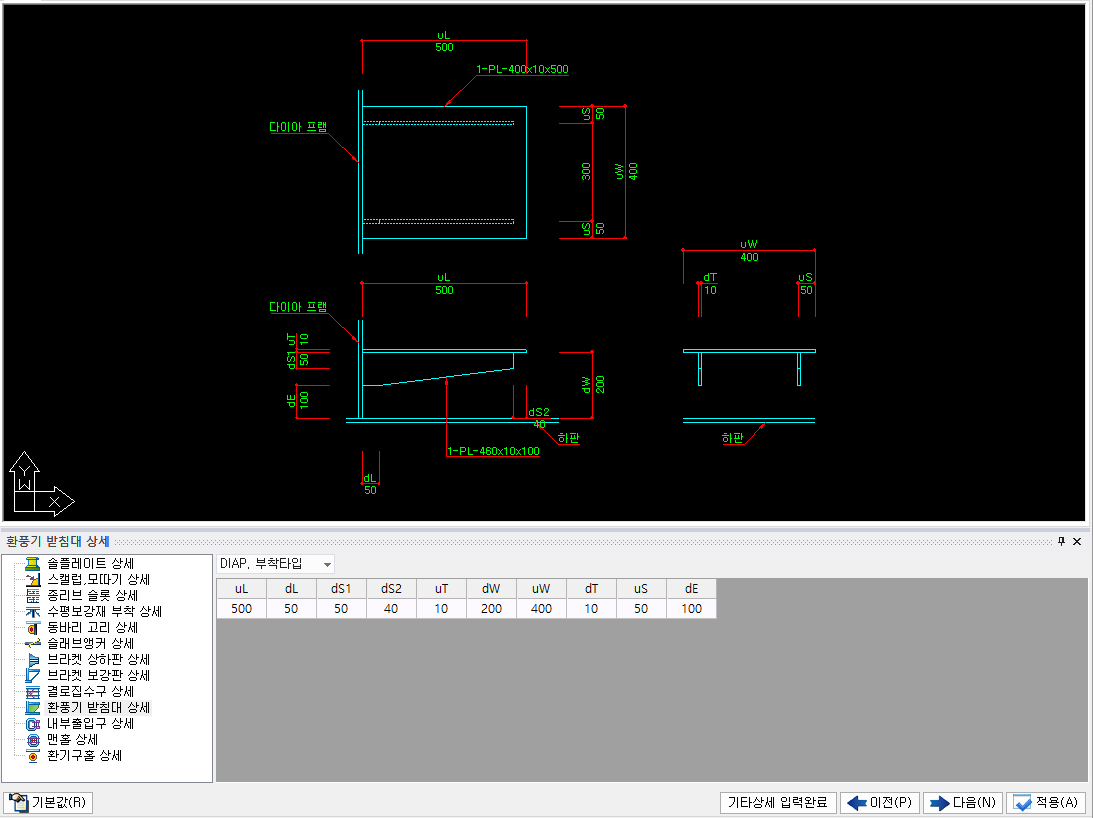
각 다이아프램부에 적용되는 환풍기 받침대의 제원을 설정합니다.
각 다이아프램에서 환풍기 받침대의 유ㆍ무를 설정할 수 있으며 선택한 타입이 적용됩니다.
환풍기 받침대의 종류를 기존 타입을 개선한 다이아프램 부착타입과 L형강을 이용한
형강타입 두가지를 선택할 수있습니다.
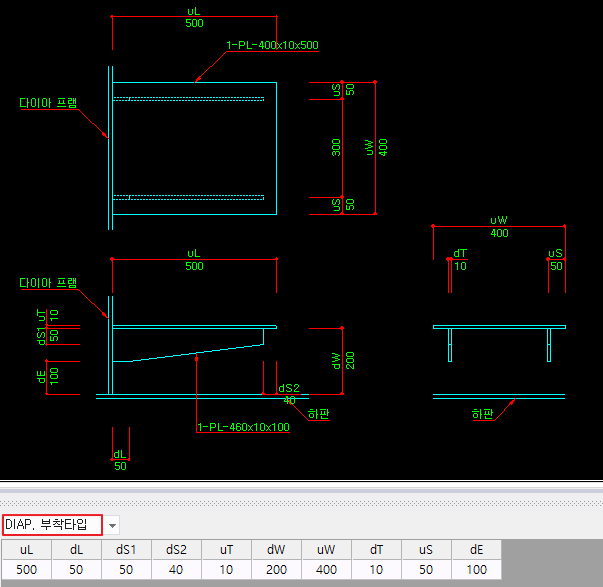
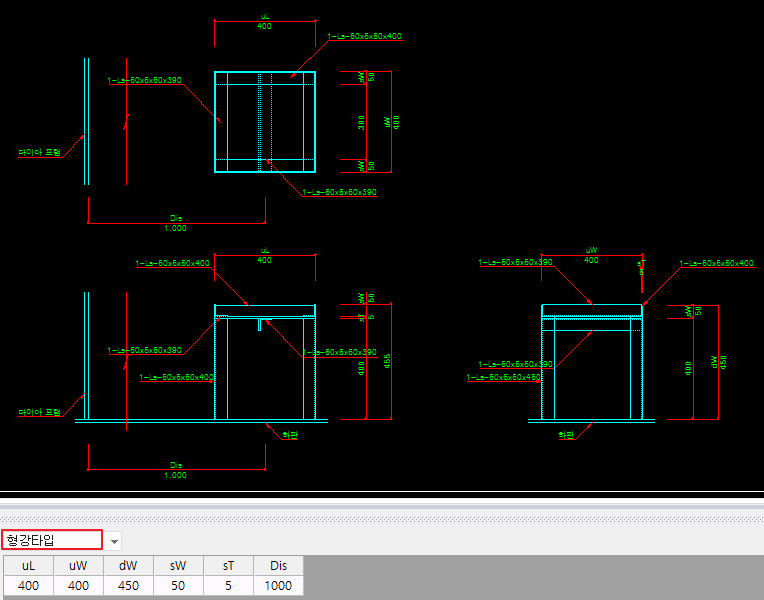
uL
DIAP.부착타입에서 받침대 상판 길이, 형강타입에서는 상부 형강 길이입니다.
dL
DIAP. 부착타입에서 받침대 지지대 하단 단부측 길이입니다.
dS1
DIAP. 부착타입에서 받침대 지지대 측면 길이입니다.
dS2
DIAP. 부착타입에서 받침대 지지대 상판 끝단에서 부터의 이격거리입니다.
dW
DIAP. 부착타입에서 하부 플랜지부터 받침대 상판 하면 까지의 길이입니다.
uT, uW
DIAP.부착타입에서 받침대 상판 두께 및 폭원입니다.
sW, sT
형강타입에서 형강 폭원 및 두께를 표시 합니다.
dT
DIAP. 부착타입에서 받침대 지지대의 두께 입니다.
uS
DIAP. 부착타입에서 상판 측면으로부터 받침대 지지대 중심까지의 거리입니다.
dE
DIAP. 부착타입에서 하부 플랜지부터 받침대 지지대 하단까지의 거리입니다.
Dis
형강타입에서는 다이아프램과 받침대 중심과의 설치시 이격거리입니다.
- 환풍기 받침대의 필요성 유무
"강교제작 지침 및 기준적용. 2008.12. 한국도로공사 설계처"의
자료를 기준으로 말씀 드리겠습니다.
"환풍기 받침은 강교 내부 도장시 환기를 위하여 필요한 부재이나
강교제작 공장에서는 환기설비를 통한 환기로 삭제 필요"
ARoad 의 초기값은 미적용 상태로 되어 있습니다.
관련 지침 이하 참조
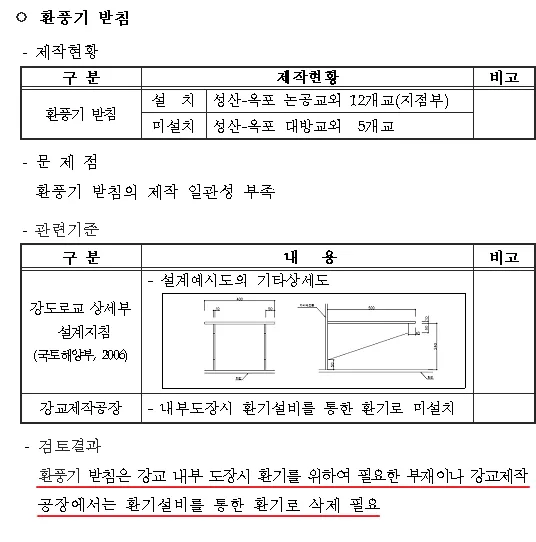
내부출입구 상세
#내부 출입구의 제원을 입력합니다.(시.종점부 다이아프램에 적용됩니다.)
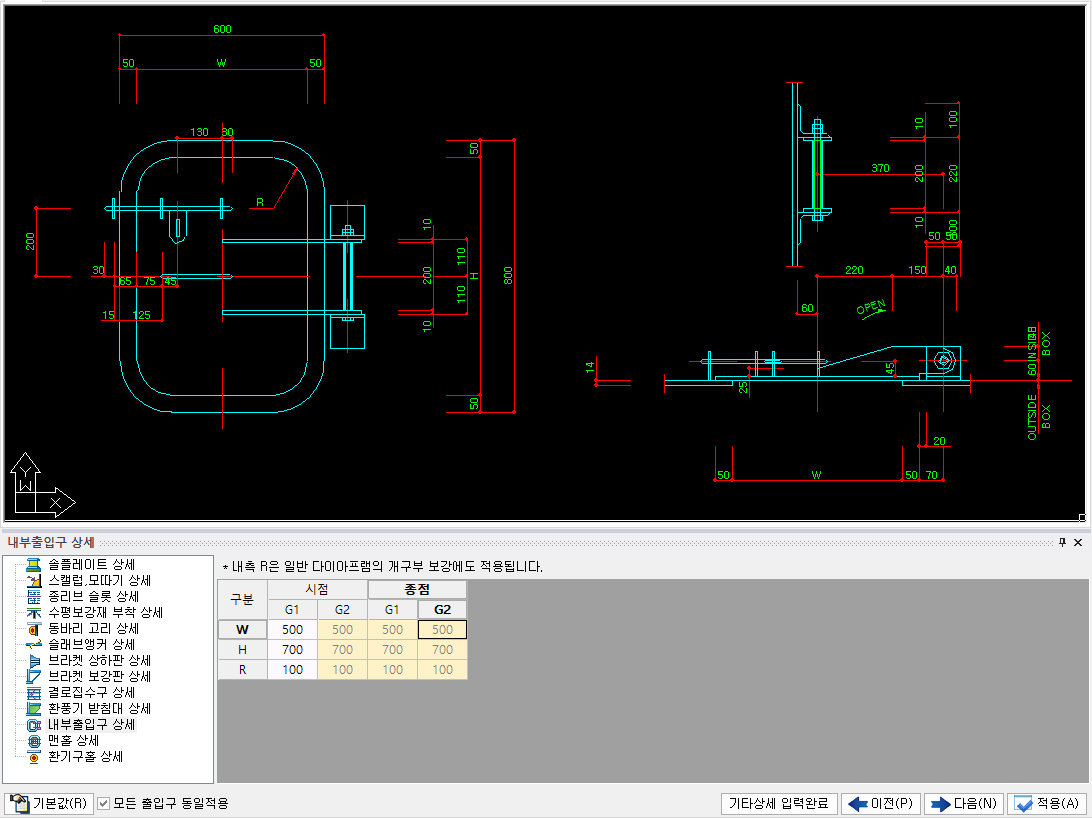
내부 출입구의 제원을 입력합니다.(시.종점부 다이아프램에 적용됩니다.)
☞ 참고문헌 강.상 4.7.2 지점부 다이아프램의 보강 구조 참조
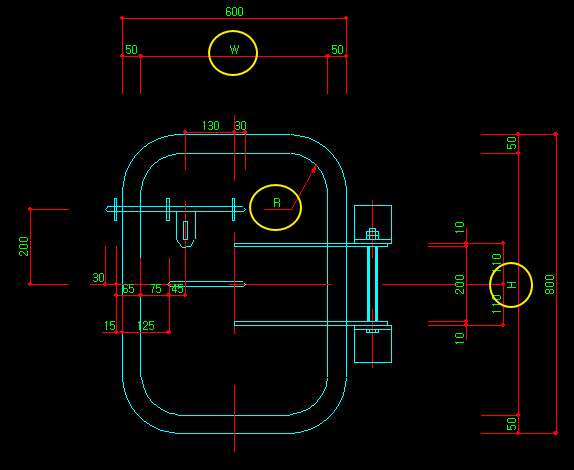
W
내부 출입구에서 개구부의 너비를 입력합니다. 기본값 설정시에 600㎜로 설정됩니다.
H
내부 출입구에서 개구부의 높이를 입력합니다. 기본값 설정시에 1000㎜로 설정됩니다.
R
출입구 내측 반지름 값을 입력합니다.
내측 반지름은 일반부 다이아프램의 개구부에도 적용됩니다.
□ 모든 출입구 동일적용
옵션 체크시 시점 G1의 값이 나머지에도 동일하게 적용됩니다.
만약 각 거더별로 제원을 다르게 입력하실 경우 옵션을 해제해 주세요.
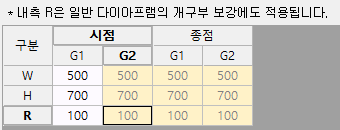
맨홀은 작업자가 통과하기 위한 기준 이상으로 제작되어야 합니다.
강도로교 상세부 설계 지침을 기준은 다음과 같습니다.
* 다이아프램 맨홀 (강.상 4.7.2)
받침 2개 : 700 * 700 (최소사이즈)
받침 1개 : 450 * 700 (최소사이즈)
* 측면 및 하면 맨홀
거더 단부 측면 맨홀 : 400*800 (강.상 9.2.1.(1))
연속교 교각부 신축이음 설치부 측면 맨홀 : 400*800 (강.상 9.2.3.(1))
연속교 교각부 하판 맨홀 : 400*600 (강.상 9.2.3.(2)) ㅈ
맨홀 상세
#맨홀의 제원을 입력합니다.
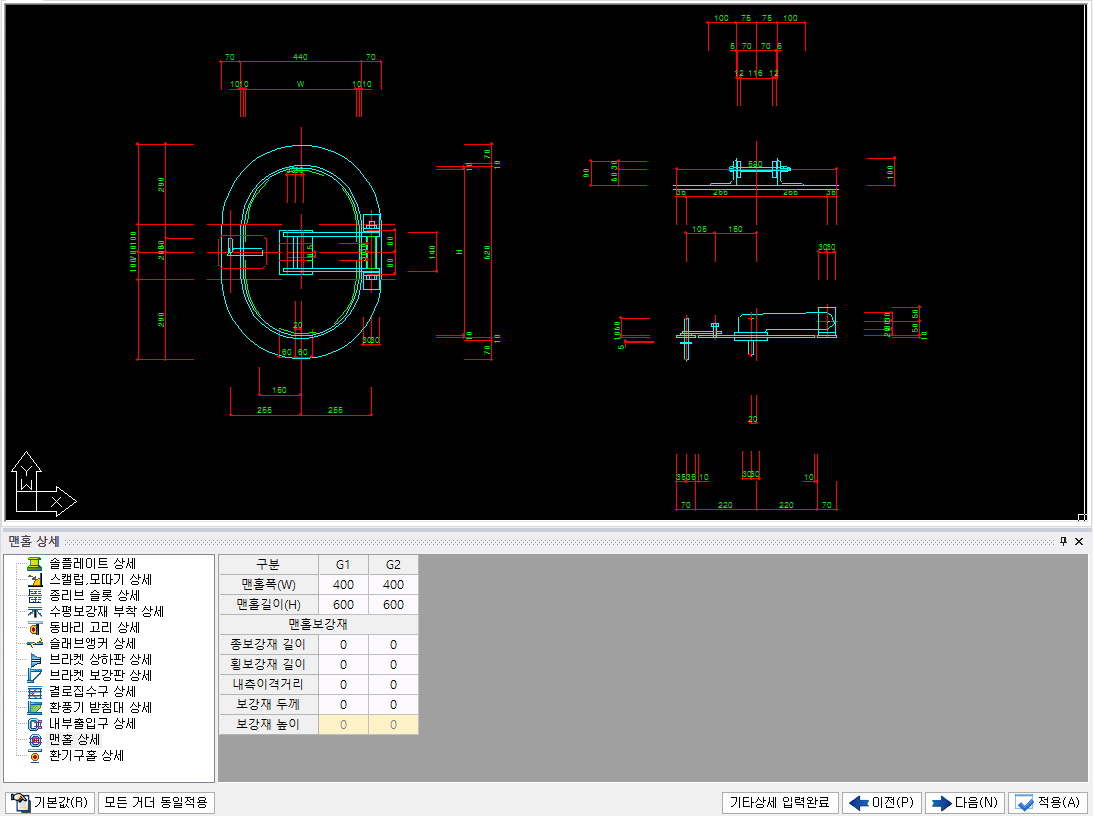
맨홀의 제원을 입력합니다.
☞ 참고문헌 강.상 4.8 작업구멍의 구조 참조
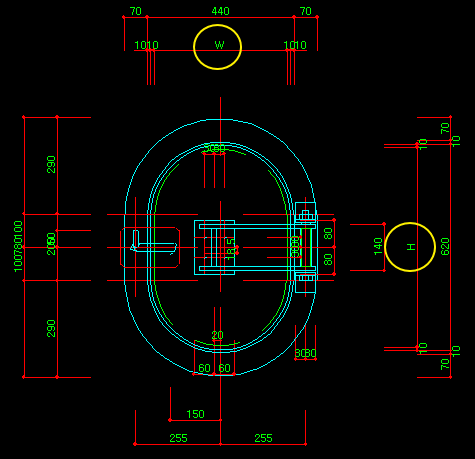
W
맨홀의 폭원을 입력합니다.
H
맨홀의 길이를 입력합니다.
폭원(W)과 길이(H)가 같은 경우 원형타입이 됩니다.
환기구홀 상세
#환기구홀 설치 위치, 제원 및 받침대를 설정합니다.
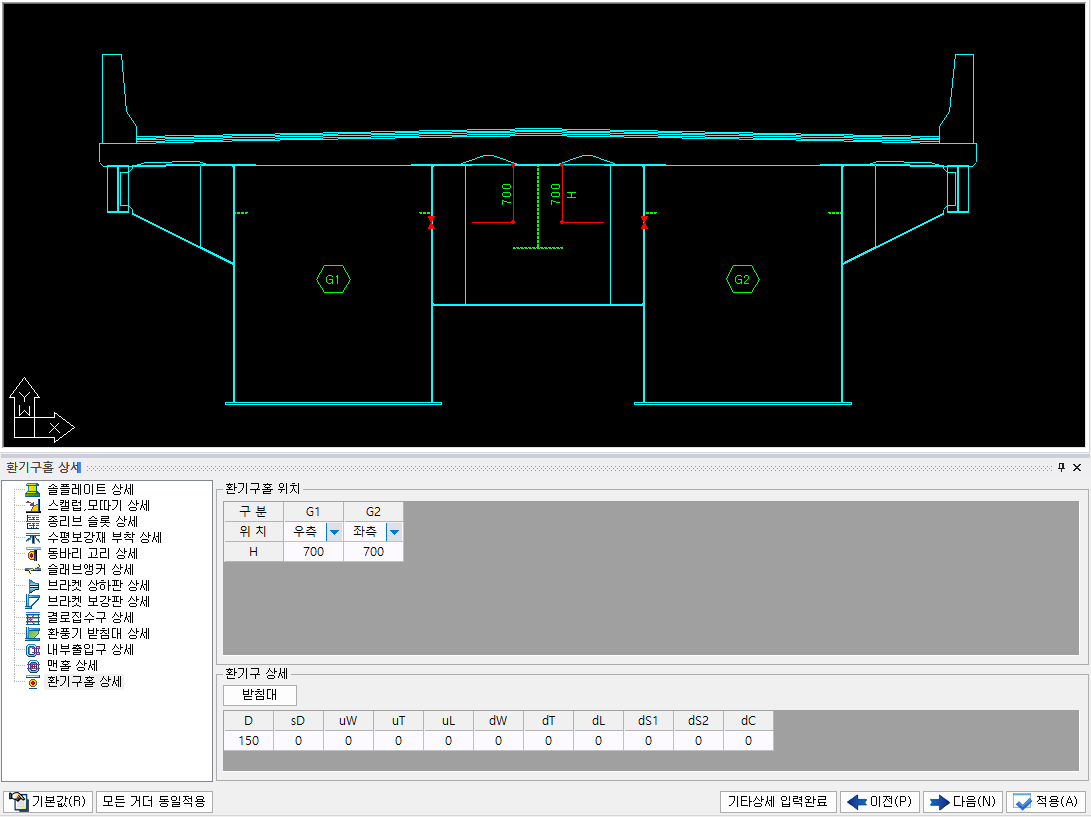
환기구홀 설치 위치, 제원 및 받침대를 설정합니다.
환기구홀 위치 또는 상세 입력창을 클릭할 경우 화면이 변경됩니다.
[위치 ▼] - 없음, 양측, 좌측, 우측
양측, 좌측, 우측 을 설정할 수 있습니다.
강.상을 기준으로 교량 내측에 1개소씩 생성이 됩니다.
거더가 중간 거더는 우측을 1개소를 기본으로 표현 됩니다.
H
상부 플랜지 하면으로부터 환기구 홀 중심까지의 거리 입니다.
복부판 설치는 [위치] 입력에서 선택한 방향으로 배치됩니다.
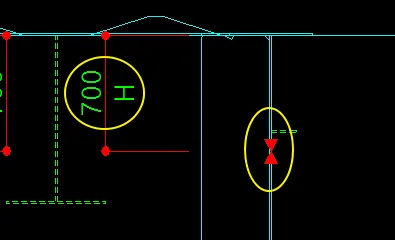
[받침대]
기본은 환기구 받침대가 없는 것으로 되어 있습니다.
혹시 필요한 경우를 [받침대] 버튼을 눌러주시면 권고안이 표기됩니다.
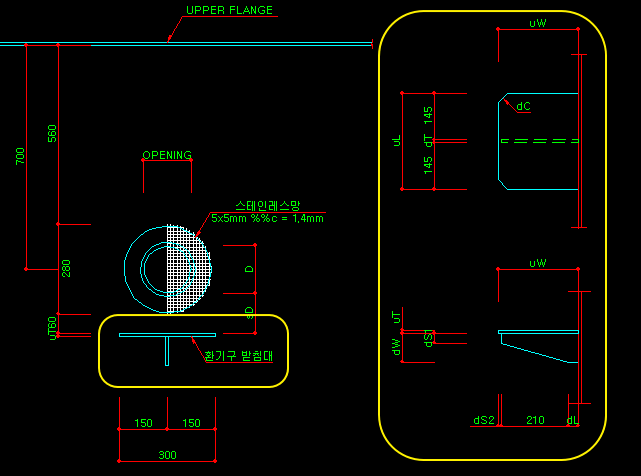

D
환기구 홀 직경을 설정합니다. 기본값 150㎜
sD
환기구 홀에서 환기구 받침대 상면 까지의 거리를 설정합니다.
uW, uT, uL
환기구 받침대에서 받침판 길이, 두께, 폭을 설정합니다.
dW, dT
환기구 받침대에서 지지판의 높이, 두께를 설정합니다.
dL
환기구 받침대에서 지지판의 벽체로 부터의 수평 거리를 설정합니다.
dS1
환기구 받침대에서 지지판의 끝단의 높이를 설정합니다.
dS2
환기구 받침대에서 지지판의 끝단과 받침받의 이격 거리를 설정합니다.
dC
환기구 받침대에서 받침판의 모따기 길이를 설정합니다.
- 환기구 홀 사진
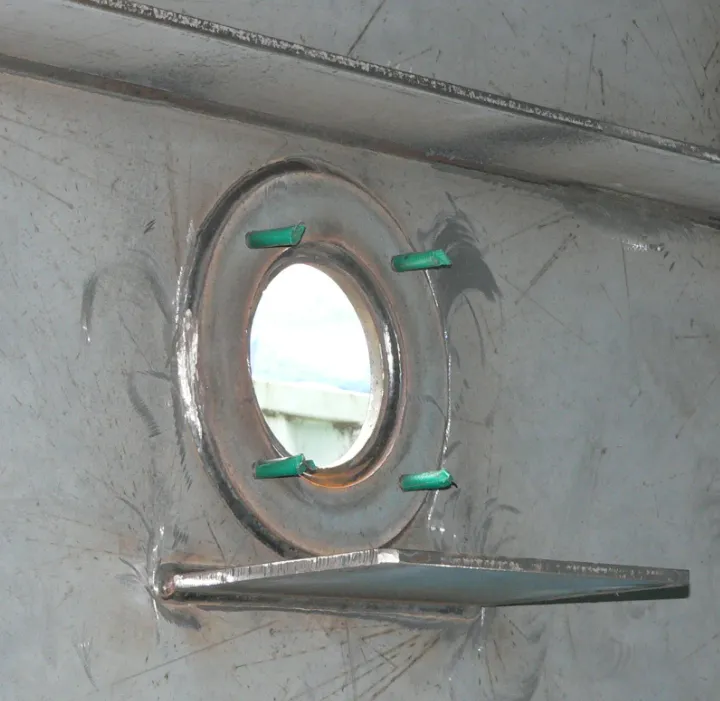
현장이음 상세
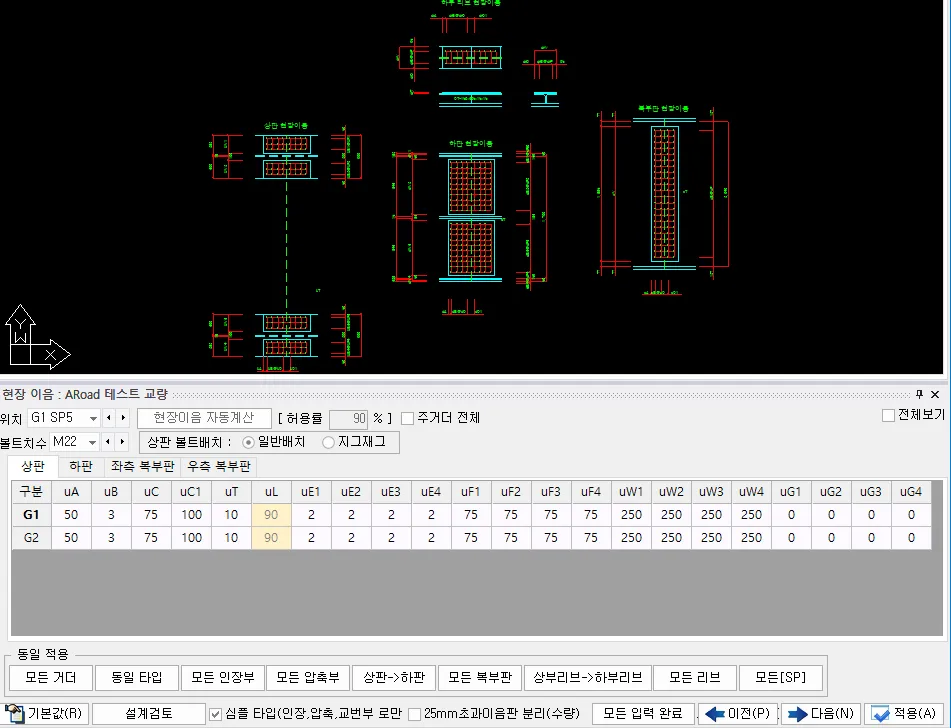
상판, 하판, 좌측 복부판, 우측 복부판에 설치되는 현장이음의 제원을 설정합니다.
현장이음을 빠르고 편리하게 설정할 수 있는 자동 버튼이 있습니다.
[기본값]
우측의 “볼트 배치 간격 옵션” 창이 뜹니다.
여기서 볼트 배치 간격을 설정합니다.
표현값은 기존 간격의 값을 가져와 표현합니다.
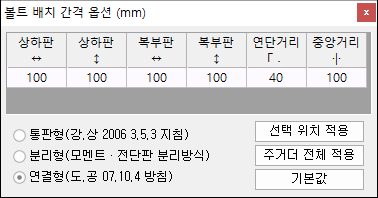
입력 옵션이 영향을 주는 인자는 다음과 같습니다.
상하판 ↔ (C) : 상판 및 하판 현장이음의 교축방향 볼트 배치간격입니다. (기본 100)
uC, dC, mC, sC, urC, drC 적용
상하판 ↕ (F) : 상판 및 하판 현장이음의 교축직각방향 볼트 배치간격입니다. (기본 100)
uF1, dF1 적용
복부판 ↔ (C) : 복부판 현장이음의 교축방향 볼트 배치간격입니다. (기본 100)
sC, mC 적용
복부판 ↕ (F) : 복부판 현장이음의 상하방향 볼트 배치간격입니다. (기본 100)
mF, sF 적용
연단거리 ┌. (A) : 현장이음 볼트부터 이음판 외각까지의 거리를 입력합니다. (기본 40)
uA, dA, mA, sA, urA, drA 적용
중앙부거리 ·Ι· (C1) : 현장이음 중앙부의 볼트간 간격을 입력합니다. (기본 100)
uC1, dC1, mC1, sC1, urC1, drC1 적용
이음판 폭자동계산 (W, W1) : 현장이음 폭을 자동으로 계산해 줍니다. (E×F + 2×A)
[선택 위치 적용] : 입력한 볼트를 기준으로 현장이음 볼트가 배치 됩니다.
[주거더 전체 적용] : 교량전체의 주거더 현장이음 이 기준이 적용되어 볼트 배치 됩니다.
○ 통판형(강.상 2006 3.5.3 지침)
복부 전단이음판 형상으로만 적용되는 방식입니다.
복부 연결부의 외부 이물질 및 우수 유입 가능성은 적습니다.
상하판에 힘이 많이 적용되는 부분을 기준으로 이음판이
직사각형 형태로 배치되다보니 사이즈가 과다하게 커질 수 있습니다.
○ 분리형(모멘트 전단판 분리방식)
복부 이음판을 모멘트이음판과 전단이음판 두가지 타입으로 분리하는 방식입니다.
힘을 많이 받는 플랜지쪽을 길게 설치하는 형식입니다.
모멘트판과 전단이음판 사이의 간격으로 외부 이물질 및 우수 침투로 인해
유지보수가 불리한 형태입니다.
○ 연결형(도.공 07.10.4 방침)
강도로교 상세부 지침에서 전단이음판 형식을 적용한 것을 기준으로
기존 이음판 사이즈가 과다해지는 것을 방지하고
복부 중앙부측에 볼트 갯수를 줄이고자 만든 방식입니다.
입력은 분리형과 동일하지만 이음판이 서로 연결되는 방식으로
I 형상으로 생성됩니다.
[기본값]은 복부판 이음판이 전단연결재 타입으로 구성된 경우 기본값
[기본값(모멘트)]는 복부판 이음이 전단이음판과 모멘트 이음판으로 구성된 경우 기본값
[현장이음 자동계산]
3D Frame해석후 결과를 이용해서 볼트 및 이음판 두께를 자동으로 설정할 경우 사용합니다.
“허용율 [ ]%”에서 입력한 값을 기준으로 설정 됩니다.
계산은 볼트의 허용 및 작용전단력, 이음판의 허용응력과 발생응력을 기준으로 적용됩니다.
이음판의 두께 설정 방법은 다음과 같습니다.
이음판10㎜ 이상, 모재 두께의 1/2 이상(짝수 치수)중에서 큰 값 적용
발생응력 ÷ 허용응력 ≥ 허용율 인 경우 해당두께 적용
②번이 부족할 경우 2㎜ 두께 키워서 적용
주거더 전체 을 체크할 경우 주거더 전체의 현장이음을 계산해서 설정해 줍니다.
거더 개수가 많고 교량 연장이 길수록 시간이 오래 걸립니다.
[볼트치수 ▼] - M20, M22, M24, M27, M30
현장이음판의 볼트 치수(사이즈)를 설정합니다.
볼트 치수는 상부, 하부, 복부판 모두에 공통적으로 적용됩니다.
심플 타입(인장, 압축, 교번부로만 구분한 타입)
동일타입 동일적용에서 상.하부 플랜지 두께를 무시하고, 압축부, 인장부, 교번부
현장이음을 따라 동일타입으로 적용합니다.
□ 계산서 허용응력 감소율 적용
허용응력법 설계시 해당됩니다.
현장이음 계산에 적용한 응력값에 대한 논란이 있었습니다.
강교의 주거더 해석은 허용응력 설계법을 이용합니다.
구조계산서 4장 단면검토시 현장이음 부분의 작용응력은
하중조합 경우에 따라서 달라지게 됩니다.
그래서 최대값이 발생하는 경우 중 일부는 허용응력 할증된 상태로 나오게 됩니다.
기존 계산서 5장 현장이음의 검토에서는 허용응력을 할증하지 않고 사용했습니다.
그러다보니 4장에서는 작용하중이 허용응력이 할증된 경우로 검토되었고
현장이음에서는 허용응력을 할증하지 않고 검토하는 불일치함이 발생했습니다.
ARoad2010 (2012. 1. 3.) 이후 버전 이후부터 지원됩니다.
상기 그림과 같은 옵션이 현장이음에 표시 됩니다.
저 옵션 선택시 현장이음 검토에서 작용응력은
계산서 4장에서 제일 불리한 경우의 허용응력 증가분만큼
감소시켜서 적용시키도록 하였습니다.
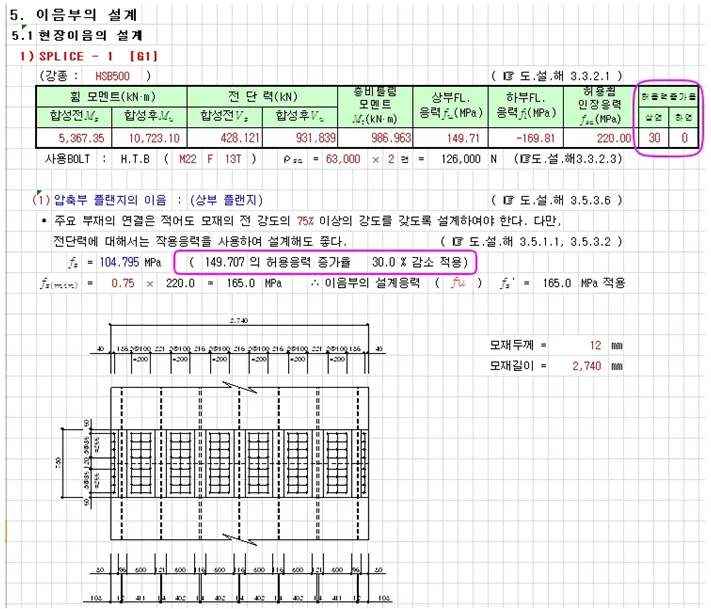
동일 적용

선택하신 입력값을 다른 입력항에 동일하게 적용할 경우 사용하시기 바랍니다.
[모든 거더] 입력한 위치와 동일한 번호의 다른 거더에 데이터 복사 됩니다.
[동일 타입] 입력한 위치와 동일한 거더 높이, 플랜지 두께에 적용됩니다.
[모든 인장부] 입력한 위치 인장부 입력타입을 교량 전체 인장부에 적용합니다.
[모든 압축부] 입력한 위치 압축부 입력타입을 교량 전체 압축부에 적용합니다.
[상판->하판] 입력한 위치 상판 제원을 하판에 적용합니다.
[모든 복부판] 입력한 위치 복부판 제원을 모든 복부판에 적용합니다.
[상부리브->하부리브] 입력한 위치 상부 종리브 제원을 하부 종리브에 적용합니다.
[모든리브] 입력한 위치 종리브 제원을 전체 종리브에 적용합니다.
[모든(SP)] 입력한 위치 현장이음 입력을 모든 현장에음에 적용합니다.
[설계검토]
선택된 위치한 현장이음의 계산 결과 요약을 일목요연하게 보여줍니다.
바로바로 알수 있어서 각 위치별로 즉시 확인하시기 편리합니다
3D Frame에서 해석 결과를 불러온 후에 이용 가능합니다.
- 허용응력 설계법 검토창 모습
노란 색으로 표시된 부분은 필요량 또는 허용응력을 의미합니다.
붉은 색으로 표시된 곳은 해당 위치에서 N.G가 발생했다는 것을 의미합니다.
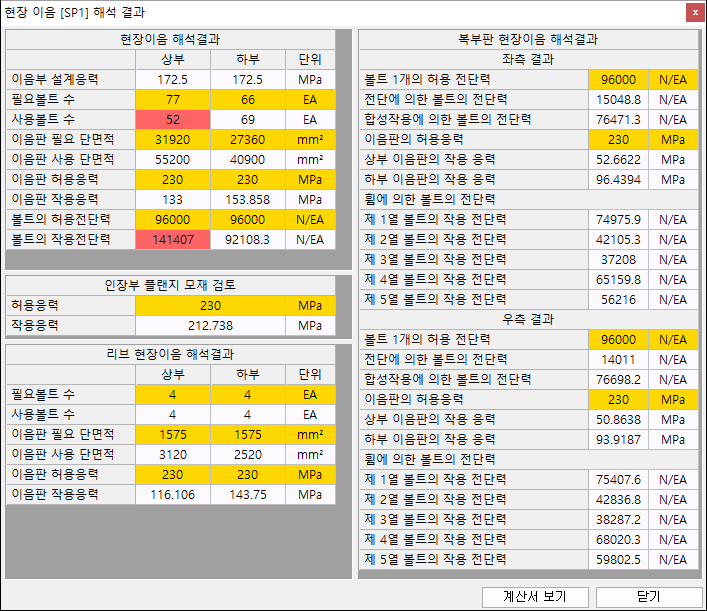
<사용자설계점검 보기>
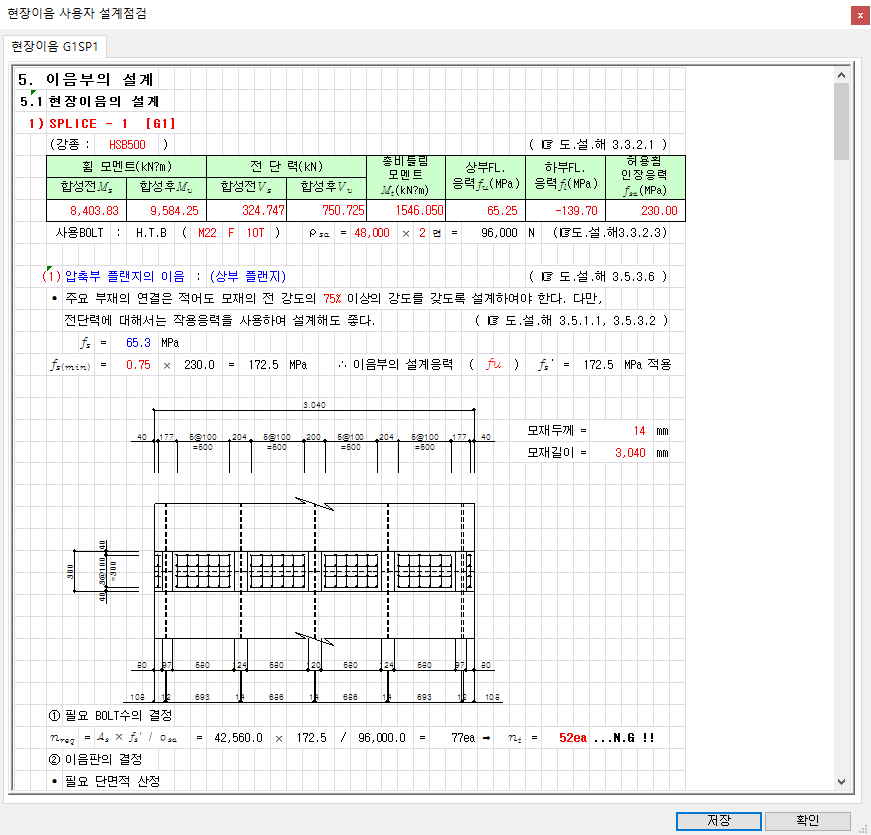
<계산서 보기>
- 한계상태 검토창 모습
<설계검토 - 한계상태 : 사용한계상태 검토 부위 옵션>
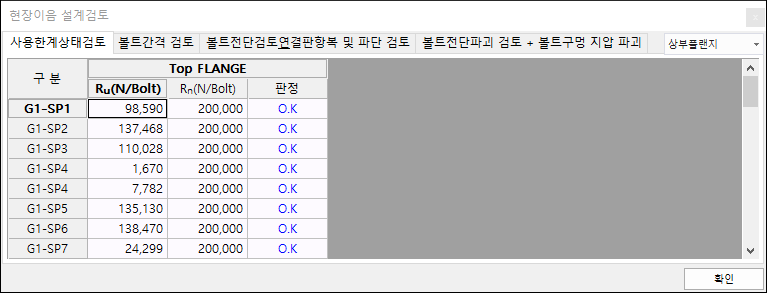
<설계검토 - 한계상태 : 사용한계상태 검토>
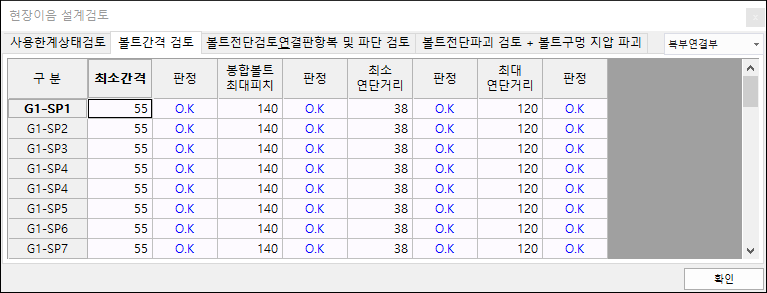
<설계검토 - 한계상태 : 볼트간격 검토>
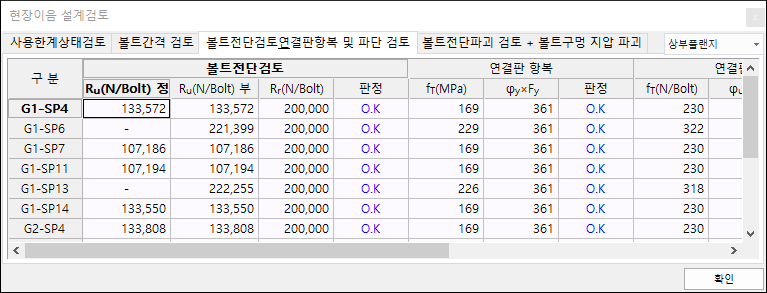
<설계검토 - 한계상태 : 볼트전단 검토 연결판 항목 및 파단 검토>
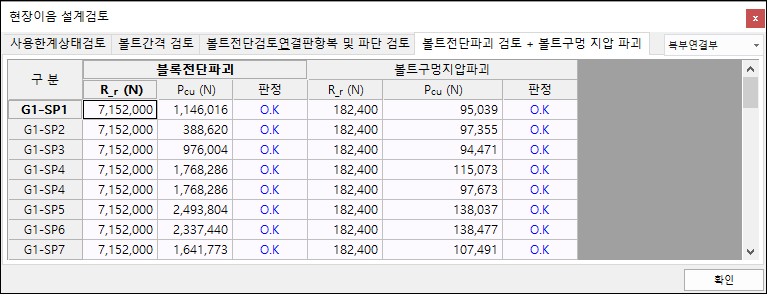
<설계검토 - 한계상태 : 볼트전단파괴 검토 + 볼트구멍 지압 파괴 검토>
모든[SP] 동일적용
모든 현장이음을 현재 다이얼로그의 제원으로 동일하게 설정합니다.
구간이 다른 경우(상부압축, 상부인장, 교번부 등)에는 E, F 값은 적용되지 않습니다.
ARoad에서 사용하는 대부분의 이음판 제원 심볼은 동일합니다.(현장이음, 가로보, 세로보, 외측가로보, 외측빔)
현장이음은 “기초자료 > 설계환경” 의 다음과 같은 항목에 영향을 받습니다.
. 복부 이음판 종단 경사 기준(3%)
. 복부 이음판 변단면 경사 기준(3%)
. 이음판 경사 적용단위(반올림 자리수)
. 볼트배치 복부판 변단면 타입
uL
상부 이음판 볼트 길이
urL
상부 리브 이음판 볼트 길이
dL
하부 이음판 볼트 길이
drL
하부 리브 이음판 볼트 길이
mL
복부판의 모멘트 이음판 볼트 길이
sL
복부판의 전단 이음판 볼트 길이
u
상부 이음판 제원 접두사
ur
상부 종리브 이음판 제원 접두사
d
하부 이음판 제원 접두사
dr
하부 종리브 이음판 제원 접두사
s
복부판 전단 이음판 제원 접두사
m
복부판 모멘트 이음판 제원 접두사
□ 25mm 초과이음판 분리 (수량)
ARoad2015에서 추가된 옵션입니다.
도로교설계기준 2010, 3.5.3.6.(4)의 "(4) 모재 한쪽의 이음판 소요 두께가 25mm를 초과하는
경우에는 두께 10mm 이상, 21mm 이하의 2개 또는 3개의 판재를 사용하도록 한다."
기준을 적용했습니다.
옵션 체크시 수량에서 이음판이 분리되며 해제시 기존처럼 한개의 수량으로 나옵니다.
입력 및 계산에서는 변경사항 없습니다.
표현되는 강재 수량은 제작을 고려해 짝수 두께로 표기됩니다.
<옵션 적용 예>
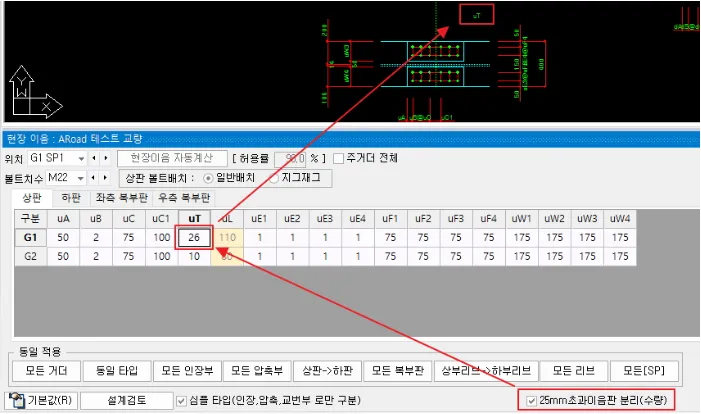
<옵션 적용시>
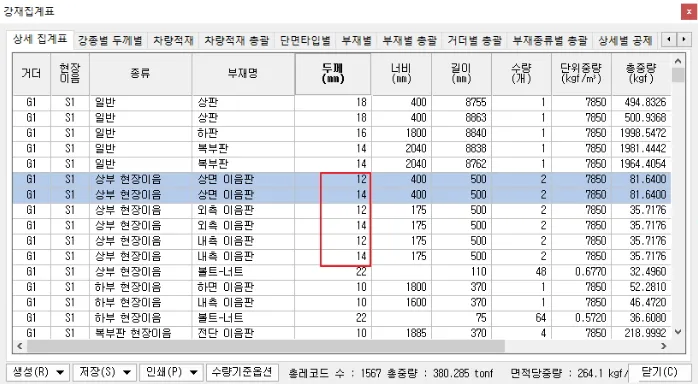
<옵션 미적용시>
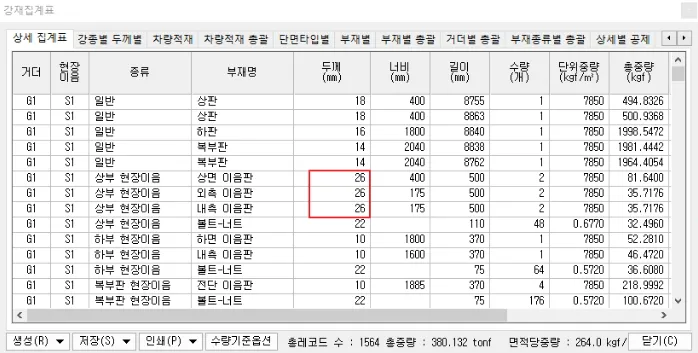
T형 타입 종리브 연결 방법
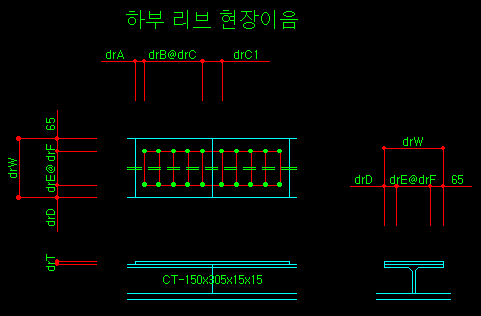
ARoad2015 한계상태 설계법에서 T형 타입의 종리브 연결시 현장이음 상세입니다
"일반입력 >> 종리브 위치 및 제원"에서 판형(T) 또는 CT형강을 선택할 경우 적용됩니다.
연결방식은 해외 자료를 참조했습니다.
기존 판형(I) 타입과는 달리 종리브에 플랜지가 부착되어 복부 연결작업이 어려워
상판의 외측면만 볼트 방식으로 연결하는 것으로 판단.
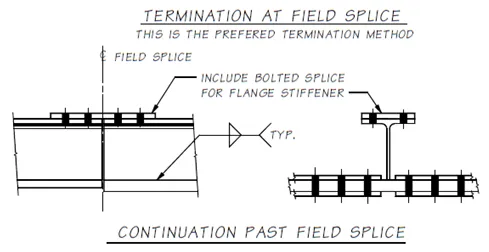
출처 : WSDOT(2014) 6.4-A13
상세입력
FAQ
#FAQ1. 현장이음 모재응력 검토에서 NG가 발생합니다.
FAQ1. 현장이음 모재응력 검토에서 NG가 발생합니다.
Q) 현장이음 모재응력 검토에서 NG가 발생합니다.
A) 인장부측의 모재(플랜지)가 볼트 구멍에 의해 공제되어 발생한 문제입니다.
일반적인 해결방법으로는 쉽게 처리되지 않으며
설계후에 이 오류가 발견 될 경우 많은 손해가 예상되는 중요한 부분입니다.
아래의 방법중 하나를 선택하시기 바랍니다.
1. 최대응력부 외측으로 이동
정모멘트 또는 부모멘트 최대부에서 먼쪽으로 이음을 이동시키는 방법
이경우 차량 운반 가능 중량 및 가능 길이를 확인해 보시기 바랍니다.
2. 모재두께 조정
상판 또는 하판의 두께를 키워줍니다.
보통은 최대부를 기준으로 판 두께가 계단식으로 변하기 때문에
판두께 증가는 전체 교량의 강재량 증가에 영향을 줄수 있습니다.
운반 중량 확인 필요
3. 횡방향 볼트 열수 조정
교량 직각방향의 볼트 열수를 조정합니다.
(F10T M22 최대간격 150mm 이내 배치)
이경우 종방향 볼트 열수가 증가하게 되며 간혹 수직보강재 범위를
침범할 수 있습니다. (F10T M22 최소간격 75mm 이상 배치)
4. 강종 변경
고강도강을 사용해서 허용응력을 키우실 수 있습니다.
FAQ2. 현장이음에서 볼트 배치 편하게 하는 방법은
Q) 교량이 길어서 현장이음 갯수가 많이 있습니다.
일일이 입력하려니 귀찮아서요.
좀 편하고 잘 입력할 방법이 있나요?
A) 현상이음 상세의 [기본값] 버튼과 [현장이음 자동계산] 버튼을 이용하시면 됩니다.
진행방법은 다음과 같습니다.
1. 기본 배치 설정
- 현장이음 상세 입력의 하단 [기본값] 버튼 누름
- 상단의 배치 기본간격 확인
- 복부판 현장이음 방식 선택 (통판, 분리, 연결형 중 하나 선택)
- [주거더 전체 적용] 버튼 누름
=> 주거더 전체 현장이음이 기본 배치 간격으로 초기화 됩니다.
2. 현장이음 자동 적용
- 3D Frame 해석결과를 통해서
- 현장이음 상세 입력의 하단 옆의 허용률값 입력 (기본 90%)
- 현장이음 상세 입력의 하단 옆의 "주거더 전체" 옵션 체크
- 현장이음 상세 입력의 하단 [현장이음 자동계산] 버튼 누름
=> 주거더 전체 현장이음 볼트 열수 및 판두께가 허용률 값에
도달하는 수량 및 이음판 두께가 자동 입력됩니다.
3. 현장이음 자동 적용 원리
① 이음판10mm 이상, 모재 두께의 1/2 이상(짝수 치수)중에서 큰 값 적용
② 발생응력 ÷ 허용응력 ≥ 허용율 인 경우 해당두께 적용
③ ②번이 부족할 경우 2mm 두께 키워서 적용
* 상기 버튼은 볼트 수량 및 이음판 두께를 자동으로 조정해 주는 버튼입니다.
다만 모재응력에서 NG가 발생할 경우 상기 방법으로 해결되지 않습니다.
이 경우 FAQ를 참보해 주시기 바랍니다.
FAQ3. 볼트 설정관련 꼭 알아야할 치수들은 무엇인가요?
Q) 볼트 설정관련 꼭 알아야할 치수들은 무엇인가요?
A) 좋은 질문 하셨습니다.
아래의 제원들은 강교 설계시 많이 적용하는 치수이므로 잘 알아두시기 바랍니다.
가장 많이 사용하는 M22 F10T 볼트를 기준입니다.
볼트간 최소 간격 : 75mm (강.상 2.3.3)
볼트간 최대 간격 : 이음판두께의 8배, 150mm 이내 (강.상 2.3.3)
이음판 연단 까지 거리 : 37 mm (강.상 2.3.3) => 보통 40 or 50mm 적용
연결부 중심간 간격 : 100 mm (강.상 3.5.6)
그 외에 하부 플랜지, 복부판의 간섭 방지를 위한 최소 간격은 강.상 3.5.5 기준을 참조하세요.
볼트 허용응력이 30% 정도 증가된 F13T 볼트의 경우도 동일한 기준을 적용합니다.
FAQ4. 플랜지 돌출부에 현장이음이 생성되지 않아요.
Q) 플랜지 돌출부에 현장이음이 생성되지 않아요.
A) LB-Deck 옵션을 적용시 생성되지 않습니다.
LB-Deck는 프리케스트 판넬로 거더와 거더 사이에 걸쳐 놓는 형태로 적용됩니다.
이 경우 현장이음이 플랜지 끝단까지 갈 경우 판낼을 별도로 제작해야 하는
어려움이 있어서 옵션 선택시 돌출판 및 볼트가 자동으로 제거됩니다.
이 옵션은 효성엘비덱측과 협의해서 넣은 기능입니다.
ARoad2010에서 LB-Deck 옵션은 "일반입력 >> 횡단 슬래브 제원 >> □ LB-Deck 적용"
옵션을 이용합니다.
* 개구형에서 LB-Deck을 적용하기는 하지만 볼트를 유지하시고 싶을 경우에는
횡단 슬래브 제원에서 "LB-Deck 적용"을 해제하신 하시고
헌치 높이 H 는 0 으로 유지하시면 됩니다.
FAQ5. 종리브에 의한 현장이음판 분할이 다른 거더와 달라요.
Q) 일반입력 >> 박스제원구성에서 설정한 종리브 갯수가 있는데요.
일부 거더에서 종리브에 의한 현장이음판 분할이 다른것과 달라요.
A) 다음과 같은 경우가 발생할 수 있습니다.
Case1) 거더가 추가되면서 재대로 세팅되지 않은 경우
변경 방법은 일반입력 >> 종리브 위치 및 제원 >> 상부 종리브 에서
응력형태가 다른 거더와 동일한지 확인해 주세요.
상기 그림의 예는 단경간으로 상판이 모두 [압축] 구간으로 되어야 합니다만
인장으로 설정되어 있어서 오류가 발생한 사항입니다.
G5의 응력을 클릭하신 후 상단의 [<<좌로이동], [우로이동>>] 버튼중
하나를 한번 눌러서 [인장] => [압축] 으로 변경해 주시면 됩니다.
Case2) 종리브 변경에 의해서 바뀐 경우
현장이음 >> [기본값] >> [선택 위치 적용] 을 눌러서 초기화 하시기 바랍니다.
종리브 분할을 고려해서 재설정 됩니다.
FAQ6. 채움판이 적용되나요?
Q) 도.설 3.5.3.13 채움판이 적용되나요?
A) 부재 두께가 변화할 경우 연결하는 방식을 용접으로 할 수도 있지만
이음판을 이용해서 연결할 수도 있습니다.
일본에서는 이 방법을 이용해서 공장용접 수량을 줄어들게 됩니다.
그에따라 비파괴 검사량도 같이 줄어들게 되므로
전체 공사비를 줄일 수 있습니다.
현장이음에 의한 연결을 할 경우 판두께가 얇은쪽은
채움판 (필러플레이트)를 넣어서 두께를 일정하게 맞춰줍니다.
APlate 는 지원됩니다만 ARoad 에서는 지원하지 않습니다.
판형교에서는 그 사례를 많이 봤습니다만 아직 박스교에서는
보지는 못했습니다.
FAQ7. 거더별로 현장이음 길이가 상이합니다.
Q) 거더별로 현장이음 길이가 상이합니다.
A) 현장이음 볼트 길이는 해당 부재의 이음판 두께 uT, dT, sT, mT 중 하나를
변경할 경우 재계산됩니다만
기존의 잘못 적용된 값이 있는 것 같습니다.
값을 재계산 할 수 있도록 각각 판두께를 변경하시거나
기본값을 누른 후 [선택위치 적용]또는 [주거더 전체적용]을 누를 경우 재계산됩니다.
FAQ8. 현장이음 두께는 모재 두께의 1/2을 적용하나요?
Q) 현장이음 두께는 모재 두께의 1/2을 적용하나요?
A) 아래 이미지는 "강교의 계획과 설계 시공, 과학기술, 일본교량건설협회" 에서 나온
도서의 P 359 편 "부록 고력볼트이음의 계산예와 유의사항" 에 해당하는 사항입니다.
여기서는 두가지 방법으로 현장이음 이음판 두께를 검토하게 되는데요.
첫번째 : 모재 두께의 1/2 을 각 이음판이 그 이상의 면적을 각각 적용 검토하는 방법
압축부는 전체 단면적, 인장부는 순 단면적 적용
두번째 : 필요 단면적을 구해서 합계가 그 이상을 적용하는 방법
상기 두가지 방법중 하나를 선택해서 사용하는 것 같습니다.
국내에서는 두번째로 설계를 하고 있습니다.
다만 설계시에는 통상 모재 두께의 1/2 이상을 이음판에 적용시키기를 권유드리고 있습니다.
하지만 이 1/2 적용에 대한 명확한 국내 규정은 책을 뒤져봤지만 찾지 못했습니다.
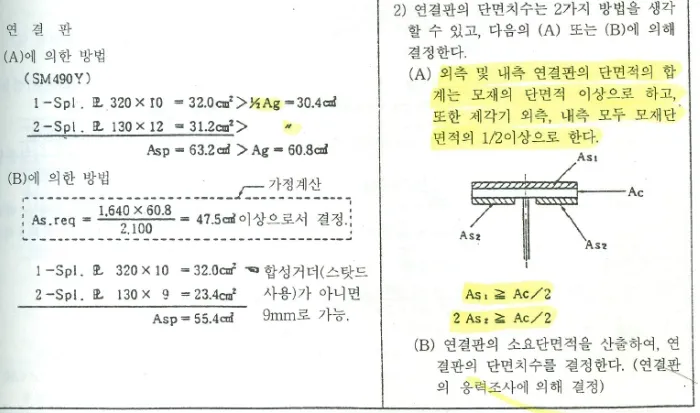
가로보 상세
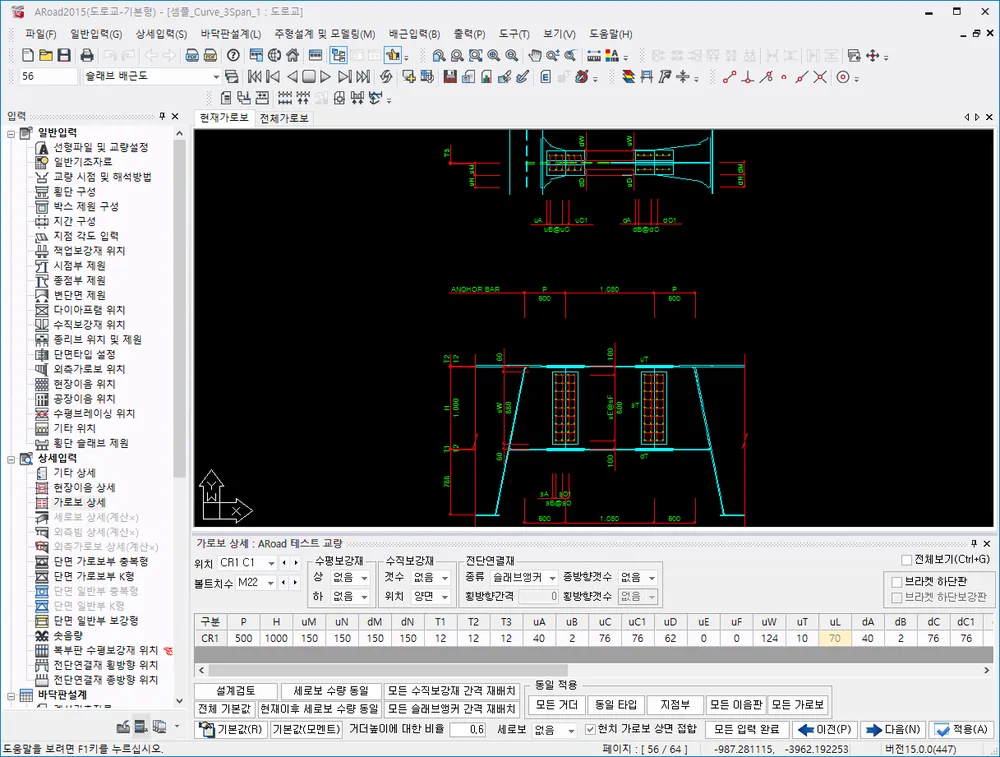
가로보(Cross Beam)란, 주거더에 대해 횡방향으로 배치되는 보를 말합니다.
가로보 상세 제원을 설정합니다.
가로보 입력방법은 세로보, 외측가로보(브라켓), 외측빔(브라켓 빔)의 입력방법과 동일합니다.
가로보 입력에서 이음판 입력은 현장이음 입력방법과 동일합니다.
“기초자료 > 설계환경”의 다음과 같은 항목에 영향을 받습니다.
. 복부 이음판 종단 경사 기준(3%)
. 이음판 경사 적용단위(반올림 자리수)
. 볼트배치 복부판 가로보
가로보 도면은 다음 항목의 조건으로 타입이 분리됩니다.
. 가로보 높이, 폭, 상하복부판 두께, 브라켓 돌출길이, 상하판 브라켓 유무
. 가로보 길이, 재질. 강종
- 가로보의 단면
"가로보는 비합성 충복(통판)구조로 한다. 박스교에 배치되는 가로보는 거더 사이의
처짐차이가 발생하는 것을 억제하고 교량 전체의 강성을 향상시키는 중요한 부재이다.
따라서 충분한 휨 강성을 기대할 수 있는 충복구조의 단면 형상을 채용하는 것이 바람직하다.
하중분배 가로보의 복부판 높이는 박스거더 복부판 높이의 75%, 플랜지 폭은
가로보 복부판 높이의 1/5정도가 적당하다.
가로보는 강성을 가지는 부재임과 동시에 일반적으로 점검로으 설치 부재로 이용되기
때문에 부재 배치 치수의 면에서도 배려할 필요가 있다." - 교량계획과 설계(2010) 1 - P400
[전체가로보]
횡단 전체를 화면에 표시해 줍니다. 상단 탭을 눌러주세요.
거더갯수가 여러 개 일경우 확인하기 쉽습니다.
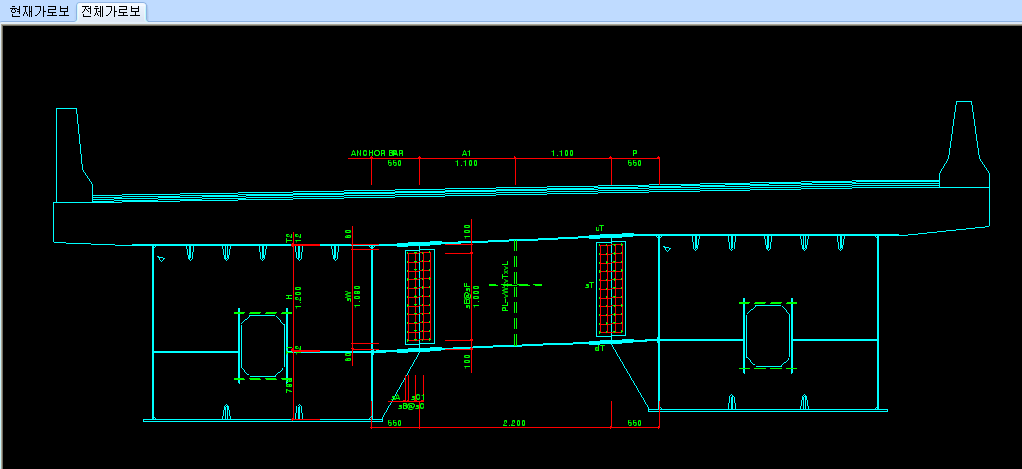
[위치 ▼] - CR1 C1...
입력할 위치를 지정합니다.
CR* : 거더 명칭이 표기됩니다. 예) 거더1과 2 사이에 위치시 CR1 이 됩니다.
C* : 시점부터 일련번호를 부여합니다.
[볼트치수 ▼] - M20, M22, M24, M27, M30
현재 위치의 이음판에 사용되는 볼트 지름을 설정합니다. (기본제원 M22)
수평보강재 [상 ▼], [하 ▼] - 없음, 1단, 2단
현재 위치의 가로보 복부판에 사용되는 수평 보강재의 단수를 설정합니다.
상부, 하부 나누어서 설정할 수 있습니다.
간격은 도로교 표준 시방서에 의거 자동 설정됩니다.
너비*두께(hW*hT)는 수동 입력 가능합니다.
최대 상, 하 2단까지 선택하실 수 있습니다.
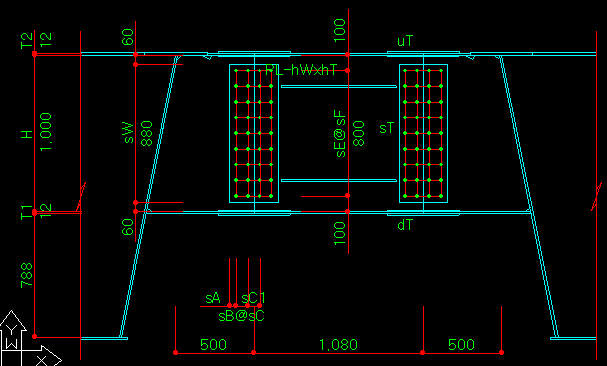
<수평보강재 상, 하 1단 적용 모습>
일반기초자료 >> 설계환경 >> 가로보 수평보강재 브라켓 위치 설치 옵션 적용시
브라켓 부분에도 수평보강재가 생성됩니다.
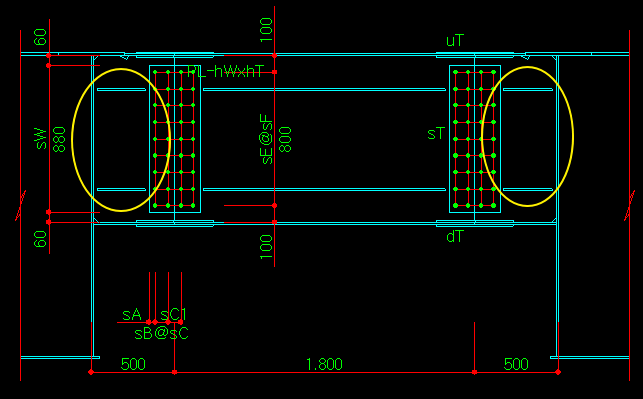
수직보강재
[갯수 ▼] - 없음, 1~9
[위치 ▼] - 양면, 전면, 후면
현재 위치한 가로보 복부판에 사용되는 수직 보강재의 개수를 설정합니다.
간격(V1, V2…)과 제원(너비*두께*길이:vW*vT*vL)은 수동 설정할 수 있습니다.
세로보 아래에 수직보강재가 위치 할 경우 높이가 짧은 수직보강재가 생성됩니다.
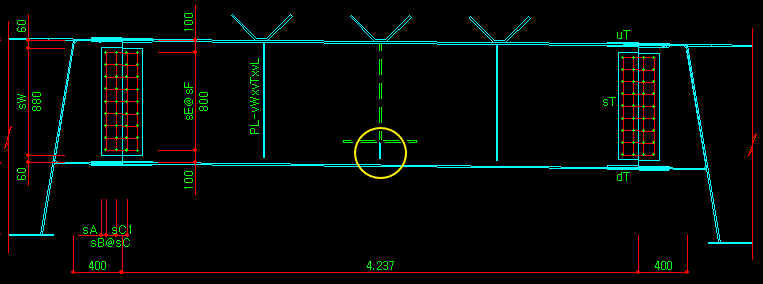
전단연결재
가로보의 상단에 설치하는 전단연결재의 종류, 설치 여부 및 종방향, 횡방향의
개수를 설정할 수가 있습니다.
[종류 ▼] - 슬래브앵커, 스터드
바닥판과 가로보를 연결하는 콘크리트 헌치 부분에 설치될 전단연결재를 설정합니다.
슬래브앵커와 스터드 중 하나를 선택하실 수 있습니다.
- 슬래브 앵커 설치 간격
"강.상 3.3.5 바닥판 앵커 콘크리트 바닥판과 거더의 상부플랜지 사이에 바닥판 앵커를
설치하고자 할 경우, 그림 3.3.6과 같은 바닥판 앵커를 사용하는 것을 표준으로 하며,
그 간격은 1.0m 이내를 원칙으로 한다."
[종방향갯수 ▼] - 없음, 1~9
종방향 갯수를 설정합니다. 각각의 간격은 A1, A2… 값으로 조정 가능합니다.
[횡방향갯수 ▼] - 없음, 1~9
횡방향 갯수를 설정합니다. 각각의 간격은 횡방향간격에서 입력합니다.
횡방향간격[ 0 ]
횡방향 종방향 개수의 기본 값은 “없음”이며,
종방향객수 “1” 열 이상 설치시 횡방향 갯수가 활성화됩니다.
횡방향갯수가 "2"열 이상일 경우 횡방향간격이 활성화됩니다.
배치는 가로보 복부를 기준으로 자동 배치 됩니다.
거더 높이에 대한 비율 [0.6]
가로보 높이 기준을 거더 높이에 대한 비율로 설정합니다.
변단면 교량에서 주형 높이 변화에 따라서 가로보 높이 변화 시킬 때 이용하실 수도 있습니다.
[모든 수직보강재 간격 재배치]
모든 가로보의 수직보강재 개수는 변함없이 수직보강재의 간격을 재설정 합니다.
[모든 슬래브앵커 간격 재배치]
모든 가로보의 슬래브앵커 개수는 변함없이 수직보강재의 간격을 재설정 합니다.
[세로보 ▼] - 없음, 1~5
현재 가로보에 있는 세로보의 개수를 설정합니다.
“기조자료 > 설계환경 > 가로보상의 세로보 등간격 기준(2개 이상일 경우)”의 옵션 선택에
따라 박스 복부판 내측 기준 혹은 가로보 현장이음 기준으로 등분배되어 적용됩니다.
맨 마지막 가로보에서는 세로보 입력이 안됩니다.
가로보 1번이 세로보 1번의 기준이 됩니다.
즉, 가로보가 우선이 되게됩니다.
맨 뒤쪽의 가로보의 경우는 뒤로 세로보가 나오지 않습니다.
따라서 세로보 "없음"으로 강제 설정하고 입력창을 비활성화 시켰습니다.
□ 브라켓 하단판
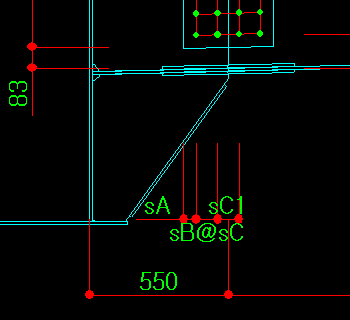
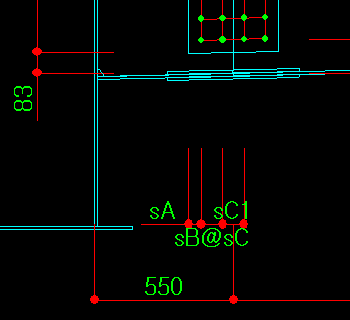
<브라켓 하단판 있음> <브라켓 하단판 없음>
- 가로보 하단 브라켓 설치 필요 유무
"국도, 시가지도 등의 미설치 사례 및 강재박스 거더교의 부재설계 개선연구
(도로교통연구원, 2007)에 따라 가로보의 Knee Brace 삭제 필요"
지침에 따라 현재 초기값은 해제 상태로 나옵니다.
□ 브라켓 하단보강판
브라켓 하단보강판 유무를 설정합니다.
세부 제원은 “세부입력 > 브라켓 보강판 상세” 에서 설정합니다.
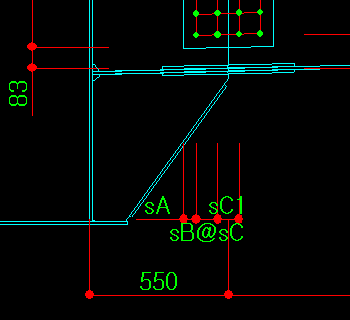
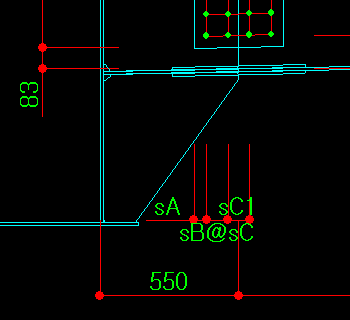
<브라켓 하단보강판 있음> <브라켓 하단보강판 없음>
[설계검토]
사용자가 입력한 값으로 해석 결과를 불러와 설계 점검을 합니다.
3D Frame 해석 결과를 불러 온 후 검토가 가능합니다.
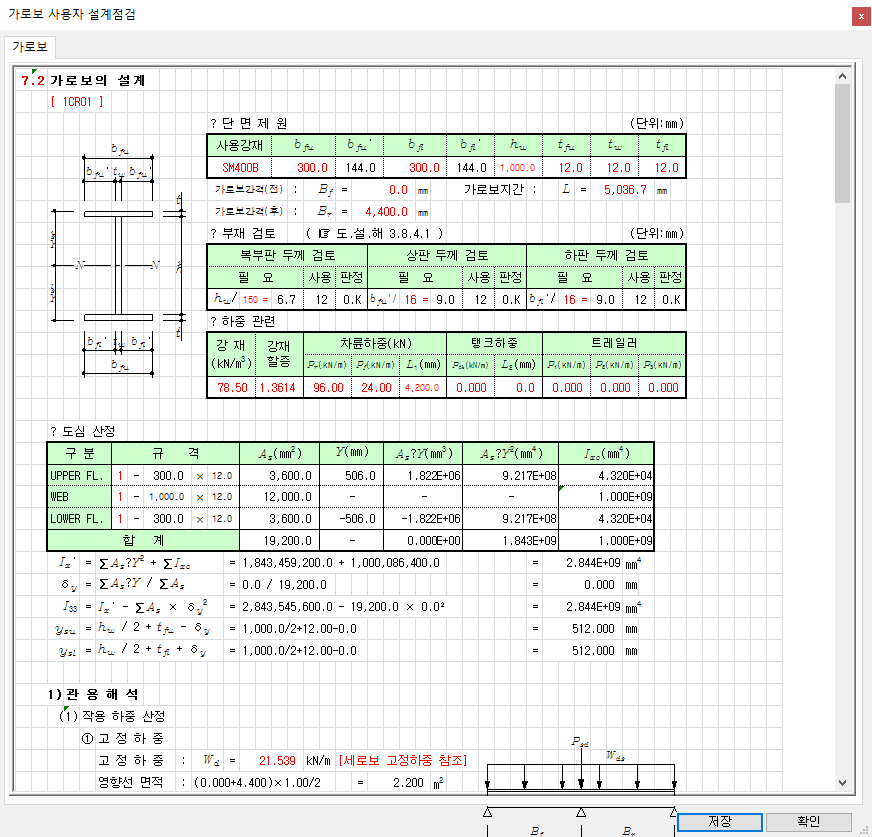
<허용응력 설계법>
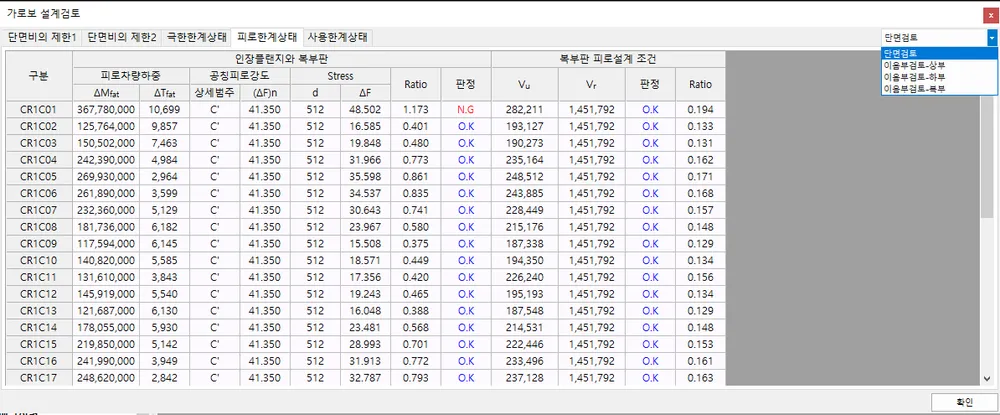
<한계상태 설계법>
[세로보 수량 동일]
현재 위치를 기준으로 전체 구간의 세로보의 수량을 동일하게 적용시킵니다.
각 거더별로 한번씩 적용시키면 됩니다.
[현재이후 세로보 수량 동일]
현재 위치를 기준으로 다음 위치부터 끝까지 세로보의 수량을 동일하게 적용시킵니다.
각 거더별로 한번씩 적용시키면 됩니다.
[기본값]
가로보 복부이음판 형태를 전단 이음판만 있는 형태로 초기 설정해 줍니다.
[기본값(모멘트)]
가로보 복부이음판 형태를 모멘트 이음판이 있는 형태로 초기 설정해 줍니다.
이음판 분리 타입(모멘트 플레이트, 전단 플레이트) 자동 설정을 합니다.
□ 헌치 가로보 상면 접합
가로보 상면에 헌치 부착 유무를 설정하는 옵션입니다.
옵션 체크시는 기존과 같은 부착 방식, 옵션 해제시는 이격된 형태입니다.
옵션 선택시 변경 사항
- 슬래브 일반도 / 가로보 헌치 형상 제거
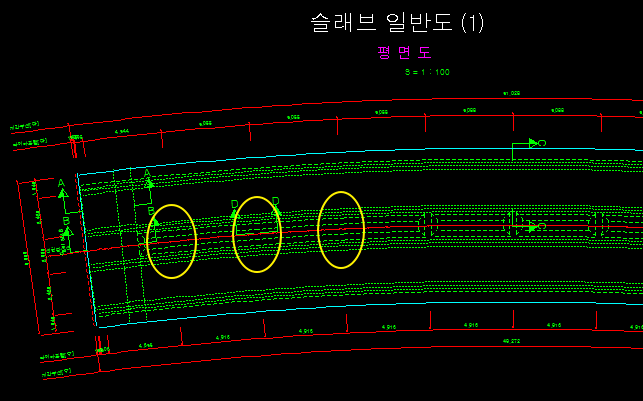
- 모델링 고려사항 / 가로보 헌치 하중 제거 (합성전 사하중 CR-HUNCH)
<모델링 번호>
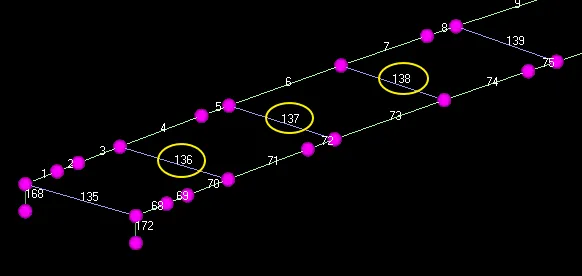
<가로보 헌치 하중 제거 전>
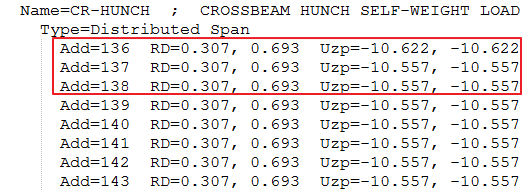
<가로보 헌치 하중 제거 후>
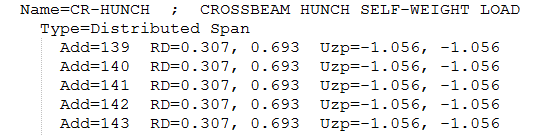
- ARoadDeck / 가로보,세로보 보강에서 가로보 헌치부 철근 제거 (C1, C2, C3 철근 제거)
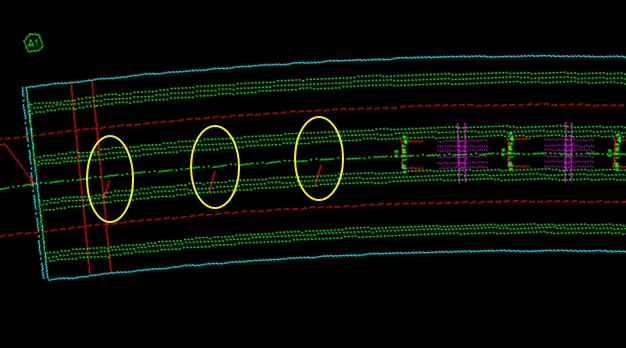
헌치 가로보 상면 미접합으로 설정하시더라도 가로보 계산서는 기존과 동일한
밀착형태로만 지원됩니다.
P
복부판 내측으로부터 가로보 현장이음 중심까지의 거리를 설정합니다.
H
가로보 높이를 설정합니다. 가로보 높이에 따라 수직보강재와 현장이음
길이는 자동 변경됩니다.
- 가로보 높이 참고 기준
참고 기준들은 아래와 같지만, 가로보 높이를 낮게 적용하는 경향이 많이 있습니다.
계산후에 적절한 사이즈를 적용하시기 바랍니다.
. 가로보의 높이는 적어도 주거더의 1/2 이상의 높이로 한다 (도.편 2008 판형교 506-41)
. 거더간격 5.2m 일 경우 : 가로보 제원 300 * 1200 * 12mm (강.합 2004 3.9)
. 주거더 높이의 0.4b를 표준으로 한다. (구조물설계기준(교량편),과학기술 P 2-68)
. 주거더 높이의 75%, 플렌지 폭은 가로보의 1/5정도를 표준으로 한다”라는 박스교 규정
(구조물설계기준(교량편),과학기술 P 2-85)
. 복부판 높이의 75%, 플렌지 폭은 가로보 복부판 높이의 1/5정도가 적당하다
(교량계획과 설계, 반석기술 P838)
T1, T2, T3
가로보의 하판(T1), 상판(T2), 복부판(T3)의 두께를 설정합니다.
X
가로보가 Level 타입일 때 Level(수평) 구간을 입력합니다.
Level 타입이 아니라면, 계산이나 도면에 영향을 끼치지 않습니다.
uL
상부 이음판 볼트 길이
dL
하부 이음판 볼트 길이
mL
복부판의 모멘트 이음판 볼트 길이
sL
복부판의 전단 이음판 볼트 길이
u
상부 이음판 제원 접두사
d
하부 이음판 제원 접두사
s
복부판 전단 이음판 제원 접두사
m
복부판 모멘트 이음판 제원 접두사
V
수직보강재 간격
A
슬래브 앵커 간격
상세입력
FAQ
#FAQ1. 주거더 간격이 좁아서 현장이음 하나만 넣고 싶어요.
FAQ1. 주거더 간격이 좁아서 현장이음 하나만 넣고 싶어요.
Q) 주거더 간격이 좁아서 현장이음 하나만 넣고 싶어요.
V) 철도교 처럼 주거더 간격이 좁은 경우는
가로보를 설치할 공간이 나오지 않는 경우가 있습니다.
이럴때는 각 거더의 브라켓 두개를 직접 연결합니다.
입력방법은 "상세입력 >> 가로보 상세입력" 으로 가셔서
입력 브라켓 길이 "P" 값을 길게 조정하시면 됩니다.
예) 기본 배치 거리 "P(500) + 650 + P(500)" 으로 하면 치수가 표시된 경우
"P"의 "500" 치수를 "500 + 650 / 2 = 825" 로 변경합니다.
이러면 "P(825) + P(825)"로 표시되며 현장이음이 하나로 바뀝니다.
FAQ2. 가로보가 연결되지 않는 확장교량인데요. 어떻게 해요?
Q) 확장교량인데요. 가로보가 연결되지 않았어요. 어떻게 해요.
A) 강교에서 거더와 거더사이에 가로보가 연결되지 않은 경우
입력 및 해석에서 지원하지 못하고 있습니다.
이 경우 바닥판은 연결되어 있는 경우가 대부분입니다.
다만, 편법으로 가로보의 강성을 아주 작게 입력하는 방법은 있습니다.
가로보상세 입력에서 폭, 두께 등을 "1" 로 입력해서 연결은 되어 있습니다만
부재는 연결되어 있지만 거의 없는 것과 마찬가지로 해석하실 수 있습니다.
FAQ3. 제형타입이고 가로보가 경사인 경우 하판 거세트가 분리되요.
Q) 제형타입에서 가로보가 경사입니다. 이 경우 하판 거세트가 분리되요.
A) 제형타입에서 가로보가 경사일 경우 상기처럼
거세트판이 위치가 상판과 하판이 위치가 달라지게 됩니다.
즉 저 상태에서 다이아프램이 거더의 직각방향으로 배치된다면
상판 위치와 하판 위치가 다르기 때문에 기울어 진 형상이 됩니다.
이 상태라면 정상적인 형상이라 볼 수 없습니다.
해결 방안은 아래 방안이 있을 수 있겠네요.
1. 다이아프램을 경사로 배치하는 방법
(비추천 : 지점부 다이아프램은 경사로 배치합니다만 일반부는 통상 직각 배치합니다.)
2. 가로보를 직각으로 배치하는 방법 (추천)
3. 거세트판을 꺽어서 제작하는 방법 (비현실적)
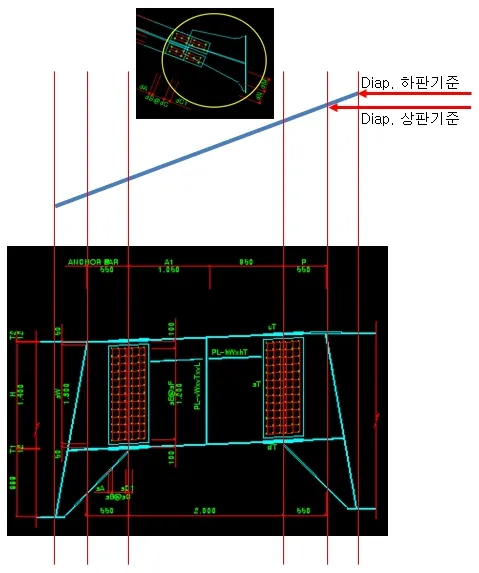
FAQ4. 가로보 모양이 이상하게 나와요.
Q) 가로보 모양이 이상하게 나와요
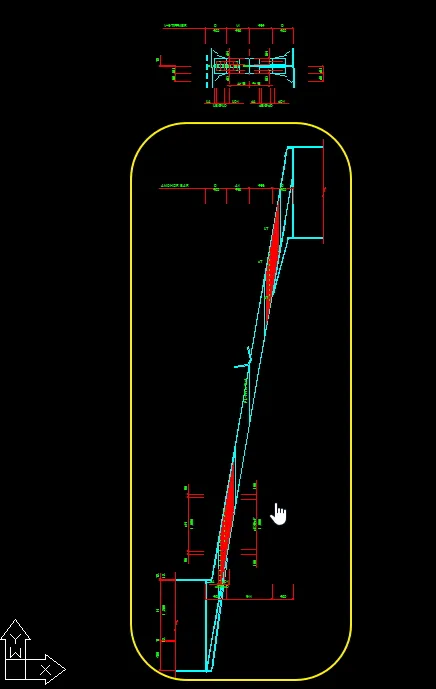
A) 여러가지 영향이 있을 수 있습니다,
case1) 확폭 교량에서 "일반입력>>일반기초자료>>설계환경"
"확폭 Elevation 산출기준" 옵션이 "램프 계획고, 램프 편경사 사용"인 경우
각 램프 종단 구배가 본선과 차이가 많이 나는 경우
case2) 확폭 교량에서 솟음량에 기존 데이타가 남아 있는 경우
"상세입력>>솟음량"에서 하단의 [전체 초기화] 버튼 눌러주세요.
세로보 상세
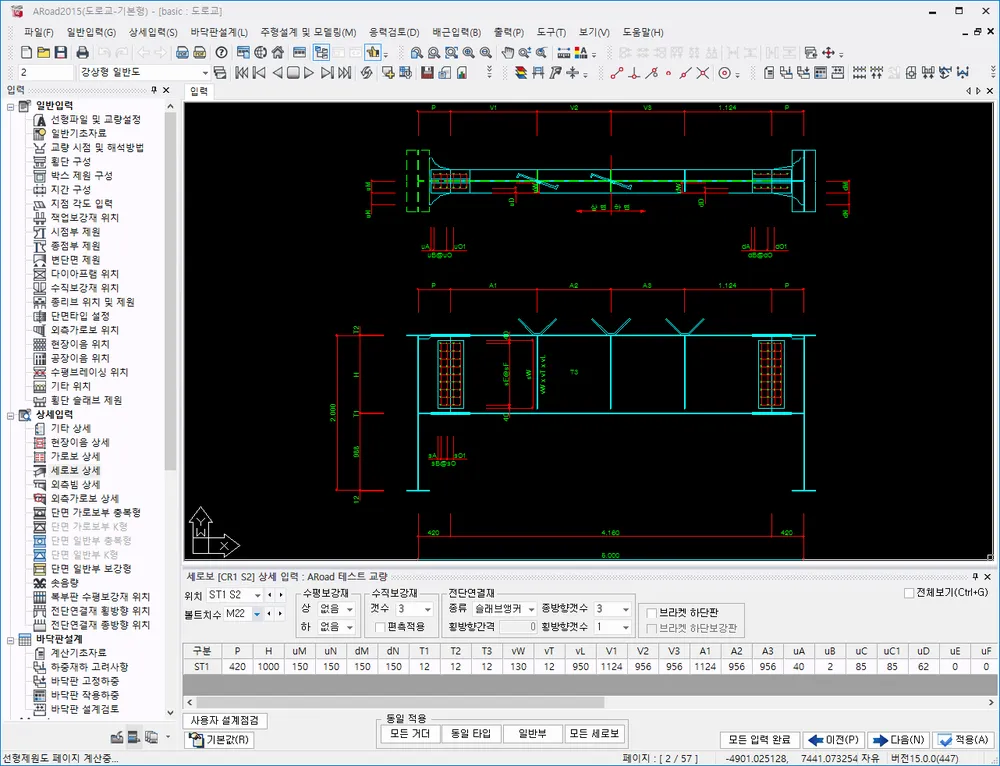
세로보 상세 제원을 설정합니다.
“기초자료 > 설계환경” 의 다음과 같은 항목에 영향을 받습니다.
. 복부 이음판 종단 경사 기준(3%)
. 이음판 경사 적용단위(반올림 자리수)
. 볼트배치 복부판 세로보
세로보 메뉴는 가로보 상세에서 세로보 갯수를 넣은 경우만 활성화됩니다.
[위치 ▼] - ST1 S1...
입력할 위치를 지정합니다.
ST* : 거더 명칭이 표기됩니다. 예) 거더1과 2 사이에 위치시 ST1 이 됩니다.
S* : 시점부터 일련번호를 부여합니다.
[볼트치수 ▼] - M20, M22, M24, M27, M30
현재 위치의 이음판에 사용되는 볼트 지름을 설정합니다. (기본제원 M22)
수평보강재 [상 ▼], [하 ▼] - 없음, 1단, 2단
현재 위치한 세로보 복부판에 사용되는 수평 보강재의 단수를 설정합니다.
상부, 하부 나누어서 설정할 수 있습니다.
간격은 도로교 표준 시방서에 의거 자동 설정됩니다.
너비*두께(hW*hT)는 수동 입력 가능합니다.
최대 상, 하 2단까지 선택하실 수 있습니다.
[설계검토]
사용자가 입력한 값으로 해석 결과를 불러와 설계 점검을 합니다.
3D Frame 해석 결과를 불러 온 후 검토가 가능합니다.
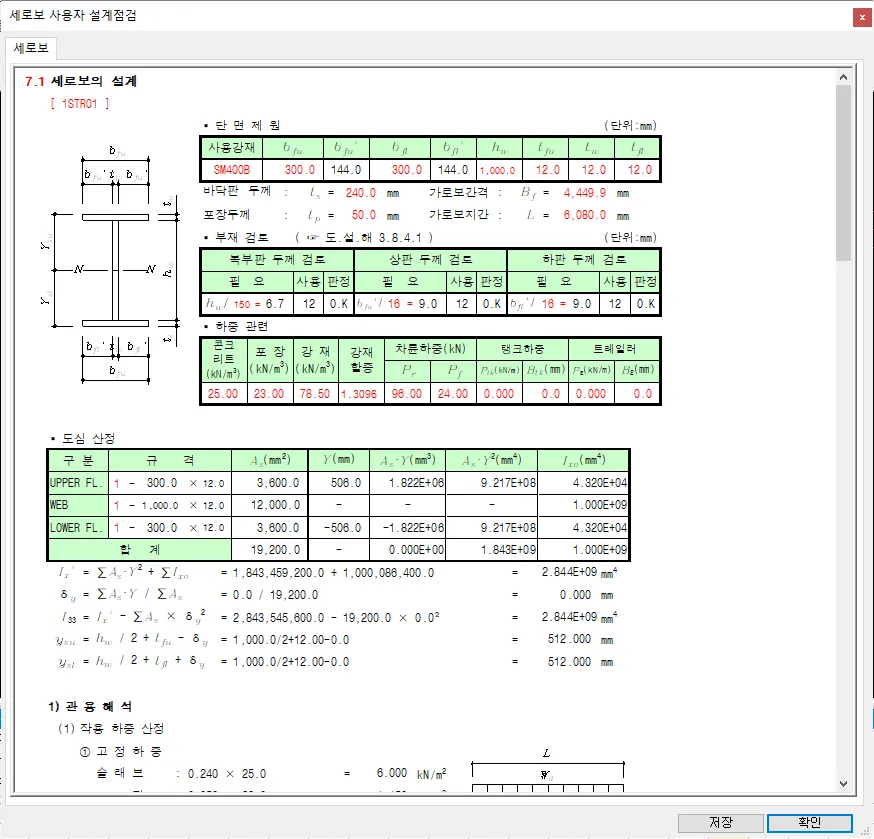
<허용응력 설계법>
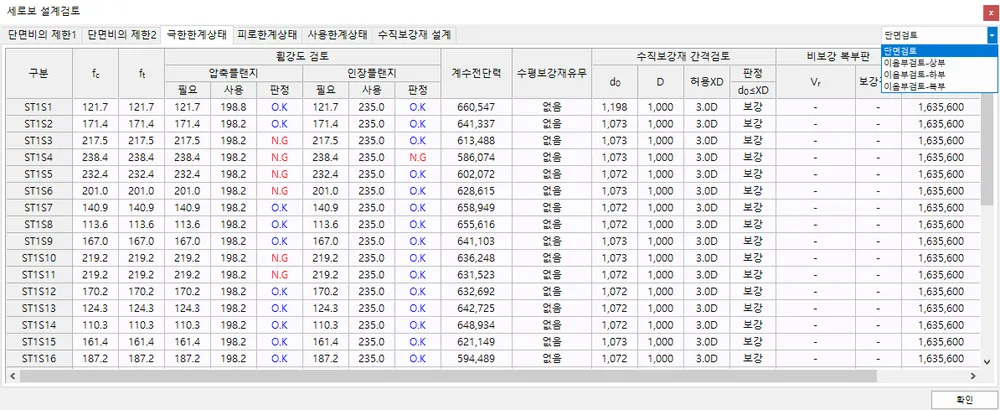
<한계상태 설계법>
□ 브라켓 하단판
<브라켓 하단판 있음> <브라켓 하단판 없음>
- 하단 브라켓 설치 필요 유무
"국도, 시가지도 등의 미설치 사례 및 강재박스 거더교의 부재설계 개선연구
(도로교통연구원, 2007)에 따라 가로보의 Knee Brace 삭제 필요"
지침에 따라 현재 초기값은 해제 상태로 나옵니다.
□ 브라켓 하단보강판
브라켓 하단보강판 유무를 설정합니다.
세부 제원은 “세부입력 > 브라켓 보강판 상세” 에서 설정합니다.
<브라켓 하단보강판 있음> <브라켓 하단보강판 없음>
수직보강재
[갯수 ▼] - 없음, 1~9
□ 편측적용
현재 위치한 세로보 복부판에 사용되는 수직 보강재의 개수를 설정합니다.
간격(V1, V2…)과 제원(너비*두께*길이:vW*vT*vL)은 수동 설정할 수 있습니다.
수직보강재를 편측(1개)만 적용할 것을 선택합니다.
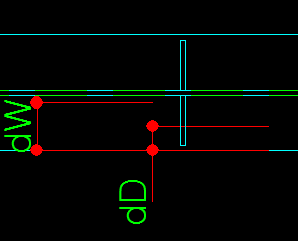
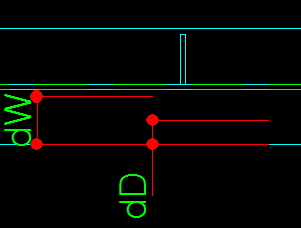
<편측적용 체크 해제시> <편측적용 체크시>
- 세로보 단부 수직보강재 설치 위치
수직보강재는 슬래브 앵커와 마찬가지로 통상 1.0m 정도로 배치합니다.
다만, 단부에서 세로보가 꺽이는 부분은 수직보강재를 설치해 보강해줍니다.
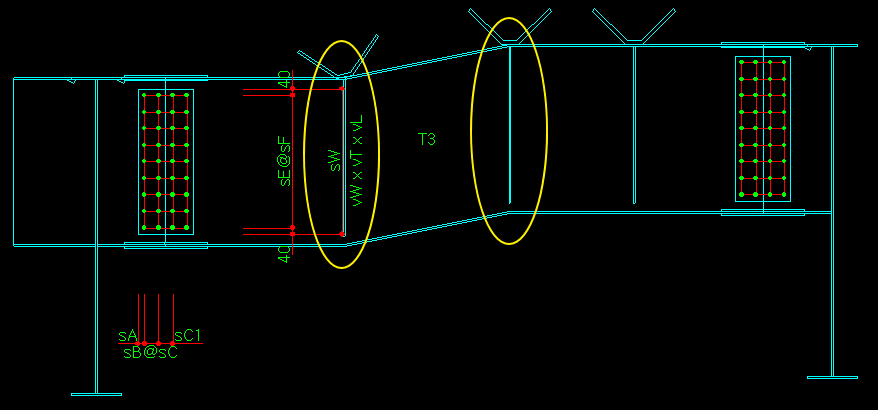
전단연결재
세로보의 상단에 설치하는 전단연결재의 종류, 설치 여부 및 종방향, 횡방향의
개수를 설정할 수가 있습니다.
[종류 ▼] - 슬래브앵커, 스터드
바닥판과 세로보를 연결하는 콘크리트 헌치 부분에 설치될 전단연결재를 설정합니다.
슬래브앵커와 스터드 중 하나를 선택하실 수 있습니다.
- 슬래브 앵커 설치 간격
"강.상 3.3.5 바닥판 앵커 콘크리트 바닥판과 거더의 상부플랜지 사이에 바닥판 앵커를
설치하고자 할 경우, 그림 3.3.6과 같은 바닥판 앵커를 사용하는 것을 표준으로 하며,
그 간격은 1.0m 이내를 원칙으로 한다."
[종방향갯수 ▼] - 없음, 1~9
종방향 갯수를 설정합니다. 각각의 간격은 A1, A2… 값으로 조정 가능합니다.
[횡방향갯수 ▼] - 없음, 1~9
횡방향 갯수를 설정합니다. 각각의 간격은 횡방향간격에서 입력합니다.
횡방향간격[ 0 ]
횡방향 종방향 개수의 기본 값은 “없음”이며,
종방향객수 “1” 열 이상 설치시 횡방향 갯수가 활성화됩니다.
횡방향갯수가 "2"열 이상일 경우 횡방향간격이 활성화됩니다.
배치는 세로보 복부를 기준으로 자동 배치 됩니다.
P
복부판 내측으로부터 세로보 현장이음 중심까지의 거리를 설정합니다.
H
세로보 높이를 설정합니다. 세로보 높이에 따라 수직보강재와 현장이음
길이는 자동 변경됩니다.
T1, T2, T3
세로보의 하판(T1), 상판(T2), 복부판(T3)의 두께를 설정합니다.
uL
상부 이음판 볼트 길이
dL
하부 이음판 볼트 길이
mL
복부판의 모멘트 이음판 볼트 길이
sL
복부판의 전단 이음판 볼트 길이
u
상부 이음판 제원 접두사
d
하부 이음판 제원 접두사
s
복부판 전단 이음판 제원 접두사
m
복부판 모멘트 이음판 제원 접두사
V
수직보강재 간격
A
슬래브 앵커 간격
예) 세로보 입력을 처음 할 경우
1) 단부 지점에서 입력을 1개 완료한 다음, [모든 거더 동일적용], [단부지점 동일적용],
[모든 S 동일적용]을 합니다.(현재 거더 세로보로 모든 교량을 적용하였음)
2) 다음 세로보(일반부)에서 시점부 세로보 제원과 다른 것만 새로 입력합니다.
주로, [수직보강재 간격 K1, K2…], [앵커바 간격 A1, A2…]
3) [일반부 동일 적용]을 하여 단부 지점부를 제외한 일반부를 동일하게 합니다.
4) 종점부 세로보에서 [수직보강재 간격 K1, K2…], [앵커바 간격 A1, A2…]를 수정합니다.
상세입력
FAQ
#FAQ1. 세로보가 꺽이는 것처럼 보여요.
FAQ1. 세로보가 꺽이는 것처럼 보여요.
Q) 아래 그림처럼 세로보가 꺽이는 것처럼 보여요. 뭐가 문제인가요?
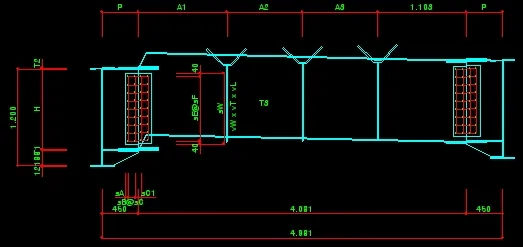
A) 교량 단부의 헌치 경사부가 가로보와 근접할 경우
세로보의 현장이음 부위에서 저런 현상이 발생합니다.
우선 간섭되는 위치는 일반입력 >> 수직보강재 위치에서
단부 헌치부(빨간색 점선 표기) 위치가 가로보와 근접해 있는지 파악
이동거리를 DIST 아이콘(자 모양)을 이용해서 이동시킬 거리를 측정합니다.
이 경우 해당 헌치 위치는
일반입력 >> 시점부 제원 또는 종점부 제원에서
"A" 값을 변경하셔서 거리를 값을 조정해 주시기 바랍니다.
변경하고 즉시 바뀌지는 않습니다.
일반입력 부터 [적용] [다음] 버튼 눌러주셔서 뒤로 진행하시면 됩니다.
FAQ2. 브라켓 보강판을 제외했는데 계속 보강판이 있어요.
Q) 우측 그림과 같은 브라켓 보강판을 제외했는데 계속 좌측 보강판이 보여요.
A) 보강판은 두가지 방식이 있습니다.
하단 오른쪽과 같은 삼각형 방식의 브라켓 보강판과
하단 왼쪽과 같은 수직보강재 방식이 있습니다.
다만 수직보강재 방식은 가로보의 수직보강재 위치가
세로보와 동일한 위치에 있을 경우 즉 홀수 갯수로 설정할 경우만 표현됩니다.
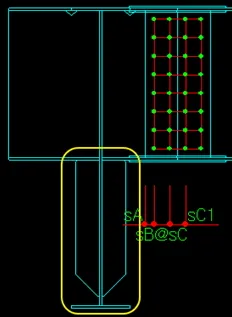
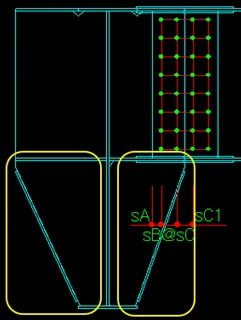
외측빔 상세
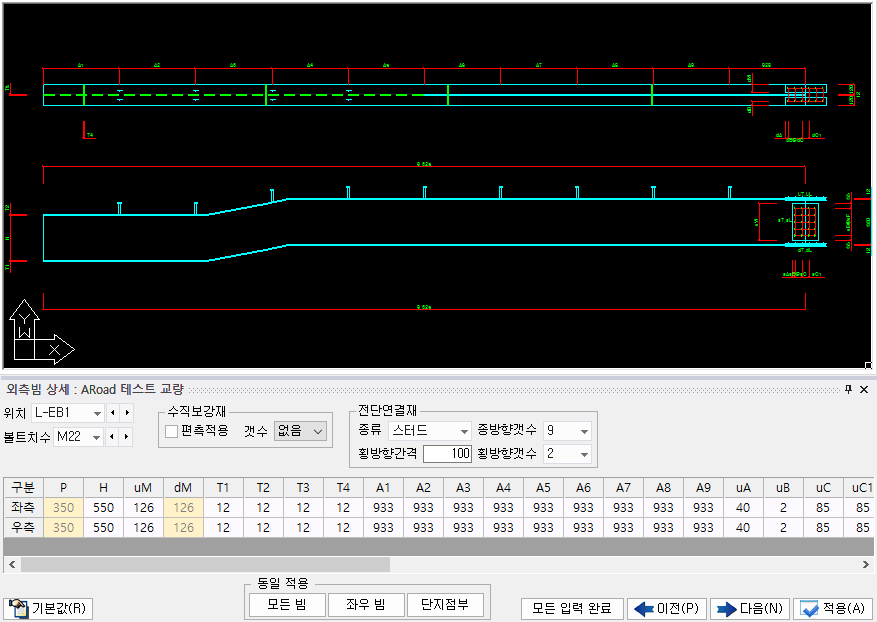
외측빔 상세 제원을 설정합니다.
외측빔 메뉴는 외측가로보 위치에서 위치를 넣은 경우만 활성화됩니다.
철도교에서 도면, 수량은 지원사지만 계산은 지원하지 않습니다
[위치 ▼] - L-EB1..., R-EB1...
입력할 위치를 지정합니다.
L-EB* : 좌측 외측빔
R-EB* : 우측 외측빔
[볼트치수 ▼] - M20, M22, M24, M27, M30
현재 위치의 이음판에 사용되는 볼트 지름을 설정합니다. (기본제원 M22)
수직보강재
[갯수 ▼] - 없음, 1~30
□ 편측적용
현재 위치한 외측빔 복부판에 사용되는 수직 보강재의 개수를 설정합니다.
간격(V1, V2…)과 제원(너비*두께*길이:vW*vT*vL)은 수동 설정할 수 있습니다.
수직보강재를 편측(1개)만 적용할 것을 선택합니다.
<편측적용 체크 해제시> <편측적용 체크시>
전단연결재
외측빔의 상단에 설치하는 전단연결재의 종류, 설치 여부 및 종방향, 횡방향의
개수를 설정할 수가 있습니다.
[종류 ▼] - 슬래브앵커, 스터드
바닥판과 외측빔을 연결하는 콘크리트 헌치 부분에 설치될 전단연결재를 설정합니다.
슬래브앵커와 스터드 중 하나를 선택하실 수 있습니다.
- 슬래브 앵커 설치 간격
"강.상 3.3.5 바닥판 앵커 콘크리트 바닥판과 거더의 상부플랜지 사이에 바닥판 앵커를
설치하고자 할 경우, 그림 3.3.6과 같은 바닥판 앵커를 사용하는 것을 표준으로 하며,
그 간격은 1.0m 이내를 원칙으로 한다."
[종방향갯수 ▼] - 없음, 1~9
종방향 갯수를 설정합니다. 각각의 간격은 A1, A2… 값으로 조정 가능합니다.
[횡방향갯수 ▼] - 없음, 1~9
스터드일 경우 활성화 됩니다.
횡방향 갯수를 설정합니다. 각각의 간격은 횡방향간격에서 입력합니다.
횡방향간격[ 0 ]
횡방향 종방향 개수의 기본 값은 “없음”이며,
종방향객수 “1” 열 이상 설치시 횡방향 갯수가 활성화됩니다.
횡방향갯수가 "2"열 이상일 경우 횡방향간격이 활성화됩니다.
배치는 세로보 복부를 기준으로 자동 배치 됩니다.
[설계검토]
사용자가 입력한 값으로 해석 결과를 불러와 설계 점검을 합니다.
3D Frame 해석 결과를 불러 온 후 검토가 가능합니다.
한계상태설계법인 경우만 지원합니다.
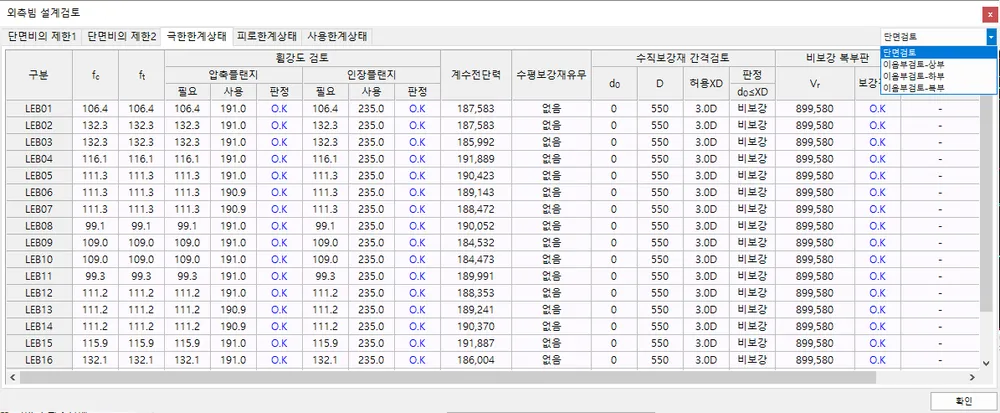
<한계상태 설계법>
P
일반입력 > 외측가로보 위치에서
□ 외측빔 이음판 현장이음 위치 적용 옵션을 해제시
외측가로보와 현장이음의 떨어지는 이격거리를 설정하는 옵션입니다.
옵션 체크하시면 주거더의 현장이음을 기준으로 자동 설정되기 때문에
상기 입력거리가 불필요하게 됩니다. 그래서 비활성화가 됩니다.
H
외측빔 높이를 설정합니다.
T1, T2, T3
외측빔의 하판(T1), 상판(T2), 복부판(T3)의 두께를 설정합니다.
uL
상부 이음판 볼트 길이
dL
하부 이음판 볼트 길이
mL
복부판의 모멘트 이음판 볼트 길이
sL
복부판의 전단 이음판 볼트 길이
u
상부 이음판 제원 접두사
d
하부 이음판 제원 접두사
s
복부판 전단 이음판 제원 접두사
m
복부판 모멘트 이음판 제원 접두사
V
수직보강재 간격
A
슬래브 앵커 간격
예) 외측빔 입력을 처음 할 경우
1) 단부 지점에서 입력을 1개 완료한 다음, [좌우 빔 동일적용], [모든 빔 동일적용]을 합니다.
(현재 거더 외측빔으로 모든 교량을 적용하였음.)
2) 다음 외측빔(일반부)에서 시점부 외측빔 제원과 다른 것만 새로 입력합니다.
주로, [수직보강재 간격 K1, K2…], [앵커바 간격 A1, A2…]
상세입력
FAQ
#FAQ1. 외측빔 플랜지 변폭 지원 하나요?
FAQ1. 외측빔 플랜지 변폭 지원 하나요?
Q) 외측빔 플랜지 변폭 지원 하나요?
A) 지원되지 않습니다.
외측빔 폭의 변경은 슬래브 일반도의 형상 변경을 필요로 합니다.
그 이외에 하중, 배근도 및 다양한 부분에서 변경이 되어야 합니다만
ARoad에서는 아직 그렇게까지 지원하지 못하고 있습니다.
즉 입력은 됩니다만 비정상적 형태로 표현되고 있으므로
정상 지원된다고 보기는 어렵습니다.
FAQ2. 외측빔에서 다음으로 누르면 프로그램 종료됩니다.
Q) 외측빔에서 다음으로 누르면 프로그램 종료됩니다.
A) ARoad에서는 전체 외측빔이 있던지 없던지 두가지만 지원되며
부분 지원은 지원하지 않고 있습니다.
따라서 "일반입력 >> 외측가로보 위치"에 단부쪽 외측가로보가 체크되어야 합니다.
부분 외측가로보 적용시에는 불필요한 위치에 생성되는 것은
수작업으로 지워주시고 수량도 고쳐주셔야 합니다.
외측가로보 상세
#외측가로보 상세 제원을 설정합니다.
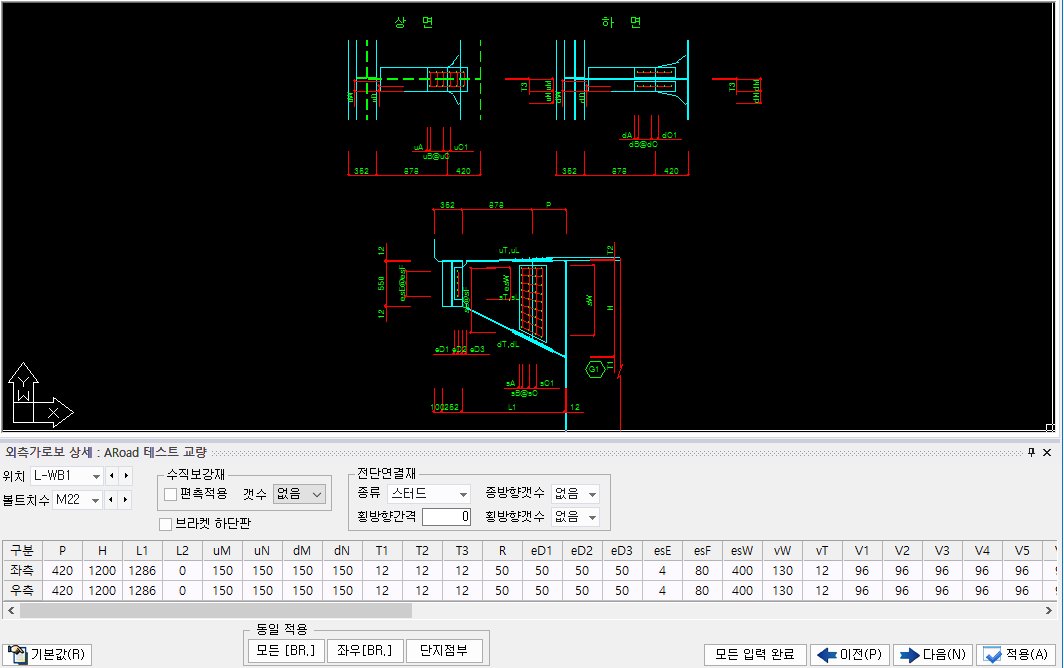
외측가로보 상세 제원을 설정합니다.
외측가로보 메뉴는 외측가로보 위치에서 위치를 넣은 경우만 활성화됩니다.
철도교에서 도면, 수량은 지원사지만 계산은 지원하지 않습니다
[위치 ▼] - L-WB1..., R-WB1...
입력할 위치를 지정합니다.
L-WB* : 좌측 외측가로보
R-WB* : 우측 외측가로보
[볼트치수 ▼] - M20, M22, M24, M27, M30
현재 위치의 이음판에 사용되는 볼트 지름을 설정합니다. (기본제원 M22)
수직보강재
[갯수 ▼] - 없음, 1~30
□ 편측적용
현재 위치한 외측가로보 복부판에 사용되는 수직 보강재의 개수를 설정합니다.
간격(V1, V2…)과 제원(너비*두께*길이:vW*vT*vL)은 수동 설정할 수 있습니다.
수직보강재를 편측(1개)만 적용할 것을 선택합니다.
<편측적용 체크 해제시> <편측적용 체크시>
전단연결재
외측가로보의 상단에 설치하는 전단연결재의 종류, 설치 여부 및 종방향, 횡방향의
개수를 설정할 수가 있습니다.
[종류 ▼] - 슬래브앵커, 스터드
바닥판과 외측가로보를 연결하는 콘크리트 헌치 부분에 설치될 전단연결재를 설정합니다.
슬래브앵커와 스터드 중 하나를 선택하실 수 있습니다.
- 슬래브 앵커 설치 간격
"강.상 3.3.5 바닥판 앵커 콘크리트 바닥판과 거더의 상부플랜지 사이에 바닥판 앵커를
설치하고자 할 경우, 그림 3.3.6과 같은 바닥판 앵커를 사용하는 것을 표준으로 하며,
그 간격은 1.0m 이내를 원칙으로 한다."
[종방향갯수 ▼] - 없음, 1~9
종방향 갯수를 설정합니다. 각각의 간격은 A1, A2… 값으로 조정 가능합니다.
[횡방향갯수 ▼] - 없음, 1~9
스터드일 경우 활성화 됩니다.
횡방향 갯수를 설정합니다. 각각의 간격은 횡방향간격에서 입력합니다.
횡방향간격[ 0 ]
횡방향 종방향 개수의 기본 값은 “없음”이며,
종방향객수 “1” 열 이상 설치시 횡방향 갯수가 활성화됩니다.
횡방향갯수가 "2"열 이상일 경우 횡방향간격이 활성화됩니다.
배치는 외측가로보 복부를 기준으로 자동 배치됩니다.
브라켓 하단판
브라켓 하단판 유무를 설정합니다.
세부 제원은 [세부입력 / 브라켓 보강판 상세]에서 설정합니다.
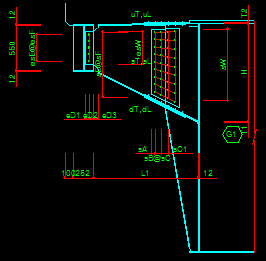
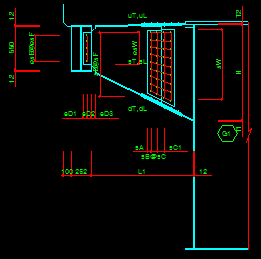
<브라켓 하단판 체크시> <브라켓 하단판 체크 해제시>
[설계검토]
사용자가 입력한 값으로 해석 결과를 불러와 설계 점검을 합니다.
3D Frame 해석 결과를 불러 온 후 검토가 가능합니다.
한계상태설계법인 경우만 지원합니다.
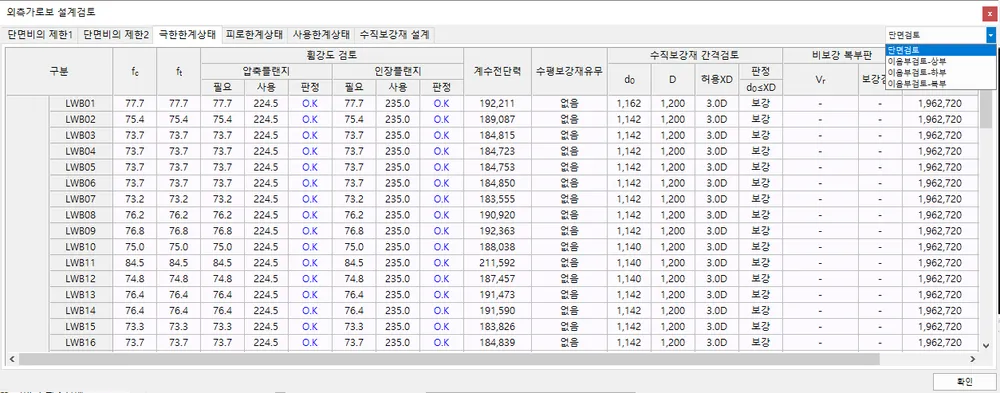
<한계상태 설계법>
H
외측가로보 높이를 설정합니다.
T1, T2, T3
외측빔의 하판(T1), 상판(T2), 복부판(T3)의 두께를 설정합니다.
uL
상부 이음판 볼트 길이
dL
하부 이음판 볼트 길이
mL
복부판의 모멘트 이음판 볼트 길이
sL
복부판의 전단 이음판 볼트 길이
u
상부 이음판 제원 접두사
d
하부 이음판 제원 접두사
s
복부판 전단 이음판 제원 접두사
m
복부판 모멘트 이음판 제원 접두사
V
수직보강재 간격
A
슬래브 앵커 간격.
단면 가로보부 충복형
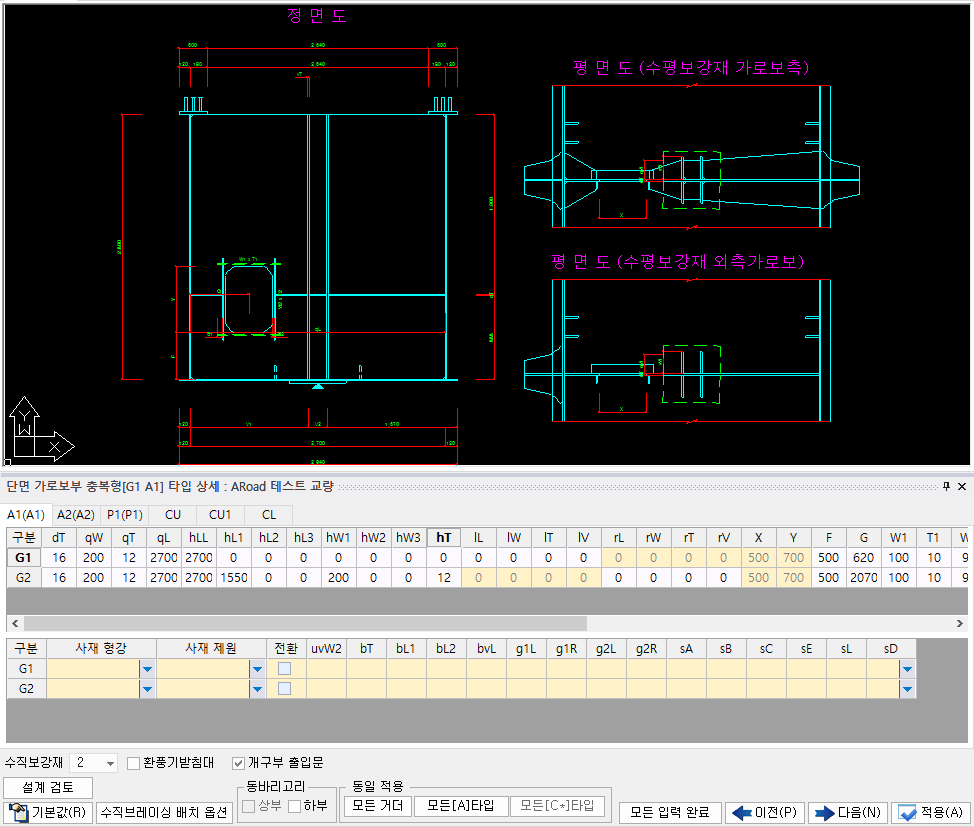
가로부에 연결되는 충복형 다이아프램을 입력합니다.
단지점부 단면 A타입과 중간지점부 단면 P 타입을 입력할 수 있습니다.
상부 압축부에 위치한 CU, 하부 압축부에 위치한 CL, 교번 구간에 위치한
CX 세가지 입력으로 구분됩니다.
단경간 교량일 경우 A, CU 입력 메뉴만 활성화 됩니다.
단면 높이에 따라 CU, CU1, CU2 등의 타입으로 분류됩니다.
동바리 고리
□ 상부, □ 하부
동바리 고리 유무를 설정합니다.
동바리 고리 타입 및 세부 제원은 [동바리 고리 상세] 입력에서 설정합니다.
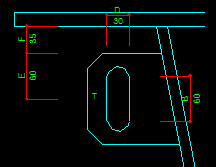
동바리 고리는 단면 상세입력에서 옵션에 의해서 표기됩니다.
단, 가로보, 외측가로보, 브라켓 등이 설치되어서
부재가 겹치게 되므로 이 경우는 비활성화됩니다.
□ 환풍기받침대
환풍기 받침대 유무를 설정합니다. 각 위치별로 체크를 할 수 있습니다.
환풍받침대 종류 및 세부 제원 설정은 "상세입력 >> 기티입력 >> 환풍기 받침채 상세"에서
설정합니다.
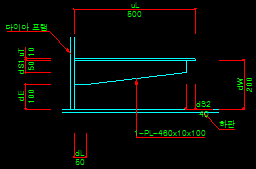
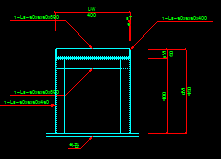
<DIAP. 부착타입> <형강타입>
□ 개구부 출입문
단지점부에 설치되는 개구부 내부 출입구의 설치 유무를 설정합니다.
연속교이교 교각에서 끝날 경우 내부 출입구 설정을 안할 수도 있습니다.
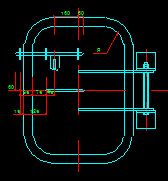
[수직보강재 ▼] - 없음, 1~10
현재 위치한 다이아프램에 사용되는 지점부 수직 보강재의 개수를 설정합니다.
간격(V1, V2…)과 제원(너비*두께:vW*vT)은 수동 설정할 수 있습니다.
[설계 검토]
해당 단면의 응력 검토 계산서를 보여줍니다.
전체 단면 응력 검토는 계산에서 확인할 수 있습니다.
다이아프램 검토, 지점보강재 검토, 잭업보강재 검토
해당 단면의 각종 검토 계산서를 보여줍니다.
[수직브레이싱 배치옵션]
수직브레이싱과 거셋트판, 수직브레이싱과 수직브레이싱 등 각종 부재의 중첩을
피하고자 추가한 옵션입니다.
강도로교 상세부설계지침에서 제시한 제원을 기준으로 합니다.
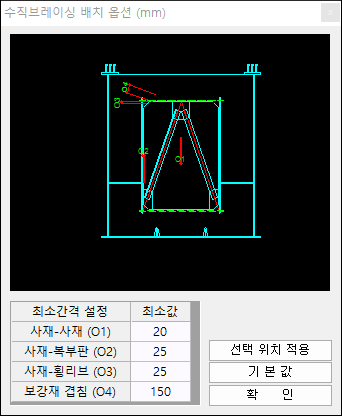
기본 옵션의 제원은 다음과 같습니다.
사재 - 사재 (O1) : 20
사재 - 복부판 (O2) : 25
사재 – 횡리브 (O3) : 25
보강재 겹침 (O4) : 150
□ 맨홀 형상 복부경사 적용
제형타입에서 옵션이 표시됩니다.
맨홀 형상을 주거더 형상과 동일한 기울기로 설정하기 위한 옵션입니다.
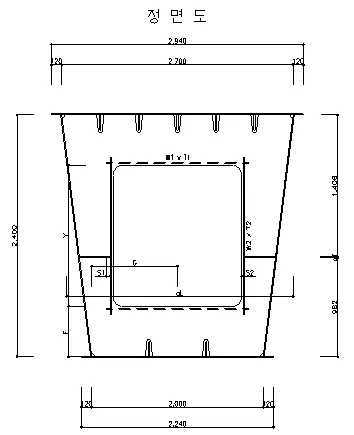
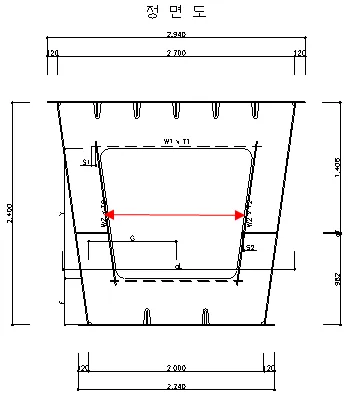
<옵션 해제시> <옵션 체크시>
출입문 폭원 “X” 는 중앙부 폭원이 기준이 됩니다.
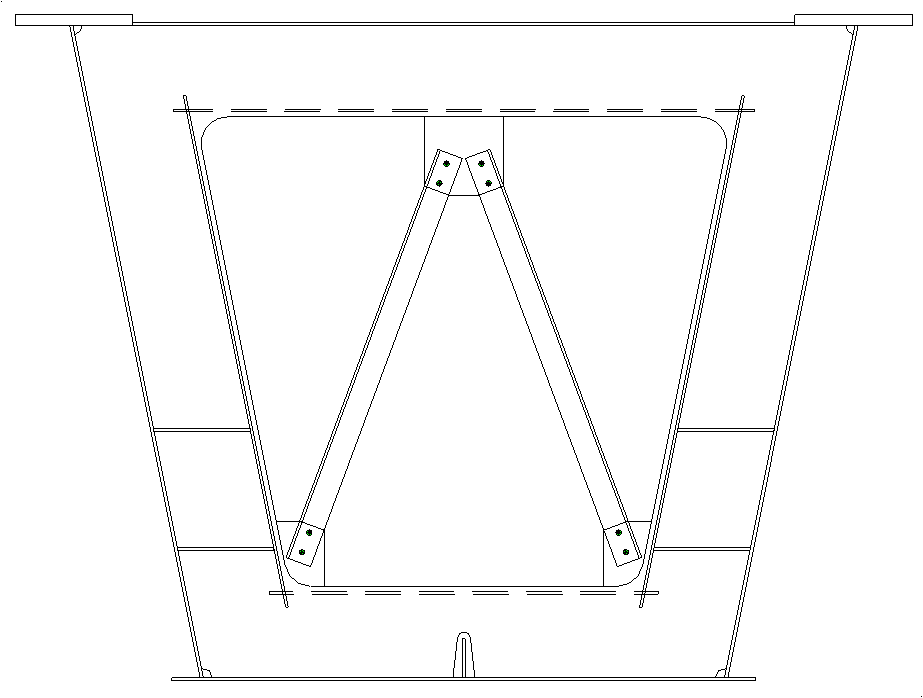
<사재 선택시 지원 가능 형상>
dT
해석후 결과값을 참조하여 다이아프램의 두께를 설정하는 곳입니다.
기본값은 단지점부 16㎜, 중간지점부 26㎜, 일반부 10㎜로 설정되어 있습니다.
qW, qT, qL
가로보에 의하여 필요로하는 수평보강재의 제원을 설정합니다. (높이가 가로보 높이와 동일)
qW은 수직보강재가 있을 경우에 유효하며, 수직보강재 면에 접하는 수평보강재의 너비를
입력합니다. (보통 수직보강재 너비보다 10㎜ 여유치를 두어서 짧게 설정)
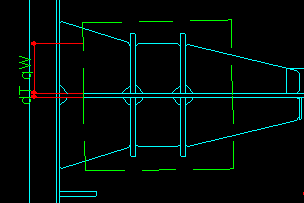
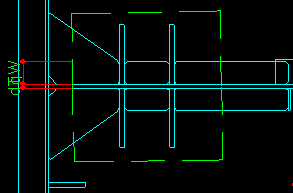
<qW 입력 예1> <qW 입력 예2>
qL
수평보강재의 길이를 입력합니다. 박스 너비와 동일하면 가로보가 없더라도
수평보강재를 좌우 모두 설정되며, 박스 너비보다 작은 경우 해당 길이까지
수평보강재가 설치됩니다.
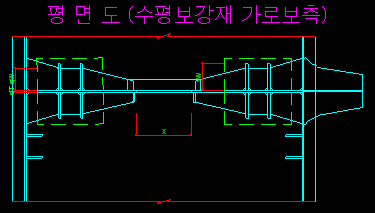
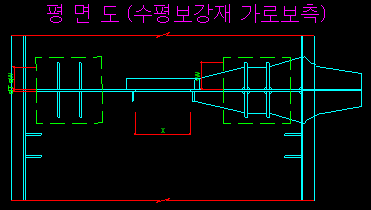
<qL 이 박스 너비와 동일> <qL 이 박스 너비보다 작게 입력>
hLL, hL1, hL2, hL3, hW1, hW2, hW3, hT
가로보(또는 외측가로보)에 의하여 생긴 수평보강재가 아닌, 임의로 추가된
수평보강재의 제원을 설정합니다.
hLL 수평보강재 길이 qL 과 같은 역할을 합니다.
hL1, hL2, hL3에 수평보강재 상판 하면에서부터의 높이를 입력합니다.
hT 에 ‘0’ 이 입력되면 지정된 수평보강재가 없는 것으로 인식합니다.
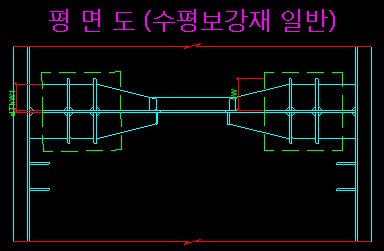
<hLL, hL1, hW1, hT 사용하였을 경우>
X, Y
다이아프램 맨홀의 폭과 높이를 설정합니다.
단지점부의 경우는 내부출입구 제원을 가져오게 되므로 입력 비활성화 됩니다.
단지점부 A타입에서 설정한 사이즈가 중간지점부 P타입 및 일반부 C타입에 적용됩니다.
중간지점부 및 일반부 출입구는 구조계산 후 강재량 감소 및 점검시 편리하도록 사이즈를 키워주시는 것이 좋습니다.
- 맨홀 출입문 최소 사이즈
강.상 4.7.2 받침 2개일 경우 700×700, 받침 1개 일 경우는 450×700을 제시
F
맨홀의 설치 높이를 지정합니다. 초기값은 450으로 설정됩니다.
강.상 4.7.2 해설편을 기준으로 하판에서 맨홀까지의 이격 거리는
"응력에 관계없는 다이아프램 맨홀은 그 하단이 사람이 통행할 수 있도록
하부플랜지로 부터 450mm 이하 부분에 설치하든가 또는 계단을 설치한다."
통행을 위해 너무 아래로 내릴 경우 종리브 스켈럽과 가까워져
응력이 불리할 수 있으며 통상 400 ~ 500 정도에서 위치 조정을 합니다.
G
좌측으로 부터 이격된 출입문의 위치를 지정합니다.
교대부에서 1 교좌장치를 사용 할 경우 작업인원이 편하게 진입하기 위해서는
출입문이 중심을 기준으로 외측방향에 설치되는 것이 편리합니다.
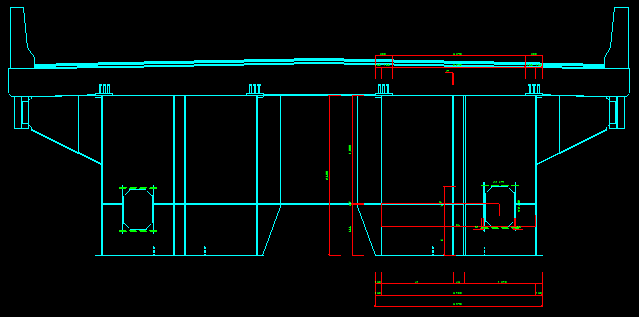
uW, uT
개구형에서 상부 연결판의 폭(uW)과 두께(uT)를 입력합니다.
설치 위치는 다이아프램 또는 횡리브가 설치 될 경우 상판 쪽에 연결되는 부재입니다.
단면 타입 및 거더별로 각각 입력하실 수 있습니다.
입력창 하단의 동일타입 옵션은 모두 지원됩니다.
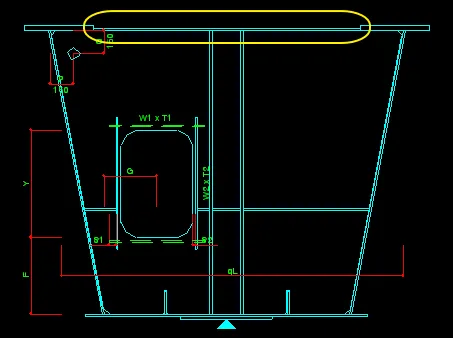

개구부 내측부를 보강하기 위한 입력 옵션들입니다. 형강으로 보강하는 방식을 지원합니다.
지점부 다이아프램에서는 지원하지 않습니다.
[사재 형강 ▼] - 없음, 등변ㄱ형강
저점부를 제외한 일반부 가로보 충복형에서 활성화 됩니다.
상현재로 사용할 형강의 종류를 설정할 수 있습니다.
“일반기초자료 / 강종설정”에서 설정한 형강의 종류가 표기됩니다.
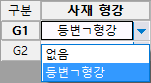
[사재 제원 ▼]
상현재에서 선택한 형강 타입을 기준으로 제원을 선정합니다.
“일반기초자료 / 형강”에서 입력된 데이터를 표기해 줍니다.
□ 전환
형강의 방향을 전환해 줍니다. 도면에만 영향을 줍니다.
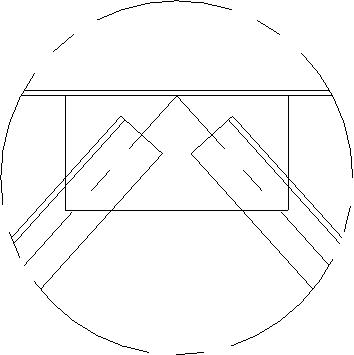
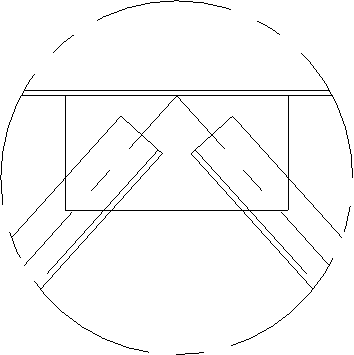
uvW
사재의 축이 만나는 곳의 위치를 설정합니다.
bT
거세트판의 두께를 입력합니다. 상부 및 하부거셋트판 모두 적용됩니다.
bW
상부 거세트판의 폭원을 입력합니다.
bL1
상부 거세트판의 돌출길이를 입력합니다.
bL2
상부 거세트판과 부재가 겹치는 길이를 입력합니다.
bvW
측면 거세트판의 폭원을 입력합니다. 복부 경사와 같은 각도의 거리입니다.
bvL
측면 거세트판의 길이를 입력합니다. 하판으로부터 연직방향으로 이격 거리입니다.
g1L, g1R, g2L, g2R
수직브레이싱의 거셋트와 연결되는 겹침 길이를 설정합니다.
g1은 좌측 수직브레이싱 g2는 우측 수직 브레이싱을 의미합니다.
L은 수직브레이싱 왼편, R은 오른편을 뜻합니다.
길이 기준은 중심축 기준 거리입니다.
sA
사재 단부부터 최외측 볼트까지의 거리 (기본값 40)
sB
단부측 사용 볼트 갯수 (기본값 2)
sC
볼트간 간격 (기본값 80)
sE
볼트 열수 (기본값 1)
볼트 열수가 "0" 일 경우 용접타입으로 변환
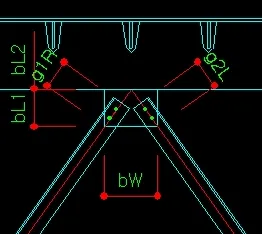
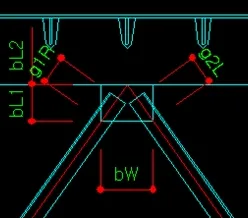
<볼트타입> <용접타입>
sL
볼트 길이 (거셋트 판 두께 및 형강 두께에 의해 자동 결정)
sD
볼트 연결방식 선택시 사용되는 볼트 직경
상세입력
FAQ
#FAQ1. 단면 형상이 찌그러집니다.
FAQ1. 단면 형상이 찌그러집니다.
Q) 특정 단면에서 상부플랜지 또는 하부플랜지가 찌그러 집니다
A) 다음 경우에 발생할 수 있습니다.
Case1 : 노면경사형 타입 + 단부 헌치 적용위치 단면
노면경사형 단면 타입의 경우 상부 플랜지가 옆으로 비스듬하게 설치 됩니다.
단부 헌치 적용 구간에서는 상부 플랜지가 1:5 구배로 기울게 됩니다.
이 두가지 사항이 결합될 경우 프로그램에서 처리하지 못해서 문제가 발생합니다.
되도록이면 헌치구간을 피해서 수직보강재 위치를 잡아주시기 바랍니다.
Case2 : 확폭교량 + 단부 헌치 적용위치 단면
확폭교량일 경우 수직보강재가 본선에서 볼 때 경사로 배치될 수 있습니다.
단부 헌치 적용 구간에서는 상부 플랜지가 1:5 구배로 기울게 됩니다.
이 두가지 사항이 결합될 경우 프로그램에서 처리하지 못해서 문제가 발생합니다.
되도록이면 헌치구간을 피해서 수직보강재 위치를 잡아주시기 바랍니다.
Case3 : 단부 헌치가 다이아프램에 걸리는 경우
사교에서 단부측 헌치가 교량 밖으로 경사지게 빠져나가는 경우가 있습니다.
이 경우 정상적인 형상이 나오기 어렵습니다.
헌치 위치를 확인 후 조정해 주시기 바랍니다.
Case4 : 변단면교량+다이아프램 사각 배치시
변단면일 경우 위치별로 폭원과 높이가 바뀌게 됩니다.
이때 다이아프램이 경사로 배치될 경우 좌측과 우측의
폭과 높이가 동시에 달라지므로
정상적인 형상이 나오기 어렵습니다.
다이아프램 각도를 직각으로 바꿔주시기 바랍니다.
FAQ2. 다이아프램 수평보강재가 원하는 곳에 생기지 않아요.
Q) 다이아프램 수평보강재가 원하는 곳에 생기지 않아요.
A) 지점부 및 가로보부에 생성되는 다이아프램 수평보강재는 두가지가 있습니다.
하나는 가로보가 생성되면서 존재하는 "수평보강재 가로보측"과
사용자가 임의로 추가하는 "수평보강재 일반" 이 있습니다.
여기서
가로보측의 수평보강재는 가로보 입력에서 입력한 가로보 높이를
기준으로 자동 생성됩니다.
관련 제원은 qW(폭), qT(두께), qL(설치 구간)이 있습니다.
일반부측의 수평보강재는 사용자가 입력한 설치 높이 hL1, hL2, hL3를 기준으로
hW1, hW2, hW3 (폭)과 hT (두께) 및 hLL (설치 구간)의 제원으로 그려줍니다.
수평보강재가 필요 없을 경우 상기 항목들을 마우스로 긁은 후
Del 버튼을 누르시면 제원이 사라지며 그림도 동시에 사라집니다.
FAQ2. 다이아프램 수평보강재가 원하는 곳에 생기지 않아요.
Q) 다이아프램 수평보강재가 원하는 곳에 생기지 않아요.
단면 가로보부 K형
#가로부에 연결되는 다이아프램을 K형으로 입력할 경우 입력합니다.
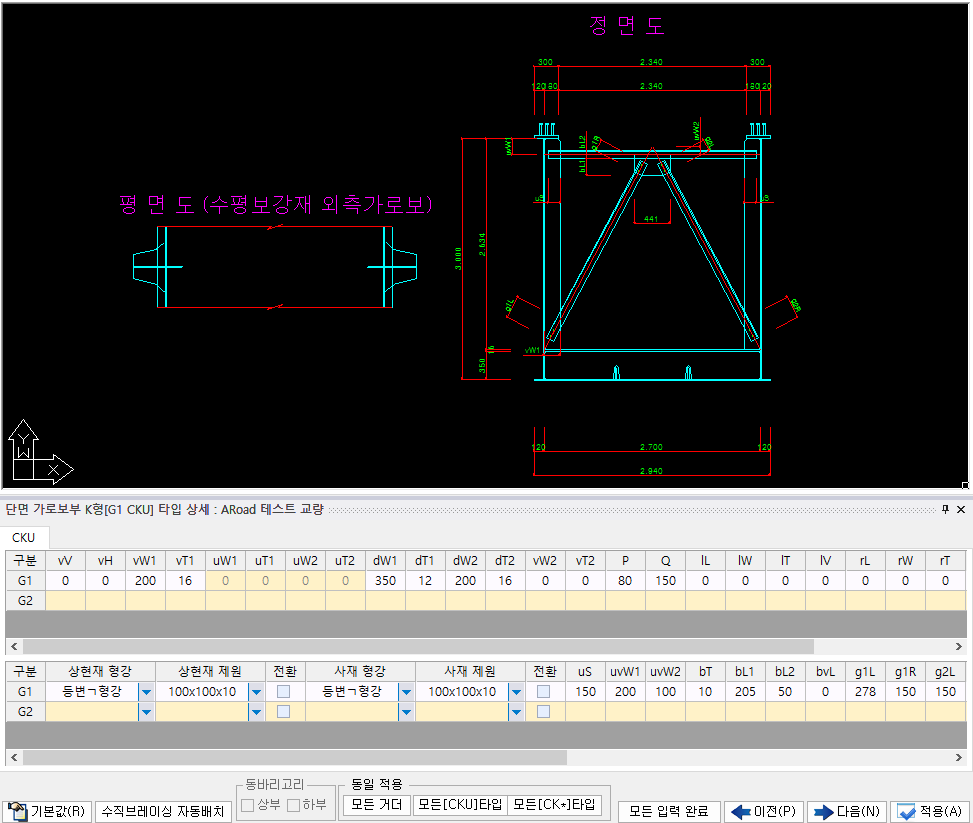
가로부에 연결되는 다이아프램을 K형으로 입력할 경우 입력합니다.
단면 형태는 일반부 보강형과 유사하며 K형 보강재에 대한 입력창이 표기됩니다.
“일반입력 > 단면타입 설정”에서 CK* 타입으로 설정한 경우 메뉴가 활성화됩니다.

vV, vH
수직보강재 하단부의 꺽임 제원을 설정합니다. 주로 B타입에만 이용합니다
vH는 도.설 3.8.5.3에 의하여 복부판 두께의 4배이상 6배 이하의 간격을 띄워줍니다.
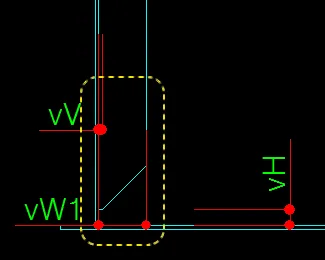
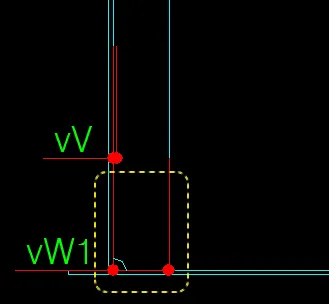
<vV, vH 적용되었을 경우> <vV, vH 값이 없는 경우>
vW1, vT1
수직보강재의 제원을 설정합니다. 폭과 두께를 입력합니다.
vW2, vT2
수직보강재 보강판의 제원을 설정합니다. 폭과 두께를 입력합니다.
보통은 잘 사용하지 않습니다만 강성을 키울 경우 이용합니다.
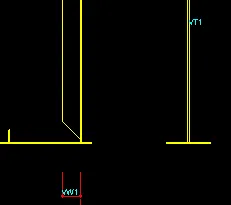
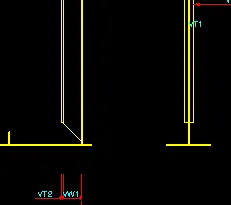
<vW2, vT2 적용되지 않은 경우> <vW2, vT2 적용된 경우>
uW1, uT1
상판에 부착되는 횡리브의 폭과 두께를 입력합니다.
상현재 형강이 선택 될 경우 입력창은 비활성화 됩니다.
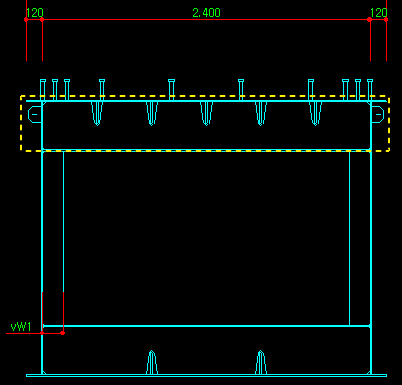
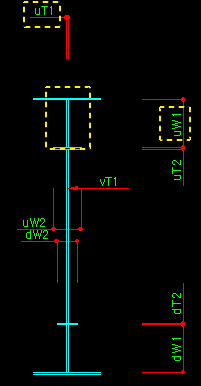
uW2, uT2
상판에 부착되는 횡리브의 보강판 폭과 두께를 입력합니다.
상현재 형강이 선택 될 경우 입력창은 비활성화 됩니다.
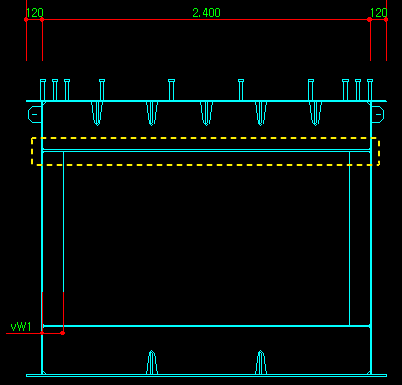
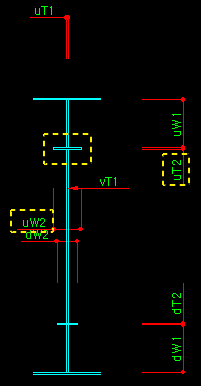
dW1, dT1
하판에 부착되는 횡리브의 폭과 두께를 입력합니다.
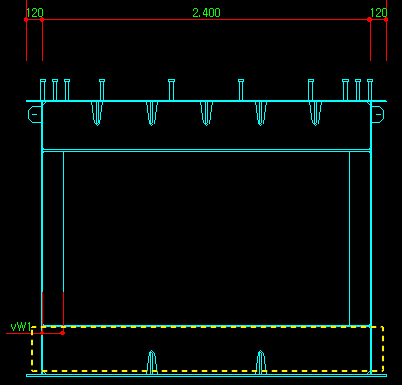
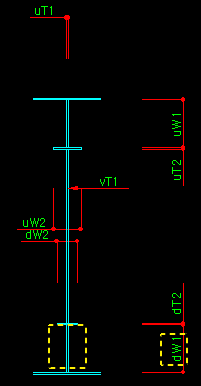
dW2, dT2
하판에 부착되는 횡리브의 보강판 폭과 두께를 입력합니다.
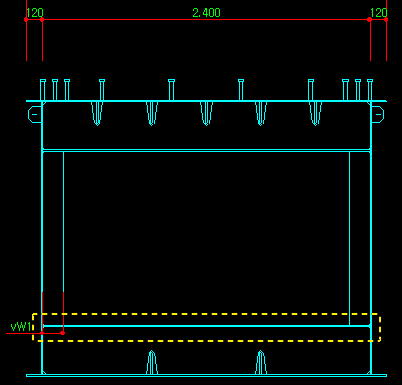
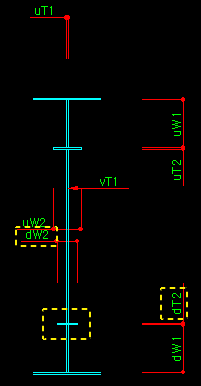
P, Q
케이블 홀 설치시 상판 복부판 내측으로부터 수평이격거리 및 수직이격거리를 입력합니다.
P에 "0"을 입력하는 경우 해당 단면에서의 케이블 홀은 제거됩니다.
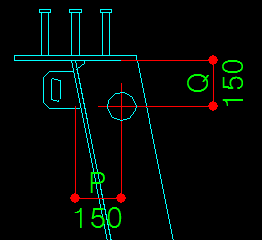
uW, uT
개구형에서 상부 연결판의 폭(uW)과 두께(uT)를 입력 부분입니다만
K형 및 일반부 보강형 타입에서는 지원하지 않습니다.

외측가로보 접합시 내측부 보강을 위한 보강판 입력 항목입니다.
가로보부 K형 타입에서만 입력창이 보입니다.
좌측은 l, 우측은 r로 구분됩니다.
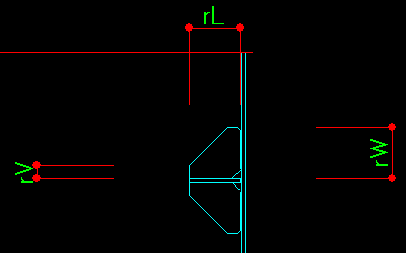
lL
좌측 복부판 부착 내측보강판 길이
lW
좌측 복부판 부착 내측보강판 편측 폭원
lT
좌측 복부판 부착 내측보강판 두께
lV
좌측 복부판 부착 내측보강판 단부 수평폭
rL
우측 복부판 부착 내측보강판 길이
rW
우측 복부판 부착 내측보강판 편측 폭원
rT
우측 복부판 부착 내측보강판 두께
rV
우측 복부판 부착 내측보강판 단부 수평폭

상현재 형강
상현재로 사용할 형강의 종류를 설정합니다.
“일반기초자료 / 강종설정”에서 설정한 형강의 종류가 표기됩니다.
상현재 제원
상현재에서 선택한 형강 타입을 기준으로 제원을 선정합니다.
“일반기초자료 / 형강”에서 입력된 데이터를 표기해 줍니다.
□ 전환
사재 형강의 방향을 뒤집어 주는 기능입니다.
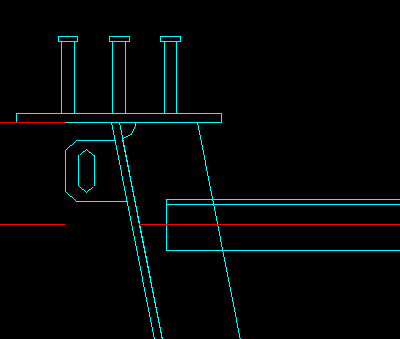
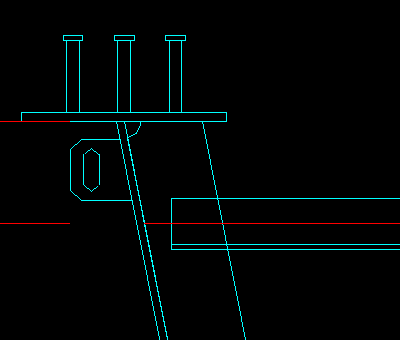
사재 형강
없음 또는 형강의 종류를 설정합니다. 형강의 종료는 “등변ㄱ형강”, “ㄷ형강” 중 하나를 선택하실 수 있습니다.
사재 제원
선택 형강 종류를 기준으로 기초자료의 형강 Database를 불러옵니다.
형강의 제원을 선택하시기 바랍니다.
전환
형강의 방향을 전환해 줍니다. 도면에만 영향을 줍니다.

uS
상현자와 수직보강재가 겹치는 거리를 설정합니다.
길이의 기준은 상현재의 중심을 기준으로 입력됩니다.
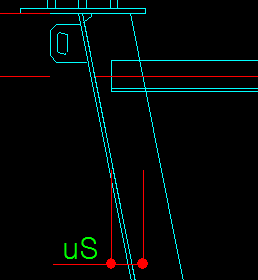
uvW1
상판 하면으로부터 상현재의 중심축까지의 이격거리를 설정합니다.
수평브레이싱상세의 "횡리브 연결"이 "연결"로 설정된 경우 수평브레이싱이 연결되는 단면은 uvW1의 입력이 비활성화되고 수평브레이싱에 따라 자동계산됩니다.
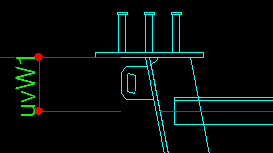
uvW
사재의 축이 만나는 곳의 위치를 설정합니다.
bT
거세트판의 두께를 입력합니다. 상부 및 하부거셋트판 모두 적용됩니다.
bW
상부 거세트판의 폭원을 입력합니다.
bL1
상부 거세트판의 돌출길이를 입력합니다.
bL2
상부 거세트판과 부재가 겹치는 길이를 입력합니다.
bvW
측면 거세트판의 폭원을 입력합니다. 복부 경사와 같은 각도의 거리입니다.
bvL
측면 거세트판의 길이를 입력합니다. 하판으로부터 연직방향으로 이격 거리입니다.
g1L, g1R, g2L, g2R
수직브레이싱의 거셋트와 연결되는 겹침 길이를 설정합니다.
g1은 좌측 수직브레이싱 g2는 우측 수직 브레이싱을 의미합니다.
L은 수직브레이싱 왼편, R은 오른편을 뜻합니다.
길이 기준은 중심축 기준 거리입니다.

sA
사재의 단부로부터 최외측 볼트까지의 거리를 입력합니다.
sB
사재의 단부에 설치되는 종방향 볼트 열 수를 입력합니다.
sC
사재의 단부에 설치되는 종방향 볼트 간격을 입력합니다.
sE
볼트 열수 (기본값 1)
볼트 열수가 "0" 일 경우 용접타입으로 변환
<볼트타입> <용접타입>
sL
사재의 단부에 설치되는 볼트의 길이가 자동으로 표기됩니다.
sD
사재의 단부에 설치되는 볼트의 직경을 설정합니다. 초기값은 M22 로 되어 있습니다.
uA
상현재의 단부로부터 최외측 볼트까지의 거리를 입력합니다.
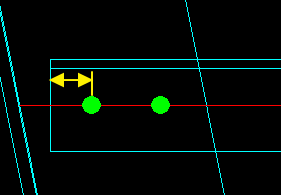
uB
상현재의 단부에 설치되는 종방향 볼트 열 수를 입력합니다.
uC
상현재의 단부에 설치되는 종방향 볼트 간격을 입력합니다.
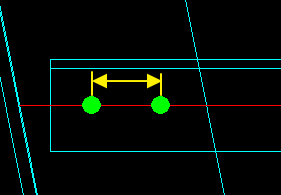
uE
상현재의 단부에 설치되는 횡방향 볼트 열 수를 입력합니다.
배치를 위해서는 최소 1 이상이 되어야합니다.
uL
상현재의 단부에 설치되는 볼트의 길이가 자동으로 표기됩니다.
uD
상현재의 단부에 설치되는 볼트의 직경을 설정합니다. 초기값은 M22 로 되어 있습니다.
동바리 고리
□ 상부, □ 하부
동바리 고리 유무를 설정합니다.
동바리 고리 타입 및 세부 제원은 [동바리 고리 상세] 입력에서 설정합니다.
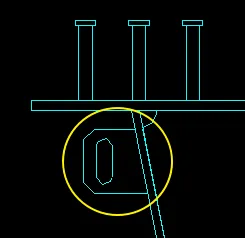
동바리 고리는 단면 상세입력에서 옵션에 의해서 표기됩니다.
단, 가로보, 외측가로보, 브라켓 등이 설치되어서
부재가 겹치게 되므로 이 경우는 비활성화됩니다.
단면 일반부 충복형
#일반부에 연결되는 다이아프램을 충복형으로 입력할 경우 입력합니다.
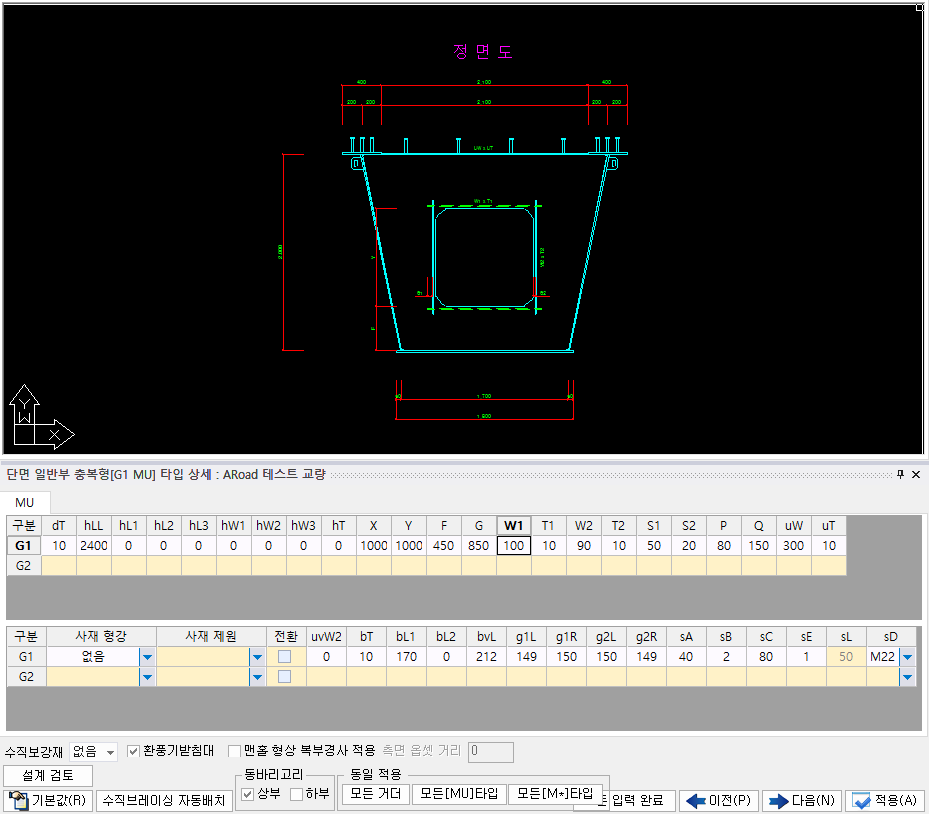
일반부에 연결되는 다이아프램을 충복형으로 입력할 경우 입력합니다.
단면 형태는 가로보부 충복형과 유사합니다.
“일반입력 > 단면타입 설정”에서 M* 타입으로 설정한 경우 메뉴가 활성화됩니다.
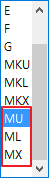
동바리 고리
□ 상부, □ 하부
동바리 고리 유무를 설정합니다.
동바리 고리 타입 및 세부 제원은 [동바리 고리 상세] 입력에서 설정합니다.
동바리 고리는 단면 상세입력에서 옵션에 의해서 표기됩니다.
단, 가로보, 외측가로보, 브라켓 등이 설치되어서
부재가 겹치게 되므로 이 경우는 비활성화됩니다.
□ 환풍기받침대
환풍기 받침대 유무를 설정합니다. 각 위치별로 체크를 할 수 있습니다.
환풍받침대 종류 및 세부 제원 설정은 "상세입력 >> 기티입력 >> 환풍기 받침채 상세"에서
설정합니다.
<DIAP. 부착타입> <형강타입>
[수직보강재 ▼] - 없음, 1~10
현재 위치한 다이아프램에 사용되는 지점부 수직 보강재의 개수를 설정합니다.
간격(V1, V2…)과 제원(너비*두께:vW*vT)은 수동 설정할 수 있습니다.
[설계 검토]
해당 단면의 응력 검토 계산서를 보여줍니다.
전체 단면 응력 검토는 계산에서 확인할 수 있습니다.
다이아프램 검토, 지점보강재 검토, 잭업보강재 검토
해당 단면의 각종 검토 계산서를 보여줍니다.
[수직브레이싱 배치옵션]
수직브레이싱과 거셋트판, 수직브레이싱과 수직브레이싱 등 각종 부재의 중첩을
피하고자 추가한 옵션입니다.
강도로교 상세부설계지침에서 제시한 제원을 기준으로 합니다.
기본 옵션의 제원은 다음과 같습니다.
사재 - 사재 (O1) : 20
사재 - 복부판 (O2) : 25
사재 – 횡리브 (O3) : 25
보강재 겹침 (O4) : 150
□ 맨홀 형상 복부경사 적용
제형타입에서 옵션이 표시됩니다.
맨홀 형상을 주거더 형상과 동일한 기울기로 설정하기 위한 옵션입니다.
<옵션 해제시> <옵션 체크시>
출입문 폭원 “X” 는 중앙부 폭원이 기준이 됩니다.
<사재 선택시 지원 가능 형상>
dT
해석후 결과값을 참조하여 다이아프램의 두께를 설정하는 곳입니다.
기본값은 단지점부 16㎜, 중간지점부 26㎜, 일반부 10㎜로 설정되어 있습니다.
hLL, hL1, hL2, hL3, hW1, hW2, hW3, hT
가로보(또는 외측가로보)에 의하여 생긴 수평보강재가 아닌, 임의로 추가된
수평보강재의 제원을 설정합니다.
hLL 수평보강재 길이 qL 과 같은 역할을 합니다.
hL1, hL2, hL3에 수평보강재 상판 하면에서부터의 높이를 입력합니다.
hT 에 ‘0’ 이 입력되면 지정된 수평보강재가 없는 것으로 인식합니다.
<hLL, hL1, hW1, hT 사용하였을 경우>
X, Y
다이아프램 맨홀의 폭과 높이를 설정합니다.
단지점부의 경우는 내부출입구 제원을 가져오게 되므로 입력 비활성화 됩니다.
단지점부 A타입에서 설정한 사이즈가 중간지점부 P타입 및 일반부 C타입에 적용됩니다.
중간지점부 및 일반부 출입구는 구조계산 후 강재량 감소 및 점검시 편리하도록 사이즈를
키워주시는 것이 좋습니다.
- 맨홀 출입문 최소 사이즈
강.상 4.7.2 받침 2개일 경우 700×700, 받침 1개 일 경우는 450×700을 제시
F
맨홀의 설치 높이를 지정합니다. 초기값은 450으로 설정됩니다.
강.상 4.7.2 해설편을 기준으로 하판에서 맨홀까지의 이격 거리는
"응력에 관계없는 다이아프램 맨홀은 그 하단이 사람이 통행할 수 있도록
하부플랜지로 부터 450mm 이하 부분에 설치하든가 또는 계단을 설치한다."
통행을 위해 너무 아래로 내릴 경우 종리브 스켈럽과 가까워져
응력이 불리할 수 있으며 통상 400 ~ 500 정도에서 위치 조정을 합니다.
G
좌측으로 부터 이격된 출입문의 위치를 지정합니다.
교대부에서 1 교좌장치를 사용 할 경우 작업인원이 편하게 진입하기 위해서는
출입문이 중심을 기준으로 외측방향에 설치되는 것이 편리합니다.
uW, uT
개구형에서 상부 연결판의 폭(uW)과 두께(uT)를 입력합니다.
설치 위치는 다이아프램 또는 횡리브가 설치 될 경우 상판 쪽에 연결되는 부재입니다.
단면 타입 및 거더별로 각각 입력하실 수 있습니다.
입력창 하단의 동일타입 옵션은 모두 지원됩니다.
개구부 내측부를 보강하기 위한 입력 옵션들입니다. 형강으로 보강하는 방식을 지원합니다.
지점부 다이아프램에서는 지원하지 않습니다.
[사재 형강 ▼] - 없음, 등변ㄱ형강
저점부를 제외한 일반부 가로보 충복형에서 활성화 됩니다.
상현재로 사용할 형강의 종류를 설정할 수 있습니다.
“일반기초자료 / 강종설정”에서 설정한 형강의 종류가 표기됩니다.
[사재 제원 ▼]
상현재에서 선택한 형강 타입을 기준으로 제원을 선정합니다.
“일반기초자료 / 형강”에서 입력된 데이터를 표기해 줍니다.
□ 전환
형강의 방향을 전환해 줍니다. 도면에만 영향을 줍니다.
uvW2
사재의 축이 만나는 곳의 위치를 설정합니다.
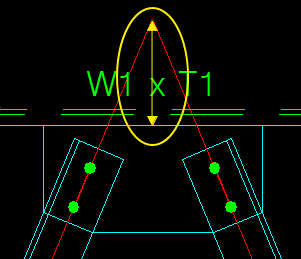
bT
거세트판의 두께를 입력합니다. 상부 및 하부거셋트판 모두 적용됩니다.
bW
상부 거세트판의 폭원을 입력합니다.
bL1
상부 거세트판의 돌출길이를 입력합니다.
bL2
상부 거세트판과 부재가 겹치는 길이를 입력합니다.
bvW
측면 거세트판의 폭원을 입력합니다. 복부 경사와 같은 각도의 거리입니다.
bvL
측면 거세트판의 길이를 입력합니다. 하판으로부터 연직방향으로 이격 거리입니다.
g1L, g1R, g2L, g2R
수직브레이싱의 거셋트와 연결되는 겹침 길이를 설정합니다.
g1은 좌측 수직브레이싱 g2는 우측 수직 브레이싱을 의미합니다.
L은 수직브레이싱 왼편, R은 오른편을 뜻합니다.
길이 기준은 중심축 기준 거리입니다.
sA
사재 단부부터 최외측 볼트까지의 거리 (기본값 40)
sB
단부측 사용 볼트 갯수 (기본값 2)
sC
볼트간 간격 (기본값 80)
sE
볼트 열수 (기본값 1)
볼트 열수가 "0" 일 경우 용접타입으로 변환
<볼트타입> <용접타입>
sL
볼트 길이 (거셋트 판 두께 및 형강 두께에 의해 자동 결정)
sD
볼트 연결방식 선택시 사용되는 볼트 직경
단면 일반부 K형
#일반부에 다이아프램을 K형으로 입력할 경우 입력합니다.
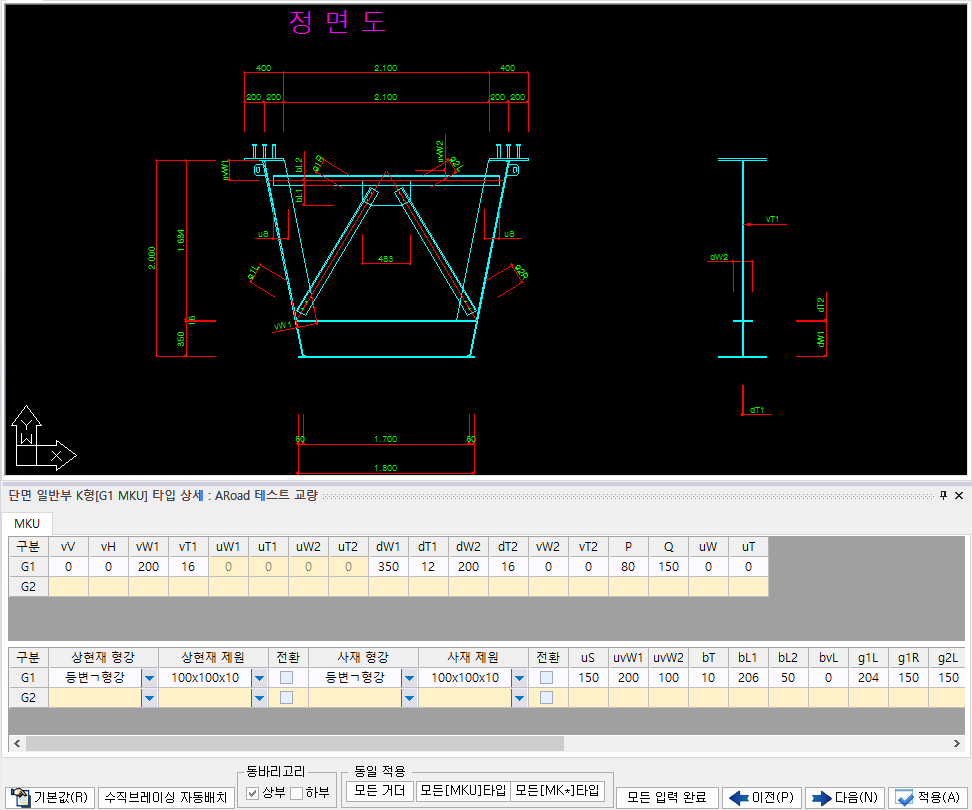
일반부에 다이아프램을 K형으로 입력할 경우 입력합니다.
“일반입력 > 단면타입 설정”에서 MK* 타입으로 설정한 경우 메뉴가 활성화됩니다.
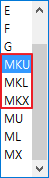

vV, vH
수직보강재 하단부의 꺽임 제원을 설정합니다. 주로 B타입에만 이용합니다
vH는 도.설 3.8.5.3에 의하여 복부판 두께의 4배이상 6배 이하의 간격을 띄워줍니다.
<vV, vH 적용되었을 경우> <vV, vH 값이 없는 경우>
vW1, vT1
수직보강재의 제원을 설정합니다. 폭과 두께를 입력합니다.
vW2, vT2
수직보강재 보강판의 제원을 설정합니다. 폭과 두께를 입력합니다.
보통은 잘 사용하지 않습니다만 강성을 키울 경우 이용합니다.
<vW2, vT2 적용되지 않은 경우> <vW2, vT2 적용된 경우>
uW1, uT1
상판에 부착되는 횡리브의 폭과 두께를 입력합니다.
상현재 형강이 선택 될 경우 입력창은 비활성화 됩니다.
uW2, uT2
상판에 부착되는 횡리브의 보강판 폭과 두께를 입력합니다.
상현재 형강이 선택 될 경우 입력창은 비활성화 됩니다.
dW1, dT1
하판에 부착되는 횡리브의 폭과 두께를 입력합니다.
dW2, dT2
하판에 부착되는 횡리브의 보강판 폭과 두께를 입력합니다.
P, Q
케이블 홀 설치시 상판 복부판 내측으로부터 수평이격거리 및 수직이격거리를 입력합니다.
P에 "0"을 입력하는 경우 해당 단면에서의 케이블 홀은 제거됩니다.
uW, uT
개구형에서 상부 연결판의 폭(uW)과 두께(uT)를 입력 부분입니다만
K형 및 일반부 보강형 타입에서는 지원하지 않습니다.
상현재 형강
상현재로 사용할 형강의 종류를 설정합니다.
“일반기초자료 / 강종설정”에서 설정한 형강의 종류가 표기됩니다.
상현재 제원
상현재에서 선택한 형강 타입을 기준으로 제원을 선정합니다.
“일반기초자료 / 형강”에서 입력된 데이터를 표기해 줍니다.
□ 전환
사재 형강의 방향을 뒤집어 주는 기능입니다.
사재 형강
없음 또는 형강의 종류를 설정합니다. 형강의 종료는 “등변ㄱ형강”, “ㄷ형강” 중 하나를 선택하실 수 있습니다.
사재 제원
선택 형강 종류를 기준으로 기초자료의 형강 Database를 불러옵니다.
형강의 제원을 선택하시기 바랍니다.
전환
형강의 방향을 전환해 줍니다. 도면에만 영향을 줍니다.
uS
상현자와 수직보강재가 겹치는 거리를 설정합니다.
길이의 기준은 상현재의 중심을 기준으로 입력됩니다.
uvW1
상판 하면으로부터 상현재의 중심축까지의 이격거리를 설정합니다.
수평브레이싱상세의 "횡리브 연결"이 "연결"로 설정된 경우 수평브레이싱이 연결되는 단면은 uvW1의 입력이 비활성화되고 수평브레이싱에 따라 자동계산됩니다.
uvW
사재의 축이 만나는 곳의 위치를 설정합니다.
bT
거세트판의 두께를 입력합니다. 상부 및 하부거셋트판 모두 적용됩니다.
bW
상부 거세트판의 폭원을 입력합니다.
bL1
상부 거세트판의 돌출길이를 입력합니다.
bL2
상부 거세트판과 부재가 겹치는 길이를 입력합니다.
bvW
측면 거세트판의 폭원을 입력합니다. 복부 경사와 같은 각도의 거리입니다.
bvL
측면 거세트판의 길이를 입력합니다. 하판으로부터 연직방향으로 이격 거리입니다.
g1L, g1R, g2L, g2R
수직브레이싱의 거셋트와 연결되는 겹침 길이를 설정합니다.
g1은 좌측 수직브레이싱 g2는 우측 수직 브레이싱을 의미합니다.
L은 수직브레이싱 왼편, R은 오른편을 뜻합니다.
길이 기준은 중심축 기준 거리입니다.
sA
사재의 단부로부터 최외측 볼트까지의 거리를 입력합니다.
sB
사재의 단부에 설치되는 종방향 볼트 열 수를 입력합니다.
sC
사재의 단부에 설치되는 종방향 볼트 간격을 입력합니다.
sE
볼트 열수 (기본값 1)
볼트 열수가 "0" 일 경우 용접타입으로 변환
<볼트타입> <용접타입>
sL
사재의 단부에 설치되는 볼트의 길이가 자동으로 표기됩니다.
sD
사재의 단부에 설치되는 볼트의 직경을 설정합니다. 초기값은 M22 로 되어 있습니다.
uA
상현재의 단부로부터 최외측 볼트까지의 거리를 입력합니다.
uB
상현재의 단부에 설치되는 종방향 볼트 열 수를 입력합니다.
uC
상현재의 단부에 설치되는 종방향 볼트 간격을 입력합니다.
uE
상현재의 단부에 설치되는 횡방향 볼트 열 수를 입력합니다.
배치를 위해서는 최소 1 이상이 되어야합니다.
uL
상현재의 단부에 설치되는 볼트의 길이가 자동으로 표기됩니다.
uD
상현재의 단부에 설치되는 볼트의 직경을 설정합니다. 초기값은 M22 로 되어 있습니다.
동바리 고리
□ 상부, □ 하부
동바리 고리 유무를 설정합니다.
동바리 고리 타입 및 세부 제원은 [동바리 고리 상세] 입력에서 설정합니다.
동바리 고리는 단면 상세입력에서 옵션에 의해서 표기됩니다.
단, 가로보, 외측가로보, 브라켓 등이 설치되어서
부재가 겹치게 되므로 이 경우는 비활성화됩니다.
단면 일반부 보강형
#B 타입 단면의 상세 제원을 설정합니다.
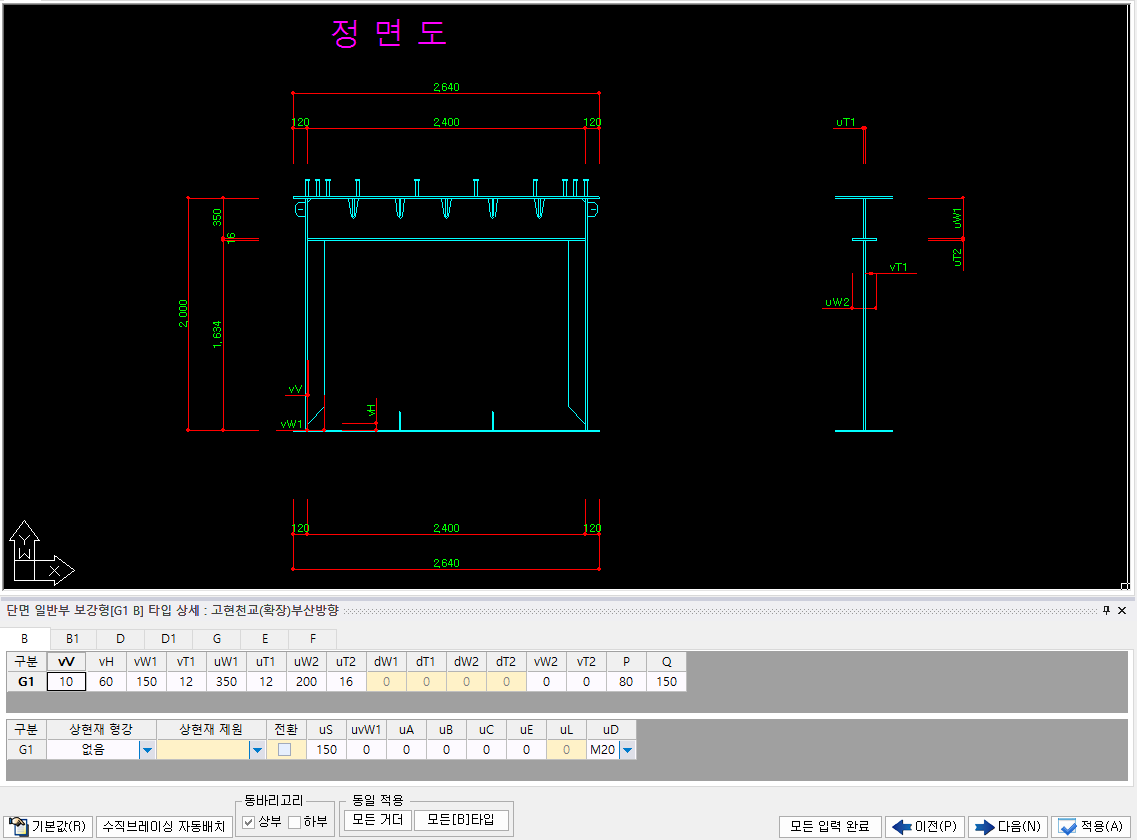
B 타입 단면의 상세 제원을 설정합니다.
상부 압축부의 횡리브가 설치된 정멘트구간 단면입니다.
수직보강재 너비와 두께를 여기에서 설정할 수 있습니다.
단면 높이에 따라 B, B1, B2 등의 타입으로 분류 됩니다.
기본적으로 CU 타입에서 입력한 제원으로 설정되므로 각 단면에 변화가 없을 때에는
수정없이 사용할 수 있습니다.
D 타입은 정모멘트구간에 설치되며 상하부플랜지에 횡리브가 설치된 단면입니다.
E 타입은 부모멘트구간에 설치되며 하부플랜지에 횡리브가 설치된 단면입니다.
E 타입은 부모멘트구간에 설치되며 상하부플랜지에 횡리브가 설치된 단면입니다.
G 타입은 교번구간에 설치되며 상하플랜지에 횡리브가 설치된 단면입니다
[기본값]
강상형 단면도 A1 의 데이터를 기본으로 가지고 옵니다.
보강재 검토
해당 단면의 수직보강재 응력 검토 계산서를 보여줍니다.
vV, vH
수직보강재 하단부의 꺽임 제원을 설정합니다. 주로 B타입에만 이용합니다
vH는 도.설 3.8.5.3에 의하여 복부판 두께의 4배이상 6배 이하의 간격을 띄워줍니다.
<vV, vH 적용되었을 경우> <vV, vH 값이 없는 경우>
vW1, vT1
수직보강재의 제원을 설정합니다. 폭과 두께를 입력합니다.
vW2, vT2
수직보강재 보강판의 제원을 설정합니다. 폭과 두께를 입력합니다.
보통은 잘 사용하지 않습니다만 강성을 키울 경우 이용합니다.
<vW2, vT2 적용되지 않은 경우> <vW2, vT2 적용된 경우>
uW1, uT1
상판에 부착되는 횡리브의 폭과 두께를 입력합니다.
상현재 형강이 선택 될 경우 입력창은 비활성화 됩니다.
uW2, uT2
상판에 부착되는 횡리브의 보강판 폭과 두께를 입력합니다.
상현재 형강이 선택 될 경우 입력창은 비활성화 됩니다.
dW1, dT1
하판에 부착되는 횡리브의 폭과 두께를 입력합니다.
dW2, dT2
하판에 부착되는 횡리브의 보강판 폭과 두께를 입력합니다.
P, Q
케이블 홀 설치시 상판 복부판 내측으로부터 수평이격거리 및 수직이격거리를 입력합니다.
P에 "0"을 입력하는 경우 해당 단면에서의 케이블 홀은 제거됩니다.
uW, uT
개구형에서 상부 연결판의 폭(uW)과 두께(uT)를 입력 부분입니다만
K형 및 일반부 보강형 타입에서는 지원하지 않습니다.

상현재 형강
상현재로 사용할 형강의 종류를 설정합니다.
“일반기초자료 / 강종설정”에서 설정한 형강의 종류가 표기됩니다.
상현재 제원
상현재에서 선택한 형강 타입을 기준으로 제원을 선정합니다.
“일반기초자료 / 형강”에서 입력된 데이터를 표기해 줍니다.
□ 전환
사재 형강의 방향을 뒤집어 주는 기능입니다.
[상현재 형강 ▼] - 없음, 등변ㄱ형강

저점부를 제외한 일반부 가로보 충복형에서 활성화 됩니다.
상현재로 사용할 형강의 종류를 설정할 수 있습니다.
“일반기초자료 / 강종설정”에서 설정한 형강의 종류가 표기됩니다.
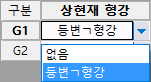
[상현재 제원 ▼]
상현재에서 선택한 형강 타입을 기준으로 제원을 선정합니다.
“일반기초자료 / 형강”에서 입력된 데이터를 표기해 줍니다.
uS
상현자와 수직보강재가 겹치는 거리를 설정합니다.
길이의 기준은 상현재의 중심을 기준으로 입력됩니다.
uvW1
상판 하면으로부터 상현재의 중심축까지의 이격거리를 설정합니다.
수평브레이싱상세의 "횡리브 연결"이 "연결"로 설정된 경우 수평브레이싱이 연결되는 단면은 uvW1의 입력이 비활성화되고 수평브레이싱에 따라 자동계산됩니다.
uA
상현재의 단부로부터 최외측 볼트까지의 거리를 입력합니다.
uB
상현재의 단부에 설치되는 종방향 볼트 열 수를 입력합니다.
uC
상현재의 단부에 설치되는 종방향 볼트 간격을 입력합니다.
uE
상현재의 단부에 설치되는 횡방향 볼트 열 수를 입력합니다.
배치를 위해서는 최소 1 이상이 되어야합니다.
uL
상현재의 단부에 설치되는 볼트의 길이가 자동으로 표기됩니다.
uD
상현재의 단부에 설치되는 볼트의 직경을 설정합니다.
초기값은 M22 로 되어 있습니다.
동바리 고리
□ 상부, □ 하부
동바리 고리 유무를 설정합니다.
동바리 고리 타입 및 세부 제원은 [동바리 고리 상세] 입력에서 설정합니다.
동바리 고리는 단면 상세입력에서 옵션에 의해서 표기됩니다.
단, 가로보, 외측가로보, 브라켓 등이 설치되어서
부재가 겹치게 되므로 이 경우는 비활성화됩니다.
솟음량
#솟음(Camber)은 고정하중에 의해 발생하는 처짐량을 제작시에 고려하기 위한 값입니다.
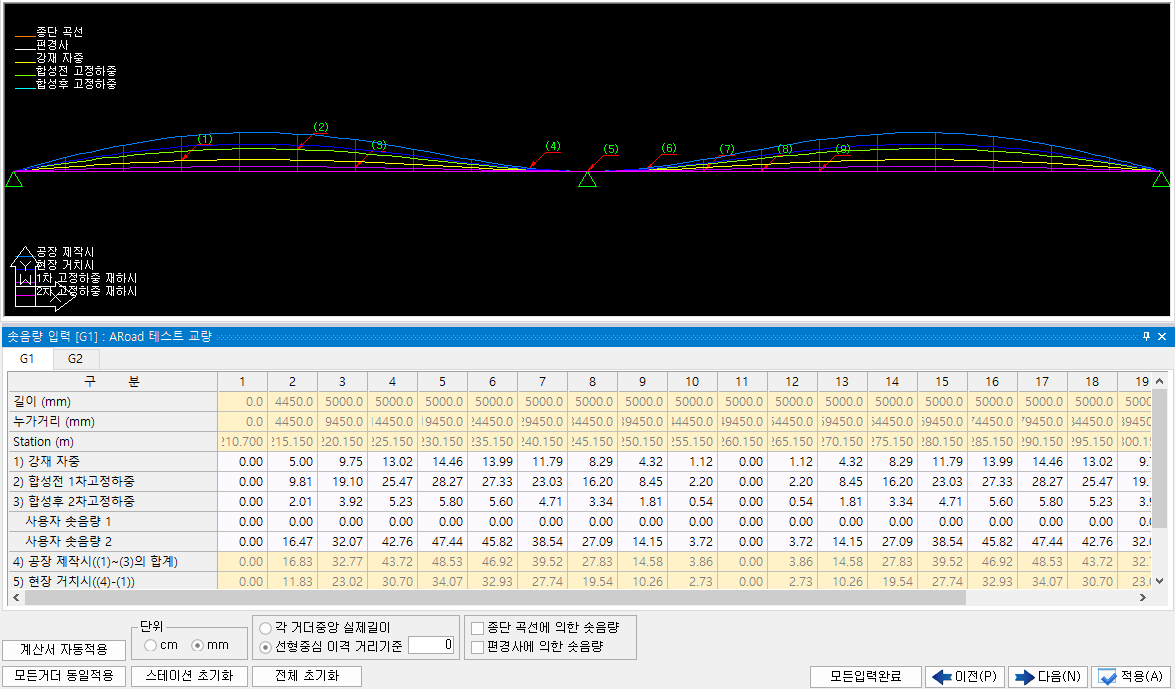
솟음(Camber)은 고정하중에 의해 발생하는 처짐량을 제작시에 고려하기 위한 값입니다.
각 거더별로 탭이 생성되며 직접 수정, 입력도 가능합니다.
이 메뉴에서 입력된 데이터에 의하여 솟음도 도면 및 계산서가 생성됩니다.
[스테이션 초기화]
모든 스테이션을 다이아프램 위치로 정확하게 초기화합니다.
[전체 초기화]
스테이션 및 계산값을 초기화합니다.
솟음도의 형상이 절점 위치가 맞지 않거나 이상하게 보이는 경우
입력된 데이타가 반영되지 않은 경우 발생할 수 있는 문제입니다.
[전체 초기화] 버튼을 눌러서 오류 데이타를 정리해 주세요.
[계산서 자동적용]
계산을 완료한 후일 경우 계산 결과 솟음량을 자동 설정합니다.
구조 해석을 수행 하였을 경우에만, 구조 해석 결과 처짐량에 따른 데이터를 사용할 수
있습니다. 결과화일 불러올 경우 기존데이타를 확인하고 다를 경우 자동으로 불러오는
기능이 3D Frame 해석결과 불러오기에 있습니다.
배치 길이 확인
○ 각 거더중잉 실제길이
○ 선형중심 이격 거리기준 [ 0 ]
메뉴얼 입력 부분 >> 공통 버튼 소개 참조
○ 단위
솟음량 단위를 선택합니다.
□ 종단 곡선에 의한 솟음량
종단 곡선이 있는 경우 거더 제작시 최종 형상에서 곡선을 고려합니다.
지점은 "0"의 값을 가지며 지점과 지점을 연결한 선과 종곡선에 의한 차이를 표기합니다.
3D Frame해석 결과값과는 관련이 없으며, 선형에 의한 영향만 있습니다.
□ 편경사에 의한 솟음량
지점과 지점 사이에서 편경사의 값 변화가 발생할 경우 값이 나타납니다.
도로중심에서 거리가 먼 거더일 경우 그 값은 커지게 됩니다.
3D Frame해석 결과값과는 관련이 없으며, 선형에 의한 영향만 있습니다.
- 솟음량 종류
1. 종단 곡선에 의한 솟음량
종단 곡선에 의한 처짐을 계산하여 솟음량을 설정합니다. 수동 입력은 불가합니다.
만약에 데이터가 틀린 경우는 종단 선형 데이터를 잘못 입력하였을 경우가 많습니다.
2. 편경사에 의한 솟음량
편경사에 의한 처짐을 계산하여 솟음량을 설정합니다. 수동 입력은 불가합니다.
만약에 데이터가 틀린 경우는 편경사 데이터를 잘못 입력하였을 경우가 많습니다.
편경사 변화구간에서 발생합니다. 제작상 매우 중요한 포인트입니다.
3. 강재 자중에 의한 솟음량
강재 자중에 의한 처짐을 계산하여 솟음량을 설정합니다. 수동 입력도 가능합니다.
관련데이타는 *01.s2k 합성전 결과화일에서 STEEL 의 처짐값을 가져옵니다.
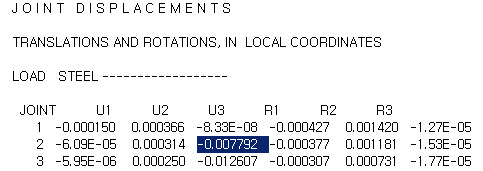
4. 합성전 1차 사하중에 의한 솟음량
합성전 1차 사하중 즉 바닥판의 자중에 의한 처짐을 계산하여 솟음량을 설정합니다.
수동 입력도 가능합니다.
관련데이타는 *01.s2k 합성전 결과화일에서 CONC 의 처짐값을 가져옵니다.
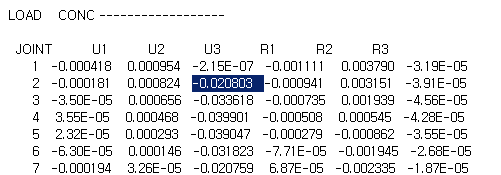
5. 합성전 2차 사하중에 의한 솟음량
합성전 2차 사하중의 처짐을 계산하여 솟음량을 설정합니다. 수동 입력도 가능합니다.
관련데이타는 *02.s2k 합성후 결과화일에서 AFTER의 처짐값을 가져옵니다.
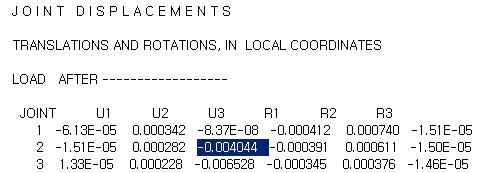
6. 공장 제작시 솟음량
공장 제작시 처짐을 계산하여 솟음량을 설정합니다.
1+2+3+4 의 솟음량입니다. 수동 입력 불가합니다.
7. 현장 거치시 솟음량
현장 거치시 처짐을 계산하여 솟음량을 설정합니다.
1+3+4 의 솟음량입니다. 수동 입력 불가합니다.
8. 1차 사하중 재하시 솟음량
1차 사하중 재하시 처짐량을 계산하여 솟음량을 설정합니다.
1+4 의 솟음량입니다. 수동 입력 불가합니다.
9. 2차 사하중 재하시 솟음량
2차 사하중 재하시 처짐량을 계산하여 솟음량을 설정합니다.
1(종단 곡선에 의한 솟음량과 동일)의 솟음량입니다. 수동 입력 불가합니다.
복부판 수평보강재 위치
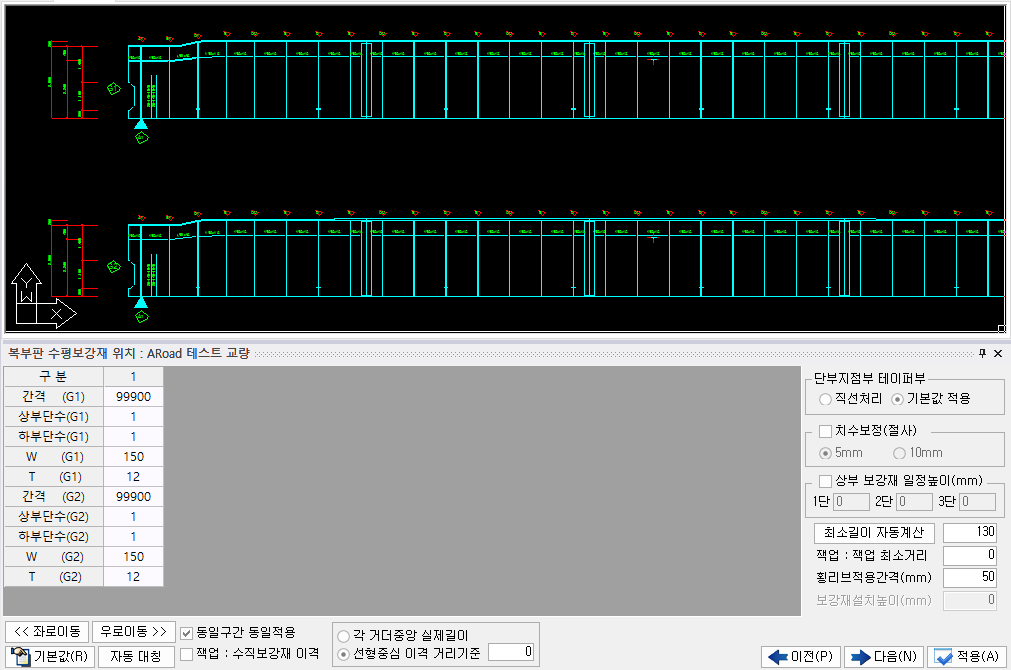
복부판 수평보강재 위치별 제원을 설정합니다.
○ 단부지점부 테이퍼부
시.종점 단부의 수평보강재 위치 제원을 설정합니다.
직선 처리 선택시에는 현재 입력되어 있는 제원에 의하여 수평보강재를 직선처리합니다.
기본값 적용은 단부 지점에 입력 제원과 상관없이, 1단은 0.20b, 2단은 0.14b 와 0.36b 의
위치로 설정합니다. (테이퍼부에서는 수평보강재도 같이 테이퍼 처리됩니다.)
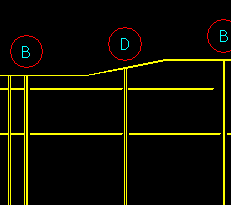
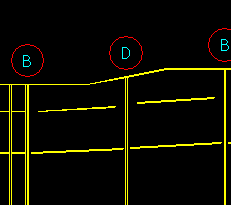
<직선 처리> <기본값 적용>
□ 치수보정(절사)
수평보강재 길이 치수를 5㎜ 또는 10㎜ 단위로 절사하여 보정합니다.
예를 들어 수평보강재 길이가 1104 이고 5㎜ 단위 절사이면 적용 길이는 1105가 됩니다.
크로소이드 및 곡선교에서 너무 많은 부재가 나오는 것을 방지하기 위해 사용합니다.
좌.우측 또는 인접한 수평보강재의 길이가 미세한 차이가 있어 부재량이 각각으로
나타날 때 사용할 수 있습니다.
□ 상부 보강재 일정높이(㎜)
수평보강재 개수에 따라서 1단은 0.20b, 2단은 0.14b 와 0.36b 의 위치(10㎜ 단위)로
자동 설정되지만,이 기능을 사용하면 절대 높이로 설정됩니다.
변단면일 경우 박스 높이가 바뀌어도 수평보강재 높이는 변하지 않게 하기 위해 사용됩니다.
잭업 : 잭업 최소거리
잭업사이에 있는 수평보강재의 최소 제원을 설정합니다. 설정값 보다 작으면 잭업보강재
사이에 수평보강재는 설치되지 않습니다.
“0”이 입력되면 간격에 상관없이 항상 설치됩니다.
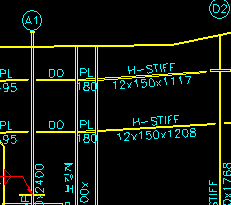
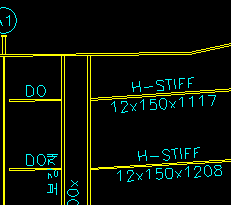
<“0”이거나 최소거리가 180이하일 경우> <최소거리가 클 경우>
횡리브 적용간격(㎜)
횡리브 면과 수평보강재의 면 사이의 간격이 입력 간격 이하이면 아래 도면과 같이
수평보강재를 적용합니다. 강상형 상세도의 세부 상세에서 확인할 수 있습니다.
<횡리브 적용 간격 - 수평 보강재 면과 횡리브 면과의 간격>
[최소길이 자동계산]
수평보강재 최소 길이를 설정합니다. 자동계산 할 수도 있습니다.
자동계산값은 수평보강재 형상이 사다리꼴 형태를 유지하는 최소 길이입니다.
잭업 보강재 : 잭업 보강재 사이를 제외한 모든 수평보강재에서 설정값보다 작으면
수평보강재를 설치하지 않습니다.
수직보강재 : 현장이음 모멘트 이음판 사이에 너무 작은 수평보강재가 설치되는 것을
방지할 경우에 사용합니다.
배치 길이 확인
○ 각 거더중잉 실제길이
○ 선형중심 이격 거리기준 [ 0 ]
메뉴얼 입력 부분 >> 공통 버튼 소개 참조
□ 잭업 : 수직보강재 이격
잭업보강재 – 수직보강재 사이에 있는 수평보강재에서 잭업부에 수평보강재를
접합(용접) 또는 옵셋 여부를 설정합니다.
<잭업 : 수직보강재 접합> <잭업 : 수직보강재 이격>
간격
각 구간의 길이를 입력합니다.
상부단수, 하부단수
각 구간별 수평보강재 설치 단수를 입력합니다. 기본값 1단
W
수평보강재의 폭원을 입력합니다. 기본값 150㎜
T
수평보강재의 두께를 입력합니다. 기본값 12㎜
상세입력
FAQ
#FAQ1. 수평보강재가 멀리 떨어져서 생성됩니다.
FAQ1. 수평보강재가 멀리 떨어져서 생성됩니다.
Q) 수평보강재가 수직보강재에서 멀리 떨어져서 생성됩니다.
A) 수평보강재는 간섭 부재와의 거리를 인식합니다.
수직보강재, 현장이음판, 잭업보강재 등 복부판 외측에서 확인가능한 것도 있지만
가로보 거세트 보강판, 횡리브 보강판, 지점보강재 등 내측에 있어서 보이지
않는 경우도 있습니다.
하지만 이 모든것들이 수평보강재 길이에 영향을 주고 있습니다.
상세입력 >> 복부판 수평보강재 위치 >> 횡리브적용간격(mm)에
입력한 숫자를 기준으로 간섭에 대한 영향을 체크하게 됩니다.
수평보강재가 진행하다가 다른 부재와 상기 입력한 거리 이내로
들어올 경우 수평보강재는 해당 위치에서 멈추게 됩니다.
FAQ2. 수직보강재가 군데군데 없는것 처럼 표현됩니다.
Q) 수평보강재 위치에서 수직보강재가 군데군데 없는것 처럼 표현됩니다.
A) 다음과 같은 경우 그런 형상이 나올 수 있습니다.
Case1) 단면상세에서 형상이 누락된 경우
"일반입력 >> 단면타입 설정" 에서 [기본값] 버튼을 눌러 단면 타입이
변경되는 경우가 발생할 수 있습니다.
그 후 상세입력 >> 단면타입에서 변경된 단면에 대한
제원을 확인하지 않고 넘어갈 경우 입력이 누락된 상태가 됩니다.
이 상태에서 수평보강재로 갈 경우 해당 단면이 빠집니다.
누락된 단면 위쪽을 보시면 단면 마크가 보입니다.
해당 마크의 입력창으로 가셔서 확인해 보시고
제원이 모두 "0"으로 되어 있으시면 [기본값]을 눌러주시기 바랍니다.
Case2) 단면 제원이 모두 들어있을 경우
내부에 제원이 제대로 적용되지 않은 경우입니다.
이경우 제대로 나오지 않는 단면 위치로 이동하신 후
하단의 [적용] 눌러주시면 됩니다.
FAQ3. 수평보강재에서 적용 버튼 누르면 통합됩니다.
Q) 수평보강재를 추가하기 위해 마우스 오른쪽 눌러서 열추가했습니다.
그런데 [적용] 버튼을 누르면 합쳐져서 통합됩니다.
A) 상세입력 >> 복부판 수평보강재 위치에서
수평보강재 추가 후 다음 조건이 변화가 없는 경우 옆 구간과 통합시킵니다.
"상부단수", "하부단수", "W", "T" 즉 제원 변화가 없으면 합쳐지므로
이중 하나라도 숫자 변경 하신 후 [적용]하시기 바랍니다.
* 이 부분은 사용상 혼동이 있으므로 장기적으로 자동 통합은 제외시킬 예정입니다.
FAQ4. 수평보강재 설치 위치는 어떻게 적용되나요?
Q) 수평보강재 설치 위치는 어떻게 적용되나요?
A) 도로교설계기준 3.8.6.1을 기준으로 적용됩니다.
1단 설치시는 0.20 b 부근으로, 2단 사용시에는 0.14 b, 0.36 b 부근에 설치합니다.
여기서 b는 복부판의 높이이며 설치 위치는 압축부 측에 설치됩니다.
FAQ5. 수평보강재 크기를 각각 조정하고 싶어요.
Q) 수평보강재 크기를 각각 조정하고 싶어요.
A) 수평보강재는 구간별로 크기, 두께, 단수를 설정할 수 있도록 되어 있습니다.
제원을 각각 설정하실 경우는
구간 클릭후 오른쪽 마우스 누르신 후 나오는 메뉴중
"열추가"를 눌러서 구간을 분할한 후 각각 설정하시면 됩니다.
단, 하나의 구간에서 상부 수평보강재와 하부 수평보강재의 단수는 별도로 하실 수 있지만
크기 및 두께는 별도로 설정하실 수 없습니다.
전단연결재 횡방향 위치
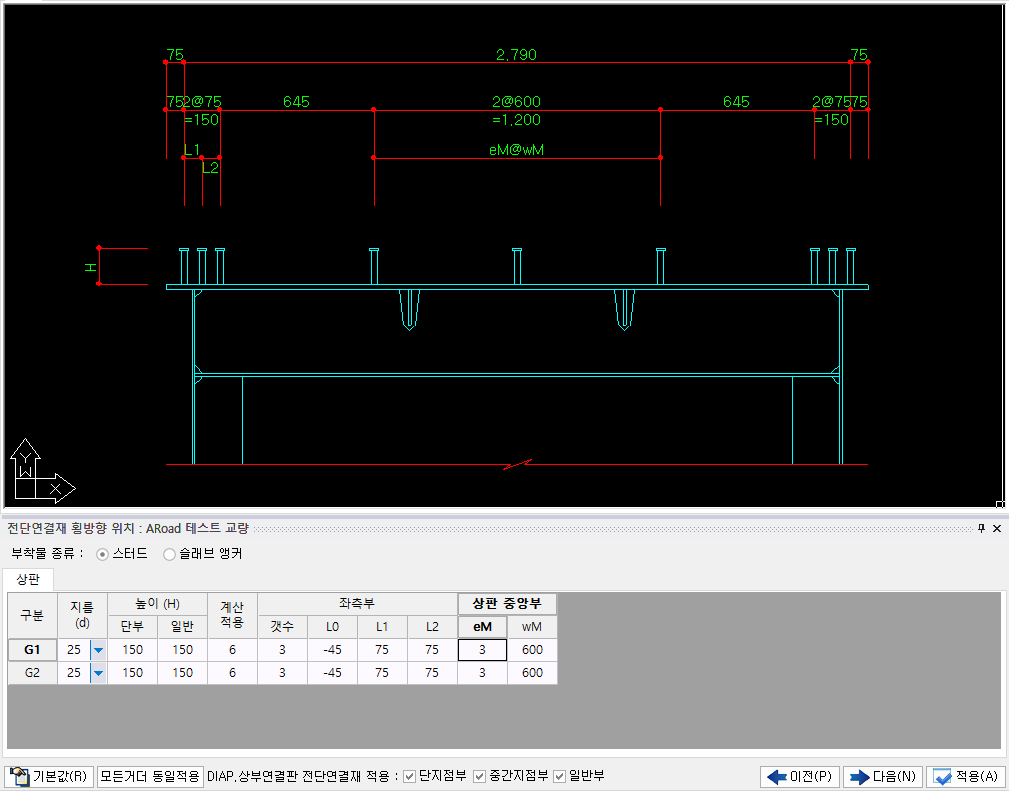
전단연결재 횡방향 위치 제원 및 계산에 반영될 수량을 설정합니다.
○ 부착물 종류
스터드와 슬래브 앵커 둘중의 하나를 선택하시면 됩니다.
보통 합성거더를 유지하기 위해서 스터드를 적용합니다.
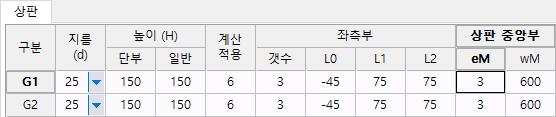
지름(d)
전단연결재 몸통의 지름을 선택합니다. 기본은 25㎜ 로 설정되어 있습니다.
높이(H)
전단연결재 길이를 입력합니다. 단부와 일반부를 구분해서 넣으실 수 있습니다.
단부 적용범위는 거더 끝단에서 헌부까지의 구간입니다.
계산적용
플랜지 중앙부에 설치된 3개가 전단 연결재 역할을 하지 못한다고 보고 계산서에서
반영하지 않는 경우도 있습니다. 이럴 경우를 위해서 만든 옵션입니다.
입력한 숫자가 구조계산서에 들어갑니다.
좌측부
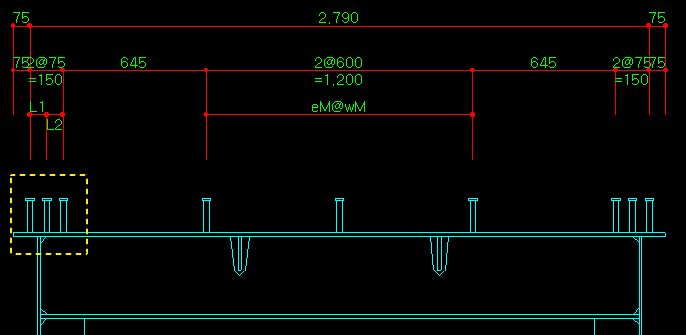
외측에 설치되는 전단연결재 개수를 입력합니다.
좌측 복부판측을 기준으로 입력합니다. 우측은 대칭 생성됩니다.
개수 : 좌측 설치 개수를 입력합니다. 기본은 3으로 되어 있습니다.
L0 : 복부판 내측 ~ 좌측 첫번째 전단연결재 중심까지의 거리, 기본값은 “0”
L1, L2 ... : 전단연결재 중심간 거리, 기본값은 “90”
중앙부
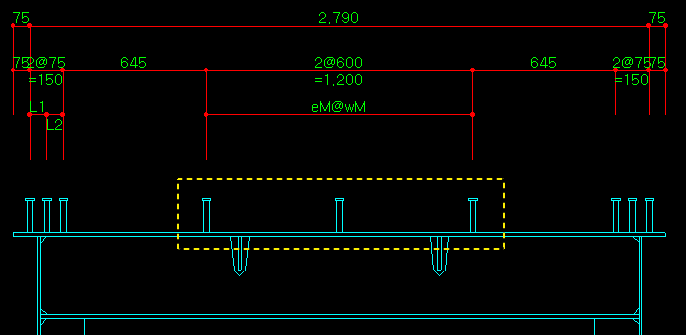
중앙부에 설치되는 전단연결재 개수를 입력합니다.
입력개수를 기준으로 등분배 배치됩니다.
eM : 중앙부측에 설치되는 갯수
wM : 중앙부측에 설치되는 전단연결재간 중심거리
DIAP. 상부연결판 전단연결재 적용 : □ 단지점부, □ 중간지점부, □ 일반부
개구형 교량에서 적용됩니다.
상부연결판 위치 상단에 적용되는 전단연결재를 위치별로 적용 유무를
선택하는 옵션입니다.
상세입력
FAQ
#FAQ1. 플랜지 중앙부의 스터드는 계산에 적용하나요?
FAQ1. 플랜지 중앙부의 스터드는 계산에 적용하나요?
Q) 전단연결재 검토시에 횡방향 갯수는 웨브상단에 배치된 갯수만으로 검토하고
중앙부에 배치된 전단연결재는 계산상 제외하라는 지적이 있습니다.
어떻게 하면 좋을까요.
A) 지적사항중에서 자주 나오는 부분입니다.
중앙부에 들어가는 스터드를 계산에 볼 것인지
말것인지에 대한 논란은 오래전 부터 있었습니다.
명확히 규정이 나오지를 않아서 아직 애매한 상태로 남아 있습니다.
박스 복부판에 설치되는 전단연결재가 힘을 받으므로
그쪽에 있는 부분의 전단연결재만 계산에 고려하라는 것이 주요 지적사항입니다.
하지만 바닥판 상부플랜지가 바닥판 콘크리트와 일체되어
함께 거동하는 상태에서 그렇게만 보기는 다소 무리가 있어보입니다.
그래서 어떤 분들은 그렇게 보지 않는 분들도 계십니다.
8개를 적용해도 OK 되면 좋겠지만 그 이상이 필요하다면
심의의원에 따라 달라질 것 같습니다.
ARoad에서는 도면에 적용하는 수량과
계산에서 고려하는 수량을 별도로 입력 할 수 있도로 되어 있습니다.
상세입력 >> 전단연결재 횡방향 위치에 가시면
상단에 전단연결재 [ 11 ] 계산 반영 개수 [ 11 ] 이렇게 입력창이 되어 있는데
여기 뒤쪽의 항목을 [ 8 ] 개로 고치시면 계산에서는 제외 됩니다.
물론 수량도 변경하시려면 앞쪽 항목도 같이 고쳐주시면 됩니다.
* 2013. 11 강합성교 설계 최적화 방안 => 횡방향 등간격 배치가 적합
AASHTO LRFD (2010) 6.11.10 - Shear Connectors 에서도 등배치 권장
FAQ2. 전단연결재 횡방향 위치로 가면 오류가 떠요
Q) 전단연결재 횡방향 위치로 가면 오류가 떠요
A) 기초자료 스터드 제원이 없는 경우
일반입력 >> 기초자료 >> 스터드로 가시면
입력창이 값이 모두 사라진 경우가 있습니다.
주로 오래된 파일을 읽을 경우 입니다.
하단의 [기본값] 버튼 눌러주시면 이후 정상 작동됩니다.
FAQ3. 박스거더 상판 전단연결재 외측단 배치시 위치 기준은?
Q) 박스거더 상판 전단연결재 외측단 배치시 위치 기준은?
A) 박스거더 상판의 연단 50mm 위치에 스터드를 배치하면 용접변형이 발생하여
추가의 보정작업이 필요합니다.
그래서 최외측 전단연결재를 복부 기준선과 일치한 위치에 스터드를 배치하면
용접으로 인한 단부의 변형을 방지할 수 있습니다.
제작사에서 작성한 실시설계 개선 사례 모음 첨부합니다.
기존)
† † † † † †
======================
II II
II II
개선)
† † † † † †
======================
II II
II II
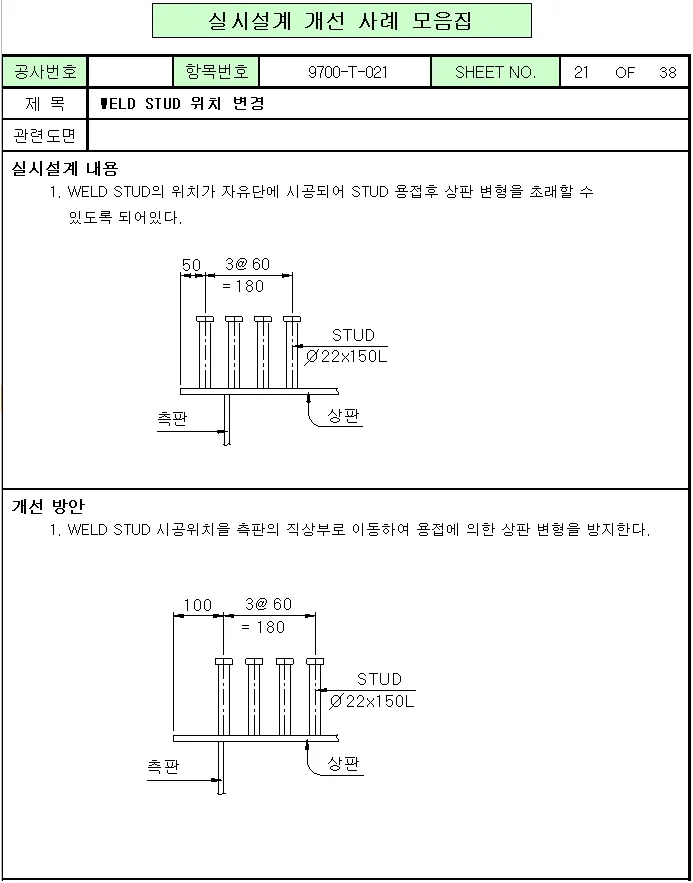
전단연결재 종방향 위치
#종방향(교축 방향)오로 배치한 전단연결재의 전단연결재 배치 기준 간격 및 실제 적용
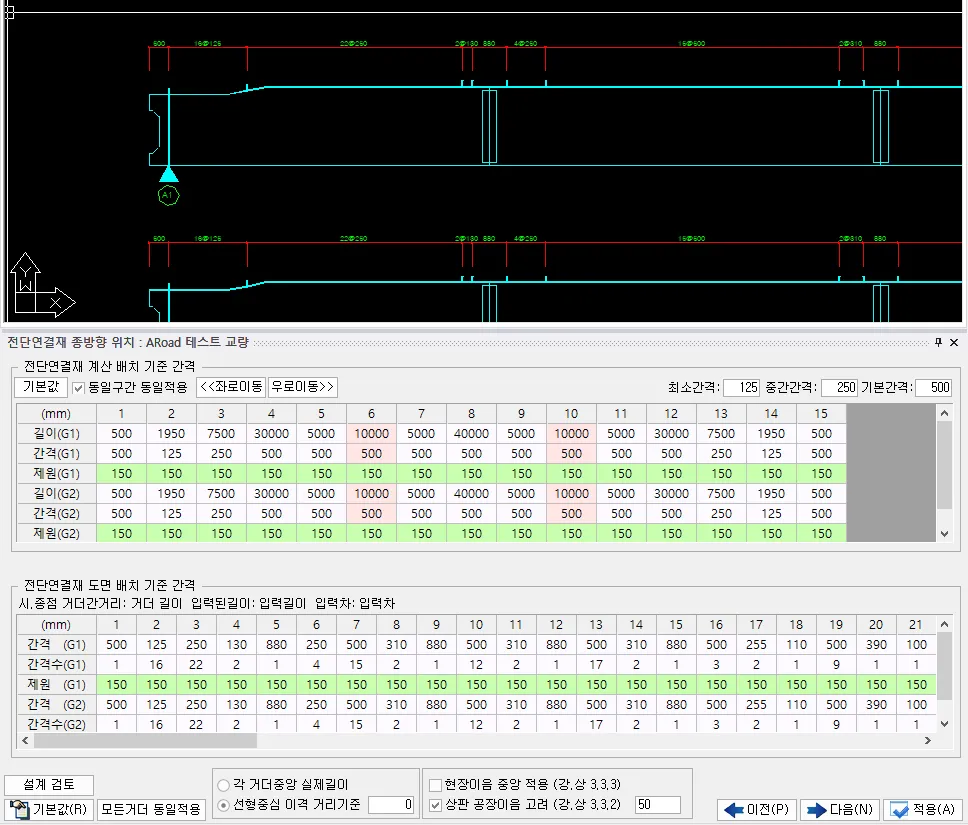
종방향(교축 방향)오로 배치한 전단연결재의 전단연결재 배치 기준 간격 및 실제 적용
간격을 설정하는 곳입니다.
[기본값]
위쪽 기본값은 [최소간격], [중간간격], [기본간격]을 적용하여 전단연결재 배치
기준간격을 자동 계산합니다.
아래쪽 기본값은 전단연결재 배치 기준간격의 값을 기본으로 [현장이음 중앙적용],
[상판적용]의 옵션을 고려하여 배치합니다.
최소간격, 중간간격, 기본간격

최소간격은 주로 주철근 배근간격을 고려하셔서 설정하고 있습니다.
상단 [기본값]을 누르면 우측의 간격 항목의 값을 가져와 간격에 표기합니다.
중간간격은 최소간격의 2배, 기본 간격은 최소간격의 4배로 설정합니다.
- 교각부 배치 간격 관련
도.설.해 3.9.5.4 전단연결재의 최대간격 항목을 기준으로 변경했습니다.
여기서 "연속교의 내부지점부의 경우 높은 인장응력이 발생되는 곳의
전단연결재 설치를 피하기 위해 이 간격을 넓힐 수도 있다."
피로균열을 방지하기 위해 이 간격을 넓힐 수 있도록 하였다고 되어 있습니다.
또한, 최근 도로공사에서는 전단연결재 직경을 줄이고 종방향 갯수를
감소시키는 방향으로 설계에 반영하도록 요청하고 있습니다.
따라서 교각부의 갯수를 최소간격에서 최대간격으로 설정값 변경하였습니다.
이 경우에도 대부분의 교량에서는 설치 간격에는 문제가 없습니다.
□ 현장이음 중앙적용 (강.상 3.3.3)
상판 현장이음 중앙부에 스터드를 설치하는 옵션입니다.
강.상 2006이 개정되면서 이 옵션은 사용하지 않는 것이 기본입니다.
아래쪽 [기본값] 누를경우 선택한 옵션 기준으로 재 배치 합니다.
□ 상판 공장이음 고려 (강.상 3.3.2)
강.상 P25에 따라 전단연결재를 용접이음에서부터 입력값이상 이격시켜 설치하는 옵션입니다.
입력값의 기본값은 50mm 입니다.
아래쪽 [기본값] 누를경우 선택한 옵션을 기준으로 재 배치 합니다.

간격 : 스터드간 설치 간격을 표기합니다.
간격수 : 스터드간 간격이 동일할 경우 간격수로 표기합니다.
제원 : 구간별 스터드의 제원을 확인하고 변경하실 수 있는 항목입니다.
[설계 검토]
한계상태 설계법 선택시 표기되는 전단연결재 검토 버튼입니다.
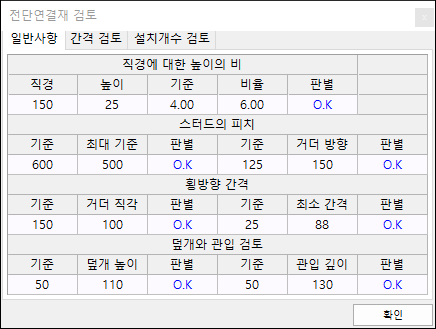
바닥판설계
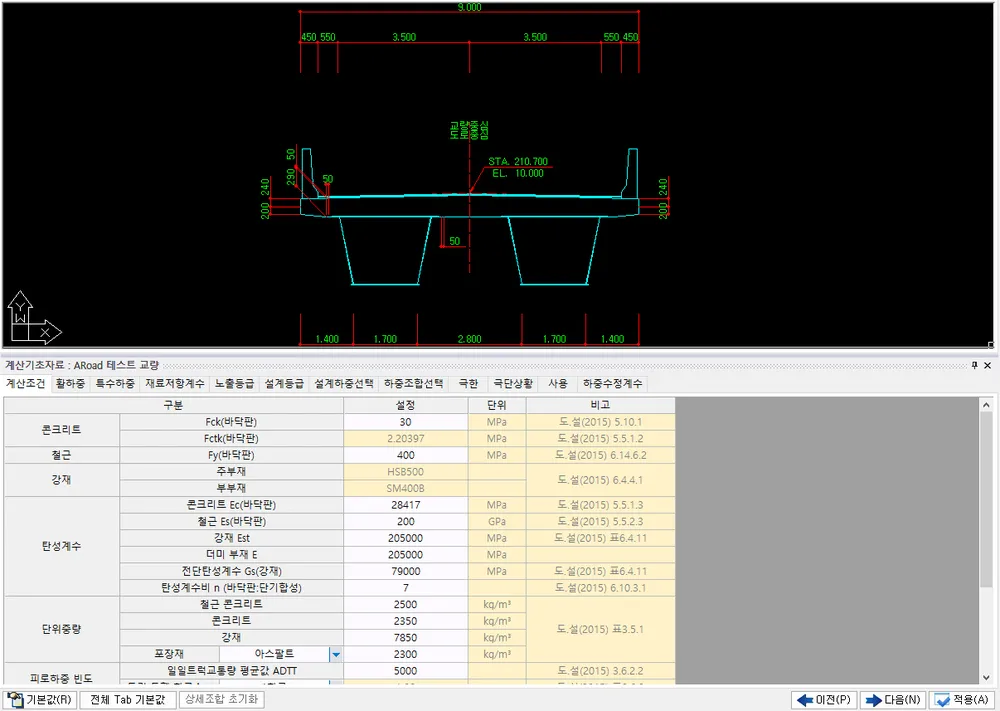
바닥판에 적용되는 하중 및 계산을 위한 검토 메뉴가 있는 항목입니다.
도로교, 철도교 및 선택한 설계 기준에 따라서 입력 항목이 변경됩니다.
계산조건
#사용된 재료에 대한 물리상수를 확인 및 수정하는 부분입니다.
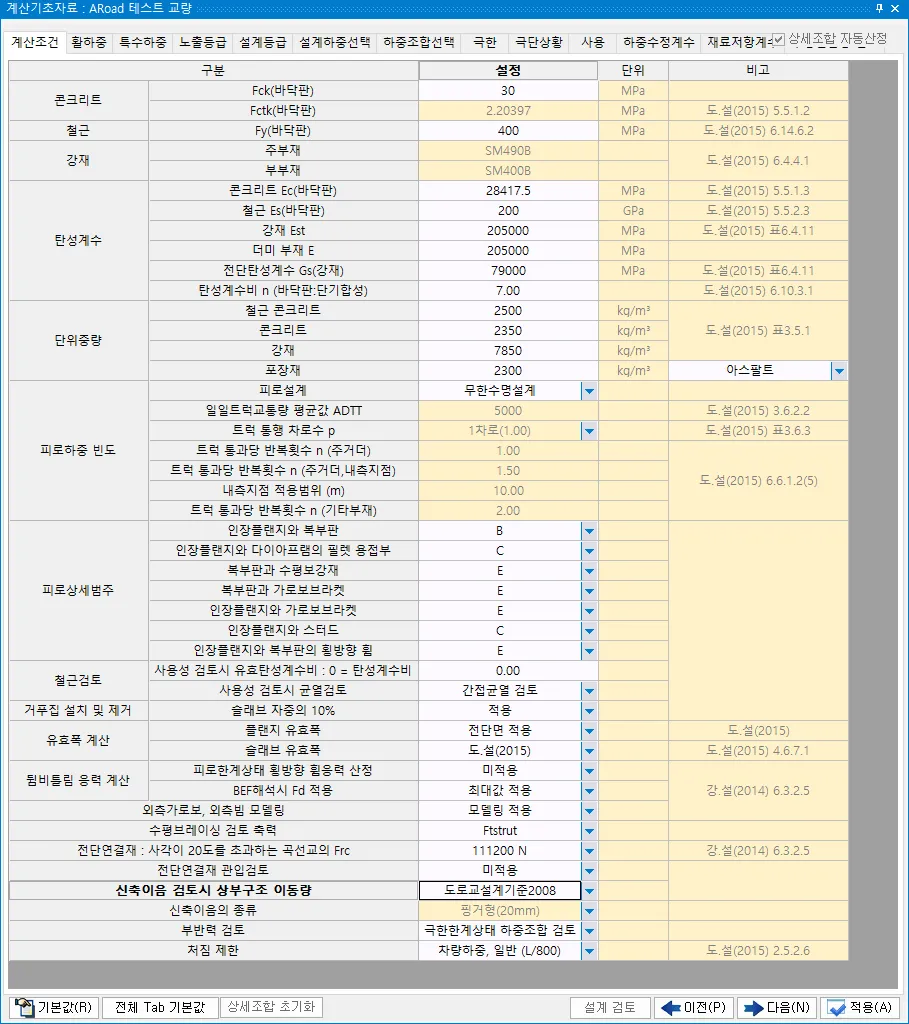
사용된 재료에 대한 물리상수를 확인 및 수정하는 부분입니다.
설계규정에 널리 사용하는 값을 기본으로 설정하며, 설계자 의도에 따라 변경 가능합니다.
이미 설정된 항목은 기초자료 입력 창에서 수정합니다.
주요 항목에 대한 설명은 다음과 같습니다.
<한계상태설계법>
Fck(바닥판)
한계상태 설계법, 허용응력 설계법 공통 입력입니다.
바닥판 콘크리트의 강도를 설정하는 항목입니다. 구조계산서 1장 바닥판 검토에 적용됩니다.
Fctk(바닥판)
바닥판 콘크리트의 강도를 설정하는 항목입니다. 구조계산서 1장 바닥판 검토에 적용됩니다.
Fy(바닥판)
한계상태 설계법, 허용응력 설계법 공통 입력입니다.
바닥판 철근의 항복응력을 설정하는 항목입니다. 기본값은 400 MPa 로 설정되어 있습니다.
Fsa
허용응력 설계법에서 메뉴가 보입니다.
도.설 3.6.1.7 바닥판 철근의 허용응력을 설정하는 항목입니다.
기본값은 160 MPa 로 설정되어 있습니다. 구조계산서 4장 단면검토 적용됩니다.
주부재
한계상태 설계법, 허용응력 설계법 공통 표기입니다.
일반입력 > 기초자료 > 기본강종에서 설정한 주부재의 강종이 표현됩니다.
부부재
한계상태 설계법, 허용응력 설계법 공통 표기입니다.
일반입력 > 기초자료 > 기본강종에서 설정한 부부재의 강종이 표현됩니다.
콘크리트 Ec(바닥판)
한계상태 설계법, 허용응력 설계법 공통 입력입니다
상기 Fck(바닥판)에서 입력한 값을 이용해 자동으로 계산해 줍니다.
철근 Es(바닥판)
한계상태 설계법, 허용응력 설계법 공통 입력입니다.
철근의 탄성 계수를 입력합니다. 초기값은 200,000 MPa 로 설정되어 있습니다.
강재 Est
한계상태 설계법, 허용응력 설계법 공통 입력입니다.
강재의 탄성 계수를 입력합니다. 초기값은 200,000 MPa 로 설정되어 있습니다.
더미부재 E
한계상태 설계법, 허용응력 설계법 공통 입력입니다.
주거더와 지점을 연결하는 더미 부재의 강성을 입력하면 모델링의 물성치에 반영되며,
이 항은 간혹 SAP해석시 전체 구조계와 더미 부재와의 강성비로 인한 아래 그림과 같은
경고(Warning) 메세지가 나올 경우가 있다.
이 메세지는 후속 작업을 하는데 별다른 지장이 없으므로 사용자들이 무시 하고 넘어가는
경우가 대부분이며, 만약 이 메시지를 안 나오도록 하시려면 더미부재 강성을 줄이면 경고
메세지가 사라지게 됨. 단, 더미부재 강성에 따라서 단면력에 변화가 일어날수 있으므로
이점 양지 하시기 바랍니다.
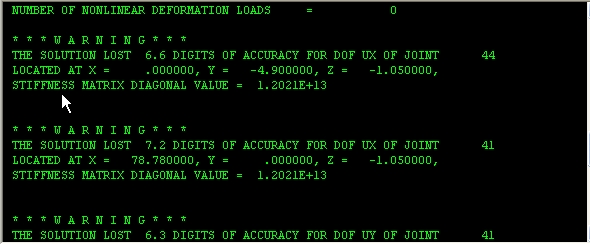
전단탄성계수 Gc(바닥판)
한계상태 설계법, 허용응력 설계법 공통 입력입니다.
바닥판 Fck에서 입력한 값에 의해 전단탄성 계수가 표기되어고 있습니다.
전단탄성계수 G(강재)
한계상태 설계법, 허용응력 설계법 공통 입력입니다.
강재의 전단탄성 계수가 표기되어 있습니다.
탄성계수비 n(바닥판:단기합성)
한계상태 설계법, 허용응력 설계법 공통 입력입니다.
바닥판 철근 검토시 적용되는 탄성계수비를 설정합니다. 초기값은 단기인 7로 설정되어 있습니다.
단위중량
철근 콘크리트, 콘크리트, 강재, 포장재
한계상태 설계법, 허용응력 설계법 공통 입력입니다.
입력한 값은 구조계산에서 사용되며 수정 가능합니다.
포장은 선택 상자에 의해 단위 중량을 변경하실 수 있으며 직접입력도 가능합니다.
철도교와 도로교의 값은 SI 단위계에서 설계 기준을 기준으로 다르게 표기 됩니다.
강재중량(도면적용시)의 옵션 항목은 철도교 설계시 강재 중량을 계산에서 적용한 값과
다르게 설정할 수 있도록 추가하였습니다.
피로설계
한계상태 설계법 선택시 활성화됩니다.
무한수명설계시에는 무한수명피로한계값을 고려하여 피로설계를 수행하며
유한수명설계시에는 일일트럭교통량 평균값 ADTT, 트럭 통행 차로수 p 에 따른
반복횟수에 따라 피로강도를 산정하여 피로설계를 수행합니다.
일일트럭교통량 평균값 ADTT
한계상태 설계법 선택시 활성화됩니다.
도.설(2015) 3.6.2.2를 기준으로 설계에 필요한 일일트럭교통량 평균값을 적용합니다.
[트럭 통행 차로수 Ρ ▼]
한계상태 설계법에서 메뉴가 보입니다.
도.설(2015) 3.6.2.2를 기준으로 트럭 통행 차로수에 따른 감소 계수를 적용합니다.
트럭 통과당 반복횟수 n, 내측지점 적용범위 (m)
유한수명설계시 주거더와 내측지점의 주거더, 기타부재 검토에 적용되는 트럭통과당 반복횟수 n을 입력합니다.
지점에서 "내측지점 적용범위"입력값 거리내의 부재는 내측지점 주거더의 n을 적용합니다.
피로상세범주
한계상태 설계법 선택시 활성화됩니다.
각 검토위치의 피로검토 여부 및 상세범주를 설정하며 상세범주에 따라 피로강도가 산정됩니다.
사용성 검토시 유효탄성계수비 : 0 = 탄성계수비
한계상태 설계법 선택시 활성화됩니다.
사용성 검토(균열) 시에 적용되는 유효탄성계수비를 입력합니다. 0일 경우 Es/Ec의
탄성계수비 n을 적용합니다.
[사용성 검토시 균열검토 ▼]
한계상태 설계법 선택시 활성화됩니다.
사용성 검토시 균열발생일 경우 검토방법을 선택합니다.
바닥판 구조계산서에 적용됩니다.
[거푸집 설치] - 미적용, 적용
슬래브 자중의 10%를 거푸집 설치 및 제거시 하중으로 적용합니다.
주형설계 및 모델링 >> 횡방향 하중분배에 합성전 및 합성준 하중에 반영됩니다.
[플랜지 유효폭 계산 ▼] - 도.설(2012) / 전단면 적용
한계상태 설계법 선택시 활성화됩니다.
도.설(2012) 4.6.7.2에서 제시한 바닥판 유효폭 산정에 대한 방식 적용과
플랜지 전단면을 유효하게 보는 전단면 적용 중 적용방법을 설정합니다.
[슬래브 유효폭 계산 ▼] - 도.설(2012) / 도.설(2015)
한계상태 설계법 선택시 활성화됩니다.
도.설(2012) 4.6.7.2에서 제시한 바닥판 유효폭 산정에 대한 방식 적용과
도.설(2015) 4.6.7.1에서 제시한 유효폭 산정 방식 중 적용방법을 설정합니다.
[피로한계상태 횡방향 휨응력 산정 ▼] - BEF 해석 적용 / 모멘트 10% 할증 / 미적용
한계상태 설계법 선택시 활성화됩니다.
주거더 검토 피로한계상태에서 횡방향 휨응력 산정 방식을 설정합니다.
강.설(2014) 6.3.2.5에 제시한 피로한계상태 횡방향 휨 응력 적용방식에 대한 옵션입니다.
도로교 설계예제집(2014, 한국도로교통협회)에서는 직선교인 경우 적용을 하고 있지 않으며
곡선교 예제에서는 정모멘트단면 검토시에는 뒴응력을 가정하여 10%할증하였고
부모멘트단면 검토시에는 BEF해석을 이용하여 단면 뒤틀림에 의한 횡방향 휨응력을 산정하고 있습니다.
검토에서 문헌으로 제시한 AASHTO LRFD 2007 6.11.5 에서는 BEF해석으로 검토가능한 것으로
제시하고 있으며 예제에서 응력의 10%로 가정하여 적용한 것은 그 근거를 확인할 수는 없었습니다.
기준 등에서 조건에 따른 검토방법을 제시하고 있지는 않기에 현재로서는 설계적판단에 따라
옵션을 선택하셔야 하며 일반적으로는 BEF해석을 적용하시는 것이 불리한 검토가 될 수는 있을 것입니다.
BEF해석 적용은 DGBGB - "Designers Guide to Box Girder Bridges - Bethlehem"에서 참고하실 수 있습니다.
[BEF해석시 Fd적용 ▼] - 최대값 적용 / 복부판보강여부에 따름
한계상태 설계법 선택시 활성화됩니다.
선택에 따라 BEF해석시 고려되는 Fd 를 보강된 복부판 및 비보강된 복부판에서 산정되는 Fd값중 최대값으로 적용하거나
해당단면의 복부판 보강여부에 따른 값으로 적용합니다.
[외측가로보, 외측빔 모델링 ▼] - 모델링 적용안함 / 모델링 적용
한계상태 설계법 선택시 활성화됩니다.
Frame해석에서 외측가로보와 외측빔을 모델링하여 부재력을 집계하고 단면검토를 수행합니다.
설정변경시 횡방향 하중분배, 모델링 고려사항, 모델링 하중조합에서 각각 초기화를 하여야 합니다.
[용접강도산정식 ▼] - 강구조설계기준214 9.1.2.4(KDS 14 31 25 4.1.2.4) / 도로교설계기준2015 6.13.3.2
한계상태 설계법 선택시 활성화됩니다.
용접검토에 적용되는 용접강도산정식을 선택합니다. 설계기준 선택에 따라 KDS기준인 경우는 강구조설계기준214 9.1.2.4 항목은 KDS 14 31 25 4.1.2.4 으로 표기됩니다.
[용접금속의 분류강도(Fexx) ▼] - 400 / 모재의 항복강도 (Fy) / 모재의 극한강도 (Fu)
한계상태 설계법 선택시 활성화됩니다.
"용접강도산정식"을 "도로교설계기준2015 6.13.3.2" 로 선택시 적용되는 용접금속의 분류강도(Fexx) 에 적용될 강도를 설정합니다.
이는 용접재료(용접봉)에 해당하는 강도입니다.
[수평브레이싱 검토 축력 ▼] - Ftsturt / Dsd/Dx
한계상태 설계법 선택시 활성화됩니다.
수평브레이싱에 작용하는 축력산정식을 선택합니다.
[전단연결재 : 사각이 20도를 초과하는 곡선교의 Frc ▼] - 111000 N / 0 N
한계상태 설계법 선택시 활성화됩니다.
"111000 N"선택시에는 거더검토의 R이 0이 아니고 시점 또는 종점의 사각이 70~110이 아닌 경우
전단연결재 검토의 Ffat2 산정에 적용되는 Frc = 111200 N 으로 적용합니다.
Ffat2산정 및 Vsr에 반영됩니다.
[전단연결재 관입검토 ▼] - 미적용 / 적용
한계상태 설계법 선택시 활성화됩니다.
전단연결재 관입검토에 대한 규정을 LRFD에서 확인하면 해설부에는 관입되지 않는 경우
전단연결재와 슬래브가 하중전달이 될 수 있도록 헌치가 보강되어야 한다는 내용이 있습니다.
ARoad에서의 배근은 플랜지상단의 헌치를 따라 하면주철근이 배근되는 형태이기에 관입에 대한 검토를 제외할 수 있도록 옵션을 추가합니다.
"미적용"으로 설정시에는 계산서에서
"- 관입 검토 : 헌치에 슬래브철근을 배치하여 하중을 전달하므로 관입은 고려하지 않습니다." 로 표기됩니다.
[신축이음 검토시 상부구조 이동량 ▼] - 도로교설계기준2008 / 극한한계상태 하중계수 고려
한계상태 설계법 선택시 활성화됩니다.
"극한한계상태 하중계수 고려"로 설정시에는 이동량에 하중계수를 고려하며 신축이음검토 간편식은 지원하지 않습니다.
신축이음의 종류에 따라 여유량이 적용됩니다.
[신축이음의 종류 ▼] - 핑거형(20mm) / 모듈러형(25mm) / 고무형
한계상태 설계법 선택시 및 신축이음 검토시 상부구조 이동량 옵션에서 "극한한계상태 하중계수 고려" 선택시 활성화됩니다.
신축이음의 종류에 따라 여유량이 적용됩니다.
[부반력 검토 ▼] - 극한한계상태 하중조합 검토 / 도로교설계기준 2010 2.4.1.2 / 부반력 검토 제외
한계상태 설계법 선택시 활성화됩니다.
부반력 발생여부를 검토하기위한 하중조합을 설정합니다.
극한한게상태 하중조합 검토인 경우 적용된 극한한계 상태 조합을 적용하며
고정하중에 대해 0.9, 0.65 등의 하중계수와 활하중에 대해 1.8, 1.4 등의 하중계수가가 적용되므로
기존 설계법인 도로교설계기준 2010의 활하중x2 + 고정하중 보다 불리한 검토가 될 수 있습니다.
도로교설계기준 2010 2.4.1.2 의 경우 기존방법으로 검토됩니다.
[처짐 제한 ▼] - 차량하중, 일반 (L/800) / 차량하중 또는 보행자하중 (L/1000)
한계상태 설계법 선택시 활성화됩니다.
주형설계 및 모델링 >> 3D FRAME 해석결과 >> 처짐검토 버튼을 누를 경우
사용되는 허용처짐량의 기준값이 됩니다.
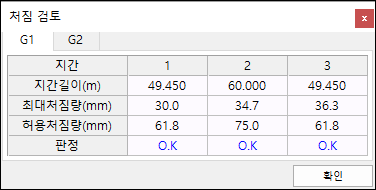
건조수축계수 εs (바닥판)
허용응력법 선택시 활성화됩니다.
구조계산서 4장 단면검토에서 적용되는 값입니다.
도.설 0.00027, 철.설 0.00020 으로 초기값으로 적용됩니다.
선팽창계수 α
허용응력법 선택시 활성화됩니다.
콘크리트와 강재의 선팽창계수로 신축이음 계산 및 단면검토에서 사용되는 값입니다.
초기값은 0.000012로 설정되어 있습니다.
바닥판 콘크리트의 크리프 계수 Φ1 (바닥판)
허용응력법 선택시 활성화됩니다.
구조계산서 4장 단면검토에서 적용되는 값입니다.
초기값은 2로 설정되어 있습니다.
바닥판 콘크리트의 건조수축 계수 Φ2 (바닥판)
허용응력법 선택시 활성화됩니다.
구조계산서 4장 단면검토에서 적용되는 값입니다.
도로교 초기값은 4, 철도교 초기값은 3으로 설정되어 있습니다.
바닥판 콘크리트와 강형과의 온도차
허용응력법 선택시 활성화됩니다.
초기값은 10 ℃ 로 설정되어 있습니다. 계산서 4장 단면 검토시 적용됩니다.
활하중 (도로)
#활하중
활하중
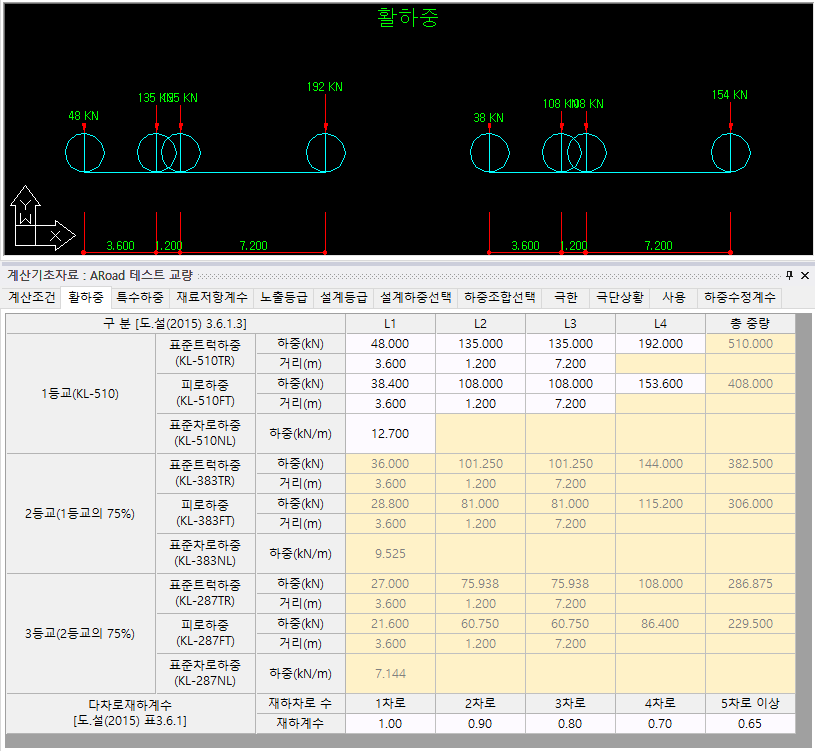
<도로교 한계상태설계법 상태의 활하중>
교량 등급에 따른 차량 하중을 설정합니다.
상기는 도로교 한계상태 선택시에만 나오는 옵션입니다.
차량 하중 부분과 다차로 재하계수 부분으로 설정됩니다.
입력한 하중들은 편집 가능합니다.

<도로교 허용응력설계법 상태의 활하중>
특수하중 (도로)
#특수하중
특수하중
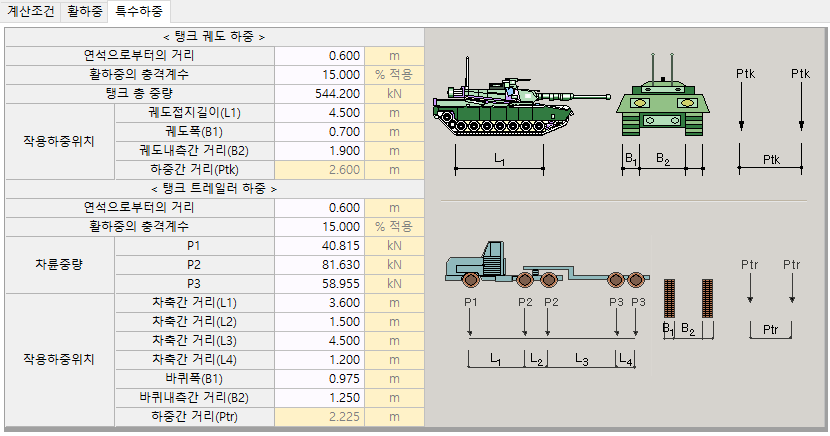
군작전 하중을 설정합니다.
교량 설치 위치가 군작전 지역에 위치한 경우 군작전시의 하중을 고려하려면 바닥판
설계 고려사항 입력부분에서 [탱크], [트레일러]을 선택하여야 합니다.
(온라인 FAQ - 입력/주형설계및모델링/횡방향 하중분배 참조)
탱크궤도 및 트레일러 하중 (거리단위 :m)
탱크 제원
기본 값은4.5m, 0.70m, 1.90m 입니다. (방호공학 참조)
탱크 트레일러 제원
기본 값은 3.60m, 1.50m, 4.50m, 1.20m, 0.975m, 1.250m입니다. (방호공학 참조)
연석으로부터의 거리
연석 내측부터 궤도 및 차륜중심까지의 거리를 입력
기본값은 0.6m 로 설정되어 있습니다.
충격계수
기본 값은 15% 입니다. (방호공학 참조)
탱크 총 중량
기본은 M60 기종으로 입니다. (방호공학 참조)
P1, P2, P3
M60트레일러 축중량입니다. (방호공학 참조)
선로등급
철도교 선택시에만 나오는 옵션입니다.
국철을 기준으로 열차속도 및 그에 따른 도상높이가 기본으로 설정되어 있습니다.
- 탱크 및 탱크 트레일러 하중 적용
보통은 60 Ton 을 적용합니다.
방호공학(1998. 청문각)에 의하면
"표에서 사용한 1톤(Ton)은 우리나라에서 사용하고 있는 1ton = 1,000 kgf가 아니라
미국에서 사용하고 있는 short ton 이라고 부르는 것으로
1Ton = 2000 pound로 약 907 kgf에 해당하는 값으므로 단위 환산시 유의해야 한다."
로 표기되어 있습니다.
예를들어 탱크가 60 급수짜리면
60 * 0.907 = 54.42 ton이 됩니다.
트레일러의 각 하중을 환산하면
9 * 0.907 = 8.163 ton
18 * 0.907 = 16.326 ton
13 * 0.907 = 11.791 ton
충격계수는
방호공학 P48 “군용 교량에 대해서서는 목교를 제외한 모든 교량에 대하여
활하중 효과의 15%를 충격계수로 사용한다.”라는 내용을 참조하였습니다.
또한, 방호공항. 청문각. 1998 에 의하면
교량에 작용시키는 표 1.1 표준 가상 차량 제원에
각 급수별 궤도하중(탱크) 및 차륜하중(트레일러)가 동시에 표시되어 있습니다.
또한 도서의 각 예제에도 각각을 고려한 계산이 반영되어 있습니다.
해당하중을 각각 적용하는 타당한 것으로 생각됩니다.
열차분류 (철도)
#열차분류
열차분류
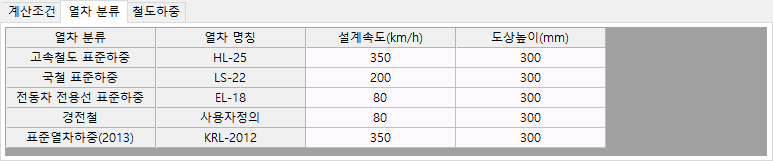
철도교 선택시에만 나오는 옵션입니다.
열자 종류에 따른 설꼐속도 및 도상높이가 표시됩니다.
바닥판 및 주거더 검토시 설계속도 및 레일 높이 계산에 적용됩니다.
철도하중 (철도)
#철도하중
철도하중
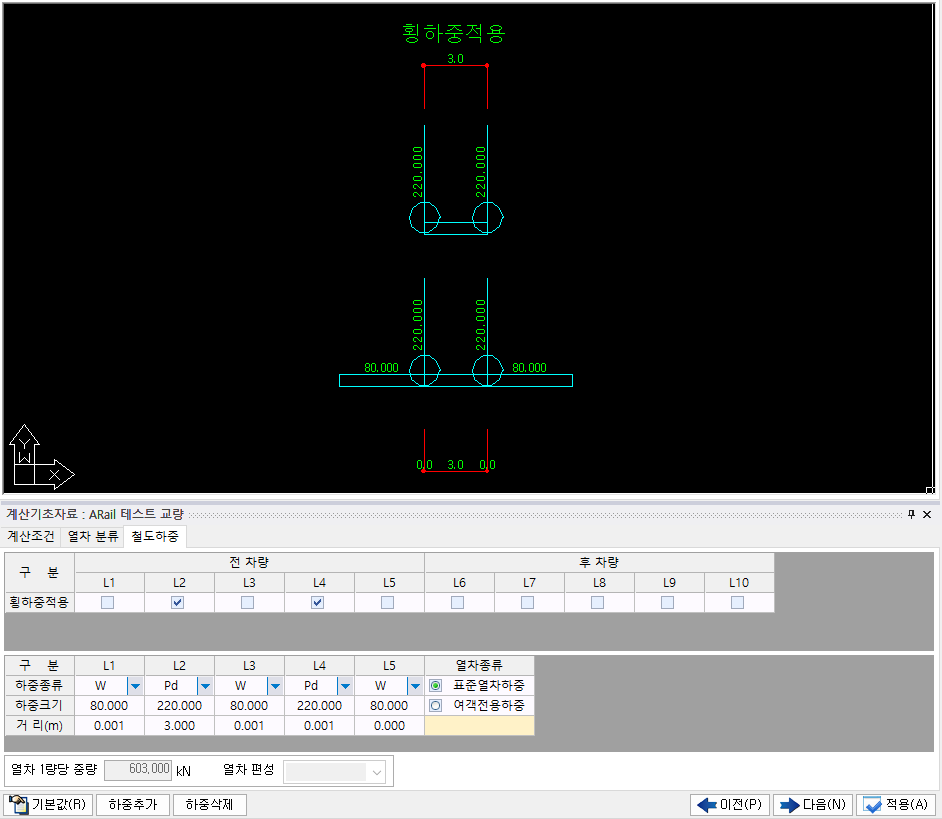
철도교 선택시에만 나오는 옵션입니다.
철도하중, 지하철하중, 고속철도하중, 경전철용 사용자 하중을 확인 및 수정할 수 있습니다.
교량종류 설정에서 선택한 하중종류에 따라 자동으로 하중이 변경됩니다.
횡하중적용

횡하중이 적용되는 위치를 선택합니다.
보통은 동륜축인 Pd 하중이 적용되는 위치에 횡방향으로 하중이 적용됩니다.
열차 1량당 중량
주거더 해석시 적용되는 차량 1량당 하중입니다.
철도교 설계기준에 적용된 차량 하중이 표기됩니다.
KRL-2012 : 603.0 kN
EL 하중 : 입력창 활성화 수동 입력
열차 1량당 중량 (견인차량)

경전철하중 선택시 활성화 됩니다. 사고시 차량을 견인하기 위한 차량 하중입니다.
설계차량은 승객이 올라간 상태라 하중이 큽니다만 견인차량은 공차 상태로 적용됩니다.
경전철은 과업마다 차량하중이 다르므로 해당 기준 확인 후 적용해 주세요.
[열차 편성 ▼]
지하철 하중 및 경전철의 경우 활성화 됩니다.
지하철에서는 여러가지 편성을 조합할 수 있도록 선택 옵션이 있습니다.
경전철에서는 기본 편성수를 설정하며 선택한 열차 편성수가 견인차량 편성수에도
동일하게 적용됩니다.
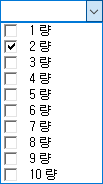
차륜간 거리
“일반입력 > 횡단슬래브제원입력”에서 레일 사이의 간격 표현시 사용됩니다.
[하중종류 ▼]
동륜축하중(Pd), 일반축하중(P), 등분포하중(W)으로 구분되어 있습니다.
동륜축하중은 횡방향 하중 적용시 및 각종 하중 적용시 반영됩니다.
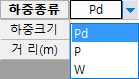
설계차량 (T1), 견인차량 (T2)
경전철 교량일 경우 활성화 되며, 작용되는 차량 중량 및 열차 편성을 입력합니다.
견인 차량은 설계차량과 동일한 편성으로 가정하였습니다.
주형해석시 기본 하중은 설계차량, 견인차량, 설계차량+견인차량이 생성됩니다.
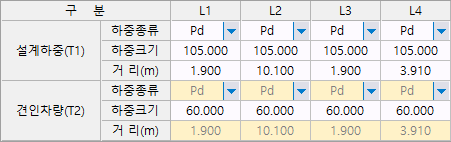
거리(m)
하중간 이격거리가 표기됩니다.
○ 열차종류 - 표준열차하중 / 여객전용하중
철도교설계기준 2013에서 지원하는 KRL-2012 하중 종류 두가지입니다.
선택한 옵션에 따라 입력창과 화면의 값이 변경되어 표시됩니다.
프로그램에서는 두 하중 모두 적용됩니다.

<표준열차하중>

<여객전용하중>
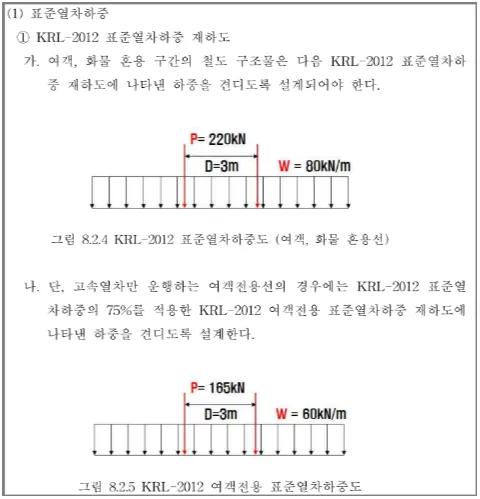
철도하중종류
“일반입력 > 선형파일 및 교량설정”에서 선택한 열차 하중을 표현해 줍니다.
노출등급 (도로)
#노출등급
노출등급
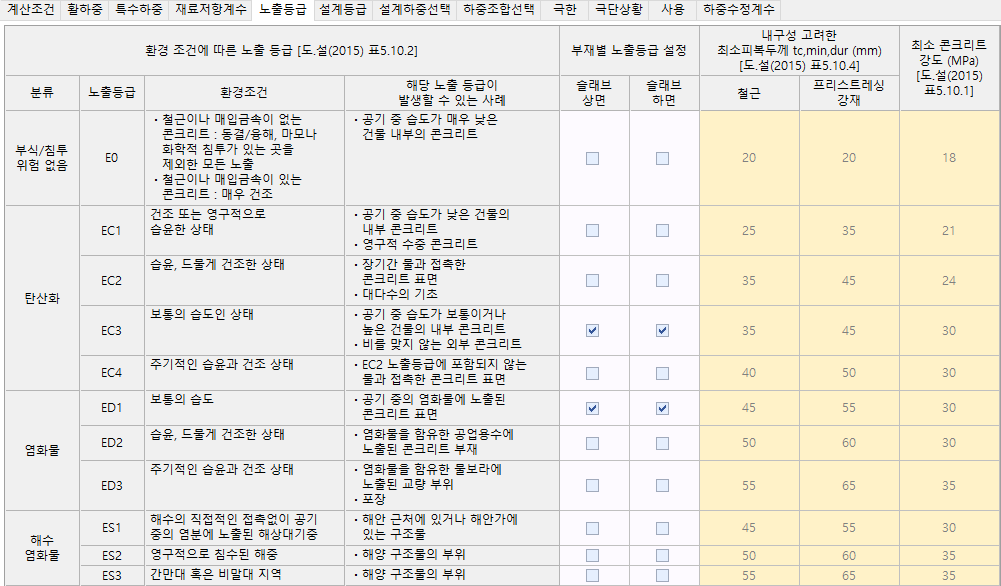
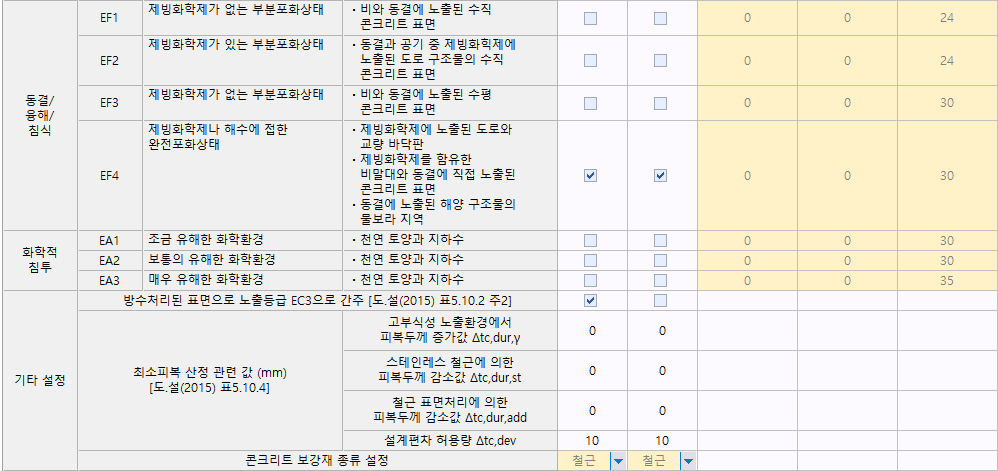
한계상태 설계법 선택시 메뉴가 보입니다.
이 메뉴는 한길 한계상태 제품 입력에 공통으로 적용됩니다.
도로교설계기준(2015) 표 5.10.2 환경 조건에 따른 노출 등급, 표 5.10.4 철근 및 프리
스트레싱 강재의 내구성을 고려한 최소피복두께, 표 5.10.1 노출환경등급에 따른 최소
콘크리트 기준압축강도 항목으로 구성됩니다.
□ 부재별 노출등급 설정
각 구조물 부위별 부식, 탄산화, 염화물, 동결 융해 등 환경 조건에 따른 노출등급을 선
택합니다. 여러 개를 선택 할 수 있으며 가장 불리한 경우로 결정 노출등급이 됩니다.
최소피복 두께가 큰 쪽이 불리한 경우가 됩니다. 선택된 사항은 “설계등급”메뉴에 반영됩니다.
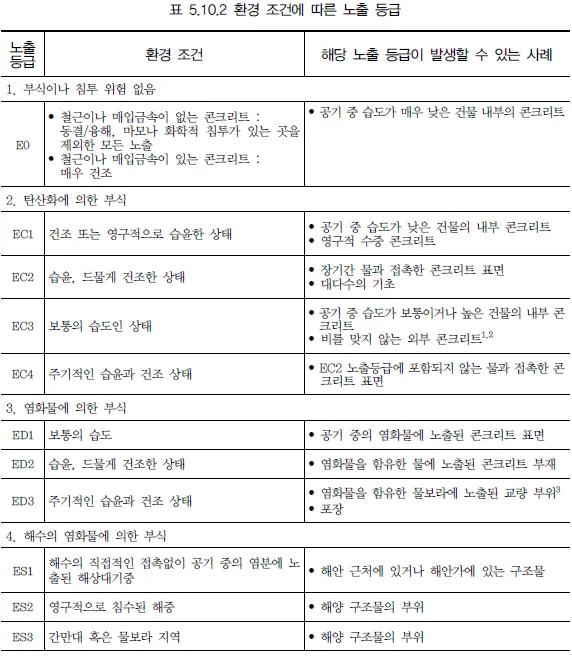
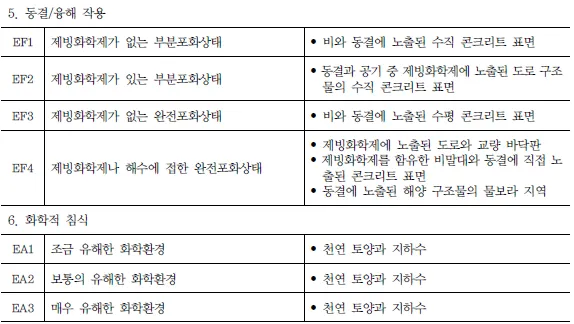
출처 : 도.설(2015) 5.10.2
□ 방수처리된 표면으로 노출등급 BC3으로 간주 [도.설(2015) 표5.10.2 주2]
도로교설계기준(2015) 표 5.10.2의 주2 "규정에 따라 방수처리된 표면은 노출등급 EC3으로
간주할 수 있다."의 항목을 참조합니다.
이 옵션을 체크할 경우 해당 구조물에 방수 처리를 할 경우로 보며,
상기 부재별 노출등급 설정에서 체크한 사항과는 상관 없이 노출등급을 EC3로 강제 설정합니다.
최소피복 산정 관련 값(mm) [도.설(2015) 5.10.4]
도로교설계기준(2015) 표 5.10.4의 최소피복 산정시 피복 두께를 증감 할 수 있는 경우
를 고려 할 수 있습니다.
입력한 값은 노출등급 계산서의 “(4) 콘크리트 최소피복두께 tc,min” 값에서 내구성 산정
값에 반영됩니다.
기타 설정
도로교설계기준(2015) 5.10.4의 최소피복 산정시 피복 두께를 증감 할 수 있는 경우를
고려 할 수 있습니다. 입력된 값은 콘크리트 최소피복두께 검토시 “내구성” 값에 사용됩니다.
내구성 고려한 최소피복두께 tc,min,dur (mm) [도.설(2015) 표5.10.4]
도로교설계기준(2015) 표 5.10.4의 “철근 및 프리스트레싱 강재의 내구성을 고려한 최
소피복두께”의 값을 노출등급별 및 강재종류별로 분류해서 표현했습니다. 입력된 값은
콘크리트 최소피복두께 검토시 사용됩니다.
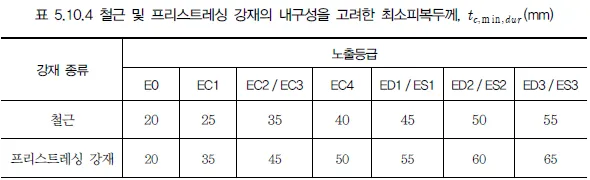
출처 : 도.설(2015) 5.10.4.2
최소 콘크리트 강도 (MPa) [도.설(2015) 표5.10.1
도로교설계기준(2015) 표 5.10.1의 “노출환경등급에 따른 최소 콘크리트 기준압축강도”
의 값을 노출등급별로 분류해서 표현했습니다.
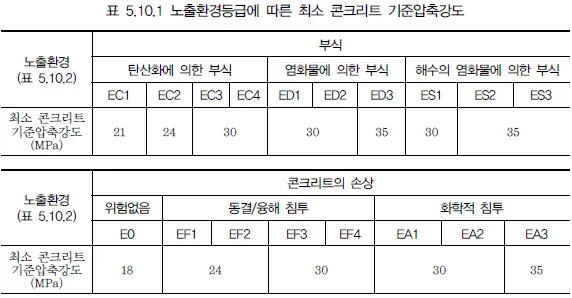
출처 : 도.설(2015) 5.10.1
[기본값]
노출등급을 초기화하기 위한 버튼입니다.
설계등급 (도로)
#설계등급
설계등급
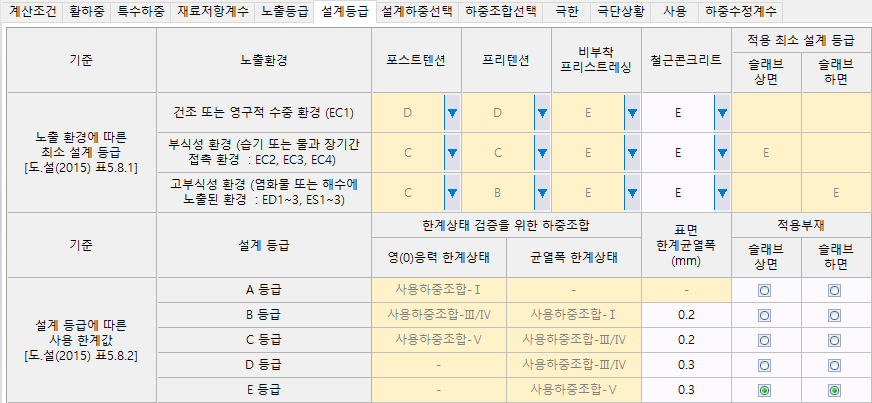
한계상태 설계법 선택시 메뉴가 보입니다.
이 메뉴는 한길 한계상태 제품 입력에 공통으로 적용됩니다.
도로교설계기준(2015) 표 5.8.1 노출 환경에 따라 요구되는 최소 설계 등급, 표 5.8.2 설
계 등급에 따른 사용 한계값 항목으로 구성됩니다.
노출 환경에 따른 최소 설계 등급 [도.설(2015) 표5.8.1]
도로교설계기준(2015) 표 5.8.1의 “노출 환경에 따라 요구되는 최소 설계 등급”을 표현
했습니다. 적용 최소 설계 등급에 표현 된 값은 “노출등급” 탭에서 결정된 각 구조물 부
위별 노출 등급값이 자동으로 표기됩니다.
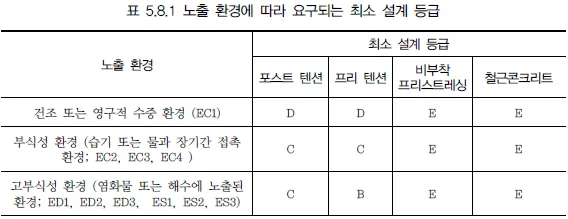
출처 : 도.설(2015) 5.8.1.2
노출 환경에 따른 사용 한계값 [도.설(2015) 표5.8.2]
도로교설계기준(2015) 표 5.8.2의 “설계 등급에 따른 사용 한계값”을 표현했습니다. 상
단의 “노출 환경에 따른 최소 설계 등급”에서 설정 된 최소 설계 등급 “A ~ E 등급”의
값을 기준으로 적용 부재기본 값이 표현됩니다.
이 값은 설계자가 변경 할 수 있으며 사용한계상태 단면 검토시 표면 한계균열폭이 계산
서에 반영됩니다.
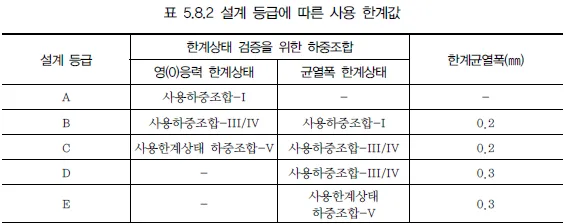
출처 : 도.설(2015) 5.8.1.2
○ 적용부재
“도로교설계기준(2015)” 및 “고속도로 교량 사용한계상태 설계지침”의 값을 설정 할 수
있습니다. 선택한 기준에 의해 “노출 환경에 따른 최소 설계 등급”이 변경됩니다.
설계하중선택
#한계상태 설계법 선택시 메뉴가 보입니다.
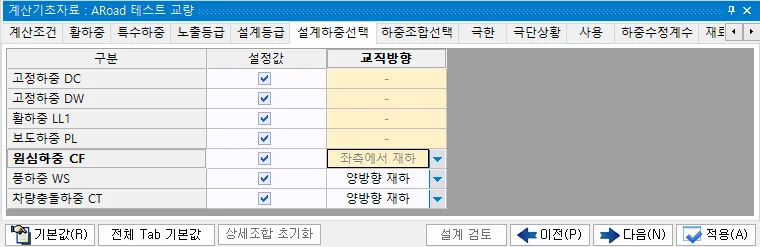
한계상태 설계법 선택시 메뉴가 보입니다.
바닥판 구조검토에 적용할 하중을 선택합니다. 선택된 하중에따라 하중조합시의 하중항목에 반
영됩니다.
□ 설정값
옵션 체크한 하중이 하중조합에 반영됩니다.
풍하중 WS, 차량충돌하중 CT
하중의 재하 방향을 설정합니다.
설정한 방향이 주거더 해석시에도 적용됩니다.
하중조합선택
#도.설(2015) 표 3.4.1 하중조합과 하중계수에 나와있는 테이블이 표현됩니다.
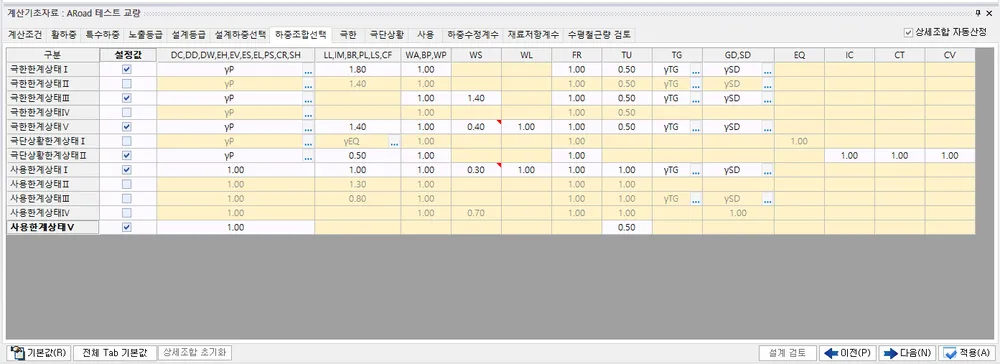
도.설(2015) 표 3.4.1 하중조합과 하중계수에 나와있는 테이블이 표현됩니다.
바닥판 구조검토에 적용할 한계상태 및 각 한계상태별 하중계수를 설정합니다.
[상세조합 초기화]시 한계상태 선택 및 하중계수 입력에 세부 한계상태의 하중조합이 재생성됩니다.
[상세조합 자동산정]체크시 한계상태 선택 및 하중계수 입력에 따라 세부 한계상태의 하중조합이 생성됩니다.
[상세조합 자동산정]체크해제시에는 [상세조합 초기화]시 세부 한계상태의 하중조합이 재생성됩니다.
각 한계상태에 적용될 γP, γEQ, γTG, γSD 의 각 하중계수를 입력합니다.
- 하중조합과 하중계수
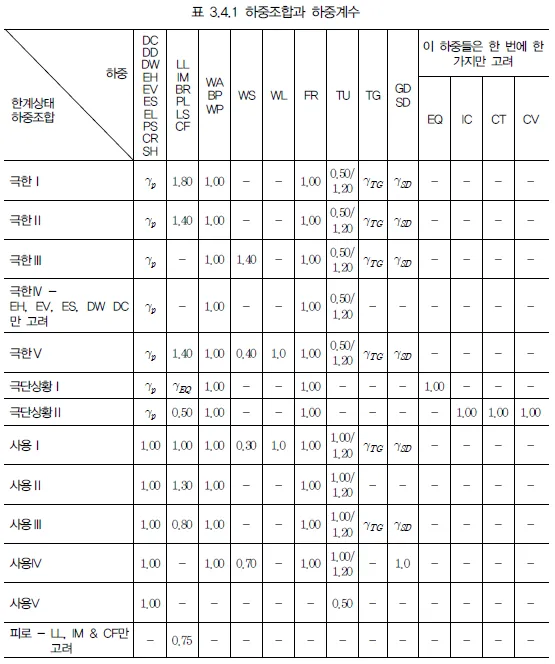
출처 : 도.설(2015) 3.4.2
γP [...]
도.설(2015) 표 3.4.2 γP에 관한 하중계수가 표현됩니다.
각 한계상태에 적용될 γP의 각 하중계수를 입력합니다.
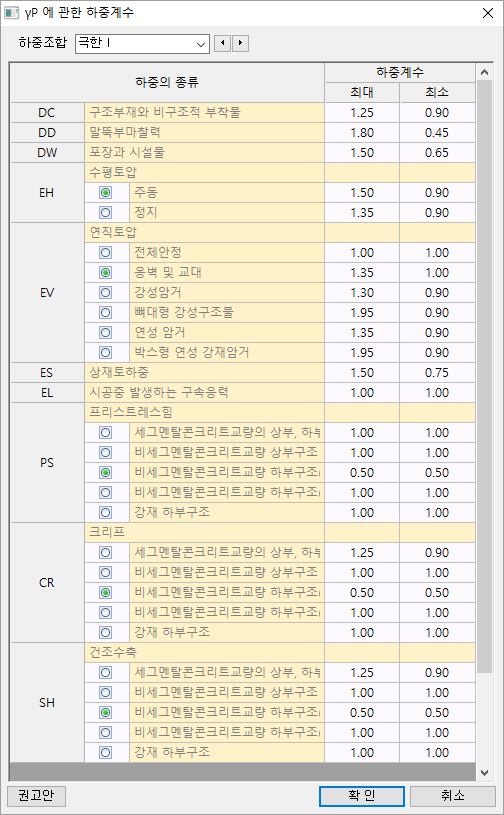
- γP에 관한 하중계수
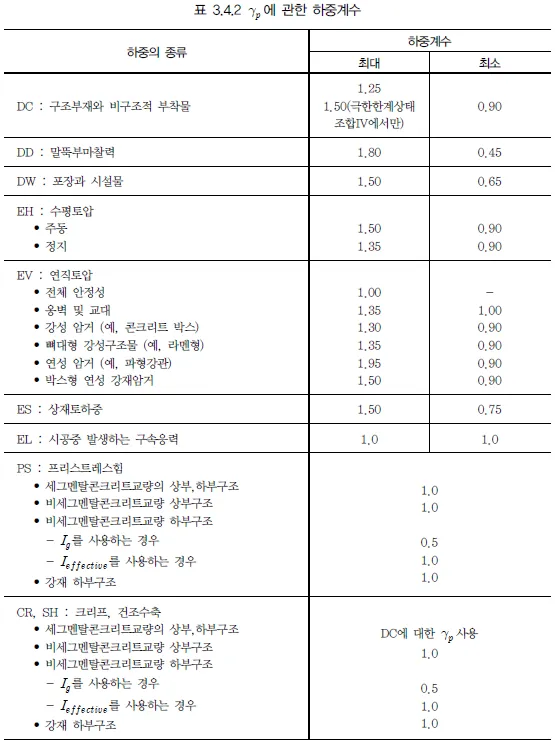
출처 : 도.설(2015) 3.4.2
γTG [...]
한계상태에 온도경사 TG의 하중중계수를 입력합니다.
γGD, SD [...]
한계상태의 지점침하에 적용될 γSD의 각 하중계수를 입력합니다.
극한
#극한한계상태에 대한 하중조합을 확인하고 입력합니다.
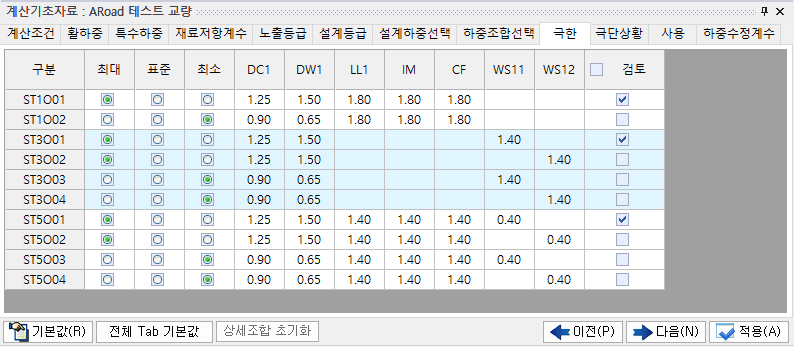
극한한계상태에 대한 하중조합을 확인하고 입력합니다.
설계하중선택 및 하중조합선택의 입력값으로 하중조합을 자동으로 생성합니다.
ST는 극한한계상태이며 뒤의 숫자는 한계상태의 번호로서 ST1은 극한한계상태1, ST2는 극한한
계상태2를 나타냅니다.
하중계수값 및 검토설정의 변경이 가능하며 [기본값]버튼시 설계하중선택 및 하중조합선택의
입력값으로 초기화됩니다.
극단상황
#극한한계상태와 동일하게 극단상황한계상태에 대한 하중조합을 확인하고 입력합니다.
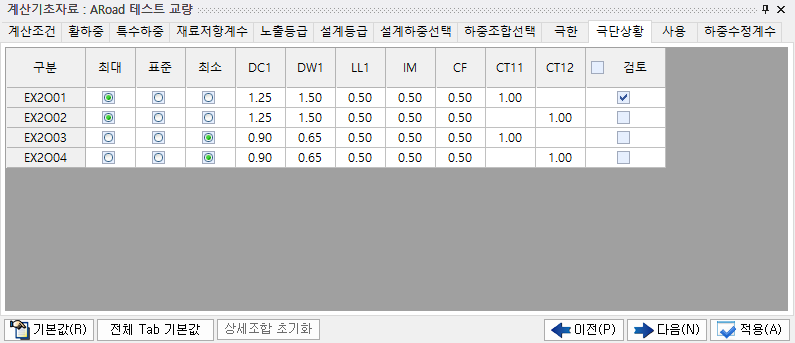
극한한계상태와 동일하게 극단상황한계상태에 대한 하중조합을 확인하고 입력합니다.
설계하중선택 및 하중조합선택의 입력값으로 하중조합을 자동으로 생성합니다.
EX는 극단상황한계상태이며 뒤의 숫자는 한계상태의 번호로서 EX1은 극한한계상태1, EX2는 극
단상황한계상태2를 나타냅니다.
하중계수값 및 검토설정의 변경이 가능하며 [권고안]버튼시 설계하중선택 및 하중조합선
택의 입력값으로 초기화됩니다.
사용
#극한한계상태와 동일하게 사용한계상태에 대한 하중조합을 확인하고 입력합니다.
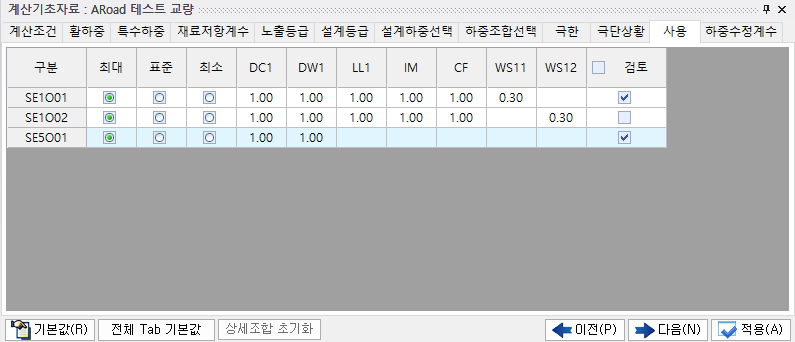
극한한계상태와 동일하게 사용한계상태에 대한 하중조합을 확인하고 입력합니다.
설계하중선택 및 하중조합선택의 입력값으로 하중조합을 자동으로 생성합니다. SE는 사
용한계상태이며 뒤의 숫자는 한계상태의 번호로서 SE1은 사용한계상태1, SE2는 사용한
계상태2를 나타냅니다.
하중계수값 및 검토설정의 변경이 가능하며 [권고안]버튼시 설계하중선택 및 하중조합선
택의 입력값으로 초기화됩니다.
하중수정계수
#연성, 여용성, 구조물의 중요도에 대한 하중수정계수를 입력하여 각 구조부재 및 한계상태별
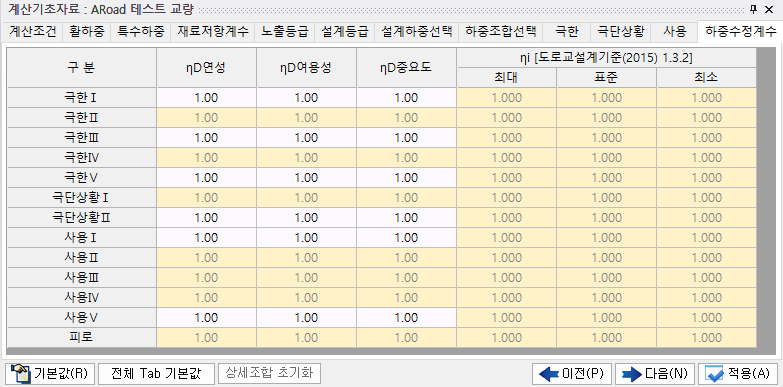
연성, 여용성, 구조물의 중요도에 대한 하중수정계수를 입력하여 각 구조부재 및 한계상태별
하중수정계수를 적용합니다.
재료저항계수 (도로)
#재료저항계수
재료저항계수
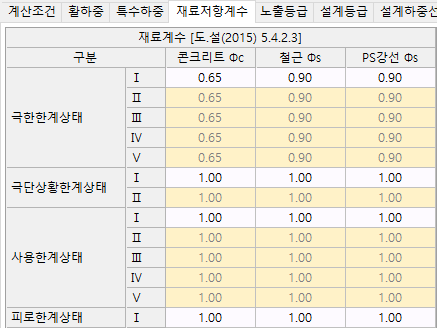
한계상태 설계법 선택시 설계기준 내용의 메뉴가 보입니다.
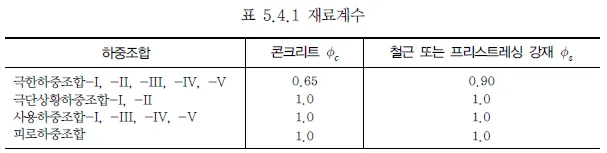
출처 : 도.설(2015) 5.4.2.3
수평철근량 검토 (도로)
#수평철근량 검토
수평철근량 검토

한계상태 설계법 선택시 설계기준 내용의 메뉴가 보입니다.
바닥판 수평철근 검토시 적용될 설계조건을 선택하여 적용합니다.
하중재하 고려사항 (도로)
#<설계선택사항>
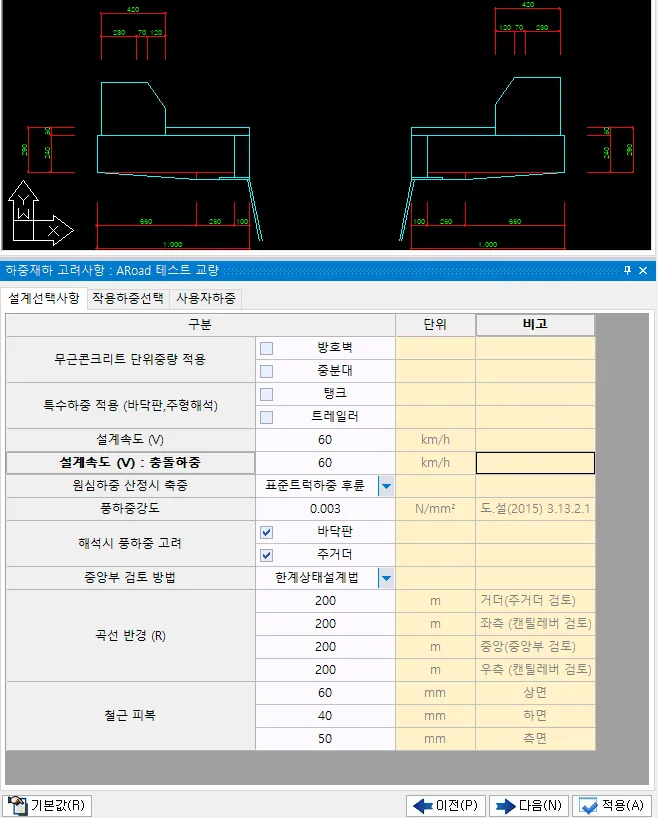
<설계선택사항>
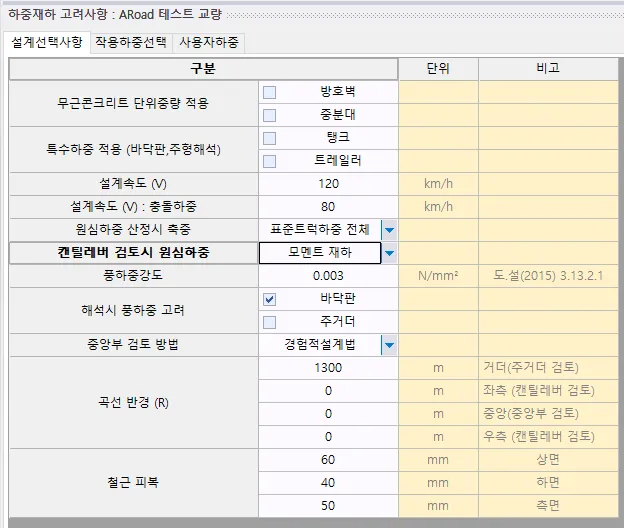
도로교에서 바닥판의 설계와 거더 설계에 고려되는 하중을 입력하는 항목입니다.
□ 무근콘크리트의 적용
방호벽과 중분대 단위중량을 다르게 사용할 수 있으며, 체크된 항목의 단위중량은
무근콘크리트 단위중량으로 적용됨. 방호벽, 중분대의 구분은 “일반입력 > 횡단슬래브 제원”에서
선택한 항목으로 설정되며, 무근 콘크리트 단위중량은 기초자료 입력에서 입력된 내용을 적용됨.
□ 특수하중 적용(바닥판, 주형해석)
탱크하중, 탱크트레일러하중 등의 군작전시 하중을 고려해야 할 때 선택하며, 선택된
하중은 바닥판 해석 및 주형해석에서 적용되고, 횡방향 하중분배 고려사항에서 탱크하중 및
탱크트레일러 하중이 활성화됩니다.
□ 설계속도 km/h
교량 설계시 적용되는 설계속도를 입력 하며, 입력된 값은 원심하중 계산시 사용됨.
□ 설계속도 : 충돌하중 km/h
바닥판 캔틸레버 설계시 적용되는 충돌하중의 설계속도를 입력 합니다.
원심하중 산정시 축중 - 표준트럭하중 전체 / 표준트럭하중 후륜
주거더에 원심하중 재하시 원심하중은 수평방향 이동하중이나
Solver의 지원범위상 해당형태로는 지원하지 못하고 있으며
다이아프램위치마다 산정된 하중을 재하하여 envelope하고 있습니다.
이때 다이아프램위치마다 재하되는 하중을 트럭하중의 합 또는 후륜의 하중으로
선택하여 적용합니다. 일반적으로는 다이아프램 간격보다 표준트럭하중의
길이가 길 것이므로 이점을 감안하여야 할 수 있습니다.
캔틸레버 검토시 원심하중 - 모멘트 재하 / 연직력 치환
원심하중은 "교면상 1,800mm 높이에서 수평으로 작용하는 것으로 한다." 으로 제시되어
수평력 x 1,800 의 모멘트하중과 수평력을 재하하고 있습니다.
해당값으로 산정되는 원심하중의 모멘트가 상당히 크게 고려되어 캔틸레버에 원심하중고려시
다른 모든 하중의 합보다 원심하중에 의한 영향이 큰 경우도 발생합니다.
캔틸레버에는 대부분 차량전체가 아닌 한쪽바퀴가 적용되는 형태가 되므로
모멘트를 연직하중으로 치환하여 재하하는 하중산정옵션입니다.
풍하중 강도 (kN/m2) 도.설(2015) 3.13.2.1
교량 설계시 적용되는 풍하중 강도를 입력 하며, 입력된 값은 풍하중 계산시 사용됨.
기본은 3 kN/m2 으로 설정되어 있으며 적용값 0.003 N/mm2
□ 해석시 풍하중 고려
바닥판 기본으로 고려되고 있습니다. 체크 옵션은 보여주기만 합니다.
주거더의 경우는 고려 및 미고려를 선택하실 수 있습니다.
중앙부 검토 방법 ▼
<한계상태 설계법 선택시>
한계상태 설계법
조건 : 한계상태 설계법 선택, LB-Deck 미적용시
한계상태 설계법으로 중앙부를 계산해 드립니다.
경험적 설계법
조건 : 경험적설계법 선택, LB-Deck 미적용시
옵션 선택시 적용됩니다.
* 경험적 설계법 적용시 변경사항
중앙바닥판의 강도설계메뉴는 비활성화
외측가로보측의 바닥판도 동시에 작동하도록 현재 설정
경험적 설계법에 대한 입력창이 활성화 및 계산서 생성
선택 항목에 상관이 없이 강도계산서 및 바닥판 계사방업에 의한 철근 량산출 Sheet는 출력이됩니다.
<허용응력 설계법 선택시>
강도 설계법
조건 : 강도설계법 선택, LB-Deck 미적용시
강도설계법으로 중앙부를 계산해 드립니다.
경험적 설계법
조건 : 경험적설계법 선택, LB-Deck 미적용시
옵션 선택시 적용됩니다.
* 경험적 설계법 적용시 변경사항
중앙바닥판의 강도설계메뉴는 비활성화
외측가로보측의 바닥판도 동시에 작동하도록 현재 설정
경험적 설계법에 대한 입력창이 활성화 및 계산서 생성
선택 항목에 상관이 없이 강도계산서 및 바닥판 계사방업에 의한 철근 량산출 Sheet는 출력이됩니다.
LB-Deck +
강도 설계법
조건 : 강도설계법 선택, LB-Deck 적용시
* LB-Deck 선택시 변경사항
상부현장이음 – 상판의 돌출판 볼트 삭제
상판 외측 이음판 길이 축소 (내측이음판 위치에 자동 맞춤)
도면 및 강재수량에 자동 반영됩니다
횡단슬래브제원 – 헌치높이 H=0으로 자동 처리됨
중앙부바닥판 계산입력창에서 2단철근 입력창 활성화
강도 설계법에 의한 LB-Deck관련 계산서 생성
LB-Deck +
경험적 설계법
조건 : 경험적설계법 선택, LB-Deck 적용시
상부현장이음 – 상판의 돌출판 볼트 삭제
상판 외측 이음판 길이 축소 (내측이음판 위치에 자동 맞춤)
도면 및 강재수량에 자동 반영됩니다
횡단슬래브제원 – 헌치높이 H=0으로 자동 처리됨
경험적 설계법 계산입력창에서 LB-Deck 입력항 활성화
경험적 설계법에 의한 LB-Deck관련 계산서 생성
최대반력 산출기준 ▼
허용응력 설계법 선정시 메뉴가 표시됩니다.
반력집계표에 최대반력을 집계하는 기준에 대한 옵션입니다.
합계별최대값
하중케이스 별로 검토한 후 합산값의 최대값을 기준으로 최대 반력집계표를 산정해 줍니다.
지점별최대값
각지점별로 최대값을 기준으로 최대 반력집계표를 구성해 줍니다.
곡선반경(R) (m)
곡선반경은 거더, 좌측, 중앙, 우측으로 분리하여 입력되며
좌측, 중앙, 우측은 각 바닥판 검토의 원심하중의 산정시 적용됩니다.
0을 입력시에는 해당 조건에서 원심하중을 고려하지 않습니다.
철근 피복 두께 (㎜)
바닥판 단면 검토 및 슬래브 배근도에서 적용될 피복 두께를 입력하며, 각 항목별
기본값은 상면 60㎜, 하면 40㎜, 측면 50㎜로 기본 설정되어 있습니다.
[작용하중 선택]
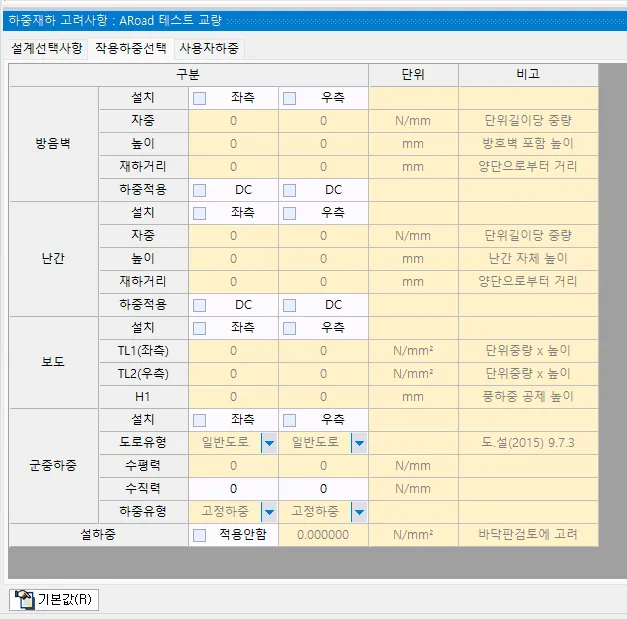
하중 값을 입력하거나, 입력된 하중 값을 계산에 적용하려면 체크버튼을 선택해야 함
□ 좌측, □ 우측
구조물 설치 위치를 체크합니다.
체크할 경우 입력창이 활성화되며 값을 넣을 수 있습니다.
□ DC
한계상태 설계법 선택시 메뉴가 보입니다.
체크할 경우 DW 하중으로, 미 체크시 DC 하중으로 입력됩니다.
방음벽
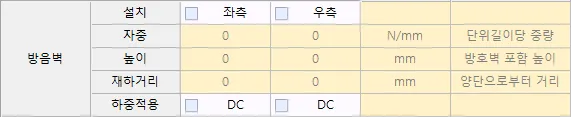
- 자중 : 방음벽 콘크리트 기초의 자중을 제외한 방음 판넬과 방음벽 기둥이
합산된 무게로 단위mm당 자중을 입력함
- 높이 : 방음벽 기초를 포함한 방음벽의 총 높이를 입력함
- 재하거리 : 캔틸레버 끝단부터 방음벽 자중 재하 거리를 입력함
난간
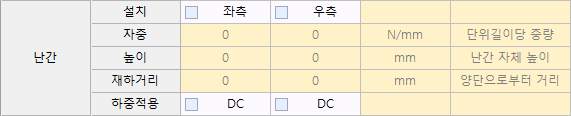
- 자중 : 난간 기초의 자중을 제외한 난간 교축방향 단위mm당 자중을 입력함
- 높이 : 차량충돌에 의한 모멘트를 산정하기 위한 입력부분으로 난간 기초부분을
제외한 순수 난간 높이를 입력함
- 재하거리 : 캔틸레버 끝단으로부터의 난간 자중 재하거리를 입력합니다.
- 난간 하중 및 차량충돌 하중의 고려
직선구간 1.0 tonf/m , 곡선구간 2.0 tonf/m의 수평 충돌력이 난간 상단부에 작용하는
것으로 적용합니다. (도로 안전시설설치 및 관리지침, 건교부)
- 보도 자중의 고려
보도가 있는 교량에서의 보도부의 하중을 입력하며, 보도하중을 입력하실 경우에는
반드시 일반입력의 [횡단면도 입력]부분에서 보도 구간이 설정되어 있어야 합니다.
설정되지 않은 경우에는 보도부에도 차량하중이 재하 될 수 있으니 양지하시기 바람
보도
교량의 좌측에 보도하중을 고려할 경우에 사용하는 입력 항 입니다. 횡단슬래브제원에서
보도 부분이 입력되지 않은 경우에 체크버튼을 클릭하면 경고 메시지가 나옴.
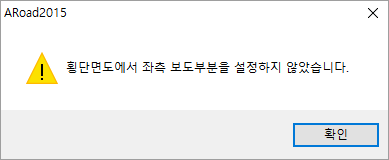
TL1 : 보도부 좌측 부분의 단위 면적당 자중을 입력함
예) 단위중량 20 kN/m3 * 높이 0.2m = 4 kN/m2
TL2 : 보도부 우측 부분의 단위 면적당 자중을 입력함
H1 : 방호벽측의 보도 높이를 입력하는 부분이며, 입력된 높이는
풍하중 재하시 보도 높이를 공제하기 위해 사용됩니다.
군집하중의 고려
보도부의 군집 활하중을 적용시킬 경우 선택하며, 바닥판 설계시 5×10⁻³MPa, 주거더
설계시 3.5×10⁻³MPa의 등분포하중을 재하 합니다.
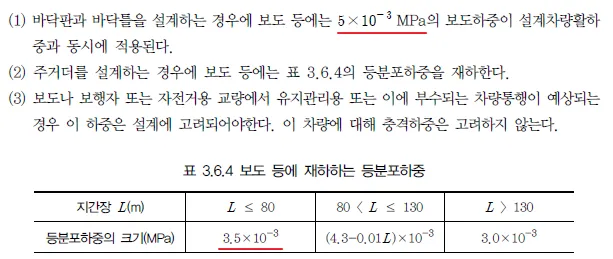
출처 : 도.설(2015) 3.6.4
도로유형 ▼
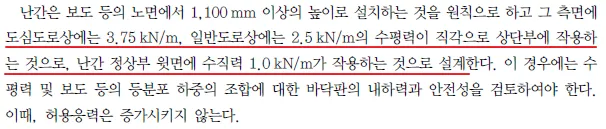
출처 : 도.설(2015) 9.7.3
- 일반도로 : 수평력 2.5 N/mm, 수직력 1.0 N/mm 적용
- 도심도로 : 수평력 3.75 N/mm, 수직력 1.0 N/mm 적용
- 사용자입력 : 수평력 입력, 수직력 입력
수평력, 수직력
군중의 난간이나 방호벽 등에 대한 추력을 작용 하는 경우 선택하며, 보도하중이 있는
경우만 적용할 수 있습니다.
"설하중"은 극단상황한계상태2에 해당하는 하중으로 극단상황한계상태를 검토하지 않는 거더검토에는 반영되지 않으며 바닥판에만 반영됩니다.
설하중 (한계상태설계법)
한계상태설계법에서 극단상황한계상태2 에 해당하는 설하중을 적용합니다.
[사용자하중]
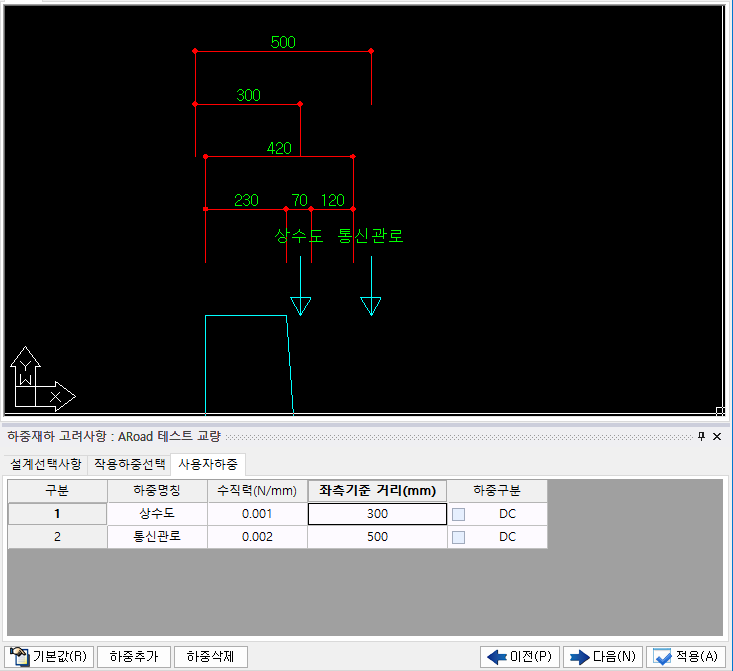
도로교 입력과 유사하며 철도교 입력시에는 모멘트(M) 입력 부분이 활성화 됩니다.
이 옵션은 경전철의 경우 다양한 형태의 방호벽이나 추가 하중을 적용하는 경우가
빈번한데 이런 경우에 직중하중과 편심 모멘트로 치환하여 하중을 재하 할 수 있으므로
유용하게 사용할 수 있습니다.
입력되는 하중에 부호는 직중하중의 경우 (+) 값은 SAP에서 (-) 값으로 하중이
재하되고, 모멘트의 경우에는 시계방향이 (+), 반시계방향이 (-)로 규정하고
SAP에서는 입력된 부호로 하중이 재하 됩니다.
하중재하 고려사항 (철도)
#전차선주 받침하중
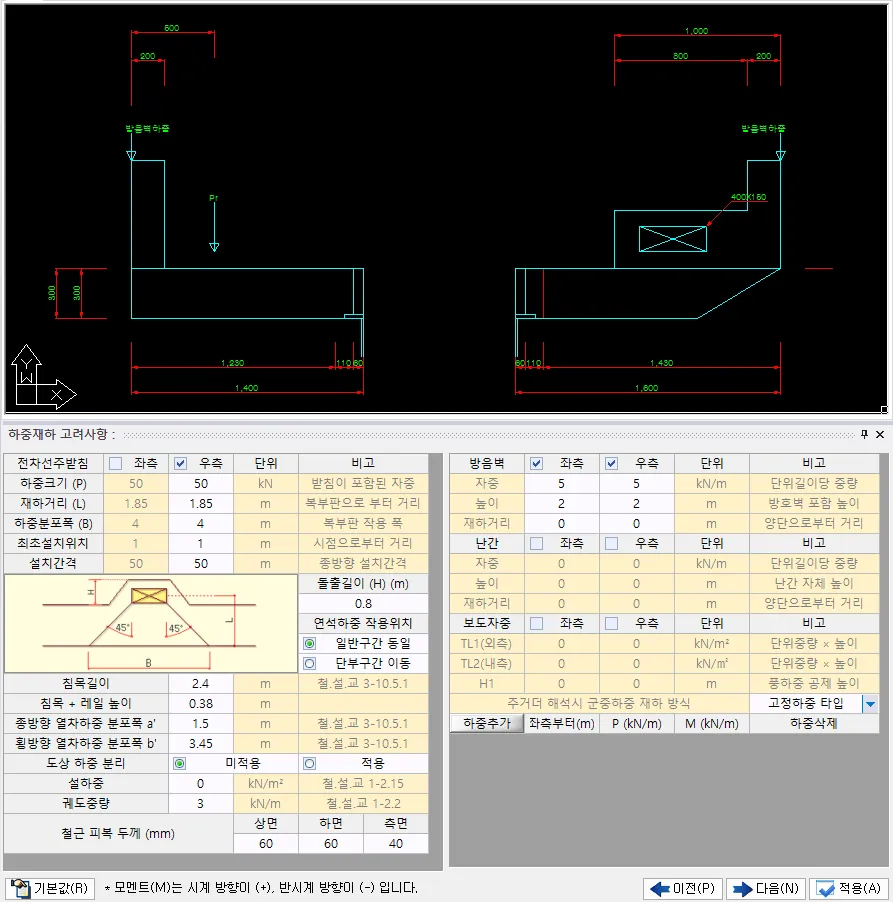
전차선주 받침하중
등간격으로 작용하는 전차선주 하중을 입력할 때 이용합니다.
하중크기(P)
전차선주 + 받침대의 자중 입력
재하거리(L)
복부판에서 하중 작용점의 중심까지의 거리 입력
하중분포폭(B)
위 그림과 같이 하중 작용점에서 45도까지 벌어져 복부판에 작용되는 분포폭 입력
최초설치위치
처음 하중이 가해지는 위치를 입력하며, 최초 시작 위치는 시점에서부터 떨어진 거리 입력
설치간격
계속 반복되는 하중과 하중 사이의 등 간격 거리 입력
돌출길이(H)
전차선주 받침판의 돌출 폭 입력
연석하중 작용위치
연석하중 작용 위치를 지정하는 옵션이며, 일반구간을 선택하면 모델링시 전차선주가 없는 구간에 캔틸레버 끝단부터 돌출 길이 만큼 연장 시켜서 모델링을 하고, 단부구간 이동을 선택하면 모델링시 연석하중을 돌출길이 만큼 이동시켜서 모델링을 함.
기타하중
침목 길이
하중을 직접 지지하는 침목 폭원 입력 (기본값 2.4)
침목+ 레일 높이
횡방향하중 고려시 입력 (기본값은 0.3)
종방향열차하중 분포폭 a’
궤도하중의 환산등분포하중 산정을 위한 종방향분포폭 a’ 입력 (기본값은 1.5) [철.설.교 10.5.1 참조]
횡방향열차하중 분포폭 b’
궤도하중의 환산등분포하중 산정을 위한 횡방향분포폭b’ 입력 (기본값은 3.225) [철.설.교 10.5.1 참조]
도상하중 분리
양쪽 차량의 바퀴 하중이 전달되는 도상이 연결되어 있지 않은 경우에 적용되며, 주로 경전철에서 사용됩니다. 선택시 도상 하중이 분리되어 작용됩니다.
설 하 중
설하중 고려시 하중 값을 입력하며, 일반적인 경우 1kN/m2을 적용 [철.설.교 2.15 참조]
궤 도 하 중
1궤도의 중량을 입력 (유도상인 경우는 3kN/m, 무도상인 경우 7kN/m를 적용) [철.설.교 2.2 참조]
방음벽

- 자중 : 방음벽 콘크리트 기초의 자중을 제외한 방음 판넬과 방음벽 기둥이
합산된 무게로 단위mm당 자중을 입력함
- 높이 : 방음벽 기초를 포함한 방음벽의 총 높이를 입력함
- 재하거리 : 캔틸레버 끝단부터 방음벽 자중 재하 거리를 입력함
난간

- 자중 : 난간 기초의 자중을 제외한 난간 교축방향 단위mm당 자중을 입력함
- 높이 : 차량충돌에 의한 모멘트를 산정하기 위한 입력부분으로 난간 기초부분을
제외한 순수 난간 높이를 입력함
- 재하거리 : 캔틸레버 끝단으로부터의 난간 자중 재하거리를 입력합니다.
- 난간 하중 및 차량충돌 하중의 고려
직선구간 1.0 tonf/m , 곡선구간 2.0 tonf/m의 수평 충돌력이 난간 상단부에 작용하는
것으로 적용합니다. (도로 안전시설설치 및 관리지침, 건교부)
- 보도 자중의 고려
보도가 있는 교량에서의 보도부의 하중을 입력하며, 보도하중을 입력하실 경우에는
반드시 일반입력의 [횡단면도 입력]부분에서 보도 구간이 설정되어 있어야 합니다.
설정되지 않은 경우에는 보도부에도 차량하중이 재하 될 수 있으니 양지하시기 바람
보도
교량의 좌측에 보도하중을 고려할 경우에 사용하는 입력 항 입니다. 횡단슬래브제원에서
보도 부분이 입력되지 않은 경우에 체크버튼을 클릭하면 경고 메시지가 나옴.
TL1 : 보도부 좌측 부분의 단위 면적당 자중을 입력함
예) 단위중량 20 kN/m3 * 높이 0.2m = 4 kN/m2
TL2 : 보도부 우측 부분의 단위 면적당 자중을 입력함
H1 : 방호벽측의 보도 높이를 입력하는 부분이며, 입력된 높이는
풍하중 재하시 보도 높이를 공제하기 위해 사용됩니다.
군집하중의 고려
연석+보도, 통신구+보도인 경우 해당 구조물 상단에 군중하중이 자동으로 적용됩니다.
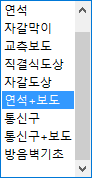
부가하중의 고려

도로교 입력과 유사하며 철도교 입력시에는 모멘트(M) 입력 부분이 활성화 됩니다.
이 옵션은 경전철의 경우 다양한 형태의 방호벽이나 추가 하중을 적용하는 경우가
빈번한데 이런 경우에 직중하중과 편심 모멘트로 치환하여 하중을 재하 할 수 있으므로
유용하게 사용할 수 있습니다.
입력되는 하중에 부호는 직중하중의 경우 (+) 값은 SAP에서 (-) 값으로 하중이
재하되고, 모멘트의 경우에는 시계방향이 (+), 반시계방향이 (-)로 규정하고
SAP에서는 입력된 부호로 하중이 재하 됩니다.
바닥판 고정하중
#허용응력 설계법에서 보여주는 메뉴입니다.
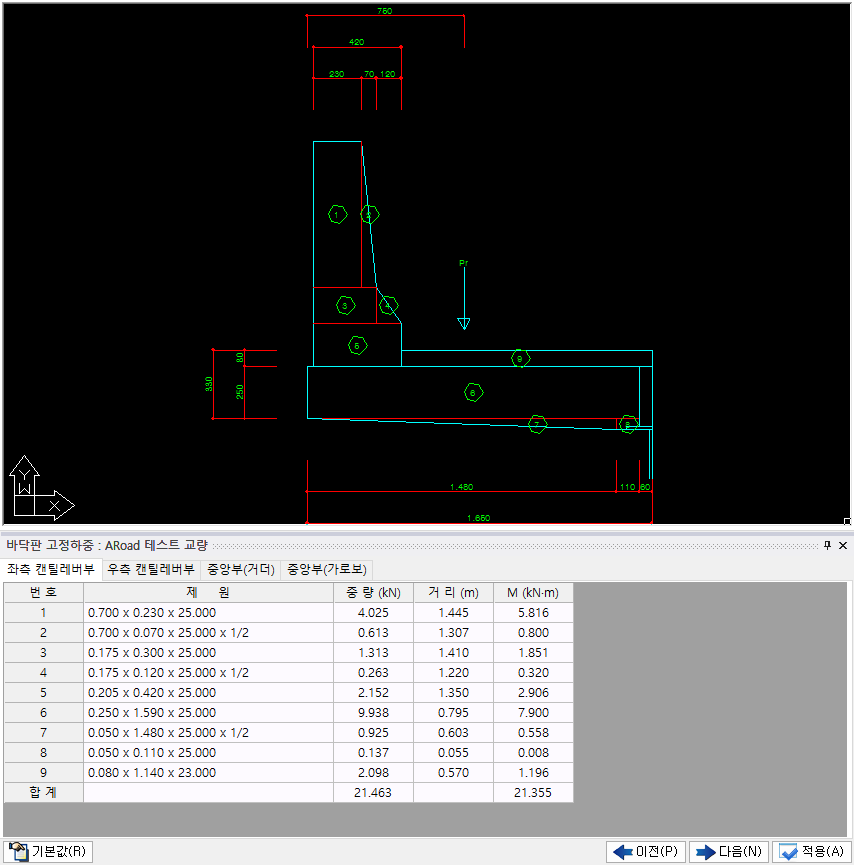
허용응력 설계법에서 보여주는 메뉴입니다.
중앙부 거더측과 가로 보측 바닥판에 작용하는 고정하중에 의한 단면력을 확인하는 부분이며,
별도의 수정 또는 입력이 필요 없습니다.
캔틸레버의 검토시 기준 위치는 플랜지 돌출부의 1/2 되는 위치입니다.
해당 위치를 기준으로 모멘트를 구하고 단면 검토가 진행됩니다.
검토 및 미검토 표기

조건이 맞지 않아 계산이 불필요한 부분은 명칭 끝에 X 로 표시됩니다.
중앙부(거더), (가로보), (외측가로보)
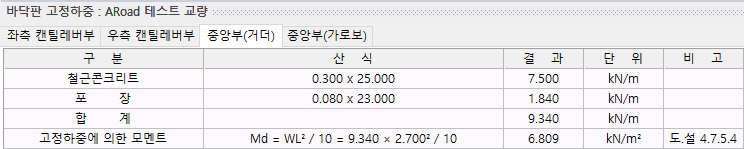
고정하중에 의한 모멘트 산정시 적용되는 계산지간 L은 다음과 같습니다.
- 중앙부(거더) : 박스 내측 폭 (거너 내측 복부판 사이 거리)
- 중앙부(가로보) : 거더 갯수 2개 이상이고 세로보가 없는 교량
→ 거더 플랜지 돌출폭 1/2 ~ 인접 거더 플랜지 돌출폭 1/2 간 거리
거더 사이에 세로보가 있는 교량
→ 플랜지 돌출폭 1/2 ~ 세로보 폭 1/4
- 중앙부(외측가로보) : 거더 외측 플랜지 돌출부 1/2 ~ 외측가로보 상판 1/4
- 등분포 고정하중에 의한 휨모멘트 산정
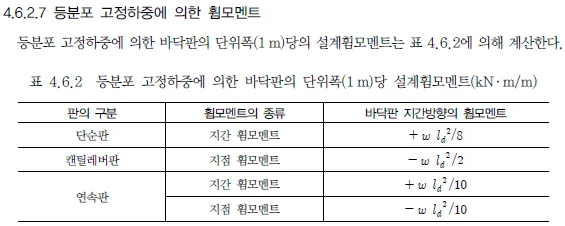
출처 : 도.설(2015) 4.6.2.7
바닥판 작용하중
#허용응력 설계법에서 보여주는 메뉴입니다.
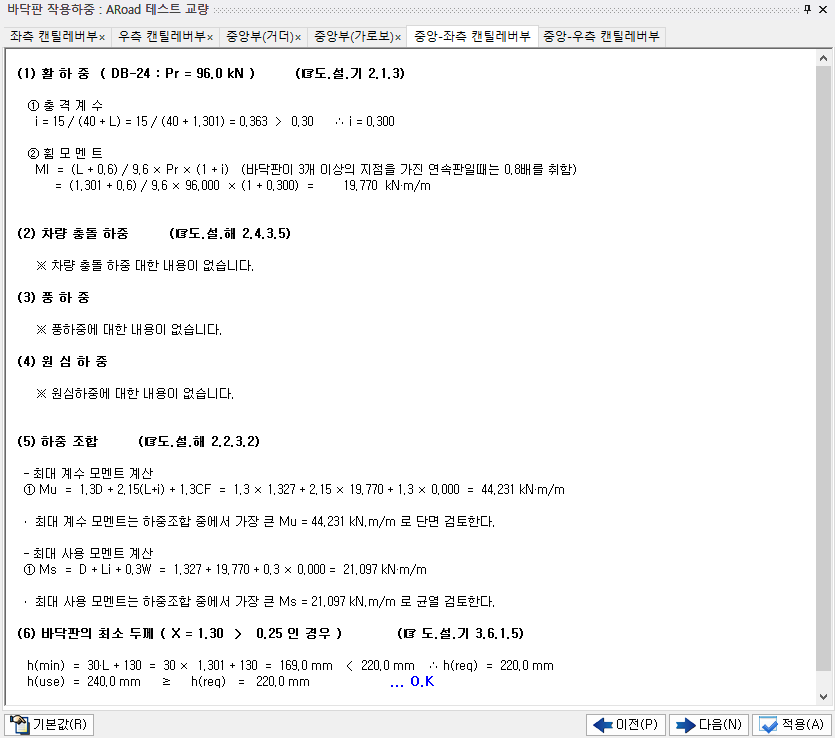
허용응력 설계법에서 보여주는 메뉴입니다.
하중 및 하중조합, 바닥판 최소두께 검토에 대한 항목을 표시해줍니다.
계산서 1장의 내용과 동일합니다.
(6) 바닥판의 최소두께 검토
도로교 및 철도교에서 활성화 되며 중앙부 바닥판의 최소두께를 검토하는 부분으로 별도의 입력 및 수정이 필요 없고,
영향을 미치는 요인은 거더 간격과 중앙부 바닥판의 두께이며, 조건이 만족하지 않을 경우에는
일반입력의 횡단구성 또는 횡단 구성 입력 부분에서 거더 간격 또는 중앙부 바닥판 두께를 조정 합니다.
횡방향 하중 고려사항 (Rail)
#횡방향 하중 고려사항
횡방향 하중 고려사항
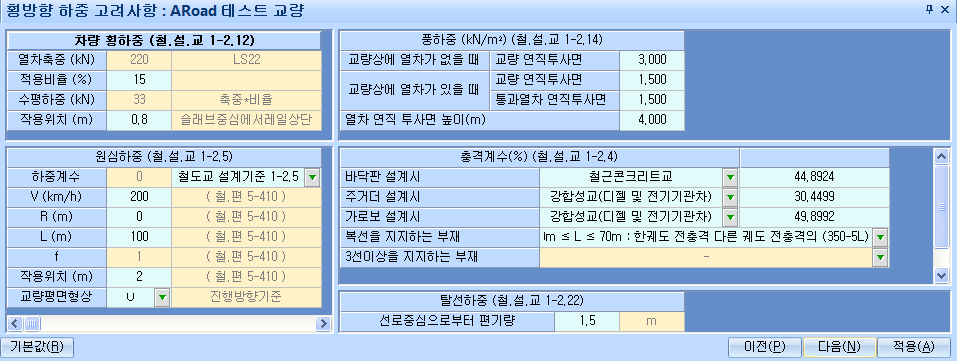
철도교에서만 활성화되는 입력창 입니다.
차량 횡하중
이 항목은 “구조계산서1장 > 3.바닥판설계 > 3)차량횡하중”에 적용됩니다.
철도교 설계기준 1-2.12 차량 횡하중 항목을 참조합니다.
열차축중
[기초자료>철도하중]의 1동륜축 Pd 하중을 표기하며, 수정 불가
적용비율
기본값은 15%로 설정되어 있으며, 수정 가능
수평하중
열차축중과 적용 비율을 곱한 값을 보여주며, 수정 불가
작용위치
슬래브 중심에서 레일 상단까지의 거리로 프로그램 내부 자동 산정, 수정 가능
예제)
슬래브 중심 : [횡단슬래브제원 > 기준두께 T 참조] ☞ 280 / 2
보호몰탈높이 : [횡단슬래브제원 > 몰탈높이 A 참조] ☞ 50
도상 높이 : [횡단슬래브제원 > 도상높이 HD 참조] ☞ 300
침목레일높이 : [하중재하고려사항 > 침목+레일높이 참조] ☞ 300
합계 : 790㎜
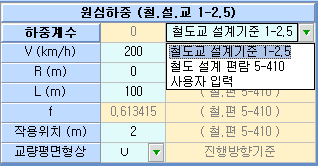
원심하중
곡선반경 및 설계속도에 의해 발생하는 원심 하중의 입력 사항을 설정하며, 하중계수 계산 방식은 우측의 3가지 형태로 입력 가능함.
철도교 설계기준식 적용
철도 설계 편람의 값 적용
사용자 입력은 하중계수 입력 항이 활성화 되어 사용자가 직접 하중계수를 입력 가능함
적용한 항목은 “구조계산서1장 / 3.바닥판설계 / 4)원심하중”에 적용됩니다.
하중계수

[철도교 설계기준 1-2.5 원심하중 (2)]식 적용
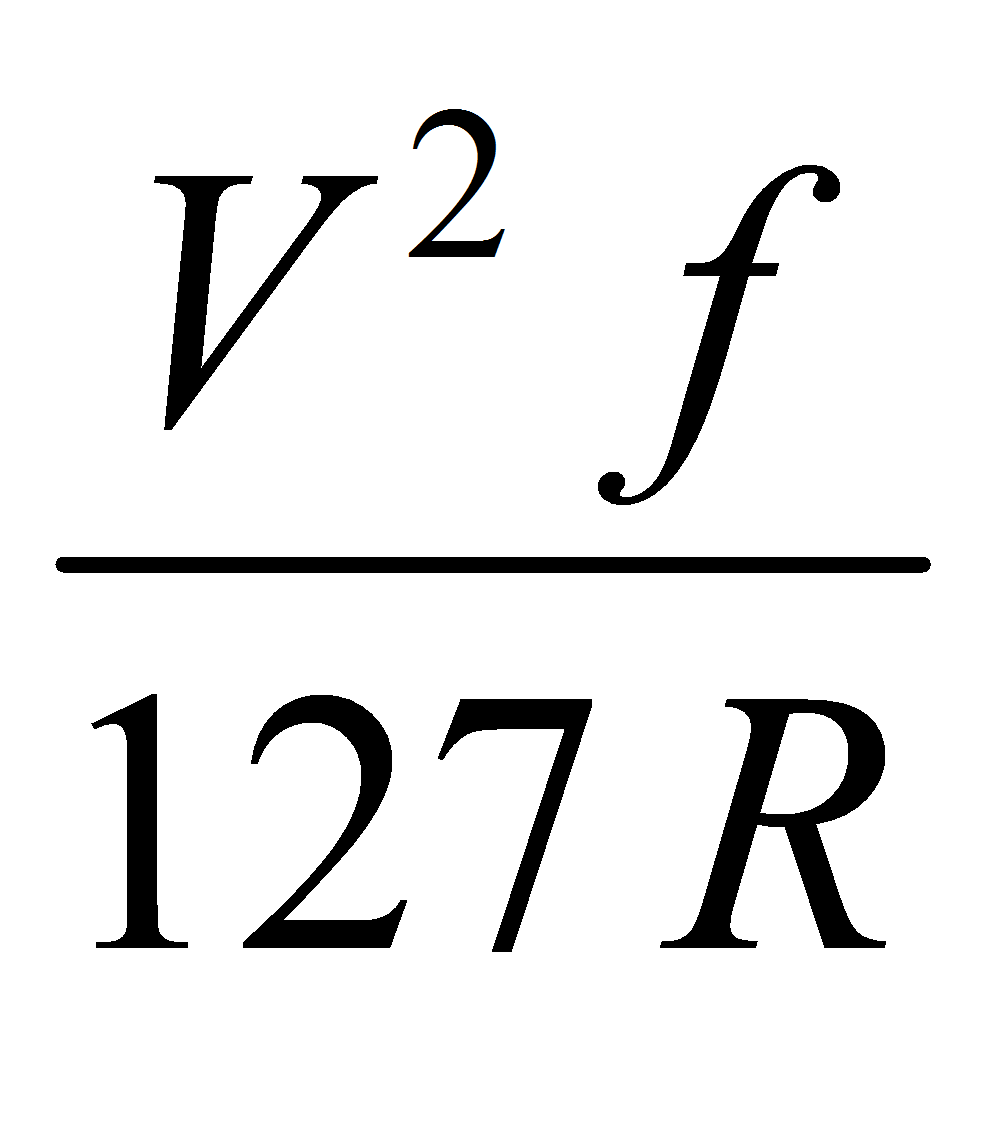

[철도 설계 편람 P5-410 (라) 원심하중]의 값 적용
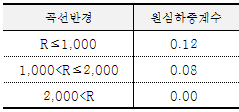

직접 원심하중 계수를 입력할 경우 적용
V(km/h)
(설계최고속도)
기본값은[기초자료>선로등급] 의 설계속도 값을 가져오며, 수정도 가능하고, 수정된 값으로 하중계수가 산정됨
R(m)
(곡선 반지름)
교량이 곡선구간에 설치되는 경우 선형 값을 가져오며, 수정도 가능하고, 수정된 값으로 하중계수가 산정됨.
단, 교량이 완화곡선 구간에 설치되는 경우 곡선 반경 값을 가져오지 못하므로 확인 후 직접 곡선 반경 입력해야 함
L(m)
교량의 설계시 중요하게 고려되는 곡선궤도의 하중 재하길이이며, (기본값은 100m)
f
(속도와 지간에 관련된 감소계수)

작용위치(m)
원심하중의 작용방향은 레일면상 2.0m 높이에 수평방향에 외측으로 작용하는 것으로 한다.
교량평면형상
ARail에서는 교량측면에서 작용하는 이동하중을 재하시키기 위해 교량 모델링을 시계방향으로 90도 회전 시킨 후 이동하중을 재하 시킵니다.
이 경우 원심하중이 곡선의 내측에서 외측으로 작용되어야 하지만 프로그램에서 자동으로 알기가 어려우므로 옵션을 추가했습니다. (2009. 1.6)
진행방향을 기준으로 [∪]는 좌측으로 [∩]는 우측으로 커브 도는 경우에 선택하시면 됩니다.
여기서 선택한 사항은 04.s2k에서
“MOVE=CFG1 sf=1.000” 의 하중 factor의 부호에 영향을 줍니다. [∪]는 “1.000”, [∩]는 “-1.000”
풍하중
철.설.교 1-2.14 풍하중 에 제시된 풍하중 강도를 기본 값으로 제시 합니다.
교량 및 차량에 작용하는 풍하중의 입력 사항을 설정하며, 풍하중이 작용하지 않을 경우에는 “0”을 입력하고 체크를 해제 하시면 풍하중이 적용되지 않습니다.
난간이 설치된 경우에는 (4)항에 의해서 입력된 풍하중 강도에 0.6배하여 적용함
충격계수
철.설.교 1-2.4 충격하중 에 제시된 기준을 충격계수 기본 값으로 제시 합니다.
충격계수는 바닥판과 주거더 설계시 적용됩니다.
바닥판 설계시는 철.설.교 1-2.4 충격하중 (2)항 기준을 적용하고,
주거더 설계시는 철.설.교 1-2.4 충격하중 (1)항 기준을 적용하고 있습니다.
바닥판 설계시
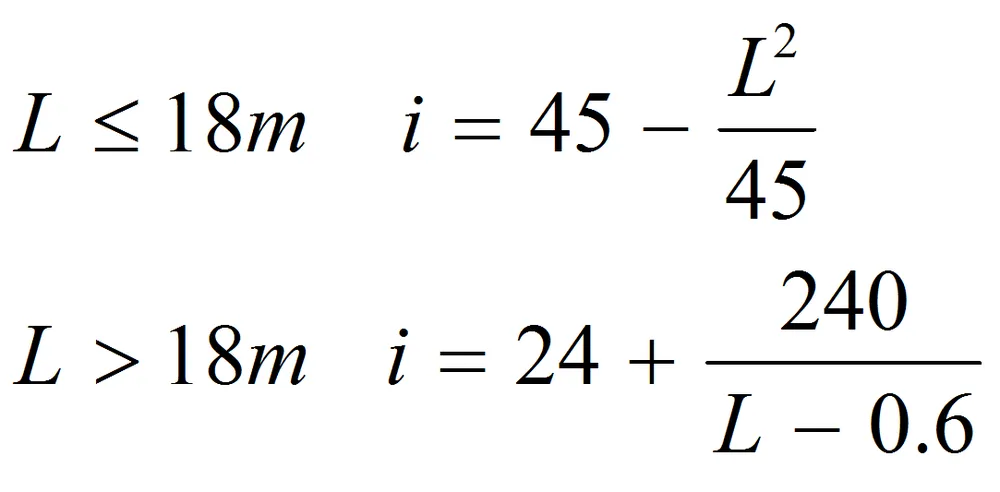
L : 부재의 지간 길이(m)
주거더 설계시
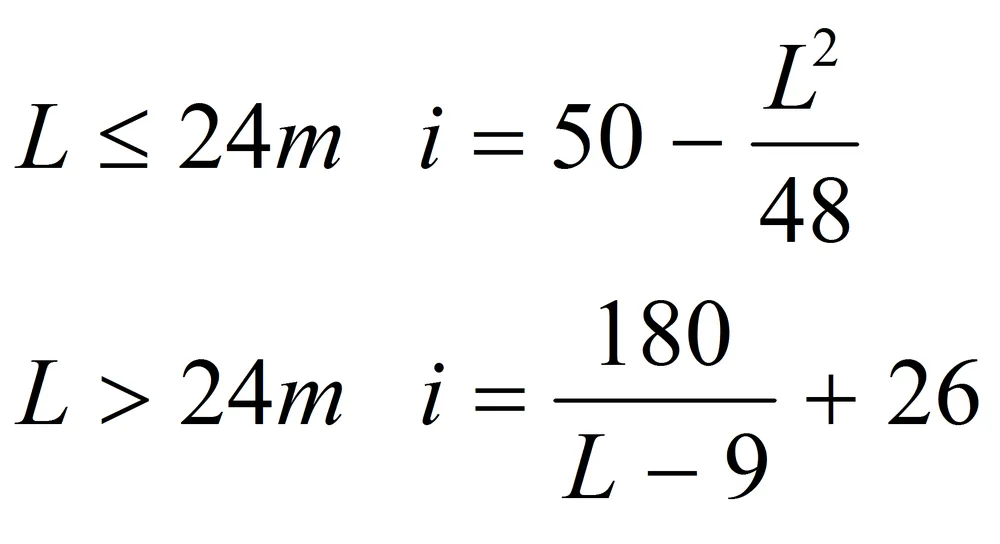
L : 부재의 지간 길이(m)
가로보 설계시
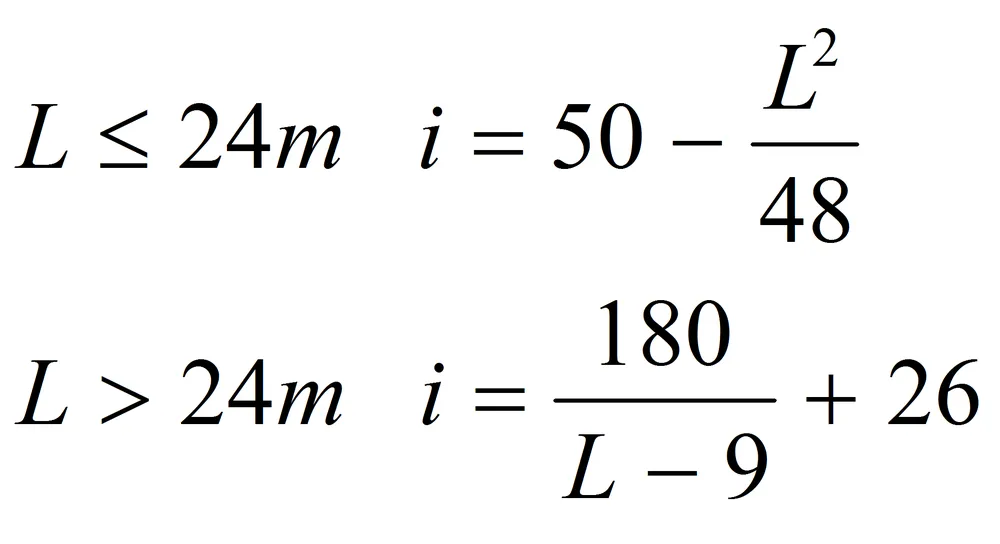
L : 부재의 지간 길이(m)
복선을 지지하는
부재
L < 50m : 두 궤도의 전충격
50m ≤ L ≤70m : 한궤도 전충격 다른 궤도 전충격의
(350-5L)%
L > 70m : 한 궤도 만의 전충격
상기 3가지 옵션 중 하나를 선택할 수 있습니다.
예) 두번째 옵션이 적용될 경우
Name=12L-G Type=ADD 1선, 2선 재하 (충력계수 고려) MOVE=1 sf=1.306 MOVE=2 sf=1.328 여기서 1.306은 주거더의 충격계수
다른 궤도는 0.30557 * (350-5*48.5)/100 = 0.328 적용
3선이상을
지지하는 부재
“1궤도의 전충격사용”
“2궤도의 전충격사용”
“3궤도의 전충격사용”
상기 3가지 옵션 중 하나를 선택할 수 있습니다.
탈선하중
철.설.교 1-2.22 탈선하중 에 제시된 탈선하중 편기 값을 기본 값으로 제시합니다.
탈선하중은 바닥판 설계에만 고려되며, LS하중의 집중하중을 선로중심에서1.5m씩 편기하여 작용하고, 상대편 선로에는 L하중의 등분포하중을 불리한 경우로 재하하는 것으로 기본값이 설정되어 있으며 수정 가능합니다.
탈선하중은 최외측 차선에 대해서 캔틸레버 방향으로만 편기하는 것을 기본값으로 설정되어 있고, 캔틸레버 반대 방향에 대한 탈선하중은 비활성화 되어 있으며 사용자가 체크버튼을 클릭하시면 반대방향에 대한 탈선 하중도 적용이 가능합니다.
바닥판 하중산정 (Rail)
#바닥판 하중산정
바닥판 하중산정
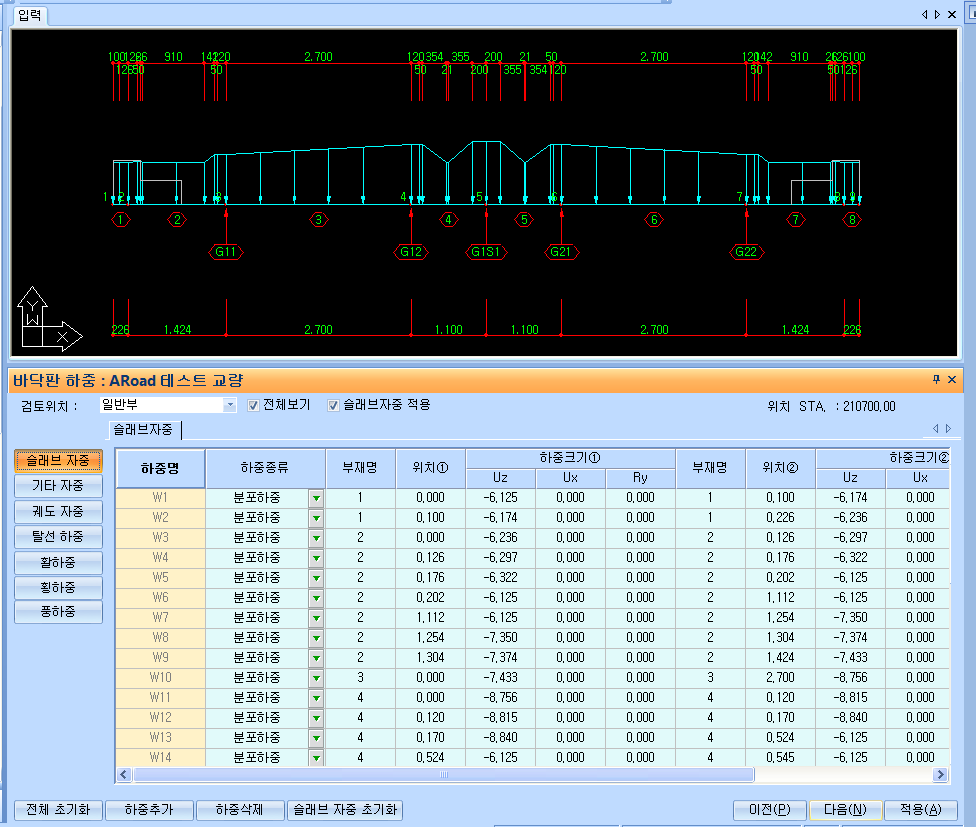
[철도교 바닥판 하중조합]
철도교는 도로교보다 훨씬 다양한 형태의 상부슬래브 횡단 구성을 가지고 있으므로,
바닥판 모델링을 하는데 다양한 하중을 작용 시켜야 할 경우가 생기게 되는데 각 항목별로
하중이 표기되어 있어서 직접 하중을 추가, 삭제 및 수정을 하실 수 있습니다.
해당 하중의 적용여부는 입력 창 상단에 적용여부 체크버튼( )으로 설정하실 수 있습니다.
검토위치
검토 위치는 일반부와 전차선주 설치부로 구분되며, 선택한 위치를 기준으로 화면 및 입력 창이 변경 됩니다.
전체보기
체크버튼을 체크하면 적용되어 있는 모든 하중을 화면상에 표시합니다. 체크를 해제하면 커서가 위치하고 있는 하중만 표시됩니다.
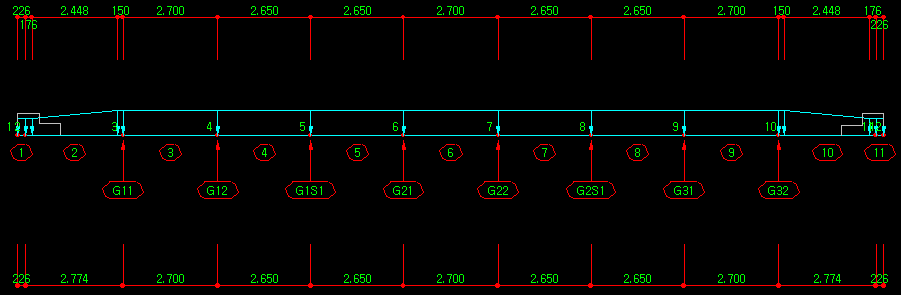
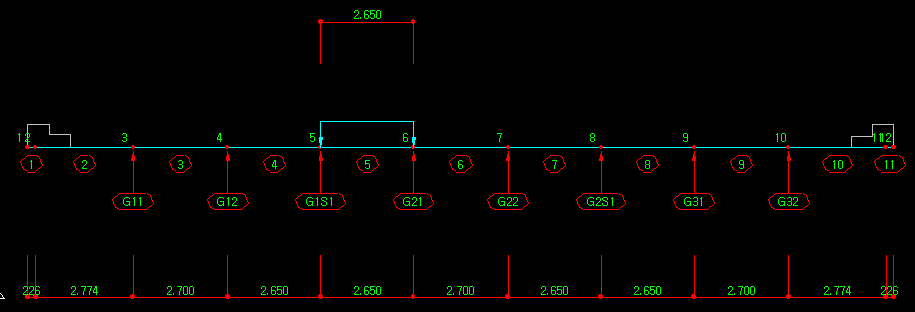
< > 적용
해당 명칭의 하중 적용유무를 선택하며, 각 탭을 선택할 때 마다 명칭이 변경되며 해당 명칭 별로 선택 가능하고 옵션 해제 시 해당 하중 입력 창은 비활성화 되며 하중 조합에서 빠지게 됩니다.
위치 STA.
화면에 보여주는 횡단면도의 Station이 표시 됩니다.

전체초기화
바닥판 하중에 해당하는 모든 하중을 초기화 시켜줍니다.
하중추가, 하중삭제
선택한 입력창의 하중을 추가 또는 삭제할 경우 이용합니다.
< 슬래브 자중 초기화 > 초기화
선택한 하중의 입력항의 하중 부분만 초기화 할 경우 사용합니다.
하중종류
입력되는 모든 하중은 추가, 삭제 등의 편집이 가능합니다.
슬래브 자중
바닥판의 콘크리트 하중
기타 자중
합성후 하중으로 방호벽, 방음벽, 연석, 포장, 추가하중 등의 하중
궤도 자중
[하중재하 고려사항]에서 적용된 궤도하중과 [횡단슬래브제원]에서 적용된 도상의 하중 (도상하중은 작업 시 할증 30%가 포함)
탈선하중
[횡방향 하중 고려사항]에서 입력된 탈선하중
활 하 중
군집하중과 열차 하중이 표현됩니다.
횡 하 중
[횡방향 하중 고려사항]에서 입력한 횡방향하중 및 원심하중
풍 하 중
구조물 및 차량에 작용된 풍하중을 구조물 및 레일별 좌우로 작용
(난간이 있는 경우에는 풍하중 강도에 0.6배 하여 작용)
하중종류
부재명
하중이 재하 되는 부재명을 나타내며, 빨간색 타원에 들어 있는 숫자 입니다.
위치
각 부재에 작용되는 하중의 재하 거리를 나타내며, 집중하중에 경우는 하중이 작용하는 위치를 나타내는 것이고, 분포하중의 경우는 위치①은 분포하중의 시작점 위치②는 분포하중의 끝점을 나타내는 것임
하중크기
기본 재하되는 재하되는 하중의 크기를 나타내며, 연직(Uz) 수평(Ux) 회전(Ry)에 대해 적용된 하중을 수정하실 수도 있습니다
바닥판 해석결과 (Rail)
#바닥판 해석결과
바닥판 해석결과
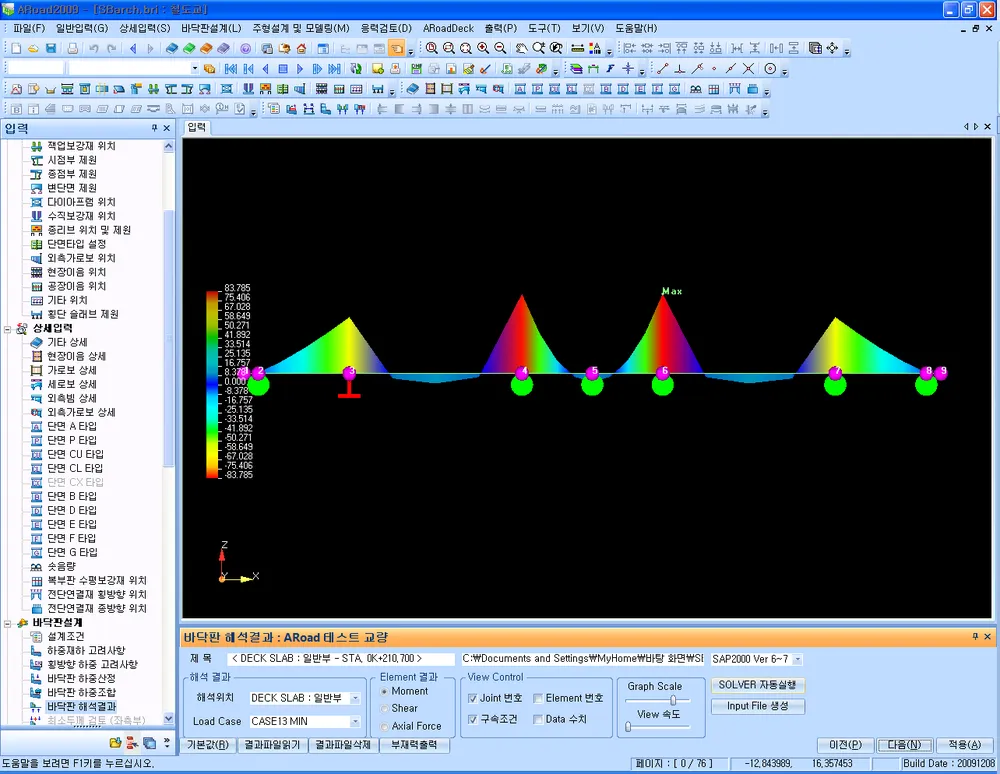
[철도교 바닥판 해석결과]
바닥판을 Beam 요소로 모델링 후 [바닥판 하중산정]에서 산정된 하중을 재하하고, [바닥판 하중 조합]에 있는 조합으로 조합 후 여기서 나온 부재력을 이용하여 바닥판 철근량을 계산하고 일반부와 전차선주 부분(입력이 있을 경우)으로 해석합니다.
해석결과
바닥판 Frame을 해석한 결과를 보여줍니다.
해석위치
일반부와 전차선주부(입력시)를 선택하면 선택된 Load Case 결과를 위치 별로 확인 가능
Load Case
하중 Case별로 해석한 결과 값을 확인할 수 있습니다.
Element 결과
선택된 Load Case에 부재력(Moment, Shear, Axial Force)에 종류를 지정하면 화명상에서 선택하신 부재력을 볼 수 있습니다.
View Contral
Beam 요소에 관련 사항을 보여줍니다.
Joint 번호
키보드의 J또는 N을 눌러도 같은 기능을 합니다.
Element 번호
키보드의 E를 눌러도 같은 기능을 합니다.
구속조건
절점의 구속 조건을 화면에 표시합니다.
Data 수치
키보드의 L을 눌러도 같은 기능을 합니다.
Graph Scale
다이어그램의 수직방향 Scale과 View Point 전환시 전환속도를 조절합니다.
SOLVER 자동실행
환경설정에서 연결된 SAP2000 프로그램을 이용하여 자동으로 해석하고 결과 파일을 불러옵니다. 버튼을 클릭하면 자동으로 입력파일이 생성되고 실행합니다.
Input File 생성
SAP2000 Input파일을 확인할 경우 이용합니다. AEdit라는 자체 에디터를 이용하여 입력 내용을 확인할 수 있습니다.
기본값
입력한 항목을 초기화 합니다.
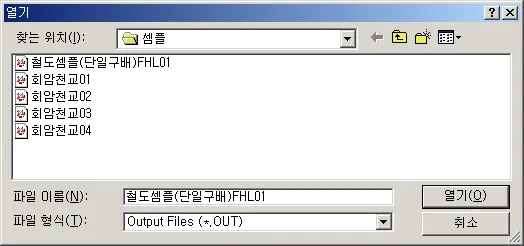
결과파일읽기
Output Data가 존재하는 경로를 지정하고 해당 파일을 선택하면 우측과 같은 열기 창이 뜨고 *FHL01.out 파일을 불러오면 됩니다.
결과파일삭제
불러온 결과 파일을 삭제합니다.
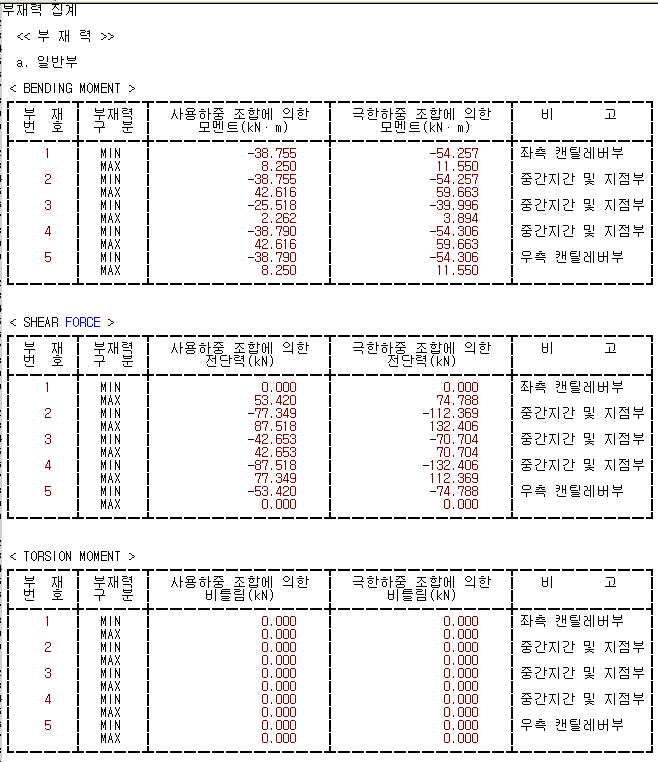
부재력 출력
모든 절점 및 부재의 각 하중단계별 부재력을 출력하고, 이 합계는 집계표의 형태로 출력합니다.
바닥판 설계검토
#도로교 및 철도교에서 활성화 되며 좌우측 캔틸레버, 중앙부 바닥판 모두 동일한 방식이고,
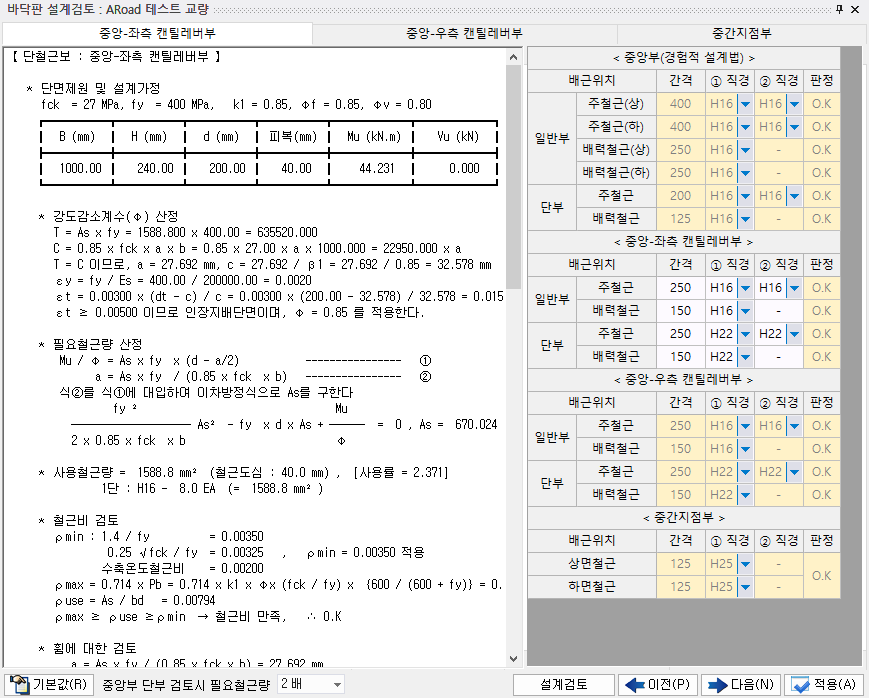
도로교 및 철도교에서 활성화 되며 좌우측 캔틸레버, 중앙부 바닥판 모두 동일한 방식이고,
바닥판의 철근량 계산에 필요한 사항들을 입력하고 확인하는 부분입니다.
일반부의 주철근, 배력철근 및 단부의 주철근, 배력철근을 입력합니다.
[설계검토]
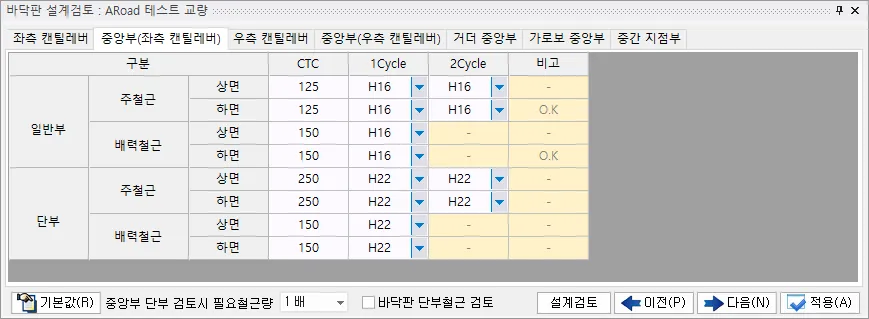
한계상태 설계법 선택시 버튼이 표기됩니다. 테이블 형식으로 표시되어 간편하게
확인하실 수 있습니다.
중앙부 단부 검토시 필요철근량
바닥판 단부철근 검토
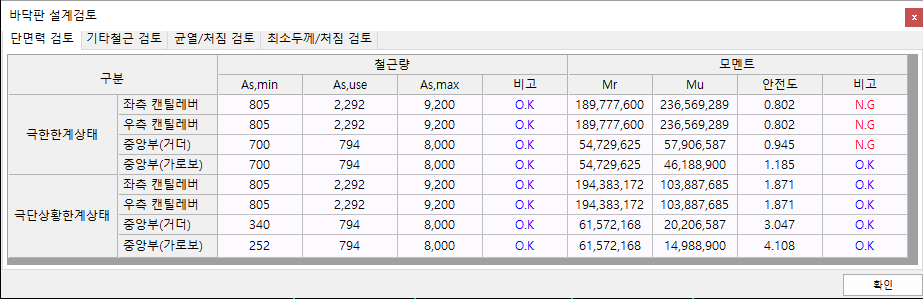
주형설계 및 모델링
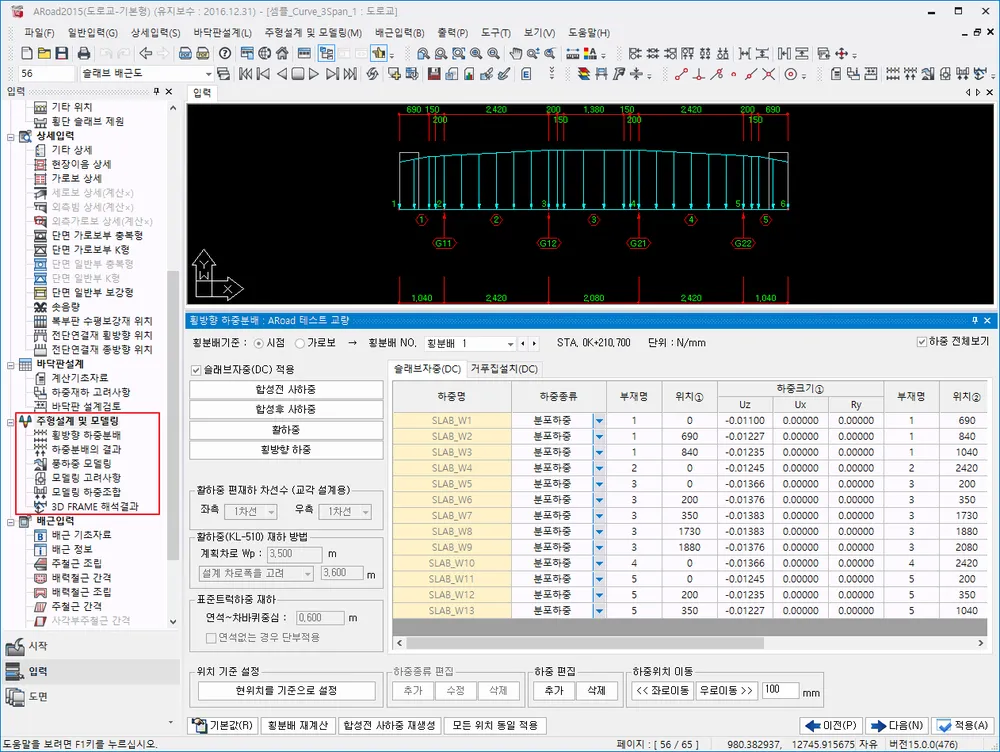
주거더 해석을 진행하기 위한 메뉴 항목입니다.
횡방향 분배 후 나온 반력을 3D Frame 모델링에 적용하기 위한 과정이 표기됩니다.
횡방향 하중분배
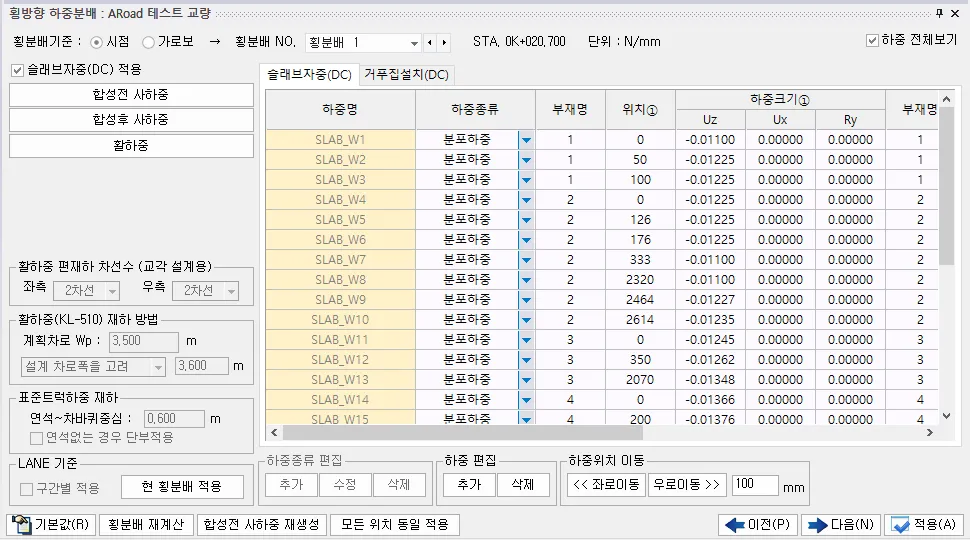
슬래브 자중의 횡분배를 위한 위치별 하중재하 상태를 확인하는 부분으로 별도의 입력은
필요치 않고, 모델링은 각 거더의 복부판과 세로보 위치를 지점으로 하는 보요소로
형성되며 입력된 값은 [바닥판 하중산정]부분과 동일합니다.
○ 횡분배기준
횡방향 하중분배시 고려할 사항들을 입력하는 부분이며, 선형조건 및 교량의 확폭 여부,
군작전시의 하중적용 여부에 따라 하중 횡분배 결과가 다르게 나타나므로 정확한 해석을
위해서는 각각의 위치에서 횡분배의 실행이 요구됩니다.
예를 들어 S형의 곡선교 또는 교량의 폭이 변화하는 확폭 교량에 있어서 편구배의 변화
또는 교폭의 변화에 따라서 각 위치의 슬래브 자중에서부터 차이를 보이게 되며,
확폭 교량에서는 모델링 구조계 자체가 변화되므로 이러한 사항을 고려하기 위하여는
위치별로 수행된 횡분배 결과를 적용해야 합니다.
○ 시점
교폭, 편구배의 변화가 교량에 적용합니다.
○ 가로보
편경사와 폭이 변화할 경우 각 절점별로 사하중이 달라질 수 있습니다. 이것을 고려하기 위한 가로보 위치별로 횡분배를 생성하는 옵션입니다.
횡분배 변화 위치는 가로보(가로보 다이아프램) 즉, 모델링 절점 위치입니다.
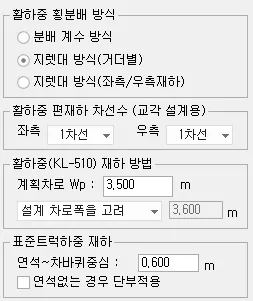
활하중 편재하 차선수 (교각 설계용)
[활하중] 선택시 입력창이 활성화됩니다.
교각 설계시 편심 최대 유발 하중을 적용시키기 위한 반력 산출용 옵션입니다.
기존에는 " 최대 차선수 / 2 "를 적용한 값으로 기본 내보내기 하였습니다만
교각이 T 형이 아닐 경우는 맞지 않게 됩니다.
따라서 사용자가 편재하용 하중을 설정할 수 있도록 추가 하였습니다.
기본값은 " 최대 차선수 /2 "로 설정되어 있습니다.
변경 값은 AAbutPier 프로그램용 호환 파일인 sbi 생성시 반영됩니다.
활하중(KL-510, DB, DL)의 재하 방법
기본적으로 선형조건 및 교폭을 자동 고려하여 적절한 재하 방법을 선정하여 주지만
사용자 편의에 따라 조정도 가능합니다.
계획차로 Wp : [ 3.500 ]m
한계상태 설계법 적용시 활성화됩니다.
N = Wc / Wp 로 재하차로수를 산정할때 계획차로폭 Wp를 입력합니다.
단 Wc가 6.0m이상인 경우는 N=1로 산정되더라도 2차로를 적용합니다.(도설2015 3.6.1.1)

표준점유 폭(3m)마다 연속으로 재하
연석간의 교폭에 따른 차로수를 자동설정하고 3m마다 연속으로 활하중을 재하 (곡선교 등에 적용)
설계 차로 폭을 고려하여 재하
연석간의 교폭을 고려한 차로수와 설계 차로 폭을 자동으로 계산하여 활하중을 재하
설계차로폭 사용자정의
설계자의 의도에 따라 임의의 차로폭으로 활하중을 재하 합니다. 최소 3.0m ~ 최대 3.6m 이내만 가능합니다.
[도.설 2.1.3]비활성화시에도 입력창에 보이는 값이
[설계차로폭을 고려하여 재하] 시의 계산 폭원 입니다.
표준트럭하중 재하
연석~차바퀴 중심 : 횡방향으로 차량바퀴에 해당하는 하중을 재하하는 최초거리입니다.
방호벽, 연석 등에서 입력값만큼 떨어진 위치부터 표준트럭하중이 재하됩니다.
방호벽, 연석 등이 없는 경우도 입력값만큼 이격하며
□연석없는 경우 단부 적용 를 설정시에는 단부에 바로 하중을 재하합니다.
- 활하중 재하 방식
합성전 및 합성후 등의 고정하중은 실제 하중 형상이 그대로 작용됩니다만
활하중은 단위하중1이 작용되며 그 변력값을 가져와 표현합니다.
DB 하중은 각 바퀴별 단위집중하중을 각 1씩 작용시킵니다. (차량 당 2가 작용)
DL 하중은 단위등분포 하중 1을 3m 폭만큼 작용 됩니다. (차량 당 3이 작용)
활하중이 제대로 작용되었는지 확인하는 방법은
모든 거더와 세로보의 반력을 엑셀로 복사한 후 각 하중별 합계를 구하면 됩니다.
(G11, G12, G1S1, G2S2 등의 항목값)
이 경우 DB하중의 경우는 2의 배수로 DL하중의 경우는 3의 배수로 증가합니다.
여기서 나온 값은 3D Frame 해석에서 SAP의 Bridge 기능을 이용한
활하중 (도로교 *03.s2k)에 적용됩니다.
횡분배 결과에서 나온 단위하중별 거더별 합계 반력이 S.F 항목
즉 거더별 Scale Factor 항목으로 적용됩니다.
VEHICLES
Name=1 TYPE=Gen ; DB-24
P=24.000
D=4.200 P=96.000
D=4.200 9.000 P=96.000
Name=2 TYPE=Gen ; DL-24
W=4.233 PM=36.000 PXM=52.000
MOVING LOAD
Name= 1 Rf=1.000 ; G1 Max DB 1선
Lane= L1G1 Class=1 Lmin= 1 Lmax= 1 Sf=1.789
Lane= L1G2 Class=1 Lmin= 1 Lmax= 1 Sf=0.200
Lane= L1G3 Class=1 Lmin= 1 Lmax= 1 Sf=0.011
- 거더 최대 기준 차로별 활하중 작용 위치
허용응력 설계법 및 한계상태 설계법 활하중 지렛대 방식 선택시 적용 사항입니다.
내측거더 : 상기 그림과 같이 거더를 중심으로 홀수, 짝수 위치를 각각 고려하도록 개선
조합 한계를 고려해 양측 거더에 활하중 작용 할 때 까지만 하중 재하 시킴
외측거더 : 외측 방호 구조물을 기준으로 이격시켜 전체 폭 적용 (기존과 동일)
* 기존 값과 다를 경우 횡방향하중분배 아래쪽의 하중 위치 조정 버튼을 이용해
작용 위치를 이동 시키실 수 있습니다.
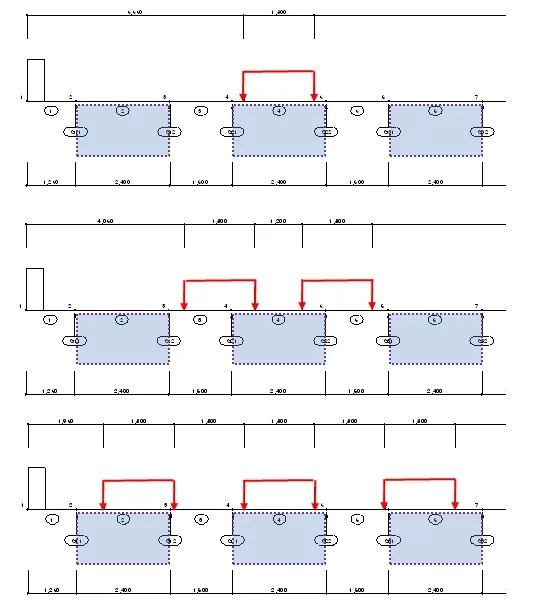
표준트럭하중 재하, DB 하중 재하
연석으로부터의 거리
주형 설계시 가장 외측 차륜하중의 재하 위치(연석 내측 끝단 부터 떨어진 거리)를 입력합니다.
현행 도로교 시방서 규정에 따라 기본설정은 0.6m로 되어 있으나, [도.설 2.1.3참조]이에 이견을 나타내는 설계자도 있으므로 변경 입력이 가능하도록 고려 되었습니다.
연석없는 구간 단부적용
편측에 중분대가 없는 경우에도 기본적으로 건너편에 중분대가 있는 것으로 판단한 후 거리를 띄워서 하중이 작용되고 있습니다. 그러나 확장 교량일 경우 캔틸레버 끝단에도 하중이 가해질 수 있으므로 이 경우를 고려하기 위한 옵션입니다.
LANE 기준위치 기준 설정 - 현 횡분배 적용
확폭교량에서는 폭원 사이즈 및 지지조건에 따라 횡분배 결과가 달라지게 됩니다.
이것은 차선이 변화할 수 없는 상용해석 프로그램의 한계로 하나의 지점에서
횡분배한 결과를 전체 교량에 적용하기 위한 사항입니다.
[현 횡분배 적용]시 선택된 횡분배 결과를 기준으로 LANE 정의 및 Scale Factor가 적용됩니다.
LANE 기준위치 기준 설정 - 구간별 적용
지지조건이 달라지는 경우 즉 세로보의 숫자가 달라지는 경우
횡분배를 적용하는 기준위치에 따라 활하중의 영향이 크게 차이날 수 있습니다.
□구간별 적용 을 설정시에는 동일한 지지조건을 동일구간으로 하며
구간별로 LANE을 지정하여 활하중을 재하하고 envelope조합으로 각 구간을 합산하고 있습니다.
구간별 적용되는 횡분배는 각 구간 중심에 가까운 횡분배로 적용됩니다.
횡분배기준이 "가로보"인 경우 설정가능하도록 활성화됩니다.
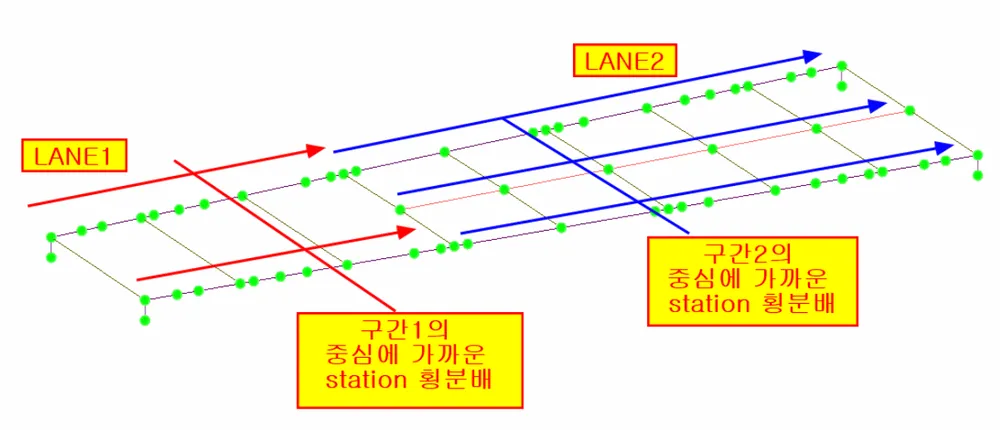
하중종류 편집 – 추가, 수정, 삭제
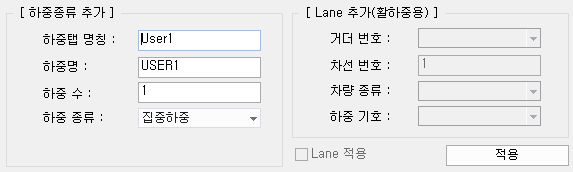
하중을 추가할 수있도록 만든 옵션입니다
합성전 사하중, 합성후 사하중, 활하중 등 하중을 선택하신 후 이 버튼을 누르면
해당 하중에 탭을 추가하실 수 있습니다.
하중 편집
선택한 탭에 하중을 추가 또는 삭제 하실 경우 사용하실 수 있습니다.
하중위치 이동
선택한 하중을 입력한 길이 단위로 이동시킬 경우 편리하게 옮기실 수 있습니다.
활하중 횡분배 방식
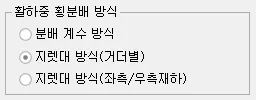
한계상태 설계법 선택 후 [활하중] 입력이 선택될 때 옵션이 표기됩니다.
○ 분배계수 방식
한계상태 설계법 선택시 추가된 활하중 적용 방식입니다.
재하차로와 거더 갯수를 기준으로 거더별 작용 활하중의 크기가 산정됩니다.
적용될 값은 입력창에 표기됩니다.
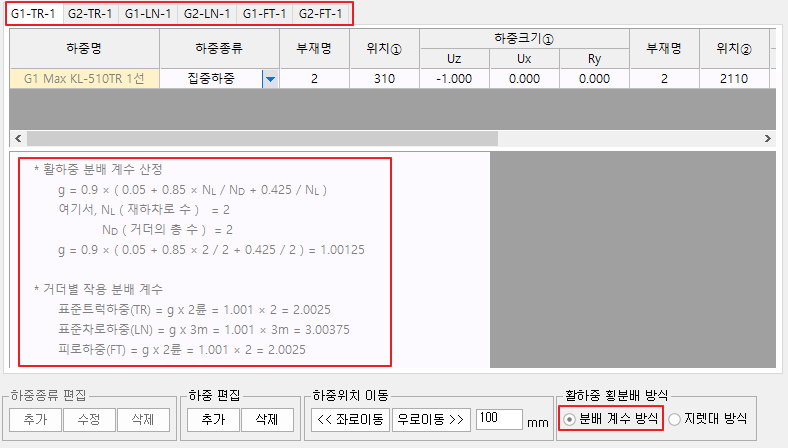
- 활하중 분배계수


출처 : 도.설(2015) 4.6.3.2
○ 지렛대 방식(거더별)
기존 횡분배 방식을 지렛대 방식이라 표현했습니다.
각 거더별 최대 하중이 적용되도록 다양한 차로에 하중을 적용시키는 방식입니다.
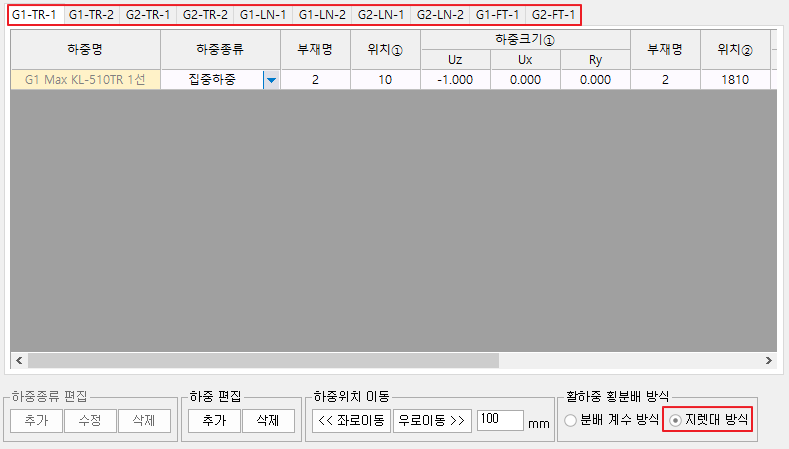
○ 지렛대 방식(좌측/우측재하)
지렛대 방식(거더별)과 동일한 형태이나 횡단이 큰 경우나 교량연장이 큰 경우 등은 많은 차로수에 따른
해석시간 및 부재력집계 문제가 발생하기에 좌우 재하만 적용하여 횡분배를 반영합니다.
해석을 단순화하기 위해 좌측거더와 우측거더를 기준으로 하는 활하중 횡방향 하중분배만을 고려합니다.
거더수가 5개이상인 경우는 "지렛대 방식(거더별)"을 선택하더라도 "지렛대 방식(좌측/우측재하)"로 적용됩니다.
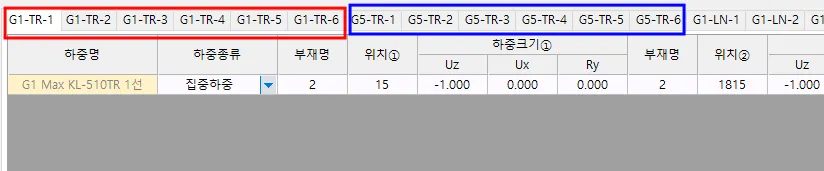
주형설계 및 모델링
FAQ
#FAQ1. 합성전 사하중의 횡분배는 적합한가요?
FAQ1. 합성전 사하중의 횡분배는 적합한가요?
Q) 합성전에는 바닥판이 굳지 않은 상태라서
바닥판이 하중 전달을 잘 하지 못할 것 같습니다
이 경우에도 횡분배 방식을 사용할 수 있는 것인지요?
A) 도로설계편람 강교분야 집필 위원님께 이메일로 문의드린 사항에 대해
도로설계편람 집필위원이시고, 한국건설기술연구원에 이상윤 연구원님께서
검토해 주신 파일을 첨부해 드립니다.
첨부한 파일 지점 5개 거더 높이 0.24 ~ 2.0m 까지 5개로 구분한 후
단위 등분포 하중 1을 재하시며 높이 변화
즉 강성 변화에 따른 반력 변경사항을 확인한 파일입니다.
견론을 말씀드리면 반력의 차이는 발생을 하지만
그 값 차이가 크지 않다.
따라서 현재 횡분배 방식이 합성전에도 문제는 없을 것 같다.
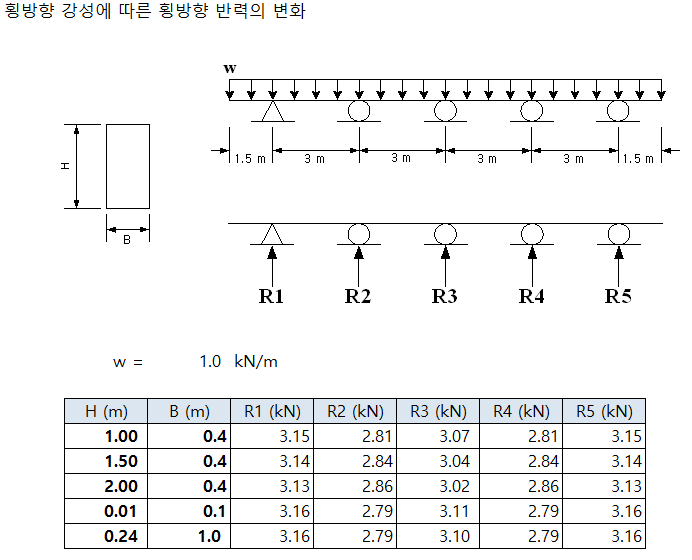
FAQ2. 상부 횡방향 하중분배 방식은 문제가 있나요?
Q) 도로교 설꼐편람 506-122 (2) 모델링 및 거더별 하중 산정 "② 고정하중은 주거더의
강재 자중 및 콘크리트 바닥판의 자중을 고려하여, 바닥판 자중은 2차원 모델을
사용하여 거더 및 세로보에 반력으로 산정한 후 그 반력을 3차원 상부 모델에 제하한다."
라는 문구가 있습니다.
현재 상부 프로그램은 상기 내용처럼 거더, 세로보 등을 지점으로 횡분배를 수행한 후
나온 반력을 격자 프레임이 하중으로 작용시킵니다.
이 경우 방호벽 및 하중 등에 의해 시소처럼 하중이 적용되는 측에는 많은 하중이
적용되고 그 옆은 부반력이 발생하는 문제가 발생합니다.
이것이 문제가 없나요?
A) 도로설계편람 강교분야 집필 위원님께 이메일로 문의드린 사항에 대해
도로설계편람 집필위원이시고, 한국건설기술연구원에 이상윤 연구원님께서
검토해 주신 파일을 첨부해 드립니다.
검토는 두가지 항목에 대해 해주셨습니다.
1. 등분포 검토
방식 : 주거더의 가로보에 직접 등분포 하중을 재하할 경우와
횡분배를 통해 나온 결과를 거더에 집중하중으로 적용시킨 경우를 비교함
또한 바닥판 두께 고려시와 합성전처럼 거의 없는 경우를 각각 고려
결과 : 합성전에는 0.2 % 미만으로 거의 차이가 없으며
합성후 경우에는 최대 5% 정도의 차이가 발생하는 것으로 나타남.
즉 합성후 상태에서는 횡분배 방식과 직접 하중 재하와는 차이가 다소 발생하며
이 부분에 대한 사항은 엔지니어의 판단으로 적용되어야 할 것으로 사료됨.
2. 방호벽처럼 교량 외측에 집중하중 입력을 통한 횡분배 검토
방식 : 교량 외측에 집중하중을 재하한 경우와
횡분배를 통해 나온 결과를 거더에 집중하중으로 적용시킨 경우를 비교함
결과 : 오차 약 2% 정도로 두가지 모델링의 차이는 크지 않은 것으로 나타남
검증해 주신 정리 파일은 첨부했습니다.
결론 컴퓨터 및 유한요소 해석 기술이 증가됨에 따라
보다 정확한 해석을 할 수 있는 다양한 방법들이 많이 생기고 있습니다.
하지만 설계자들이 오차의 범위를 인식하고 적절한 모델링과 해석을 통한
안전하고 경제적인 설계 방법을 찾는 것은 결국 엔지니어의 역할이라 생각합니다.
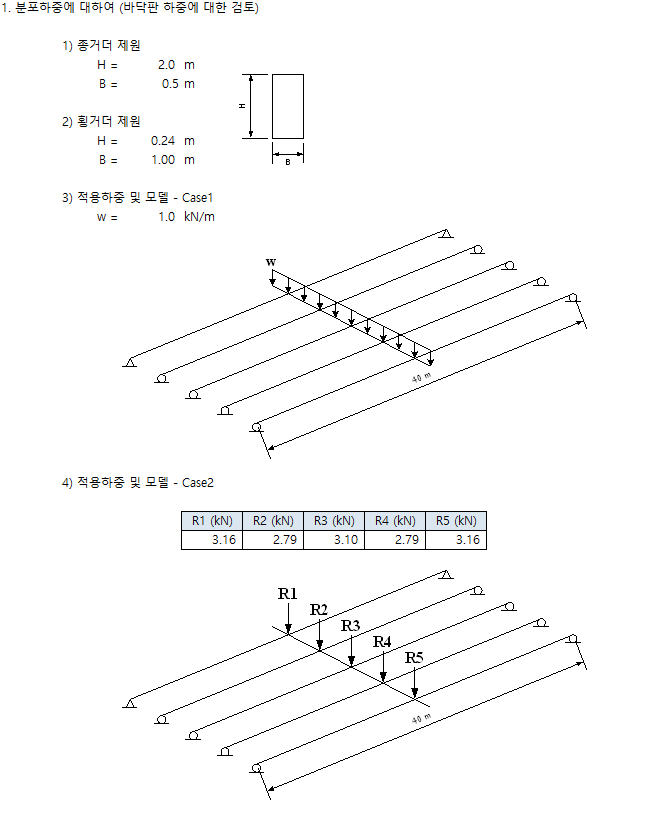
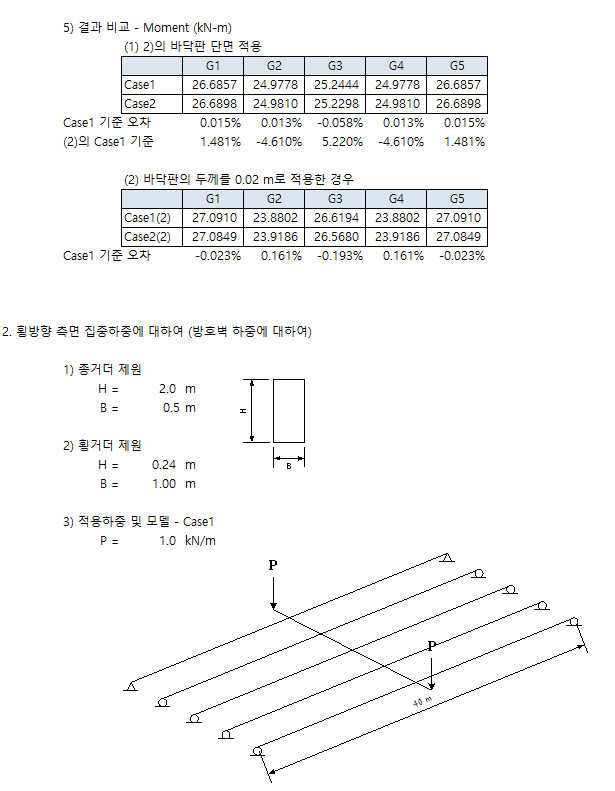
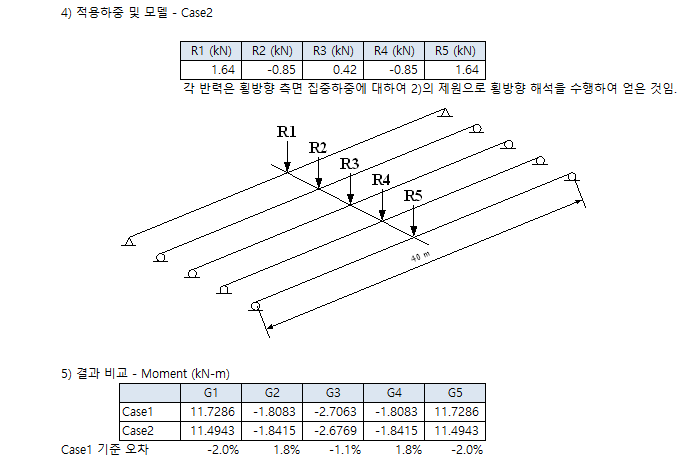
FAQ3. 횡분배시 사각이 있는 교량 가로보 길이는 어떻게 고려되나요.
Q) 사각이 있는 경우의 횡분배시 가로보 길이는 어떻게 고려되나요.
A) 현재 강교의 횡단 구성은 직선과 사각이 동시에 고려되고 있습니다.
주거더와 캔틸레버 부분은 직각거리입니다만 가로보는 사거리로 표현됩니다.
이런 형식으로 모델링이 구성되다 보니
사교의 단부가로보는 실제 거더간 길이보다 더 길게 모델링 됩니다.
따라서 가로보가 사각을 가지고 배치된 경우는 하중이 더 많이 작용됩니다.
아쉽지만 현재 프로그램에서 행분배 방식으로는 이부분을 해결하기는 어렵습니다.
* 주의사항
"주형설계 및 모델링 >> 횡방향 하중분배 고려사항 >> 횡분배 실행 위치" 옵션 선택시
사교일 경우(모든 가로보 사각 적용인 교량 제외)는
"⊙ 가로보 위치마다 실행" 옵션을 선택해 주시기 바랍니다.
"○ 시점에서 1회만 실행" 할 경우 단부 사거리의 하중이 교량 처음부터 끝까지
들어가기 때문에 과다 설계가 될 수 있습니다.
FAQ4. 외측빔은 횡분배시 고려하지 않나요?
Q) 횡분배시 스트링거는 보로써 지점역할을 하는걸로 알고 있는데
외측빔은 횡분배시 고려하지 않나요?
A) 횡분배는 3D Frame 해석 모델링에 들어가는 부분이 지점으로 처리됩니다.
즉 거더와 세로보가 각각 지지점이 되고 상부 작용하중에 의해 반력이 발생합니다.
그 반력을 3D Frame 모델에 하중으로 작용시켜줍니다.
만약 ARoad 모델링에 외측가로보와 종빔이 들어가 있으면
횡분배에서도 고려하는 것이 맞습니다만
현재 ARoad의 3D Frame 모델링에 아직은 포함되어 있지 않습니다.
외측가로보와 외측빔이 모델링에 포함되지 않은 것은
해당 부재들이 외측거더에 직접 연결되어 있다보니 하중을 전부
외측거더가 받는다고 보기 때문인 것 같습니다.
FAQ5. 활하중 차선수를 줄이려면
Q) 활하중 차선수를 줄이고 싶어요
A) 첫번째 그림의 좌측편 체크 버튼을 해제하시면 하중 케이스가 사라지게 됩니다.
=> 이 경우 SAP DATA 에서 하중케이스가 제거됩니다.

두번째 그림의 우측편 체크 버튼은 하중을 부분적으로 제거할 경우에만 사용합니다.
=> 이 경우 SAP DATA 에서 하중케이스는 남아있게 되며, 하중의 일부만 제거됩니다.
하중이 모두 없는 경우는 케이스가 남아 있게되어 에러가 발생합니다.

FAQ6. 위치별로 방호벽 종류를 변경하려는데요. 지원되나요?
Q) 위치별로 방호벽 종류를 변경하려는데요. 지원되나요?
A) 물론 자동으로 지원되지는 않습니다.
다만 수동으로 변경은 가능합니다.
1) "일반입력 >> 횡단슬래브 제원 >> 상부구조물 제원" 에서 방호벽 타입을 변경한 파일 각각 생성
2) "주형설계 및 모델링 >> 횡방향하중분배 >> 합성후 사하중"에서 "방호벽" 하중 값 확인
3) 편집하려는 데이타를 오픈합니다.
4) "주형설계 및 모델링 >> 횡방향하중분배"에서 횡분배 위치를 가로보 별로 변경합니다.
"횡분배기준 : ○ 시점 ◎ 가로보" 가로보 체크하시면 됩니다.
5) 변경할 위치의 횡분배 NO. 위치를 찾아가서 미리 확인한 값으로 변경합니다.
* 주의 : [기본값]을 누르면 변경한 사항이 모두 사라집니다.
하중분배의 결과
#횡분배 결과를 확인하는 부분으로 각 하중별 횡분배는 내부 SOLVER에 의해서 계산된 결과와
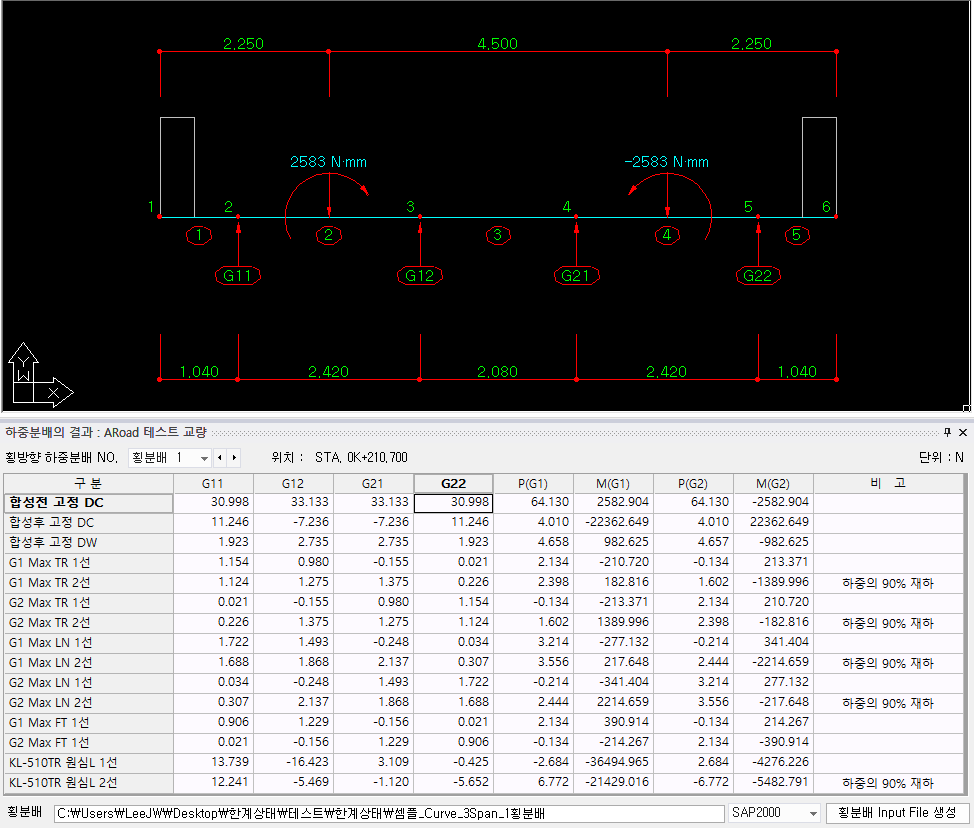
횡분배 결과를 확인하는 부분으로 각 하중별 횡분배는 내부 SOLVER에 의해서 계산된 결과와
각 거더의 복부판 및 세로보에서의 반력 값을 거더와 세로보 중심에 축력과 모멘트로 환산한
결과들을 보여주는 부분으로 별도의 입력이 필요 없습니다.
위에서 나온 결과를 확인 하고자 하면 우측 하단에 [횡분배 Input File 생성] 버튼을 클릭하면
SAP S2K가 생성되며, 이 파일로 내부 SOLVER에서 나온 값과 비교 검토 하실 수 있습니다.
횡방향 하중분배 NO.
선택한 위치의 횡분배 결과값을 보여줍니다.
G11, G12, G21, G22 …
거더 복부판을 지점으로 표기하였으며, 앞쪽(G1)은 거더 번호, 뒤쪽 숫자는 좌측(1)과
우측(2)의 복부판을 의미합니다.
G1S1, G2S1 …
세로보를 지점으로 표기하였으며, 앞쪽(G1)은 거더 번호, 뒤쪽(S1)은 세로보 번호를 의미합니다.
[횡방향 Input File 생성]
내부 SOLVER로 해석된 결과 값에 대한 근거 확인용으로 SAP *.s2k를 생성해 주며,
자체 해석 기능에 의해 수행하므로 SAP을 실행하지 않아도 됩니다.
- 횡분배결과의 "합성후 고정하중" 값이 SAP Input과 달라요.
3D Frame 해석에서 보여주는 SAP Input는 다음의 두가지가 합쳐진 값입니다.
1. 횡분배 결과에 의해서 나온 합성후 고정하중 값
2. 모델링 고려사항의 부속설비 하중에 적용된 값
만약 2번 항목의 값이 "0"일 경우는 동일한 값으로 나오는 것을 확인하실 수 있습니다.
수평하중 모델링
#주거더에 수평으로 작용하는 하중을 설정하는 메뉴입니다.
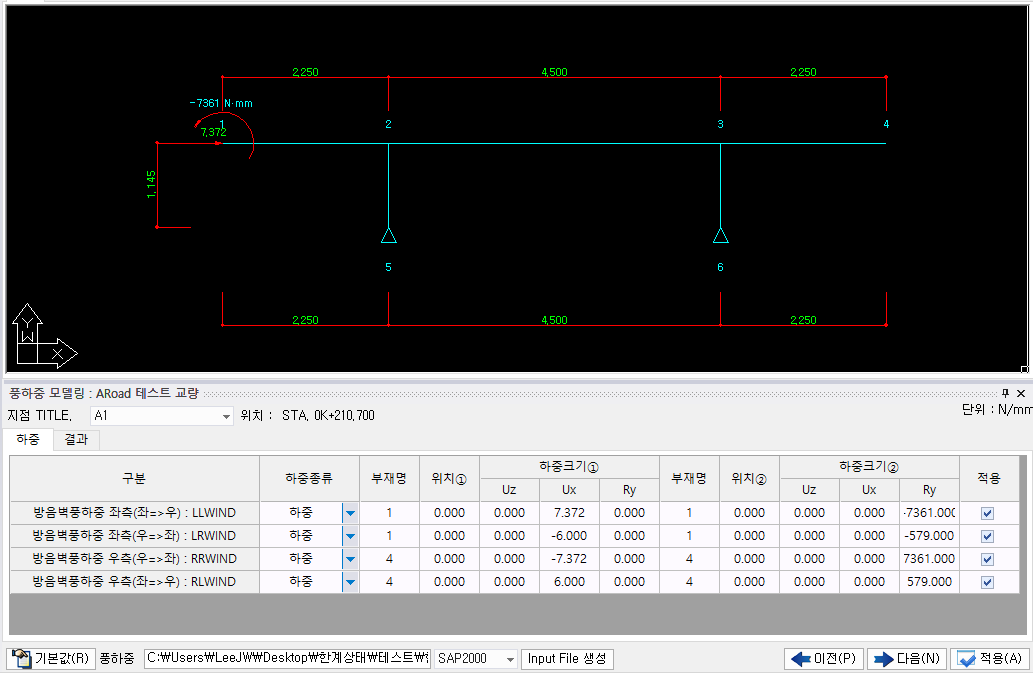
주거더에 수평으로 작용하는 하중을 설정하는 메뉴입니다.
한계상태설계법인 경우 풍하중과 원심하중이 고려되며 허용응력설계법에서는 풍하중이 고려됩니다.
각 지점별로 하중을 산정하며, 이때 주거더 높이, 슬래브 두께, 방음벽 높이가 고려됩니다.
지점별로 산정하는 것은 교량받침 배치를 구속조건으로 적용시킵니다.
지점별로 발생한 수평력 및 모멘트를 직선변화시켜 적용하는 방식입니다.
따라서 일반부의 높이가 지점부에 비해 적더라도 그 감소분은 반영되지 않고 있습니다.
수평하중 메뉴는 철도교에서는 항시 활성화됩니다.
도로교에서는 "주형설계 및 모델링 >> 하중재하 고려사항 >> 설계선택사항 >> 해석시 풍하중 고려"의 "□ 주거더"
옵션이 체크된 경우 및 원심하중이 재하되는 경우 메뉴가 활성화됩니다.
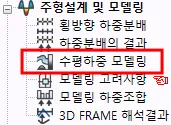
<=
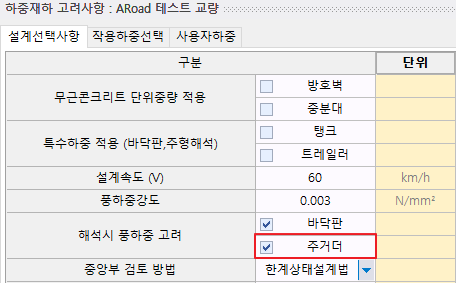
[도로교 거더검토시 풍하중]
각 CASE별 풍하중의 하중 재하상태와 횡분배 결과를 직접 확인할 수 있습니다.
메뉴 활성화는 “하중재하 고려사항 > 해석시 풍하중 고려 > 주거더” 옵션을 선택했을
경우에만 하중이 재하 되고 내부 SOLVER에 의해서 결과 값이 계산 됩니다.
풍하중의 재하는 거더와 방음벽에 작용하는 수평 등분포 하중을 슬래브 끝단에 작용하는
수평집중하중과 모멘트로 환산하여 재하 합니다.
별도의 입력은 필요 없으며 고정하중과 활하중의 경우와 마찬가지로 횡분배의 수행을
자체 SOLVER를 구동하여 자동 실행하고, 검증 또는 구조계산서 첨부를 위한 Input Data를 생성 할 수 있습니다.
하중 관련 TAB은 수정이 가능하나, 결과 값은 수정이 불가 합니다.
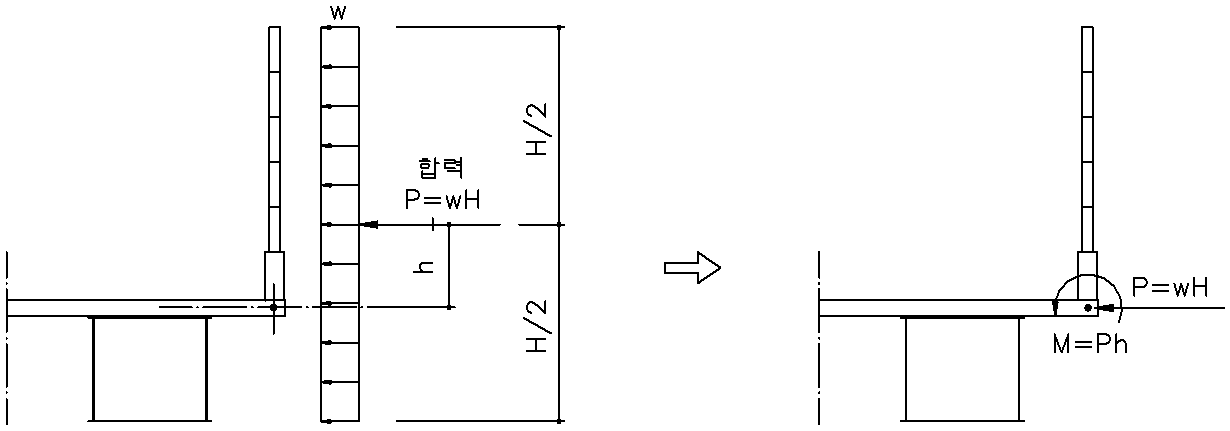
작용하는 방향은 "좌 → 우", "좌 ← 우" 로 각 1회씩 적용합니다.
다면 편측일 경우는 외측에서 내측으로 "방음벽 + 슬래브 두께 + 거더"를 포함한 높이를 기준으로 작용되며
내측에서 외측으로는 "방음벽 높이"를 기준으로 작용됩니다.
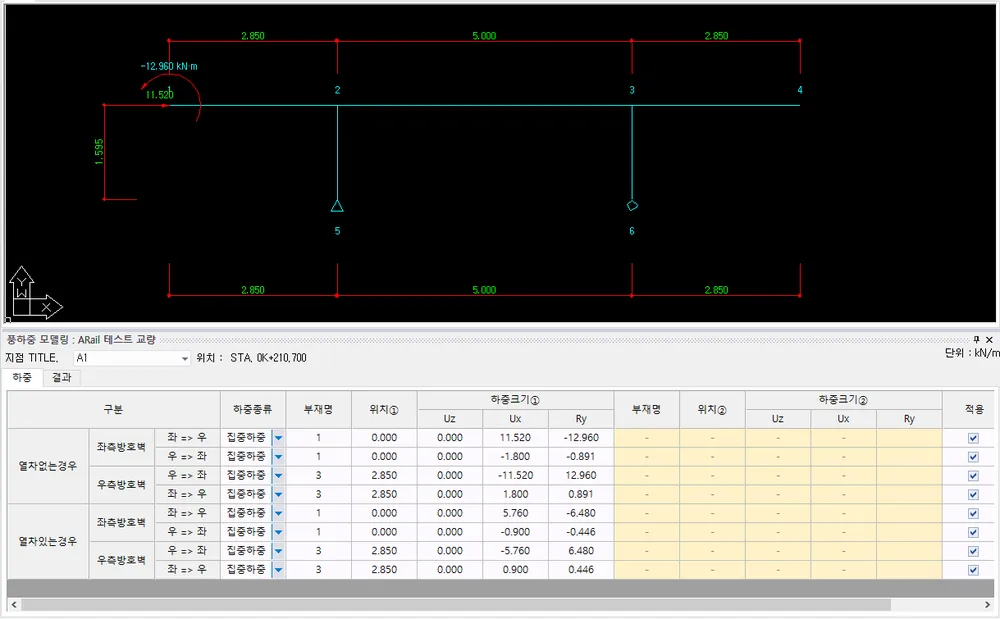
[철도교 주형검토시 풍하중]
철도교를 선택하신 경우 방음벽의 유무에 상관이 없이 풍하중이 재하됩니다.
풍하중의 하중크기는 바닥판과 동일하게 횡방향하중 고려사항에서 설정된 값으로 산출이 됩니다.
차량이 있는 경우의 차량 풍하중은 “횡방향하중 고려사항 > 열차 연직 투사면 높이
” 항목의 입력 값을 가져 옵니다.
열차 연직 투사면 높이 기본 값은 4.0m로 설정이 되어 있으며 방호벽이나 방음벽 있는 경우도
4.0m로 적용 됩니다. 작용된 하중은 하중 탭에서 모델링과 입력된 풍하중 값을 확인할 수 있습니다.
(하중은 수정이 가능하나, 결과는 수정이 불가)
결과 탭에서는 작동된 하중을 이용해 내부 SOLVER를 수행 후 나온 결과 값을 표시합니다.
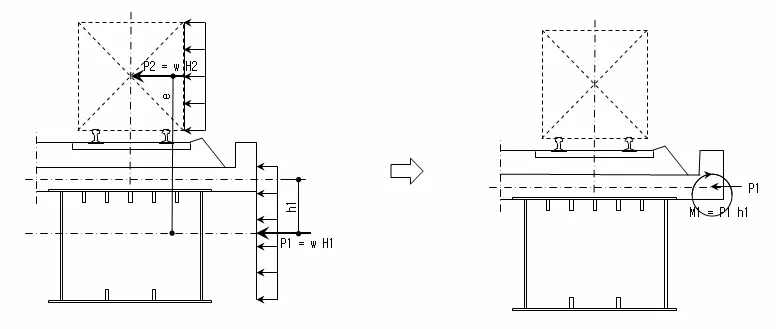
[열차에 작용하는 풍하중]
- 철도교에서 난간이 있는 경우 풍하중 적용 값
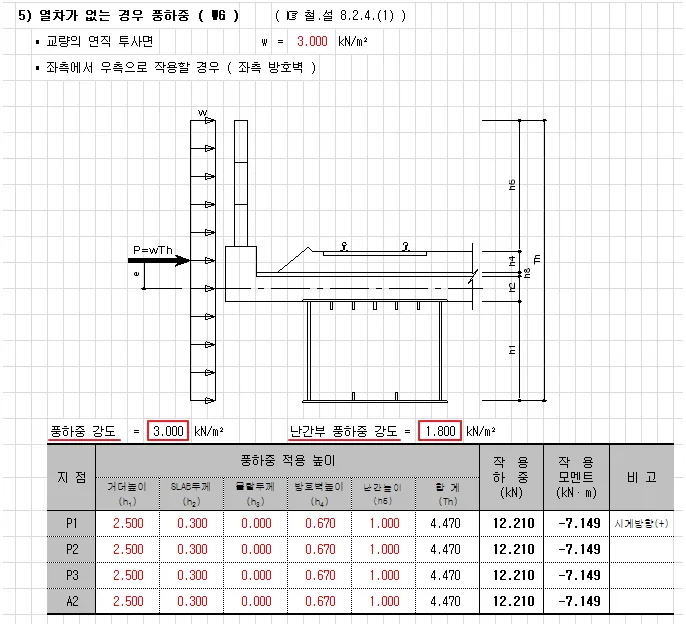
철도교에서 난간이 있을 경우 일반부분을 분리했으며 풍하중 강도를 각각 분리 적용했습니다.
방음벽과 같은 폐합형에서는 기존처럼 100% 적용됩니다.
모델링 고려사항
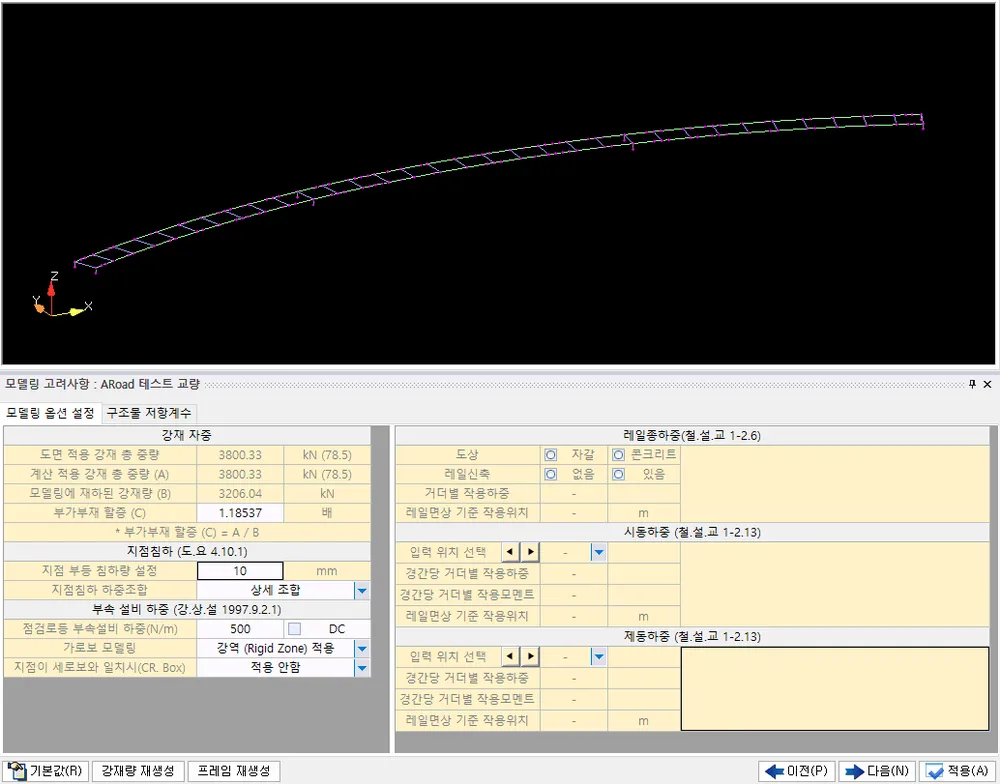
주형 해석을 위한 3차원 격자해석시의 고려사항을 확인하고 입력하는 부분입니다.
<도로교>
│모델링 옵션 설정│
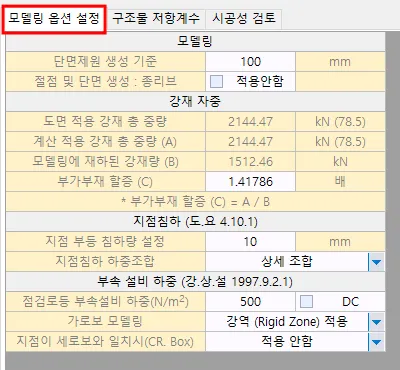
강재 자중, 지점침하 및 부속설비 하중을 고려하기 위한 옵션입니다.
모델링

한계상태설계법인 경우 공장이음, 종리브, 현장이음 등 단면제원이 변경되는 위치마다 단면제원 설정과 검토단면이 작성됩니다.
변단면 등에서 단면이 근접하여 모델링오류 발생 또는 불필요한 단면검토가 되는 경우 입력값이하는 동일한 제원으로 고려가 됩니다.
절점 및 단면 생성 : 종리브
종리브제원 변경위치를 절점생성기준으로 적용할 지를 설정합니다.
강재 자중
설계된 강재 총중량과 계산서에 주부재로 계산된 하중과는 차이가 있는데, 계산시에는
부부재에 대한 중량이 빠진 상태이기 때문에 해석시에 부부재에 대한 할증을 구하기 위한 옵션입니다.
도면 적용 강재
총 중량
도면에 표기된 강재 총 중량을 불러올 수 있습니다.
파일을 열 경우 도면의 강재량은 산정이 되어 있지 않으므로 “0”으로 표시 됩니다.
이때 하단의 [강재량 재성성(도면)] 버튼을 누르면 도면 강재량을 산정해서 표시합니다.
단위 옆에 “( )” 로 표시된 것은 해당 강재량 산정시 적용된 단위중량 입니다.
도로교인 경우 78.5로 표현 되지만 철도교인 경우는 77로 표시되는 경우도 있습니다.
도면 강재중량 산정시 78.5가 적용되시길 원하시면
기초자료 > 중량 > 강재중량(도면적용시)를 체크하세요
계산 적용 강재
총 중량 (A)
도면에 표기된 강재량을 가져와 계산에 적용한 강재량입니다. 한번 적용하면 [기본값], [강재량 재생성(전체)] 버튼을 누를 때 까지 변경되지 않습니다.
[출력>강재집계표]에서 총 중량을 확인이 가능함
모델링에 재하된
강재량 (B)
입력 제원에 의해 계산된 강재중량 (수정 불가)
부가부재 할증 (C)
= A / B
부부재 및 기타 부가설비 등으로 인해 증가된 강재중량을 정확하게 반영하기 위한 부가부재할증 (수정 가능)
- 부가부재 할증량을 통한 입력 검토
모델링에 적용되는 즉 주거더, 세로보, 가로보의 상,하,복부판과 종리브를 제외한
나머지 부재는 부가부재로 들어갑니다.
부가부재 할증량은 보통 30 ~ 40% 정도가 일반적입니다.
별 이유없이 값 차이가 클 경우는 입력 제원을 검토해 주시기 바랍니다.
- 부가부재 할증에서 오류가 나거나 1.0 배 이하로 생성 되는 경우
강재 중량에 오류가 발생할 경우 문제가 발생합니다.
"출력 >> 강재집계표" 에서 강재집계표 생성 후 오류가 있는 항목을 검토합니다.
예) HSB 강재등의 강중이 표기되지 않아서 강재가 누락되는 경우가 발견 될 경우
"일반입력 >> 기초자료 >> 강재"로 가셔서
해당 강종이 테이블에 있는지 확인 하신 후 없을 경우가 있습니다.
하단의 [기본값]을 눌러주시면 됩니다.
[강재량 재생성]
버튼을 클릭하면, “부가부재 할증(C) = 계산적용 강재 총 중량 (A) / 모델링에
재하된 강재량 (B) ” 할증량을 산정합니다.
강재중량이 변경 되어도 강재량 재생성을 클릭하지 않으면 부가부재 할증 계산에
반영되지 않으니 이점 양지 하시기 바랍니다.
[프레임 재생성]
버튼을 클릭하면, 입력사항은 변화가 없고 모델링 구성만 변경됩니다.
모델링은 두고 하중만 변경시 이용합니다.
[프레임 기본값]
모델링 프레임을 초기화 할 경우 이용합니다.
절점 위치 설정에서 추가 입력한 절점이 사라집니다.
지점침하

구조물 부등침하에 의한 영향을 반영하기 위한 항목입니다.
지점별 침하량이SAP2000 Input 모델링 지점침하에 적용됩니다.
지점 부등 침하량 설정
지점의 부등 침하량을 설정하는 부분으로 기본값은 10㎜ 입니다.
[지점침하 하중조합 ▼]
상세조합 : ARoad2010의 지점침하 방식
1) 지점들이 침하될 수 있는 모든 경우의 수 적용
2) 상기 1)에서 나온 값중 최대값 적용
주의 : 정확하긴 합니다만 지간수가 많아지면 하중조합수가 급격하게 늘어나게 됩니다.
7경간의 경우 약 170개 케이스가 발생합니다. 따라서 6경간 이하에서 사용해 주세요.
예) 3경간 상세조합의 경우 SAP2000 data
LOAD
Name=A1 ; UNEQUAL SETTLEMENT
Type=RESTRAINT DISPLACEMENT
Add= 58 Uz=-0.010
Add= 63 Uz=-0.010
Name=P1 ; UNEQUAL SETTLEMENT
Type=RESTRAINT DISPLACEMENT
Add= 60 Uz=-0.010
Add= 61 Uz=-0.010
Add= 65 Uz=-0.010
Add= 66 Uz=-0.010
Name=A2 ; UNEQUAL SETTLEMENT
Type=RESTRAINT DISPLACEMENT
Add= 62 Uz=-0.010
Add= 67 Uz=-0.010
COMBO
Name=2N1 Type=ENVE ;
LOAD=A1 sf=1.000
LOAD=P1 sf=1.000
Name=2N2 Type=ENVE ;
LOAD=A1 sf=1.000
LOAD=A2 sf=1.000
Name=2N3 Type=ENVE ;
LOAD=P1 sf=1.000
LOAD=A2 sf=1.000
Name=2N Type=ENVE ;
COMB=2N1 sf=1.000
COMB=2N2 sf=1.000
COMB=2N3 sf=1.000
Name=SETTLE Type=ENVE ;
LOAD=A1 sf=1.000
LOAD=P1 sf=1.000
LOAD=A2 sf=1.000
COMB=2N sf=1.000
일반조합 : ARoad2009 이하 버전의 지점침하 방식
1) 각 절점 별로 각 1회 침하
2) 홀수 지점별 침하
3) 짝수 지점별 침하
4) 상기 1) ~ 3) 까지 조합중 최대값 적용
예) 3경간 일반조합의 경우 SAP2000 data
LOAD
Name=-A1 ; UNEQUAL SETTLEMENT
Type=RESTRAINT DISPLACEMENT
Add= 58 Uz=-0.010
Add= 63 Uz=-0.010
Name=-P1 ; UNEQUAL SETTLEMENT
Type=RESTRAINT DISPLACEMENT
Add= 60 Uz=-0.010
Add= 61 Uz=-0.010
Add= 65 Uz=-0.010
Add= 66 Uz=-0.010
Name=-A2 ; UNEQUAL SETTLEMENT
Type=RESTRAINT DISPLACEMENT
Add= 62 Uz=-0.010
Add= 67 Uz=-0.010
Name=-2N+1- ; UNEQUAL SETTLEMENT
Type=RESTRAINT DISPLACEMENT
Add= 58 Uz=-0.010
Add= 63 Uz=-0.010
Add= 62 Uz=-0.010
Add= 67 Uz=-0.010
Name=-2N+2- ; UNEQUAL SETTLEMENT
Type=RESTRAINT DISPLACEMENT
Add= 60 Uz=-0.010
Add= 61 Uz=-0.010
Add= 65 Uz=-0.010
Add= 66 Uz=-0.010
COMBO
Name=SETTLE Type=ENVE ;
LOAD=-A1 sf=1.000
LOAD=-P1 sf=1.000
LOAD=-A2 sf=1.000
LOAD=-2N+1- sf=1.000
LOAD=-2N+2- sf=1.000
부속 설비 하중

교량 점검 시설이 교량하부에 매달린 경우 적용하는 하중입니다.
교량 전면적에 적용되는 하중입니다.
점검로등 부속설비 하중
점검로 등의 부속설비 하중을 설정하는 부분으로 기본값은 50kgf/m²(500N/m²)입니다.
하중이 없을 경우 "0"을 입력합니다.
- 부속설비 하중에 대해
교량 단위면적 50kg/㎡ 을 적용하라는 부분은 강.상(1997) 9.2.1에 나와 있는 부분입니다.
이 하중은 합성후 사하중에 반영됩니다.
강.상 2006에서는 해당 부분이 삭제되었습니다.
CERIC의 강구조 자문 위원이신 국민대학교 배두병 교수님께 문의드렸습니다.
2008. 2. 5일 받은 답변은 다음과 같습니다.
"개정 상세부 설계에 이 조항을 넣지 않은 것은 고려하지 말라는 뜻이 아니고,
교량 본체 구조 설계시 하중으로 반영하고 있으므로 상세 지침에서는
언급할 필요가 없다고 판단되어 뺀 것입니다." 라고 하셨습니다.
상기 문맥상으로는 적용하는 것이 타당한 것으로 생각됩니다.
다만 다음과 같은 경우에는 제외할 수 있습니다.
1. 점검대차(이동용 점검차량)을 사용하여 점검하는 경우
(서울외곽순환고속도로 일산~퇴계원간 도로에 적용)
2. 육안에 의한 관찰이나 사다리 등으로 쉽게 관찰이 가능할 경우
3. 발주처와 협의 할 경우
교량 전체 면적에 적용되므로 상당히 큰 하중으로 작용됩니다.
적용 유무를 먼저 확인하신 후 설계에 반영하시기 바랍니다.
□ DC
한계상태 설계법 선택시 메뉴 활성화됩니다.
체크시 DC, 체크 해제시 DW 하중으로 들어갑니다.
하중은 SAP모델링에서 합성 후 고정하중에 반영됩니다. (강.상 1997. P131참조)
합성후 고정하중 반력에도 많은 영향을 미칩니다.
가로보 모델링
모델링시 보정된 가로보 강성 적용
모델링과 실제 가로보의 길이 차이로, 가로보에 의한 하중분배 및 전달이 실제 거동과
상이한 것을 보정하기 위한 부분입니다.
현재는 강역 적용이 기본으로 설정되어 있습니다.
보정된 가로보 강성 적용
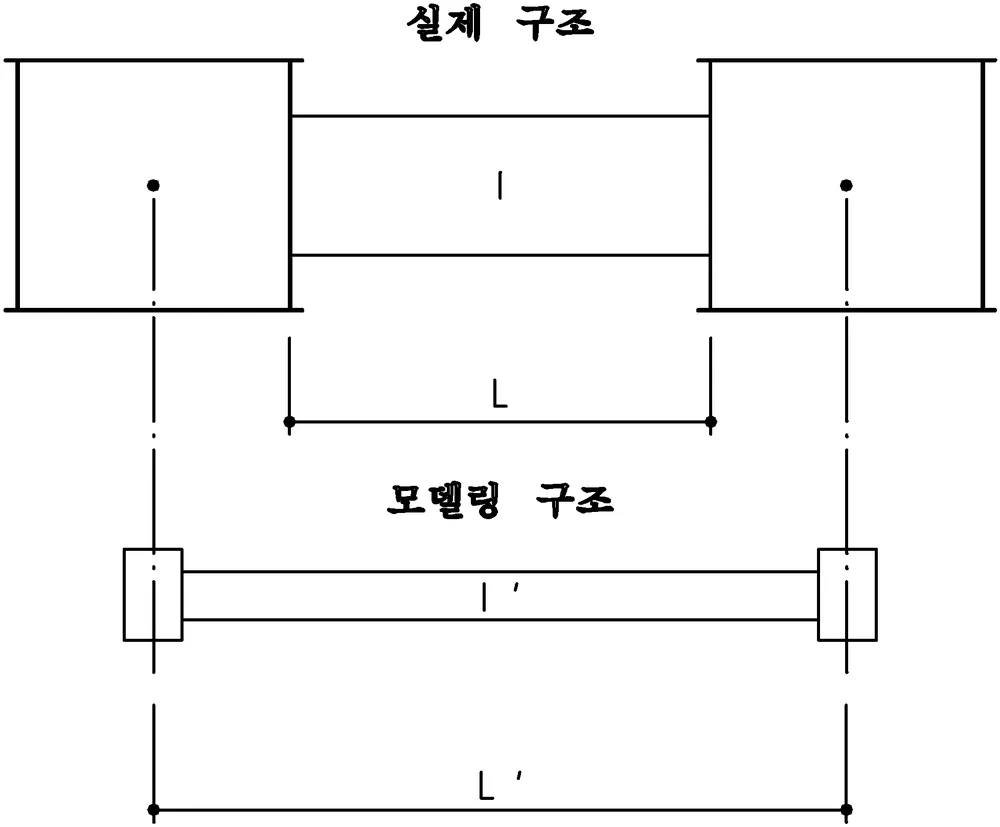
I’ = I * (L’ / L )³
여기서, L , I : 실제 가로보의 길이 및 강성
L’, I’ : 모델링시 가로보의 길이 및 강성
강역(Rigid Zone) 적용
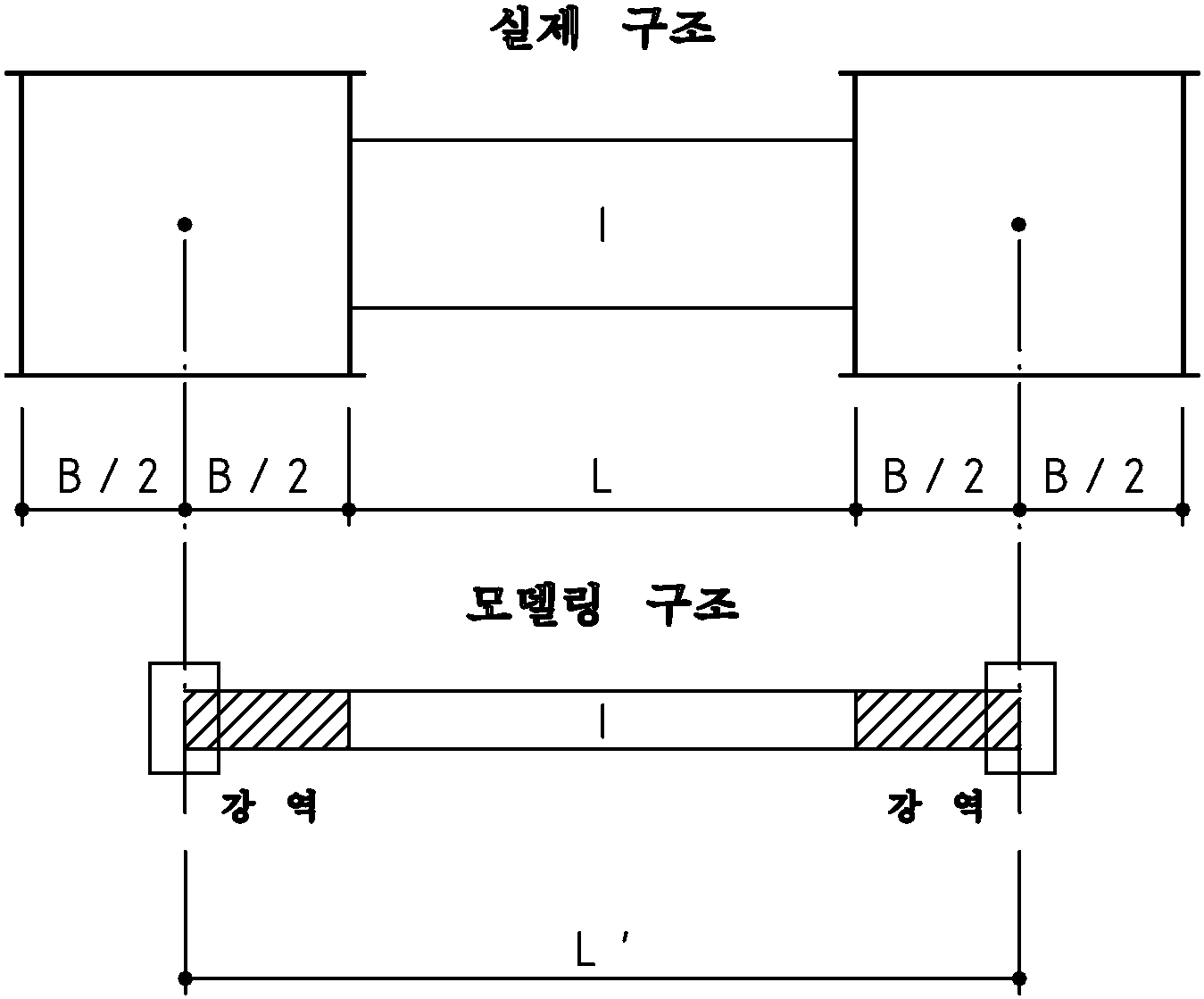
Box Girder폭의 1/2 길이에 해당하는 가로보 양단의 구간을 강역(Rigid Zone)으로 설정하여 모델링을 수행 합니다.
- 가로보 모델링은 강역 적용 관련
도.편 506-194 가로보 설계편을 참조하면
"단부 및 내지점부 가로보 단면력은 주거더를 지점으로 고려하여 영향선 종거로
계산하는 Local 방법과 3차원 격자모델에서 산정하는 Global 방법에서 산정된
단면력 중 불리한 경우를 각각 적용한다."
ARoad2000 에서는 가로보 검토시는 Local 방법만 적용 되었습니다.
그 당시 실제 거더의 길이와 모델링된 가로보 길이의 비율을 이용해
가로보 강성을 변경해서 계산하는 방식을 적용했습니다.
(강교의 계획과 설계 시공, 과학기술, P221)
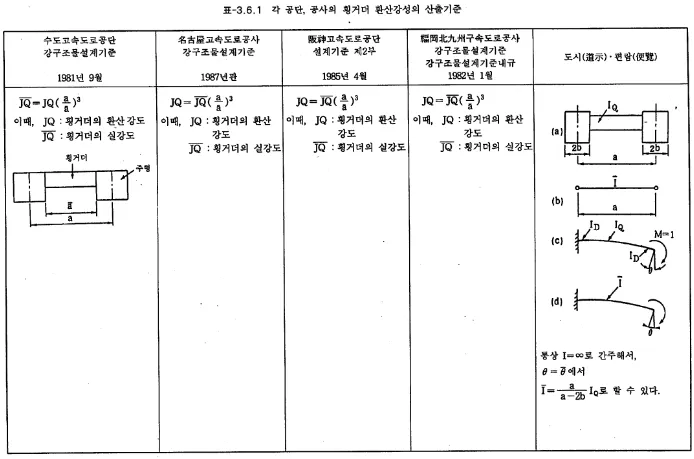
ARoad2002 이후 Local, Global 방법을 동시에 고려하는 방식으로 보완되었습니다.
이때 3D Frame 모델링에 적용된 가로보는
상기 보정된 강성을 적용한 가로보가 아닙니다.
SAP에서 지원하는 강역 적용 (Rigid Offset) 기능을 이용해서
가로보 부재에서 거더가 겹치는 부분을 제외시키는 방식으로 적용되었습니다.
기존 강성 변경은 비록 조정된 강성값을 이용하지만
부재력이 과다하게 산정되어 계산값을 적용하기 어려웠습니다.
또한 확폭 모델에서도 가로보별 물성치를 모두 다르게 적용하기
어려운 문제가 있습니다.
이것을 해결하는 것이 강역 적용방법이며 현재 기본으로 설정되어 있습니다.
지점이 세로보와 일치시(CR. Box)
세로보가 있고 크로스박스의 교량받침이 1개인 경우 세로보와 가로보가 만나면서 생기는
절점의 위치와 교량 받침의 위치가 중복되어 오류가 발생합니다.
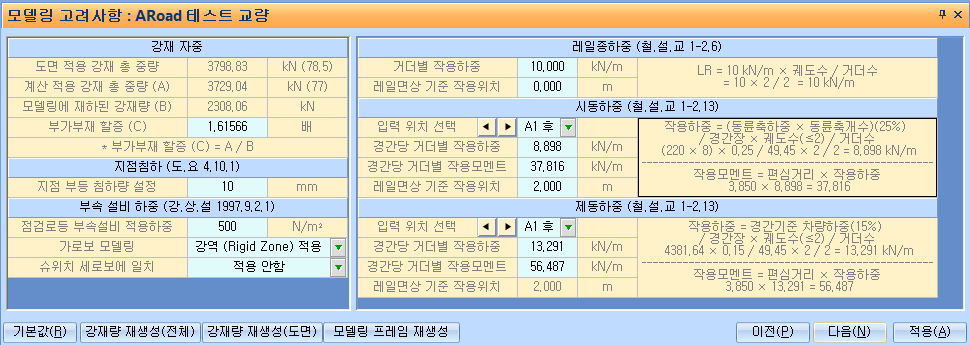
[철도교 모델링 고려사항]
철도교 거더 해석시 고려하는 레일종하중, 시동하중, 제동하중의 제원을 설정하고,
철도교 설계기준을 기본 값으로 생성되며, 각 항목 값은 수동 변경 가능합니다.
레일종하중
레일종하중은 철.설.교 1-26 기준을 준수하여 프로그램 내에서는 궤도당 10kN/m를 작용시키며
궤도수 만큼 작용시킵니다.
거더별 작용하중
LR = 10 kN/m × 궤도수 / 거더수 로 산출
레일면상 기준 작용위치
레일종하중이 작용하는 레일면상 높이를 설정
시동하중, 제동하중
시·제동하중은 [철.설.교 1-2.13] 기준을 준수하여 프로그램 내에서는 경간당 다르게
재하 할 수 있습니다. (복선이상의 경우에는 복선 재하만 검토)
입력 위치 선택에서 전·후 구간에 의미는 지점별로 거더 높이가 다른 경우(변단면)에 지점별로
계산된 결과를 우측에 출력하고, 전·후 구간 중 가장 큰 모멘트를 해당 경간에 작용시킴. (수정 가능)
입력 위치 선택
지점별로 계산된 내용을 확인 할 경우 사용
경간당 거더별 작용하중
(시동하중)
“PP=(동륜축하중×동륜축개수)×(25%)/경간장
×궤도수/거더수” 로 산출
경간당 거더별 작용하중
(제동하중)
“SB=(동륜축하중×동륜축개수)×(15%)/경간장
×궤도수/거더수” 로 산출
레일면상 기준 작용위치
기본값은 2m로 설정되며 수정 가능
[절점 위치 설정]
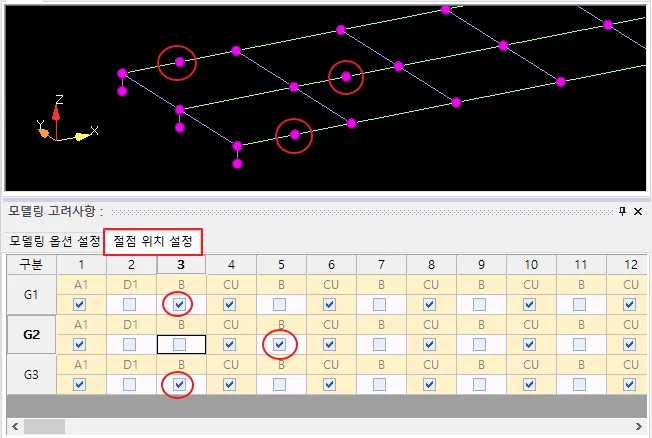
허용응력법 설계시 탭이 활성화됩니다.
ARoad에서는 기본적으로 가로보 위치에 절점이 생깁니다. 절점 추가를 원할 경우
단면 위치를 체크해 주신 후 [적용] 버튼을 누으면 절점이 추가됩니다.
│구조물 저항계수│
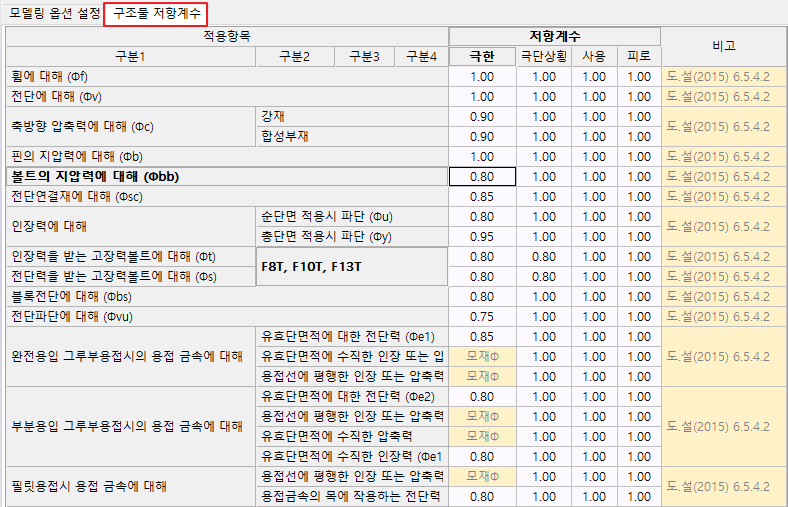
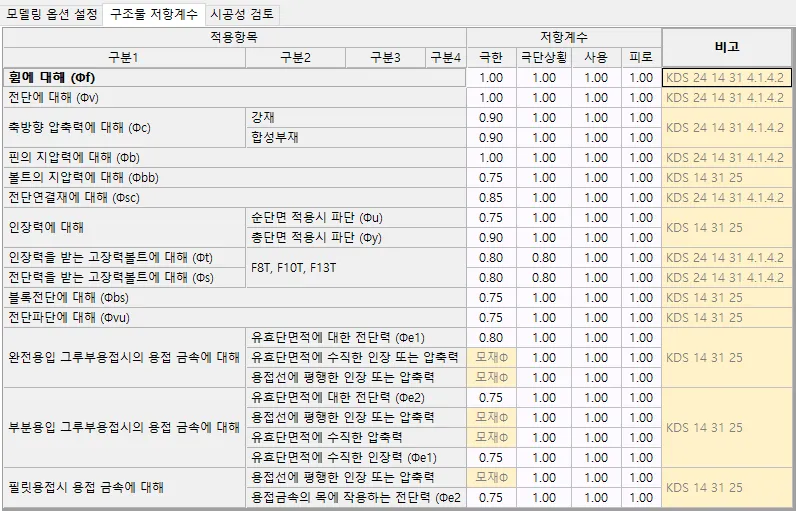
한계상태설계법 설계시 탭이 활성화됩니다.
각 계산에 적용되는 저항계수를 설정하며 설계기준선택에 따라 기본값이 상이하게 적용됩니다.
도로교설계기준 2015 선택시에는 도로교설계기준2015 6.5.4.2 또는 KDS 24 14 31 의 값으로 기본값처리되며
KDS 24 10 11 : 2019 선택시에는 KDS 24 14 31 및 KDS 14 31 25 의 저항계수로 기본값처리합니다.
- 저항계수
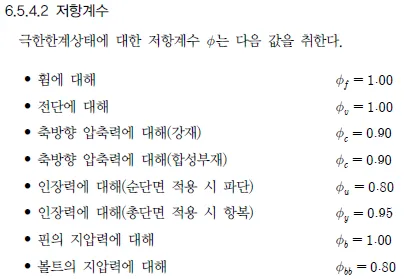
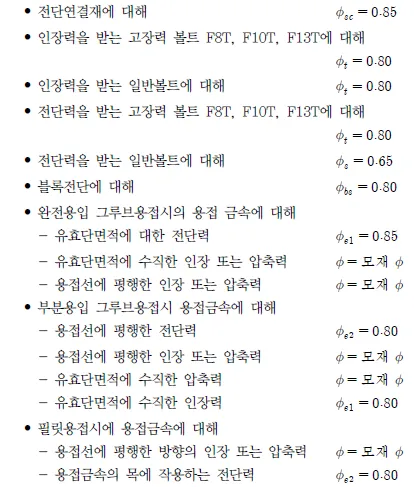
출처 : 도.설(2015) 6.5.4.2
│시공성 검토│
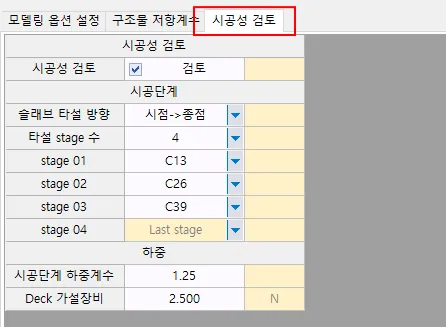
한계상태설계법 설계시 탭이 활성화됩니다.
시공성 검토 여부와 시공순서 및 하중을 설정합니다.
시공성 검토
시공성에 대한 검토여부를 설정합니다.
시공단계
시공성검토는 거더거치후 슬래브하중을 순차적으로 재하하는 것으로 모델링 합니다.
[슬래브 타설 방향]에서 슬래브하중의 재하방향을 "시점 -> 종점" 또는 "종점 -> 시점"으로 선택합니다.
슬래브하중을 분할하여 재하하며 [타설 stage수]로 분할 수를 입력하여 이에 따라 각 stage의 슬래브 타설 범위를 가로보 기준으로 설정합니다.
설정된 각 stage의 가로보는 모델링뷰상에 표기됩니다.
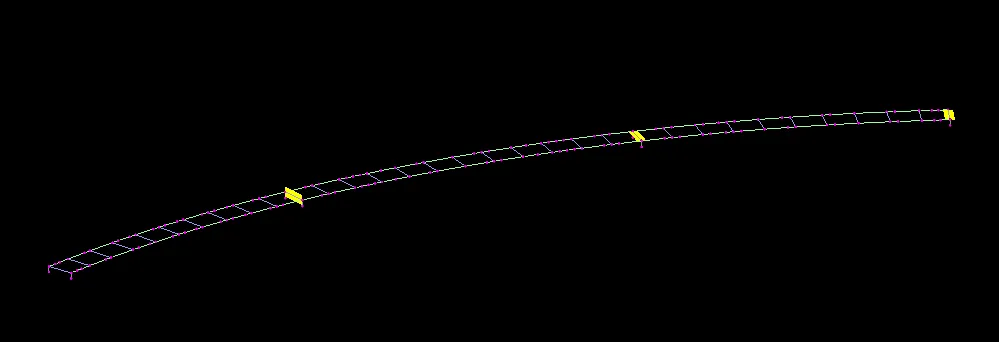
하중
시공단계 하중의 하중계수와 Deckoverhang 하중산정시 적용되는 Deck가설장비 하중의 가정값을 입력합니다.
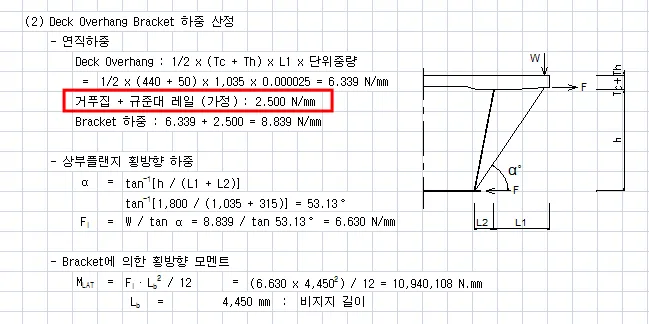
시공성 검토에 대한 설정을 변경시에는 모델링 하중조합에서 [모델링 초기화]로 하중을 재산정해주셔야 모델에 반영이 됩니다.
주형설계 및 모델링
FAQ
#FAQ1. 모델링 고려사항으로 갔더니 오류가 발생합니다.
FAQ1. 모델링 고려사항으로 갔더니 오류가 발생합니다.
Q) 모델링 고려사항으로 갔더니 오류가 발생합니다.
A) 횡분배가 완료된 후 일반입력 또는 상세입력에서
하중 조건이 변경될 경우 발생합니다.
이전 버전에서는 횡분배를 강재로 했습니다만
ARoad2009 이후에서는 하중 편집창을 넣어서 입력한 사항이
유지되도록 만들었습니다.
이것이 원인이 되었습니다.
이 경우가 발생시
주형설계 및 모델링 >> 횡방향 하중분배로 가셔서
하단의 [횡분배 재계산] 버튼을 눌러주시면 됩니다.
그 후 진행해주세요.
FAQ2. 납품후 도면강재량과 모델링강재량 차이가 발견되었습니다.
Q) 납품후 도면 강재량과 모델링 강재량이가 발생하는 것 발견했습니다.
A) 예전에는 거더 중량을 가정하고 설계후 나온 강재로 도면을 그렸습니다.
그래서 가정한 강재량과 도면에서 나온 수량을 비교후 그 차이가 허용범위 이내로
들어올때까지 반복작업을 했습니다.
한길 강교프로그램은 일반입력, 상세입력을 통해서 구조물 전체에 대한
도면을 먼저 작성해서 구조물 중량을 알아낸 후 이것으로 해석을 진행합니다.
그렇기 때문에 도면 수량과 계산 강재량이 일치합니다.
보통 설계가 끝난 후 부부재에서 N.G가 발생해서 강재두께를 조정하는 경우가
흔히 있습니다.
이 경우 모델링을 새로 하면 반력이 바뀌게 되므로
하부 설계하시는 분들이 싫어하시겠죠.
가정 강중과 실제 강중의 차이가 5% 이하일 경우는 설계에서 인정하고 있습니다.
도.요 3.1.2 참조해 주세요.
물론 정확하면 좋겠지만 얼마 차이나지 않을 경우 고려하지 않으셔도 됩니다.
FAQ3. ARoad2015에서 모델링 절점 개수가 많아진 것 같아요. .
Q) 모델링 절점 개수가 많아진 것 같아요.
A) ARoad2015 한계상태 설계법 진행시 변경됩니다.
- 기존 설계법(2008, 2010) 선택시 가로보를 기준으로 절점 위치 생성 (상단 그림 참조)
- ARoad2015에서 "한계상태 설계법" 선택시 (하단 그림 참조)
가로보 위치, 단면 변화 위치, 현장이음 위치
3곳을 기준으로 절점이 생성됩니다.
모델링을 실제 단면과 유사하게 만들기 위한 방안입니다.
다만, 교량이 긴 경우 절점 증가에 따른 해석 시간이 늘어납니다.
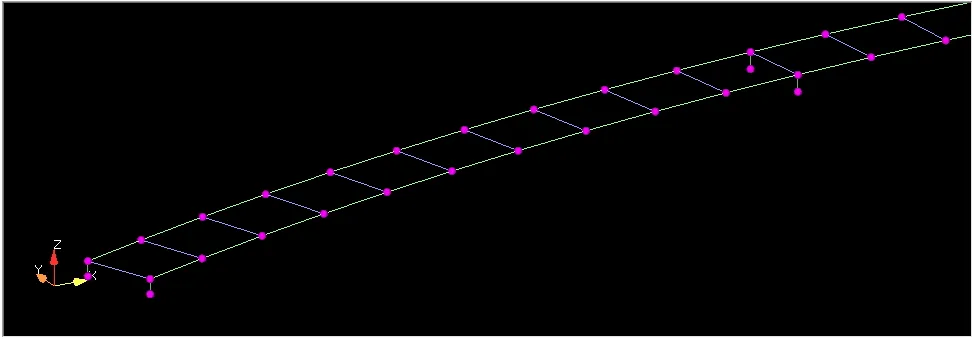
<ARoad2013 이하 또는 ARoad2015 허용응력 설계법 모델링>
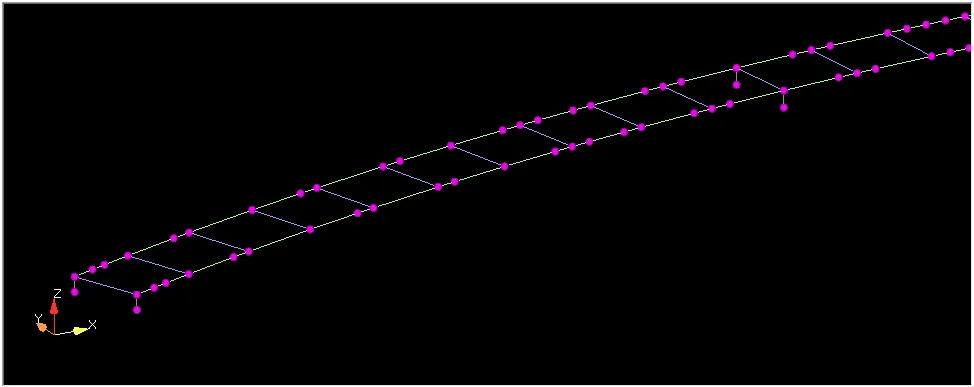
<ARoad2015 한계상태 설계법 모델링>
모델링 하중조합
#주거더에 작용되는 하중 및 하중조합을 설정하는 메뉴입니다.
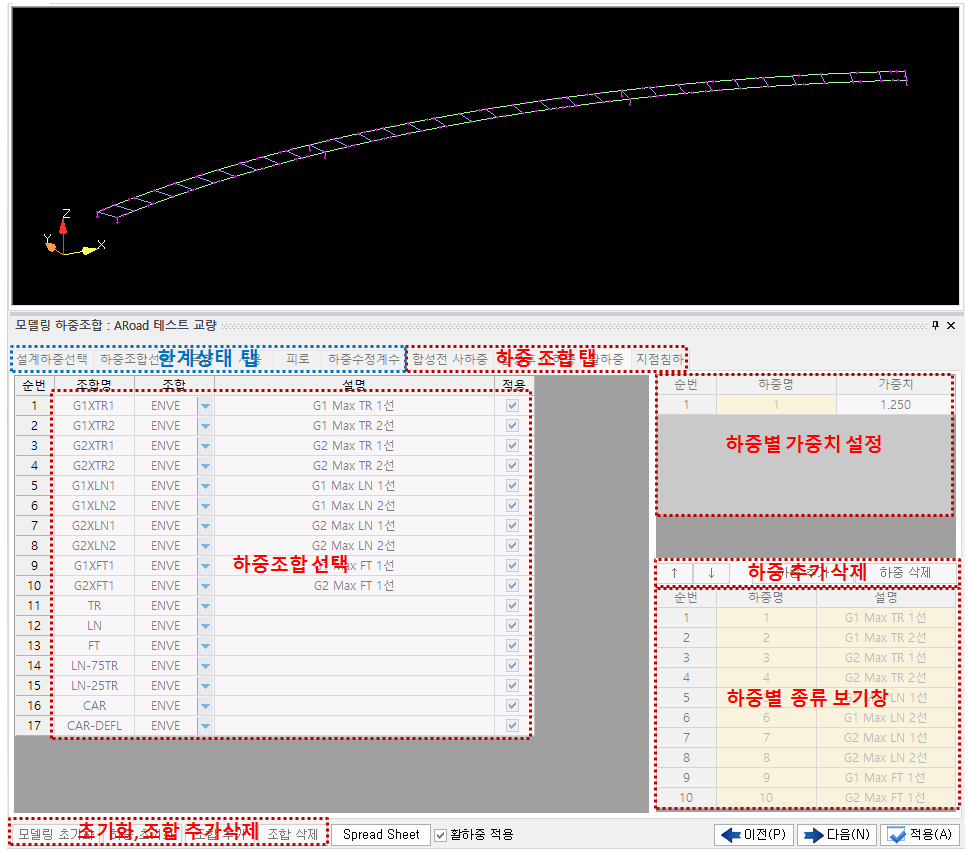
주거더에 작용되는 하중 및 하중조합을 설정하는 메뉴입니다.
실제 입력 데이타가 이곳에서 만들어집니다.
한계상태 설계법 선택시 한계상태 관련 탭이 추가로 표시됩니다.
[상세조합 자동산정]체크시 한계상태 선택 및 하중계수 입력에 따라 세부 한계상태의 하중조합이 생성됩니다.
[상세조합 자동산정]체크해제시에는 [상세조합 초기화]시 세부 한계상태의 하중조합이 재생성됩니다.
<하중조합 선택>

하중 조합명칭 하중 타입 및 하중 적용 유무를 선택합니다.
조합명
개별하중이 하중 계수가 고려되어 적용되는 하중조합의 명칭을 표시합니다.
SAP2000 Input Data 에서는 Combo 항목의 Name에 표기됩니다.

조합 ▼
하중 조합의 적용 타입을 설정합니다.
적용 방식은 SAP2000 Input Data의 형태와 동일합니다.
ADD : (하중1 값 + 하중 2 값) 적용, 모든 결과값을 합산 적용
ENVE : Max(하중1 값, 하중 2 값) 적용, 즉 결과값 중 최대값 적용
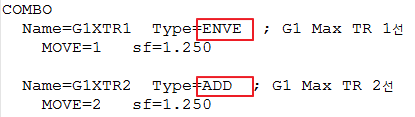
설명
SAP2000 Input Data의 주석에 표현되는 항목을 표기합니다.

□ 적용
하중 조합을 적용할 것인지를 선택합니다.
체크된 하중만 SAP Input에 들어갑니다.
<하중별 가중치 선택 및 하중 추가삭제>
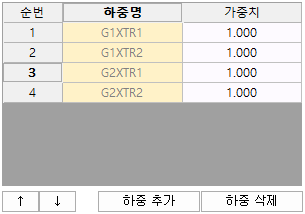
하중 조합시 하중별 가중치를 입력하는 부분입니다.
하중조합명 클릭시 해당 하중에 대한 가중치가 표기됩니다.
기본적으로 설계기준에서 제시한 값으로 들어가 있습니다만 수정 가능합니다.
SAP2000 Input Data의 sf 항목에 표기합니다.
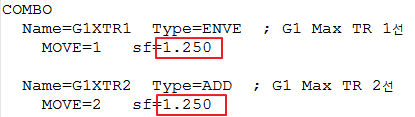
- 모델링시 하중조합의 활하중 가중치
구조계산서 2장을 출력하시면 보다 명확하게 아실 수 있습니다.
ARoad 도로교의 경우 "4.3 작용하중의 산정(1)" 에서 "5) 활하중 충격계수" 계산서를
보시면 지간별로 충격계수가 나옵니다. 그 중 가장 큰 값을 적용합니다.
[ ↑ ], [ ↓ ]
하중별 가중치 설정에서 선택한 하중의 순서를 변경할 경우 사용합니다.
[하중 추가]
하중별 종류 보기창에서 선택한 하중을 가중치창으로 옮길 경우 사용합니다.
[하중 삭제]
하중별 가중치 설정에서 선택한 하중을 삭제할 경우 이용합니다.
<하중별 종류 보기창>
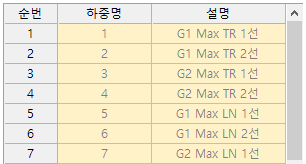
하중조합 탭에서 선택 가능한 하중이 표기됩니다.
하중을 마우스로 클릭후 [하중 추가] 버튼을 이용해 하중별 가중치에 넣을 수 있습니다.
[모델링 초기화]
SAP 모델링을 모두 초기화해 드립니다.
[조합 추가], [조합 삭제]
조합을 추가하거나 삭제할 경우 이용하는 버튼입니다.
[Spread Sheet]
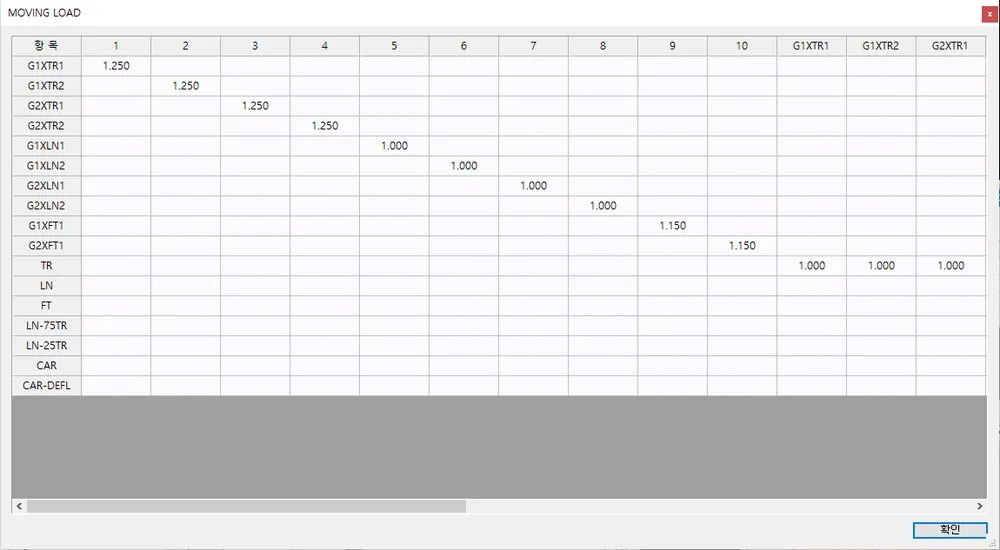
하중 조합의 입력 내용을 Spread Sheet 형태로 표현해줍니다.
입력값을 직접 변경하실 수 있습니다.
□ 활하중 적용
활하중 적용될 경우 체크합니다. 초기값은 체크상태입니다.
체크 해제시 활하중 케이스 전체를 미적용하며,
SAP 입력 파일인 s2k 가 생성되지 않습니다.
따라서 해당 결과값이 제외된 상태로 3D Frame 해석 결과가 불러와 집니다.
활하중에 의해 영향이 가는 부분은
반력, 부재력에 의한 단면검토에 영향이 가며
처짐, 피로, 전단연결재 등에도 해당 값이 영향을 주게 됩니다.
3D FRAME 해석결과
FRAME 해석결과
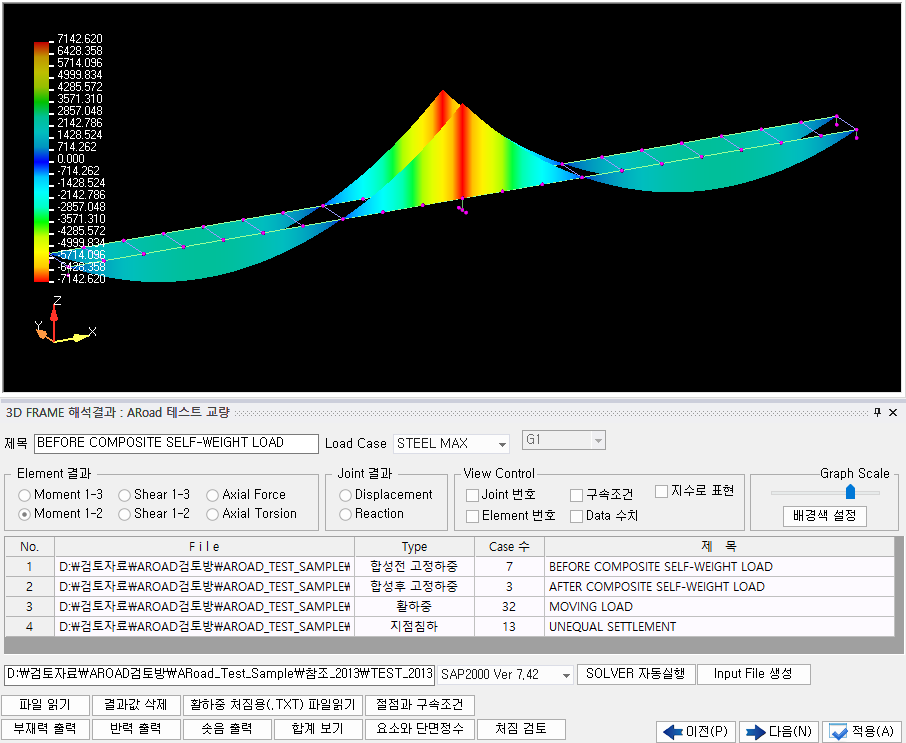
설정된 각 단계의 하중을 고려하여 SAP2000 Ver 7.42로 해석하고 결과를 확인할 수 있습니다.
제목
현재 화면에 표현되고 있는 하중단계를 표현합니다.
[Load Case ▼]
하중단계별 출력을 원하는 하중 Case를 선택합니다.
Element 결과
출력을 원하는 부재력을 지정하면 화면상에서 해당 부재력을 볼 수 있습니다.
Joint 결과
각 하중단계의 처짐 또는 반력의 출력을 원할 경우에 사용합니다.
Graph Scale
다이어그램의 수직방향 Scale을 조정하실 수 있습니다.
Input Data가 저장될 경로와 파일명을 입력합니다.
현재 작업중인 *.bri 파일이 저장된 경로와 파일명으로 기본설정 되어 있습니다.
[SOLVER 자동실행]
프로그램 내에서 구조해석을 할 경우, 기존의 불편한 방식을 개선하고자 SAP2000의
자동실행 기능을 이용하여 4개의 파일 혹은 5개의 파일을 일괄적으로 계산 할 수 있습니다.
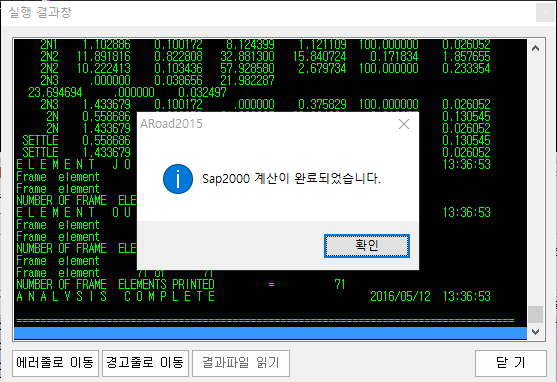
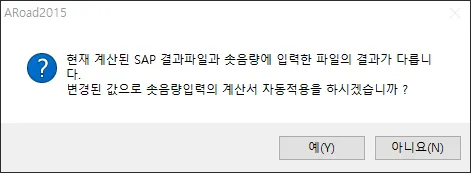
자동실행 후 또는 결과파일을 불러올 경우 솟음량의 해석결과값이 기존 입력값과 상이
할 경우 메시지 창이 뜹니다. [예]를 누르면 계산결과를 솟음량에 반영해 줍니다.
[Input File 생성]
설정된 경로와 파일명으로 Input Data를 생성합니다. 확인용이며 SAP2000자동실행을
위해 생성할 필요는 없습니다.
- SAP Input 파일 구성
도로교와 철도교가 다소 차이가 있습니다.
각 파일별 적용하중과 사용된 단면제원입니다
1) 도로교
. 01.s2k : 합성전 사하중 (강재자중 + 바닥판 자중) ← 강박스의 I 값 적용
. 02.s2k : 합성후 사하중 (포장, 방호벽, 방음벽, 부속설비하중 등) ← 바닥판합성 I 값 적용
. 03.s2k : 활하중 (군중하중, 차량하중, 탱크하중, 풍하중) ← 바닥판합성 I 값 적용
. 04.s2k : 지점침하 ← 바닥판합성 I 값 적용
2) 철도교
. 01.s2k : 합성전 사하중 (강재자중 + 바닥판 자중) ← 강박스의 I 값 적용
. 02.s2k : 합성후 사하중 (도상, 연석, 통신구 등) ← 바닥판합성 I 값 적용
. 03.s2k : 활하중 (군중하중, 열차하중, 견인차량 하중 등) ← 바닥판합성 I 값 적용
. 04.s2k : 횡하중 (횡하중, 원심하중, 차량 풍하중) ← 바닥판합성 I 값 적용 (모델링 90˚ 회전)
. 05.s2k : 지점침하 ← 바닥판합성 I 값 적용
* 철도교 04.s2k는 열차가 수평으로 받는 하중을 이동시키면서 작용시키기 위해
모델링을 90도 돌려서 작용하는 방식으로 이동하중을 적용시켰습니다.
[파일 읽기]
해석한 결과 값이 있을 경우, 해당 파일을 선택하면 다음과 같은 메시지가 나타납니다.
[결과값 삭제]
원하지 않는 다른 Output을 읽었을 때 일부 또는 전체 파일 선택 후 파일 삭제를 클릭하면
읽어 들인 결과를 삭제합니다.
일부 파일을 삭제한 후 다시 파일을 읽기를 실행한 경우에는 [취소]를 클릭하여
차례차례 해당 파일을 읽을 것을 권장합니다.
만약 한꺼번에 파일을 읽어 들였을 경우, 파일명, Type, 제목 등이 Output 파일의
총 수가 의도했던 바와 일치하는지 확인하기 바랍니다.
- 결과값 중 특정 항목 삭제가 가능합니다.
예를 들어 지점 지점침하를 고려하고 싶지 않은 경우
입력창에서 지점침하에 해당하는 결과값 파일을 선택합니다.
도로교에서는 N0. 4 번째 입니다.
선택하신 후 하단의 [결과값 삭제] 버튼을 누르면 해당값이 제거됩니다.
[부재력 출력]
모든 절점 및 부재의 각 하중단계별 부재력과 그 합계가 집계표의 형태로 출력됩니다.
[반력 출력]
해석이 끝나면 가장 우선 확인해야 할 중요한 사항입니다
모든 지점의 각 하중단계별 반력의 집계표가 TEXT 형식으로 생성됩니다.
사하중의 합계와 총반력에서 각각 부반력이 발생하는지 파악합니다.
부반력은 피로를 유발시켜 구조물에 좋지 않은 영향을 주며 시공 및 운행시 전도 사고의 원인이 될 수 있습니다.
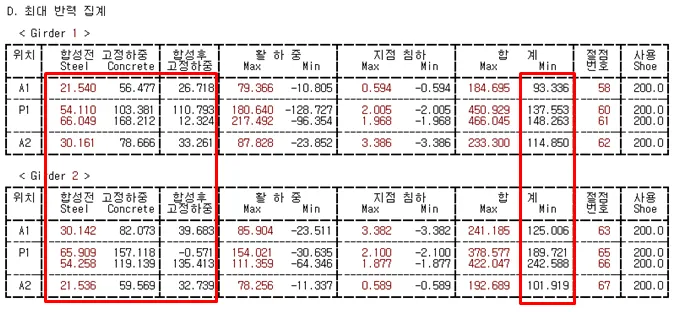
- 부반력 억제 방안
1. 교량받침 개수 조정 (교대부 1 교량받침 기본값 적용)
2. 교량받침 위치 조정 (아웃트리거도 고려)
3. 측경간 추가를 통한 지간 구성 변경
4. 비대칭 캔틸레버 방식으로 중심 위치 변경
5. 거더내부 콘크리트 충진을 통한 자중 증대
6. 보조거더 설치로 전도 방지
출처 : 교량 사진 도면 제원집 (일본)
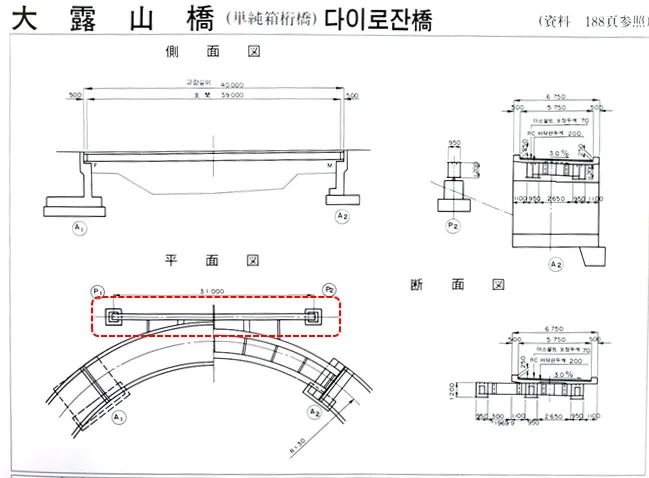
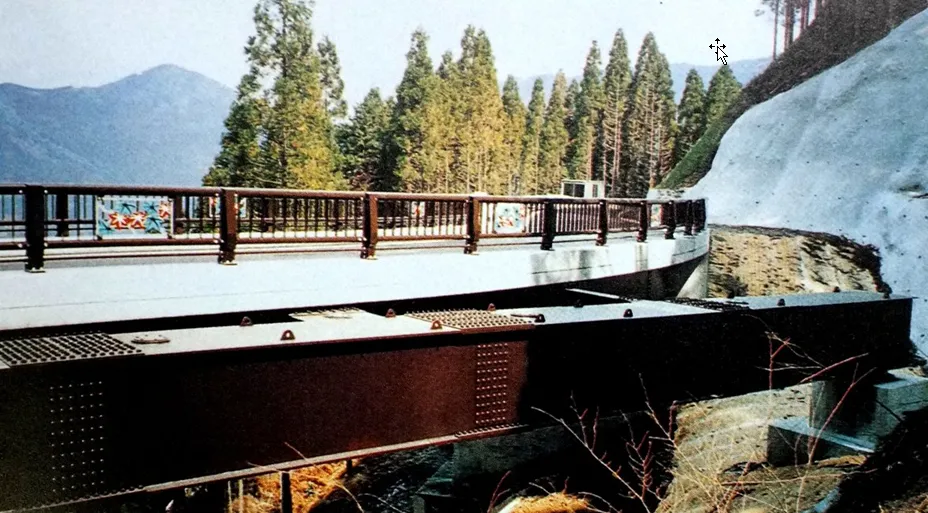
- 간편하게 부반력 확인하는 방법
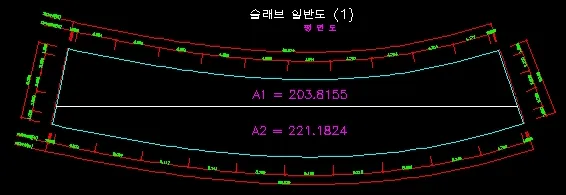
교량에 있어서 부반력은 중요한 사항입니다.
특히 사하중에 부반력은 시공중에 교량을 전도시킬 수 있습니다.
그런데 부반력을 꼭 해석솔버를 돌려야 확인할 수 있는 것은 아닙니다.
계획단계에서도 대략적으로 확인할 수 있습니다.
예제) 거더 2개짜리 50m 교량입니다.
거더 위치만 잡은 후 대충 입력하셔서 슬래브일반도를 생성합니다.
그것도 귀찮으시면 도로부에서 준 평면도를 기준으로 확인 작업합니다.
여기서 뒤집어질 것 같은 쪽 거더의 지점 위치에 상기 그림과 같이 선을 그어봅니다.
이 선에 의해 분할된 면적을 cad에서 확인하면
A1 보다 A2 가 훨씬 큰 것을 확인할 수 있습니다.
결국 그냥 있어도 뒤집어 진다는 것입니다.
이 경우 윗분과 부반력 해결 방안을 상의하시기 바랍니다.
[솟음 출력]
각 거더의 모든 절점 위치에서의 솟음(Camber)량을 출력합니다.
[합계 보기]
각 하중단계 값을 모두 합산한 상태의 다이어그램을 Max과 Min의 두 가지 형태로 출력합니다.
그 밖에도 임의의 위치에서의 부재력을 알고 싶은 경우 다이어그램상의 해당 위치를 클릭하면
그 부분의 정확한 위치와 부재력이 표현됩니다.

현재 읽혀진 Output의 파일명과 내용을 확인하는 창입니다. 확인 결과가 의도한 바와
다른 경우 [파일 읽기]와 [파일 삭제]를 이용하여 다시 입력을 합니다.
해당 부분을 마우스로 클릭하여 원하는 하중단계의 부재력을 출력할 수 있습니다.
[절점과 구속조건]
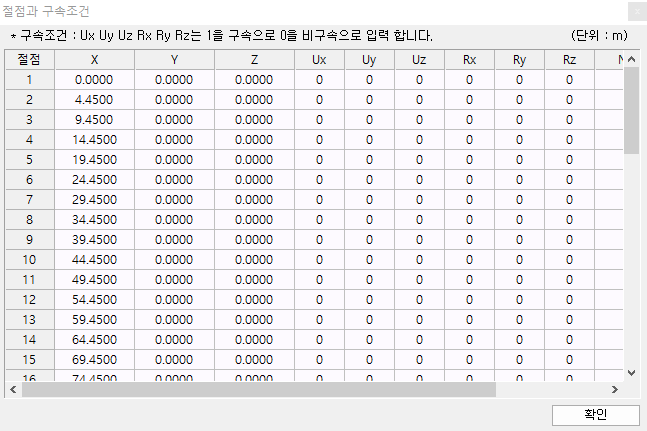
격자 모델링의 절점 좌표와 구속조건을 확인할 수 있습니다. 수정은 불가능 합니다.
모델링 화면을 클릭한 후 키보드 N 또는 J를 누르면 절점 번호를 볼 수 있습니다.
[요소와 단면정수]
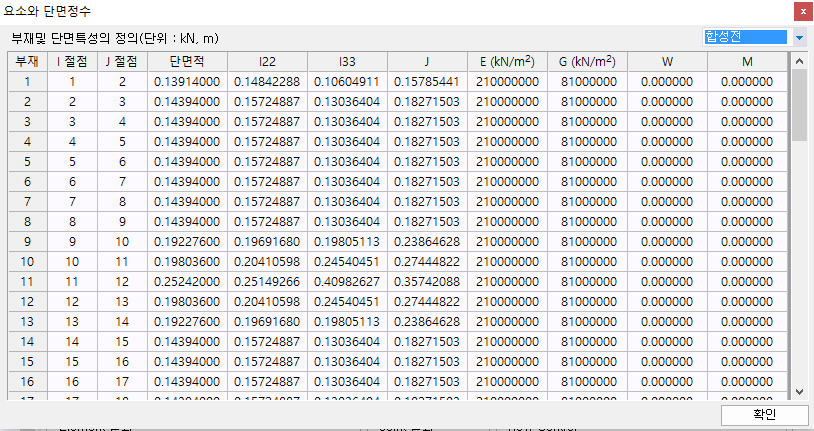
격자 모델링의 합성전과 합성후에 적용된 단면정수를 확인할 수 있습니다.
이 테이블에서 수정은 지원하지 않습니다.
모델링 화면을 클릭한 후 키보드의 E를 누르면 절점 번호를 볼 수 있습니다.
[처짐검토]
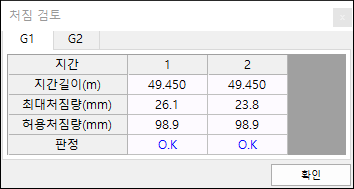
활하중에 대한 처짐량을 검토하는 부분이며, 이를 수행하기 위해서는 구조해석
실행 후 활하중에 대한 처짐 결과 파일(*.txt)을 생성하고, 생성된 파일을 불러옵니다.
3D FRAME 해석 결과에서 불러오지 않았다면 파일 읽기 를 클릭하여 *.txt 파일을
읽어야 합니다.
*.txt 파일의 생성 및 자동 판독에 관련된 사항은 전술한 하중 조합의 적용과
3D FRAME 해석 결과를 참조 바랍니다.
│G1│, │G2│ ...
처짐 검토를 수행할 거더 및 지간을 선택합니다.
최대 처짐량, 허용 처짐량
처짐 해석 결과로부터 해당 경간의 최대 처짐량을 자동 판독하고 지간장에 따른 해당 경간의
허용 처짐량을 시방규정에 따라 자동계산하므로 별도의 입력 및 수정은 필요 하지 않습니다.
저짐데이타 불러오기
SAP2000 7.42 버전으로 생성한 결과값은 자동으로 불러와집니다.
7.40 이하 버전은 결과값에 처짐값이 반영되지 않습니다.
- 화면에서 사용할 수 있는 단축키
. 각 방향별 보기 : X (X-방향), Y (Y-방향), Z (Z-방향), D (3D-방향)
. 모델 번호 보기 : J, N (절점 번호), E (부재 번호), M (부재 요소)
. 모델 회전 : Ctrl + 마우스 왼쪽 단추
. 모델 Zoom : Shift + 마우스 왼쪽 단추 또는 마우스 Wheel 돌리기
. 모델 이동 : Shift + 마우스 오른쪽 단추 또는 마우스 Wheel 누르기
│해석│
허용응력 설계법 및 한계상태 설계법에서 해석 결과를 보여줍니다.
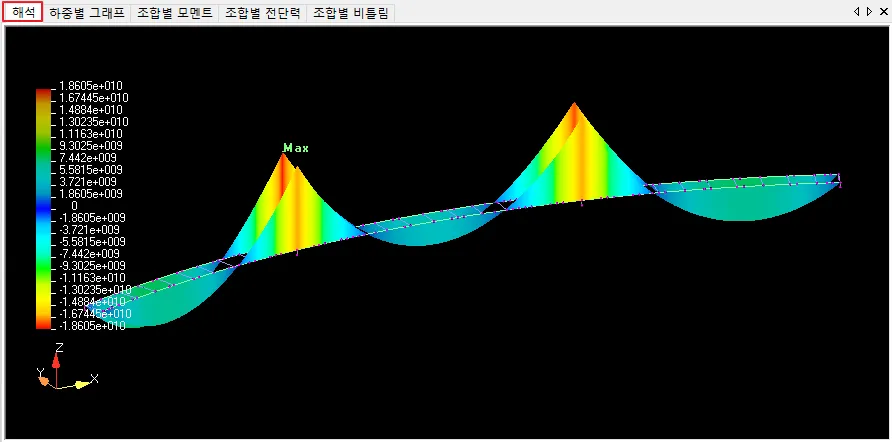
│하중별 그래프│
한계상태 설계법에서 하중별 모멘트 형상을 보여줍니다.
해석에 따른 제원조정을 위해 공장이음 메뉴에서도 확인가능합니다.
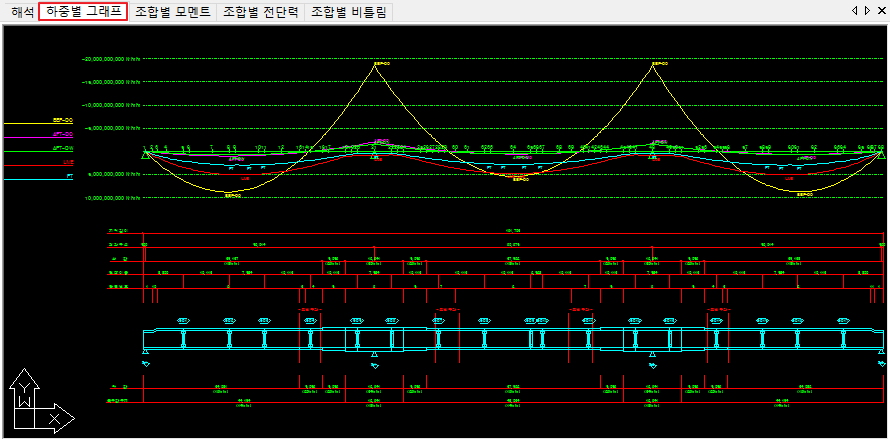
│조합별 모멘트│
한계상태 설계법에서 조합별 모멘트 형상을 보여줍니다.
해석에 따른 제원조정을 위해 공장이음 메뉴에서도 확인가능합니다.
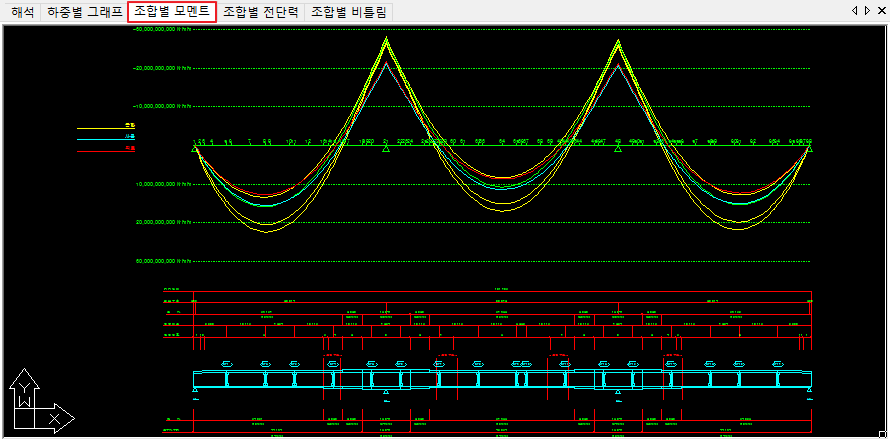
│조합별 전단력│
한계상태 설계법에서 조합별 전단력 형상을 보여줍니다.
해석에 따른 제원조정을 위해 공장이음 메뉴에서도 확인가능합니다.
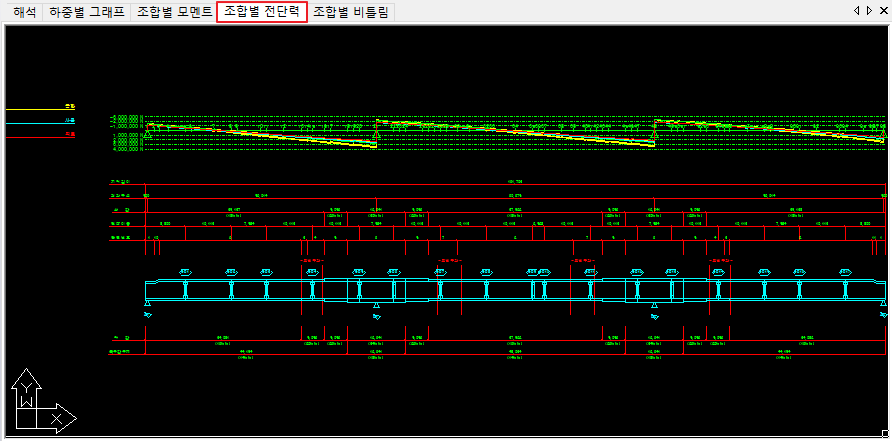
│하중별 비틀림│
한계상태 설계법에서 조합별 비틀림 형상을 보여줍니다.
해석에 따른 제원조정을 위해 공장이음 메뉴에서도 확인가능합니다.
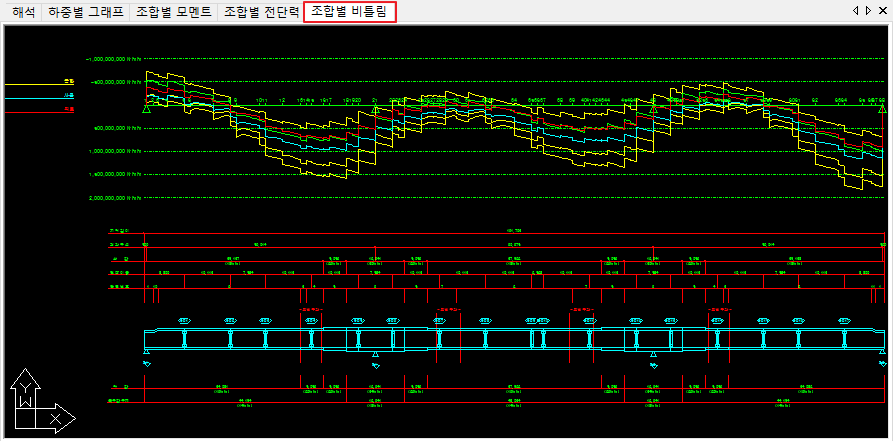
│단면 요약도│
한계상태 설계법에서 상하연의 응력검토 결과를 기준으로 단면요약도를 추가적으로 표기하였습니다.
해석에 따른 제원조정을 위해 공장이음 메뉴에서도 확인가능합니다.
단면요약도의 저항모멘트라인은 극한강도에서의 공칭강도/발생응력의 비와 부재력을 이용하여 작성된 것입니다.
허용응력설계법과 다르게 한계상태설계법에서는 극한한계상태뿐 아니라 비틀림 검토 및
피로한계상태, 사용한계상태의 검토가 모두 중요하므로 단면요약도만으로 안전성을 판정하기에는 무리가 있을 수 있을 것이며
설계검토 또는 계산서를 확인하시고 단면요약도는 제원산정시 참고용으로 적용하시기 바랍니다.
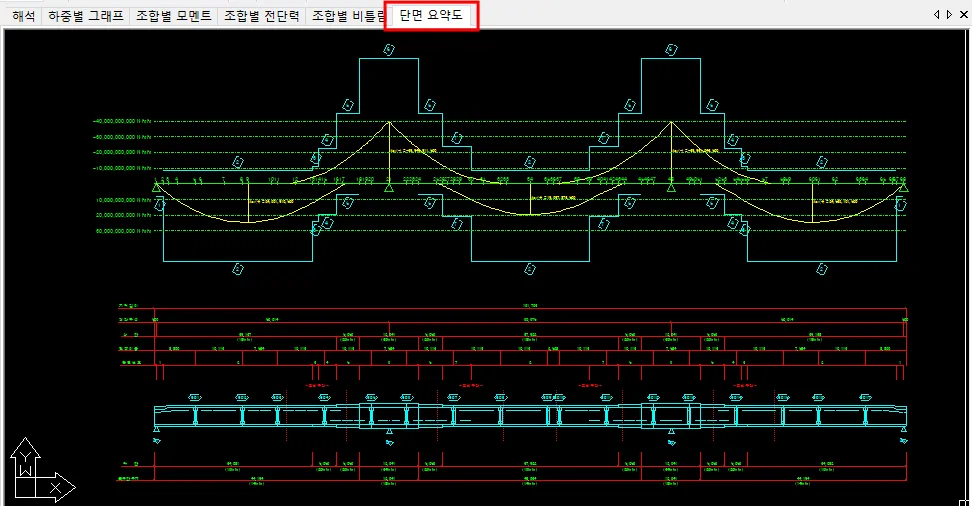
주형설계 및 모델링
FAQ
#FAQ1. 입력을 변경했지만 결과값이 변화가 없습니다.
FAQ1. 입력을 변경했지만 결과값이 변화가 없습니다.
Q) 앞쪽 입력에서 제원 및 하중들을 변경하였습니다만 해석 결과값이 이전과 동일하게 나옵니다.
A) SAP DATA가 변경되지 않아서 발생한 문제입니다.
입력데이타가 자동으로 변경되지는 않으여 다음의 버튼을 눌러주셔야 재생성 됩니다.
① 모델링 고려사항에서 기본값 누릅니다.
② 모델링 하중조합에서 모델링 초기화 누릅니다.
③ 3D Frame 에서 해석 누르시면 됩니다.
* 풍하중이 이상할 경우는 "주형설계 및 모델링 >> 풍하중"으로 가셔서
하단의 [기본값] 버튼 한번 눌러 주신 후 상기 방법대로 진행하시기 바랍니다.
FAQ2. 해석 실행하니 모델링에 에러가 발생합니다.
Q) 모델링에 에러가 발생합니다.
A) 아래의 다양한 경우중 하나에 해당 될 수 있습니다.
Case1) 파일명 또는 폴더명에 "." 또는 "빈칸"이 들어간 경우
이 경우 SAP2000 프로그램이 정상적으로 수행되지 않게 됩니다.
명칭만 수정해 주시면 됩니다.
Case2) 가로보를 추가 한 경우
가로보 입력으로 가셔서 보시면 가로보 제원이 비정상적으로 들어가는 경우가 있습니다.
기본값을 눌러서 초기화 하신 후 다시 입력하시면 됩니다.
Case3) 교량받침 고정점이 없는 경우 또는 구조계가 불안정할 경우
교량받침의 구속조건이 제대로 설치되지 않을 경우
및 받침이 모두 양방향으로 설정된 경우
구조물은 불안정 상태가 됩니다. 이 경우 오류가 발생합니다.
일반입력 >> 지간구성 >> 교량받침 고정점 선택으로 가셔서
고정단을 다시 설정해 주시기 바랍니다.
Case4) 단일거더에 하나의 교좌장치를 사용한 경우
구조계가 불안정한 상태가 됩니다.
간혹 해석이 되는 경우는 있지만 대부분 비정상적인 값이 나옵니다.
해석되더라도 이 값은 사용할 수 없습니다.
일반입력 >> 박스제원구성 으로 가셔서
교량받침을 2개로 변경하시기 바랍니다.
Case5) 폭원이 적어서 하중이 재대로 올라가지 않은 경우
시방서에서 제시하는 활하중 재하폭은 3.0~3.6m 이내로 설정합니다.
교량 포장 폭이 이보다 적을 경우 활하중이 재대로 올라가지 않아서
오류가 발생할 수 있습니다.
교량 폭을 다시 확인해 주시기 바랍니다.
Case6) 곡선교에서 교량받침 이동방향 설정에 오류가 있는 경우
많이 꺽어지는 교량에서 교량받침의 가동단의 움직이는 방향이
구조물의 상태를 안정적으로 만들어 주지 못할 경우 발생할 수 있습니다.
이경우 "일반입력 >> 지점 각도 입력 >> 교량받침 방향설정"에서
"고정교량받침" 옵션으로 변경하시면 경고가 사라지게 됩니다.
Case7) 세로보가 빠진 경우
시점부 혹은 종점부에 세로보가 누락 되는 경우가 있습니다.
실수로 빠뜨리셨을 경우에 아래와 같은 절차로 진행하시기 바랍니다.
- 가로보 상세에서 세로보 갯수 설정
- 세로보 상세에서 세로보 제원 입력
- 횡방향 하중분배에서 [기본값]
- 모델링 고려사항에서 [기본값]
- 모델링 하중조합에서 [모델링 초기화]
Case8) 짧은 부재가 생성된 경우
부재의 강성은 크지만 길이가 짧은 경우 경고가 뜰 수 있습니다. .
부재력 및 반력 산정에는 문제없어 보입니다만
일부러 그렇게 하신 것인지 확인해 보시기 바랍니다.
Case9) 탄성받침을 설치한 경우
"상세입력 >> 기타상세 >> 탄성받침사용" 을 체크 하셨으나
Kv, Kh, Khv값을 넣지 않은 경우
모델링의 스프링 강성이 들어가지 않아서 오류가 발생하게 됩니다.
FAQ3. SAP2000 자동실행이 되지 않습니다.
Q) SAP2000 자동실행이 되지 않습니다.
A) 여러가지 경우가 있을 수 있습니다.
case1)
경로를 지정해 주시면 됩니다.
도구 >> 프로그램 환경설정 >> Sap2000 설치경로를 클릭하신 후
Sap2000 프로그램이 설치된 경로로 잡아주시면 됩니다.
보통은 Sap2000을 설치할 경우
C:\Computers and Structures\SAP2000 Nonlinear 방을 지정해 주시면 됩니다.
case2)
폴더명 또는 파일명에 "." 이 들어간 경우
파일명에 빈칸이 들어간 경우
해당 항목을 삭제해 주시면 됩니다.
case3)
SAP 에러 내용에 "HARDWARE KEY DEVICE ERROR # 12" 있는 경우
SAP이 제대로 깔리지 않은 경우입니다. 새로 설치해 주세요.
case4)
Window Vista 이상버전에서는 Sap200.exe. Sapgo.exe. Sapre.exe 가 관리자 권한으로
변경되어야 정상적으로 작동됩니다.
FAQ4. 부반력이 발생합니다. 어떻게 하면 좋을까요.
Q) 램프교를 설계했습니다. 그런데 부반력이 발생했습니다. 어떻게 대처하면 좋을까요.
A) 부반력은 교량에 위해한 요소로 작용될 수 있습니다.
부반력을 잡기 위한 교량받침도 판매되고 있습니다.
설계와 시공이 모두 완벽하다는 보장은 하기 어렵기에 부반력은
최대한 억제하는 방향으로 설계하시는 것이 좋습니다.
부반력 억제 방법은 다음과 같습니다.
1) 교량 받침수 조정
교대부일 경우 자중이 적어서 부반력이 발생할 수 있습니다.
단박스교가 아닐경우 1 교량받침을 적용하시면 부반력을 없앨 수 있습니다.
ARoad 권고안은 교대측을 1 교좌장치로 적용해 줍니다.
2) 교량 받침 위치 조정
받침 위치를 외측으로 조정해서 전도를 방지하실 수 있습니다.
교량 외부로 받침이 나갈경우는 아웃트리거를 설치하셔야 합니다.
ARoad에서는 3D Frame 모델링까지만 지원됩니다.
3) 지간수 변경
단경간일 경우 부반력에 의한 전도가 우려된다면
3경간 연속교로 변경해서 측경간에 의한 자중을 추가해 줄수 있습니다.
이경우 공사비가 과다하게 증가되는 문제점이 발생할 수 있습니다.
4) 편측 슬래브 적용
램프교에서 곡선 외측으로 전도되려는 경향을 보일 경우
슬래브를 내측으로 옮겨주는 경우가 있습니다.
즉 박스 중심으로 좌우 캔틸레버를 비대칭 형태로 만들 수 있습니다.
FAQ5. SAP 실행시 지점침하 (*04.s2k)에서 오류가 발생합니다.
Q) SAP2000 실행시 지점침하 해석 (-.04.S2K)에서 오류가 발생합니다.
A) 다음 2가지 이유가 있습니다.
case1 : Input Data 아무런 오류가 없는데 SAP2000구동시 실행이
되지 않는 경우로서 가장 많이 발생하는 오류입니다.
이때에는 SAP2000의 실행을 종료하였다가
재실행하면 오류 없이 실행 가능합니다.
SAP2000의 외부 실행시 활하중 해석에 앞서
지점침하 해석을 먼저 실행하면 이 같은 오류를 줄일 수 있습니다.
Case2 : 사용자의 입력 실수 혹은 변경으로
일반입력 >> 박스 제원 구성 에서 지점명에 같은 이름이 존재하는 경우입니다.
지점침하 Input Data에서 하중 Case명으로 지점명을 사용하므로
동일한 이름의 Load Case가 출력되어 발생하는 오류입니다.
이 경우 [박스 제원 구성]에서 지점명을 수정하신 후
Input Data를 재생성한 후 -.04.S2K를 재실행하면 됩니다.
FAQ6. 직선교인데 부반력이 발생합니다. 이럴 수 있나요?
Q) 직선교인데 부반력이 발생합니다. 이럴 수 있나요?
A) 좌우 대칭이 아닌 한쪽 캔틸레버가 반대편 보다 상대적으로 길 경우,
캔틸레버부의 길이가 긴 한쪽에만 방호벽이 설치되어 있는 경우에는
횡단 구성에 따라 합성후 사하중에서부터 내측 받침에 부반력이 발생할 수 있습니다.
여기에 활하중이 한쪽으로 편기되어 재하 될 경우에는 그 영향이 더욱 커집니다.
즉, 캔틸레버부의 길이가 길고 상대적으로 받침간의 거리가 짧은 경우
가장 외측 거더의 내측 받침부에서 부반력이 발생할 수 있습니다.
이런 이유로 자중이 작아 부반력이 발생하기 쉬운 교대부는
1 Shoe 사용을 추천합니다. (단 단박스 거더교는 제외)
FAQ7. SAP 모델링을 일부 변경해도 되나요?
Q) 저희가 다른 형식의 교량을 설계하면서 SAP 데이타를 일부 수정하려고 합니다.
어떻게 해야 되나요.
A) 그냥 변경하실 경우 "결과파일이 현재 모델링과 일치하지 않습니다." 오류뜹니다.
Element 및 Joint 갯수가 동일할 경우만 해석 파일 Outout을 읽을 수 있습니다.
Sap에서 하중값, 부재 길이, 단면적, I 33 값은 조정하셔도 무방합니다.
FAQ8. SAP 모델링을 일부 변경해도 되나요?
Q) 하중이 특정구간에만 작용됩니다. 어떻게 해야 되나요?
예를 들면 방호벽 또는 방음벽이 교량 전체가 아니라 중간 부분만 다르게 필요하거든요.
A) 프로그램에서는 하나의 타입으로 쭉 진행되는 방식입니다.
따라서 중간에 바뀌게 되면 입력파일을 두가지로 작업하셔야 합니다.
예를 들어 방음벽이 없다가 나타나는 교량은
우선 방음벽이 없는 교량으로 쭉 입력 합니다.
파일을 복사하셔서 방음벽이 있는 교량으로 입력합니다.
3D Frame 해석에서 SAP Input 파일을 각각 생성하신 후
해당하는 부재에 작용되는 하중을 구간별로 편집하시면 됩니다.
사하중은 합성후사하중 Input 파일인 *02.s2k에서
풍하중은 활하중 Input 파일인 *03.s2k를 편집하시면 됩니다.
FAQ9. 방음터널은 모델링이 되나요?
Q) 방음터널은 모델링이 되나요?
A) 방음터널로 인해 작용되는 하중은 지원되지 않습니다.
3D Frame 에서 생성한 SAP DATA 에서 직접 하중부분을 수정하셔야 합니다.
우선 *02.s2k 인 합성전 사하중 항목과 *03.s2k 인 활하중 항목의 풍하중 값을
조정하셔야 할 것 같습니다.
계산서 부분도 직접 손으로 수정해 주셔야 합니다.
참고로 방음터널에 대한 계산서는 저희도 보유하고 있지 않습니다.
FAQ10. 크로스박스가 있는 모델링인데요. 에러가 발생해요.
Q) 크로스박스가 있는 모델링인데요. 부재길이가 "0" 이라고 에러가 발생해요.
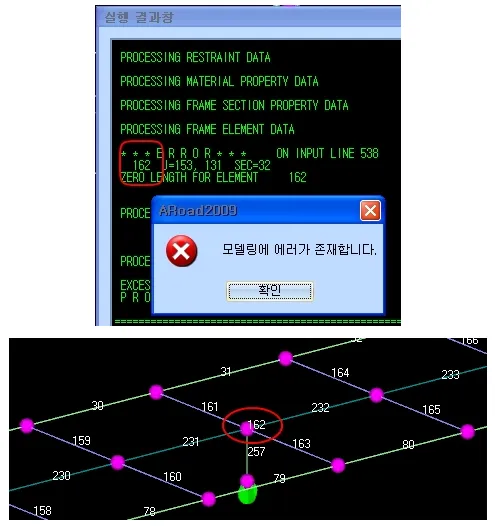
A) 아래 경우인가 확인해 주세요.
Case1) 세로보가 1개가 있고 교량받침이 1개가 들어갈 경우
세로보에 의해 만든 절점과 크로스박스의 교량받침에 의한 절점이 따로 생겨서
발생하는 문제입니다.
이 경우는 다음 옵션을 체크해 주시면 됩니다.
"주형설계 및 모델링 >> 모델링 고려사항 >> 지점이 세로보와 일치시 (CR.Box)"
에서 "적용" 을 선택해 주시면 됩니다.
FAQ11. 단면검토시 모멘트는 어떻게 가져오나요?
Q) 단면 검토시 모멘트는 어떻게 가져오나요?
A) 모멘트 형상 직선타입과 곡선타입으로 나눌 수 있습니다.
직선타입에서는 양 끝단 값 중 큰 값을 이용합니다.
곡선일 경우는 중앙부쪽에서 최대값이 나올 수 있습니다.
이때 프로그램에서는 절점위치 또는 절점을 1/4 등분한 위치를 기준으로
최대값을 찾게 되며 그중 가장 큰 값을 양쪽 끝단으로 값을 내보냅니다.
그 후 양 끝단의 값을 비교하게 되므로 결국 최대값이 적용됩니다.
* 특정위치의 값을 이용하는 경우는 근접 위치의 값을 가져와 직선 보간해 줍니다.
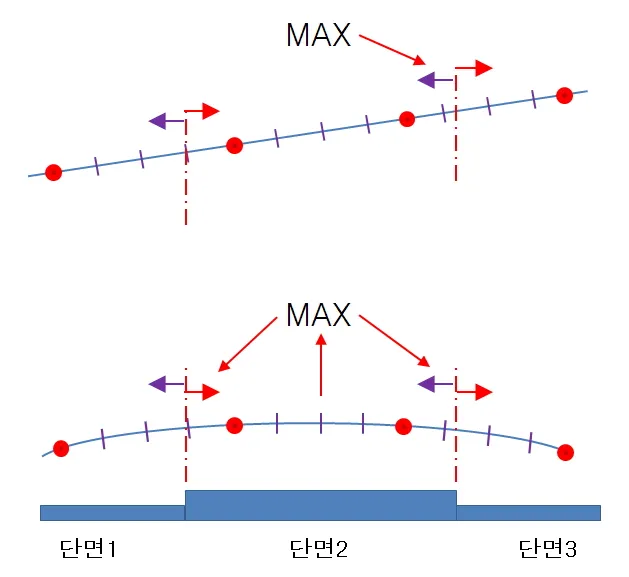
FAQ12. 다른 하중은 나오는데 활하중의 응력이 나오지 않아요.
Q) 다른 하중은 나오는데 활하중의 응력이 나오지 않고 있어요.
A) 3D Frame 해석의 03.s2k를 보면
SAP 3번 데이타를 보면 활하중의 하중이 없습니다.
즉, 하중이 0 으므로 값이 나오지 않게 됩니다.
VEHICLES
Name=1 TYPE=Gen ; DB-24
P=0.000
D=4.200 P=0.000
D=4.200 9.000 P=0.000
Name=2 TYPE=Gen ; DL-24
W=0.000 PM=0.000 PXM=0.000
프로그램에서 "바닥판설계 >> 계산기초자료 >> 활하중" 으로 가시면
값이 아무것도 없는 것 확인하실 수 있습니다.
여기서 [기본값] 버튼 눌러서
활하중 생성 하신 후
다시 모델링 및 기타 작업하신 후 진행해 보시기 바랍니다.
영향계수(K) 산정
#허용응력설계법 선택시 활성화됩니다.
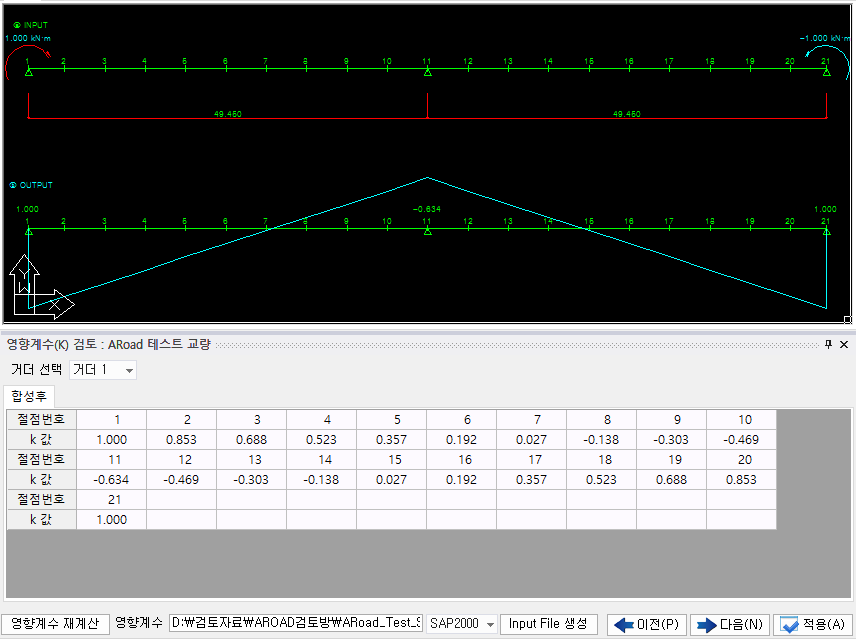
허용응력설계법 선택시 활성화됩니다.
온도, 크리프, 건조수축 하중등 2차 부정정력을 유발 시키는 하중을 검토하기 위한
모델링을 작성하는 메뉴입니다
각 거더별 3D Frame 합성후 모델링을 가져온 후 양 끝단에 단위모멘트 1 을 작용시킵니다.
여기서 나온 결과를 이용해 각 위치별 영향선 값을 구하고 해당 단면 위치에서의
영향계수 값을 찾는 방식입니다.
자체 내장된 Solver를 구동하여 자동계산하고 있으나 이것에 대한 검증을 원하는 사용자
를 위해 범용해석 프로그램용 Input Data로 파일을 생성합니다.
[영향계수 재계산]
공장이음, 가로보 배치 변경 등의 영향계수 K값이 변경될 가능성이 있는 수정 변경
작업을 수행한 경우 K값 산정을 재실행합니다.
영향계수
Input Data가 생성될 경로 및 파일명을 표기합니다.
기본설정은 해당 교량 *.bri가 저장된 경로가 됩니다.
[Input File 생성]
영향계수 K값 Input Data를 생성합니다.
응력검토
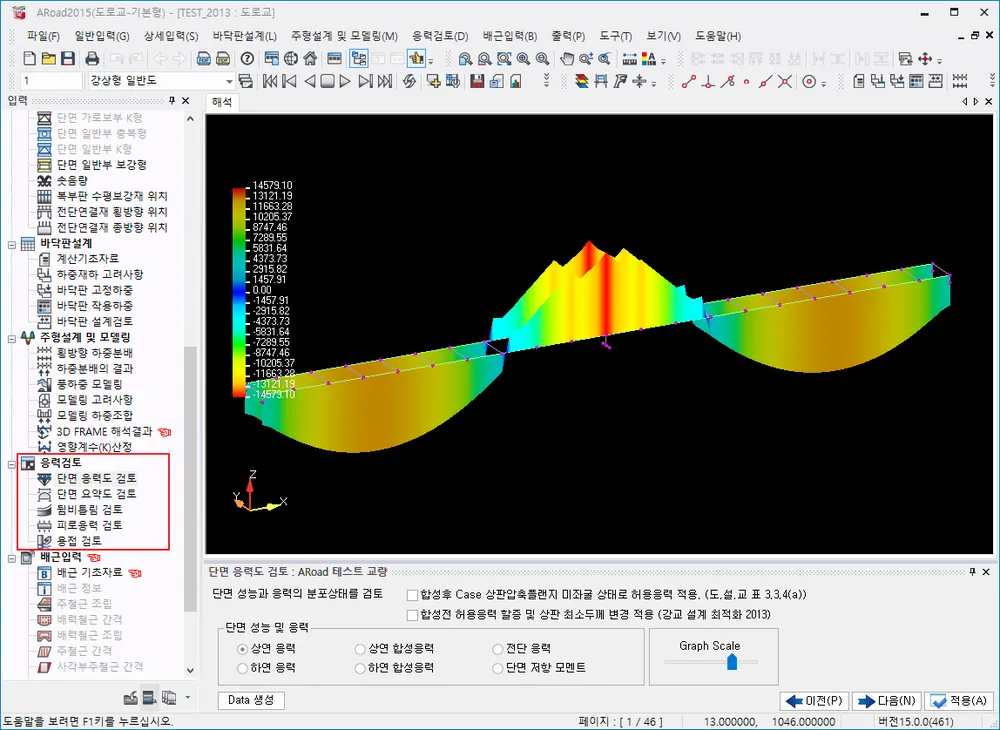
허용응력 설계법 선택시 메뉴가 활성화됩니다.
한계상태 설계법 선택시 메뉴는 사라지며 일부 항목은 다른 곳으로 이전됩니다.
단면 응력도 검토
#단면 응력과 단면 성능을 다이어그램의 형태로 출력하여 한눈에 파악할 수 있는 부분입니다.
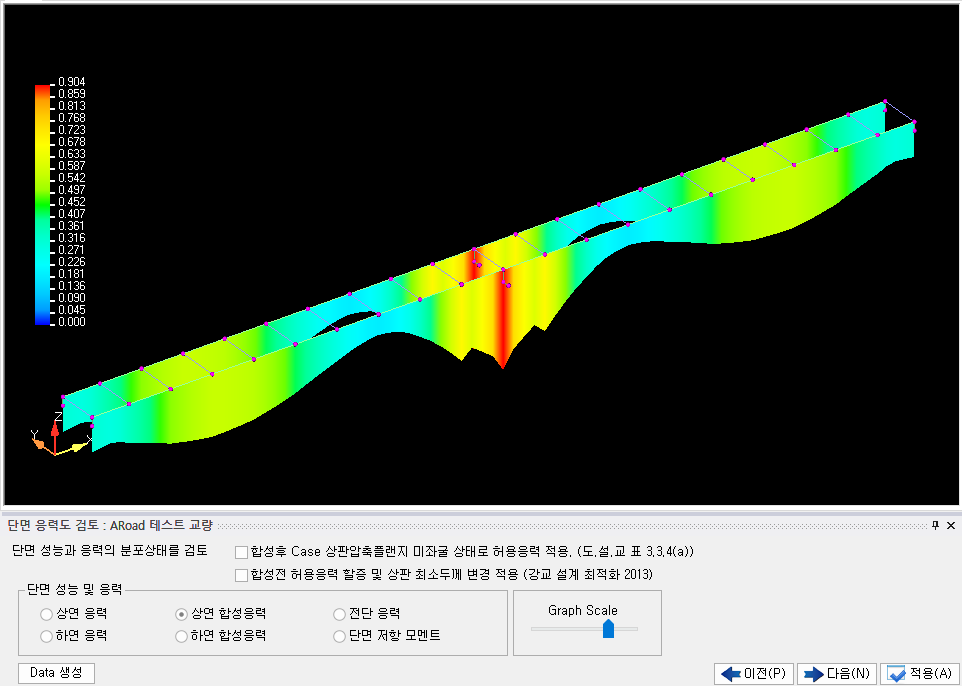
단면 응력과 단면 성능을 다이어그램의 형태로 출력하여 한눈에 파악할 수 있는 부분입니다.
최대 응력이 발생하는 위치가 Max로 표기되므로 쉽게 알 수 있습니다.
단면 성능 및 응력

응력, 합성응력 및 단면저항모멘트 값을 선택 후 확인 할 수 있습니다.
- 합성응력에서 국부적으로 응력이 튀는 구간이 발생할 경우
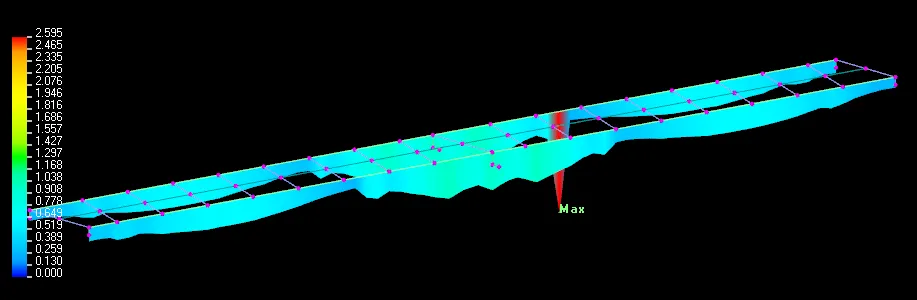
상연 합성응력, 하연 합성응력으로 확인할 경우 설계기준에서 제시한 1.2 값이 넘는
위치를 쉽게 확인할 수 있습니다. (상기 그림의 빨간 부분)
이 경우의 원인은 종리브의 위치가 교번 구간을 제대로 고려하지 못한 경우입니다.
1. 단부측 발생시
최소 플랜지 두께를 10mm를 사용할 경우 발생할 가능성이 높습니다.
주거더의 판두께를 12mm 이상으로 적용해 주시기 바랍니다.
2. 교번구간 발생시
종리브 위치 및 제원에서 인장 및 압축 구간의 위치를 조정해 주시기 바랍니다.
[종리브위치 자동설정] 버튼이 있으므로 SAP 해석결과값이 불러온 상태에서
이 버튼을 누르시면 간편하게 설정할 수 있습니다.
[Data 생성]
다이어그램 출력을 위한 작업을 수행합니다.
□ 합성후 Case 상판 압축플랜지 미좌굴 상태로 허용응력 적용 (도.설.교 표3.3.4(a))
콘크리트 바닥판과 주거더가 만나는 정모멘트의 상판
즉 압축부 플랜지에 적용되는 허용휨 압축응력값을 적용할 때
상판의 좌굴을 고려할 것인지, 아니면 좌굴이 안된다고 보고 할 것인지를
옵션으로 설정하실 수 있습니다.
도.설 표 3.3.4(a) "압축플랜지가 콘크리트 바닥판 등에 직접 고정되어 있는 경우 및
박스형 단면, π형 단면과 같이 횡좌굴이 일어나기 어려운 경우"
ARoad2008 이전 버전에서는 상판이 무조건 좌굴이 발생한다고 보았습니다만
현재는 상기 시방 기준을 근거로 바닥판이 있으므로 좌굴이 일어나기 어렵다고 볼 수 있습니다.
해당 옵션 체크시 구조계산서 4장 검토에서
정모멘트부 상판의 합성후에 적용되는 허용응력은 허용응력은 감소없이 적용됩니다.
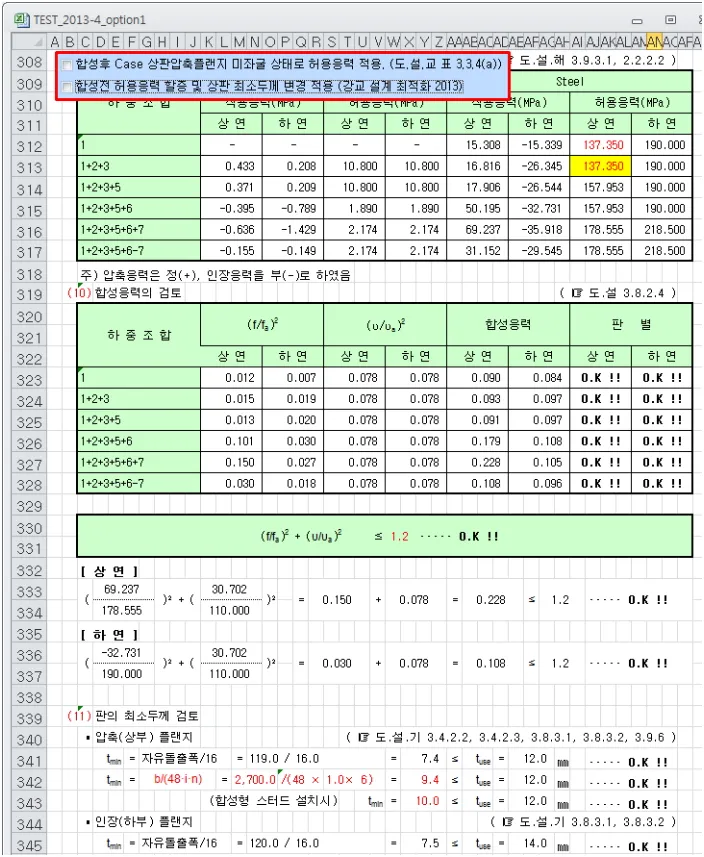
<합성후 Case 상판 압축플랜지 미좌굴 상태 옵션 미적용>
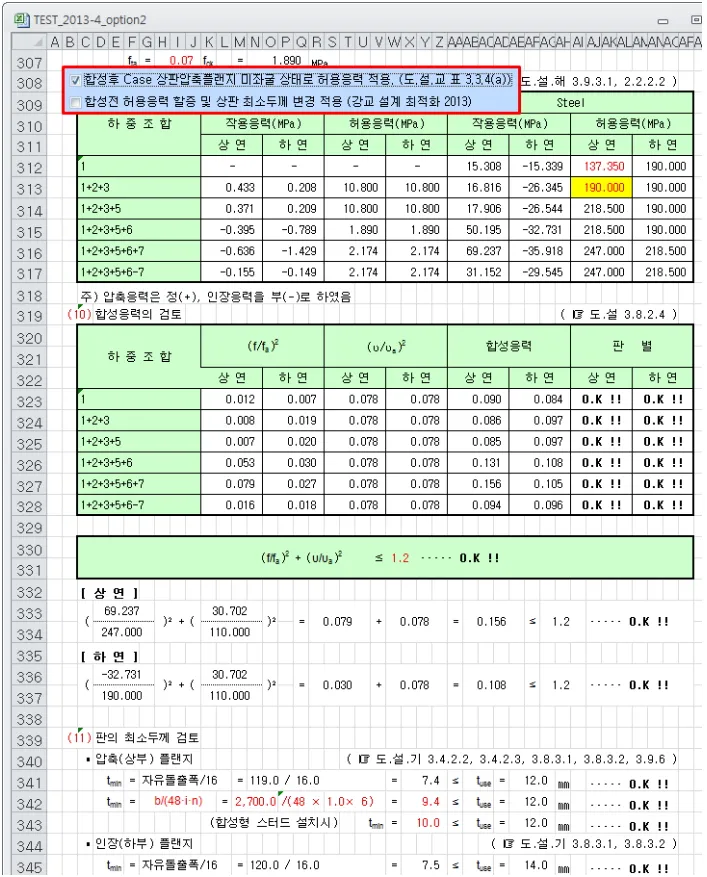
<합성후 Case 상판 압축플랜지 미좌굴 상태 옵션 적용>
□ 함성전 허용응력 할증 및 상판 최소두께 변경 적용 (강교 설계 최적화 2013)
도로공사 "강교 설계 최적화 2013. 11"을 반영해서
합성전인 경우 허용응력 할증 및 상판 최소두께 검토식 변경한 사항을 반영했습니다.
변경 사항은 아래 이미지를 참조해 주세요.
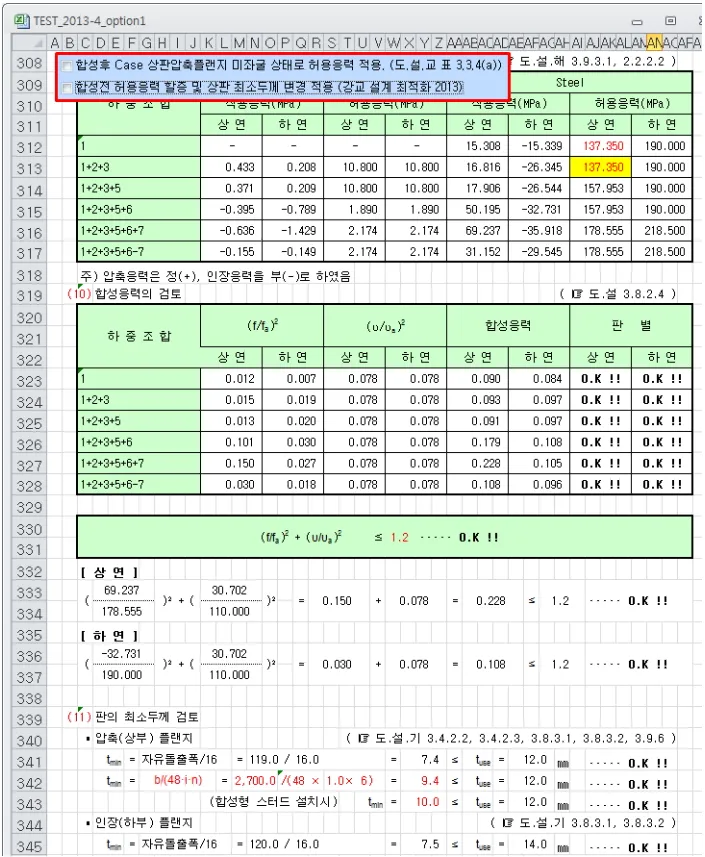
<합성전 허용응력 할증 및 상판 최소두께 변경 옵션 미적용>
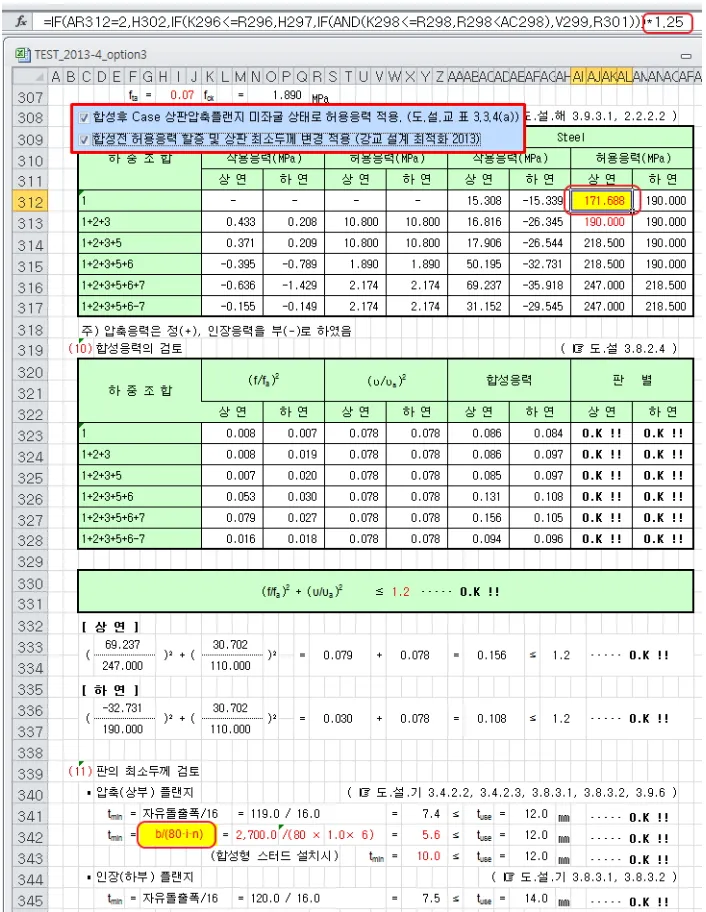
<합성전 허용응력 할증 및 상판 최소두께 변경 옵션 적용>
단면 요약도 검토
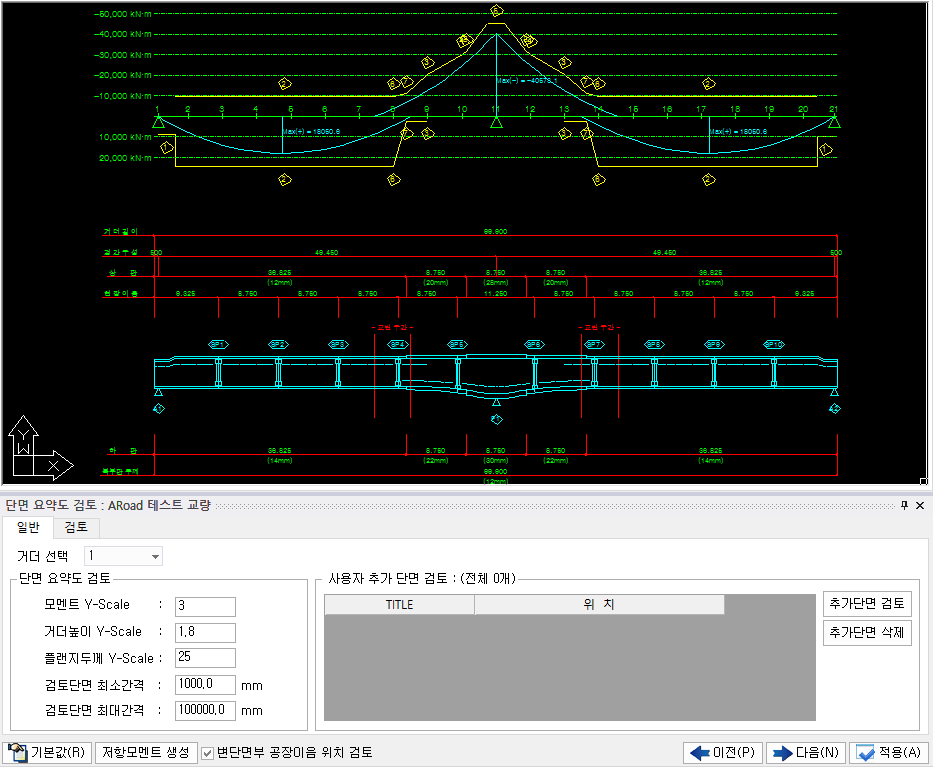
허용응력 설계법 적용시 표현됩니다.
교량 전구간에 걸친 전반적인 설계상태를 한눈에 파악할 수 있는 부분으로 교량 연장 및
지간구성, 상·하부 플랜지와 복부판의 단면변화 위치와 그 두께, 현장이음의 위치, 압축부
보강재의 설치 위치 및 교번구간의 위치, 최대 및 최소 모멘트 다이어그램, 위치별 단면
TYPE, 단면 저항 모멘트 등을 표현하여 줌으로써 해당 단면의 적부판정과 보강재의 배치
범위의 적정성도 즉시 판단 가능합니다.
단면 요약도 검토
단면 요약도 생성을 위한 거더 선택 및 스케일을 선택합니다.
[거더 선택 ▼]
출력을 원하는 거더를 선택합니다.
모멘트 Y-Scale
화면 모멘트도의 수직 Scale을 변경할 때 이용합니다. 적용 버튼을 누르됩니다.
거더높이 Y-Scale
거더 배치도의 수직 Scale을 변경할 때 사용합니다.
플랜지두께 Y-Scale
화면 하단 거더 배치도에서 플렌지 두께의 Scale을 변경할 때 사용합니다.
검토단면 최소간격
검토하는 범위의 간격 기준을 설정합니다. 기본은 1,000 ㎜로 설정되어 있지만,
간격을 더 작게 하면 더 많은 검토 단면이 생성됩니다.
사용자 추가단면 검토
원하는 부분의 단면을 계산서 4장 단면검토 부분에 추가할 수 있습니다.
출력을 원하는 위치를 화면에서 더블클릭 하면 됩니다.
<단면 검토 위치 확인창> <계산서 반영 유무 확인창>
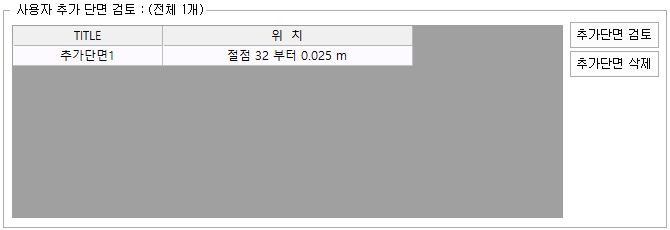
<검토 위치 목록창>
TITLE
추가되는 단면의 이름을 기록합니다.
위 치
추가되는 단면의 해당 위치를 적어줍니다.
[추가단면 검토]
사용자 추가 단면 검토에 있는 부분의 계산서를 Text형태로 확인할 수 있습니다.
[추가단면 삭제]
이미 추가되어 있는 단면검토를 삭제할 수 있습니다.
단면검토 결과
계산서 4장과 같은 형식의 Excel로 해설 결과를 출력합니다. 합성응력 검토 부분의 값을
가장 먼저 확인하고, 허용응력 및 합성응력에 대한 안전율을 확인합니다.
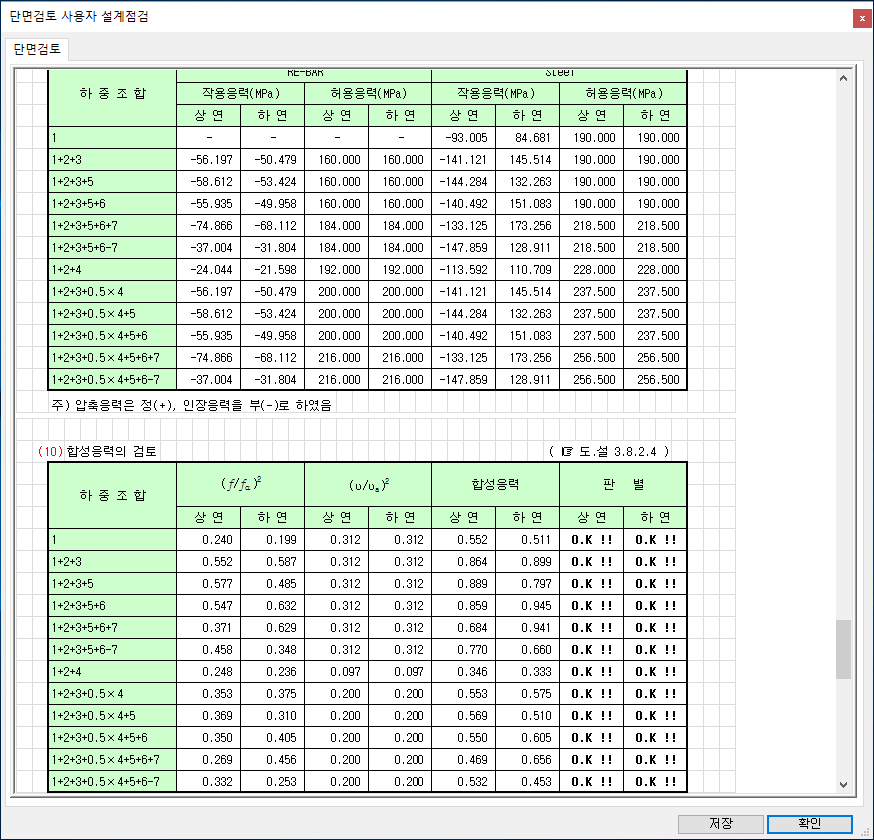
특수기호가 들어간 일부 문자열은 ? 로 표시됩니다.
정확한 계산서가 필요하실 경우 계산서 출력해서 확인해 주세요.
[검토]
단면요약도 검토창을 확인하면서 즉시 단면을 변경할 수 있는 탭을 추가 하였습니다.
기존에 돌린 SAP 결과값을 이용해 단면을 검토하므로 값이 정확하지는 않습니다.
다만 개략 단면을 빠르게 파악하실 경우에는 편리하게 이용하실 수 있습니다.
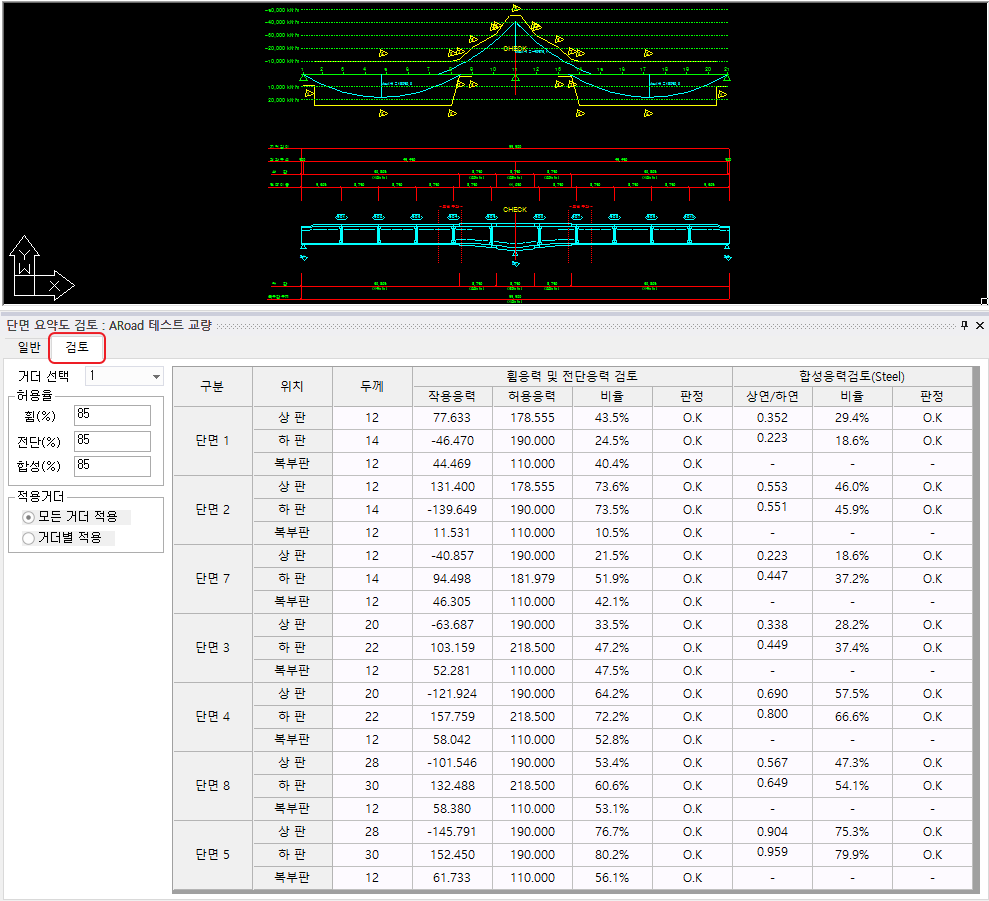
허용율
휩응력, 전단응력, 합성 응력에 대한 기준 비율을 지정합니다.
해당 값을 기준으로 판정에N.G, O.K를 표현합니다. 기본값은 85%로 설정되어 있습니다.
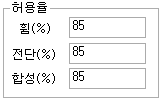
적용거더
단면 변경시 모든거더에 동시에 적용시킬 것인지 각 거더별로 적용시킬 것인지에 대한
옵션을선택합니다.
두께
각 단면 타입별로 공장이음에 입력된 두께를 표시합니다.
두께 변경시 공장이음항목의 두께도 동시에 변경됩니다.
두께 변경 후 [저항모멘트 생성] 버튼을 누르면 현재 하중과 모델링에서 나온 결과를
기준으로 단면 변경시켰을 때를 기준으로 변경된 형상을 보여줍니다.
개략적으로 단면 조정할 경우 편리하게 이용하실 수 있습니다.
다만 하중과 모델링이 변경되지 않았으므로 추후 모델링 재 실행후 검토가 필요합니다.
□ 변단면부 공장이음 위치 검토
종방향으로 단면의 높이가 변화하는 부분이 발생할 경우에 이용할 수 있습니다.
기존 방식은 단면에 의한 높이 변화와 공장이음 두께 변화 시 단면 타입이 너무 많이 생기게 됩니다.
그래서 절점 위치인 가로보 위치(약 5m)를 기준으로 단면을 생성하고
생성된 구간을 연결하는 방식으로 처리했습니다.
그러나, 기존 설계한 것과 차이가 크게 나타나는 경우가 많이 있습니다.
변단면부 공장이음 위치 검토 옵션을 해제한 상태가
ARoad2013 초기버전 이하의 결과와 같다고 보시면 되며
기본값은 옵션 해제 상태입니다.
응력검토
FAQ
#FAQ1. 교번구간 위치조정 방법은?
FAQ1. 교번구간 위치조정 방법은?
Q) 교번구간 위치조정 하고 싶은데 어떻게 하고 주의 사항은 무엇이 있나요.
A) 교번구간은 활하중에 의해 발생하는 구간입니다.
2경간 교량에 사하중만 작용될 경우 거더 측경간 부근에서는 정모멘트
교각부는 부모멘트가 발생합니다.
또한 인장에서 압축으로 변하는 구간이 하나의 점이 되지만
활하중이 작용할 경우 교각부 부근에서 거더의 상판과 하판이 압축을 동시에
받는 구간이 발생하게 됩니다. 이것을 교번구간이라고 부릅니다.
교번구간이 중요한 것은 이 구간이 상판과 하판이 압축을 동시에 받으므로
종리브로 보강을 해줘야 하는 구간입니다.
교번구간 확인 및 조정 방법은 다음과 같습니다.
1. 응력검토 >> 단면요약도 확인
a. 교번구간의 글자가 들어 있는 구간을 파악
b. 수평보강재의 위치가 상판측과 하판측이 모두 교번 구간내에 있는지 확인
c. 수평보강재 위치가 부족한 상태 확인시 다음으로 진행
2. 일반입력 >> 종리브 위치 및 제원으로 이동
a. [종리브 위치 자동 설정] 버튼 누르기
b. [적용] 버튼 누르기
3. 상세입력 >> 복부판 수평보강재로 이동
a. [적용] 버튼 눌러서 수평보강재 이동 확인
4. 응력검토 >> 단면요약도 이동
a. 교번구간에 수평보강재가 배치 되었는지 확인
b. 부족한 상태일 경우 2번으로 진행해서 수정작업 후 진행합니다.
c. 만족한 상태일 경우 다음으로 진행합니다.
5. 일반입력 >> 단면타입설정으로 이동
a. [기본값] 버튼을 눌러 종리브 변경에 따른 타입 재조정
6. 상세입력 >> 현장이음 상세로 이동
a. 현장이음 구간에 종리브 갯수 변경에 따른 형상 변경 있는지 확인
7. 상세입력 >> 단면타입 상세로 이동
a. 종리브 변경에 따른 추가단면 타입발생 유무 확인
FAQ2. 단면 저항모멘트는 어떻게 그려지나요 ?
Q) 단면 저항모멘트는 어떻게 그려지나요 ?
A) 허용응력 설계법에서 단면 저항모멘트는 다음과 같은 방식으로 산출됩니다.
A. 기초 전제 이론
1. 단면의 저항 성능은 도.설 3.8.2.4 에 의해 각 단면의
해당 위치에 작용하는 모멘트 및 전단력의 조합으로 결정된다.
( f / fa )² + ( υ / υa )² < 1.2 , f ≤ fa , υ ≤ υa
교량에서 부재의 위치에 따라 작용 전단력의 크기가 다르게 나타나므로
동일 제원의 단면이더라도 그 단면이 속해 있는 위치에 따라 해당 단면의
저항 모멘트가 다르게 나타날 수 있다.
여기서, 단면 저항 모멘트란 해당 단면이 그 해당 위치에서 저항할 수 있는
최대 모멘트를 말하며 단면의 저항성능을 의미한다.
2. 부재력의 증가는 하중 크기의 증가에 의한 것으로서 모멘트가 증가할 경우
그 위치에서의 전단력도 함께 증가하며 모멘트 증가율과 전단력의 증가율은 같다.
3. f = M·y / I 와 υ= S / A 로 부터 f ∝ M, υ∝ S 이므로
임의의 단면에서의 휨응력과 전단응력은 모멘트와 전단력의 증가율에 비례한다.
B. 단면 저항모멘트
전술한 사항을 전제로 하여 단면 저항 모멘트를 산정하는 방법은 다음과 같다.
임의의 위치의 해당 단면에 작용하는 응력과 합성응력도를
( f / fa )²+ (υ/υa )²= X 라 하고
하중크기의 증가로 인한 모멘트와 전단력의 증가율을 α라 하면
이 단면이 최대로 저항할 수 있는 상태의 합성응력도는
(αf / fa )²+ (αυ/υa )²= 1.2 가 된다.
(단, αf ≤fa 또한 αυ≤υa )로 표현할 수 있으며 이를 정리하면 다음과 같다.
α²{(f / fa )²+ (υ/υa )²} = 1.2
α²X = 1.2
α = √( 1.2 / X ) (단, α ≤ fa / f, α ≤ υa / υ)
따라서 임의 단면의 해당 위치에서의 최대 저항 모멘트는
MR = α·M
M : 검토 단면의 해당위치에서의 작용 모멘트
α = MIN ( √( 1.2 / X ), fa / f, υa / υ)
C. 저항모멘트는 상면과 하면응력이 각각 다르므로 별도로 생성됩니다.
다만 프로그램에서는 둘 중에서 더 불리한 값을 기준으로
하나만 표현해 주고 있습니다.
FAQ3. 단면응력도에서 일부 구간의 저항모멘트가 보이지 않아요.
Q) 단면응력도에서 일부 구간의 저항모멘트가 보이지 않아요.
A) 아래와 같은 문제가 있을 수 있습니다.
case1) 강종 미선택시
주로 APlate에서 발생하는 문제입니다.
부재의 강종이 선택되지 않아 허용응력을 구하지 못해 발생된 문제입니다.
일반입력 >> 공장이음 (ARoad) 또는 단면제원 변화구간 (APlate)에서
하단의 "ㅁ주거더 강종 변경 적용" 버튼을 클릭합니다.
그러면 강종부분이 보이게 됩니다.
그 중 하단의 "상판", "하판", "복부판" 탭을 누르셔서
강종이 보이지 않는 항목을 찾습니다.
혹 발견이 되면 빈칸을 클릭하신 후
강종을 선택해 주시면 됩니다.
case2) 지점부 철근량 미 입력시
바닥판설계 >> 지점부 바닥판 검토로 가시면
철근량이 제대로 입력되지 않은 경우가 있습니다.
기본값 누르시거나 값을 정상적으로 입력하신 후 요약도로 가시면 됩니다.
case3) 종리브 구간 설정 오류시
종리브가 압축력을 받는 구간에 많이 설치되어야 합니다만
간혹 상하 플랜지 모두 인장으로 설정되는 경우가 있습니다.
확인하시는 방법은
- "응력검토 >> 단연응력도"의 측면도 에서 수평보강재 배치 형상을 보시고 파악
상하 수평보강재가 모든 구간에 정상적으로 배치되어 있는지 확인
- "일반입력 >> 종리브 위치 및 제원" 에서 평면도에서 인장 압축 구간이 정상인지 파악
해결하는 방법은
- 3D Frame 해석값을 불러 온 후
"일반입력 >> 종리브 위치 및 제원" 의 하단에 있는 [종리브위치 자동설정] 버튼
누르시면 압축, 인장 구간을 자동으로 설정해 드립니다.
case4) 강재 제원이 없는 경우
일반기초자료 >> 강재에서 제원값이 사라진 경우가 간혹 있습니다.
이 경우 하단의 [기본값]을 누르시면 값들이 들어옵니다.
FAQ4. 판두께 변화하고 단면요약도 왔는데 단면 번호가 많이 비어요.
Q) 공장이음에서 판두께 조정하고 SAP 돌리고 단면요약도 왔는데
단면번호가 띄엄띄엄 생기는 구간이 많이 있어요.
A) 단변 조정후 모델링이 변경되지 않을 경우 발생하는 문제 입니다.
주형설계 및 모델링 >> 모델링 고려사항 에서 [기본값]을 눌러주어 모델링 초기화합니다
주형설계 및 모델링 >> 모델링 하중조합 에서 [모델링 초기화] 버튼을 눌러 SAP 데이타를
변경해 줍니다.
그후 SAP 을 돌리고 결과값을 불러오면 됩니다.
FAQ5. 주거더 합성응력 검토 방법 알려주세요.
Q) 계산서 4장 합성응력 검토 부분 확인 방법
A) 단면 확인중 가장 중요한 부분입니다.
( f / fa )² + ( υ / υa )² ≤ 1.2 - 도.설 3.8.2.4
합성응력은 상기 식처럼
발생 휨 응력 / 허용 휨응력과
발생 전단 응력과 허용 전단 응력의 합으로 표현되어 있습니다.
허용 응력 설계법이라서 100% 가깝게 설계를 할 수도 있지만
보통은 안전율을 추가로 고려하고 있습니다.
(설계가 끝난 후 오류 발생 또는 설계 여건 변경으로 자중이 증가될 수 있습니다.)
예전 설계할 경우 합성응력을 85%, 인장응력 85% 정도로 설정하며
두 응력이 85%가 한꺼번에 넘는 경우는 없도록 단면을 계획했습니다.
85% 라는 수치는 임의로 정한 수치이며 절대적 수치는 아닙니다.
이 부분을 좀더 쉽게 확인할 수 있도록
주형설계 및 모델링 >> 단면 요약도 검토 >> 검토 탭을 클릭하시면
각 단면별로 기준값에 대한 O.K, N.G 를 표시해 줍니다.
다만 경우에 따라 모멘트 최대점 검토에서 휨응력, 합성 응력이 많이 남는 것처럼
보일 수도 있습니다. 하지만 이 경우의 단면 두께의 기준이 되는 것은
현장이음의 모재응력에 의해 영향을 받아서 부득이 두꺼워질 수 있습니다.
FAQ6. 단면 요약도에서 타입의 번호는 어떻게 생성되는거에요?
Q) 단면 요약도에서 타입의 번호는 어떻게 생성되는거에요?
A) 단면번호는 거더 높이, 플래지 및 복부판 두께를 기준으로
계산서 2장의 기본 단면 번호와 동일하게 생성됩니다.
단면요약도에서는 단면번호가 추가되거나 삭제 될 수 있습니다.
삭제 되는 경우는 단면 변화 구간이 짧아서 [검토단면 최소간격] 보다
작은 경우 통합되어 사라집니다.
단면요약도 "검토단면 최소간격"에 "1mm" 를 입력하시면
생성될 수 있는 대부분의 단면은 생성됩니다 타입이 많이지는 문제가 발생합니다.
추가되는 경우는 상하 플랜지의 위치가 달라지는 경우 및 변단면 구간 등에서 추가됩니다.
계산서 2장의 합성전 단면을 기준으로 번호를 부여합니다.
단면이 추가되는 부분 혹은 변화부를 기준으로 프로그램이 추가로 단면을 생성합니다.
보통 단면요약도에서 생성되는 단면 번호는
계산서2장의 합성전 단면 갯수 보다 많고 합성후 단면 갯수보다는 적게 나옵니다.
FAQ7. 단면 요약도에서 타입의 번호는 어떻게 생성되는거에요?
Q) 단면 요약도에서 타입의 번호는 어떻게 생성되는거에요?
뒴비틀림 검토
#각 단면에 대한 순수 비틀림과 뒴 비틀림(Warping Torsion)에 대한 영향정도를
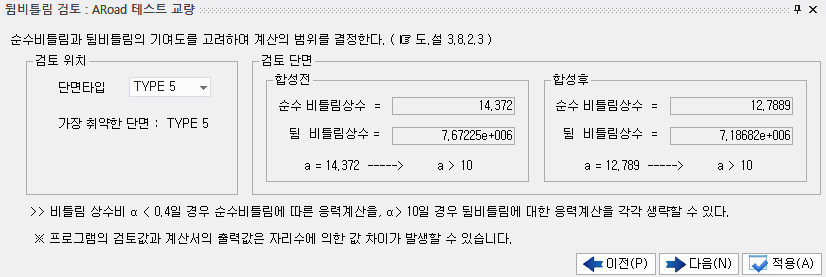
각 단면에 대한 순수 비틀림과 뒴 비틀림(Warping Torsion)에 대한 영향정도를
비틀림 상수비(α)를 산출하여 도.설 3.8.2.3 및 강교설계의 기초 P168를 기본으로
순수 비틀림과 뒴 비틀림의 검토 여부를 판정합니다.
“검토결과 비틀림 상수비 α< 0.4일 경우 순수비틀림에 따른 응력계산을, α>10일 경우
뒴비틀림에 대한 응력계산을 각각 생략할 수 있다.”라는 규정이 적용되며,
박스 형태의 특성상 순수비틀림에 대한 검토만하면 되며 WARPING에 대한 검토는
하지 않아도 되는 경우가 대부분입니다.
피로응력 검토
#각각의 단면위치에서 상세부위별 피로응력검토를 수행하는 부분으로 선택된 단면의
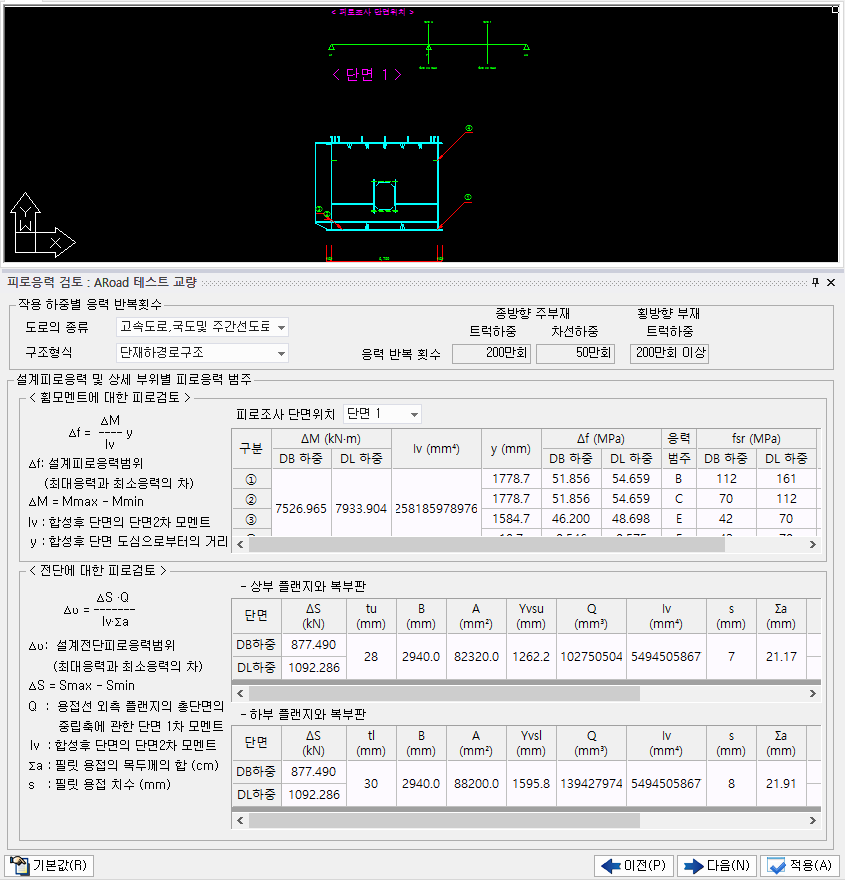
각각의 단면위치에서 상세부위별 피로응력검토를 수행하는 부분으로 선택된 단면의
위치, 도로의 종류, 구조 형식에 따라 응력범주 및 하중의 응력반복횟수 등을 고려하여
시방서 규정에 따라 허용응력범위를 자동설정하고 선택한 단면의 최대 및 최소
부재력을 검색하여 그에 따른 휨모멘트과 전단력에 대한 피로응력을 각각 검토합니다.
구조해석 수행 후 그 결과를 읽어 들였을 경우에만 검토가 가능합니다.
용접 검토
#한계상태 설계법에서는 검토 위치가 변경됩니다.
한계상태 설계법에서는 검토 위치가 변경됩니다.
"주형설계 및 모델링 >> 3D FRAME 해설결과" 하단쪽의 [용접 검토] 버튼으로 해당 기능은 이동됩니다.
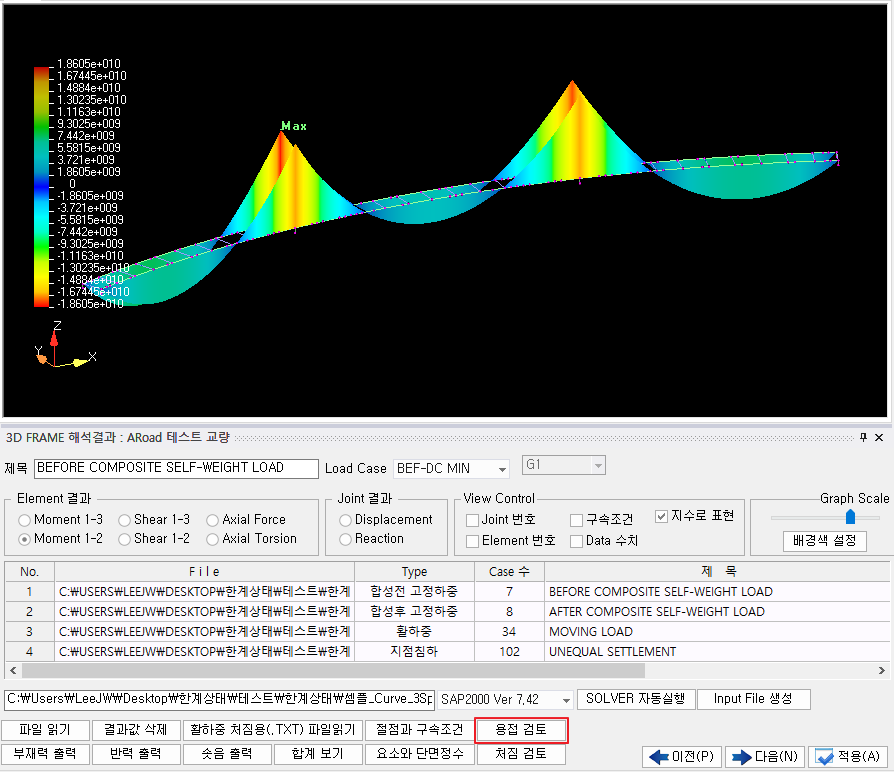
[용접 검토]
한계상태 설계법 선택시 단면별 용접 검토 결과를 테이블 형식으로 표기해 줍니다.
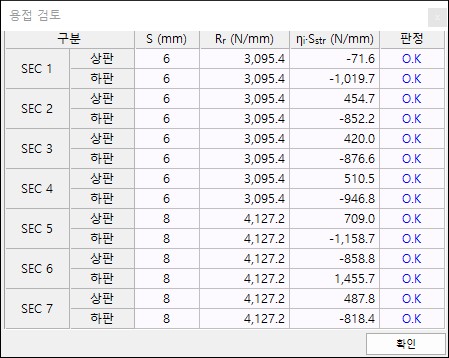
<허용응력법 선택 및 철도교 선택시>
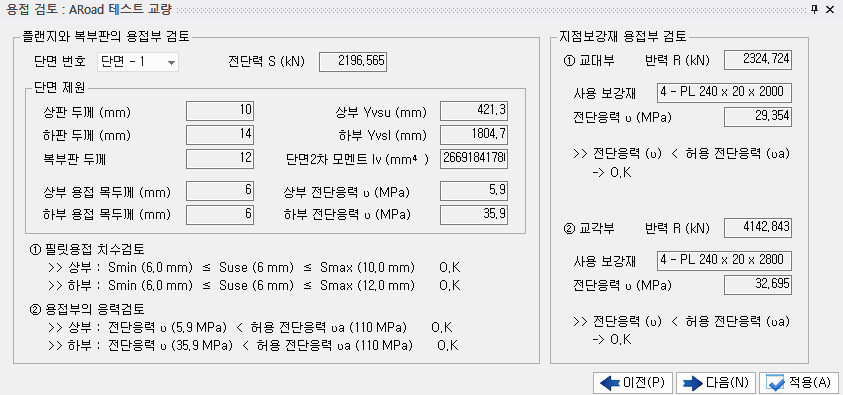
부재에 따라 자동 설정된 필렛 용접의 목두께를 검토하고 상·하부 플랜지와 복부판의
필렛 용접부의 응력 검토를 수행하며 지점부 보강재의 용접부에 대한 응력을 계산하여
안전성 여부를 판단합니다.
플랜지와 복부판의 용접 검토 방식은 도로교와 철도교가 상이하며 그에 따라 용접
두께도 달라집니다.
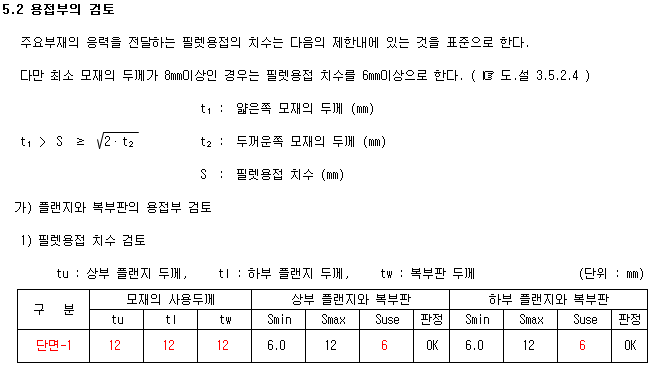
<도로교 용접 계산서>
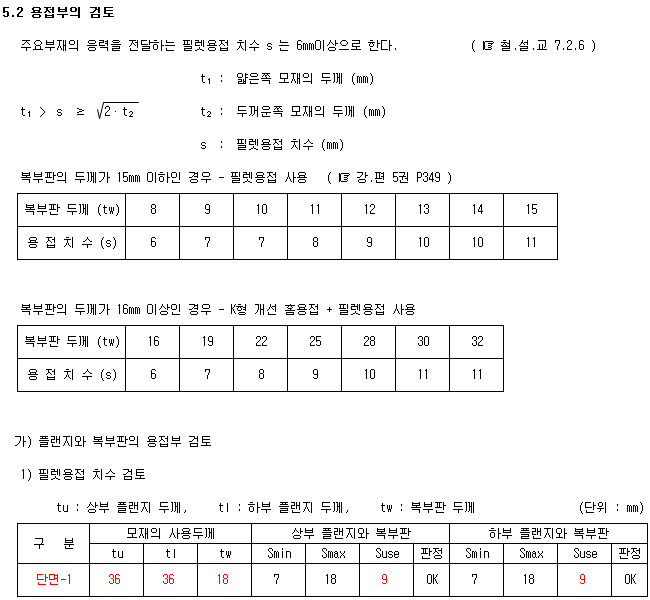
<철로교 용접 계산서>
배근입력
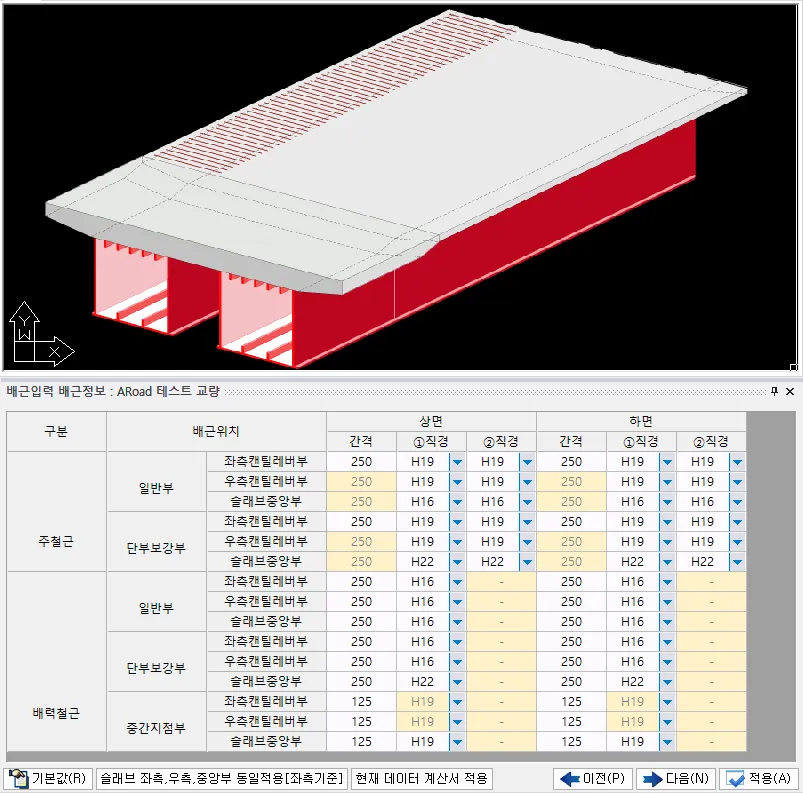
배근은 주거더 입력정보를 이용해 빠르고 간편하게 철근 배근을 지원합니다.
다만 일부 사항은 기능이 지원되지 않습니다.
- 주요 미지원 항목
1. 확폭 교량 배근
2. 주철근 사각 배치
배근 기초자료
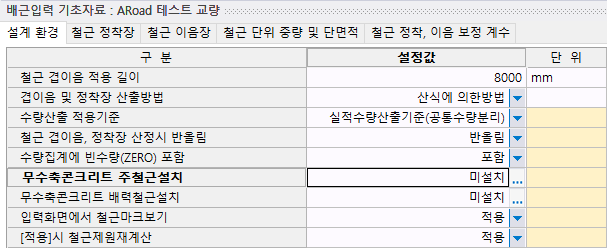
배근관련 기초자료들을 설정하는 메뉴들입니다.
설계환경, 철근 정착장, 이음장, 철근제원 및 보정계수들 입력항으로 구성되어 있습니다.
배근입력
설계환경
#철근 겹이음 적용길이
철근 겹이음 적용길이
주철근 및 배력근 배치시 철근 단위 길이를 설정합니다.
품셈에서 적용하는 기본 단위인 8.0m로 설정되어 있습니다.
입력값은 주철근 및 배력철근 배치시 길이 산정 기준이됩니다.
[겹이음 및 정착장 산출방법 ▼]
보정계수에 의한 방법 : 콘크리트 구조설계기준의 규정에 의하여 겹이음길이 및
정착길이를 산정 합니다. (사용자 변경이 가능합니다.)
산식에 의한 방법 : 철근의 피복 및 간격 등을 고려하여 배근된 위치에 따라 각각의
겹이음길이 및 정착길이를 산정합니다.
[수량산출 적용기준 ▼]
현재 실적수량산출기준(공통수량포함)으로만 생성됩니다.
일반수량산출기준 : 공종별, 높이기준별로 일반수량을 산출합니다
실적수량산출기준(공통수량분리) : 실적단가산출을 위한 기준으로 일반수량을 산출합니다.
이때 공통수량은 분리하여 산출합니다.
실적수량산출기준(공통수량포함) : 실적단가산출을 위한 기준으로 일반수량을 산출합니다.
이때 공통수량은 분리하지 않고 산출합니다.
[철근 겹이음, 정착장을 반올림 ▼]
[철근 겹이음 및 정착장 계산할 경우 반올림 유무를 결정합니다.
[수량집계표에 빈수량(ZERO)포함 ▼]
수량산출서 및 수량집계표에 수량이 없는 공종의 수량을 포함 여부를 선택합니다.
[무수축콘크리트 주철근 설치 ▼]
무수축콘크리트 부분까지 주철근을 포함 시킬것인가에 대한 여부를 선택합니다.
이미지로 확인하시고 넣으시면 됩니다.
해당그림 선택시 무수축콘크리트를 무시하고 주철근이 배치됩니다.
해당그림 선택시 무수축콘크리트에서 피복만큰 떨어진 곳까지 주철근이 배치됩니다.
[무수축콘크리트 배력철근 설치 ▼]
무수축콘크리트 부분까지 주철근을 포함 시킬것인가에 대한 여부를 선택합니다.
이미지로 확인하시고 넣으시면 됩니다.
해당그림 선택시 무수축콘크리트를 무시하고 배력철근이 배치됩니다.
해당그림 선택시 무수측콘크리트에서 피복만큰 떨어진 곳까지 배력철근이 배치됩니다.
[입력화면에서 철근마크보기 ▼]
입력화면에서 철근마크 보기에 대해서 설정합니다.
최초 입력시에는 설정이 되어 있어도 보이지 않습니다. 철근제원 입력 돤료후
각 입력창에서 철근의 제원을 확인하실 수 있습니다.
[[적용]시 철근제원계산 ▼]
적용버튼을 누를 때마다 철근을 재 계산해서 길이와 마크를 변경할 것인지에 대한 사항을 설정합니다.
교량이 길고 거더수가 많을 경우는 미적용을 선택하셔서 시간을 줄이시면 됩니다.
적용 : 적용버튼 누를 때 마다 철근 길이 및 수량이 재산정 됩니다.
미적용 : 평소에는 자동반영되지 않으며 철근제원입력에서 권고안 눌러야 철근이 전체적으로 한번에 변경됩니다.
교량이 길거나 거더수가 많아 시간이 걸릴 경우는 “미적용”을 선택하시면 입력 속도가 다소 빨라질 수 있습니다.
철근 정착장
#입력된 피복두께 및 철근간격에 대해 적용될 철근 정착길이를 보여준다.
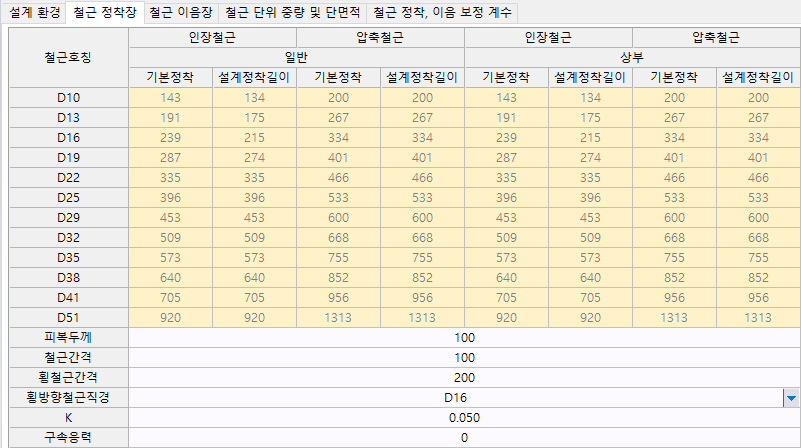
입력된 피복두께 및 철근간격에 대해 적용될 철근 정착길이를 보여준다.
철근의 정착길이 산정에 반영되는 입력항목을 입력시 테이블상의 각 직경별, 특성별 철
근정착길이가 자동계산됩니다. 입력항목의 값을 변경하여도 철근길이산정 및 배근도 표
현시 적용되지 않으며, 사용자는 피복두께, 철근간격을 변경하여 산식에 의한 결과 길이
를 확인할 수 있습니다.
철근 이음장
#입력된 피복두께 및 철근간격에 대해 적용될 철근 겹침이음길이를 보여준다.
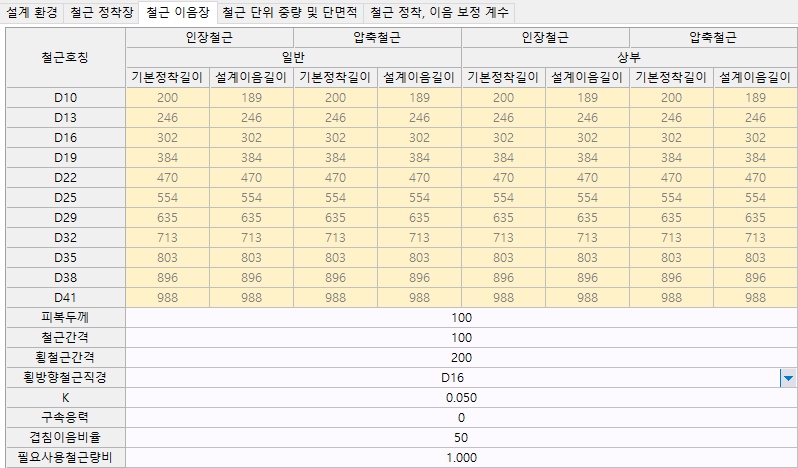
입력된 피복두께 및 철근간격에 대해 적용될 철근 겹침이음길이를 보여준다.
철근의 겹침이음길이 산정에 반영되는 입력항목을 입력시 테이블상의 각 직경별, 특성별
철근겹침이음길이가 자동계산됩니다. 입력항목의 값을 변경하여도 철근길이산정 및 배근
도 표현시 적용되지 않으며, 사용자는 피복두께, 철근간격을 변경하여 산식에 의한 결과
길이를 확인할 수 있습니다.
철근 단위중량 및 단면적
#철근 직경별 제원이 표기됩니다.
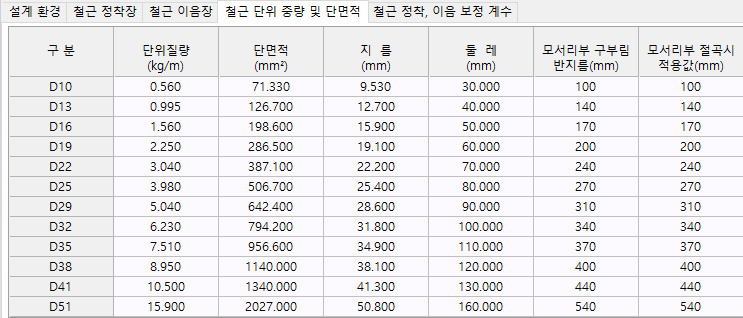
철근 직경별 제원이 표기됩니다.
단위질량, 단면적, 지름, 둘레 및 절곡시 반지름 등이 표기됩니다.
절근 정착, 이음 보정계수
#철근 정착, 이음 보정계수
철근 정착, 이음 보정계수
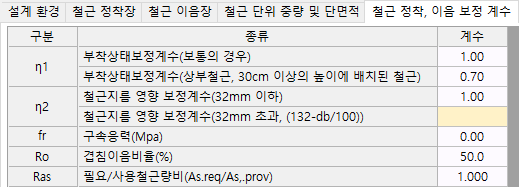
철근의 정착길이 및 겹이음 길이 산정시 사용할 계수를 설정합니다.
배근 정보
#바닥판 계산부분에서 입력한 철근 직경 및 간격에 대한 사항을 각 위치별로 나타냅니다.
바닥판 계산부분에서 입력한 철근 직경 및 간격에 대한 사항을 각 위치별로 나타냅니다.
입력창의 항목을 선택하면 화면에 선택된 위치를 그림으로 표현합니다.
[슬래브 좌측, 우측, 중앙부 동일적용[좌측기준]]
슬래브 철근량 및 간격을 좌측을 기준으로 동일하게 적용시켜 줍니다.
현재 주철근 CTC는 철근량 검토(좌)의 주철근CTC값을 우측과 중앙부에도 동일하게 적용합니다.
[현재 데이터 계산서 적용]
도면의 데이터를 별도로 수정할 경우, 변경 사항을 계산부분 입력창으로 보내는 기능입니다.
바닥판설계에서 확인 할 수 있습니다. 수정된 데이터는 계산서에 적용됩니다.
캔틸레버부는 상부철근의 간격과 직경이 계산에 적용되고, 슬래브 중앙부는 하부철근값이
계산에 적용됩니다.
"***********.gif를 찾을 수 없습니다."라는 에러가 뜨는 경우
배근도 부분 이미지가 누락된 경우입니다.
링크의 이미지를 ARoad가 설치된 방의 Image 폴더에 넣어주세요.
C:\Program Files\한길아이티\ARoad2015\Image
또는
C:\Program Files (x86)\한길아이티\ARoad2015\Image
주철근 조립
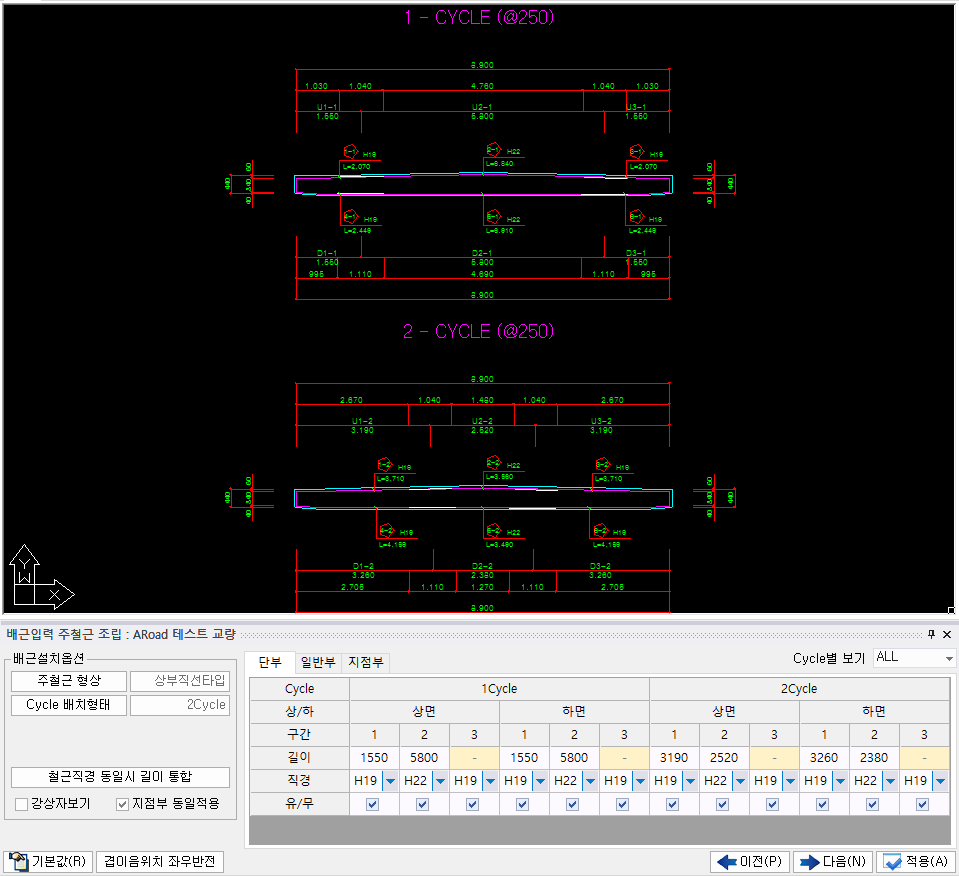
바닥판 주철근 조립도 철근 직경, 설치 유무 결정, 겹이음 위치 지정 및 배근 Cycle설정에 관한 사항을 입력합니다.
[기본값]
기초자료의 철근 겹이음 적용 길이를 기준으로 단부, 일반부, 지점부, 사보강부 위치에서 겹이음을 생성합니다.
[겹이음위치 좌우반전]
셀 선택 후 해당위치(Cycle,상하면)에서 겹위치를 좌우 반전 시켜 줍니다.
Cycle별 배치
횡단면도에서 보여줄 주철근 배치에 대한 Cycle 보기를 설정합니다.
ALL을 선택하실 경우 전체 Cycle을 동시에 볼 수 있습니다.
[주철근형상]
바닥판 상면과 하면의 주철근 단부 형상을 설정하는 옵션입니다.
상면직선타입 : 주철근 상면 단부를 직선으로, 하부는 ㄱ 형상으로 설정합니다.
상면ㄱ타입 : 주철근 상면 단부를 ㄱ형상으로, 하부는 직선으로 설정합니다.
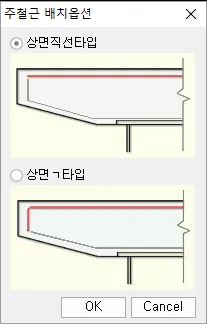
[하면주철근 중앙부배치]
일반부 주철근에서 바닥판 하면 중앙부철근 배치형상에 관한 옵션입니다.
명칭 클릭시 하단과 같은 이미지 활성화 됩니다.
중앙부배치 : 가로보 헌치부분에만 설치되는 철근입니다.
전체배치 : 중앙부 바닥판 하면 양끝단 까지 연결해 줍니다.
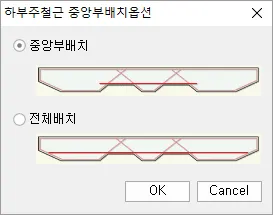
[정착장 설치 기준 위치]
일반부 주철근에서 바닥판 하면 중앙부철근의 정착장 길이 기준에 관한 옵션입니다.
명칭 클릭시 하단과 같은 이미지 활성화 됩니다.
헌치 상단부 기준 : 헌치 상면 단부 기준으로 산정합니다.
헌치 하단부 기준 : 헌치 하면을 단부 기준으로 산정합니다.
복부판 내측기준 : 복부판 내측을 기준으로 길이를 산정합니다.
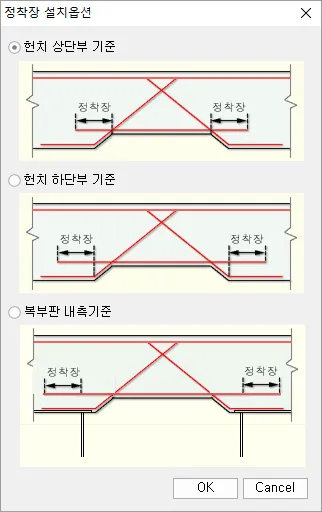
[Cycle 배치형태]
주철근 Cycle을 편하게 설정할 수 있도록 기본타입 제공합니다.
1, 2, 4 Cycle 타입으로 배치하실 수 있습니다.
1Cycle : 주철근에서 입력된 철근을 하나의 Cycle로 표현합니다.
2Cycle : 상면과 하면이 정착장이 겹치지 않도록 2 Cycle 로 표현합니다. (기본타입)
4Cycle : 기본타입을 기준으로 좌우 대칭 적용시켜 두개의 사이클을 더 추가해 줍니다.
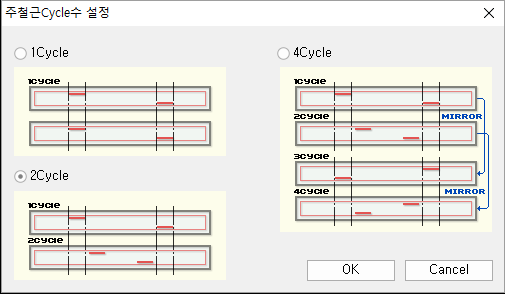
길이
상하면의 이음장 철근 길이를 자유롭게 추가 삭제 및 변경하실 수 있습니다.
이음장 개수를 더하거나 뺄 경우 마우스 오른쪽 버튼 클릭 후 열추가(A) 또는 열삭제(R)를 누르면 됩니다.
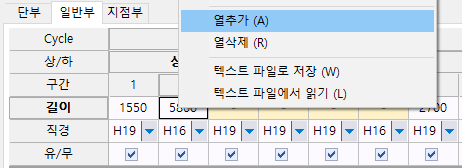
노란색으로 칠해진 부분은 열추가 안되는 부분입니다.
직경
배근정보의 자료를 바탕으로 직경을 제시해 주며, 다른 직경을 원하실 경우 변경 가능합니다.
유/무
On-Off 버튼을 두어 임의의 철근을 자유롭게 확성화 또는 비활성화 시킬 수 있어
다양한 형상의 주철근 조립도를 작성하실 수 있습니다.
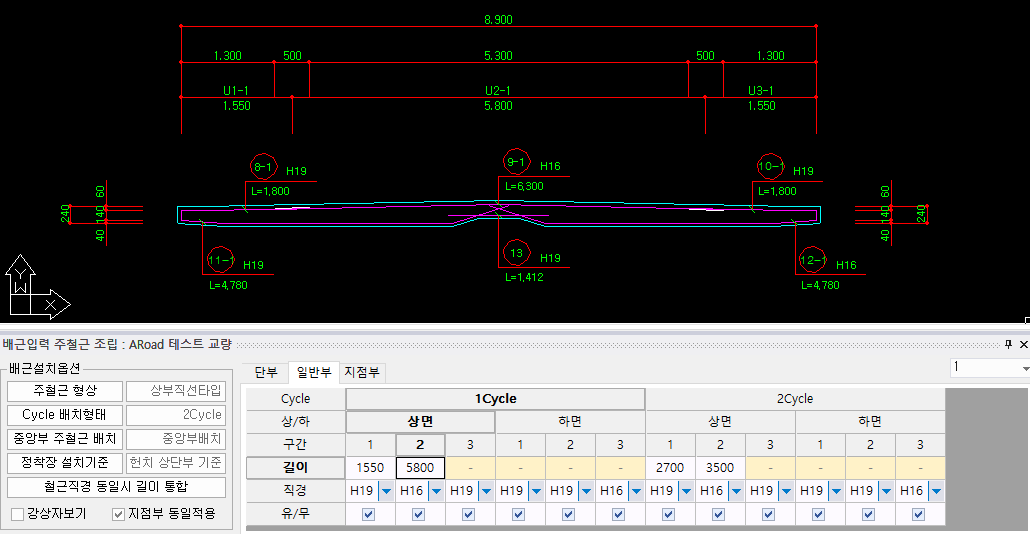
<2Cycle 상면 2번철근 : 유/무 On 상태>
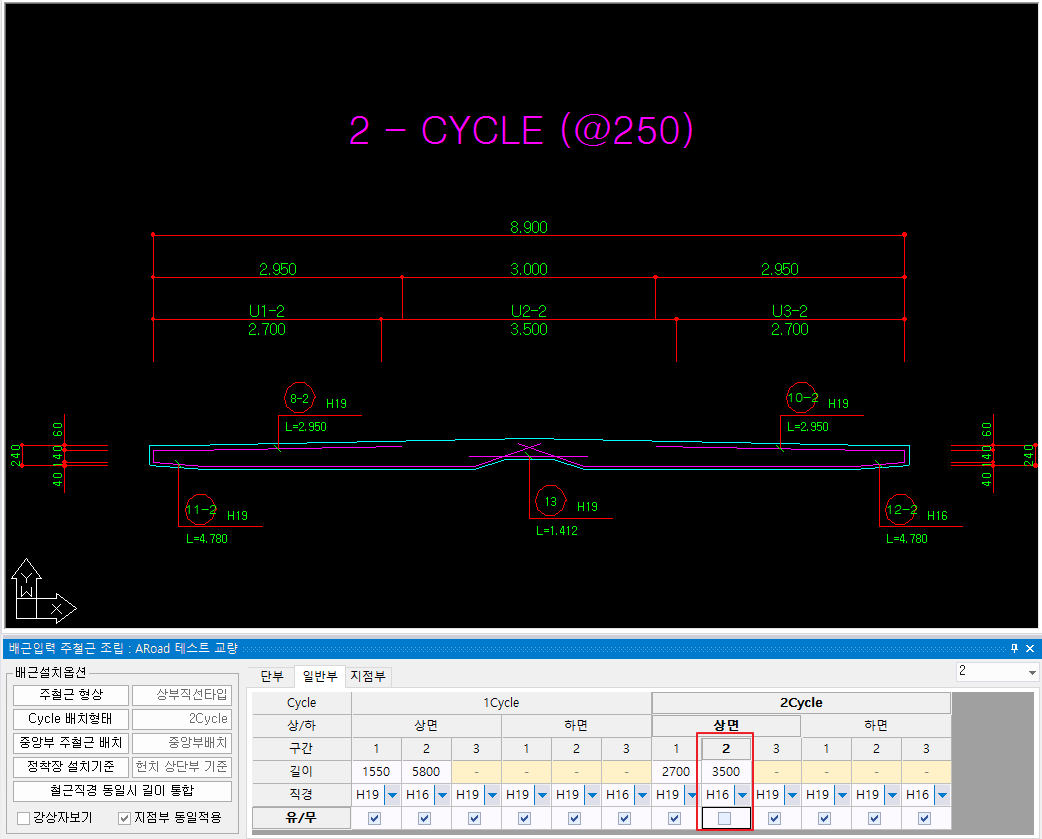
<2Cycle 상면 2번철근 : 유/무 Off 상태>
- 주철근 계산방법
기본적으로 철근은 직경이 변하거나 철근단위길이를 넘어서는 경우에 절단됩니다.
겹이음 위치는 상ㆍ하부 주철근의 좌측시점(측면포함)부터 철근단위길이까지의
위치에서 겹이음길이의 절반만큼 빠진 길이가 겹이음위치로 설정되며,
이와 같은 방법으로 반복하면서 겹이음이 생성됩니다.
만약 철근의 전체 길이가 철근단위길이보다 작을 경우 겹이음이 없습니다.
입력화면의 겹이음의 중앙부 위치를 나타내고, 양측 철근직경이 서로 다른 경우는
큰 직경의 철근 겹이음길이를 기준으로 합니다.
Cycle은 1개 이상 반드시 존재해야 합니다.
철근이 직경이 바뀜으로 인해서 겹이음 위치에서 철근의 길이가 최대길이를
넘어서는 경우는 겹이음장이 겹치는 수가 있습니다.
이 경우는 사용자가 겹이음의 위치를 적절히 조정해야 합니다.
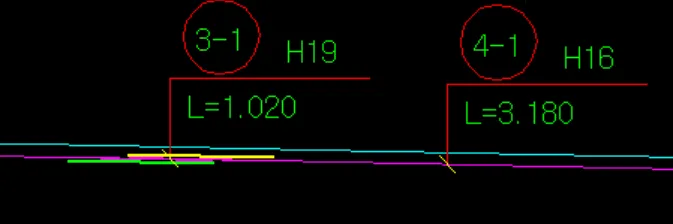
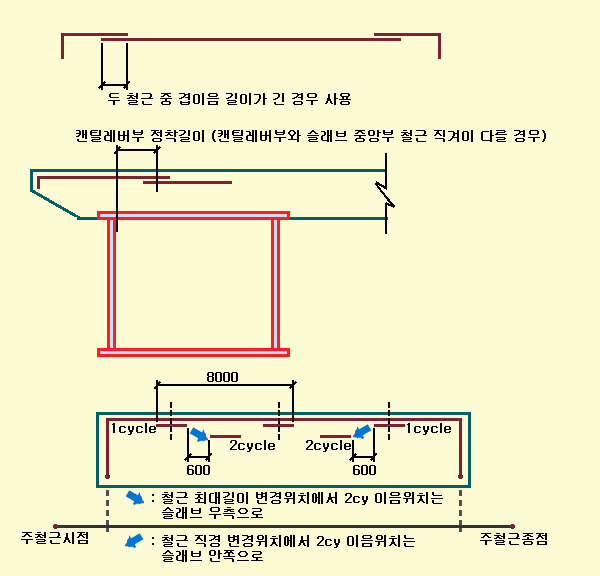
<주철근 겹이음 위치 산정방법>
주철근의 타입별 형태
거더1개


<좌측 외측가로보 존재시>
<우측 외측가로보 존재시>
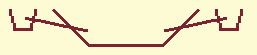
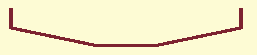
<좌우측 외측가로보 존재시>
<좌우측 외측 가로보 없을 경우>
거더 2개 이상 : 헌치 두께 > 0


<좌측 외측가로보 존재시>
<우측 외측가로보 존재시>


<좌우측 외측가로보 존재시>
<좌우측 외측 가로보 없을 경우>
거더 2개 이상 :헌치 없을 경우

배근입력
FAQ
#FAQ1. 배근도 입력에서 오류가 뜹니다.
FAQ1. 배근도 입력에서 오류가 뜹니다.
Q) 배근도 입력에서 오류가 뜹니다. 어떤 문제인가요?
A) 여러가지 경우가 있을 수 있습니다. 주요 원인은 다음과 같습니다.
Case1) 단부헌치 증가부 형상
사교에서 현재 지원하지 못하는 형식이 있어서 발생한 문제입니다.
일반입력 >> 시점부 제원에서 "시점 테이퍼 처리" 항목이
"90도 처리" 이외의 다른 옵션을 선택한 경우가 문제가 됩니다.
현재 프로그램에서는 주철근 조립도를 선형의 직각방향으로 그리고 있습니다.
하지만 구조물 단부 헌치가 경사로 되어 있으면
그 경사 구간을 직각으로 자른 형상에 재대로 처리하지 못해서 오류가 발생합니다.
이 경우에는 많이 불편하시겠지만 파일을 복사하신 후
일반입력 >> 시점부 제원에서 "90도 처리" 를 선택하신 후 진행하시기 바랍니다.
그런 후 도면을 직접 수정하시면 평면도는 조금 활용할 수 있을 것 같습니다.
구조적인 문제로 인하여 당분간은 어쩔수 없을 것 같습니다.
Case2) 단부헌치 증가부 미적용시
단부가 헌치가 없는 경우가 현재 지원되지 않고 있습니다.
이경우도 상기처럼 헌치를 살짝 넣으셔서 수작업으로 고쳐야 합니다.
FAQ2. 경험적설계법 적용했는데 배근이 안바뀌어요.
Q) 계산에서 경험적설계법 적용했는데 배근이 안바뀌어요.
A) 계산에서 경험적 설계법 적용할 경우 통상 캔틸레버 배근간격의 두배를 중앙부에 배근합니다.
ARoad 및 APlate 계산에서 입력한 사항이 배근도에 바로 적용되지는 않고 있습니다.
현재 자동으로 적용되는 옵션이 없습니다.
대신 경우 주철근조립 옵션을 사용해서 다양한 형식의 조합을 만들어 낼 수 있습니다.
방법은 다음과 같습니다.
① 주철근 조립 입력에서 없애고자 하는 철근의 사이클을 파악합니다.
② 옵션창 하단의 "유/무" 버튼의 체크를 해제 합니다.
③ 화면에서 해당 위치의 철근이 사라진 것을 확인합니다.
④ 원하는 철근이 아니라면 구간 선택후 우측 마우스 클릭을 한 후
열추가 버튼을 이용해 구간을 추가한 후 옵션을 선택하시면 됩니다.
FAQ3. 주철근 조립 입력항에서 주철근 마킹이 안보여요.
Q) 주철근 조립 입력항에서 주철근 마킹이 안보여요.
A) ARoadDeck >> 배근기초자료 >> 설계환경 >> 입력화면에서 철근마크보기
"적용" 으로 옵션 변경하시기 바랍니다.
Q) 일부 주철근 마킹이 보이지 않아요.
A) 주철근의 마킹을 생성하는 기준은 아래와 같습니다.
a. 주철근 조립에서 조립형태를 생성
b. 주철근 간격에서 배치
c. 철근제원에서 계산시 '조립된 철근이 간격에서 배치되었는지 확인' 하여 마킹 생성
주철근 간격에서 적용을 누르시면 조립형태에 의해 새로 배치하게 됩니다.
이후 철근제원에서 기본값 누르시면 마킹이 생성됩니다.
FAQ4. 철근 이음장이 단부와 일반부가 다르게 나와요.
Q) 철근 이음장이 단부와 일반부가 다르게 나와요.
A) 이유는 단부는 슬래브 두께가 두꺼워 상부철근 이음이 적용되었지만
일반부는 하면으로부터 철근까지의 길이가 300mm 이내이므로
일반철근 이음으로 적용되어서 그렇습니다.
FAQ5. 주철근 조립에서 마킹이 안나오는 곳이 있어요.
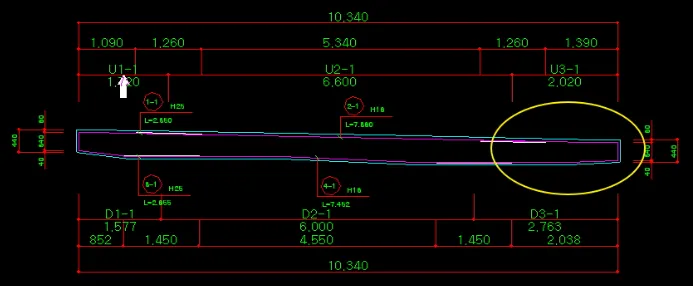
Q) 주철근 조립에서 마킹이 안나오는 곳이 있어요.
A) 주철근이 '주철근 간격'에서 평면정보가 생성 및 갱신될 때
철근 마킹정보가 갱신됩니다.
우선 "ARoadDeck >> 주철근 간격" 입력으로 이동 하신 후 [적용] 버튼 누르시고
"ARoadDeck >> 철근제원" 메뉴로 이동 후 [기본값] 버튼을 누르시면 됩니다.
배력철근 간격
#바닥판 배력철근 간격 설정을 입력합니다.
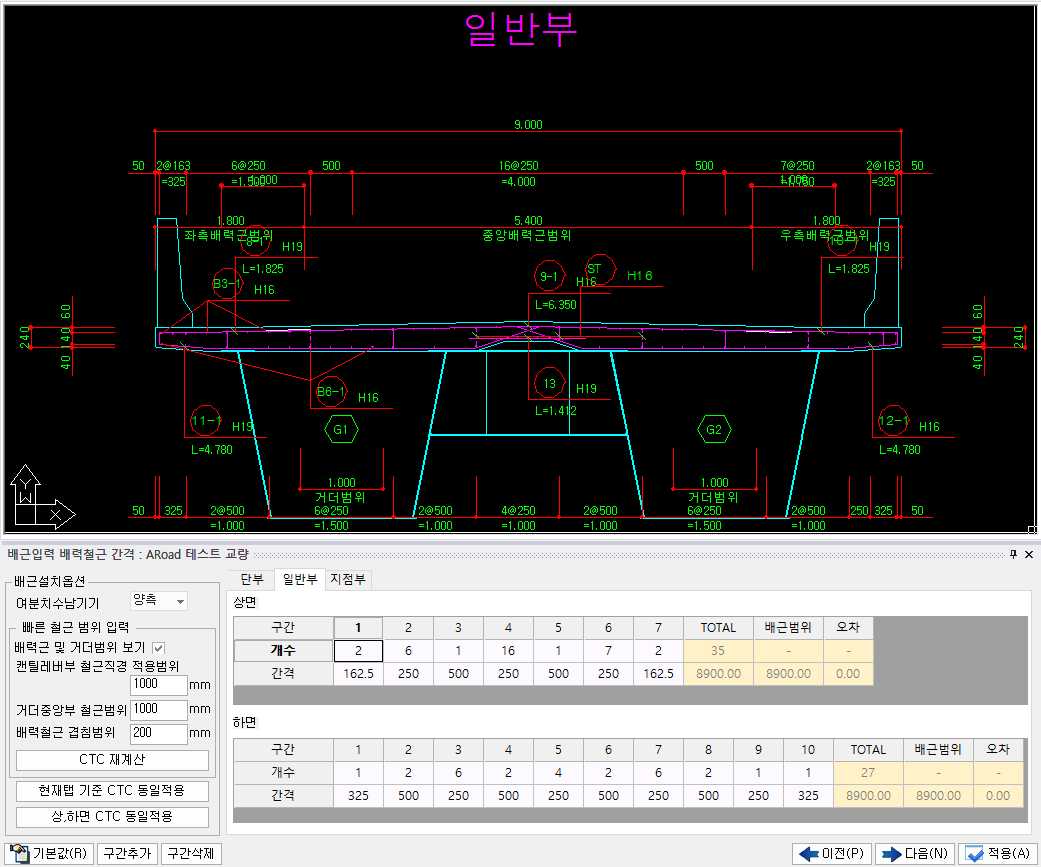
바닥판 배력철근 간격 설정을 입력합니다.
[기본값]
배력철근 CTC를 배력근 범위에 맞추어 자동으로 계산합니다.
[여분치수남기기 ▼]
배력철근을 등간격으로 배치하고 남은 치수 즉, 여분치수를 원하는 위치에 남기는
옵션입니다. 좌측, 우측, 양측 중의 하나를 선택하실 수 있습니다.
빠른 철근 범위 입력창
철근의 겹침 구간을 빠르게 배치하기 위하여 만들어진 입력창 입니다.
철근 배치 구간을 직접 알고 계실 경우 입력하실 필요 없습니다.
배력근 및 거더범위 보기 □
배력근이 적용되는 구간별 보기 위치를 보실 수 있습니다.
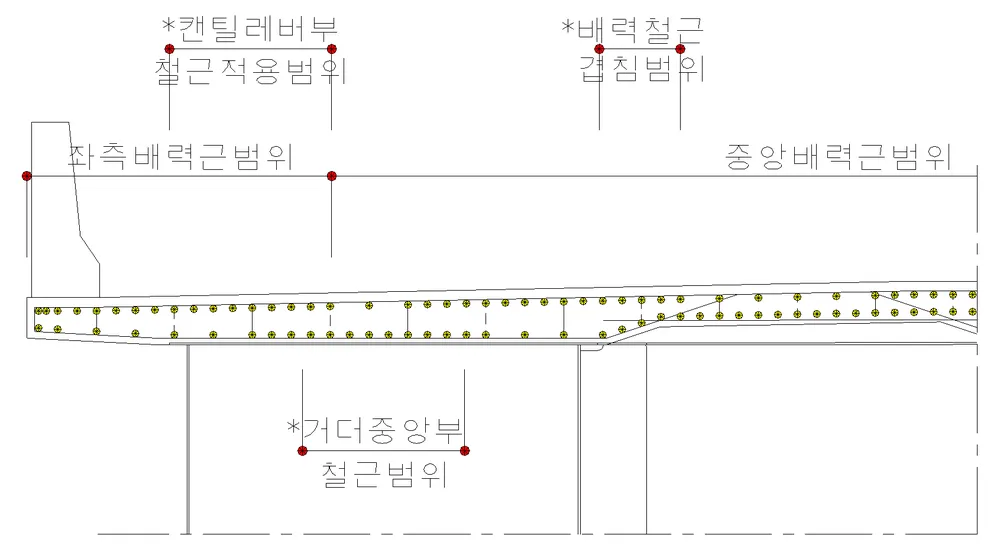
캔틸레버부 철근직경 적용범위
캔틸레버부 배력철근 구간을 보다 편리하게 배치할 수 있도록 하는 옵션입니다.
상판 끝단으로부터의 거더 안쪽으로의 거리를 입력합니다.
배력철근 간격탭에서 폐합이 안된다고 팝업창이 떠요.
배력철근이 폐합이 되지 않는것은 사이클이 일정하게 진행되지 않기 때문입니다.
즉 캔틸레버 구간 끝나고 나서도 125 간격의 철근 있으므로
중앙부 구간 입장에서는 일정하지 않은 철근 간격이 들어오게 된 것입니다.
따라서 상기와 같은 경고가 뜨게 된 것입니다.
해결방법은
캔틸레버부 철근직경 적용범위" 구간 설정 옵션에서 길이를 조정해
125 철근이 모두 포함 된 구간으로 조정해 주시면 됩니다.
상기 셈플은 1000 => 1100 으로 조정했음
* 단 중앙부 철근의 시작도 폐합(1Cycle 형태)으로 시작됩니다.
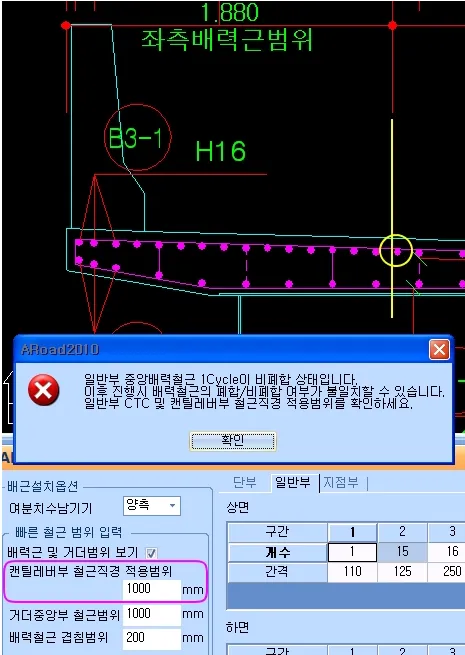
거더중앙부 철근 범위
일반부 탭 선택시 활성화됩니다.
바닥판 하면 배력철근 간격을 편리하게 배치할 수 있도록 하는 옵션입니다.
거더 중앙으로부터의 거리를 입력합니다.
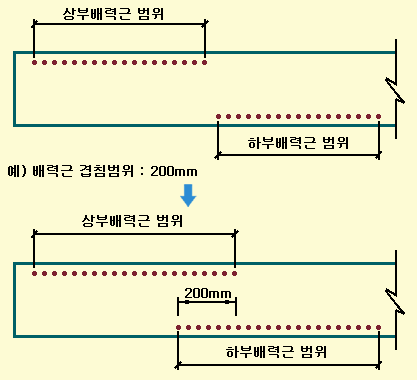
배력철근 겹침범위
일반부 탭 선택시 활성화됩니다.
상부의 배력근 범위와 하부의 배력근 범위가 겹치는 부분의 범위를 설정합니다.
배력철근 배치 구간
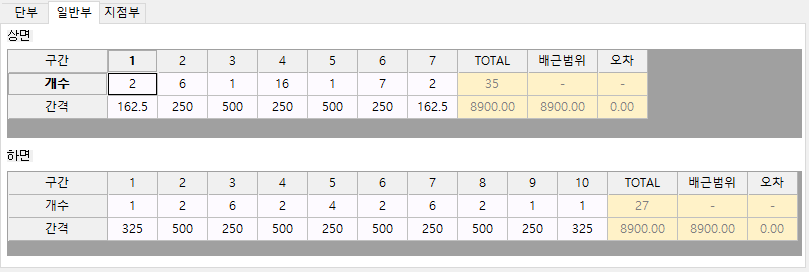
배치되는 철근 개수 및 간격을 표기합니다.
TOTAL은 입력된 개수와 간격의 합쳐진 값을 보여줍니다.
배근범위는 배근이 되어야 할 총 폭원을 표기해 줍니다.
오차는 “TOTAL – 배근범위” 로, 입력과 필요치수와의 차이를 나타냅니다.
총길이를 확인하면서 자유롭게 추가 삭제 하실 수 있습니다.
추가 삭제시는 오른쪽 마우스 누르신 후 열추가, 열삭제 선택하시면 됩니다.
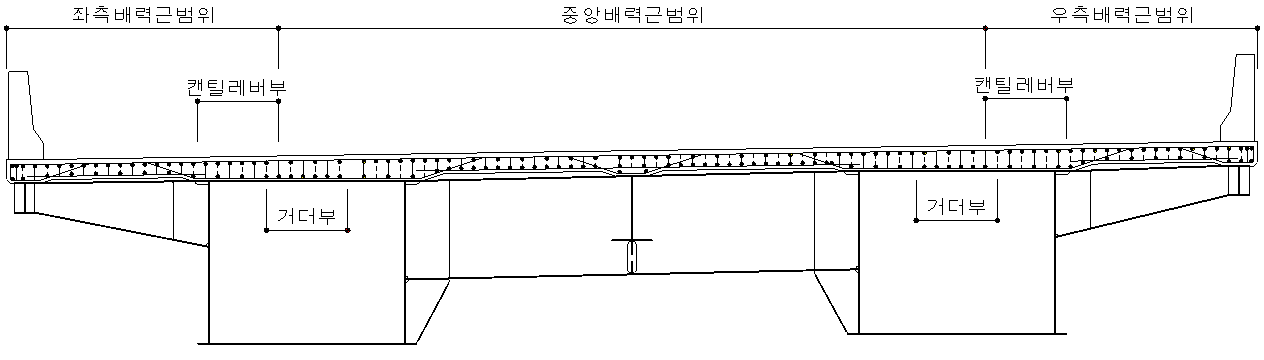
배력철근 조립
#바닥판 배력철근 조립도 설정을 위한 겹이음 위치 및 배근 Cycle설정에 관한 사항을 입력합니다.
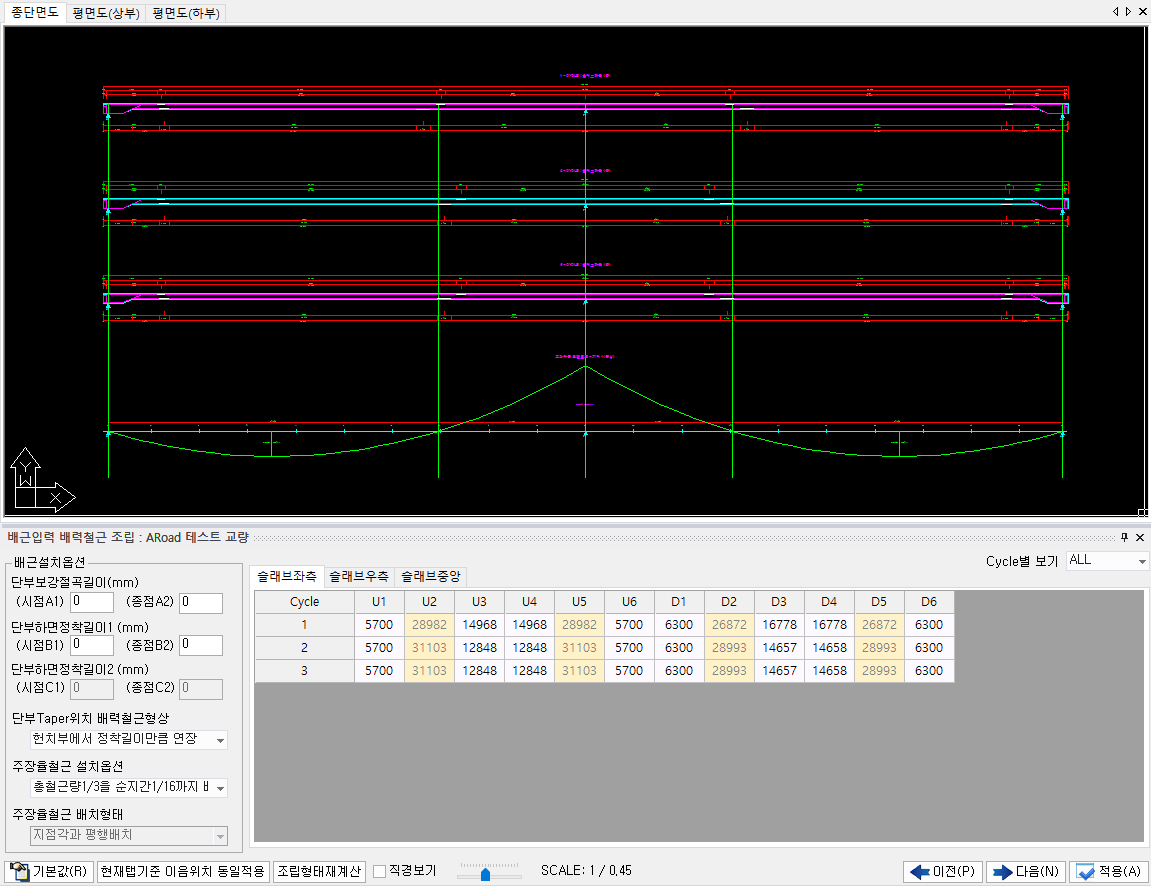
바닥판 배력철근 조립도 설정을 위한 겹이음 위치 및 배근 Cycle설정에 관한 사항을 입력합니다.
[기본값]
3D Frame 해석한 결과값이 있을 경우에는 상기와 같이 사하중에 대한 모멘트선도를
작성하여 화면에 나타내주며 그것을 기준으로 권고안 값을 제시해 줍니다.
해석 결과가 없을 경우는 지간의 1/4을 기준으로 배치해 줍니다.
다음 그림은 좌우 거더가 길이가 다를 경우 모멘트 선도를 기준으로
[주장률 철근배치형태]에 따라 배력철근 겹이음위치를 찾는 방법입니다.
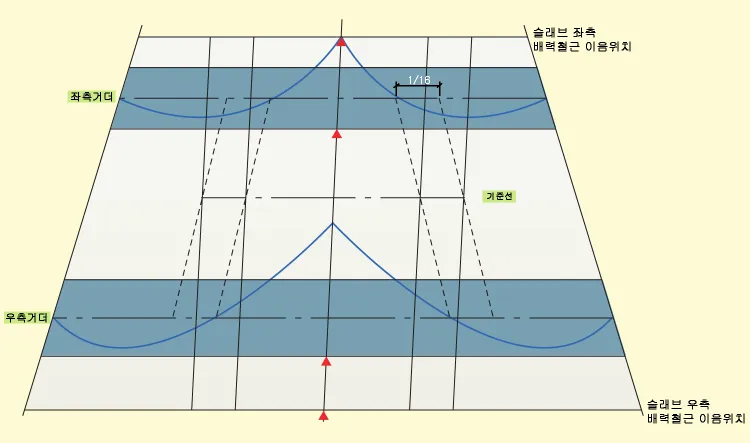
현재탭기준 이음위치 동일적용
선택한 탭(슬래브좌,우,중앙,가로보중앙)을 기준으로 다른 탭의 이음 위치를
동일하게 만들어 줍니다.
배력철근 조립도 가면 에러가 발생하는 경우
경간이 부등경간으로 경간 사이에서 부모멘트 발생시 나타나는 문제 입니다.
현재 배근도 구조는 지점부를 기준으로 고정하중에 의한 교번구간 위치를
파악한 후 정착장을 확보한 상태로 배력철근 조립도가 만들어 집니다.
결국 중앙 지간에서 정모멘트와 부모멘트가 교차하는 부분이 필요한데
그 부분을 프로그램에서 위치를 찾지 못해서 오류가 발생한 것입니다.
현 상태에서 수작업으로 진행하는 방법은
주형설계 및 모델링 >> 3D Frame 해석결과에서 하단에 불러온 파일들을 모두 선택한 후
아래의 [결과값 삭제] 버튼을 누릅니다.
이렇게 되면 해석 결과가 없는 상태에서 진행하실 수 있습니다.
해석 결과가 없는 경우는 배력철근 조립에서 1/4 구간을 기준으로 기본 설정 해드립니다.
[조립형태 재계산]
배근정보의 철근 직경을 변경시 겹이음 길이를 재산정 해줍니다.
SCALE
화면의 X - Scale을 변경시켜줍니다. 적당한 크기로 보시기 편하게 만드시면 됩니다.
[단부배근옵션]
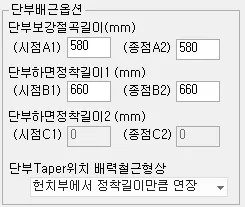
단부보강절곡길이(mm) (시점A1) (종점A2)
무수축 콘크리트 하단에 꺽인 길이로, 단부 철근으로부터의 거리를 입력합니다.
단부하면정착길이1(mm) (시점B1) (종점B2)
[단부 Taper위치 배력철근형상]에서 [헌치부에서 정착장만큼 연장]옵션을
선택시 정착장 부분에 대한 세부 길이를 조정할 수 있습니다.
단부하면정착길이2(mm) (시점C1) (종점C2)
시점부 및 종점부 제원입력에서 “중간지간 바닥판 단부 단면증가” 옵션 선택시
정착부분에 대한 세부 길이를 조정할 수 있습니다.
단부 Taper위치 배력철근형상
헌치부에서 정착길이만큼 연장
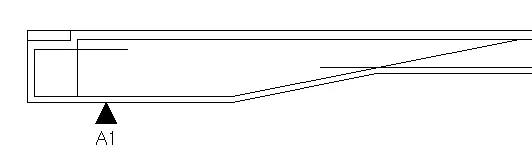
단부측면 피복위치까지 연장
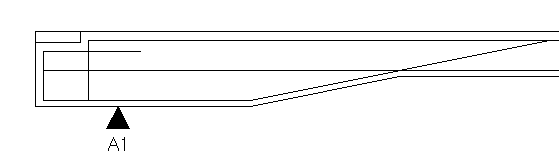
[주장율철근 옵션]
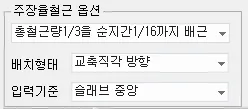
총철근 1/3을 순지간 1/16 까지 배근
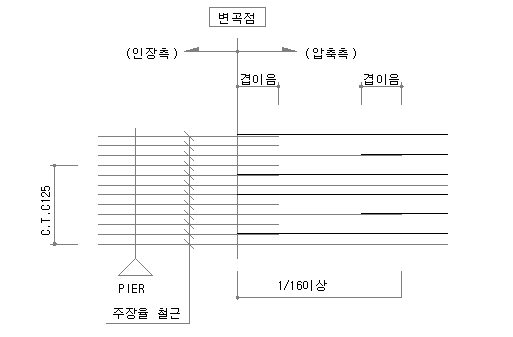
고정하중에 대한 부모멘트 저항철근(주장율철근)은 변곡점을 지나 총 철근량의 1/3을 순지간의 1/16 연장하여 배근
총철근 1/2을 순지간 1/16 까지 배근
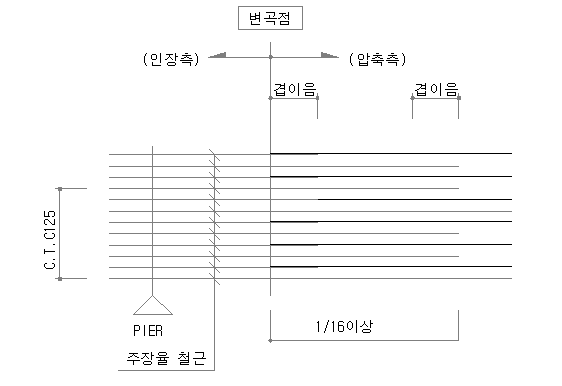
고정하중에 대한 부모멘트 저항철근(주장율철근)은 변곡점을 지나 총 철근량의 1/2을 순지간의 1/16 연장하여 배근
배력철근은 최대 6 Cycle까지 생성이 됩니다.
현재 배력철근사이클은 2가지의 사용자입력-[주장률철근 옵션],
[배력철근간격]-에 의해 자동생성 됩니다. 사이클의 기본생성 원리는 아래와 같습니다.
예) 일반부철근수/지점부철근수 = 1(반올림) - 총철근량의 1/3을 순지간의 1/16까지 - 3사이클 (폐합(O),비폐합(X))
다경간시
일반/지점 = 1(반올림) - 1/3을 1/16까지 연장시 - 3사이클 (모든사이클이 폐합)
- 1/2을 1/16까지 연장시 - 2사이클 (모든사이클이 폐합)
일반/지점 = 2(반올림) - 1/3을 1/16까지 연장시 - 6사이클 (O,X,O,X,O,X)
- 1/2을 1/16까지 연장시 - 2사이클 (O,X)
일반/지점 = 3(반올림) - 1/3을 1/16까지 연장시 - 3사이클 (O,X,X)
- 1/2을 1/16까지 연장시 - 6사이클 (O,X,X,O,X,X)
단경간시
일반/지점 = 1(반올림) - 2사이클 (O,O)#겹이음위치만변경됨
일반/지점 = 2(반올림) - 2사이클 (O,X)
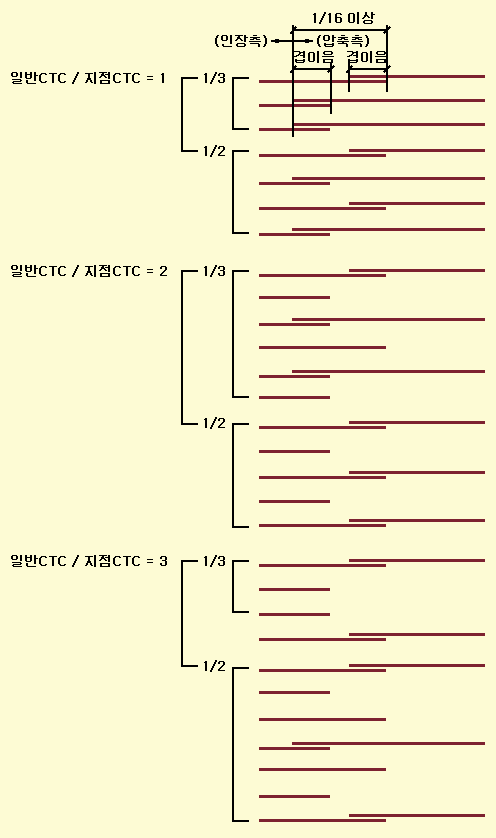
[주장률철근설치옵션], [배력철근간격]에 따른 겹이음의 형태
배치형태
슬래브 중앙 기준선 위치에서 겹이음위치를 계산 후 [주장율 철근배치형태]에 따라
슬래브 좌측끝단과 우측끝단에서의 겹이음위치를 계산합니다.
교축직각 방향
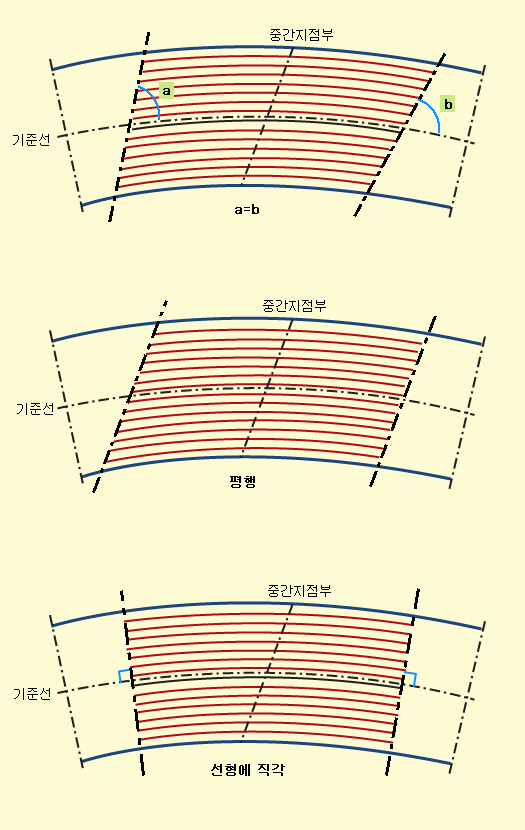
보강철근의 끝단 위치를 교량선형의 직각방향을 기준으로 맞춥니다.
지점각과 동일배치
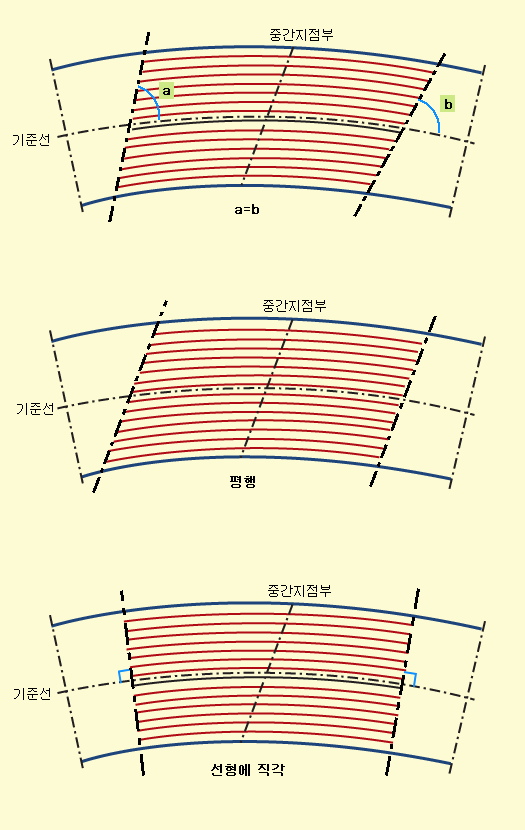
보강철근의 끝단 위치를 지점부 각도와 동일하게 배치합니다.
지점각과 평행배치
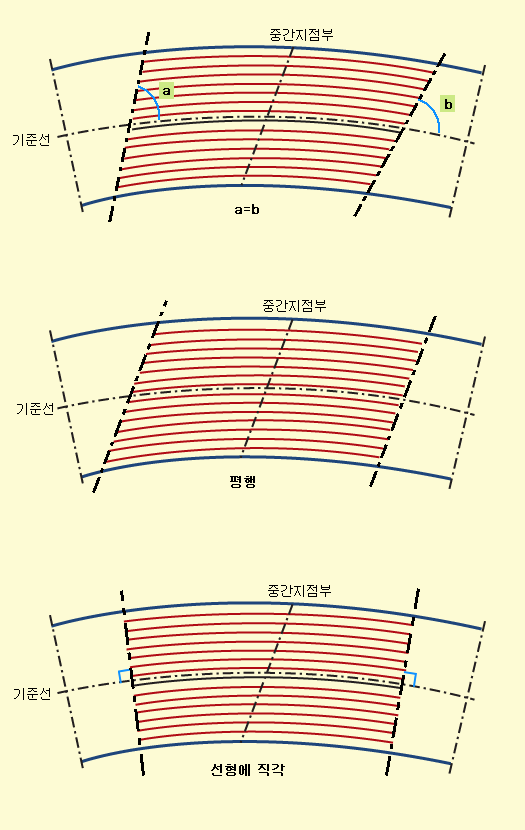
보강철근의 단부 위치를 지점부와 평행한 각도로 배치합니다.
입력기준
배력철근 입력의 기준을 "슬래브 중앙", "슬래브 좌측", "슬래브 우측" 중에서 선택합니다.
값입력시 입력기준이 아닌 다른 위치는 배치형태의 설정에 따라 자동으로 계산되며 입력기준을 변경하면 다른 위치의 배력철근 조립위치를 확인할 수 있습니다.
U1, U2 …
상면 배력철근의 겹이음 위치를 설정합니다.
D1, D2 …
하면 배력철근의 겹이음 위치를 설정합니다.
D1을 0으로 하면 단부하면 배력철근과 일반부 배력철근이 결합됩니다.
배력철근 조립 평면도를 보면 단부와 일반부가 엇갈려 표기되는 경우
배력철근의 형상은 배력철근 간격에서 설정한 위치대로 배치됩니다.
같은 위치에 철근을 배치하시려면 단부와 일반부의 위치가 같아야 합니다.
우선 배력철근 간격으로 가셔서
1. 단부탭을 선택하신 후 입력한 제원을 복사합니다. (셀을 선택후 Ctrl-C)
2. 일반부는 보통 단부의 두배 정도로 배치한다고 가정하겠습니다.
일반부 탭을 선택하신 후 복사한 값을 붙여 넣기 합니다. (Ctrl-V)
3. 일반부의 갯수는 단부의 1/2 로 하고
간격은 2배 값을 넣습니다.
그러신 후 배력철근 조립으로 가셔서 평면도를 다시 확인해 봅니다.
* 현재 배력철근 조립의 주철근 조립도는 평면과 자동 연동되지 않고 있습니다.
주철근 간격
#상면, 하면 주철근의 배치에 관한 입력 사항 및 출력사항을 설정하는 곳입니다.
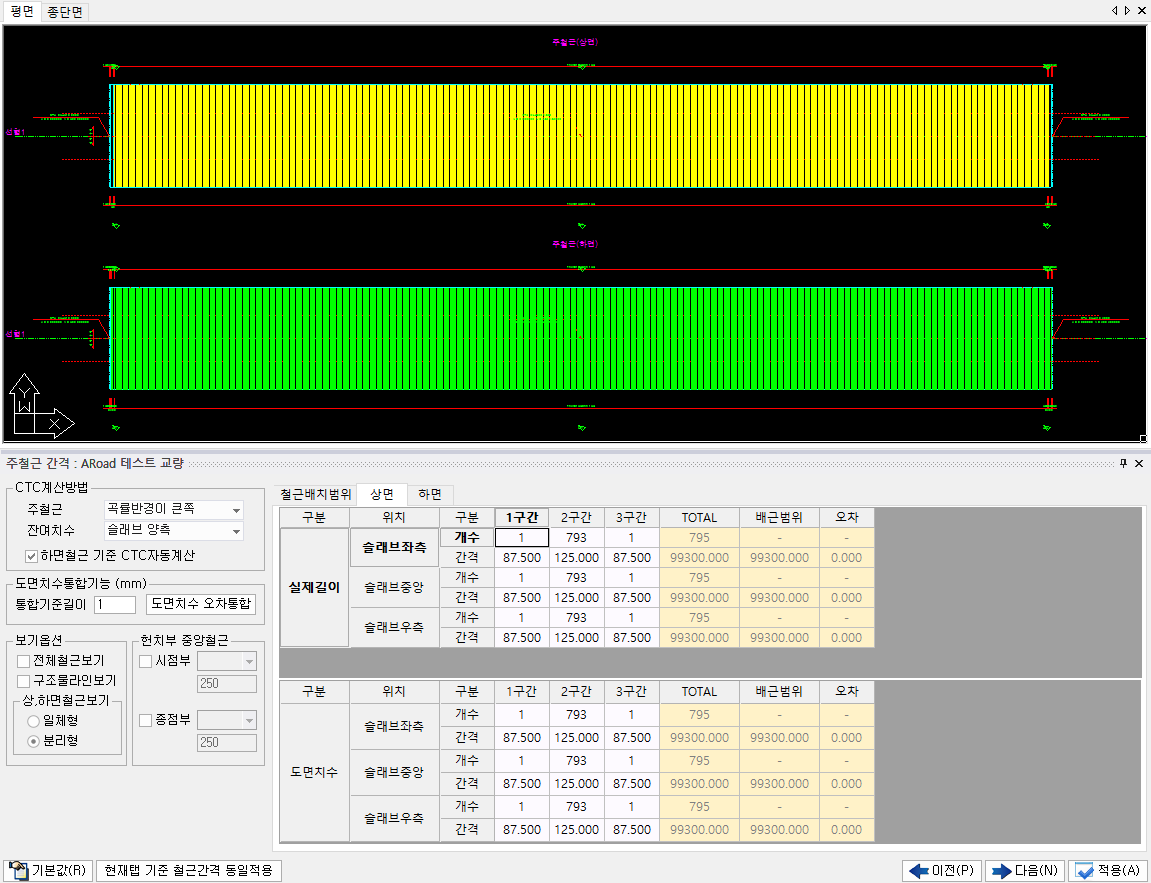
상면, 하면 주철근의 배치에 관한 입력 사항 및 출력사항을 설정하는 곳입니다.
철근배치범위
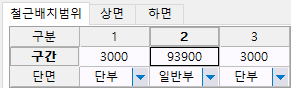
단부 철근과 일반부 철근의 구간을 설정합니다. 주철근 조립도에서 구분한 철근이
해당 구간에 적용됩니다.
CTC계산방법
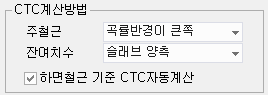
주철근 ▼
주철근의 간격 배치의 기준이 되는 위치를 설정합니다.
도로중심
주철근 간격 기준을 도로 중심 위치로 설정합니다.
(곧 지원 예정입니다.)
슬래브중심
주철근 간격 기준을 교량 중심 위치로 설정합니다.
곡률반경이 큰쪽
주철근 간격을 곡률반경이 큰 쪽을 기준으로 자동 배치합니다. S커브와 같이 좌우가 번갈아 가면서 커질 경우에도 자동으로 곡률 반경 큰 슬래브 외측단을 기준으로 철근 간격 배치합니다.
잔여치수 ▼
주철근의 간격 배치의 시작 기준이 되는 위치를 설정합니다.
설정위치에 따라서 여분의 치수가 끝단에 발생합니다.
슬래브양측
슬래브 중앙을 기준으로 양측으로 배치합니다.
슬래브시점
슬래브 시점을 기준으로 종점방향으로 배치합니다.
슬래브종점
슬래브 종점을 기준으로 시점방향으로 배치합니다.
□ 하면철근 기준 CTC 자동계산
배치된 하면 철근을 기준으로 상면 철근 간격을 재계산해 줍니다.
도면치수 통합기능(mm)
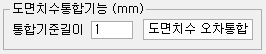
실제길이는 실제 길이에 대한 배치를 나타낸 것이고 도면치수는 실제로 도면생성시
치수선을 나타낸 것입니다. 이때 통합기준길이을 설정하고 도면치수오차통합을 실행하면 됩니다.
클로소이드는 기준간격을 등간격으로 배치하여도 반대편에서는 부등간격으로 값이 변화하므로
배근도가 치수가 원하는 형상으로 나오지 않습니다.
그때 이것을 이용하면 치수표현을 간략화 하실 수 있습니다.
즉 실제길이에 대해 도면 치수화 할 때의 보정길이라고 할 수 있습니다.
보기옵션
입력화면에서 전체철근을 보거나 구조물에 대한 라인을 볼 수 있는 옵션입니다.
또한 상하면 철근에서 대해서 일체형, 분리형을 설정하여 입력을 원할하게 하실 수 있습니다.
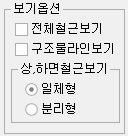
헌치부 중앙철근
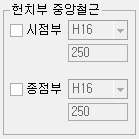
[현재탭 기준 철근간격 동일적용]
현재 작업중인 상면과 하면중 한 부분에서 작업 후 다른 부분에 적용시킵니다.
- 주철근간격변경방법
기본적으로 주철근(상부)CTC는 신축이음폭을 고려하여 주철근(하부)CTC에 결정이 됩니다.
그래서 주철근(상부)CTC를 사용자가 임의로 변경하면 안되고, 주철근(하부)CTC를 변경하면
프로그램 내부적으로 상부 CTC를 자동 계산합니다.
주철근(하부)CTC를 변경방법을 예를 들면 - 사용자가 슬래브의 좌측 CTC를 변경 후
[CTC재계산안함] 콤보박스에 있는 [슬래브좌측기준CTC계산]을 선택하면,
곡률과 시점오프셋을 고려하여 슬래브우측, 중앙부CTC를 자동계산하고,
상부주철근CTC까지 자동계산 합니다.
사용자는 하부주철근의 좌,우,중앙부 CTC한곳만 변경하면 됩니다.
사각부 주철근 간격
#사각부주철근에 대한 설치 범위를 지정합니다. 시종점 및 상하면으로 구분되어 있습니다.
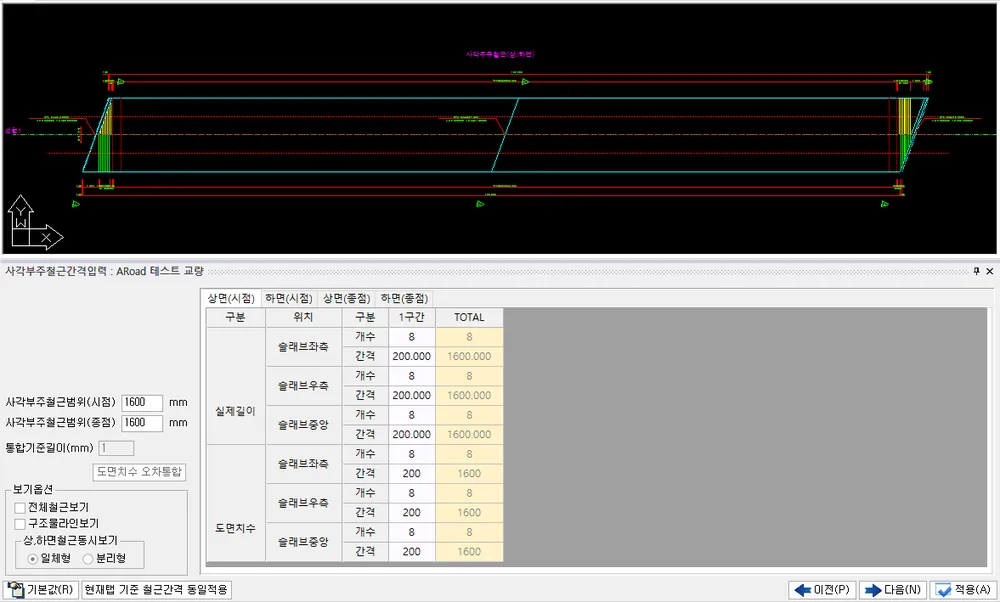
사각부주철근에 대한 설치 범위를 지정합니다. 시종점 및 상하면으로 구분되어 있습니다.
일반입력 및 거더배치-지점각도가 90도 아닌 경우 활성화 됩니다.
기타 입력항은 주철근 조립과 동일합니다.
사보강 철근 간격
#사보강주철근에 대한 배치 범위를 지정합니다. 시종점 및 상하면으로 구분되어 있습니다.
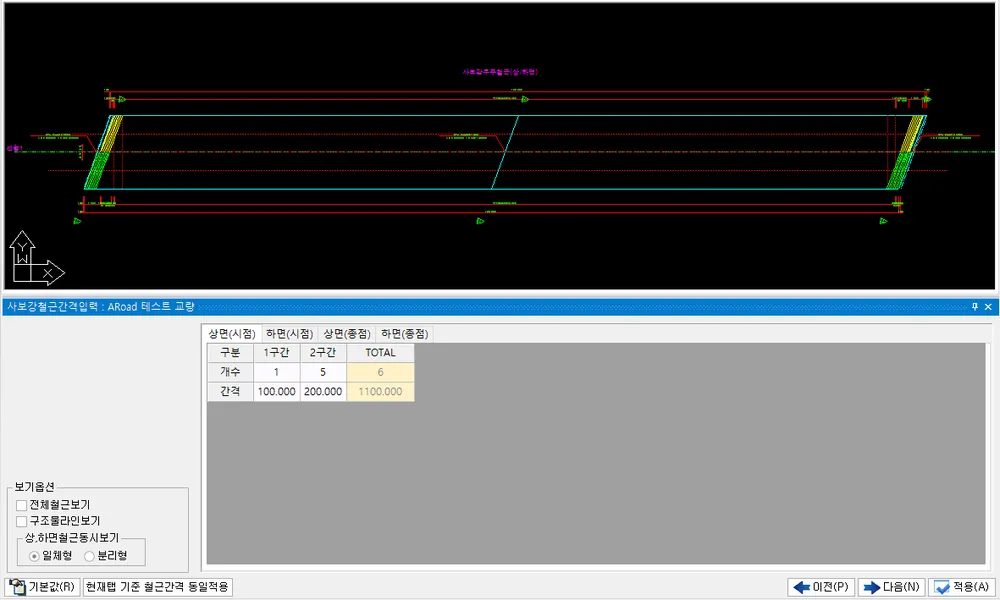
사보강주철근에 대한 배치 범위를 지정합니다. 시종점 및 상하면으로 구분되어 있습니다.
일반입력 및 거더배치-지점각도가 90도 아닌 경우 활성화 됩니다.
기타 입력항은 주철근 조립과 동일합니다.
가로보, 세로보 보강
#가로보, 세로보 및 외측가로보의 보강철근에 대한 제원을 설정하는 곳입니다.
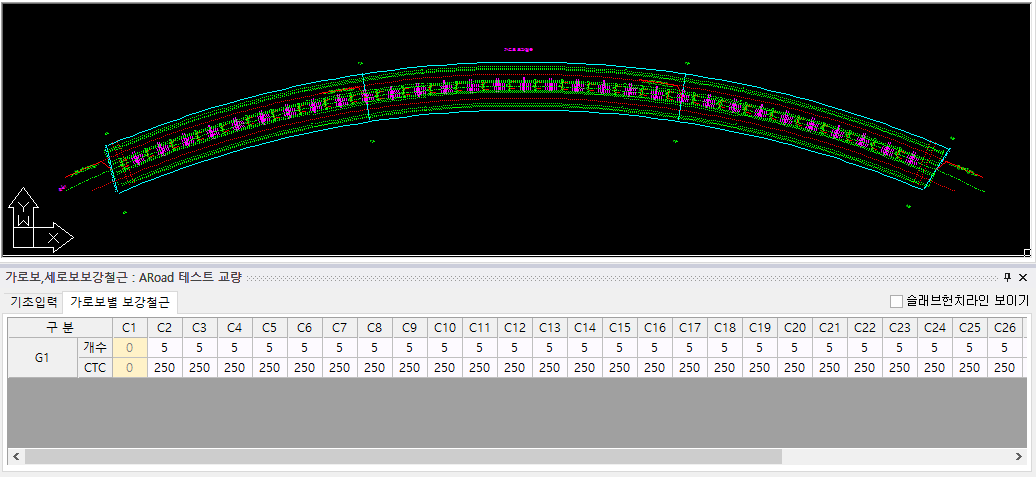
가로보, 세로보 및 외측가로보의 보강철근에 대한 제원을 설정하는 곳입니다.
[기본값]
가로보, 세로보 및 외측가로보 철근을 초기화해 줍니다.
[철근추가(+)], [철근삭제(-)]
가로보 또는 세로보의 경사보강 철근의 개수를 전체적으로 하나씩 늘이거나 줄일 경우 누르면 됩니다.
가로보(C3)적용, 세로보(S3)적용, 외측가로보(OB3)적용
가로보, 세로보 및 외측가로보의 상면 보강 철근에 대한 적용 유무를 선택 합니다.
기초입력
가로보, 세로보 및 외측가로보 보강철근에 관한 기본적 사항을 입력하는 창입니다.
C1
가로보 경사 철근에 대한 직경을 설정합니다.
C2
가로보 하단 종방향 철근에 대한 직경을 설정합니다.
CTC
가로보 경사 철근에 대한 간격을 설정합니다.
C2정착길이
가로보 하단 종방향 철근이 거더에 정착되는 길이를 설정합니다.
S1
세로보 경사 철근에 대한 직경을 설정합니다.
S2
세로보 하단 종방향 철근에 대한 직경을 설정합니다.
CTC
세로보 경사 철근에 대한 간격을 설정합니다.
OB1
외측가로보 경사 철근에 대한 직경을 설정합니다.
OB2
외측가로보 하단 종방향 철근에 대한 직경을 설정합니다.
CTC
외측가로보 경사 철근에 대한 간격을 설정합니다.
OB2정착길이
외측가로보 하단 종방향 철근이 거더에 정착되는 길이를 설정합니다.
가로보별 보강철근
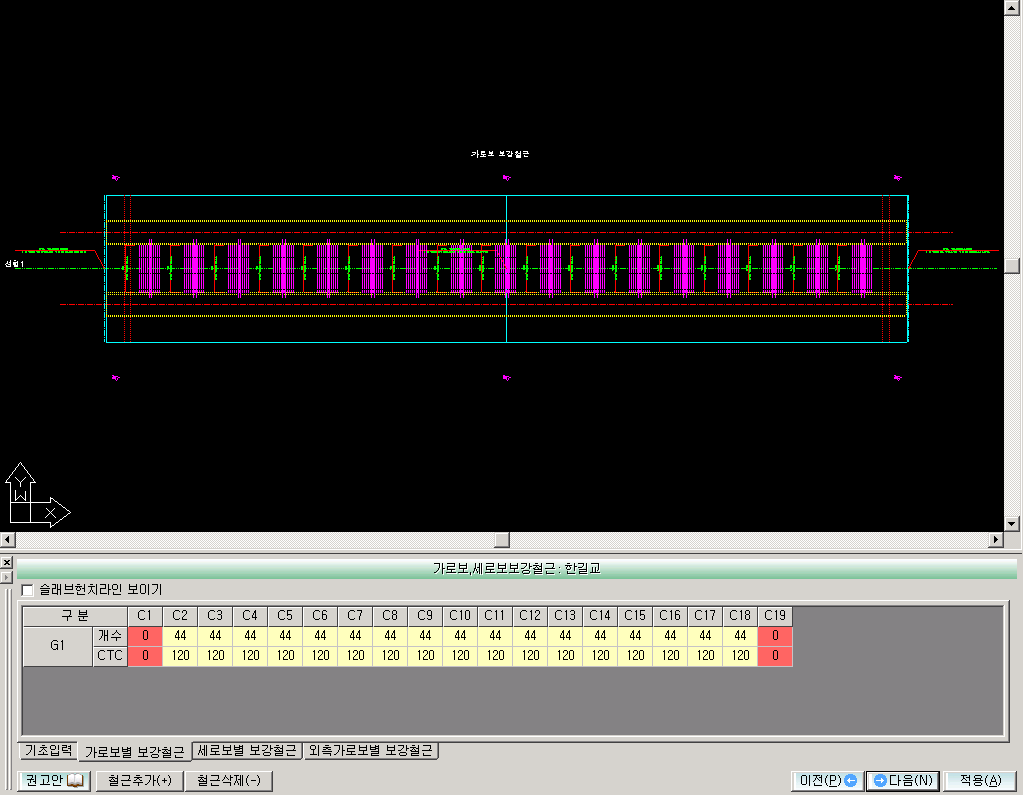
각 위치별 가로보 보강철근의 배치 형태를 확인하실 수 있습니다.
설정위치에 따라서 여분의 치수가 끝단에 발생합니다.
개수
가로보 보강철근의 각 위치별 개수를 보여줍니다. 별도로 변경할 수 있습니다.
CTC
가로보 보강철근의 배치 간격을 설정합니다. 별도로 변경할 수 있습니다.
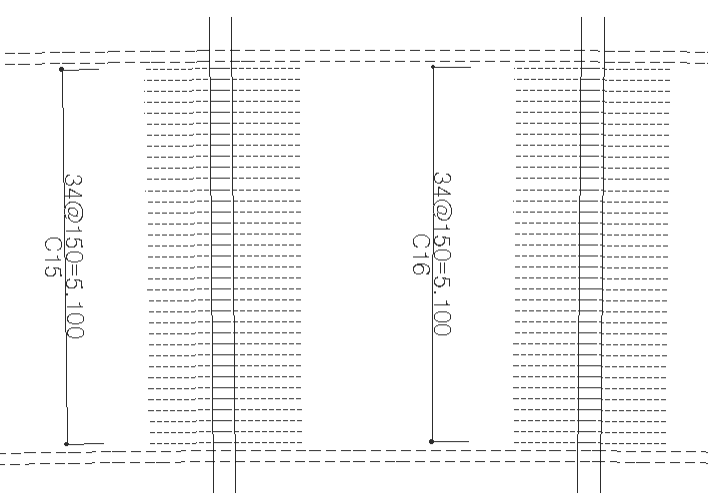
□ 슬래브 헌치라인 보이기
선택시 슬래브와 헌치선을 보여줍니다.
세로보별 보강철근
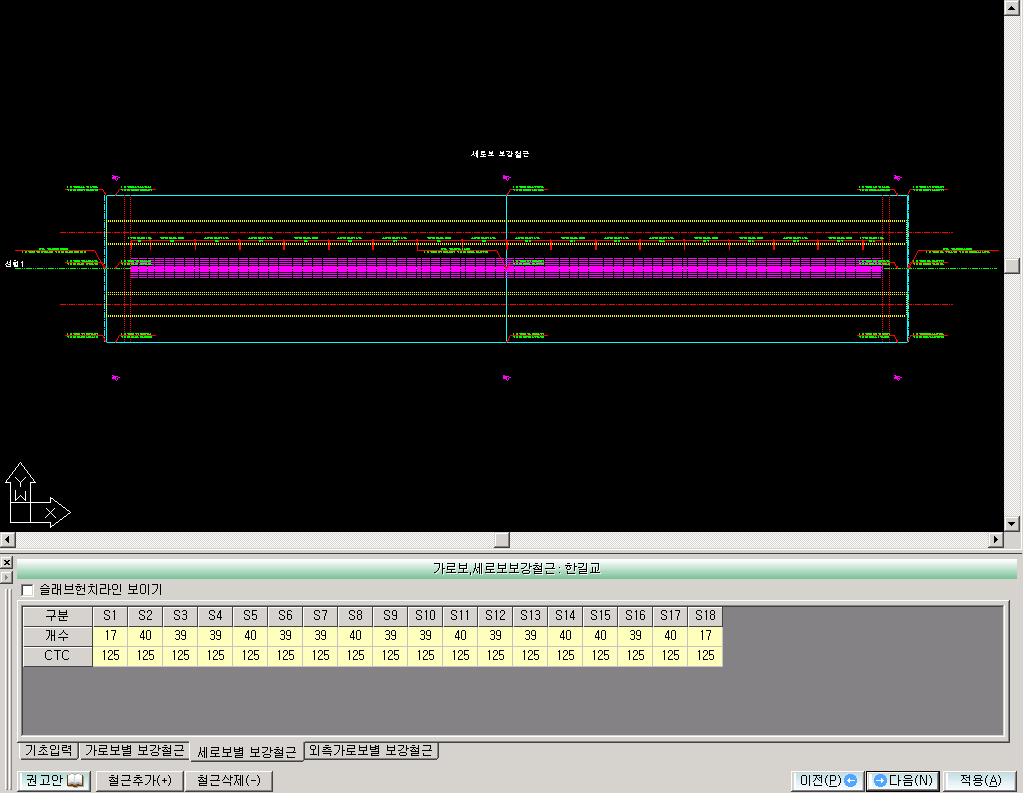
각 위치별 세로보 보강철근의 배치 형태를 확인하실 수 있습니다.
설정위치에 따라서 여분의 치수가 끝단에 발생합니다.
기타 입력사항은 가로보별 보강철근과 동일합니다.
외측가로보별 보강철근
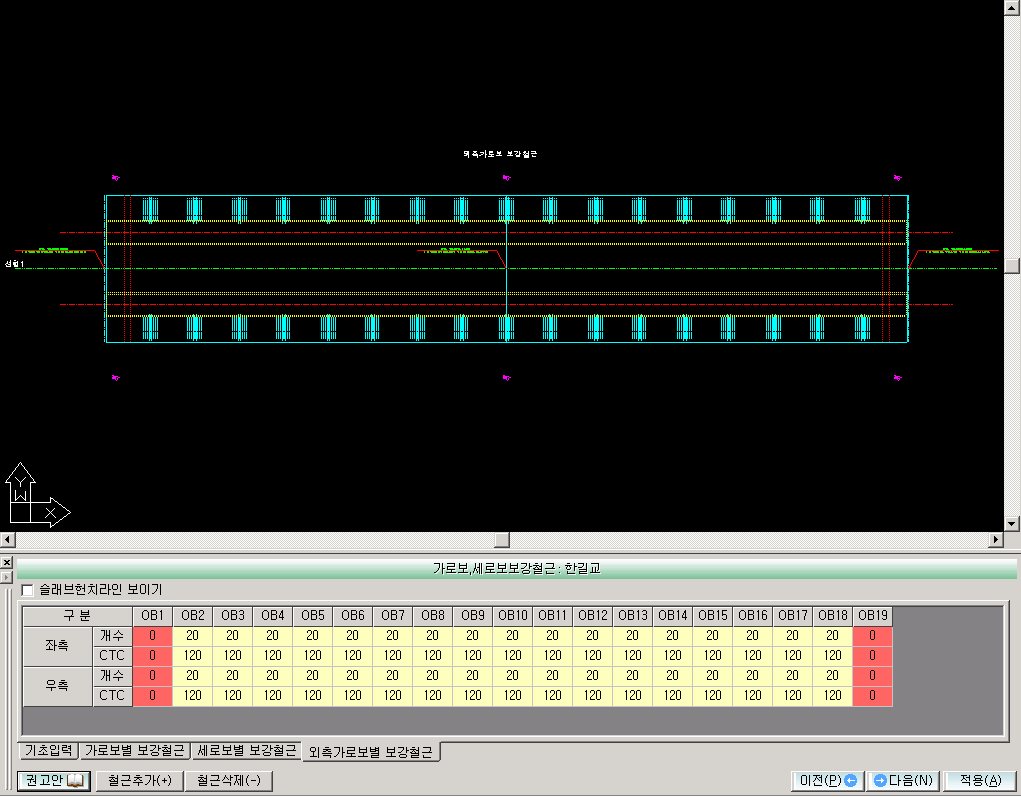
각 위치별 외측가로보 보강철근의 배치 형태를 확인하실 수 있습니다.
기타 입력사항은 가로보별 보강철근과 동일합니다.
방호벽 배근
#방호벽 철근 제원에 관한 입력 창 입니다.
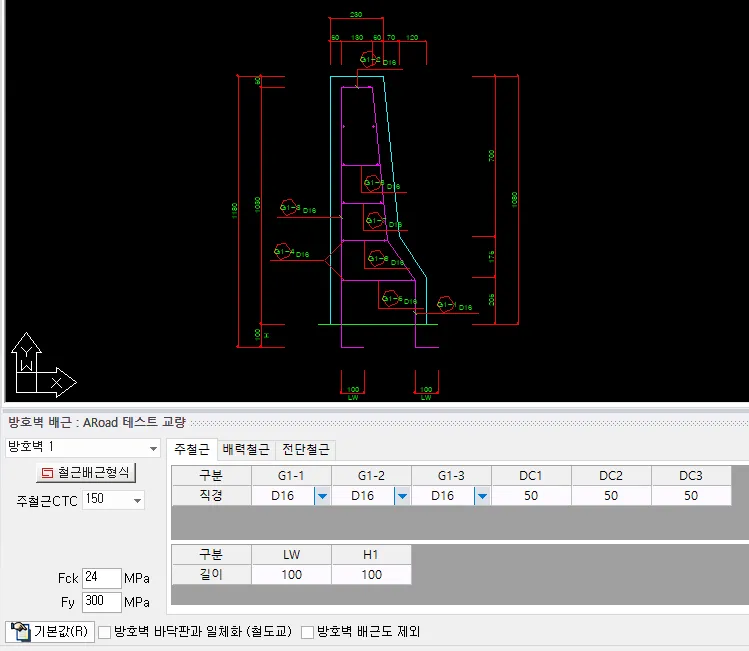
방호벽 철근 제원에 관한 입력 창 입니다.
[철근배근형식]
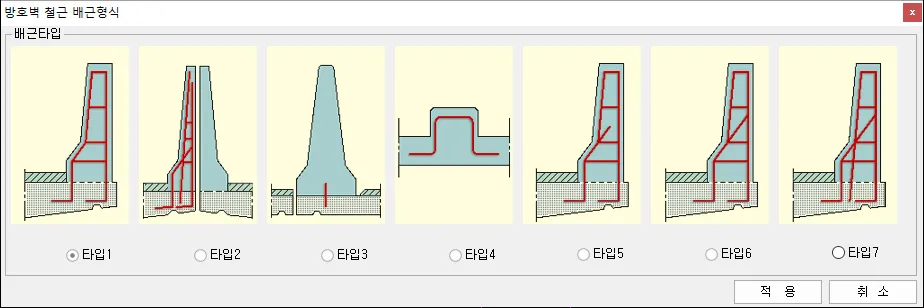
배근 유사한 타입을 설정합니다. [권고안] 누를 경우 자동으로 설정됩니다.
피복두께
방호벽 주철근의 피복 두께 및 철근의 항복 강도를 설정합니다. 기본은 50mm로 설정되어 있습니다.
철근항복강도
방호벽 주철근의 피복 두께 및 철근의 항복 강도를 설정합니다.
[기본값]
방호벽 타입을 판단하여 적합한 형상으로 초기화시킵니다.
[방호벽 배근도 제외]
표준도를 사용하는 등 방호벽 및 중분대 배근도를 작성하지 않는 경우는 해당 체크시 방호벽 및 중분대의 배근을 제외하여 철근제원에서 제외됩니다.
도면에서도 "방호벽" 배근도 도면이 제외됩니다.
수량은 수량산출옵션의 설정에 따라 산출되므로 필요시에는 "방호벽 설치 수량 산정"을 선택하여 방호벽 설치길이만 수량으로 산출할 수 있습니다.
[주철근]
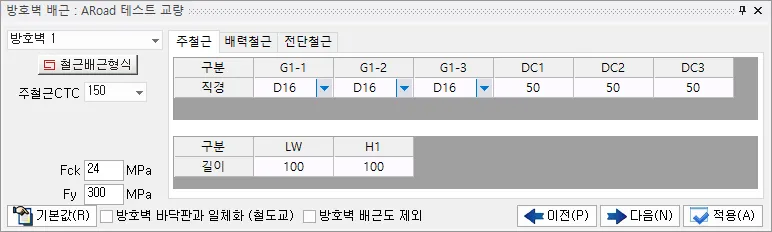
주철근에 대한 철근 제원 입력창입니다.
[배력철근]
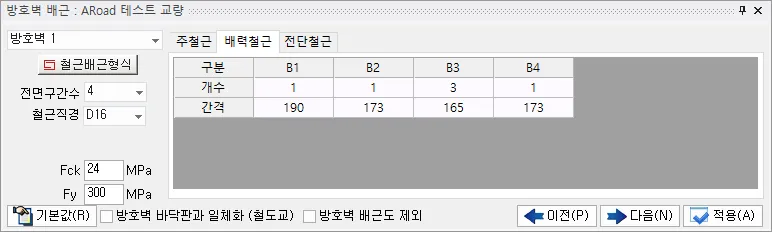
배력철근에 대한 철근 제원 입력창입니다.
전면구간수
배력철근 배치 구간수를 설정합니다.
철근직경
배력철근 직경을 설정합니다.
전단철근
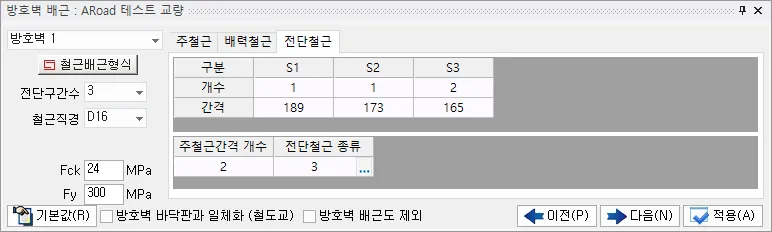
전단철근에 대한 철근 제원 입력창입니다.
전단구간수
전단철근 배치 구간수를 설정합니다.
철근직경
전단철근 직경을 설정합니다.
전단철근 종류
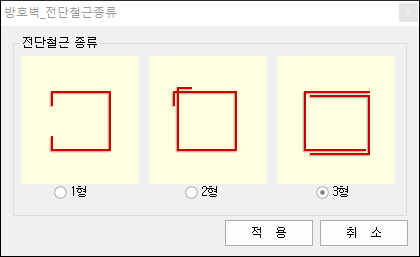
방호벽용 전단 또는 간격재용 철근 형태를 설정합니다.
전체배근
#철근 일반 Trim 구간, 가로보, 세로보, 외측가로보, 단부 및 켄틸레버 상세 표기 구간을 설정해줍니다.
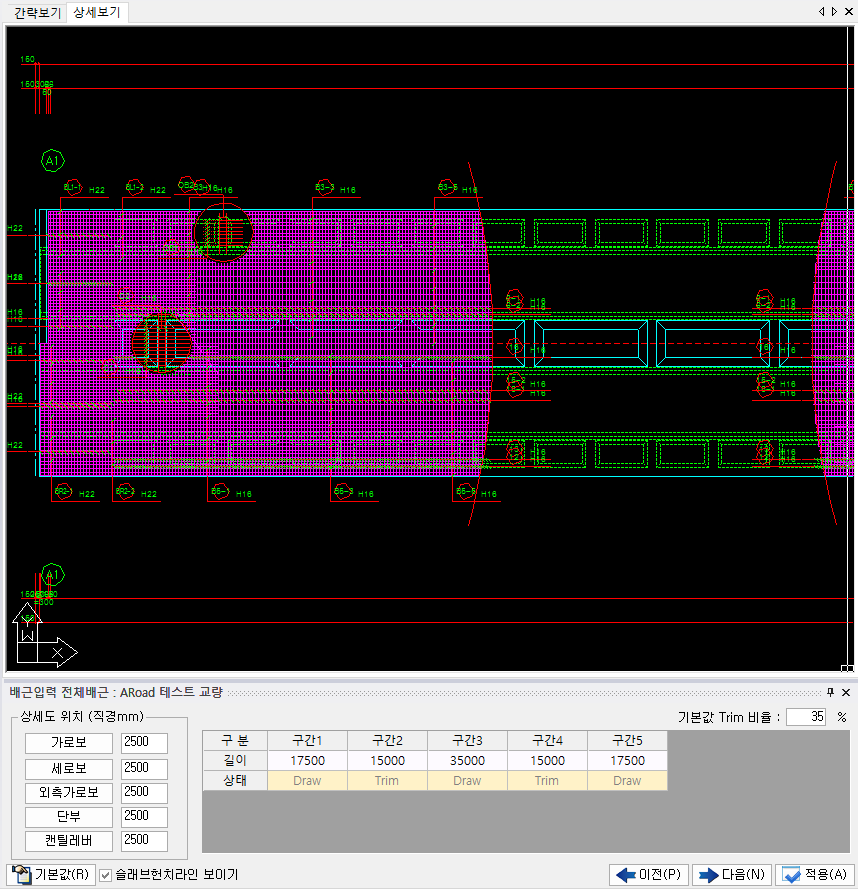
철근 일반 Trim 구간, 가로보, 세로보, 외측가로보, 단부 및 켄틸레버 상세 표기 구간을 설정해줍니다.
기본값 Trim 비율 : [ 35 ]%
지간에 대한 Trim 비율을 입력합니다. 지점으로부터의 이격되는 비율입니다.
트림 구간을 없애려면 비율이 "0"을 입력하시면됩니다.
[기본값]
[그리기 영역 구간 설정]에서 입력한 제원을 기준으로 설정해줍니다.
상세도 위치 (직경mm)
가로보, 세로보, 외측가로보, 단부, 캔틸레버부 중 하나를 누르시고 설치가 되시길 원하는
위치에서 화변을 더블클릭 해줍니다. 삭제를 원하실 경우에도 현재 생성된 위치를
더블클릭하시면 사라집니다. 선택하신 구간 근처의 해당 부재 상세도가 생성됩니다.
캔틸레버 선택시 상면에서는 하면을 하면에서는 상면을 표현해줍니다.
상세의 범위는 명칭 옆에 있는 치수의 크기를 변경해주시면 됩니다.
[간략보기], [상세보기]
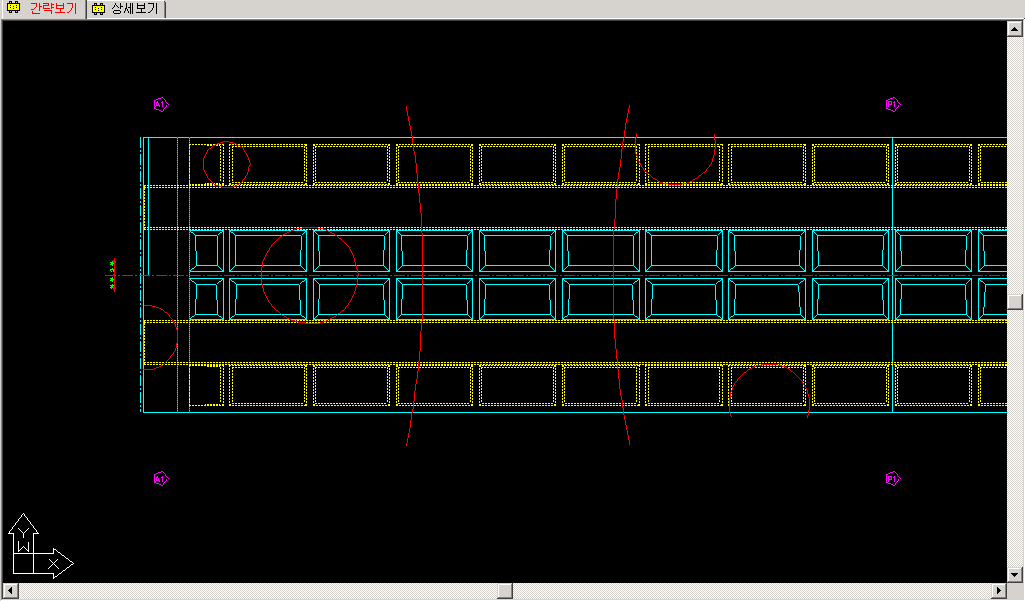
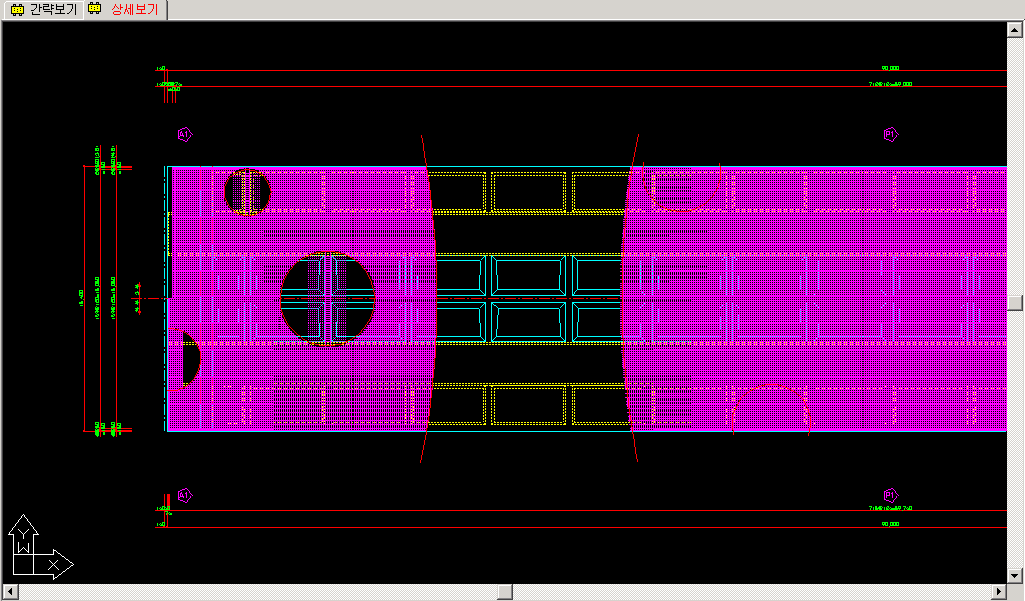
<간략보기창> <상세보기창>
간략보기는 트림구간 및 철근 위치를 선으로 보여주어 빠르게 위치를 파악 하실 수 있습니다.
상세보기는 철근 및 트립구간을 실제 배근될 형상을 그대로 미리 보여드립니다.
다만 상세보기는 재 생성에 따른 시간이 다소 소요됩니다.
구간1, 구간2, 구간3 …

일반구간과 Trim구간의 길이를 보여줍니다. 별도로 변경할 수 있습니다.
기타철근 배치
#전단보강철근, 배수구보강철근, 간격재에 관한 철근 제원 및 수량을 설정합니다.
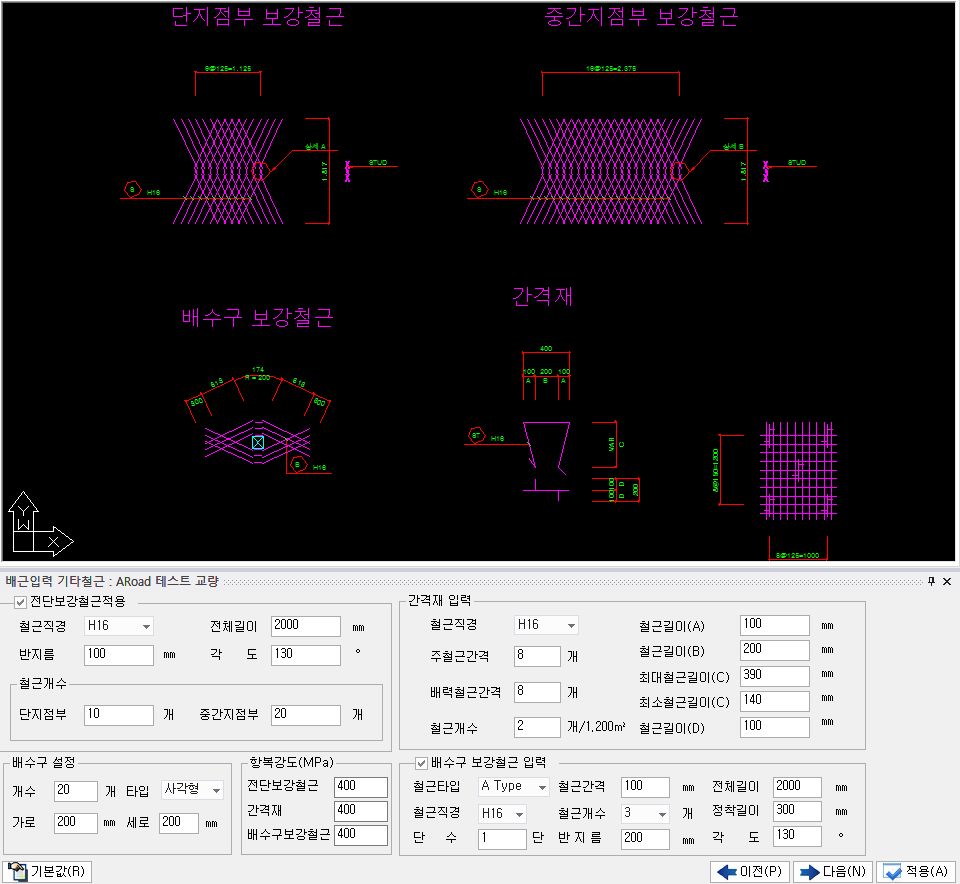
전단보강철근, 배수구보강철근, 간격재에 관한 철근 제원 및 수량을 설정합니다.
전단보강철근적용
전단보강철근 적용 유무를 선택합니다.
철근직경
전단보강 철근 직경을 설정합니다.
전체길이
전단보강 철근 길이를 설정합니다.
반지름
전단보강 철근의 구부리기 곡률 반경을 설정합니다.
각도
전단보강 철근의 구부리기 내측 각도를 설정합니다.
철근갯수(단지점부)
단지점부 전단보강 철근의 개수를 설정합니다.
철근갯수(중간지점부)
중간지점부 전단보강 철근의 개수를 설정합니다.
- 전단보강 철근 일명 갈매기철근 배치 관련 기준
도.설 2000. 3.9.4.2
"전단력이 집중하는 부분에는 보강철근을 배치하여 바닥판에 생기는 전단력과
주인장응력에 대비하여야 한다.
특별히 계산하지 않는 경우에는 보강철근은 지름 16㎜ 이상으로 하고,
바닥판의 중립면 부근에 15㎝ 이하의 간격으로 그림 3.9.3과 같이 배치하는 것이 좋다."
도.설 2005. 3.9.4.2
전단력이 집중하는 부분의 구조
(1) 스터드와 같이 연성이 충분한 전단연결재를 사용하는 경우에는
별도의 보강철근을 배치하지 않아도 된다.
다만, 하부 횡방향 철근이 스터드 머리 아래에 위치하도록 해야 한다.
(2) 스터드의 배치가 집중되는 경우에는 바닥판의 전단강도를 검토하여야 한다."
라고 되어 있습니다.
도.설 2008. 3.9.4.2 해설편에 " 전단연결재 주변의 ~ 중략 ~ 횡방향 주철근과 배력철근이
이 역할을 충분히 수행하고 있고 지금까지 교량 바닥판에서 스터드 전단연결재에 의한
할렬균열이 보고된 바 없으며 바닥판의 전단강도가 충분한 경우가 대부분이다.
추가적인 배치는 프리캐스트 바닥판 전단포켓에 연결재가 집중되는 경우, 복합 트러스교량의
거세트 플레이트 연결재가 집중되는 경우 등이며 이런 경우 연결재 파단과,
바닥판의 전단파괴 강도를 모두 검토해야 한다."
결론을 말씀드리면 일반 교량에서는 설치가 불필요합니다.
배수구 설정
배수구 관련 제원을 설정합니다.
개수
배수구 개수를 설정합니다.
타입
배수구 형상을 설정합니다. 사각형, 원형이 있습니다.
가로, 세로, 반지름
배수구 사이즈를 설정합니다.
간격재 입력
철근직경
간격재 철근 직경을 설정합니다..
주철근간격
간격재가 설치될 주철근의 간격을 입력합니다.
배력철근간격
간격재가 설치될 배력철근의 간격을 입력합니다.
철근개수
주철근 및 배력철근 간격에 의해 면적당 수량을 보여줍니다.
철근길이(A)
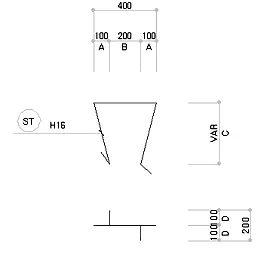
철근길이(B)
최대철근길이(C)
최소철근길이(C)
철근길이(D)
항복강도
전단보강철근, 간격재 및 배수구보강철근의 항복강도 설정합니다.
배수구 보강철근 입력
철근타입
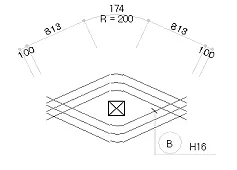
[ A Type ]
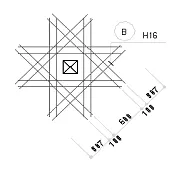
[ B Type ]
배수구 보강철근 타입을 선정합니다.
철근직경
배수구 보강철근 직경을 설정합니다.
단 수
배수구 보강철근의 설치 단수를 설정합니다.
철근간격
배수구 보강철근의 각 철근별 간격을 설정합니다.
철근개수
배수구 보강철근의 개수를 설정합니다.
반지름
A Type 설정시 구부림을 위한 곡률 반경 설정합니다.
전체길이
배수구 보강철근 1가닥의 전체 길이를 입력합니다.
정착길이
보강철근이 대각선 철근과 겹치는 길이를 설정합니다.
각도
A Type 설정시 구부림 내측각도 설정합니다.
피복두께
B Type에서 배수구외측부터 철근중심까지 거리입니다.
철근제원
#철근제원에 대한 설정을 입력합니다.
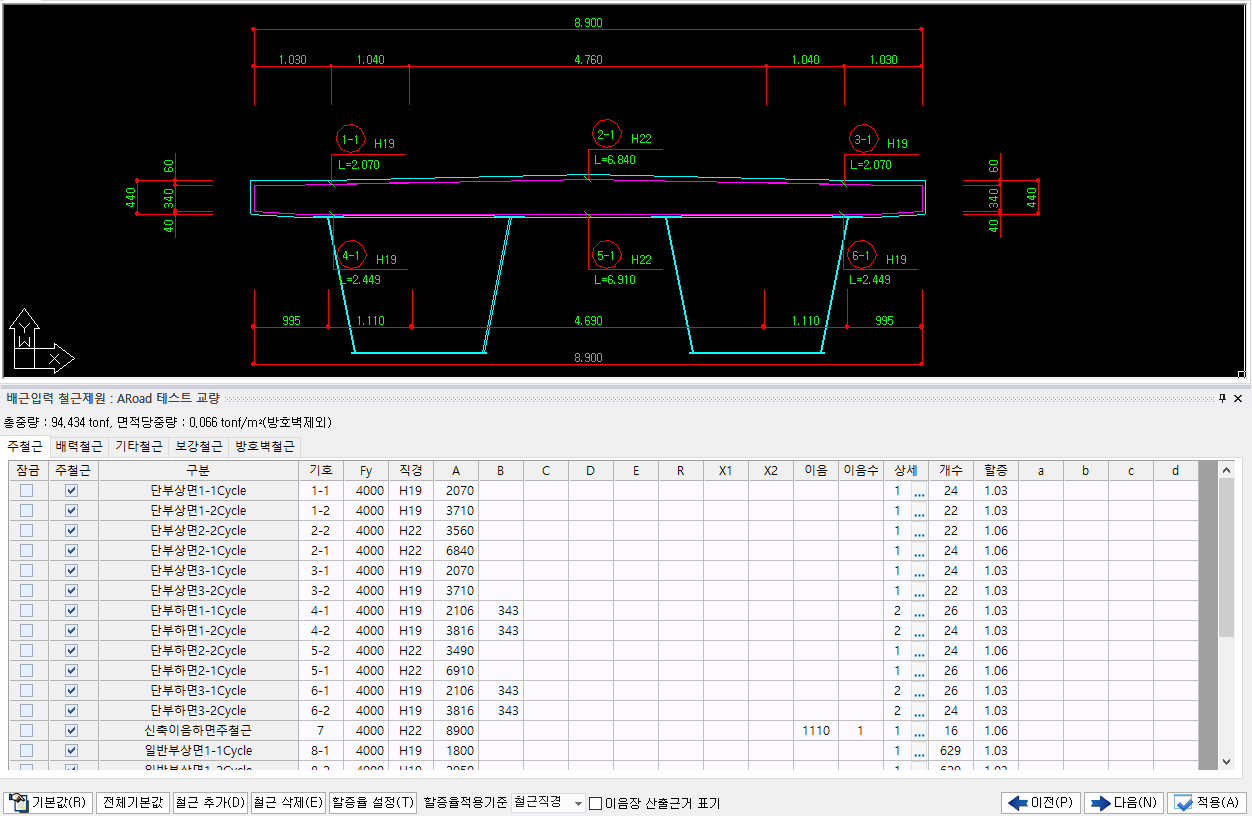
철근제원에 대한 설정을 입력합니다.
사용자가 수정, 삭제, 추가한 사항은 도면 및 철근재료표에 반영 됩니다.
총중량, 면적당중량
입력한 자료를 기준으로 총철근량 및 면적당중량(총철근량/바닥판면적)을 보여줍니다.
현 철근 상태를 개략적으로 파악할 수 있습니다.
│주철근│,│배력철근│,│기타철근│,│보강철근│,│방호벽철근│
철근 부위별 입력된 제원을 표기해 줍니다. 각 항목별로 검토해 주세요.
[기본값]
초기 설정값으로 모든 데이터를 설정합니다. 설정시 입력된 데이터를 이용해서
프로그램 내부에서 철근량을 재 산정하며 사용자변경사항 및 추가철근은 모두 삭제됩니다.
단, 잠금이 체크된 항목은 값을 유지합니다.
[철근추가], [철근삭제]
목록이외의 철근을 추가 또는 삭제하는 경우에 사용합니다.
추가된 철근은 철근재료표의 철근량에 포함되며 도면에는 표현되지 않습니다.
[할증률 설정]
철근의 할증률에 대한 옵션을 보여줍니다.
옵션은 할증률 적용기준에 따라 변경됩니다.
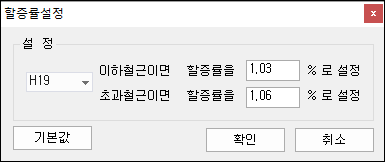
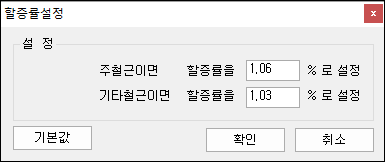
<철근직경 기준> <주철근 기준>
할증률적용기준
철근의 할증률을 적용하는 기준을 설정합니다.
철근직경
할증률 설정기준을 철근 직경을 기준으로 설정
주철근
할증률 설정기준을 철근 직경 뿐만이 아니라 주철근에 해당하는 것을 고려하여 설정합니다.
여기서 주철근은 배력근 및 기타철근을 제외한 철근으로 자동 선정됩니다.
잠금
추가한 철근 및 수정한 철근의 제원 및 수량이 변경되지 않도록 할 경우 체크합니다.
잠금 체크를 한 철근은 [기본값] 버튼을 눌러도 철근이 재산정 되지 않습니다.
주철근
“할증율적용기준” 중 주철근 옵션을 이용하기 위한 주철근 사용자 지정시 선택하는 곳입니다.
기호
철근의 마크를 설정합니다. 수정시 도면상에 반영됩니다.
직경
철근의 직경을 설정합니다.
주철근입력, 배력근입력 등에서 설정된 직경은 변경할 수 없습니다.
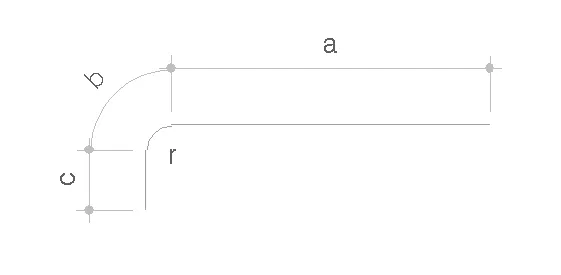
A, B, C, D, E
철근상세의 제원을 나타내고 있습니다.
R
철근이 꺽이는 경우의 R값을 입력합니다.
X1, X2
철근이 꺽이는 경우 사이각을 입력합니다.
이음
겹이음이 필요한 경우 길이를 입력합니다.
이음수
겹이음이 필요한 경우 개수를 입력합니다.
상세
철근상세를 선택하며 선택한 상세는 일련번호로 표기됩니다.
변경을 하는 경우 상세위치에서 더블클릭 한 후 버튼을 누르면 철근상세 선택창이 나타납니다.
예를 들어 버튼을 클릭하면 철근상세 선택창이 나타납니다.
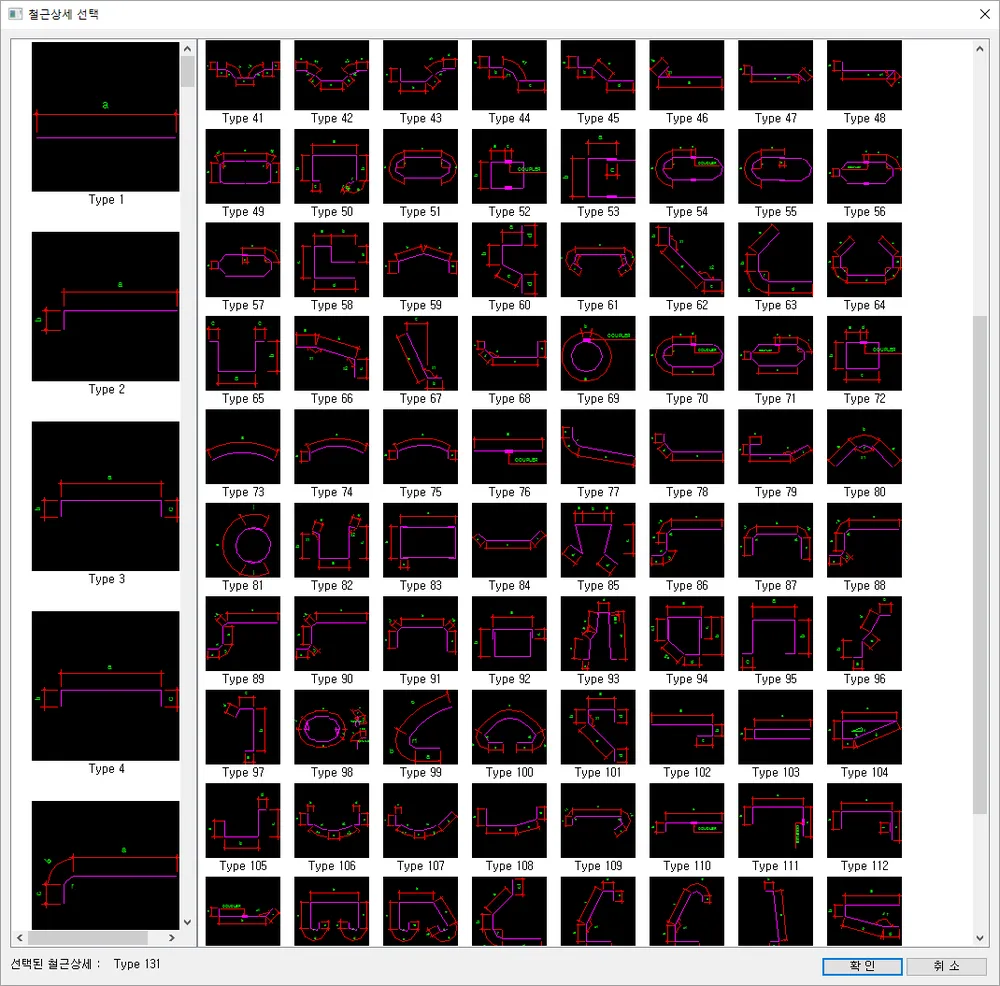
개수
철근의 개수를 설정합니다.
할증
철근의 할증률을 설정합니다.
a, b, c, d
a,b,c,d..는 철근이 길이가 변화하는 경우 각 대문자에 대응하는 길이를 입력합니다.
□ 이음장 산출근거 표기
한계상태 설계법 선택시 옵션이 보입니다.
옵션 체크시 한계상태 설계법을 기준으로 철근 이음 및 정착장 길이 산출한 근거를 테이블 형식으로 표시합니다.
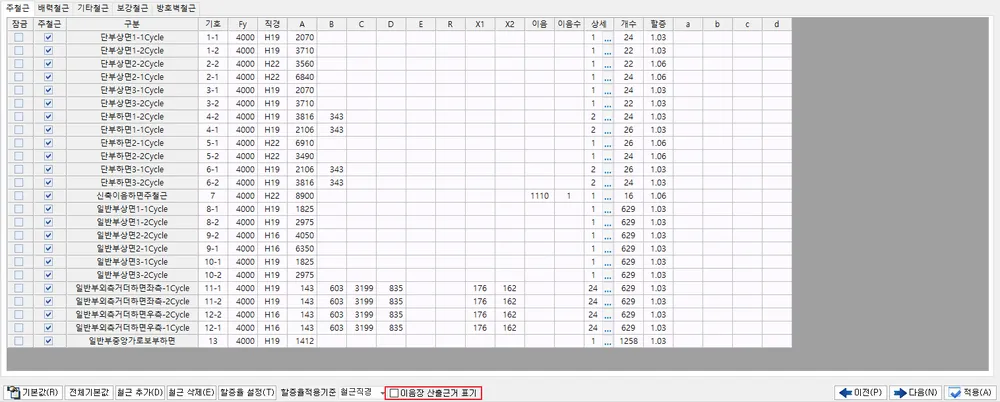
<옵션 미체크시>
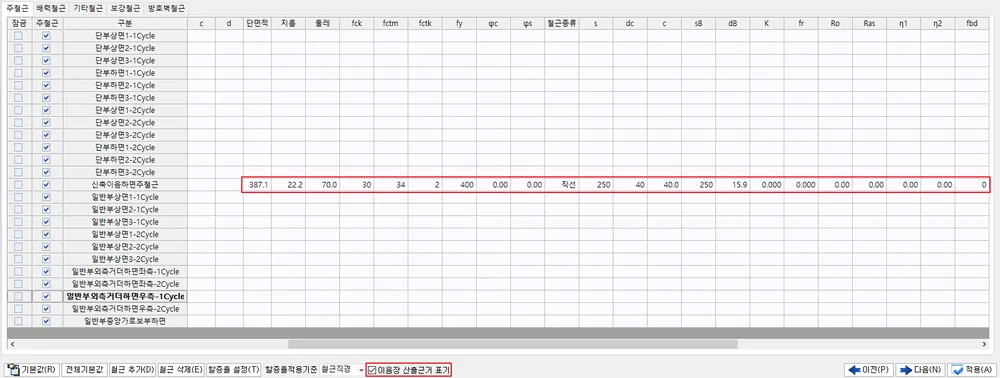
<옵션 체크시>
수량 출력 옵션
#바닥판 일반수량에 산출에 관한 옵션창입니다.
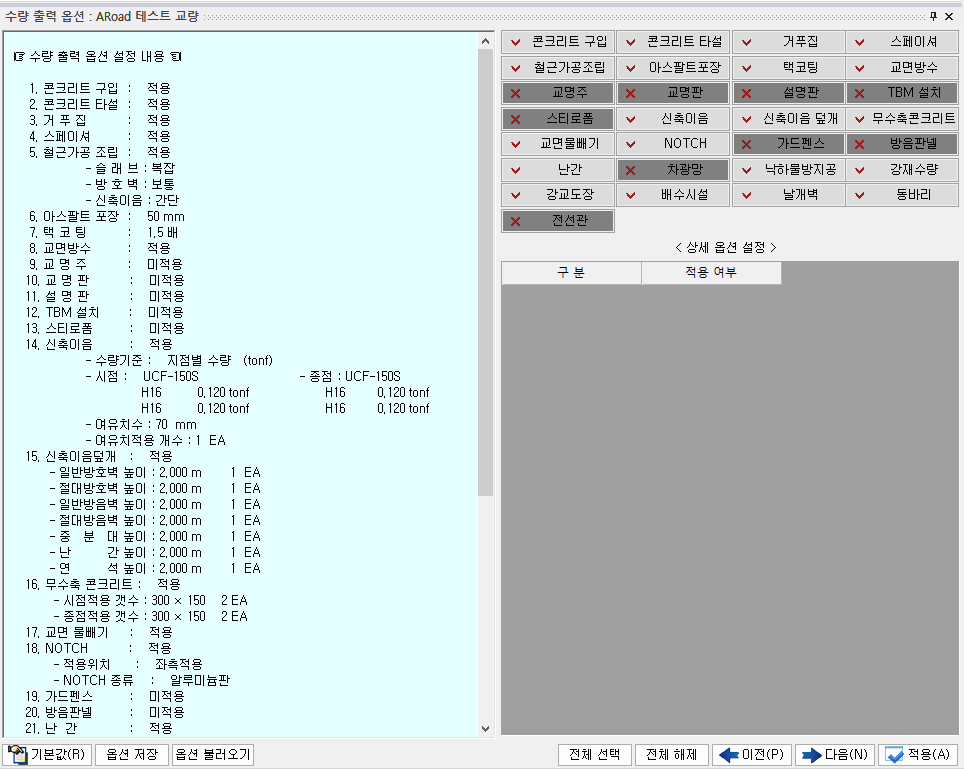
바닥판 일반수량에 산출에 관한 옵션창입니다.
우측 입력항에서 설정한 사항이 좌측에 Text로 일목요연하게 정리되어 보여줍니다.
버튼 앞부분 마크를 클릭하면 적용( ) 및 미적용( )
이 즉시 변환됩니다.
이름을 클릭하면 각 항목별로 옵션이 있을 경우 우측 하단에 옵션을 보여줍니다.
콘크리트 구입
굵은골재 최대치수, 슬럼프치에 대한 설정을 입력합니다.
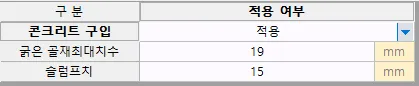
콘크리트 타설, 거푸집, 스페이셔, 교면방수, 교면물빼기, 차광망
옵션사항 없음
철근가공조립
슬래브, 방호벽, 신축이음에서 매우복잡, 복잡, 보통, 간단 선택의 옵션을 설정합니다.
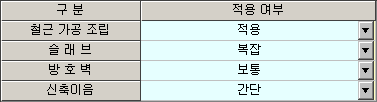
아스팔트포장
포장두께 설정 옵션을 설정합니다.

택코팅
도포 배수 옵션을 설정합니다. 기본은 1.5입니다.

교명주, 교명판, 설명판, TBM설치

스티로폼
적용위치(좌측적용, 우측적용) 선택 및 두께 입력을 설정합니다.
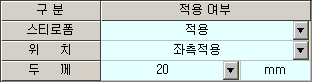
신축이음
수량기준(단위m당, 지점별수량), 신축이음 제품 명칭, 신축이음 보강철근
직경 및 철근량을 설정합니다.
여유치수는 방호벽 등 내측으로 매입되는 길이 및 적용 개수를 입력합니다.
적용길이는 교면폭 + 여유치수×개수 로 적용됩니다.
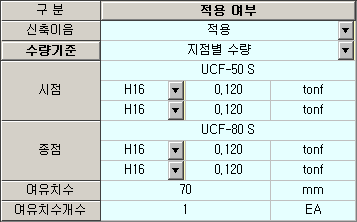
신축이음 덮개
신축이음부에서 방호벽 등의 덮개를 설치하는 수량을 입력합니다.
해당하는 타입의 높이 및 개수를 입력하면 됩니다.
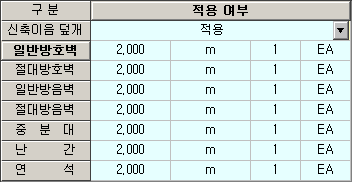
무수축콘크리트
무수축콘크리트 사이즈는 ARoad 기초자료에서 입력한 사항으로 자동 표기됩니다.
무수축콘크리트 1개소만 적용되므로 교대 및 다른 슬래브에서 수량을 산출할 경우와
이곳에서 전체 수량을 모두 적용할 것인지를 고려하여 수량을 입력합니다.
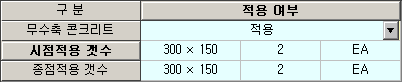
NOTCH
NOTCH의 설치 위치(좌측, 우측, 양측적용) 및 종류를 선정합니다.
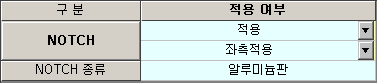
가드펜스, 방음판넬, 난간
높이에 대한 제원을 설정합니다. 설치구간은 방호벽, 방음벽 등의 길이를 따라갑니다.

낙하물 방지공
낙하불 방지공 수량산출 기준과 적용조건을 설정합니다.
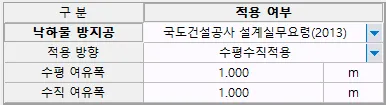
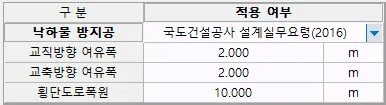
강재수량, 강재도장
별도 옵션사항 없음. 수량이 반영되기 위해서는 강재집계표 및 도장집계표를
우선 생성하여야 합니다.
배수시설
배수시설 입력에 관한 옵션입니다. 수량은 수동으로 입력하며 입력에 편의를 돕고자
하천용 1개 및 육교용 2개 타입의 입력 창을 보여드립니다.
하천용 :
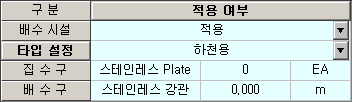
육교용 TYPE1(건교부) :
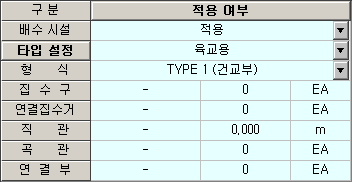
육교용 TYPE2 :
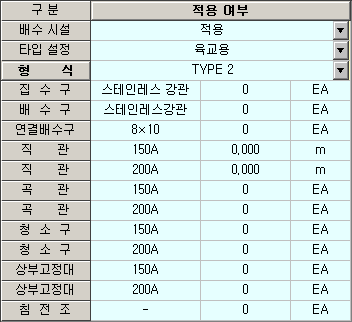
날개벽
방호벽, 방음벽 길이 산정시 날개벽에 의한 추가 길이를 고려하기 위한 입력사항입니다.
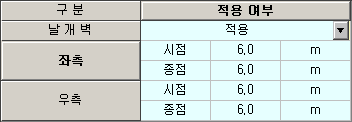
동바리
동바리 재질(강관, 목재), 설치위치(좌측, 우측, 양측), 작업폭에 대해 입력합니다.
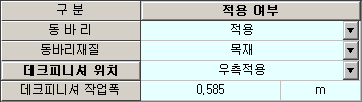
전선관
좌우측에 설치될 전선관 직경 및 수량을 선택하실 수 있습니다.
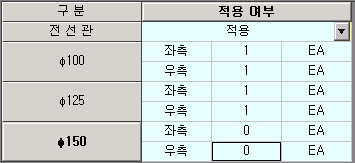
방호벽
"방호벽 세부수량 집계" 설정시 슬럼프, 굵은골재최대치수 를 입력하며 콘크리트 구입의 규격에 반영됩니다.
"방호벽 설치 수량 산정" 설정시 방호벽 설치길이만 집계하며 방호벽의 세부수량은 산출, 집계하지 않습니다.
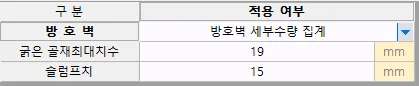
출력
강재집계표
다양한 형식의 강재집계표를 생성해 줍니다.
생성된 자료를 바탕으로 강재수량 산출, 강재량 점검, 공재량 확인 등의 작업을 진행합니다.
- 단위 강재량 분석 결과
한국도로공사에서 진행한 강박스교 강재량 평균값 조사 결과입니다.
자신이 설계한 교량의 강재량과 설계 평균값과 비교 검토해 보세요.
- 한국도로공사 단위강재량 분석 (기술사10410-30008, 2004.1.12)
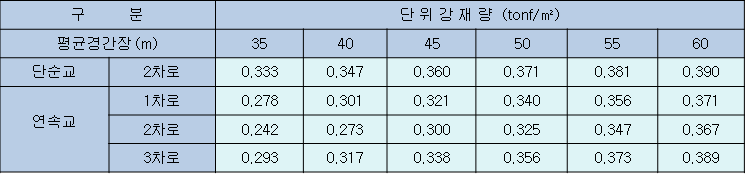
- 이전 강재량 분석 자료와의 비교
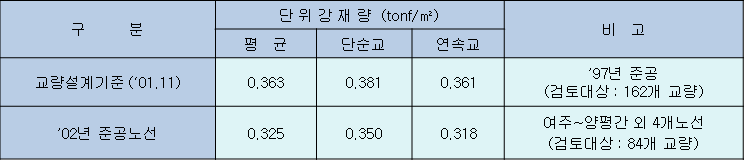
│상세집계표│
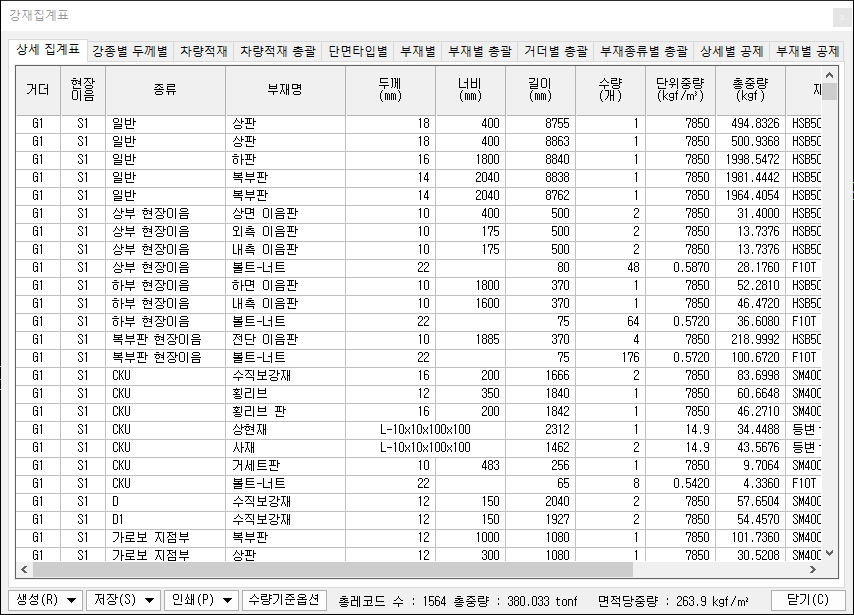
블록별(현장이음별)로 구성된 모든 부재의 제원을 보여줍니다.
다른 강재 수량 집계표 생성의 기본이 되는 집계표로 수량을 수작업으로 변경할 경우이 데이터를 저장하신 후 다시 불러오시기 바랍니다.
│강종별 두께별│
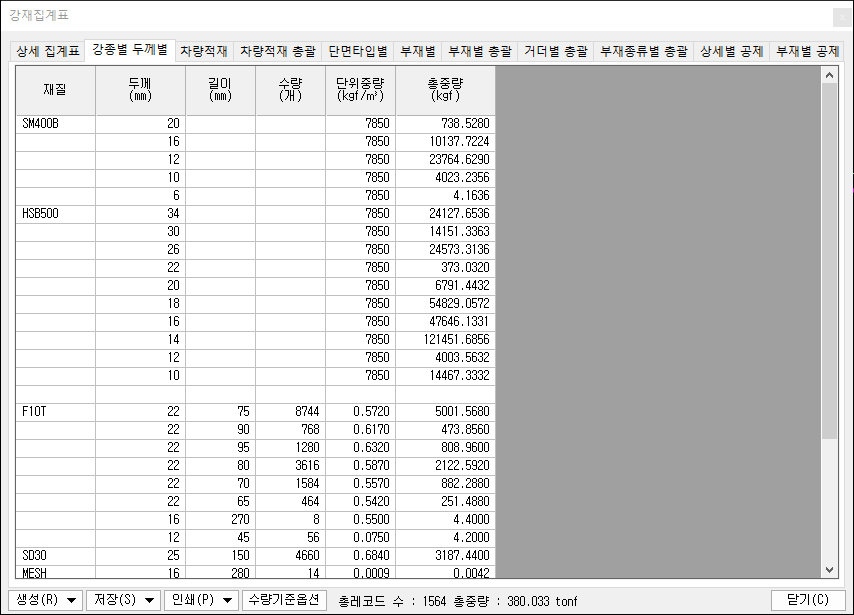
수량산출서에 첨부되는 집계표 형식 입니다.
│차량적재│
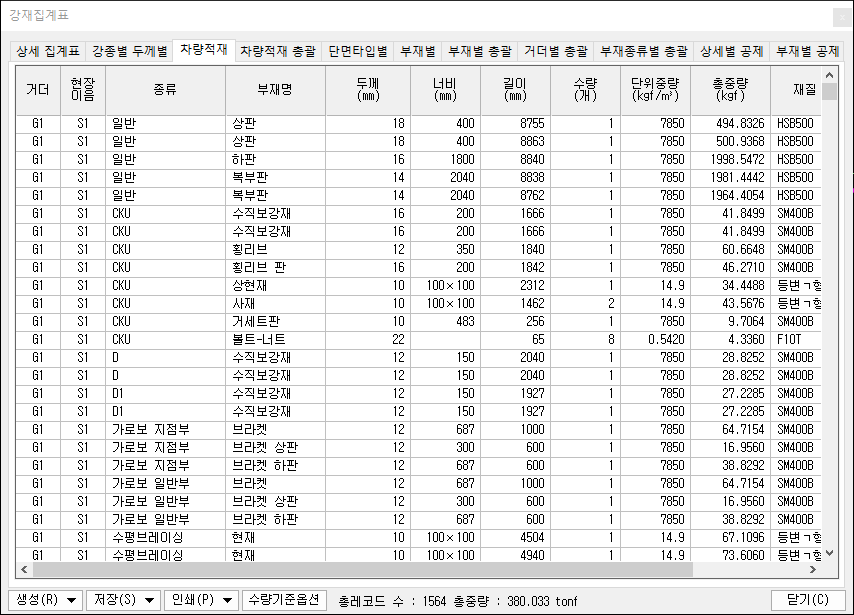
실제로 차량에 적재되는 용접 또는 부착해서 이동해야 하는 단위별로 보여줍니다.
현장이음, 가로보, 세로보, 외측가로보, 외측빔 등은 분류되어 박스 중량에 포함되지 않습니다. 박스별(현장이음별)로 상세한 모든 집계를 보여줍니다.
│차량적재 총괄│
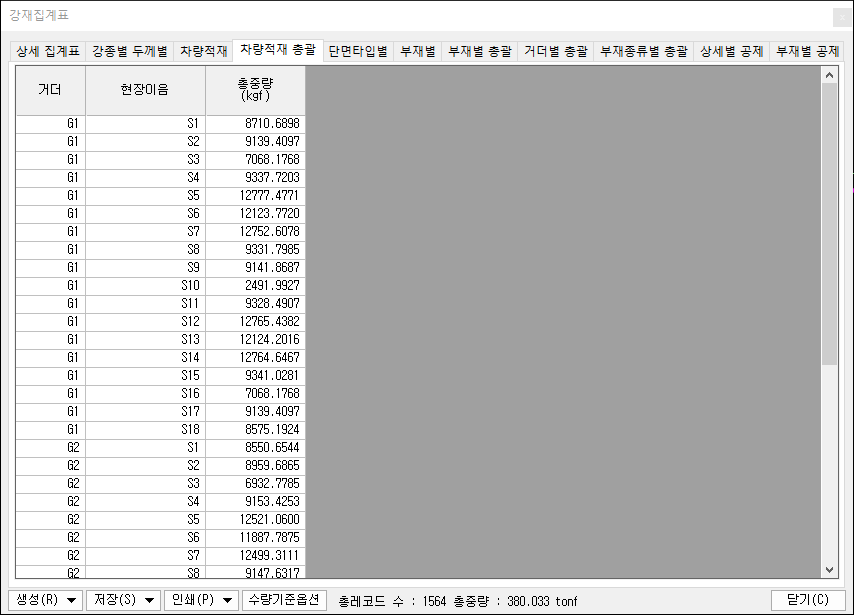
블록별 중량이 운송 계획에 적합한지 검토할 경우 사용합니다.
│단면타입별│
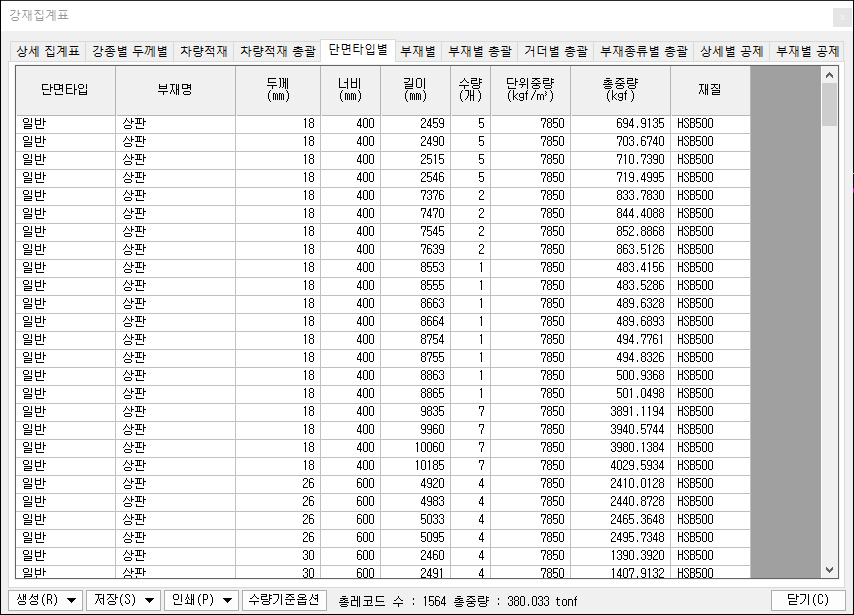
입력한 부재의 단면을 기준으로 수량을 집계합니다.
│부재별│
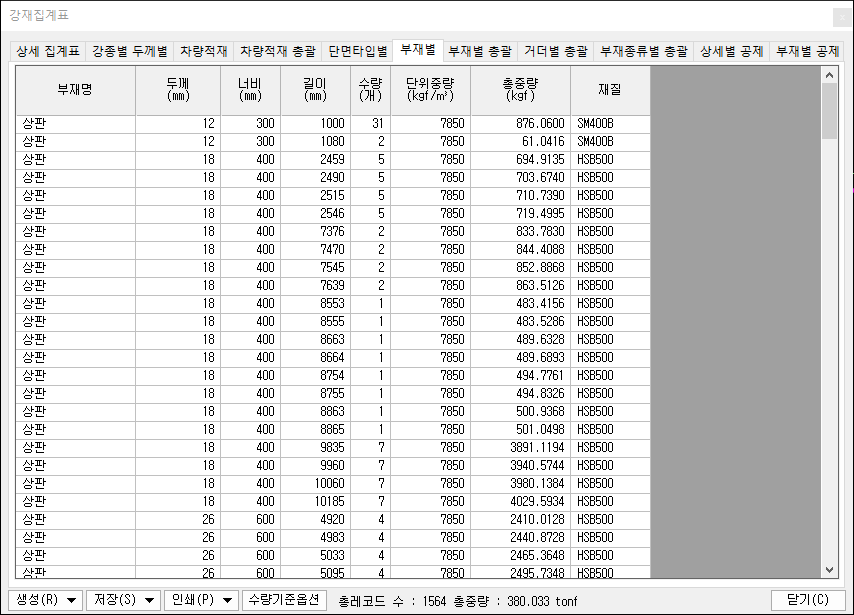
상판, 하판, 복부판, 상하부 종리브, 외측이음판 등 부재명으로 정리된 집계표입니다.
│부재별 총괄│
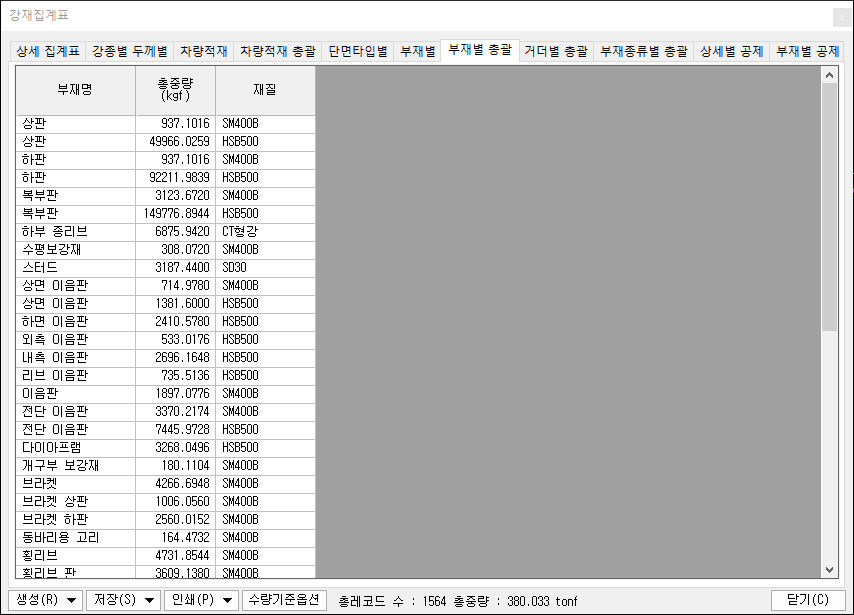
부재별로 정리된 집계표의 합산 값입니다.
│거더별 총괄│
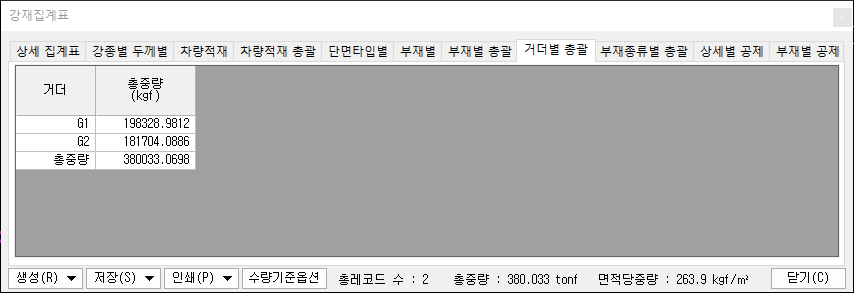
거더별로 산출한 중량입니다. 가로보 및 세로보는 진행방향 좌측편 거더에 중량이 합산됩니다.
│부재종류별 총괄│
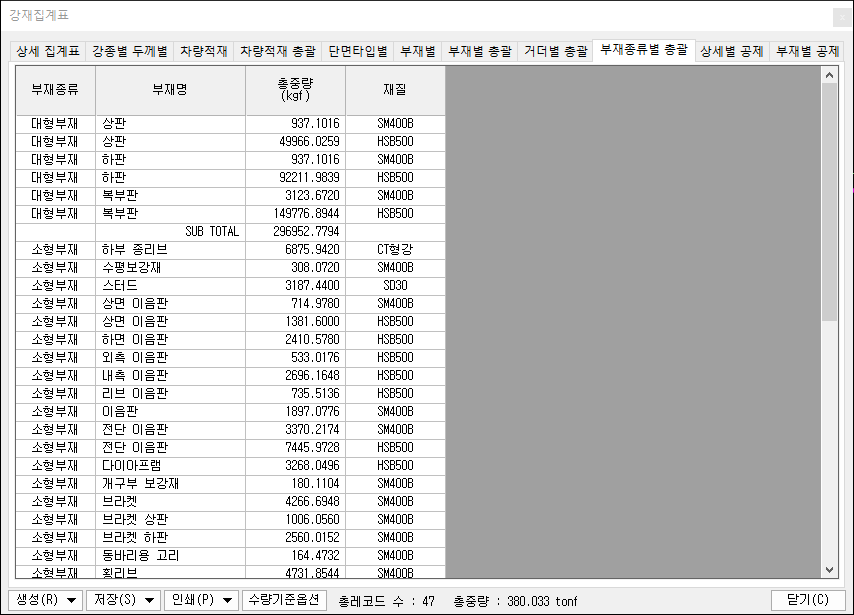
대형부재, 소형부재로 제작을 고려한 형태로 산출한 중량입니다.
제작공수 산정시 반영됩니다.
│상세별 공제│
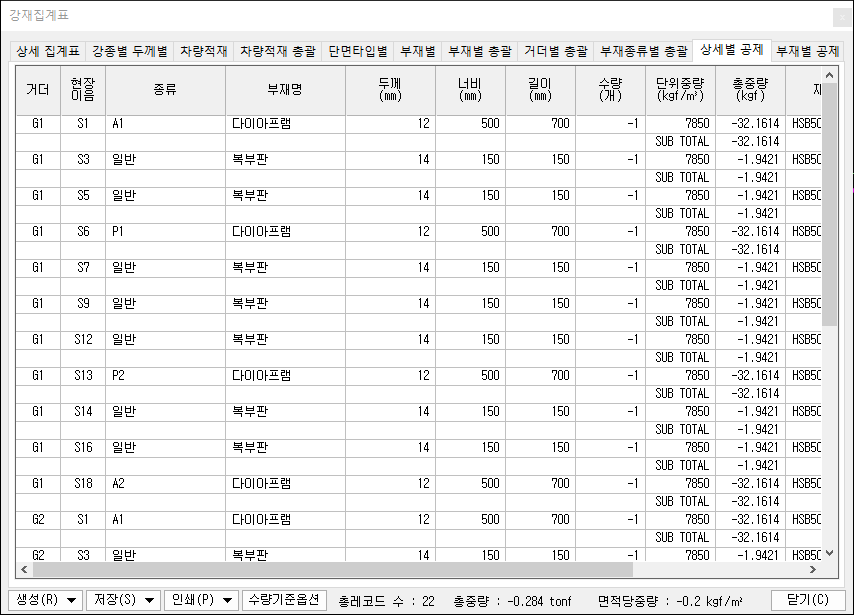
상세 집계표에서 공제된 물량만 정리하였습니다.
│부재별 공제│
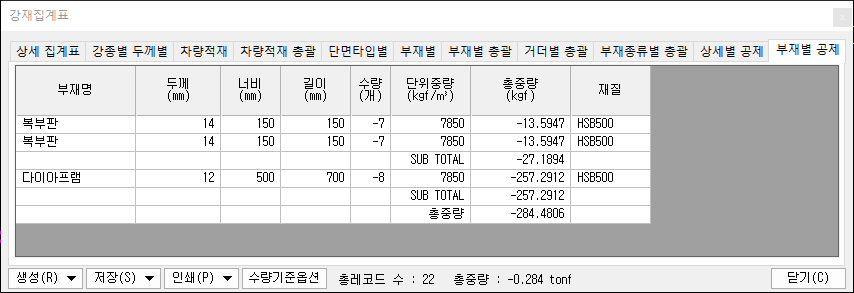
부재별 상세 집계표에서 공제된 물량만 정리하였습니다.
[생성 ▼]
집계표 자동 생성 : 현재의 입력 데이터로 집계표를 자동 생성합니다
엑셀에서 불러오기 : 현재의 입력 데이터가 아닌 엑셀에서 작성한 강재집계표를 불러오기하여 기타 관련된 집계표를 자동으로 생성합니다.
강재집계표를 별도로 수정할 경우 상세집계표의 데이터를 수정한 후 불러오면
나머지 집계표가 자동으로 생성됩니다. 다만 숨어있는 셀이 있으므로 유사한 열을
복사한 후 편집해 주시기 바랍니다.
강재, 도장, 용접은 모두 각각 분리되어 있습니다.
연동되지 않으므로 각각 작업하셔야 합니다.
강재수량을 기준으로 편집 방법은 다음과 같습니다.
1. 메뉴의 "출력 >> 강재집계표"으로 가서 하단의 [생성 ▼ >> 집계표 자동생성] 을 클릭
2. 강재집계표 테이블에 결과값 생성 완료
3. 상단의 [상세 집계표] 탭이 선택된 상태에서 하단의 [저장 ▼ >> 현재 파일 저장]을 클릭
4. 엑셀파일을 생성
5. [저장 ▼ >> 출력 파일 열기]를 클릭해서 생성한 파일 오픈
6. 엑셀에서 추가하고자 하는 부재와 유사한 부재의 맨좌측 번호가 있는 행 선택
7. 선택되면 Ctrl-C 또는 우측 마우스 "복사" 선택
8. 삽입을 원하는 위치로 행으로 이동 후 행 번호 클릭
9. 우측 마우스 누른 후 "복사한 셀 삽입(E)" 눌러서 행 통채로 삽입
10. 두께, 너비, 길이, 수량 항목을 수정합니다.
(집계는 불러올 경우 자동으로 산정됨, 명칭은 기존 명칭만 가능)
11. 수정이 끝나면 프로그램에서 [생성 ▼ >> 엑셀에서 불러오기]를 클릭
12. 정상적으로 들어오는지 확인 후 도면 생성
[저장 ▼]
- 현재 파일 저장 – 엑셀 : 현재 위치한 집계표 내용만 엑셀로 저장합니다.
- 전체 파일 저장 – 엑셀 : 현재 위치한 집계표를 포함하여 전체 집계표를 엑셀로 저장합니다.
각 집계표 1개당 1개의 엑셀파일이 저장됩니다. 예를 들어 강재집계표의 경우 11개 종류의
집계표로 11개의 엑셀파일을 생성합니다.
- 출력 파일 열기 – 엑셀 : 생성한 엑셀 파일을 바로 열어줍니다.
[인쇄 ▼]
- 미리보기 : 프린터로 출력하기 전 프린트할 내용 및 형식을 화면으로 보여줍니다.
- 인쇄 : 컴퓨터에 설정된 프린터로 인쇄합니다.
[수량기준옵션]
수량산출시 집계 방법에 대한 옵션 및 공제 물량 산출 기준을 설정하는 옵션입니다.
강재수량, 도장수량에 적용됩니다.
│집계설정│
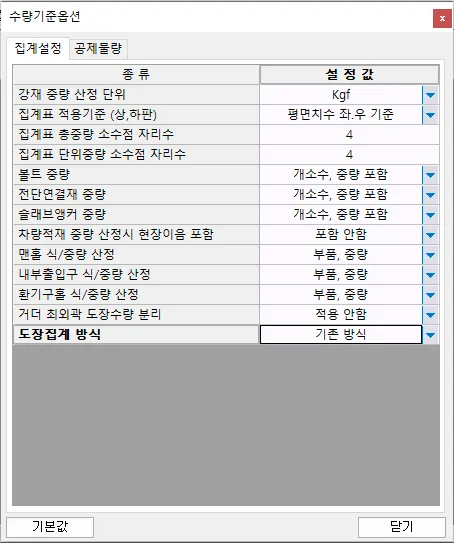
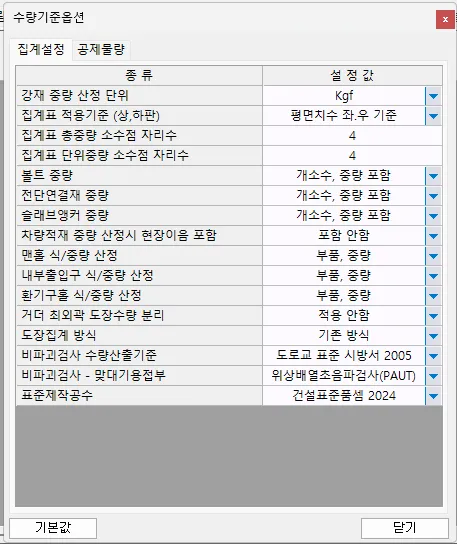
[강재 중량 산정 단위 ▼]
강재 중량을 산정하는 기준을 설정합니다. “Tonf” 또는 “Kgf”중 하나를 선택하실 수 있습니다.
[집계표 적용기준 (상,하판) ▼]
ARoad에서 상판, 하판 제원 산정시 다음 옵션의 설정에 의하여 계산됩니다.
다른 제원들은 기본 입력 값이 적용됩니다.
평면치수 좌.우 기준 : 평면치수에서 좌.우 치수 중에 큰 치수로 설정합니다.
평면치수 거더 중앙 기준 : 평면치수에서 거더 중앙 길이로 치수를 설정합니다.
[집계표 총중량 소수점 자리수 ▼], 집계표 단위중량 소수점 자리수 ▼]
강재 집계(제원) 총중량 표현시 및 단위중량 표기시 반올림 자리수를 설정합니다.
도면 등 가장 일반적으로 표현되는 단위입니다.
[볼트 중량, 전단연결재 중량, 슬래브 앵커 중량 ▼]
볼트, 전단연결재, 슬래브앵커 중량의 포함여부를 결정합니다.
개소수, 중량 포함 : 중량도 표현하고, 개소수도 표현합니다.
개소수만 포함 : 중량은 표현(또는 포함)하지 않고, 개소수만 표현합니다.
[차량 적재 산출시 현장이음 포함 ▼]
차량적재 중량 산정할 경우 현장이음을 포함해서 할것인지에 대한 사항을 선택합니다.
[맨홀 식/중량 산정 ▼]
차량적재 중량 산정할 경우 현장이음을 포함해서 할것인지에 대한 사항을 선택합니다
[거더 최외곽 도장수량 분리 ▼]
도장수량에 대한 옵션으로 고속도로 설계 실무지침
"유지관리를 고려한 강교도장 설계 개선 방안 검토(설계처-2320, 2020.08.21)"을 반영할 수 있도록 하였습니다.
"교량외부(현장) 적용" 설정시에는 "교량외부(현장)" 수량중 가장 좌측거더의 좌측복부판,
가장 우측거더의 우측복부판 도장수량이 "교량외부(최외곽)"으로 집계됩니다.
거더가 1개인 경우 좌우 복부판의 도장수량이 모두 적용됩니다.
[도장집계 방식 ▼]
기존 도장집계 값이 실제 물량과 차이가 있습니다.
기존에는 부재의 좌측과 우측 높이를 기준으로 계산했습니다.
이 경우 변단면 부재의 형상과 분할 된 위치에 따라서
값 차이가 발생하는 경우가 많았습니다.
ARoad2015에서는 실제 면적을 기준으로 도장 면적을 산출하는
기능을 추가했습니다.
"출력 >> 도장집계표 >> 수량기준옵션 >> 집계설정"
- 실제 면적 방식 : 실제 면적 기준으로 산정 (2015에 추가된 기능)
- 기존 방식 : ARoad 2000 ~ 2013 까지 적용했던 방식
[비파괴검사 수량산출기준]
비파괴수량은 도로교표준시방서 2005(건교부) 3.10 에 따라 산정하였으나 해당 문헌 및 KDS기준으로 변경되면서 변경사항을 반영할 수 있도록 옵션을 추가하였습니다.
수량산출기준 - 집계설정의 [비파괴검사 수량산출기준]설정으로 반영하실 수 있으며
압축응력을 받는 상판 및 하판의 맞대기이음부와 복부판의 맞대기이음부 수량이 변경됩니다.
문헌설정에 따라 산출되며 "도로교 표준 시방서 2016" 과 "KCS 표준시방서 KCS 14 31 20(2019)"를 선택시 "도로교 표준 시방서 2005" 대비 수량의 변경은
압축부 맞대기이음부의 50% -> 25%
복부판 맞대기이음부의 50% -> 1/3범위 100%, 나머지의 25%(2016) , 1/6범위 100%, 나머지의 25%(2019)
등으로 반영됩니다.
[비파괴검사 - 맞대기용접부]
도로교 표준시방서 2015 개정안 및 도로교 표준시방서 2016 등에서 안전성의 문제로 방사선투과시험(R.T)의 적용이 곤란한 경우
위상배열초음파검사(PAUT)로 대치할 수 있도록 하였습니다.
이에 따라 강재 수량기준옵션에서 맞대기용접부에 대한 용접항목을 선택적으로 적용할 수 있도록 하였습니다.
[표준제작공수]
2024년 품셈에서 강교 제작공수 산정방법이 변경되어 해당 기준에 따라 표준제작공수 수량을 산출할 수 있도록 옵션을 지원합니다.
수량기준옵션에서 "표준제작공수"에 대한 품셈설정을 하실 수 있으며 "건설표준품셈 2024"로 설정시 반영하실 수 있으며
고강도강 상당품 사용에 따른 보정과 절단,용접 및 단품제작 보정이 반영됩니다.
│공제물량│
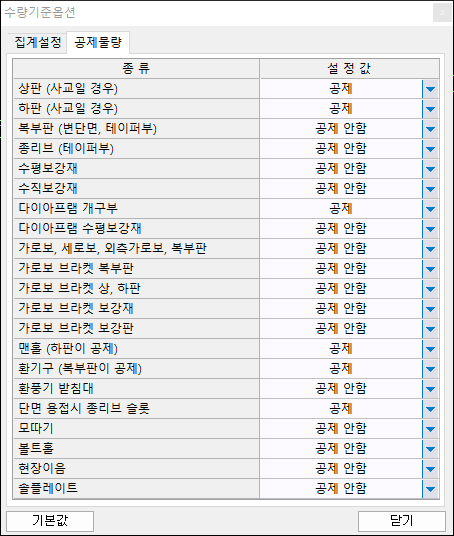
[수량기준옵션 (공제물량) ▼]
강재 수량 산정시 공재되는 물량 부분을 각 부분 별로 설정하는 부분입니다.
보통은 기본값을 적용하지만 차량 운반중량 확인 등 정밀한 중량이 필요할 경우 옵션을 조정하실 수 있습니다.
[상판, 하판 (사교일 경우) ▼]
사교일 경우, 시종점 부의 상판 또는 하판의 경사 부분의 강재량을 공제합니다.
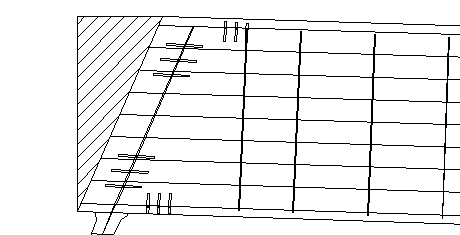
[복부판 (변단면, 테이퍼 부) ▼ ]
변단면, 테이퍼 부의 복부판을 공제합니다. (변단면일 경우에만 적용)
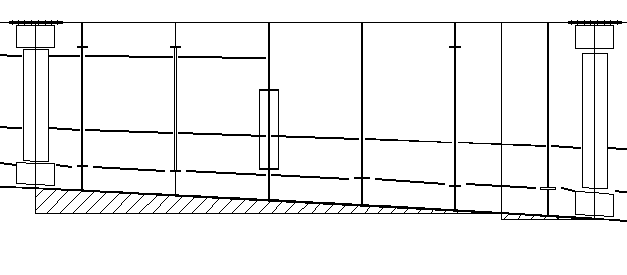
[종리브 (테이퍼 부일 경우) ▼]
종리브 테이퍼부의 여분을 공제합니다.
[수평보강재 ▼]
수평보강재부를 공제합니다. (거더, 가로보, 세로보, 외측가로보 모두 포함)
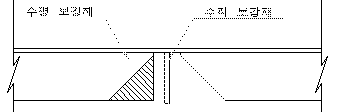
[수직보강재 ▼]
수직보강재부를 공제합니다. (거더, 가로보, 세로보, 외측가로보 모두 포함)
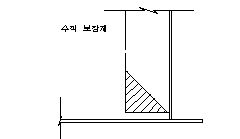
[다이아프램 개구부 ▼]
다이아프램 개구부 홀의 여분을 공제합니다.
[다이아프램 수평보강재 ▼]
다이아프램 수평보강재의 여분을 공제합니다. (그림 참조)
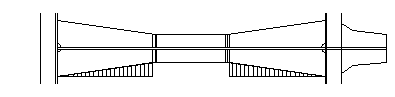
[가로보, 세로보, 외측가로보 복부판 ▼]
가로보, 세로보, 외측가로보의 복부판부를 공제합니다.
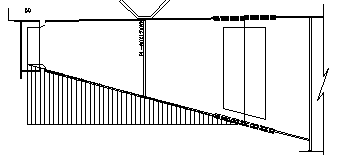
[가로보 브라켓 복부판 ▼]
가로보, 세로보, 외측가로보의 브라켓부를 공제합니다.
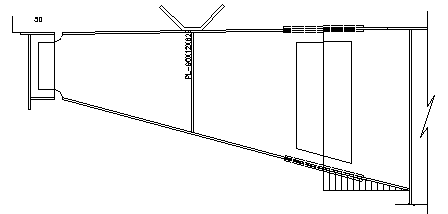
[가로보 브라켓 상,하판 ▼]
가로보, 세로보, 외측가로보의 브라켓 상.하판부를 공제합니다.
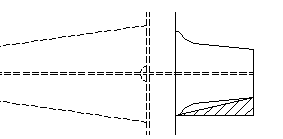
[가로보 브라켓 보강재 ▼]
가로보, 세로보, 외측가로보의 브라켓 보강재, 보강판의 강재를 공제합니다.
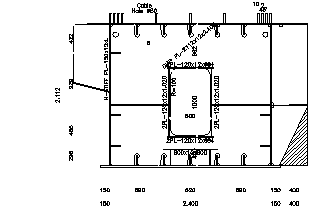
<브라켓 보강재> <브라켓 보강판>
[맨홀 (하판이 공제) ▼]
하판의 맨홀 부분이 공제됩니다.
[환기구 (복부판이 공제) ▼]
복부판의 환기구 홀 부분이 공제됩니다.
[환풍기 받침대 (DIAP. 부착타입) ▼]
다이아프램 부착 타입인 경우 받침판의 여분이 공제됩니다.
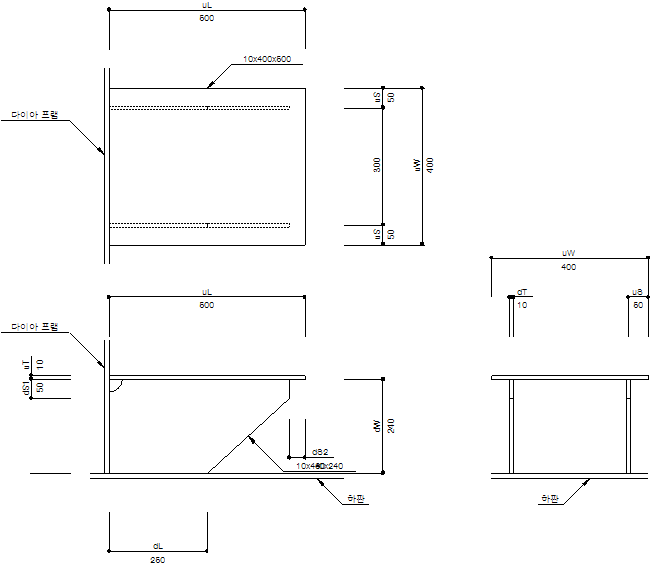
[유지보수용 동바리 ▼]
유지보수용 동바리 고리의 여분이 공제됩니다.
[종리브, 단면, 스캘럽 공제 ▼]
종리브+단면, 종리브+다이아프램 부의 스캘럽이 공제됩니다.
[일반 스캘럽 공제 ▼]
일반부의 스캘럽이 공제됩니다.
[모따기 공제 ▼]
일반부의 모따기 부분이 공제됩니다.
[볼트홀 공제 ▼]
각 판의 볼트홀 부분이 공제됩니다.
[현장이음 ▼]
현장이음 테이퍼 부분에 대한 공제량을 설정합니다.
[솔플레이트 ▼]
강재수량 산정시 솔플레이트 중량을 포함시킬 것인지를 설정합니다.
FAQ
#FAQ1. 강재량 절감 방안좀 알려주세요.
FAQ1. 강재량 절감 방안좀 알려주세요.
Q) 강재량을 절감하고 싶습니다. 어떻게 해야 될지 몰라서 문의 드립니다.
A) 우선 메인 부재의 판두께를 조정합니다.
상하 플랜지, 복부판이 전체 교량에서 차지하는 강재량은 약 60 ~ 70 % 가 됩니다.
따라서 이부분을 줄이는 것이 1차 목표가 됩니다.
- 변단변 교량으로 계획 : 일반부는 줄이고 중간 지점부는 거더 높이를 키워주는 방식
- 고강도강 사용 : HSB 강재 등 고강도 강을 이용
- 부부재 두께 조정 : 다이아프램, 수직보강재, 수평보강재 등 부부재의 치수를 줄임
강교합리화 방안의 제원을 참조
- 효율적 지간 구성 : 측경간과 중앙경간의 길이 비율을 적절하게 조정합니다.
- 연속교 지점부 복부판 두께 조정 : 연속교는 단경간교에 비해 중앙지점부의 전단력에 의한
영향이 큰 구조물입니다. 이경우 복부판 두께를 키워주시면 상하 플랜지
두께를 동시에 줄여줄 수 있습니다.
FAQ2. 볼트 길이별 중량 산정 방법은 어떻게 되나요?
Q) 볼트 길이별 중량 산정 방법은 어떻게 되나요?
A) 일반입력 >> 기초자료 >> 볼트의 테이블 데이타를 이용해 산정합니다.
산정식은
HTB 볼트 (예 : F10T) : 기본중량 + 길이당 중량 × 볼트길이 + 너트중량 + 2ea × 와셔중량
TSB 볼트 (예 : S10T) : 기본중량 + 길이당 중량 × 볼트길이 + 너트중량 + 1ea × 와셔중량
로 계산 됩니다.
여기서 볼트길이는 프로그램에서 자동 산정되어지며
모재 두께 + 이음판 두께 × 2면 + 추가길이의 합계로 나옵니다.
예) M22 F10T 75mm 볼트 중량 0.571 kgf 를 확인해 보겠습니다.
기본중량 (0.106) + 길이당 중량 (0.00298) × 볼트길이 (75)
+ 너트중량 (0.137) + 2ea × 와셔중량 (0.052) = 0.5705
* 현재 Table에 있는 값은 HTB 볼트인 6각 볼트의 값입니다.
TSB 볼트의 둥근머리의 기본중량에 대한 자료가 없어서 같은 값을 적용했습니다.
* HTB의 경우는 볼트 머리부와 너트부에 와셔가 들어가지만
TSB의 경우는 너트부에만 와셔가 들어갑니다.
현재 중량에는 이것이 고려되어 있습니다.
FAQ3. 대칭교량인데요. 거더별 강재 총괄집계표가 비대칭으로 나와요.
Q) 좌우 대칭교량인데요. "강재집계표 >> 거더별 총괄" 집계표에서 양측 거더가
비대칭 값으로 표현됩니다.
A) 해당 위치의 중량은 순수 거더 + 가로보 및 세로보 등의 중량이 포함 된 것이며
이때 선형진행방향 왼편 쪽의 거더에 포함됩니다.
순수 거더의 중량을 확인하시려면 "차량적재 총괄" 에서 거더별로 합산하시면
동일한 중량 적용된 것을 확인하실 수 있습니다.
FAQ4. 개구형 교량이 일반 교량에 비해서 강재량이 줄어드나요?
Q) 개구형 교량이 일반 교량에 비해서 강재량이 줄어드나요?
A) 2004년 도로공사 강교 합리화 방안에서 이용한 셈플을 기준으로
단경간 50m, 연속교 40+50+40 = 130m 교량 두가지를 대상으로 검토했습니다.
합리화방안 셈플은 도로공사에서 만든 최소한의 강재량을 적용한 교량입니다.
1. 작업항목
- 상판형식 개구형으로 변경
(연속교 350mm, 단경간 550mm)
- 하판 폭 유지 (제형타입 미적용)
- 다이아프램 K형 타입으로 변경
- 상판 수평 브레이싱 설치
- 기타 부재는 비교를 위해 미변경
2. 강재량 변화량
a. 단경간교
- 폐합형 : 331.2 kfg/㎡ (208.7 tonf)
- 개구형 : 302.3 kfg/㎡ (190.4 tonf)
→ 감소율 약 10%
b. 연속교
- 폐합형 : 287.2 kfg/㎡ (470.4 tonf)
- 개구형 : 236.7 kfg/㎡ (387.7 tonf)
→ 감소율 약 20%
교량 검토를 위한 입력 데이타(*.bri)는 링크 참조
ARoad2013 OpenBox 혹은 LSD 모듈에서 확인 가능합니다.
☞ Prezi로 작성한 파일 구경하기
☞ 실제 설계에서 적용한 사례 보기
☞ 폐합형 강교를 개구형 강교로 변경하기 (동영상 약 5분)
도장집계표
#생성된 자료를 바탕으로 도장 수량 산출, 수량 점검 등의 작업을 진행합니다.
생성된 자료를 바탕으로 도장 수량 산출, 수량 점검 등의 작업을 진행합니다.
│상세 집계표│
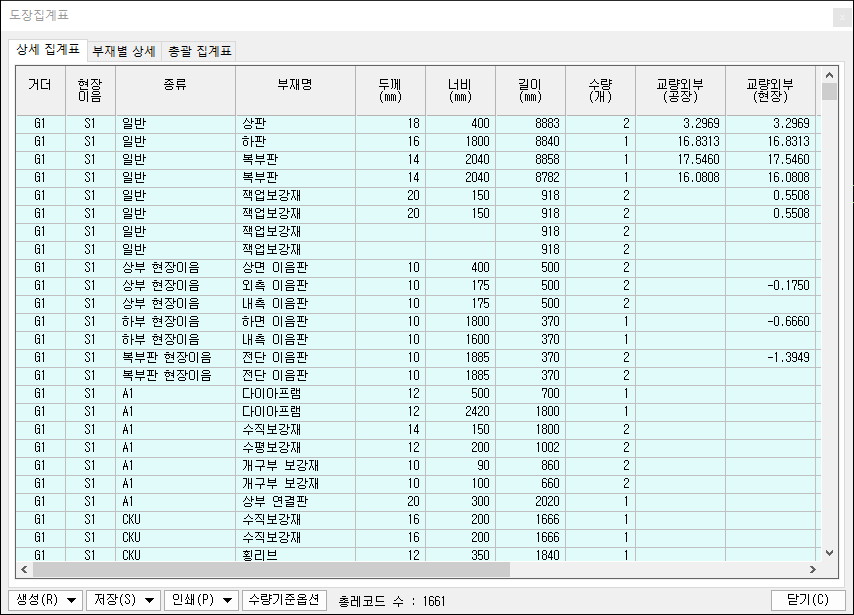
박스별(현장이음별)로 상세한 모든 집계를 보여줍니다.
보통의 경우 상세집계표를 출력하여 비교, 검토, 검증, 입력오류 점검 등의 작업을 통합적으로 수행할 수 있습니다.
│부재별 상세│
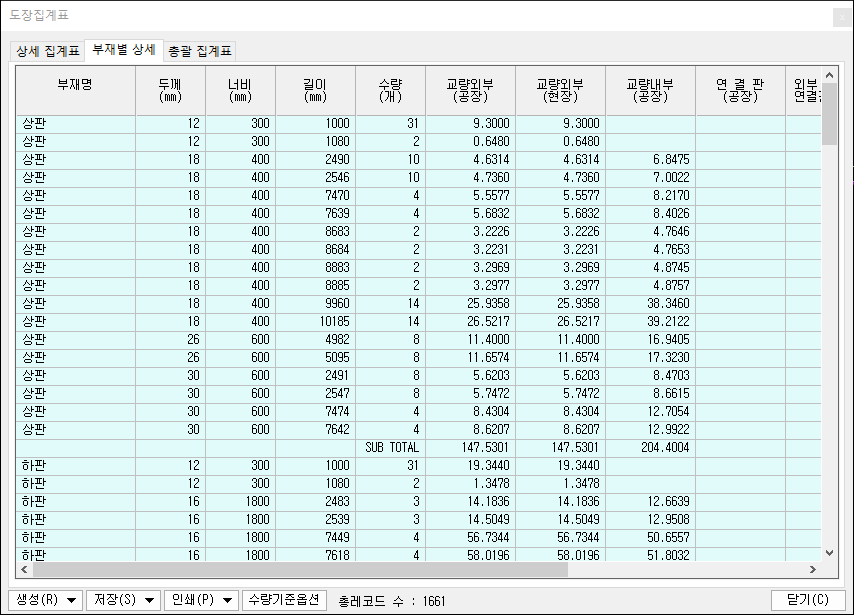
상판, 하판, 복부판, 상하부 종리브, 외측이음판 등 부재명으로 정리된 집계표입니다.
│총괄 집계표│
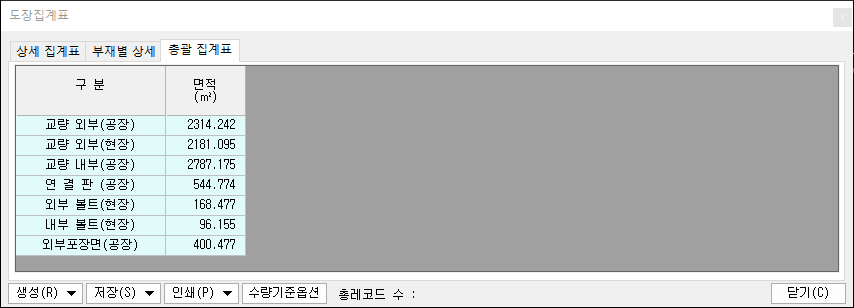
도장 구분에 의해 산출된 수량의 총합을 표기합니다.
[수량기준옵션]
수량산출시 집계 방법에 대한 옵션 및 공제 물량 산출 기준을 설정하는 옵션입니다.
강재수량, 도장수량에 적용됩니다. 강재집계표의 내용과 동일합니다.
용접집계표
#생성된 자료를 바탕으로 용접 수량 산출, 수량 점검 등의 작업을 진행합니다.
생성된 자료를 바탕으로 용접 수량 산출, 수량 점검 등의 작업을 진행합니다.
│상세 집계표│
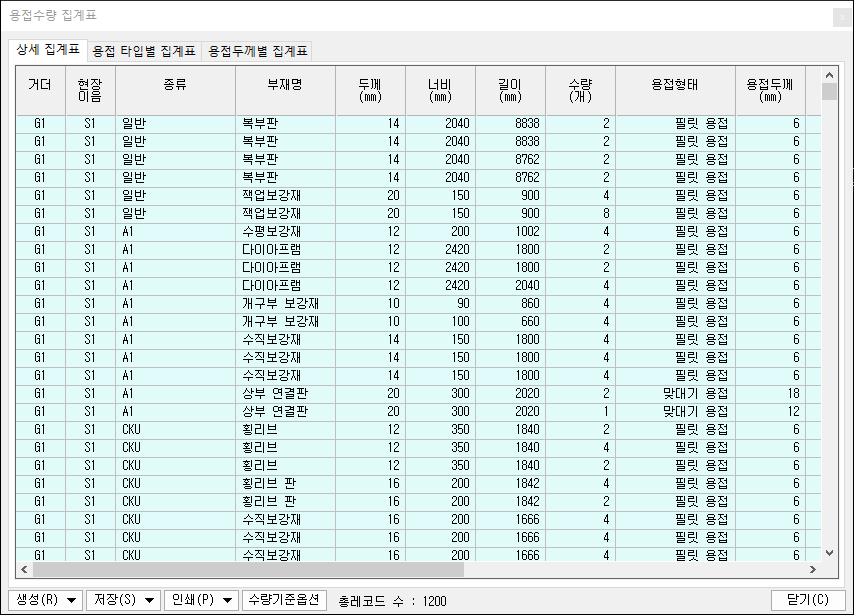
박스별(현장이음별)로 상세한 모든 집계를 보여줍니다.
│용접 타입별 집계표│
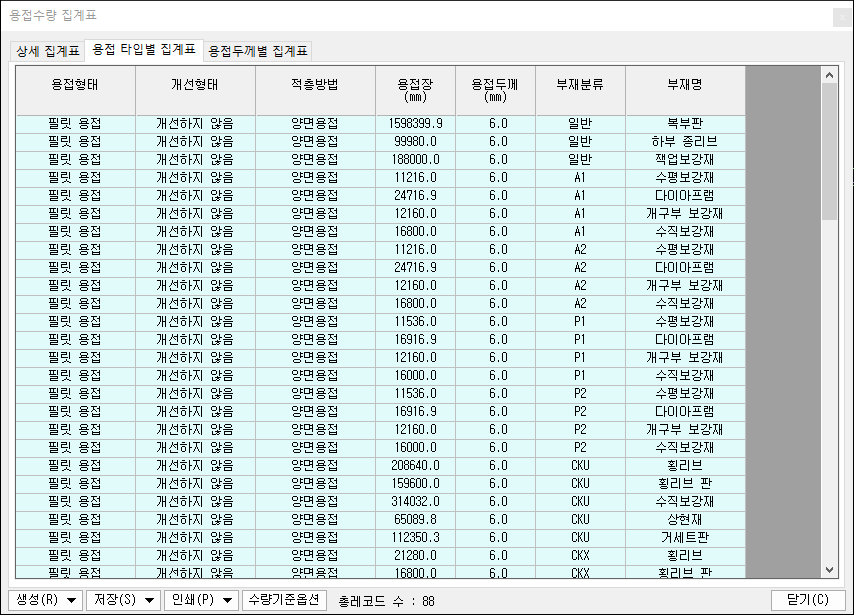
용접 형식별로 정리된 집계표입니다.
│용접 두께별 집계표│
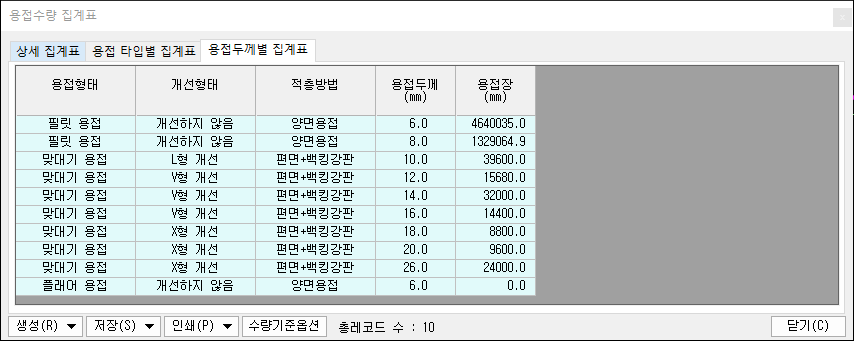
용접 형태 및 용접 두께를 기준으로 정리된 합산 집계표입니다.
일반수량산출서
#[전체선택], [전체선택해제]
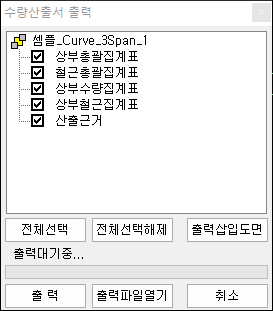
[전체선택], [전체선택해제]
출력할 내용이 전체일 경우 누르시면 집계표부터 산출근거까지 모두 선택됩니다.
해제 방법도 동일합니다.
[출력삽입도면]
수량산출서의 산출근거에서 그려진 삽도를 DXF파일로 저장할 수 있습니다.
각 항목에 대해 아래와 같은 삽도창이 뜨기 때문에 해당 부분을 각각 저장할 수 있습니다.
턴키, 대안 등 성과품을 보다 예쁘게 꾸밀 경우 이용하면 편리합니다.
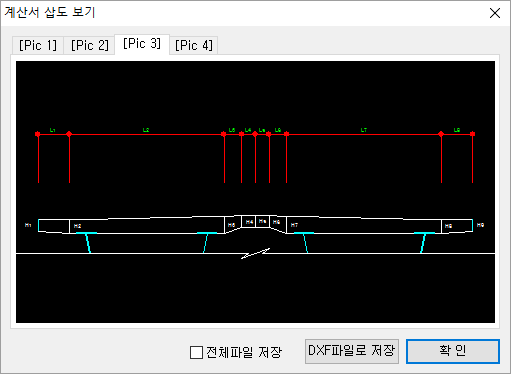
[출력], [취소]
수량생성 및 수량생성 취소 할 경우 이용하시면 됩니다.
[출력파일열기]
생성한 수량 파일을 엑셀을 구동시켜 즉시 열어드립니다.
비파괴검사서
#비파괴검사 수량은 용접집계표를 눌러서 생성된 용접수량 결과 값을 불러와서
비파괴검사 수량은 용접집계표를 눌러서 생성된 용접수량 결과 값을 불러와서
각 항목별로 분류하여 집계한 결과값을 생성해 줍니다.
출력, 취소
수량생성 및 수량생성 취소 할 경우 이용하시면 됩니다.
출력파일열기
생성한 수량 파일을 엑셀을 구동시켜 즉시 열어드립니다.
출력된 파일에 대한 예는 아래와 같습니다.
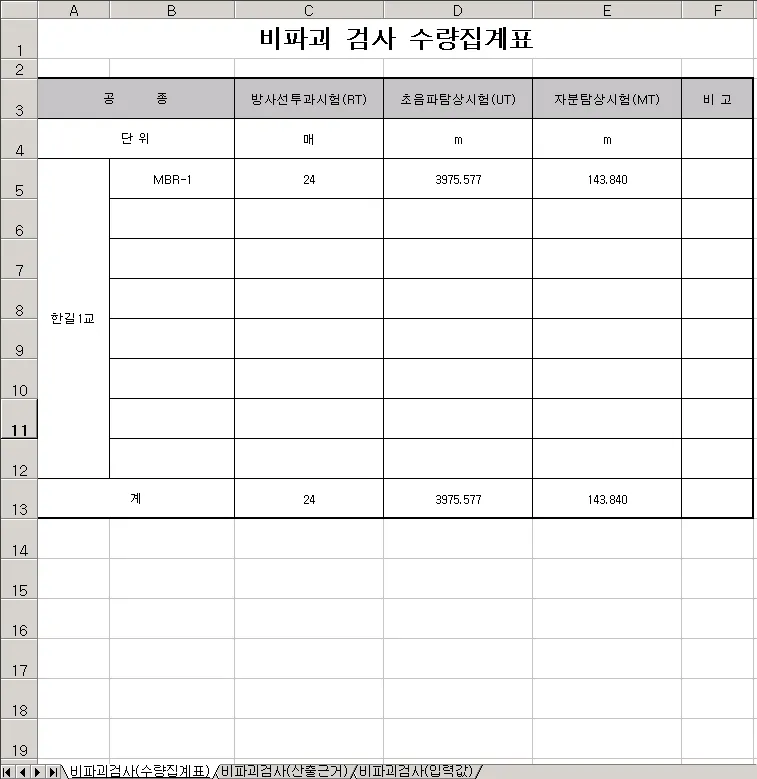
<비파괴검사 수량 집계표>
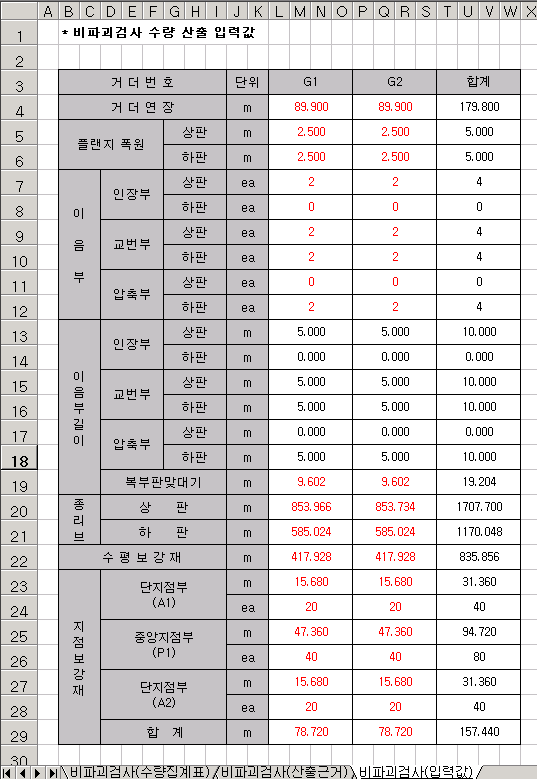
<비파괴검사 입력값>
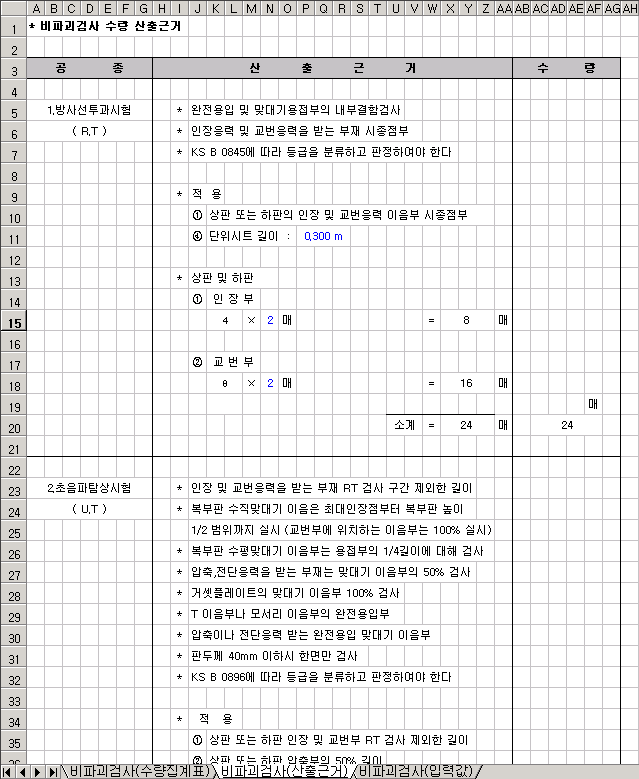
<비파괴검사 산출근거>
- 비파괴검사 및 종류
방사선, 초음파 등을 이용하여 구조물의 성질과 내부조직을 변화 파괴하지 않고 시험체
내,외면의 결함을 검사하는 방법이며 종류는 아래와 같다
- 방사선투과법 (RT : Radiographic Test) ← ARoad 수량 산출
- 초음파탐상법 (UT : Ultrasonic Test) ← ARoad 수량 산출
- 자분탐상법 (MT : Magnetic Pacticle Test) ← ARoad 수량 산출
- 침투탐상법 (PT : Penetrating Test)
- 육안검사법 (VT : Visual Test)
- 비파괴 검사 소개
1) 방사선투과법(RT : Radiographic Test)
* 정의
- X-선 또는 γ-선 등의 방사선을 시험체에 투과시켜 필름에 형상을 담아 결함을
검출하고 분석하는 방법
- 방사선을 시험체에 조사하였을 때 결함부의 투과선량의 차에 의한 필름상의
농도차로 결함 검출
* 특징
- 거의 모든 재질을 검사 가능
- 필름 형태로 반영구적으로 기록 보존
- 대부분의 용저결함에 대한 검출능력 양호
- 방사선 안전관리의 어려움
- 제품의 형상, 크기, 두께에 의한 검사 제한
- 미세한 균열이나 라미네이션(Lamination) 등의 검출 곤란
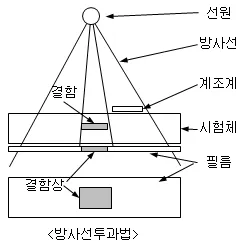
2) 초음파탐상법(UT : Ultrasonic Test)
* 정의
- 시험체에 초음파를 투과하여 결함부위에서 반사한 신호를 CTR Screen에 표시,
분석하여 결함의 크기 및 위치를 검사하는 방법
- 균열 등 면상결함의 검출능력이 방사선투과법보다 우수
* 특징
- 장치가 소형으로 취급이 간편
- 검사결과 바로 확인가능, 검사속도가 빠르고 경제적
- 결함의 정확한 위치 및 깊이 확인 가능
- 균열 등 면상 결함의 검출은 방사선투과법보다 우수
- 결함의 종류 식별 곤란
- 금속 조직의 영향을 많이 받음
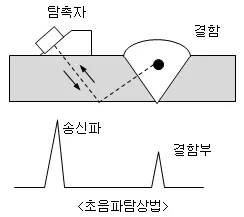
3) 자기탐상법, 자분탐상법(MT : Magnaetic Particle Test)
* 정의
- 시험체에 자속을 흐르게 하여 자분을 시험체에 뿌려 자분의 모양으로 결함부를
검출하는 방법
- 시험에 사용되는 철분을 자분이라 하며 이때 생긴 무늬를 자분 무늬라 한다.
* 특징
- 미세한 표면균열 검출능력 우수
- 시험체의 크기 및 형상 등의 영향이 적다
- 검사가 비교적 간단하고 경제적
- 강자성체에만 시험 가능
- 아주 작은 결함이 무수히 많은 곳은 시험 곤란
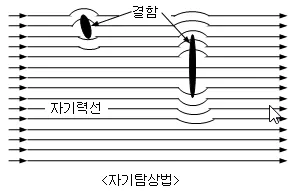
4) 침투탐상법(PT : Penetrating Test)
* 정의
- 결함에 침투액을 스며들게 한 다음 현상액으로 결함을 검출하는 방법
- 침투액에 염료를 섞는 염색탐상법과 형광물질을 섞는 형광탐상법이 있다.
* 특징
- 거의 모든 재질, 제품에 적용 가능
- 시험 방법이 간편하고 결과를 즉시 확인 가능
- 시험체의 크기, 현상에 영향이 적다
- 시험온도 제한
- 표면이 다공성인 시험체의 검사 곤란
- 시험체가 침투제와 반응하여 손상 가능
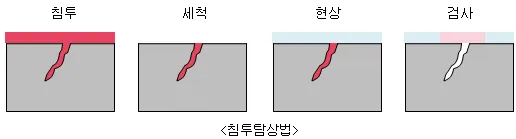
4) 육안검사법(VT : Visual Test)
* 정의
- 사람의 육안으로 결함 여부를 식별하는 방법
- 육안검사는 다른 비파괴검사 방법이 사용되기 전에 적용되어야 한다.
* 특징
- 빠르고 간단
- 경제적이고 도구(렌즈, 현미경 등)가 간단
- 결과를 필름으로 저장가능
- 검사의 신뢰성 확보가 어려움
출처 : http://www.gigumi.com/330
표준 제작 공수
#강교 제작 공수는 강재집계표 와 용접집계표를 눌러서 생성된 강재량과
강교 제작 공수는 강재집계표 와 용접집계표를 눌러서 생성된 강재량과
용접수량 결과를 불러와서 강교 제작 공수를 산정합니다.
[출력], [취소]
수량생성 및 수량생성 취소 할 경우 이용하시면 됩니다.
[출력파일열기]
생성한 수량 파일을 엑셀을 구동시켜 즉시 열어드립니다.
출력된 파일에 대한 예는 아래와 같습니다.
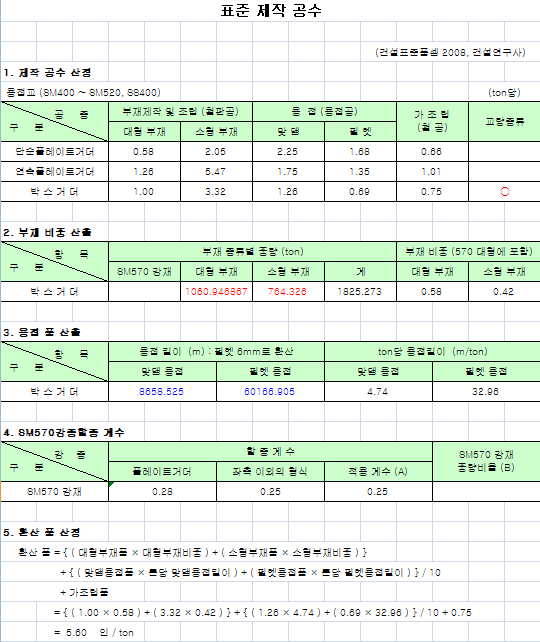
<비파괴검사 산출근거>
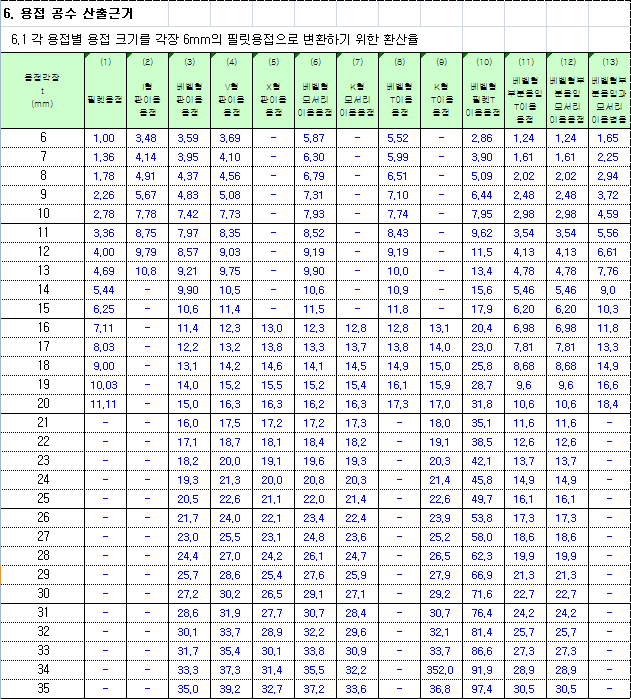
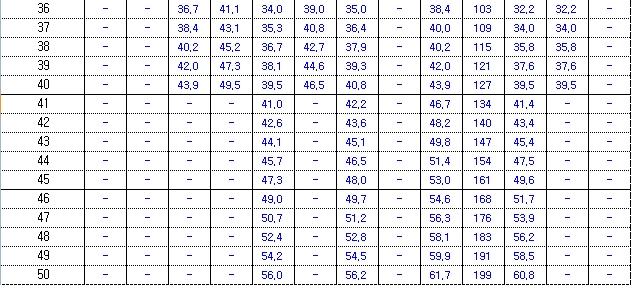
<용접환산율표>
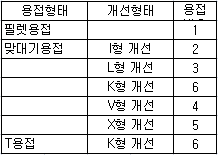
ARoad에서 적용한 용접번호는 다음과 같습니다.
변경이 필요할 경우 생성한 산출서에서 아래의
산출근거용접 번호를 직접 변경하실 수 있습니다.
이 경우 변경된 환산율이 적용됩니다.
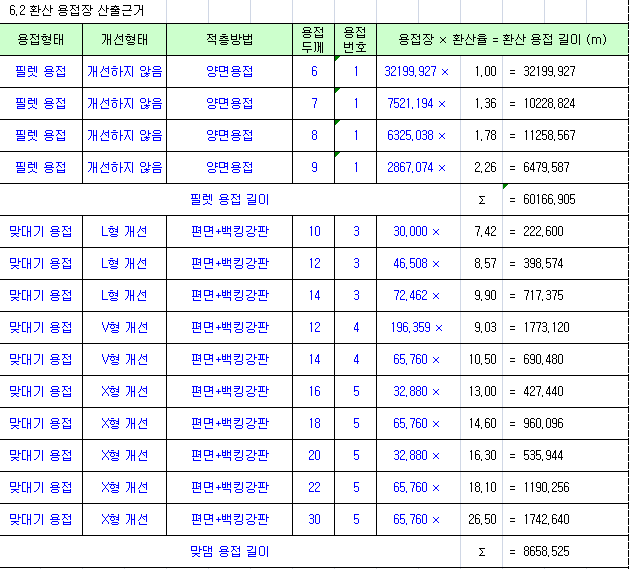
<환산 용접장 산출근거>
- 각장 6mm 필릿용접으로 변환하기 위한 용접별 용접타입
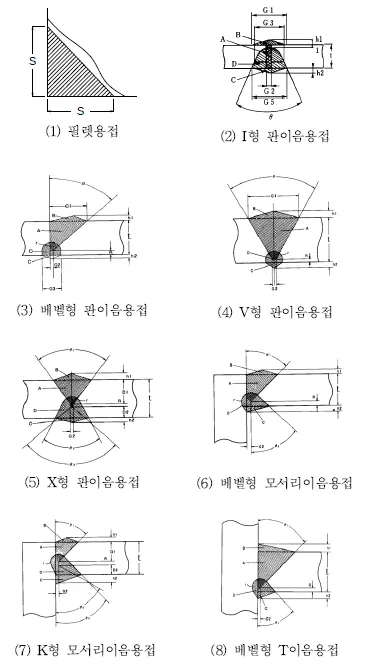
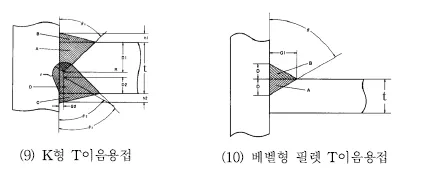
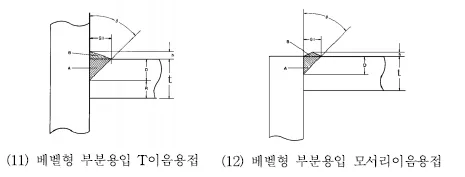
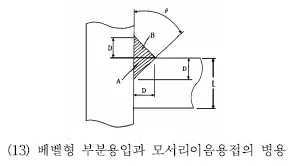
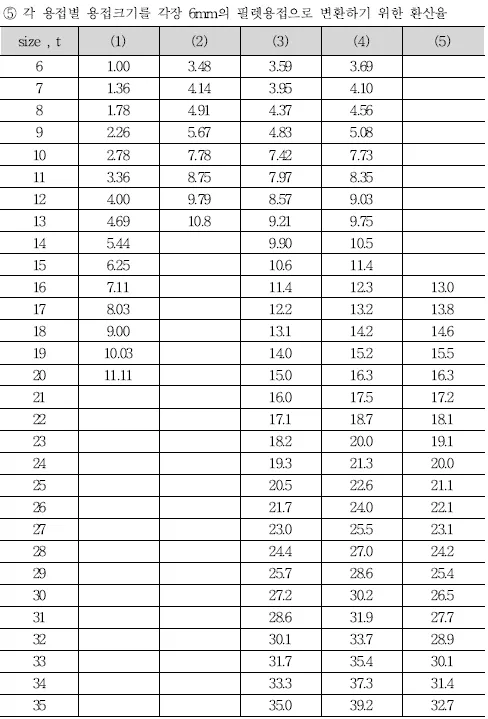
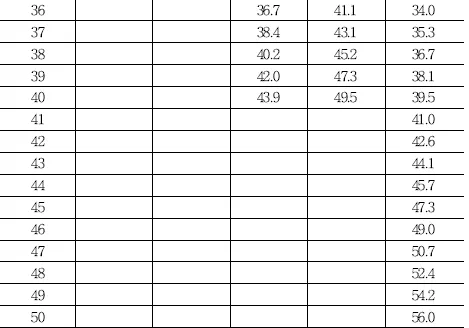
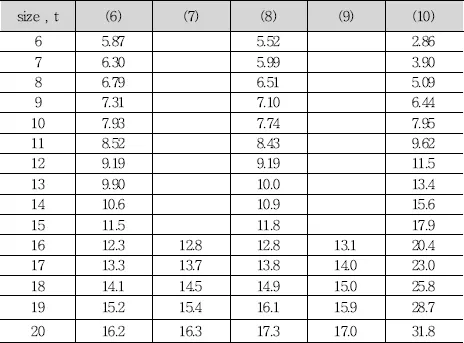
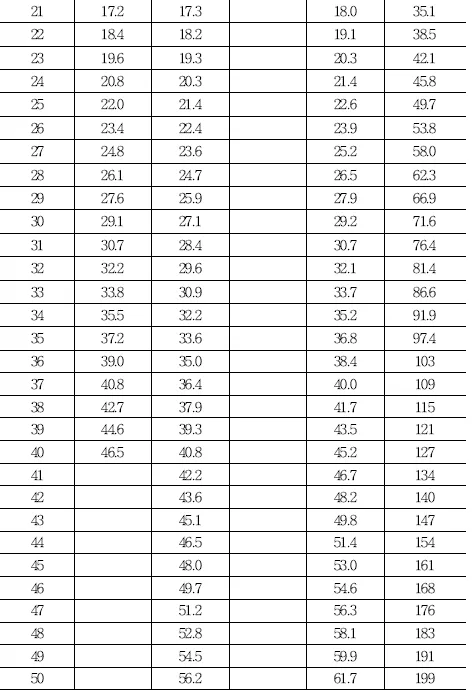
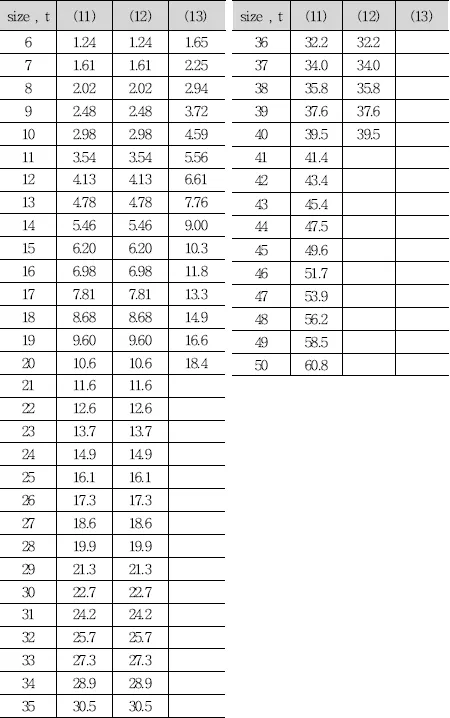
출처 : 표준품셈2015, p464
구조계산서
#<한계상태 설계법 계산서 출력 옵션>
<한계상태 설계법 계산서 출력 옵션>
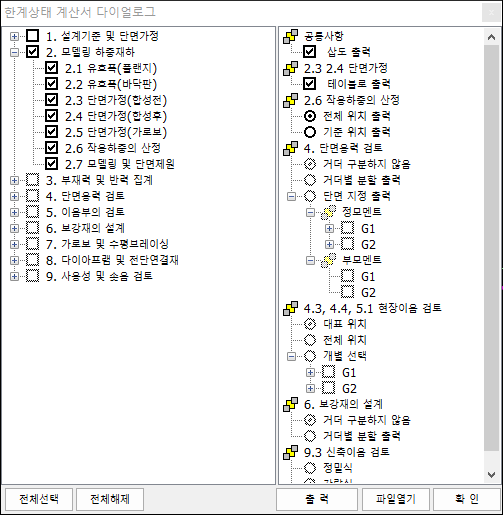
출력 계산서 항목
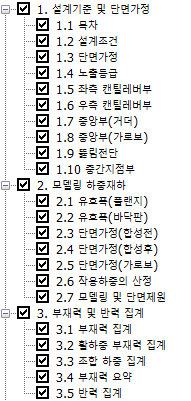
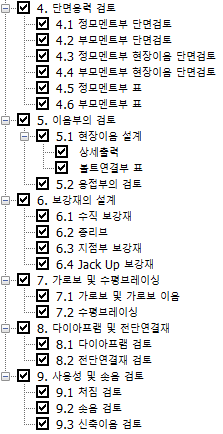
출력 옵션
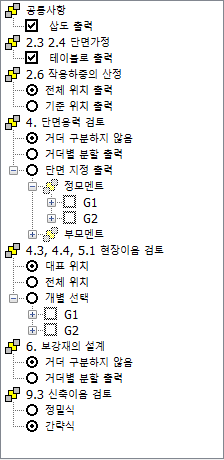
<허용응력 설계법 계산서 출력 옵션>
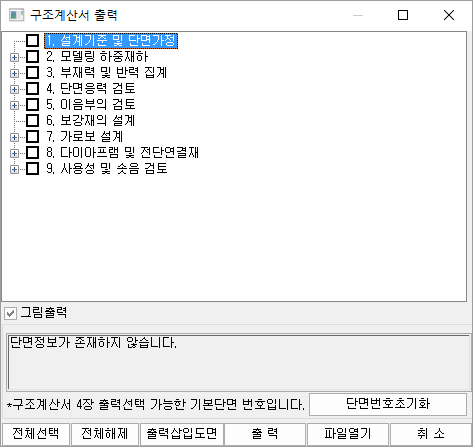
출력 계산서 및 옵션 항목
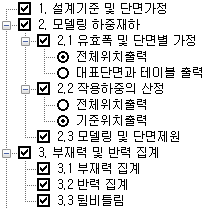
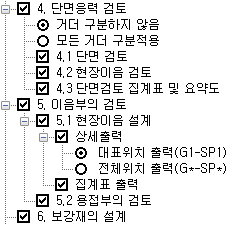
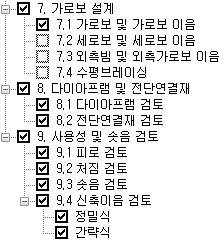
[전체선택], [전체해제]
전체 출력항목을 선택 또는 해제시에 이용 합니다.
[출력삽입도면]
ARoad에서 그려진 계산서의 삽도는 DXF파일로 저장할 수 있습니다.
각 항목에 대해 아래와 같은 삽도창이 뜨기 때문에 해당 부분을 각각 저장할 수 있습니다.
턴키, 대안 등 성과품을 보다 예쁘게 꾸밀 경우 이용하면 편리합니다.
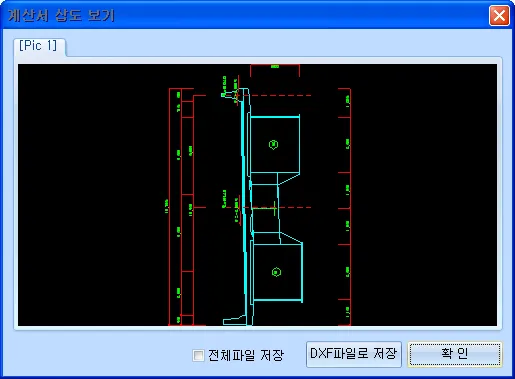
[출력]
체크로 선택한 항목의 계산서를 출력합니다.
[파일열기]
생성한 계산서를 엑셀과 연동하여 열어줍니다.
[취소]
저장 중에 취소할 경우 사용합니다.
[그림포함]
계산서 출력시 해설용 삽도를 포함하고자 할 때 선택합니다.
그림을 포함하여 계산서를 출력할 경우 출력시간이 다소 지연될 수 있습니다.
단면검토시 거더 구분
단면가정치 및 단면 검토시에 원하는 거더의 결과값을 알고 싶을 경우 사용할 수 있는
계산 성과품 생성 관련 옵션입니다.
현재는 계산서2장(단면가정)과 4장(단면검토)에서만 고려되고 있습니다.
- 거더 구분하지 않음 : 모멘트 최대부를 기준으로 하나의 거더만 계산서 생성합니다.
- 모든 거더 구분적용 : 모든거더의 계산 결과값을 생성합니다.
[단면번호 초기화]
계산서 4장 계산서 출력 가능한 단면 번호를 텍스트 형식으로 표기해 줍니다.
단면 번호가 표기된 항목만 출력되므로 불필요하다 생각되는 번호는 삭제하면 됩니다.
수정 후 다시 원래 값으로 만들 경우 [단면번호 초기화] 버튼을 눌러주세요.
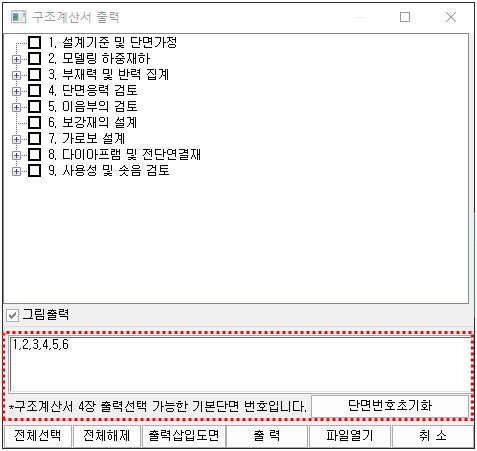
교량설계 요약정보
#교량설계 정보 요약 항목입니다. 교량 구성, 주요 부재 제원, 요약도 및 수량까지
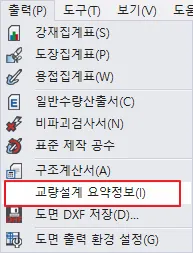
교량설계 정보 요약 항목입니다. 교량 구성, 주요 부재 제원, 요약도 및 수량까지
다양한 정보가 정리되어 출력됩니다.
이 테이블은 허용응력설계법을 기준으로 작성되었습니다.
이 메뉴를 이용하기 위해서는 3D Frame 해석 및 각종 재료표가 생성되어 있어야 합니다.
성과품 만들기 위한 각종 자료들 먼저 출력하신 후 맨 뒤에 출력해 주세요.
그렇지 않은 경우 아래와 같은 경고 문구가 뜹니다.
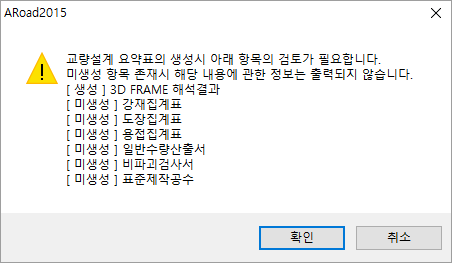
교량설계 요약정보 내용
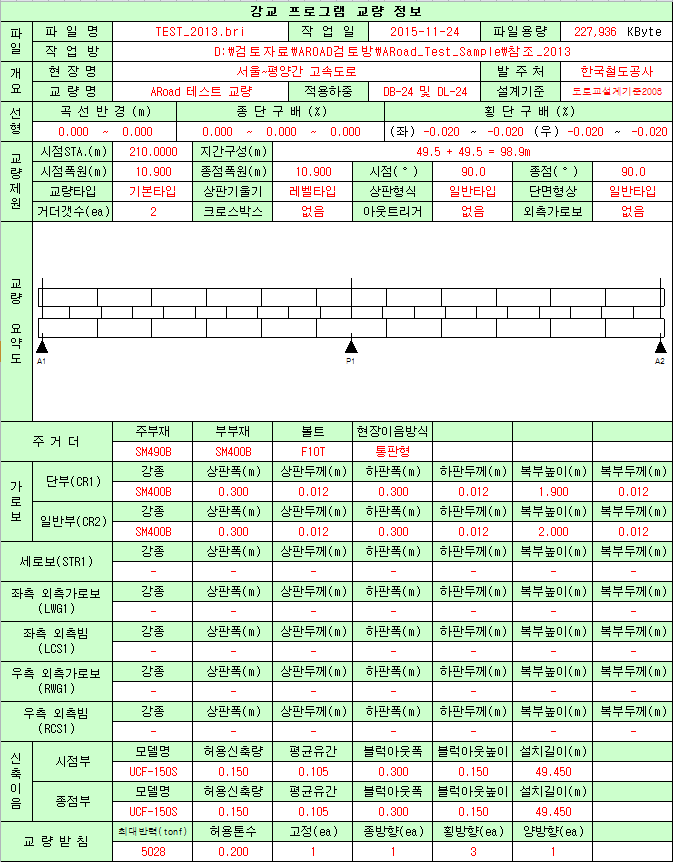
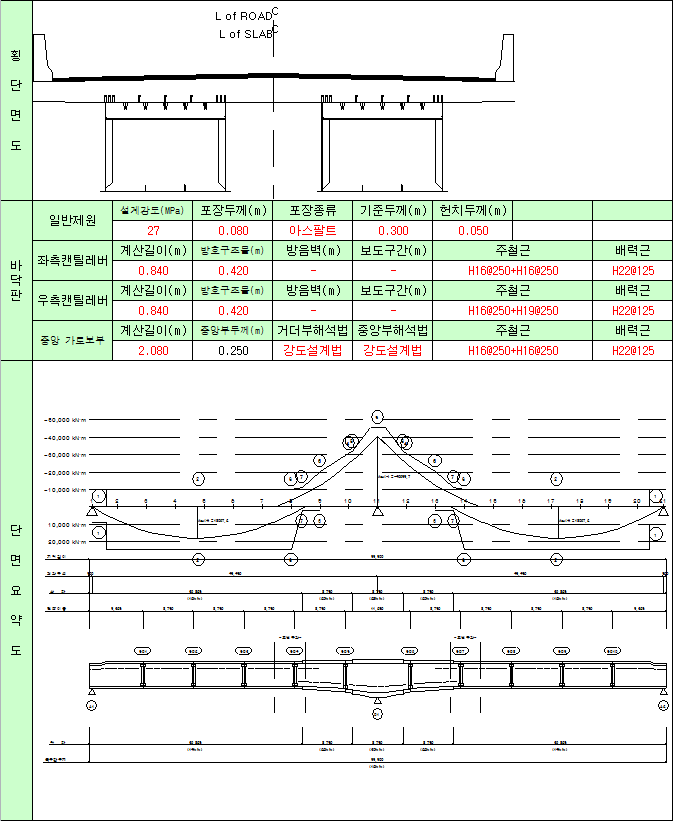
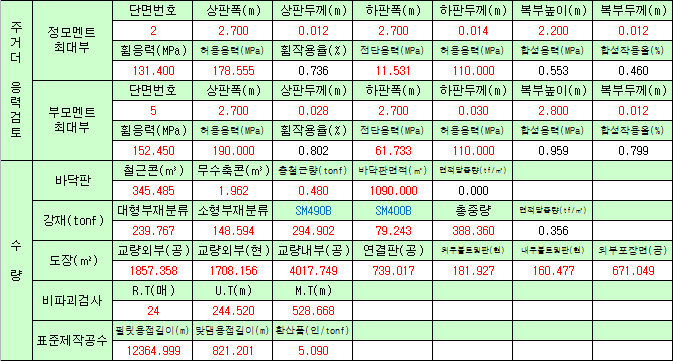
도면 DXF 저장
#도면을 출력할 경우 이용하는 옵션입니다. 한길 프로그램 전 제품에 동일한 메뉴가 적용됩니다.
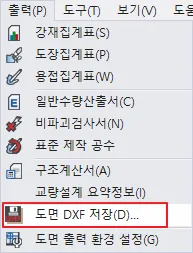
도면을 출력할 경우 이용하는 옵션입니다. 한길 프로그램 전 제품에 동일한 메뉴가 적용됩니다.
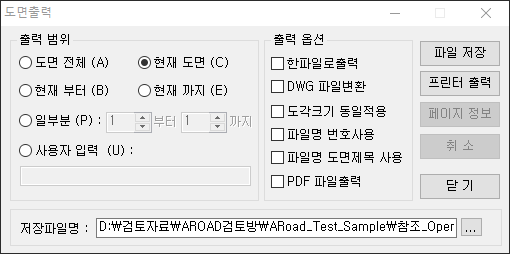
출력 범위
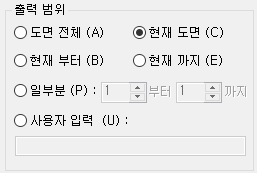
○ 도면 전체 : 전체 도면을 하나의 파일에 저장합니다.
○ 현재 도면 : 현재 도면을 포함하여 이후로 전체 dxf 파일로 저장합니다.
○ 현재 부터 : 현재 도면만 dxf 파일로 저장합니다.
○ 현재 까지 : 현재 도면을 포함하여 이전부터 현재 도면까지 dxf 파일로 저장합니다.
○ 일부분 : 선택되어진 페이지의 범위만큼 dxf 파일로 저장합니다.
○ 사용자 입력 : 사용자가 임의로 지정한 영역이나 페이지를 저장합니다.
콤마를 사용하시거나 “–“(영역) 와 조합하여 사용하실 수 있습니다.
예) 1,2,3-5,11 : 1 페이지, 2 페이지, 3~5 페이지, 11 페이지를
출력합니다.
AutoCAD 의 스크립트 파일인 .SCR을 생성합니다.
AutoCAD 에서 DXF 를 DWG 로 변환하거나 출력을 SCR 파일을 실행하므로서
자동화 할 수 있도록 합니다.
출력 옵션
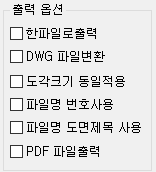
□ 한 파일로 출력 : 전체 출력도면을 한 파일로 출력합니다.
□ DWG 파일변환 : 출력하는 도각을 1:1 크기로 고정하여 출력을 합니다.
□ 도각크기 동일적용 : 모든 도각의 크기를 동일한 크기로 출력을 하게 됩니다.
□ 파일명 번호사용 : 출력도면이 파일을 DWG로 변환하여 출력하게 됩니다.
□ 파일명 도면 제목 사용 : 출력도면 파일명을 일련번호를 사용하여 출력하게 됩니다.
□ PDF 파일출력 : 도면을 PDF 형식으로 저장해 줍니다.
도면 출력 환경 설정
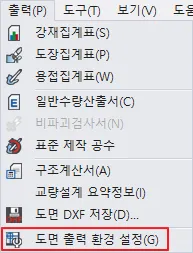
도면 정리시 이용되는 각종 옵션에 대한 부분이 정리 된 항목입니다
도면 스케일, 치수, 표현 유무 등 다양한 항목의 옵션을
각각 설정해서 원하는 스타일의 도면을 만드실 수 있습니다.
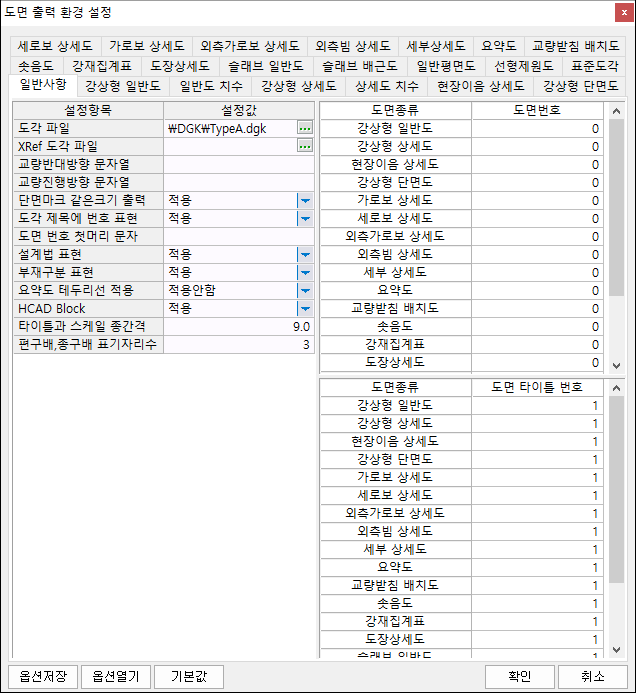
[옵션저장]
도면 설정의 모든 값(각 설정값, 도면배치 위치 등)을 저장합니다. 각 업체에서 설정을
통일하여 사용하면 매우 효율적입니다. (확장자 : *.APT)
최초 1개 또는 2개(곡선교, 사교 여부에 의해)의 도면 설정 값을 저장하여, 다음 교량에
사용합니다. 도면 배치 등 각 사항을 별도의 입력 없이 동일하게 사용할 수 있습니다.
[옵션열기]
도면 설정 값을 불러 옵니다.
[기본값]
모든 도면 설정을 기본값으로 수정합니다.
일반사항
#도면 출력과 관련된 전반적인 옵션을 설정하는 부분입니다.
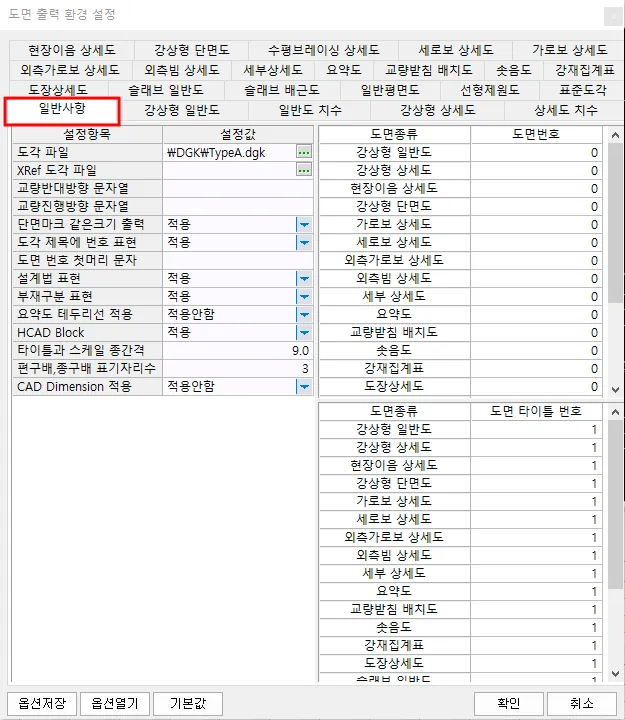
도면 출력과 관련된 전반적인 옵션을 설정하는 부분입니다.
도각 파일 [...]
한길아이티 도각 프로그램인 ABorder 프로그램을 사용해 만든 도각 파일(확장자: DGK)의
위치를 지정합니다.
도각은 전체 도면에 스케일을 고려해서 들어갑니다.
도각 파일이 없는 경우 기본 사각형 테두리로 들어갑니다.
XRef 도각 파일 [...]
AutoCad 형식으로 만든 dwg 도각일 경우 외부 참조 형식으로 넣으실 수 있습니다.
화면에서는 표현되지 않으며 출력후 도각이 들어가는 방식입니다.
교량반대방향 문자열, 교량진행방향 문자열
도면의 위치도 등에서 표현되는 교량진행 또는 반대방향 문자열을 설정합니다.
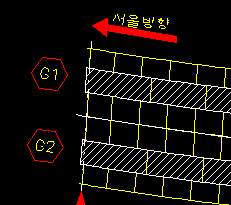
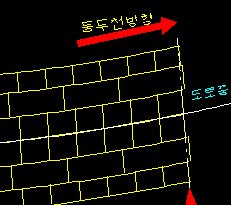
<교량반대방향 문자열> <교량진행방향 문자열>
단면마크 같은크기 출력 ▼
도각 제목에 변호 표현 ▼
도면 번호 첫머리 문자
설계법 표현 ▼
강상형일반도, 슬래브일반도 등에서 표현되는 요약도의 테두리선 유무를 설정합니다
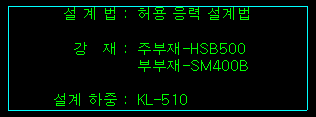
부재구분 표현 ▼
도면 상단에 표현하는 주부재 및 부부재의 항목에 대한 부분을 표현하는 옵션입니다.
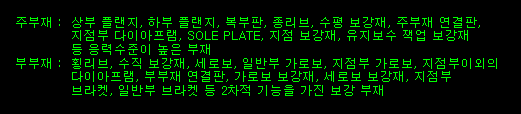
요약도 테두리선 적용 ▼
강상형일반도, 슬래브일반도 등에서 표현되는 요약도의 테두리선 유무를 설정합니다.
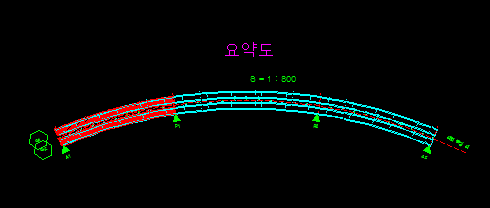
<적용한함>
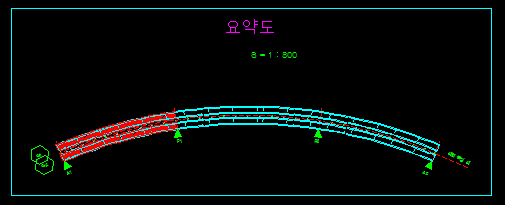
<적용>
HCAD Block ▼
- 적용 : 치수선 및 심볼 블럭을을 HCAD Block 타입으로 설정
- 미적용 : HCAD Block 미 적용
타이틀과 스케일 종간격
타일틀과 스케일은 하나의 블록으로 묶여 있습니다.
여기서 둘 사이의 간격을 설정합니다.
값이 클수록 간격이 멀어집니다.
초기값은 9로 되어 있습니다.
<입력값 9>
<입력값 18>
CAD Dimension 적용
치수선은 line + text 로 작성하고 있으나 CAD에서 Dimension으로 동작하는 치수를 적용할 수 있도록 옵션 지원합니다.
적용으로 설정시 치수가 Dimension으로 작성되기에 CAD에서 치수 편집이 가능하며 치수조정시 치수값도 업데이트됩니다.
철도과업 등 Dimension형태의 치수로 납품이 필요한 경우 활용이 가능합니다.
다만 선형이 참조되거나 곡선 등 일부치수는 Dimension으로 작성이 어렵기에 기존과 같이 line + text 로 작성됩니다.
편구배, 종구배 표기 자리수
편경사 및 종단구배 표기에서 보여주는
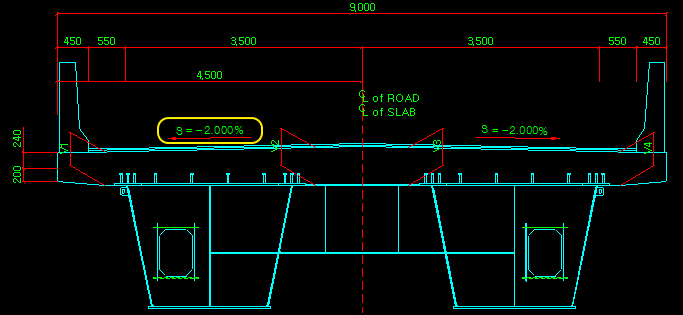
도면 번호
도면 번호를 설정할 수 있습니다. 도면 번호란 보통 도각 하단의 도면 번호를 의미합니다.
도면 번호가 ‘0’으로 입력되어 있으면, 강상형 일반도의 첫 장을 1페이지로 하여
도면 번호
도면 번호를 설정할 수 있습니다. 도면 번호란 보통 도각 하단의 도면 번호를 의미합니다.
도면 번호가 ‘0’으로 입력되어 있으면, 강상형 일반도의 첫 장을 1페이지로 하여
계산된 도면번호를 의미합니다.
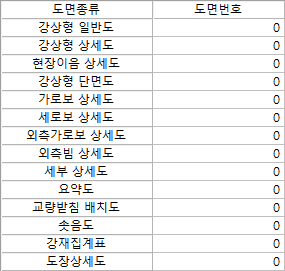
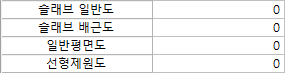
도면 타이틀 번호
도면 타이틀 번호를 설정할 수 있습니다. 도면 타이틀 번호는 도면 상단 중앙 또는
도각부의 도면 타이틀 부분에 위치한 번호를 의미합니다.
예를 들어 상, 하행선 교량이라서 강상형 상세도가 20번부터 표현되도록 하고 싶은 경우,
도면 타이틀 번호를 ‘20’으로 설정하면 “강상형 상세도(20)”이 첫 번째 페이지가 됩니다.
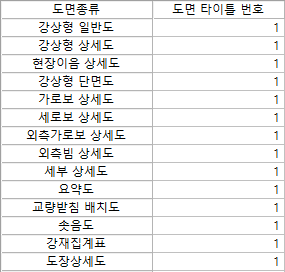
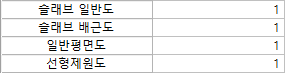
강상형 일반도
#강상형일반도 도면 표현 옵션
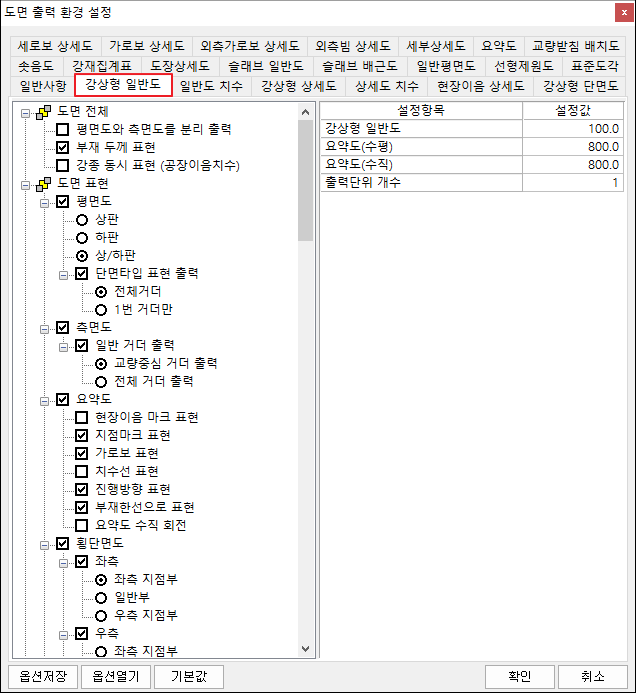
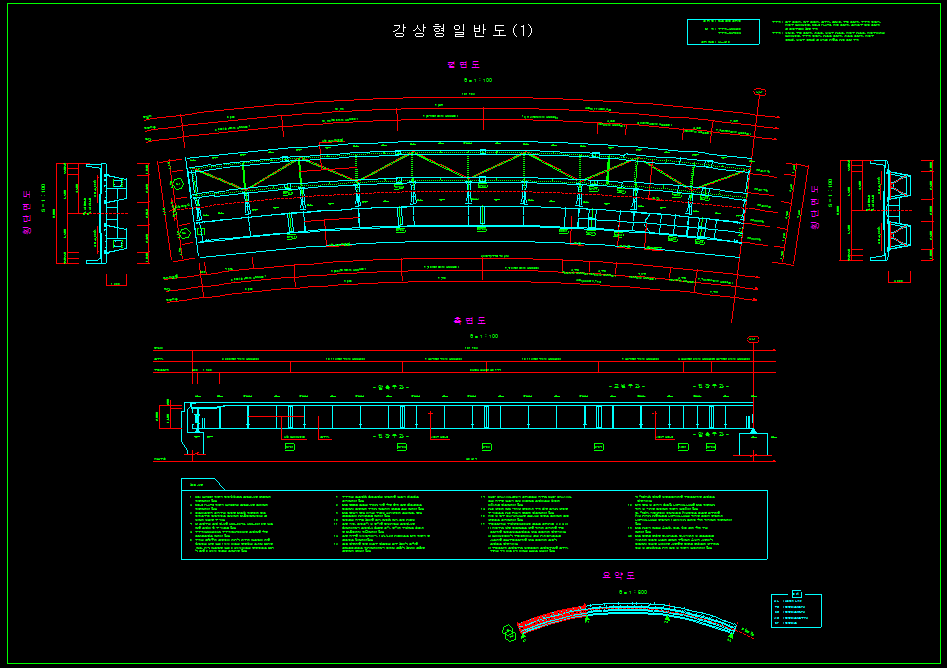
강상형일반도 도면 표현 옵션
옵션 체크 유무에 따라서 도면에서 표현되는 범위가 바뀝니다.
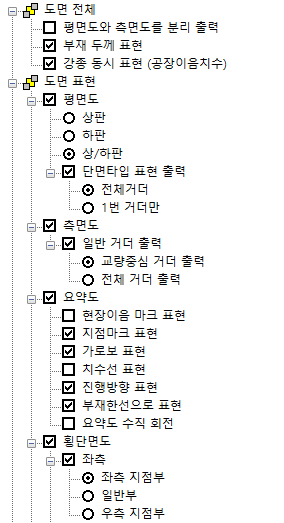
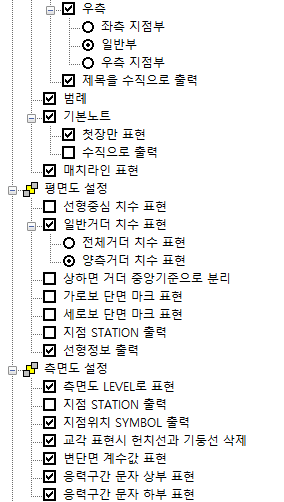
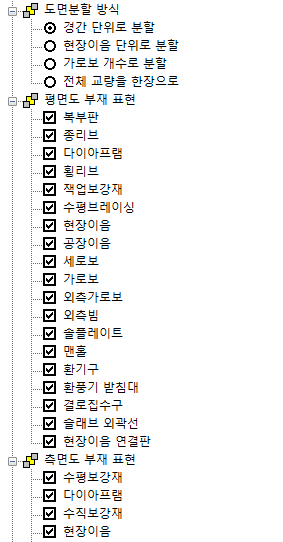
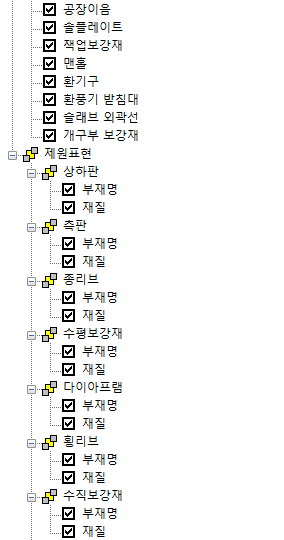
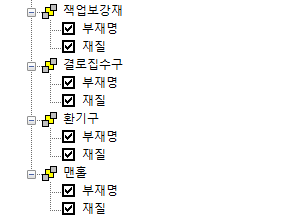
강상형일반도 도면 스케일 및 표현 옵션
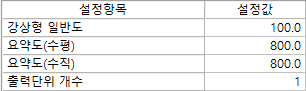
출력단위 개수
도면분할 방식에서 설정한 분할 구간에 적용 될 개수를 지정합니다.
예) 아래 경간 단위로 분할 체크시 1경간별로 도면을 분할합니다.
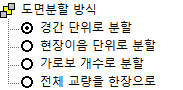
일반도 치수
#타입별 [권고안] 옵션
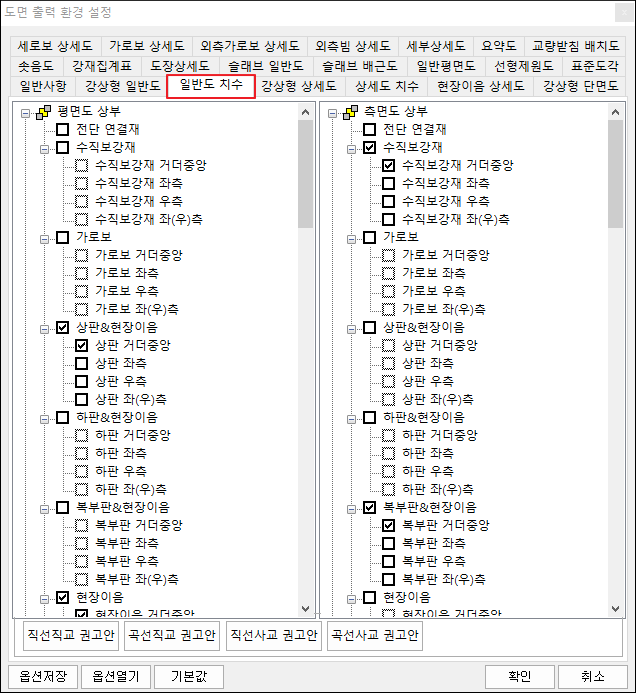
타입별 [권고안] 옵션

치수선에서 많이 사용하는 타입을 아래쪽에 버튼 형태의 초기값으로 설정했습니다.
유용한 방식은 본인의 회사에서 많이 사용하는 타입으로 지정해 주세요.
강상형일반도 평면도 치수 표현 옵션
옵션 체크 유무에 따라서 강상형 일반도 평면도에서 표현되는 치수 종류가 바뀝니다.
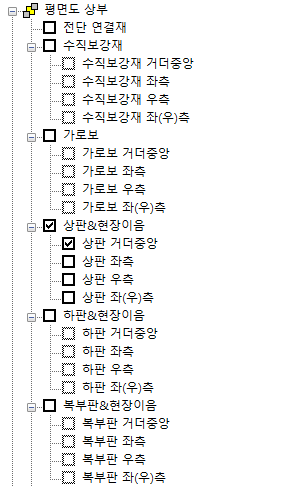
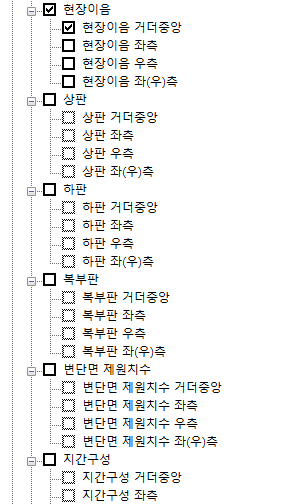
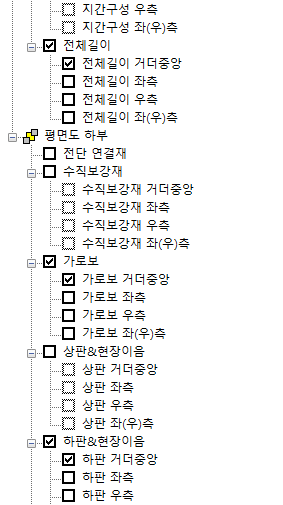
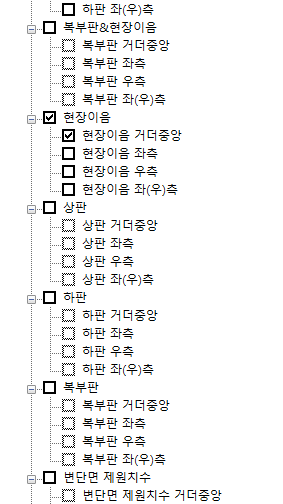
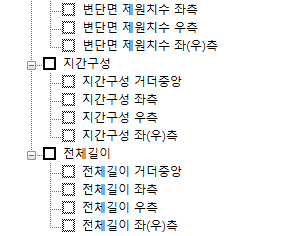
강상형일반도 측면도 치수 표현 옵션
옵션 체크 유무에 따라서 강상형 일반도 측면도에서 표현되는 치수 종류가 바뀝니다.
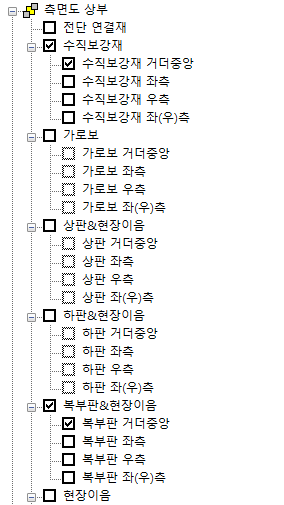
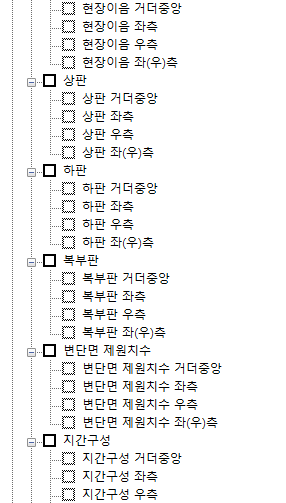
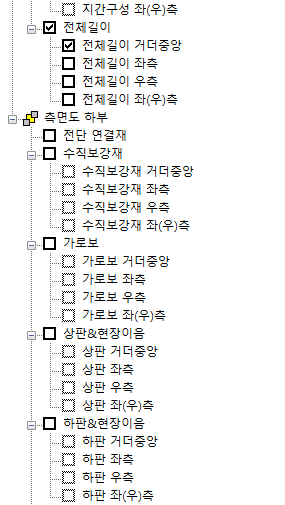
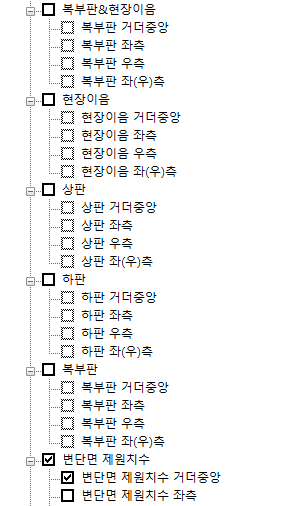
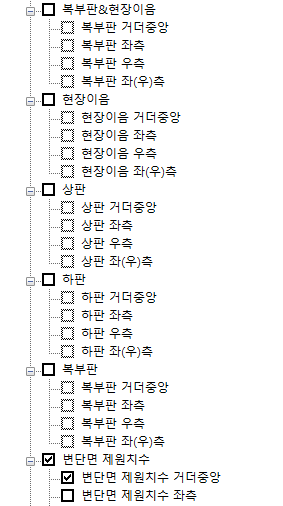
강상형 상세도
#강상형상세도 도면 표현 옵션
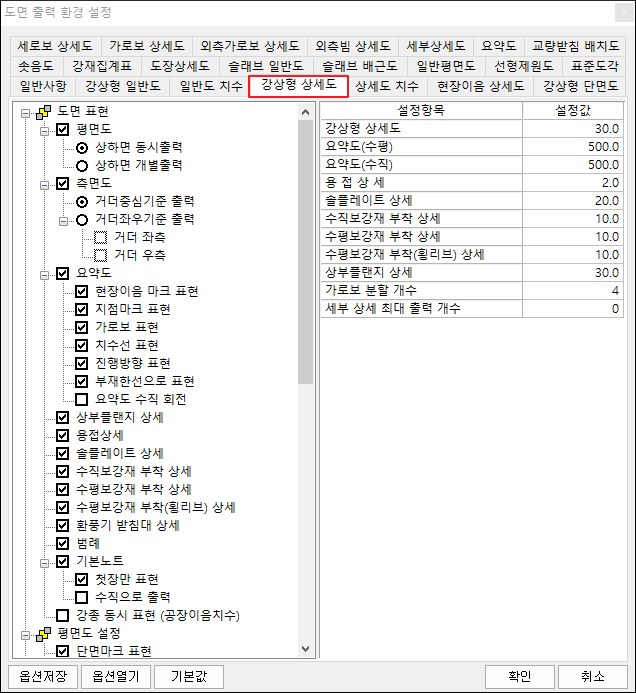
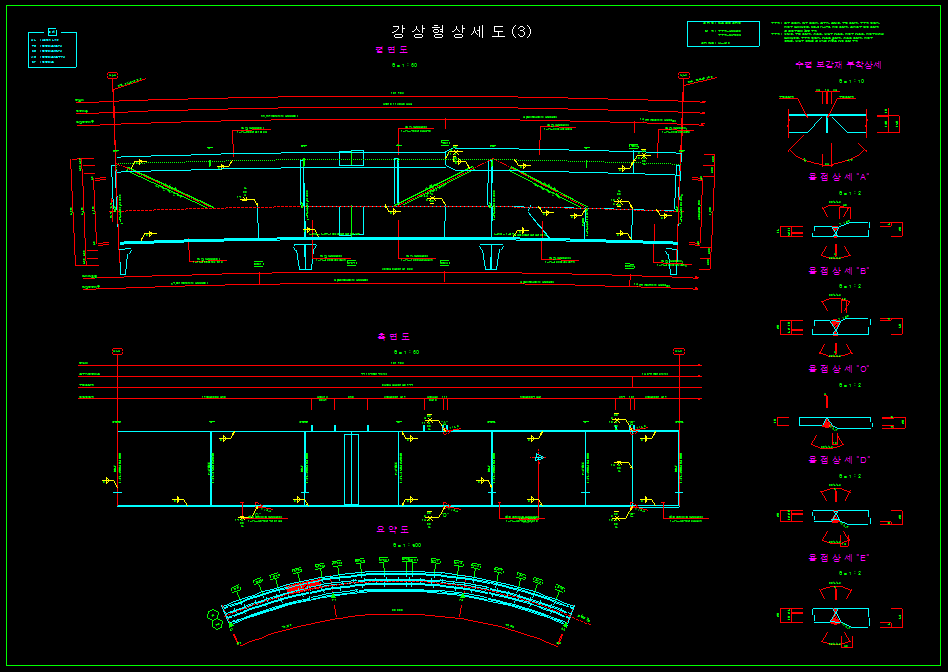
강상형상세도 도면 표현 옵션
옵션 체크 유무에 따라서 도면에서 표현되는 범위가 바뀝니다.
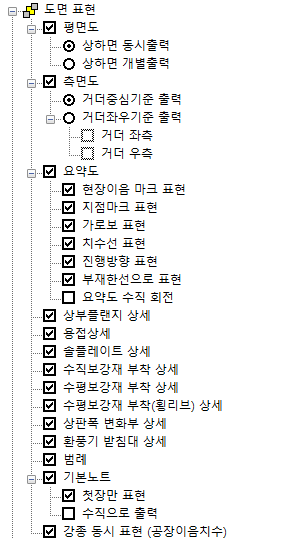
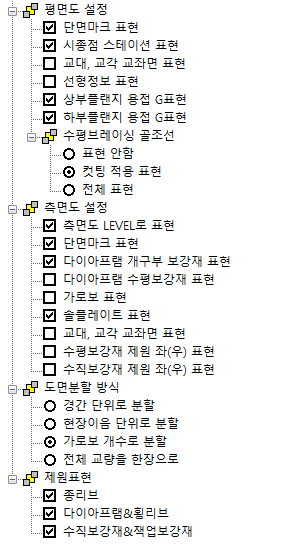
강상형일반도 도면 스케일 및 표현 옵션
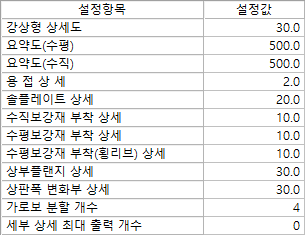
가로보 분할 개수
상세도는 가로보를 기준으로 구간을 분할합니다.
이 경우 분할하려는 가로보 개수 기준을 입력합니다.
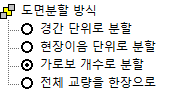
상세도 치수
#타입별 [권고안] 옵션
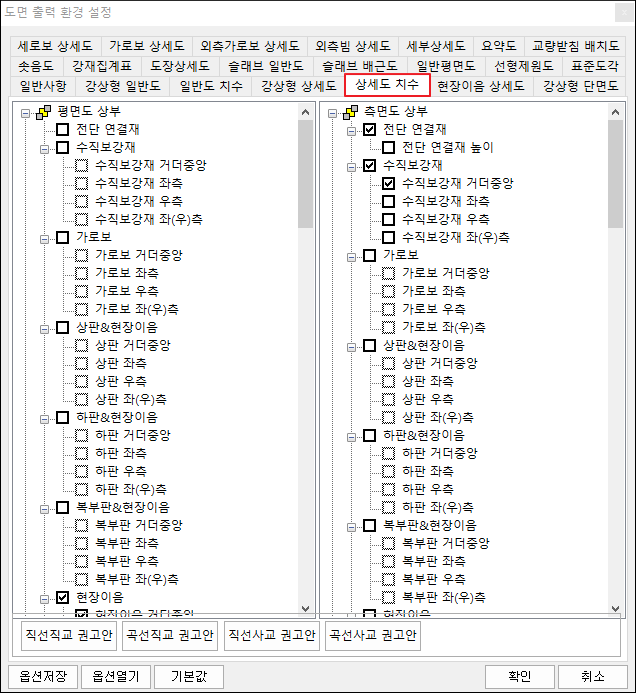
타입별 [권고안] 옵션
치수선에서 많이 사용하는 타입을 아래쪽에 버튼 형태의 초기값으로 설정했습니다.
유용한 방식은 본인의 회사에서 많이 사용하는 타입으로 지정해 주세요.
강상형상세도 평면도 치수 표현 옵션
옵션 체크 유무에 따라서 강상형 상세도 평면도에서 표현되는 치수 종류가 바뀝니다.
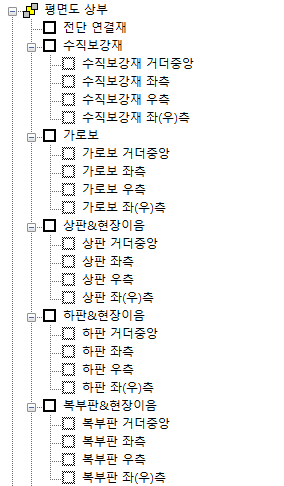
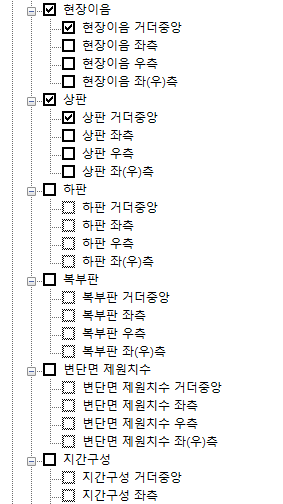
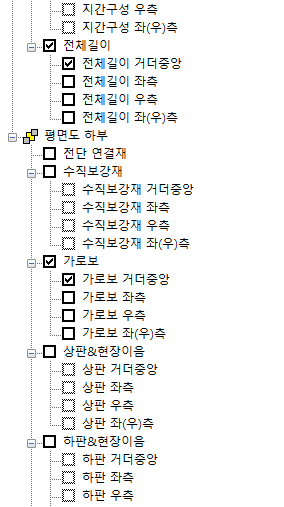
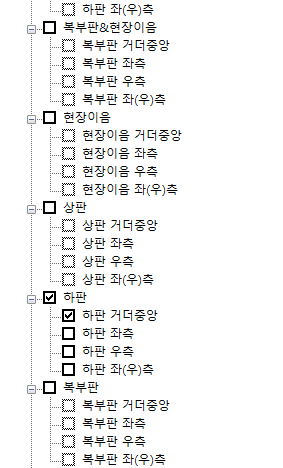
강상형상세도 측면도 치수 표현 옵션
옵션 체크 유무에 따라서 강상형 상세도 측면도에서 표현되는 치수 종류가 바뀝니다.
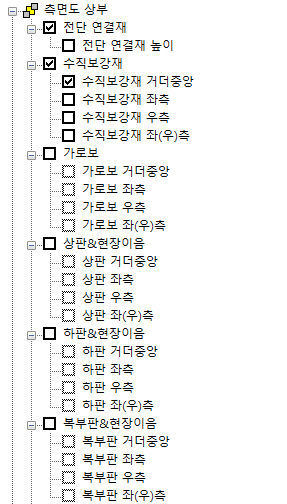
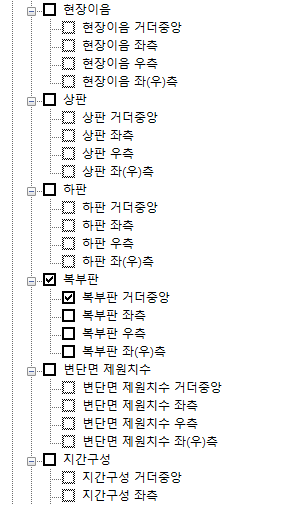
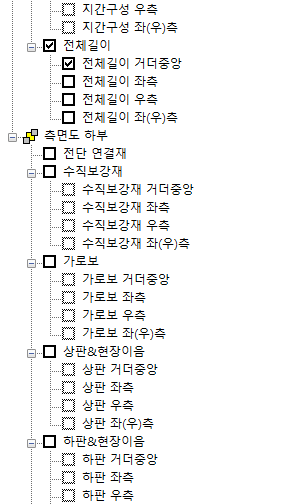
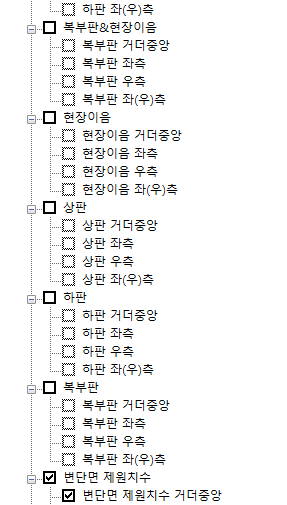
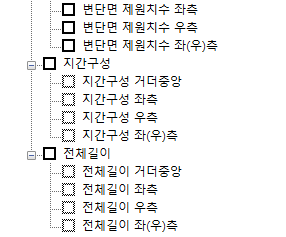
현장이음 상세도
#현장이음 도면 표현 옵션
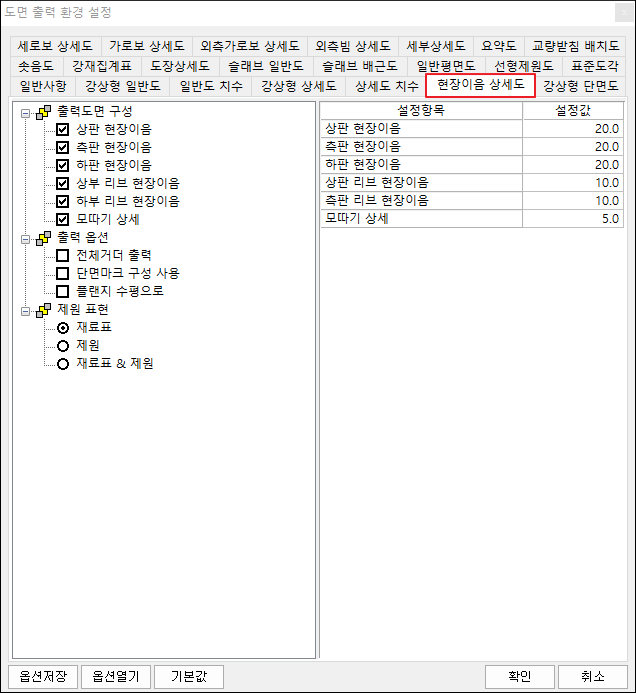
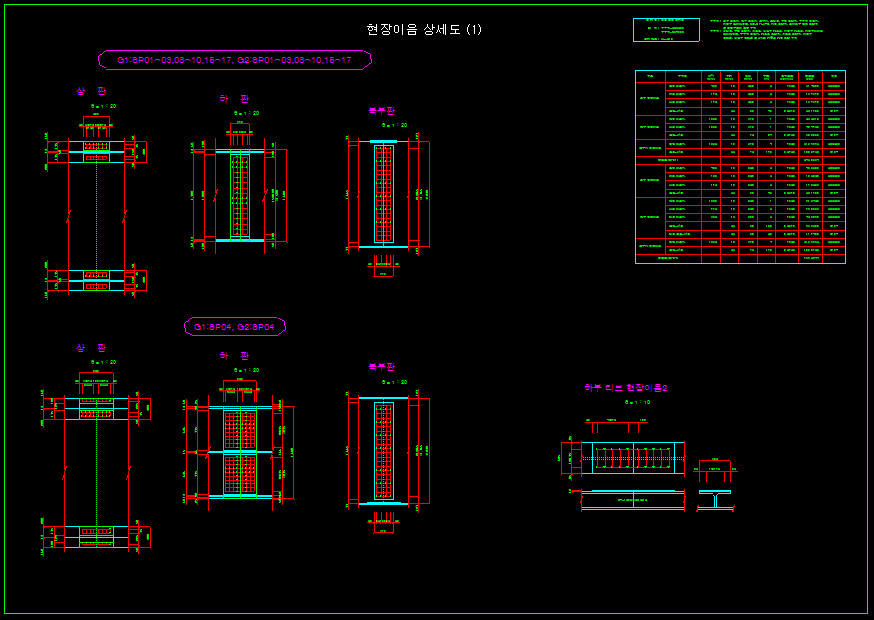
현장이음 도면 표현 옵션
옵션 체크 유무에 따라서 도면에서 표현되는 범위가 바뀝니다.
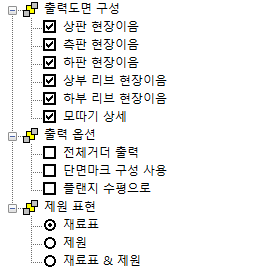
현장이음 도면 스케일 및 표현 옵션
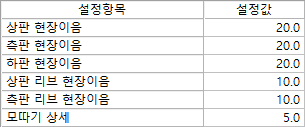
강상형 단면도
#강상형단면도 도면 표현 옵션
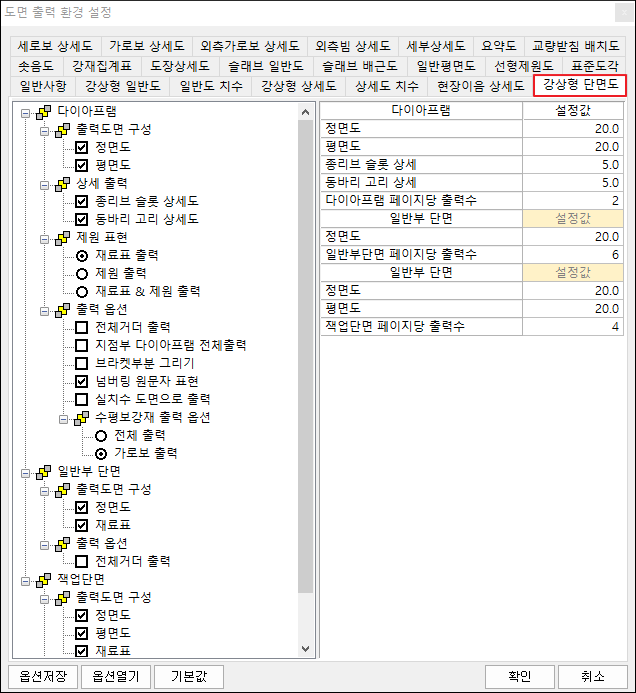
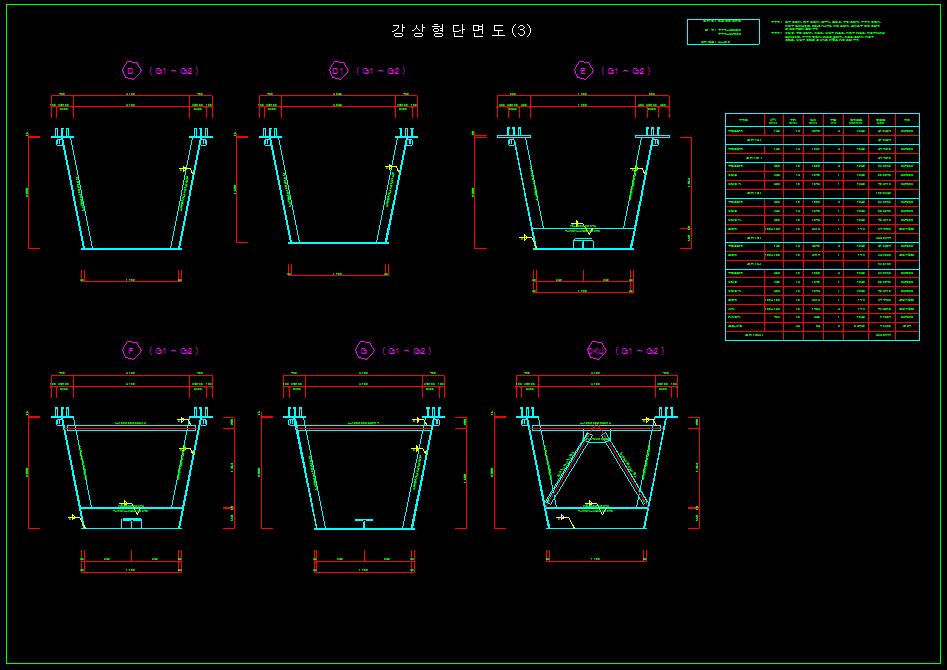
강상형단면도 도면 표현 옵션
옵션 체크 유무에 따라서 도면에서 표현되는 범위가 바뀝니다.
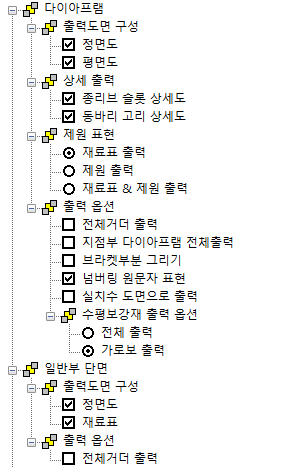
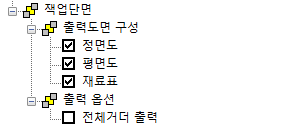
강상형단면도 도면 스케일 및 표현 옵션
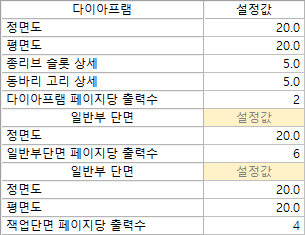
수평브레이싱 상세도
#수평브레이싱 도면 표현 옵션
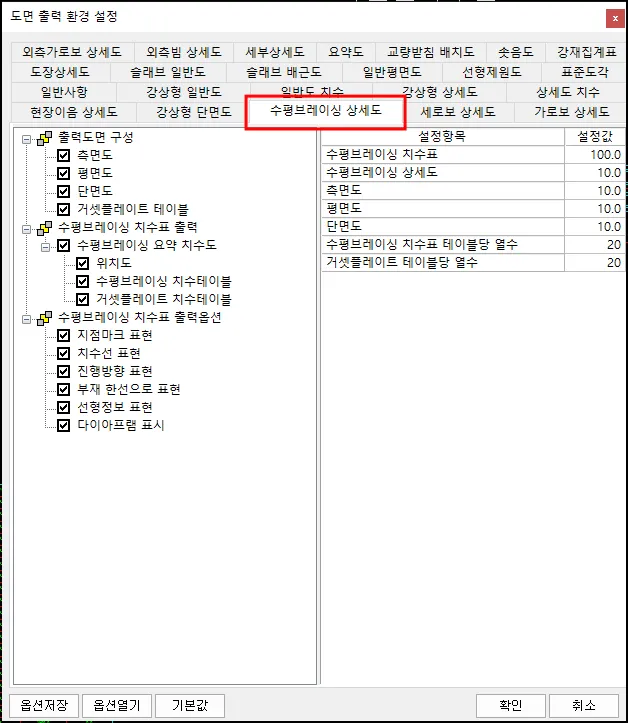
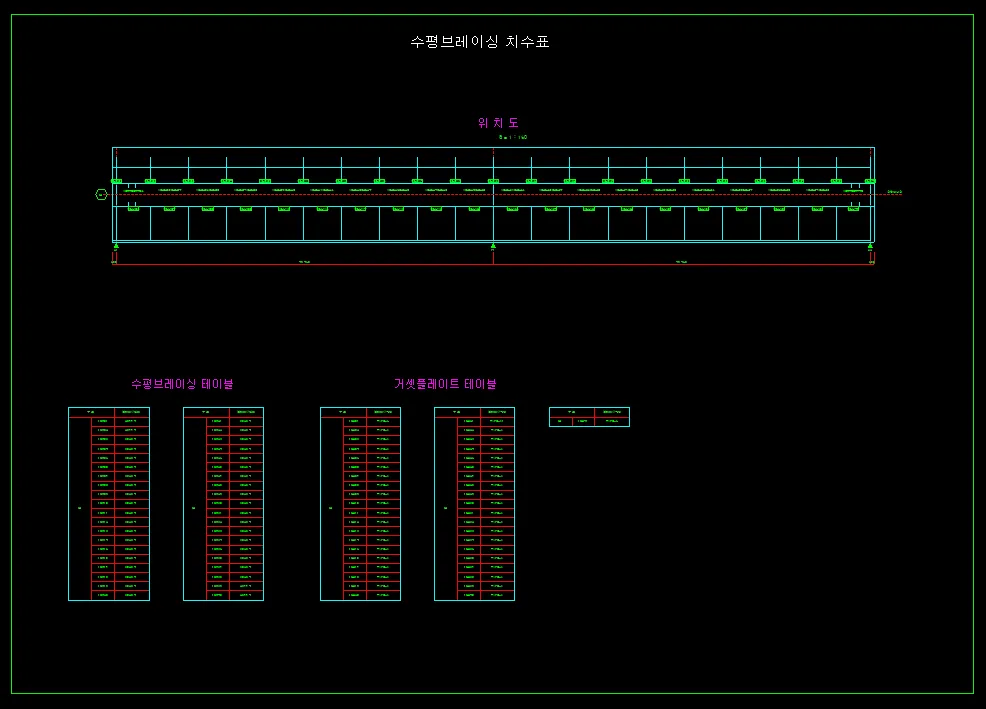
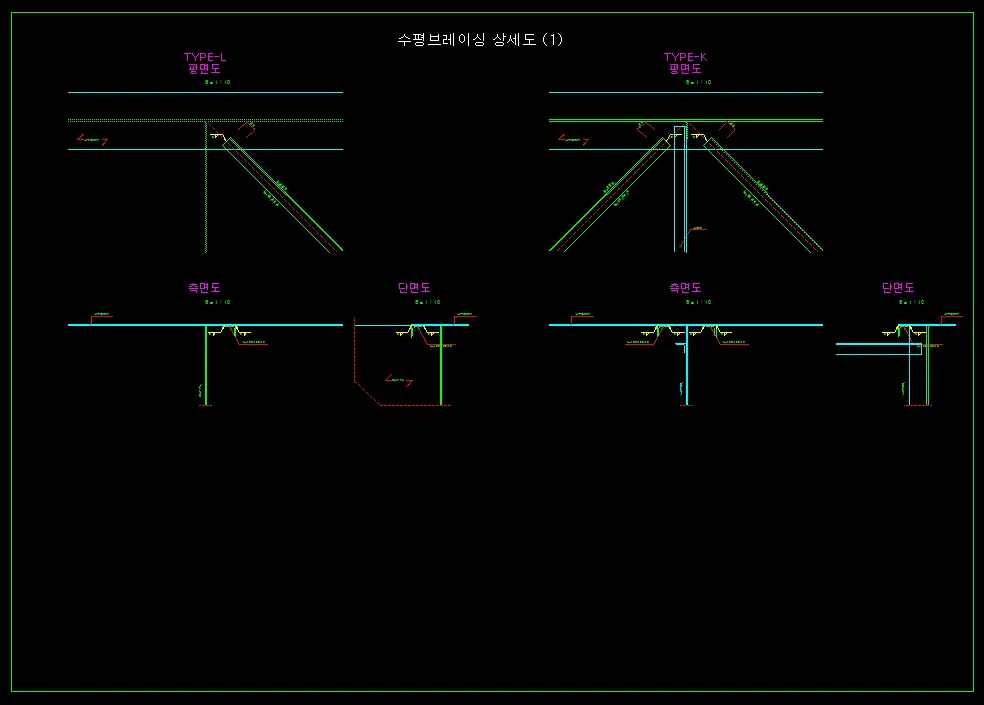
수평브레이싱 도면 표현 옵션
옵션 체크 유무에 따라서 도면에서 표현되는 범위가 바뀝니다.
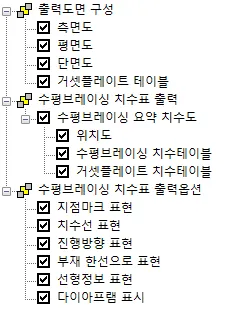
수평브레이싱 스케일 및 표현 옵션
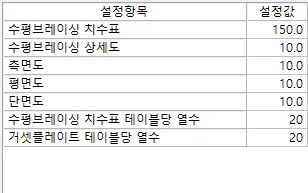
세로보 상세도
#세로보 도면 표현 옵션
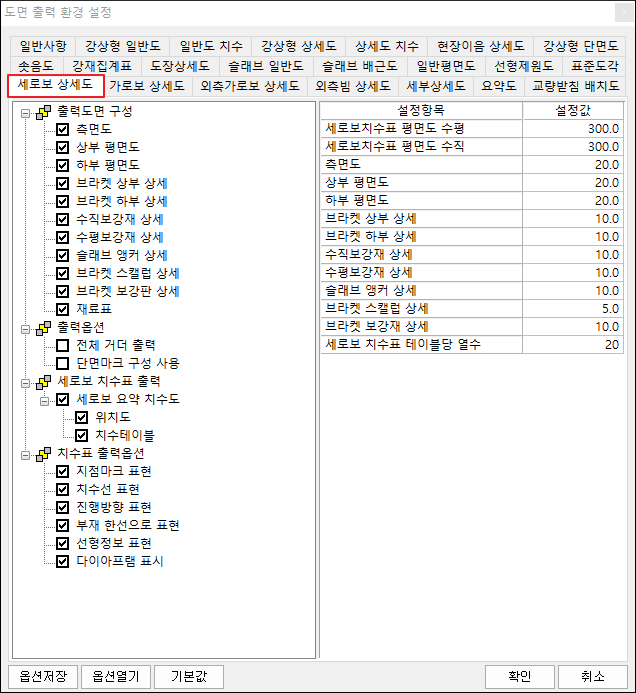
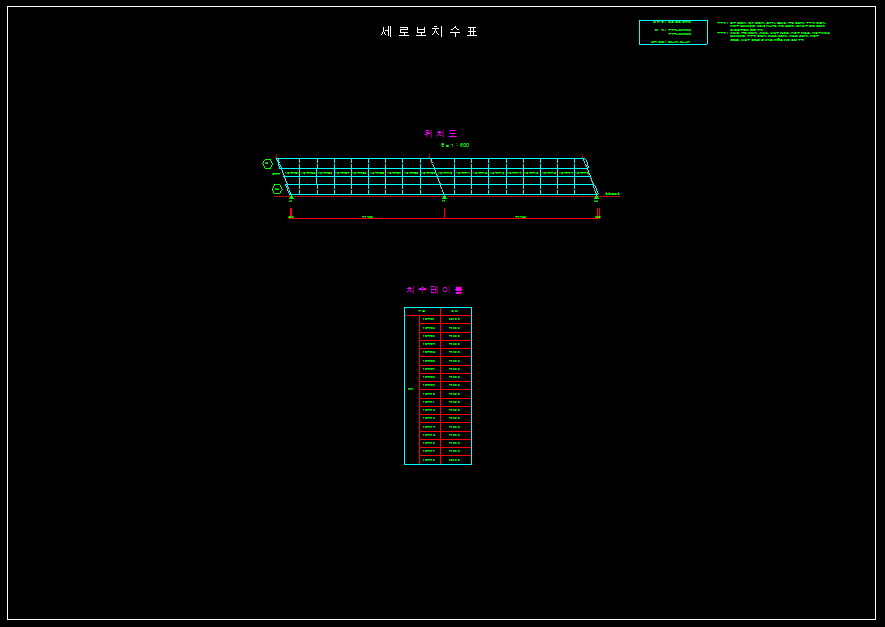
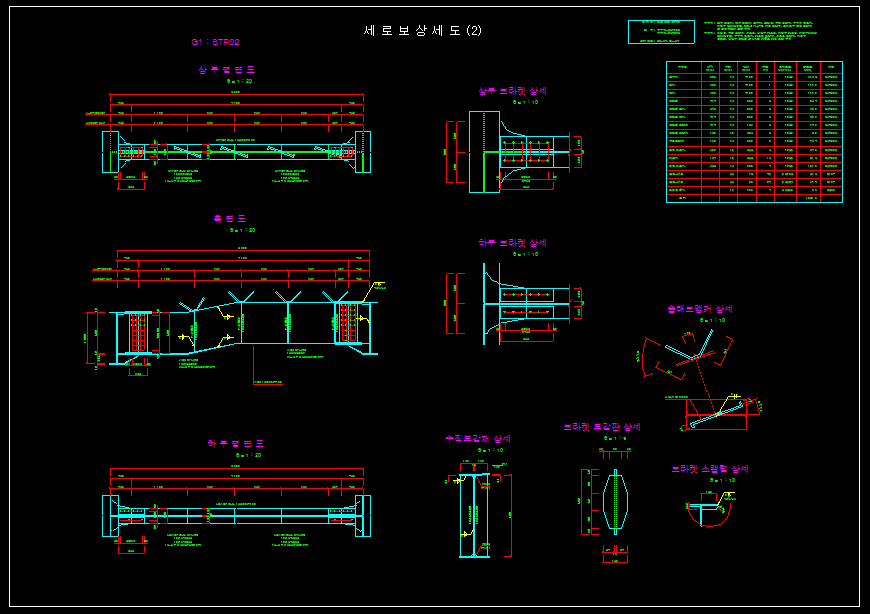
세로보 도면 표현 옵션
옵션 체크 유무에 따라서 도면에서 표현되는 범위가 바뀝니다.
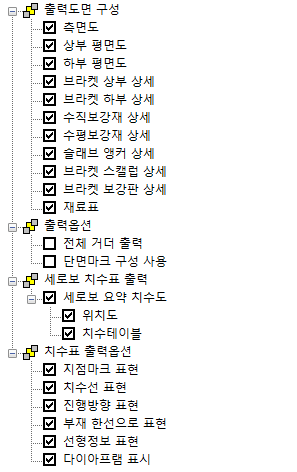
세로보 스케일 및 표현 옵션
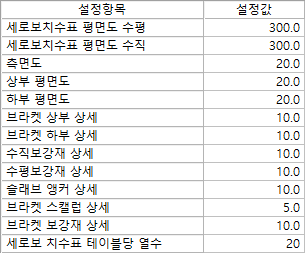
가로보 상세도
#가로보상세도 도면 표현 옵션
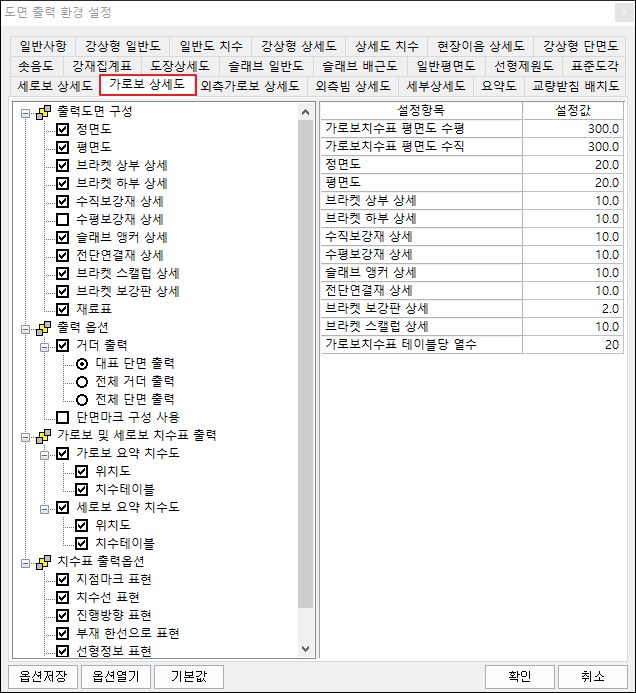
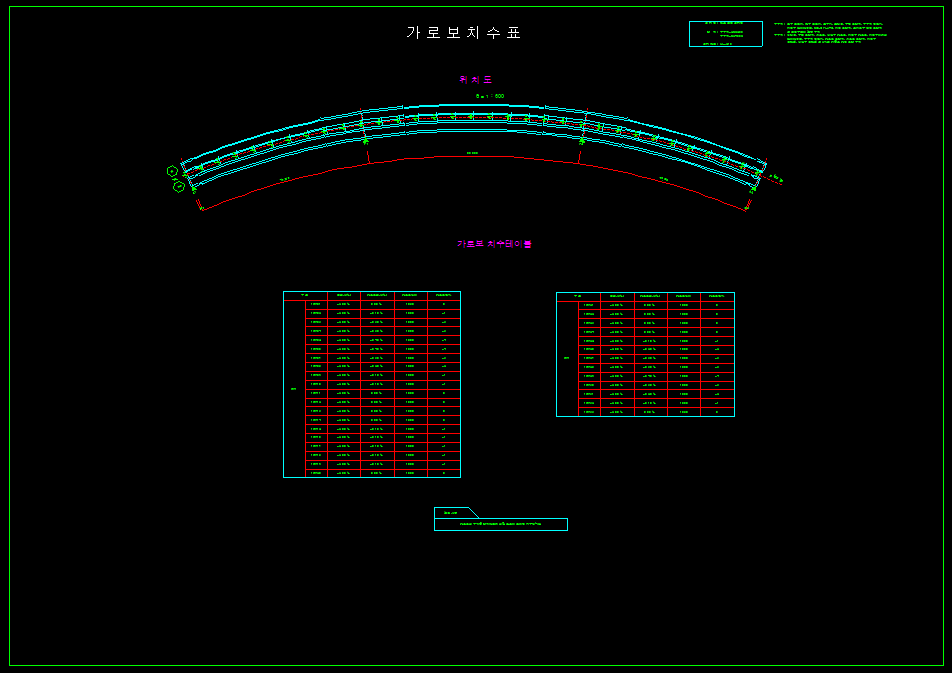
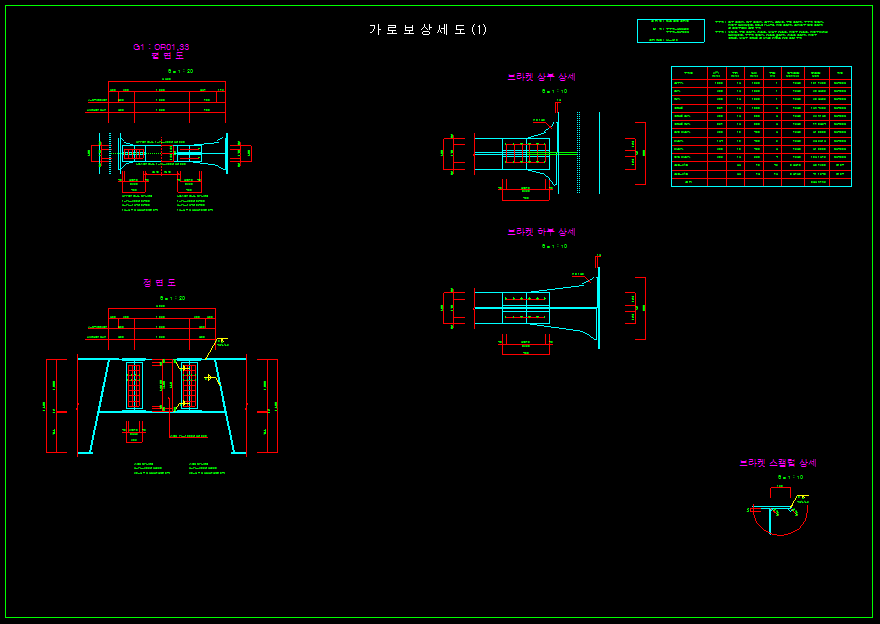
가로보상세도 도면 표현 옵션
옵션 체크 유무에 따라서 도면에서 표현되는 범위가 바뀝니다.
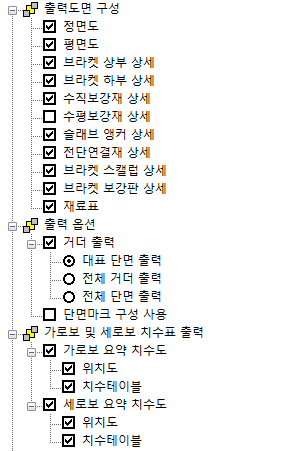
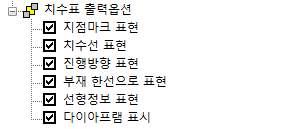
가로보상세도 도면 스케일 및 표현 옵션
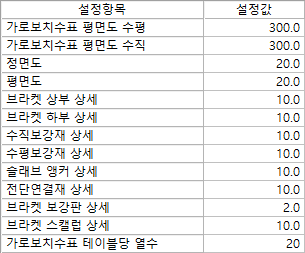
외측가로보 상세도
#외측가로보 도면 표현 옵션
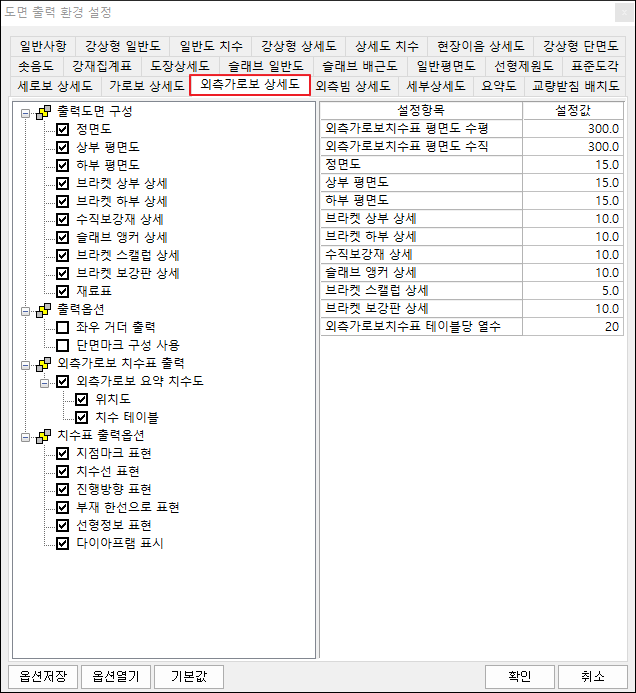
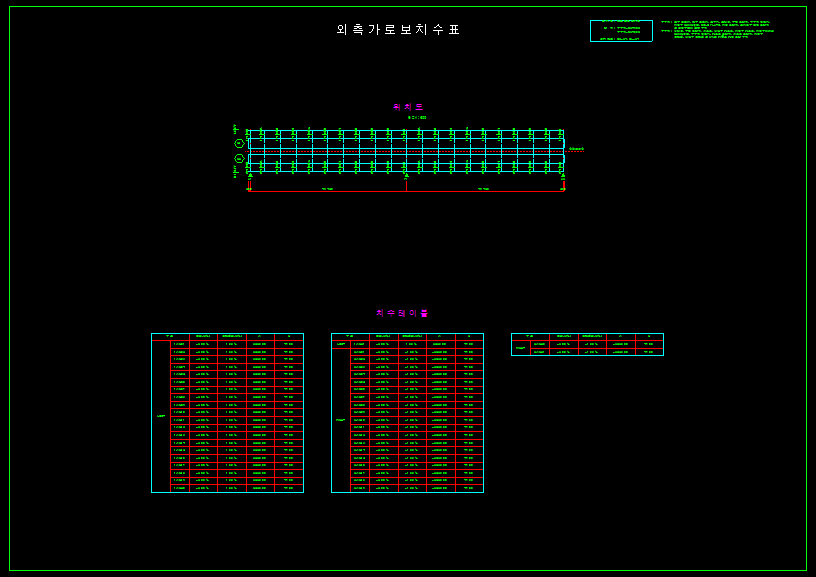
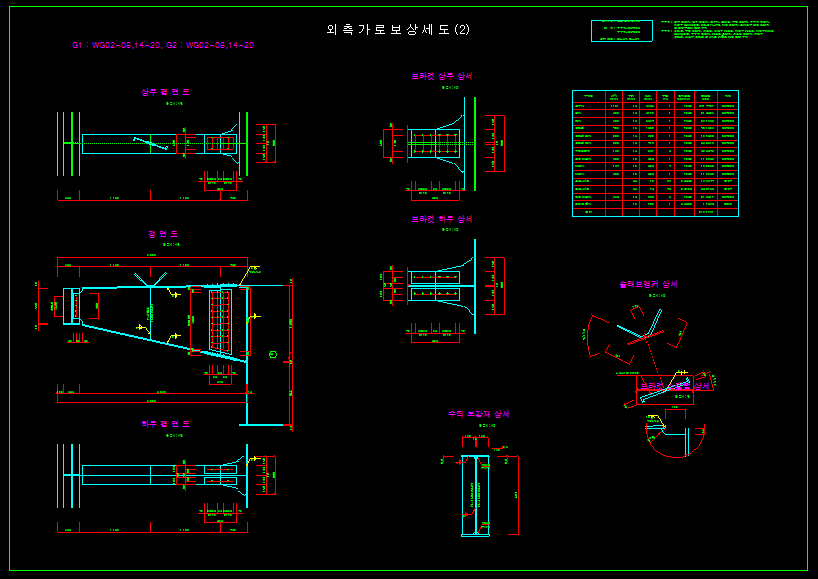
외측가로보 도면 표현 옵션
옵션 체크 유무에 따라서 도면에서 표현되는 범위가 바뀝니다.
외측가로보 스케일 및 표현 옵션
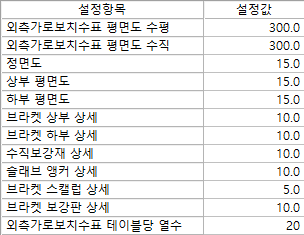
외측빔 상세도
#외측빔 도면 표현 옵션
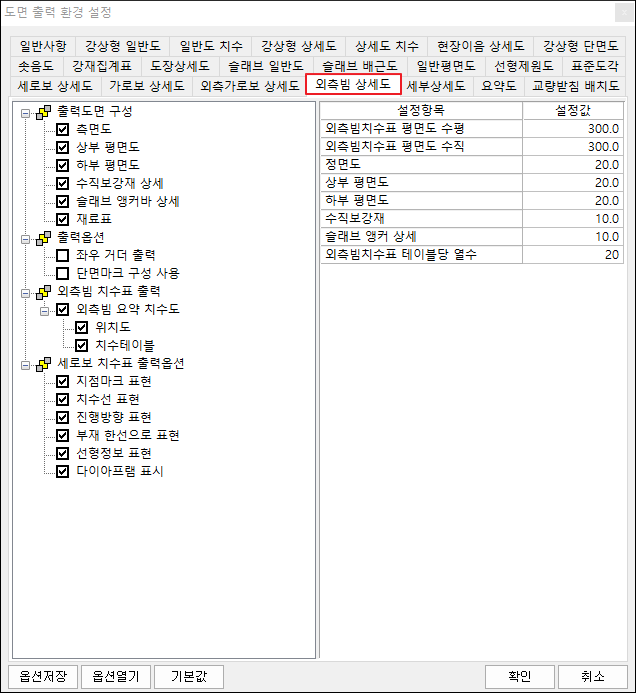
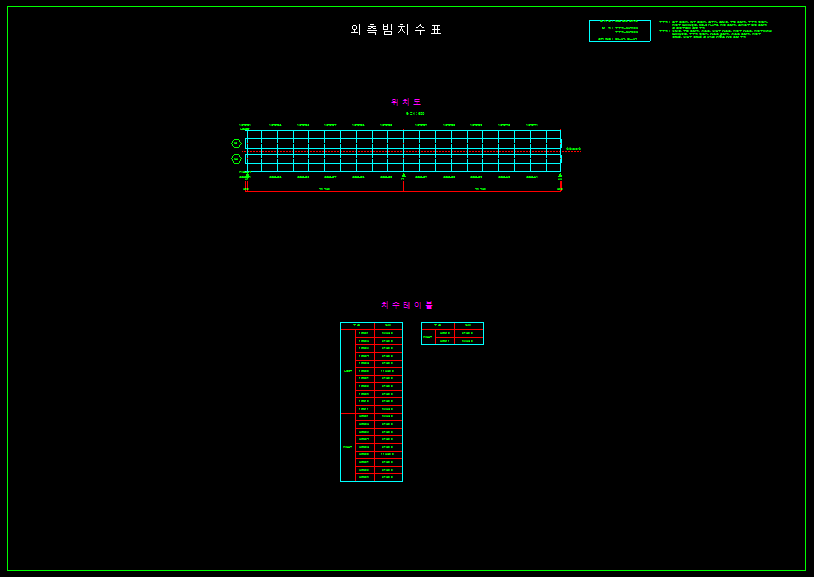
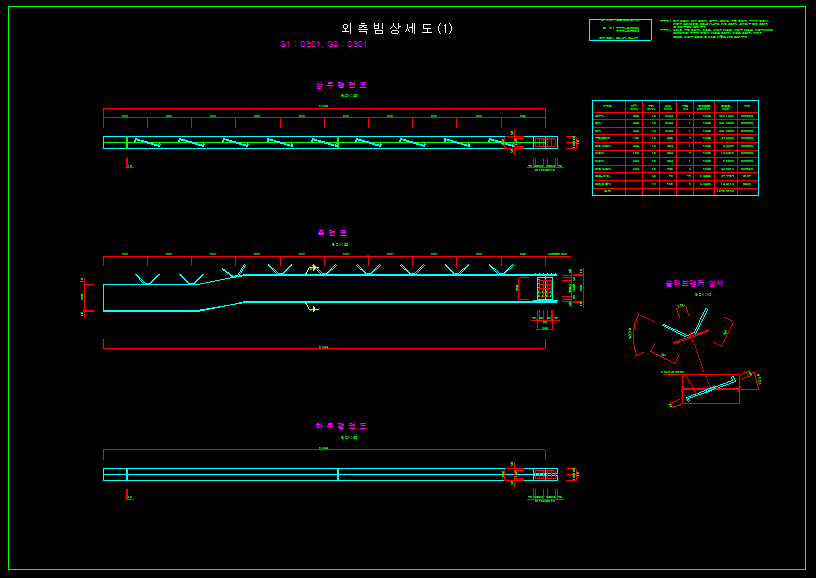
외측빔 도면 표현 옵션
옵션 체크 유무에 따라서 도면에서 표현되는 범위가 바뀝니다.
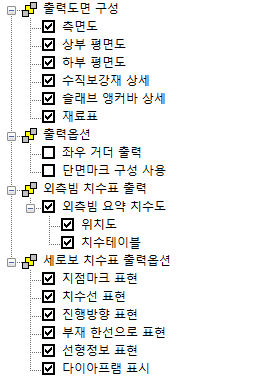
외측빔 스케일 및 표현 옵션
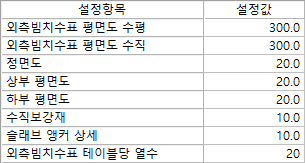
세부상세도
#세부상세도 도면 표현 옵션
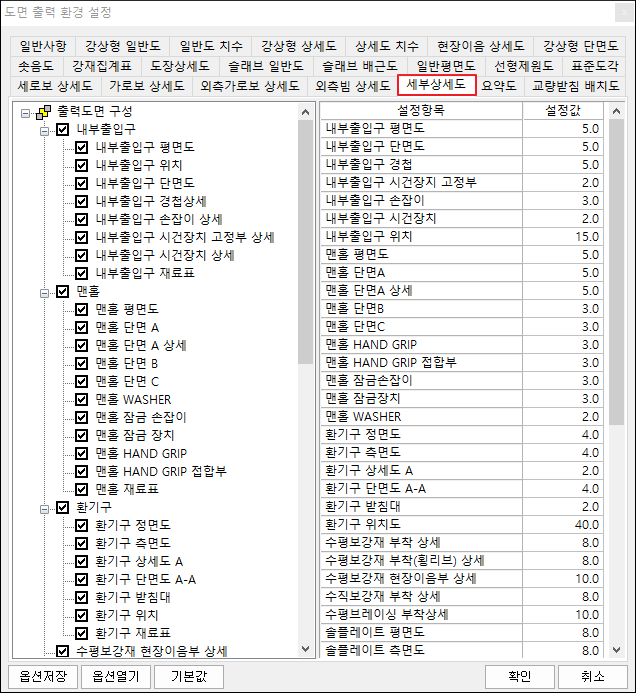
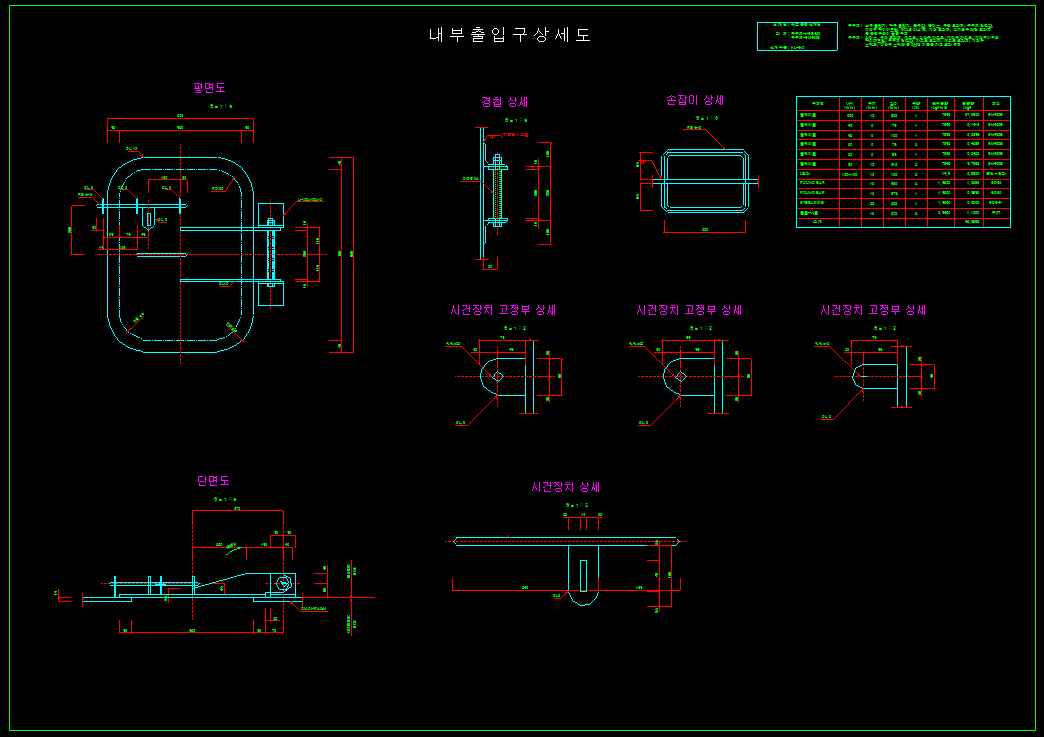
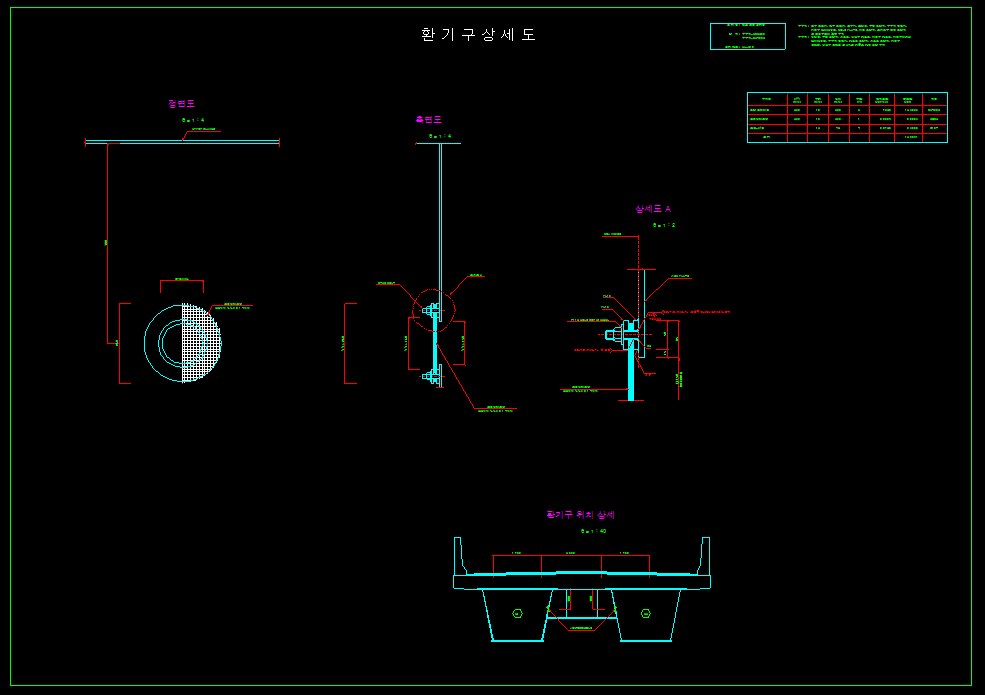
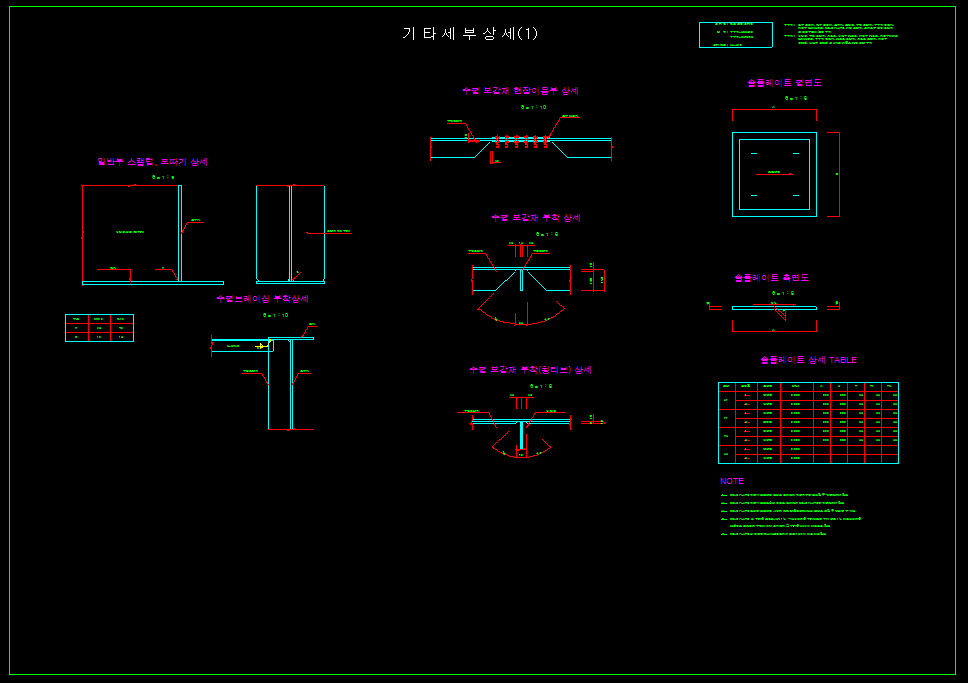
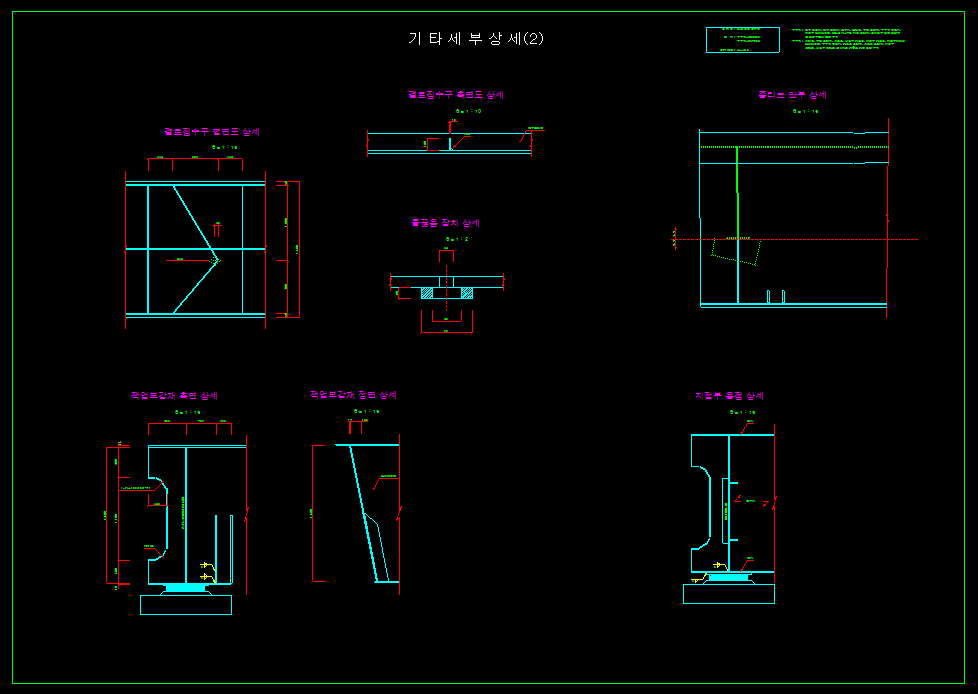
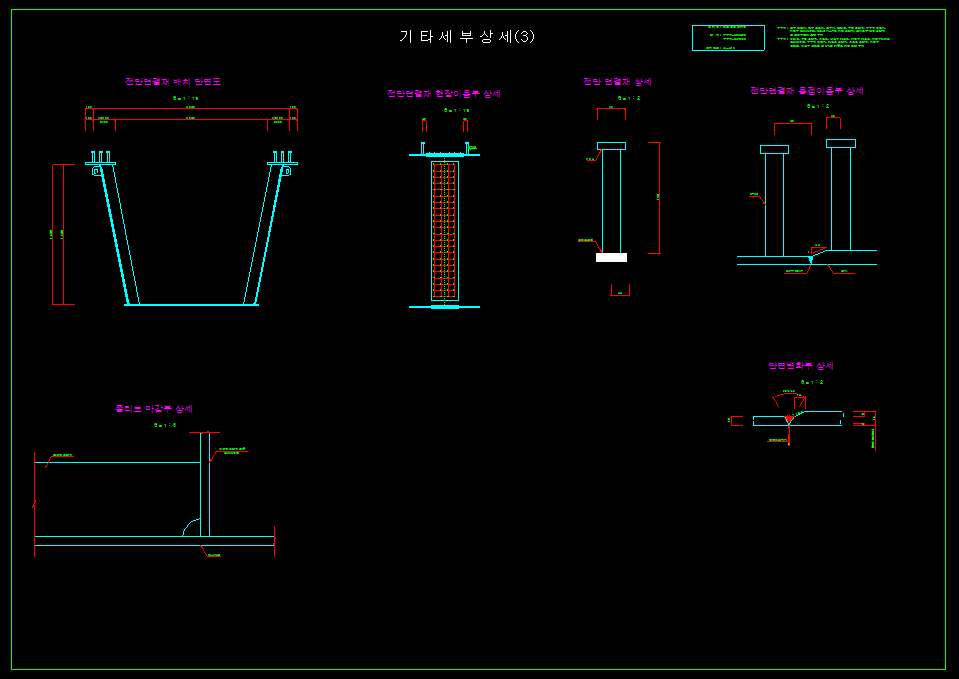
세부상세도 도면 표현 옵션
옵션 체크 유무에 따라서 도면에서 표현되는 범위가 바뀝니다.
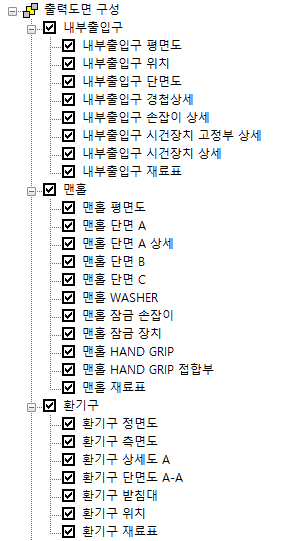
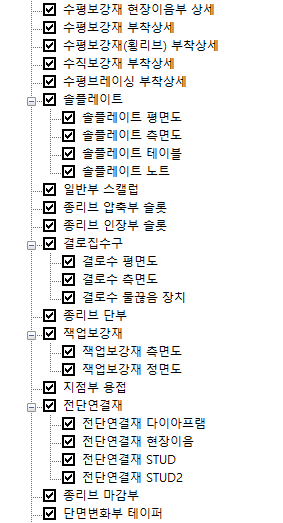
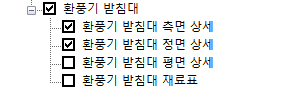
세부상세도 도면 스케일 및 표현 옵션
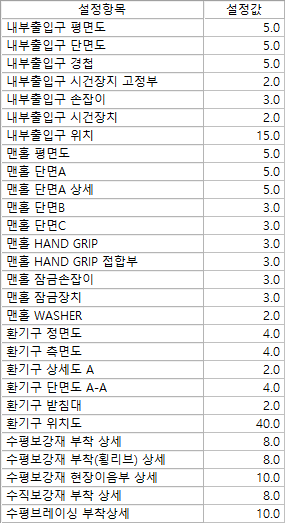
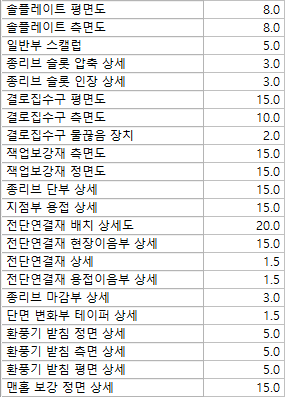
요약도
#요약도 도면 표현 옵션
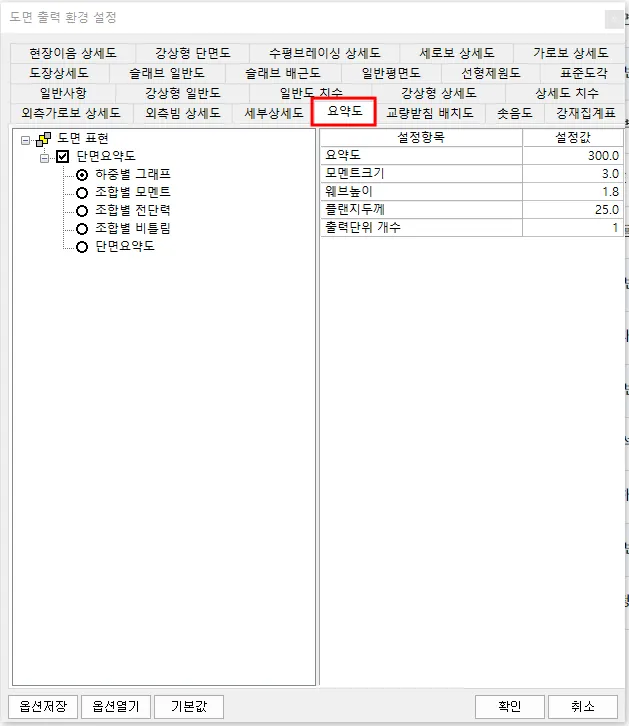
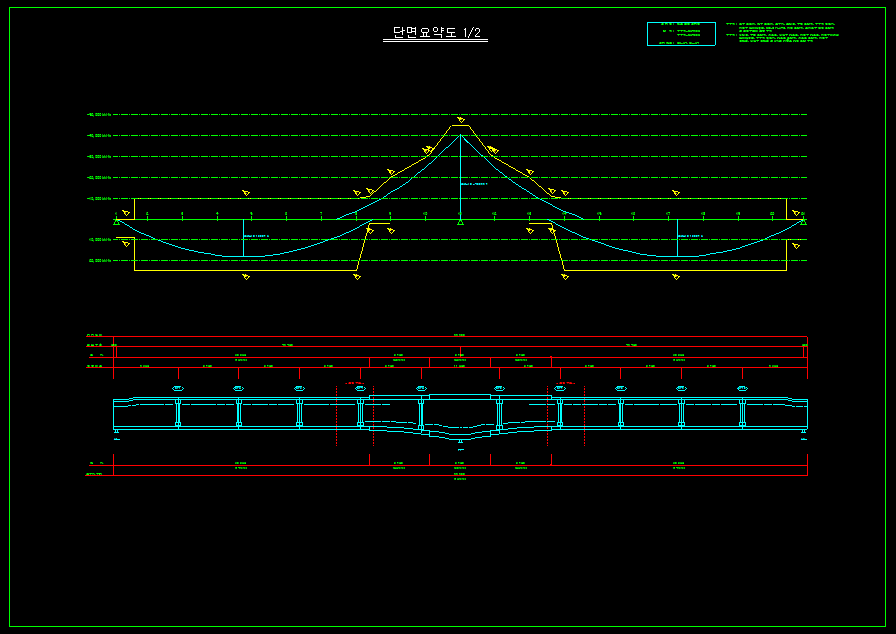
요약도 도면 표현 옵션
옵션 체크 유무에 따라서 도면에서 표현되는 범위가 바뀝니다.

< 허용응력설계법 >
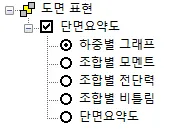
<한계상태설계법 >
요약도 스케일 및 표현 옵션
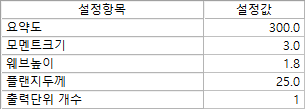
교량받침 배치도
#교량받침 배치도 도면 표현 옵션
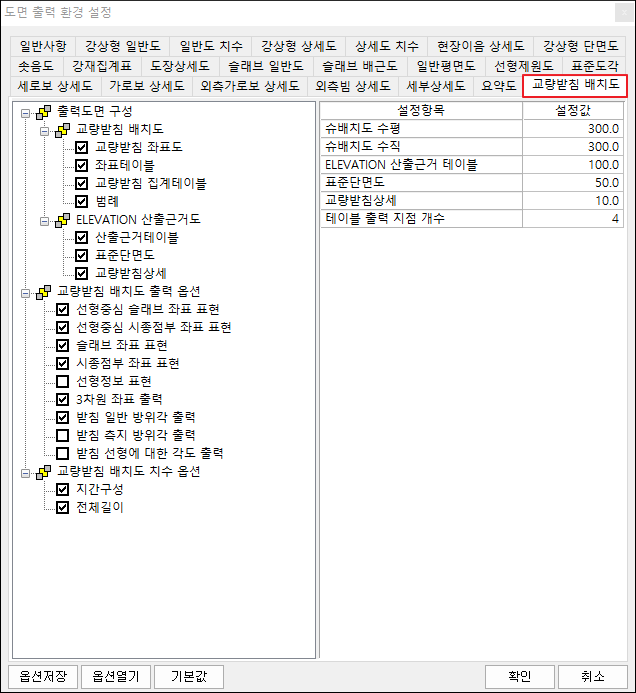
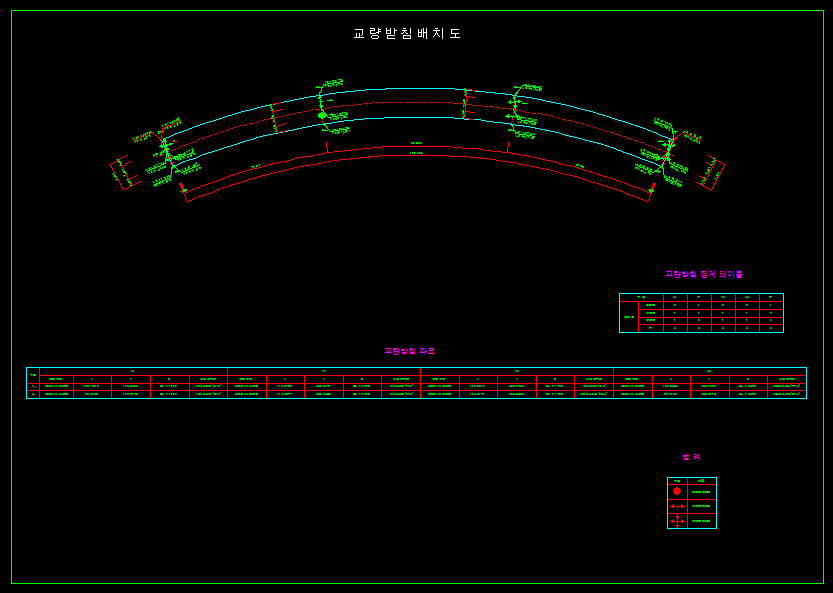
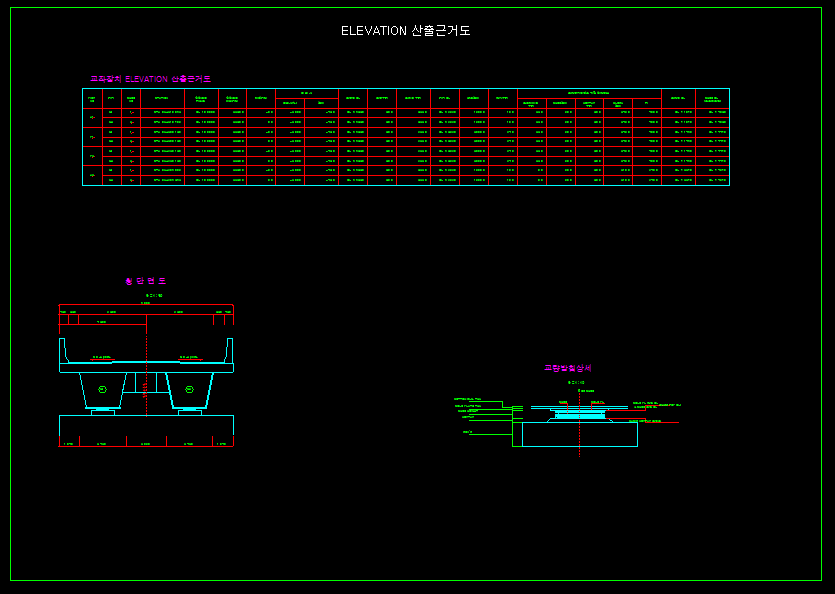
교량받침 배치도 도면 표현 옵션
옵션 체크 유무에 따라서 도면에서 표현되는 범위가 바뀝니다.
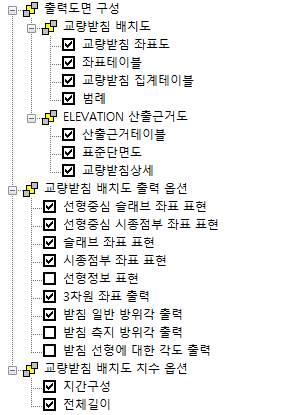
교량받침 배치도 스케일 및 표현 옵션
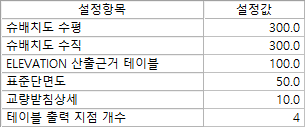
솟음도
#솟음도 도면 표현 옵션
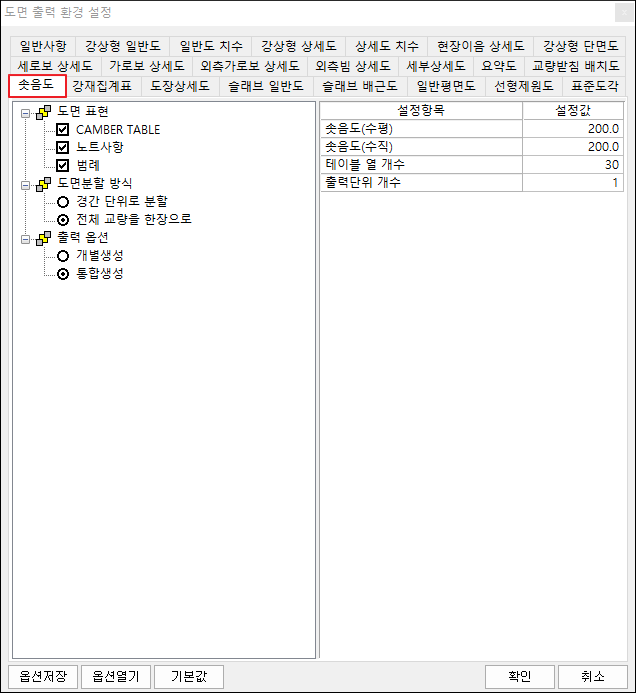
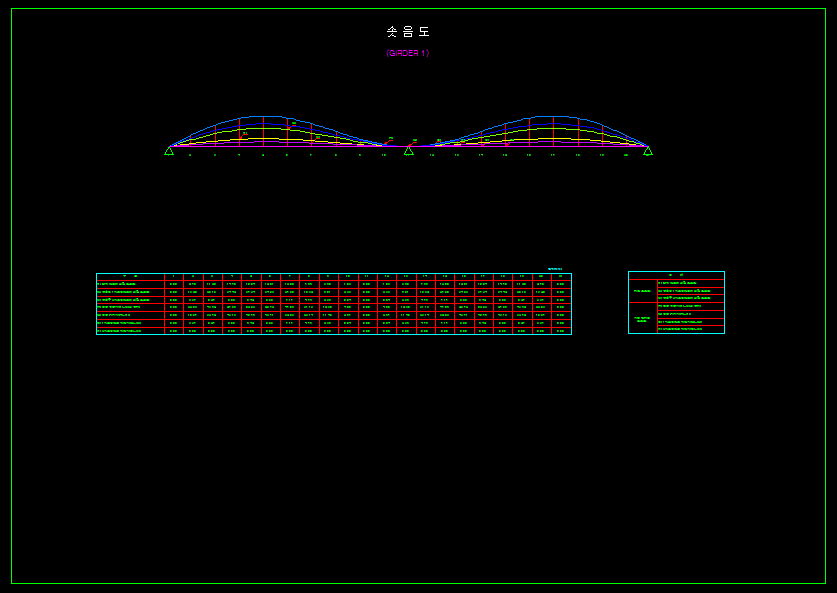
솟음도 도면 표현 옵션
옵션 체크 유무에 따라서 도면에서 표현되는 범위가 바뀝니다.
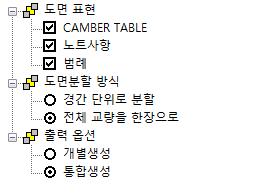
솟음도 도면 스케일 및 표현 옵션
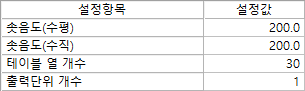
강재집계표
#출력 >> 강재집계표에서 생성한 강재 수량을 도면으로 표현해줍니다.
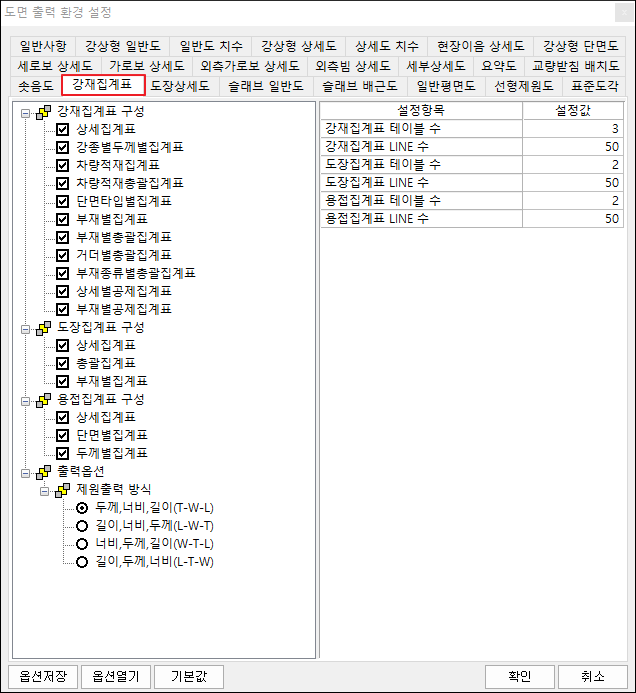
출력 >> 강재집계표에서 생성한 강재 수량을 도면으로 표현해줍니다.
도면을 생성하기 위해서 먼저 강재집계표를 생성하시기 바랍니다.
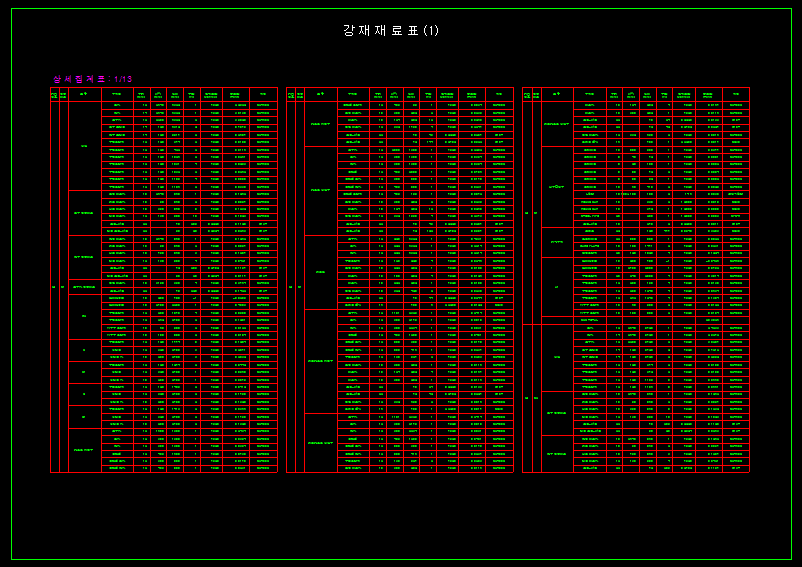
강재집계표 도면 표현 옵션
옵션 체크 유무에 따라서 도면에서 표현되는 범위가 바뀝니다.
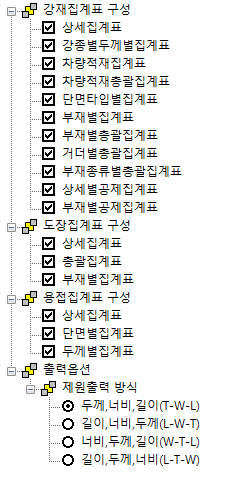
강재집계표 도면 스케일 및 표현 옵션
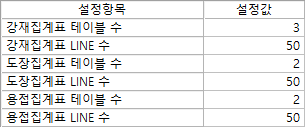
도장상세도
#도장상세도 도면 표현 옵션
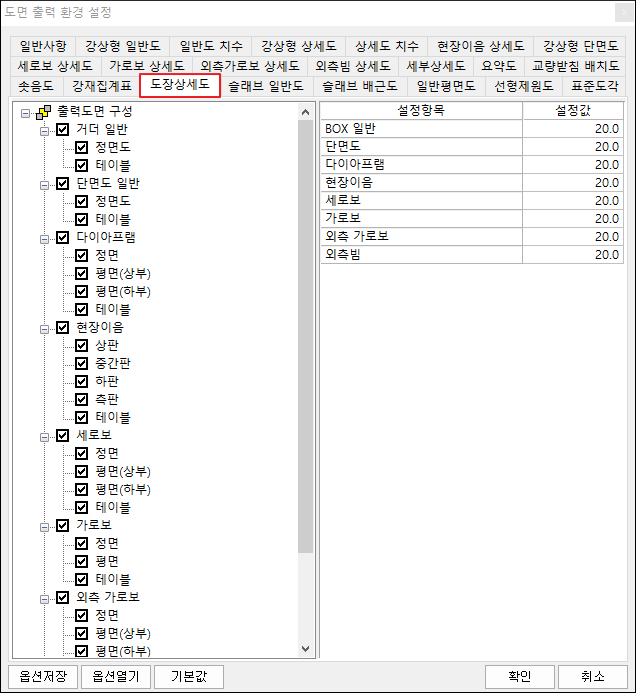
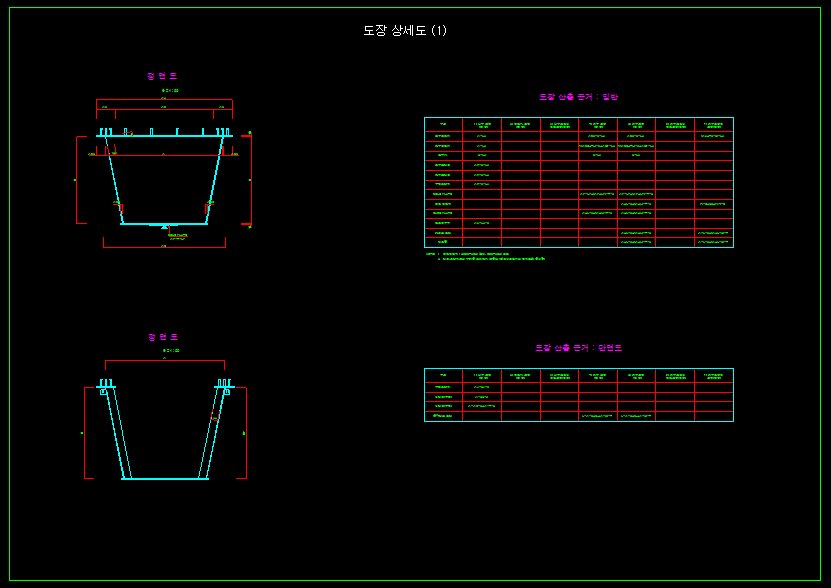
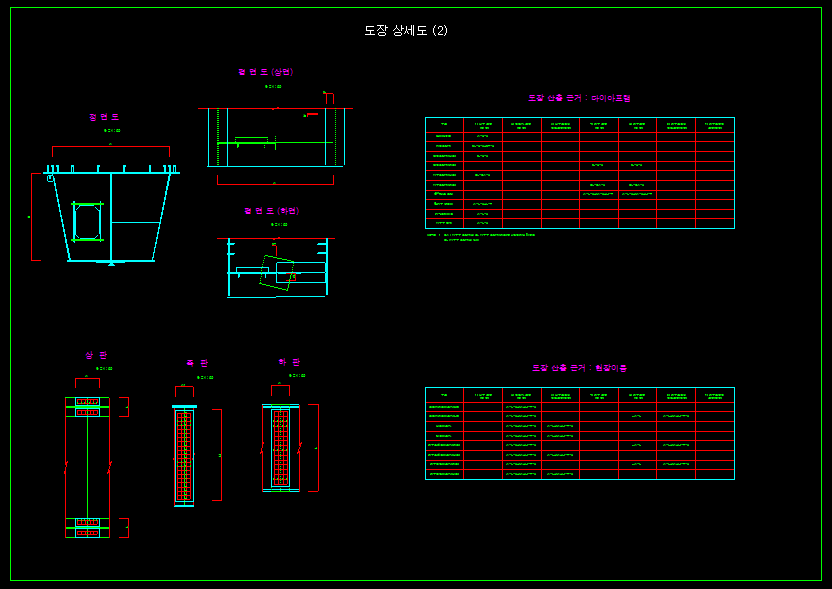
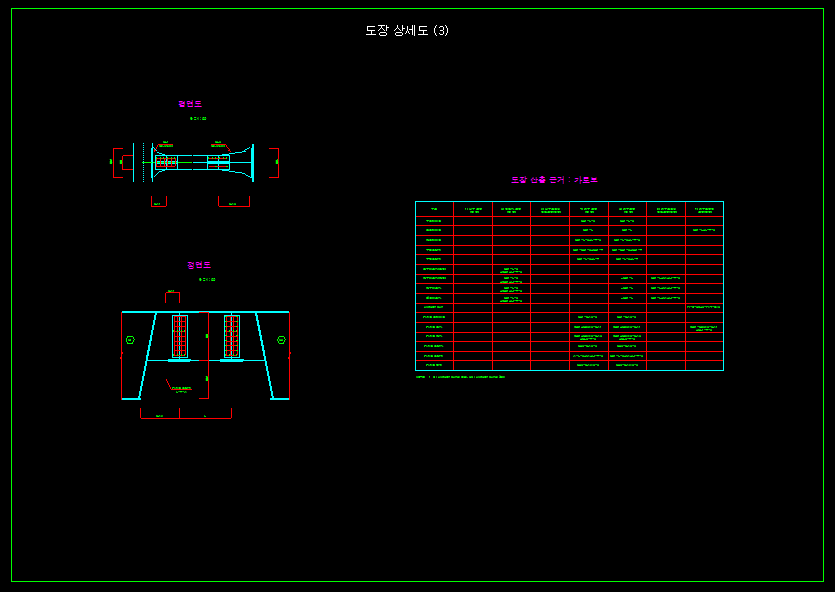
도장상세도 도면 표현 옵션
옵션 체크 유무에 따라서 도면에서 표현되는 범위가 바뀝니다.
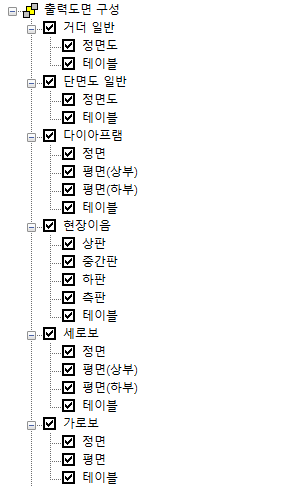
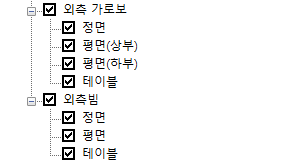
도장상세도 도면 스케일 및 표현 옵션
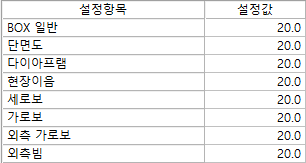
슬래브 일반도
#슬래브 일반도 도면 표현 옵션
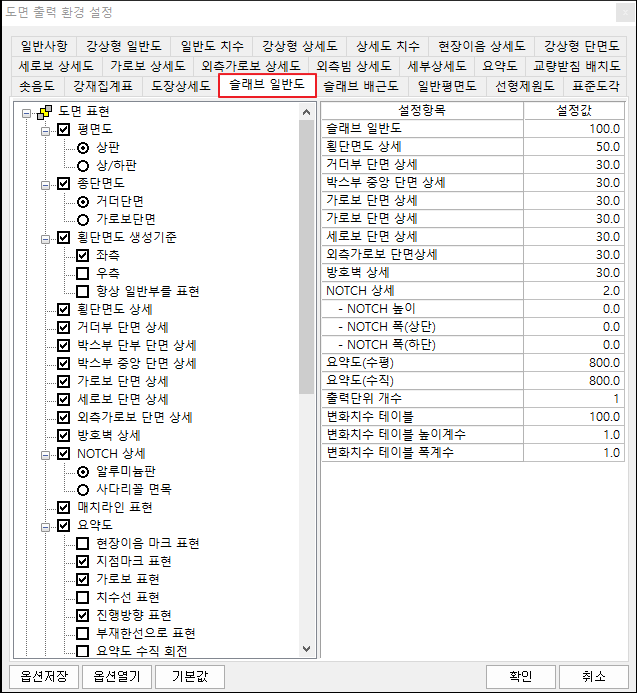
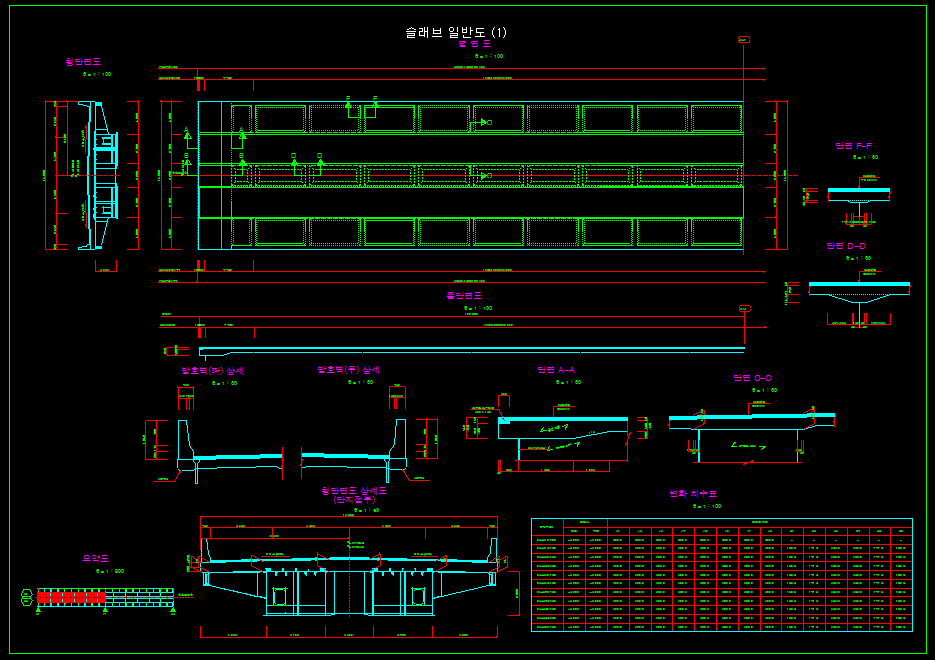
슬래브 일반도 도면 표현 옵션
옵션 체크 유무에 따라서 도면에서 표현되는 범위가 바뀝니다.
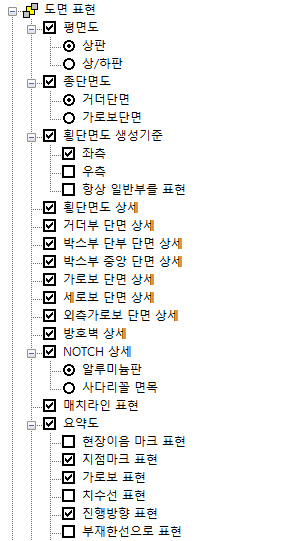
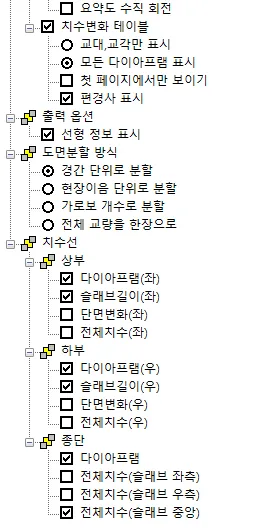
슬래브 일반도 도면 스케일 및 표현 옵션
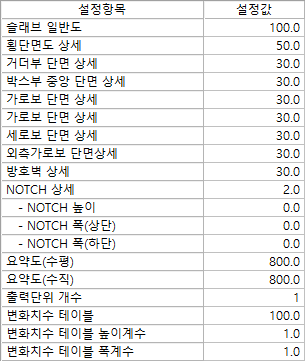
슬래브 배근도
#슬래브 배근도 도면 표현 옵션
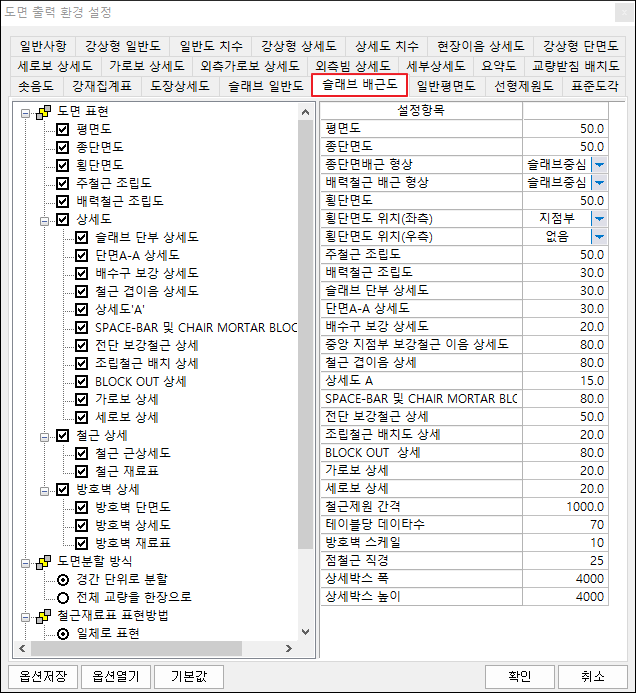
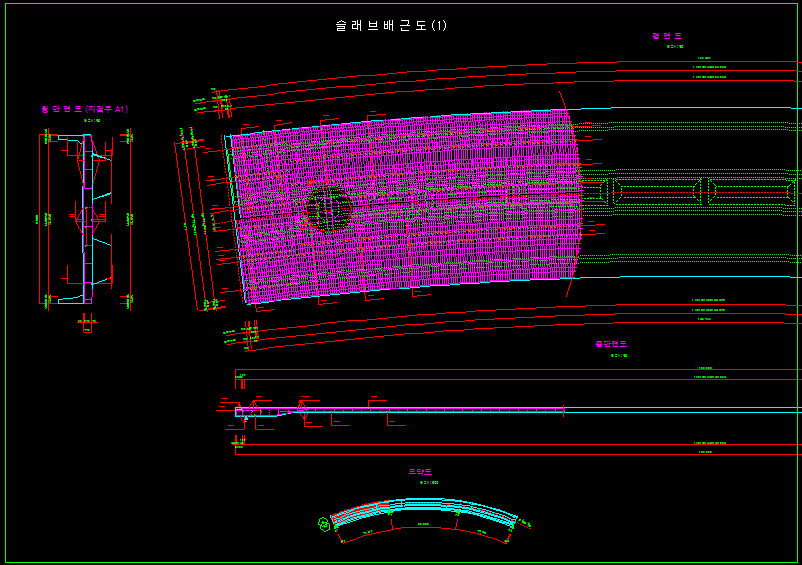
슬래브 배근도 도면 표현 옵션
옵션 체크 유무에 따라서 도면에서 표현되는 범위가 바뀝니다.
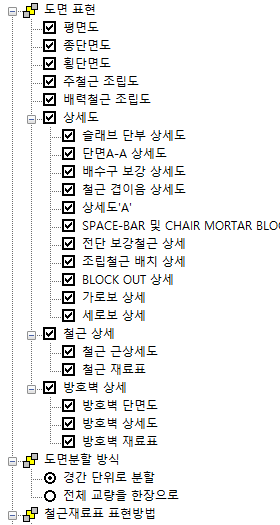
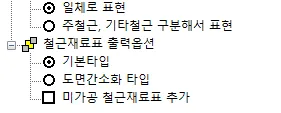
□ 미가공 철근재료표 추가
8m, 10m 등 철근제작길이를 초과하는 경우 해당 철근량을 집계하여 "미가공 철근재료표"를 작성할 수 있도록 옵션을 지원하고 있습니다.
[미가공 철근재료표 추가]를 설정하시면 각 구조도의 재료표에 철근제작길이에 해당하는 철근량을 집계합니다.
다만 철근의 직선길이가 철근제작길이이상인 경우에도 이음의 위치에 따라 가공여부가 상이할 수 있기에
철근타입 1의 철근에 대해서만 집계를 하도록 하였습니다. 철근길이/제작길이 의 정수부에 해당하는 철근수가 적용됩니다.
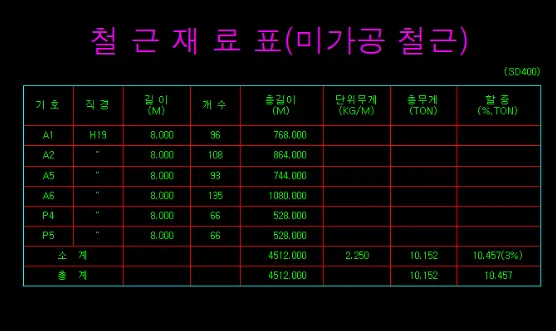
슬래브 배근도 도면 스케일 및 표현 옵션
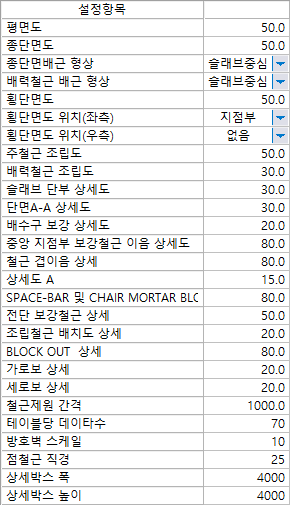
일반평면도
#일반평면도 도면 표현 옵션
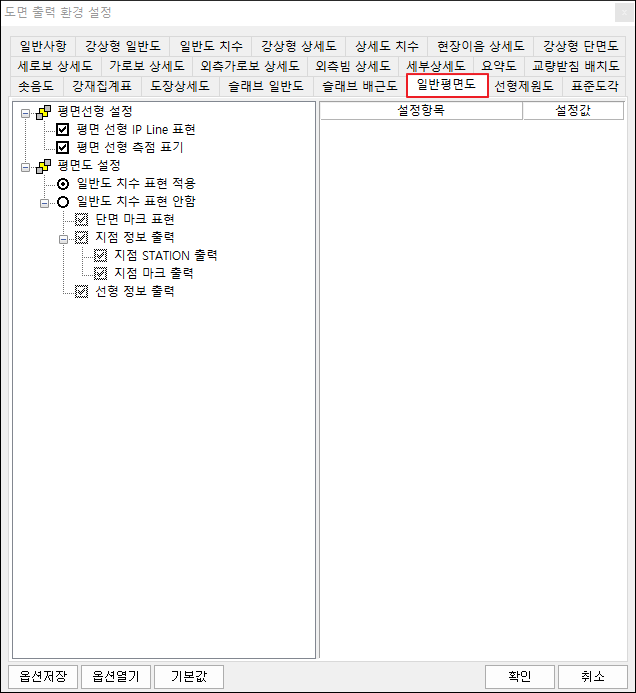
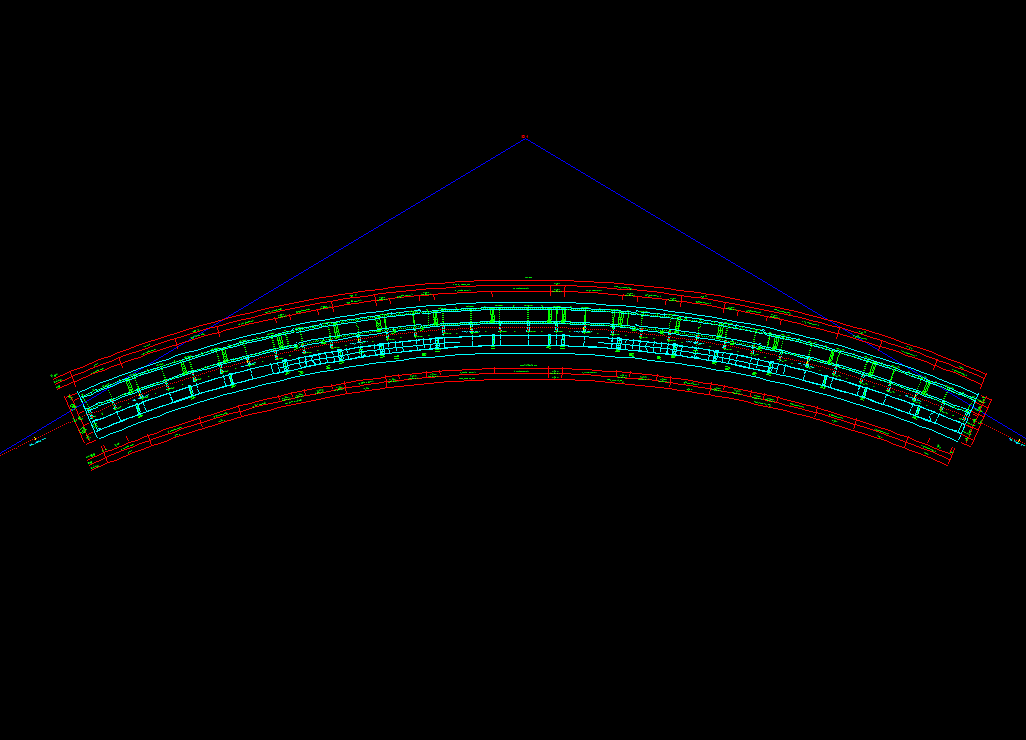
일반평면도 도면 표현 옵션
옵션 체크 유무에 따라서 도면에서 표현되는 범위가 바뀝니다.
선형제원도
#선형제원도 도면 표현 옵션
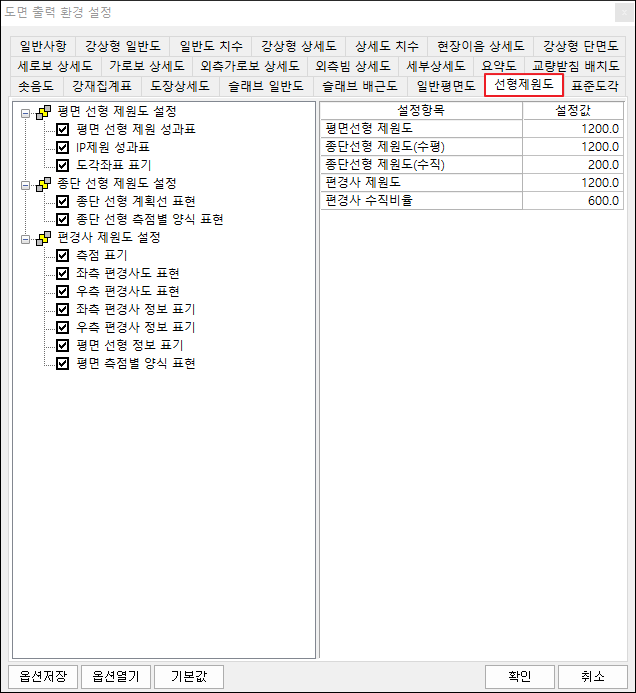
선형제원도 도면 표현 옵션
옵션 체크 유무에 따라서 도면에서 표현되는 범위가 바뀝니다.
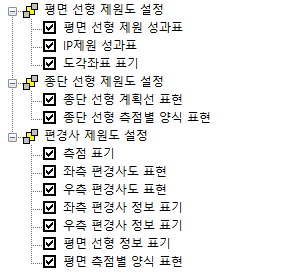
선형제원도 도면 스케일 및 표현 옵션
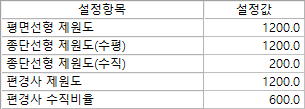
도구
확대/축소 도구상자
#도면 Zoom 및 이동에 관한 명령들이며, 입력화면 위에서(다이얼로그 위에서는 안됨)

도면 Zoom 및 이동에 관한 명령들이며, 입력화면 위에서(다이얼로그 위에서는 안됨)
마우스 오른쪽 버튼을 클릭하여 사용하실수도 있습니다.
아이콘 및 명령어는 Autocad와 동일합니다.
도면 Zoom 및 이동에 관한 명령들입니다. 도면 화면 위에서(다이얼로그 위에
서는 안됨) 마우스 오른쪽버튼을 클릭하여 사용할 수 있습니다.
<마우스 우측 버튼 클릭화면>
[Zoom All]
화면 전체를 보여줍니다.
[Zoom Window]
원하는 부분만을 선택하여 확대할 수 있습니다.
[Zoom dynamic]
도면 전부를 보여주고 지정하는 임의의 부분을 확대시켜 줍니다.
[Zoom In]
마우스 휠 회전으로 Zoom In/Out 할 수도 있습니다.
<Shift> + 마우스 드래그로 Zoom In/Out 할 수도 있습니다.
[Zoom Out]
마우스 휠 회전으로 Zoom In/Out 할 수도 있습니다.
<Shift> + 마우스 왼쪽키 드래그로 Zoom In/Out 할 수도 있습니다.
[Zoom Move]
<Shift> + 마우스 오른키 드래그로 이동할 수 도 있습니다.
[Zoom Dynamic]
마우스 휠 회전으로 Zoom In/Out 할 수도 있습니다.
<Shift> - 마우스 드래그로 Zoom In/Out 할 수도 있습니다.
[Zoom Previous]
바로 이전의 Zoom 화면으로 보여줍니다.
아이콘 클릭 후 길이를 찾고자 하는 두 점을 선택해 주세요.
두점 사이의 시작점 좌표, 종점좌표, 수평ㆍ수직거리, 거리, 방위각 등을 측정합니다.
AutoCad 처럼 Osnap 기능을 이용하시면 원하는 점을 편리하게 선택할 수 있습니다.

<Osnap 아이콘>
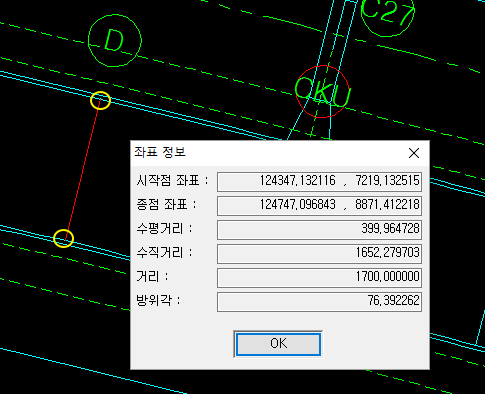
아이콘 클릭 후 사각형이 나오맨 객체를 선택해 주세요.
레이어, 색상 및 기타 선택한 객체의 상세 정보를 보여 줍니다.
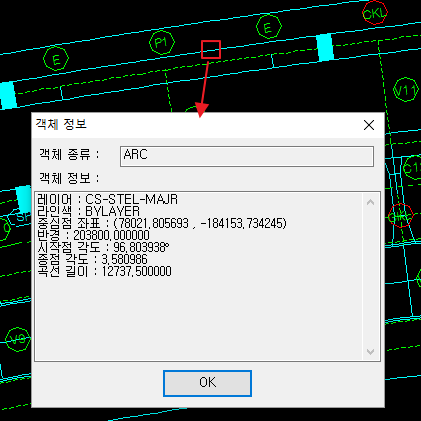
그리기 설정 도구상자
#Layer
Layer
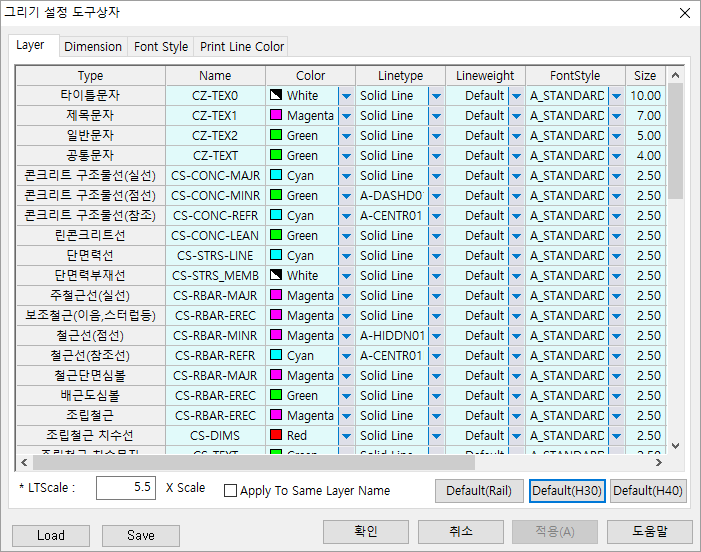
레이어 이름, 문자색, 라인색, 라인종류, 폰트스타일, 크기, 폭, 출력 등의 옵션을 설정할 수 있습니다.
[Default(Rail)]
철도시설공단의 도면을 참조하여 설정한 레이어 값입니다.
[Default(H30)], [Default(H40)]
HCAD 검수 프로그램 Ver3.0 및 4.0을 기본으로 레이어를 설정해 줍니다.
“한국도로공사 도면 표준화(HCAD)”를 기본으로 지원하고 있습니다.
다만 예전에 ARoad2002에서 작업한 파일을 불러올 경우 레이어가 제대로 보이지 않습니다.
재설정과 기본값 또는 철도기본값을 클릭하여 유사한 레이어로 초기화 한 후 변경 작업을 하면 됩니다.
Linetype
Solid Line, Dash Line, Dot Line, Dash-Dot Line, Dash-Dot-Dot Line를 지원합니다.
FontStyle
폰트 스타일은 폰트 스타일 설정에서 설정, 추가된 값을 설정할 수 있습니다.
Size, Width
문자의 크기 와 문자의 폭(장평)을 설정할 수 있습니다.
Show
화면 출력 여부를 설정합니다. 해당 레이어만 삭제한 상태에서 화면에 출력, DXF 파일로 저장할 수 있습니다.
Dimension
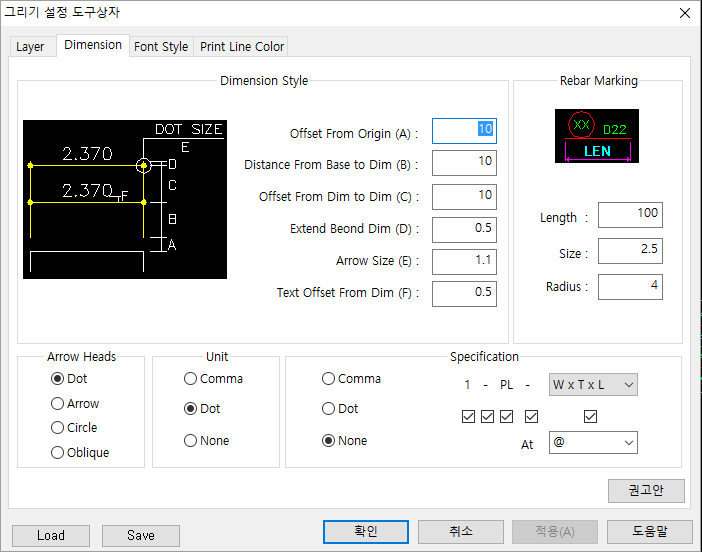
치수선 제원 및 치수 문자 형식을 정의할 수 있습니다.
Arrow Heads
치수선 끝단 형식을 설정합니다. 선택에 따라 4가지 형태가 지원됩니다.
Dot
Arrow
Circle
Oblique
Unit
치수의 천단위 숫자 표현 방식입니다.
Comma
Dot
None
Specification
도면에서 제원을 1-PL-10*100*10000 으로 할 것인지를 설정합니다.
T*W*L, W*T*L, L*W*T 등으로 설정할 수 있습니다.
도면에만 적용되어지며, 강재집계표 등 각 집계표에서는 항상 T*W*L로 표현됩니다.
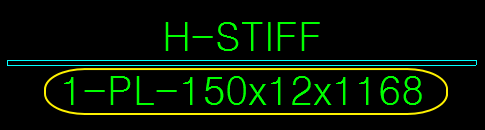
Font Style
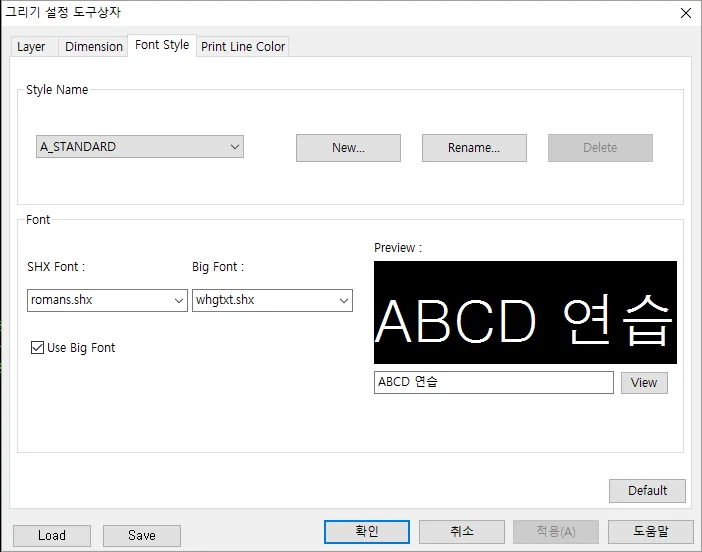
폰트는 윈도우 지원 폰트, AutoCAD 지원폰트(SHX 폰트) 모두를 지원합니다.
도구 – 프로그램 환경 설정 – 폰트 폴더가 지정되어 있어야 합니다.
Print Line Color
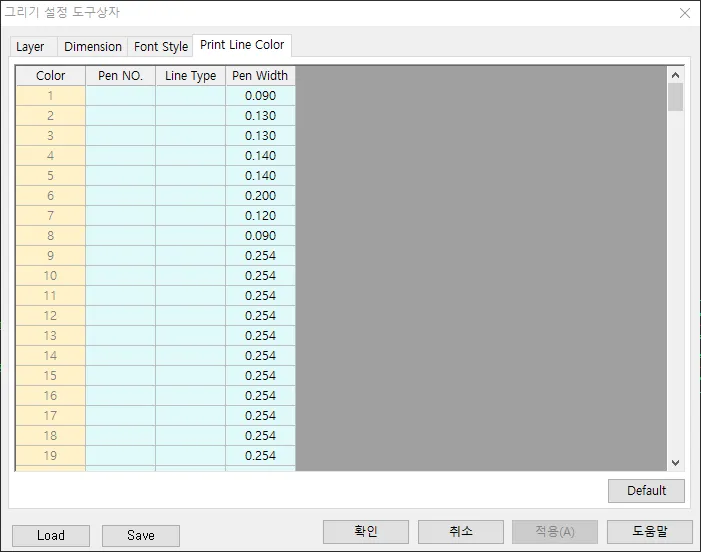
프로그램에서 직접 인쇄 할 경우의 두께를 설정합니다.
오스넵 설정 도구상자
#Osnap(Object Snap Settings) 메뉴
Osnap(Object Snap Settings) 메뉴

Osnap은 도면 또는 입력화면에서 객체나 점 사이의 거리를 측정할 경우에 사용합니다.
CAD와 마찬가리로 사용할 수 있도록 Osnap도중 휠 마우스에 의한 화면 확대, 축소, 이동이 가능합니다.
EndPoint : 시종점
PerPoint : 수직점
Near : 근접점
Node : 절점
MidPoint : 중간점
CrossPoint : 교차점
CenPoint : 중심점
정렬 도구상자
#여러 개의 도면을 정렬할 경우 사용합니다. 제일 나중에 선택한 블록이 기준위치가 됩니다.

여러 개의 도면을 정렬할 경우 사용합니다. 제일 나중에 선택한 블록이 기준위치가 됩니다.
한쪽을 기준으로 혹은 배분 방식으로 정렬을 도와줍니다.
좌측 정렬
맨 나중에 선택한 도면이 기준이 되어 선택된 도면을 좌측 기준으로 정렬합니다.
중앙 정렬
맨 나중에 선택한 도면이 기준이 되어 선택된 도면을 중앙 기준으로 정렬합니다.
우측 정렬
맨 나중에 선택한 도면이 기준이 되어 선택된 도면을 우측 기준으로 정렬합니다.
상단 정렬
맨 나중에 선택한 도면이 기준이 되어 선택된 도면을 상단 기준으로 정렬합니다.
수직 중앙 정렬
맨 나중에 선택한 도면이 기준이 되어 선택된 도면을 수직중앙 기준으로 정렬합니다.
하단 정렬
맨 나중에 선택한 도면이 기준이 되어 선택된 도면을 하단 기준으로 정렬합니다.
수평 배분 정렬
맨 나중에 선택한 도면이 기준이 되어 선택된 도면들의 수평간격을 동일하게 정렬합니다.
수직 배분 정렬
맨 나중에 선택한 도면이 기준이 되어 선택된 도면들의 수직간격을 동일하게 정렬합니다.
우측 붙이기 정렬
선택한 순서에 따라 선택된 도면들을 좌측 → 우측으로 붙여서 정렬합니다. 이때 좌측 하단이 기준입니다.
하단 붙이기 정렬
선택한 순서에 따라 선택된 도면들을 상단 → 하단으로 붙여서 정렬합니다. 이때 좌측 하단이 기준입니다.
프로그램 환경설정
#│환경설정│
│환경설정│
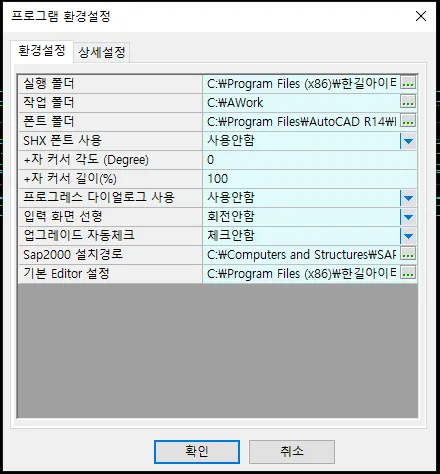
프로그램 실행파일 위치, 해석 솔버 위치 및 기타 기본 항목들을 세팅하는 옵션입니다.
실행 폴더 [...]
ARoad실행 파일들이 있는 폴더의 경로를 설정합니다.
작업폴더 [...]
파일 열기 등을 할 때 열리는 기본 폴더 경로로 지정됩니다.
폰트 폴더 [...], SHX 폰트 사용 [▼]
도면에서 사용되는 SHX 폰트를 지정해줍니다.
AutoCad Font방을 설정해 주세요.
지정된 폰트 폴더에서 직접 읽어서 AutoCAD와 같이 보여주며,
SHX 폰트가 존재하지 않을 경우 윈도우 폰트로 자동 설정됩니다.
+자 커서 각도 (Degree)
+자 커서의 각도를 입력합니다. 방식은 Autocad와 동일합니다.
<0 도일 경우> <45 도 일 경우>
+자 커서 길이(%)
+자 커서의 화면상 비율을 입력합니다. 방식은 Autocad와 동일합니다.
<100%일 경우> <30%일 경우>
입력 화면 선형 [▼]
수평으로 회전
입력화면에 표현되는 평면도를 X 축으로 평행하게 회전한 상태(기본값)로 보여줍니다.
회전 안함
회전안한 상태(실제 좌표 표현)로 보여줍니다. 좌표점검, 선형 점검시에 유용합니다.
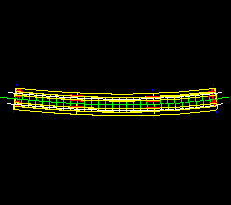
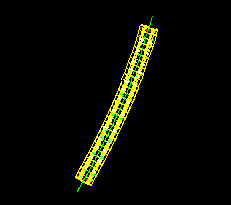
<수평으로 회전> <회전 안함 –점검용>
[업그레이드 자동체크 ▼]
업그레이드에 대한 검토 주기를 설정 하는 사항입니다.
목록의 항목중 적합한 사항을을 선택하시면 됩니다.
최신 업그레이드 내용은 홈페이지의 제품관련 Download에 있는 날짜를 비교하여 참조하시기 바랍니다.
Sap2000 자동실행 경로 [...]
SAP2000 프로그램이 설치되어 있는 경로를 설정합니다. 현재 자동 실행되는 SAP2000은 Ver7.42 입니다.
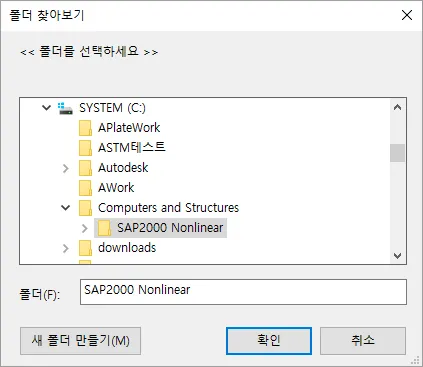
기본 Editor 설정 [...]
Input 또는 Output 파일을 볼 수 있는 프로그램의 설치 경로를 연결합니다.
Note Pad 혹은 기타 Text 편집 프로그램에 연결시켜주세요.
│상세설정│
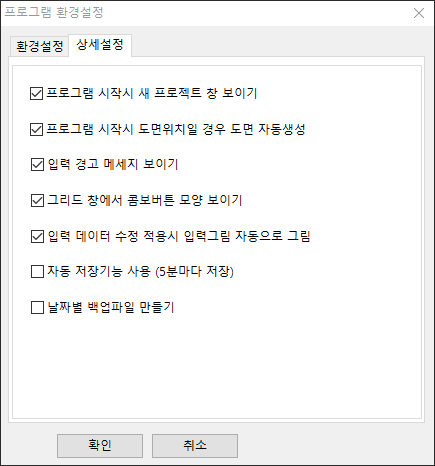
□ 입력 경고 메세지 보이기
입력범위에 따른 경고메시지의 표기를 설정합니다.
□ 입력 데이터 수정 적용시 입력그림 자동으로 그림
입력 데이터(높이, 폭 등 입력제원)적용시마다 도면뷰를 갱신하여 다시 그릴지 설정합니다.
□ 자동 저장기능 사용 (5분마다 저장)
5분마다 프로그램파일을 자동으로 백업파일에 저장하도록 설정합니다.
프로그램은 파일의 저장여부에 따라
파일이 저장돼 있는 상태면 작업폴더에 파일명.확장자.bak로 백업되며
파일이 저장돼 있지 않다면 설치폴더에 AutoSave.bri로 저장합니다.
□ 날짜별 백업파일 만들기
파일 오픈시 마지막에 수정된 날짜로 파일명_날짜.bak으로 복사됩니다.
보기
#각종 아이콘의 표기 유무를 결정하는 옵션입니다.
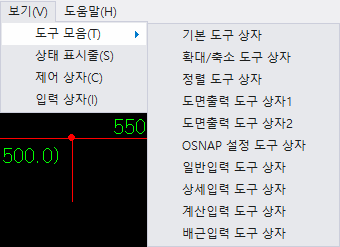
각종 아이콘의 표기 유무를 결정하는 옵션입니다.
주 사용 아이콘을 중심으로 설명 드립니다.
□ 기본 도구상자

트리메뉴를 화면에 표시하거나 제거 할 수 있습니다. 입력시 빠르게 이동할 수 있어서 편리합니다.
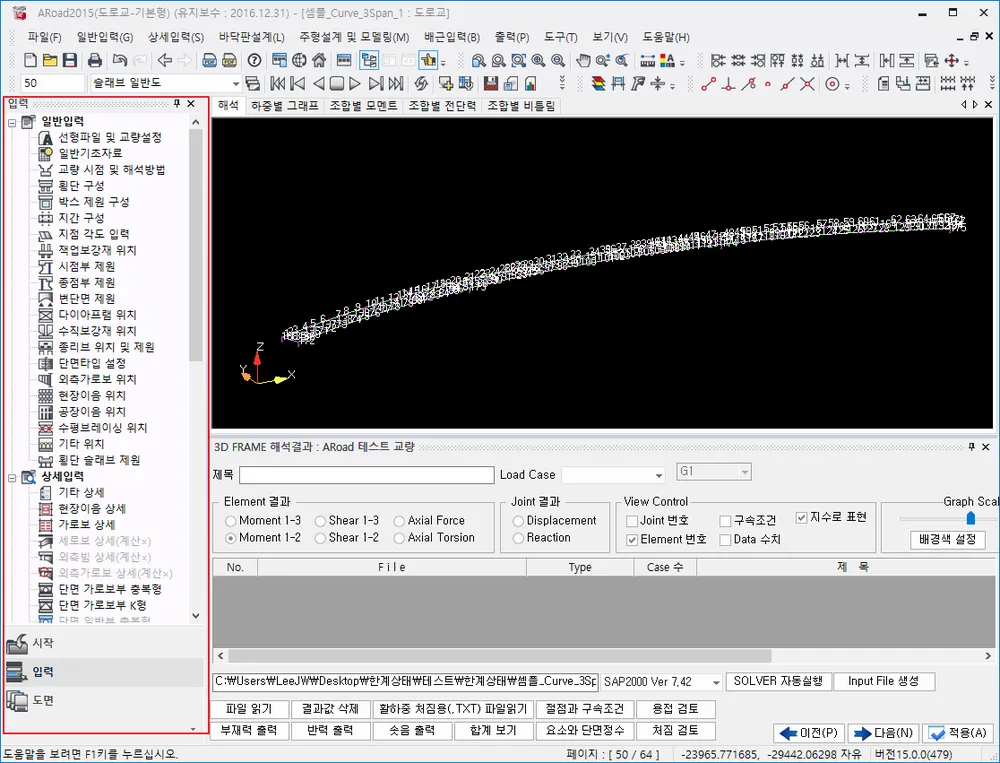
입력 완료 후 입력 변경 작업 진행 후 바로 뒤쪽으로 넘어갈 경우 오류가 발생 가능성이 높습니다.
이때 입력 위치에 따른 주요 검토 위치를 손가락으로 표시해 줍니다.
해당 위치 검토 및 수정을 하신 후 진행하시는 것이 좋습니다.

□ 확대/축소 도구상자

"도구 >> 확대/축소 도구상자"의 아이콘 표기 유무를 설정합니다.
□ 정렬 도구 상자

"도구 >> 정렬 도구 상자"의 아이콘 표기 유무를 설정합니다.
□ 출력 도구상자

원하는 페이지를 입력하고, 엔터키를 누르면 해당 페이지로 이동합니다.
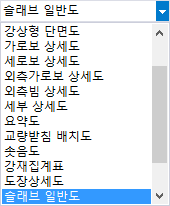
원하는 도면의 첫 번째 페이지로 이동합니다.
페이지 순서 정렬하는 옵션입니다.
□ : 체크 버튼 된 도면만 도면 목록에 표시됩니다.
불필요한 도면 제거시 사용합니다.
[Up] : 선택한 도면 항목을 위로 이동합니다.
[Down] : 선택한 도면 항목을 아래로 이동합니다.
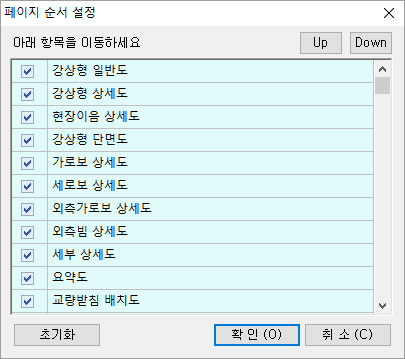
페이지 영역 이전
이전 영역의 첫 번째 페이지로 이동합니다.
강상형 상세도에서 이 버튼을 클릭하면, 강상형 일반도의 첫 번째 페이지로 이동합니다.
페이지 이전 처음
현재 해당 도면의 첫 번째 페이지로 이동합니다.
예를 들어, 강상형 상세도 5번째 페이지에서 이 버튼을 클릭하면, 강상형 상세도의 첫번째 페이지로 이동합니다.
페이지 이전
이전 페이지로 이동합니다.
그리기
그림을 다시 그려줍니다.
페이지 다음
다음 페이지로 이동합니다.
페이지 다음 마지막
현재 해당 도면의 마지막 페이지로 이동합니다.
예를 들어, 강상형 상세도의 5번째 페이지에서 이 버튼을 클릭하면, 강상형 상세도의 마지막 페이지로 이동합니다.
페이지 영역 다음
다음 영역의 첫 번째 페이지로 이동합니다.
강상형 상세도에서 이 버튼을 클릭하면, 현장이음 상세도의 첫번째 페이지로 이동합니다.
도면배치 초기화
현재 도면을 새로 그립니다.
옵션 수정 등 도면에 변경 사항이 발생했을 경우 강제적으로 도면을 다시 그리는데 사용합니다
노트 추가
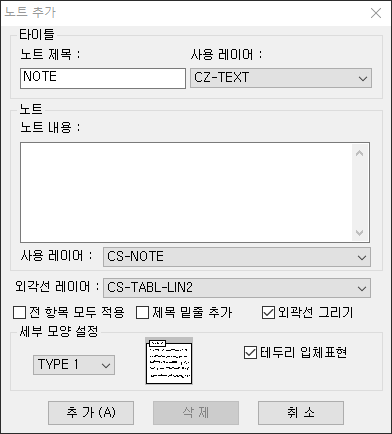
각각의 도면 또는 전체 도면에 임의의 노트를 추가합니다.
노트를 삭제하려면 노트 추가를 클릭하고, 해당 노트를 선택한 다음 삭제 버튼을 클릭합니다.
□ 전 항목 모두 적용
현재 노트를 각 도면별(강상형 일반도, 강상형 상세도 등)로 모두 표현합니다. 해제되어 있을 경우 현재 페이지만 표현합니다.
□ 제목 밑줄 추가
현재 노트의 제목에 밑줄을 추가합니다.
□ 출력 도구상자
"도구 >> 그리기 설정 도구상자"의 아이콘 표기 유무를 설정합니다.
□ OSNAP 설정 도구상자
"도구 >> 오스넵 설정 도구상자"의 아이콘 표기 유무를 설정합니다.
□ 일반입력 도구상자

메뉴 "일반입력"의 아이콘 표기 유무를 설정합니다.
□ 상세입력 도구상자

메뉴 "일반입력"의 아이콘 표기 유무를 설정합니다
□ 계산입력 도구상자

메뉴 "계산입력"의 아이콘 표기 유무를 설정합니다
□ 배근입력 도구상자

메뉴 "배근입력"의 아이콘 표기 유무를 설정합니다
정렬객체 전체 동일적용
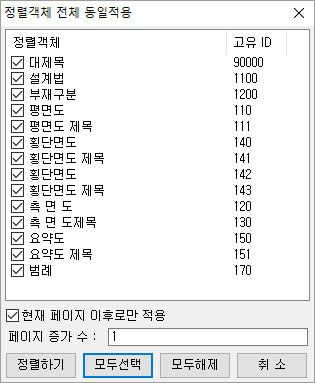
현재 페이지의 도면 정렬(배치)된 위치를 기준으로 전체 페이지, 현재 페이지 이후
페이지 등의 조건으로 다른 페이지를 정렬할 수 있습니다.
현재 페이지 이후로만 적용을 설정하면, 현재 페이지 이후로만 정렬합니다.
페이지 증가 수를 입력하면 페이지 증가수 만큼에 해당하는 페이지만 정렬합니다.
예를 들어 현재 페이지가 5 페이지 강상형 상세도일 때 페이지 증가 수가 2로 설정되어
있다면 7, 9, 11…등이 해당됩니다.
강상형 상세도의 마지막 페이지까지 현재 페이지의 위치에 의해 정렬됩니다.
객체이동
해당 부분 도면(객체)을 이동 배치할 수 있습니다.
Ctrl 키를 누른 상태에서 각각의 도면을 클릭하면 여러 도면을 동시에 이동할 수 있습니다.
Ctrl 키를 누른 상태에서 마우스로 드래그(Drag)하여 사각영역을 만들면, 사각형에 포함된
객체가 모두 선택됩니다. 또한 선택된 도면들을 동시에 이동할 수 있습니다.
도면 자동 정렬 기능과 함께 사용하면 더욱 효율적으로 사용할 수 있습니다.