AAbutPier Manual
AAbutPier 사용설명서 — 실제 화면 그림과 함께, 필요한 기능을 검색과 목차로 바로 찾을 수 있습니다.
제품 운영 도움말(HELP)을 통합한 공식 매뉴얼입니다. 더 자세한 답은 AI 상담에서 근거와 함께 받을 수 있습니다.
일반사항

개요
#여기에서는 일반적인 입ᆞ출력 방법, 환경설정, 화면 제어 방법 등에 대하여 설명합 니다.( 한길 아이티에서 보급하는 제품중 AAbutPier 에 해당됩니다.)
여기에서는 일반적인 입ᆞ출력 방법, 환경설정, 화면 제어 방법 등에 대하여 설명합 니다.( 한길 아이티에서 보급하는 제품중 AAbutPier 에 해당됩니다.)
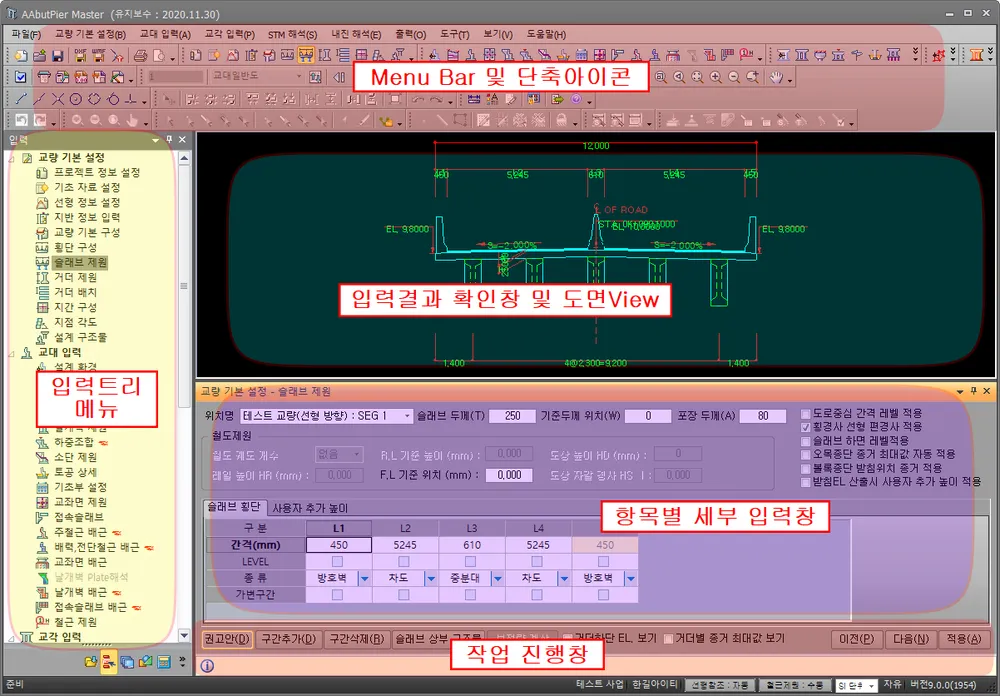
풀다운 메뉴 및 단축아이콘 메뉴
AAbutPier 의 모든 기능을 불러낼 수 있으며 아이콘 메뉴는 아이콘을 기억하여 빠르 게 명령을 수행할 수 있습니다.
입력결과 확인창
항목별 세부 입력창에 DATA 를 입력하면 실시간으로 화면에 반영됩니다. 화면에 표시되는 내용은 모두 실제 스케일로 작성되므로 사용자 입력 결과를 즉시 확인할 수 있게 되어 입력오류를 사전에 방지합니다.
기본적으로 입력부문 도면에서는 2D로 입력하는 것처럼 보이지만, 실제로는 3D데이터를 입력받는 방식을 선택하여서 3D 입력에서의 난해함과 복잡함을 일관성과 단순성으로 정리하였습니다. (입력부분을 컴퓨터 초보자라 할지라도 엑셀 사용 초보자 정도의 수준이라면 가능하도록 하였습니다. – 가장 중요한 것은 실질적인 구조, 제작, 시공, 유지보수 기술 수준입니다.)
ᆞ기본 입력에서는 엑셀 사용 방식과 유사합니다.
ᆞ도면 제어 방식은 AutoCAD 방식과 유사합니다.
출력 되는 파일의 종류는 도면파일(DXF), 인쇄(프린터), 엑셀파일(XLS), 그림파일(JPG, BMP 등) 등의 파일들이 출력됩니다.
입력단계에서부터 항상 검증용 자료들을 엑셀 또는 도면파일(DXF)로 사용자가 수작업으로 확인하기 쉽게 출력할 수 있습니다.(치수, 계산값, 좌표값 등)
화면에 보이는 모든 도면은 도면파일(DXF)로 저장할 수 있습니다.
대상선택창
한 개의 AAbutPier2014 파일(.apr)에는 다수의 교대, 교각 입력되며 1개의 교량은 여러 개의 교대, 교각으로 구성됩니다. 따라서 대상 선택창에서 해당 교대 혹은 교각을 선택하면 하단의 DATA 입력창이 선택한 대상에 대한 입력사항으로 전환됩니다.
항목별 세부 입력창
대상 선택창에서 선택한 부분에 DATA값을 입력할 수 있습니다. 입력결과 확인창의 변수명을 클릭하면 자동적으로 세부항목 입력창의 DATA cell이 입력 받을 준비를 하며 활성화되기 때문에 확인창의 그림에 직접 설계 DATA를 입력 하는 것과 동일합니다.
작업 진행창
권고안을 수행하거나 DATA 의 추가/삭제 및 별도의 입력창을 팝업 시키는 버튼 등 으로 구성됩니다.
이전/다음 버튼은 해당화면에 입력사항을 모두 적용시킨 후에 다음항목 혹은 이전항 목으로 이동하는 역할을 수행합니다.
적용 버튼은 입력 즉시 화면에 적용되지 않는 사항을 즉시 적용시킵니다.
입력트리메뉴
실제 설계 DATA 입력창을 설계진행 순서에 맞추어 구성한 것으로 이곳의 각 항목 을 순차적으로 입력하여 설계를 진행하도록 하였습니다.
대분류아이콘
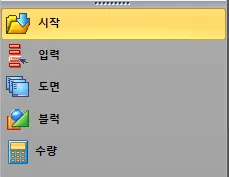
- 시작 : AAbutPier2014을 초기실행 메뉴트리를 실행합니다.
- 입력 : 교량기본설정, 교대입력, 교각입력, 내진해석 등 입력트리메뉴를 실행합니다.
- 도면 : 입력한 DATA 로 도면을 생성하며 도면트리메뉴를 실행합니다.
- 블럭 : 도면에 삽입할 블록트리메뉴를 실행합니다.
- 수량 : 입력한 DATA 로 수량트리메뉴를 실행합니다.
입력방식
#기본 다이얼로그 입력방식
기본 다이얼로그 입력방식
모든 다이얼로그 입력에 유효합니다.
다이얼로그 고정
현재의 다이얼로그를 프로그램의 크기에 맞게 최대로 늘려주면 현재 보이는 뷰와 간섭이 되지 않도록 뷰 영역크기를 수정합니다.
다이얼로그 위치 초기화
현재의 다이얼로그를 최초 위치인 하단 가운데로 이동시키면 다이얼로그 고정버튼 ( )이 눌려진 경우 뷰 윈도우 크기를 새로 조정합니다
복사하기 : Ctrl + C
엑셀과 동일하게 복사하고 싶은 행열을 드래그로 선택하여서 복사할 수 있습니다.
잘라내기 : Ctrl + X
엑셀과 동일하게 복사하고 싶은 행열을 드래그로 선택하여서 잘라낼 수 있습니다.
붙여넣기 : Ctrl + V
엑셀과 동일하게 붙여넣고 싶은 셀에 위치하고 붙이기를 할 수 있습니다.
수식입력
입력 셀에 먼저 “ =” 를 입력하면 엑셀에서처럼 수식의 입력이 가능하며 계산된 결 과값이 입력됩니다.
취소 : Ctrl + Z
수정한 내용을 취소할 수 있습니다.
10 개를 수정했다면, Ctrl+Z 을 10 번 클릭하시면, 모두 이전 작업을 취소할 수 있습 니다. 이 작업은 도면에서도 유효합니다. (위치 이동 취소 등)
복구 : Ctrl + Y
취소(Ctrl+Z) 한 내용을 복구할 수 있습니다.
10 개를 복구했다면, Ctrl+Y 을 10 번 클릭하시면, 모두 이전 취소 작업(Ctrl+Z)을 복구할 수 있습니다. 이 작업은 도면에서도 유효합니다. (위치 이동 복구 등) 전부취소
이전 작업을 전부 취소할 수 있습니다.
스크롤-줌
입력결과 확인창에서 마우스 휠버튼을 위로 돌립니다.
스크롤-줌아웃
입력결과 확인창에서 마우스 휠버튼을 아래로 돌립니다.
스크롤-화면이동
입력결과 확인창에서 마우스 휠버튼을 누른 채로 움직입니다.
Menu Bar
#풀다운메뉴
풀다운메뉴
설정
프로그램의 실행에 필수적인 설정을 선택합니다. 프로그램의 정상적인 실행에 영향을 주는 설정은 아래와 같습니다.
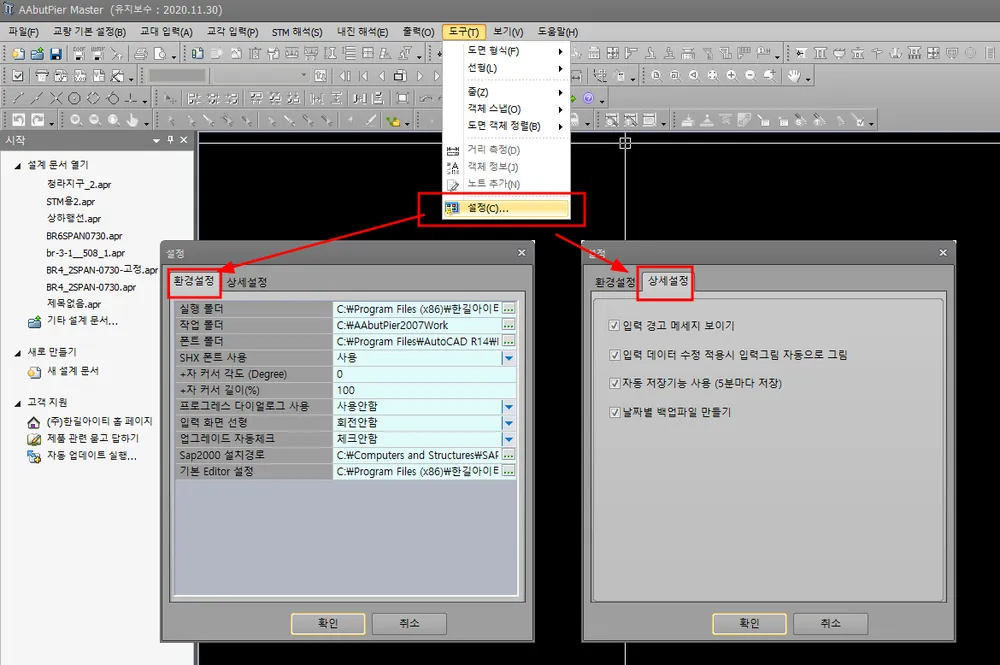
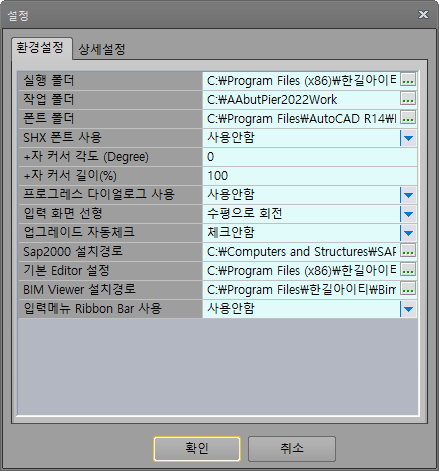
- 실행 폴더: 실행 폴더를 설정합니다. (실행 파일들이 있는 폴더)
실행 폴더를 정확하게 설정하지 않으면, <기초 자료 설정> 등의 기본값이 빈 값이 나올 수 있습니다.
- 작업 폴더: 작업 폴더를 설정합니다.<파일 열기> 등을 하면 기본으로 이 작업 폴더가 열립니다.
- 폰트폴더: 프로그램에서 사용하는 폰트(SHX 폰트) 폴더를 설정합니다.
윈도우 폰트는 자동으로 설정됩니다. 도면에서 사용되는 SHX 폰트는 이 폴더에서 직접 읽어서 AutoCAD와 꼭같이 보여주며, SHX 폰트가 존재하지 않을 경우 윈도우 폰트로 자동 설정됩니다
- shx 폰트 사용: 프로그램에서 사용하는 폰트(SHX 폰트) 를 설정합니다.
shx 폰트폴더가 정상적으로 적용되지 않았을때는 입력확인창에 글자가 안나올 수 있습니다.
이때는 입력확인창에서 키보드의 F11 키를 누르거나 해당 옵션을 적용안함으로 설정하십시오.
- +자 커서: +자 커서의 각도를 설정합니다.
- +자 커서 길이: +자 커서의 길이를 화면상의 비율로 설정합니다.
- 프로그래스 다이얼로그 사용: 프로그래스 다이얼로그를 사용할 것인지를 설정합니다. 프로그래스 다이얼로그를 사용하지 않으면 상황 바(status bar-화면 하단) 에만 진행사항이 나타납니다.
* 프로그래스 다이얼로그를 사용하면, 작업 중간에도 작업을 [취소]할 수 있습니 다.
- 입력화면 선형
<수평으로 회전> - 입력화면에 표현되는 평면도를 X 축으로 평행하게 회전한 상태(기본값)로 보여줍니다.
<회전 안함> - 회전안한 상태(실제 좌표 표현)로 보여줍니다. 좌표점검, 선형 점검시에 유용합니다
- 업그레이드 자동체크 : AUpdate 를 사용한 업그레이드주기등을 설정합니다.
- Sap2000 설치경로: Sap 자동실행에 사용되는 Sap2000 의 위치를 설정합니다. SAP2000 7.4X 버전을 지원합니다. 반드시 SAP2000.EXE 가 위치하는 폴더를 선택하셔야만 합니다.
- 기본 Editor 설정: 기본값으로는 설치폴더의 AEdit 로 설정되며, 사용자 임의의 Edit 프로그램을 설정하실 수 있습니다.
- BIM Viewer 설치경로 : BIM Viewer 모듈이 설치된 경우 Viewer의 설치경로를 설정하여 연동합니다.
- 입력메뉴 Ribbon Bar 사용 : 상단 Ribbon Bar 메뉴에 트리메뉴에 해당하는 입력메뉴항목을 적용 또는 미적용합니다. AAbutPier는 리본바를 사용하지 않기에 적용사항은 없습니다.
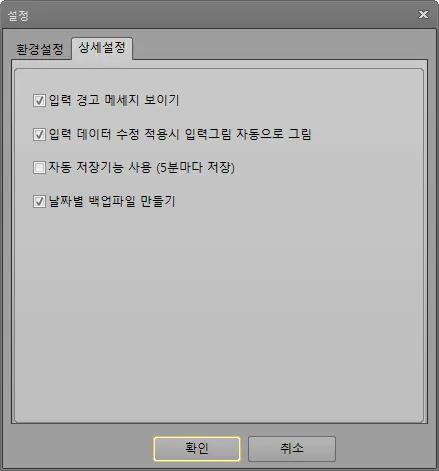
- 입력 경고 메시지 보이기 : 입력에 따라 표시되는 경고메시지의 출력여부를 설정합니다.
- 입력 데이터 수정 적용시 입력그림 자동으로 그림 : 입력값 변경시 [적용]버튼을 누르지 않아도 도면View가 자동으로 갱신됩니다.
- 자동 저장기능 사용(5분마다 저장) : 자동저장기능을 사용하여 5분마다 자동저장이 됩니다. 최초 파일을 저장하지 않은 경우 프로그램 설치폴더에 AutoSave.apr로 저장됩니다.
- 날짜별 백업파일 만들기 : 파일오픈시 백업되는 *.bak1 파일이 아닌 해당파일이 저장된 날짜를 기준으로 "파일명_년월일.bak" 를 작성합니다.
파일
파일에 대한 일반사항을 설정하는 단계입니다.
새로 만들기/열기/저장/다른 이름으로 저장
일반적인 윈도우 어플리케이션과 동일한 기능으로 프로젝트 파일을 여닫을 수 있습 니다. ABeamDeck 의 프로젝트 파일은 확장자 abd 로 저장됩니다.
내보내기
선형파일 내보내기(*.lin) , 통합교량정보파일 내보내기(*.sbi), AStrutTie 파일 내보내기(*.stx) 통해서 선형, 교량정보, strut-tie model 들은 다른 한길의 프로그램들과 공유합니다.
가져오기 - 통합교량정보 가져오기
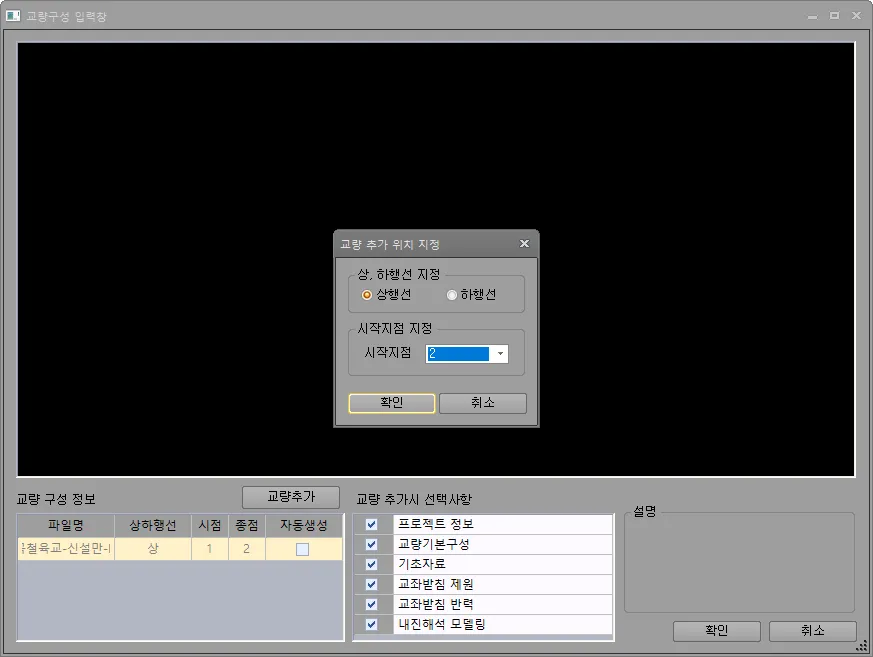
Aroad, ABeamDeck, APlate, ARcBridge에서 내보낸 통합교량정보 파일의 정보를 가져옵니다. 교량추가를 통해서 상하행선, 시작지점을 지정하면 상하행분리 또는 신축이음으로 나누어진 교량들을 동시에 불러올수 있습니다. 내보내기한 프로그램과 AAbutPier가 모두 최신버전인 경우 정상적으로 동작됩니다.
인쇄, 인쇄미리보기, 인쇄설정
현입력결과 확인창의 내용을 인쇄하며, 인쇄내용의 미리보기, 인쇄설정을 합니다.
교량기본설정
프로젝트에 적용할 교량의 기본 설정 및 교량의 선형과 구성을 설정하는 단계입니다. 자세한 사항은 “교량기본설정”을 참조하세요.
교대입력
교량의 하부구조인 교대 설계를 위한 정보를 입력합니다. 자세한 사항은 “교대입력”을 참조하세요.
교각입력
교량의 하부구조인 교각 설계를 위한 정보를 입력합니다. 자세한 사항은 “교각입력”을 참조하세요.
STM해석
STM 해석을 진행합니다. 자세한 사항은 “STM 해석”을 참조하세요.
내진해석
교량의 내진설계를 위한 정보를 입력합니다. 자세한 사항은 “내진해석”을 참조하세요.
출력
완성된 설계 성과물을 생성할 수 있습니다. 설계도면은 DXF/DWG로 생성되며 수량산출서와 구조계산서는 XLS(엑셀)파일로 생성됩니다. 자세한 사항은 “출력사항”을 참조하세요.
- 도면출력
전체 or 지정한 도면 파일을 DXF/DWG로 저장합니다. 도면 전체를 한 파일로 저장 할 수 있으며 파일명을 사용자가 지정하여 임의의 디렉토리에 저장할 수 있습니다.
- 구조계산서/수량산출서 출력
구조계산서와 수량산출서를 XLS파일로 저장합니다. 출력 옵션에 따라 선택항목만 출력할 수 있습니다.
- 설계검토 상황판
교대 및 교각에 대한 설계검토를 각각의 교대와 교각으로 구분하여 설계검토사항을 출력하여 줍니다. 해당부분을 더블클릭하면 입력창으로 이동합니다.
도구
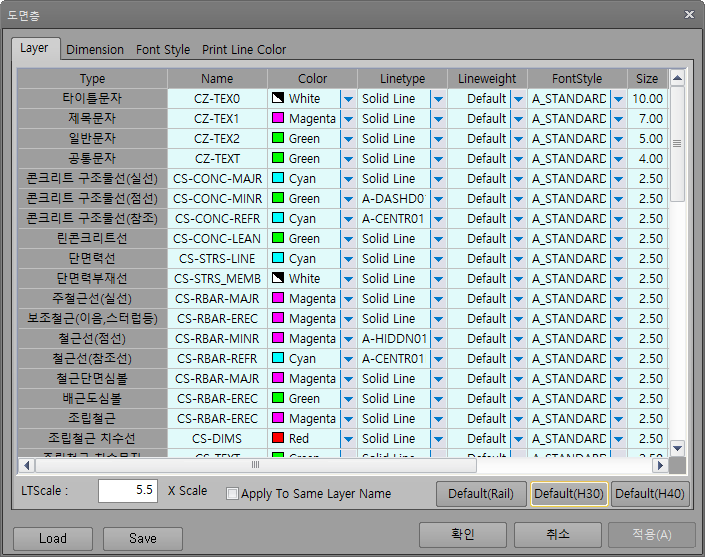
- 도면층 : 레이어 이름, 문자색, 라인색, 라인종류, 폰트스타일, 크기, 폭, 출력 등의 옵션을 설정할 수 있습니다. 철도 권고안과 HCAD(3.0/4.0)을 기본으로 하는 권고안 으로 설정할 수 있습니다.
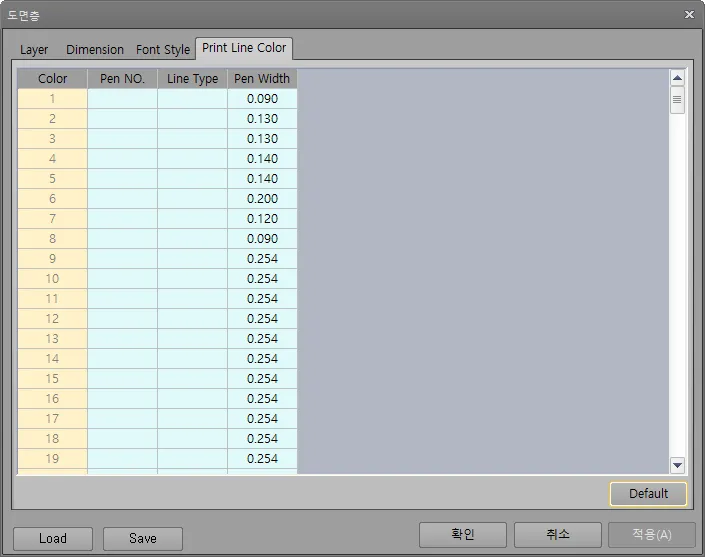
- 선두께 : 자체 인쇄 할 경우의 두께를 설정합니다.
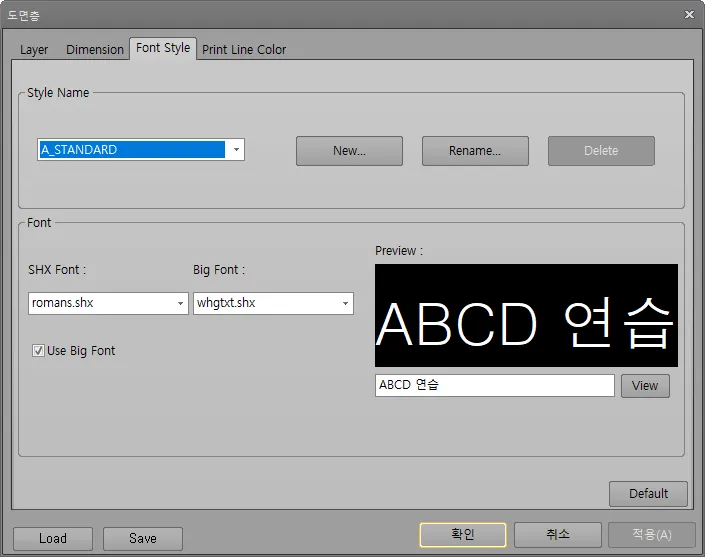
- 문자스타일 : 폰트는 윈도우 지원 폰트, AutoCAD 지원폰트(SHX 폰트) 모두를 지원합니다.
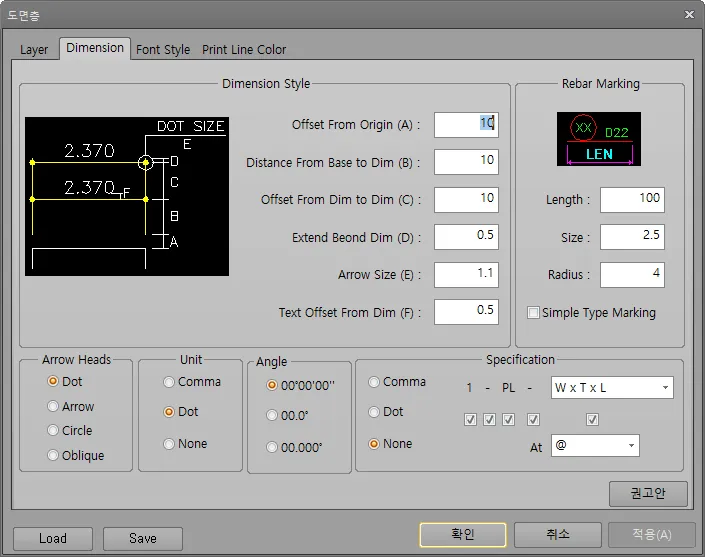
- 치수스타일 : 치수선 제원 및 치수 문자 형식을 정의할 수 있습니다. 도면에서 제원을 1-PL-10x100x10000 으로 할 것인지를 설정합니다. T*W*L, W*T*L, L*W*T 등으로 설정할 수 있습니다.
도면에만 적용 되며, 강재집계표 등 각 집계표에서는 항상 T*W*L 로 표현됩니다.
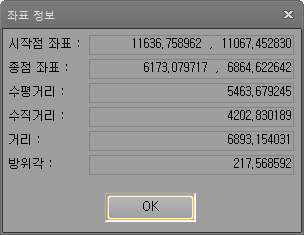
- 거리측정 : 두 점 사이의 시작점 좌표, 종점 좌표, 수평ㆍ수직거리, 거리, 방위각 등을 측정합니다. 아이콘 클릭 후 객체스냅을 이용하여 두 점을 선택하면 됩니다.
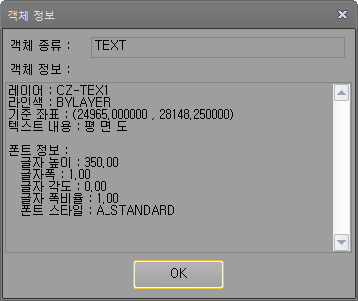
- 객체정보 : 선택한 선(Line, Arc 등), 문자 등의 상세 정보를 보여 줍니다. 아이콘 클릭 후 화면에 원하는 엔티티를 선택하면 됩니다.
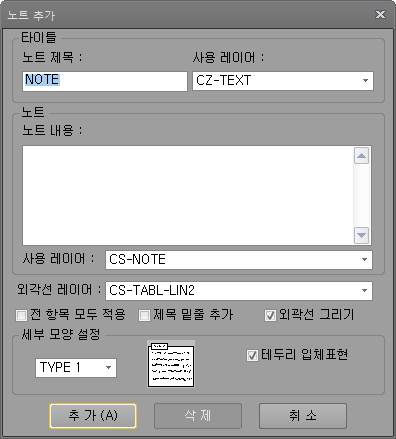
- 노트추가 : 도면에 노트를 추가합니다.
- 스냅
도구의 거리측정을 이용하여 도면을 보여주는 화면에서 거리측정시 스냅기능이며 캐 드와 동일합니다.

- 줌
도면미리보기 화면에서 캐드와 같이 확대,축소등이 화면줌기능입니다.

입력부분
교량 기본 설정
프로젝트에 적용할 교량선형과 교량의 제원을 설정하는 단계입니다.
2. 교대 입력
교량을 구성하는 각 교대에 대한 제원 및 설정을 진행합니다.
3. 교각 입력
교량을 구성하는 각 교각에 대한 제원 및 설정을 진행합니다.
4. STM 해석
교대와 교각의 각 부에 대한 STM 해석여부를 설정하고 STM 해석부에 대한 모델링 및 해석을 수행합니다.
5. 내진해석
내진해석에 대한 설정을 입력하고 필요시 내진해석 모델링을 구성하여 내진해석을 수행합니다.
교량 기본 설정
기본설정
기본적인 프로젝트 정보와 교량의 제원을 입력합니다.
개요
입ㆍ출력 순서는 프로그램의 [권고안]과 [자동 계산] 등 [다음], [이전] 순서를 따라가면, 기초자료 설정값에 맞게 설계가 완료되는 형식으로 개발되어 익숙하지 않은 사용자도 설계진행이 가능합니다. 풀다운 메뉴를 이용하여 해당 입력 메뉴로 직접 이동도 가능합니다.
사용 되는 버튼은 다음과 같습니다.
[권고안]
앞서 입력된 제원에 따라 초기값이 적용되거나 일반적으로 적용될 수 있는 설정값이 반영됩니다.
용어 의미 그대로 [권고안]이며, 설계자의 판단 아래 임의로 각각에 대해 수정할 수 있습니다.
[이전]
현재 메뉴의 이전 메뉴로 돌아갑니다.
[다음]
[적용]을 자동적으로 수행하고 현재 메뉴의 다음 메뉴를 실행합니다.
풀 다운 메뉴를 이용하여 직접 이동도 가능합니다.
[적용]
현재 수정된 내용으로 도면 및 데이터를 갱신합니다.
[다음]을 클릭하면, 프로그램 내부적으로 [적용]후에 [다음]으로 이동하기 때문에 [적용]한 후에 [다음]을 할 필요가 없습니다.
입력 기본 사항
노란셀에 빨강색으로 표현된 부분은 현재 메뉴에서 입력할 수 없습니다. 이전 메뉴에서 입력한 사항에 따라 자동으로 적용되는 항목이기 때문에 해당메뉴에 찾아가서 입력하거나 설정을 변경하여야 합니다.
설계 방법
AAbutPier2014의 설계 방법은 다음 3가지로 나누어집니다. 해당 설계상황에 맞게 설계방법을 선택하십시오.
1. 선형 사용하지 않고 개별 구조물 직접 입력 설계
교대 및 교각 등 개별 구조물 단위로 입력을 진행합니다. 교량전체가 아닌 특정 구조물만 진행하시거나 일반도가 확정되어 있어 교량제원입력이 필요없는 경우 적용하실 수 있을 것입니다. 엘리베이션, 평면좌표, 폭, 종단 데이터, 횡단 데이터(편경사) 등을 수동으로 계산하여 입력하여야 합니다.
2. 교량제원(선형 사용)을 입력하여 설계
일반적으로 가장 많이 사용하는 설계방법입니다. 교량을 구성하는 선형, 거더 간격 및 슬래브두께 등 횡단구성, 지간구성 및 고정단, 사각 등 종단구성을 입력하여 교량을 구성하고 이에 따라 교대와 교각 구조물의 엘리베이션, 평면좌표, 폭, 종단 데이터, 횡단 데이터(편경사) 등을 수동으로 계산 필요없이 자동으로 설계할 수 있습니다. 교량단위의 설계를 진행하므로 내진설계가 가능하고 EL산출근거도, 교량받침좌표도, 수량집계표 등 교량단위의 성과품 작성이 가능합니다. 교대와 교각 입력시 교량제원에 따른 제원은 비활성화처리되어 입력이 불가합니다. 필요한 경우 <선형참조 : 수동> 설정을 통해 입력이 가능하나 이 경우 선형 및 교량제원에 따른 데이터 자동계산을 진행하지 않기에 유의하여 진행하셔야 합니다. 반대로 다시 <선형참조 : 자동>으로 설정할 경우 교량제원에 따라 받침위치 EL 등 데이터가 자동 갱신되나 수동으로 입력한 데이터도 갱신되므로 참고하셔야 합니다.
3. 상부 구조(교량) 파일(통합교량정보sbi 파일) 사용하여 설계
상부 구조가 강박스교량, 플레이트 거더교량, 슬래브교량, 빔교이고, 한길아이티 소프트웨어로 설계하였을 경우 사용할 수 있습니다. 각 프로그램에서 내보내기를 통해 통합교량정보파일(sbi)를 작성하여 불러들이면 교량구성에 대한 내용은 해당 프로그램에서 입력된 정보를 그대로 적용합니다. 해석결과에 따른 상부반력 및 내진해석에서의 상부제원도 적용됩니다.
프로젝트 정보 설정
#입력교량에 대한 프로젝트 정보를 입력하며 성과품출력시 사용되는 기초자료에 대해 설정하는 단계입니다.
입력교량에 대한 프로젝트 정보를 입력하며 성과품출력시 사용되는 기초자료에 대해 설정하는 단계입니다.
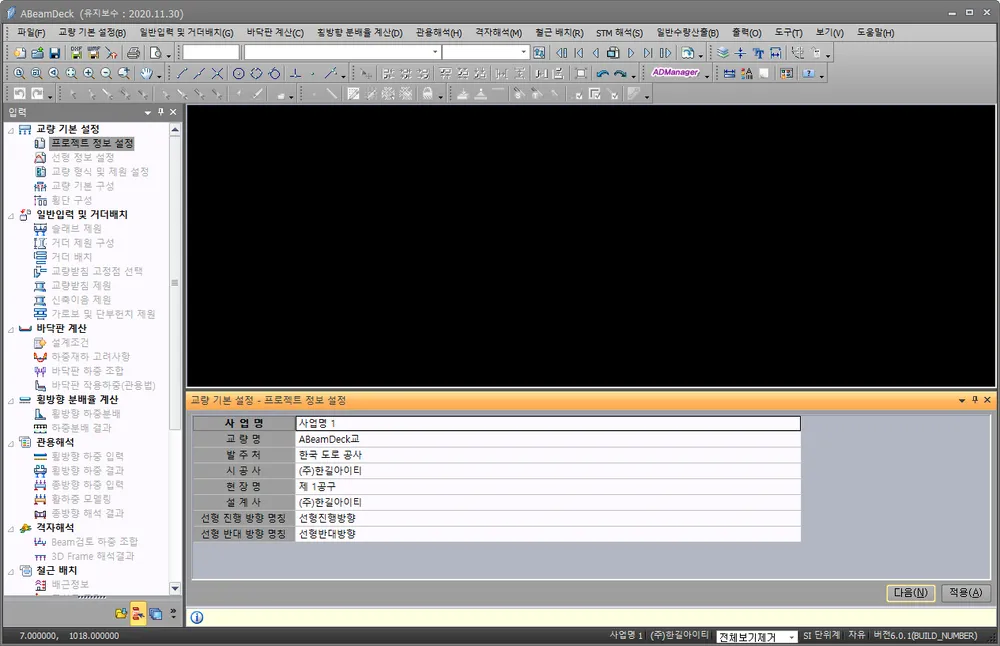
- 프로젝트정보
암거 설계데이터를 입력하기 전에 필요한 프로젝트에 대한 정보를 설정하는 단계입니다.
입력화면에서 표기되는 부분도 있으며 출력도면의 도각에 사용되는 것도 있습니다. 자세한 사항은 각설명부에 설명을 하였습니다.
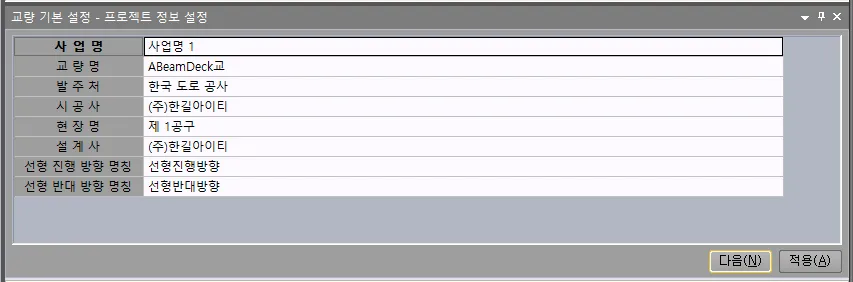
- 사업명
현재 진행중인 프로젝트 이름을 입력합니다. 입력값에 대해서는 다음과 같이 입력화면과 속성블럭의 도각을 사용시 출력도면의 도각에 영향이 갑니다.
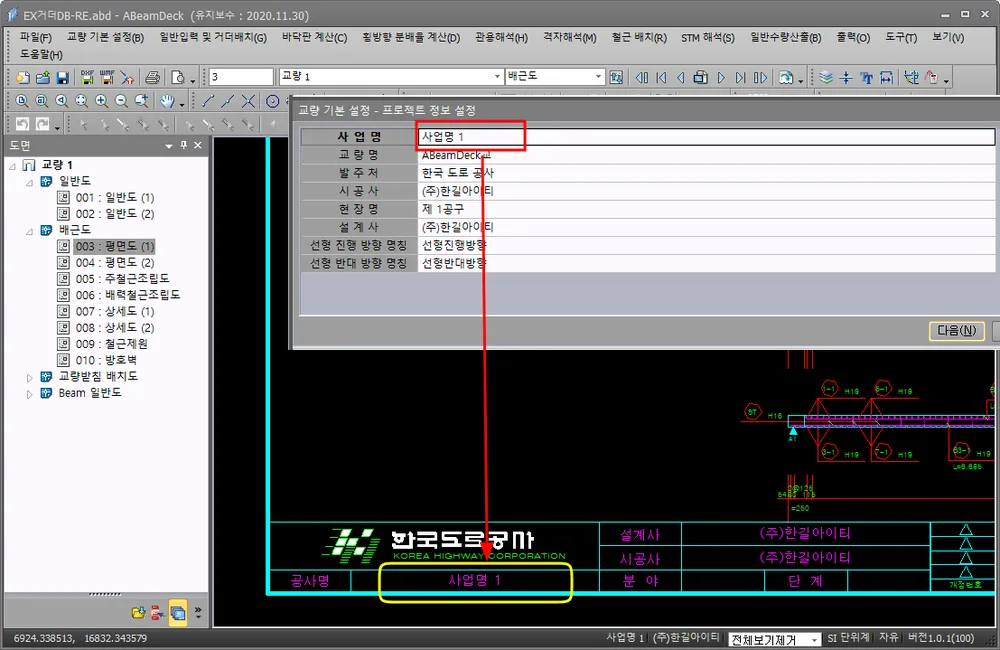
- 교량명
교량명을 입력합니다. 수량산출서 등 성과품 명칭 및 속성블럭의 도각을 사용시 출력도면의 도각에 영향이 갑니다.
- 발주처
발주처명을 입력합니다. 속성블럭의 도각을 사용시 출력도면의 도각에 영향이 갑니다.
- 시공사
시공사명을 입력합니다. 속성블럭의 도각을 사용시 출력도면의 도각에 영향이 갑니다.
- 현장명
현장명을 입력합니다. 속성블럭의 도각을 사용시 출력도면의 도각에 영향이 갑니다.
- 설계사
설계사명을 입력합니다. 속성블럭의 도각을 사용시 출력도면의 도각에 영향이 갑니다.
- 선행진행방향
선형진행방향에 대해 입력합니다. 예)서울방향
상하행 분리시 각 방향별 성과품에 명칭으로 표기됩니다.
- 선행반대방향
선형반대방향에 대해 입력합니다. 예)부산방향
상하행 분리시 각 방향별 성과품에 명칭으로 표기됩니다.
기초 자료 설정
교량에 적용되는 하중 및 계산을 위한 검토 메뉴가 있는 항목입니다. 선택한 설계 기준에 따라서 입력 항목이 변경됩니다.
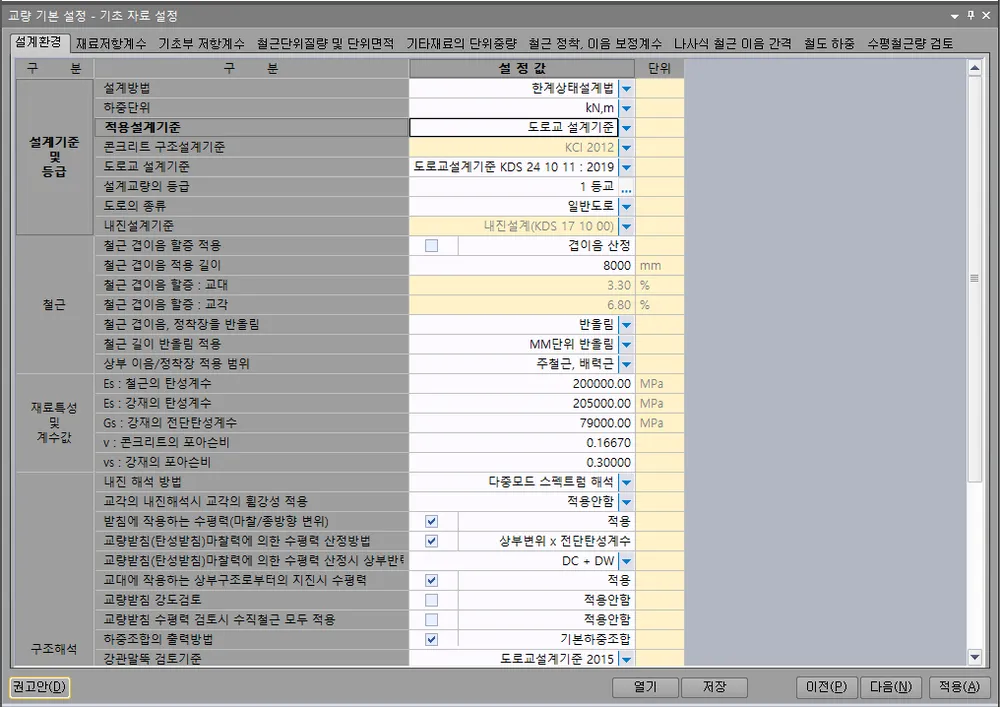
교량 기본 설정
설계 환경
#교량의 설계기준, 설계방법 및 물성치를 입력합니다.
교량의 설계기준, 설계방법 및 물성치를 입력합니다.
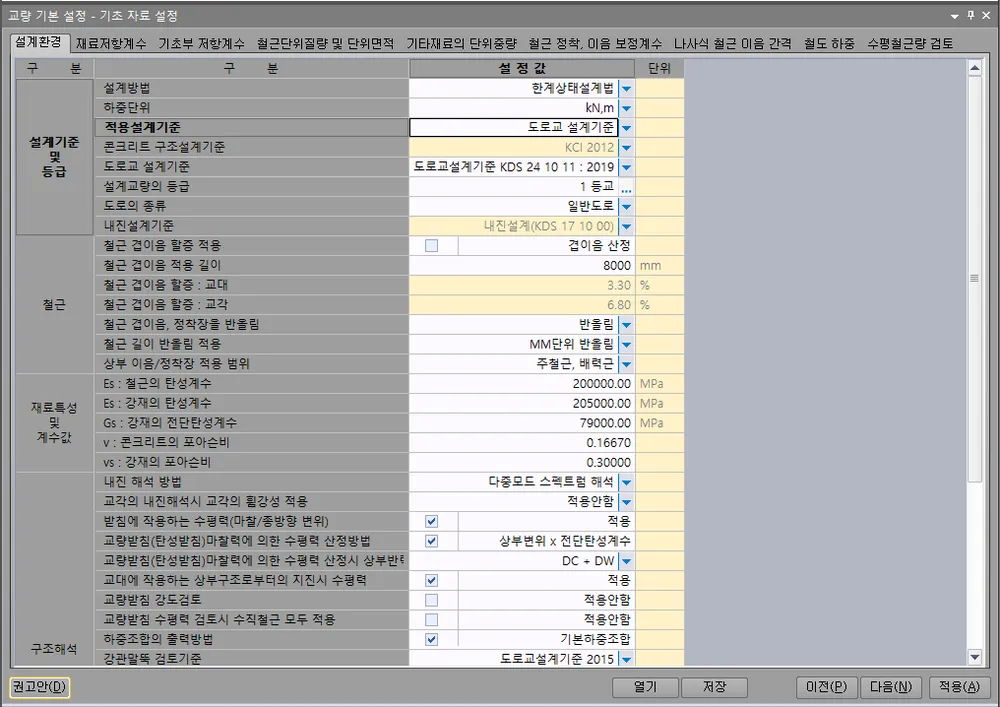
1) 설계기준 및 등급
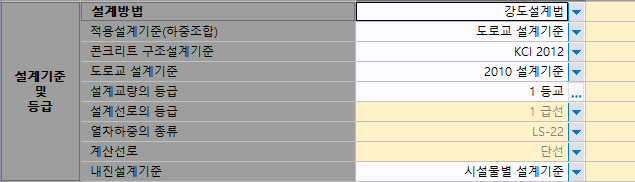
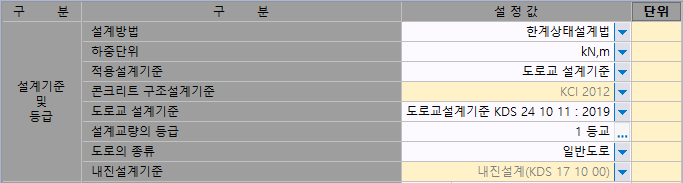
- 설계방법
설계방법에서 강도설계법 또는 한계상태설계법을 설정하여 적용합니다.
한계상태설계법 적용시에는 도로교설계기준2015가 고정되어 반영되며 강도설계법 적용시에는 설계기준 설정에 따라 기준이 반영됩니다.
- 하중단위 (한계상태설계법)
하중산정과 해석에 적용되는 단위를 선택합니다.
- 적용설계기준
진행되는 과업에 적용할 설계기준을 선택합니다.
- 콘크리트 구조설계기준
콘크리트 구조설계기준의 반영 버전을 선택합니다. 콘크리트 물성치(탄성계수), 강도감소계수 등 도로교, 철도교 설계기준과 콘크리크구조기준간의 버전차이가 있는 경우 여기서 선택된 기준을 따라 적용됩니다.
적용설계기준의 선택에 따라 설정가능한 버전은 차이가 있습니다. (예 : 도로교설계기준2010 선택시 KCI2003 선택불가)
- 도로교 설계기준
적용설계기준을 "도로교설계기준"으로 선택한 경우 반영 버전을 선택합니다.
- 설계교량의 등급
교량의 설계등급을 설정합니다.
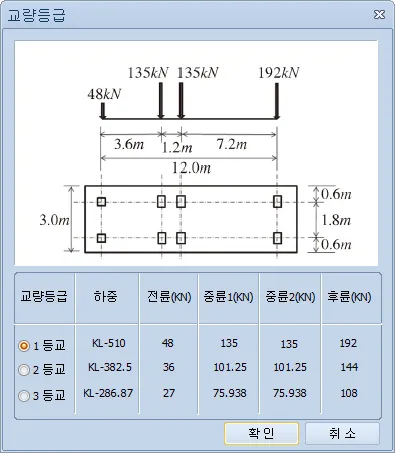
- 도로의 종류 (한계상태설계법, 도로교설계기준)
일반도로, 고속도로 여부인지를 설정합니다.
- 철도교 설계기준
적용설계기준을 "철도교설계기준"으로 선택한 경우 반영 버전을 선택합니다.
- 설계선로의 등급 (철도설계기준 2004)
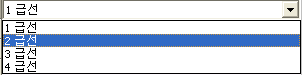
철도교일때 교량의 선로등급을 설정합니다.
- 열차하중의 종류 (철도설계기준 2004)
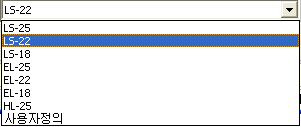
철도교일 때 열차하중의 종류를 설정합니다.
- 열차하중의 종류 (철도설계기준 2017, 교량설계기준 KDS 24 00 0 : 2021)
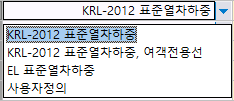
철도교일 때 열차하중의 종류를 설정합니다.
- 계산선로

철도교일때 선로수를 설정합니다.
- 내진설계기준
내진설계에 있어 각 설계기준에서 제시된 내진설계기준을 적용할지 국가설계기준인 내진설계기준 일반(17 10 00)을 적용할지 설정합니다.
2) 철근
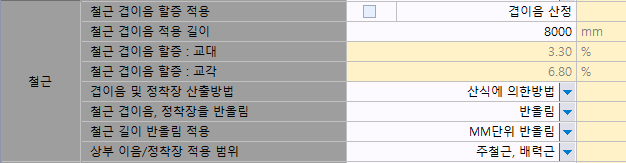
- 철근 겹이음 할증 적용
철근제원의 길이가 제작길이(철근 겹이음 적용 길이)이상인 경우 이음수와 이음길이를 산정하여 겹이음에 대한 제원을 산정할 것인지
철근제원 산정시 겹이음을 고려치않고 입력된 할증값을 할증하여 철근량을 산정할지 선택할 수 있습니다.
- 철근 겹이음 적용 길이
철근겹이음 적용길이를 설정합니다.
- 철근 겹이음 할증 : 교대/교각
교대/교각 철근량 산정시 겹이음 할증으로 적용되는 할증값을 설정합니다.
- 겹이음 및 정착장 산출방법 (강도설계법)
철근겹이음 및 정착장 산출방법을 설정합니다.
보정계수에 의한 방법
콘크리트 구조설계기준의 규정에 의하여 겹침이음길이 및 정착길이를 산정합니다.
산식에 의한 방범
철근의 피복 및 간격등을 고려하여 배근된 위치에 따라 각각의 겹침이음길이 및 정착길이를 산정합니다.
- 철근 겹이음, 정착장을 반올림
철근 길이 반올림을 설정합니다.
- 철근길이 반올림 적용
mm단위, cm단위 등의 반올림 적용법을 설정합니다.
- 상부이음/정착장 적용 범위
상부이음/정착장 적용범위를 설정합니다.
3) 재료특성 및 계수값

- Es : 철근의 탄성계수
철근의 탄성계수를 설정합니다.
- Es : 강재의 탄성계수
강재의 탄성계수를 설정합니다.
- Gs : 강재의 전단탄성계수
강재의 전단탄성계수를 설정합니다.
- v : 콘크리트의 포아슨비
콘크리트의 포아슨비를 설정합니다.
- vs : 강재의 포아슨비
강재의 포아슨비를 설정합니다.

- Φf : 휨부재, 휨과 축방향 인장을 겸해 받는 부재 (강도설계법)
휨부재, 힘과 축방향의 인장을 겸해 받는 부재의 강도감소계수를 설정합니다.
설계기준 선택시 해당기준에서 제시된 값으로 기본 설정됩니다.
- Φc : 축방향압축부재, 휨과 축방향 압축을 겸해 받는 부재(띠철근)/(나선철근) (강도설계법)
띠철근/나선철근 적용된 기둥부재의 강도감소계수를 설정합니다.
설계기준 선택시 해당기준에서 제시된 값으로 기본 설정됩니다.
- 지진시 기둥의 휨강도, 전단강도 검토시 강도감소계수 (도로교설계기준 2010)
기둥검토 중 지진시 case에 적용되는 강도감소계수를 설정합니다.
- Φv : 전단과 비틀림 (강도설계법)
전단과 비틀림 작용 부재의 강도감소계수를 설정합니다.
설계기준 선택시 해당기준에서 제시된 값으로 기본 설정됩니다.
- Φb : 콘크리트의 지압 (강도설계법)
콘크리트의 지압에 대한 강도감소계수를 설정합니다.
- 코벨 검토시 강도감소계수 (강도설계법)
코벨 검토시 강도감소계수를 설정합니다.
4) 구조해석
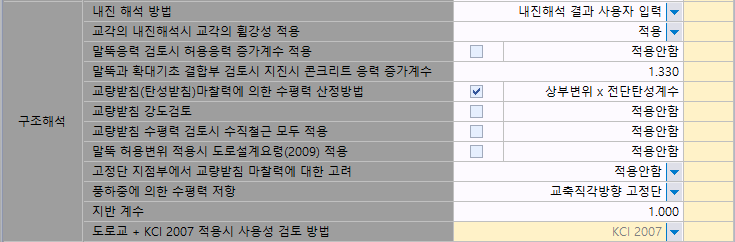
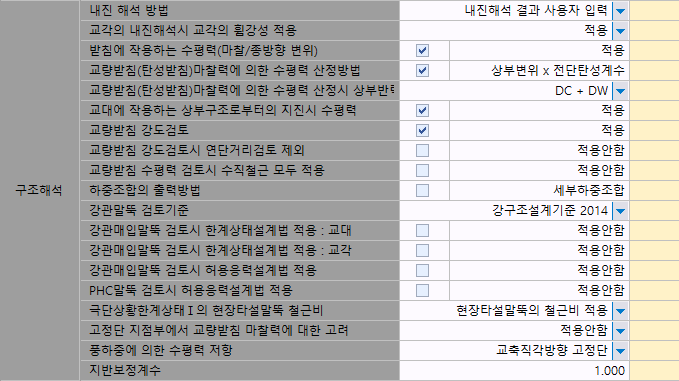
- 내진해석 방법
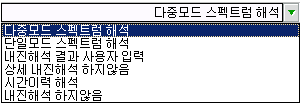
내진해석 방법을 선택합니다.
- 교각의 내진해석시 교각의 휨강성 적용 (도로교설계기준 2010, 2015)
내진해석시 교각의 기둥부재 강성에 적용안함, 소성설계 및 변위만에 적용, 적용의 옵션을 설정합니다.
- 말뚝응력 검토시 허용응력 증가계수 적용 (강도설계법)
말뚝응력 검토시 허용응력 증가계수의 적용 여부를 설정합니다.
- 말뚝과 확대기초 결합부 검토시 지진시 콘크리트 응력 증가계수 (강도설계법)
확대기초 결합부 검토시 지진시 케이스에 대한 콘크리트 응력 증가계수 적용 여부를 설정합니다.
- 철도교 기초 안정검토시 충격제외 (한계상태설계법, 철도설계기준)
하부구조의 설계에 충격을 제외하는 조건을 반영하여 옵션적용시 직접기초의 안정검토, 말뚝기초의 말뚝안정검토 및 본체검토에 충격제외 활하중반력이 적용됩니다.
기초검토를 위한 집계에서 단면검토(충격포함, 충격제외 활하중을 모두포함)와 안정검토(충격제외 활하중만 고려)의 집계를 합니다.
- 받침에 작용하는 수평력(마찰/종방향 변위) (한계상태설계법)
온도하중 중 종방향 하중의 작용 여부를 설정합니다.
- 교량받침(탄성받침) 마찰력에 의한 수평력 산정방법
일반적으로 고무계열은 상부변위x전단탄성계수, 강재계열은 마찰계수x상부하중 으로 적용합니다. 탄성받침인 경우 수평력 산정방법을 설정합니다.
- 교량받침(탄성받침) 마찰력에 의한 수평력 산정시 상부반력 (한계상태설계법)
마찰계수x상부하중 으로 수평력 산정시 상부하중의 적용범위를 설정합니다.
- 교대에 작용하는 상부구조로부터의 지진시 수평력 (한계상태설계법)
상부구조로부터의 지진시 수평력을 교대본체에 작용력으로 적용할 지 여부를 설정합니다.
- 교량받침 강도검토
교량받침과 교량받침하면에 대한 검토를 도로설계편람(2001, 2008)에서 제시되는 허용응력설계법이 아닌 강도검토로 수행할 지 여부를 설정합니다.
받침부의 강도검토는 도로공사 설계지침인 "교량 받침부 설계 지침(2011.3)"을 반영한 받침부를 수행하도록 하였으며
해당옵션을 설정하면 각 교대와 교각의 교좌면 제원에서 앵커볼트제원을 입력하도록 하였습니다.
해당 제원은 각 받침회사의 제원에서 제공되지 못하였기에 받침제원의 참조가 되지는 않으며 직접 입력하여 적용하셔야 합니다.
- 교량받침 강도검토시 연단거리검토 제외
교량받침 강도검토 적용시 도로공사 설계지침인 "연단거리 설계 개선 방안(2016.11)"을 반영하여 연단거리 검토 제외할 수 있도록 옵션을 설정합니다.
- 교량받침 수평력 검토시 수직철근 모두 적용
교량받침보강 검토시 철근량은 다릿발 수로 적용합니다. 이때 교축과 교직방향 철근에 해당하는 수직철근을 모두 적용할지 설정합니다.
- 말뚝 허용변위 적용시 도로설계요령(2009) 적용 (강도설계법)
말뚝 변위검토시 도로설계요령(2009)를 적용하여 상시 : 15mm, 지진시 : 25mm 를 허용변위로 적용합니다.
- 하중조합의 출력방법 (한계상태설계법)
계산서 출력시 적용된 한계상태별 하중조합 또는 γP 및 각 하중재하여부에 따른 세부하중조합 중 출력항목을 선택합니다.
- 강관말뚝 검토기준 (한계상태설계법)
강관말뚝 본체 검토시 적용기준을 도로교설계기준 2015 / KDS 14 31 10(강구조설계기준 2014) 중 선택합니다.
- 강관매입말뚝 검토시 한계상태설계법 적용 : 교대/교각 (한계상태설계법)
한계상태설계법에서 조건이 제시되지 않은 강관매입말뚝의 안정성검토와 본체검토에 있어 도로공사지침인 "매입말뚝 한계상태설계법 적용기준(2019.10, 설계처-3803)"를 적용합니다.
적용시 허용지지력 자동산정은 지원하지 않고 있으며 본체검토는 강관타입말뚝에 준하여 검토하고 안정성검토 중 지지력검토는 입력된 허용지지력으로 검토합니다.
수평하중에 대한 검토는 말뚝머리 수평변위 검토를 수행하며 이때의 하중조합은 사용한계상태의 조합과 극단상황한계상태에서 도로교설계기준2010의 지진시 조합을 적용합니다.
수평변위 검토를 위한 극단상황한계상태 조합이 추가되며 말뚝기초는 매입강관말뚝으로 고정됩니다. 교대와 교각에 대해 각각 옵션설정하도록 지원합니다.
- 강관매입말뚝 검토시 한계상태설계법 적용 : 교대/교각 (한계상태설계법)
도로공사지침인 "매입말뚝 한계상태설계법 적용기준(2019.10, 설계처-3803)"를 적용할 수 있도록 옵션을 적용합니다.
1 본체검토
본체에 대한 검토는 한계상태설계법을 적용하도록 제시하고 있어 강관타입말뚝과 동일한 검토를 반영하였습니다.
강관타입말뚝과 동일하게 축력에 대한 검토, 축압축과 휨의 조합 검토, 전단강도검토를 수행합니다.
2 연직 지지력
연직지지력에 대한 검토는 해당 지침에서 연직지지력에 대한 허용지지력 산정을 위한 지지력 산정식과 저항계수 등을 일부 제시하고 있으나 기존 지지력산정대비 N치의 적용 및 환산, 주면마찰력의 적용 등의 개념이 상이하여 허용지지력 산정은 지원하지 않으며 산정된 허용지지력의 입력으로만 연직 지지력을 검토하도록 하였습니다.
또한 품질확인용 동재하시험을 수행하여 사용한계상태의 지지력과 비교하도록 제시되었으며 프로그램에서는 "동재하시험(품질확인용)"을 수량에 1회 적용하였습니다.
3 수평하중
수평하중에 대한 검토는 수평방향지지력을 기존설계법(허용응력설계법)에 따라 적용하도록 제시하였으며 이때의 하중조합은 사용한계상태의 조합과 극단상황한계상태에서 도로교설계기준2010의 지진시 조합을 적용하도록 제시하였습니다.
기존설계법에서의 수평하중에 대한 검토는 수평변위에 대한 검토를 수행하였기에 상시와 지진시에 대한 수평변위검토를 수행하도록 하였습니다.
수평변위검토를 위한 극단상황한계상태 조합을 제시하고 있기에 수평변위검토에만 적용될 수 있도록 조합을 추가하였습니다.
4 말뚝설계이력표 추가
지침에서는 교량내 말뚝전체에 대한 현황을 파악할 수 있도록 "말뚝설계이력표"를 도면으로 추가하도록 하였기에 지질주상도 분류로 도면을 추가하였으며 해당되는 말뚝이 있는경우 도면환경설정에서 설정시 도면으로 추가됩니다.
- 강관매입말뚝 검토시 허용응력설계법 적용 (한계상태설계법)
한계상태설계법에서 조건이 제시되지 않은 강관매입말뚝의 안정성검토와 본체검토를 허용응력설계법으로 적용할 지 설정합니다.
적용시 허용지지력 자동산정은 지원하지 않고 있으며 안정성검토와 본체검토까지만 지원합니다.
- PHC말뚝 검토시 허용응력설계법 적용 (한계상태설계법)
한계상태설계법에서 조건이 제시되지 않은 PHC말뚝의 안정성검토와 본체검토를 허용응력설계법으로 적용할 지 설정합니다.
적용시 허용지지력 자동산정은 지원하지 않고 있으며 안정성검토와 본체검토까지만 지원합니다.
- 극단상황한계상태Ⅰ의 현장타설말뚝 철근비 (한계상태설계법)
지진시 케이스인 극단상황한계상태Ⅰ에서 현장타설말뚝의 철근비에 현장타설말뚝의 철근비(도로교설계기준 2015 5.12.10.5) 또는 지진시 축방향철근비(도로교설계기준 2015 8.10.3.3) 를 적용하도록 설정합니다.
- 고정단 지점부에서 교량받침 마찰력에 대한 고려
적용안함
내진해석에 의한 수평력만을 고려합니다.
가동단과 동일적용
고정단에서 교좌장치 마찰력에 의한 수평력을 가동단과 동일하게 고려합니다(Newton의 제3법칙)
- 풍하중에 의한 수평력 저항
풍하중에 의한 수평력 저항을 고정단 / 전체받침 으로 설정합니다. 상시 수평력 검토 및 받침보강검토시 반영됩니다.
- 지반계수
내진에 적용되는 지반계수를 설정합니다. (상세내진해석하지 않음이고 단순교인 교대에서 적용됩니다. )
- 도로교 + KCI 2007 적용시 사용성 검토 방법 (도로교설계기준 2008)
KCI2003이 적용된 도로교설계기준 2008 을 설계기준으로 적용하고 콘크리트구조설계기준은 KCI2007 으로 선택한 경우 사용성검토 방법을 선택합니다.
도로교설계기준 2008의 경우 KCI2003 이 반영되어 균열폭검토가 적용되고 KCI2007이후는 간격검토가 적용됩니다.
5) 기타설정

- 일반도에서 교량받침 EL. 산출방법
EL. 산정방법을 설정합니다.

- 도로중심에 대한 레벨거리(좌측,우측)
도로중심에서 좌우측으로 레벨거리를 설정합니다.
재료저항계수(한계상태설계법)
#기초부저항계수
기초부저항계수
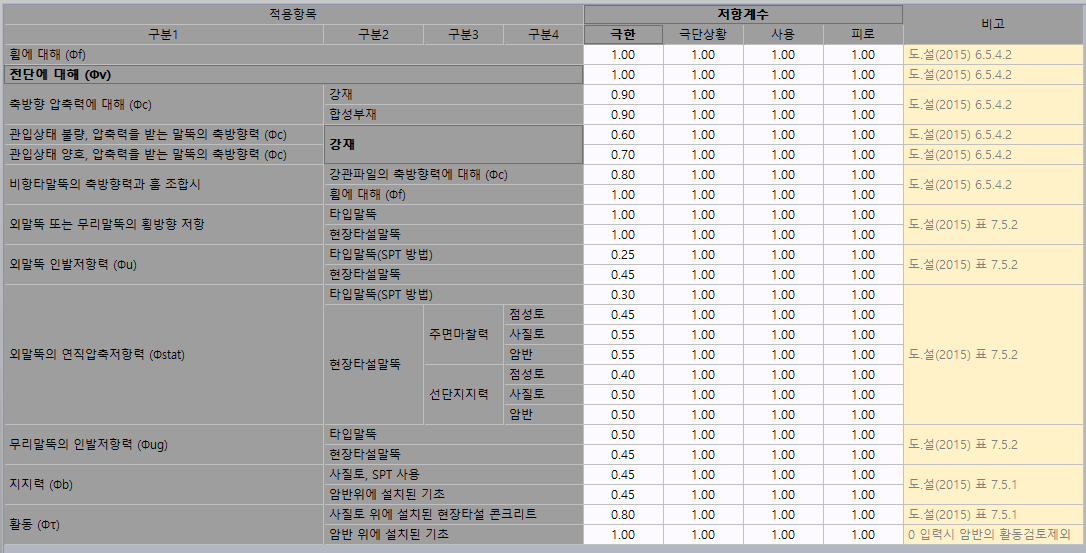
한계상태 설계법 선택시 설계기준 내용의 메뉴가 보입니다.
기초부저항계수(한계상태설계법)
#재료저항계수
재료저항계수
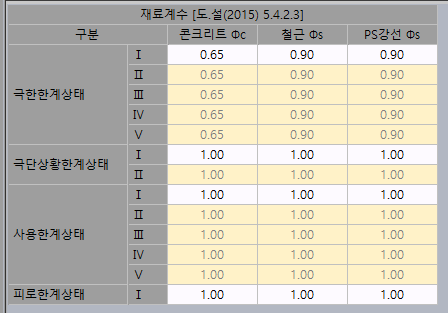
한계상태 설계법 선택시 설계기준 내용의 메뉴가 보입니다.
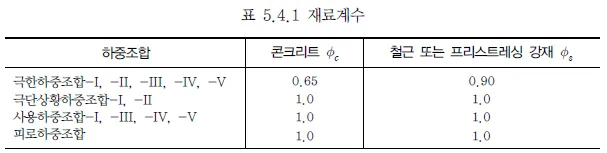
출처 : 도.설(2015) 5.4.2.3
철근 단위중량 및 단면적
#철근 직경별 제원이 표기됩니다.
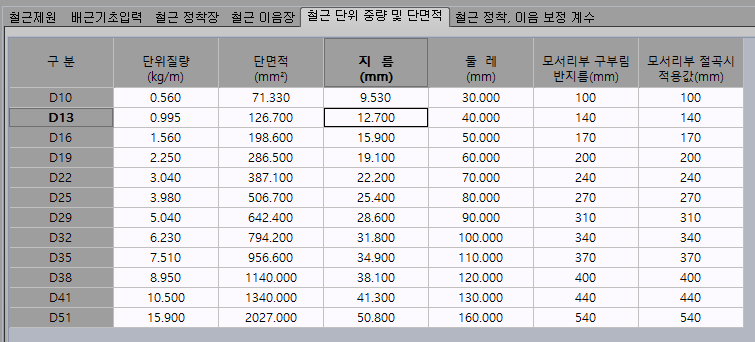
철근 직경별 제원이 표기됩니다.
단위질량, 단면적, 지름, 둘레 및 절곡시 반지름 등이 표기됩니다.
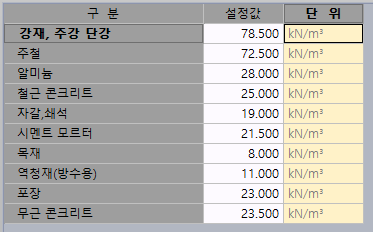
기타재료의 단위 중량
#재료의 단위 중량
재료의 단위 중량
사용재료의 단위중량을 입력하는 합니다.
절근 정착, 이음 보정계수
#철근 정착, 이음 보정계수
철근 정착, 이음 보정계수
- 강도설계법
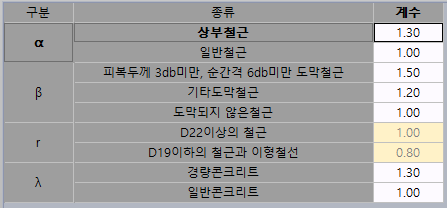
- 한계상태설계법
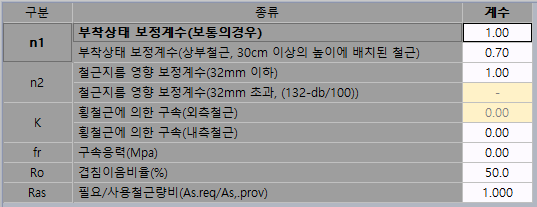
철근의 정착길이 및 겹이음 길이 산정시 사용할 계수를 설정합니다.
나사식 철근이음 간격
#나사식 철근이음 검토
나사식 철근이음 검토
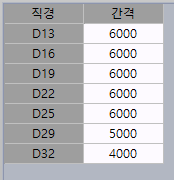
기둥 주철근에 나사식 철근이음(커플러)를 적용시 직경별로 이음간격을 설정합니다.
철도 하중
#철도교설계기준, 고속철도설계기준 선택시 철도 차량하중에 대한 제원을 적용합니다.
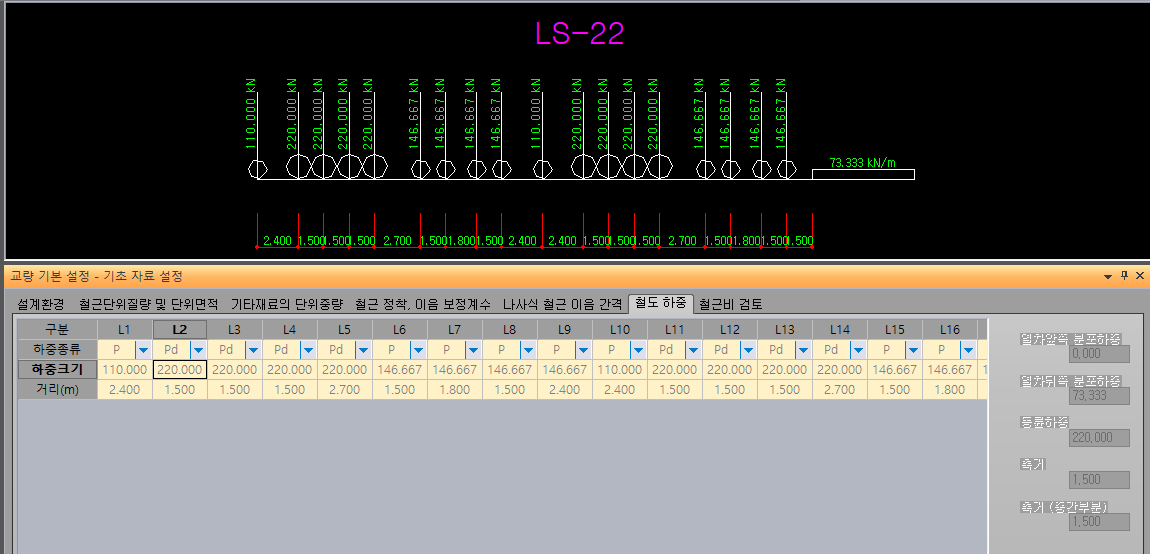
철도교설계기준, 고속철도설계기준 선택시 철도 차량하중에 대한 제원을 적용합니다.
수평철근량 검토
#각 부재별로 수평철근량 검토를 위한 기준과 세부 설정을 입력합니다.
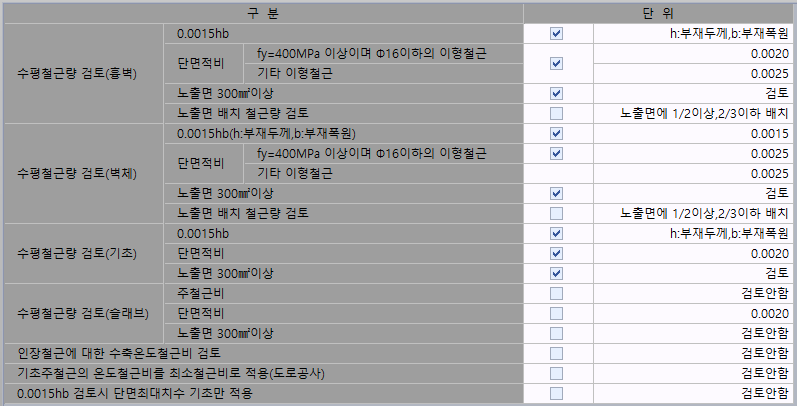
각 부재별로 수평철근량 검토를 위한 기준과 세부 설정을 입력합니다.
- 강도설계법
- 한계상태설계법
선형 정보 설정
#교량은 선형을 기준으로 배치되고 성과품이 작성되기에 적절한 선형이 입력되어야 합니다. 평면 및 종단선형에서 곡선반경, 곡선길이가 없는 절곡형태의 선형은 지원하지 않습니다.
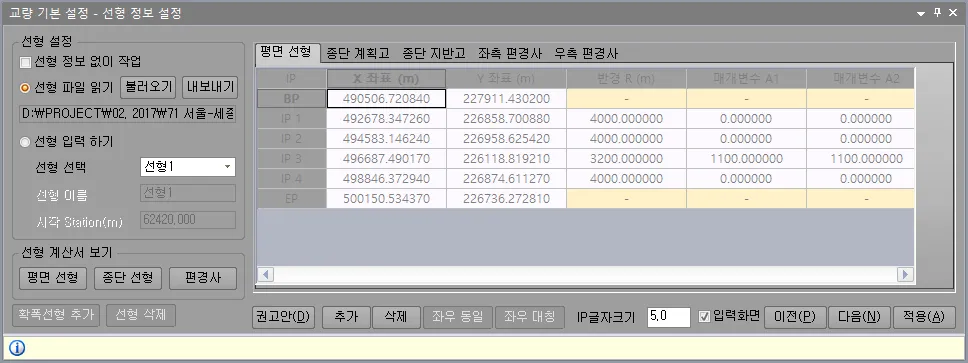
교량은 선형을 기준으로 배치되고 성과품이 작성되기에 적절한 선형이 입력되어야 합니다. 평면 및 종단선형에서 곡선반경, 곡선길이가 없는 절곡형태의 선형은 지원하지 않습니다.
또한 선형의 길이는 교량의 앞뒤로 충분한 여유가 있어야 배근 등 구조물의 형상을 구현할 수 있습니다. 사각 및 폭원 등 조건에 따라 상이할 수 있으나 교량 시종점에서 20m정도씩 여유가 있다면 일반적으로 진행에는 무리가 없습니다.
AAbutPier에서 선형을 설정하는 방법은 다음과 같이 두 가지 방법이 있습니다.
선형파일 불러오기
일반적인 방법으로 ALine 프로그램을 이용하여 만든 파일(*.lin)을 불러옵니다.
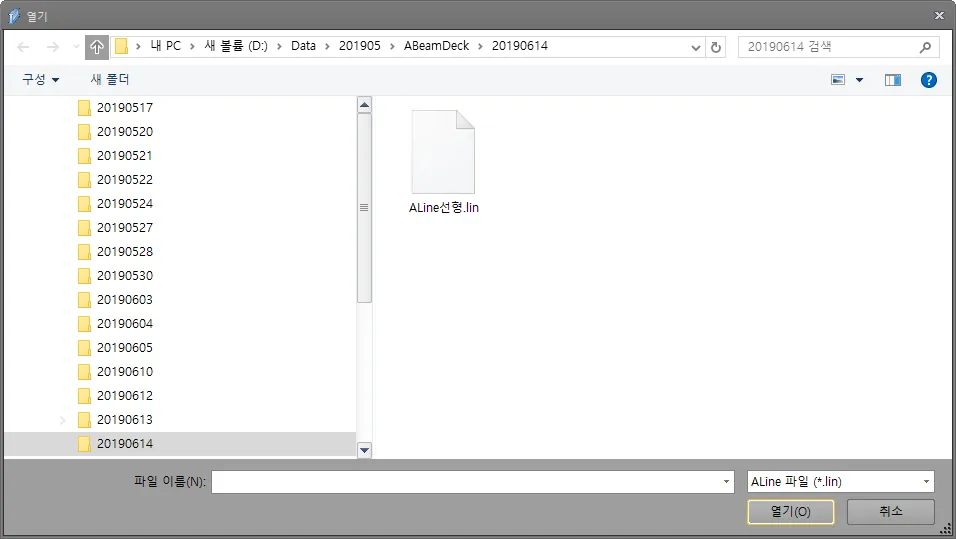
- 선형파일읽기 : Aline 에서 입력된 선형데이타를 불러오는 기능입니다. 확장자는 *.lin 입니다.
- 선형파일저장 : Aline 에서 추가작업을 하기 위해 선형데이타를 저장하는 기능입니다. 확장자는*.lin 입니다.
선형 입력하기
ALine 파일이 없는 경우, AAbutPier에서 직접 입력이 가능하도록 만든 기능입니다.
시작Station과 평면선형, 종단 계획고, 종단 지반고, 좌·우측 편경사를 수동으로 입력하여야 합니다.
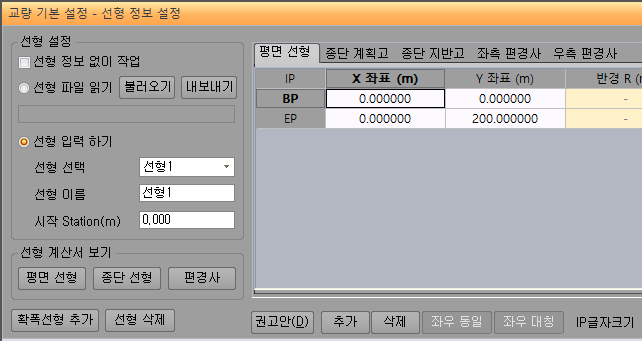
- 선형선택 : 확폭을 위해 추가선형을 적용한 경우 등 여러개의 선형이 입력된 경우 확인 또는 입력될 선형을 선택합니다.
- 선형이름 : 선형정보에 정의되는 선형의 이름을 결정하는 항입니다.
- 시작 Station(m) : 선형의 시작위치에 대해 설정하는 항입니다. 선형시작점이 0 이 아닌경우 사용하는 기능입니다.
- 평면선형, 종단선형, 편경사계산서 : 입력된 선형데이타중 평면선형,종단선형,편경사에 대한 계산서를 출력하는 기능입니다.
- 평면선형
평면선형에 대한 X,Y,R,A1,A2 을 입력하는 단계입니다.
- 추가,삭제: IP 에 대한 추가,삭제시 사용하는 기능입니다.
- 종단계획고
종단계획시 사용되는 STATION,ELEVATION,곡선길이를 입력하는 단계입니다.
- 추가,삭제: VIP 에 대한 추가,삭제시 사용하는 기능입니다.
- 종단지반고
종단지반에 대한 각측점별 지반고를 입력하는 단계입니다.
- 추가,삭제: 측점에 대한 추가,삭제시 사용하는 기능입니다.
- 좌측편경사
좌측편경사에 대해 입력하는 단계입니다.
- 추가,삭제: 측점에 대한 추가,삭제시 사용하는 기능입니다.
- 우측과 동일: 우측에 입력된 편경사정보를 좌측에 동일하게 적용하는 경우 사용하는 버튼입니다. 예)우측:-2% -> 좌측:-2%
- 우측과 대칭: 우측에 입력된 편경사정보를 좌측에 대칭으로 적용하는 경우 사용하는 버튼입니다. 예)우측:-2% -> 좌측:+2%
우측편경사에 대해 입력하는 단계입니다. 입력내용은 좌측편경사와 동일합니다.
- 추가,삭제: 측점에 대한 추가,삭제시 사용하는 기능입니다.
- 좌측과 동일: 좌측에 입력된 편경사정보를 좌측에 동일하게 적용하는 경우 사용하는 버튼입니다. 예)좌측:-2% -> 우측:-2%
- 좌측과 대칭: 좌측에 입력된 편경사정보를 좌측에 대칭으로 적용하는 경우 사용하는 버튼입니다. 예)좌측:-2% -> 우측:+2%
확폭선형 추가
단경간 등에서 지점1과 지점2의 폭원이 선형적으로 확폭되는 경우 등은 2개의 위치입력으로 선형추가가 가능합니다.
지점1의 station과 기준선형에서의 이격거리, 지점2의 station과 기준선형에서의 이격거리 를 입력하면 해당 2개의 위치를 지나는 선형이 작성됩니다.
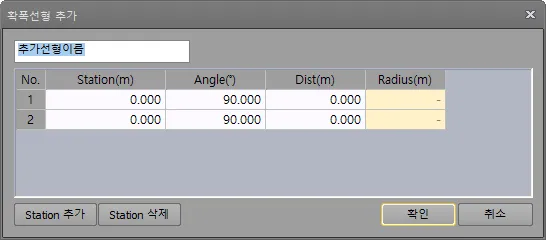
선형 삭제
추가되었던 확폭선형을 삭제합니다.
지반 정보 입력
#교량에 적용될 지반정보(보링데이타)를 입력합니다.
교량에 적용될 지반정보(보링데이타)를 입력합니다.
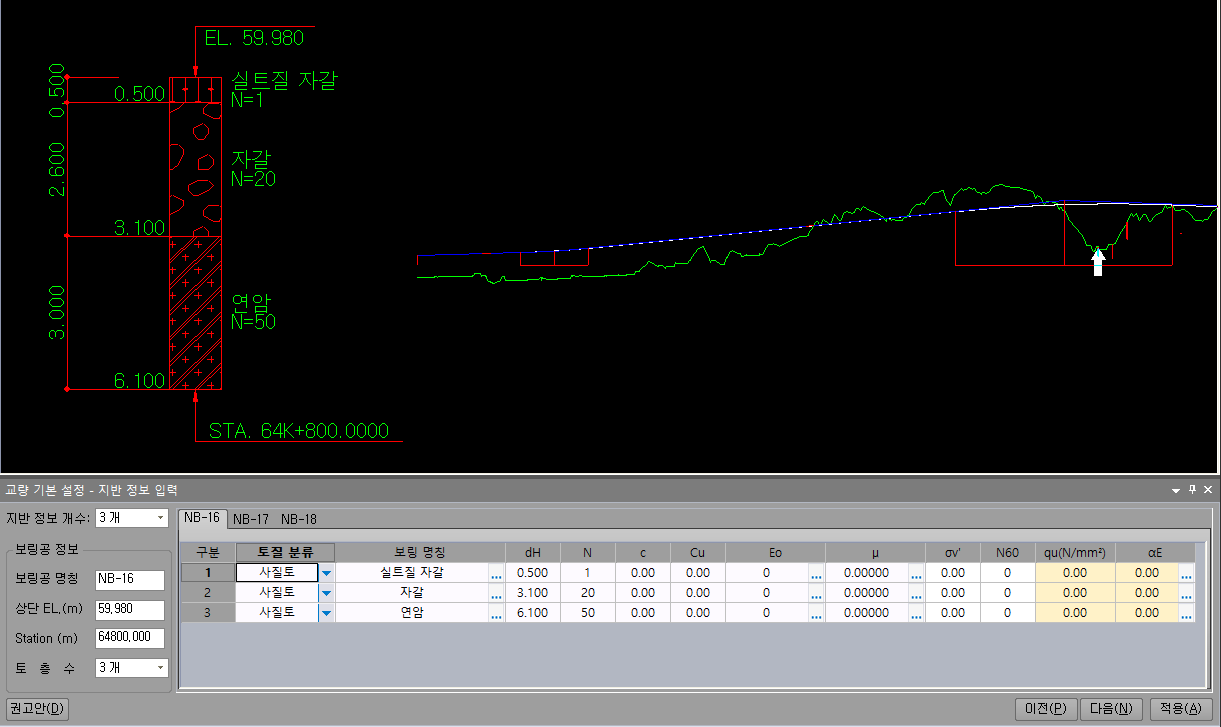
지반 정보 개수
지반 정보 개수를 설정합니다. 개수 설정에 따라 우측 입력창에 지반정보 탭 수가 변경됩니다.
보링공 정보
- 보링공 명칭
보링공 명칭을 설정합니다.
- 상단 EL.(m)
보링데이터의 상단 EL을 입력합니다.
- Station (m)
보링데이터의 Station을 설정합니다.
각 교대, 교각에서는 station기준으로 가장 가까운 지반정보가 기본설정됩니다.
- 토층수
입력할 보링데이터의 지층데이터 수를 설정합니다.
보링데이터
- 토질분류
지층데이터의 분류를 설정합니다.
- 보링 명칭
토층에 따른 명칭 및 보링주상도의 패턴을 선택합니다. 지질주상도 작성에 반영됩니다.
- dH
토층의 누적깊이를 입력합니다. 보링공 상단으로부터 해당 토층까지의 누적깊이를 입력하여야 합니다.
- N
토층의 평균 N치를 입력합니다.
- c
토층의 평균지반 점착력을 입력합니다.
- Eo
토층의 지반탄성계수값을 사용자 입력합니다.
[기초자료]의 “내진해석시 기초부 모델링 방법”을 “기초형식 및 지반상수 고려”를 선택하신 경우에 기초지반에 대한 탄성계수값을 설정해야 합니다.
단일현장타설 말뚝교각의 스프링산정시 반영됩니다.
한계상태설계법에서는 침하검토 및 기초 강체검토에 반영됩니다.
표를 참고로 하여 탄성계수를 입력합니다.
- μ
토층의 포아슨비를 사용자 입력합니다.
[기초자료]의 “내진해석시 기초부 모델링 방법”을 “기초형식 및 지반상수 고려”를 선택하신 경우에 기초지반에 대한 포아슨비를 설정해야 합니다.
단일현장타설 말뚝교각의 스프링산정시 반영됩니다.
표를 참고로 하여 포아슨비를 입력합니다.
- σv' (한계상태설계법)
대상 토층 중간에서 연직유효 응력을 입력합니다.(MPa)
현장타설말뚝의 주면마찰력 산정시 반영됩니다.
- N60 (한계상태설계법)
설계구역 지층의 평균 N값으로, 해머 효율에 대해서 보정한 값
현장타설말뚝의 주면마찰력 산정시 반영됩니다.
- qu(N/mm²) (한계상태설계법)
대상 토층 중간에서 연직유효 응력을 입력합니다.(MPa)
현장타설말뚝의 주면마찰력 산정시 반영됩니다.
- αE (한계상태설계법)
암반 절리를 고려한 감소계수
현장타설말뚝의 주면마찰력 산정시 반영됩니다.
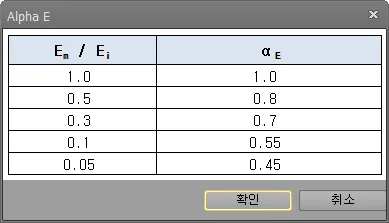
암반 절리를 고려한 감소계수 (표 7.8.1)
교량 기본 구성
#교량의 구성 및 지점형태를 설정합니다.
교량의 구성 및 지점형태를 설정합니다.
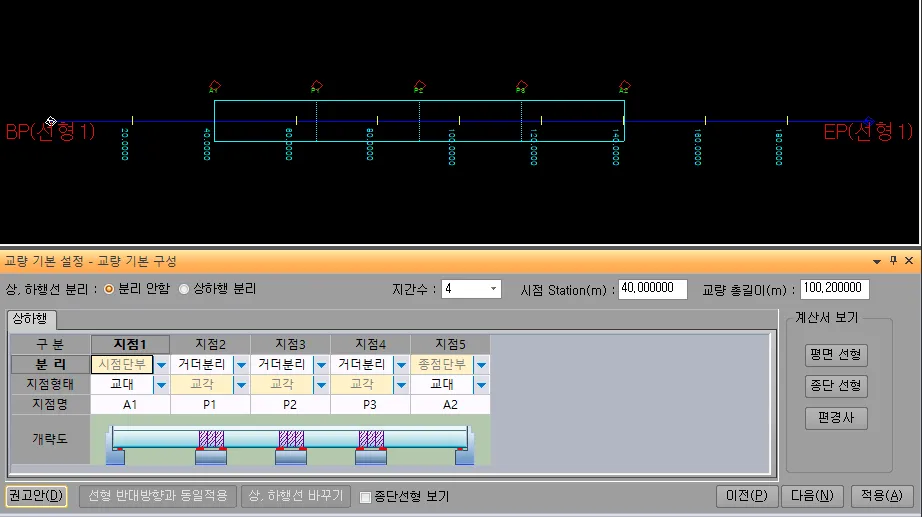
상, 하행선 분리
상행과 하행의 교량을 각각 다른 데이터로 설계하거나 상,하행의 분리가 없는 단일 교량일 경우에 설정합니다. 상하행분리를 선택한 경우에는 진행방향과 진행반대방향의 교량을 같이 설계하는 경우에 선택합니다.
지간수
설계하는 교량의 지간수를 입력합니다.
시점 Station(m)
설계하는 교량의 시점 STATION을 입력합니다.
교대의 흉벽앞선 혹은 신축이음이 설치된 교각의 중심등을 입력
교량 총길이(mm)
설계하는 교량구간의 총길이를 입력합니다. (교량시점~교량종점)
선형방향, 선형반대방향
상행형 분리를 선택한 경우에 나타나는 탭입니다. 선형방향과 선형반대방향을 선택해서 설정합니다.
분리
각 지점별 분리된 상태를 선택할 수 있는 기능으로 다음과 같은 사항을 선택하실 수 있습니다.
거더분리
하부구조물에 얹히는 빔(거더)이 분리된 경우에 선택하며 종방향으로 교좌장치가 2열이 설치된다.
거더강결
거더가 분리된 부분을 강결시켜 종방향으로 교좌장치가 1열이 설치된다.
시점단부
시점단부를 표현함.
종점단부
종정단부를 표현함.
거더연속
강교처럼 거더가 연속형태인 경우임.
슬래브분리
해당 하부구조물 위치에 신축이음이 설치되어 슬래브가 분리된 경우에 선택합니다. 거더분리와 마찬가지로 종방향으로 교좌장치가 2열이 설치된다.
지점형태
교량 시점, 종점단부에서 지점 형태 옵션으로 교대, 교각 두 가지 형태로 선택이 가능합니다.
지점명
각 지점별 명칭이며 해당지점의 명칭을 사용자가 입력하실 수 있습니다.
Ex) A1, A2, P1, P2…
권고안
초기값으로 설정합니다.
선형 반대방향과 동일적용 / 선형 방향과 동일적용
진향방향의 교량에 대하여 반대방향의 입력값과 동일한 값으로 설정합니다.
상하행 분리 인 경우 활성화됩니다.
상, 하행선 바꾸기
상행과 하행을 바꾸어 적용합니다.
상하행 분리 인 경우 활성화됩니다.
종단선형 보기
선택할 경우 입력화면에 종단선형을 출력하며 선택하지 않는 경우에는 기본적으로 평면선형을 출력합니다.
횡단 구성
#횡단을 구성하는 입력단계이며, 각 교량의 SEG별 입력이 가능합니다.
횡단을 구성하는 입력단계이며, 각 교량의 SEG별 입력이 가능합니다.
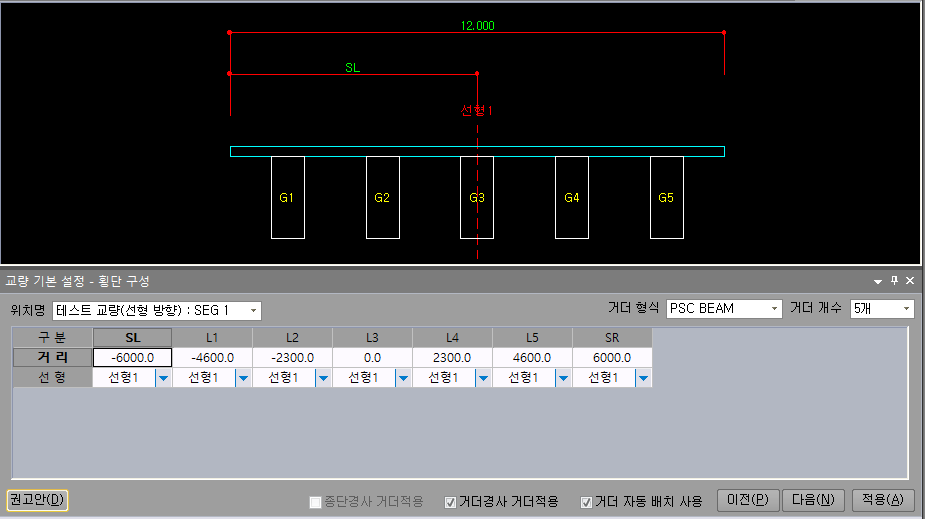
위치명
입력을 진행할 SEG를 선택합니다.
거더형식
입력하는 SEG의 상부형식을 선택합니다.
거더 개수
SEG별 거더개수를 선택합니다.
거 리

SL: 선형을 기준으로 좌측 Slab 끝까지의 거리
L1: 선형을 기준으로 1번째 Beam까지의 거리
L2: 선형을 기준으로 2번째 Beam까지의 거리
L3: 선형을 기준으로 3번째 Beam까지의 거리
.....
Ln: 선형을 기준으로 n번째 Beam까지의 거리
SL: 선형을 기준으로 우측 Slab 끝까지의 거리
선형을 기준으로 각 이격거리를 입력합니다. 선형진행방향에서 좌측인 경우 -, 우측인 경우 + 로 입력합니다.
슬래브끝과 거더는 좌에서 우로 입력되어야 합니다. (예 : L1 : 2000, L2 : 500 인 경우 L2가 L1 보다 좌측에 있기에 정상적으로 지원되지 않음)
선 형
각 Beam별 기준 선형을 선택하는 항이며, 직선확폭의 경우 2~3개의 선형을 선택하실 수 있습니다.
권고안
초기값으로 설정합니다.
□ 종단경사 거더적용
거더형식이 "PF BEAM" 인 경우 종단경사에 따라 거더를 적용할 것인지 거더의 시종점을 연결한 경사로 거더를 적용할 것인지 설정합니다. 종단곡선 등으로 거더 시종점의 종단경사가 다른경우 고려할 수 있습니다.
□ 거더경사 거더적용
거더형식이 "PSC BEAM", "IPC GIRDER"인 경우 EL.산출을 위한 거더높이 고려시 종단경사에 따라 거더경사가 적용된 높이 또는 거더제원의 높이 중 적용기준을 선택합니다.
□ 거더 자동 배치 사용
거더형식이 BEAM형식인 "PSC BEAM", "IPC GIRDER"인 경우 제작거더는 높이와 길이가 일정하기에 선형에 따른 거더배치에 따라 지간장, 사각, 받침좌표, EL. 등이 계산되어야 합니다. 옵션설정시 "거더배치"메뉴가 활성화되며 해당메뉴에서 "거더자동배치"로 거더배치가 가능합니다.
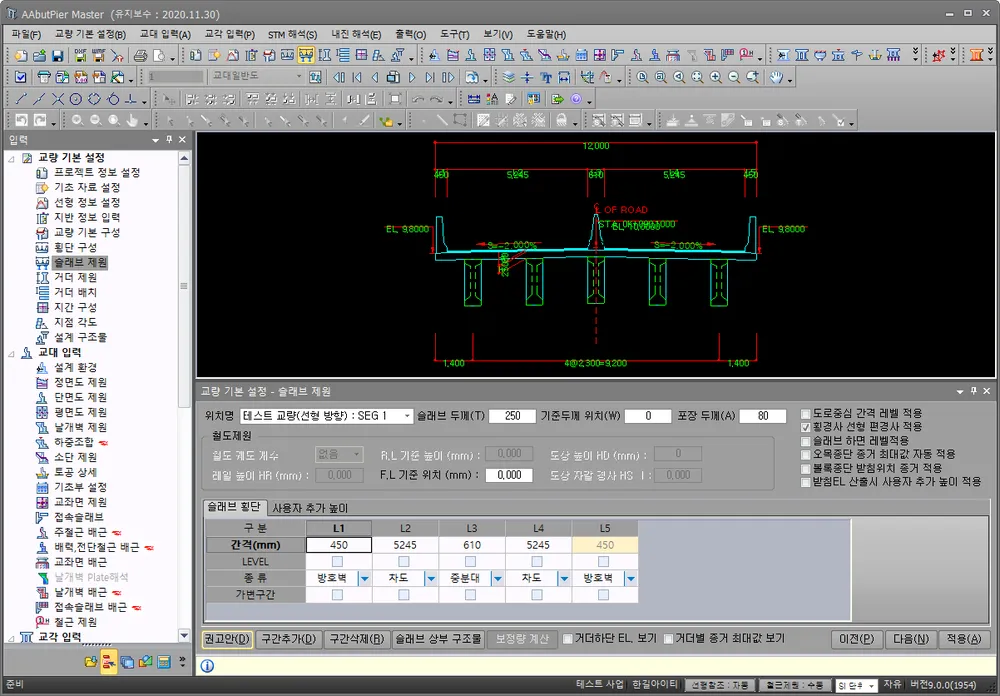
슬래브 제원
#각 SEG별로 슬래브 두께 및 포장두께 거더 간격 등 슬래브제원을 설정합니다.
각 SEG별로 슬래브 두께 및 포장두께 거더 간격 등 슬래브제원을 설정합니다.
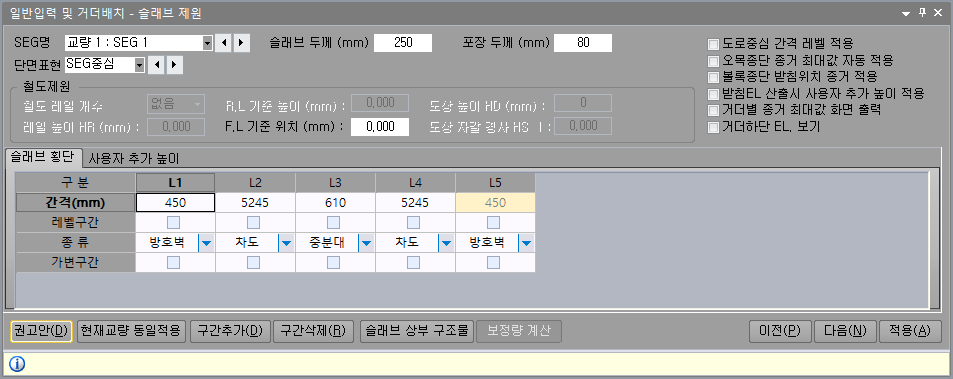
위치명
슬래브제원을 입력하기 위한 SEG을 설정합니다.
슬래브 두께
기준위치에서의 슬래브 두께(mm)를 설정하며, 현재 기준위치는 Beam상단과 슬래브 하면이 일치하는 부분입니다. 따라서 횡단상 한쪽에만 슬래브 하면에 헌치가 생깁니다.
포장 두께
기준위치에서의 포장두께(mm)를 설정합니다.
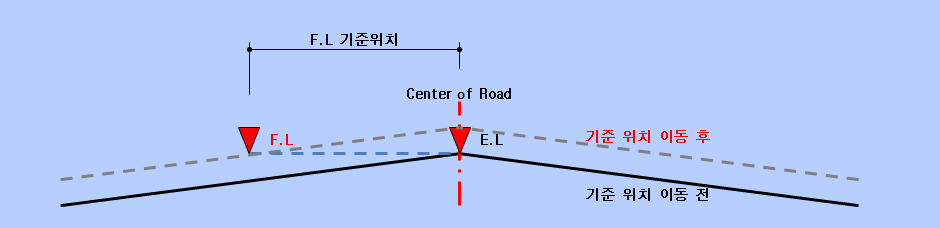
F.L기준위치
철도에서 주로 쓰는 옵션입니다. F.L은 도로 중심선에서부터 떨어진 거리를 입력받습니다.
- F.L(Fomation Level : 시공기면) : 선로 또는 도로에 있어서 노반의 높이를 보여주는 기준면, 각종 구조물은 이것을 기준으로 만들어집니다.
□ 도로중심 간격 레벨적용
도로중심에서 슬래브의 최 끝단이 이격된 경우 도로중심에서 최끝단 슬래브까지의 EL 계산시
편구배가 적용될 것인지 레벨로 처리할 것인지를 설정합니다.
□ 횡경사 선형 편경사 적용
슬래브횡단의 각 구간 횡경사를 입력받은 선형의 편경사로 적용할지 여부를 설정합니다.
해제시 각 구간의 횡단경사는 직접입력하여 적용되며 SEG내에서 변화하지 않는 것으로 고려됩니다.
□ 슬래브 하면 레벨적용
슬래브 하면을 횡경사에 따라 적용하지 않고 LEVEL로 적용합니다. 철도에서 주로 적용됩니다.
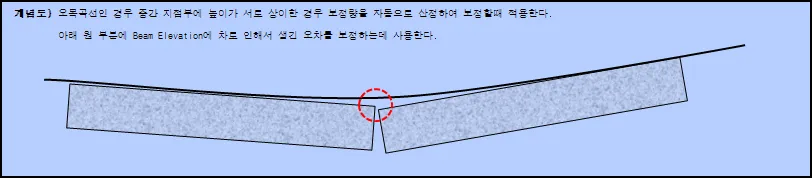
□ 오목종단 종거 최대값 자동 적용
ELEVATION 산출 근거도면에 결과가 적용됩니다.
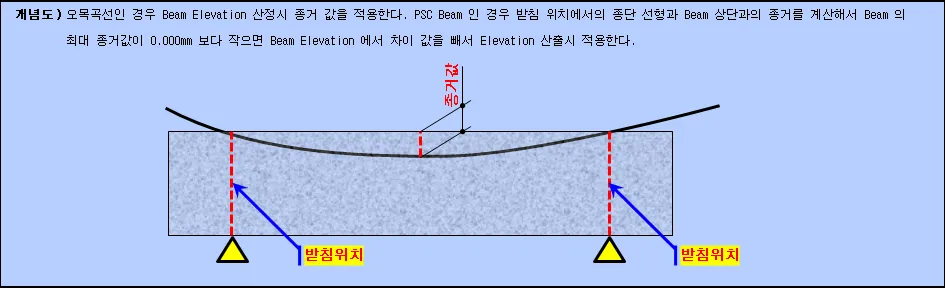
□ 볼록종단 받침위치 종거 적용
종단곡선으로 인해 종단이 볼록형태인 경우 Beam끝과 받침위치간 거리에서 종거가 발생할
수 있으며 이 종거만큼을 받침위치에서 슬래브두께에 추가 고려합니다.
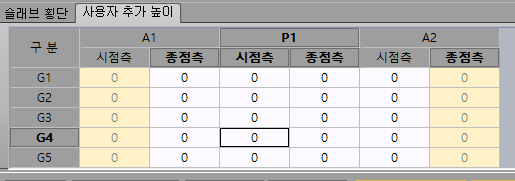
□ 받침EL. 산출시 사용자 추가 높이 적용
사용자 추가 높이 입력 창이 활성화됩니다.
슬래브 횡단 입력
횡단폭원을 구간별로 설정합니다.
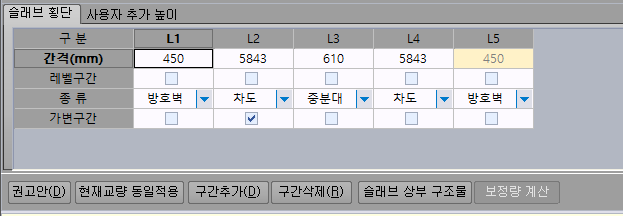
간 격
각 구간별로 폭을 입력받습니다.
레벨구간
체크된 구간은 편구배를 따르지 않고 Level로 적용합니다. [횡경사 선형 편경사 적용]이 적용된 경우는 횡경사값을 직접 입력합니다.
종 류
슬래브 상부구조물에 대해 설정하실 수 있으며, [차도, 방호벽, 중분대, 중분대1/2, 보도,
보차도 경계석, 방음벽 기초, 흙막이벽, 난간기초, 다이크]로 구분됩니다.
가변구간
확폭교량시 도로횡단상 확폭구간을 설정할 수 있는 항입니다.
선형중심을 기준으로 확폭선형측 가변구간이 반영되며 구간별 간격에 따라 비례적으로 반영됩니다.
사용자 추가 높이
받침 EL. 산출 시 사용자 추가 높이를 적용하는 기능입니다.
[권고안]
초기값으로 설정합니다.
[구간추가], [구각삭제 ]
슬래브 횡단상에서 구간을 추가하거나 삭제할 경우 사용되는 옵션입니다.
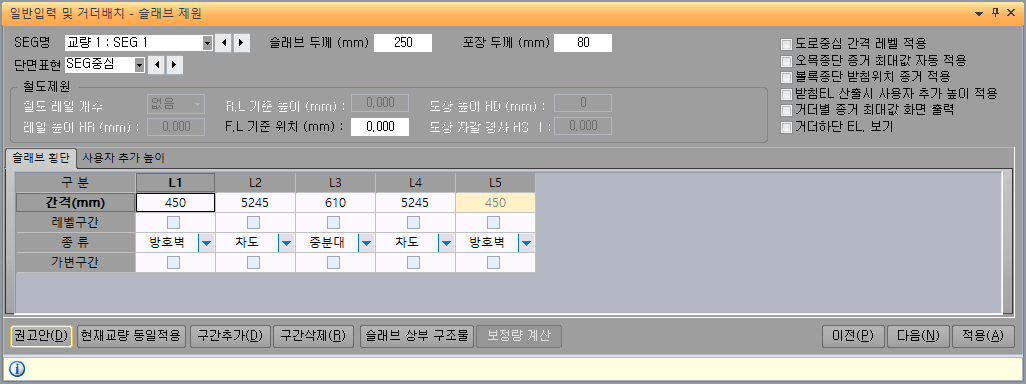
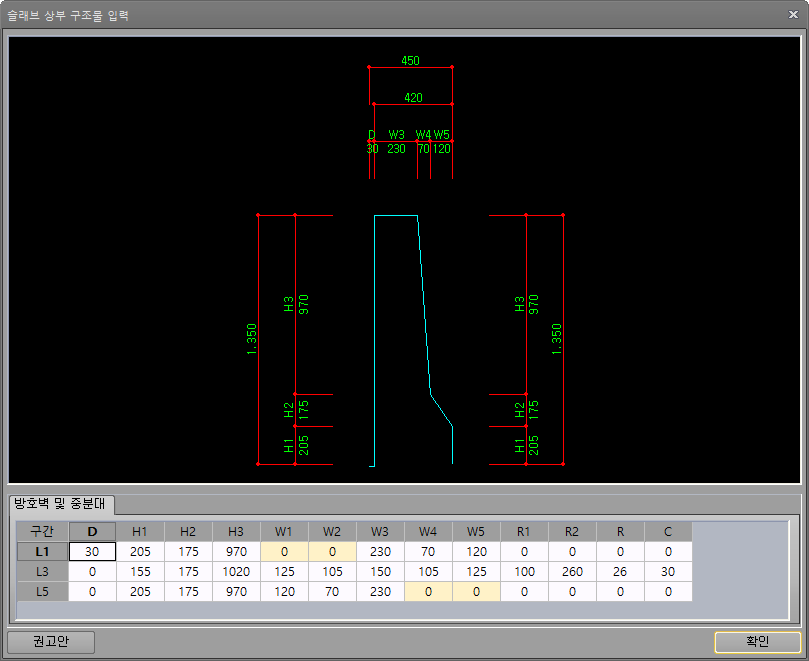
[슬래브 상부 구조물 ]
슬래브 횡단에서 종류에서 상부 구조물을 선택한 경우에만 버튼을 클릭하시기 바랍니다.
아래 그림과 같은 창이 뜨게 되면 권고안으로 초기화하신 후 수동으로 변경하시면 됩니다.
보정량 계산
사용자 추가 높이 입력 후 보정량 계산 버튼을 클릭하게 되면 보정량이 계산됩니다.
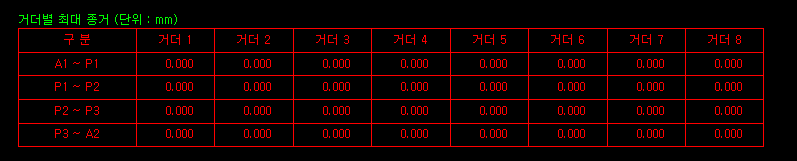
□ 거더별 종거 최대값 보기
거더별 종거 최대값을 화면에 출력하는 옵션입니다.
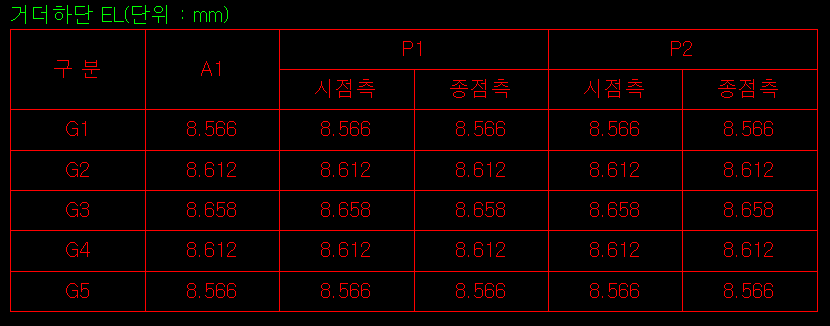
□ 거더하단 EL. 보기
화면상에 각 거더별 EL. 정보를 보여줍니다.
거더 제원
#각 지간별로 거더의 제원을 입력합니다.
각 지간별로 거더의 제원을 입력합니다.
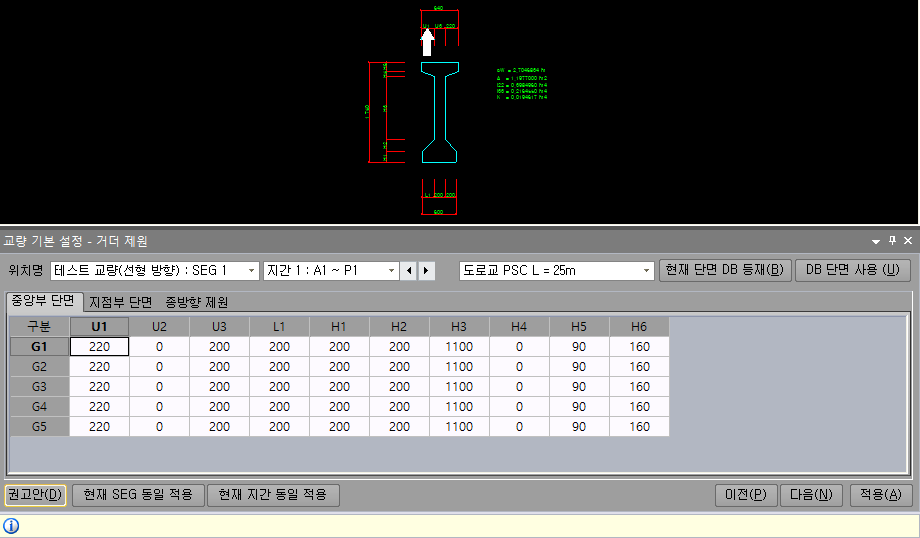
위치명, 지간위치
입력되는 SEG와 지간을 선택할 수 있습니다.
DB단면
DB단면을 사용하는 경우 해당입력에서 DB단면명을 선택하면 해당 DB로 입력지간의 거더제원이 반영됩니다.
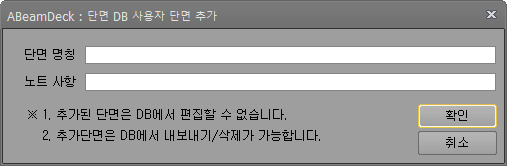
[현재 단면 DB등재 ]
현재지간의 거더 제원을 추가로 DB에 등록시킬 때 사용하는 옵션입니다. 단면명칭과 노트사항을 입력하며 DB 등재후에는 [DB단면 사용]에서 관리할 수 있습니다.
[DB 단면 사용]
DB에 대한 관리를 할 수 있는 창으로 DB에 대한 직접편집은 되지 않으며 DB확인 및 초기화, 단면삭제가 가능합니다.
또한 가져오기/내보내기 를 지원하여 DB를 **.sec 형식의 파일로 내보내기 및 가져오기 할 수 있습니다.
DB를 만들어 내보내기로 저장해두시면 다른 과업 및 다른 파일에서 가져오기로 반영하실 수 있습니다.
내보내기 시 전체단면 적용 여부를 선택할 수 있으며 Y 선택시에는 모든 DB를 내보내기처리합니다. N선택시에는 현재 선택된 DB만 내보내기 처리됩니다.
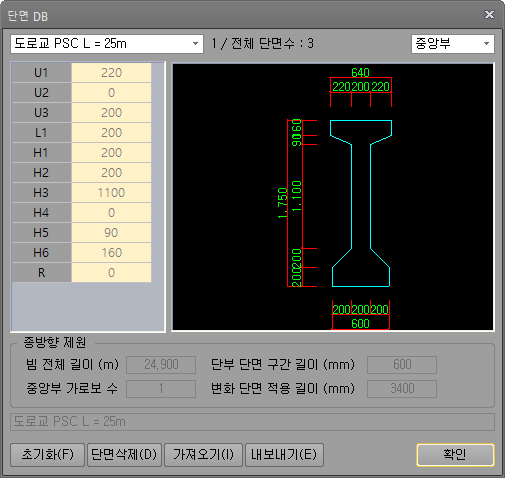
[초기화]
DB를 초기화합니다.
[단면삭제]
현재 선택된 단면DB를 삭제합니다.
[가져오기]
파일형태(*.sec)로 저장된 단면DB를 가져오기합니다.
클릭시 파일을 선택할 수 있도록 windows탐색기가 호출되며 *.sec 파일을 선택하면 DB에 추가됩니다.
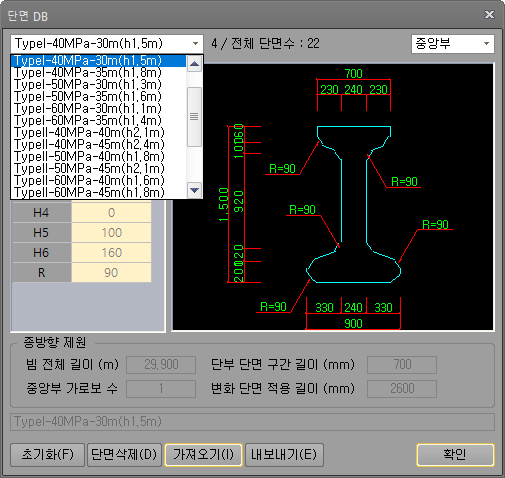
[내보내기]
파일형태(*.sec)로 단면DB를 저장합니다. DB를 만들어 내보내기로 저장해두시면 다른 과업 및 다른 파일에서 가져오기로 반영하실 수 있습니다.
내보내기 시 전체단면 적용 여부를 선택할 수 있으며 Y 선택시에는 모든 DB를 내보내기처리합니다. N선택시에는 현재 선택된 DB만 내보내기 처리됩니다.
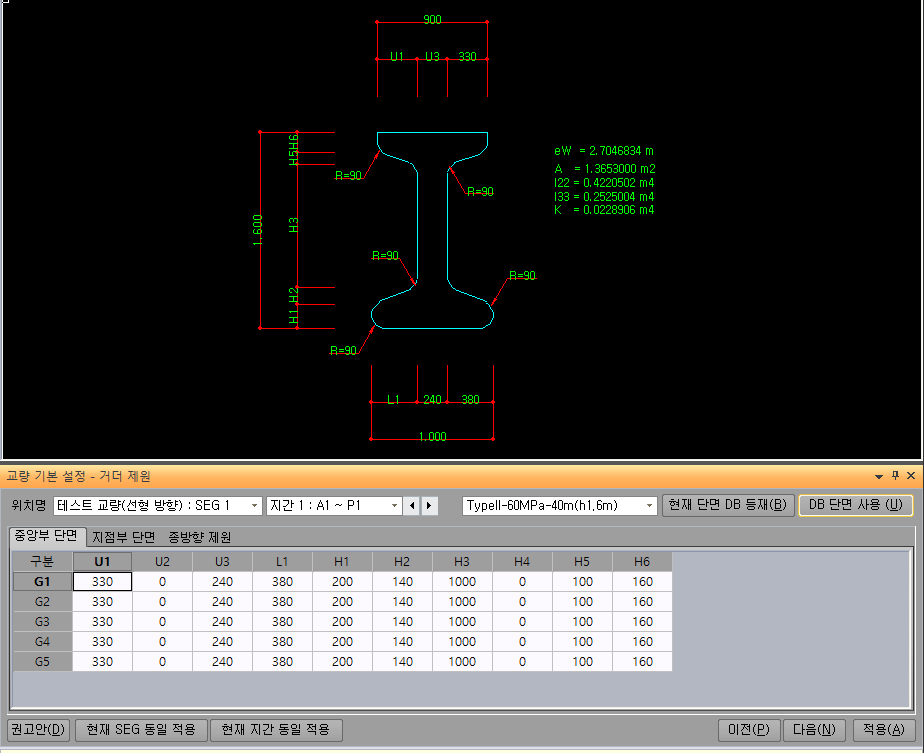
2.2.1 중앙부 단면
지간중앙의 Beam 단면 제원을 설정하는 항이며, 초기DB 값을 이용하거나, 수정하여 이용하실 수 있습니다.
화면상으로 입력된 제원 및 강성을 확인하실 수 있습니다.
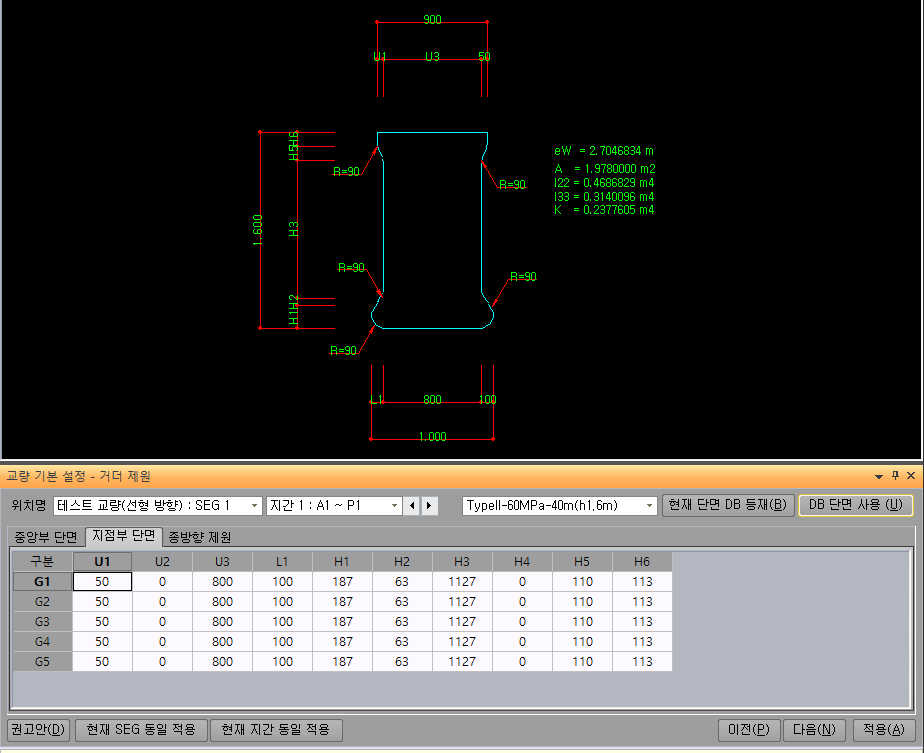
2.2.2 지점부단면
양 끝 지점부의 Beam 단면 제원을 설정하는 항이며, 초기DB 값을 이용하거나, 수정하여 이용하실 수 있습니다.
화면상으로 입력된 제원 및 강성을 확인하실 수 있습니다.
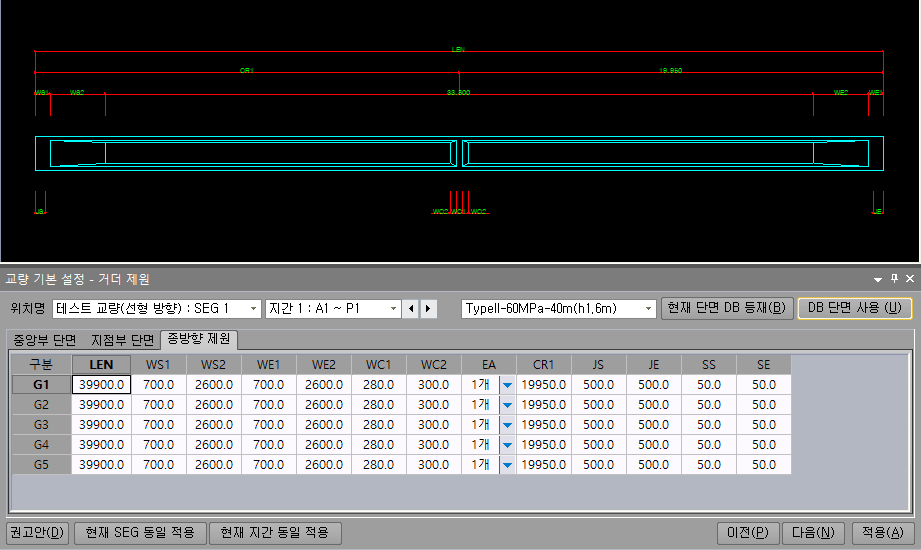
2.2.3 종방향제원
Beam 종방향 단면을 설정하는 항이며, 초기DB값을 이용하거나 수정하여 이용하실 수 있습니다.
SS, SE에 경우는 Beam 끝단에서 슬래브 끝단까지 거리이며, 중간 지점부에 경우는 Beam과 Beam
사이 거리입니다.
[권고안]
초기값으로 설정합니다.
[현재 SEG 동일 적용]
현재 선택된 거더의 거더제원을 해당 거더가 속한 SEG에 동일하게 적용합니다.
[현재 지간 동일 적용]
현재 선택된 거더의 거더제원을 해당 거더가 속한 지간에 동일하게 적용합니다.
거더 배치
#거더제원과 옵션설정에 따라 거더를 자동배치하여 교량을 구성합니다.
거더제원과 옵션설정에 따라 거더를 자동배치하여 교량을 구성합니다.
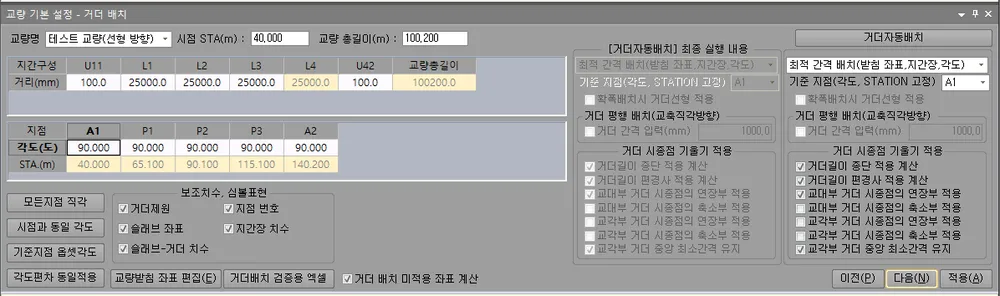
PSC, IPC 교량에서 <거더 자동배치> 기능을 수행할 수 있습니다. 자세한 설명은 각
<항목 설명>에서 참조할 수 있습니다.
<최적 간격 배치> <방사형 배치> 등으로 일괄적으로 자동 배치할 수 있으며, 설계 의도에
따라 각 항목별로 선택적으로 자동 배치할 수도 있습니다.
교량명
거더 배치를 하고자 하는 교량을 설정합니다.
시점 STA(m)
교량시작 STATION을 설정하며, 거더자동배치시 기준지점과 옵션 적용에 따라서 시점 위치가 변경될 수 있습니다.
교량 총 길이(m)
교량 총 길이를 설정하며, 거더자동배치 선택 시 산출된 길이로 자동 산출되어 기입됩니다.
지간구성

위 그림을 참고하여 지간 구성은 다음과 같습니다.
U11
선형기준으로 신축 유간의 거리(사용자가 입력해야 함)
L1~L2
선형을 기준으로 지간의 길이
U22
L2의 신축 유간의 거리
U31
L3의 신축 유간의 거리
L3~L4
선형을 기준으로 지간의 길이
U42
L4의 신축 유간의 거리
U51
L5의 신축 유간의 거리
L5~L6
선형을 기준으로 지간의 길이
U62
L6의 신축 유간의 거리
교량의총길이
U11~U62 까지의 합계
각 도
각 지점의 각도를 설정합니다. 사각이 없는 경우 90으로 적용됩니다.
STA.에서 각 지점의 station을 표기합니다.
[모든 지점 직각]
모든 지점을 직각(90도)으로 설정합니다. 선형이 곡선이거나 클로소이드에 경우는 법선 방향입니다.
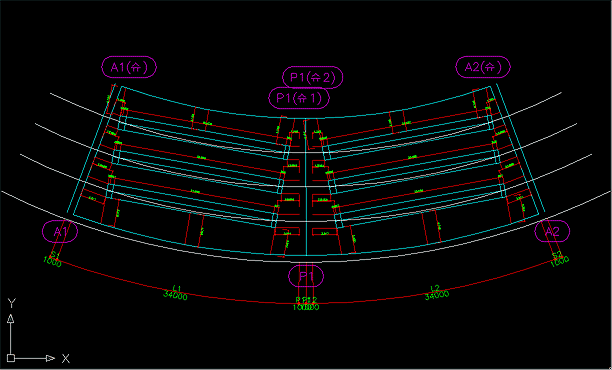

[시점과 동일 각도]
모든 지점의 각도를 시점 각도와 동일하게 설정합니다.
Ex) A1이 “80도”이면 모든 지점이 “80도”로 설정이 됩니다.
[기준지점 옵셋각도]
기준 지점(각도, STATION 고정)을 기준 각도로 고정으로 옵셋 각도를 설정합니다.
[각도 편차 동일적용]
종점 각도를 시점기준으로 옵셋 처리 한 후에 각도 “90도”를 기준으로 최대, 최소 편차가 동일하도록
각도를 자동계산 됩니다.
1. 종점을 시점과 옵셋각도로 적용
2. 시점각도=90도+[시점각도-종점각도]/2
3. 전체지점의 <시점과 옵셋각도> 적용
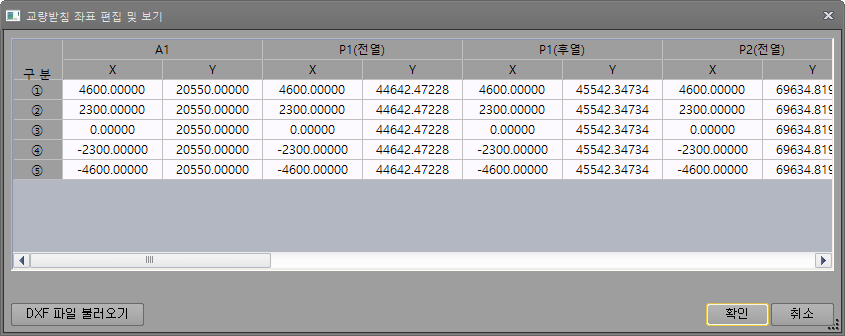
[교량받침 좌표편집]
수동 또는 DXF 파일을 이용하여 임의 교량받침 좌표를 편집할 수 있으며, 이후의 모든 교량받침,
거더 배치에 따른 설계는 여기에서 설정된 <교량받침 좌표>를 기준으로 설계됩니다.
[거더자동배치]는 <교량받침 좌표>를 자동으로 최적의 배치상태를 산출하기 위한 것입니다.
[거더자동배치]를 수행하면 여기의 <교량받침 좌표>가 수정됩니다.
[거더배치 검증용 엑셀]
교좌 장치 좌표, Elevation 등 설계 자료 검증용 엑셀파일을 출력합니다.
엑셀파일이 모두 수식으로 연결되어 있어, 산출 근거를 명확히 검증할 수 있습니다.
□ 거더 배치 미적용 좌표 계산
ST.BOX, PSC BOX,PF BEAM 등 거더배치가 필요없는 SEG와 거더 배치 SEG가 같이 있는 경우 거더배치 미적용 SEG에 대해 좌표를 재계산합니다.
[거더 자동 배치]
사용자가 거더 배치를 위해 옵션 별로 선택한 후 거더 자동배치 버튼을 클릭하시면 자동배치됩니다.
최적 간격 배치(받침 좌표, 지간장, 각도)
ᆞ자동계산 항목: 시점 STATION, 교량 총길이, 지간장, 지점 각도
([기준지점]의 지점 각도와 STATION 은 변화 없음), 교량받침좌표
ᆞ선택가능 항목: <기준지점>, <거더길이 종단 적용 계산>, <거더길이 편경사 적용 계산>,
<교대부 거더 시종점의 연장부 적용>, <교대부 거더 시종점의 축소부 적용>,
<교갹부 거더 중앙 최소간격 유지>, <교각부 거더 시종점의 연장부 적용>,
<교각부 거더 중앙 최소간격 유지>
1. 거더 시점부, 종점부, 슬래브 끝단이 [거더 제원구성>>종방향 제원 SS, SE]에 의하여 지간장이
최소가 되도록 설계합니다.
2. 받침 좌표, 지간장, 각도가 자동계산되며, 기준 지점의 각도와 STATION은 바뀌지 않습니다.
3. 지점각도가 <기준 지점> 기준으로 옵셋이 아닌 최단 길이에 의한 각도로 적용되기 때문에
곡선교일 경우 각 지점의 각도들이 서로 옵셋이 아닐 수 있습니다.
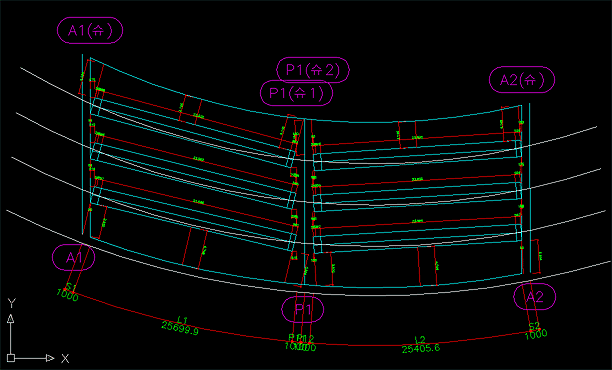
방사형배치(받침좌표, 지간장)
ᆞ자동계산 항목: 시점 스테이션, 교량 총길이, 지간장([기준지점]의 STATION은 변화 없음),
교량받침좌표
ᆞ선택가능 항목: <기준지점>, <거더길이 종단 적용 계산>, <거더길이 편경사 적용 계산>,
<교대부 거더 시종점의 연장부 적용>, <교대부 거더 시종점의 축소부 적용>,
<교갹부 거더 중앙 최소간격 유지>, <교각부 거더 시종점의 연장부 적용>,
<교각부 거더 중앙 최소간격 유지>
ᆞ<방사형 자동배치>와 동시에 최적 지간장도 자동계산되며, 거더 제원 입력의 슬래브 끝단
최소길이의 영향을 받습니다. 지점 각도는 입력 값 변화 없이 사용합니다.
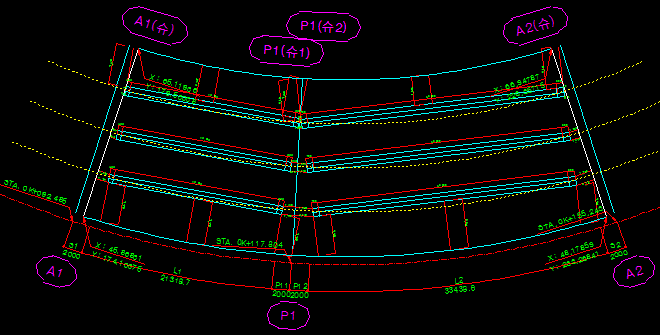
방사형배치(받침좌표만 자동계산)
ᆞ자동계산 항목: 교량받침좌표
ᆞ선택가능 항목: <기준지점>, <거더길이 종단 적용 계산>, <거더길이 편경사 적용 계산>,
<교대부 거더 시종점의 연장부 적용>, <교대부 거더 시종점의 축소부 적용>,
<교갹부 거더 중앙 최소간격 유지>, <교각부 거더 시종점의 연장부 적용>,
<교각부 거더 중앙 최소간격 유지>
현재 입력 자료를 근거로 방사형으로 배치할 경우 최적의 자동 계산 받침 좌표를 산출합니다.
지점별로 거더 끝단과 슬래브 끝단의 거리를 거더 시점, 거더 종점을 동일하게 적용되도록
배치합니다. (거더 제원 입력의 슬래브 끝단 최소길이의 영향을 받지 않습니다.)
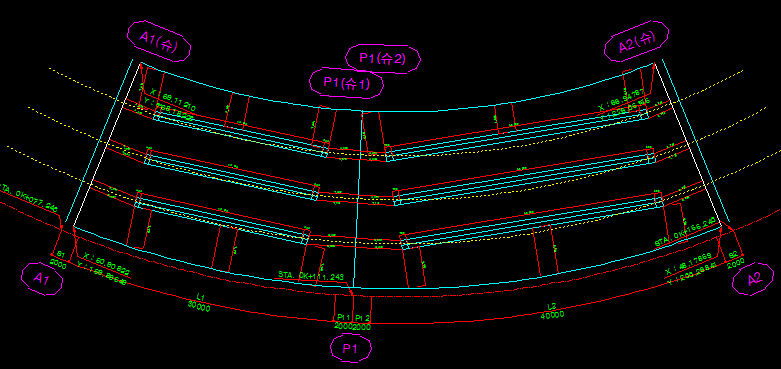
거더평행배치(받침좌표만 자동계산)
ᆞ자동계산 항목: 교량받침좌표
ᆞ선택가능 항목: <기준지점>, <거더길이 종단 적용 계산>, <거더길이 편경사 적용 계산>,
<교대부 거더 시종점의 연장부 적용>, <교대부 거더 시종점의 축소부 적용>,
<교갹부 거더 중앙 최소간격 유지>, <교각부 거더 시종점의 연장부 적용>,
<교각부 거더 중앙 최소간격 유지>
ᆞ기준 거더가 선형에 따라서 자동 설정됩니다. 거더 상면과 슬래브 좌,우측 선과의 간격이 가장
작은 거더. 좌회전 선형일 경우 1번 거더, 우회전 선형일 경우 마지막 거더.
기준 거더를 <방사형 배치(받침 좌표만 자동계산)>과 동일하게 배치합니다.
기준거더와 옵셋으로 다른 거더들을 거더간 수직거리 간격으로 배치합니다.
<평행거더간격>을 입력하지 않았을 경우에는 거더간 수직거리는 [횡단입력]에서의 거리를
사용합니다.
ᆞ사교일 경우 경간 시점의 지점부 각도로 거더가 옵셋 배치됩니다.
시점기준 최적배치(받침좌표)
ᆞ자동계산 항목: 교량받침좌표
ᆞ선택가능 항목: <기준지점>, <거더길이 종단 적용 계산>, <거더길이 편경사 적용 계산>,
<교대부 거더 시종점의 연장부 적용>, <교대부 거더 시종점의 축소부 적용>,
<교갹부 거더 중앙 최소간격 유지>, <교각부 거더 시종점의 연장부 적용>,
<교각부 거더 중앙 최소간격 유지>
종점기준 최적배치(받침좌표)
ᆞ자동계산 항목: 교량받침좌표
ᆞ선택가능 항목: <기준지점>, <거더길이 종단 적용 계산>, <거더길이 편경사 적용 계산>,
<교대부 거더 시종점의 연장부 적용>, <교대부 거더 시종점의 축소부 적용>,
<교갹부 거더 중앙 최소간격 유지>, <교각부 거더 시종점의 연장부 적용>,
<교각부 거더 중앙 최소간격 유지>
기준지점 기준 최적배치(받침좌표)
ᆞ자동계산 항목: 교량받침좌표
ᆞ선택가능 항목: <기준지점>, <거더길이 종단 적용 계산>, <거더길이 편경사 적용 계산>,
<교대부 거더 시종점의 연장부 적용>, <교대부 거더 시종점의 축소부 적용>,
<교갹부 거더 중앙 최소간격 유지>, <교각부 거더 시종점의 연장부 적용>,
<교각부 거더 중앙 최소간격 유지>
해당 지간의 시점 기준으로 한 교량받침의 좌표를 최적 계산하여 적용합니다.
ᆞ[해당 지간의 시점]이란?
예를 들어, A1, P1, P2, A2 3지간으로 이루어진 교량에서 <P1>이 해당 지간이면, 2지간에서
시점은 (P1위치)이며 종점은 (P2위치)입니다.
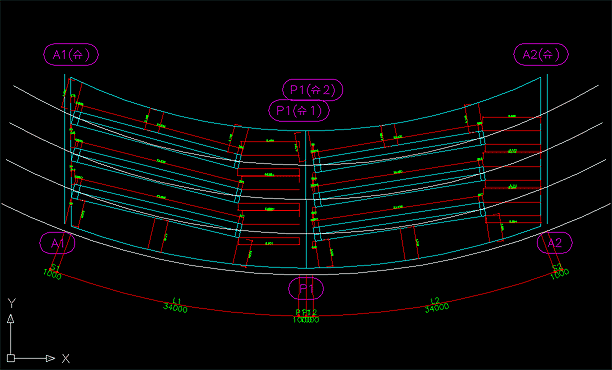
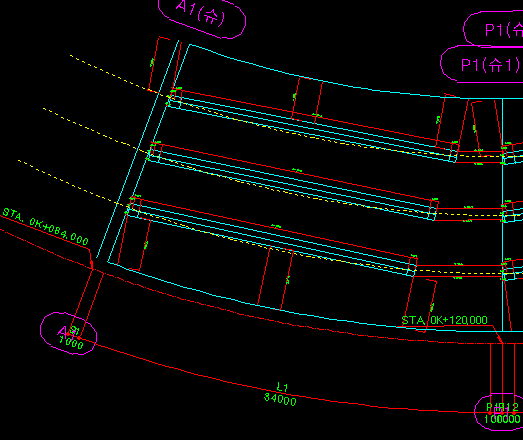
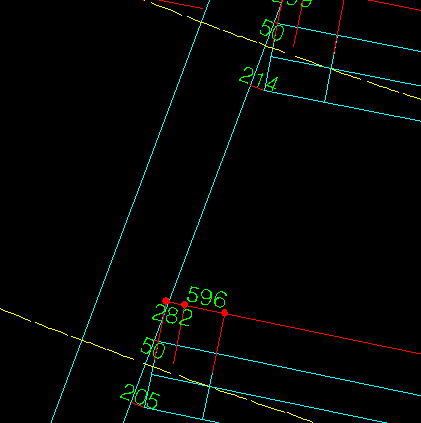
시점기준 교량받침 직선배치(받침좌표)
ᆞ자동계산 항목: 교량받침좌표
ᆞ선택가능 항목: <기준지점>, <거더길이 종단 적용 계산>, <거더길이 편경사 적용 계산>,
<교대부 거더 시종점의 연장부 적용>, <교대부 거더 시종점의 축소부 적용>,
<교갹부 거더 중앙 최소간격 유지>, <교각부 거더 시종점의 연장부 적용>,
<교각부 거더 중앙 최소간격 유지>
ᆞ<현재 위치한 시점부 교량받침 좌표>에서 슬래브 끝단과 가장 멀리 이격된 교량받침을 기준하여
지점 각도 옵셋 기준으로 해당 지점의 모든 거더 교량받침을 일직선으로 정렬합니다.
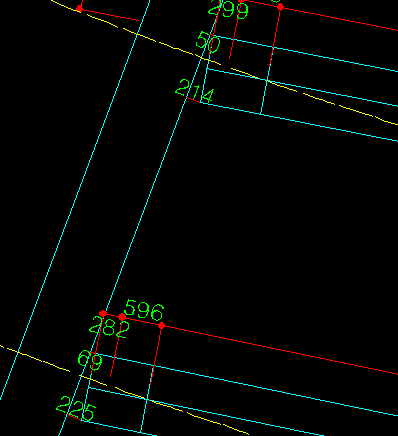
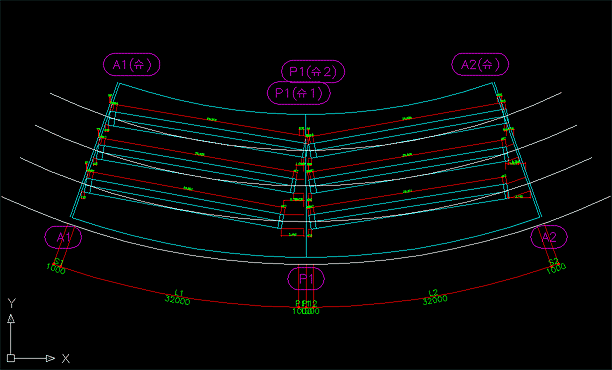
평행 최적 배치(받침 좌표, 지간장, 각도)
ᆞ자동계산 항목: 시점 STATION, 교량 총길이, 지간장, 지점 각도
([기준지점]의 지점 각도와 STATION 은 변화 없음), 교량받침좌표
ᆞ선택가능 항목: <기준지점>, <거더길이 종단 적용 계산>, <거더길이 편경사 적용 계산>,
<교대부 거더 시종점의 연장부 적용>, <교대부 거더 시종점의 축소부 적용>,
<교갹부 거더 중앙 최소간격 유지>, <교각부 거더 시종점의 연장부 적용>,
<교각부 거더 중앙 최소간격 유지>
1. "최적 간격 배치" 를 수행합니다.
2. 지간길이가 가장 짧은 기준거더로 하여 모든거더를 이와 평행하게 배치합니다.
3. 받침 좌표, 지간장, 각도가 자동계산되며, 기준 지점의 각도와 STATION은 바뀌지 않습니다.
4. "최적 간격 배치"와 기준거더를 기준으로한 평행배치를 교차하여 반복배치합니다.
5. 거더간의 간격은 동일하게 유지됩니다.
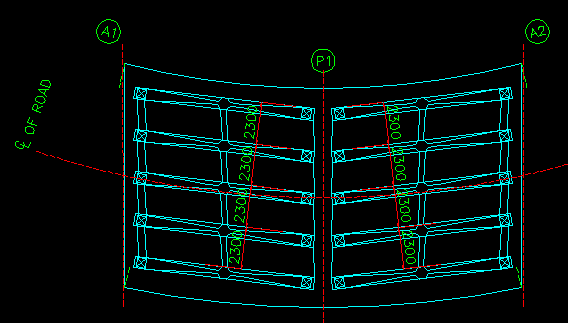
기준지점(각도, STATION 고정)
거더자동배치 시 각 지점을 기준지점으로 설정하여 배치합니다.
□ 확폭배치시 거더선형 적용
확폭선형을 적용한 경우는 최외측(좌측/우측)거더는 해당선형에 따라 배치되고 다른거더는 간격을 등분하여 배치하도록 하였으나
해당옵션을 적용한 경우는 간격등분을 하지 않으며 각 거더에 적용된 선형에 따라 배치가 됩니다.
평형 거더 간격 입력(mm)
거더평행배치(받침좌표만 자동계산) 또는 평행최적배치(받침좌표, 지간장, 각도)를 선택 시 활성화 되면
횡단상에 입력된 수치가 아닌 임의의 평행거더 간격을 입력하여 배치합니다.
□ 거더 간격 입력(mm)
횡단구성의 간격과 무관하게 입력된 거더간격을 기준으로 배치됩니다.
거더 시종점 기울기 적용
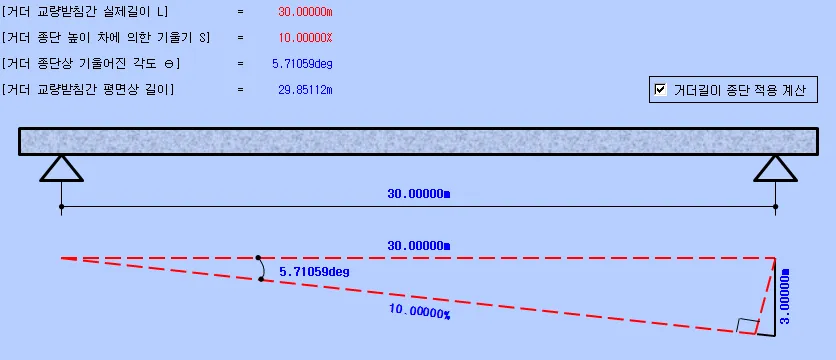
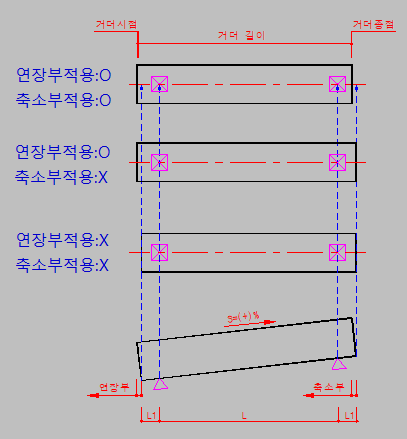
□ 거더길이 종단 적용 계산
ᆞ<자동배치, 자동계산>시에 <거더 길이 종단>을 적용할 것인지를 결정합니다.
(투영된 길이를 사용할 것인지, 실제 길이를 사용할 것인지를 결정)
ᆞ예를 들어,
<거더 종단 높이차에 의한 기울기> = 10%
<거더 교량받침간 실제 길이> = 30m
<거더 교량받침간 평면상 길이> = 30 / (atan(0.1)+1) = 27.28m
* <거더 종단 높이차에 의한 기울기>는 스테이션 길이가 아닌 직선 거더 길이를 기준으로 계산됩니다.
곡선 교량일 경우 각 거더별 종단기울기는 다릅니다.
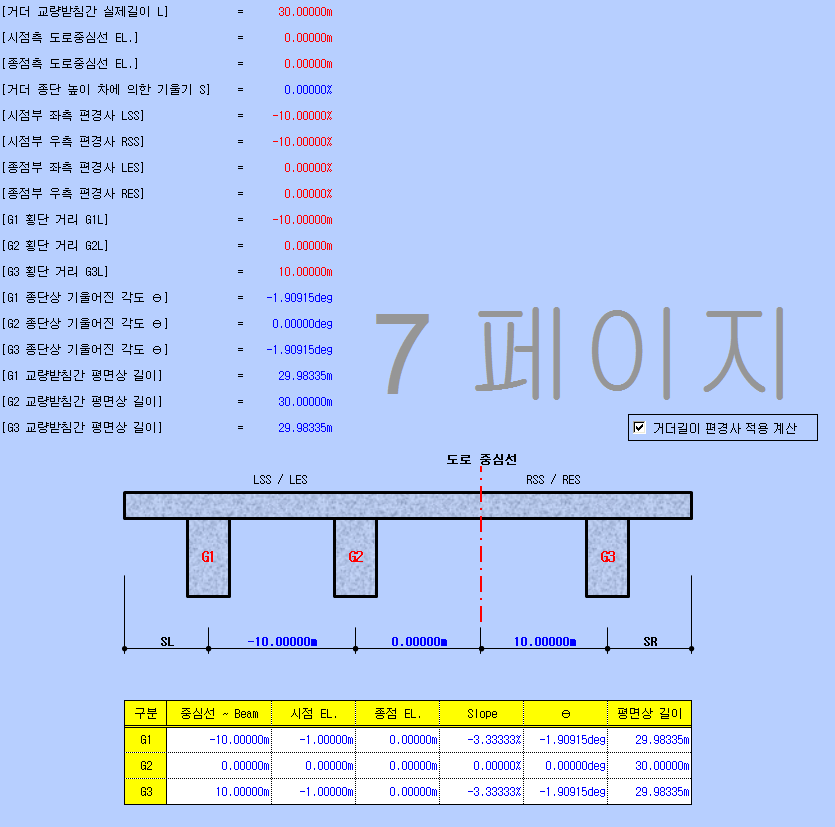
□ 거더길이 편경사 적용 계산
ᆞ<자동배치, 자동계산>시에 <거더 편경사 높이차에 의한 기울기>로 계산된 길이를 적용합니다.
ᆞ해당 지점과 지점 사이에 편경사 변화구간(꺽임 구간)이 있을 경우 발생합니다. 지점과
지점이 다르다고 발생하는 것은 아닙니다.
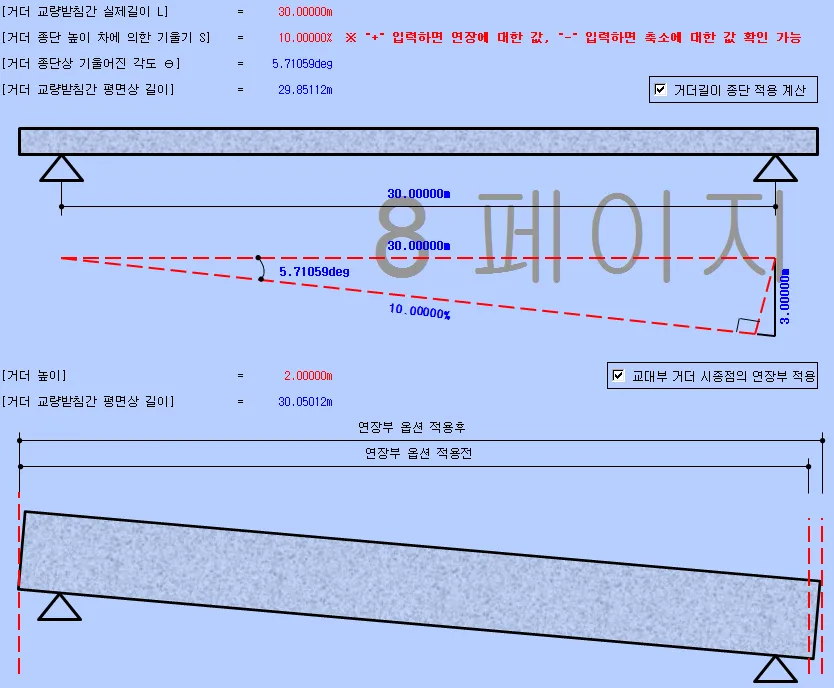
□ 교대부 거더 시종점의 연장부 적용
ᆞ<거더자동배치> 시에 교량받침간 높이차 기울기로 인하여 시점부 또는 종점부에 발생하는 이격
격차를 배치에 적용합니다.
ᆞ< 거더 길이 종단 적용 계산>, < 거더 길이 편경사 적용 계산>의 영향을 받지 않습니다.
ᆞ기울기에 의하여 연장되는 부분(상부 돌출 부분)만 적용됩니다.
ㆍ<연장부>: 기울기가 “+”인 경우 시점부, “-“인 경우 종점부
□ 교대부 거더 시종점의 축소부 적용
ᆞ<거더자동배치> 시에 교량받침간 높이차 기울기로 인하여 시점부 또는 종점부에 발생하는 이격
격차를 배치에 적용합니다.
ᆞ< 거더 길이 종단 적용 계산>, < 거더 길이 편경사 적용 계산>의 영향을 받지 않습니다.
ᆞ기울기에 의하여 축소되는 부분(하부 돌출 부분)도 적용됩니다.
ㆍ<축소부>: 기울기가 “+”인 경우 종점부, “-“인 경우 시점부
□ 교각부 거더 시종점의 연장부 적용, 교각부 거더 시종점의 축소부 적용
교각에 있어 교대부와 동일하게 연장부 또는 축소부를 적용합니다.
□ 교각부 거더 중앙 최소간격 유지
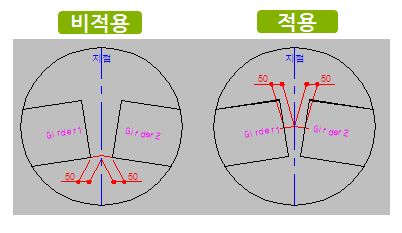
평면상 교각위치에서 거더간의 간격을 적용하는 경우 거더중심에서의 간격으로 반영(적용)하거나 거더의 폭원을 고려하여 간격을 반영(비적용)하도록 합니다.
보조치수, 심볼표현
입력화면에서 보조치수, 심볼 표현에 대해 설정합니다.
지간 구성
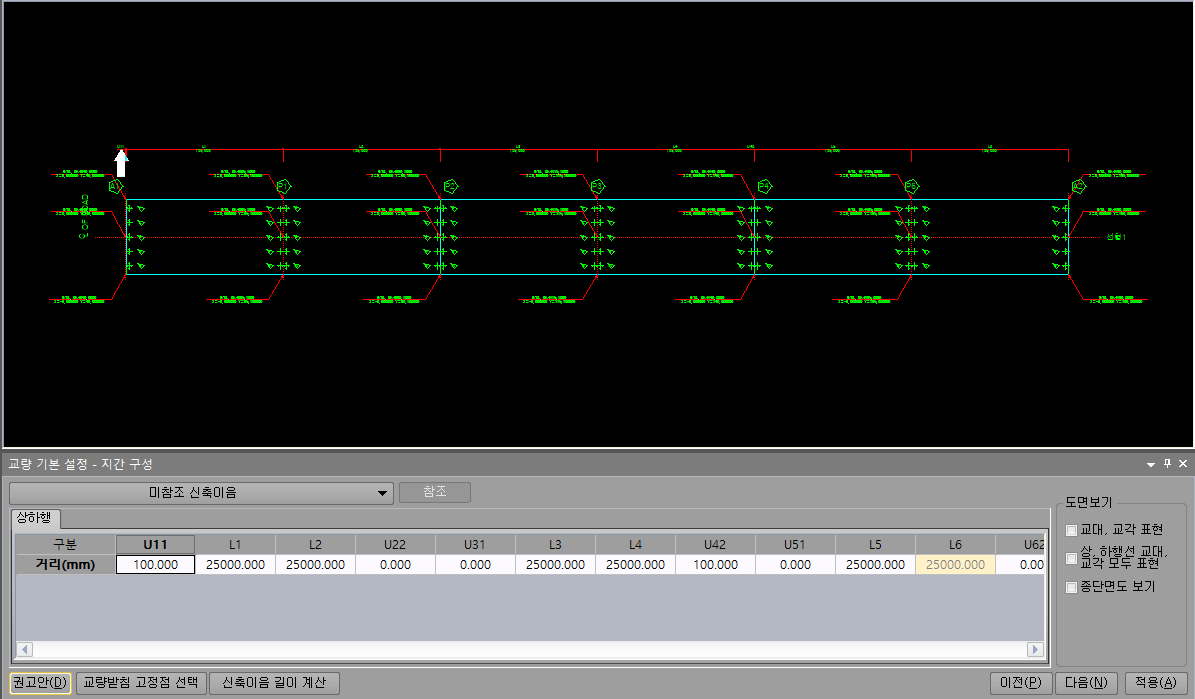
#신축이음과 각 지간의 길이 등 지간구성을 입력합니다. 거더배치에서 거더자동배치한 경우는 지간구성이 완료된 것이므로 지간구성에서 변경할 부분은 없습니다.
신축이음과 각 지간의 길이 등 지간구성을 입력합니다. 거더배치에서 거더자동배치한 경우는 지간구성이 완료된 것이므로 지간구성에서 변경할 부분은 없습니다.
선형방향 / 선형반대방향
교량기본 구성에서 상하행형 분리를 선택한 경우에 나타나는 탭입니다. 선형방향과 선형반대방향을 선택해서 설정합니다.
상하행 일체시에는 "상하행"으로 표기됩니다.
구분 / 거리(mm)
거더배치 메뉴에서의 지간구성과 유사하나 거더자동배치가 아닌 경우 슬래브끝~거더끝, 거더끝~받침, 받침~받침 거리가 적용되는 차이가 있습니다.
거U11,U42,는 신축유간의 거리를 나타납니다.교량시작 STATION을 설정하며, 거더자동배치시 기준지점과 옵션 적용에 따라서 시점 위치가 변경될 수 있습니다.

위 그림을 참고하여 지간 구성은 다음과 같습니다.
U11
선형기준으로 신축 유간의 거리(사용자가 입력해야 함)
G11
1지간의 시점 슬래브끝 에서 거더끝 의 이격거리
S11
1지간의 시점 거더끝에서 지점부(받침위치)의 이격거리
L1
1지간의 지점부에서 지점부간 거리
S12
1지간의 종점 지점부(받침위치)에서 거더끝의 이격거리
G12
1지간의 종점 거더끝에서 슬래브끝 의 이격거리
G21
2지간의 시점 슬래브끝 에서 거더끝 의 이격거리
S21
2지간의 시점 거더끝에서 지점부(받침위치)의 이격거리
L2
2지간의 지점부에서 지점부간 거리
S22
2지간의 종점 지점부(받침위치)에서 거더끝의 이격거리
G22
2지간의 종점 거더끝에서 슬래브끝 의 이격거리
U22
선형기준으로 신축 유간의 거리(사용자가 입력해야 함)
[교량받침 고정점 선택]
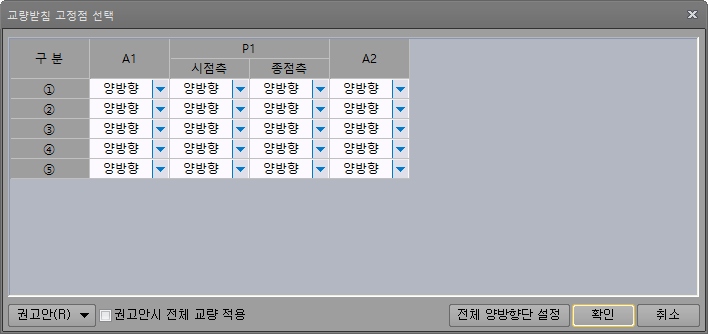
슈의 고정점의 위치를 설정합니다. 고정점으로 선택되어지는 슈에 따라 고정단 기준으로 다른 슈의 방향이 자동으로 설정되며 직접변경도 가능합니다.
고정단이 지정되지 않는 경우는 교량의 중심을 고정단위치로 하여 교대와 교각에서 온도하중산정에 적용되는 '고정단으로 부터의 거리'값을 계산합니다.
[신축이음 제원 참조]
각 신축이음에 대해 신축이음 제품의 제원을 참조합니다. "교량받침DB 참조"와 동일합니다.
[신축이음 길이 계산]
각 신축이음의 제원에 따른 신축이음 길이를 계산하고 지간구성에 반영할 수 있습니다.
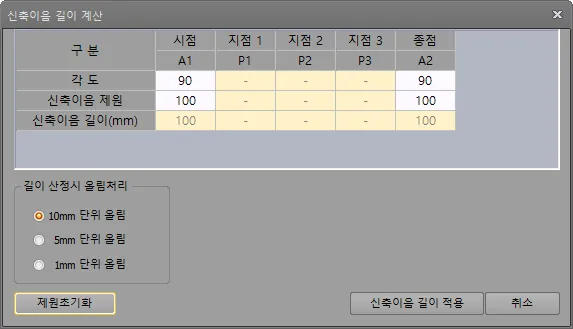
신축이음은 제품으로 설치되며 기준유간길이를 갖습니다. 제품의 길이방향으로 신축량을 고려하므로 사각이 있는 경우 제품의 유간과 지간구성상(선형길이 방향) 길이가 상이할 수 있습니다.
지점각도와 신축이음 제원에 따라 신축이음 길이를 재계산합니다.
각도
신축이음이 적용된 각 지점의 각도를 입력합니다.
[제원초기화]버튼 적용시 지점 각도 메뉴의 각도를 참조합니다.
신축이음 제원
신축이음이 적용된 각 지점의 각도를 입력합니다.
[제원초기화]버튼 적용시 각 신축이음에 적용된 신축이음 제원을 참조합니다.
신축이음 길이(mm)
각도와 신축이음 제원에 의해 선형길이 방향의 길이를 산정합니다.
길이 산정시 올림처리
지간구성을 위한 "신축이음 길이(mm)"산정시 정밀도를 설정합니다.
[신축이음 길이 적용]
산정된 "신축이음 길이(mm)"를 지간구성의 신축이음 길이에 반영합니다.
지점 각도
#지점 각도를 설정합니다. 지간별로 교량받침의 방향을 설정할 수도 있습니다.
지점 각도를 설정합니다. 지간별로 교량받침의 방향을 설정할 수도 있습니다.
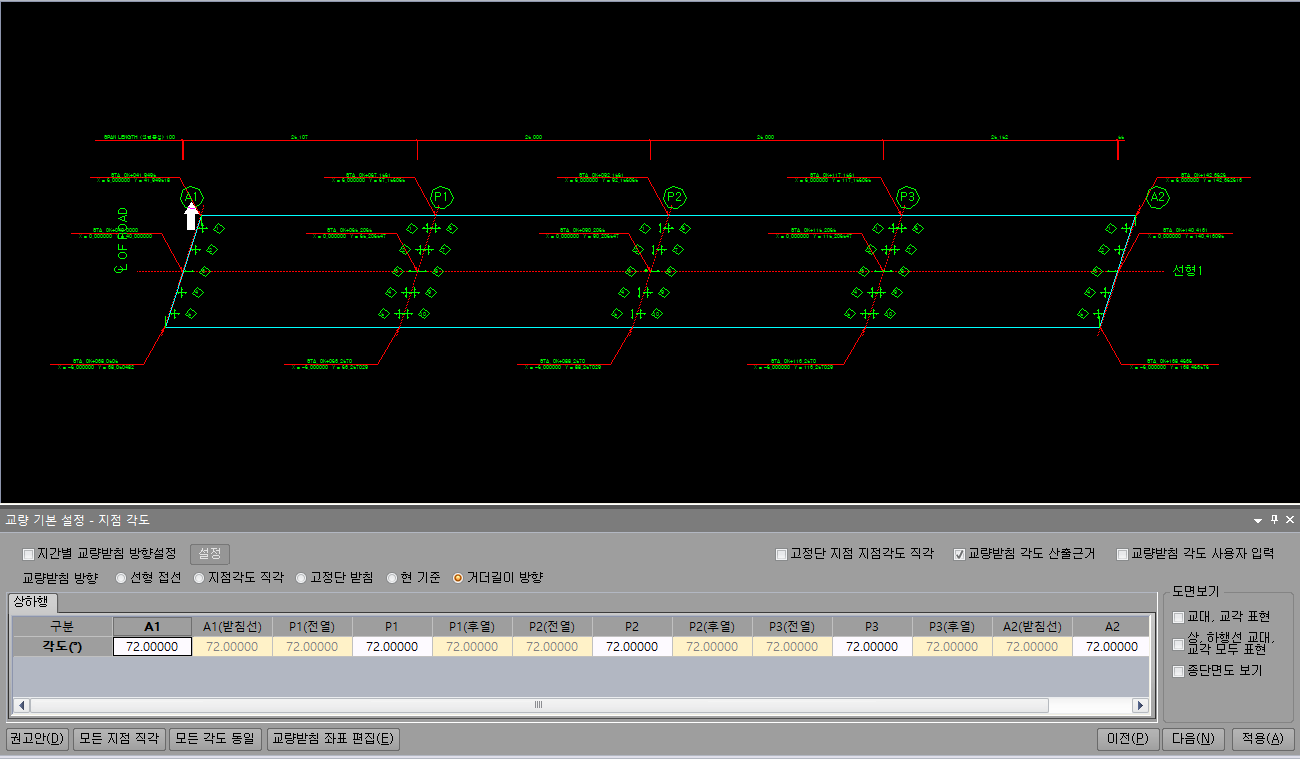
교량받침 방향
교량받침의 방향 및 각도를 설정합니다.
- 선형 접선
교량받침의 위치에서 선형에 접선방향으로 설정합니다.
- 지점각도 직각
교좌장치의 지점각도와 직각인 방향으로 설정합니다.
- 고정단 받침
고정교량받침를 기준으로 고정교량받침 방향으로 설정합니다.
- 현 기준
고정교량받침이 위치한 지점부를 기준으로 각 거더별 교좌장치에서 가장 가까운 거리의 교량받침의 방향으로 설정합니다.
- 거더길이 방향
거더의 길이방향을 교량받침의 방향으로 설정합니다.
□ 지간별 교량받침 방향설정
교량받침 방향 설정을 전체가 아닌 지간별로 설정합니다.
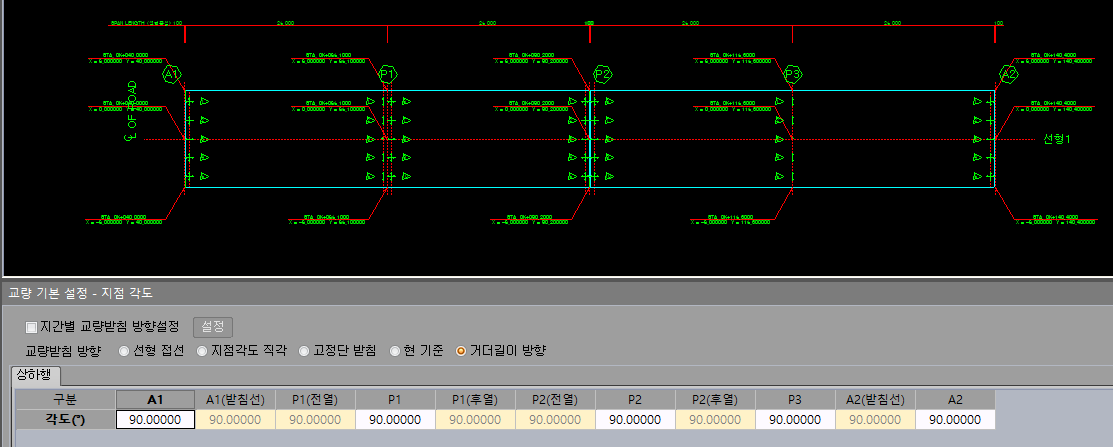
선형방향 / 선형반대방향
교량기본 구성에서 상하행형 분리를 선택한 경우에 나타나는 탭입니다. 선형방향과 선형반대방향을 선택해서 설정합니다.
상하행 일체시에는 "상하행"으로 표기됩니다.
구분 / 각도(˚)
각 지점(받침열)별로 각도를 설정합니다. 각도의 입력은 교대, 교각의 구조물에 대해 입력되며 지점(받침열)은 자동으로 계산됩니다.
시종점 신축이음부의 경우 지점 각도와 구조물 각도를 별도로 적용하며 전후열받침이 있는 교각의 경우도 전후열 지점각도와 구조물 각도를 따로 입력합니다.
□ 고정단 지점 지점각도 직각
고정단이 적용된 지점에서 직각방향 받침의 방향을 교축직각 방향/고정단 방향 으로 설정할 수 있는 옵션입니다.
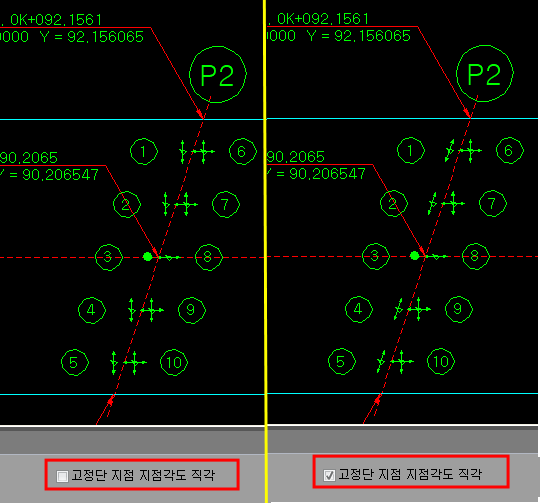
□ 교량받침 각도 산출근거
고정슈 기준 이나 현 기준 을 선택하였을 경우 슈방향을 결정한 근거를 보여주는 보조선을 출력합니다.
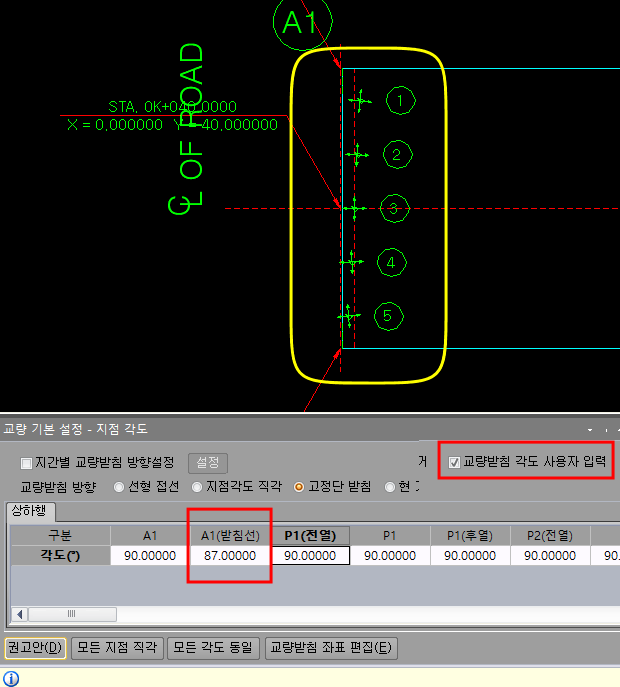
□ 교량받침 각도 사용자 입력
각도의 입력은 교대, 교각의 구조물에 대해 입력되며 지점(받침열)은 자동으로 계산되나 해당입력 체크시 교량받침열의 각도를 입력가능합니다.
실제 받침선의 각도가 변경되는 것은 아니며 설정된 각도에 따라 받침의 위치(좌표)가 반영됩니다. 상부형식이 BEAM계열의 형식인 경우만 지원됩니다.
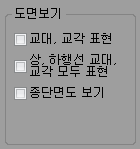
□ 도면보기
입력결과 확인창에 표시할 옵션을 선택합니다. 교대 및 교각을 표시할수 있으며 종단면도 표시 여부를 설정할수 있습니다.
설계 구조물
#설계진행할 구조물을 추가/삭제 할 수 있으며 방향, 기초형식 등의 기본 설정을 진행합니다.
설계진행할 구조물을 추가/삭제 할 수 있으며 방향, 기초형식 등의 기본 설정을 진행합니다.
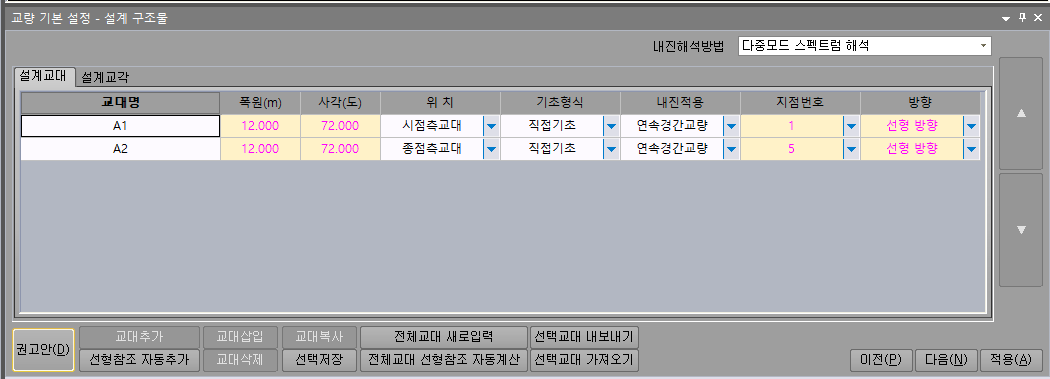
선형을 사용하지 않고 개별 구조물을 설계하는 경우 구조물 추가/삭제 등을 할 수 있으며 각 구조물에 대한 설정을 적용합니다.
선형을 적용하여 교량단위 입력을 진행하는 경우는 교량제원에 따른 교대/교각이 자동으로 작성되며 폭원, 사각, 지점번호 등 기본적인 설정도 자동 적용됩니다.
내진해석방법
내진해석 방법을 선택합니다. 기초자료설정 - 설계환경의 선택과 동일합니다.
설계교대 / 설계교각
설계교대탭 또는 설계교각탭을 선택하여 교대 또는 교각을 설정합니다. 기본적으로 교대 및 교각의 입력방법은 동일하며 폭원, 구조물방향, 내진적용 등 일부 조건은 교대에서만 설정됩니다. 교대를 기준으로 설명합니다.
교대명 / 교각명
설계하려는 구조물의 명칭을 기입합니다.
폭원
설계교대의 폭원을 선형에 대한 직각거리기준으로 기입합니다.
(선형을 사용한 경우 자동설정, 입력불가)
사각(도)
설계교대/교각의 도로중심 접선에 대한 각도를 기입합니다.
(선형을 사용한 경우 자동설정, 입력불가)
위치
시점측교대인지 종점측교대인지를 설정합니다.
기초형식
설계교대/교각의 기초형식을 설정합니다.
직접기초,말뚝기초, MASS 콘크리트 기초를 설정할수 있습니다. 교각에서는 단일현장타설말뚝기초가 추가됩니다.
내진적용
지진하중 산정을 위한 설정입니다.
- 단경간교량
도로교설계기준2008 6.4.5(1)에 따른 지진하중(교량받침)을 적용합니다.
- 연속경간교량
연속경간교량으로서 내진해석 또는 사용자입력값의 지진하중(교량받침)을 적용합니다.
- 내진2등급교량
도로교설계기준2008 6.4.6(1)에 따른 지진하중(교량받침)을 적용합니다.
지점번호
선형을 사용하여 설계한 경우 해당교대/교각의 지점번호를 설정합니다.
(선형을 사용한 경우 자동설정, 입력불가)
방향
선형을 사용하여 설계한 경우 해당교대/교각의 방향을 설정합니다.
(선형을 사용한 경우 자동설정, 입력불가)
[권고안]
초기값으로 설정합니다.
[교대/교각추가]
선형을 사용하지 않는 교대/교각를 개별적으로 추가합니다.
(선형을 사용한 경우 입력불가)
[교대/교각복사]
선택한 교대/교각를 복사하여 새로이 추가합니다.
(선형을 사용한 경우 입력불가)
[교대/교각삽입]
해당 입력위치에 선형을 사용하지 않는 교대/교각를 개별적으로 삽입합니다.
(선형을 사용한 경우 입력불가)
[교대/교각삭제]
선택한 교대/교각를 데이터 구성에서 삭제합니다.
(선형을 사용한 경우 입력불가)
[전체교대/교각 새로입력]
기존의 입력된 입력단계를 모두 무시하고 새로운 데이터를 입력한 것과 같이 교대/교각입력상태를 설정합니다.
교대/교각입력단계가 모두 진행되지 않은 상태로 변경되면 모든 교대/교각에 대하여 기본 권고안이 실행된다.
[선형참조 자동추가] -> 선형참조 제원초기화
선형참조:수동 설정하여 일부교대의 폭원, 사각 등 교량제원을 변경하였을 경우 설계구조물에 해당하는 제원만 선형참조로 초기화합니다.
[선택교대/교각 내보내기]
선택한 교대/교각를 복사하여 새로운 데이터 파일(*.abu, *.pie)로 저장합니다.
[선택교대/교각 가져오기]
데이터 파일로 저장한 교대/교각을 불러들여 반영합니다. 교대/교각이 추가되는 것이 아니라 선택된 교대/교각이 데이터파일의 제원으로 변경되는 것이므로 주의하시기 바랍니다.
설계 환경
교대에 적용되는 하중 및 계산을 위한 검토 메뉴가 있는 항목입니다.
교대 입력
설계조건
#이미 설정되어 있는 설계환경을 확인하거나 변경합니다. 설정항목은 다음과 같습니다.
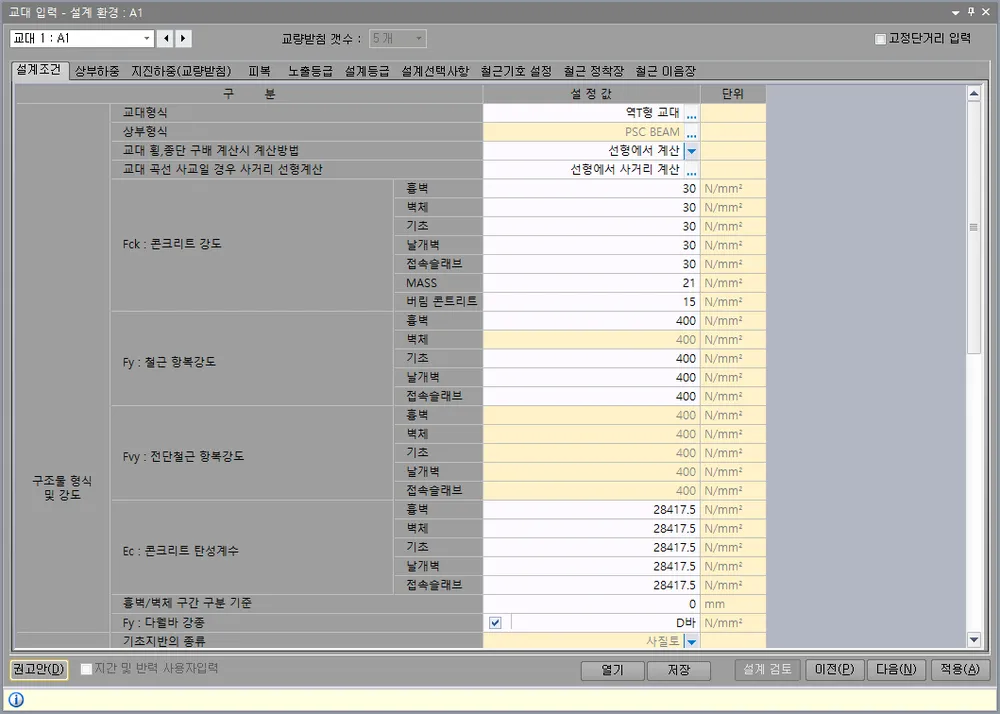
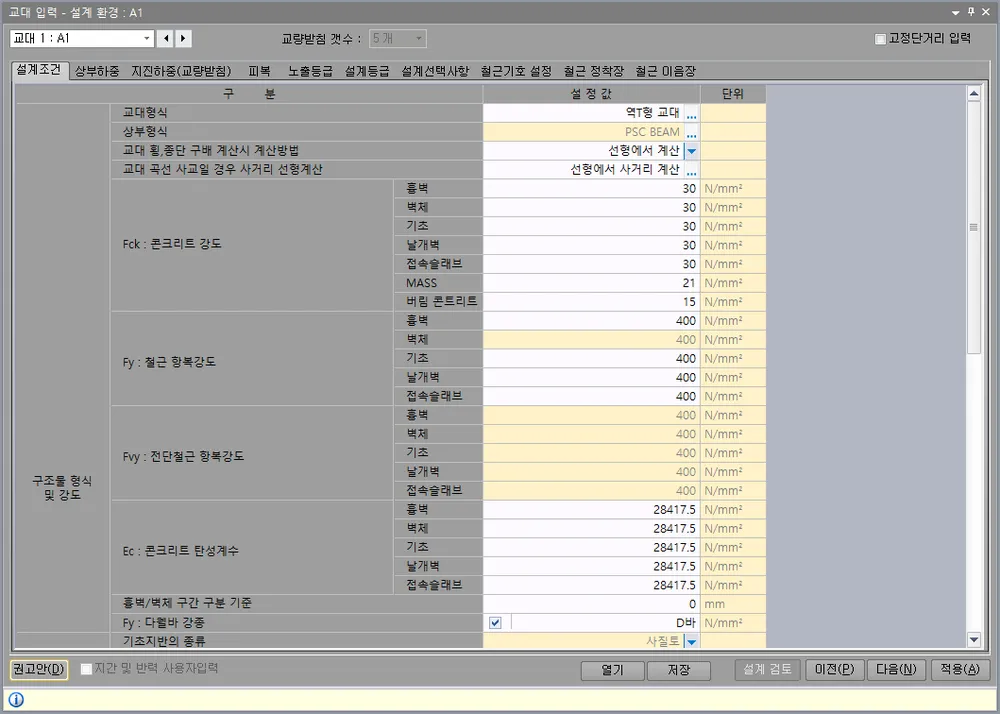
이미 설정되어 있는 설계환경을 확인하거나 변경합니다. 설정항목은 다음과 같습니다.
1) 구조물 형식 및 강도
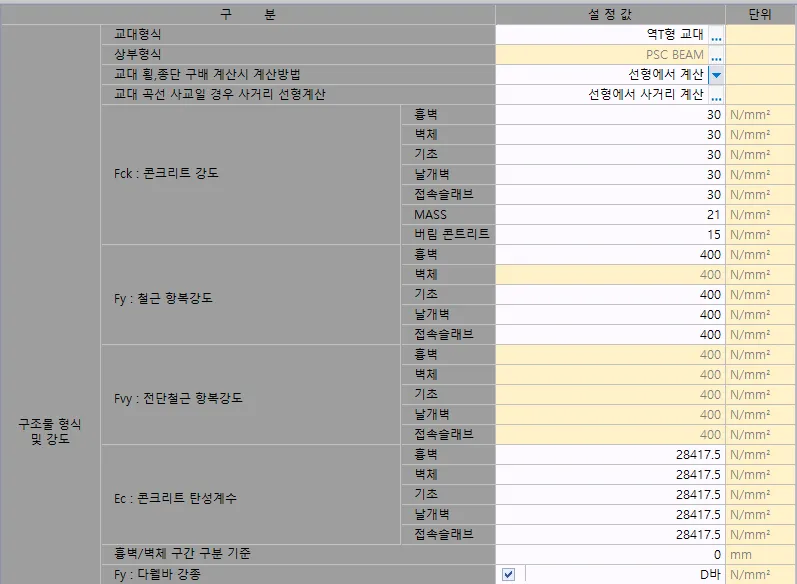
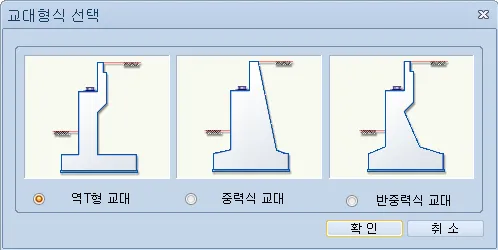
- 교대형식
설계할 교대의 형식을 지정합니다.
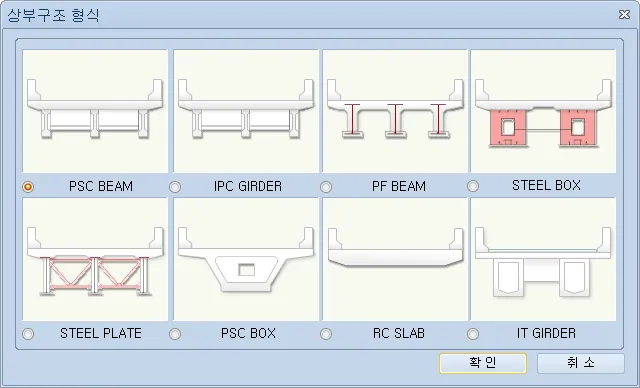
- 상부형식
설계할 교대의 상부구조형식을 지정합니다. 통합교량정보(sbi) 가져오기를 사용하여 설계를 하신 경우에는 자동으로 설정되어집니다.
- 교대 횡,종단 구배 계산시 계산방법
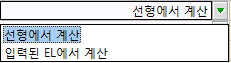
교대 횡, 종단 구배 계산시 계산방법을 선택합니다.
- 교대 곡선 사교일 경우 사거리 선형계산
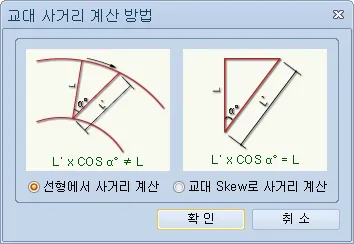
교대 곡선 사교일 경우 사거리 선형계산을 설정합니다.
- 콘크리트 강도
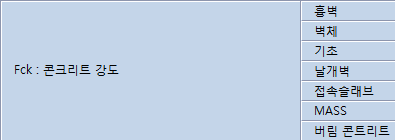
각 9102
부재의 콘크리트 강도로서 구조부재의 경우 30N/mm2로 디폴트 입력되어 있습니다.
- 철근 항복강도
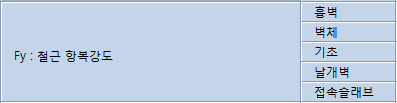
각 부재의 주철근 강도로서 400N/mm2로 디폴트 입력되어 있습니다.
400 N/mm2이상일 경우 H-bar로 적용됩니다.
- 전단철근 항복강도
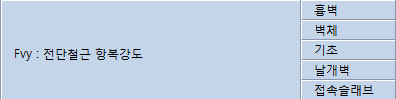
각 부재의 전단철근 강도로서 400N/mm2로 디폴트 입력되어 있습니다.
400 N/mm2이상일 경우 H-bar로 적용됩니다.
- 콘크리트 탄성계수
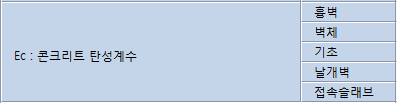
콘크리트 탄성계수는 각 부재의 콘크리트 강도를 입력시 설계기준에서 제시되는 식에 따라 자동계산하고 있습니다.
2) 뒷채움재 및 성토재

- 뒷채움재의 단위중량
뒷채움재의 단위중량은 디폴트로 0.000020N/mm2로 설정되어 있습니다.
- 뒷채움재의 내부마찰각
뒷채움재의 내부마찰각은 디폴트로 35°로 설정되어 있습니다.
- 성토재료의 단위중량
구조계산시 사용되어지는 성토재료의 단위중량을 입력합니다
3) 교량받침

- 인접경간길이
연단거리 검토시 고려되는 인접한 지점까지의 거리를 입력합니다. 선형 및 교량제원을 입력하여 설계를 하신 경우에는 자동으로 설정되어집니다.
- 고정단에서 부터의 거리
종방향온도하중 산정시 고려되는 해당지점에서 고정단까지의 거리를 입력합니다. 선형 및 교량제원을 입력하여 설계를 하신 경우에는 자동으로 설정되어집니다.
- 가동받침의 이동량 산정시 온도변화량
종방향온도하중에 고려되는 가동받침의 이동량 산정시 온도변화량을 입력합니다.
- 가동받침의 이동량 산정시 선팽창계수
종방향온도하중에 고려되는 가동받침의 이동량 산정시 상부구조의 종류에 따른 선팽창계수를 입력합니다.
- 교량받침의 마찰계수
교량받침의 마찰계수를 입력합니다. 단, 탄성받침일 경우 수평력의 산정에서 수평전단강성과 수평변위량을 가지고 계산하므로 입력하지 않으셔도 됩니다. (도로교설계기준해설 p102, 2003)
- 교좌면 형하공간 기준높이
교좌면과 거더의 형하공간 기준높이를 입력합니다. 교좌면 EL.의 초기값 산정시 기준높이를 반영합니다.
4) 안전율 (강도설계법)

- 전도에 대한 안전율 : 평상시/지진시
직접기초의 평상시/지진시의 전도에 대한 안전율을 입력합니다.
- 활동에 대한 안전율 : 평상시/지진시
직접기초의 평상시/지진시의 활동에 대한 안전율을 입력합니다.
5) 날개벽

[날개벽 해석방법(좌측), 날개벽 해석방법(우측)]
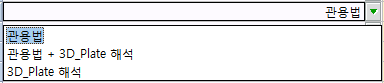
좌우측 각 날개벽의 해석방법을 설정합니다.
관용법 + 3D_Plate 해석으로 설정할 경우 두 해석방법에 의한 부재력 중 큰 값으로 검토를 진행합니다.
3D_Plate 해석으로 설정시 [B구간 기준]옵션이 활성화되며 하중조합을 초기화하여야 합니다.
[B구간 기준]
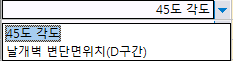
[날개벽 해석방법]을 3D_Plate 해석으로 설정시에만 활성화됩니다.
설정에 따라 A/B 를 나누는 구간의 높이가 기존의 "45도각도 높이" 와 "날개벽제원 L1구간의 연결점"으로 적용됩니다.
[날개벽 해석결과 적용]

3D_Plate 해석 진행시 해석결과 적용 방법을 설정합니다.
[해석결과 적용 부재수]
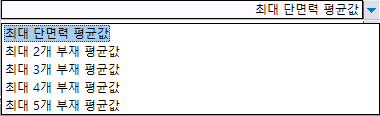
날개벽 해석결과 적용 옵션이 "부재 각 절점 평균값"인 경우 최대 몇 개 부재의 평균값을 적용할 지 선택합니다.
[관용법해석시 기준위치]

날개벽의 시점과 종점의 EL.이 상이하여 경사가 적용된 경우 토압재하의 기준을 선택합니다.
6) 구조해석 및 기타
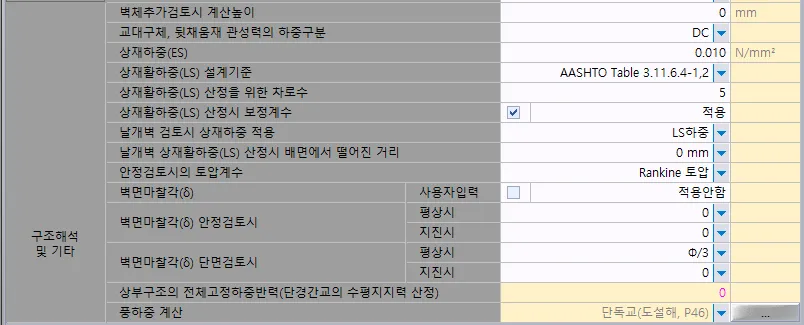
- 벽체추가검토시 계산높이
교대 벽체의 단면검토시 추가하여 검토하고자 하는 위치의 벽체높이를 입력합니다.
- 교대구체, 뒷채움재 관성력의 하중구분 (한계상태설계법)
극단상황한계상태Ⅰ 조합에서 관성력의 하중계수가 적용될 하중구분을 설정합니다.
- 상재하중(ES)
교대배면에 작용하는 상재하중(ES, 상재활하중)의 크기를 입력합니다.
- 상재활하중(LS) 설계기준 (한계상태설계법, 도로교설계기준)
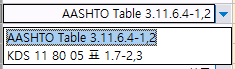
AASHTO Table 3.11.6.4-1,2 선택시 AASHTO LRFD를 기준으로 LS하중을 산정합니다.
AASHTO LRFD 기준에 따라 다차로재하계수, LRFD의 표준차량하중과의 축중비 옵션 등을 지원합니다.
KDS 11 80 05 표 1.7-2,3 선택시 옹벽설계기준 KDS 11 80 05 를 기준으로 LS하중을 산정합니다.
- 상재활하중(LS) 산정을 위한 차로수 (한계상태설계법, 도로교설계기준)
교대배면에 작용하는 상재활하중(LS)의 산정을 위한 차로수를 입력합니다.
디폴트값은 교대의 폭원에 따라 자동으로 산정됩니다.
- 상재활하중(LS) 산정시 보정계수 (한계상태설계법, 도로교설계기준)
상재활하중(LS)를 AASHTO LRFD를 기준(LRFD 2007 Table 3.11.6.4)으로 산정하는 조건에서 LRFD의 표준차량하중과 KL-510의 차량하중의 축중비를 보정계수로 고려합니다.
- 철도차량에 따른 상재활하중(LS) (한계상태설계법, 철도교설계기준)
옵션1 : q2=P/ab 산정, 기존철도교, 차량제원에 따른 축중, 분포하중 반영
옵션2 : 30kN/m2 고려
옵션3 : 30kN/m2 x 3.5m x 궤도수 / 교대폭
- 날개벽 검토시 상재활하중 적용 (한계상태설계법)
날개벽 검토시 토압 + 상재활하중으로 검토됩니다. 이때 상재활하중에 적용될 하중을 선택합니다.
- 날개벽 상재활하중 산정시 배면에서 떨어진 거리 (한계상태설계법, 도로교설계기준)
날개벽에 재하되는 상재활하중(LS) 고려시에는 벽체와 차량이 평행한 조건(LRFD 2007 Table 3.11.6.4-2)을 적용하였습니다. 이때 차량이 벽체에서 이격된 거리를 설정합니다.
- 안정검토시의 토압계수
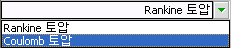
안정검토시에 적용할 토압식을 선택합니다.
- 벽면마찰각(δ) 사용자입력
토압계수 산정시의 벽면마찰각을 사용자입력으로 적용합니다. 설정시 안정검토시와 단면검토시의 모든 벽면마찰각은 사용자입력으로 처리됩니다.

- 벽면마찰각(δ) 안정검토시, 단면검토시
토압계수 산정시 적용되는 안정검토시와 단면검토시의 벽면마찰각을 설정합니다.

- 상부구조의 전체고정하중반력(단경간교의 수평지지력 산정)
단경간교에서 수평지진력 산정시 고려할 상부구조의 전체고정하중반력을 입력합니다.
- 풍하중 계산
풍하중계산에 사용되는 단독교의 하중조건에 대해서 선택합니다.
선택시
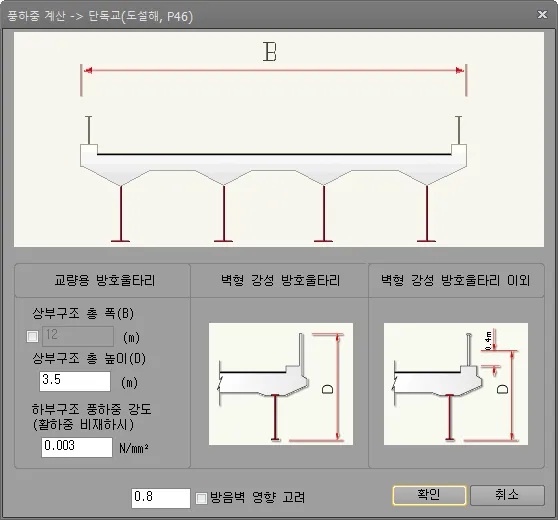
[상부구조 총 폭(B)]
풍하중 산정시 사용되어지는 상부구조의 총폭을 입력합니다. 선형파일 가져오기를 사용하여 설계를 하신 경우에는 자동으로 설정되어집니다.
[상부구조의 총 높이(D)]
풍하중 산정시 사용되어지는 상부구조의 총높이를 입력합니다. 이때 방음벽이 있는 경우에는 방음벽의 상단까지 높이를 입력합니다.
[하부구조 풍하중 강도(활하중 비재하시)]
활하중 비재하시의 풍하중 강도를 입력합니다.

옵션체크시 도로교에서 방음벽이 있을 때는 주위에 건물이 밀집된 경우로 생각하여 단위면적당의 풍하중을 입력값(기본값:0.8)배로 감소시켜 설계에 적용합니다. (도로교설계기준해설2008 2.1.11 해설8) )
상부하중
#설계해석에 사용할 상부하중의 확인 또는 설정을 합니다.

설계해석에 사용할 상부하중의 확인 또는 설정을 합니다.
고정하중(kN) (강도설계법)
상부계산에서 얻은 해당 교량받침에 작용하는 고정하중 반력을 입력합니다.
고정하중DC, 고정하중DW (N) / (kN) (한계상태설계법)
고정하중 DC : 상부계산에서 얻은 해당 교량받침에 작용하는 구조부재와 비구조적 부착물의 중량(DC) 반력을 입력합니다.
고정하중 DW : 상부계산에서 얻은 해당 교량받침에 작용하는 포장과 설비의 고정하중 (DW) 반력을 입력합니다.
활하중(N) / (kN)
상부계산에서 얻은 해당 교량받침에 작용하는 활하중(LL) 반력을 입력합니다.
활하중(N) / (kN) (한계상태설계법, 철도교설계기준)
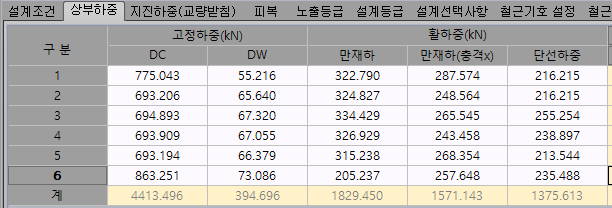
만재하 : 상부계산에서 얻은 해당 교량받침에 작용하는 활하중(LL) 반력을 입력합니다.
만재하(충격x) : 상부계산에서 얻은 해당 교량받침에 작용하는 충격을 제외한 활하중(LL) 반력을 입력합니다.
단선하중 : 상부계산에서 단선재하 활하중(LL) 반력을 입력합니다. 시제동하중 산정 등에 단선활하중으로 적용됩니다.
계(N) / (kN)
교량받침에 작용하는 고정하중과 활하중의 합을 보여줍니다.
교대 1mm당(N) / 교대 1M당(kN)

교대는 단위폭에 대한 검토를 수행하며 단위폭(1mm/1M) 당 교량받침에 작용하는 하중을 보여줍니다.
최대반력(N) / (kN)
상부계산에서 얻은 해당 교량받침에 작용하는 최대반력을 입력합니다. 받침의 용량검토시 반영됩니다.
교량받침
현재 선택한 교량받침의 연직방향 허용력을 표기하고 받침의 적정여부를 표기합니다.
지진하중(교량받침)
#설계해석에 사용할 지진하중의 확인 또는 설정을 합니다.
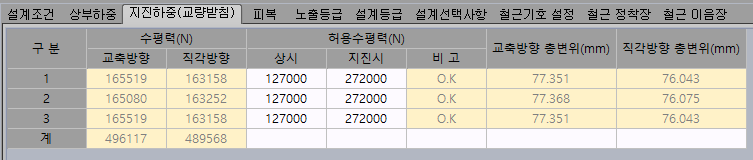
설계해석에 사용할 지진하중의 확인 또는 설정을 합니다.
수평력(N) / (kN)
내진계산에서 얻은 해당 교량받침에 작용하는 교축방향과 교축직각방향의 수평력을 입력합니다. 내진계산에 AAbutpier를 사용하실 경우에는 입력하실 필요가 없으며 내진해석후 내진해석결과를 교대, 교각에 적용합니다.
허용수평력(N) / kN)
적용되는 교량받침의 평상시와 지진시의 허용수평력을 입력합니다. 교좌면제원입력에서 교량받침 제원참조를 사용하여 교량받침을 선택하거나 허용수평력을 입력할 경우 자동으로 입력사항이 적용됩니다.
교축방향 총변위(mm)
탄성받침일 경우 수평력의 산정에서 수평전단강성과 수평변위량을 가지고 계산하므로 내진계산에서 얻은 해당 교량받침의 교축방향의 변위를 입력합니다.(도로교설계기준해설 p102, 2003)
내진계산에 AAabutpier를 사용하여 산출할 경우에는 입력하실 필요가 없으며 내진해석후 내진해석결과를 교대, 교각에 적용합니다.
직각방향 총변위(mm)
탄성받침일 경우 수평력의 산정에서 수평전단강성과 수평변위량을 가지고 계산하므로 내진계산에서 얻은 해당 교량받침의 직각방향의 변위를 입력합니다.(도로교설계기준해설 p102, 2003)
내진계산을 Aabutpier를 사용하여 산출할 경우에는 입력하실 필요가 없으며 내진해석후 내진해석결과를 교대, 교각에 적용합니다.
피복
#흉벽, 벽체, 기초, 날개벽, 접속슬래브의 각 상면, 하면별로 배치단의 첫번째 주철근의 중심과 콘크리트 연단과의 거리를 설정합니다.
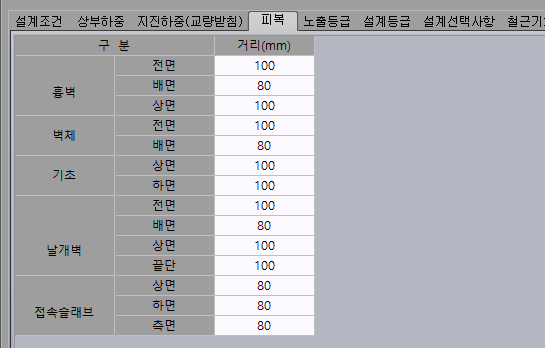
흉벽, 벽체, 기초, 날개벽, 접속슬래브의 각 상면, 하면별로 배치단의 첫번째 주철근의 중심과 콘크리트 연단과의 거리를 설정합니다.
노출등급 (한계상태설계법)
#노출등급
노출등급
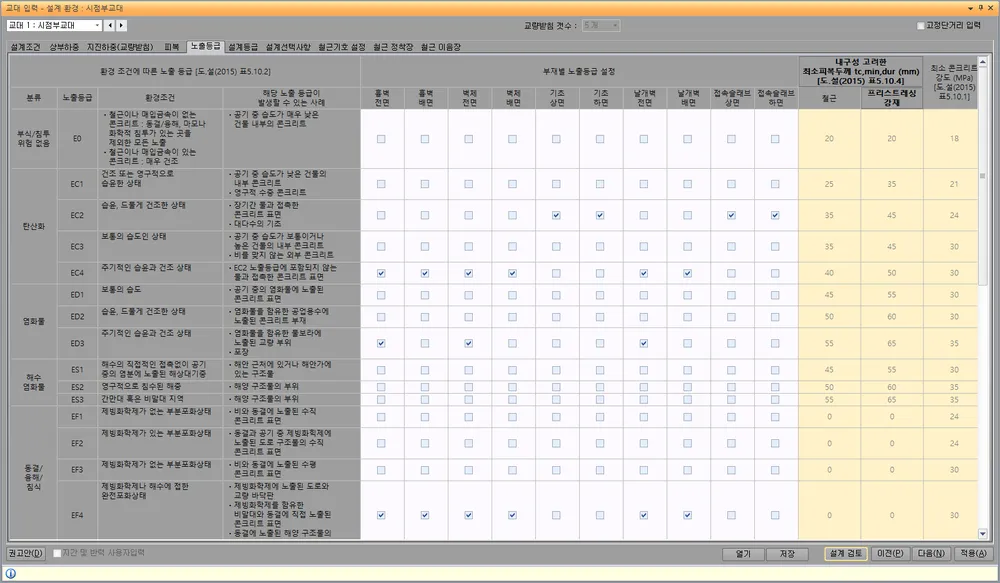
이 메뉴는 교대 및 교각 입력에 공통으로 적용되며, 모든 설정은 위치별로 저장됩니다.
도로교설계기준(2015) 표 5.10.2 환경 조건에 따른 노출 등급, 표 5.10.4 철근 및 프리스트레싱 강재의 내구성을 고려한 최소피복두께, 표 5.10.1 노출환경등급에 따른 최소 콘크리트 기준압축강도 항목으로 구성됩니다.
부재별 노출등급 설정
각 구조물 부위별 부식, 탄산화, 염화물, 동결 융해 등 환경 조건에 따른 노출등급을 선택합니다.
여러 개를 선택 할 수 있으며 가장 불리한 경우로 결정 노출등급이 됩니다. 최소피복 두께가 큰 쪽이 불리한 경우가 됩니다. 선택된 사항은 “설계등급”메뉴에 반영됩니다.
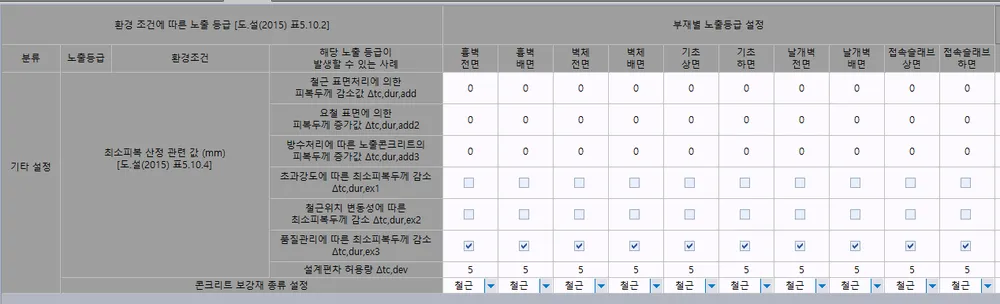
방수처리된 표면으로 노출등급 EC3으로 간주 [도.설(2015) 표5.10.2 주2]
도로교설계기준(2015) 표 5.10.2의 주2의 항목을 참조합니다. 이 옵션을 체크할 경우 해당 구조물에 방수 처리를 할 경우로 봅니다. 상기 부재별 노출등급 설정에서 체크한 사항과는 상관 없이 노출등급을 EC3로 강제 설정합니다.
최소피복 산정 관련 값 (mm) [도.설(2015 표5.10.4]
도로교설계기준(2015) 표 5.10.4의 최소피복 산정시 피복 두께를 증감 할 수 있는 경우를 고려 할 수 있습니다.
각 조건들은 설계기준상 명확하지 않기에 조건에 따른 적용여부 및 증감량을 입력하도록 하였습니다.
입력한 값은 노출등급 계산서의 “(4) 콘크리트 최소피복두께 tc,min” 값에서 최소피복두께 증감량으로 반영됩니다.
권고안
초기화하기 위한 버튼입니다.
설계검토
부재별 노출등급과 그에 따른 최소콘크리트 강도, 최소피복두께 검토의 설계검토 결과를 표기합니다.
최소피복두께의 경우 결정피복 < 설계피복인 경우 검토만족이며 철근제원입력후 재확인하여야 합니다.
설계등급 (한계상태설계법)
#설계등급
설계등급
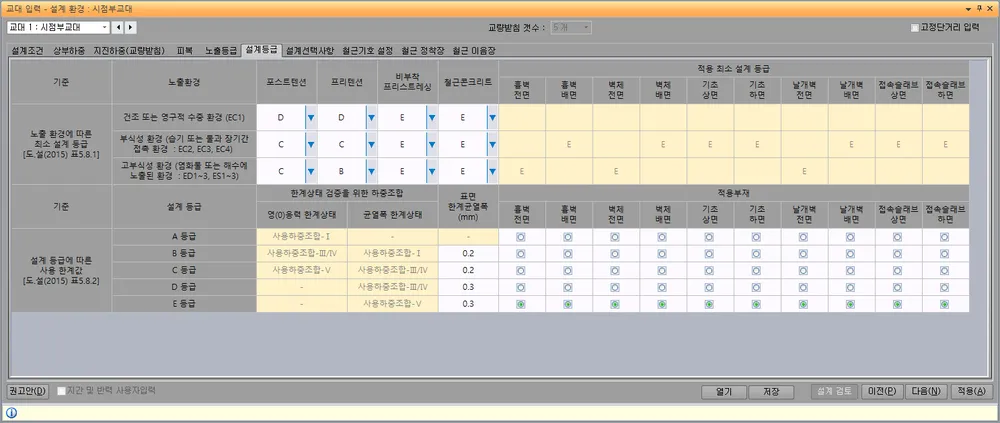
이 메뉴는 교대 및 교각 입력에 공통으로 적용되며, 모든 설정은 위치별로 저장됩니다.
도로교설계기준(2015) 표 5.8.1 노출 환경에 따라 요구되는 최소 설계 등급, 표 5.8.2 설계 등급에 따른 사용 한계값 항목으로 구성됩니다.
노출 환경에 따른 최소 설계 등급 [도.설(2015) 표5.8.1]
도로교설계기준(2015) 표 5.8.1의 “노출 환경에 따라 요구되는 최소 설계 등급”을 표현했습니다. 적용 최소 설계 등급에 표현 된 값은 “노출등급” 탭에서 결정된 각 구조물 부위별 노출 등급값이 자동으로 표기됩니다.
설계 등급에 따른 사용 한계값 [도.설(2015) 표 5.8.2]
도로교설계기준(2015) 표 5.8.2의 “설계 등급에 따른 사용 한계값”을 표현했습니다. 상단의 “노출 환경에 따른 최소 설계 등급”에서 설정 된 최소 설계 등급 “A ~ E 등급”의 값을 기준으로 적용 부재기본 값이 표현됩니다.
이 값은 설계자가 변경 할 수 있으며 사용한계상태 단면 검토시 표면 한계균열폭이 계산서에 반영됩니다.
설계선택사항
#설계시에 적용될 선택사항을 설정합니다.
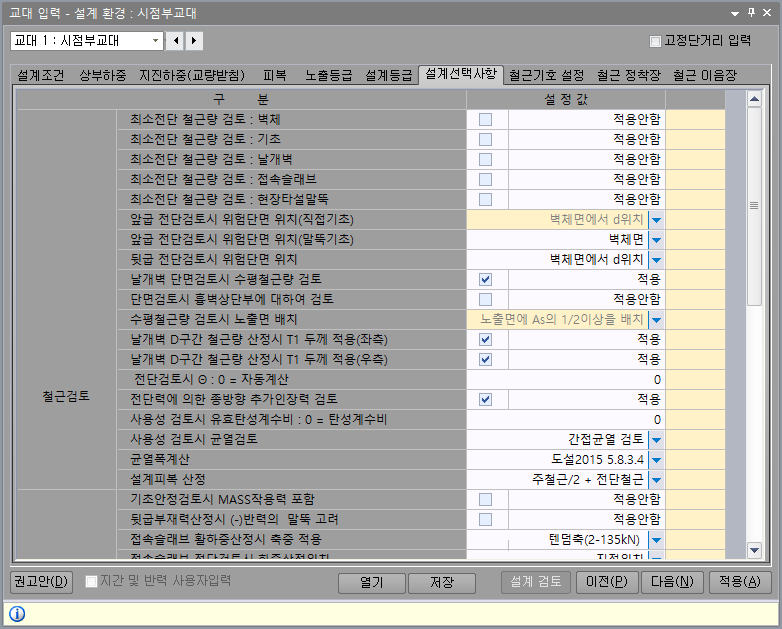
설계시에 적용될 선택사항을 설정합니다.
1) 철근검토
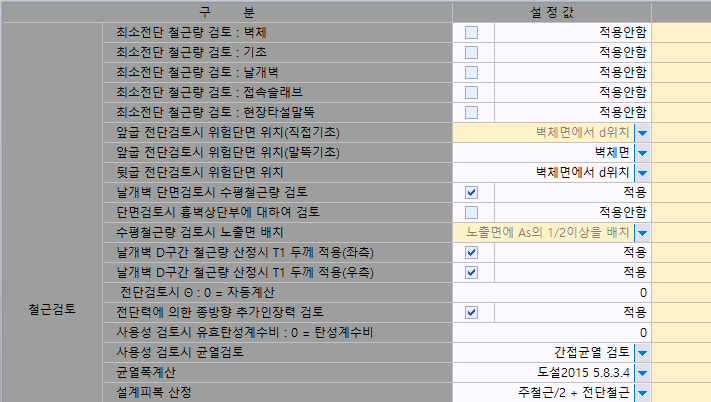
[최소전단 철근량 검토 : 벽체, 기초, 날개벽, 접속슬래브, 현장타설말뚝]
전단검토시 최소전단철근량 검토의 수행여부를 설정합니다.
[앞굽 전단 검토시 위험단면 위치(직접기초/말뚝기초)]
교대 앞굽검토시 검토전단력 산정 및 검토위치를 선택합니다. 한계상태설계법인 경우는 직접기초와 말뚝기초를 구분하여 적용합니다.
[뒷굽 전단 검토시 위험단면 위치]
교대 뒷굽검토시 검토전단력 산정 및 검토위치를 선택합니다.
[날개벽 단면검토시 수평철근량 검토]
날개벽의 단면검토시 수평철근량 검토의 적용여부를 선택합니다.
[단면검토시 흉벽상단부에 대하여 검토]
흉벽상단부(접속슬래브에 의해 단면이 변화되는 위치)에 대해 단면검토의 적용여부를 선택합니다.
[수평철근량 검토시 노출면 배치]
벽체(흉벽)에 대한 수평철근검토시의 노출면의 필요철근량에 대한 선택사항을 설정합니다. 한계상태설계법인 경우는 전체 수평철근량만 검토 하는 것으로 고정됩니다.
[날개벽 D구간 철근량 산정시 적용 두께(좌측/우측)]
날개벽의 변단면 적용시 D구간 검토에 적용되는 단면두께를 선택합니다.
[전단검토시θ : 0 = 자동계산] (한계상태설계법)
단면전단검토시 적용되는 각도θ 값을 입력합니다. 0을 입력할 경우에는 Vu를 만족하는 θ를 자동으로 산정합니다.
[전단력에 의한 종방향 추가인장력 검토] (한계상태설계법)
전단보강인 경우 전단력과 θ에 의해 산정되는 추가인장력 검토 수행여부를 설정합니다. 설정에 따라 주철근 및 단면검토가 변경되어야 할 수 있습니다.
[사용성 검토시 유효탄성계수비 : 0 = 탄성계수비] (한계상태설계법)
사용성 검토(균열) 시에 적용되는 유효탄성계수비를 입력합니다. 0일 경우 Es/Ec의 탄성계수비 n을 적용합니다.
[사용성 검토시 균열검토] (한계상태설계법)
사용성검토시 균열발생일 경우 검토방법을 선택합니다.
[균열폭계산] (한계상태설계법)
균열검토 방법에서 균열폭검토가 적용되는 경우 산정식의 기준을 선택합니다.
[설계피복 산정] (한계상태설계법)
최소피복검토에 적용되는 설계피복의 산정조건을 선택합니다.
2) 구조검토
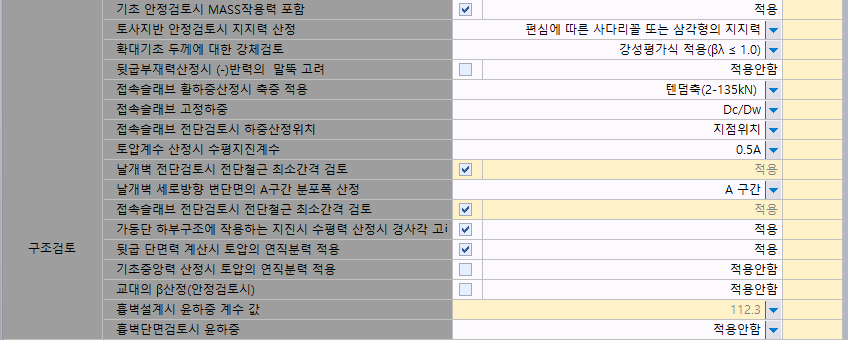
[기초안정검토시 MASS작용력 포함]
기초의 안정검토시(지지력검토시) 매스콘크리트의 작용력을 포함할 것인가를 선택합니다.
[토사지반 안정검토시 지지력 산정]

토사지반인 경우 지지력 검토에서의 지지력 산정식을 선택합니다.
"유효저판면적의 등분포 압력"을 선택시에는 도로교설계기준2015 7.9.3.2 또는 KDS 24 15 51 3.5.3.2(1) 의 식으로 지지력을 산정합니다.
[확대기초 두께에 대한 강체검토]
기초의 안정검토시 두께에 대해 강체를 만족하는지에 대한 검토 조건을 설정합니다.
[뒷굽부재력산정시 (-)반력의 말뚝 고려]
말뚝기초의 뒷굽에서 부반력이 작용하는 말뚝의 반력을 뒷굽검토에 적용할 것인가를 선택합니다.
[접속슬래브 활하중산정시 축중 적용] (한계상태설계법)
한계상태설계법에서는 4축의 표준트럭하중이 적용되면서 후륜보다 중륜인 텐덤축(2-135kN)에 의한 부재력이 크게 발생할 수 있습니다. 하중산정시 고려할 하중을 선택합니다.
[접속슬래브 전단검토시 하중산정위치]
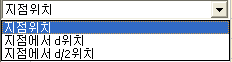
접속슬래브 전단검토시의 하중산정위치를 선택합니다.
[토압계수 산정시 수평지진계수]
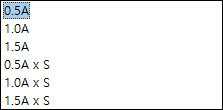
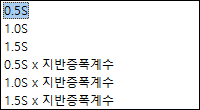
토압계수 산정시 수평지진계수의 산정 조건을 선택합니다.
[날개벽 전단검토시 전단철근 최소간격 검토]
날개벽 전단검토시 전단철근의 최소간격 검토 여부를 설정합니다.
한계상태 설계법에서는 전단검토시 최소전단철근 및 간격검토를 수행하는 것으로 고정되어 지원하고 있습니다.
[날개벽 세로방향 변단면의 A구간 분포폭 산정]

날개벽제원에서 세로방향 변단면을 적용할 경우 A구간의 단면력 산정시 적용되는 분포폭 산정방법을 설정합니다.
[접속슬래브 전단검토시 전단철근 최소간격 검토]
접속슬래브 전단검토시 전단철근의 최소간격 검토 여부를 설정합니다.
한계상태 설계법에서는 전단검토시 최소전단철근 및 간격검토를 수행하는 것으로 고정되어 지원하고 있습니다.
[가동단 하부구조에 작용하는 지진시 수평력 산정시 경사각 고려]
가동단 하부구조에 작용하는 지진시 수평력의 경사각 고려 여부를 설정합니다.
[뒷굽 단면력 계산시 토압의 연직분력 적용]
뒷굽의 단면검토를 위한 단면력 산정시 기초 뒷굽에 토압연직분력의 고려 여부를 설정합니다.
[기초중앙력 산정시 토압의 연직분력 적용]
기초중앙력 산정시 기초 뒷굽에 토압연직분력의 고려 여부를 설정합니다.
[철도교 안정검토시 장대레일 종하중 적용]
안정검토시 장대레일 종하중의 포함여부를 설정합니다.
[철도교 흉벽부 충격계수 고려] (강도설계법)
흉벽부 부재력 산정시 활하중 충격계수의 포함여부를 설정합니다.
[철도교 흉벽, 벽체부 조합별 검토] (강도설계법)
흉벽과 벽체부 부제력 산정시 활하중 미포함 조합의 고려여부를 설정합니다.
[상재하중에 의한 수평력 하중계수] (강도설계법)
상재하중의 하중분류를 설정합니다.
설정된 하중분류의 하중계수를 적용합니다.
[철도교 상재하중 작용거리 산정시 흉벽포함]
상재하중의 작용거리에 흉벽두께를 포함할 지 설정합니다.
[철도교 시제동하중 산정시 충격계수 : 활하중/(1+i)]
시제동하중 산정시 충격계수를 제외하기 위해 단선활하중 의 반력을 1+충격계수 로 나누어 적용합니다.
[제동하중 산정시 활하중 반력사용] (강도설계법)
옵션적용시는 단선하중의 활하중으로 제동하중을 산정합니다.
[장대레일 종하중 적용 선로수를 철도궤도 갯수로 적용]
장대레일의 종하중 산정시 적용 선로수를 단선, 복선이 아닌 교량 기본 설정 - 슬래브 제원 의 [철도 궤도 개수]를 적용합니다.
3선이상의 궤도수를 반영할 수 있으나 3선이상의 경우 설계기준 불명확 및 사례의 부족 때문에 프로그램의 지원사항이 아니다 보니 재하된 하중에 대해 설계자의 판단이 필요합니다.
[장대레일 종하중 산정시 활하중 고려] (강도설계법)
장대레일 종하중 산정시 반력을 단선하중의 활하중으로 고려합니다
[장대레일 종하중 산정시 신축이음장치 및 도상 조건] (한계상태설계법)
장대레일 종하중 산정을 위한 조건을 설정합니다.
[철도교 지진하중 조합시 상재고정하중 적용] (강도설계법)
지진시 조건의 상재고정하중 재하여부를 설정합니다.
[교대의 β산정(안정검토시)]
철도교 상시 안정검토시 벽배면과 연직면이 이루는 각도인 β를 적용할지 설정합니다.
[흉벽설계시 윤하중 계수 값]
윤하중에 의한 하중산정시 적용하는 계수값을 설정하며 한계상태설계법에서는 112.3을 고정하여 지원하고 있습니다.
[흉벽단면검토시 윤하중] (한계상태설계법)
흉벽의 단면검토를 위한 단면력 산정시 윤하중에 의한 하중을 고려 여부를 설정합니다.

3) 교좌면
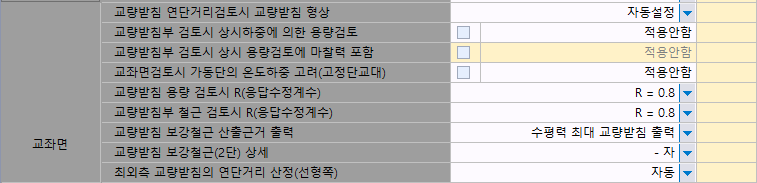
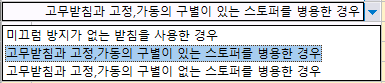
[교량받침 종류에 따른 종하중 산정(철도교)]
[교량받침 연단거리검토시 교량받침 형상]
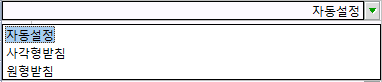
사각 등이 적용될 경우 교량받침의 형상체 따라 연단거리 산정기준이 변경될 수 있으며 연단거리검토시 교량받침의 형상을 사각형 또는 원형형태로 적용합니다.
자동설정의 경우에는 포트받침, 스페리칼외에는 사각형으로 적용합니다.
[교량받침부 검토시 상시하중에 의한 용량검토]
교량받침의 수평력에 대한 용량 검토시 상시수평력에 대한 검토를 수행할지 여부를 설정합니다.
[교량받침부 검토시 상시 용량검토에 마찰력 포함]
"교량받침부 검토시 상시하중에 의한 용량검토"옵션이 적용인 경우 마찰력에 대한 수평력을 포함할지 여부를 설정합니다.
적용안함 인 경우는 마찰력으로 산정되는 온도하중은 수평하중 용량검토에서 제외됩니다.
[교좌면 검토시 가동단의 온도하중 고려(고정단교대)]
온도변화에 따른 수평하중을 고정단교대에 가동단과 동일한 방법으로 적용할지 여부를 설정합니다.
옵션설정후 이동량 산정을 위한 고정단거리, 온도변화량, 교량받침의 마찰계수 등을 입력하여야 온도하중이 정상적으로 산정될 수 있습니다.
[교량받침 용량 검토시 R(응답수정계수)]

지진하중에 대한 교량받침의 용량검토시 지진하중에 적용되는 응답수정계수를 설정합니다.
[교량받침부 철근 검토시 R(응답수정계수)]

지진하중에 대한 교량받침하면의 철근검토시 지진하중에 적용되는 응답수정계수를 설정합니다.
[교량받침 보강철근 산출근거 출력]

교량받침 보강철근의 하중산정, 철근량 검토 등 산출근거 출력범위를 설정합니다.
[교량받침 보강철근(2단) 상세]

2단이상의 교량받침 보강철근의 상세를 설정합니다.
[최외측 교량받침의 연단거리 산정(선형쪽)]
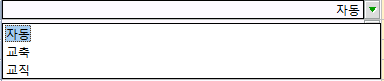
교량받침 연단거리 검토시 최외측에 위치한 교량받침의 검토기준을 선택합니다.
자동일 경우는 교축, 교직중 연단거리가 작은 값으로 검토합니다.
4) 부식에 대한 환경조건 (강도설계법)

각 부재의 부식환경조건을 설정합니다. 사용성검토가 KCI2013의 균열검토인 경우 반영됩니다.
5) 날개벽

[날개벽 해석방법(좌측), 날개벽 해석방법(우측)]
좌우측 각 날개벽의 해석방법을 설정합니다.
관용법 + 3D_Plate 해석으로 설정할 경우 두 해석방법에 의한 부재력 중 큰 값으로 검토를 진행합니다.
[날개벽 해석결과 적용]
3D_Plate 해석 진행시 해석결과 적용 방법을 설정합니다.
[해석결과 적용 부재수]
날개벽 해석결과 적용 옵션이 "부재 각 절점 평균값"인 경우 최대 몇 개 부재의 평균값을 적용할 지 선택합니다.
[관용법해석시 기준위치]
날개벽의 시점과 종점의 EL.이 상이하여 경사가 적용된 경우 토압재하의 기준을 선택합니다.
5) 말뚝
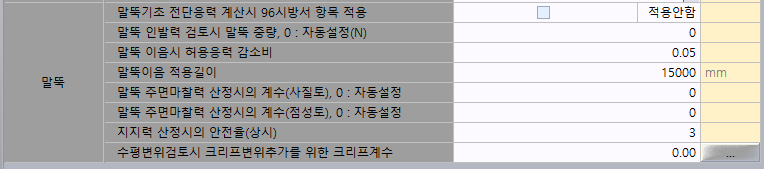
[말뚝기초 전단응력 계산시 96시방서 항목 적용] (강도설계법)
말뚝기초에서 전단응력 검토시 96년 도로교시방서의 규정에 의해 검토여부를 선택합니다. 적용안함으로 선택하시면 도로교설계기준에 의해 검토합니다
[말뚝 인발력 검토시 말뚝 중량, 0 : 자동설정(N)] (강도설계법)
허용인발력 산정시 말뚝의 유효중량을 합산하여 산정합니다.
[말뚝 이음시 허용응력 감소비] (강도설계법)
말뚝이음 적용길이에 따라 이음이 발생할 경우 개소당 허용응력 감소율을 설정합니다.
[말뚝이음 적용길이(mm)]
말뚝기초 적용시 입력된 값을 기준으로 말뚝의 이음개수를 산정합니다.
[말뚝 주면마찰력 산정시의 계수(사질토) / (점성토), 0 : 자동설정] (강도설계법)
주면마찰력 산정시 계수값 (f)를 직접입력하여 적용합니다.
[동일위치로 고려되는 말뚝간 최소거리(mm)]
정방형 말뚝배치가 아닌 경우 말뚝을 동일위치로 판단할 수 있는 최소거리의 설정값으로
입력값만큼에 해당하는 거리는 동일위치의 말뚝으로 판단하여 검토합니다.
기본값은 0으로서 0입력시에는 말뚝직경의 값을 적용합니다.
철근기호 설정
#배근도에 표현되는 철근의 기호를 설정합니다.
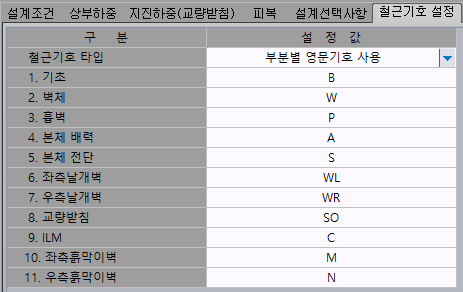
배근도에 표현되는 철근의 기호를 설정합니다.

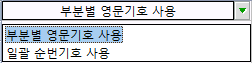
철근마킹의 표현형식을 설정합니다.
부분별 영문기호의 경우 각 부분별로 입력된 영문자+숫자로 철근마킹이 적용되고
일괄 순번기호의 경우는 숫자만으로 모든 철근마킹을 표기합니다.
철근 정착장
#입력된 피복두께 및 철근간격에 대해 적용될 철근 정착길이를 보여준다.
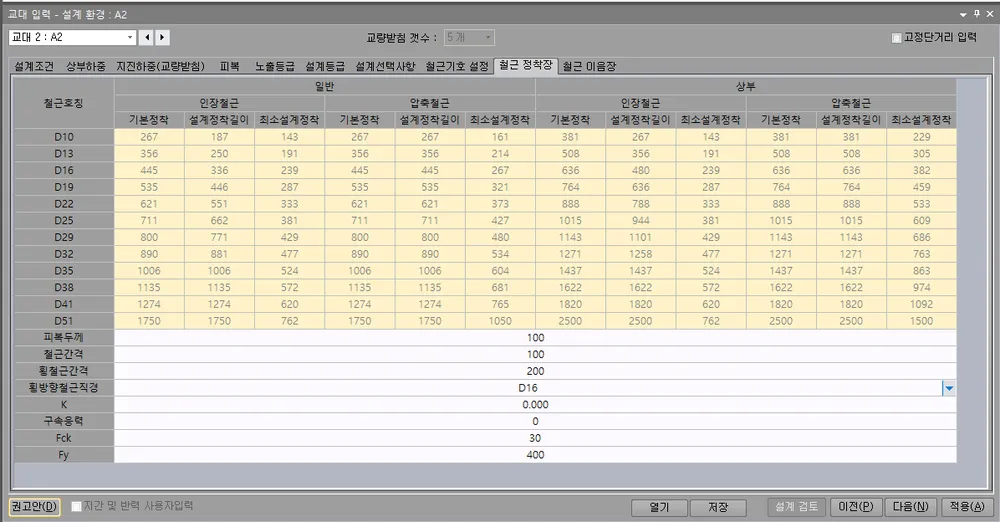
입력된 피복두께 및 철근간격에 대해 적용될 철근 정착길이를 보여준다.
철근의 정착길이 산정에 반영되는 입력항목을 입력시 테이블상의 각 직경별, 특성별 철근정착길이가 자동계산됩니다. 입력항목의 값을 변경하여도 철근길이산정 및 배근도 표현시 적용되지 않으며, 사용자는 피복두께, 철근간격을 변경하여 산식에 의한 결과 길이를 확인할 수 있습니다.
단 강도설계법인 경우 기초자료설정 - 설계환경에서 [겹이음 및 정착장 산출방법]이 [보정계수에 의한 방법]인 경우는 피복두께, 철근간격을 고려하지 않으므로 해당탭의 입력값으로 반영됩니다.
철근 이음장
#입력된 피복두께 및 철근간격에 대해 적용될 철근 겹침이음길이를 보여준다.
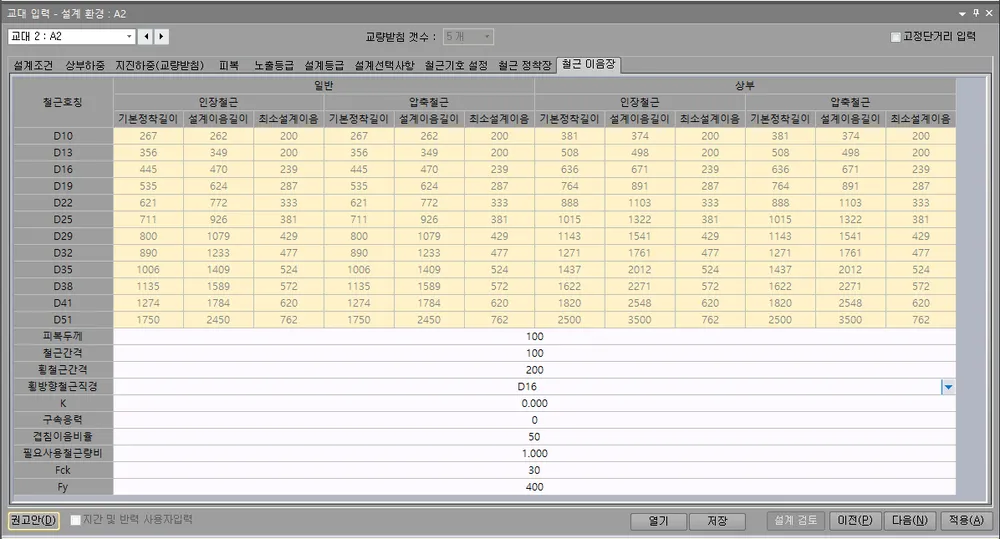
입력된 피복두께 및 철근간격에 대해 적용될 철근 겹침이음길이를 보여준다.
철근의 겹침이음길이 산정에 반영되는 입력항목을 입력시 테이블상의 각 직경별, 특성별 철근겹침이음길이가 자동계산됩니다. 입력항목의 값을 변경하여도 철근길이산정 및 배근도 표현시 적용되지 않으며, 사용자는 피복두께, 철근간격을 변경하여 산식에 의한 결과 길이를 확인할 수 있습니다.
단 강도설계법인 경우 기초자료설정 - 설계환경에서 [겹이음 및 정착장 산출방법]이 [보정계수에 의한 방법]인 경우는 피복두께, 철근간격을 고려하지 않으므로 해당탭의 입력값으로 반영됩니다.
궤도제원
#철도설계기준을 선택시 [궤도제원]탭이 표기되며 침목높이, 침폭 등의 제원을 입력합니다.
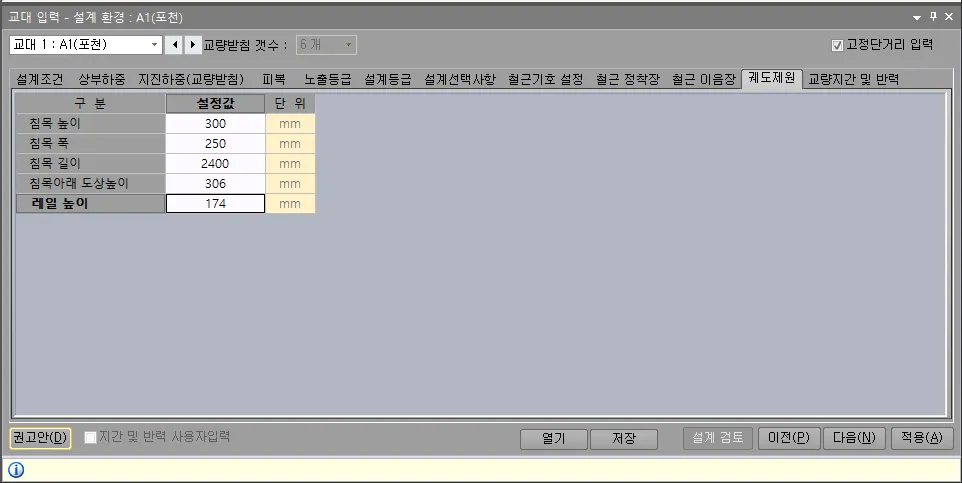
철도설계기준을 선택시 [궤도제원]탭이 표기되며 침목높이, 침폭 등의 제원을 입력합니다.
교량지간 및 반력
#철도설계기준을 선택시 [궤도제원]탭이 표기되며 철도하중 산정을 위한 제원을 입력합니다.
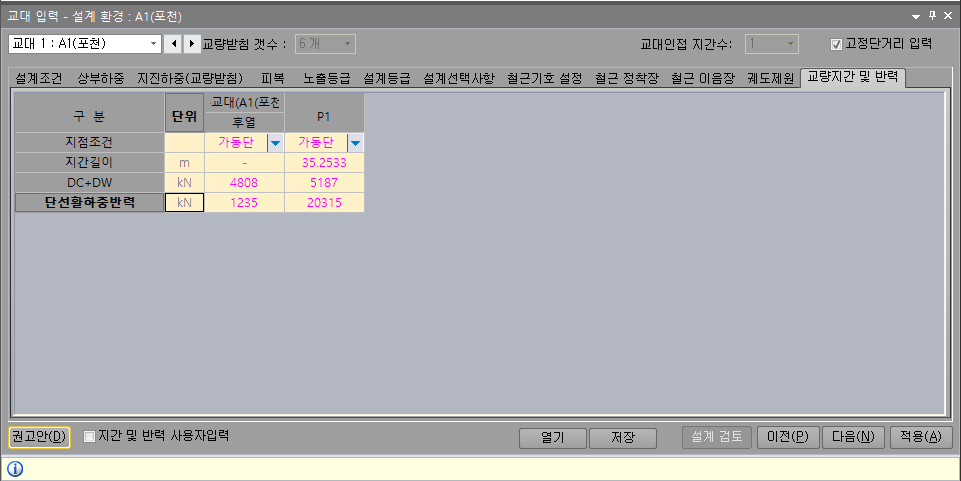
철도설계기준을 선택시 [궤도제원]탭이 표기되며 철도하중 산정을 위한 제원을 입력합니다.
교량제원 및 상부하중에서 입력된 반력으로 자동계산되며 [지간 및 반력 사용자입력]을 설정하면 사용자입력이 가능합니다.
정면도 제원
#교대 정면도상의 횡단구성을 입력하는 메뉴이며, 선형을 사용한 경우에는 대부분의 입력값이 자동으로 설정되어 있습니다.
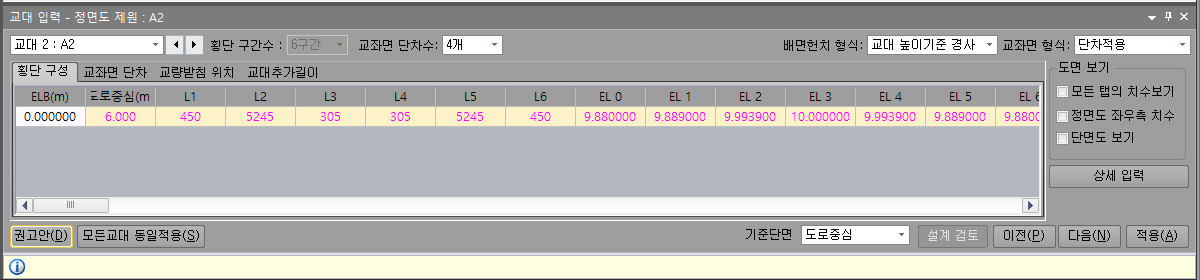
교대 정면도상의 횡단구성을 입력하는 메뉴이며, 선형을 사용한 경우에는 대부분의 입력값이 자동으로 설정되어 있습니다.
교대 정면도의 입력값은 모두 도로선형을 기준으로 한 직선거리 기준입니다.
교대번호

설정할 교대를 선택합니다.
횡단구간수

교대상단(포장면)의 구배가 변화되는 구간의 개수를 지정합니다. 교량제원을 입력하여 선형참조인 경우는 입력불가처리됩니다.
교좌면 단차수

교좌면 단차수를 지정합니다.
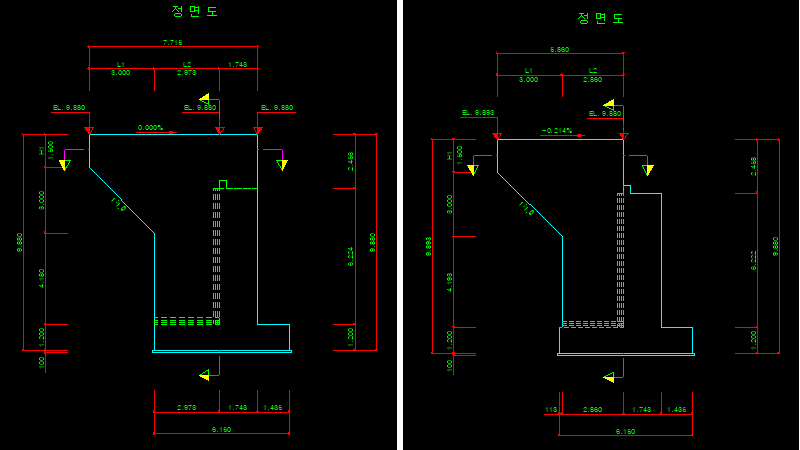
배면헌치 형식

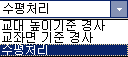
배면헌치 형식을 선택합니다.
교좌면 형식

교좌면 형식을 선택합니다.
도면보기
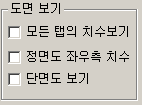
모든탭의 치수보기 : 정면도 상하단, 좌우측 및 교좌면치수가 표현됩니다.
정면도 좌우측 치수 : 정면도 좌우측 치수가 표현됩니다.
단면도 보기 : 단면도가 표현됩니다.
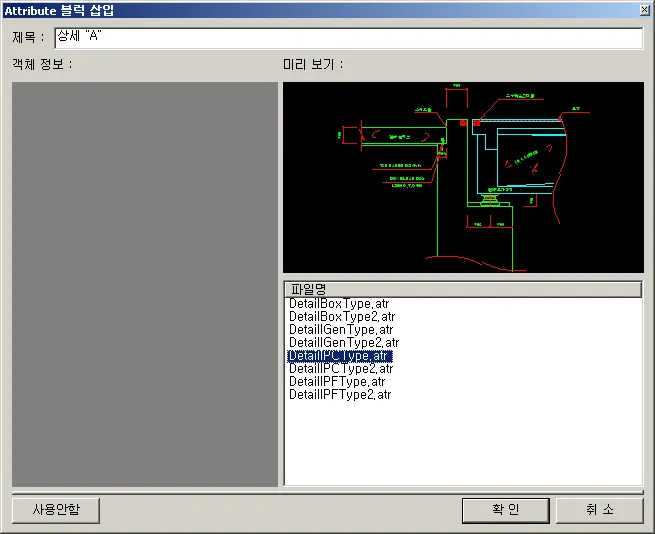
[상세입력]

일반도에 삽입될 상세를 입력합니다.
기준단면

입력 및 일반도 작성의 기준단면을 선택합니다. 도로중심 선택한 경우 현재 입력하는 단면은 도로중심위치의 단면으로 설정이 됩니다.
표준단면을 선택한 경우 교대정면도에서 가장높은 단면인 표준단면에 대해 입력이 진행됩니다.
횡단구성

횡단 구성의 제원은 교량 기본 설정의 슬래브제원의 값들이 들어옵니다.
- ELB(m)
기초하단의 EL.을 입력합니다. 교량제원을 입력하여 선형참조인 경우 교대의 상단 EL.은 고정되므로 ELB의 입력에 따라 교대높이가 결정됩니다.
- 도로중심(m)
교대의 좌측에서부터 도로중심까지의 거리입니다. 교량제원을 입력하여 선형참조인 경우는 입력불가처리됩니다.
- L1, L2...
L1, L2…는 해당 구배구간의 길이를 표시합니다. 교량제원을 입력하여 선형참조인 경우는 입력불가처리됩니다.
- EL0
교대 좌측 끝단의 상단 EL을 표시합니다. 교량제원을 입력하여 선형참조인 경우는 입력불가처리됩니다.
- EL1, EL2...
EL1, EL2..는 L1,L2..가 끝나는 위치의 EL을 표시합니다. 교량제원을 입력하여 선형참조인 경우는 입력불가처리됩니다.
교좌면 단차
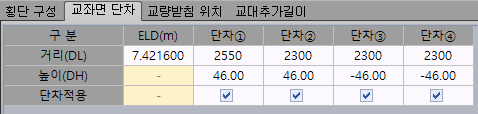
교좌면 단차를 설정합니다. 교량제원을 입력하여 선형참조인 경우에도 입력이 제한되지는 않으며 [권고안]시에는 거더하단EL.과 교량받침형하공간 설정에 따라 교좌면EL.과 단차가 재계산됩니다.
자동계산되지 않으므로 교량제원 및 선형, 교량받침형하공간 등이 변경시에는 [권고안]으로 재설정을 하여야 합니다.
- 거리(DL)
교대의 좌측기준으로 단차가 발생하는 거리값이며 다음 단차는 이전단차를 기준으로 거리가 적용됩니다.
- 높이(DH)
교대좌측의 ELD를 기준으로 각 단차의 단차높이이며 다음 단차는 이전단차를 기준으로 높이가 적용됩니다.
단차가 증가하는 경우 (+), 감소하는 경우 (-)를 입력합니다.
- 단차적용
단차 적용여부를 설정합니다. 해제할 경우 해당 단차는 적용되지 않으며 다음단차의 높이(DH)값은 해제된 단차입력값을 합산하여 적용합니다.
교량받침 위치
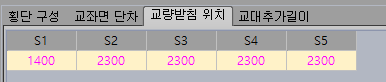
교량 받침위치를 설정합니다. 교량제원을 입력하여 선형참조인 경우는 입력불가처리됩니다.
- S1, S2...
S1,S2…는 교대의 좌측에서부터 교량받침의 거리를 표시합니다.
교대추가길이
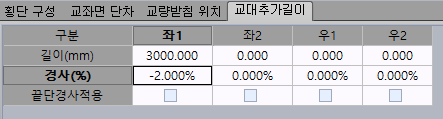
교대폭원이 교량폭원보다 큰 경우 교대 추가거리를 설정합니다. 실제 확폭교량이나 확폭적용이 어려운 경우 등에 반영하실 수 있습니다.
- 좌1, 좌2, 우1, 우2
좌1, 좌2, 우1, 우2는 좌우측의 추가거리를 표시합니다..
- 길이(mm)
교대의 좌우측의 추가거리를 입력합니다..
- 경사(%)
추가거리 구간의 경사를 입력합니다.
- 끝단경사적용
체크시 추가거리 입력구간을 상부슬래브의 경사와 동일하게합니다.
단면도 제원
#교대 단면에 대한 제원을 흉벽, 벽체, 기초, BLOCK OUT별로 설정합니다. 단면 모양은 단면옵션으로 설정할 수 있습니다.
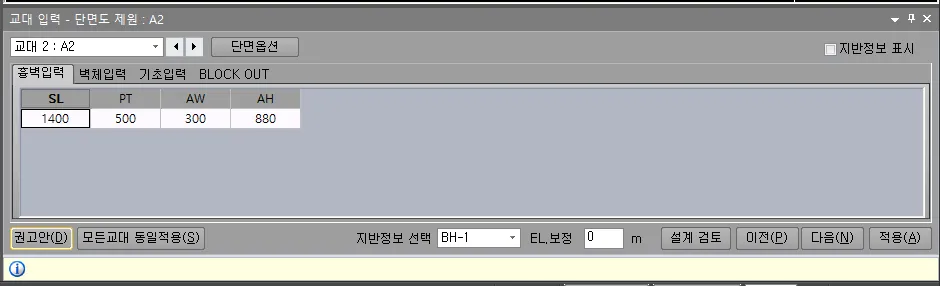
교대 단면에 대한 제원을 흉벽, 벽체, 기초, BLOCK OUT별로 설정합니다. 단면 모양은 단면옵션으로 설정할 수 있습니다.
교대번호

설정할 교대를 선택합니다.
[단면옵션]
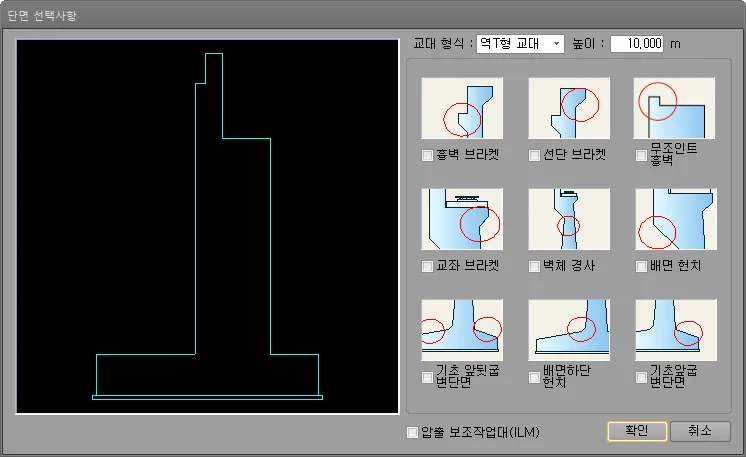
추가적인 교대의 형태를 입력할 수 있게 설정하여 줍니다.
해당모양을 체크하시면 입력창에 추가적인 입력사항이 표현됩니다.
교대형식
기본모양을 역T형, 중력식, 반 중력식에서 선택합니다.
높이
기준단면에서의 교대 높이를 입력합니다. 입력값에 따라 정면도제원 - 횡단구성의 ELB 값이 변경됩니다.
□ 지반정보 표시
도면View에 입력된 지반정보를 출력합니다.
지반정보 선택

지반정보를 선택하며 지반정보의 EL.값을 보정합니다.
흉벽입력
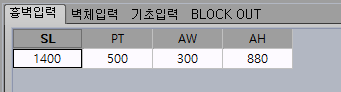
흉벽의 제원을 입력합니다.
흉벽부의 해당부분의 길이를 설정합니다. 해당 칸을 클릭하면 도면에 화살표로 표시됩니다.
흉벽입력 (무조인트 흉벽)
"무조인트 흉벽"을 설정시에는 흉벽이 제외된 반일체식 교대로 적용됩니다.
흉벽입력 제원에서 다른 흉벽에 대한 입력제원은 제외되며 [EW], [EH1] 로 돌출벽제원을 입력합니다.
또한 반일체식 교대의 경우 상부구조에 따라 교량의 시종점과 교대의 위치가 명확하지 않기에 조건에 따라
상이하게 적용할 수 있도록 [SP]제원의 입력으로 교대의 기준을 조정됩니다.
입력값만큼 기준위치가 전면으로 이동하며 교대는 배면으로 이동합니다.
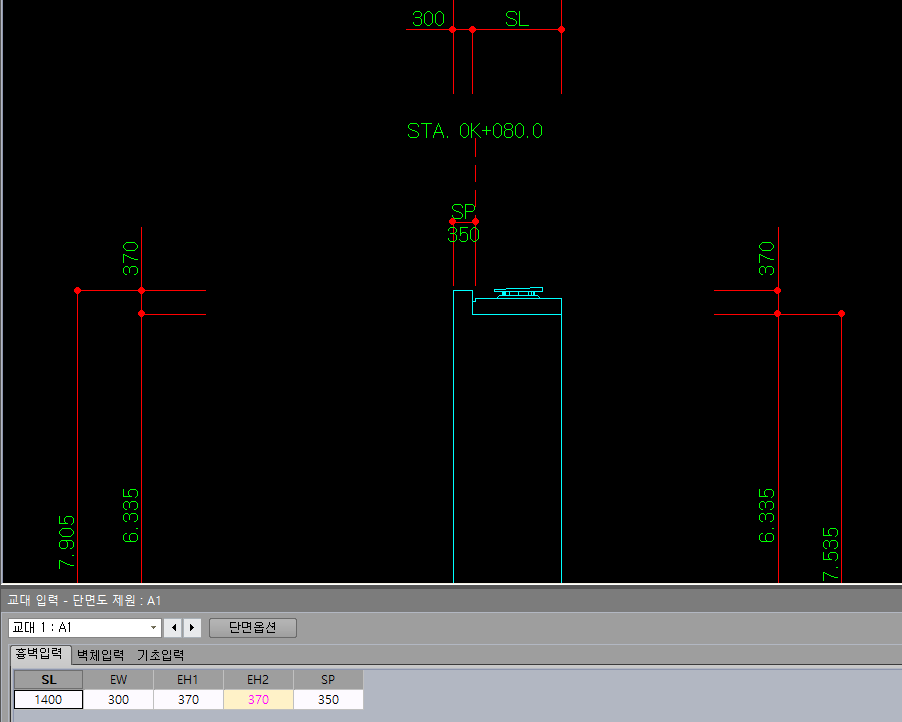
- 무조인트 흉벽 설정에 따른 반일체식 교량 FAQ
벽체입력

벽체단면의 제원을 입력합니다.
벽체부의 해당부분의 길이를 설정합니다.
기초입력

기초부분의 제원을 입력합니다.
기초부의 해당부분의 길이를 설정합니다.
기초입력 - MASS기초

MASS기초부분의 제원을 입력합니다.
MASS MASS단수, 단차방향, MASS기준면을 설정합니다.
MASS 단차방향을 교축직각으로 선택시 정면도 제원에 MASS단차입력탭이 나타나며,
입력되는 EW1, ES1, EH1 등의 입력방식은 단면도 제원과 동일합니다.
- EW1: MASS 1단의 MASS기준면으로부터의 거리
- ES1: MASS 1단의 경사거리(0입력시 수직이 됩니다.)
- EH1: MASS 1단의 단차높이
BLOCK OUT
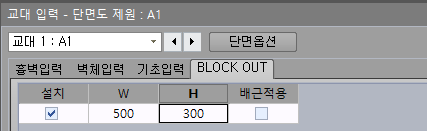
흉벽부의 BLOCK OUT제원을 입력합니다.
BLOCK OUT의 설치 및 해당부분의 길이를 설정합니다.
- □ 설치 : BLOCK OUT의 설치여부를 설정합니다.
- W : BLOCK OUT 의 폭원을 입력합니다.
- H : BLOCK OUT 의 높이를 입력합니다.
- □ 배근적용 : BLOCK OUT 부에 철근배근을 설정합니다.
평면도 제원
#교대의 평면도 제원을 교대별로 설정합니다.
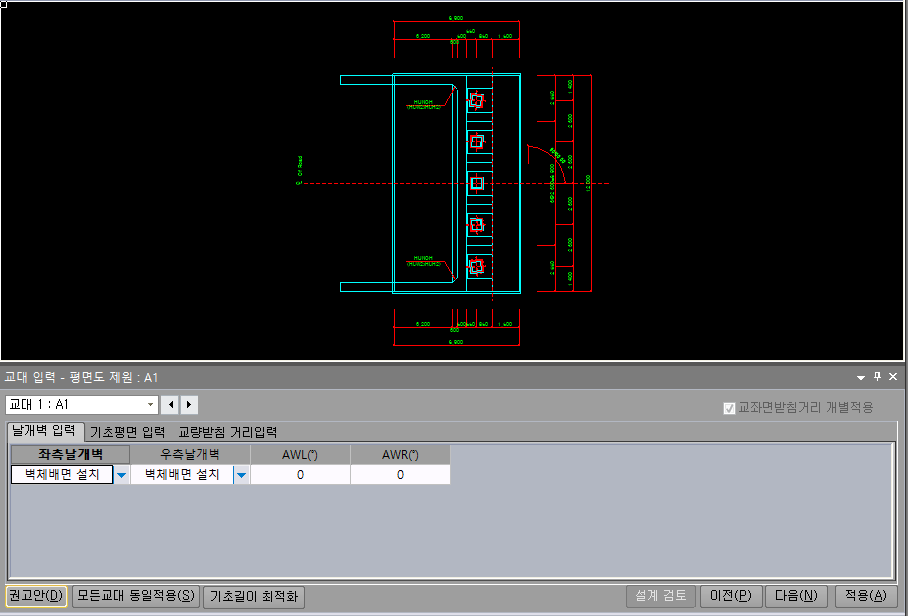
교대의 평면도 제원을 교대별로 설정합니다.
교대번호

설정할 교대를 선택합니다.
□ 교좌면받침거리 개별적용

교좌면받침의 거리를 개별적으로 적용 여부를 설정합니다.
날개벽 입력
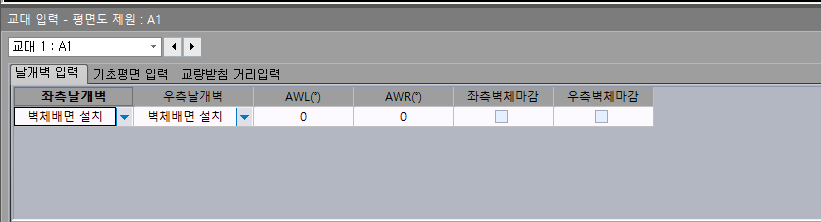
날개벽제원을 입력합니다.
- 좌측날개벽, 우측날개벽
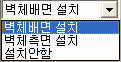
각 날개벽의 설치여부 및 형태를 선택합니다.
- AWL(˚), AWR(˚)
좌측, 우측날개벽의 각도 (도로중심선의 접선과 날개벽사이의 각도)를 입력합니다.
□ 좌측,우측벽체마감 (무조인트흉벽)
무조인트 흉벽을 적용한 경우 날개벽을 벽체상단까지 연장하여 설치할 지 여부를 설정합니다.
기초평면 입력

기초평면의 제원을 입력합니다.
- 기초단부 직각처리
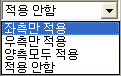
기초단부의 직각처리 여부를 선택합니다.
- DFL, DFR
기초평면이 직각으로 처리된 경우 기초평면 좌측, 우측의 연장된 길이
(좌측,우측은 교량의 진행방향을 기준으로 한 것임)
- AFL(˚), AFR(˚)
기초평면에서 기초 좌측, 우측의 각도를 임의로 입력합니다. 사교의 경우 기초평면직각처리를 하면 자동으로 각도가 계산되어 입력됩니다.
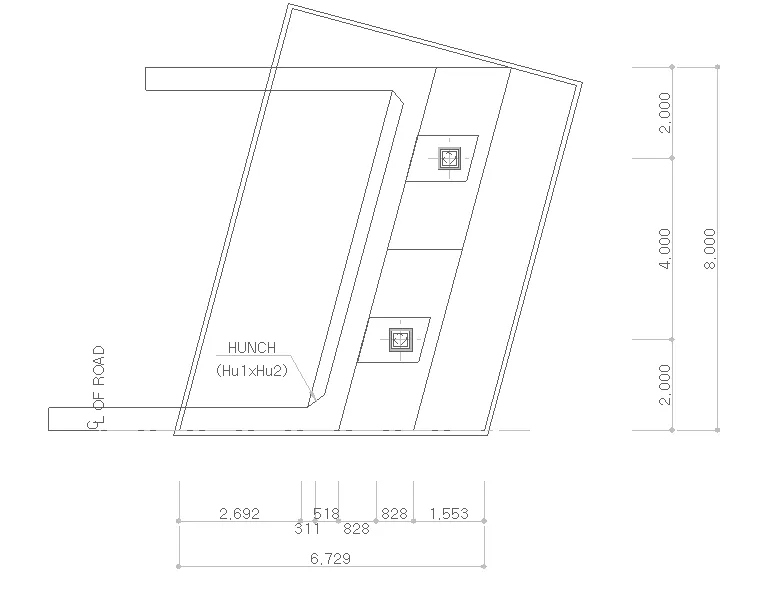
[기초평면 직각처리가 적용된 경우 : 좌측적용]
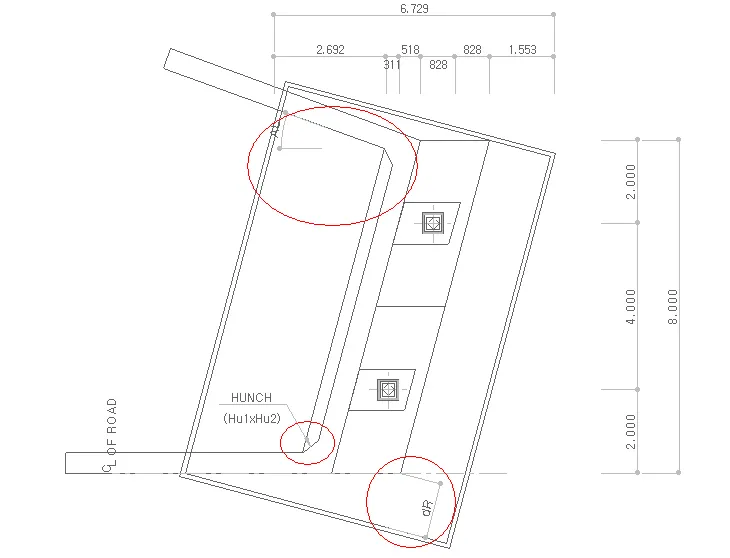
[기초평면 직각처리가 적용된 경우 : 좌우적용]
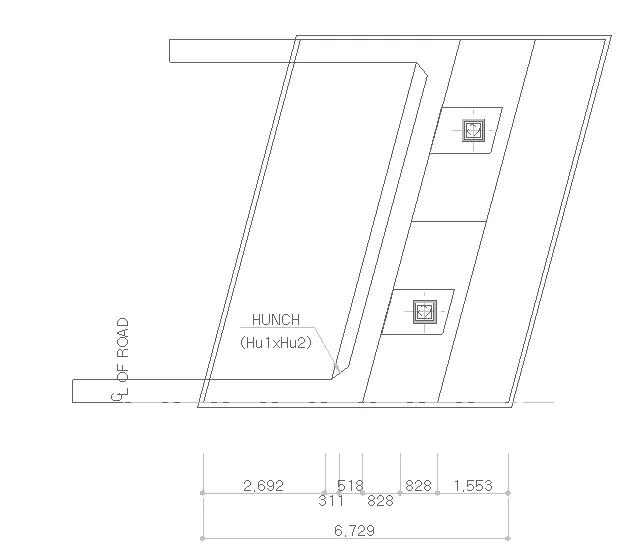
[기초평면 직각처리가 적용되지 않은 경우]
교량받침 거리입력

교량받침거리제원을 입력합니다.
- SL1, SL2...
SL1, SL2,..는 교량받침거리제원을 확인합니다.
[선형참조 : 자동]인 경우는 받침좌표에 따라 자동으로 산정되어 입력불가합니다.
날개벽 제원
#좌,우측에 대해서 별도로 날개벽에 대한 제원을 입력합니다.
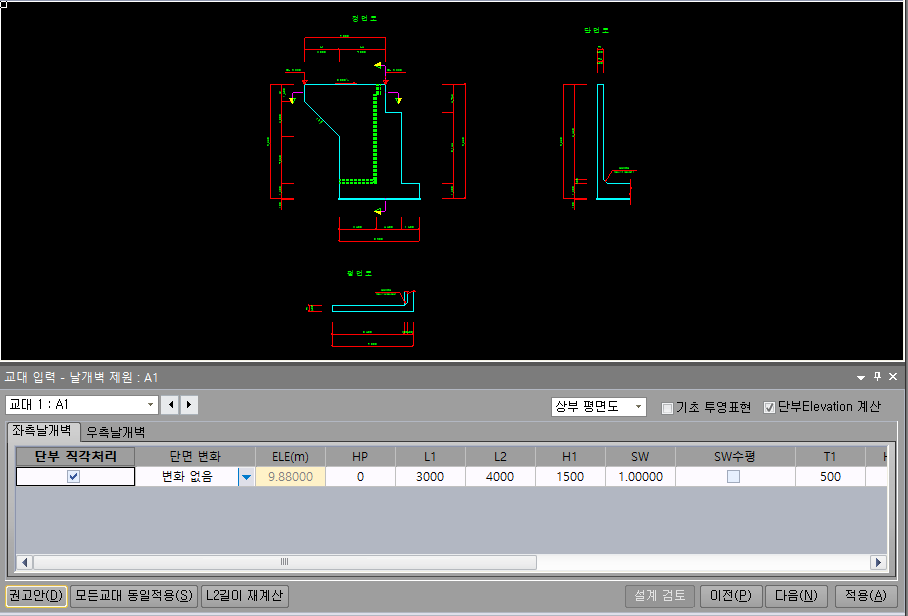
좌,우측에 대해서 별도로 날개벽에 대한 제원을 입력합니다.
날개벽의 형상은 L1과 L2값을 조정하여 설정할 수 있습니다.
교대번호

설정할 교대를 선택합니다.
평면도 표현
입력화면에 표기되는 평면도를 상부 평면도 / 하부 평면도 로 설정합니다. 도면작성과는 무관하며 입력화면에서 표현만 반영됩니다.
□ 기초 투영표현
날개벽에 사각 등이 적용되어 기초폭원과 차이가 발생하는 날개벽 정면도에 기초를 투영하여 표기할 것인지 설정합니다.
□ 단부Elevation 계산
적용시 날개벽 끝단의 EL인 "ELE"를 자동으로 계산하여 적용합니다. 해제시에는 "ELE"를 직접 계산하여 입력하여야 합니다.
좌측날개벽, 우측날개벽

좌측날개벽, 우측날개벽별로 제원을 입력합니다.
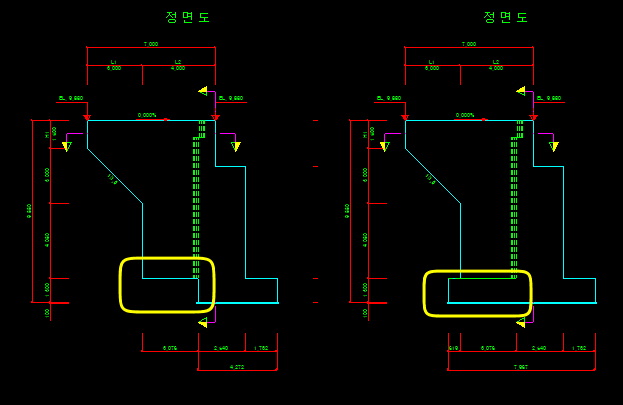
- □ 단부 직각처리
단부 직각처리여부를 설정합니다.
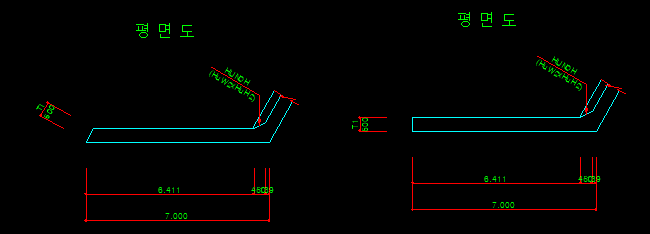
- 단면 변화
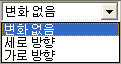
날개벽 변단면 적용 여부와 단면 변화 방향을 선택합니다.
- ELE(m)
날개벽의 끝단 EL을 입력합니다.
- HP
날개벽 상단에 적용되는 포장두께(mm)를 입력합니다.
- L1
날개벽의 캔틸레버구간의 길이를 입력합니다. SW에 따라 경사가 적용되는 구간입니다.
- L2
날개벽의 측벽형구간의 길이를 입력합니다. 기초와 연결되는 길이입니다.
- H1
날개벽 캔틸레버구간의 연단측 높이를 지정합니다.
- SW
날개벽 캔틸레버구간의 구배를 입력합니다.
- □ SW수평
날개벽 캔틸레버구간이 수평일 경우에 체크를 합니다.
- T1
날개벽 상단부의 두께를 입력합니다.
- HuW1
날개벽이 기초와 접합되는 헌치값을 입력합니다. (단면도 연직방향)
- HuH1
날개벽이 기초와 접합되는 헌치값을 입력합니다. (단면도 수평방향)
- HuW2
날개벽이 기초와 접합되는 헌치값을 입력합니다. (평면도연직방향)
- HuH2
날개벽이 기초와 접합되는 헌치값을 입력합니다. (평면도수평방향)
[L2길이 재계산]
기초길이와 사각에 맞도록 L2를 자동산정합니다.
하중조합 (한계상태설계법)
#하중조합
하중조합
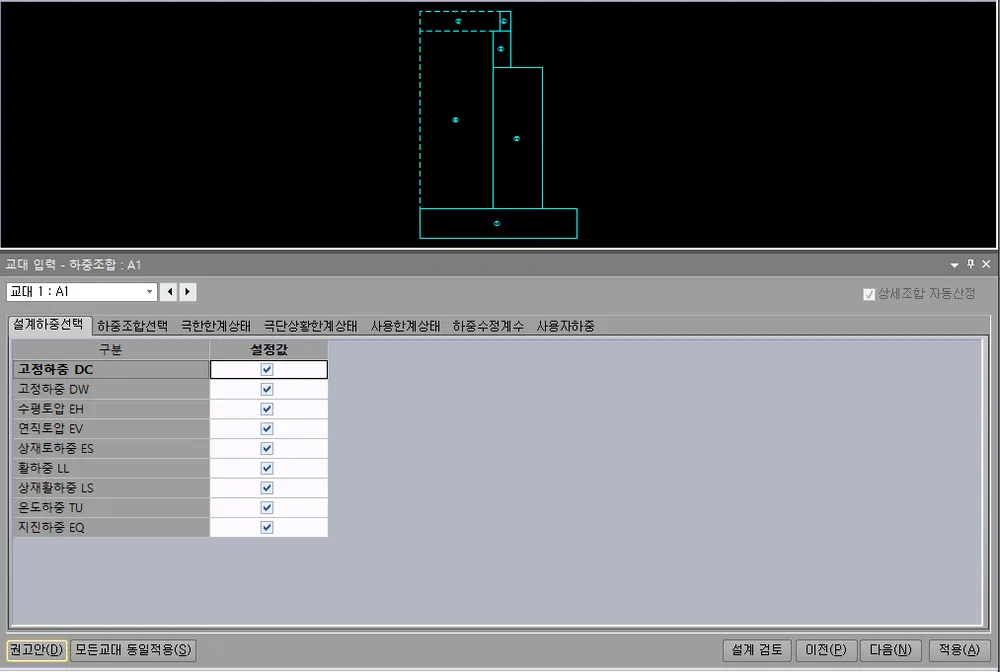
설계검토에 사용할 하중조합을 설정합니다. 하중조합에 사용할 하중을 하중선택탭에서 선택후에 하중조합 탭에서 검토적용할 한계상태 및 하중계수를 설정합니다. 이후 각 한계상태에서 세부하중조합과 하중계수를 설정합니다.
교대번호

설정할 교대를 선택합니다.
설계하중 선택
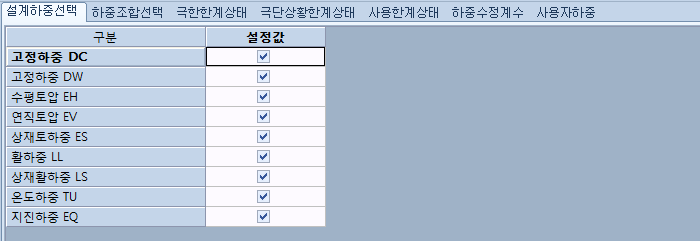
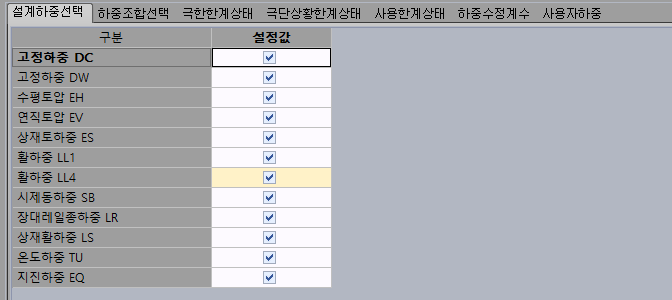
구조검토에 적용할 하중을 선택합니다. 선택된 하중에따라 하중조합시의 하중항목에 반영됩니다.
하중조합선택
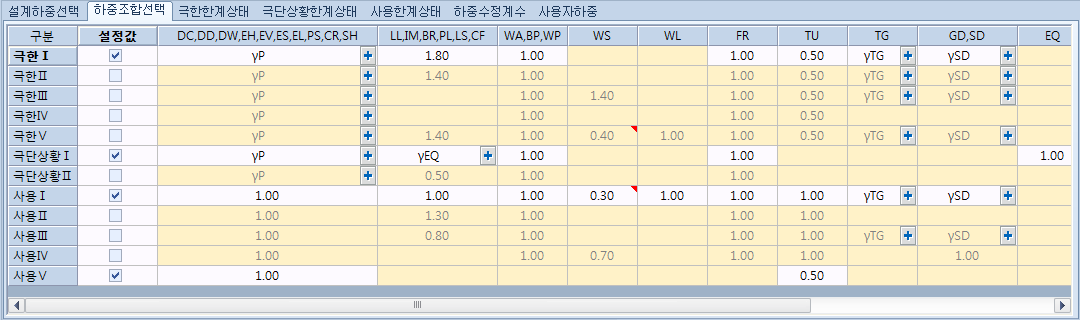
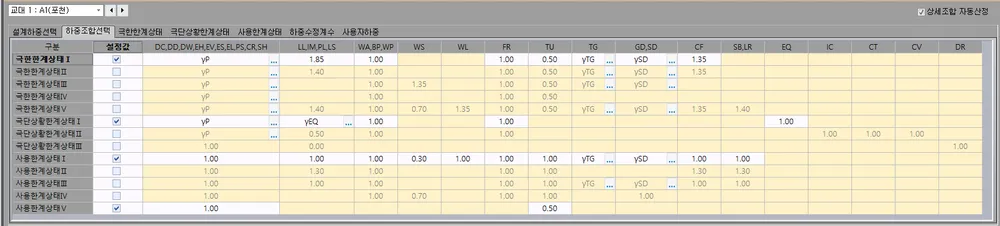
구조검토에 적용할 한계상태 및 각 한계상태별 하중계수를 설정합니다. 해당입력에 따라 세부 한계상태의 하중조합이 생성됩니다.
- γP 에 관한 하중계수
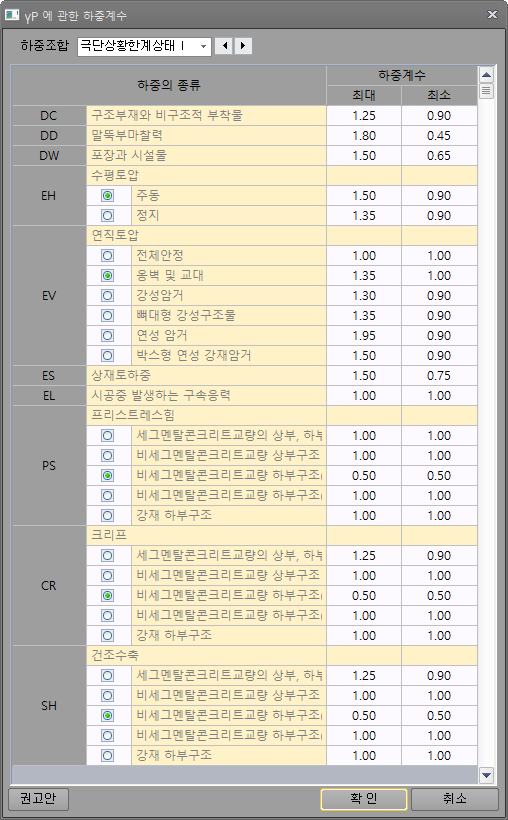
각 한계상태에 적용될 γP의 각 하중에 대한 하중계수를 입력합니다. 최대/최소의 값이 상이한 경우 각각의 하중계수에 대한 하중조합을 작성하며 동일한 경우는 한 개의 하중조합으로 고려합니다.
- γEQ, γTG, γSD 에 관한 하중계수
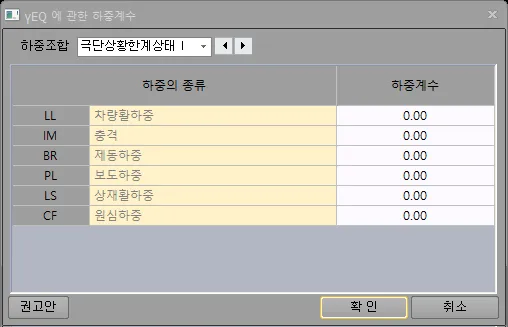
각 한계상태에 적용될 γEQ, γTG, γSD 의 각 하중에 대한 하중계수를 입력합니다. γEQ의 경우는 0이 아닌 값을 입력시 입력값과 0에 대한 하중조합을 작성합니다.
□ 상세조합 자동산정
설정시에는 각 한계상태의 선택 및 하중계수 입력에 따라 극한한계상태, 극단상황한계상태, 사용한계상태의 조합이 자동 재계산됩니다.
이에 따라 [상세조합 초기화]버튼은 비활성화되며 극한한계상태, 극단상황한계상태, 사용한계상태에서의 조합의 추가/삭제는 제한됩니다.
[상세조합 자동산정]을 체크해제하고 진행하시면 기존과 같이 하중조합의 추가/삭제가 가능합니다.
[상세조합 초기화]
설정된 한계상태 및 한계상태별 하중계수로 한계상태별 상세 하중조합을 초기화합니다.
한계상태의 설정을 변경하거나 하중계수를 변경시에는 적용후 진행하여야 상세조합에 반영됩니다.
극한한계상태
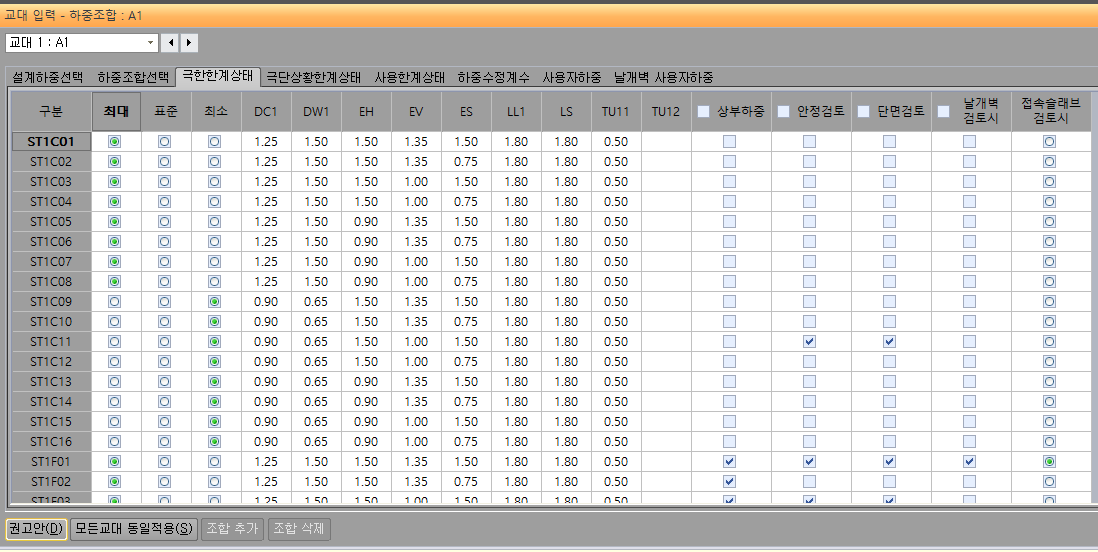
극한한계상태에 대한 하중조합을 확인하고 입력합니다.
설계하중선택 및 하중조합선택의 입력값으로 하중조합을 자동으로 생성합니다.
ST는 극한한계상태이며 뒤의 숫자는 한계상태의 번호로서 ST1은 극한한계상태1, ST2는 극한한계상태2를 나타냅니다.
이후C는 상부하중 비재하시(가설시), F는 상부하중 재하시를 나타냅니다
하중계수값 및 검토설정의 변경이 가능하며 [권고안]버튼시 설계하중선택 및 하중조합선택의 입력값으로 초기화됩니다.
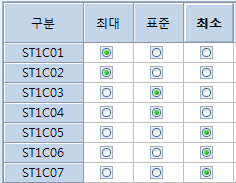
해당하중조합이 최대하중계수 또는 최소하중계수가 적용된 조합인지를 설정합니다.
최대, 최소하중계수가 아닐 경우 표준이 적용되며 선택에 따라 하중수정계수가 적용됩니다.
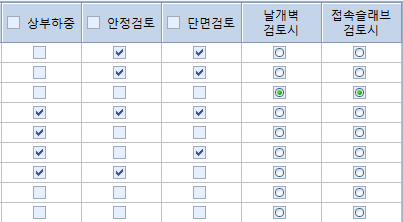
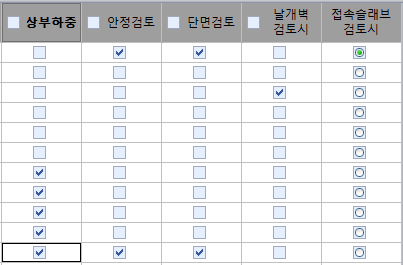
□ 상부하중
가설후 상부하중이 재하될 지 설정합니다.
□ 안정검토
안정검토시 해당하중조합을 검토할 지 설정합니다.
□ 단면검토
단면검토, 사용성검토시 해당하중조합을 검토할 지 설정합니다.
□ 날개벽 검토시
날개벽 검토시 적용할 하중조합을 설정합니다.
□ 날개벽 판정시
날개벽의 사용한계상태 검토시 균열판정에 적용할 하중조합을 설정합니다.
□ 접속슬래브 검토시
접속슬래브 검토시 적용할 하중조합을 설정합니다.
□ 접속슬래브 판정시
접속슬래브의 사용한계상태 검토시 균열판정에 적용할 하중조합을 설정합니다.
[조합 추가]
입력커서의 상단에 하중조합을 추가합니다.
추가되는 하중조합은 입력커서에 해당하는 하중조합의 한계상태로 적용됩니다.
[조합 삭제]
입력커서의 하중조합을 삭제합니다.
[설계 검토]
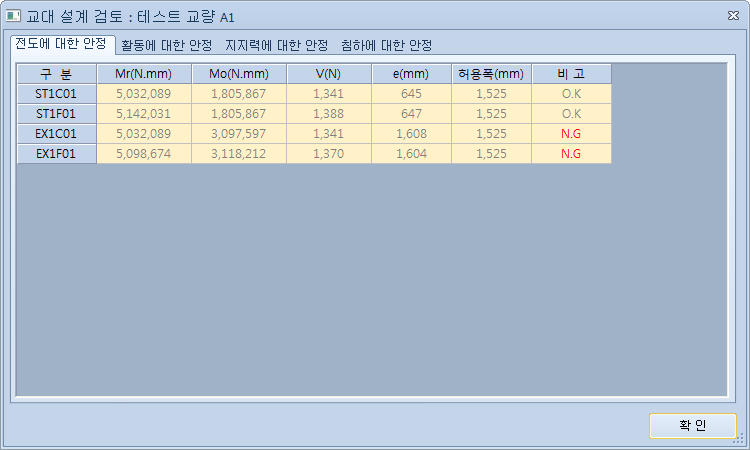
각 하중조합 입력 및 검토설정에 따라 전도, 활동, 지지력, 침하에 대한 안정검토 결과를 확인합니다.
극단상황한계상태
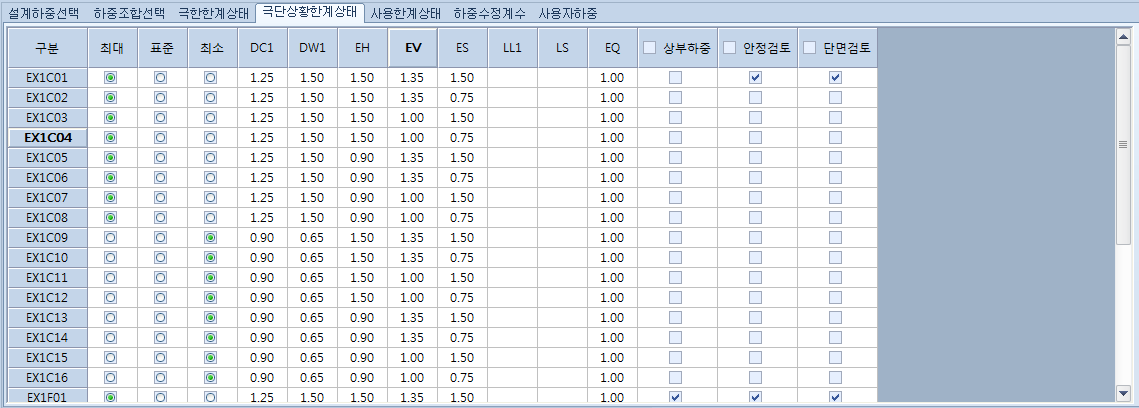
극한한계상태와 동일하게 극단상황한계상태에 대한 하중조합을 확인하고 입력합니다.
설계하중선택 및 하중조합선택의 입력값으로 하중조합을 자동으로 생성합니다.
EX는 극단상황한계상태이며 뒤의 숫자는 한계상태의 번호로서 EX1은 극한한계상태1, EX2는 극단상황한계상태2를 나타냅니다.
이후C는 상부하중 비재하시(가설시), F는 상부하중 재하시를 나타냅니다
하중계수값 및 검토설정의 변경이 가능하며 [권고안]버튼시 설계하중선택 및 하중조합선택의 입력값으로 초기화됩니다.
사용한계상태
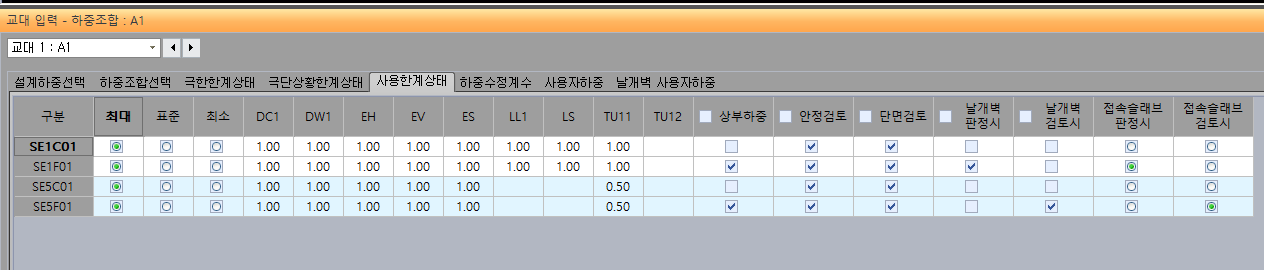
극한한계상태와 동일하게 사용한계상태에 대한 하중조합을 확인하고 입력합니다.
설계하중선택 및 하중조합선택의 입력값으로 하중조합을 자동으로 생성합니다.
SE는 사용한계상태이며 뒤의 숫자는 한계상태의 번호로서 SE1은 사용한계상태1, SE2는 사용한계상태2를 나타냅니다.
이후C는 상부하중 비재하시(가설시), F는 상부하중 재하시를 나타냅니다
하중계수값 및 검토설정의 변경이 가능하며 [권고안]버튼시 설계하중선택 및 하중조합선택의 입력값으로 초기화됩니다.
하중수정계수
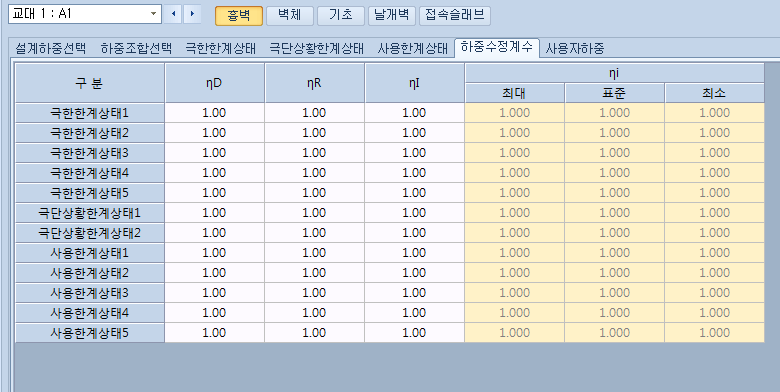
연성, 여용성, 구조물의 중요도에 대한 하중수정계수를 입력하여 각 구조부재 및 한계상태별 하중수정계수를 적용합니다.
흉벽, 벽체, 기초, 날개벽, 접속슬래브

각 구조부재를 선택하여 부재별 하중수정계수를 입력할 수 있습니다.
사용자하중
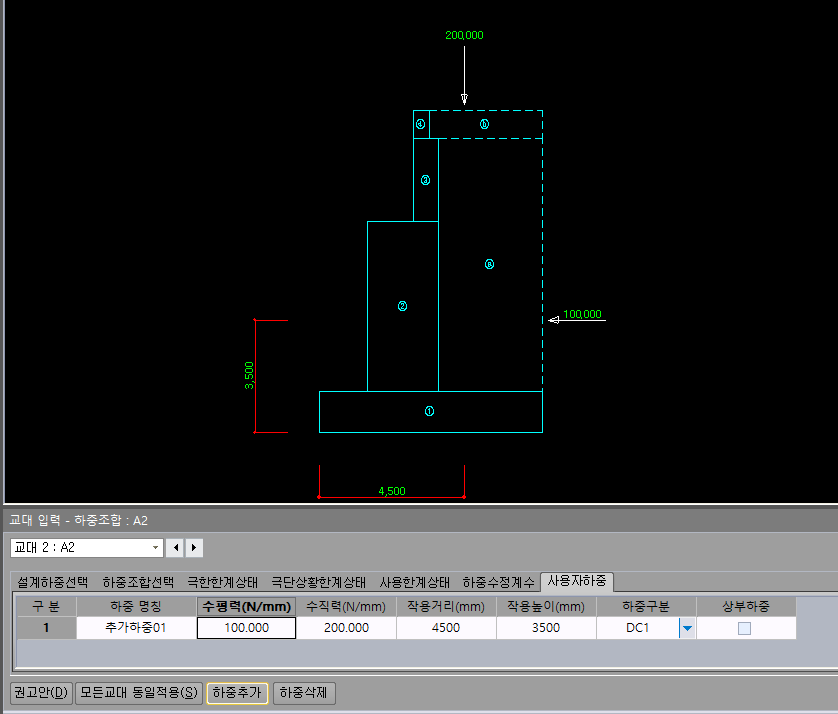
사용자 하중을 입력합니다.
수평력, 수직력 및 해당하중의 작용위치를 교대의 기초앞굽하면을 기준으로 사용자하중을 재하하며 하중구분에서 선택된 하중종류의 하중계수를 적용합니다.
[하중추가] [하중삭제]
사용자하중의 개수를 추가 또는 삭제합니다.
- 하중구분
해당 사용자하중의 하중조합 및 하중계수는 선택된 하중종류와 동일하게 적용됩니다.
□ 상부하중
해당 사용자하중이 상부하중 고려시에만 적용되는 하중인지 설정합니다. 설정시에는 하중조합에서 □상부하중 이 설정된 조합에만 반영됩니다.
날개벽 사용자하중
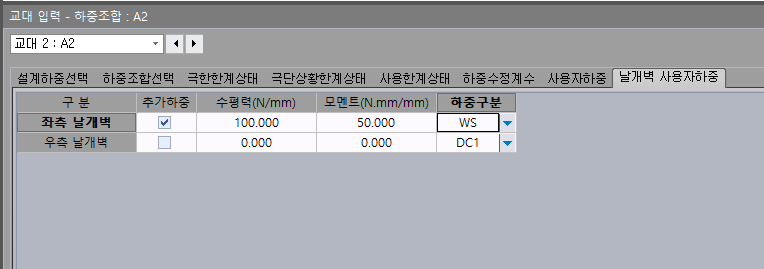
날개벽 해석방법을 "3D_Plate 해석"으로 설정한 경우 사용자 하중을 지원합니다.
□ 추가하중
설정시 날개벽 사용자하중을 plate모델에 적용합니다.
- 수평력, 모멘트
날개벽상단에서 작용하는 단위폭당 수평력과 모멘트 하중을 적용합니다.
- 하중구분
해당 사용자하중의 하중조합 및 하중계수는 선택된 하중종류와 동일하게 적용됩니다.
하중조합 (강도설계법)
#하중조합
하중조합
설계검토에 사용할 하중조합을 설정합니다. 하중조합에 사용할 하중을 하중선택탭에서 선택후에 하중조합 탭에서 검토적용할 한계상태 및 하중계수를 설정합니다. 이후 각 한계상태에서 세부하중조합과 하중계수를 설정합니다.
교대번호
설정할 교대를 선택합니다.
설계하중 선택
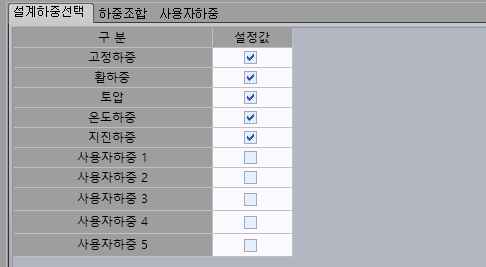
구조검토에 적용할 하중을 선택합니다. 선택된 하중에따라 하중조합시의 하중항목에 반영됩니다.
하중조합
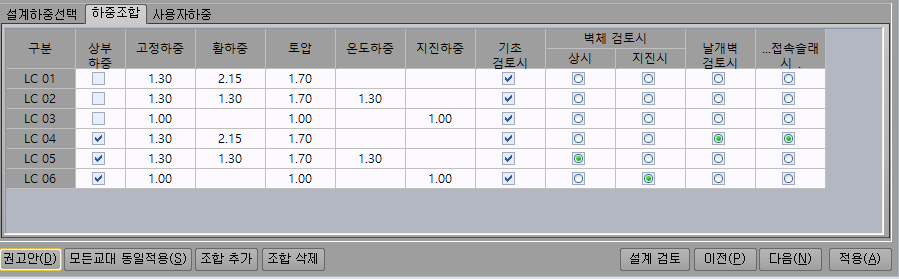
사용할 하중마다 하중계수를 설정합니다. 각 하중의 조합마다 lC01,LC02,..의 조합명 정해집니다.
- 하중구분

각각 하중의 하중계수입력 및 고려여부 설정합니다.
- 검토구분
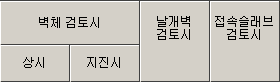
벽체, 날개벽, 접속슬래브 검토시 하중조합의 적용여부를 설정합니다.
사용자하중

사용자 하중을 입력합니다. 수평력5KN, 수직력5KN, 작용거리3m, 작용높이3m 입력시 앞굽하단을 기준점으로 하여, 뒷굽방향으로 3m, 수직으로 3m의 점에 수평력 5KN 과 수직력5KN이 재하됩니다.
[조합 추가]
하중조합을 추가합니다.
[조합 삭제]
하중조합을 삭제합니다.
[설계검토]
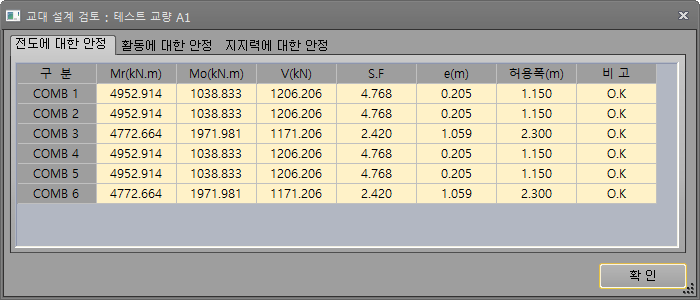
각 하중조합에 의한 전도, 활동, 지지력에 대한 안정검토 결과를 확인합니다.
사용자하중
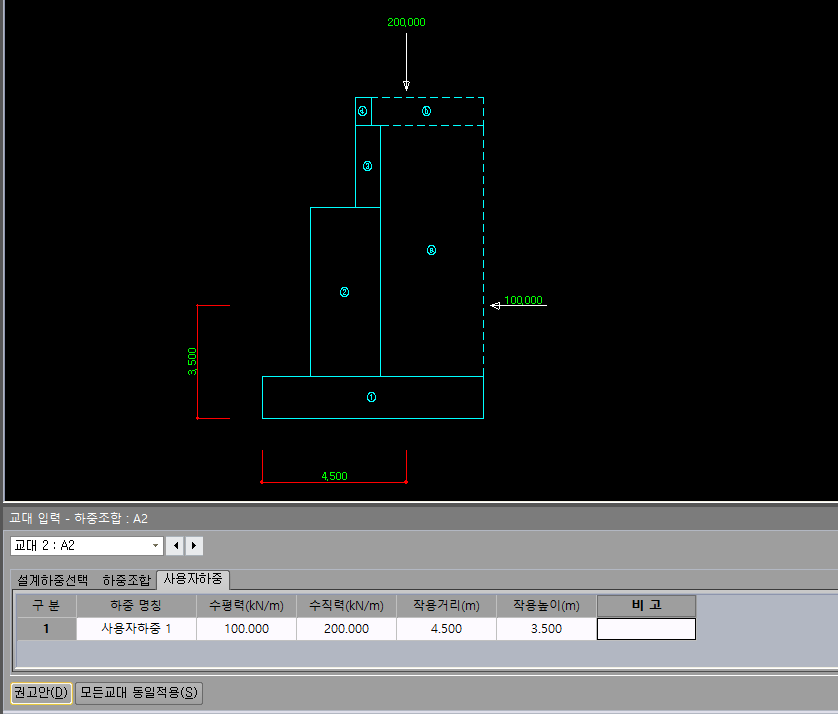
사용자 하중을 입력합니다.
수평력, 수직력 및 해당하중의 작용위치를 교대의 기초앞굽하면을 기준으로 사용자하중을 재하하며 하중구분에서 선택된 하중종류의 하중계수를 적용합니다.
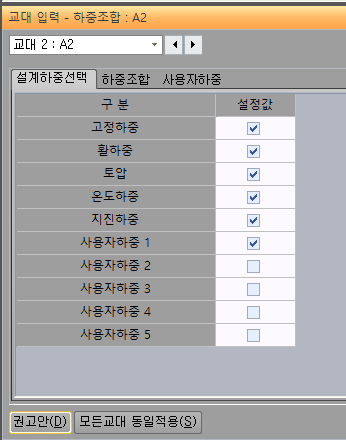
[사용자하중]
사용자하중의 개수는 설계하중선택에서 선택된 개수로 적용됩니다.
날개벽 사용자하중
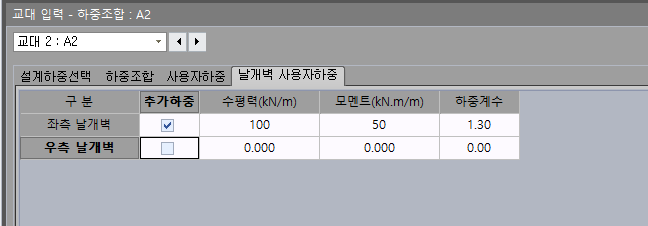
날개벽 해석방법을 "3D_Plate 해석"으로 설정한 경우 사용자 하중을 지원합니다.
□ 추가하중
설정시 날개벽 사용자하중을 plate모델에 적용합니다.
- 수평력, 모멘트
날개벽상단에서 작용하는 단위폭당 수평력과 모멘트 하중을 적용합니다.
- 하중계수
해당 사용자하중의 계수하중조합에서의 하중계수를 입력합니다.
소단 제원
#교대의 앞성토수량과 토공수량에 적용될 소단과 토공구배의 설정을 합니다.
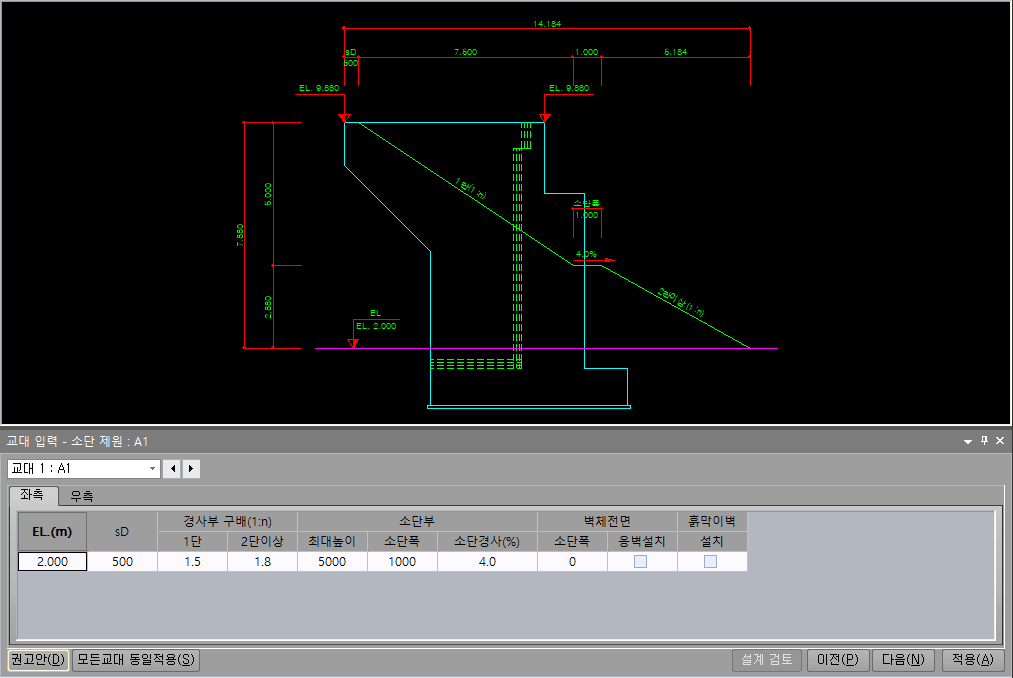
교대의 앞성토수량과 토공수량에 적용될 소단과 토공구배의 설정을 합니다.
교대번호
설정할 교대를 선택합니다.

좌측, 우측별로 소단제원을 설정합니다.
- EL.(m)
성토가 끝나는 EL.을 입력합니다.
- sD
날개벽 끝에서 성토시작점까지의 거리를 나타납니다.
- 경사부 구배(1:n)
최초1단과 이후 2단이상의 성토노리 경사부 구배를 설정합니다.
- 소단부
소단이 발생하는 성토의 최대높이와 소단폭, 소단경사를 설정합니다.
- 벽체전면 - 소단폭
벽체전면에 소단설치여부와 설치시 폭원을 입력합니다. 0으로 입력시 미설치입니다.
□ 벽체전면 - 옹벽설치
벽체전면의 옹벽설치여부를 설정합니다.
□ 흙막이벽
교좌면에 흙막이벽 설치여부를 설정합니다.
토공 상세
#토공상세 사항을 설정합니다. EPS 뒷채움을 선택함으로써 EPS재를 사용할 수도 있습니다.
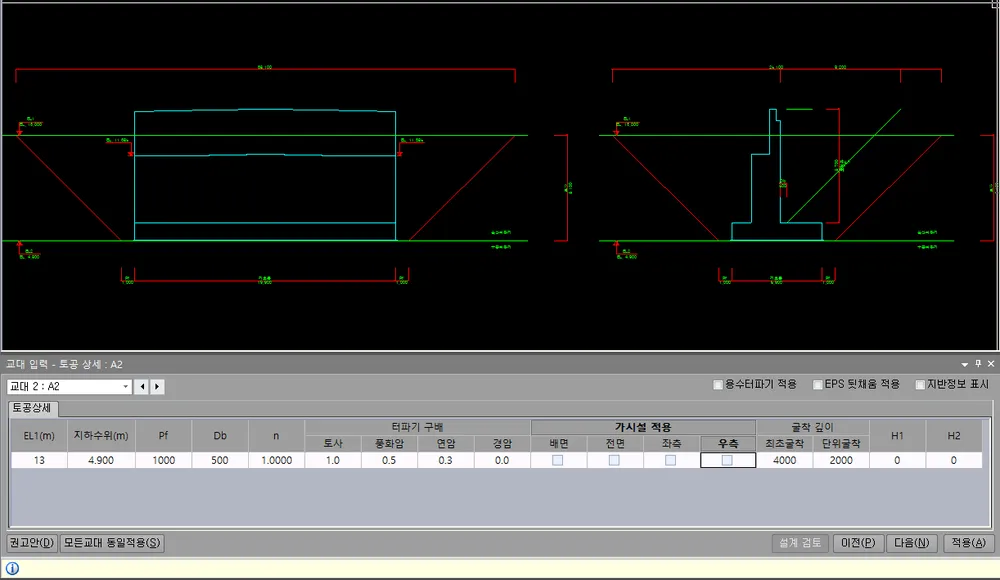
토공상세 사항을 설정합니다. EPS 뒷채움을 선택함으로써 EPS재를 사용할 수도 있습니다.
교대번호
설정할 교대를 선택합니다.
□ 용수터파기 적용
지하수위이하 터파기 수량산출시 용수터파기를 적용합니다.
□ EPS뒷채움 적용
EPS 뒷채움 적용 여부를 설정합니다.
□ 지반정보 표기
기초에 적용된 지반정보를 표기합니다.
토공 상세
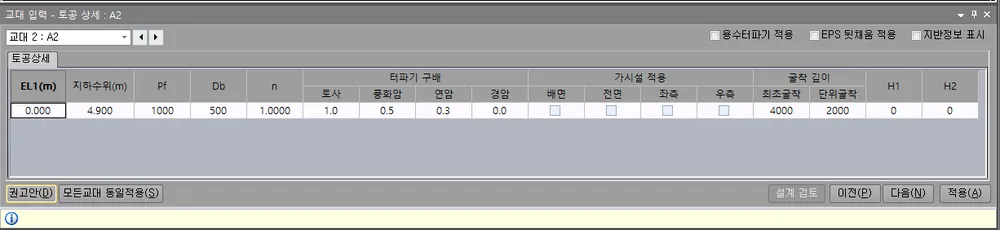
- EL1(m)
토공산출의 기준이 되는 EL.을 입력합니다. 해당 EL.을 기준으로 터파기 및 되메우기 등 토공을 산출합니다.
- 지하수위(m)
지하 수위 깊이를 나타냅니다. 해당EL.에 따라 육상터파기/수중터파기 또는 육상터파기/용수터파기 로 공종이 구분됩니다.
- Pf
터파기시 기초측면에서의 여유폭을 설정합니다.
- Db
벽체 배면에서 뒷채움이 시작되는 시점까지의 이격거리를 설정합니다.
- n
뒷채움 경사 구배를 설정합니다.
- 터파기 구배
각 토층의 토파기 토사의 구배를 설정합니다. 토층은 지반정보에 따라 적용됩니다. □지반정보 표시 를 설정하고 확인하면 기준을 확인할 수 있습니다.
- 가시설 적용
옵션을 설정시 해당위치는 가시설을 적용하고 토공산정시 터파기구배를 0으로 적용합니다.
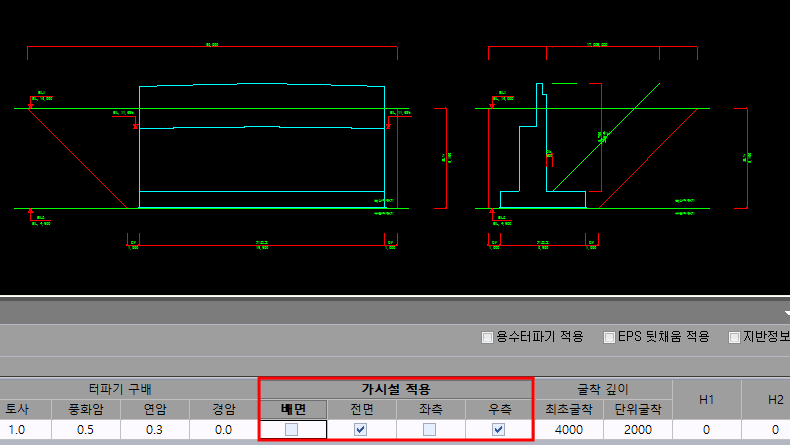
- 최초굴착
EL1에서 최초굴착 깊이(mm)를 설정합니다.
- 단위굴착
최초굴착이후 단위굴착 깊이(mm)를 설정합니다.
- H1, H2
공제토 산정을 위한 포장층 및 노상층의 깊이를 설정합니다.
EPS 블록
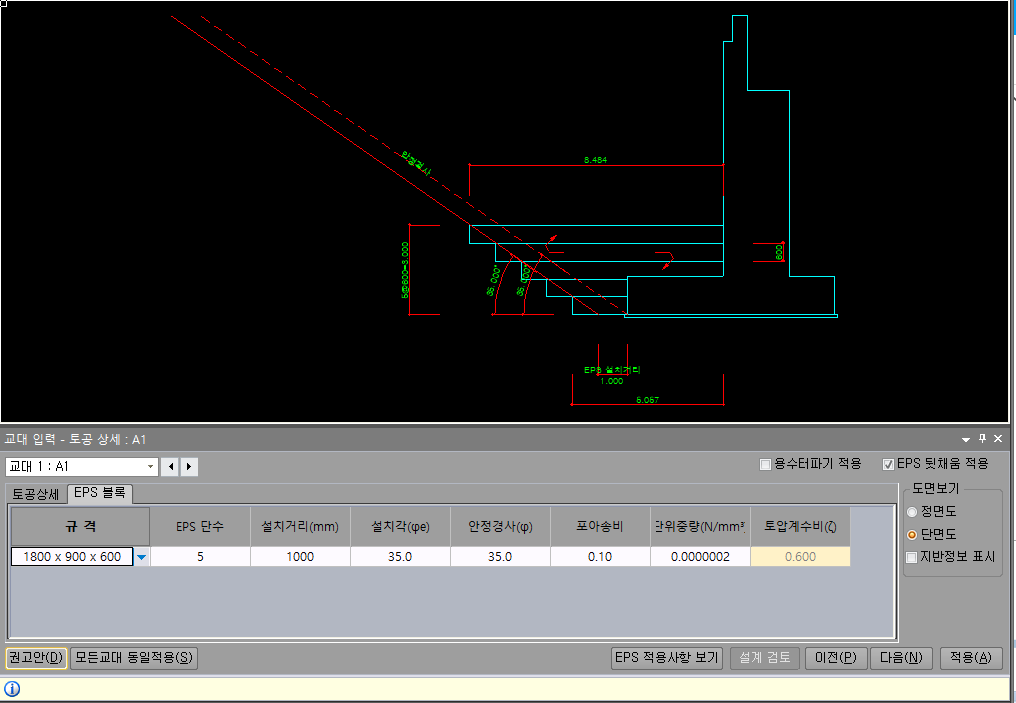
EPS 뒷채움 적용 여부를 선택한 경우에는 EPS블록제원을 설정합니다.
- 규격
EPS 뒷채움 재의 규격을 선택합니다.
- EPS단수
EPS 뒷채움 재의 단수를 선택합니다.
- 설치거리(mm)
교대뒷굽을 기준으로 EPS 뒷채움 재의 설치거리를 설정합니다.
- 설치각(φe)
EPS 뒷채움 재의 설치각을 설정합니다.
- 안정경사(φ)
EPS블록의 안정경사각을 설정합니다.
- 포아송비
EPS 뒷채움 재의 포아송비를 설정합니다.
- 단위중량(N/mm³) / (kN/m³)
EPS 뒷채움 재의 단위중량를 설정합니다.
- 토압계수비(ζ)
EPS의 토압계수비를 설정합니다.
[EPS 적용사항 보기]
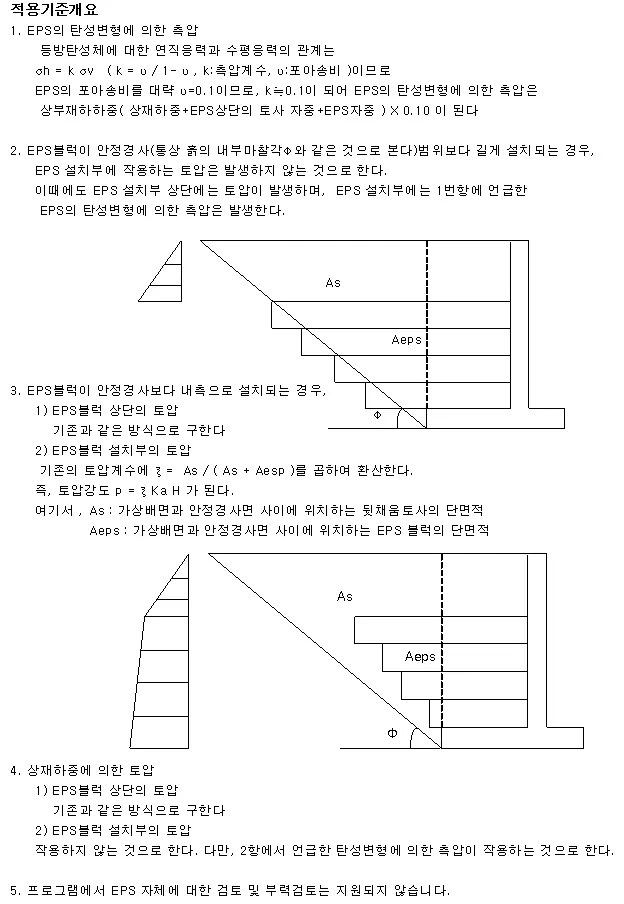
기초부 설정(한계상태설계법)
#기초부 설정
기초부 설정
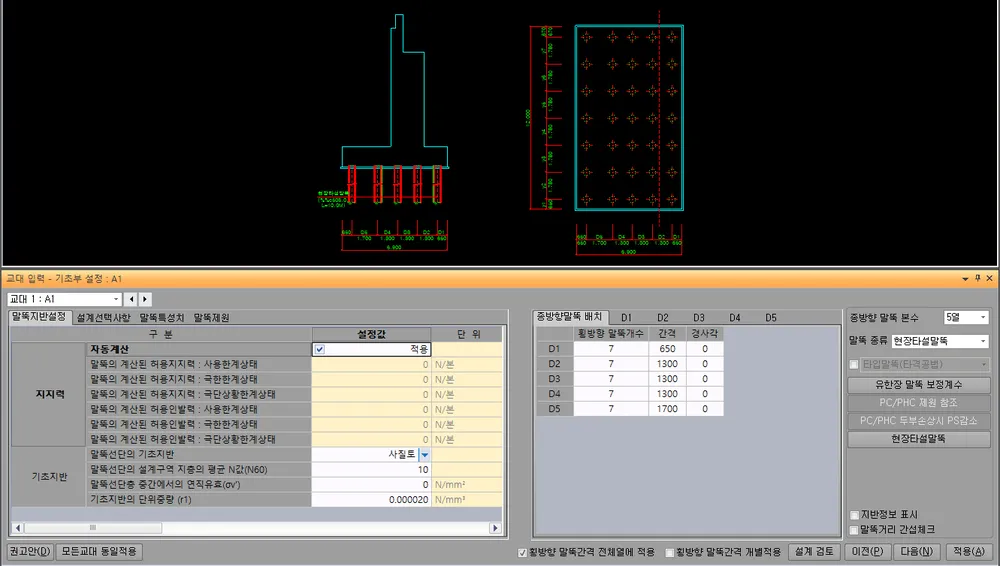
기초지반설정 등 기초물성치를 설정합니다. 말뚝기초의 경우 말뚝의 제원 및 배치에 대한 입력을 합니다. 단 기초형식은 교량기본설정/설계구조물에서 설정합니다. 선택된 기초형식에 따라 설정사항이 달라집니다.
교대번호
설정할 교대를 선택합니다
2.9.1 직접기초
기초지반설정
1) 지지력

□ 자동계산 : 적용시에는 자동계산되며 적용해제시 각 한계상태에 대한 허용지지력을 입력합니다.
- 기초지반의 계산된 허용지지력 : 사용한계상태, 극한한계상태, 극단상황한계상태
각 한계상태에 대한 말뚝의 계산된 허용지지력을 설정합니다.
자동계산을 설정시에는 제시된 기준에 따라 자동산정합니다.
2) 기초지반
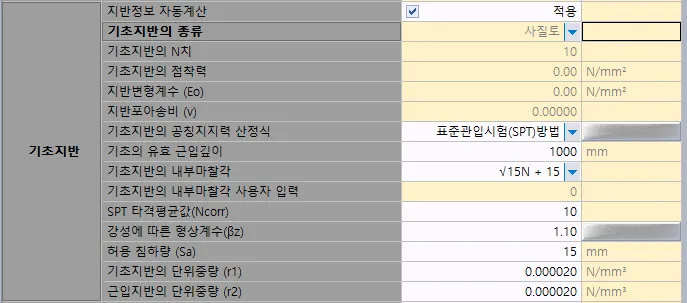
□ 지반정보 자동설정
기초지반의 종류, 기초지반의 N치, 기초지반의 점착력, 지반변형계수 (Eo), 지반포아송비 (v) 의 자동적용을 설정합니다. 설정시 기초하면의 지반정보가 적용됩니다.
- 기초지반의 종류
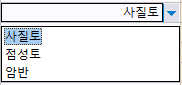
기초지반의 종류를 입력합니다. 지반정보 자동계산을 설정하신 경우에는 자동으로 설정됩니다.
- 기초지반의 N치
기초지반의 N치를 입력합니다. 지반정보 자동계산을 설정하신 경우에는 자동으로 설정됩니다.
- 기초지반의 점착력
기초지반의 점착력을 입력합니다. 지반정보 자동계산을 설정하신 경우에는 자동으로 설정됩니다.
- 지반변형계수 (Eo)
기초지반의 지반변형계수 (Eo)를 입력합니다. 기초강체검토 및 침하검토에 적용됩니다. 지반정보 자동계산을 설정하신 경우에는 자동으로 설정됩니다.
- 지반포아송비 (v)
기초지반의 지반포아송비 (v)를 입력합니다. 침하검토에 적용됩니다. 지반정보 자동계산을 설정하신 경우에는 자동으로 설정됩니다.
- 기초지반의 공칭지지력 산정식 (사질토, 점성토)
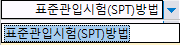
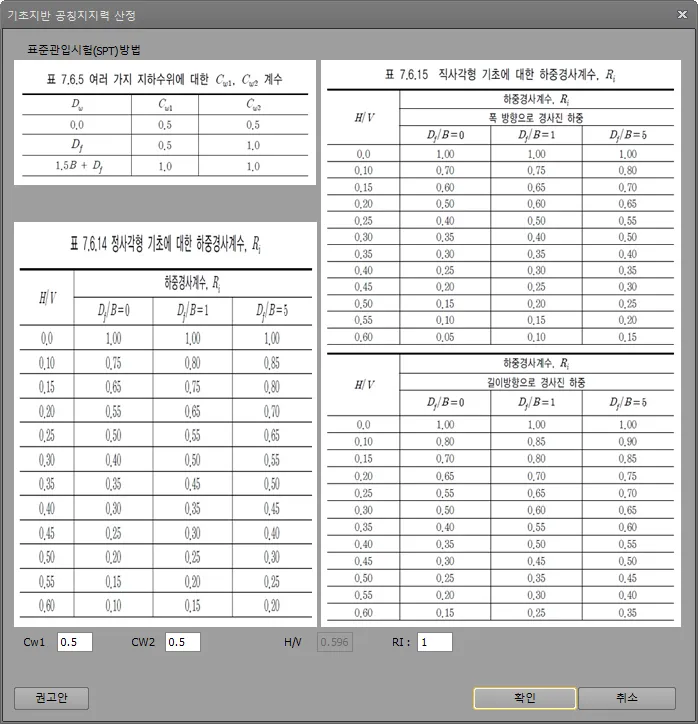
토사지반의 공칭지지력을 산정하기 위한 설정입니다. 표준관입시험(SPT)에 따른 방법(도로교설계기준2015 식7.6.35)을 지원하며
지하수위에 따른 계수 Cw1, Cw2와 하중경사계수 Ri를 설정합니다.
[권고안]시에는 토공상세의 EL1, 지하수위에 따라 Cw1, Cw2를 초기화하며
하중경사계수 Ri는 수평력과 연직력 H/V비에 따라 표 7.6.15, 길이방향으로 경사진 하중 Df/B=0인 조건의 값을 적용합니다.
H/V는 검토적용된 모든 하중조합(케이스)중 최대값을 적용합니다.
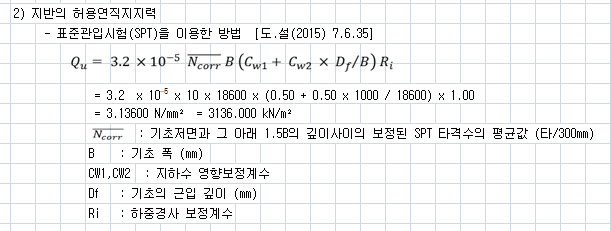
- 기초지반의 공칭지지력 산정식 (암반)
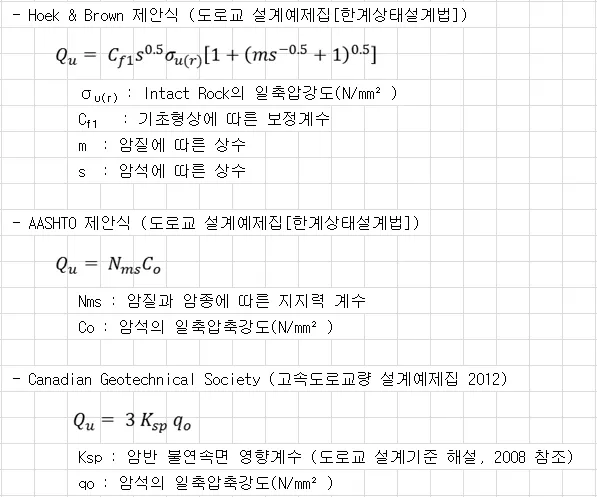
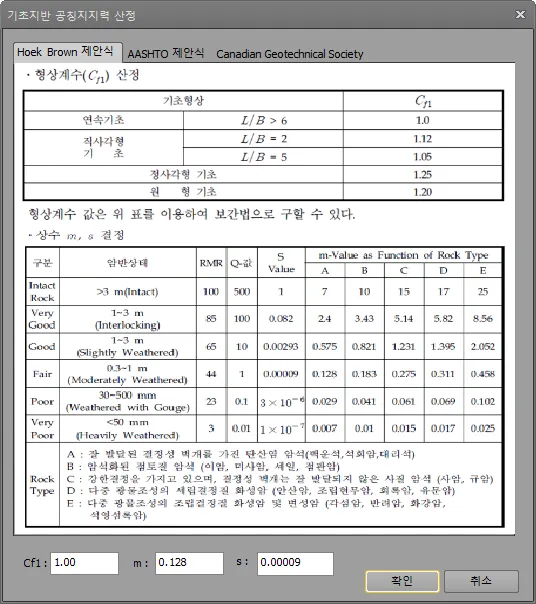
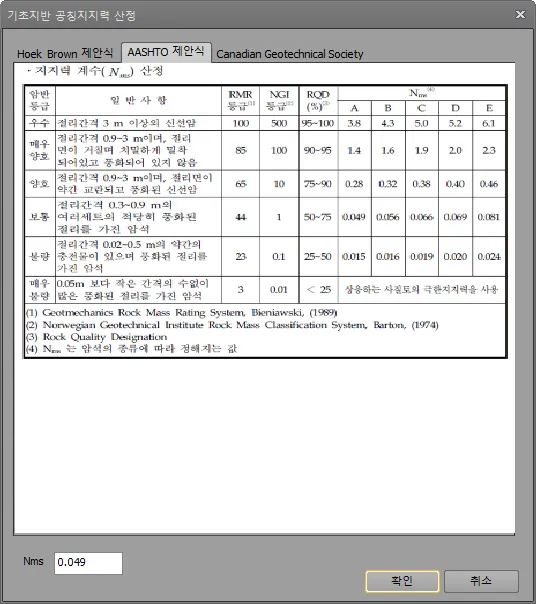
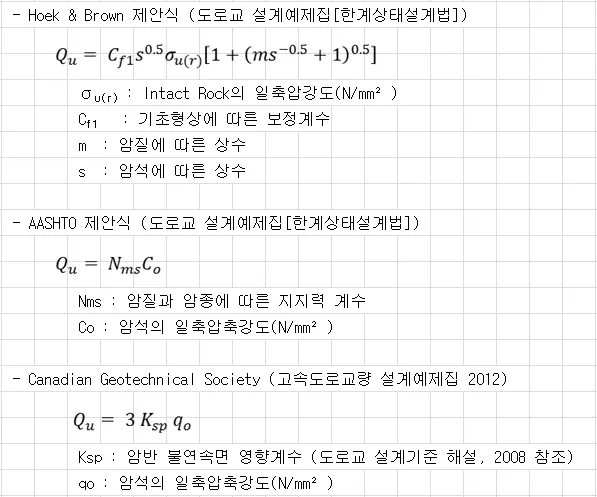
암반의 지지력 산정시 3가지 공칭지지력 산정식을 제공합니다.
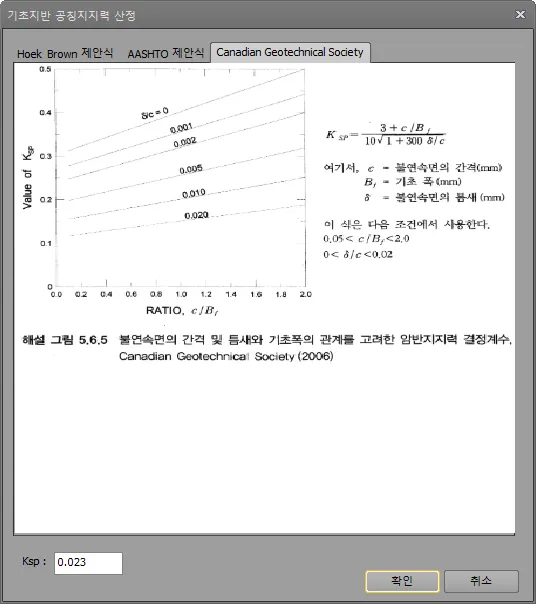
"Hoek_Brown 제안식", "AASHTO 제안식", "Canadian Geothchnical Society"를 선택하거나 비교하여 최소값을 적용할 수 있습니다.
각 산정식에 따라 을 클릭하여 세부 설정값을 지정하여야 합니다.
Hoek & Brown
제안식
AASHTO 제안식
Canadian Geotechnical Society
- 기초의 유효 근입깊이
확대기초가 지지지반에 근입되는 깊이를 입력합니다.
- 기초지반의 내부마찰각
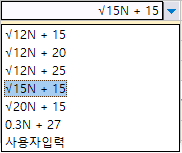
직접기초의 교대에서 활동에 대한 안정검토시 기초저면과 지반과의 마찰각을 산정할 때 사용할 산식을 결정합니다.
- SPT 타격평균값 Ncorr (사질토, 점성토)
기초저면과 그 아래 1.5B 깊이사이의 보정된 SPT 타격수의 평균값(타/300mm) 를 적용합니다.
- 암의 일축압축강도(qo) (암반)
암의 일축압축강도를 설정합니다.
- Rock Quality Designation(RQD) (암반)
암의 RQD 값을 설정합니다.
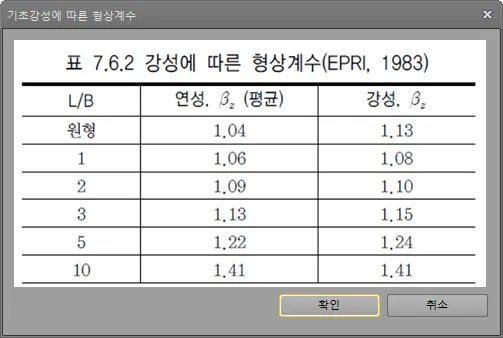
- 강성에 따른 형상계수(βz)
기초의 강성과 모양에 따른 형상계수를 설정합니다. 도로교설계기준2015 식7.6.2 에 따른 침하검토시 반영됩니다.
- 허용침하량
침하검토시 허용침하량을 입력합니다.
- 기초지반의 단위중량
기초지반의 단위중량을 설정합니다.
- 근입지반의 단위중량
근입지반의 단위중량을 입력합니다.
3) 지반변형계수

- 변형계수(α) 상시
상시조건에서 지반반력계수 산정시의 변형계수 α 를 설정합니다.
- 변형계수(α) 지진시
지진시조건에서 지반반력계수 산정시의 변형계수 α 를 설정합니다.
- 암반의 불연속면의 빈도를 고려한 저항계수(αE)
암반의 변형계수 Em 산정에 쓰이는 암반의 불연속면의 빈도를 고려한 저항계수를 설정합니다. [도로교 설계기준(2012)] - (식 7.6.16)
- 암반의 변형계수(Em)
암반의 변형계수 Em을 설정합니다.
2.9.2 말뚝기초
말뚝 종류
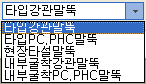
말뚝 종류를 선택합니다.
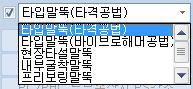
도로교설계기준해설(2008)에 따른 말뚝시공방법을 선택하여 말뚝검토시 물성치를 적용합니다.
종방향 말뚝 본수

교대 단면상의 말뚝의 본수를 지정합니다.
□ 지반정보 표시
도면View에 입력된 지반정보를 출력합니다.
□ 말뚝거리 간섭체크
말뚝간(2.5D 또는 3D) 및 최외측 말뚝의 이격거리(1.25D 또는 1D)를 검토하여 간섭시 도면View에 표기합니다.
□ 횡방향 말뚝간격 전체열에 적용
교대 횡방향 말뚝의 간격을 전체열에 적용합니다.
□ 횡방향 말뚝간격 개별적용
교대 횡방향 말뚝의 간격을 개별 적용합니다.
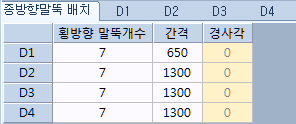
말뚝의 본수와 간격, 경사각 및 길이를 설정합니다. 종방향 말뚝 본수의 설정에 따라 표중의 종방향 말뚝 본수는 달라집니다
말뚝지반설정
강관말뚝, PHC말뚝
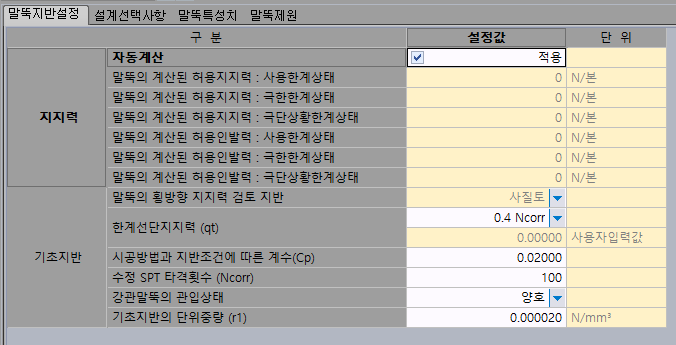
현장타설말뚝
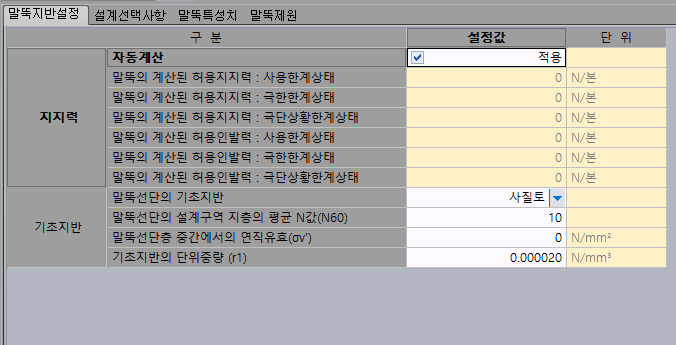
기초지반 제원을 설정합니다.
1) 지지력
□ 자동계산 : 적용시에는 자동계산되며 적용해제시 각 한계상태에 대한 허용지지력을 입력합니다.
- 말뚝의 계산된 허용지지력 : 사용한계상태, 극한한계상태, 극단상황한계상태
각 한계상태에 대한 말뚝의 계산된 허용지지력을 설정합니다.
자동계산을 설정시에는 제시된 기준에 따라 자동산정합니다.
- 말뚝의 계산된 인발력 : 사용한계상태, 극한한계상태, 극단상황한계상태
각 한계상태에 대한 말뚝의 계산된 인발력을 설정합니다.
자동계산을 설정시에는 제시된 기준에 따라 자동산정합니다.
2) 기초지반 (강관말뚝, PHC말뚝)
- 말뚝의 횡방향 지지력 검토시 지반
말뚝의 횡방향 지지력 검토시 지반조건입니다.
- 한계선단지지력(qt)
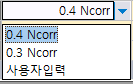
선단지지력 자동산정시 고려되는 한계선단지지력을 설정합니다. 사용자입력으로 설정시에는 입력값을 적용하도록 창이 활성화됩니다.
- 시공방법과 지반조건에 따른 계수(Cp)
시공방법과 지반조건에 따른 계수(Cp)를 설정합니다. (도로설계편람 p509-199)
- 수정 SPT 타격횟수 (Ncorr)
상재응력 σv’ 에 대하여 수정된 말뚝 선단근처의 SPT 타격횟수를 설정합니다.
- 강관말뚝의 관입상태
지지층에 관입된 강관말뚝의 관입상태를 설정합니다.
[양호 ▼] , [불량 ▼] 의 선택에 따라 “기초자료 설정” 메뉴의 “기초부 저항계수” 탭에 입력되어 있는 극한한계상태시의 Φc 값이 적용됩니다.
- 타입말뚝에 대한 매입말뚝 선단지지력 효율 (내부굴착강관말뚝, 내부굴착 PHC말뚝)
선단지지력의 매입말뚝 적용시 타입말뚝에 대한 효율을 적용합니다.
[고속도로교량 설계예제집(2012)] - 한국도로공사
- 타입말뚝에 대한 매입말뚝 주면마찰력 효율 (내부굴착강관말뚝, 내부굴착 PHC말뚝)
주면마찰력의 매입말뚝 적용시 타입말뚝에 대한 효율을 적용합니다.
[고속도로교량 설계예제집(2012)] - 한국도로공사
- 기초지반의 단위중량
지반 허용지지력 산정시 사용할 지반의 단위중량을 설정합니다.
2) 기초지반 (현장타설말뚝)
- 말뚝선단의 기초지반
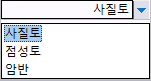
말뚝선단의 기초지반 종류를 설정합니다. 지반종류에 따라 허용지지력의 산정식이 상이하게 적용되며 말뚝제원입력도 그에 해당하는 입력창으로 설정됩니다.
사질토

- 말뚝선단의 설계구역 지층의 평균 N값(N60)
사질토조건에서 말뚝선단지지력은 도로교설계기준2015 7.8.3.4(3) 에 따라 산정되며 N60은 설계구역 지층의 평균 N값으로서 해머 효율에 대해서만 보정한 값입니다.
말뚝선단의 기초지반이 "사질토"인 경우 활성화됩니다.
- 말뚝선단층 중간에서의 연직유효응력(σv')
사질토조건에서 말뚝선단지지력은 도로교설계기준2015 7.8.3.4(3) 에 따라 산정되며 σv'd은 대상층 중간에서 연직유효응력입니다.
말뚝선단의 기초지반이 "사질토"인 경우 활성화됩니다.
점성토

- 말뚝선단의 비배수 전단강도(Cu)
점성토조건에서 말뚝선단지지력은 도로교설계기준2015 7.8.3.3(2) 에 따라 산정되며 비배수 전단강도를 고려합니다.
말뚝선단의 기초지반이 "점성토"인 경우 활성화됩니다.
암반

- 암반의 선단지지력(qp)
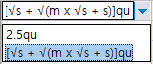
암반조건에서 말뚝선단지지력은 도로교설계기준2015 7.8.3.5(3) 에 따라 산정됩니다.
말뚝선단 아래의 절리조건에 따라 암반의 면적당 선단지지력(qp) 산정식을 선택합니다.
말뚝선단의 기초지반이 "암반"인 경우 활성화됩니다.
- 말뚝선단의 암의 일축압축강도(qu)
암반조건에서 말뚝선단지지력은 도로교설계기준2015 7.8.3.5(3) 에 따라 산정됩니다.
선단 암반의 일축압축강도(qu)를 설정합니다.
말뚝선단의 기초지반이 "암반"인 경우 활성화됩니다.
- 파쇄암반 정수(s), 파쇄암반 정수(m)
암반조건에서 말뚝선단지지력은 도로교설계기준2015 7.8.3.5(3) 에 따라 산정됩니다.
암질과 암의 유형에 따른 정수(도로교설계기준2015 표 7.8.2)를 설정합니다.
말뚝선단의 기초지반이 "암반"이고 암반의 선단지지력(qp)가 "[√s + √(m x √s + s)]qu"인 경우 활성화됩니다.
- 기초지반의 단위중량
지반 허용지지력 산정시 사용할 지반의 단위중량을 설정합니다.
설계선택사항
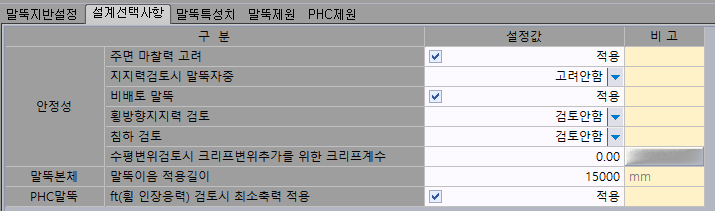
기초형식에 말뚝기초를 선택한 경우 설계선택사항을 설정합니다.
1) 안정성
□ 주면 마찰력 고려
주면 마찰력 고려여부를 설정합니다. 허용지지력 산정과 허용인발력 산정에 반영됩니다.
- 지지력검토시 말뚝자중 (PHC말뚝, 현장타설말뚝)
지지력 검토시 말뚝자중을 고려할 것인가를 선택합니다.
□ 비배토 말뚝 (강관말뚝, PHC말뚝)
주면 마찰력 고려시 “배토말뚝” 또는 “비배토말뚝”으로 고려여부를 설정합니다.
[도로교 설계기준(2015)] – 식 7.7.17 , 식 7.7.18
- 횡방향지지력 검토 (강관말뚝, PHC말뚝)
말뚝의 횡방향 지지력 검토 여부를 설정합니다.
"Broms의 방법"으로 검토 설정할 수 있습니다.
- 침하 검토 (강관말뚝, PHC말뚝)
말뚝의 침하 검토 여부를 설정합니다.
검토설정시에는 구조물기초설계기준으로 검토됩니다.
- 허용수평변위 : 극단상황한계상태 검토
사용한계상태외에 극단상황한계상태에 대해서도 허용수평변위에 대한 검토여부를 설정합니다.
- 허용수평변위 사용자입력
수평변위 검토에서 허용수평변위에 대한 사용자입력 여부를 설정합니다.
- 허용수평변위 : 사용한계상태 / 극단상황한계상태
허용수평변위 사용자입력이 설정된 경우 각 한계상태에 대해 허용수평변위값을 입력합니다.
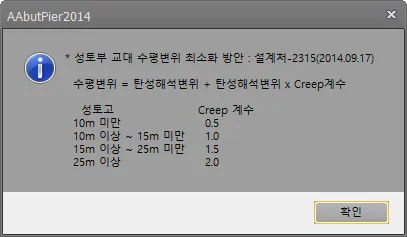
- 수평변위검토시 크리프변위추가를 위한 크리프계수
성토부 교대 수평변위 최소화 방안 [설계처-2315(2014.09.17)]를 적용한 변위검토를 고려합니다.
크리프계수 입력시 변위검토에 반영합니다.
2) 말뚝본체
- 말뚝이음 적용길이(mm)
말뚝기초 적용시 입력된 값을 기준으로 말뚝의 이음개수를 산정합니다.
- 횡방향으로 지지되지 않은 말뚝의 좌굴고려

말뚝본체 검토시 좌굴을 고려한 탄성좌굴응력(Fe)를 산정하여 반영하도록 설정합니다.
강관말뚝 검토기준이 "KDS 14 31 10"인 경우 활성화됩니다.

옵션설정시 탄성좌굴응력을 산정하기위한 다음 옵션이 활성화됩니다.
[유효좌굴길이계수]
[횡방향으로 지지되지 않은 길이]
[지반종류]
[점성토의 비배수 전단강도] 또는 [사질토의 탄성계수 증가비]
- 유효좌굴길이계수
입력값은 탄성좌굴응력 Fe 산정시 계수 "K"로 적용됩니다.
- 횡방향으로 지지되지 않은 길이
좌굴에 대한 비지지길이 산정시 "횡방향 비지지길이"로 적용됩니다.
좌굴에 대한 비지지길이는 횡방향 비지지길이 + 지반속 고정점까지의 길이 로 산정되며 해당입력을 0으로 입력시에는 지반속 고정점까지의 길이만 비지지길이로 적용됩니다.
- 지반종류
지반속 고정점까지의 길이를 산정하기위한 지반종류를 설정합니다.
해당 설정에 따라 점성토 또는 사질토의 식을 적용하며 입력도 변경됩니다.
- 점성토의 비배수 전단강도
점성토지반의 지반속 고정점까지의 근입 깊이 산정시 "Su"로 적용됩니다.
- 사질토의 탄성계수 증가비
사질토지반의 지반속 고정점까지의 근입 깊이 산정시 "nh"로 적용됩니다.
3) PHC말뚝
□ ft(휨 인장응력) 검토시 최소축력 적용
PHC말뚝 본체의 휨인장검토시 최소축력 값을 적용하여 응력을 산정합니다.
4) 현장타설말뚝
□ 벤토나이트사용
현장타설말뚝에서 벤토나이트 사용여부를 설정합니다.
말뚝특성치
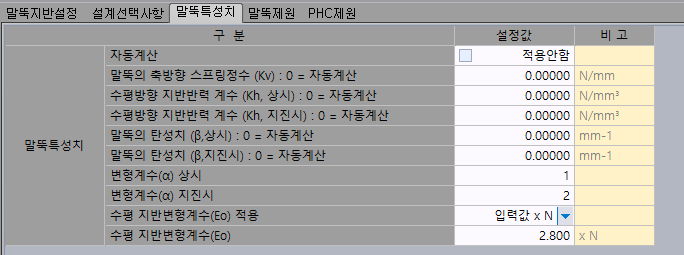
□ 자동계산 : 적용시에는 자동계산되며 적용해제시 각 계수값을 입력합니다.
- 말뚝의 축방향 스프링정수 (Kv) : 0 = 자동계산
말뚝의 계산된 축방향 스프링정수를 설정합니다. 0으로 입력시에는 제시된 기준에 따라 자동산정합니다.
- 수평방향 지반반력 계수 (Kh, 상시) : 0 = 자동계산
상시조건에서 말뚝의 계산된 수평방향 스프링정수를 설정합니다. 0으로 입력시에는 제시된 기준에 따라 자동산정합니다.
- 수평방향 지반반력 계수 (Kh, 지진시) : 0 = 자동계산
지진시조건에서 말뚝의 계산된 수평방향 스프링정수를 설정합니다. 0으로 입력시에는 제시된 기준에 따라 자동산정합니다.
- 말뚝의 탄성치 (β, 상시) : 0 = 자동계산
상시조건에서 말뚝의 계산된 탄성치를 설정합니다. 0으로 입력시에는 제시된 기준에 따라 자동산정합니다.
- 말뚝의 탄성치 (β, 지진시) : 0 = 자동계산
지진시조건에서 말뚝의 계산된 탄성치를 설정합니다. 0으로 입력시에는 제시된 기준에 따라 자동산정합니다.
- 변형계수(α) 상시
상시조건에서 지반반력계수 산정시의 변형계수 α 를 설정합니다.
- 변형계수(α) 지진시
지진시조건에서 지반반력계수 산정시의 변형계수 α 를 설정합니다.
- 수평 지반변형계수(Eo) 적용
말뚝 변위법의 수평지반 변형계수 적용방법을 설정합니다.
- 수평 지반변형계수(Eo)
말뚝 변위법의 수평지반계수를 입력합니다.
"수평 지반변형계수(Eo) 적용"옵션에 따라 입력값 x N치로 적용하거나 입력값을 Eo로 적용합니다.
말뚝제원 - 강관말뚝
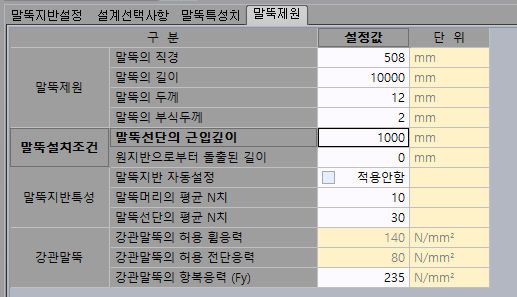
1) 말뚝제원
- 말뚝의 직경
말뚝의 직경(D)를 설정합니다.
- 말뚝의 길이
말뚝의 길이를 설정합니다. 기초매입길이(100mm)를 포함한 전체길이를 입력합니다.
- 말뚝의 두께 (강관말뚝, PHC말뚝)
말뚝의 두께를 설정합니다.
- 말뚝의 부식두께 (강관말뚝)
강관말뚝인 경우 부식두께를 설정합니다.
2) 말뚝설치조건
- 말뚝선단의 근입깊이
말뚝선단의 근입깊이를 설정합니다.
- 원지반으로부터 돌출된 길이
원지반으로부터의 돌출된 길이를 설정합니다. 변위법적용시 돌출길이(h)로 적용됩니다.
3) 말뚝지반특성
□ 말뚝지반 자동설정
말뚝머리의 평균 N치, 말뚝선단의 평균 N치 의 자동적용을 설정합니다. 설정시 선단과 두부위치의 지반정보가 적용됩니다.
- 말뚝머리의 평균 N치
말뚝머리의 평균N치를 설정합니다. 말뚝지반 자동설정인 경우 두부위치의 지반정보가 적용됩니다.
수평방향 지반반력 계수 (Kh)와 말뚝의 탄성치 (β) 산정시 적용됩니다.
- 말뚝선단의 평균 N치
말뚝선단의 평균N치를 설정합니다. 말뚝지반 자동설정인 경우 선단위치의 지반정보가 적용됩니다.
말뚝의 축방향 스프링정수 (Kv)와 허용지지력 산정에 반영됩니다.
4) 강관말뚝
- 강관말뚝의 허용휨응력
휨응력 검토시 허용값을 입력합니다.
"강관매입말뚝 검토시 허용응력설계법 적용" 을 설정하여 허용응력설계법 적용시에 반영됩니다.
- 강관말뚝의 허용전단응력
전단응력 검토시 허용값을 입력합니다.
"강관매입말뚝 검토시 허용응력설계법 적용" 을 설정하여 허용응력설계법 적용시에 반영됩니다.
- 강관말뚝의 항복응력 (Fy)
강관말뚝 본체검토시 고려되는 항복응력(Fy)를 설정합니다.
PHC제원
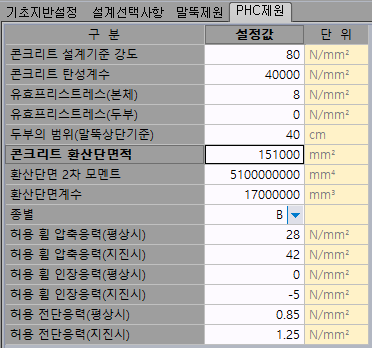
말뚝종류에 PHC말뚝을 선택한 경우에 PHC말뚝의 제원을 설정합니다.
PHC말뚝의 제원은 제원참조를 이용해서 쉽게 설정할 수 있습니다.
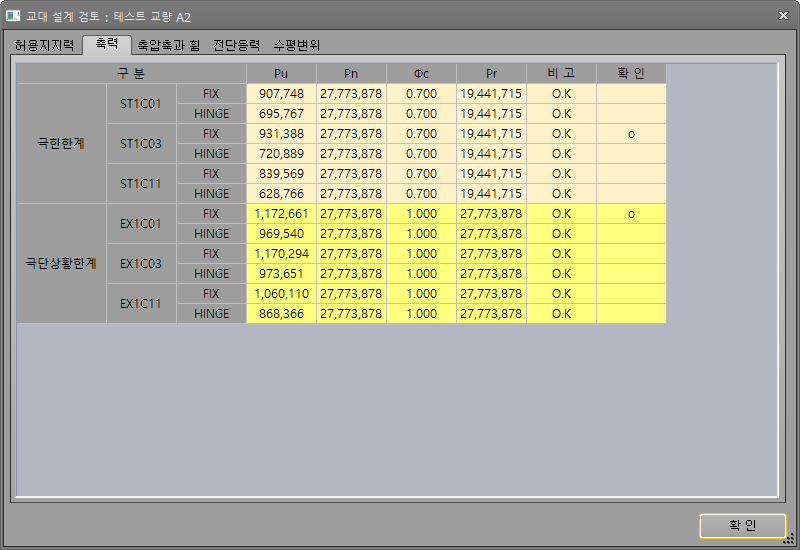
[설계 검토]
현재 입력된 제원과 배치로 말뚝의 안전성을 검토합니다.
[유한장 말뚝 제원]
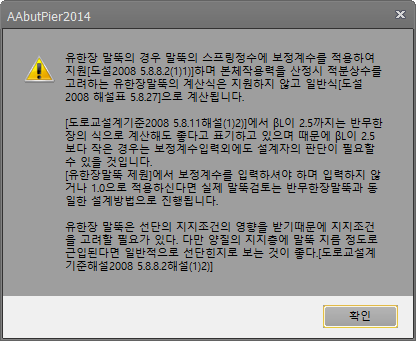
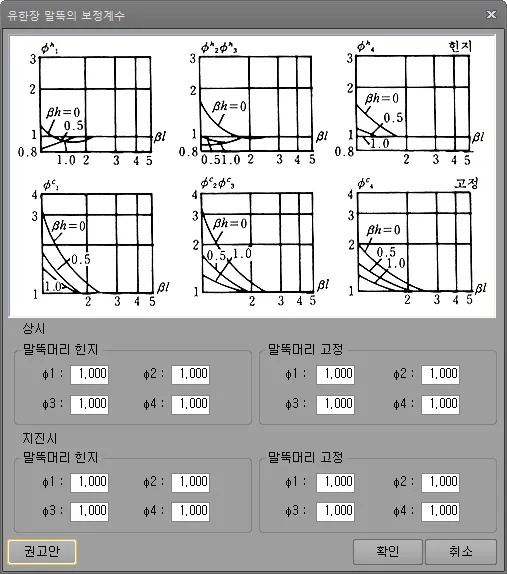
유한장 말뚝의 경우 축직각방향 스프링정수의 보정계수를 입력합니다.
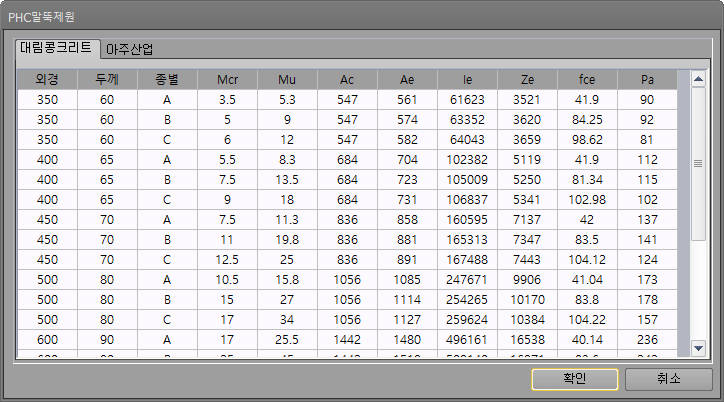
[PC/PHC 제원 참조]
PC, PHC말뚝으로 사용시 기성제품의 제원값을 참조하여 사용합니다.
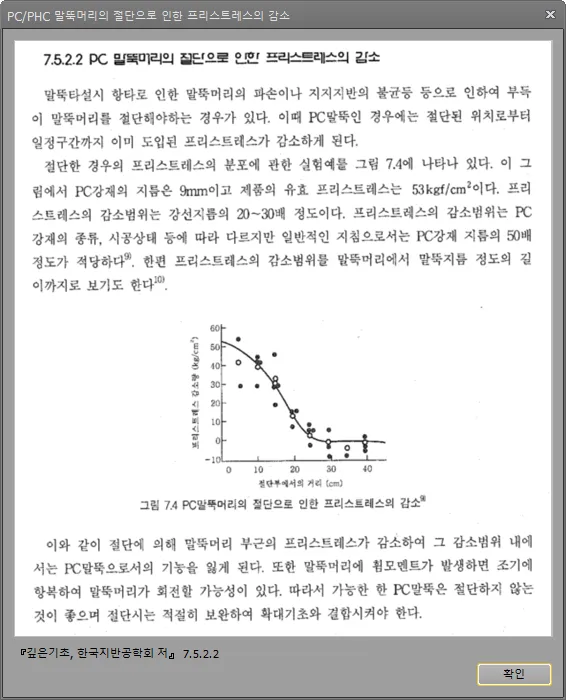
[PC.PHC 두부손상시 PS감소]
[현장타설말뚝]
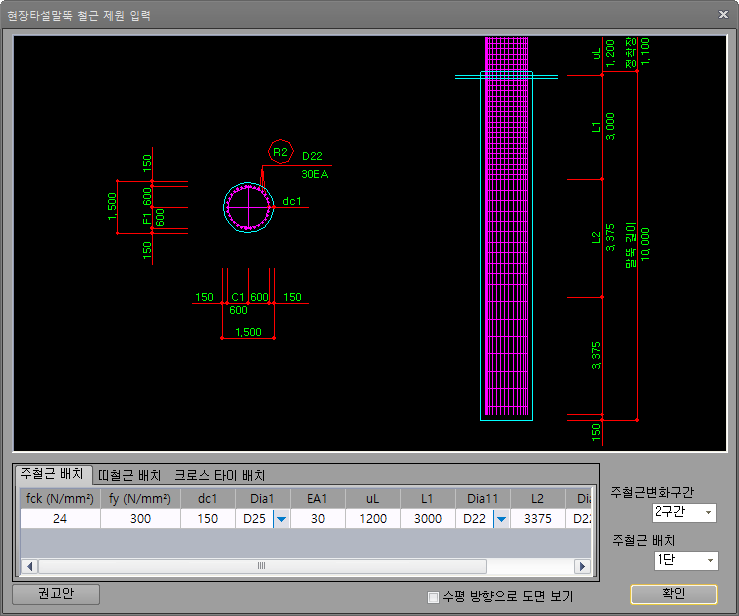
현장타설말뚝에 대한 배근을 입력합니다.
주철근 배치 / 띠철근 배치 / 크로스 타이 배치 를 각각 입력합니다. 말뚝본체검토시 반영되며 현장타설말뚝도면으로 작성됩니다.
기초부 설정(강도설계법)
#기초부 설정
기초부 설정
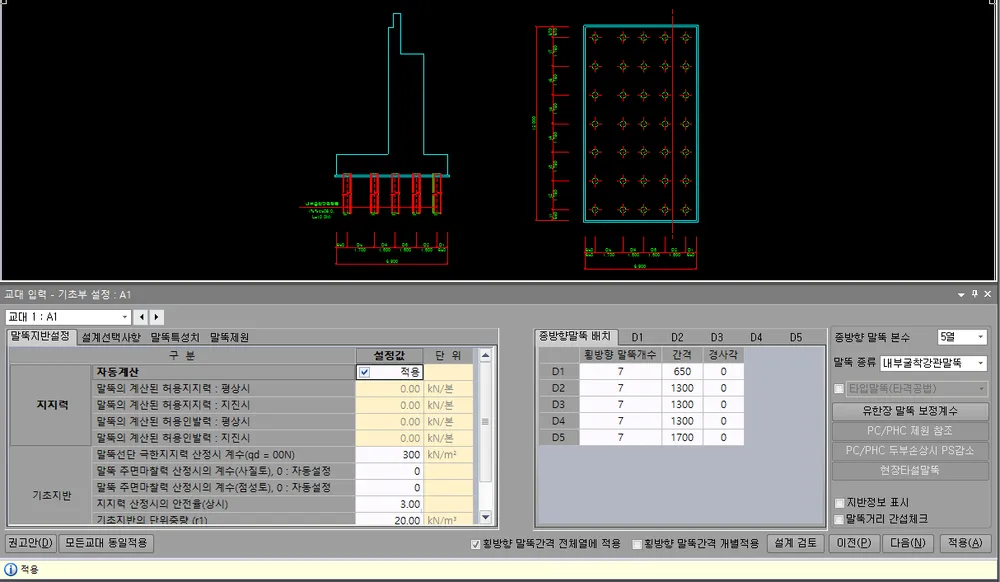
기초지반설정, 기초의 근입계수, 사각형 기초의 형상계수를 설정합니다. 말뚝기초의 경우 말뚝의 제원 및 배치에 대한 입력을 합니다. 단 기초형식은 교량기본설정/설계구조물에서 설정합니다. 선택된 기초형식에 따라 설정사항이 달라집니다.
교대번호
설정할 교대를 선택합니다
2.9.1 직접기초
기초지반설정
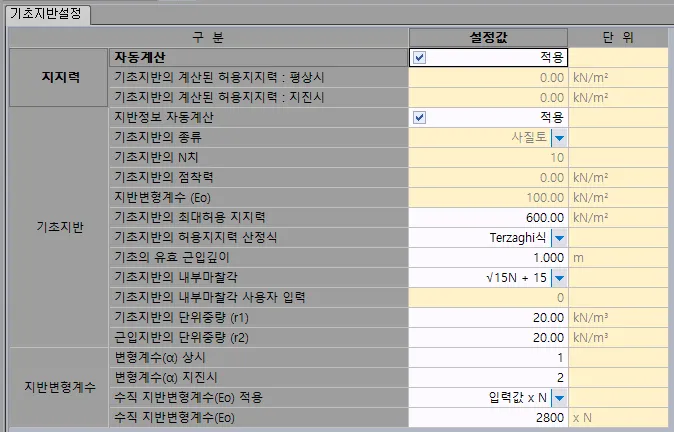
1) 지지력

□ 자동계산 : 적용시에는 자동계산되며 적용해제시 각 한계상태에 대한 허용지지력을 입력합니다.
- 기초지반의 계산된 허용지지력 : 평상시, 지진시
각 조건에 대한 말뚝의 계산된 허용지지력을 설정합니다.
자동계산을 설정시에는 제시된 기준에 따라 자동산정합니다.
2) 기초지반
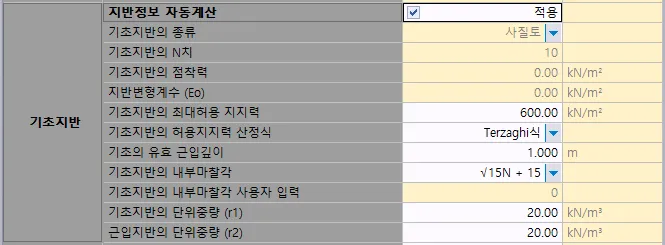
□ 지반정보 자동설정
기초지반의 종류, 기초지반의 N치, 기초지반의 점착력, 지반변형계수 (Eo), 지반포아송비 (v) 의 자동적용을 설정합니다. 설정시 기초하면의 지반정보가 적용됩니다.
- 기초지반의 종류
기초지반의 종류를 입력합니다. 지반정보 자동계산을 설정하신 경우에는 자동으로 설정됩니다.
- 기초지반의 N치
기초지반의 N치를 입력합니다. 지반정보 자동계산을 설정하신 경우에는 자동으로 설정됩니다.
- 기초지반의 점착력
기초지반의 점착력을 입력합니다. 지반정보 자동계산을 설정하신 경우에는 자동으로 설정됩니다.
- 지반변형계수 (Eo)
기초지반의 지반변형계수 (Eo)를 입력합니다. 기초강체검토 및 침하검토에 적용됩니다. 지반정보 자동계산을 설정하신 경우에는 자동으로 설정됩니다.
- 기초지반의 최대허용 지지력
기초지반의 허용지지력 산정식을 이용하여 산정될 지지력의 상한 값을 입력합니다. 계산된 값이 이 값보다 큰 경우에는 계산값을 무시하고 이 값을 사용합니다
- 기초지반의 허용지지력 산정식
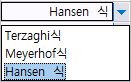
토사지반의 공칭지지력을 산정하기 위한 설정입니다.
허용지지력을 직접 계산하는 경우 3가지 허용지지력 산정식을 제공합니다. 여기서 계산된 값은 앞서 입력된 최대 허용지지력 값을 초과하지 못합니다.
Terzaghi 식
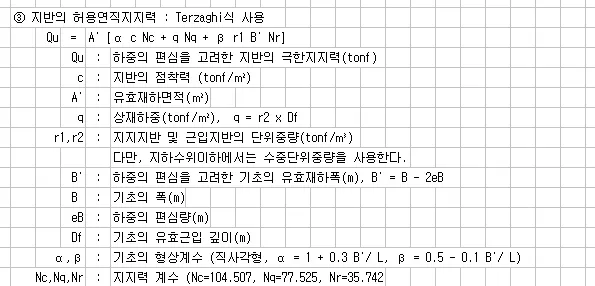
Meyerhof 식
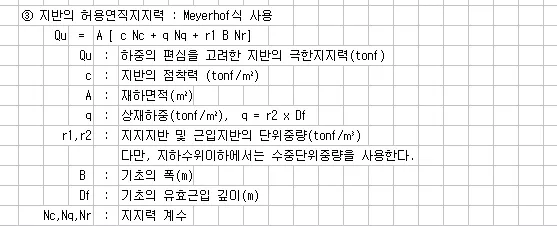
Hansen 식

- 기초의 유효 근입깊이
확대기초가 지지지반에 근입되는 깊이를 입력합니다.
- 기초지반의 내부마찰각
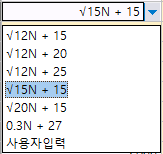
직접기초에서 활동에 대한 안정검토시 기초저면과 지반과의 마찰각을 산정할 때 사용할 산식을 결정합니다.
- 기초지반의 단위중량
기초지반의 단위중량을 설정합니다.
- 근입지반의 단위중량
근입지반의 단위중량을 입력합니다.
3) 지반변형계수

- 변형계수(α) 상시
상시조건에서 지반반력계수 산정시의 변형계수 α 를 설정합니다.
- 변형계수(α) 지진시
지진시조건에서 지반반력계수 산정시의 변형계수 α 를 설정합니다.
- 수직 지반변형계수(Eo)
수직지반계수의 적용 조건을 설정합니다.
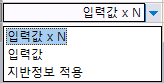
- 수직 지반변형계수(Eo)
입력값과 수직지반계수(Eo)의 적용 설정에 따라 Eo를 산정하거나 Eo값을 직접 입력합니다.
수직지반계수를 입력합니다. "수직 지반변형계수(Eo) 적용"옵션에 따라 입력값 x N치로 적용하거나
입력값을 Eo로 적용합니다.
2.9.2 말뚝기초
말뚝 종류
말뚝 종류를 선택합니다.
도로교설계기준해설(2008)에 따른 말뚝시공방법을 선택하여 말뚝검토시 물성치를 적용합니다.
종방향 말뚝 본수
교대 단면상의 말뚝의 본수를 지정합니다.
□ 지반정보 표시
도면View에 입력된 지반정보를 출력합니다.
□ 말뚝거리 간섭체크
말뚝간(2.5D) 및 최외측 말뚝의 이격거리(1.25D 또는 1D)를 검토하여 간섭시 도면View에 표기합니다.
□ 횡방향 말뚝간격 전체열에 적용
교대 횡방향 말뚝의 간격을 전체열에 적용합니다.
□ 횡방향 말뚝간격 개별적용
교대 횡방향 말뚝의 간격을 개별 적용합니다.
말뚝의 본수와 간격, 경사각 및 길이를 설정합니다. 종방향 말뚝 본수의 설정에 따라 표중의 종방향 말뚝 본수는 달라집니다
말뚝지반설정
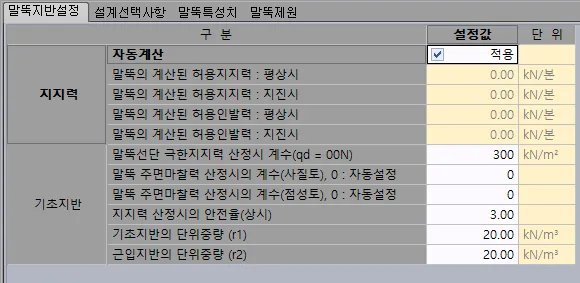
기초지반 제원을 설정합니다.
1) 지지력
□ 자동계산 : 적용시에는 자동계산되며 적용해제시 상시와 지진시에 대한 허용지지력을 입력합니다.
- 말뚝의 계산된 허용지지력 : 평상시, 지진시
말뚝의 계산된 허용지지력을 설정합니다.
자동계산을 설정시에는 제시된 기준에 따라 자동산정합니다.
- 말뚝의 계산된 인발력 : 평상시, 지진시
말뚝의 계산된 인발력을 설정합니다.
자동계산을 설정시에는 제시된 기준에 따라 자동산정합니다.
2) 기초지반
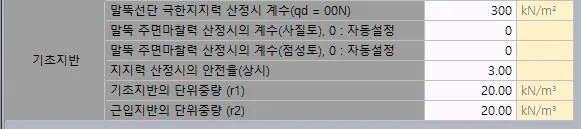
- 말뚝선단 극한지지력 산정시 계수(qd = 00N)
말뚝선단에서 극한지지력 산정시 단위면적당 최대 응력을 설정합니다.
- 말뚝 주면마찰력 산정시의 계수(사질토, 점성토), 0 : 자동설정
말뚝 주면마찰력 산정시 말뚝의 종류에 따른 사질토일때의 계수를 도로교설계기준(하부구조편)해설 P236을 참조하여 입력합니다. 0으로 입력시 적용설계기준에 의거하여 자동으로 고려됩니다.
- 지지력 산정시의 안전율(상시)
말뚝의 허용지지력 자동산정인 경우 극한지지력에 대한 안전율(상시)를 설정합니다.
- 기초지반의 단위중량 (r1)
지반 허용지지력 산정시 사용할 기초지반의 단위중량을 설정합니다..
- 근입지반의 단위중량 (r2)
지반 허용지지력 산정시 사용할 근입지반의 단위중량을 설정합니다..
설계선택사항
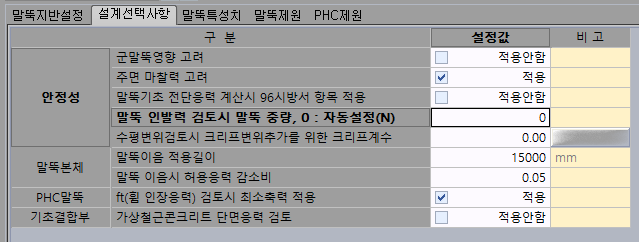
1) 안정성

□ 군말뚝영향 고려
군말뚝영향의 고려여부를 설정합니다. 지반반력계수 산정과 허용지지력 산정에 반영됩니다.
□ 주면 마찰력 고려
주면 마찰력 고려여부를 설정합니다. 허용지지력 산정과 허용인발력 산정에 반영됩니다.
□ 말뚝기초 전단응력 계산시 96시방서 항목 적용
말뚝기초시 말뚝머리 부근의 확대기초 콘크리트의 평균전단응력을 검토할 시 적용기준을 1996년 도로교표준시방서(건설교통부) P594 의 내용을 준용하여 검토합니다.
- 말뚝 인발력 검토시 말뚝 중량, 0 : 자동설정(N)
말뚝의 인발력 검토시의 말뚝중량을 수동으로 사용자 입력합니다. 0으로 입력시에는 말뚝의 중량을 자동으로 계산하여 적용합니다.
- 수평변위검토시 크리프변위추가를 위한 크리프계수
성토부 교대 수평변위 최소화 방안 [설계처-2315(2014.09.17)]를 적용한 변위검토를 고려합니다.
크리프계수 입력시 변위검토에 반영합니다.
2) 말뚝본체

- 말뚝 이음시 허용응력 감소비
말뚝이음 검토시의 허용응력 감소비를 도로교설계기준(하부구조편)해설 P223을 참조하여 감소비를 사용자 입력합니다.
- 말뚝이음 적용길이(mm)
말뚝기초 적용시 입력된 값을 기준으로 말뚝의 이음개수를 산정합니다.
3) PHC말뚝
□ ft(휨 인장응력) 검토시 최소축력 적용
PHC말뚝 본체의 휨인장검토시 최소축력 값을 적용하여 응력을 산정합니다.
4) 현장타설말뚝
□ 벤토나이트사용
현장타설말뚝에서 벤토나이트 사용여부를 설정합니다.
5) 기초결합부
□ 가상철근콘크리트 단면응력 검토
기초결합부에대해 RG테이블을 활용한 가상철근콘크리트 단면응력 검토를 수행하도록 설정합니다.
말뚝특성치
□ 자동계산 : 적용시에는 자동계산되며 적용해제시 각 계수값을 입력합니다.
- 말뚝의 축방향 스프링정수 (Kv) : 0 = 자동계산
말뚝의 계산된 축방향 스프링정수를 설정합니다. 0으로 입력시에는 제시된 기준에 따라 자동산정합니다.
- 수평방향 지반반력 계수 (Kh, 상시) : 0 = 자동계산
상시조건에서 말뚝의 계산된 수평방향 스프링정수를 설정합니다. 0으로 입력시에는 제시된 기준에 따라 자동산정합니다.
- 수평방향 지반반력 계수 (Kh, 지진시) : 0 = 자동계산
지진시조건에서 말뚝의 계산된 수평방향 스프링정수를 설정합니다. 0으로 입력시에는 제시된 기준에 따라 자동산정합니다.
- 말뚝의 탄성치 (β, 상시) : 0 = 자동계산
상시조건에서 말뚝의 계산된 탄성치를 설정합니다. 0으로 입력시에는 제시된 기준에 따라 자동산정합니다.
- 말뚝의 탄성치 (β, 지진시) : 0 = 자동계산
지진시조건에서 말뚝의 계산된 탄성치를 설정합니다. 0으로 입력시에는 제시된 기준에 따라 자동산정합니다.
- 변형계수(α) 상시
상시조건에서 지반반력계수 산정시의 변형계수 α 를 설정합니다.
- 변형계수(α) 지진시
지진시조건에서 지반반력계수 산정시의 변형계수 α 를 설정합니다.
- 수평 지반변형계수(Eo) 적용
말뚝 변위법의 수평지반 변형계수 적용방법을 설정합니다.
- 수평 지반변형계수(Eo)
말뚝 변위법의 수평지반계수를 입력합니다. "수평 지반변형계수(Eo) 적용"옵션에 따라 입력값 x N치로 적용하거나
입력값을 Eo로 적용합니다.
말뚝제원
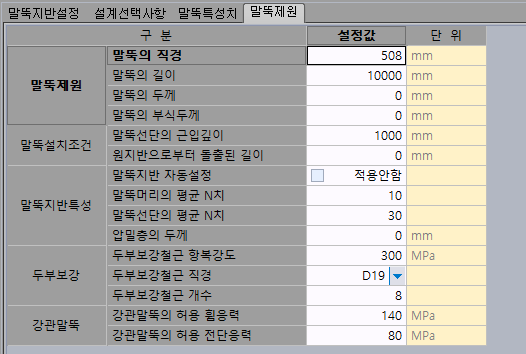
1) 말뚝제원
- 말뚝의 직경
말뚝의 직경(D)를 설정합니다.
- 말뚝의 길이
말뚝의 길이를 설정합니다. 기초매입길이(100mm)를 포함한 전체길이를 입력합니다.
- 말뚝의 두께 (강관말뚝, PHC말뚝)
말뚝의 두께를 설정합니다.
- 말뚝의 부식두께 (강관말뚝)
강관말뚝인 경우 부식두께를 설정합니다.
2) 말뚝설치조건
- 말뚝선단의 근입깊이
말뚝선단의 근입깊이를 설정합니다.
- 원지반으로부터 돌출된 길이
원지반으로부터의 돌출된 길이를 설정합니다. 변위법적용시 돌출길이(h)로 적용됩니다.
3) 말뚝지반특성
□ 말뚝지반 자동설정
말뚝머리의 평균 N치, 말뚝선단의 평균 N치 의 자동적용을 설정합니다. 설정시 선단과 두부위치의 지반정보가 적용됩니다.
- 말뚝머리의 평균 N치
말뚝머리의 평균N치를 설정합니다. 말뚝지반 자동설정인 경우 두부위치의 지반정보가 적용됩니다.
수평방향 지반반력 계수 (Kh)와 말뚝의 탄성치 (β) 산정시 적용됩니다.
- 말뚝선단의 평균 N치
말뚝선단의 평균N치를 설정합니다. 말뚝지반 자동설정인 경우 선단위치의 지반정보가 적용됩니다.
말뚝의 축방향 스프링정수 (Kv)와 허용지지력 산정에 반영됩니다.
- 압밀층의 두께
압밀층의 두께를 입력합니다. 부주면마찰력 산정시 적용됩니다.
4) 두부보강
- 두부보강철근 항복강도
말뚝두부보강에 대한 철근제원을 입력합니다.
- 두부보강철근 직경
말뚝두부보강에 대한 철근제원을 입력합니다.
- 두부보강철근 개수
말뚝두부보강에 대한 철근제원을 입력합니다.
5) 강관말뚝
- 강관말뚝의 허용휨응력
휨응력 검토시 허용값을 입력합니다.
- 강관말뚝의 허용전단응력
전단응력 검토시 허용값을 입력합니다.
PHC제원
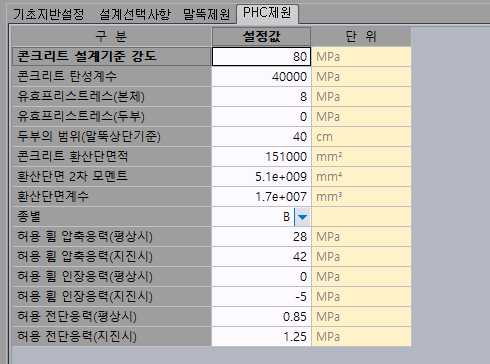
말뚝종류에 PHC말뚝을 선택한 경우에 PHC말뚝의 제원을 설정합니다.
PHC말뚝의 제원은 제원참조를 이용해서 쉽게 설정할 수 있습니다.
[설계 검토]
현재 입력된 제원과 배치로 말뚝의 안전성을 검토합니다.
[유한장 말뚝 보정계수]
유한장 말뚝의 경우 축직각방향 스프링정수의 보정계수를 입력합니다.
[PC/PHC 제원 참조]
PC, PHC말뚝으로 사용시 기성제품의 제원값을 참조하여 사용합니다.
[PC.PHC 두부손상시 PS감소]
[현장타설말뚝]
현장타설말뚝에 대한 배근을 입력합니다.
주철근 배치 / 띠철근 배치 / 크로스 타이 배치 를 각각 입력합니다. 말뚝본체검토시 반영되며 현장타설말뚝도면으로 작성됩니다.
교좌면 제원
#교대설계에 적용할 교량받임의 제원 및 교좌받침의 제원을 입력합니다.
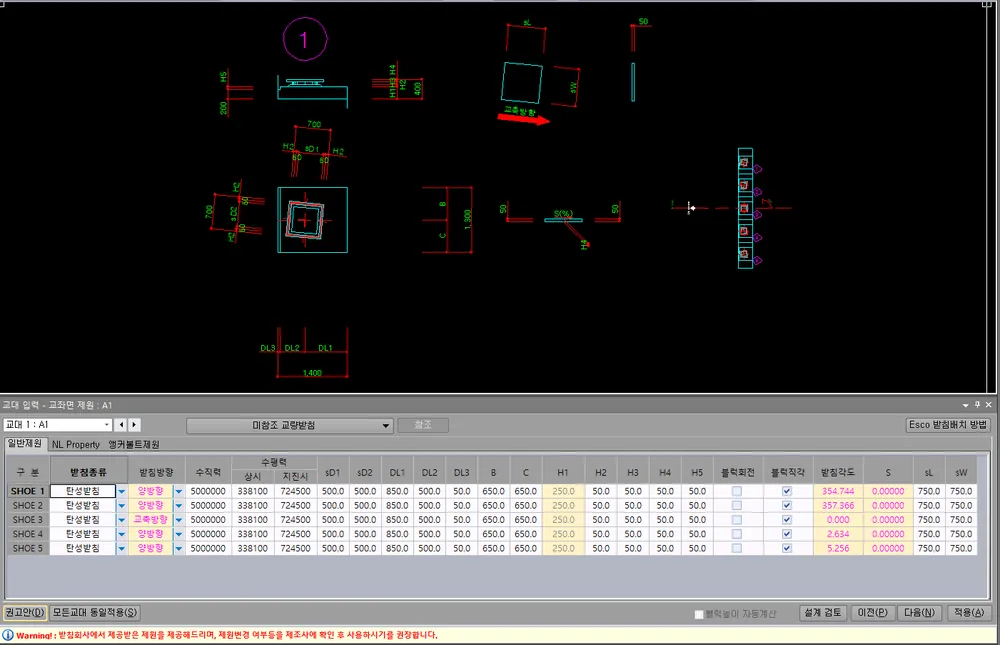
교대설계에 적용할 교량받임의 제원 및 교좌받침의 제원을 입력합니다.
교대번호
설정할 교대를 선택합니다.
받침제원 참조

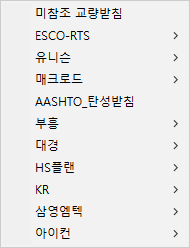
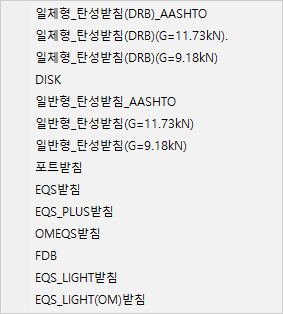
교량받침 설계시 일반적으로 사용하는 제품에 대한 제원을 선택하여 입력값으로 설정합니다. (SD1,SD2,H3등의 값이 설정됨)
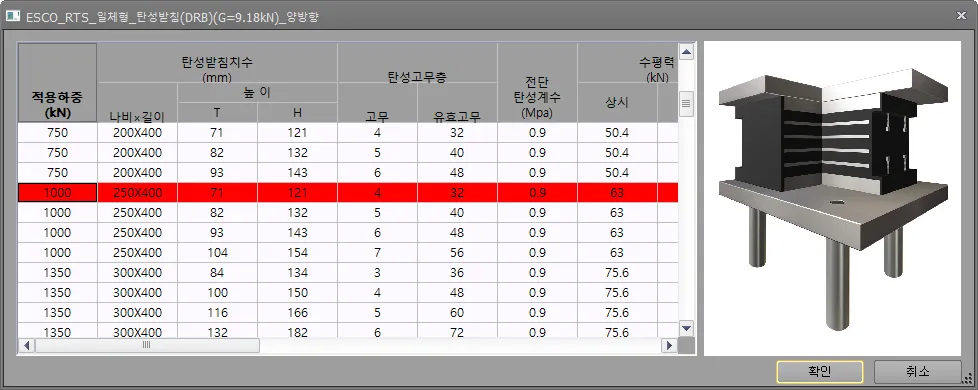
1) 일반제원
받침종류
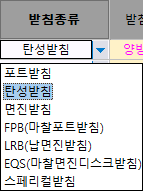
교량받침의 종류를 선택합니다.
LRB나 FPB 를 선택시 교량기본설정-기초 자료 설정-내진해석방법-시간이력해석을 반드시 선택해야만 합니다.
받침방향
교량받침의 방향을 입력합니다. 교량제원이 입력되어 선형참조자동인 경우는 교량제원에서 설정된 받침방향으로 고정됩니다.
수직력
교량받침의 방향을 입력합니다.
수평력(상시)
상시의 수직력을 표시합니다.
수평력(지진시)
지진시의 수평력을 표시합니다.
- sD1
교량받침의 교축방향 크기를 입력합니다.
- sD2
교량받침의 교축직각방향 크기를 입력합니다.
- DL1
교량받침 중심과 교좌받침 연단사이의 거리 (교좌면 연단방향)
- DL2
교량받침 중심과 교좌받침 연단사이의 거리 (흉벽방향)
- B
교량받침 중심과 교좌받침 연단의 거리 (교축직각방향)를 입력합니다.
- C
교량받침 중심과 교좌받침 연단의 거리 (교축직각방향)를 입력합니다.
- H1
교좌받침의 높이를 입력합니다.
- H2
무수축몰탈의 높이를 입력합니다.
- H3
교량받침의 높이를 입력합니다.
- H4
솔플레이트의 높이를 입력합니다.
- DL3, H5
배수홈등이 설치된 경우 H5와 함께 크기를 지정합니다.
□ 블럭회전
블록회전을 합니다.
□ 블럭직각
블록회전을 합니다.
받침각도
받침각도를 표시합니다.
- S
거더의 종단고에 따른 솔플레이트의 구배를 입력합니다. 선형을 사용할 경우 자동으로 설정됩니다.
- sL
솔플레이트의 교축방향 폭을 입력합니다.
- sW
솔플레이트의 교축직각방향 폭을 입력합니다.
2) NL Property

- 탄성계수
Kv : 탄성받침일 경우 탄성받침의 연직방향 스프링계수를 입력합니다. 교량받침제원참조를 사용했을 경우 자동으로 설정됩니다.
Kh : 탄성받침일 경우 탄성받침의 수평방향 스프링계수를 입력합니다. 교량받침제원참조를 사용했을 경우 자동으로 설정됩니다.
- LRB(Qd, Ku, Kd, Kv)
LRB(납면진받침)의 특성치를 입력합니다.교량받침제원참조를 사용했을 경우 자동으로 설정됩니다.
- FPB(Fmax, Fmin, a)
FPB(마찰포트받침)의 특성치를 입력합니다. 교량받침제원참조를 사용했을 경우 자동으로 설정됩니다.
- EQS(PTFE계수, MER계수)
EQS(마찰면진디스크받침)의 특성치를 입력합니다. 교량받침제원참조를 사용했을 경우 자동으로 설정됩니다.
3) 앵커볼트제원

교량기본설정 - 기초자료설정 - 구조해석 에서 [교량받침 강도검토]를 설정시 입력탭이 활성화됩니다.
도로공사 설계지침인 "교량 받침부 설계 지침(2011.3)"을 반영한 받침부를 수행하기위한 앵커볼트제원을 입력합니다.
해당 제원은 각 받침회사의 제원에서 제공되지 못하였기에 받침제원의 참조가 되지는 않으며 직접 입력하여 적용하셔야 합니다.
- 받침이격거리
교량받침 끝에서 앵커까지의 거리를 교축/교축직각 방향별로 입력합니다. 교량받침크기와 받침이격거리를 통해 앵커 간격을 계산에 적용합니다.
- 앵커 개수
앵커의 갯수를 교축/교축직각 방향별로 입력합니다. 총 앵커의 갯수는 교축방향 앵커 개수 x 교축직각방향 앵커 개수 로만 적용되고 비대칭 또는 불규칙배치는 지원하지 않습니다.
- 앵커 볼트
앵커볼트의 제원을 입력합니다.
직경 : 앵커볼트의 직경을 입력합니다.
유효단면적 : 앵커볼트의 유효단면적을 입력합니다. 0으로 입력시에는 직경에 따른 전단면적을 적용합니다.
재질 : 앵커볼트의 재질을 입력합니다. 계산상 적용되지는 않고 해당 재질이 제원에 표기됩니다.
허용전단응력 : 앵커볼트 검토시 허용전단응력을 입력합니다.
허용인장응력 : 앵커볼트 검토시 허용인장응력을 입력합니다.
- 앵커 소켓
앵커소켓의 제원을 입력합니다.
직경 : 앵커소켓의 직경을 입력합니다.
재질 : 앵커소켓의 재질을 입력합니다. 계산상 적용되지는 않고 해당 재질이 제원에 표기됩니다.
허용전단응력 : 앵커소켓 검토시 허용전단응력을 입력합니다.
허용인장응력 : 앵커소켓 검토시 허용인장응력을 입력합니다.
- 잭업직경
잭설치를 고려한 받침콘크리트 여유길이를 검토시 고려될 잭업직경을 입력합니다.
접속슬래브
#아스콘포장 및 콘크리트포장의 접속슬래브 , 완충슬래브의 제원을 설정합니다.
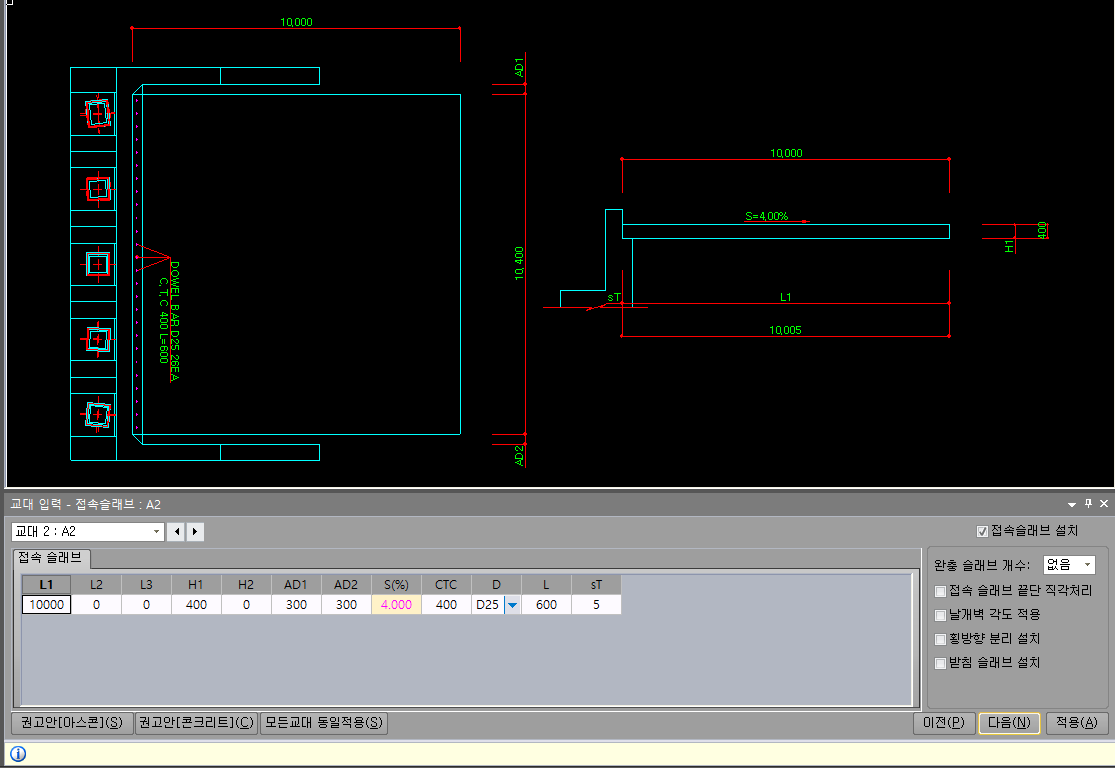
아스콘포장 및 콘크리트포장의 접속슬래브 , 완충슬래브의 제원을 설정합니다.
교대번호
설정할 교대를 선택합니다.
□ 접속슬래브 설치
접속슬래브의 설치여부를 설정합니다.
완충 슬래브 개수
교대에 설치될 완충슬래브의 개수를 입력합니다.
□ 접속 슬래브 끝단 직각처리
접속슬래브의 끝단을 교대의 각도와 무관하게 직각으로 처리합니다.
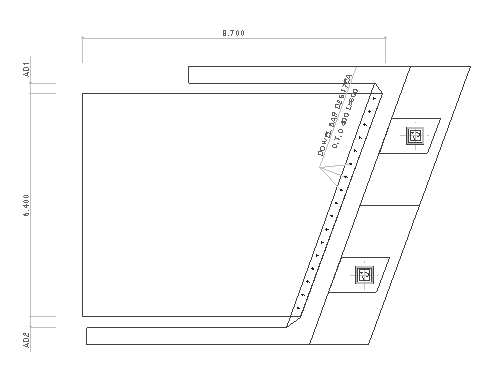
□ 날개벽 각도 적용
날개벽의 같은 각도로 접속슬래브의 모양을 만듭니다.
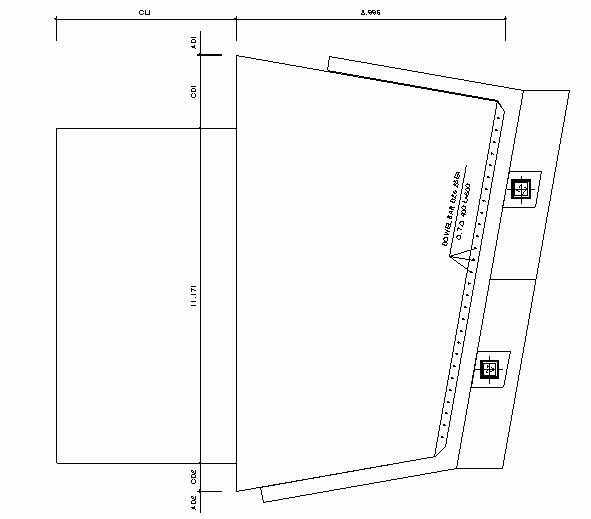
□ 횡방향 분리 설치
횡방향 분리 설치 여부를 설정합니다.
□ 받침 슬래브 설치
접속슬래브 이후, 완충슬래브 이후에 받침슬래브를 적용합니다.
접속슬래브


접속슬래브의 제원은 다음과 같이 입력합니다.
- L1
두께 H1에 해당하는 길이를 입력합니다.
- L2
두께변화부의 길이를 입력합니다.
- L3
두께 H1+H2에 해당하는 길이를 입력합니다.
- CD1, CD2
완충슬래브와 접속슬래브 사이의 간격을 입력합니다.
- CL1, CL2
완충슬래브의 길이를 입력합니다.
- H1
접속슬래브의 두께(접속슬래브 끝단)를 입력합니다.
- H2
접속슬래브의 두께(흉벽부)를 입력합니다.
- AD1
접속슬래브와 좌측날개벽(벽체의 끝단) 사이의 간격을 입력합니다.
- AD2
접속슬래브와 우측날개벽(벽체의 끝단) 사이의 간격을 입력합니다.
- S(%)
접속슬래브의 종단경사를 입력합니다.
- CTC
Dowel Bar의 설치간격을 입력합니다.
- D
Dowel Bar의 직경을 입력합니다.
- L
Dowel Bar의 길이를 입력합니다.
- sT
흉벽과 접속슬래브사이의 거리를 입력합니다.
- PBL, PDL, PBR, PDR (무조인트 흉벽)
무조인트흉벽을 적용하여 반일체식교량을 설계하는 경우 접속슬래브에 좌우 돌출블럭을 설치합니다.
날개벽과 상부구조간의 마감이 필요한 경우 적용합니다.
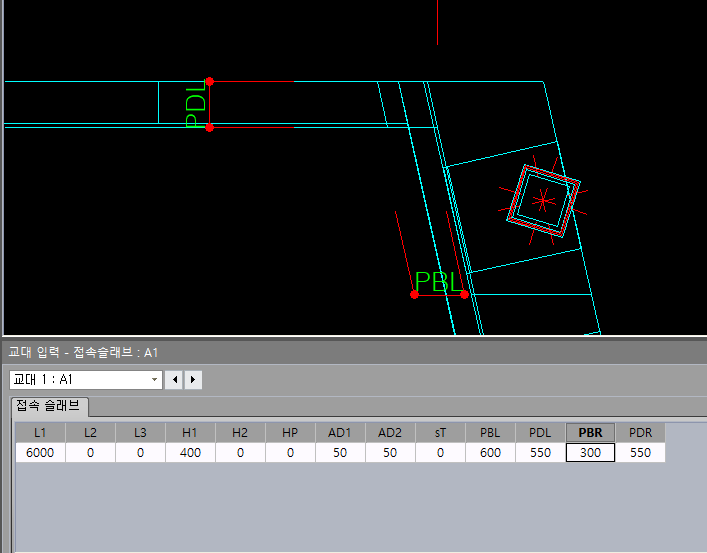
[권고안(아스콘)]
아스콘포장의 접속슬래브에 대한 기본값을 설정합니다.
접속슬래브의 길이는 교대에서 교대뒷채움선 끝단에서 1.0m를 더한 값까지로 하고 최소 6.0m 최대 10.0m를 적용합니다.
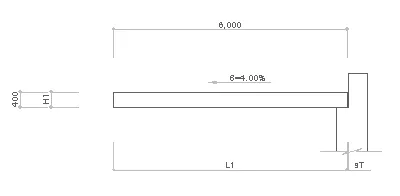
[권고안(콘크리트)]
콘크리트포장의 접속슬래브에 대한 기본값을 설정합니다.
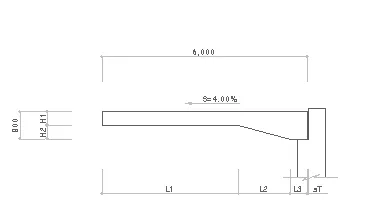
받침 슬래브
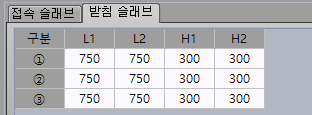
접속슬래브의 제원은 다음과 같이 입력합니다.
- L1, L2
각 받침슬래브의 좌우 길이를 입력합니다.
- H1, H2
각 받침슬래브의 좌우 높이를 입력합니다.
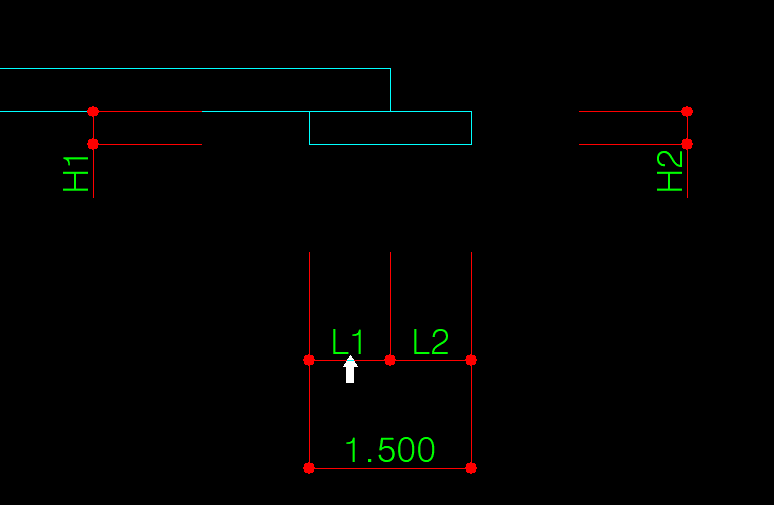
주철근 배근
#교대설계에 사용할 주철근의 제원 및 간격을 입력합니다. 각각의 위치별로 입력하며 위치에 따라 3단까지의 배근을 지원합니다.
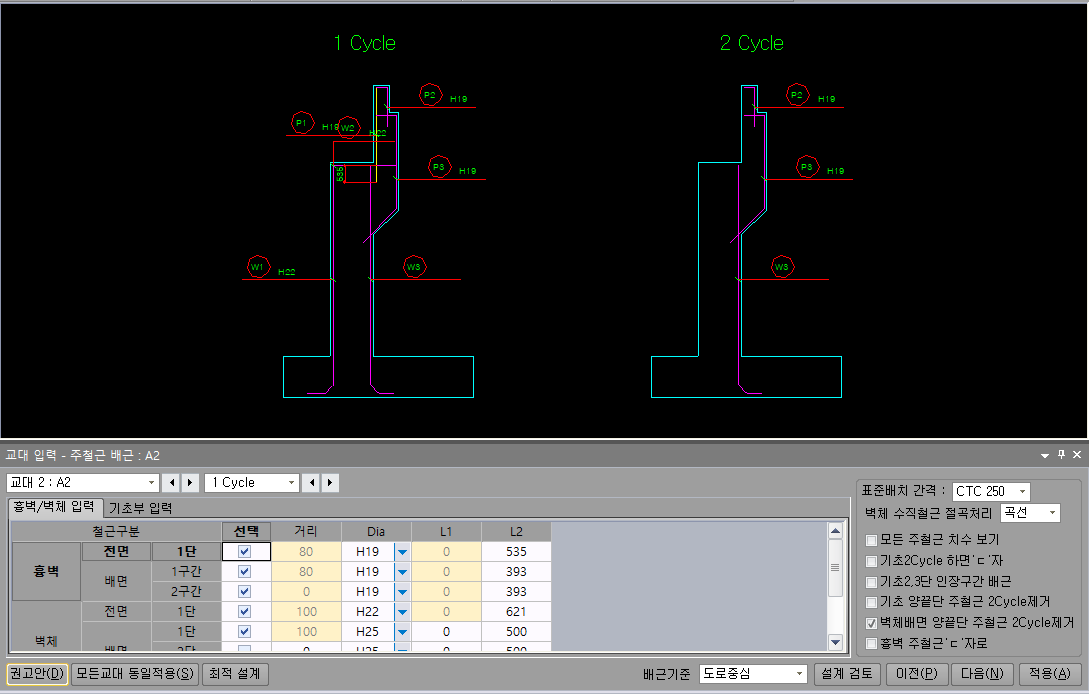
교대설계에 사용할 주철근의 제원 및 간격을 입력합니다. 각각의 위치별로 입력하며 위치에 따라 3단까지의 배근을 지원합니다.
교대번호
설정할 교대를 선택합니다.
□ 접속슬래브 설치
접속슬래브의 설치여부를 설정합니다.
입력될 철근Cycle을 선택합니다.
표준배치 간격

철근 표준배치 간격을 선택합니다. AAbutPier에서는 2Cycle배근을 지원하고 있습니다.
표준배치간격은 1Cycle ~ 1Cycle의 간격으로서 1Cycle을 기본배근하고 2Cycle배근이 추가배근되어 2cycle배근된 구간의 철근간격은 표준배치간격/2 로 적용됩니다.
벽체 수직철근 절곡처리
벽체주철근인 수직철근을 기초와 연결될시 곡선처리 또는 직각으로 절곡처리합니다.
자동으로 설정시에는 주철근 직경이 Dia22이상일 경우 곡선처리로 적용합니다.
□ 모든 주철근 치수 보기
입력창에서 모든 주철근의 치수를 표시합니다.
□ 기초2Cycle 하면 'ㄷ'자
적용시 기초2Cycle의 하면 주철근을 1Cyle과 동일하게 'ㄷ'자 철근상세를 적용합니다. 미적용시에는 인장구간에만 설치되는 'ㄴ'자 철근상세가 적용됩니다.
□ 기초2,3단 인장구간 배근
1Cycle의 2,3단 철근 적용시 1단철근과 동일한 형태인 'ㄷ'자 철근상세를 적용합니다. 미적용시에는 인장구간에만 설치되는 'ㄴ'자 철근상세가 적용됩니다.
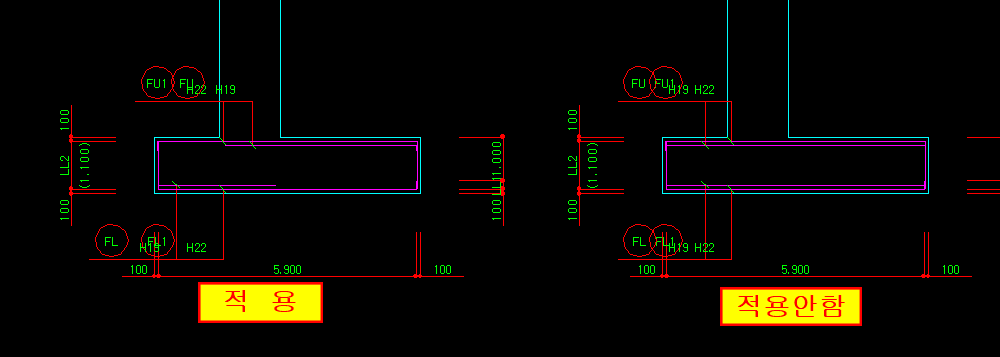
□ 기초 양끝단 주철근 2Cycle제거
주철근의 1,2Cycle배치시 기초의 최외측에는 1Cycle을 배치하지 않도록 설정합니다. 설정시 최외측에는 1Cycle을 배치합니다.
□ 벽체배면 양끝단 주철근 2Cycle제거
주철근의 1,2Cycle배치시 벽체배면의 최외측에는 1Cycle을 배치하지 않도록 설정합니다. 설정시 최외측에는 1Cycle을 배치합니다.
□ 흉벽 주철근 'ㄷ'자로
흉벽전면철근과 흉벽배면철근1을 ㄷ 자 형태로 설정합니다.
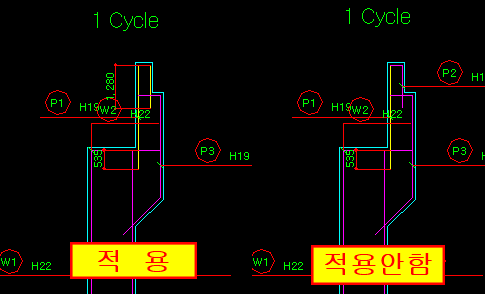
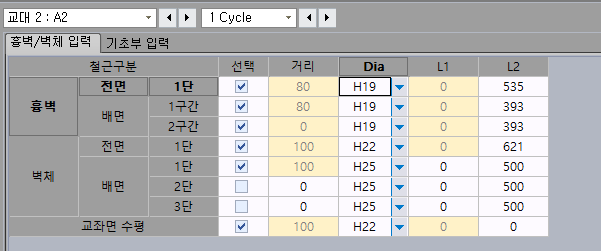
흉벽, 벽체부분의 제원을 입력합니다.
[선택]
해당 철근의 사용여부를 설정합니다.
거리
해당부분의 구조물 외측에서 철근까지의 거리(피복)을 입력합니다.
1단철근의 경우 설계환경-피복에 입력하신 값이 자동설정되며 2,3단의 경우는 각 철근단의 거리가 아닌 구조물까지의 거리값이 적용되어야 합니다.
- Dia
해당부분의 철근직경을 선택합니다.
- L1
해당부분의 철근길이를 설정합니다.
- L2
해당부분의 철근길이를 설정합니다.
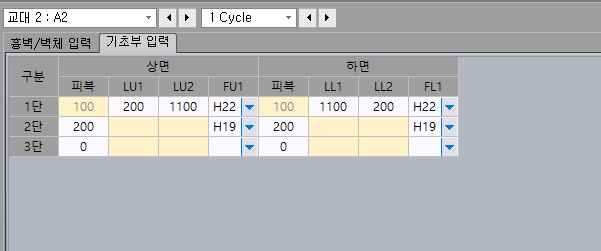
기초부의 입력부 제원을 설정합니다.
- 피복
해당부분의 구조물 외측에서 철근까지의 거리(피복)을 입력합니다.
1단철근의 경우 설계환경-피복에 입력하신 값이 자동설정되며 2,3단의 경우는 각 철근단의 거리가 아닌 구조물까지의 거리값이 적용되어야 합니다.
- LU
상면부의 해당부분 철근길이를 설정합니다.
- LL
하면부의 해당부분의 철근길이를 설정합니다
- FU1
상면의 철근직경을 선택합니다.
- FL1
하면의 철근직경을 선택합니다.
[최적 설계]
설정된 값으로 철근을 자동설정합니다. 휨단면 강도검토만을 기준으로 하기에 균열검토 및 사용성을 만족하지 못할 수 있습니다.
초기값설정용으로만 적용하고 설계적용은 설계자판단에 따라 제원을 조정하시기 바랍니다.
[설계 검토]
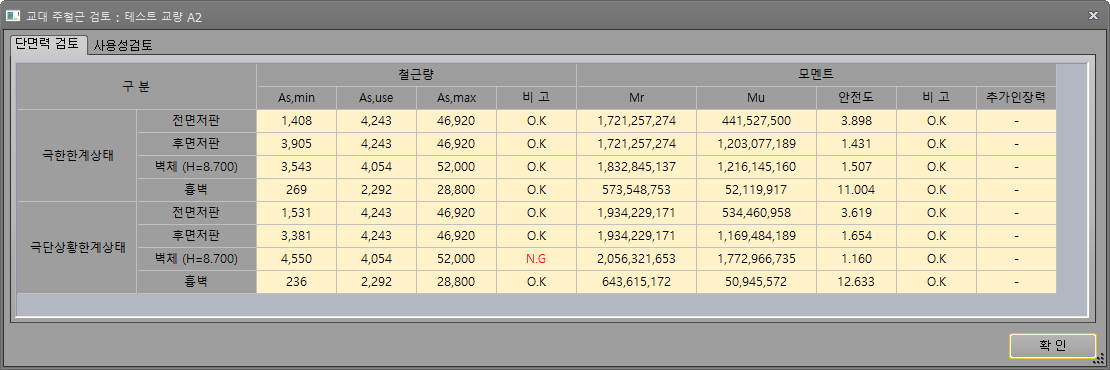
각 단면의 부재력과 입력된 철근에 따른 단면강도를 비교하여 단면검토결과를 간략히 표기합니다. 결과에 따라 철근입력 등을 조절하실 수 있습니다.
[배근기준]
배근입력의 기준을 설정합니다. '표준단면'은 단면상 가장높은 단면으로서 편경사가 큰 경우 '도로중심'보다 적절한 배근이 될 수 있습니다.
배력,전단철근 배근
#교대설계에 사용할 배력철근 및 전단철근의 제원 및 간격을 입력합니다. 각각의 위치별로 입력하며 위치에 따라 3단까지의 배근을 지원합니다.
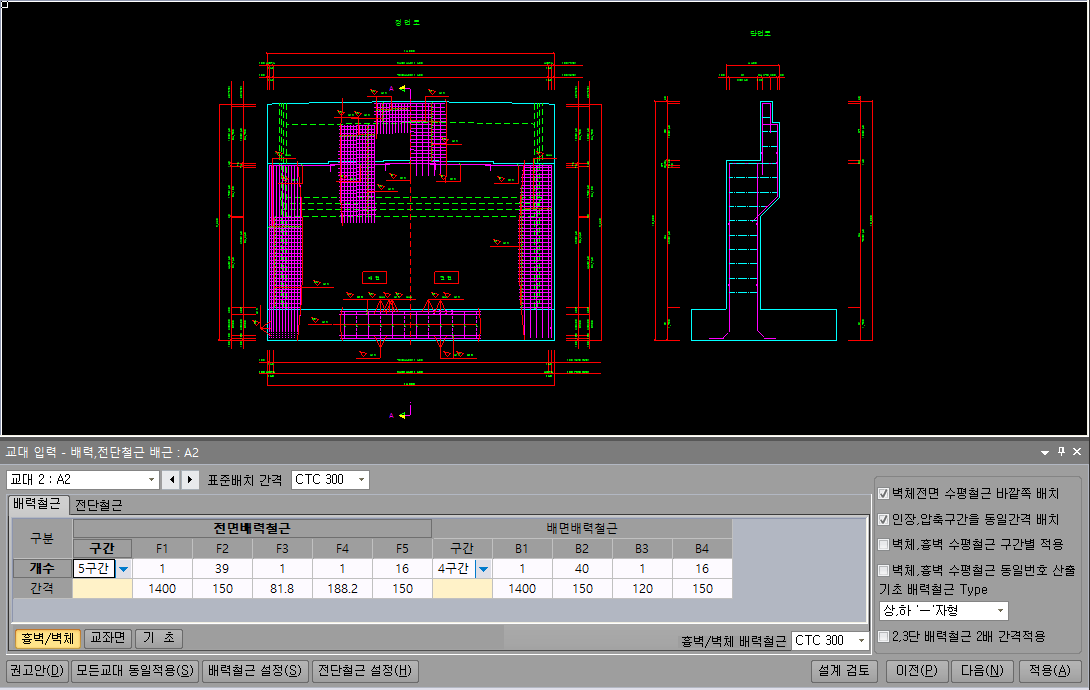
교대설계에 사용할 배력철근 및 전단철근의 제원 및 간격을 입력합니다. 각각의 위치별로 입력하며 위치에 따라 3단까지의 배근을 지원합니다.
교대번호
설정할 교대를 선택합니다.
표준배치 간격

철근의 표준 배치간격을 선택합니다.AAbutPier에서는 2Cycle배근을 지원하고 있습니다.
표준배치간격은 1Cycle ~ 1Cycle의 간격으로서 1Cycle을 기본배근하고 2Cycle배근이 추가배근되어 2cycle배근된 구간의 철근간격은 표준배치간격/2 로 적용됩니다.
표준배치 간격 설정시 흉벽/벽체, 교좌면, 기초의 배력철근, 전단철근 배치기준이 모두 변경됩니다.
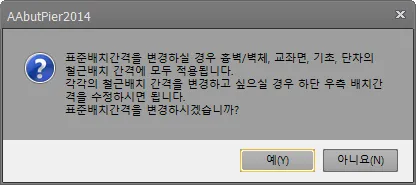
□ 벽체전면 수평철근 바깥쪽 배치
벽체전면 수평철근을 벽체철근의 바깥쪽에 배치합니다.
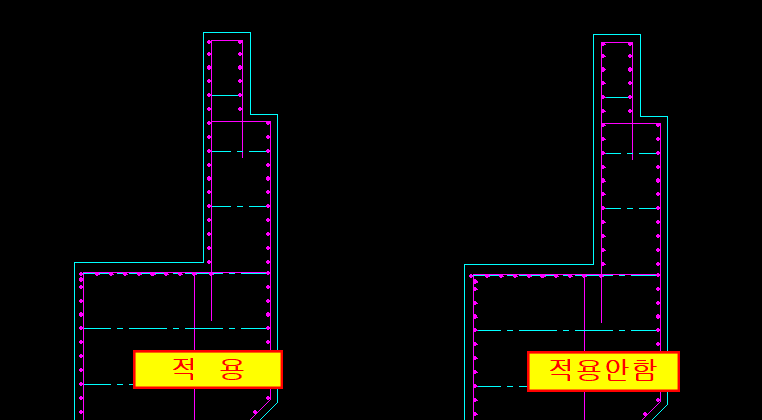
□ 인장,압축구간을 동일간격 배치
인장 압축구간(벽체 배면 및 전면)을 동일하게 배치여부를 설정합니다.
해제시에는 인장부(벽체배면, 기초뒷굽상면, 기초앞굽하면)만 표준배치간격/2로 배치되나 설정시에는 모든 구간에서 표준배치간격/2로 배치됩니다.
□ 벽체,흉벽 수평철근 구간별 적용
벽체, 흉벽의 수평철근을 산정(넘버링)할 때 벽체(흉벽)의 두께가 변화는 위치마다 수평철근의 번호를 분리할 것인지를 설정합니다.
“적용”을 선택할 경우 배면헌치부 및 교좌면등의 위치에서 철근번호가 분리 적용됩니다.
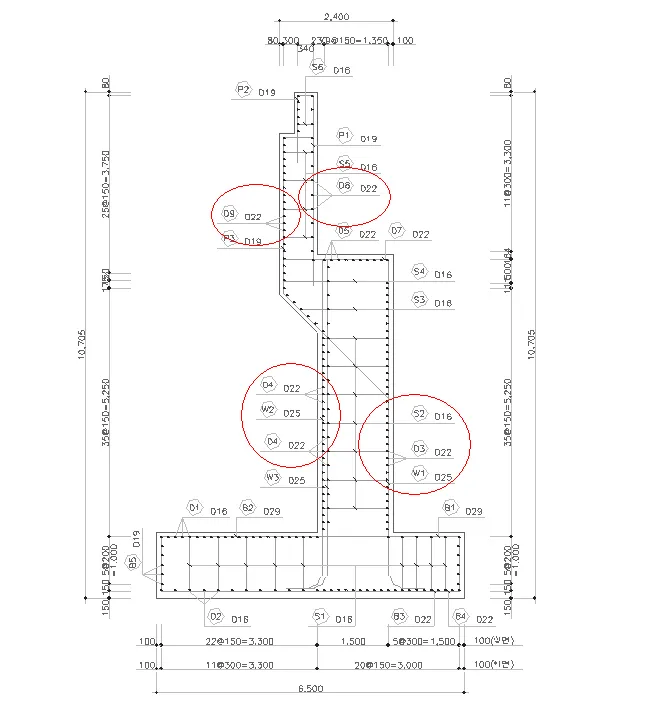
[벽체,흉벽수평철근 구간별 적용 – 적용안함]
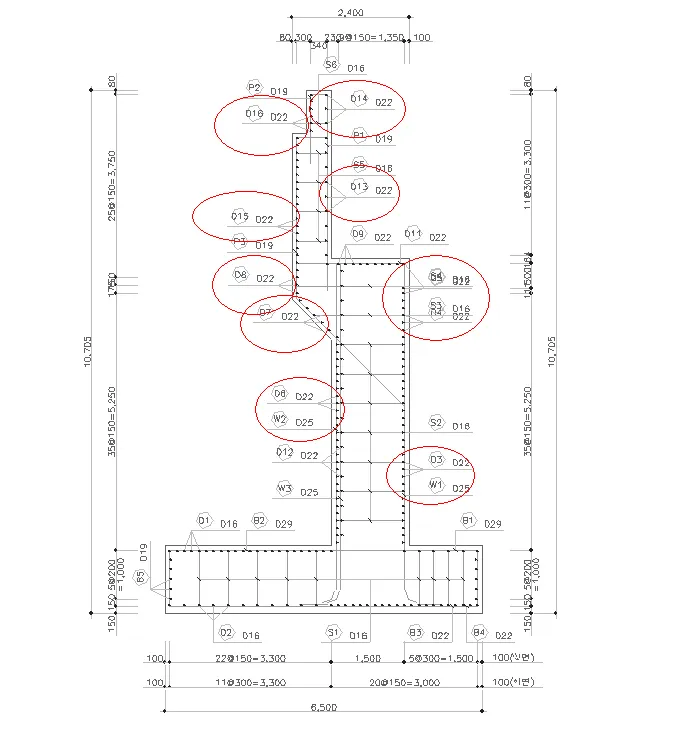
[벽체,흉벽수평철근 구간별 적용 – 적용]
□ 벽체,흉벽 수평철근 동일번호 산출
흉벽과 벽체의 수평철근의 직경이 동일할경우 철근번호를 동일번호로 산출합니다.
기초 배력철근 Type
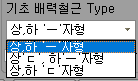
기초 배력철근의 철근상세를 선택합니다.
□ 2,3단 배력철근 2배 간격적용
2,3단 철근 적용시 배력철근은 1단의 2배 간격으로 배치하도록 설정합니다.
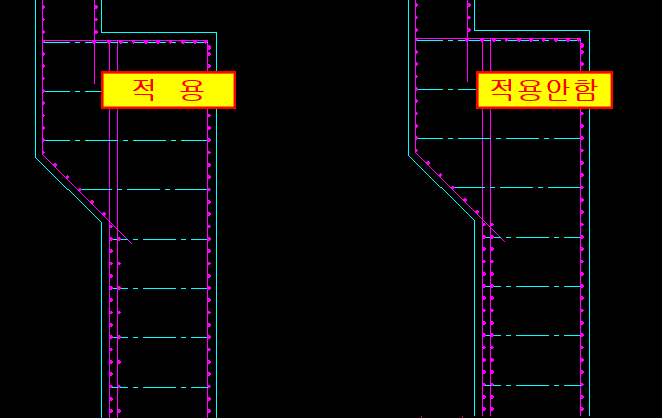
[흉벽/벽체], [교좌면], [기초]
각 구간의 제원을 설정시 해당 버튼을 선택하여 입력을 진행합니다.
배력철근 입력 - 흉벽/벽체, 기초
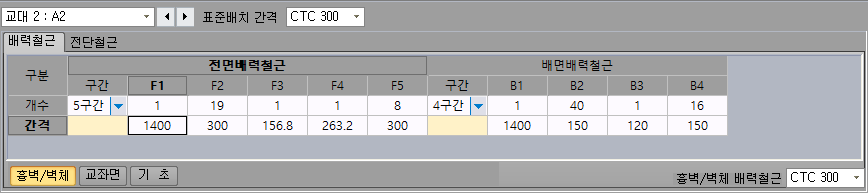
배력철근 입력시 배력철근 입력 탭을 클릭하여 배력철근 제원을 입력합니다.
- 흉벽/벽체 배력철근

표준배치 간격 설정에 따라 흉벽/벽체 배력철근이 설정되며 이에따라 각 철근의 간격은 자동배치됩니다.
표준배치 간격 과 상이한 배치를 하는 경우 흉벽/벽체 배력철근 설정을 변경후 [권고안]으로 각 철근의 간격을 자동배치할 수 있습니다.
세부적인 철근간격을 변경하려는 경우 다음의 각 철근 간격을 조정하여 반영합니다.
- 구간
배력철근 구간수를 선택합니다.
- F1,F2~Fn
F1,F2, F3 F4에서는 전면배력철근의 각구간의 철근개수와 간격을 설정합니다.
- B1,B2~Bn
B1,B2, B3 B4에서는 전면배력철근의 각구간의 철근개수와 간격을 설정합니다.
전단철근 입력 - 흉벽/벽체, 기초
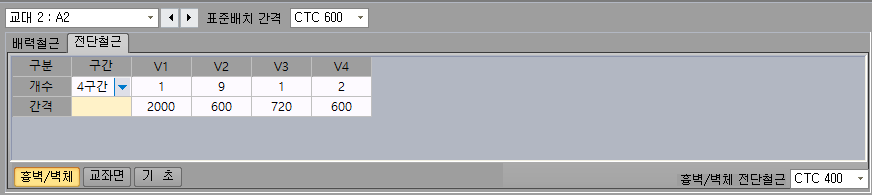
전단철근 입력시 전단철근 입력 탭을 클릭하여 전단철근 제원을 입력합니다.
- 흉벽/벽체 전단철근

표준배치 간격 설정에 따라 흉벽/벽체 전단철근이 설정되며 이에따라 각 철근의 간격은 자동배치됩니다.
표준배치 간격 과 상이한 배치를 하는 경우 흉벽/벽체 전단철근 설정을 변경후 [권고안]으로 각 철근의 간격을 자동배치할 수 있습니다.
세부적인 철근간격을 변경하려는 경우 다음의 각 철근 간격을 조정하여 반영합니다.
- 구간
전단철근 구간수를 선택합니다.
- V1,V2~Vn
V1, V2, V3, V4에서는 전단철근 각구간의 철근개수와 간격을 설정합니다.
단차철근 간격 - 교좌면
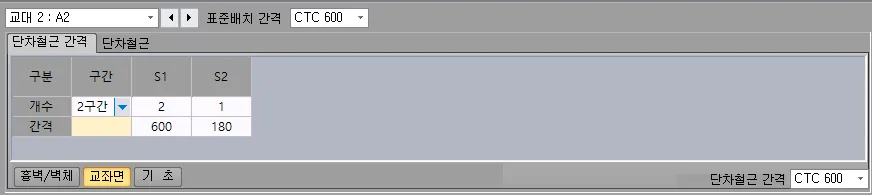
단차철근 입력시 단차철근 입력 탭을 클릭하여 단차철근제원을 입력합니다.
- 단차철근 간격

표준배치 간격 설정에 따라 단차철근 간격이 설정되며 이에따라 각 철근의 간격은 자동배치됩니다.
표준배치 간격 과 상이한 배치를 하는 경우 단차철근 간격 설정을 변경후 [권고안]으로 각 철근의 간격을 자동배치할 수 있습니다.
세부적인 철근간격을 변경하려는 경우 다음의 각 철근 간격을 조정하여 반영합니다.
- 구간
단차철근 구간수를 선택합니다.
- S1,S2~Sn
S1, S2 에서는 단차철근 각 구간의 철근개수와 간격을 설정합니다.
단차철근 - 교좌면
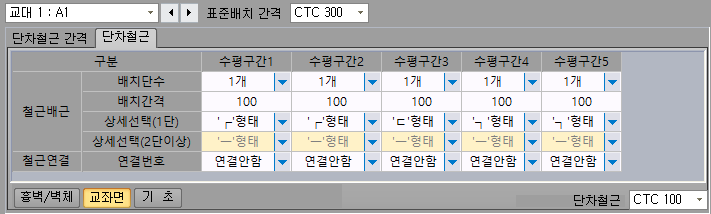
- 단차철근

표준배치 간격 설정에 따라 단차철근이 설정되며 이에따라 각 철근의 간격은 자동배치됩니다.
표준배치 간격 과 상이한 배치를 하는 경우 단차철근 설정을 변경후 [권고안]으로 각 철근의 간격을 자동배치할 수 있습니다.
세부적인 철근간격을 변경하려는 경우 다음의 각 철근 간격을 조정하여 반영합니다.
- 배치단수
수평구간의 배치단수를 설정합니다.
- 배치간격
수평구간의 배차간을 설정합니다.
- 상세선택
수평구간의 철근 상세형태를 선택합니다.
- 연결번호
단차철근을 해당단차외의 구간까지 연장하여 설치하는 경우 연결할 수평구간을 선택합니다.
[배력철근 설정]
배력철근을 설정합니다.
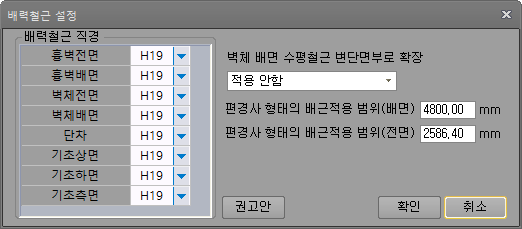
- 배력철근 직경
각 구간에 적용되는 철근Dia를 설정합니다.
- 벽체 배면 수평철근 변단면부로 확장
- 편경사 형태의 배근적용 범위(배면),(전면)
교대의 상면은 도로선형에 맞춰 적용되므로 편경사에 따라 수평철근이 배근되고 기초 및 벽체하단은 수평으로 배치됩니다.
전면과 배면에 있어 상부편경사에 따른 배치범위를 설정합니다. [권고안]시에는 전면:흉벽하단, 배면:배면헌치 또는 흉벽하단으로 설정됩니다.
[전단철근 설정]
전단철근을 설정합니다..
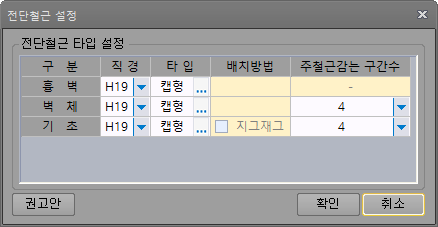
- 직경
각 구간에 적용되는 철근Dia를 설정합니다.
- 타입
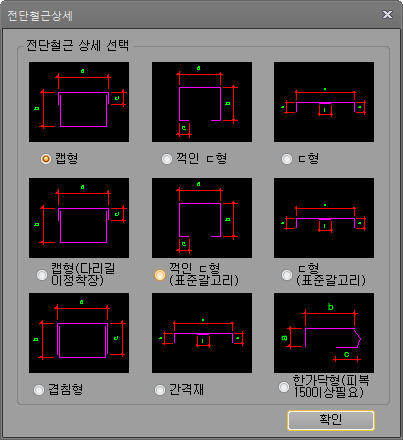
전단철근의 철근상세를 설정합니다.
- 배치방법
기초에 있어 다리발(shear leg)이 1개인 ㄷ형, ㄷ형(표준갈고리), 간격재, 한가닥형을 선택시 다리발이 2개인 전단철근형식과 동일한 다리발을 갖도록 배치할 것인지(균등배치), 다리발수는 1/2이며 철근갯수는 동일하게 배치할 것인지(지그재그) 설정합니다.
- 주철근 감는 구간수
단면폭방향으로 전단철근 배치 간격을 설정합니다.
주철근을 4구간씩 감싸는 것으로 배치라는 의미는 주철근 4개를 감싸는 것을 의미합니다. (주철근@125일 때 전단철근은 다리수2EA)
감는 구간수는 2Cycle배치를 기본으로 합니다.
교좌면 배근
#교좌받침 및 교좌하면보강 철근의 배근을 위한 제원을 설정합니다.
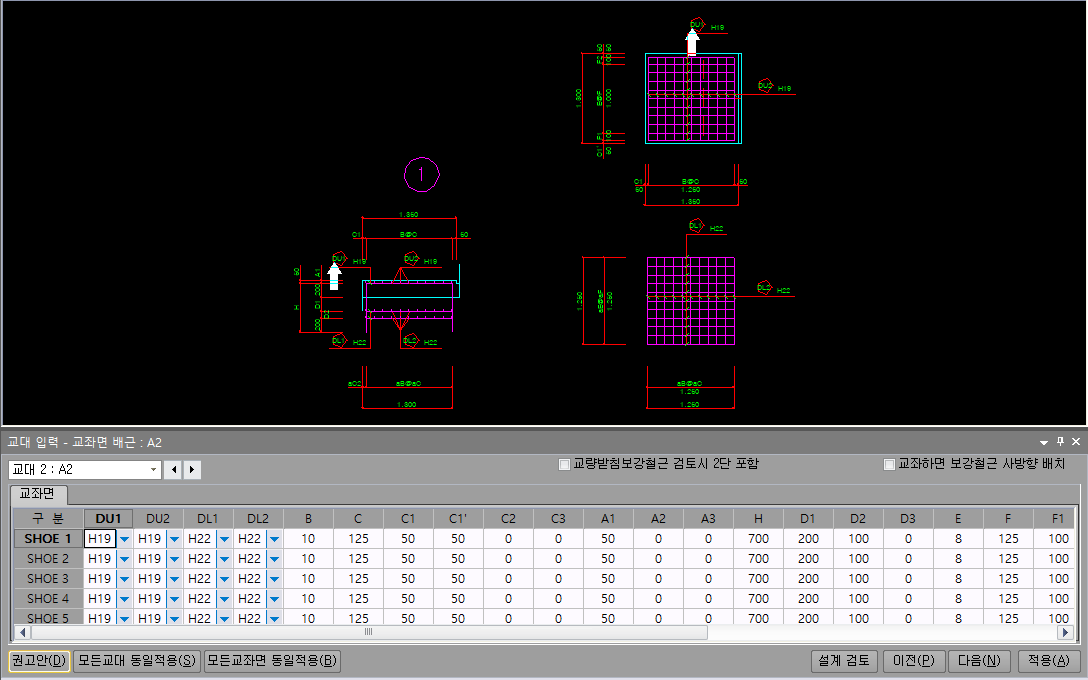
교좌받침 및 교좌하면보강 철근의 배근을 위한 제원을 설정합니다.
교대번호
설정할 교대를 선택합니다.
□ 교좌하면 보강철근 사방향 배치
사교에서 교좌하면 보강철근의 사방향 배치옵션을 설정합니다.
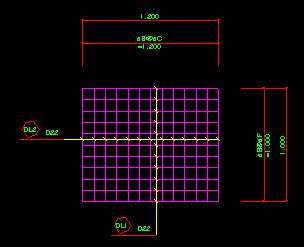
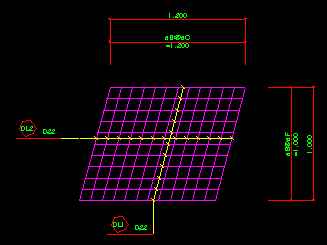
[선택하지 않았을 때] [선택했을 때]
□ 교량받침보강철근 검토시 2단 포함
교량받침보강철근 검토시 2단철근 포함여부를 결정합니다.

- DU1, DU2
교좌받침 교축방향, 교축직각방향 철근의 직경을 입력합니다.
- DL1, DL2
교좌하면보강철근 교축방향, 교축직각방향 철근의 직경을 입력합니다.
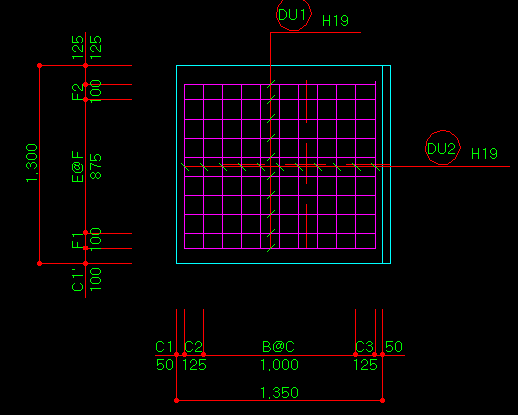
- B
교좌받침 교축방향으로 배치되는 철근의 간격수를 입력합니다.
- C
교좌받침 교축방향으로 배치되는 철근의 간격을 입력합니다.
- C1
교좌받침 교축방향으로 배치되는 첫번째 철근과 교좌받침 연단의 거리(피복)을 입력합니다.
- C1'
교좌받침 교축직각방향으로 배치되는 첫번째 철근과 교좌받침 연단의 거리(피복)을 입력합니다.
- C2, C3
교좌받침 교축방향으로 배치되는 첫번째와 마지막 철근 간격을 입력합니다.
- A1
교좌받침 1단철근과 교좌받침 상단과의 간격(피복)을 입력합니다.
- A2, A3
교좌받침 2단, 3단철근과 교좌받침 1단, 2단철근의 간격을 입력합니다.
“0”으로 입력될 경우 2단, 3단 철근은 배치되지 않습니다.
- H
교좌받침 철근의 연직방향 길이를 입력합니다.
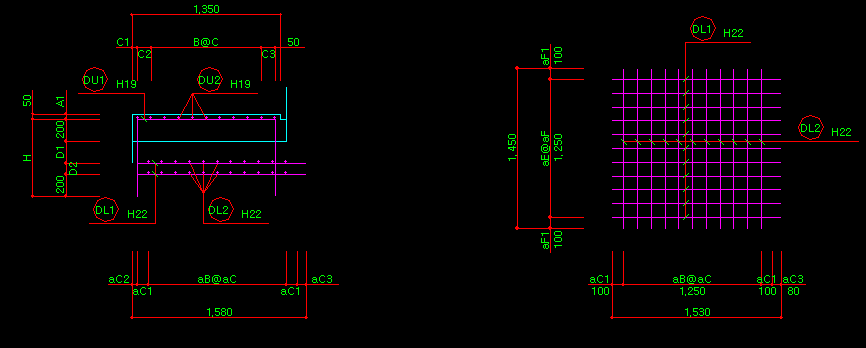
- D1
하면보강철근 1단과 교좌면의 간격(피복)을 입력합니다.
- D2, D3
하면보강철근 2단, 3단과 하면보강철근 1단, 2단의 간격을 입력합니다.
“0”으로 입력될 경우 2단, 3단 철근은 배치되지 않습니다.
- E
교좌받침의 교축직각방향으로 배치되는 철근의 간격수을 입력합니다.
- F
교좌받침의 교축직각방향으로 배치되는 철근의 간격을 입력합니다.
- F1, F2
교좌받침 교축직각방향으로 배치되는 첫번째와 마지막 철근 간격을 입력합니다.
- aB
교좌하면보강철근의 교축방향 간격의 수를 입력합니다.
- aC
교좌하면보강철근의 교축방향 간격을 입력합니다.
- aC1
교좌하면보강철근의 교축방향 양끝 마지막 철근간격을 입력합니다.
동일한 간격으로 배치되는 경우는 생략합니다. (aC1과 aC가 동일한 경우)
- aC2
교좌하면보강철근의 교대벽체와의 간격(피복)을 입력합니다.
- aC3
교좌하면보강철근의 교축방향 배면의 마지막 철근간격을 입력합니다.
(전면과 배면에서 마지막 철근간격이 상이한 경우 적용하며 동일한 경우는 aC1적용)
- aE
교좌하면보강철근의 교축직각방향 간격의 수를 입력합니다.
- aF
교좌하면보강철근의 교축직각방향 간격을 입력합니다.
- aF1
교좌하면보강철근의 양끝 마지막 철근간격을 입력합니다.
동일한 간격으로 배치되는 경우는 생략합니다. (aF1과 aF가 동일한 경우)
날개벽 Plate해석
#날개벽의 3D Plate해석을 수행하며 부재력을 확인합니다. 교대설계환경-설계선택사항 - 날개벽해석방법 3D PLATE선택시 메뉴가 활성화됩니다.
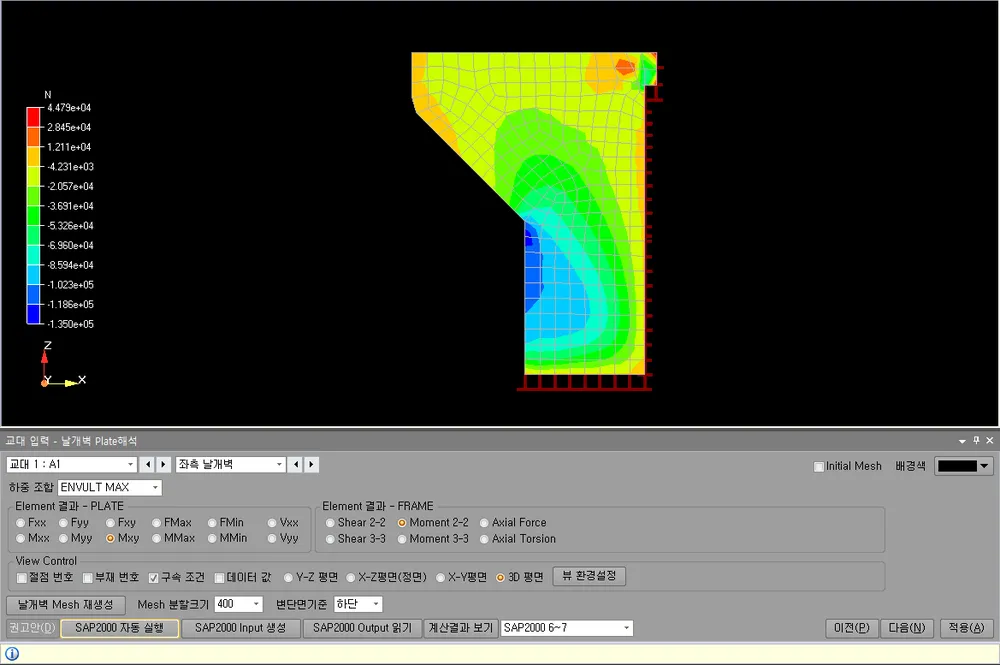
날개벽의 3D Plate해석을 수행하며 부재력을 확인합니다. 교대설계환경-설계선택사항 - 날개벽해석방법 3D PLATE선택시 메뉴가 활성화됩니다.
교대번호
설정할 교대를 선택합니다.
날개벽

설정할 날개벽을 선택합니다.
하중조합

해석후 결과치를 볼 하중조합을 선택합니다.
Element 결과 - PLATE

해석후 모델View에서 확인할 PLATE 부재력을 선택합니다.
Element 결과 - FRAME

해석후 모델View에서 확인할 FRAME 부재력을 선택합니다. 날개벽 Plate해석에서는 Frame부재가 없기에 영향이 없습니다.

그림표시 방법을 설정합니다. 절점번호, 부재번호, 구속조건, 데이터값을 출력할 수 있습니다.
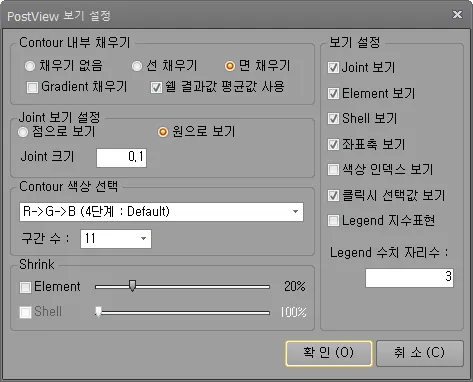
[날개벽 Mesh 재생성]
날개벽 Mesh를 재생성합니다.
[Mesh 분할크기]
Mesh를 생성하기위한 기준크기를 설정합니다. 설정후 날개벽 Mesh 재성성을하여야 반영됩니다.
[변단면기준]
날개벽에 대해 "세로방향 변단면"을 적용한 경우 날개벽 두께가 상이하며 두께별로 모델링을 작성합니다.
이때 날개벽 두께 변단면의 상단 또는 하단으로 모델링기준을 적용합니다.
[Solver 자동 실행]
해석솔버를 자동실행합니다. 솔버설정에 따라 해당 명칭이 표기되며 선택솔버가 자동실행을 지원하지 않는 경우 비활성화됩니다.
자동실행이 가능한 SAP2000 6~7, MIDAS NX 를 솔버로 설정한 경우 지원됩니다.
[해석 Input 생성]
해석 input을 생성합니다. 솔버설정에 따라 해당 명칭이 표기되며 s2k, mct 등 각 솔버의 input 파일을 생성합니다.
Plate해석은 부재축의 정렬이 필요하며 MIDAS와의 연동으로 자동실행시에는 부재축정렬이 될 수 있으나 연동이 아닌 수동실행시에는 MIDAS에서 Import후 정렬작업을 하고 해석으로 진행하셔야 합니다.
input 생성시에는 해당 경고메시지를 표기하고 있습니다.
[해석 Output 읽기]
해석결과 output을 읽어옵니다. 솔버설정에 따라 해당 명칭이 표기되며 out, anl 등 각 솔버의 해석결과파일을 로드합니다.
[계산결과 보기]
Plate해석결과를 표시합니다.
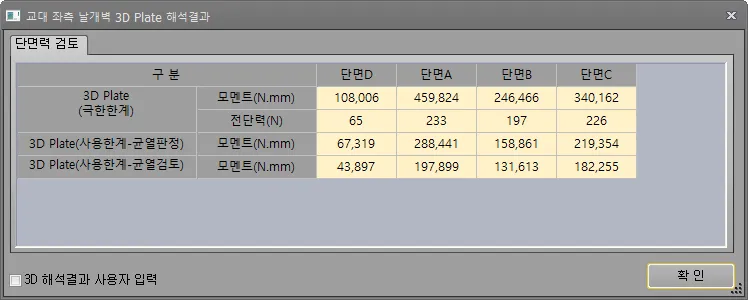
3D 해석결과 사용자 입력 : 설정시 사용자입력값의 부재력을 설계에 적용합니다.
[솔버선택]
해석을 진행하기 위한 솔버를 선택합니다.
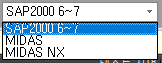
- MIDAS 자동실행
MIDAS의 경우 MIDAS NX를 솔버로 설정한 경우만 자동실행을 지원하며 다음 순서로 해석을 진행합니다.
"MIDAS" 로 설정한 경우 자동실행을 지원하지 않으며 "MIDAS NX" 로 설정된 경우는 자동실행을 지원합니다.
1) 솔버설정
해석솔버를 "MIDAS NX"로 설정합니다.
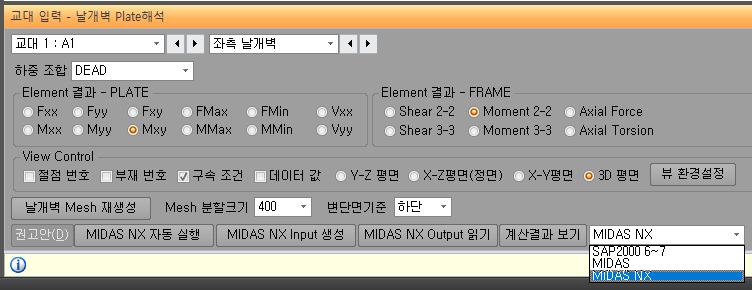
2) MIDAS실행 및 key연동
해석진행을 위해서는 MIDAS 가 실행되어 있어야 하며 MIDAS 의 Apps - API 에서 [connect]가 되어 있어야 합니다.
[MIDAS CIVIL 자동 실행] 버튼을 누르면 해석실행에 대한 메시지창이 팝업됩니다.
"MIDAS MAPI-key" 항목에는 MIDAS Apps - API Settings 상에서 확인되는 "MIDAS MAPI-key" 를 copy하여 동일한 키를 입력하고 [Run Midas Solver] 버튼을 클릭하면 해석 및 anl작성을 일괄진행합니다.
"MIDAS MAPI-key" 항목은 설정으로 저장되므로 최초 한번만 입력하면 MIDAS에서 변경되기 전까지는 동일한 키를 유지합니다.
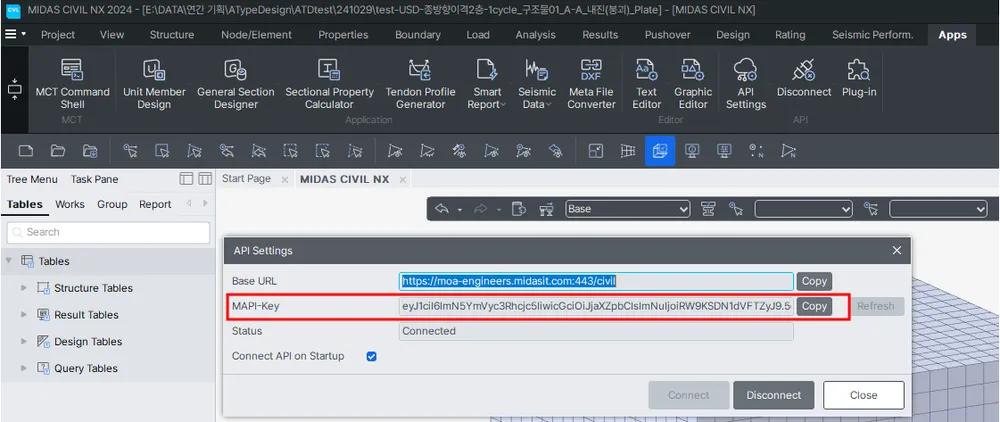
3) 자동실행 진행
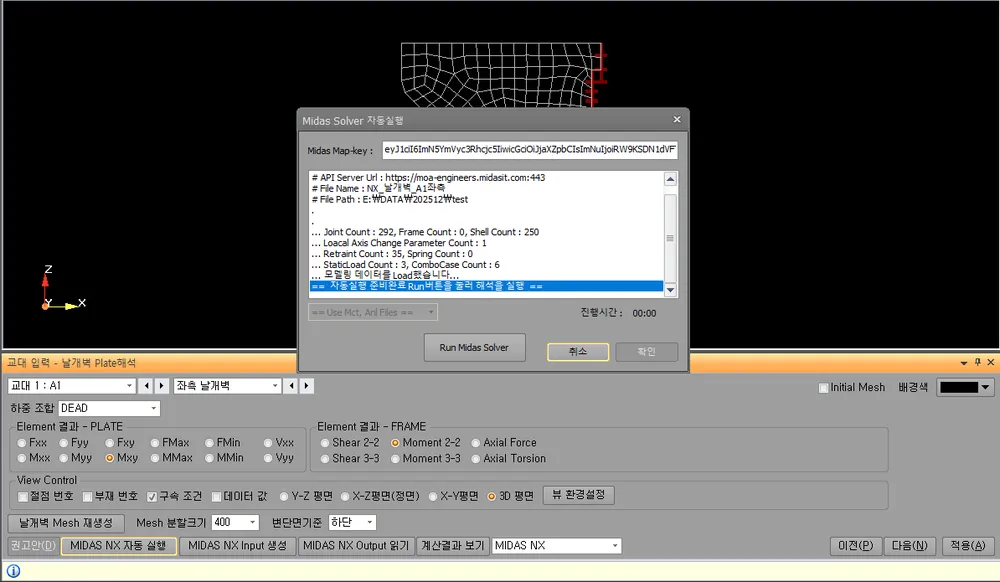
4) MIDAS에서 해석 및 결과파일 작성 일괄진행
5) 해석완료 후 결과반영
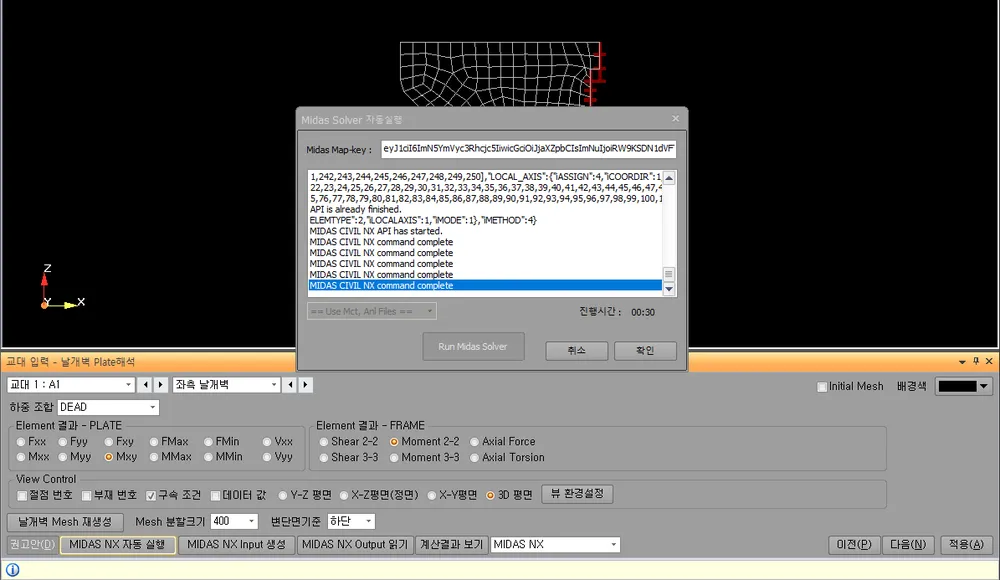
- 자동실행이 아닌 수동으로 Midas를 통한 Plate 해석 진행
날개벽 Plate 모델링시 날개벽의 형상 및 본체의 흉벽, 벽체 등의 입력제원에 따른 모델링을 적용하여 Mesh를 작성하고 있습니다.
이로 인해 각 부재(element)의 축 Local Axis가 일정치 않게 적용됩니다.
해석결과인 anl작성시 부재의 단위폭당 로컬 부재력(Force per unit length)를 결과로 적용하기에 검토부재력에 맞게 부재축을 정렬하여야 합니다.
모든 부재의 x축을 X축으로 정렬합니다.
MIDAS NX와의 연동으로 자동실행시에는 부재축정렬이 될 수 있으나 연동이 아닌 수동실행시에는 MIDAS에서 Import후 정렬작업을 하고 해석으로 진행하셔야 합니다.
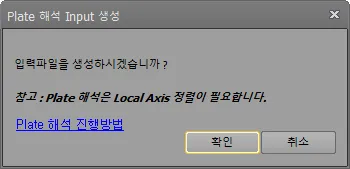
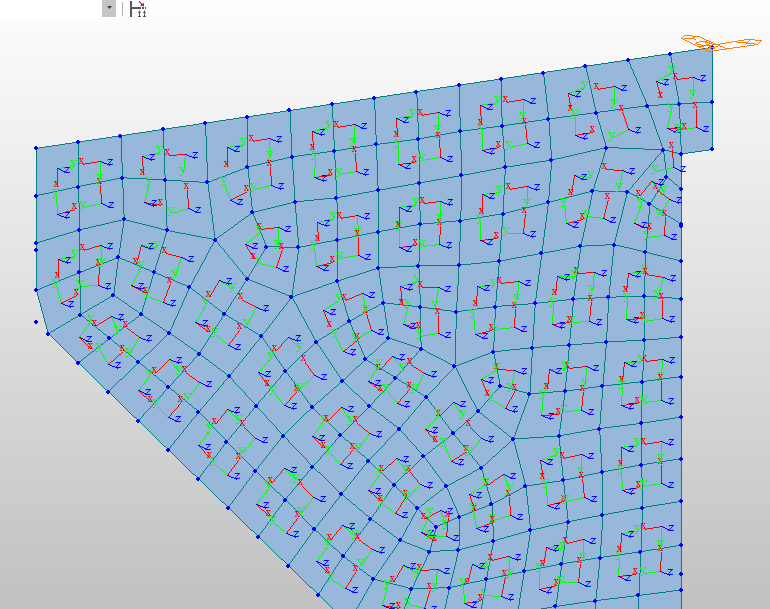
1) MCT import
ATypeDesign에서 MCT파일을 작성하여 MIDAS 에서 MCT 파일을 Import합니다.
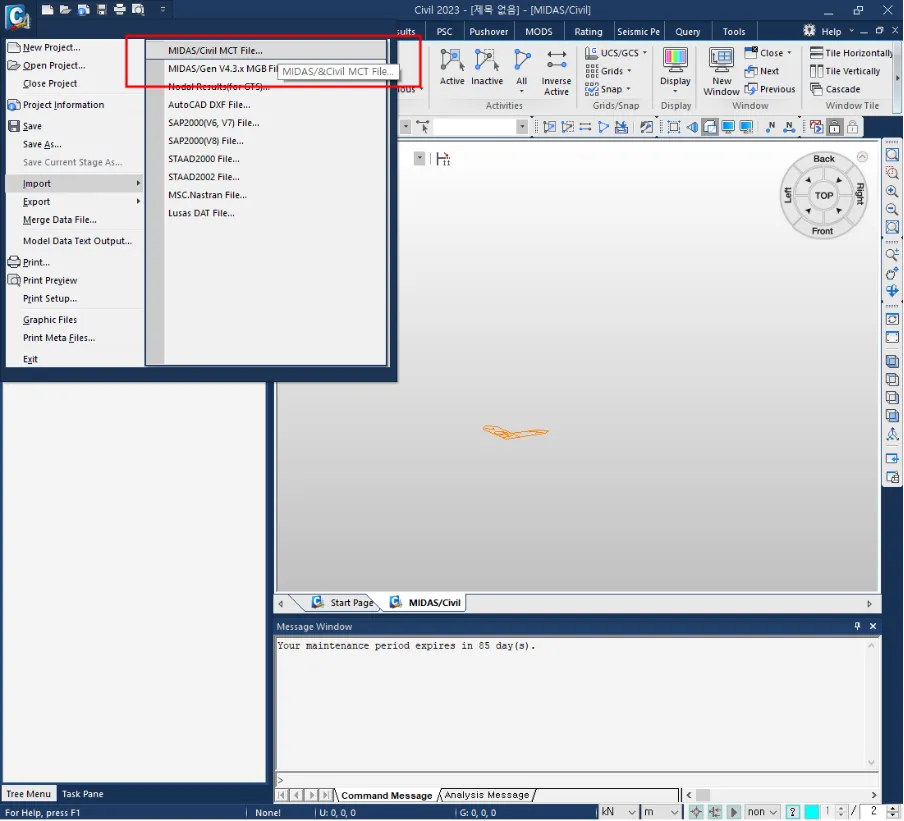
2) 모든 부재 정렬
모든부재를 선택하고 Node/Element - Change Parameters 메뉴로 진입합니다.
Parameter Type : Element Local Axis
Element Type : Planar
Assign : Coodinate Dir.
Local Axis : Local-x
Coorinate Dir. : +X
로 설정하여 [Apply]로 적용합니다.
3) 부재축정렬 확인
Display 에서 Element - Local Axis 를 설정하면 부재의 로컬축을 확인하실 수 있습니다.
4) 해석수행
ACulvert에서 작성된 mct파일명과 동일한 파일명으로 mcb 파일저장
Analysis - Perform Analysis 메뉴진행
5) text output(anl)작성
Results - Text Output 메뉴진행
Add New Load Set : Select All 설정
Output설정에서 Plate, Displacement, Reaction 설정
anl파일 출력
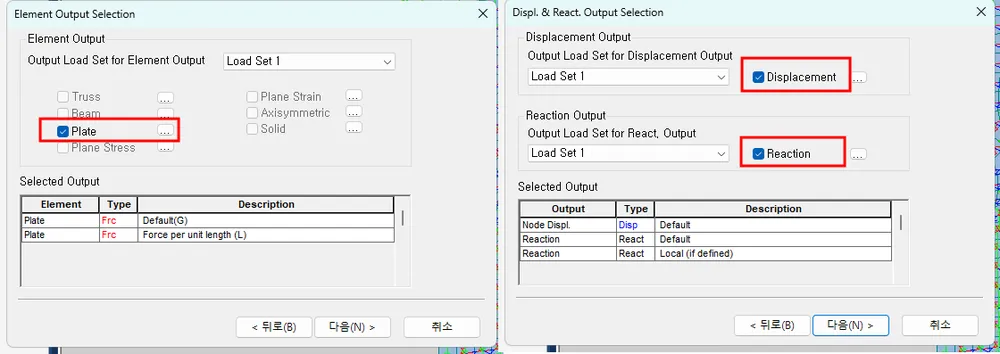
날개벽 배근
#날개벽 배근을 위한 제원을 설정합니다.
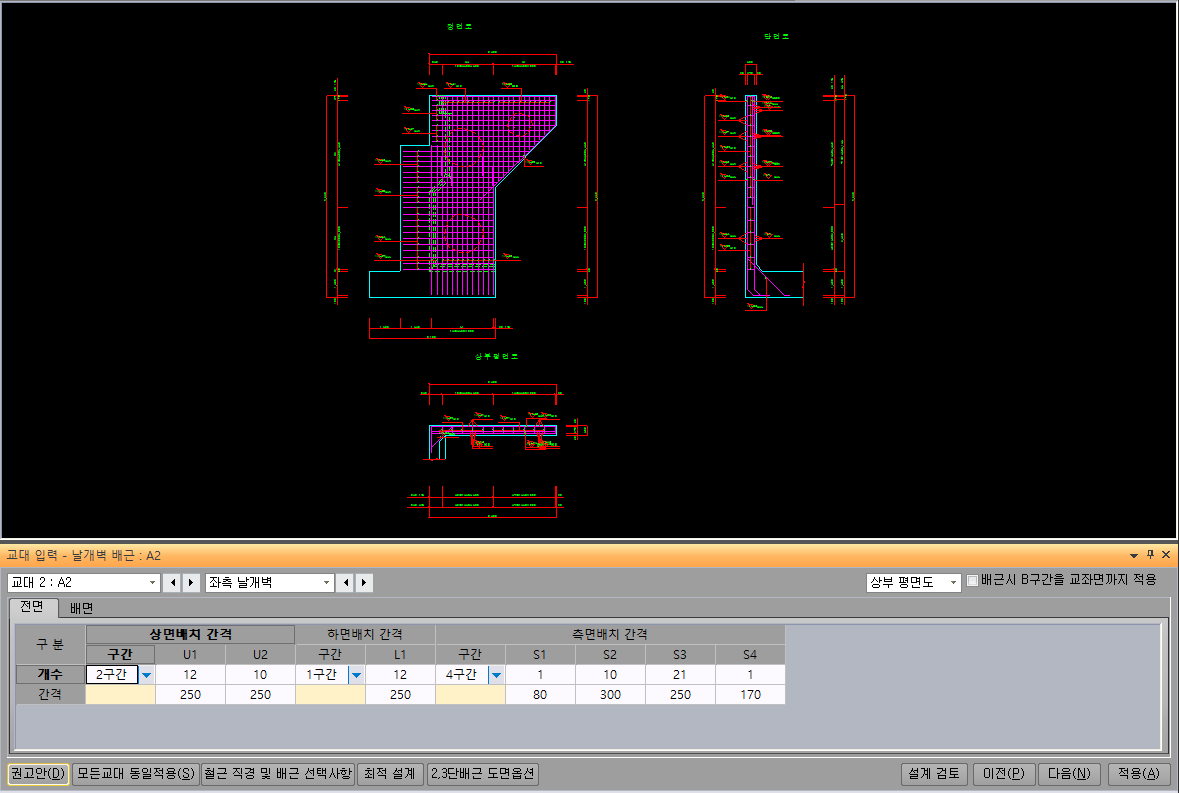
날개벽 배근을 위한 제원을 설정합니다.
교대번호
설정할 교대를 선택합니다.
날개벽
설정할 날개벽을 선택합니다.
상부 평면도 / 하부 평면도
입력시 도면표현창에 상부 평면도 또는 하부 평면도를 표기하도록 설정합니다.
□ 배근시 B구간을 교좌면까지 적용
B구간의 주철근을 교좌면위치까지 확장하여 배근할 것인가를 선택합니다.
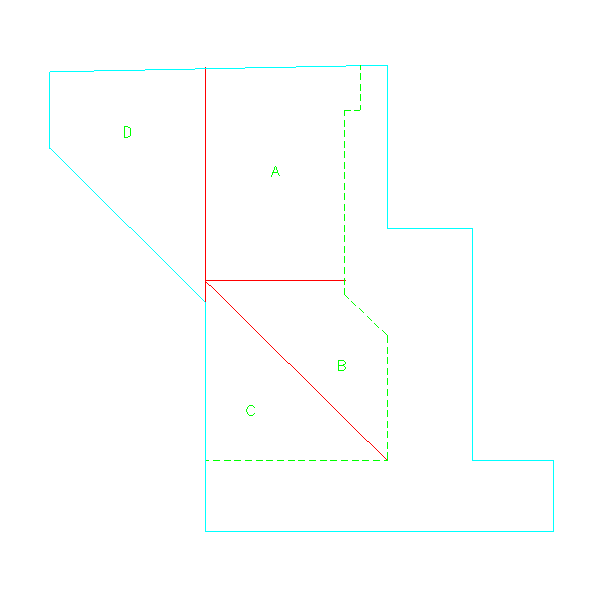
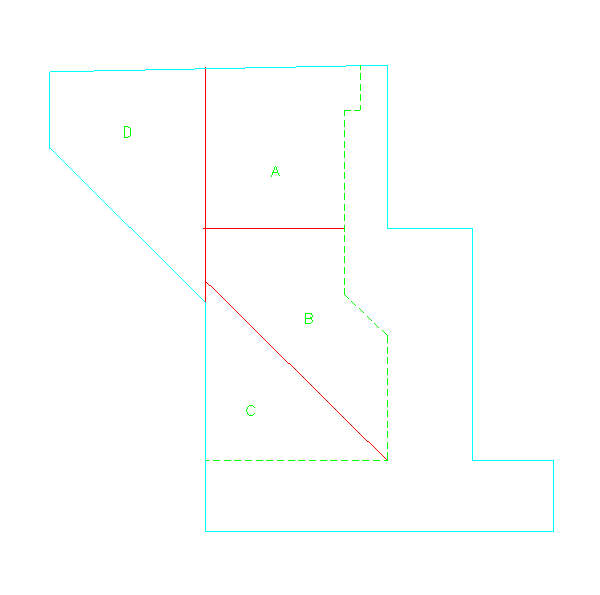
[철근 직경 및 배근 선택사항]
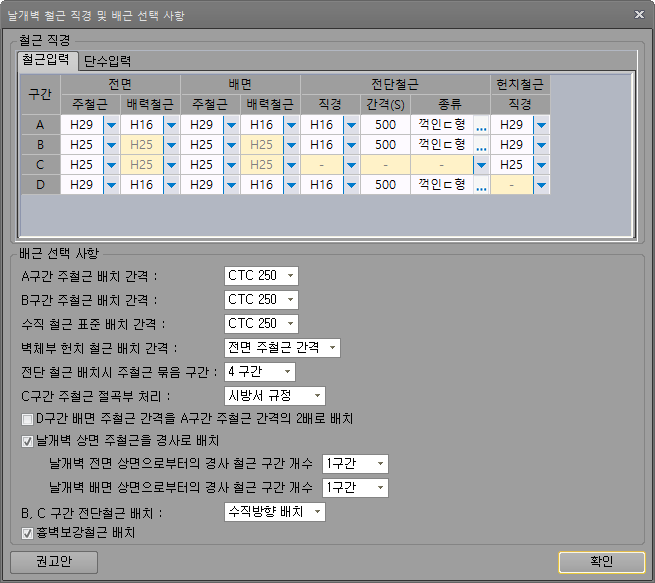
날개벽 철근 직경 및 배근을 선택합니다.
날개벽은 구간별로 철근제원 및 설정이 적용되며 해당설정으로 전면과 배면에 철근을 자동으로 배치합니다.
철근 직경
각 구간별로 철근 직경을 설정하며 2,3단 배근은 "단수입력"에서 단수 설정 및 해당단수의 철근 직경을 설정합니다.
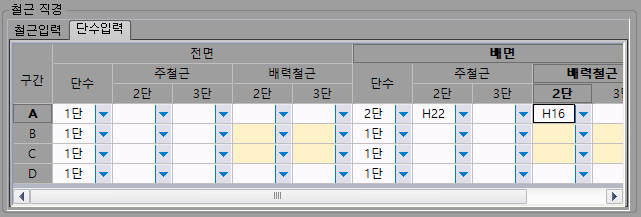
배근선택사항
- A구간 주철근 배치 간격
벽체상단인 A구간 주철근의 표준배치간격을 입력합니다. 전면은 설정된 배치간격, 배면은 설정된 배치간격/2를 기준으로 배치됩니다.
- B구간 주철근 배치 간격
벽체하단인 B구간 주철근의 표준배치간격을 입력합니다. 전면은 설정된 배치간격, 배면은 설정된 배치간격/2를 기준으로 배치됩니다.
- 수직철근 표준 배치 간격
날개벽에서 수직방향으로 배치되는 철근의 표준배치간격을 입력합니다. 전면은 설정된 배치간격, 배면은 설정된 배치간격/2를 기준으로 배치됩니다.
- 벽체부 헌치 철근 배치 간격
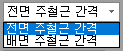
A, B구간과 벽체사이의 헌치에 배근되는 헌치철근의 배치간격을 설정합니다.
- 전단 철근 배치시 주철근 묶음 구간
단면폭방향으로 전단철근 배치 간격을 설정합니다.
주철근을 4구간씩 감싸는 것으로 배치라는 의미는 주철근 4개를 감싸는 것을 의미합니다. (주철근@125일 때 전단철근은 다리수2EA)
감는 구간수는 2Cycle배치를 기본으로 합니다.
- C구간 주철근 절곡부 처리
C구간 주철근인 수직철근을 기초와 연결될시 곡선처리 또는 직각으로 절곡처리합니다.
"시방서 규정"으로 설정시에는 주철근 직경이 Dia22이상일 경우 곡선처리로 적용합니다.
- □ D구간 배면 주철근 간격을 A구간 주철근 간격의 2배로 배치
D구간 배면 주철근 간격을 A구간에서 설정된 배치간격 또는 배치간격/2 로 배근하도록 설정합니다.
- □ 날개벽 상면 주철근을 경사로 배치
날개벽에 경사가 적용된 경우 상단철근을 경사에 맞춰 배치할지 설정합니다.
설정시 날개벽 전면과 배면에서 각각 몇개구간을 배치할 것인지 설정합니다.
- B, C 구간 전단철근 배치
B, C구간은 동일한 구간으로서 주철근방향이 수평, 수직으로 적용됩니다.
해당구간에 대한 전단철근 배치시 배치 방향을 설정하며 "양쪽방향 배치"시에는 수직, 수평 모두 설치를 합니다.
- □ 흉벽보강철근 배치
날개벽에서 벽체배면에 연결되는 흉벽보강철근의 배치여부를 설정합니다.
해당철근은 도로설계요량 교량편 3.5 평행날개벽의 설계에서 근거를 확인하실 수 있습니다.
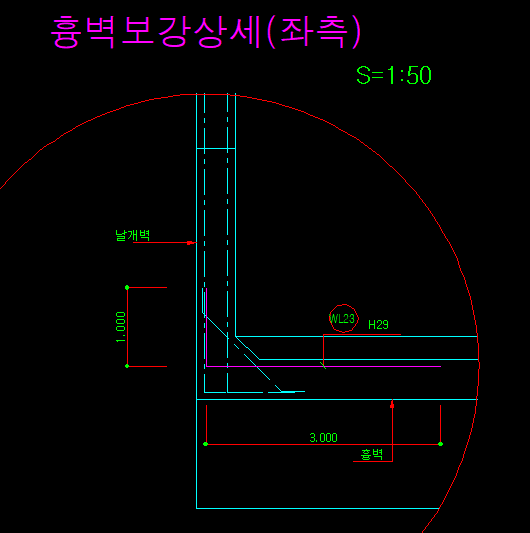
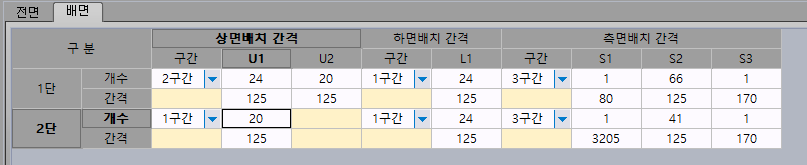
설정할 제원을 전면, 배면별로 설정합니다.
- 상면배치 간격
"철근 직경 및 배근 선택사항"설정에 따라 자동으로 배치되며 세부설정을 조절하는 경우 구간수와 각 구간의 배치개수, 배치간격을 변경하여 입력합니다.
날개벽 캔틸레버에서 벽체방향으로 철근이 배치됩니다.
- 하면배치 간격
"철근 직경 및 배근 선택사항"설정에 따라 자동으로 배치되며 세부설정을 조절하는 경우 구간수와 각 구간의 배치개수, 배치간격을 변경하여 입력합니다.
날개벽하단의 캔틸레버에서 벽체방향으로 철근이 배치됩니다.
- 측면배치 간격
"철근 직경 및 배근 선택사항"설정에 따라 자동으로 배치되며 세부설정을 조절하는 경우 구간수와 각 구간의 배치개수, 배치간격을 변경하여 입력합니다.
기초상단을 기준으로 날개벽상단방향으로 철근이 배치됩니다.
[최적 설계]
설정된 값으로 철근을 자동설정합니다.
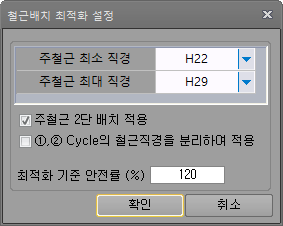
[2,3단배근 도면옵션]
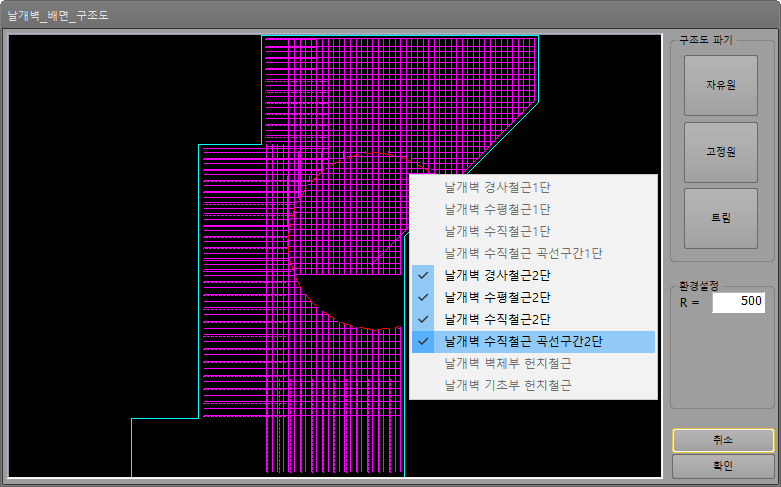
날개벽의 특정위치를 원형 또는 트림으로 잘라내고 2,3단에 해당하는 철근을 선택적으로 표기합니다.
[설계 검토]
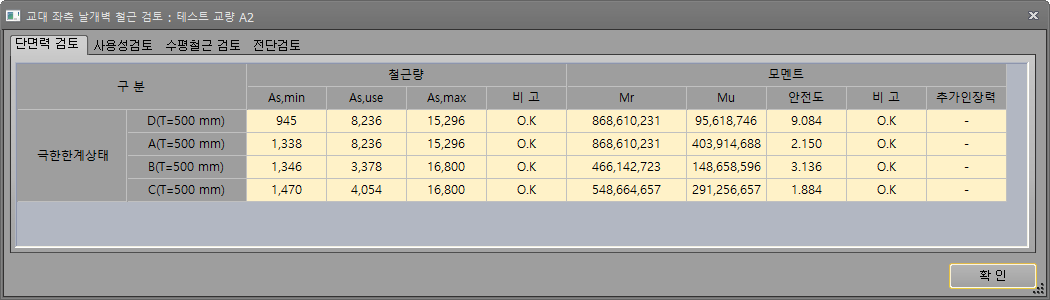
각 단면의 부재력과 입력된 철근에 따른 단면강도를 비교하여 단면검토결과를 간략히 표기합니다. 결과에 따라 철근입력 등을 조절하실 수 있습니다.
접속슬래브 배근
#날개벽 배근을 위한 제원을 설정합니다.
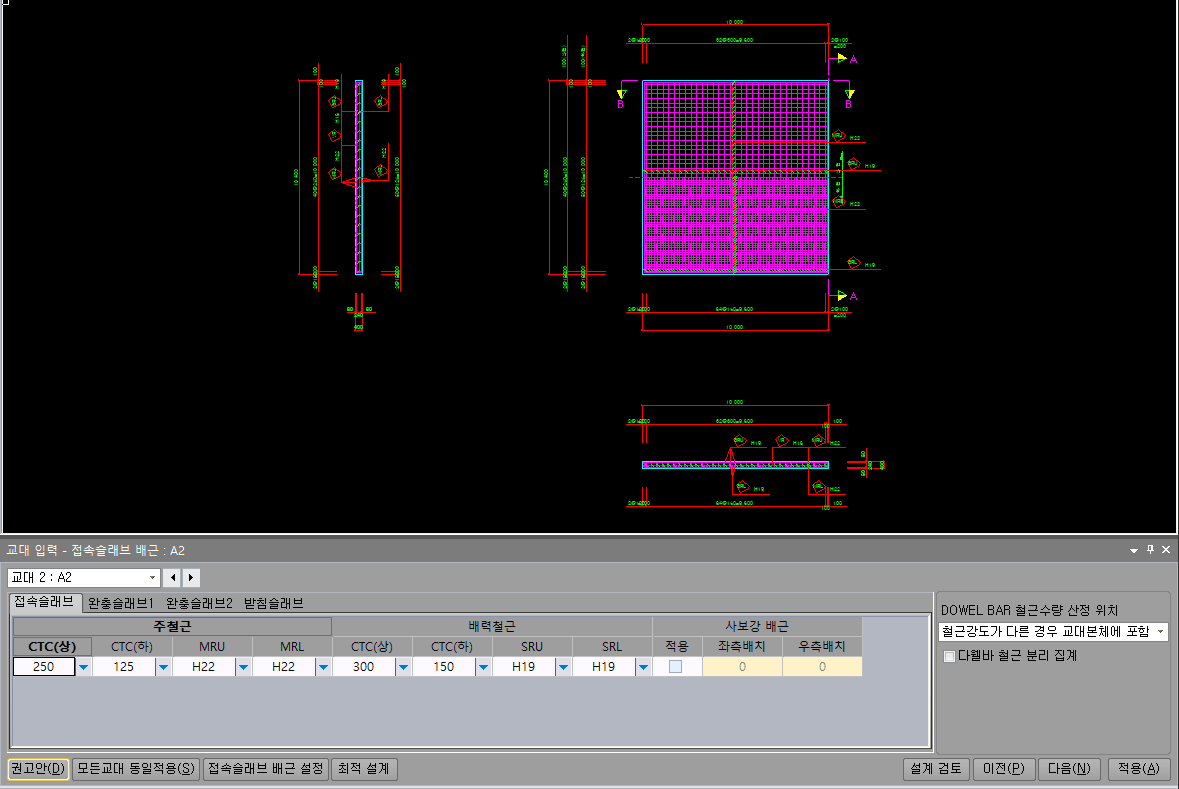
날개벽 배근을 위한 제원을 설정합니다.
교대번호
설정할 교대를 선택합니다.
[접속슬래브], [완충슬래브], [받침슬래브]
각 구조물의 제원을 설정시 해당 버튼을 선택하여 입력을 진행합니다.

배력철근 입력시 배력철근 입력 탭을 클릭하여 배력철근 제원을 입력합니다.
- 주철근 / 배력철근
방향별 간격(CTC)와 철근직경을 설정합니다. CTC설정에 따라 각 철근의 간격은 자동배치됩니다.
본체와 같이 세부적인 철근간격의 변경은 지원하지 않습니다.
- 사보강 배근
□ 적용
사각이 적용된 교대의 접속슬래브인 경우 "2016 도로공사 표준도 타입"의 사보강 배근을 적용합니다.
다만 계산에서의 설계지간은 변경되지 않으며 기존 계산과 동일하게 적용하고 있습니다.
적용안함인 경우는 선형방향으로 주철근이 배치됩니다.
좌측배치 / 우측배치
접속슬래브의 좌측/우측에서부터 사보강구간수를 표준CTC기준으로 입력하여 그에따라 사보강과 직구간 배근이 적용됩니다.
[접속슬래브 배근 설정]
접속슬래브 배근을 설정합니다.
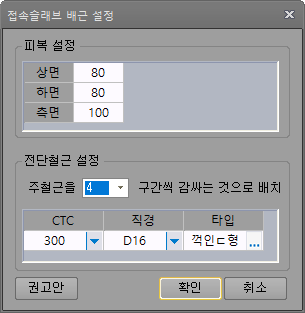
DOWEL BAR 철근수량 산정 위치
DOWEL BAR의 철근수량을 어느 부분의 철근재료표에 포함시킬 것인지를 선택합니다.
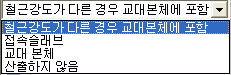
□ 다웰바 철근 분리 집계
다웰바 철근을 접속슬래브철근과 합산하여 집계할 것인지 설정합니다.
[최적 설계]
설정된 값으로 철근을 자동설정합니다.
[설계 검토]
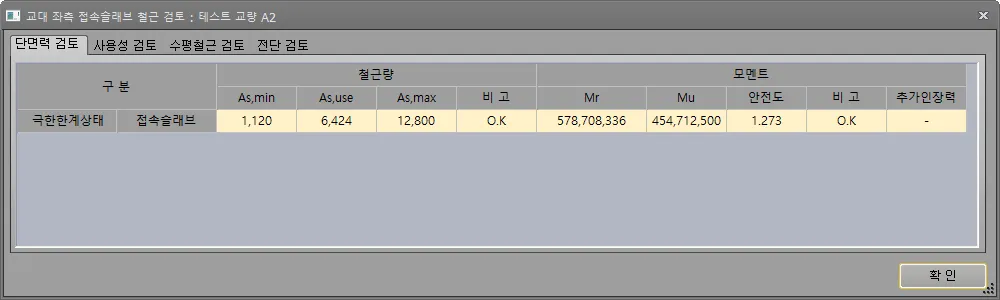
각 단면의 부재력과 입력된 철근에 따른 단면강도를 비교하여 단면검토결과를 간략히 표기합니다. 결과에 따라 철근입력 등을 조절하실 수 있습니다.
철근제원
#철근제원에 대한 설정을 입력합니다. 구조물제원 변경 및 배근변경시 [권고안] 또는 [전체권고안]하면 변경사항을 고려하여 철근제원을 재생성합니다.
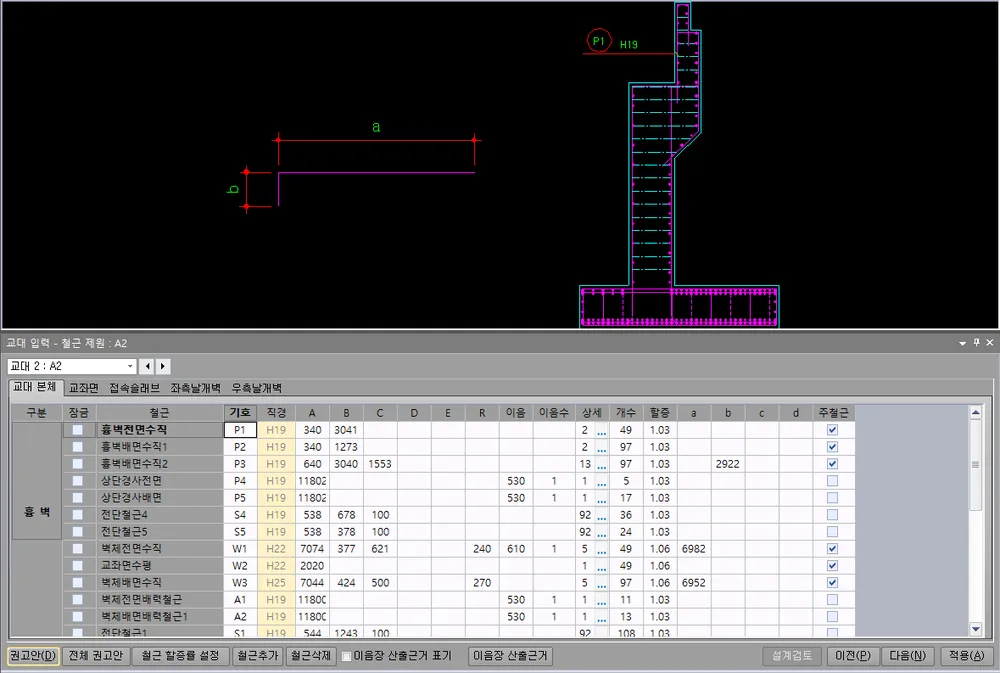
철근제원에 대한 설정을 입력합니다. 구조물제원 변경 및 배근변경시 [권고안] 또는 [전체권고안]하면 변경사항을 고려하여 철근제원을 재생성합니다.
사용자가 수정, 삭제, 추가한 사항은 도면 및 철근재료표에 반영 됩니다.
│교대 본체│,│교좌면│,│접속슬래브│,│좌측날개벽│,│우측날개벽│
철근 부위별 입력된 제원을 표기해 줍니다. 각 항목별로 검토해 주세요.
[권고안]
입력된 배근정보에 따라 입력탭의 철근 데이터를 재산정합니다.
설정시 입력된 데이터를 이용해서 프로그램 내부에서 철근량을 재산정하며 사용자변경사항 및 추가철근은 모두 삭제됩니다.
단, 잠금이 체크된 항목은 값을 유지합니다.
[전체 권고안]
전체 탭에 대해 권고안처리를 합니다.
[철근추가], [철근삭제]
목록이외의 철근을 추가 또는 삭제하는 경우에 사용합니다.
추가된 철근은 철근재료표의 철근량에 포함되며 도면에는 표현되지 않습니다.
[할증률 설정]
철근의 할증률에 대한 옵션을 보여줍니다.
옵션은 할증률 적용기준에 따라 변경됩니다.
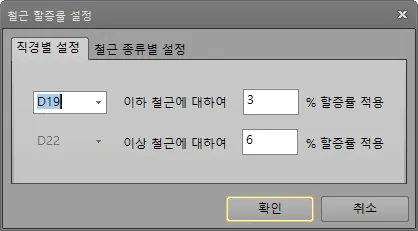
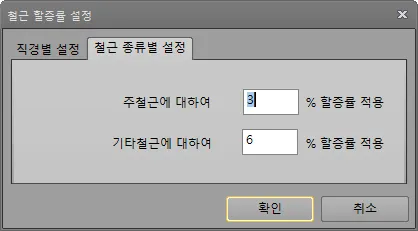
<철근직경 설정> <철근 종류별 설정>
할증률적용기준
철근의 할증률을 적용하는 기준을 설정합니다.
철근직경
할증률 설정기준을 철근 직경을 기준으로 설정
주철근
할증률 설정기준을 철근 직경 뿐만이 아니라 주철근에 해당하는 것을 고려하여 설정합니다.
여기서 주철근은 배력근 및 기타철근을 제외한 철근으로 자동 선정됩니다.
- 잠금
추가한 철근 및 수정한 철근의 제원 및 수량이 변경되지 않도록 할 경우 체크합니다.
잠금 체크를 한 철근은 [기본값] 버튼을 눌러도 철근이 재산정 되지 않습니다.
- 주철근
“할증율적용기준” 중 주철근 옵션을 이용하기 위한 주철근 사용자 지정시 선택하는 곳입니다.
- 기호
철근의 마크를 설정합니다. 수정시 도면상에 반영됩니다.
- 직경
철근의 직경을 설정합니다.
주철근입력, 배력근입력 등에서 설정된 직경은 변경할 수 없습니다.
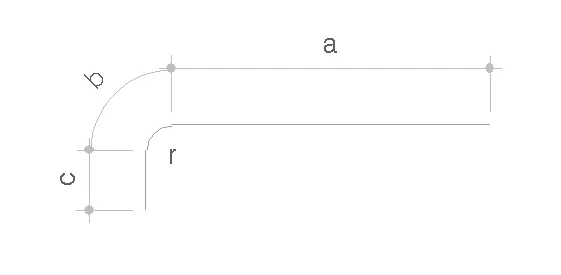
- A, B, C, D, E
철근상세의 제원을 나타내고 있습니다.
- R
철근이 꺽이는 경우의 R값을 입력합니다.
- X1, X2
철근이 꺽이는 경우 사이각을 입력합니다.
- 이음
겹이음이 필요한 경우 길이를 입력합니다.
- 이음수
겹이음이 필요한 경우 개수를 입력합니다.
- 상세
철근상세를 선택하며 선택한 상세는 일련번호로 표기됩니다.
변경을 하는 경우 상세위치에서 더블클릭 한 후 버튼을 누르면 철근상세 선택창이 나타납니다.
예를 들어 버튼을 클릭하면 철근상세 선택창이 나타납니다.
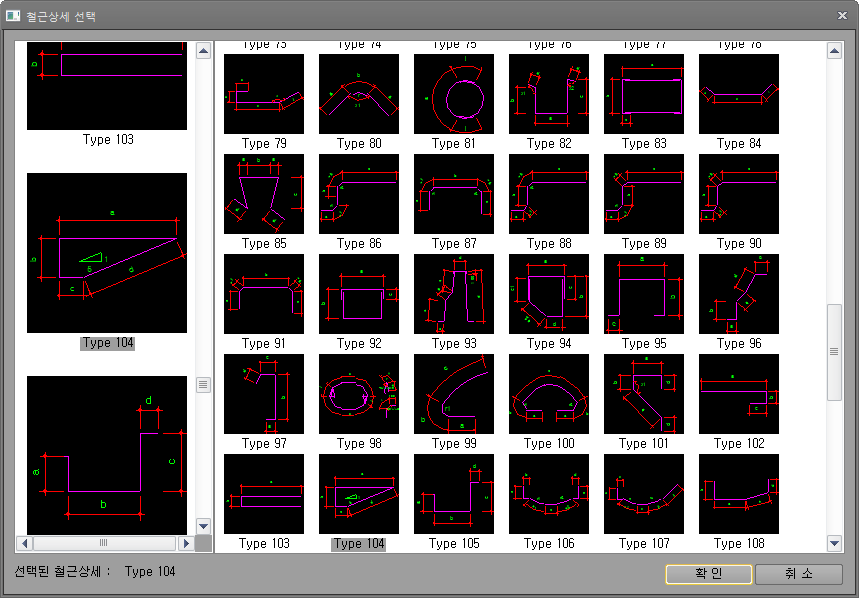
- 개수
철근의 개수를 설정합니다.
- 할증
철근의 할증률을 설정합니다.
- a, b, c, d
a,b,c,d..는 철근이 길이가 변화하는 경우 각 대문자에 대응하는 길이를 입력합니다.
□ 이음장 산출근거 표기 <한계상태설계법>
한계상태 설계법 선택시 옵션이 보입니다.
옵션 체크시 한계상태 설계법을 기준으로 철근 이음 및 정착장 길이 산출한 근거를 테이블 형식으로 표시합니다.

<옵션 미체크시>

<옵션 체크시>
[이음장 산출근거] <한계상태설계법>
철근을 선택하여 버튼클릭시 해당철근의 이음장 산출근거를 팝업으로 표기합니다.
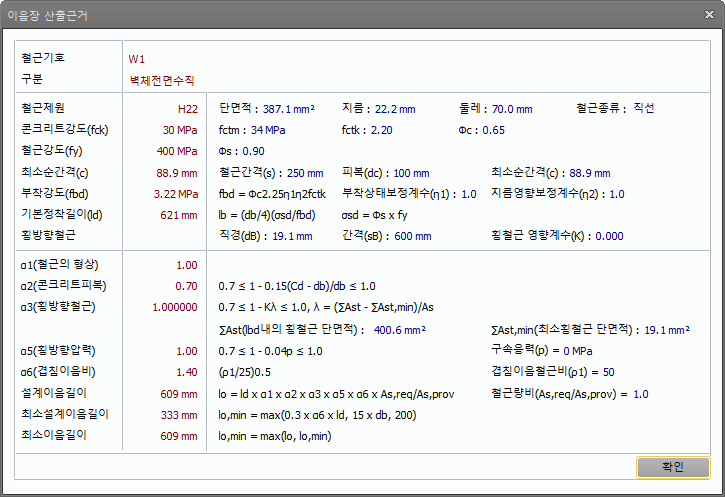
설계 환경
교각에 적용되는 하중 및 계산을 위한 검토 메뉴가 있는 항목입니다.
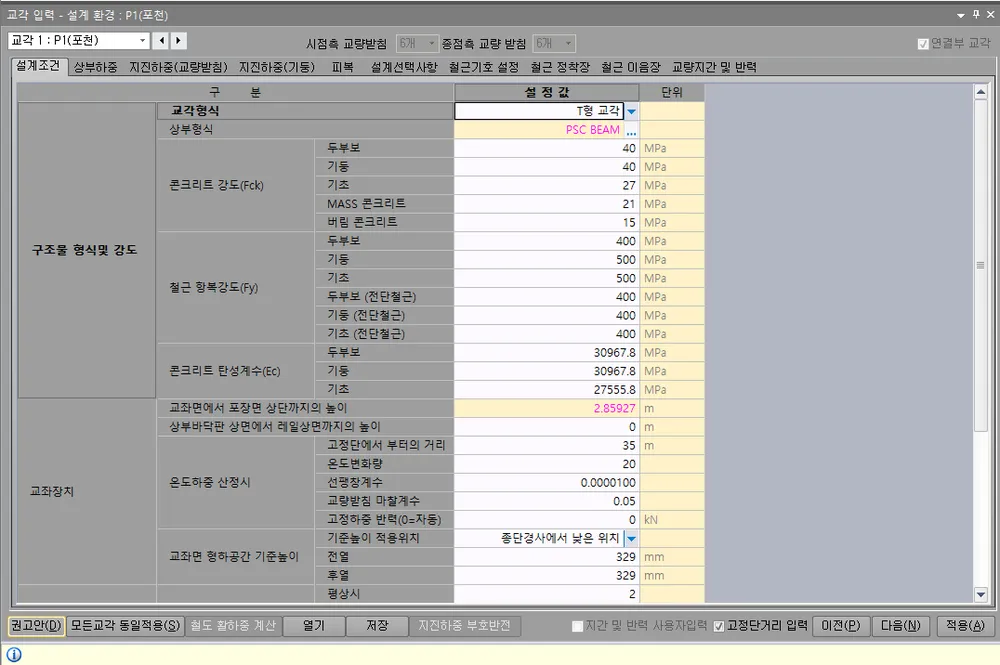
교각 입력
설계조건
#이미 설정되어 있는 설계환경을 확인하거나 변경합니다. 설정항목은 다음과 같습니다.
이미 설정되어 있는 설계환경을 확인하거나 변경합니다. 설정항목은 다음과 같습니다.
1) 구조물 형식 및 강도
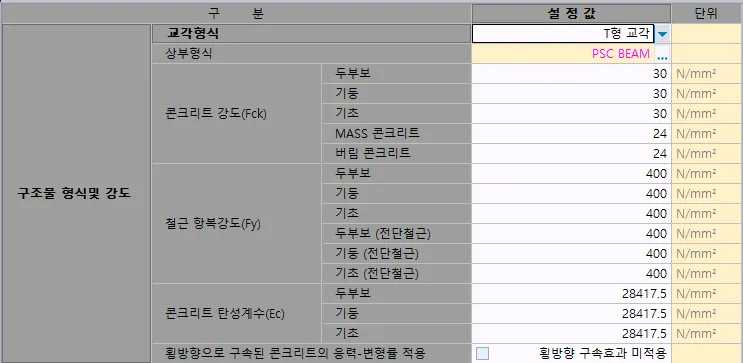
- 교각형식
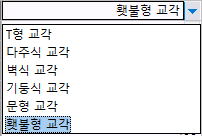
설계할 교각의 형식을 지정합니다.
- 상부형식
설계할 교대의 상부구조형식을 지정합니다. 선형파일 가져오기를 사용하여 설계를 하신 경우에는 자동으로 설정되어집니다.
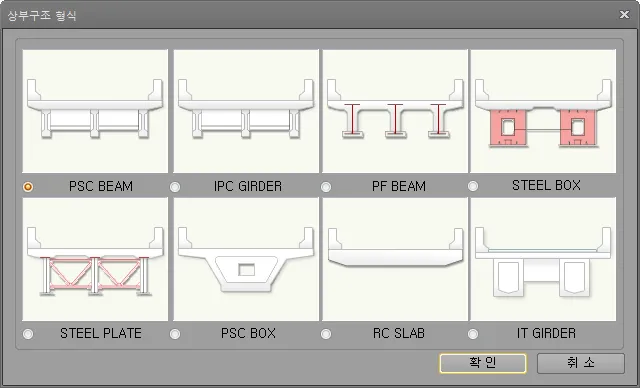
- 콘크리트 강도
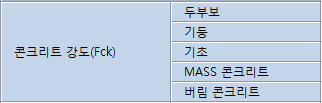
두부보, 기둥, 기초, MASS콘트리트, 버림 콘크리트의 강도를 설정합니다. 콘크리트 강도는 디폴트로 30N/mm²로 설정되어 있습니다.
- 철근 항복강도
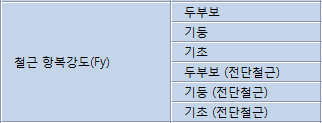
두부보, 기둥, 기초의 철근과 전단철근의 항복강도를 설정합니다. 철근항복강도는 디폴트로 400 N/mm²로 설정되어 있습니다.
- 콘크리트 탄성계수

두부보, 기둥, 기초의 콘크리트 탄성계수를 설정합니다.
콘크리트 탄성계수는 콘크리트강도(fck)와 기초자료설정의 기타재료의 단위중량에서 입력된 무근콘크리트의 단위중량을 반영하여
설계기준에 따라 계산된 값을 디폴트로 하고 있으며 사용자 입력하여 적용할 수 있습니다.
2) 교좌장치
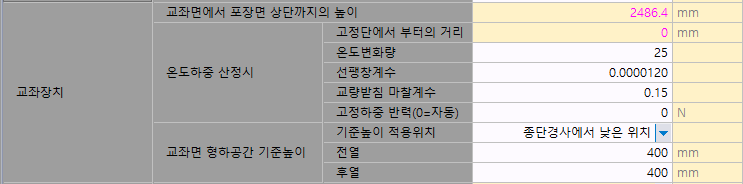
- 교좌면에서 포장면 상단까지의 높이
교좌면에서 포장면까지의 높이를 입력합니다. 선형을 사용하였을 경우에는 자동으로 계산되어 적용됩니다.
- 상부바닥판 상면에서 레일상면까지의 높이 (철도교)
상부바닥판 상면에서 레일상면까지의 높이를 입력합니다.
온도하중 산정시
- 고정단에서 부터의 거리
종방향온도하중 산정시 고려되는 해당지점에서 고정단까지의 거리를 입력합니다. 선형 및 교량제원을 입력하여 설계를 하신 경우에는 자동으로 설정되어집니다.
- 온도변화량
종방향온도하중에 고려되는 가동받침의 이동량 산정시 온도변화량을 입력합니다.
- 선팽창계수
종방향온도하중에 고려되는 가동받침의 이동량 산정시 상부구조의 종류에 따른 선팽창계수를 입력합니다.
- 교량받침 마찰계수
교량받침의 마찰계수를 입력합니다. 단, 탄성받침일 경우 수평력의 산정에서 수평전단강성과 수평변위량을 가지고 계산하므로 입력하지 않으셔도 됩니다. (도로교설계기준해설 p102, 2003)
- 고정하중 반력(0=자동)
- 인접경간길이
연단거리 검토시 고려되는 인접한 지점까지의 거리를 입력합니다. 선형 및 교량제원을 입력하여 설계를 하신 경우에는 자동으로 설정되어집니다.
교좌면 형하공간 기준높이
- 기준높이 적용위치
전열/후열 중 교좌면EL.을 산정하기위한 기준을 선택합니다. 종단경사에서 낮은 위치"를 선택하는 경우 종단선형상 낮은 위치가 적용되며 거더높이에 따라 거더하단EL.이 상이할 수 있으므로 확인후 진행하여야 합니다.
- 전열
전열의 교좌면과 거더의 형하공간 기준높이를 입력합니다. 교좌면 EL.의 초기값 산정시 기준높이를 반영합니다.
- 후열
후열의 교좌면과 거더의 형하공간 기준높이를 입력합니다. 교좌면 EL.의 초기값 산정시 기준높이를 반영합니다.
3) 안전율 (강도설계법)

- 전도에 대한 안전율 : 평상시/지진시/폭풍시
직접기초의 평상시/지진시/폭풍시의 전도에 대한 안전율을 입력합니다.
- 활동에 대한 안전율 : 평상시/지진시/폭풍시
직접기초의 평상시/지진시/폭풍시의 활동에 대한 안전율을 입력합니다.
상부하중
#설계해석에 사용할 상부하중의 확인 또는 설정을 합니다.
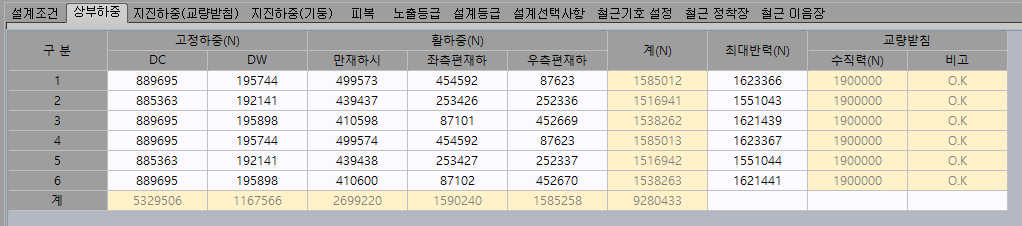
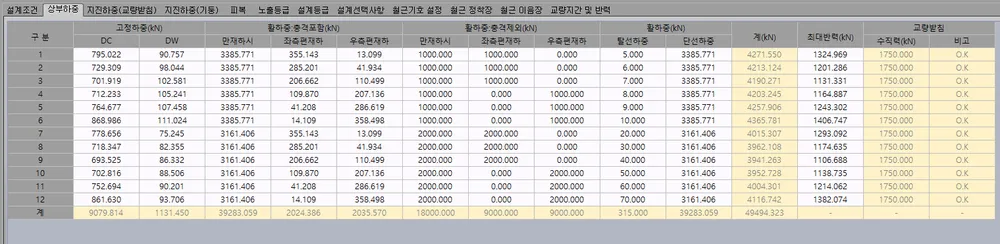
설계해석에 사용할 상부하중의 확인 또는 설정을 합니다.
- 고정하중(kN) (강도설계법)
상부계산에서 얻은 해당 교량받침에 작용하는 고정하중 반력을 입력합니다.
- 고정하중DC, 고정하중DW (N) / (kN) (한계상태설계법)
고정하중 DC : 상부계산에서 얻은 해당 교량받침에 작용하는 구조부재와 비구조적 부착물의 중량(DC) 반력을 입력합니다.
고정하중 DW : 상부계산에서 얻은 해당 교량받침에 작용하는 포장과 설비의 고정하중 (DW) 반력을 입력합니다.
- 활하중 - 만재하시 (N) / (kN)
상부계산에서 얻은 해당 교량받침에 작용하는 활하중 반력을 입력합니다.
(하중조합상 하중명 LL1으로 재하됩니다.)
- 활하중 - 좌측편재하 (N) / (kN)
상부계산에서 얻은 해당 교량받침에 작용하는 활하중 반력을 입력합니다.
(하중조합상 하중명 LL2으로 재하됩니다. 고정하중 편재하를 설정한 경우 동일한 케이스로 하중조합이 적용되므로 하중방향에 유의하여야 합니다. 교각입력-하중조합-설계하중선택 참조)
- 활하중 - 우측편재하 (N) / (kN)
상부계산에서 얻은 해당 교량받침에 작용하는 활하중 반력을 입력합니다.
(하중조합상 하중명 LL3으로 재하됩니다. 고정하중 편재하를 설정한 경우 동일한 케이스로 하중조합이 적용되므로 하중방향에 유의하여야 합니다. 교각입력-하중조합-설계하중선택 참조)
- 활하중:충격제외 (N) / (kN) (한계상태설계법, 철도교설계기준)
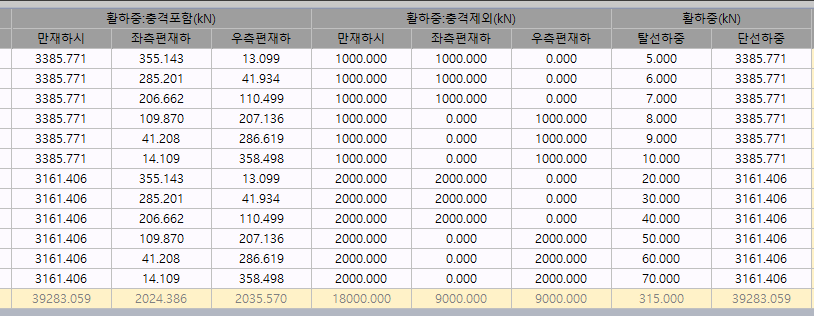
만재하시, 좌측편재하, : 상부계산에서 얻은 해당 교량받침에 작용하는 활하중(LL) 반력을 입력합니다.
만재하(충격x) :
상부계산에서 얻은 해당 교량받침에 작용하는 충격을 제외한 활하중(LL) 반력을 입력합니다.
만재하시 / 좌측편재하 / 우측편재하 에 해당하는 상부계산에서 얻은 해당 교량받침에 작용하는 충격을 제외한 활하중(LL) 반력을 입력합니다.
하중조합상 하중명 LL4 / LL5 / LL6 으로 재하됩니다
- 탈선하중 (N) / (kN) (한계상태설계법, 철도교설계기준)
탈선하중 DR로 적용되는 상부반력을 입력합니다.
- 단선하중 (N) / (kN) (철도교설계기준)
단선하중 : 상부계산에서 단선재하 활하중(LL) 반력을 입력합니다. 시제동하중 산정 등에 단선활하중으로 적용됩니다.
- 계(N) / (kN)
교량받침에 작용하는 고정하중과 활하중의 합을 보여줍니다.
- 최대반력(N) / (kN)
상부계산에서 얻은 해당 교량받침에 작용하는 최대반력을 입력합니다. 받침의 용량검토시 반영됩니다.
- 교량받침
현재 선택한 교량받침의 연직방향 허용력을 표기하고 받침의 적정여부를 표기합니다.
지진하중(교량받침)
#설계해석에 사용할 지진하중의 확인 또는 설정을 합니다.
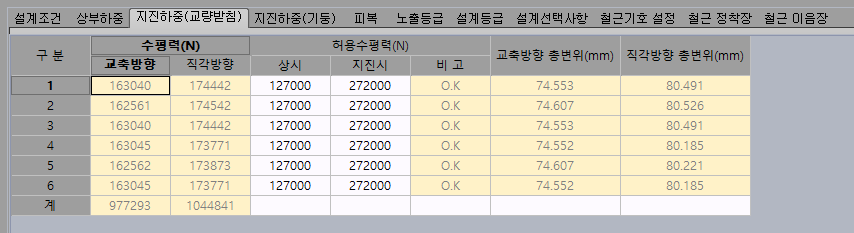
설계해석에 사용할 지진하중의 확인 또는 설정을 합니다.
- 수평력(N) / (kN)
내진계산에서 얻은 해당 교량받침에 작용하는 교축방향과 교축직각방향의 수평력을 입력합니다. 내진계산에 AAbutpier를 사용하실 경우에는 입력하실 필요가 없으며 내진해석후 내진해석결과를 교대, 교각에 적용합니다.
- 허용수평력(N) / kN)
적용되는 교량받침의 평상시와 지진시의 허용수평력을 입력합니다. 교좌면제원입력에서 교량받침 제원참조를 사용하여 교량받침을 선택하거나 허용수평력을 입력할 경우 자동으로 입력사항이 적용됩니다.
- 교축방향 총변위(mm)
탄성받침일 경우 수평력의 산정에서 수평전단강성과 수평변위량을 가지고 계산하므로 내진계산에서 얻은 해당 교량받침의 교축방향의 변위를 입력합니다.(도로교설계기준해설 p102, 2003)
내진계산에 AAabutpier를 사용하여 산출할 경우에는 입력하실 필요가 없으며 내진해석후 내진해석결과를 교대, 교각에 적용합니다.
- 직각방향 총변위(mm)
탄성받침일 경우 수평력의 산정에서 수평전단강성과 수평변위량을 가지고 계산하므로 내진계산에서 얻은 해당 교량받침의 직각방향의 변위를 입력합니다.(도로교설계기준해설 p102, 2003)
내진계산을 Aabutpier를 사용하여 산출할 경우에는 입력하실 필요가 없으며 내진해석후 내진해석결과를 교대, 교각에 적용합니다.
피복
#두부보, 기둥, 기초 등 각 상면, 하면별로 배치단의 첫번째 주철근의 중심과 콘크리트 연단과의 거리를 설정합니다.
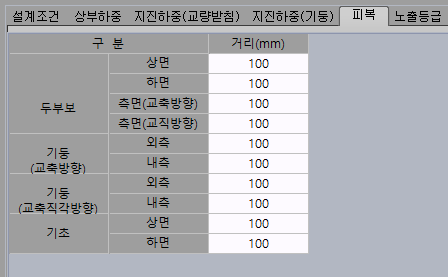
두부보, 기둥, 기초 등 각 상면, 하면별로 배치단의 첫번째 주철근의 중심과 콘크리트 연단과의 거리를 설정합니다.
노출등급 (한계상태설계법)
#노출등급
노출등급
교대에서의 입력과 동일합니다.
교각의 형식에 따라 두부보가 없는 기둥식, 횃불형 교각이나 기초가 없는 단일현장타설말뚝기초의 교각은
두부보 또는 기초에 대한 노출환경 및 등급이 고려되지 않으므로 형식 변경후에는
해당 입력에서 [권고안]으로 초기화후 진행하셔야 합니다.
설계선택사항
#교각설계시 사용할 설계 선택사항들을 선택합니다.
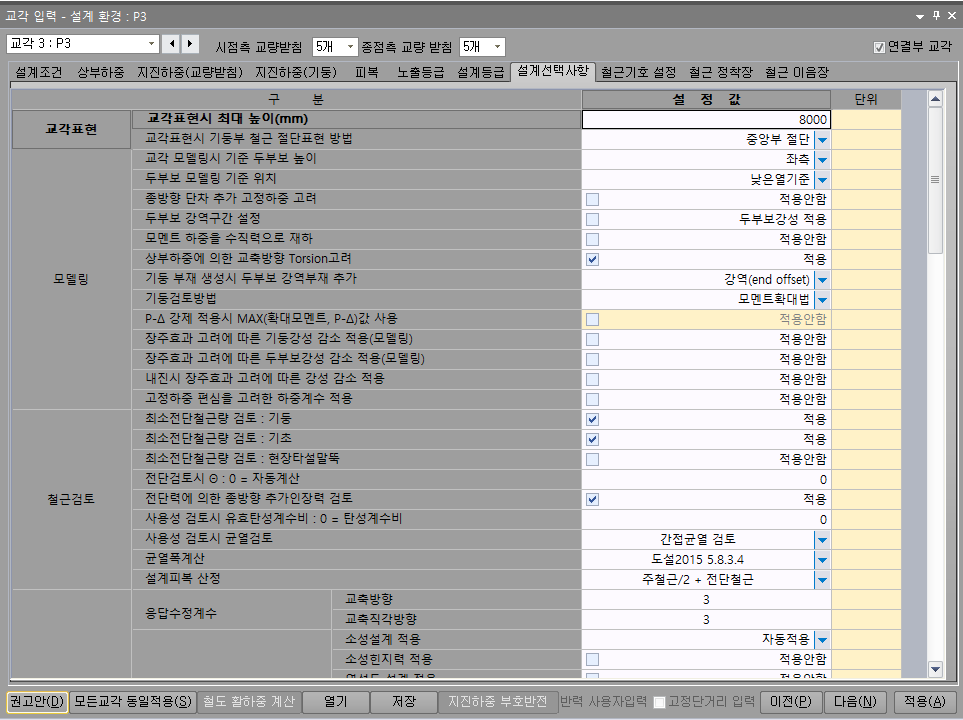
교각설계시 사용할 설계 선택사항들을 선택합니다.
1) 교각표현

[교각표현시 최대 높이(MM)]
교각의 높이가 높은 경우 도면표현상 기둥의 위치에서 CUTTING을 해서 표현을 합니다. 이 때의 기준높이를 입력합니다.
[교각표현시 기둥부 철근 절단표현 방법]
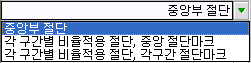
도면에서 기둥이 긴 경우 교각의 표현방법을 선택합니다.
2) 모델링
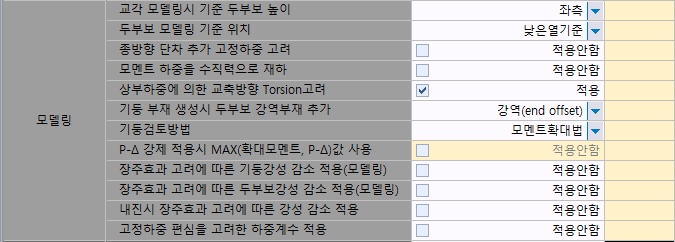
- 교각 모델링시 기준 두부보 높이
교각의 모델링시 적용할 두부보 정면도상의 높이를 선택합니다.
- 교각 모델링시 기준 두부보 높이
두부보 종방향 변단면 적용시 모델링에 적용할 두부보 단면도상의 높이를 선택합니다.
- 종방향 단차 추가 고정하중 고려
종방향 단차로 인한 두부보의 자중을 추가하중으로 고려합니다.
- 두부보 강역구간 설정
기둥과 중첩되는 두부보부재를 어떻게 모델링에 반영할지 설정합니다.
무한강성 적용 : 무한강성에 해당하는 부재로 모델링합니다.
두부보강성 적용 : 해당 두부보의 강성으로 부재를 모델링합니다.
- 모멘트 하중을 수직력으로 재하
모델링시 교축직각방향으로 작용하는 상부수평력에 의해 교량받침에 작용하는 모멘트를 등가의 우력모멘트로 보고 교량받침에 수직력으로 재하합니다.
- 상부하중에 의한 교축방향 Torsion고려
모델링 해석시 상부하중에 의한 교축방향torsion고정여부를 설정합니다.
- 부력에 대한 영향 고려 (강도설계법)
지하수위에 따른 부력을 기둥부재 상단에 재하 할 수 있도록 설정합니다.
- 기둥 부재 생성시 두부보 강역부재 추가
두부보와 중첩되는 기둥부재를 어떻게 모델링에 반영할지 설정합니다.
강역(end offset) : solver에서 강역부재로 설정합니다.
무한강성 부재추가 : 무한강성에 해당하는 부재로 모델링하며 부재력집계에서는 제외합니다.
기둥강성 부재추가 : 기둥과 동일한 강성으로 모델링하며 부재력집계에 포함됩니다.
- 기둥 모델링시 좌굴검토 적용 (강도설계법)
기둥검토시 장주효과고려에 좌굴검토를 적용합니다.
좌굴검토는 집계된 기둥검토조합의 축방향력과 모멘트를 기둥상단에 다시 재하하여 검토합니다. [기둥 모델링시 좌굴검토 적용]과 [기둥 모델링시 P-Δ적용]은 동시에 적용되지 않습니다.
- 좌굴검토 강제 적용시 MAX(확대모멘트, 좌굴검토)값 사용 (강도설계법)
좌굴검토 적용시 기둥의 검토부재력을 좌굴검토 또는 MAX(확대모멘트, 좌굴검토) 중 선택합니다.
- 기둥 모델링시 P-Δ 적용 (강도설계법)
기둥검토시 장주효과고려에 P-Δ해석을 적용합니다.
P-Δ모델에서는 하중조합 - 설계하중선택에서 [P-Δ적용]설정된 하중에 대해 solver의 P-Δ funtion을 적용하여 검토합니다.
[기둥 모델링시 좌굴검토 적용]과 [기둥 모델링시 P-Δ적용]은 동시에 적용되지 않습니다.
- P-Δ 강제 적용시 MAX(확대모멘트, P-Δ)값 사용 (강도설계법)
좌굴검토 적용시 기둥의 검토부재력을 P-Δ 또는 MAX(확대모멘트, P-Δ) 중 선택합니다.
- 기둥검토방법 (한계상태설계법)
기둥검토시 장주효과의 고려방법을 선택합니다. P-Δ해석 적용시에는 P-Δ해석모델링을 추가로 진행합니다.
- 장주효과 고려에 따른 기둥강성 감소 적용(모델링)
장주효과를 고려하여 모델링시 기둥강성x 0.70을 두부보 강성으로 적용합니다.
- 장주효과 고려에 따른 두부보강성 감소 적용(모델링)
장주효과를 고려하여 모델링시 두부보의 강성x 0.35을 두부보 강성으로 적용합니다.
- 내진시 장주효과 고려에 따른 강성 감소 적용
내진해석시 모델링에 장주효과를 고려하여 감소된 강성을 적용합니다.
- 고정하중 편심을 고려한 하중계수 적용 (한계상태설계법)
상부하중으로 재하되는 받침의 고정하중일부에 max/min 의 하중계수를 각각 적용하여 고정하중의 편심효과를 적용합니다. 적용시 설계하중선택의 LL2, LL3에서 적용받침을 설정하여야 합니다.
3) 철근검토 (한계상태설계법)
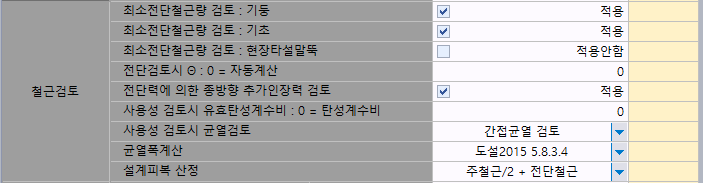
- 최소전단철근량 검토 : 기둥, 기초, 현장타설말뚝 (한계상태설계법)
전단철근이 필요없는 경우 각 부재에서 전단검토시 최소전단철근량 검토의 수행여부를 설정합니다.
- 전단검토시θ : 0 = 자동계산 (한계상태설계법)
단면전단검토시 적용되는 각도θ 값을 입력합니다. 0을 입력할 경우에는 Vu를 만족하는 θ를 자동으로 산정합니다.
- 전단력에 의한 종방향 추가인장력 검토 (한계상태설계법)
전단보강인 경우 전단력과 θ에 의해 산정되는 추가인장력 검토 수행여부를 설정합니다. 설정에 따라 주철근 및 단면검토가 변경되어야 할 수 있습니다.
- 사용성 검토시 유효탄성계수비 : 0 = 탄성계수비 (한계상태설계법)
사용성 검토(균열) 시에 적용되는 유효탄성계수비를 입력합니다. 0일 경우 Es/Ec의 탄성계수비 n을 적용합니다.
- 사용성 검토시 균열검토 (한계상태설계법)
사용성검토시 균열발생일 경우 검토방법을 선택합니다.
- 균열폭계산 (한계상태설계법)
균열검토 방법에서 균열폭검토가 적용되는 경우 산정식의 기준을 선택합니다.
- 설계피복 산정 (한계상태설계법)
최소피복검토에 적용되는 설계피복의 산정조건을 선택합니다.
4) 내진
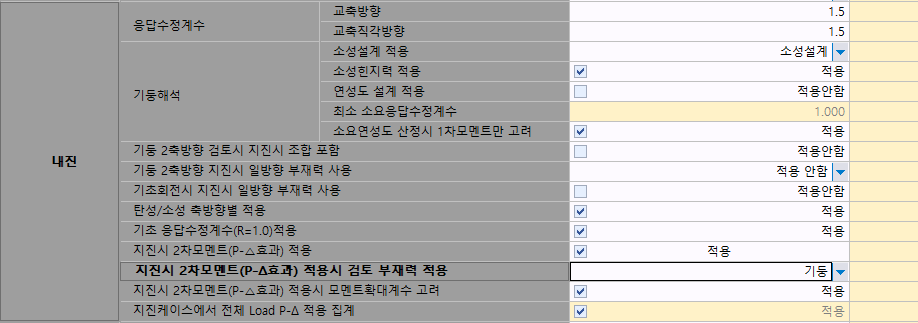
[응답수정계수]
소성설계시 적용되는 응답수정계수(R)을 교축방향과 교축직각방향에 각각 입력합니다.
[소성설계 적용]
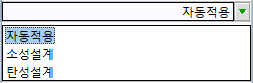
지진시(극단상황한계상태 1) 에서 탄성 또는 소성검토의 진행여부를 설정합니다.
'자동적용'일 경우에는 탄성설계를 만족하지 않는 경우에 소성설계를 진행합니다.
자동적용
탄성설계에서 P-M상관도상에 하중이 허용범위내에 위치하면 탄성설계로 적용하고허용범위 밖에 위치하면 소성설계로 적용합니다. 원형, 사각단면 지원.
소성설계
탄성설계를 하지않고 소성설계로 적용합니다.
탄성설계
P-M상관도상에서 하중이 허용범위 밖에 위치하면 N.G를 출력하고 소성설계로 적용하지 않습니다.
[소성힌지력 적용]
소성설계가 적용될 경우에 기둥전단 및 기초검토시 소성힌지력 및 휨초과강도를 반영하도록 설정합니다.
[연성도 설계 적용]
소요연성도를 산정하여 기둥 및 기초검토시 연성설계를 진행하도록 설정합니다.
[소요연성도 산정시 1차모멘트만 고려]
연성도 설계 적용일 경우 소요응답계수 산정에 고정하중 등 상시하중과 지진시 2차모멘트를 제외한 1차모멘트만 지진시모멘트로 적용합니다.
[기둥 2축방향 검토시 지진시 조합 포함]
기둥의 합성부재력 검토시 지진시(극단상황한계상태1)의 검토여부를 설정합니다.
[기둥 2축방향 지진시 일방향 부재력 사용]
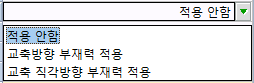
기둥 2축방향 검토시 지진시 조합을 포함할 경우에 단면력은 일방향의 부재력을 사용합니다.
[기초회전시 지진시 일방향 부재력 사용] (한계상태설계법)
기초회전시 지진시 케이스의 부재력을 교축, 교직방향 조합을 합성하지 않고 하중경우1 또는 하중경우2의 지진시부재력으로 회전부재력을 산정합니다.
[탄성/소성 축방향별 적용]
기둥의 탄성/소성검토 판정을 교축/교축직각별로 반영할지 설정합니다.
[기초 응답수정계수(R=1.0)적용]
기초에 적용되는 응답수정계수가 1.0보다 작을경우에는 1.0을 적용하도록 설정합니다.
[지진하중 조합시 절대값으로 합산] (강도설계법)
지진하중조합의 경우 고정하중 등 frame해석에 따른 부재력과 지진하중을 모두 절대값으로 합산합니다.
[지진시 2차모멘트(P-Δ효과)적용]
지진시 P-Δ효과를 고려하여 2차모멘트를 포함한 검토를 진행합니다.
[지진시 2차모멘트(P-Δ)고려시 α]
지진시 P-Δ효과를 고려하여 2차모멘트를 고려하는 경우 2차모멘트의 산정식을 선택합니다. 도로교설계기준2010으로 설정 및 휨강성을 적용하지 않은 경우만 활성화됩니다.
[지진시 2차모멘트(P-Δ효과)적용시 검토 부재력 적용]
지진시 P-Δ효과를 고려하여 2차모멘트를 고려하는 경우 적용범위를 설정합니다.
2차모멘트를 합산한 총모멘트로 기둥,기초를 모두 검토하거나 지진시 P-Δ효과(지진시2차모멘트) 를 2차부재력으로 고려하여 기초검토에서는 제외하고 기둥검토시에만 적용할 수 있습니다.
[지진시 2차모멘트(P-Δ효과)적용시 모멘트확대계수 고려]
장주효과가 중복적용될 수 있으므로 지진시 P-Δ효과를 고려하여 2차모멘트를 포함할 경우 기둥검토방법이 '모멘트확대법'이더라도 모멘트확대계수를 산정하여 고려하지 않도록 설정합니다.
[지진케이스에서 전체 Load P-Δ 적용 집계] (강도설계법)
"기둥모델링시 P-Δ적용" 이 적용인 경우 지진하중조합에 적용되는 frame해석에 따른 부재력을 P-Δ 적용된 값으로 적용할 지 설정합니다.
5) 두부보
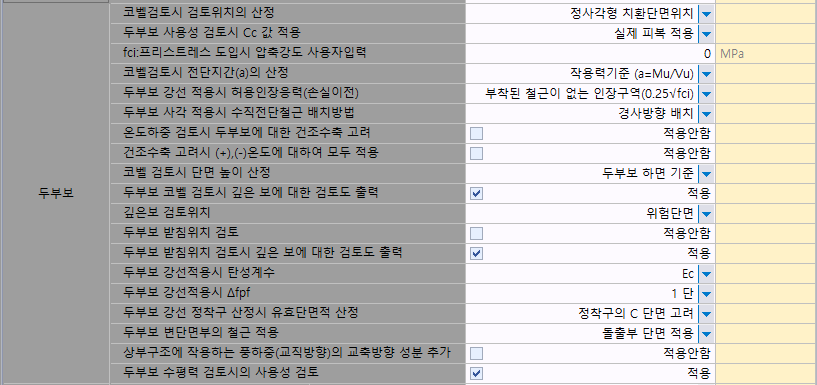
[두부보 휨전단검토] (한계상태설계법)
한계상태설계법에서 두부보에 대해 스트럿-타이 검토를 수행하고 있으나 휨전단검토를 추가하도록 설정합니다.
설정시 해석결과집계, 검토적용집계에 두부보 집계가 추가되며 [두부보설계]시트에서 휨전단검토가 출력됩니다.
[코벨검토시 검토위치의 산정]
위험단면위치를 설정합니다. 선택한 위치에 따라 모델링이 변경되므로 설정변경후에는 재해석하셔야 정상적으로 반영될 수 있습니다.
[두부보 사용성 검토시 Cc 값 적용]
두부보 단차가 적용된 위치에서 단면검토 사용성검토의 Cc의 적용조건을 설정합니다.
두부보 상면 피복 적용 : 두부보 상면에 적용된 철근(단차철근)부터 단차상단까지를 Cc로 적용합니다.
실제 피복 적용 : 주철근에서 단차상단까지를 Cc로 적용합니다.
[fci:프리스트레스 도입시 압축강도 사용자입력] (강도설계법)
두부보 강연선 적용인 경우 프리스트레스 도입시 콘크리트 압축강도(fci)를 사용자입력으로 적용합니다.
0으로 입력시에는 fck에 따른 값을 적용합니다.
[코벨검토시 전단지간(a)의 산정] (강도설계법)
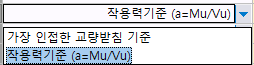
코벨검토조건의 전단지간(a)의 산정방법을 설정합니다.
가장 인접한 교량받침 기준 : 캔틸레버 검토위치에서 캔틸레버 방향 가장 인접한 교량받침까지의 거리를 전단지간(a)로 적용합니다.
작용력기준(a=Mu/Vu) : 검토부재력인 Mu, Vu의 비를 전단지간(a)로 적용합니다.
[두부보 강선 적용시 허용인장응력(손실이전)] (강도설계법)
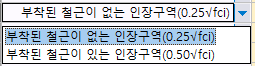
두부보 강연선 적용인 경우 허용인장응력의 산정식을 선택합니다.
[두부보 사각 적용시 수직전단철근 배치방법]

두부보가 경사각을 가진 경우 수직전단철근의 배치방법을 선택합니다.
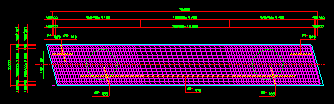
[경사방향 배치일 때]
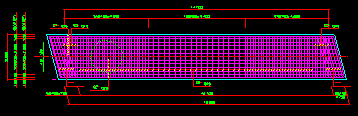
[사보강 배치일 때]
[온도하중 검토시 두부보에 대한 건조수축 고려] (강도설계법)
온도하중 검토시 두부보에 대한 교축직각방향 건조수축 고려여부를 설정합니다.
[코벨 검토시 단면 높이 산정] (강도설계법)

두부보의 코벨 검토시 단면높이 기준을 선택합니다.
[두부보 코벨 검토시 깊은 보에 대한 검토도 출력] (강도설계법)
두부보 코벨 검토시 깊은보에 대한 검토 출력여부를 설정합니다.
[깊은보 검토위치] (강도설계법)
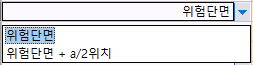
깊은보 검토시 위험단면 검토와 a/2위치의 검토를 추가할지를 설정합니다.
[두부보 받침위치 검토] (강도설계법)
각 받침위치에 대한 검토 여부를 설정합니다.
[두부보 받침위치 검토시 깊은 보에 대한 검토도 출력] (강도설계법)
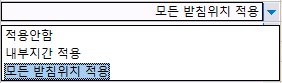
각 받침위치에 대한 검토 적용시 깊은보에 대한 검토 여부를 설정합니다.
"내부지간 적용" 선택시 캔틸레버에 위치한 받침은 켄틸레버 또는 코벨이므로 제외하고 이외의 받침위치만 검토합니다.
[두부보 강선적용시 탄성계수] (강도설계법)
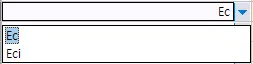
두부보 강연선 적용시 콘크리트의 탄성계수 적용을 설정합니다.
[두부보 강선적용시 Δfpf] (강도설계법)
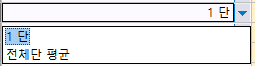
두부보 강연선 적용시 릴렉세이션에 의한 손실 계산에서 Δfpf를 1단의 값 또는 전체 강연선의 평균으로 설정합니다.
[두부보 강선 정착구 산정시 유효단면적 산정] (강도설계법)
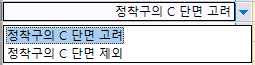
두부보 강연선 적용시 정착구 검토에 적용되는 정착판의 유효단면적 산정시의 조건을 설정합니다.
[두부보 변단면부의 철근 적용] (강도설계법)
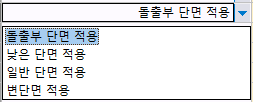
"두부보 받침위치 검토"옵션이 적용이며 종방향 변단면이 적용되어 전열(일반단면)과 후열(변단면)의 단면이 적용되는 경우 해당 검토시 적용되는 단면과 철근제원을 설정합니다.
돌출부 단면 적용 : 일반단면과 변단면 중 낮은단면은 낮은 단면에 해당하는 높이와 철근 적용, 높은단면은 해당 높이와 폭, 이에 해당하는 철근으로 검토
낮은 단면 적용 : 검토단면이 일반단면 / 변단면 인 것과 무관하게 둘 중 낮은 단면에 해당하는 높이와 철근으로 검토(캔틸레버 및 중앙부 검토와 동일)
일반 단면 적용 :검토단면이 일반단면 / 변단면 인 것과 무관하게 일반단면이 낮은단면인 경우 낮은 단면에 해당하는 높이와 철근 적용, 일반단면이 높은단면인 경우 높은단면은 해당 높이와 폭, 이에 해당하는 철근으로 검토
변단면 적용 : 검토단면이 일반단면 / 변단면 인 것과 무관하게 변단면이 낮은단면인 경우 낮은 단면에 해당하는 높이와 철근 적용, 변단면이 높은단면인 경우 높은단면은 해당 높이와 폭, 이에 해당하는 철근으로 검토
[상부구조에 작용하는 풍하중(교직방향)의 교축방향 성분 추가]
사각이 적용되었을 경우 상부구조에 작용하는 교직방향풍하중의 사각에 의한 교축방향 분력을 하중으로 재하하도록 설정합니다.
[두부보 수평력 검토시의 사용성 검토] (강도설계법)
수평력에 대한 두부보 단면검토시 사용성 검토 여부를 설정합니다.
4) 기둥
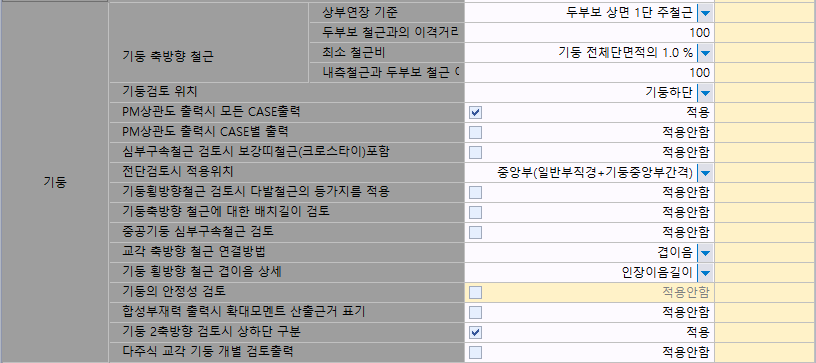
[상부연장 기준]
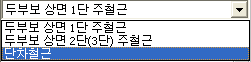
기둥의 수직주철근이 단락되는 기준위치를 선택합니다.
[두부보 철근과의 이격거리]
기둥의 수직주철근의 연단이 두부보 철근과 이격되는 거리를 입력합니다.
[최소 철근비] (한계상태설계법)
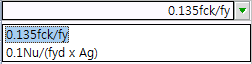
기둥 수직주철근의 최소철근비를 설정합니다.
[최소 철근비] (강도설계법)
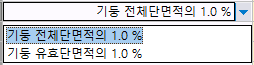
기둥 수직주철근의 최소철근비를 설정합니다.
기둥 유효단면적의 1.0% 로 설정시에는 기둥면적 Ag/2를 유효단면적으로 고려합니다.
[내측철근과 두부보 철근 이격거리]
기둥의 수직주철근이 2단배근되어질때 내측 수직주철근의 연단과 두부보 철근과 이격되는 거리를 입력합니다.
[기둥검토시 모멘트 적용 위치]
기둥검토시 모멘트 적용위치를 설정합니다.
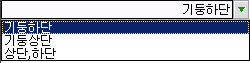
[PM상관도 출력시 모든 CASE출력]
PM상관도를 구조계산서에 출력시 모든 CASE의 작용하중을 출력합니다.
[PM상관도 출력시 CASE별 출력]
' PM상관도 출력시 모든 CASE별 출력' 일경우 각 케이스별로 PM상관도를 출력합니다.
[심부구속철근 검토시 보강띠철근(크로스타이) 적용]
사각 또는 타원형 기둥에서 크로스타이를 보강띠철근으로 적용하여 심부구속철근 검토시에 포함하여 계산합니다.
[전단검토시 적용위치]
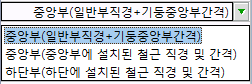
기둥의 전단검토시 검토기준을 설정합니다.
중앙부(일반부직경+기둥중앙부간격) : 띠철근 설정의 일반구간에 설치된 띠철근 직경 및 기둥중앙부의 띠철근 간격을 적용
중앙부(중앙부에 설치된 철근 직경 및 간격) : 심부 및 일반구간에 상관없이 중앙부에 설치된 띠철근 직경 및 간격
하단부(하단부에 설치된 철근 직경 및 간격) : 심부 및 일반구간에 상관없이 하단부에 설치된 띠철근 직경 및 간격
[기둥횡방향철근 검토시 다발철근의 등가지름 적용] (강도설계법)
횡방향 철근 검토시 축방향 철근의 지름 적용시 다발철근이 적용되었다면 동일한 면적과 무게중심을 가지는 가상의 철근으로 대체합니다.(도.설2015 5.11.7) 해당 등가지름 산정은 도.설 2015 한계상태설계법의 내용이나 강도설계법에 적용할 수 있도록 옵션처리되었습니다.
[기둥축방향 철근에 대한 배치길이 검토) (강도설계법)
기둥 2단이상 배근시 2단철근의 배치길이에 대한 검토여부입니다.
[중공기둥 심부구속철근 검토]
중공기둥 심부구속철근 검토여부를 설정합니다.
[교각 축방향 철근 연결방법]

교각의 축방향 철근의 연결방법을 선택합니다.
[기둥 횡방향 철근 겹이음 상세]
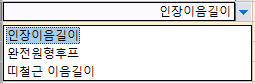
기둥 횡방향 철근(띠철근)을 겹이음으로 설정시 겹이음 상세를 설정합니다.
인장이음길이 : 인장철근의 이음길이 적용
완전원형후프 : 완전원형후프 형식 적용(이음길이 40db), 크로스타이(보강띠철근) 배치 기본값 변경
띠철근 이음길이 (강도설계법) : 콘크리트구조기준2012 8.6.3, 8.8(2)에 따라 산정 0.83 x 압축철근이음길이
[기둥의 안정성 검토] (강도설계법)
횡하중에 대한 기둥안정성 검토 여부를 설정합니다. KCI2012에서는 확대모멘트계수를 1.4로 제한하여 해당 검토가 제외됩니다.
[합성부재력 산정 방법] (한계상태설계법)
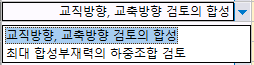
교직방향, 교축방향 검토의 합성 : 교직방향 검토와 교축방향 검토에서 적용된 단면력을 합성합니다.
최대 합성부재력의 하중조합 검토 : 교축직각방향조합과 교축방향조합의 모든 하중조합에서 합성부재력을 산정하여 각 케이스별로 최대 단면력을 갖는 조합을 검토합니다
[합성부재력 출력시 확대모멘트 산출근거 표기]
합성부재력 출력시 교축직각 또는 교축방향 기둥검토에서 계산되지 않은 하중조합의 확대모멘트 산출근거를 계산서에 표기합니다.
[다주식 교각 기둥 개별 검토출력]
다주식 교각의 모든 기둥검토를 계산서에 출력하도록 설정합니다.
'적용안함'일 경우에는 최대 단면력 기둥만 출력합니다.
[2축휨강도 검토] (한계상태설계법)
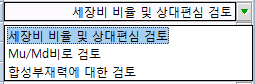
기둥의 2축휨강도 검증시 적용되는 검토방법을 설정합니다
'세방비 비율 및 상대편심 검토', 'Mu/Nd비로 검토'를 선택하였을 경우에는 해당검토후 NG일 경우 합성부재력에 대한 검토가 진행됩니다.
기둥 / 확대모멘트
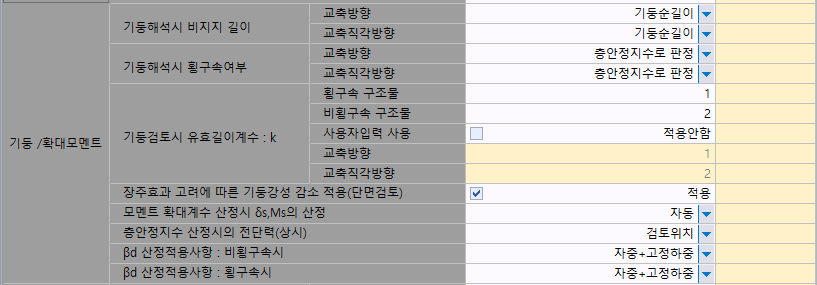
[기둥해석시 비지지 길이 ]
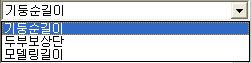
교축방향, 교축직각방향에서 기둥해석시 적용할 비지지길이를 선택합니다.
[기둥해석시 횡구속여부]
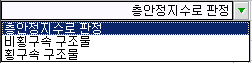
기둥해석시 교축방향 및 교축직각방향의 횡구속여부를 설정합니다.
[기둥검토시 유효길이계수 : k ]
기둥검토시 횡구속/비횡구속 구조물 또는 교축방향 / 교축직각방향 구조물의 유효길이계수(k) 설계적용값을 설정합니다.
[장주효과 고려에 따른 기둥강성 감소 적용(단면검토)]
기둥단면검토시 장주효과 고려에 따른 기둥강성 감소 적용 여부를 설정합니다.
[모멘트 확대계수 산정시 δs, Ms의 산정]
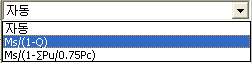
모멘트 확대계수 산정시 δs, Ms의 산정방식을 선택합니다.
[층안정지수 산정시의 전단력(상시)]
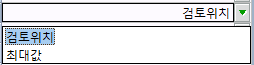
층안정지수 산정시의 전단력값 기준을 선택합니다.
[βd 산정적용사항:비횡구속시]
βd 산정시 고려되는 지속하중을 설정합니다.
[βd 산정적용사항:횡구속시]
βd 산정시 고려되는 지속하중을 설정합니다.
5) 기초
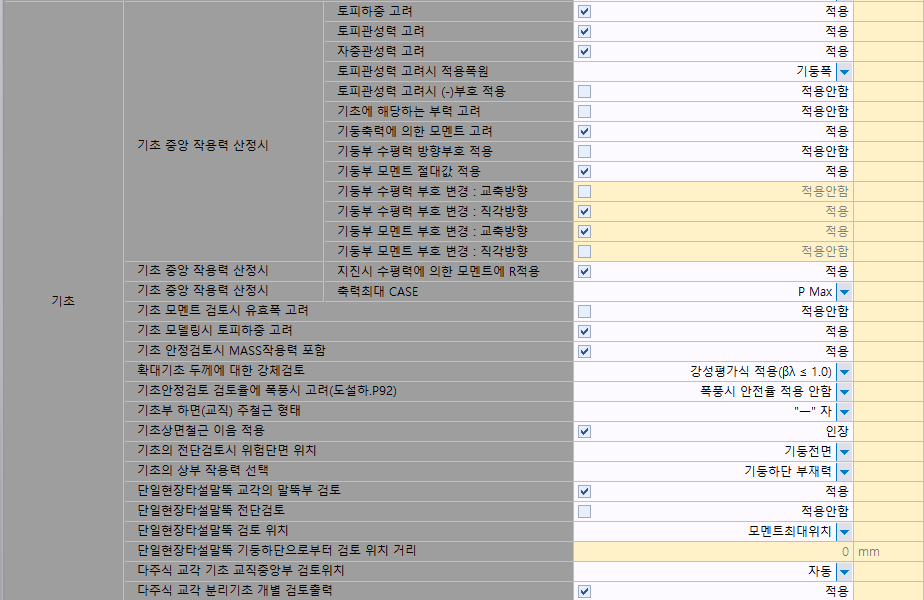
[토피하중 고려]
기초의 하중산정시 기초상면의 토사하중의 고려여부를 선택합니다. 토피산정은 토공상세의 "EL1"을 기준으로 합니다.
[토피관성력 고려]
지진시(극단상황한계상태1)에서 기초의 하중산정시 기초상면의 토사의 관성력 고려여부를 선택합니다.
[자중관성력 고려]
지진시(극단상황한계상태1)에서 기초의 하중산정시 기초자중의 관성력 고려여부를 선택합니다.
[토피관성력 고려시 적용폭원]
지진시(극단상황한계상태1)에서 토피관성력 산정시 고려되는 폭원을 선택합니다.
[토피관성력 고려시 (-)부호 적용] (강도설계법)
지진시(극단상황한계상태1)에서 토피관성력 산정시 -값으로 반영합니다.
[기초에 해당하는 부력 고려] (강도설계법)
기초 중앙 작용력 산정시 기초체적에 해당하는 부력을 고려합니다.
[기둥축력에 의한 모멘트 고려] (강도설계법)
기초 중앙 작용력 산정시 기둥축력에 의한 모멘트 고려여부를 설정합니다.
[기둥부 수평력 방향부호 적용], [기둥부 모멘트 절대값 적용] (강도설계법)
기초중심과 기둥중심이 동일한 대칭을 기준으로 작성되었으나 요구사항에 따른 반영으로 비대칭을 반영할 수 있도록 하였습니다.
대칭인 경우는 부재력의 부호를 모두 제거하고 절대값처리하도록 하였으나 비대칭인 경우 옵션에서 부호를 반영하도록 설정할 수 있습니다.
[기둥부 수평력 부호 변경, 기둥부 모멘트 부호 변경] (강도설계법)
수평력과 모멘트를 절대값처리하지 않고 부호를 고려하는 경우 기둥부 부재력과 기초작용력 방향의 차이가 있기에 기초작용력 적용시 부호를 변경하여 적용합니다.
기본값으로 "기둥부 수평력 부호 변경 : 직각방향"과 "기둥부 모멘트 부호 변경 : 교축방향"이 설정되어 있으며 대부분의 경우 적절한 기초작용력으로 변환됩니다.
[지진시 수평력에 의한 모멘트에 R적용]
응답수정계수 R은 모멘트에 고려하며 전단력(수평력)에는 고려하지 않습니다.
기초작용력 산정시 기둥하단과 기초중심간 이격거리와 수평력에 의한 모멘트를 추가로 고려하며 해당 부재력에 응답수정계수 R을 고려할 지 설정합니다.
[축력최대 CASE] (강도설계법)
기초검토는 모든 하중조합을 검토하는 것이 가장 이상적일 것이나 축력최대, 모멘트최대, 편심최대, 지진시 로 주요한 검토가 될 수 있는 조합을 선택하여 검토하고 있습니다.
이 중 축력최대케이스를 작용모멘트가 최대가 되는 Mo Max의 조합으로 변경하여 검토할 수 있도록 설정합니다.
[기초 모멘트 검토시 유효폭 고려] (강도설계법)
기초의 철근검토시 기초유효폭의 적용여부를 선택합니다.
[기초 모델링시 토피하중 고려]
다주식 기초의 기초모델링에 토피하중을 하중으로 재하할 지 여부를 선택합니다.
[기초안정검토시 MASS작용력 포함]
기초의 지지력검토시 매스콘크리트의 중량을 포함할 것인가를 선택합니다.
[토사지반 안정검토시 지지력 산정]
토사지반인 경우 지지력 검토에서의 지지력 산정식을 선택합니다.
"유효저판면적의 등분포 압력"을 선택시에는 도로교설계기준2015 7.9.3.2 또는 KDS 24 15 51 3.5.3.2(1) 의 식으로 지지력을 산정합니다.
[기초안정검토 검토율에 폭풍시 고려(도설하.P92)] (강도설계법)
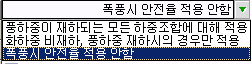
기초안정검토 검토율에 폭풍시 고려여부를 선택합니다.
[기초부 하면 주철근 형태]

기초부 하면 주철근 형태를 선택합니다.
[기초의 전단검토시 위험단면 위치] (강도설계법)
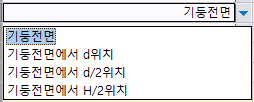
기초의 전단검토시 위험단면 위치를 선택합니다.
[기초의 전단검토시 위험단면 위치(직접기초)] (한계상태설계법)
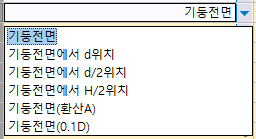
직접기초의 전단검토시 위험단면 위치를 선택합니다.
[기초의 전단검토시 위험단면 위치(말뚝기초)] (한계상태설계법)
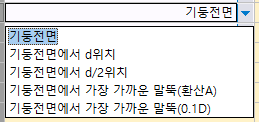
말뚝기초의 전단검토시 위험단면 위치를 선택합니다.
[기초의 휨검토시 위험단면 위치] (한계상태설계법)
기초의 휨검토시 위험단면 위치를 선택합니다
[기초의 상부 작용력 선택]
기초 중앙 작용력 산정시 고려되는 기둥하단 작용력의 기준을 선택합니다.
[단일현장타설말뚝 교각의 말뚝부 검토]
기둥하단 및 단일현장타설말뚝 검토 위치 부터 말뚝 선단까지를 비지지길이로 하는 검토를 추가합니다.
[단일현장타설말뚝 전단검토]
기둥전단검토시 단일현장타설말뚝에 대한 전단검토를 추가합니다.
Frame해석에서 발생하는 최대의 합성부재력 값과 위치를 적용한 검토를 수행합니다.
[단일현장타설말뚝 검토 위치]
단일현장타설말뚝의 기둥검토시 말뚝부의 검토위치를 선택합니다.
해당위치에 따라 부재력집계가 적용됩니다.
[다주식 교각 기초 교직중앙부 검토위치]
다주식 교각의 교축직각방향 지간중앙부에서 검토위치를 선택합니다. 자동인 경우는 상하면(정/부모멘트) 중 큰값으로 검토합니다.
[다주식 교각 분리기초 개별 검토출력]
다주식 교각에 분리기초를 적용한 경우 각각의 기초검토를 출력 또는 대표 기초만 출력을 선택합니다.
[기초 모델링시 토피하중 고려]
토피하중 고려 일 경우에 다주식 기초의 모델링시 토피하중을 연직하중으로 재하합니다.
[기초안정검토시 MASS작용력 포함]
기초의 지지력검토시 매스콘크리트의 중량을 포함할 것인가를 선택합니다.
[기초부 하면 주철근 형태]
기초부 하면 주철근 형태를 선택합니다.
"사용자입력"인 경우는 기초부배근의 설정에 따라 적용됩니다.
6) 교좌면
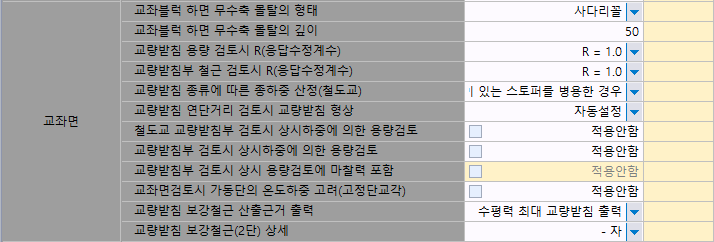
[교좌블럭 하면 무수축 몰탈의 형태]
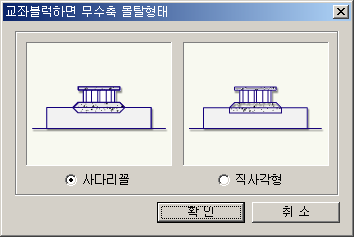

[교좌블럭 하면 무수축 몰탈의 깊이]
교좌블럭 하면 무수축 몰탈의 깊이를 설정합니다.
[교량받침 용량 검토시 R(응답수정계수)]

지진하중에 대한 교량받침의 용량검토시 지진하중에 적용되는 응답수정계수를 설정합니다.
[교량받침부 철근 검토시 R(응답수정계수)]

지진하중에 대한 교량받침하면의 철근검토시 지진하중에 적용되는 응답수정계수를 설정합니다.
[교량받침 종류에 따른 종하중 산정(철도교)] (철도설계기준)
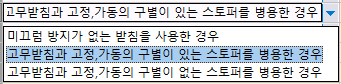
교축방향 수평력(철도 종하중)산정시 적용하게 될 교량받침의 종류를 선택합니다.
[교량받침 연단거리검토시 교량받침 형상]
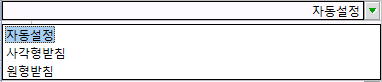
사각 등이 적용될 경우 교량받침의 형상체 따라 연단거리 산정기준이 변경될 수 있으며 연단거리검토시 교량받침의 형상을 사각형 또는 원형형태로 적용합니다.
자동설정의 경우에는 포트받침, 스페리칼외에는 사각형으로 적용합니다.
[교량받침부 검토시 상시하중에 의한 용량검토]
교량받침의 수평력에 대한 용량 검토시 상시수평력에 대한 검토를 수행할지 여부를 설정합니다.
[교좌면 검토시 가동단의 온도하중 고려(고정단교각)]
온도변화에 따른 수평하중을 고정단교각에 가동단과 동일한 방법으로 적용할지 여부를 설정합니다.
옵션설정후 이동량 산정을 위한 고정단거리, 온도변화량, 교량받침의 마찰계수 등을 입력하여야 온도하중이 정상적으로 산정될 수 있습니다.
[교량받침 보강철근 산출근거 출력]

교량받침 보강철근의 하중산정, 철근량 검토 등 산출근거 출력범위를 설정합니다.
[교량받침 보강철근(2단) 상세]

2단이상의 교량받침 보강철근의 상세를 설정합니다.
7) 부식에대한 환경조건 (강도설계법)

[두부보, 기둥, 기초] (강도설계법)
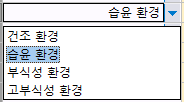
각 부재의 부식환경조건을 설정합니다. 사용성검토가 KCI2013의 균열검토인 경우 반영됩니다.
8) 말뚝
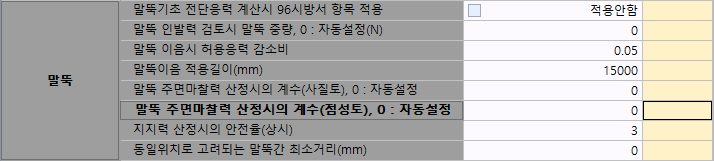
[말뚝기초 전단응력 계산시 96시방서 항목 적용] (강도설계법)
말뚝기초시 말뚝머리 부근의 확대기초 콘크리트의 평균전단응력을 검토할 시 적용기준을 1996년 도로교표준시방서(건설교통부) P594 의 내용을 준용하여 검토합니다.
[말뚝 인발력 검토시 말뚝 중량, 0 : 자동설정(N)] (강도설계법)
말뚝의 인발력 검토시의 말뚝중량을 수동으로 사용자 입력합니다. 0으로 입력시에는 말뚝의 중량을 자동으로 계산하여 적용합니다.
[말뚝 이음시 허용응력 감소비] (강도설계법)
말뚝이음 검토시의 허용응력 감소비를 도로교설계기준(하부구조편)해설 P223을 참조하여 감소비를 사용자 입력합니다.
[말뚝이음 적용길이(mm)]
말뚝기초 적용시 입력된 값을 기준으로 말뚝의 이음개수를 산정합니다.
[말뚝 주면마찰력 산정시의 계수(사질토, 점성토), 0 : 자동설정] (강도설계법)
말뚝 주면마찰력 산정시 말뚝의 종류에 따른 사질 토일때의 계수를 도로교설계기준(하부구조편)해설 P236을 참조하여 입력합니다. 0으로 입력시 적용설계기준에 의거하여 자동으로 고려됩니다.
[지지력 산정시의 안전율(상시)] (강도설계법)
말뚝의 허용지지력 자동산정인 경우 극한지지력에 대한 안전율(상시)를 설정합니다.
[동일위치로 고려되는 말뚝간 최소거리(mm)]
정방형 말뚝배치가 아닌 경우 말뚝을 동일위치로 판단할 수 있는 최소거리의 설정값으로
입력값만큼에 해당하는 거리는 동일위치의 말뚝으로 판단하여 검토합니다.
기본값은 0으로서 0입력시에는 말뚝직경의 값을 적용합니다.
철근기호 설정
#배근도에 표현되는 철근의 기호를 설정합니다.
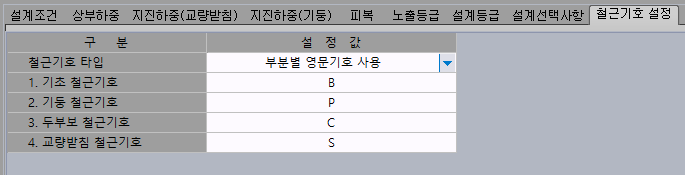
배근도에 표현되는 철근의 기호를 설정합니다.
철근마킹의 표현형식을 설정합니다.
부분별 영문기호의 경우 각 부분별로 입력된 영문자+숫자로 철근마킹이 적용되고
일괄 순번기호의 경우는 숫자만으로 모든 철근마킹을 표기합니다.
교량지간 및 반력
#철도설계기준을 선택시 [궤도제원]탭이 표기되며 철도하중 산정을 위한 제원을 입력합니다.
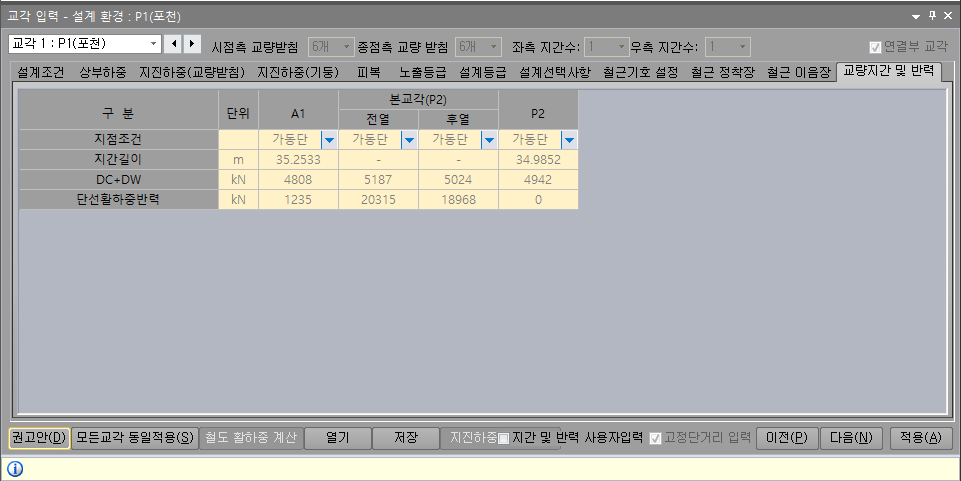
철도설계기준을 선택시 [궤도제원]탭이 표기되며 철도하중 산정을 위한 제원을 입력합니다.
교량제원 및 상부하중에서 입력된 반력으로 자동계산되며 [지간 및 반력 사용자입력]을 설정하면 사용자입력이 가능합니다.
단면도 제원
#두부보, 기둥, 기초 등 교각의 각 구조에 대한 제원을 입력합니다. 설정된 교각형식에 따라 두부보 제원 및 기둥 수 등 입력제원이 제한되므로 교각형식 또는 [타입 설정…
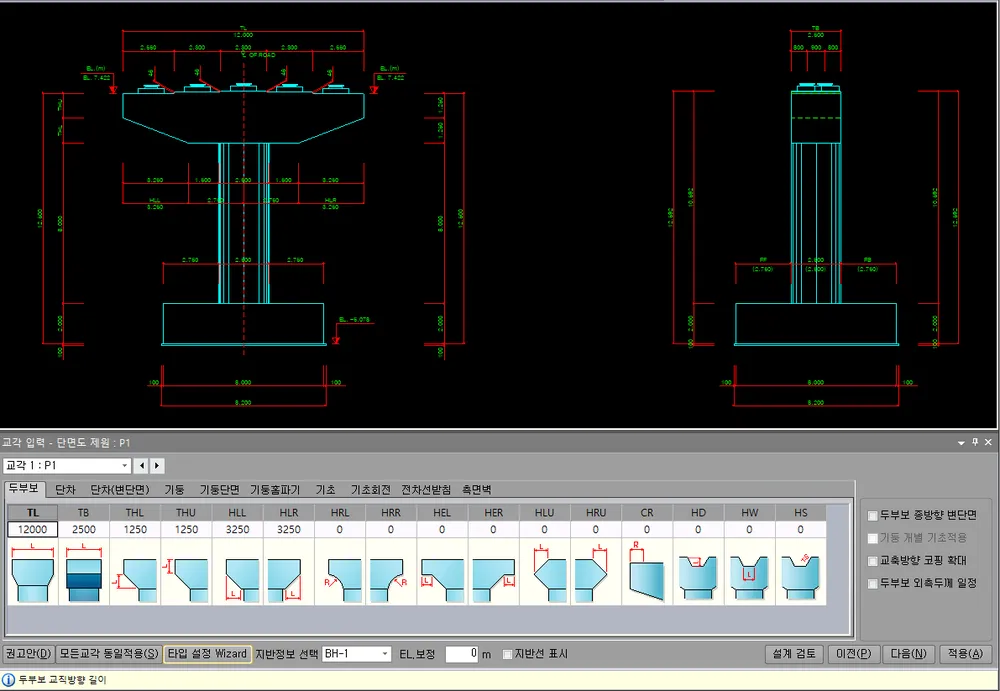
두부보, 기둥, 기초 등 교각의 각 구조에 대한 제원을 입력합니다. 설정된 교각형식에 따라 두부보 제원 및 기둥 수 등 입력제원이 제한되므로 교각형식 또는 [타입 설정 Wizard]에서 원하는 형식을 선택한후 입력을 진행하여야 합니다.
교각의 형식에 T형을 선택한 경우에는 기둥의 개수를 1개이상 지정할 수 없습니다.
기둥의 개수를 늘린 경우 기둥간의 거리를 입력하여야 정면도에 표현이 됩니다. 거리를 입력하지 않은 경우에는 같은 위치에 2개이상의 기둥이 표현됩니다.
교각번호

설정할 교각을 선택합니다.
[타입 설정 Wizard]
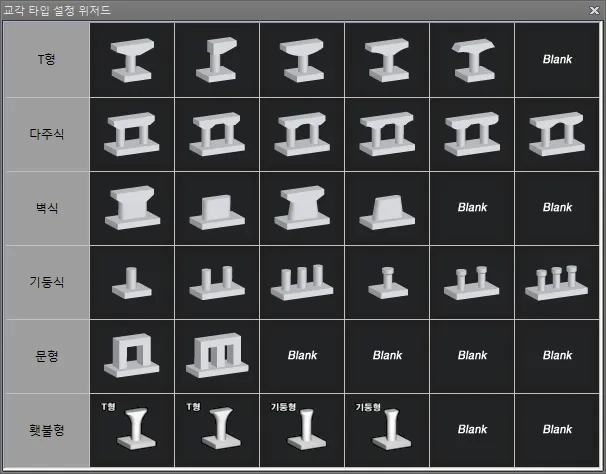
교각의 타입을 설정합니다. T형, 다주식, 벽식, 기둥식, 문형, 횃불형의 각 그림에서 원하시는 타입을 더블 클릭합니다. 설정에 따라 입력제원의 범위가 변경됩니다.
□ 두부보 종방향 변단면
전후열 받침이 있는 연결부 교각인 경우 두부보 종방향 변단면 설치여부를 설정합니다.
CTW, CTH를 입력하여야 하며 후열(변단면)에 대한 제원 및 배근을 추가로 입력하여야 합니다.
□ 기둥별 기초 적용
다주식 기초에서 각 기둥별로 기초를 분리하여 개별적용합니다.
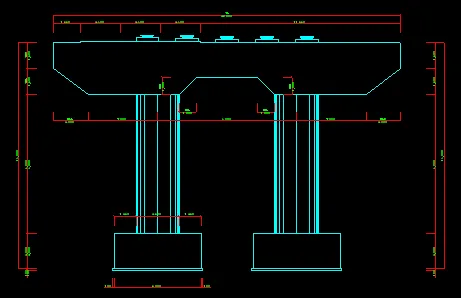
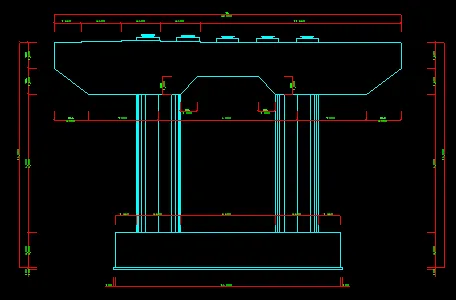
[기둥별기초를 적용한 경우]
[기둥별기초를 적용하지 않은 경우]
□ 기초별 형식,제원 적용
기둥별 기초가 적용된 경우 각 기초의 형식 및 제원을 별도록 적용합니다.
설정시 기초 탭에서 각 기초의 형식 및 제원을 설정합니다.
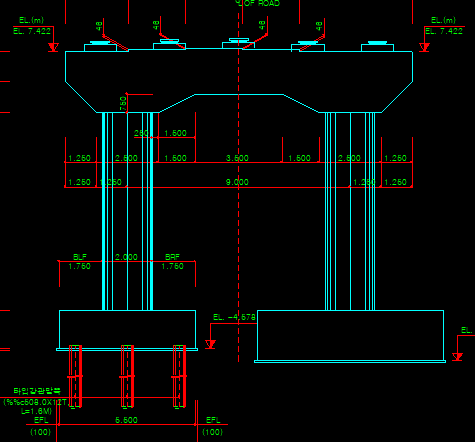
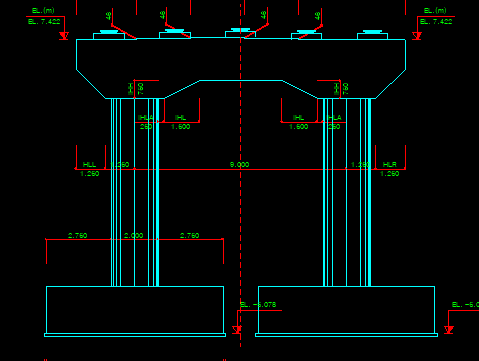
[기초별 형식,제원을 적용한 경우]
[기초별 형식, 제원을 적용하지 않은 경우]
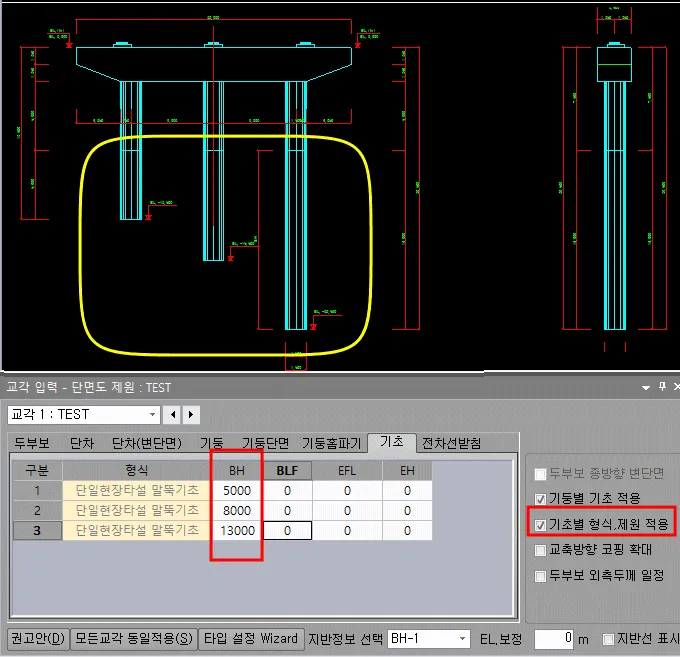
[단일현장타설 말뚝기초]
□ 교축방향 코핑 확대
교축방향 코핑폭이 기둥보다 큰 경우 변단면으로 확대여부를 설정합니다.
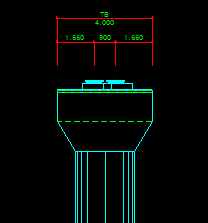
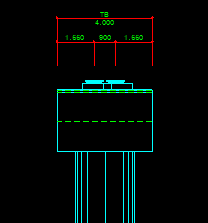
[교축방향 코핑 확대를 적용한 경우]
[교축방향 코핑 확대를 적용하지 않은 경우]
□ 두부보 외측두께 일정
두부보 제원은 좌측을 기준으로 입력됩니다.
옵션을 설정시 우측캔틸레버의 두께를 좌측과 동일하게 적용하며 해제시에는 단면변화의 제원이 좌측과 동일하게 적용됩니다.
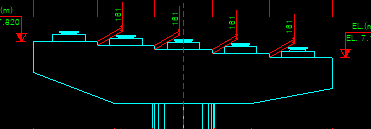
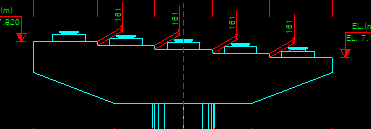
[두부보 외측두께 일정을 적용한 경우]
[두부보 외측두께 일정을 적용하지 않은 경우]
□ HRL 자동계산
횃불형 교각인 경우 기둥상단에서 두부보로 연결되는 Round 값을 두부보 폭과 높이에 따라 자동계산합니다.
옵션 해제시에는 HRL입력으로 Round가 적용되며 일부 직선구간이 발생합니다.
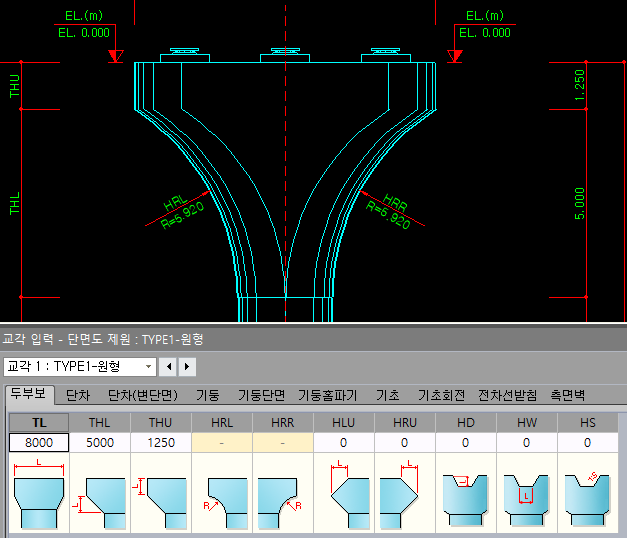
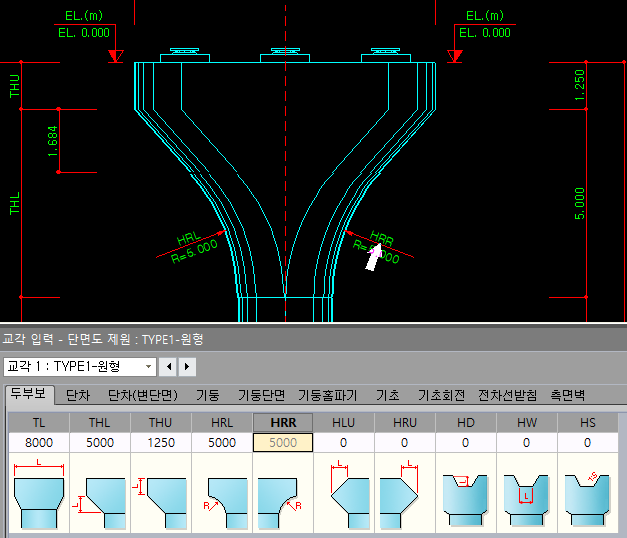
[HRL 자동계산 을 적용한 경우]
[HRL 자동계산 을 적용하지 않은 경우]
□ 지반선 표시
도면View에 입력된 지반정보를 출력합니다.
지반정보를 표현하는 경우 기둥의 높이는 실제의 높이로 표현됩니다.
지반정보 선택
지반정보를 선택하며 지반정보의 EL.값을 보정합니다.
1) 두부보

두부보, 단차, 기둥, 기초, 기초회전, 전차선받침별로 제원을 입력합니다.
- TL
두부보의 길이를 입력합니다.
- TB
두부보의 폭원을 입력합니다.
- THL
내민보의 헌치부 두께를 입력합니다.
- THU
내민보의 외측두께를 입력합니다.
- HLL
좌측 내민보의 헌치길이를 입력합니다.
- HLR
우측 내민보의 헌치길이를 입력합니다.
- HRL, HRR
두부보 하단부를 곡선으로 처리하는 경우의 반지름값을 입력합니다.
(HRL-두부보 외측, HRR-내측지간부)
- HEL, HER
두부보의 좌우측 캔틸레버부를 입력한 만큼 연단에서 수평으로 처리합니다.
- HLU, HRU
두부보 외측연단에 경사를 적용할 경우 설정값을 입력합니다.
- CR
두부보 외측연단에 라운드를 적용할 경우 설정값을 입력합니다.
- HD, HW, HS
코핑중앙부의 홈파기를 HD, HW, HS에 설정값을 입력합니다.
2) 단차
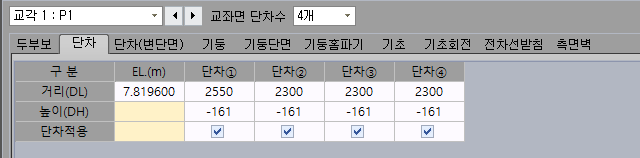
단차를 설정합니다. 단차탭에서 거더하단 EL.과 입력괸 교좌면 형하공간 기준높이 에 따른 EL. 및 단차를 산정하기 위해서는 권고안을 눌러주셔야만 합니다.
- EL.(m)
좌측끝의 두부보 상단EL.을 입력합니다.
- 거리(DL)
DL1, DL2..는 해당 교좌면 단차의 길이를 표시합니다.
- 높이(DH)
DH1, DH2..는 해당 단차의 높이를 표시합니다.
좌측에서부터 입력하며 단차가 증가하는 경우 (+), 감소하는 경우 (-)를 입력합니다.
- □ 단차적용
단차 적용여부를 설정합니다.
3) 단차(변단면)
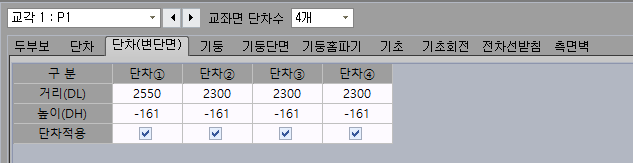
두부보 종방향 변단면이 고려된 경우 변단면(후열)에 대한 단차를 설정합니다.
단차(변단면)탭에서 거더하단 EL.과 입력괸 교좌면 형하공간 기준높이 에 따른 EL. 및 단차를 산정하기 위해서는 권고안을 눌러주셔야만 합니다.
- 거리(DL)
DL1, DL2..는 해당 교좌면 단차의 길이를 표시합니다.
- 높이(DH)
DH1, DH2..는 해당 단차의 높이를 표시합니다.
좌측에서부터 입력하며 단차가 증가하는 경우 (+), 감소하는 경우 (-)를 입력합니다.
- □ 단차적용
단차 적용여부를 설정합니다.
4) 기둥
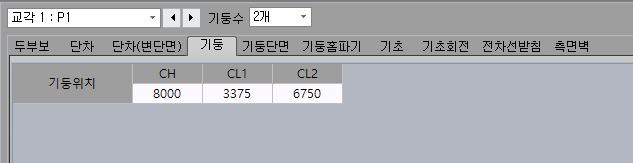
기둥의 제원을 입력합니다.
- CH1, CH2...
CH는 각 기둥의 높이를 입력합니다. 다주식교각에서 [기둥 개별 기초적용]인 경우는 CH1, CH2 에 각 기둥의 높이를 입력합니다.
- CL1, CL2....
CL1, CL2는 기초부 끝단에서 각 기둥의 중심까지의 거리를 입력합니다.
5) 기둥단면
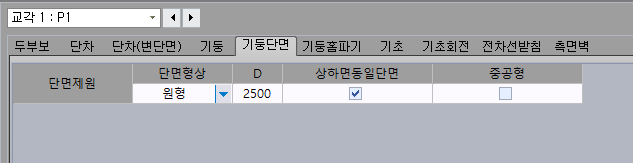
- 단면형상
단면형상을 선택합니다.
- D
기둥의 직경을 입력합니다. 사각형의 경우는 교축직각방향의 폭을 입력합니다.
- H
사각형의 경우는 교축방향의 기둥 폭을 입력합니다.
- 상하면동일단면
상하면 동일 단면 적용여부를 설정합니다. 해제시에는 상/하 단면에 대한 제원을 입력하여야 합니다.
- 중공형
중공형여부를 설정합니다. 설정시에는 외측/내측 단면에 대한 제원을 입력하여야 합니다.
6) 기둥홈파기
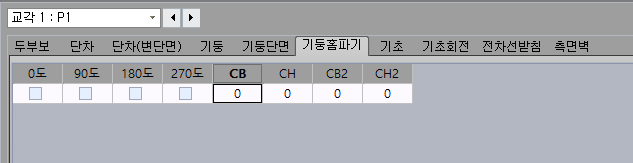
기둥단면에 홈파기를 적용합니다. 철근상세 및 계산, 수량에는 반영되지 않으며 일반도에 적용되는 항목입니다.
- □ 0도/90도/180도/270도
홈파기 설치 위치를 설정합니다.
- CB, CH, CB2, CH2
CB, CH : 0도, 180도상의 홈파기 폭과 높이입니다.
CB2, CH2: 90EH, 270도상의 홈파기 폭과 높이입니다.
7) 기초
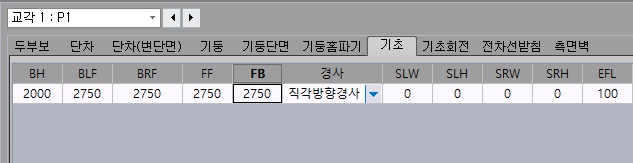
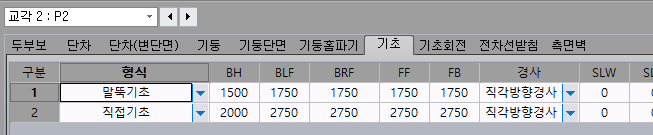
기초부 제원을 입력합니다.
- 형식
기초별 형식, 제원 적용 인 경우 기초형식(직접기초, Mass기초, 말뚝기초)를 설정합니다.
단일현장타설말뚝의 경우는 기초별로 형식을 지원하지 않습니다. 필요시에는 기초별 형식, 제원 옵션을 해제하고 기초형식을 지정하여야 합니다.
- BH
기초부의 높이를 입력합니다.
- BLF
교축직각방향의 기초연단에서 기둥끝단까지의 거리(좌측)를 입력합니다.
- BRF
교축직각방향의 기초연단에서 기둥끝단까지의 거리(우측)를 입력합니다.
- FF
교축방향의 기초연단에서 기둥끝단까지의 거리(좌측)를 입력합니다.
- FB
교축방향의 기초연단에서 기둥끝단까지의 거리(우측)를 입력합니다.
- SLW
교축방향 기초연단 경사부의 폭(좌측)을 입력합니다.
- SLH
교축방향 기초연단 경사부의 높이(좌측)를 입력합니다.
- SRW
교축방향 기초연단 경사부의 폭(우측)을 입력합니다.
- SRH
교축방향 기초연단 경사부의 높이(우측)를 입력합니다.
- EFL
버림콘크리트의 기초돌출길이를 입력합니다.
- EH
버림콘크리트의 높이를 입력합니다.
- 경사
기초상면의 경사방향을 입력합니다. 경사적용시 도면에 반영되는 사항으로 계산 등에는 반영되지 않습니다.
8) 기초회전
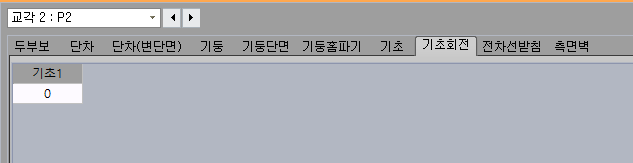
기초회전각을 입력합니다. 다주식교각의 경우는 지원하지 않습니다.
9) 전차선받침
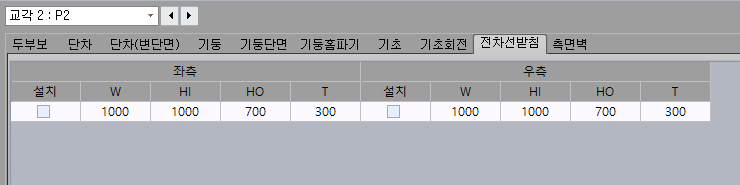
전차선 받침 제원을 입력합니다. 전차선 설치시에는 설치부분에 체크를 합니다.
- □ 설치
전차선받침의 설치여부를 설정합니다.
- W
전차선받침의 폭을 입력합니다.
- HI
전차선받침의 설치부 높이를 입력합니다.
- HO
전차선받침의 끝단 높이를 입력합니다.
- T
전차선받침의 두께를 입력합니다.
10) 측면벽
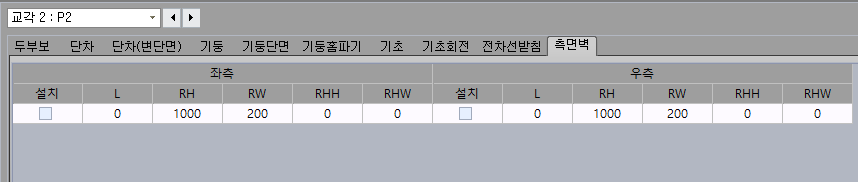
측면벽 제원을 입력합니다. 측면벽을 설치시에는 설치부분에 체크를 합니다.
- □ 설치
측면벽의 설치여부를 설정합니다.
- L
두부보 끝단에서 측면벽까지의 거리를 입력합니다.
- RH
측면벽의 높이를 입력합니다.
- RW
측면벽의 폭을 입력합니다.
- RHH
측면벽 헌치의 높이를 입력합니다.
- RHW
측면벽 헌치의 폭을 입력합니다.
두부보 및 받침위치
#두부보 및 받침 위치제원을 확인합니다. 받침 위치제원은 단면도제원과 교량받침좌표에 의해 자동 계산됩니다.
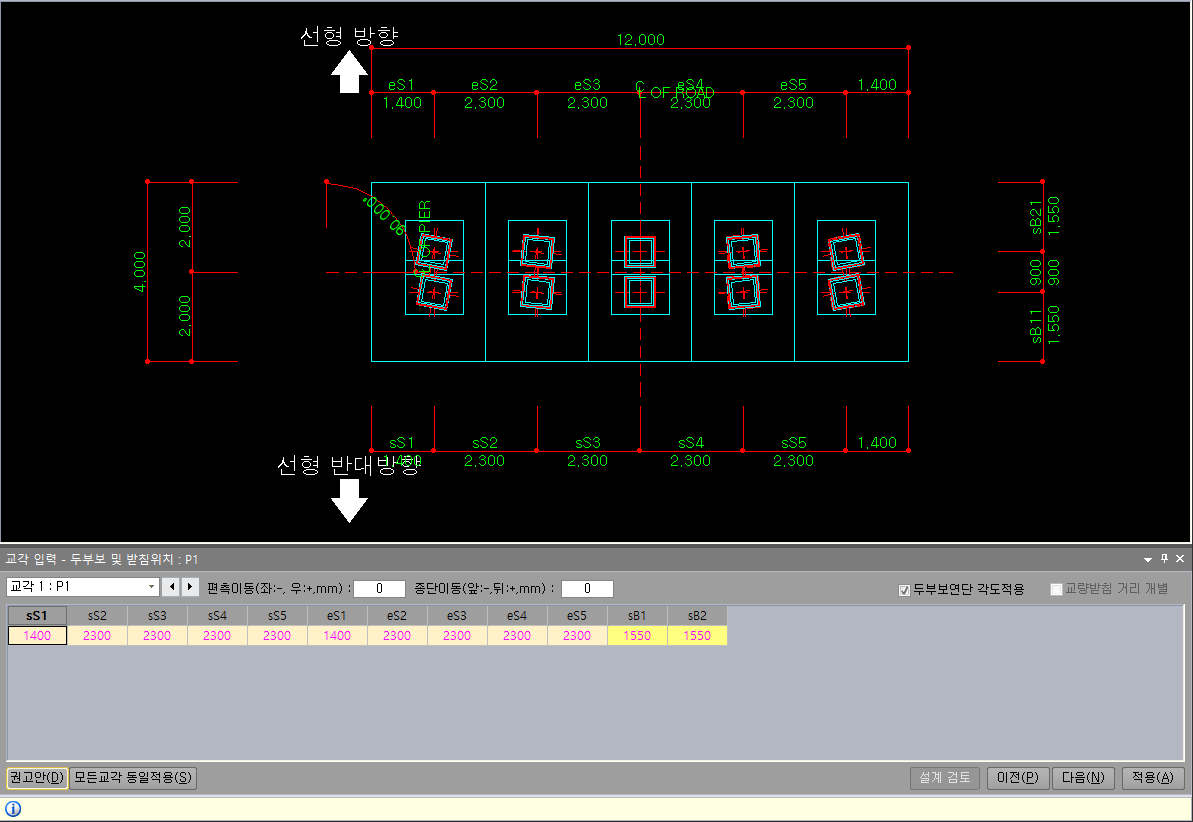
두부보 및 받침 위치제원을 확인합니다. 받침 위치제원은 단면도제원과 교량받침좌표에 의해 자동 계산됩니다.
교각번호

설정할 교각을 선택합니다.
□ 두부보연단 각도적용
지점각도가 있는 경우 각도의 방향을 따라 두부보의 모양이 형성됩니다.
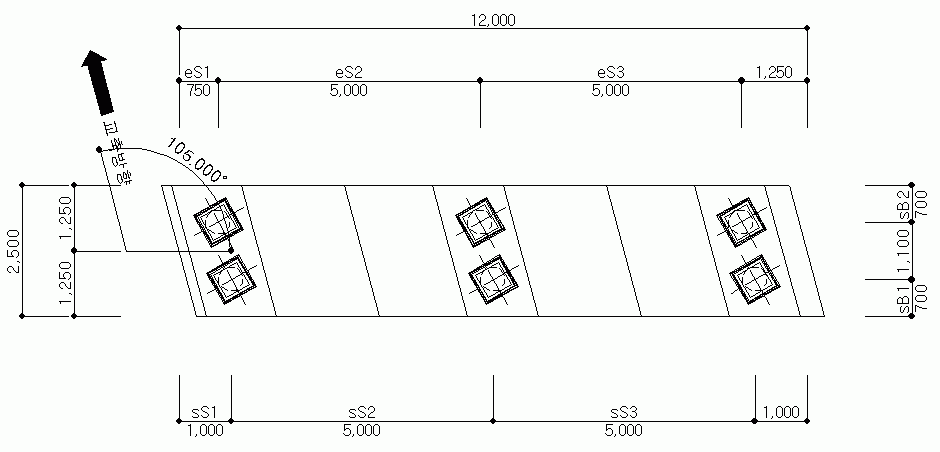
□ 교량받침 거리 개별
각각의 교량받침에 대하여 sB,sS,eS의 값이 각각 적용됩니다.
교각상부의 빔(거더)가 분리된 경우에 발생하며 sB11,sB12,sB13..등을 입력합니다.
[편측이동(좌:-, 우:+)]

교각을 교축직각방향으로 편측이동시킵니다.
[종단이동(앞:-, 뒤:+)]

교각을 교축방향으로 이동시킵니다.

- sS1
교각두부보의 좌측연단에서 첫번째 교량받침의 중심까지의 거리를 입력합니다.
sS1은 시점측방향의 교량받침에 대하여 입력하며 eS1은 종점측방향의 교량받침에 대하여 입력합니다.
- sS2
sS2, sS3, sS4… 각각의 교량받침간의 거리를 입력합니다. (시점측방향)
eS2, eS3, eS4… 각각의 교량받침간의 거리를 입력합니다. (종점측방향)
- sB11
두부보의 연단과 교량받침이 중심간의 거리를 입력합니다.
sB1은 시점측 연단과 시점측 교량받침의 거리를 입력하며 sB2은 종점측 연단과 종점측 교량받침의 거리를 입력합니다.
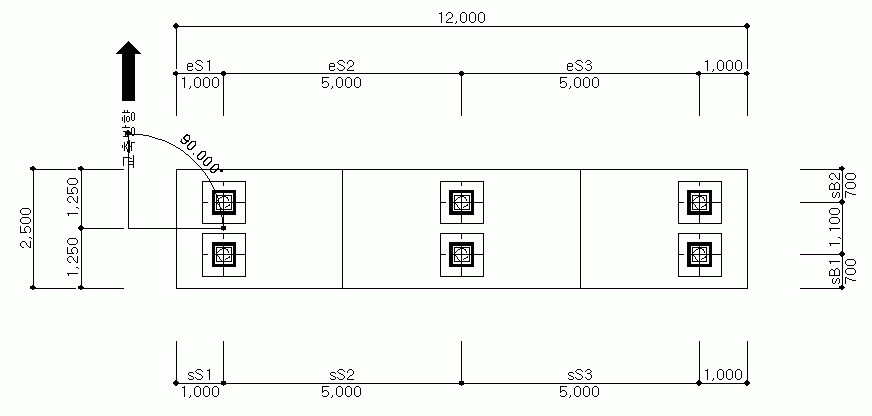
하중조합 (한계상태설계법)
#하중조합
하중조합
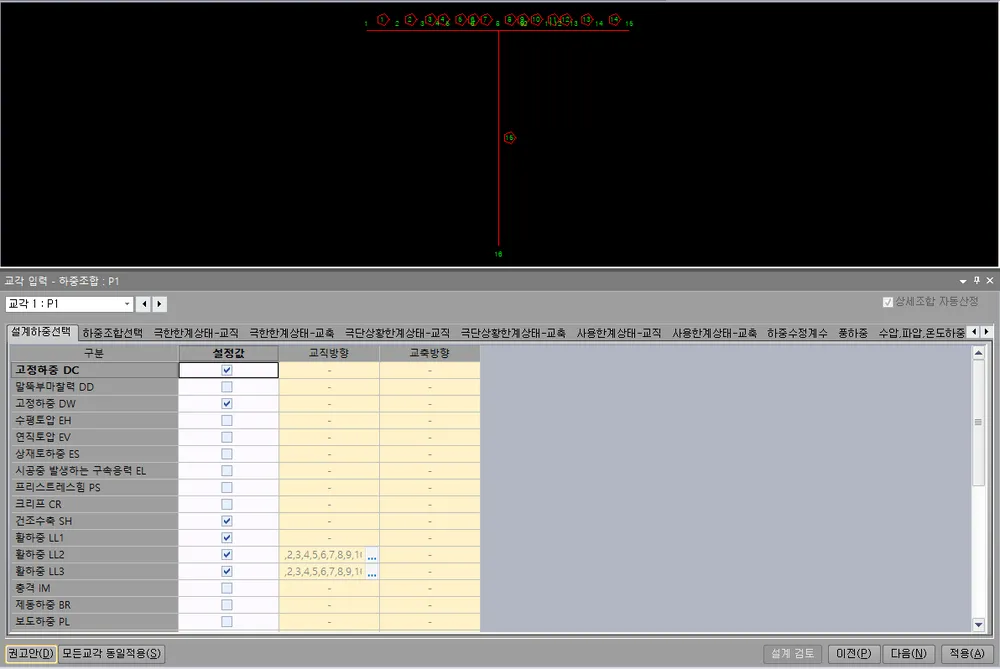
설계검토에 사용할 하중조합을 설정합니다. 하중조합에 사용할 하중을 하중선택탭에서 선택후에 하중조합 탭에서 검토적용할 한계상태 및 하중계수를 설정합니다. 이후 각 한계상태에서 세부하중조합과 하중계수를 설정합니다.
교각번호
설정할 교각를 선택합니다.
설계하중 선택
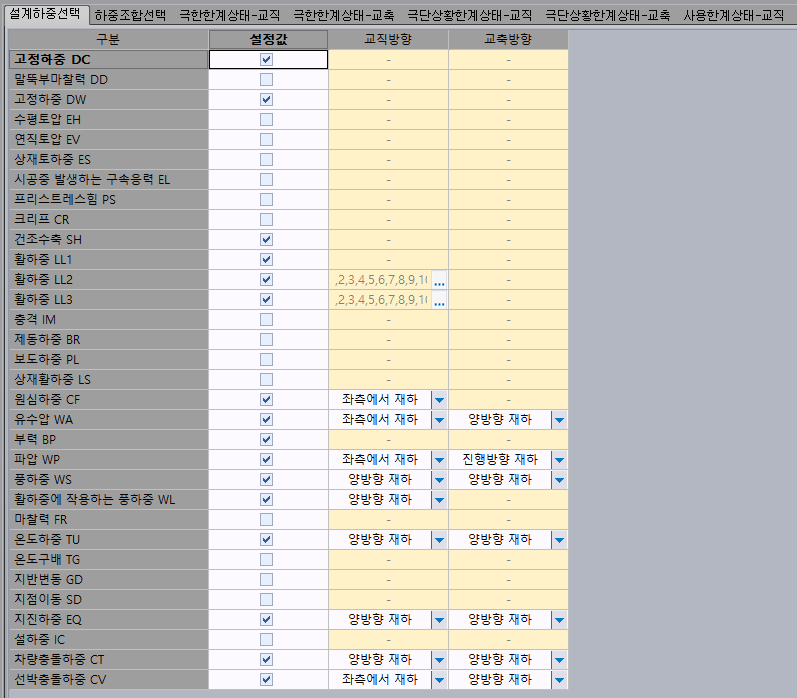
구조검토에 적용할 하중을 선택합니다. 선택된 하중에따라 하중조합시의 하중항목에 반영됩니다.
[교직방향], [교축방향]
수평으로 재하되는 하중의 경우 좌,우 또는 진행,진행반대방향으로 하중의 방향을 설정합니다. 양방향으로 설정시 별도의 하중조합으로 두방향 모두 하중을 재하합니다.

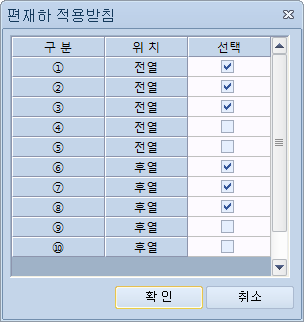
편재하활하중인 LL2, LL3에서 고정하중의 편재하를 적용할 받침을 설정합니다.
설계선택사항에서 "고정하중 편심을 고려한 하중계수 적용"을 설정한 경우만 고려됩니다.
고정하중 편재하는 γP의 max/min 하중계수를 각각 적용하며 디폴트로 전열과 후열에서 각각 50%이상 편재하 적용합니다.
하중조합선택
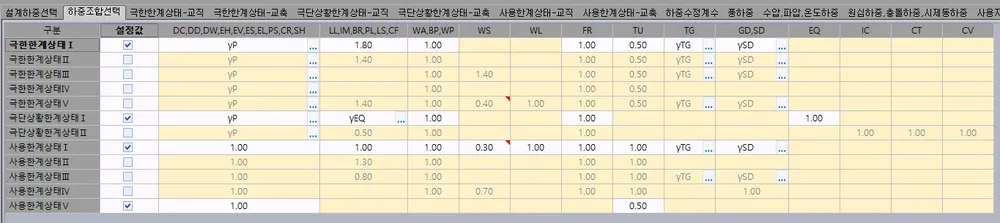
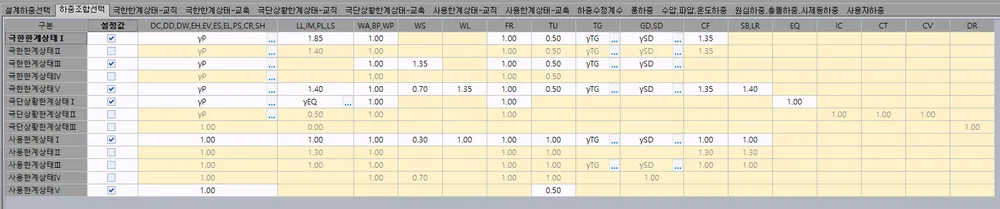
구조검토에 적용할 한계상태 및 각 한계상태별 하중계수를 설정합니다. 해당입력에 따라 세부 한계상태의 하중조합이 생성됩니다.
- γP 에 관한 하중계수
각 한계상태에 적용될 γP의 각 하중에 대한 하중계수를 입력합니다. 최대/최소의 값이 상이한 경우 각각의 하중계수에 대한 하중조합을 작성하며 동일한 경우는 한 개의 하중조합으로 고려합니다.
- γEQ, γTG, γSD 에 관한 하중계수
각 한계상태에 적용될 γEQ, γTG, γSD 의 각 하중에 대한 하중계수를 입력합니다. γEQ의 경우는 0이 아닌 값을 입력시 입력값과 0에 대한 하중조합을 작성합니다.
□ 상세조합 자동산정
설정시에는 각 한계상태의 선택 및 하중계수 입력에 따라 극한한계상태, 극단상황한계상태, 사용한계상태의 조합이 자동 재계산됩니다.
이에 따라 [상세조합 초기화]버튼은 비활성화되며 극한한계상태, 극단상황한계상태, 사용한계상태에서의 조합의 추가/삭제는 제한됩니다.
[상세조합 자동산정]을 체크해제하고 진행하시면 기존과 같이 하중조합의 추가/삭제가 가능합니다.
[상세조합 초기화]
설정된 한계상태 및 한계상태별 하중계수로 한계상태별 상세 하중조합을 초기화합니다.
한계상태의 설정을 변경하거나 하중계수를 변경시에는 적용후 진행하여야 상세조합에 반영됩니다.
[극한한계상태-교직]
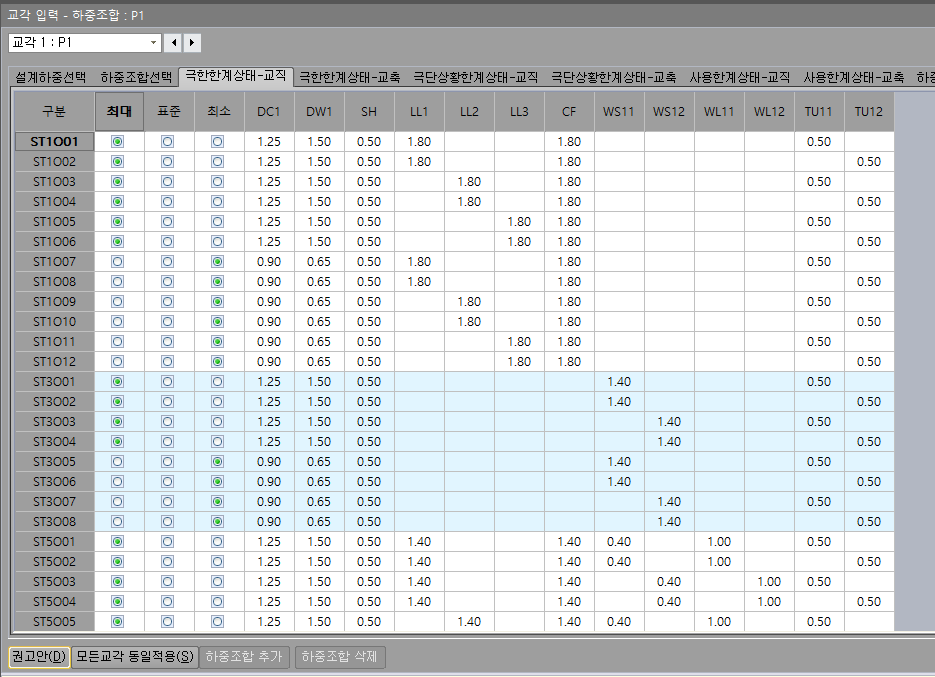
[극한한계상태-교축]
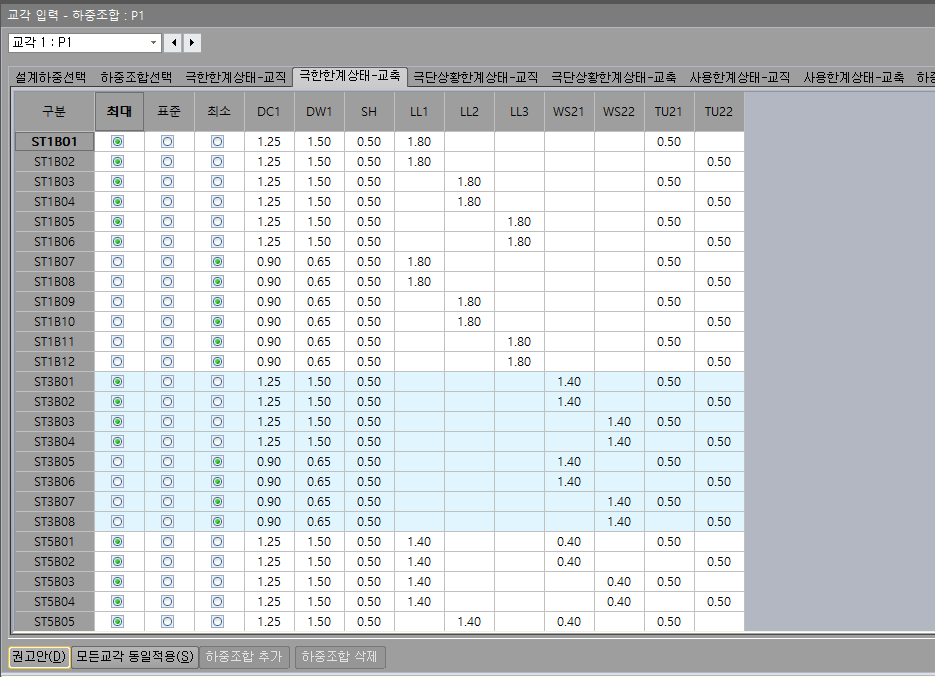
극한한계상태에 대한 하중조합을 확인하고 입력합니다.
설계하중선택 및 하중조합선택의 입력값으로 하중조합을 자동으로 생성합니다.
ST는 극한한계상태이며 뒤의 숫자는 한계상태의 번호로서 ST1은 극한한계상태1, ST2는 극한한계상태2를 나타냅니다. 이후O는 교축직각방향하중조합, B는 교축방향하중조합을 나타냅니다
하중계수값 및 검토설정의 변경이 가능하며 [권고안]버튼시 설계하중선택 및 하중조합선택의 입력값으로 초기화됩니다.
[극단상황한계상태-교직] [극단상황한계상태-교축]
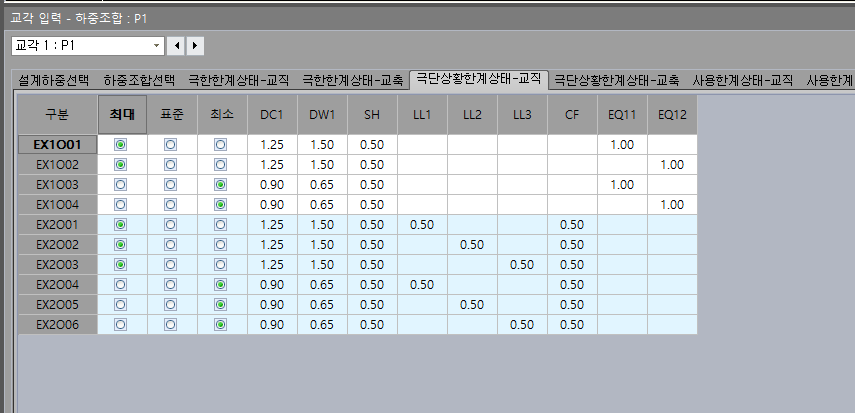
극한한계상태와 동일하게 극단상황한계상태에 대한 하중조합을 확인하고 입력합니다.
설계하중선택 및 하중조합선택의 입력값으로 하중조합을 자동으로 생성합니다.
EX는 극단상황한계상태이며 뒤의 숫자는 한계상태의 번호로서 EX1은 극한한계상태1, EX2는 극단상황한계상태2를 나타냅니다. 이후O는 교축직각방향하중조합, B는 교축방향하중조합을 나타냅니다
하중계수값 및 검토설정의 변경이 가능하며 [권고안]버튼시 설계하중선택 및 하중조합선택의 입력값으로 초기화됩니다.
[사용한계상태-교직] [사용한계상태-교축]
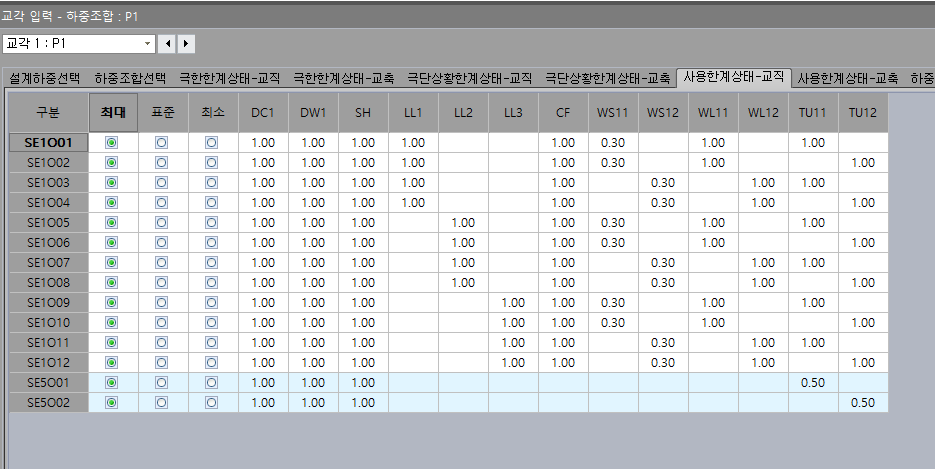
극한한계상태와 동일하게 사용한계상태에 대한 하중조합을 확인하고 입력합니다.
설계하중선택 및 하중조합선택의 입력값으로 하중조합을 자동으로 생성합니다.
SE는 사용한계상태이며 뒤의 숫자는 한계상태의 번호로서 SE1은 사용한계상태1, SE2는 사용한계상태2를 나타냅니다. 이후O는 교축직각방향하중조합, B는 교축방향하중조합을 나타냅니다
하중계수값 및 검토설정의 변경이 가능하며 [권고안]버튼시 설계하중선택 및 하중조합선택의 입력값으로 초기화됩니다.
[조합 추가]
입력커서의 상단에 하중조합을 추가합니다.
추가되는 하중조합은 입력커서에 해당하는 하중조합의 한계상태로 적용됩니다.
[조합 삭제]
입력커서의 하중조합을 삭제합니다.
하중수정계수
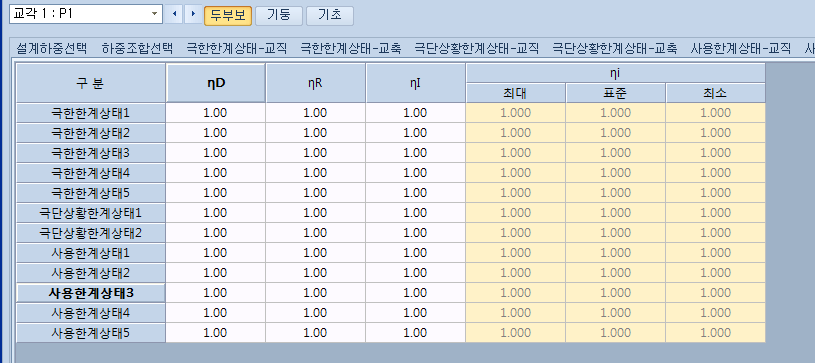
연성, 여용성, 구조물의 중요도에 대한 하중수정계수를 입력하여 각 구조부재 및 한계상태별 하중수정계수를 적용합니다.
[두부보], [기둥], [기초]
각 구조부재를 선택하여 부재별 하중수정계수를 입력할 수 있습니다.
풍하중
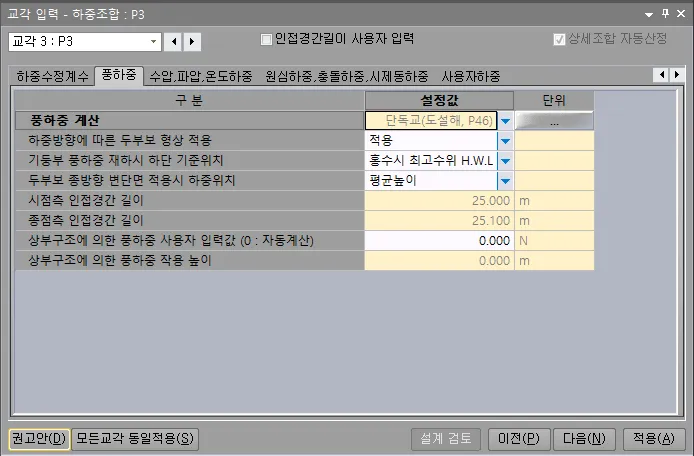
풍하중에 대한 설계환경을 설정합니다.
[풍하중 계산]
선택시
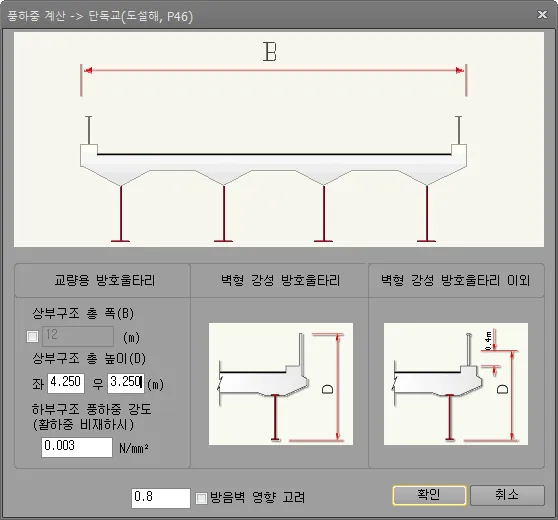
[상부구조 총폭]
상부구조 총폭을 설정합니다. 횡단구성에서 입력된 교량폭원이 자동으로 적용되며 □ 체크 설정시 설계자 입력값을 적용합니다.
[상부구조 총높이]
상부구조 좌우의 총높이를 설정합니다. 방음벽, 난간 등이 고려될 수 있기에 높이값이 자동으로 계산되지 않으며 설계자 판단후 D에 해당하는 값을 입력해주셔야 합니다.
[풍하중 산정시 방음벽 영향 고려]
풍하중 산정시 방음벽 영향의 계수값 고려여부를 설정합니다.
하부구조 풍하중 강도(활하중 비재하시)
활하중 비재하시의 풍하중 강도를 입력합니다.
[하중방향에 따른 두부보 형상 적용]
기준위치의 두부보형상이 아닌 하중방향에 따라 두부보형상을 적용할지 설정합니다.
[기둥부 풍하중 재하시 하단 기준위치]
기둥부 풍하중 재하시 하단 기준위치를 설정합니다.
[두부보 종방향 변단면 적용시 하중위치]
두부보 종방향 변단면일 경우 하중재하위치를 위한 두부보 높이 적용기준을 설정합니다.
[시점측 인접경간 길이], [종점측 인접경간 길이]
시점측, 종점측의 인접경간 길이를 설정합니다. 교량제원이 입력된 경우 자동으로 고려됩니다.
[상부구조에 의한 풍하중 사용자 입력값(0:자동계산)]
별도로 계산한 상부구조에 의한 풍하중을 사용자입력값으로 적용합니다. 0을 입력시에는 입력제원으로 풍하중을 산정합니다.
[상부구조에 의한 풍하중 작용 높이]
'상부구조에 의한 풍하중 사용자 입력값' 적용시 상부구조에 의한 풍하중 작용 높이를 설정합니다.
[활하중재하시 상부구조에 의한 풍하중 사용자 입력값] (철도설계기준)
'상부구조에 의한 풍하중 사용자 입력값' 적용시 활하중재하조건의 상부구조에 의한 풍하중 값을 사용자입력값으로 적용합니다.
[상부구조에 의한 풍하중 작용 높이] (철도설계기준)
'상부구조에 의한 풍하중 사용자 입력값' 적용시 활하중재하조건의 상부구조에 의한 풍하중 작용 높이를 설정합니다.
□ 인접경간길이 사용자 입력
시점측 및 종점측 인접경간길이를 사용자입력으로 적용하도록 설정합니다.
수압,파압,온도하중
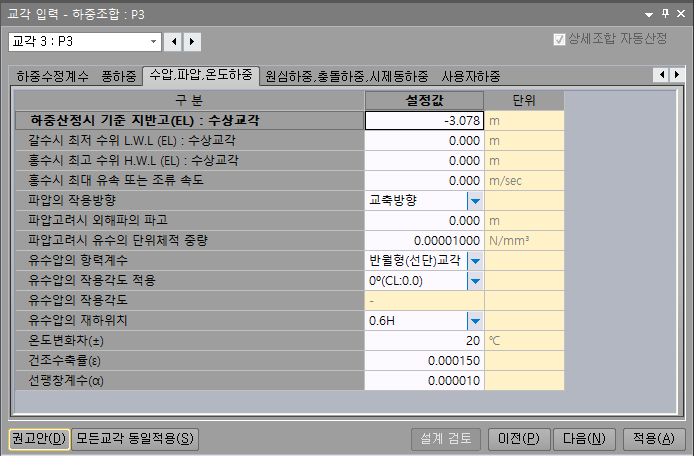
수압, 파압, 온도하중에 대한 설계환경을 설정합니다.
[하중산정시 기준 지반고(EL) : 수상교각]
하중산정시 기준이 되는 지반고를 입력합니다. 기본값은 기초상단EL.과 동일하게 적용됩니다.
[갈수시 최저 수위 H.W.L (EL) : 수상교각]
수상교각의 갈수시 최저수위를 설정합니다.
[홍수시 최고 수위 H.W.L (EL) : 수상교각]
수상교각에서의 홍수최고 수위를 설정합니다.
[홍수시 최대 유속 또는 조류 속도]
홍수시 최대 유속 또는 조류 속도를 설정합니다.
[파압의 작용방향]
파압의 작용방향을 설정합니다.
[파압고려시 외해파의 파고]
파압계산을 위한 외해파의 파고를 입력합니다.
[파압고려시 유수의 단위체적 중량]
파압계산을 위한 유수의 단위체적 중량을 입력합니다.
[유수압의 항력계수]
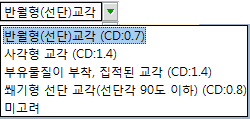
교각의 형태에 따른 유수압의 항력계수를 설정합니다.
* 부유물질이 부착, 집적된 교각 (CD:1.4) 를 선택한 경우는 [도로교 설계기준 한계상태설계법 해설(2015) 3.12.2.1]에 따른 부유물질에 따른 하중을 추가로 재하합니다.
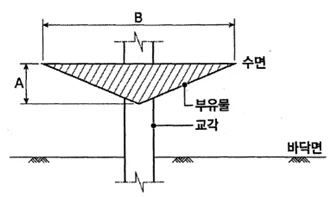
< 도로교 설계기준 한계상태설계법 해설(2015) 해설그림 3.12.1 >
[유수압의 작용각도 적용]
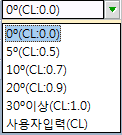
유수와 교각의 각도에 따른 유수압의 항력계수를 설정합니다. 사용자입력(CL)의 경우 입력된 항력계수를 적용합니다.
[유수압의 재하위치]
산출된 유수압의 재하방법/재하위치를 설정합니다. 0.6H위치에 집중하중 또는 기둥전체에 등분포하중으로 재하합니다.
[온도변화차]
온도변화하중(TU1)에 해당하는 온도차를 입력합니다.
[건조수축률(ε)]
건조수축하중에 적용되는 건조수축률을 설정합니다.
[선팽창계수(α)]
온도하중에 고려되는 선팽창계수를 설정합니다.
원심하중,충돌하중,시제동하중
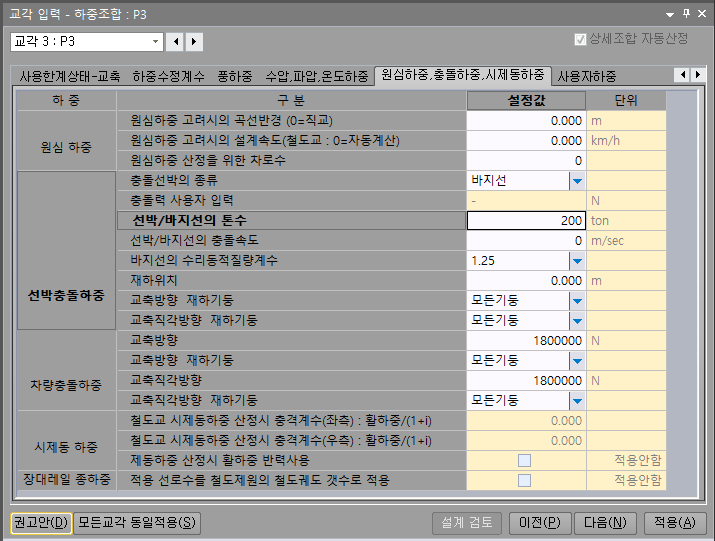
원심하중, 충돌하중고려시의 설계환경을 설정합니다.
[원심하중 고려시의 곡선반경 (0=직교)]
원심하중 고려시의 곡선반경을 설정합니다. 0입력시에는 원심하중이 산정되지 않습니다.
[원심하중 고려시의 설계속도]
원심하중 고려시의 설계속도를 설정합니다. 0입력시에는 원심하중이 산정되지 않습니다.
[원심하중 산정을 위한 차로수]
원심하중 계산시 동시재하되는 차로수를 입력합니다.
[원심하중계산시의 충격계수 : 활하중/(1+i)]
원심하중 계산시 입력된 상부반력에서 충격을 제외하기 위해 입력되는 충격계수를 고려합니다.
[원심하중계산시의 적용활하중 : (0=자동)]
원심하중 계산시 적용되는 활하중을 입력합니다. 0입력시에는 상부반력으로 적용됩니다.
[충돌선박의 종류]
충돌하중 산정을 위한 선박 종류를 입력합니다. 충돌력 직접입력일 경우 입력된 충돌력을 적용합니다.
[선박/바지선의 톤수]
충돌하중 산정을 위한 선박의 용량을 입력합니다.
[선박/바지선의 톤수]
충돌하중 산정을 위한 선박의 충돌속도를 입력합니다.
[바지선의 수리동적질량계수]
충돌선박이 바지선일 경우 수리동적질량계수를 입력합니다.
[재하위치]
선박충돌하중의 재하위치EL.을 설정합니다.
[교축방향 재하기둥]
하중이 재하될 기둥을 선택합니다.
[교축직각방향 재하기둥]
하중이 재하될 기둥을 선택합니다.
[차량충돌하중:교축방향]
교축방향의 차량충돌하중값을 입력합니다.
[차량충돌하중:교축직각방향]
교축직각방향의 차량충돌하중값을 입력합니다.
[시제동 하중 : 제동하중 산정시 활하중 반력사용]
옵션적용시는 단선하중의 활하중으로 제동하중을 산정합니다.
[장대레일 종하중 : 적용 선로수를 철도제원의 철도궤도 갯수로 적용]
장대레일의 종하중 산정시 적용 선로수를 단선, 복선이 아닌 교량 기본 설정 - 슬래브 제원 의 [철도 궤도 개수]를 적용합니다.
3선이상의 궤도수를 반영할 수 있으나 3선이상의 경우 설계기준 불명확 및 사례의 부족 때문에 프로그램의 지원사항이 아니다 보니 재하된 하중에 대해 설계자의 판단이 필요합니다.
[장대레일 종하중 : 장대레일 종하중 산정시 신축이음장치 및 도상 조건]
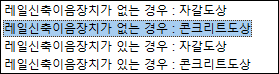
레일신축이음장치의 유무와 자갈도상/콘크리트도상 설정에 따라 장대레일하중을 적용합니다.
[장대레일 종하중 하중높이]

장대레일 종하중에 따른 모멘트를 산정하는 데 적용되는 기준을 선택합니다.
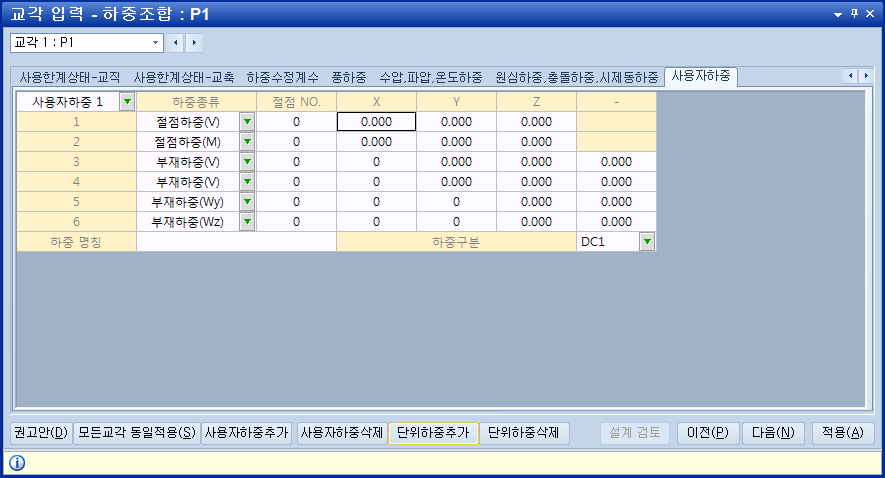
사용자 하중을 입력합니다.
[사용자하중추가] [사용자하중삭제]
사용자하중의 개수를 추가/삭제 합니다.
[단위하중추가] [단위하중삭제]
각 사용자하중에 해당하는 하중을 추가 또는 삭제합니다.
[하중구분]
해당 사용자하중의 하중조합 및 하중계수는 선택된 하중종류와 동일하게 적용됩니다.
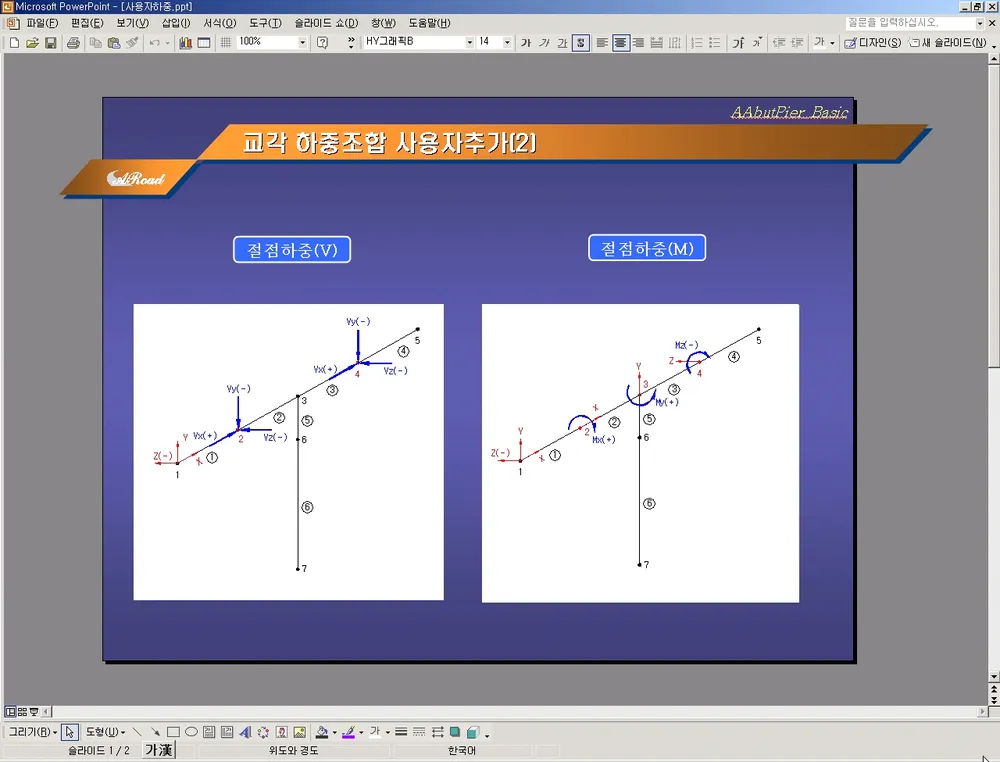
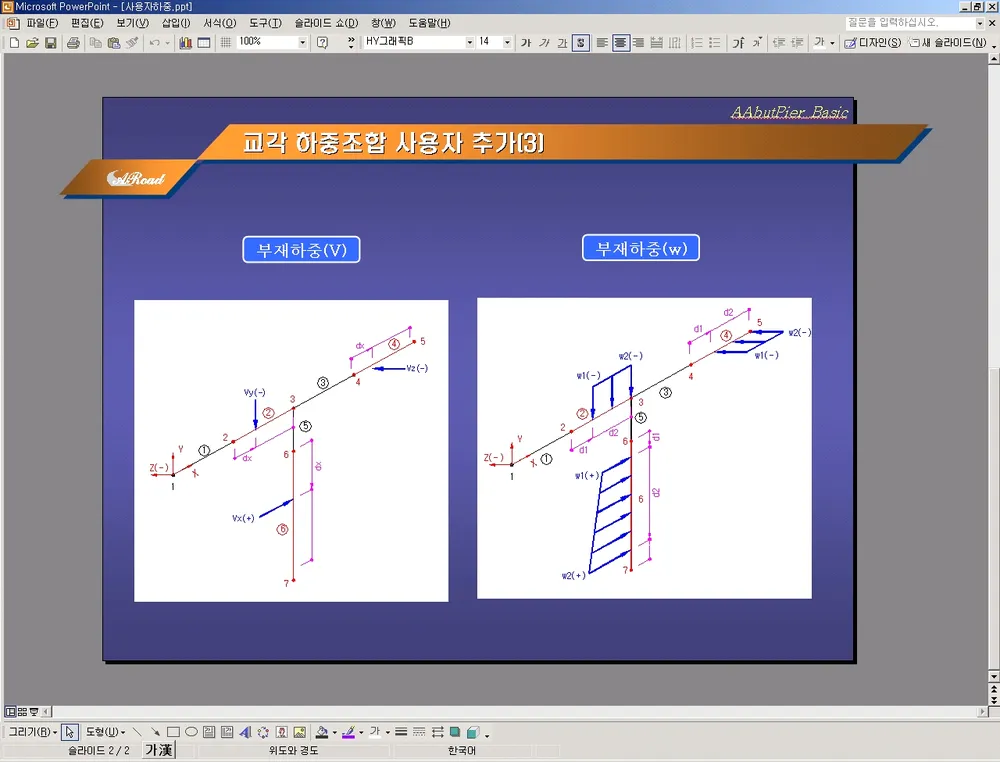
하중조합 (강도설계법)
#하중조합
하중조합
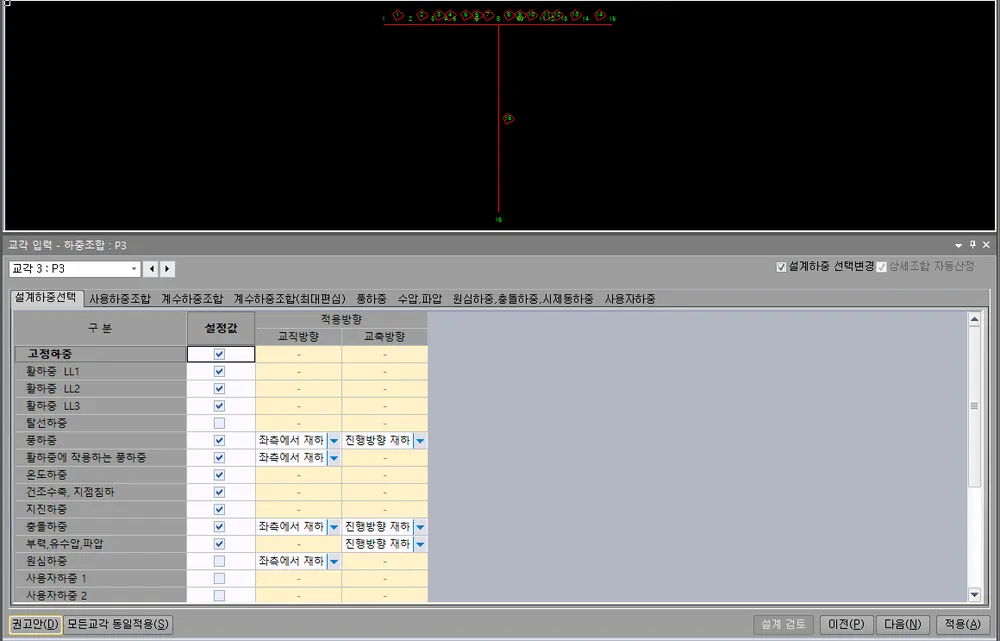
설계검토에 사용할 하중조합을 설정합니다. 하중조합에 사용할 하중을 하중선택탭에서 선택후에 하중조합 탭에서 하중계수를 설정합니다.
교각번호
설정할 교각를 선택합니다.
□ 설계하중 선택변경시 하중조합 자동 설정
설계하중 선택변경시 하중조합 자동설정여부를 설정합니다.
설계하중 선택
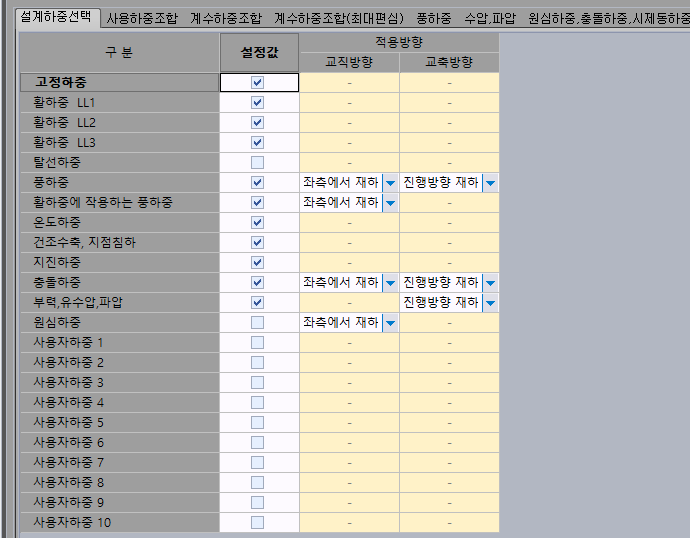
구조검토에 적용할 하중을 선택합니다. 선택된 하중에따라 하중조합시의 하중항목에 반영됩니다.
[교직방향], [교축방향]
수평으로 재하되는 하중의 경우 좌,우 또는 진행,진행반대방향으로 하중의 방향을 설정합니다.
사용하중조합
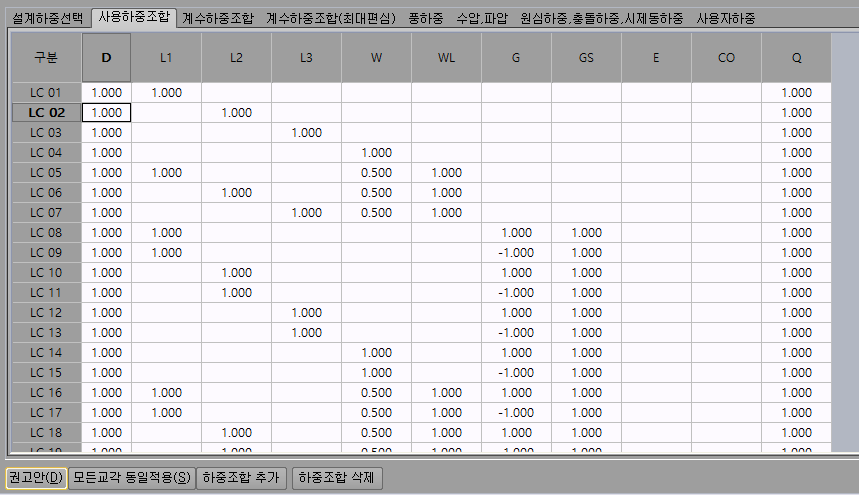
사용하중조합 계수를 나타납니다. 각 하중의 조합마다 LC01,LC02,.의 조합명이 정해집니다.
계수하중조합
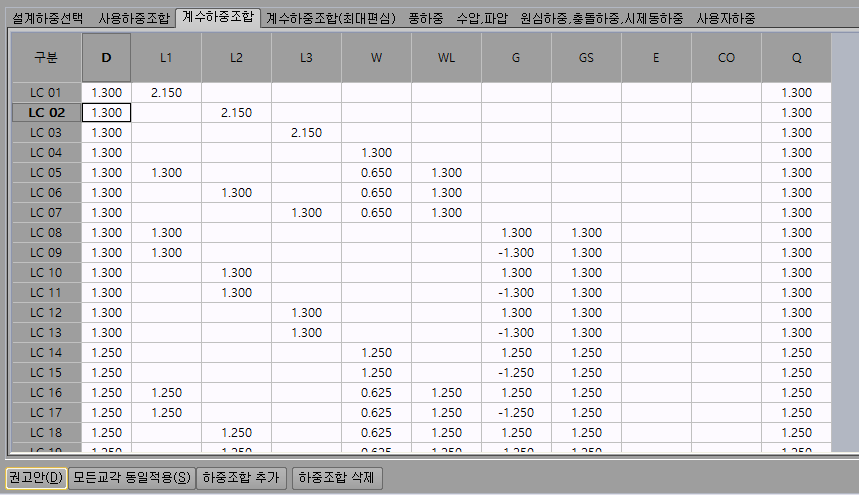
계수하중조합 계수를 나타납니다.
계수하중조합(최대편심)
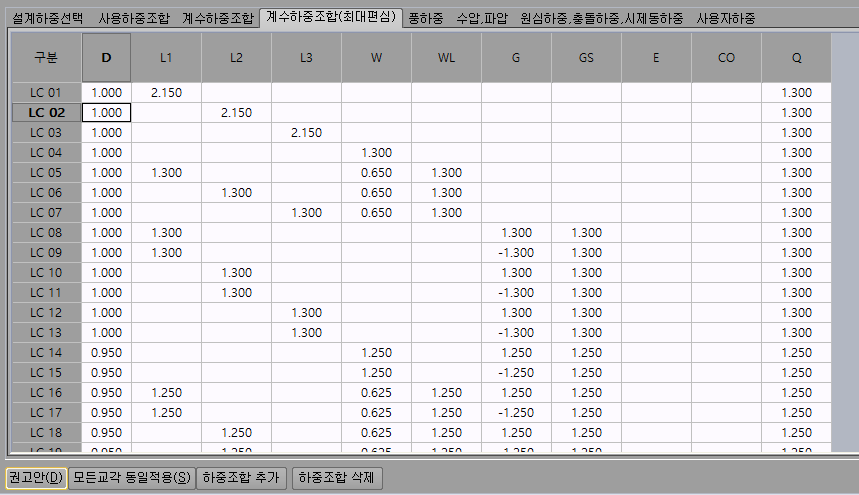
최대편심부의 계수하중조합 계수를 나타납니다.
[하중조합 추가]
입력커서의 상단에 하중조합을 추가합니다.
[하중조합 삭제]
입력커서의 하중조합을 삭제합니다.
풍하중
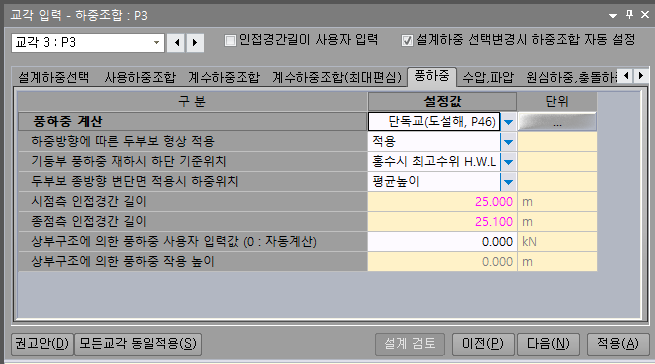
풍하중에 대한 설계환경을 설정합니다.
[풍하중 계산]

풍하중계산에 사용되는 단독교 및 병렬교에 대해서 선택합니다.
선택시
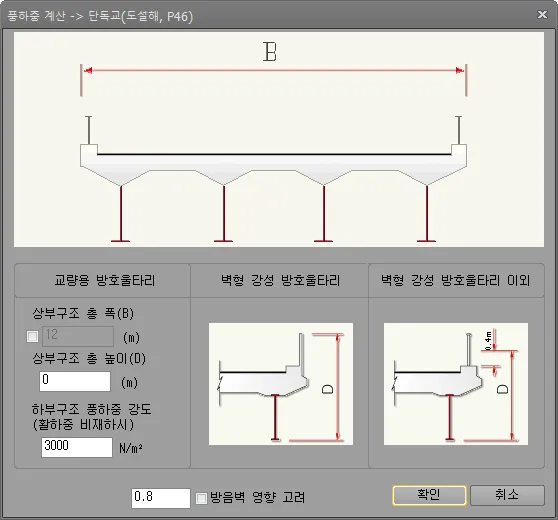
[상부구조 총폭]
상부구조 총폭을 설정합니다. 횡단구성에서 입력된 교량폭원이 자동으로 적용되며 □ 체크 설정시 설계자 입력값을 적용합니다.
[상부구조 총높이]
상부구조의 총높이를 설정합니다. 방음벽, 난간 등이 고려될 수 있기에 높이값이 자동으로 계산되지 않으며 설계자 판단후 D에 해당하는 값을 입력해주셔야 합니다.
[풍하중 산정시 방음벽 영향 고려]
풍하중 산정시 방음벽 영향의 계수값 고려여부를 설정합니다.
하부구조 풍하중 강도(활하중 비재하시)
활하중 비재하시의 풍하중 강도를 입력합니다.
[하중방향에 따른 두부보 형상 적용]
기준위치의 두부보형상이 아닌 하중방향에 따라 두부보형상을 적용할지 설정합니다.
[기둥부 풍하중 재하시 하단 기준위치]
기둥부 풍하중 재하시 하단 기준위치를 설정합니다.
[두부보 종방향 변단면 적용시 하중위치]
두부보 종방향 변단면일 경우 하중재하위치를 위한 두부보 높이 적용기준을 설정합니다.
[시점측 인접경간 길이], [종점측 인접경간 길이]
시점측, 종점측의 인접경간 길이를 설정합니다. 교량제원이 입력된 경우 자동으로 고려됩니다.
[상부구조에 의한 풍하중 사용자 입력값(0:자동계산)]
별도로 계산한 상부구조에 의한 풍하중을 사용자입력값으로 적용합니다. 0을 입력시에는 입력제원으로 풍하중을 산정합니다.
[상부구조에 의한 풍하중 작용 높이]
'상부구조에 의한 풍하중 사용자 입력값' 적용시 상부구조에 의한 풍하중 작용 높이를 설정합니다.
□ 인접경간길이 사용자 입력
시점측 및 종점측 인접경간길이를 사용자입력으로 적용하도록 설정합니다.
수압,파압,온도하중
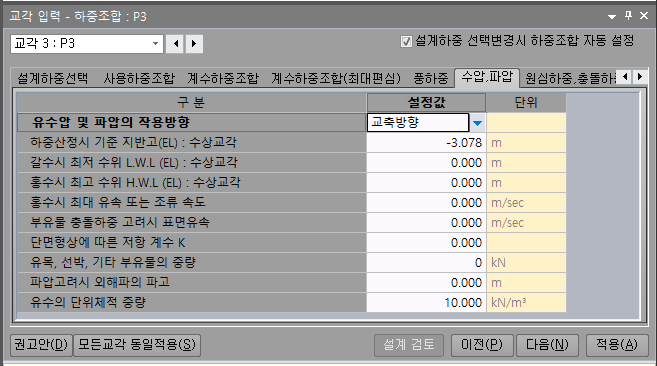
수압, 파압, 온도하중에 대한 설계환경을 설정합니다.
[유수압 및 파압의 작용방향]
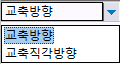
유수압 및 파압의 작용방향을 교축/교축직각방향 중 설정합니다. 교축과 교축직각 방향에 따른 진행방향 및 좌우방향 설정은 설계하중선택에서 설정합니다.
[하중산정시 기준 지반고(EL) : 수상교각]
하중산정시 기준이 되는 지반고를 입력합니다. 기본값은 기초상단EL.과 동일하게 적용됩니다.
[갈수시 최저 수위 H.W.L (EL) : 수상교각]
수상교각의 갈수시 최저수위를 설정합니다.
[홍수시 최고 수위 H.W.L (EL) : 수상교각]
수상교각에서의 홍수최고 수위를 설정합니다.
[홍수시 최대 유속 또는 조류 속도]
홍수시 최대 유속 또는 조류 속도를 설정합니다.
[부유물 충돌하중 고려시 표면유속]
부유물 충돌하중 고려시 표면유속을 설정합니다.
[단면형사에 따른 저항 계수K]
단면 형상에 따른 저항 계수를 설정합니다.
[유목, 선박, 기타 부유물의 중량]
유목, 선반, 기타 부유물의 중량을 설정합니다.
[파압고려시 외해파의 파고]
파압계산을 위한 외해파의 파고를 입력합니다.
[유수의 단위체적 중량]
파압계산을 위한 유수의 단위체적 중량을 입력합니다.
원심하중,충돌하중
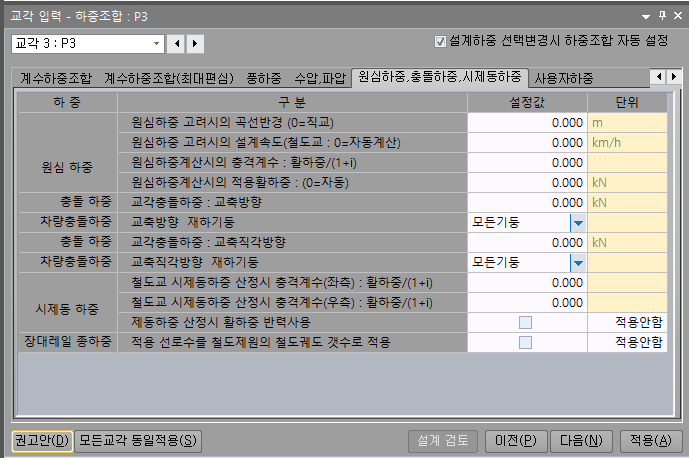
원심하중, 충돌하중고려시의 설계환경을 설정합니다.
[원심하중 고려시의 곡선반경 (0=직교)] (철도교)

원심하중 고려시의 곡선반경을 설정합니다.
[원심하중 고려시의 설계속도(철도교 : 0=자동계산)]

원심하중 고려시의 설계속도를 설정합니다.
[원심하중계산시의 충격계수 : 활하중/(1+i)]

원심하중 계산시의 충격계수를 설정합니다.
[원심하중계산시의 적용활하중 : (0=자동)]

원심하중 계산시의 적용활하중을 설정합니다.
[교각충돌하중:교축방향]
교축방향의 충돌하중값을 입력합니다.
[교축방향 재하기둥]
하중이 재하될 기둥을 선택합니다.
[교각충돌하중:교축직각방향]
교축직각방향의 충돌하중값을 입력합니다.
[교축직각방향 재하기둥]
하중이 재하될 기둥을 선택합니다.
사용자하중
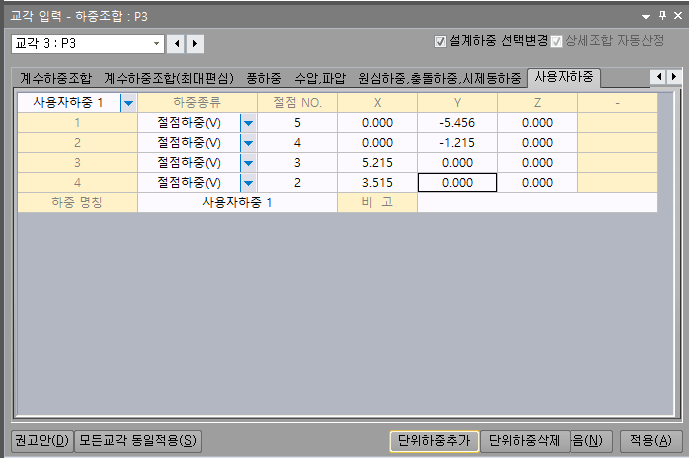
사용자하중을 표시합니다. 사용자하중은 설계하중선택에서 설정시 적용가능하며 10개까지 지원합니다.
[단위하중추가] [단위하중삭제]
각 사용자하중에 해당하는 하중을 추가 또는 삭제합니다.
Frame 해석
#Frame해석을 수행하며 부재력을 확인합니다.
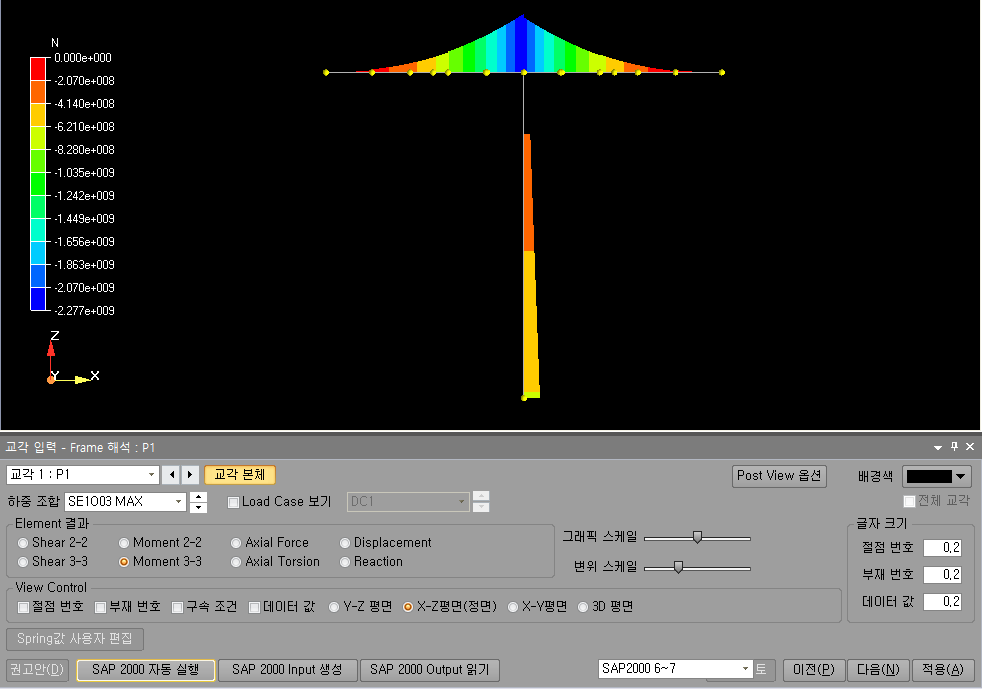
Frame해석을 수행하며 부재력을 확인합니다.
교각번호
설정할 교각를 선택합니다.
[교각 본체], [기둥 P-Δ], [교각 기초]

모델을 확인합니다. P-Δ해석적용 및 다주식교각인 경우 각 모델이 추가되며 각 탭을 눌러 모델 및 해석결과를 확인할 수 있습니다.
하중조합

해석후 결과치를 볼 하중 또는 하중조합을 선택합니다.
Load Case 보기

설정시 선택한 하중재하도를 모델에 표기합니다.
Element 결과

해석후 모델View에서 확인할 FRAME 부재력을 선택합니다.
View Control

그림표시 방법을 설정합니다. 절점번호, 부재번호, 구속조건, 데이터값을 출력할 수 있습니다.
그래픽 스케일, 변위 스케일
부재력도의 스케일 및 변위의 스케일을 조정합니다.
글자크기
모델링에서 표기되는 글자크기를 조정합니다.
[PostView 옵션]
[SAP 2000 자동 실행]
해석 프로그램 SAP2000을 자동실행합니다.
[SAP 2000 Input 생성]
해석 프로그램 SAP2000이 읽어들이는 Input 파일을 생생합니다.
[SAP 2000 Output 읽기]
해석 프로그램 SAP2000의 계산결과 파일을 읽어옵니다.
[솔버선택]
해석을 진행하기 위한 솔버를 선택합니다.
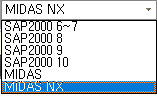
- MIDAS 자동실행
MIDAS의 경우 MIDAS NX를 솔버로 설정한 경우만 자동실행을 지원하며 다음 순서로 해석을 진행합니다.
"MIDAS" 로 설정한 경우 자동실행을 지원하지 않으며 "MIDAS NX" 로 설정된 경우는 자동실행을 지원합니다.
1) 솔버설정
해석솔버를 "MIDAS NX"로 설정합니다.
2) MIDAS실행 및 key연동
해석진행을 위해서는 MIDAS 가 실행되어 있어야 하며 MIDAS 의 Apps - API 에서 [connect]가 되어 있어야 합니다.
[MIDAS CIVIL 자동 실행] 버튼을 누르면 해석실행에 대한 메시지창이 팝업됩니다.
"MIDAS MAPI-key" 항목에는 MIDAS Apps - API Settings 상에서 확인되는 "MIDAS MAPI-key" 를 copy하여 동일한 키를 입력하고 [Run Midas Solver] 버튼을 클릭하면 해석 및 anl작성을 일괄진행합니다.
"MIDAS MAPI-key" 항목은 설정으로 저장되므로 최초 한번만 입력하면 MIDAS에서 변경되기 전까지는 동일한 키를 유지합니다.
3) 자동실행 진행
4) MIDAS에서 해석 및 결과파일 작성 일괄진행
5) 해석완료 후 결과반영
토공 상세
#토공상세 사항을 설정합니다.
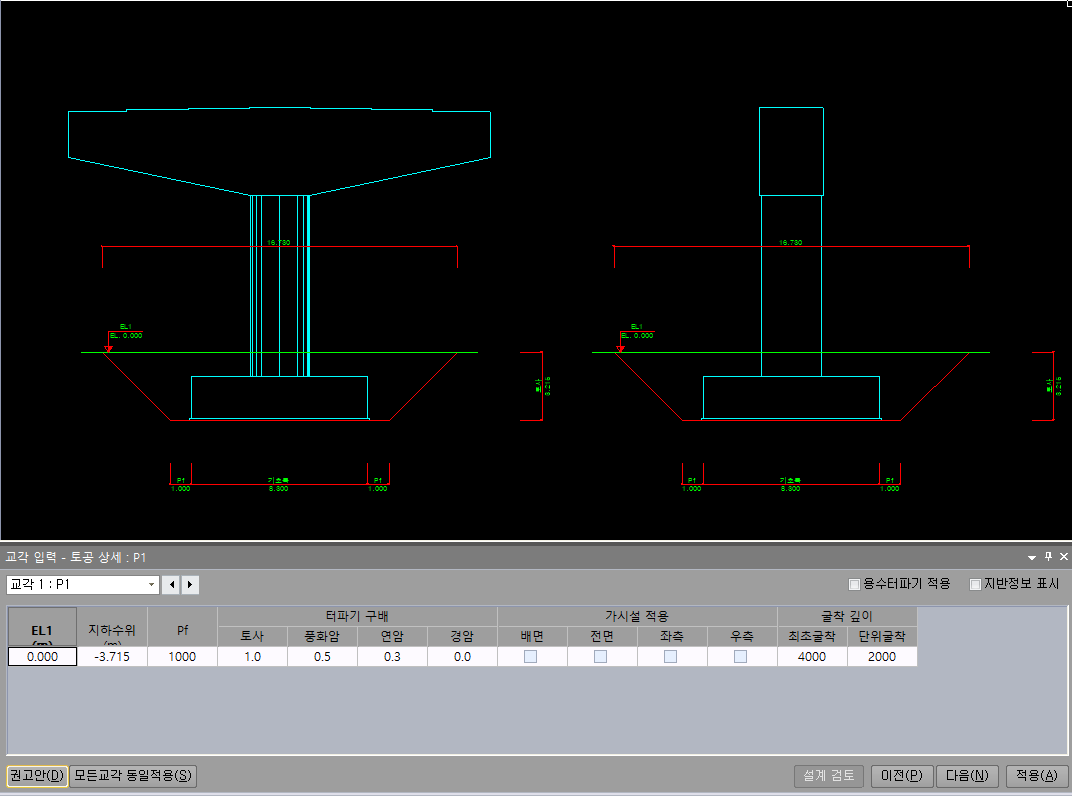
토공상세 사항을 설정합니다.
교각번호
설정할 교각을 선택합니다.
□ 용수터파기 적용
지하수위이하 터파기 수량산출시 용수터파기를 적용합니다.
□ 지반정보 표기
기초에 적용된 지반정보를 표기합니다.

- EL1(m)
토공산출의 기준이 되는 EL.을 입력합니다. 해당 EL.을 기준으로 터파기 및 되메우기 등 토공을 산출합니다.
설계선택사항에서 기초중앙작용력에 토피하중을 고려하는 경우 EL1을 기준으로 토피하중을 산정합니다.
- 지하수위(m)
지하 수위 깊이를 나타냅니다. 해당EL.에 따라 육상터파기/수중터파기 또는 육상터파기/용수터파기 로 공종이 구분됩니다.
- Pf
터파기시 기초측면에서의 여유폭을 설정합니다.
- 터파기 구배
각 토층의 토파기 토사의 구배를 설정합니다. 토층은 지반정보에 따라 적용됩니다. □지반정보 표시 를 설정하고 확인하면 기준을 확인할 수 있습니다.
- 가시설 적용
옵션을 설정시 해당위치는 가시설을 적용하고 토공산정시 터파기구배를 0으로 적용합니다.
- 최초굴착
EL1에서 최초굴착 깊이(mm)를 설정합니다.
- 단위굴착
최초굴착이후 단위굴착 깊이(mm)를 설정합니다.
기초부 설정
#말뚝기초
3.7.1 말뚝기초
교대에서의 입력과 동일합니다.
3.7.2 직접기초
내진해석 설정에서 기초부 모델링 방법을 "기초형식 및 지반상수 고려"로 설정시 고려되는 직접기초의 "기초의 근입계수", "사각형 기초의 형상계수" 입력 외에는 교대에서의 입력과 동일합니다.
기초의 근입계수
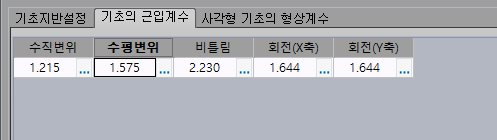
사각형 기초의 형상계수
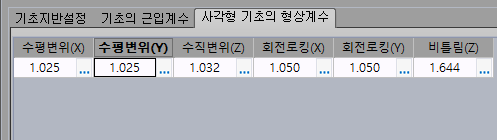
3.7.3 단일현장타설말뚝
기초지반설정
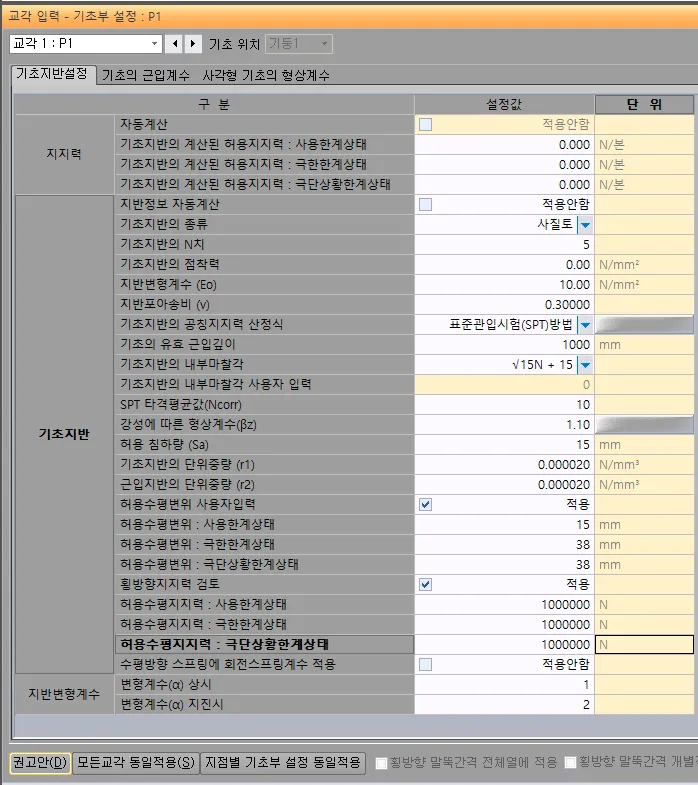
직접기초외에 단일현장타설말뚝에 해당하는 입력이 추가됩니다.
- 허용수평변위 사용자 입력 (한계상태설계법)
허용수평변위는 15mm, 말뚝직경의 1% 중 큰 값으로 적용하며, 허용수평변위 사용자입력을 설정한 경우 각 한계상태에 대한 허용수평변위는 입력값으로 적용합니다.
- 횡방향지지력 검토 (한계상태설계법)
체크 설정시 단일현장타설말뚝의 안정성검토에 횡방향지지력검토가 추가되며 각 한계상태에 대한 입력값을 허용횡방향지지력으로 적용합니다.
- 수평방향 스프링에 회전스프링계수 적용
단일현장타설말뚝 측면에 설치되는 수평방향스프링에 회전스프링도 추가로 적용합니다.
두부보 배근
#두부보 철근의 배근을 위한 제원을 설정합니다.
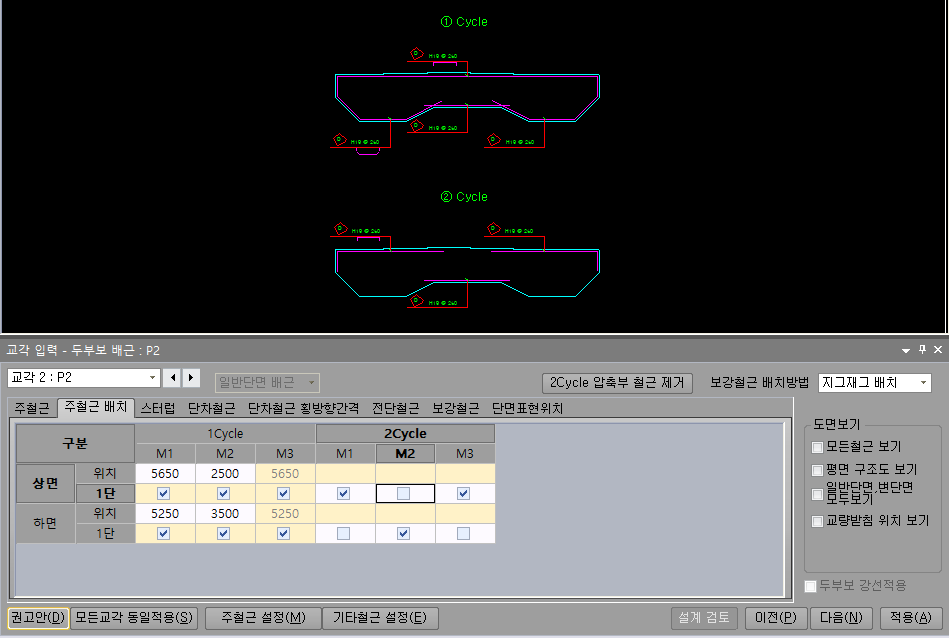
두부보 철근의 배근을 위한 제원을 설정합니다.
교각번호
설정할 교각을 선택합니다.
일반단면 배근 / 변단면 배근
단면도 제원에서 종방향 변단면 설정시 활성화 됩니다. 두부보 배근을 설정할 단면을 선택합니다.
보강철근 배치방법
보강철근의 배치방법을 설정합니다.
도면보기
□ 모든철근 보기
입력중인 제원의 철근뿐 아니라 모든 철근을 표시합니다.
□ 평면 구조도 보기
평면구조도를 표시합니다
□ 일반단면,변단면 모두보기
입력중인 제원의 철근뿐 아니라 일반단면, 변단면의 모든 철근을 표시힙니다
□ 교량받침 위치 보기
도면View의 정면도에서 받침위치를 표기합니다.
□ 두부보 강선적용 (강도설계법)
두부보에 강선보강을 적용합니다. 역T형 교각만 지원합니다.
[주철근 설정]
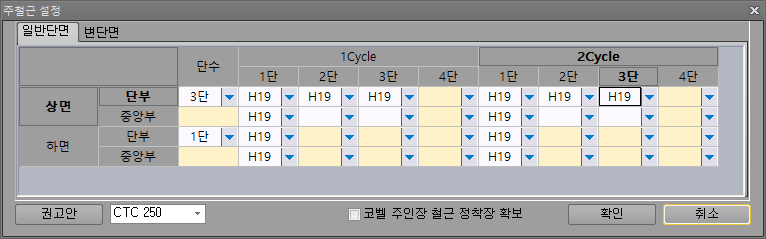
주철근 설정시의 철근의 단수와 직경을 설정합니다.
두부보 종방향 변단면을 적용시에는 일반단면/변단면에 대해 각각 설정이 되어야 합니다.
표준배치간격
1Cycle의 간격인 표준배치간격을 설정합니다. "주철근"탭에서 권고안시 해당설정에 따라 간격이 재산정됩니다.
□ 코벨 주인장 철근 정착장 확보
코벨 주인장 철근 정착장을 확보여부를 선택합니다.
[기타철근 설정]
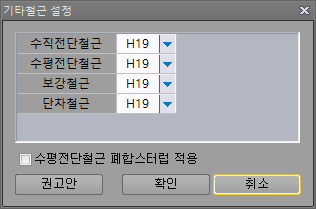
수직전단철근, 수평전단철근, 보강철근, 단차철근의 직경을 설정합니다.
□ 수평전단철근 폐합스터럽 적용
수평전단철근을 폐합스터럽 적용여부를 선택합니다.
주철근
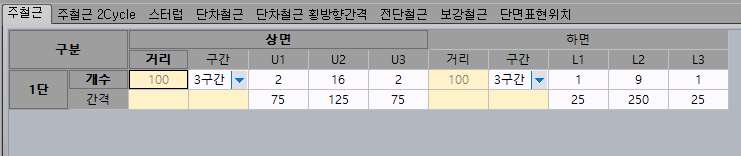
주철근의 제원을 설정합니다.
- 거리
해당부분의 구조물 외측에서 철근까지의 거리(피복)을 입력합니다.
1단철근의 경우 설계환경-피복에 입력하신 값이 자동설정됩니다.
- 구간
설정할 구간을 선택합니다.
- U1, U2...
U1, U2… 상면주철근의 배치구간에 대하여 개수 및 간격을 입력합니다.
- L1, L2...
L1, L2… 하면주철근의 배치구간에 대하여 개수 및 간격을 입력합니다.
주철근 배치
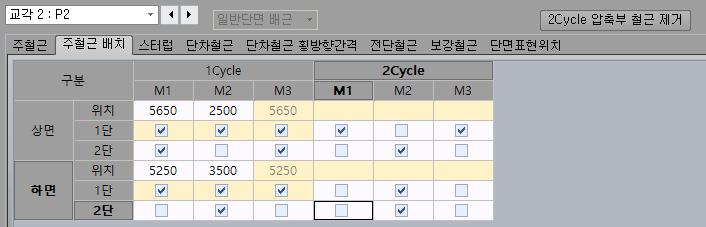
- M1, M2, M3...
1Cycle/2Cycle 및 상면/하면, 1,2,3단 별로 주철근 배근 범위와 적용 여부를 설정합니다.
배근범위는 한개의 입력으로 적용되며 하면의 경우는 다주식교각의 헌치형상등에 따라 입력과는 무관하게 적용될 수 있습니다.
구조도는 구조물형상에 따라 적용되더라도 계산에 있어서는 해당구간의 철근제원이 적용됩니다.
[2Cycle 압축부 철근 제거]
설정된 2Cycle 적용위치중 압축부에 해당하는 설정을 모두 해제합니다.
스터럽
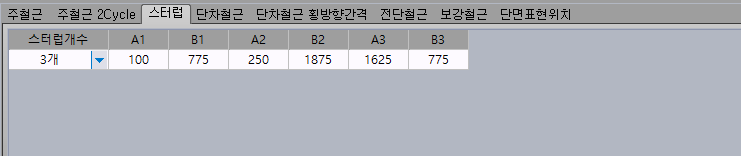
- 스터럽개수
스터럽개수를 선택합니다.
- A1, A2...
수직스터럽의 개수에 따라 A1, A2… 두부보의 연단에서 각각의 스터럽철근의 시작위치를 입력합니다.
- B1, B2...
수직스터럽의 개수에 따라 B1, B2… 스터럽철근의 시작위치에서 끝나는 위치까지의 거리를 입력합니다.
단차철근
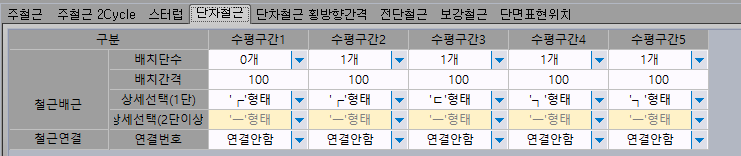
- 배치단수
배치단수를 선택합니다.
- 배치간격
배치간격을 설정합니다.
- 상세선택
상세형태를 선택합니다.
- 연결번호
연결번호를 설정합니다.
- 연결옵션
연결부분을 수평, 경사에서 선택합니다.
단차철근 횡방향간격
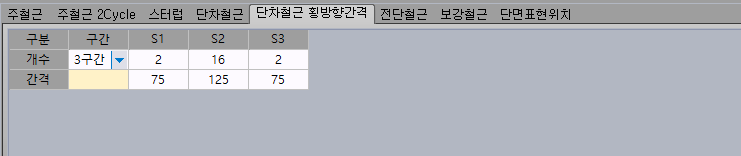
- 구간
설정할 구간을 선택합니다.
- S1, S2...
S1, S2… 단차철근의 횡방향철근의 구간에 따른 간격의 수와 간격을 입력합니다.
전단철근
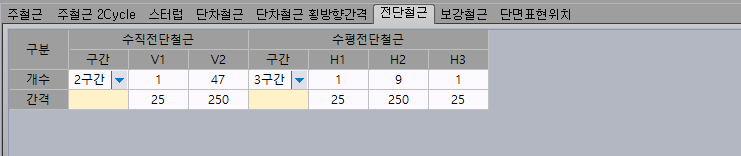
- 구간
설정할 구간을 선택합니다.
- V1, V2...
V1, V2… 수직전단철근의 구간에 따른 간격의 수와 간격을 입력합니다.
- H1, H2...
H1, H2… 수평전단철근의 구간에 따른 간격의 수와 간격을 입력합니다.
보강철근
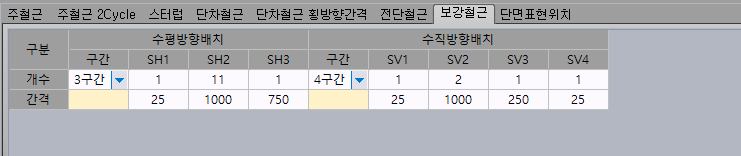
- 구간
설정할 구간을 선택합니다.
- SH1, SH2...
SH1, SH2… 보강철근의 수평구간에 따른 간격의 수와 간격을 입력합니다.
- SV1, SV2...
SV1, SV2… 보강철근의 수직구간에 따른 간격의 수와 간격을 입력합니다.
단면표현위치
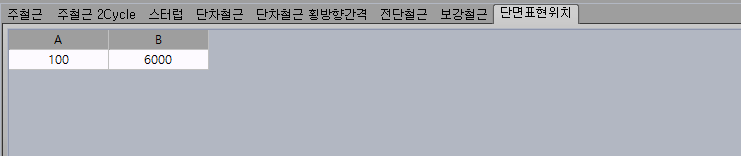
- A, B, C...
두부보 좌측을 기준으로 단면 표현 위치를 설정합니다.
두부보 강선 (강도설계법)
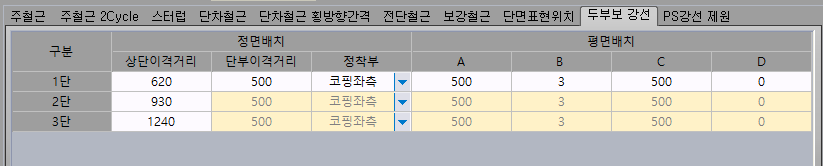
- 상단이격거리
두부보 상단부터 강선까지의 거리를 입력합니다.
- 단부이격거리
두부보 단부에서 떨어진 거리를 입력합니다.
- 정착부
강선정착을 선택합니다
.
- A
교축직각방향의 두부보 단부에서 강선까지의 거리를 입력합니다.
- B
강선의 개수를 입력합니다.
- C
강선의 간격을 입력합니다.
- D
B X C 에서 떨어진 거리를 입력합니다.
PS강선 제원 (강도설계법)
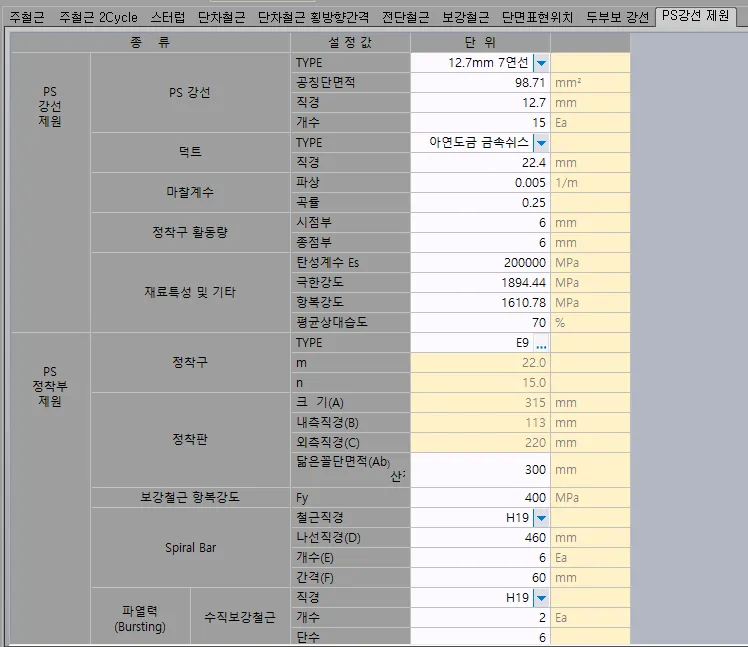
PS강선관련 FAQ
https://www.aroad.co.kr/customer/sub01_01_view.asp?tname=p_faq&page=1&curref=670&curstep=0&curlevel=0&idx=889&main_category=1_4&sub_category=1_4_5&end_category=1_4_5_2&lv4_category=1_4_5_2_10&key=total&keystring=정착구 계산에 적용되는 강선수 문제&num=670
기둥부 주철근
#교각 기둥부에 사용할 주철근의 제원 및 간격등을 입력합니다. 기둥부의 형태는 단면도 제원에서 설정합니다.
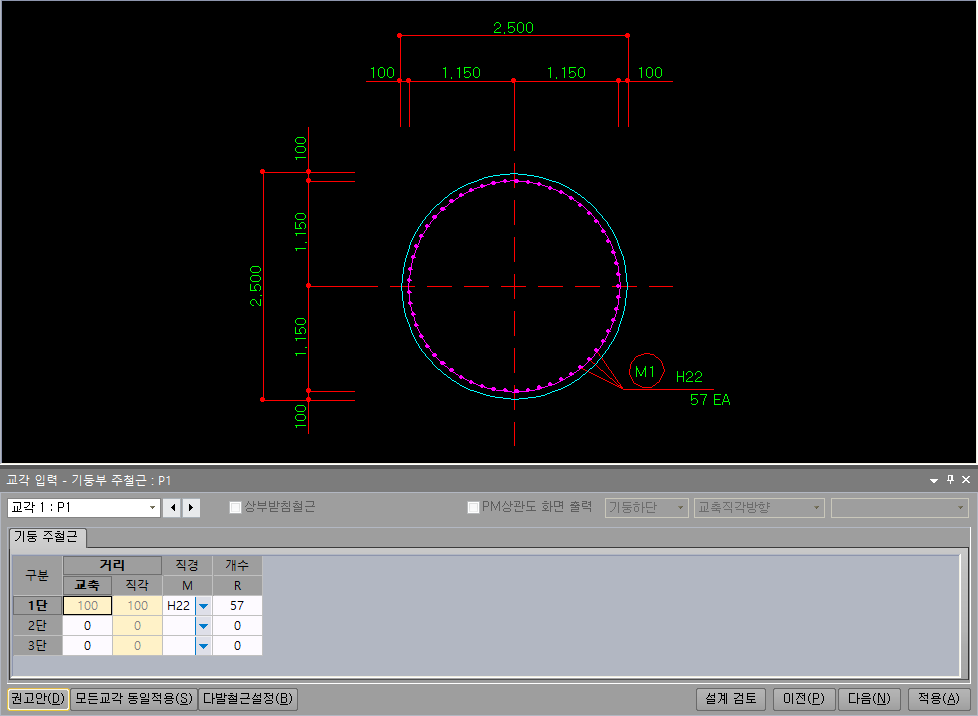
교각 기둥부에 사용할 주철근의 제원 및 간격등을 입력합니다. 기둥부의 형태는 단면도 제원에서 설정합니다.
교각번호
설정할 교각을 선택합니다.
기둥 주철근
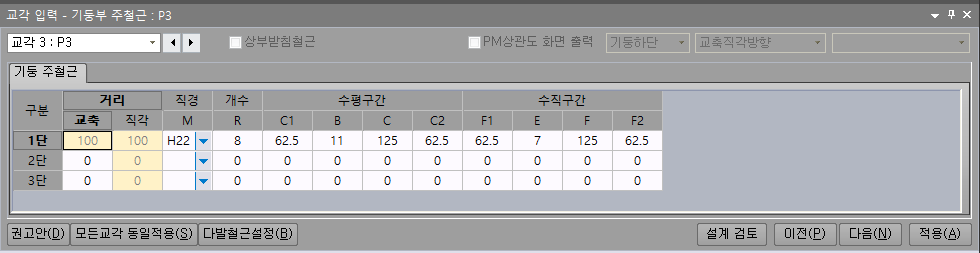
기둥단면의 단면형상에 따라 입력이 상이합니다.
- 1단, 2단, 3단
각 철근단수에 따라 입력합니다.
- 거리
기둥의 단면에서 이격거리를 입력합니다. 1단철근은 설계환경에서 입력한 피복두께가 적용되며 2,3단은 단면부터의 이격거리를 각각 입력합니다.
- 직경 : M
기둥주철근의 직격을 설정합니다.
- 개수
기둥의 단면형상에 따라 입력이 상이하게 적용됩니다.
원형
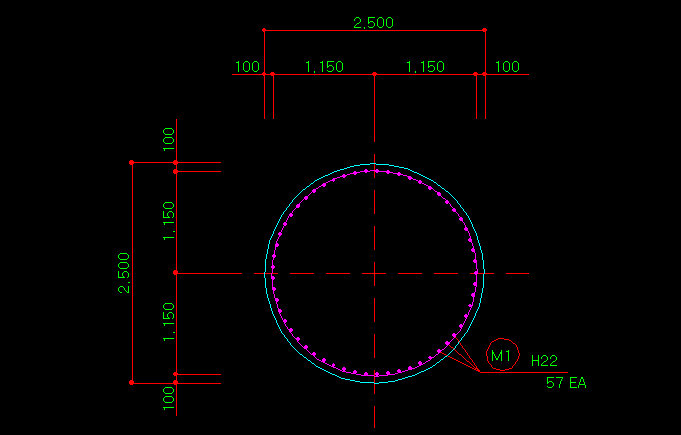
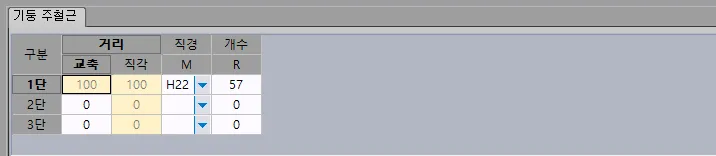
- R
철근의 개수를 선택합니다. 단면에서 이격거리를 따라 등간격으로 배치됩니다.
사각형
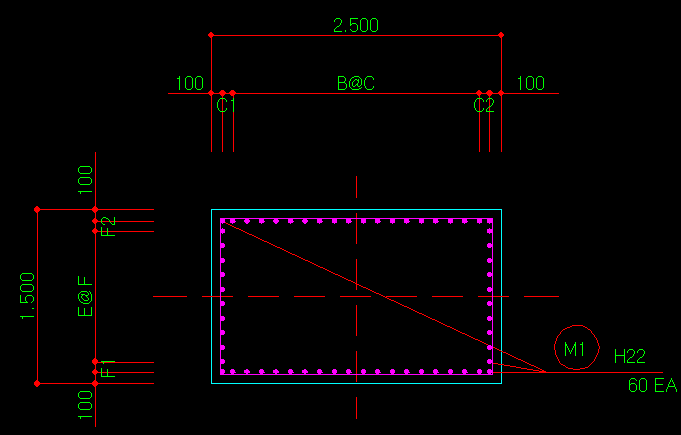
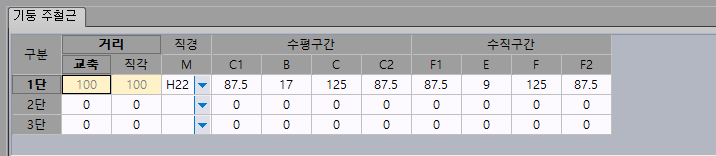
- 수평구간 C1, BxC, C2
수평방향 주철근의 간격으로 C1:첫구간 간격, B(간격수) x C(간격), C2:마지막구간 간격의 형식으로 적용됩니다.
- 수직구간 F1, ExF, F2
수평방향 주철근의 간격으로 F1:첫구간 간격, E(간격수) x F(간격), F2:마지막구간 간격의 형식으로 적용됩니다.
타원형
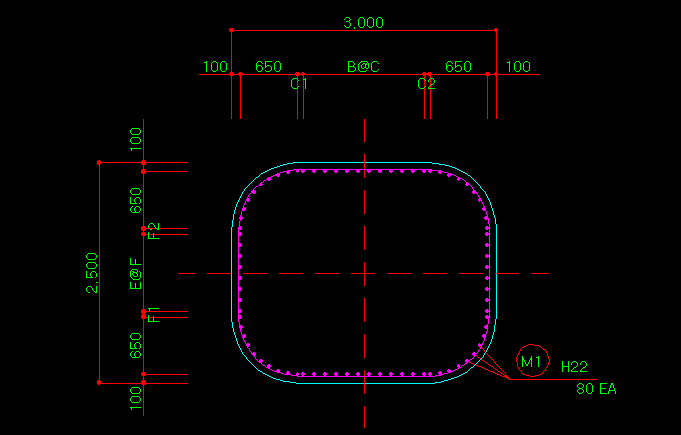
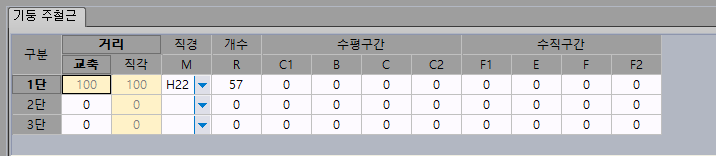
사각형 기둥에 라운드부 배근이 추가로 적용됩니다.
- R
각 라운드부에 배치될 철근의 개수를 선택합니다. 라운드를 따라 등간격으로 배치됩니다.
- 수평구간 C1, BxC, C2, 수직구간 F1, ExF, F2
사각형 기둥과 동일합니다.
다각형기둥
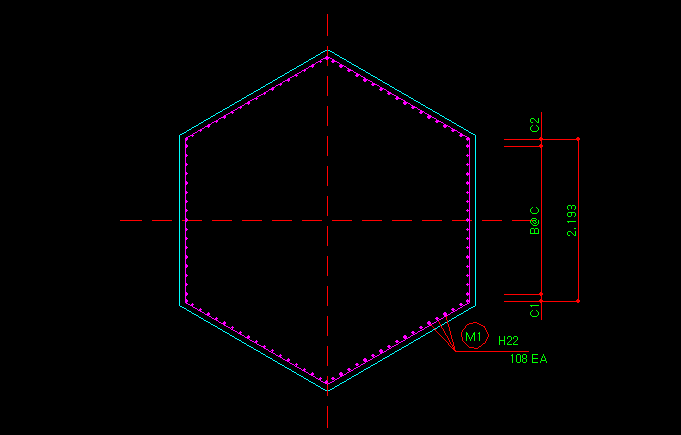
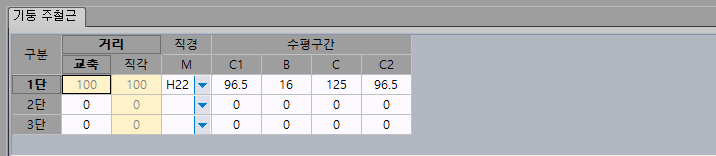
- 수평구간 C1, BxC, C2
수평방향 주철근의 간격으로 C1:첫구간 간격, B(간격수) x C(간격), C2:마지막구간 간격의 형식으로 적용됩니다.
다각형의 각변에 해당간격이 적용됩니다.
[다발철근설정]
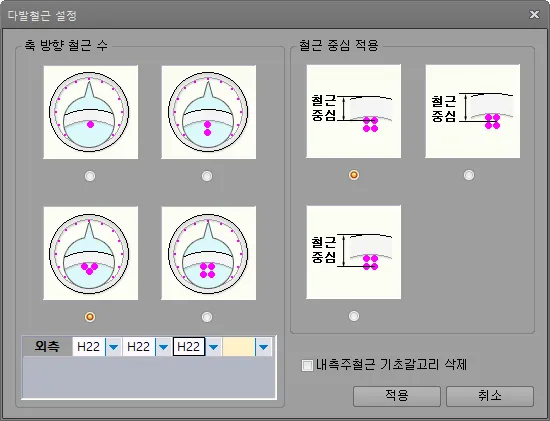
- 축 방향 철근 수
다발철근에 적용될 철근수를 선택합니다.
1개로 설정시에는 다발철근이 반영되지 않으며 2~4개 설정시 다발철근으로 적용되고 철근의 직경을 선택합니다.
- 철근 중심 적용
다발철근을 위치기준을 설정합니다. 해당 설정에 따라 피복 및 계산 등이 변경됩니다.
- □ 내측주철근 기초갈고리 삭제
다발철근 적용시 최외측이 아닌 내측 2~4단주철근의 기초하단상세를 직선으로 적용합니다.
도로공사 설계지침 "교량 기초부 철근배근 시공성 개선 검토 (2011.03, 설계처-680)"를 반영하는 옵션입니다.
- □ PM상관도 화면 출력
PM상관도 화면 출력을 설정합니다. 각 방향 및 한계상태 선택에 따라 표기됩니다.
- □ 기둥별 제원 적용
기둥길이 또는 단일현장타설말뚝의 길이가 상이한 경우 설정을 통해 기둥별로 철근제원을 상이하게 적용하실 수 있습니다.
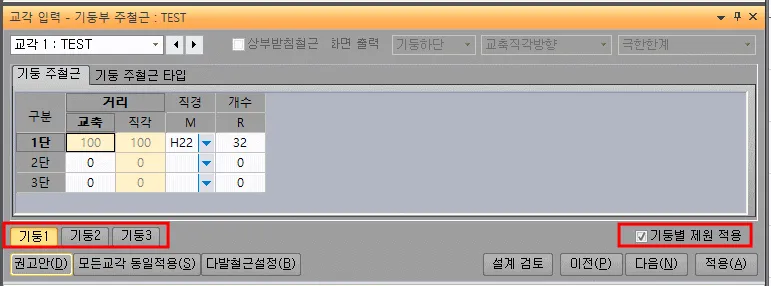
기둥 주철근 타입
기둥의 특정위치에서 철근제원을 변경합니다.
확대기초인 경우 기둥상단에서부터의 길이, 단일현장타설말뚝인 경우 말뚝선단에서부터의 길이가 입력됩니다.
1단/2단/3단 철근인 경우 각 단수별로 이음여부와 이음위치, 변경철근제원(직경)을 입력하며 철근제원(직경)을 입력하지 않는 경우 해당위치에서 철근이 절단됩니다.
다발철근인 경우는 이음여부와 이음위치, 변경철근단수를 입력하여 다발철근제원에서 입력된 단수보다 작게 적용할 수 있습니다.
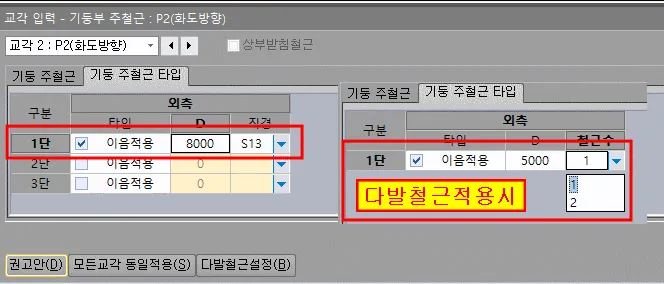
[설계 검토]
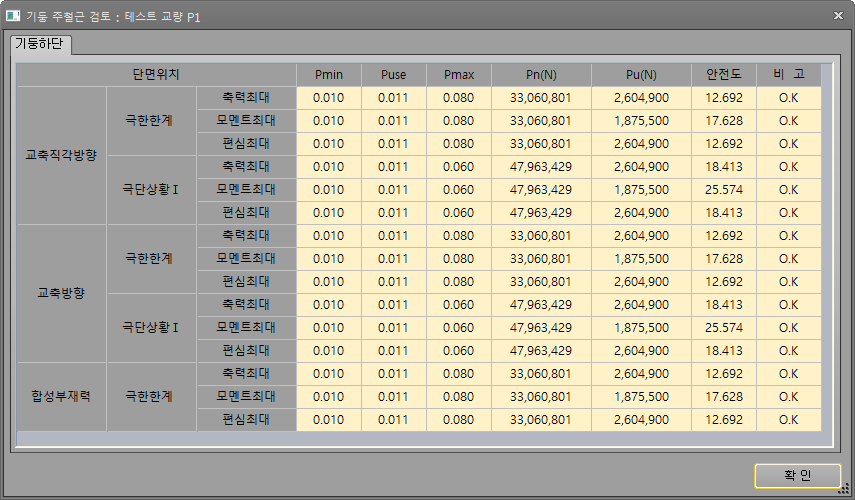
횃불형두부보
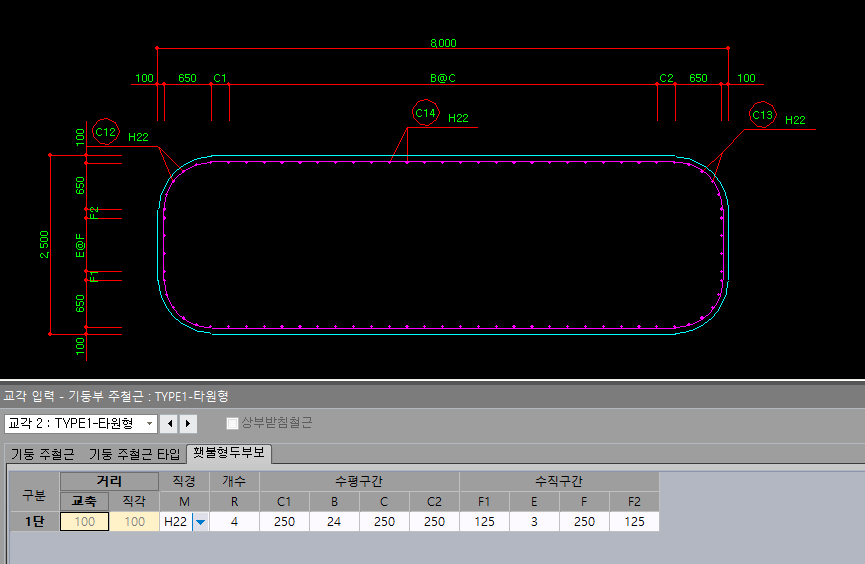
횃불형교각인 경우 횃불형 두부보에 대한 보강철근을 입력합니다.
두부보 폭원 중 가장 넓은 구간을 기준으로 배치간격을 입력하며 동일한 단면에서의 입력인 기둥주철근입력과 동일하게 입력됩니다.
기둥상부브라켓
기둥식 횃불형교각, 기둥식교각에서 브라켓이 적용되는 경우 브라켓 부에 대한 보강철근을 입력합니다.
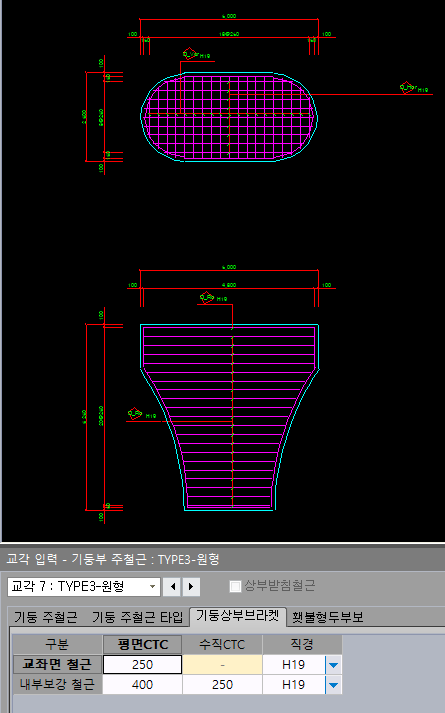
기둥식 횃불형 교각
- 교좌면 철근 - 평면CTC, 직경
브라켓 최상단부 철근에 대한 직경과 교축/교직방향 간격을 설정합니다.
- 내부보강 철근 - 평면CTC, 수직CTC, 직경
브라켓 최상단부를 제외한 보강철근의 제원을 입력합니다.
평면CTC : 교축/교직방향 간격을 설정합니다.
수직CTC : 높이방향의 간격을 설정합니다.
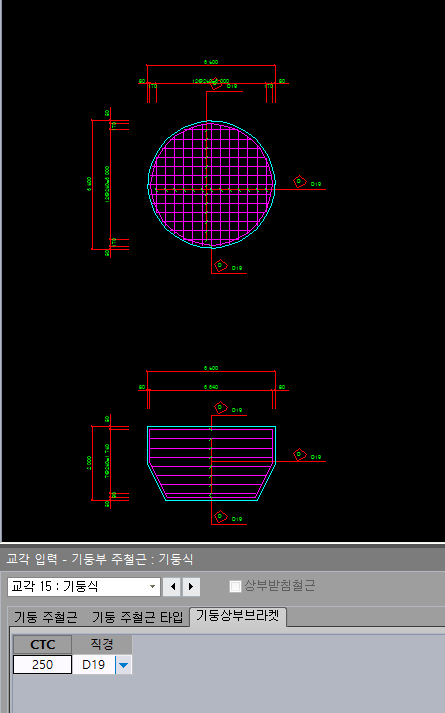
기둥식 교각
- CTC, 직경
브라켓에 대한 직경과 교축/교직방향/높이방향 간격을 설정합니다.
기둥부 띠철근
#교각 기둥부의 띠철근,크로스타이의 배치에 대하여 입력합니다.
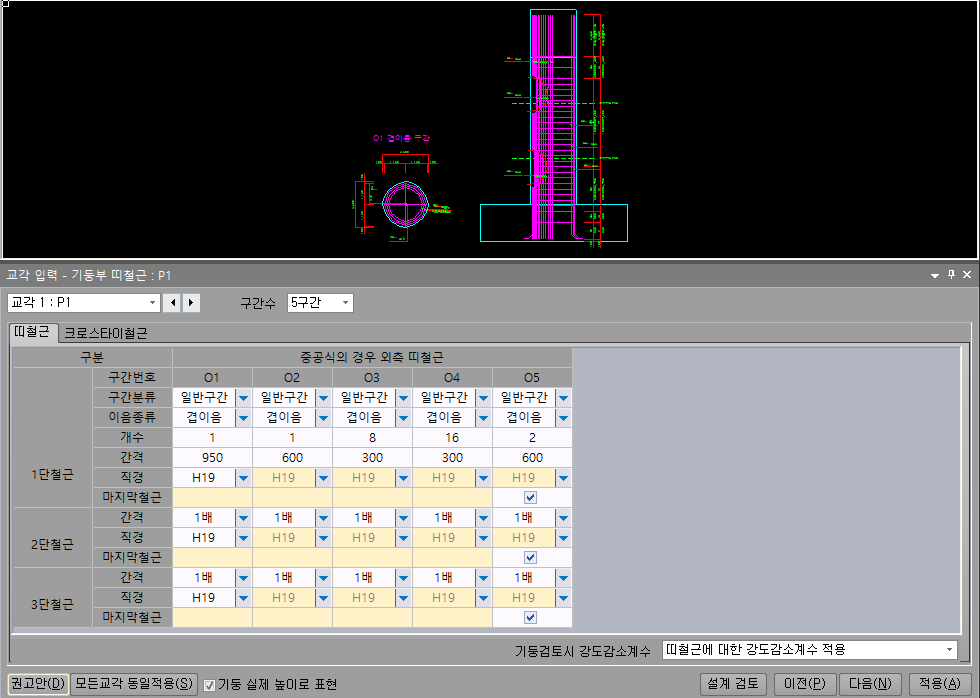
교각 기둥부의 띠철근,크로스타이의 배치에 대하여 입력합니다.
교각번호
설정할 교각을 선택합니다.
- □ 기둥 실제 높이로 표현
화면에 보이는 기둥을 절단 높이가 아닌 실제높이로 표현합니다. 설정시 추가로 단부구간 및 소성힌지 구간의 범위가 표현됩니다.
- 기둥검토시 강도감소계수 (강도설계법)
기둥을 축방향 압축부재로 검토시 나선철근으로 보강된 철근 콘크리트 부재 또는 그 이외의 철근콘크리트 부재의 강도감소계수를 적용할 수 있도록 적용구분을 선택합니다.
띠철근
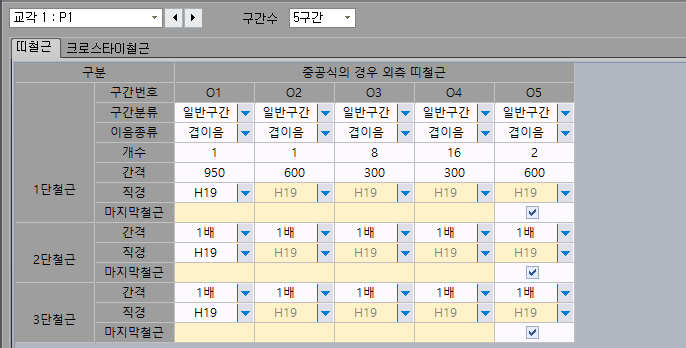
띠철근의 제원을 설정합니다.
구간수
띠철근 설치 구간수를 설정합니다.
- O1, O2, O3, O4, …
구간별로 개수, 간격, 구간, 이름을 설정합니다.
- 구간분류
일반구간 또는 심부구간으로 선택되며 지진시기둥설계에서 소성설계시에는 심부구간의 철근제원 및 간격으로 심부구속철근량을 검토합니다.
- 이음종류
띠철근의 이음종류를 선택합니다. 설정에 따라 철근상세가 변경됩니다.
- 개수, 간격
철근 개수와 간격을 적용합니다.
- 직경
철근 직경을 선택합니다. 철근 직경은 모든 구간에서 동일하게 적용되며 일반구간과 심부구간은 별도로 적용됩니다.
- 마지막철근
구간의 마지막 철근 적용여부를 설정합니다.
- 간격 : 2단철근, 3단철근
2단철근과 3단철근의 띠철근은 별도로 철근간격을 입력하지 않으며 1단 띠철근의 배수로 간격을 적용할 수 있습니다.
크로스타이철근
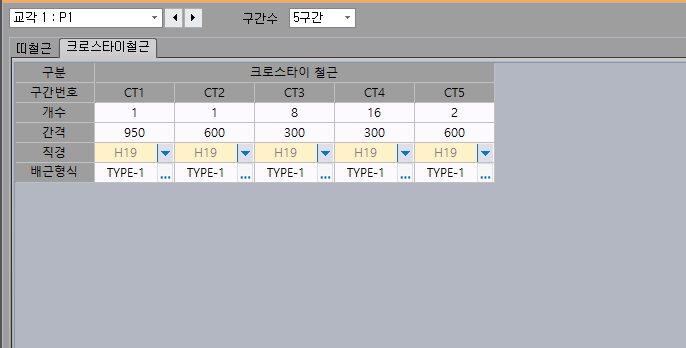
크로스타이철근 제원을 설정합니다.
구간수
크로스타이철근 설치 구간수를 설정합니다.
- CT1, CT2, CT3...
구간별로 개수, 간격, 형식을 설정합니다.
[배근형식]
크로스타이철근의 배근형식을 설정합니다.
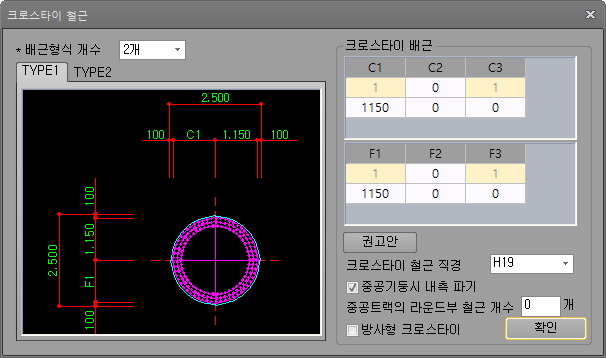
- 배근형식 개수
배근형식(Type) 개수를 설정합니다. 2개이상 설정시 적용할 Type을 선택하고 [확인]시 해당구간의 배근형식으로 적용됩니다.
- TYPE1, TYPE2...
배근형식 개수 선택에 따라 개수가 설정되며 각 TYPE을 선택하여 배근하고 [확인]으로 해당구간의 배근형식으로 적용합니다.
크로스타이 배근
- 수평구간 C1, C2, C3
수평방향 크로스타이의 간격으로 C1:첫구간 간격, C2:간격수x간격, C3:마지막구간 간격의 형식으로 적용됩니다.
- 수직구간 F1, F2, F3
수평방향 크로스타이의 간격으로 F1:첫구간 간격, F2:간격수x간격, F3:마지막구간 간격의 형식으로 적용됩니다.
- 크로스타이 철근 직경
철근직경을 설정합니다.
- □ 중공기둥시 내측 파기
중공기둥에서 내공부 크로스타이를 절단할지 설정합니다.
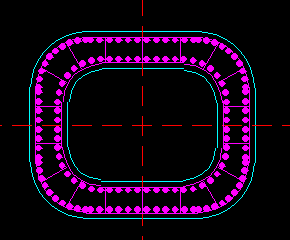
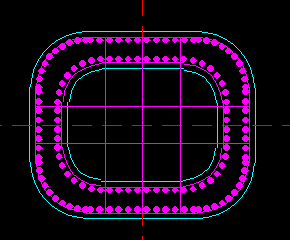
- 중공기둥의 라운드부 철근 개수
중공기둥의 각 라운드부에 몇개의 크로스타이 철근을 배치할 지 설정합니다.
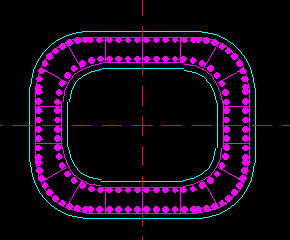
- □ 방사형 크로스타이
크로스타이철근의 방사형 배치여부를 설정합니다. 원형기둥에서만 적용가능합니다.
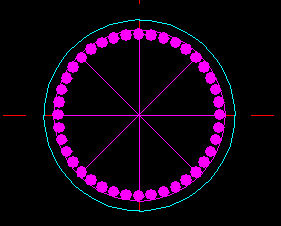
- 기둥별 제원 적용
기둥길이 또는 단일현장타설말뚝의 길이가 상이한 경우는 띠철근 및 크로스타이철근의 간격이 상이하기에 기둥별로 입력이 적용됩니다.
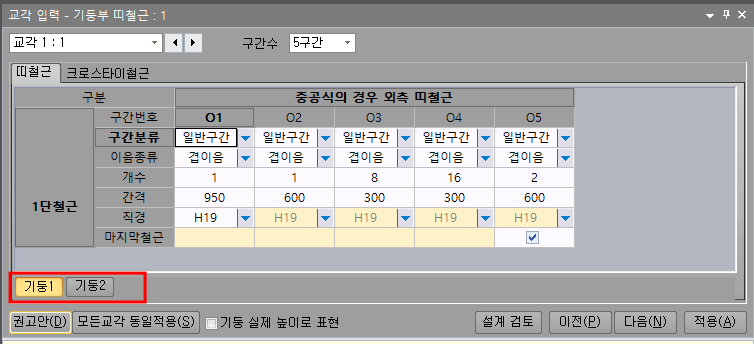
[설계 검토]
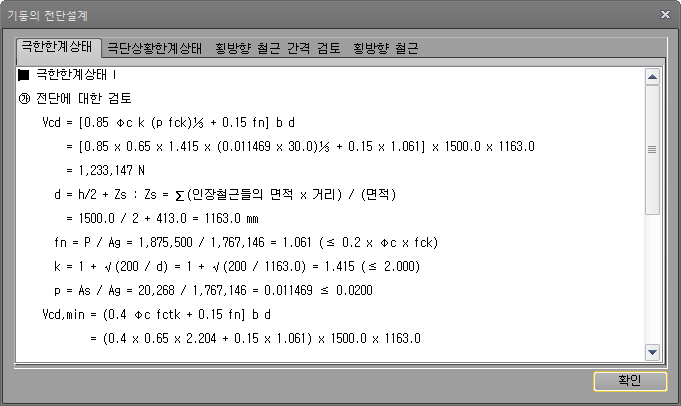
기초부 배근
#교각 기초부에 사용할 철근의 제원 및 간격등을 입력합니다. 상면, 하면, 전단철근에 대해 교축방향과 교축직가방향에 대하여 별도로 입력이 됩니다.(입력상자의 TAB으로 변환)
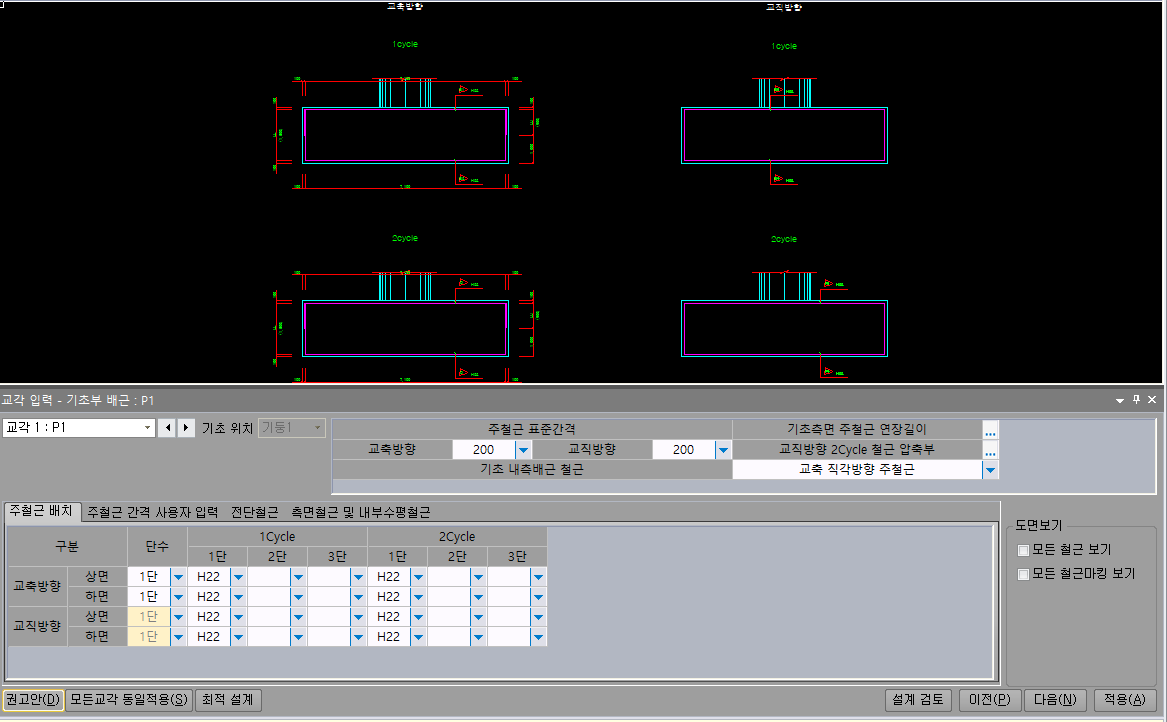
교각 기초부에 사용할 철근의 제원 및 간격등을 입력합니다. 상면, 하면, 전단철근에 대해 교축방향과 교축직가방향에 대하여 별도로 입력이 됩니다.(입력상자의 TAB으로 변환)
교각번호
설정할 교각을 선택합니다.
도면보기
- □ 모든 철근 보기
모든 철근 보기 여부를 설정합니다.
- □ 모든 철근마킹 보기
모든 철근 마킹보기 여부를 설정합니다.
주철근 배치
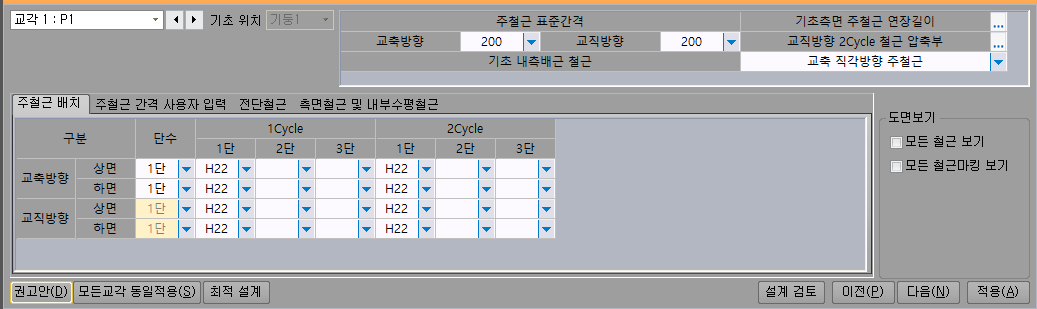
교축, 교직방향의 상하면에 대해 단수, Cycle 별 직경을 설정합니다.
- 주철근 표준간격

교축방향과 교직방향의 주철근 표준간격을 입력합니다. 2cycle기준입니다.
- 기초측면 주철근 연장길이
주철근의 기초측면으로의 연장길이를 설정합니다.
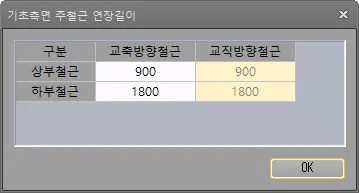
- 교직방향 2Cycle 철근 압축부
교축직각방향 압축부의 2cycle철근 적용 유무를 설정합니다.
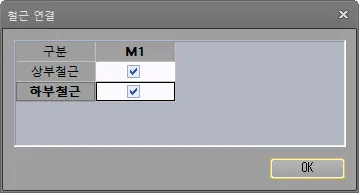
- 기초 내측배근 철근
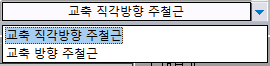
교각기초는 양방향이 모두 주철근이며 검토에서 주요한 방향으로 철근이 배치될 수 있도록 외측으로 배치되는 철근을 설정할 수 있도록 옵션에서 선택할 수 있도록 하였습니다. 선택되는 철근이 콘크리트 기초의 내측에 배근됩니다.
주철근 간격 사용자 입력
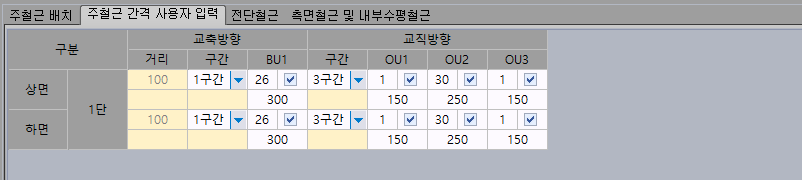
- 거리
기초끝단에서 주철근까지의 거리(피복)을 입력합니다.
- 구간
주철근이 입력되는 구간의 수를 설정합니다.
- BU1, BU2..., OU1,OU2...
입력받은 구간의 간격수와 간격을 1Cycle기준으로 입력합니다. [권고안]시 주철근 배치에서 설정되 교축방향, 교축직각방향의 주철근 표준간격에 따라 배치됩니다.
간격수 입력의 체크설정으로 해당구간에 2Cycle설정이 적용됩니다. 2Cycle 설정시에는 해단구간간격의 1/2에 2Cycle철근이 배치됩니다.
전단철근
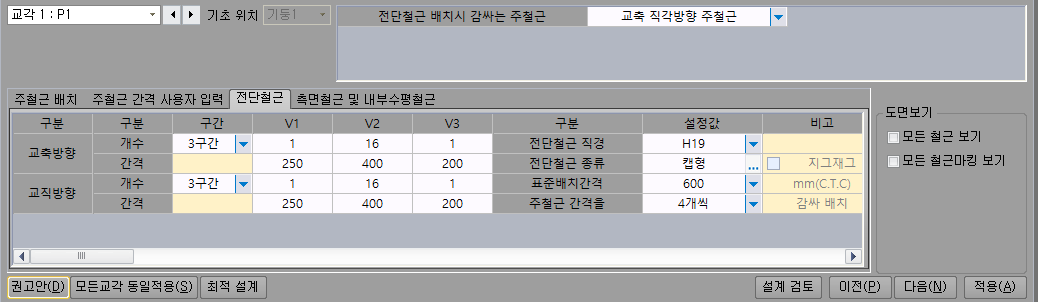
- 전단철근 배치시 감싸는 주철근
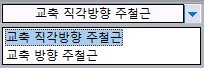
전단철근은 주철근을 감싸는 형태로 배근적용하고 있으며 교대 두부보 등에서는 주철근이 외측에 적용되고 전단철근은 이 주철근을 감싸는 형태로 배근되나 교각기초는 양방향이 주철근이기에 감싸는 철근을 선택하여 적용합니다.
- 구간
전단철근이 입력되는 구간의 수를 설정합니다. 표준배치간격 및 주철근 간격을 몇개씩 감싸 배치할 것인지 설정시 재계산이 됩니다.
- V1, V2...
전단철근의 배치되는 해당구간에서 간격개수 및 간격을 입력합니다. 표준배치간격 및 주철근 간격을 몇개씩 감싸 배치할 것인지 설정시 재계산이 됩니다.
- 전단철근 직경
전단철근의 직경을 선택합니다.
- 전단철근 종류
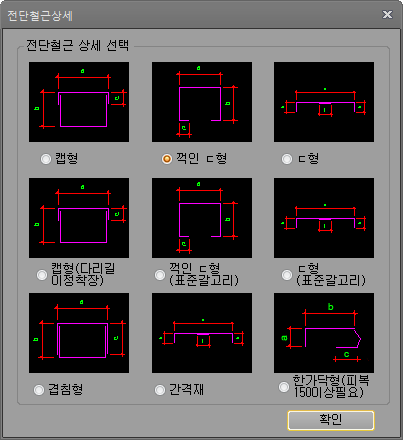
전단철근의 종류를 선택합니다
- □ 지그재그
교대와 교각기초에 있어 ㄷ형, 한가닥형 등 전단leg이 1개인 전단철근 종류를 선택시 활성화됩니다.
지그재그/균등배치로 선택하여 적용할 수 있습니다.
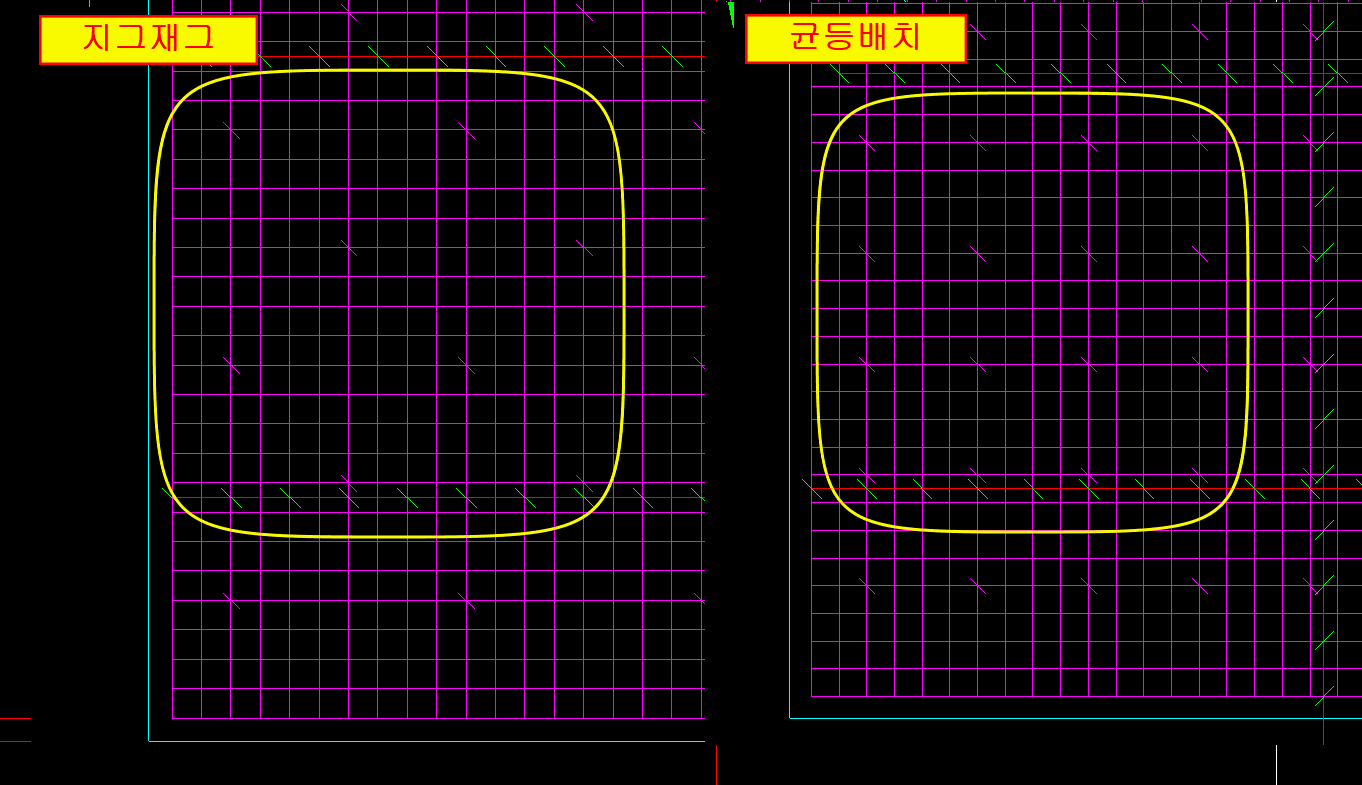
- 표준배치간격
전단철근의 배치간격을 설정합니다. 설정에 따라 교축방향 철근간격이 재계산됩니다.
- 주철근 간격을
전단철근이 감싸안을 주철근갯수를 설정합니다. 설정에 따라 교직방향 철근 간격이 재계산됩니다.
측면철근 및 내부수평철근
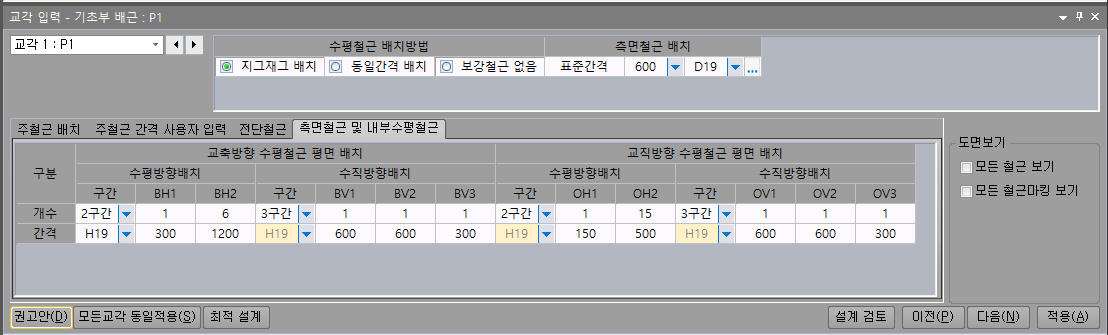
측면철근 및 내부수평철근의 배치방법을 설정합니다.
교축방향 수평철근 평면 배치
수평방향배치를 예로 표기하며 수직방향배치 및 교직방향도 동일한 형태로 입력됩니다.
- 직경
철근 제원을 선택합니다. 각 방향에 동일한 철근만 지원합니다.
- 구간, 간격
배치 구간수 설정 및 BH1, BH2...에서 배치되는 해당구간에서 간격개수 및 간격을 입력합니다.
- 수평철근 배치방법

기초내부 수평철근의 배치방법을 설정합니다.
- 측면철근 배치

기초측면철근의 간격과 직경 및 배치방법을 설정합니다. 표준간격 변경후 [권고안]시 각 방향별 배치가 초기화됩니다.
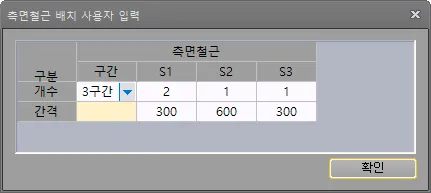
- S1, S2 …
측면철근이 배치되는 해당구간에서 간격개수 및 간격을 입력합니다.
[설계 검토]
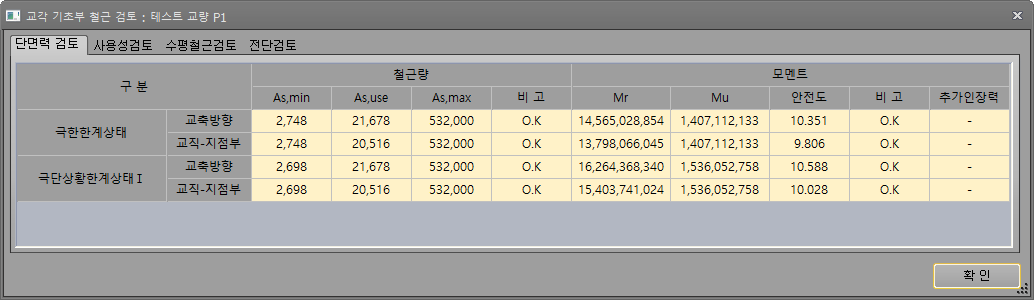
각 단면의 부재력과 입력된 철근에 따른 단면강도를 비교하여 단면검토결과를 간략히 표기합니다. 결과에 따라 철근입력 등을 조절하실 수 있습니다.
STM
기초, 브라켓 코핑 등 응력교란영역에 대한 스트럿-타이 해석을 실행합니다.
검토단면별로 해석결과에 따른 부재력으로 스트럿-타이 해석을 진행할 검토위치를 설정하고 모델을 최적화하여 해석을 진행합니다.
설계법 변경시 모델링초기화가 필요하기에 전환시 data 초기화되므로 STM 해석부분은 다시 입력하여 사용하셔야만 합니다.
설계환경
#STM해석 - 설계환경
STM해석 - 설계환경
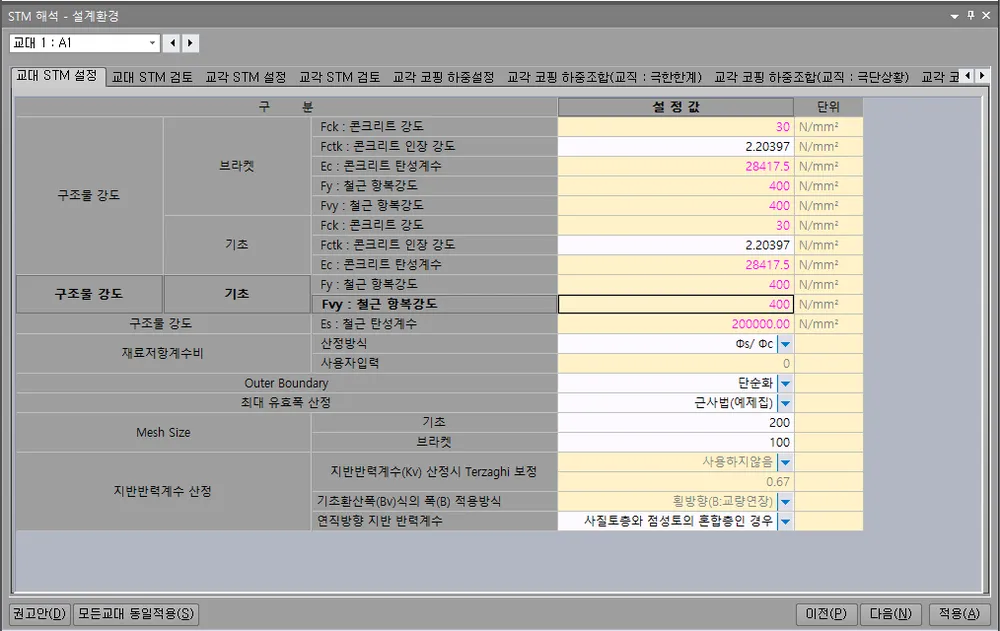
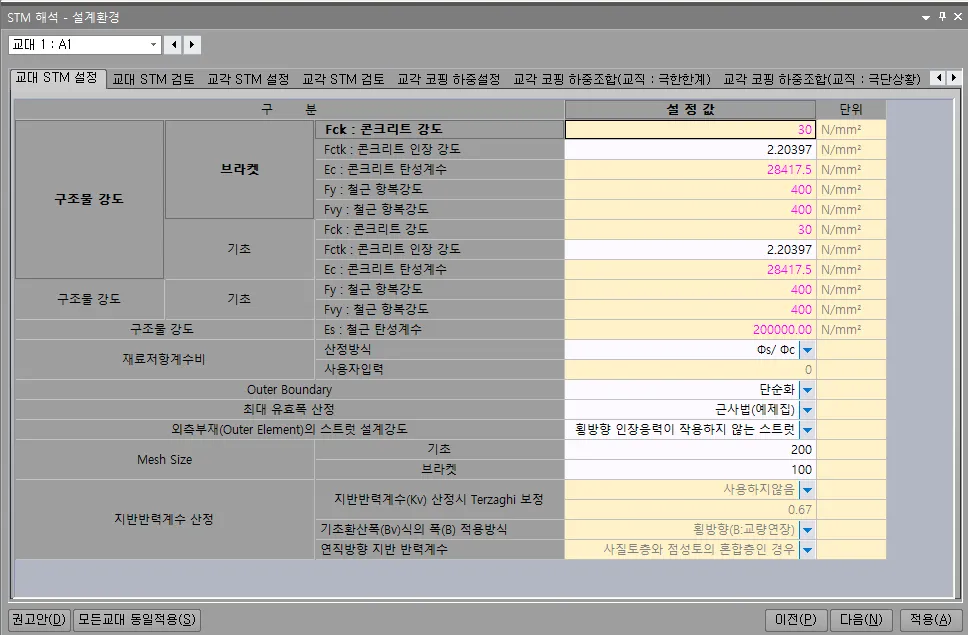
정착부 스트럿-타이모델(Strut-Tie Model, STM) 해석을 위한 설계조건을 설정합니다.
구조물 강도는 설계조건에서 입력된 사항으로 표시되며, 설계기준에 의하여 자동으로 산정됩니다.
교대번호, 교각번호
설정할 교대 또는 교각을 선택합니다.
입력탭에 따라 교대/교각이 변경됩니다.
입력창 상단의 탭에 따라서 교대/교각의 입력항목이 상이하게 표기됩니다.
4.1.1 교대 STM 설정
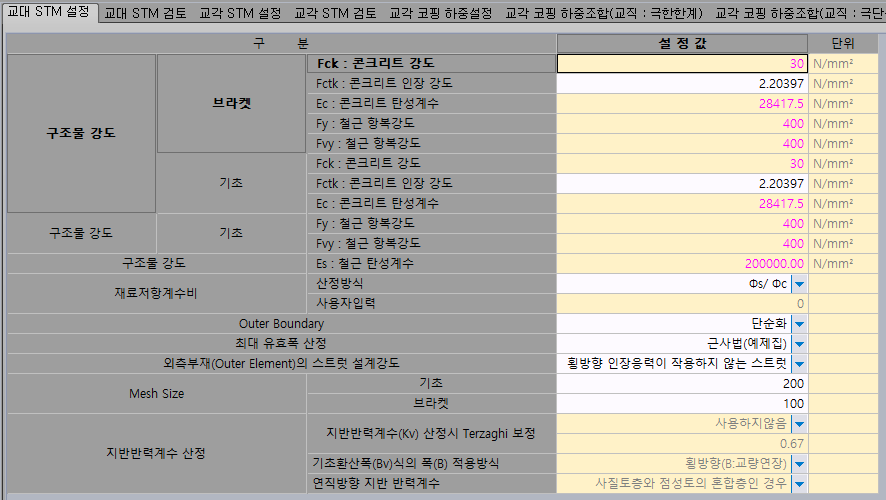
구조물 강도
구조물 강도는 기본적으로 구조계산 - 설계조건 에서 입력한 값을 가져옵니다.
비활성화 되어져 있는 부분에 대한 변경을 위해서는 구조계산 - 설계조건의 입력을 변경후 STM해석-설계환경에서 권고안 실행하여 사용하시기를 권장합니다.
- Fck, Ft, Ec, Fy : 콘크리트 및 철근의 강도
입력한 구조물 강도를 동일하게 적용하며 ft(콘크리트 인장강도) 를 제외하고는 직접 입력되지 않습니다.
- Es : 철근 탄성계수
입력한 강도를 동일하게 적용하며 직접 입력되지는 않습니다.
재료저항 계수비
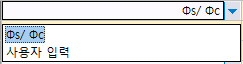
옵션에 따라 압축스트럿 두께 산정시 적용될 수 있는 재료저항계수비를 설정합니다. 입력된 철근과 콘크리트의 저항계수비를 적용하거나 사용자입력으로 적용합니다.
Outer Boundary
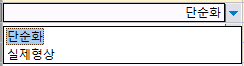
- 단순화 : STM해석 모델링뷰에서 구조물의 외곽선을 주철근+피복으로 단순화하여 표기합니다.
- 실제형상 : STM해석 모델링뷰에서 구조물의 외곽선을 일반도에 적용된 단면 그대로 표기합니다.
최대 유효폭 산정
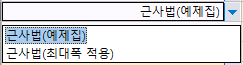
- 근사법(예제집) : 예제집에서 제시된 각 절점의 형식별로 최대유효폭 산정
- 근사법(최대폭 적용) : 부재의 길이를 추가적으로 고려하여 부재길이/2까지를 절점영역으로 하는 최대의 폭원으로 산정
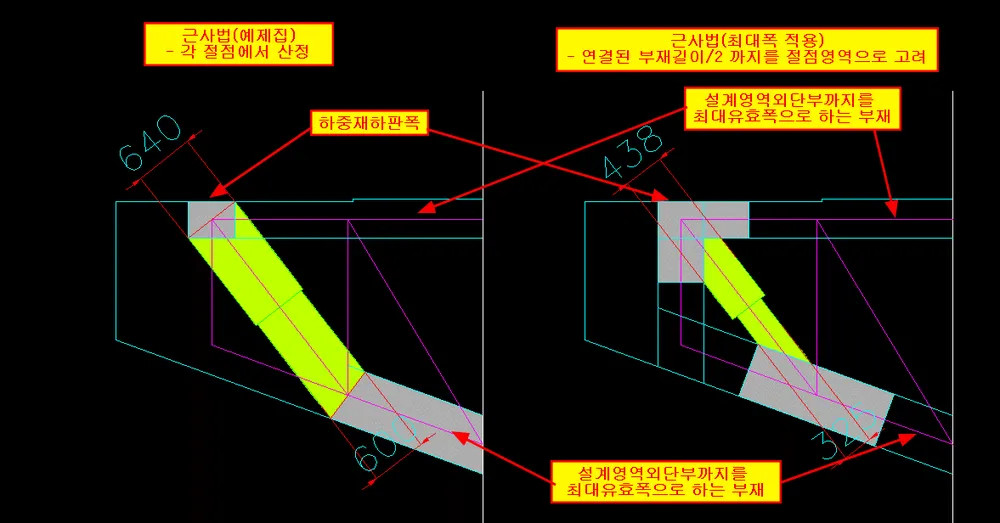
외측부재(Outer Element)의 스트럿 설계강도(한계상태설계법)
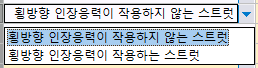
스트럿 강도 산정시 외측부재(Outer Element)를 다른 부재와 동일하게 각도와 철근량에 따른 강도를 산정할 것인지
횡방향 인장응력이 작용하지 않는 스트럿으로 가정하여 fcd.max를 적용할 것인지 선택합니다.
Mesh Size
응력흐름도 해석을 위한 모델링 사이즈를 설정합니다.
지반반력계수 산정
직접기초의 스프링계수를 산정하기위한 지반반력계수 산정조건을 설정합니다.
- 지반반력계수(kV) 산정시 Thrzaghi 보정
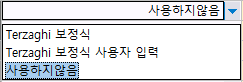
Terzaghi보정식 : 지반반력계수(Kv) 산정시 폭(B)와 길이(L)에 대해 Terzaghi보정식을 사용하여 보정
Terzaghi보정식 사용자 입력 : 지반반력계수(Kv) 산정시 폭(B)와 길이(L)에 대한 보정값에 사용자 입력값 적용
사용하지 않음 : 지반반력계수(Kv) 산정시 폭(B)와 길이(L)에 대한 보정안함.
- 기초환산폭(Bv)식의 폭(B) 적용방식
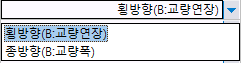
횡방향(B:교량연장) : 기초환산폭(Bv)식에서 폭(B)는 교축방향길이 길이(L)는 교축직각방향길이를 적용
종방향(B:교량폭) : 기초환산폭(Bv)식에서 폭(B)는 교축직각방향길이 길이(L)는 교축방향길이를 적용
- 연직방향 지반 반력계수
직접기초 및 Mass기초의 지반반력계수 산정식에 다음을 적용합니다.
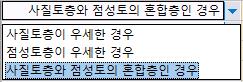
사질토층이 우세한 경우 :
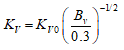
점성토층이 우세한 경우 :
사질토층와 점성토의 혼합층인 경우 :
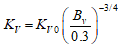
4.1.2 교대 STM 검토
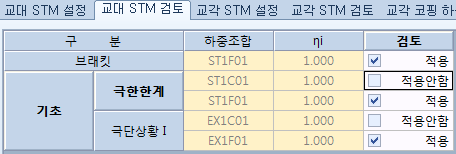
검토 적용할 STM 모델(하중조합)을 설정합니다.
적용하중조합과 하중수정계수(ηi)는 자동을 표기됩니다. 설정시 해당 메뉴트리가 활성화됩니다.
4.1.3 교각 STM 설정
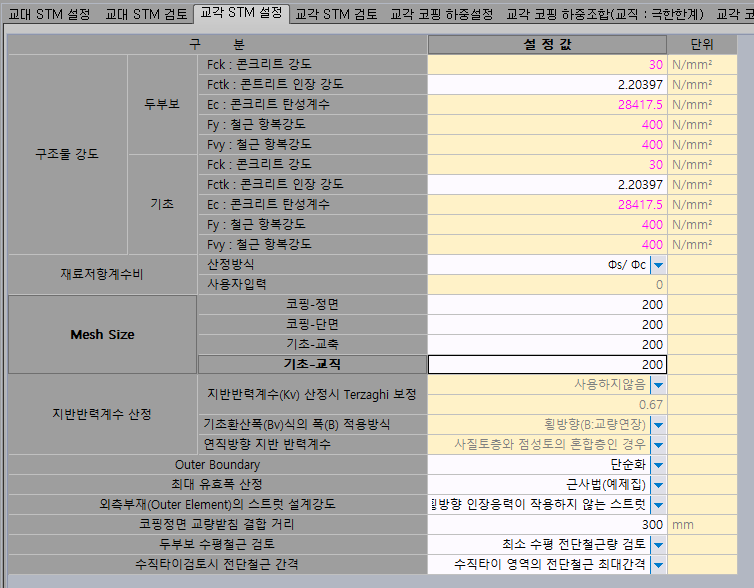
구조물 강도
구조물 강도는 기본적으로 구조계산 - 설계조건 에서 입력한 값을 가져옵니다.
비활성화 되어져 있는 부분에 대한 변경을 위해서는 구조계산 - 설계조건의 입력을 변경후 STM해석-설계환경에서 권고안 실행하여 사용하시기를 권장합니다.
- Fck, Ft, Ec, Fy : 콘크리트 및 철근의 강도
입력한 구조물 강도를 동일하게 적용하며 ft(콘크리트 인장강도) 를 제외하고는 직접 입력되지 않습니다.
- Es : 철근 탄성계수
입력한 강도를 동일하게 적용하며 직접 입력되지는 않습니다.
재료저항 계수비
옵션에 따라 압축스트럿 두께 산정시 적용될 수 있는 재료저항계수비를 설정합니다. 입력된 철근과 콘크리트의 저항계수비를 적용하거나 사용자입력으로 적용합니다.
Mesh Size
응력흐름도 해석을 위한 모델링 사이즈를 설정합니다.
지반반력계수 산정
직접기초의 스프링계수를 산정하기위한 지반반력계수 산정조건을 설정합니다.
- 지반반력계수(kV) 산정시 Thrzaghi 보정
Terzaghi보정식 : 지반반력계수(Kv) 산정시 폭(B)와 길이(L)에 대해 Terzaghi보정식을 사용하여 보정
Terzaghi보정식 사용자 입력 : 지반반력계수(Kv) 산정시 폭(B)와 길이(L)에 대한 보정값에 사용자 입력값 적용
사용하지 않음 : 지반반력계수(Kv) 산정시 폭(B)와 길이(L)에 대한 보정안함.
- 기초환산폭(Bv)식의 폭(B) 적용방식
횡방향(B:교량연장) : 기초환산폭(Bv)식에서 폭(B)는 교축방향길이 길이(L)는 교축직각방향길이를 적용
종방향(B:교량폭) : 기초환산폭(Bv)식에서 폭(B)는 교축직각방향길이 길이(L)는 교축방향길이를 적용
- 연직방향 지반 반력계수
직접기초 및 Mass기초의 지반반력계수 산정식에 다음을 적용합니다.
사질토층이 우세한 경우 :
점성토층이 우세한 경우 :
사질토층와 점성토의 혼합층인 경우 :
Outer Boundary
- 단순화 : STM해석 모델링뷰에서 구조물의 외곽선을 주철근+피복으로 단순화하여 표기합니다.
- 실제형상 : STM해석 모델링뷰에서 구조물의 외곽선을 일반도에 적용된 단면 그대로 표기합니다.
최대 유효폭 산정
- 근사법(예제집) : 예제집에서 제시된 각 절점의 형식별로 최대유효폭 산정
- 근사법(최대폭 적용) : 부재의 길이를 추가적으로 고려하여 부재길이/2까지를 절점영역으로 하는 최대의 폭원으로 산정
외측부재(Outer Element)의 스트럿 설계강도(한계상태설계법)
스트럿 강도 산정시 외측부재(Outer Element)를 다른 부재와 동일하게 각도와 철근량에 따른 강도를 산정할 것인지
횡방향 인장응력이 작용하지 않는 스트럿으로 가정하여 fcd.max를 적용할 것인지 선택합니다.
코핑정면 교량받침 결합거리
교각 코핑 정면 STM 해석시 각 교량받침은 각각 해당 위치에 하중을 재하하나 입력값이하의 간격을 갖는 교량받침은 한개로 치환하여 하중을 재하합니다.
수직타이검토시 전단철근 간격
- 수직타이 영역의 전단철근 최대간격
수직타이가 존재하는 영역(구간) 에서의 최대 간격을 사용합니다.
- 수직타이 위치에서의 전단철근 간격
수직타이 위치에서의 전단철근 간격을 사용합니다.
4.1.4 교각 STM 검토
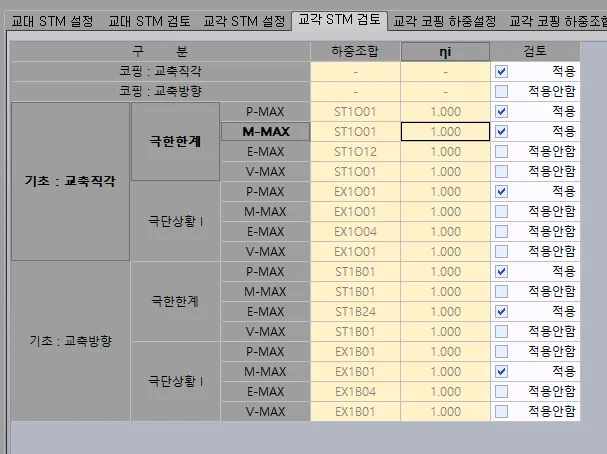
검토 적용할 STM 모델(하중조합)을 설정합니다.
적용하중조합과 하중수정계수(ηi)는 자동을 표기됩니다. 설정시 해당 메뉴트리가 활성화됩니다.
4.1.5 교각 코핑 하중설정
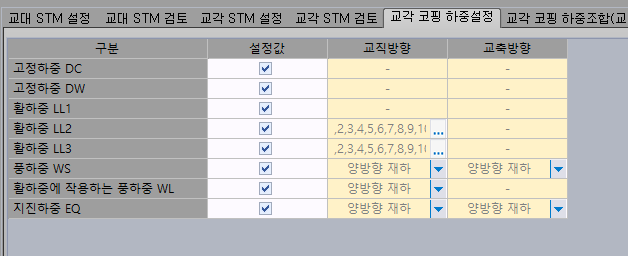
코핑 STM검토에 적용될 하중과 방향을 설정합니다.
4.1.6 교각 코핑 하중조합(교직:극한한계, 교직:극단상황, 교축:극한한계, 교축:극단상황)
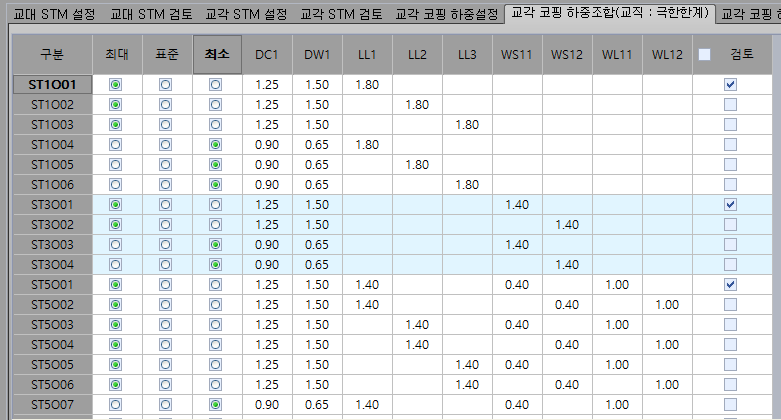
해당 방향과 한계상태에서 검토 적용할 하중조합을 설정합니다.
교각입력의 하중조합에 따라 하중조합이 반영되며 교각입력 - 하중조합을 변경하는 경우는 [권고안]으로 초기화후 설정하여야 합니다.
STM 해석
#교각 코핑 정면을 기준으로 설명하며 구조물위치에 따라 옵션의 적용은 다소 차이가 있습니다.
교각 코핑 정면을 기준으로 설명하며 구조물위치에 따라 옵션의 적용은 다소 차이가 있습니다.
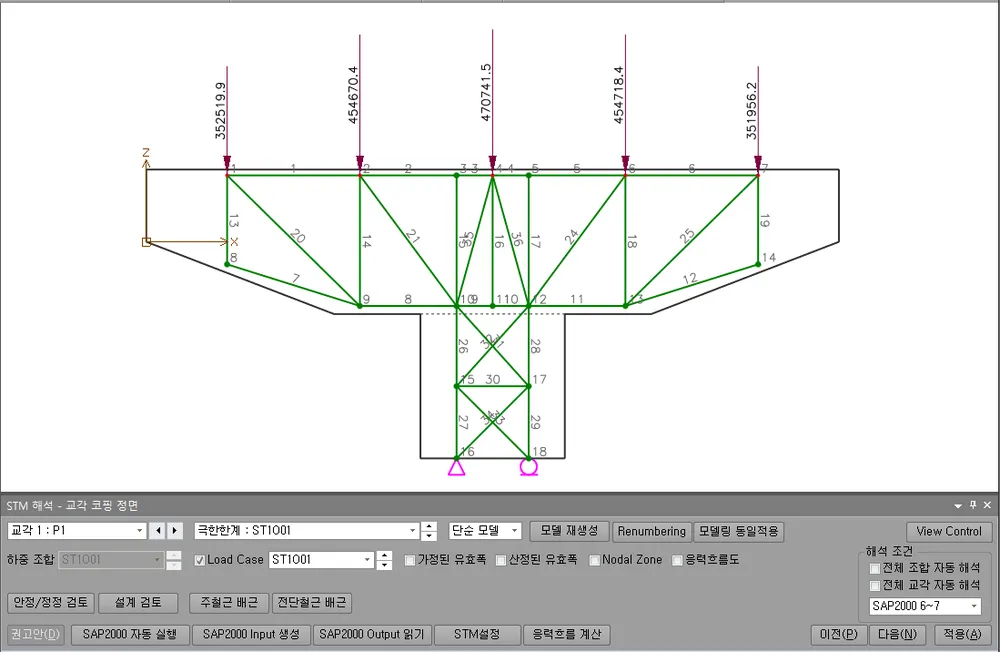
구조물 선택

설정할 구조물을 선택합니다.
검토 하중조합 선택

검토하고자 하는 하중조항을 선택합니다.
STM해석의 경우 응력흐름에 따라 상이한 모델을 적용하여야 할 수 있으며 이에 따라 하중조합별로 모델을 작성할 수 있도록 하였습니다. 설계환경에서 설정한 하중조합을 선택하여 검토합니다.
모델링 Type 선택
모델링 Type 에 따라 기본 모델링 방법이 결정됨
- 단순모델
하중작용위치, 기둥의 위치, 단면의 형상 등 제원과 STM설정에 따라 모델링을 생성합니다.
- 격자모델
격자모델의 경우에는 단순모델의 경사부재를 제외하고 수직부재를 기준으로 4등분하여 좌우경사부재를 추가로 생성합니다.
모델 재생성
현재 선택된 하중조합의 모델링을 STM설정에 따라 재생성합니다.
현재 선택된 하중조합외의 다른하중조합의 모델링에도 전체 적용할 수 있는 선택창을 popup합니다.
Renumbering
현재 선택된 하중조합 모델링의 절점, 부재 번호를 Renumbering 합니다
부재 추가, 삭제 등으로 모델링이 변경되었을 경우는 해석시 자동으로 수행합니다.
모델링 동일적용
각 하중조합별로 해석을 수행하나 필요시 [모델링 동일적용]버튼을 통해 입력중인 하중조합의 모델링을 다른 모델링에도 동일하게 적용합니다.
하중조합

해석후 각 하중 및 하중조합에 따른 해석결과를 표기합니다.
□ Load Case 선택시에는 각 하중 및 하중조합에 따른 하중재하도를 표기합니다.
가정된 유효폭
모델링 초기값 및 사용자 설정으로 가정된 각 부재의 최대유효폭과 필요유효폭을 화면에 표기합니다.
SAP으로 Solver선택시에는 가정된 최대유효폭만 표기됩니다.
산정된 유효폭
각 절점에서 산정된 최대유효폭에 의해 산정된 각 부재의 최대유효폭과 가정된 유효폭을 모두 화면에 표기합니다.
Nodal Zone
각 절점의 절점영역을 화면에 표기합니다.
응력흐름도
응력흐름 계산이 되었을 경우 응력흐름도를 화면에 표기합니다.
설계검토 및 배근

해석전,후 검토와 철근의 배근을 확인 및 수정할 수 있습니다.
STM 해석

Solver를 자동 실행 또는 input생성후 해석 결과를 읽어 STM 해석을 수행합니다.
View Control
해석 전/후 Modeling View에서 표기하는 사항을 설정합니다.
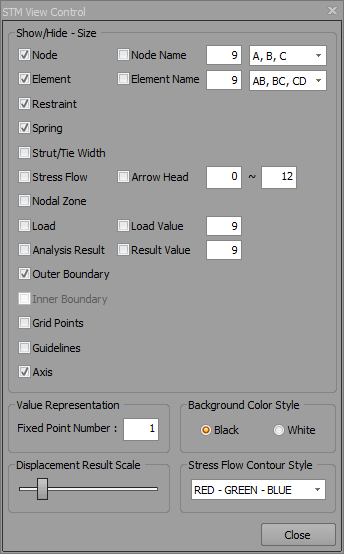
STM 해석
STM해석은 하중의 흐름에 따른 모델링을 구성하고 해석후 검토하여야 합니다.
AAbutPier에서는 하중작용위치, 기둥의 위치, 단면의 형상 등에 따른 기본모델링을 제공하며 모델링 수정편집이 가능합니다.
해석후에는 각부재를 검토하며 STM 검토의 계산서를 생성할 수 있습니다.
[Solver 자동 실행]

작성된 모델링의 input을 생성, 해석, output을 읽어들이는 것을 순차적으로 자동 실행합니다.
Solver선택에 따라 해석순서 및 버튼표기가 적용됩니다.
[Solver input 생성]
작성된 모델링의 input을 생성합니다.
Solver선택에 따라 input의 형식 및 버튼표기가 적용됩니다.
[Solver output 읽기]
작성된 모델링의 해석후 output을 읽어들어 모델링에 반영합니다.
Solver선택에 따라 output의 형식 및 버튼표기가 적용됩니다.
[응력흐름 계산]
각 하중조합 모델링의 응력흐름도를 계산하여 표기합니다.
[해석 조건]
□ 전체 조합 자동 해석
체크후 [Solver 자동 실행]시 해당 구조물의 모든 하중조합 모델링을 해석합니다.
□ 전체 교대 자동 해석
체크후 [Solver 자동 실행]시 모든 구조물의 해당 하중조합 모델링을 해석합니다.
[전체 조합 자동 해석]과 동시 적용시에는 모든 구조물의 모든 하중조합 모델링을 해석합니다.
- SAP+ASTM
해석Solver로 SAP+ASTM을 적용합니다.
ASTM의 반복계산을 통해 산정된 강성으로 SAP input을 생성하고 해석을 수행합니다.
- ASTM
해석Solver로 ASTM을 적용합니다.
ASTM의 반복계산을 통해 산출된 해석결과를 적용합니다.
- SAP2000 6~7
해석Solver로 SAP2000을 적용합니다.
최소단면강성을 적용하여 Truss형태의 SAP input을 생성하고 해석을 수행합니다.
STM설정
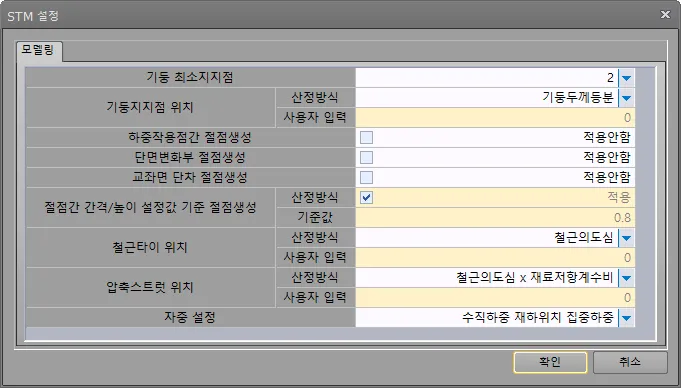
1) 모델링
하중흐름에 따른 모델링을 구현하기 위한 모델링 설정을 합니다
기둥 최소지지점
기둥 및 벽체를 몇개의 부재로 모델링할지 설정합니다.
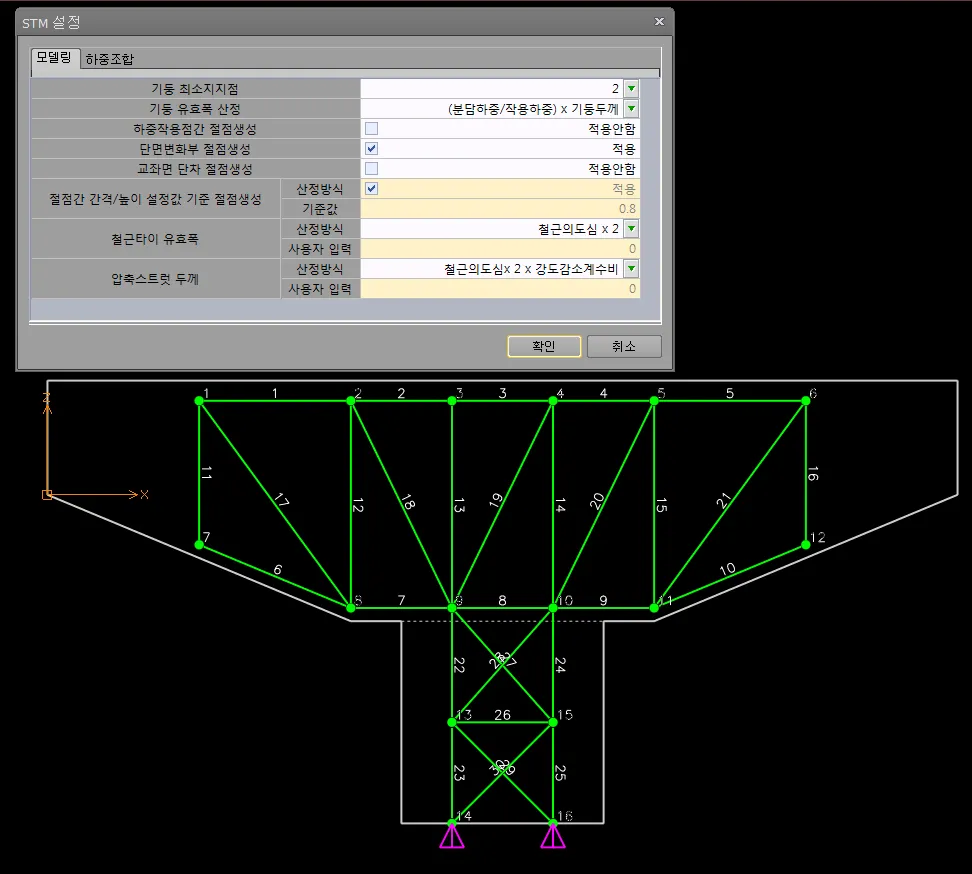
<기둥지점 2개>
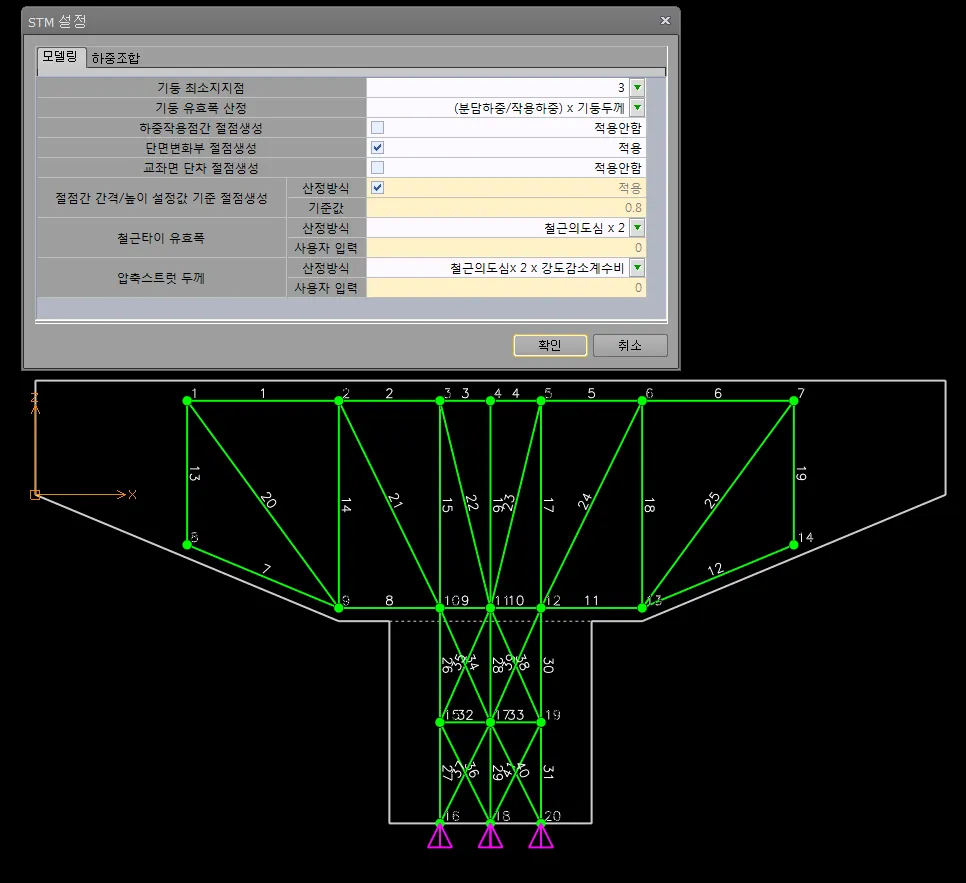
<기둥지점3개>
기둥지지점 위치
각 지지점의 유효폭을 산정하고 지지점 적용위치를 결정합니다.
- 기둥철근도심
지지점 적용위치는 각 유효폭의 중심으로 하고 기둥주철근도심x2를 지지점의 유효폭으로 적용합니다.
3개의 지지점 생성시 중심의 지지점은 기둥중심, 유효폭은 좌우 유효폭까지 적용합니다.
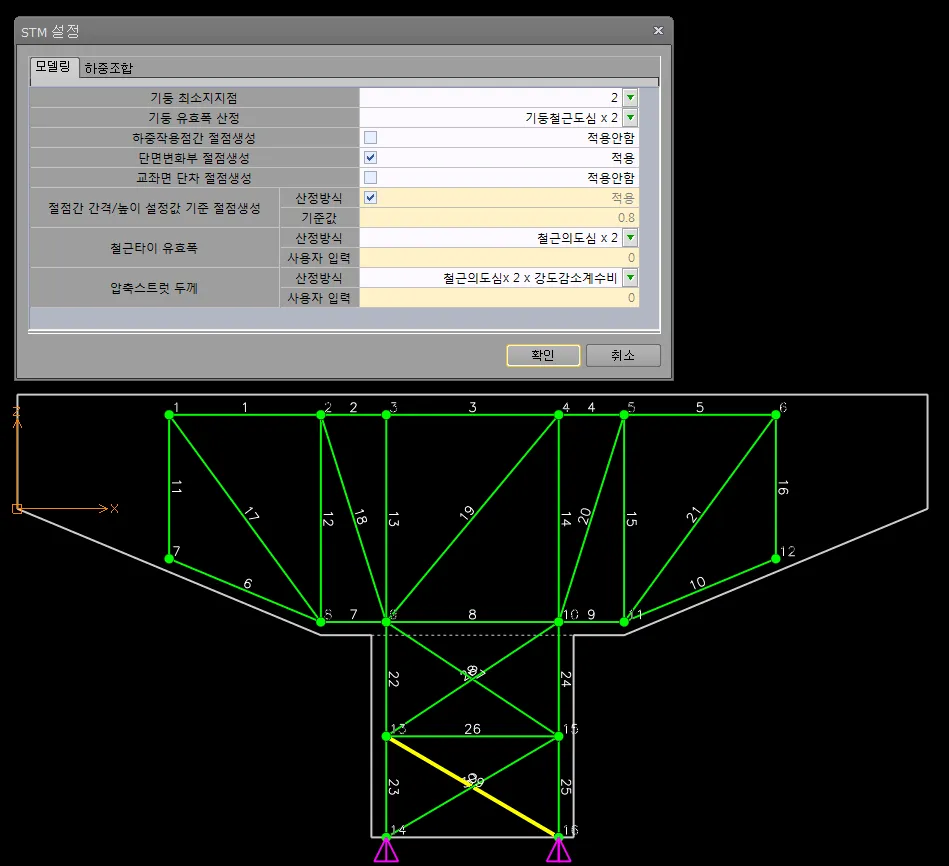
- 기둥두께등분
기둥두께 / 지지점갯수를 지지점의 유효폭으로 적용하고 지지점 적용위치는 각 유효폭의 중심으로 합니다.
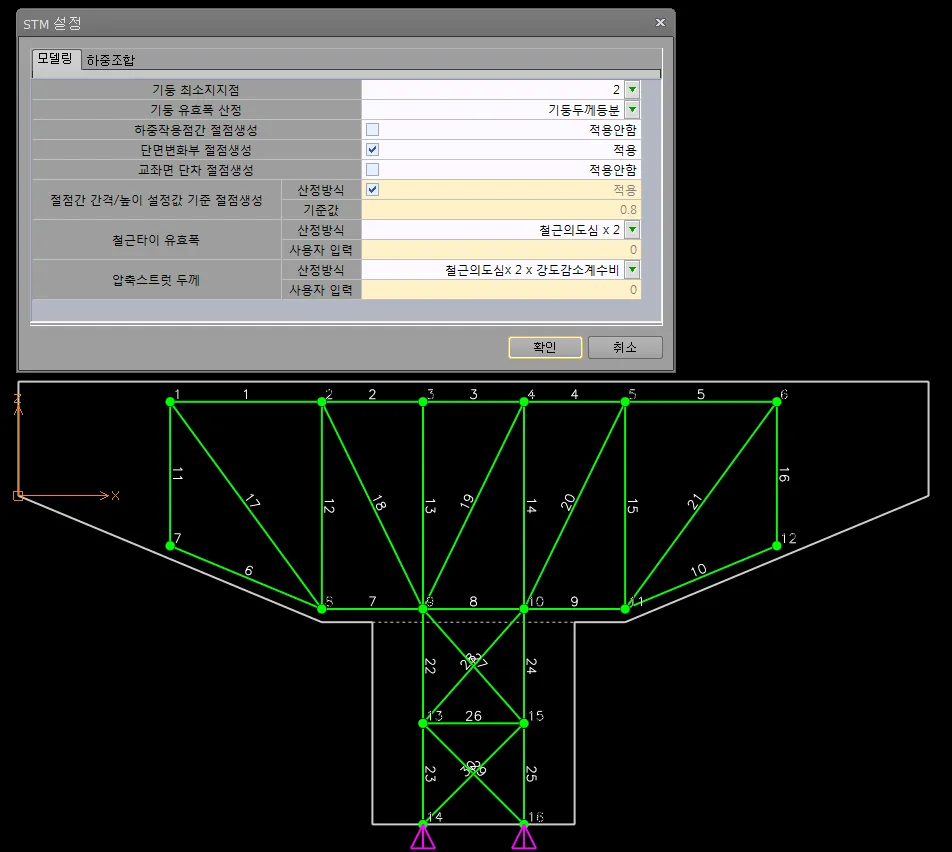
- (분담하중/작용하중) x 기둥두께
각 지지점이 분담하는 하중의 비에 따라 지지점의 유효폭을 적용하고 지지점의 적용위치는 각 유효폭의 중심으로 합니다.
지지점위치 : 기둥두께 = 분담하중 : 작용하중
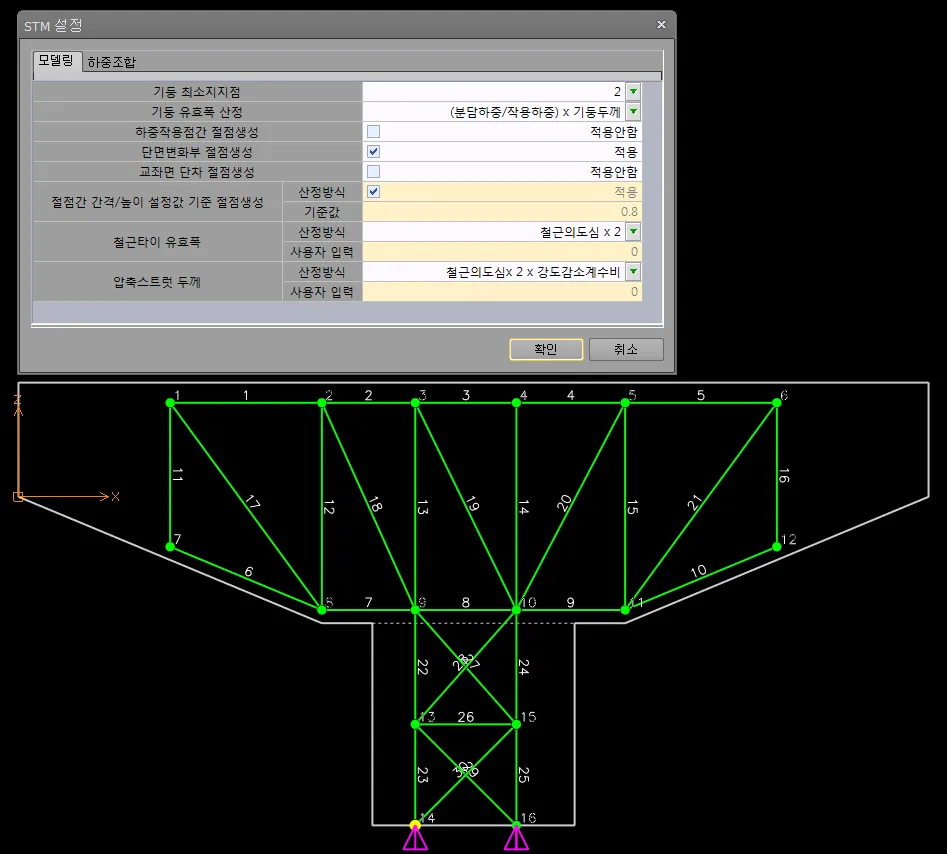
- 분담하중/(fce x 2)
지지점에 작용하는 하중에 따라 유효폭 및 적용위치를 결정합니다.
3개의 지지점 생성시 중심의 지지점은 하중작용위치 또는 기둥중심, 유효폭은 좌우유효폭까지 적용됩니다.
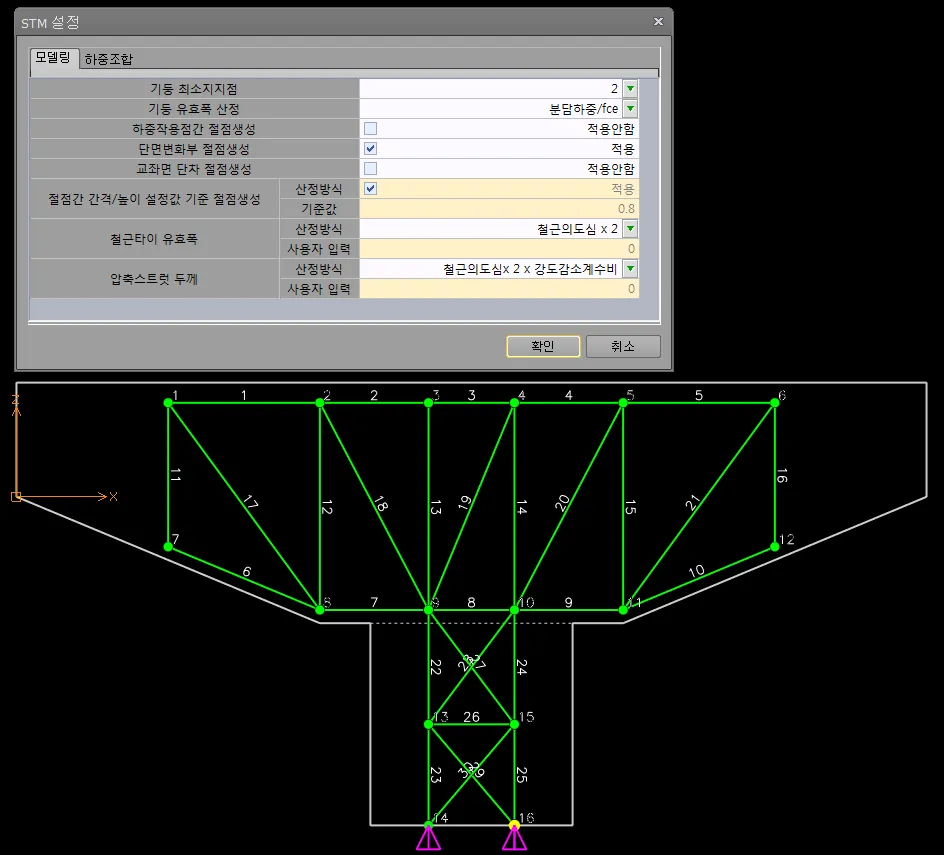
- 사용자 입력
좌우측 기둥끝단에서 첫번째 부재까지의 거리를 사용자 입력값으로 사용합니다.
하중작용점간 절점생성
하중작용점과 하중작용점의 절점간간격을 이등분하여 추가절점을 생성합니다.
지지점과 지지점의 절점간에는 추가절점을 생성하지않습니다.
추가절점 생성시 생성절점의 하단의 인장타이, 압축스트럿라인에 절점을 생성합니다.
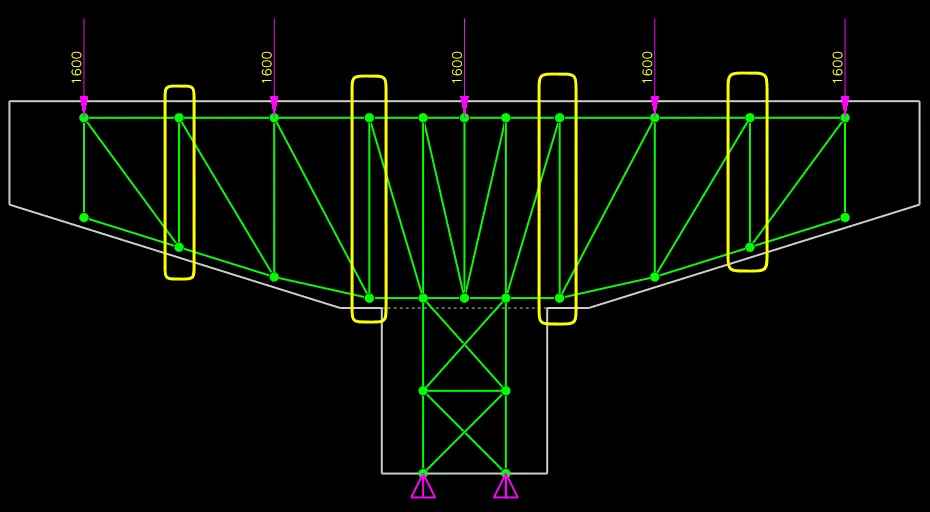
단면변화부 절점생성
두부보, 기초등 모델링시 변단면으로 인한 단면두께 변화시 해당위치의 상단 또는 하단의 인장타이, 압축스트럿라인에 절점을 생성합니다.
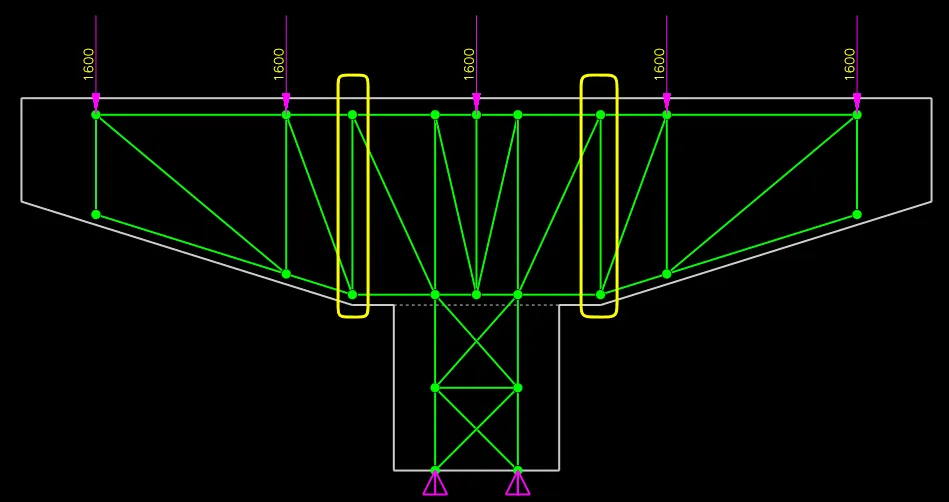
교좌면 단차 절점생성
두부보의 교좌면 단차 위치에 단차로 인한 단면두께 변화시 해당위치 하단의 인장타
이, 압축스트럿라인에 절점을 생성합니다.
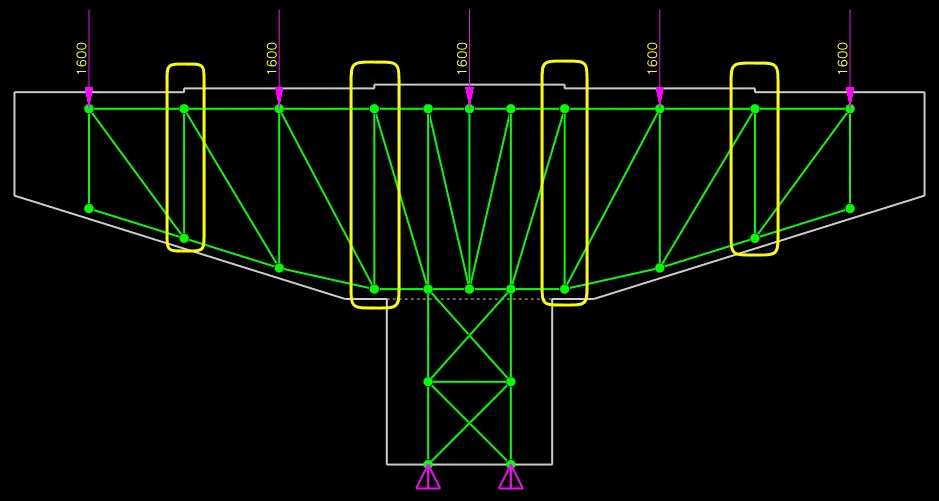
기초 Node 기본간격
교대기초, 교각기초 STM해석시 기초의 부재분할의 기본간격으로 설정값을 기준으로하여 기초부재를 분할합니다.

- 산정방식 : 높이비 설정값 기준
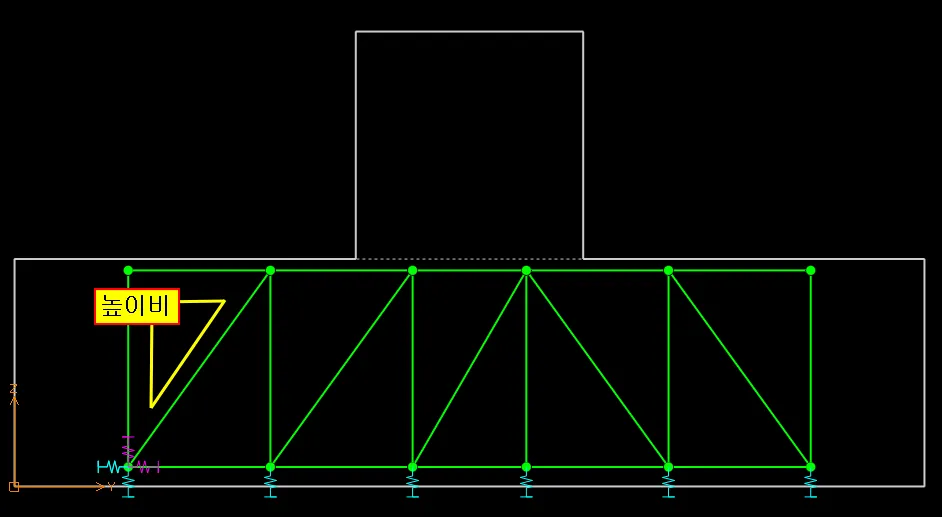
입력된 기준값을 상하부재 높이/Node간격의 기준으로 하여 Node를 생성합니다.
- 산정방식 : Spring산정의 기본간격 기준
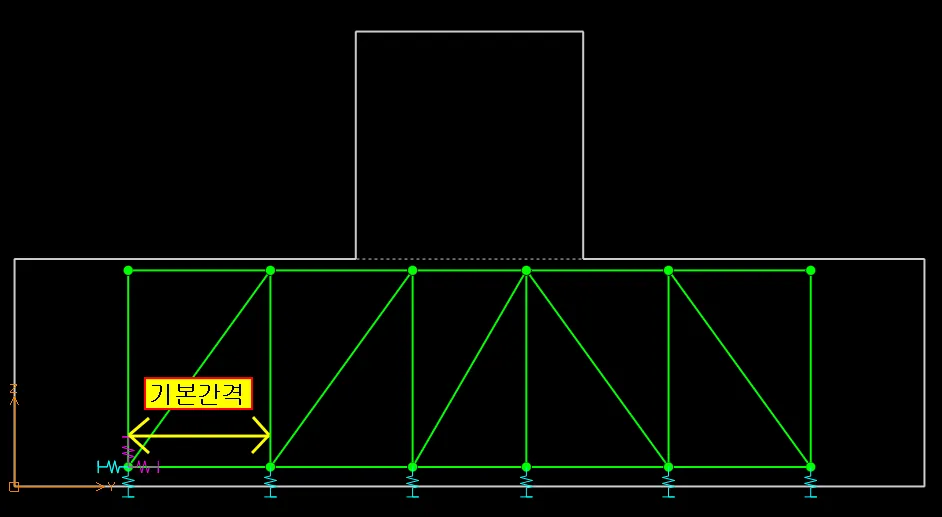
입력된 기준값을 Node간격기준으로 하여 Node를 생성합니다.
철근타이 위치
기본모델링시 철근타이 위치 및 최대유효폭 적용을 위한 값이며 구조물 외측에서 해당값의 위치에 모델링됩니다.
- 1단철근의 위치(피복)
1단철근위치에 철근타이부재를 모델링하고 1단철근의 피복x2를 최대유효폭으로 합니다.
- 철근의 도심
철근의 도심위치에 철근타이부재를 모델링하고 구조물 외측에서 철근의 도심까지의 거리 x2를 최대유효폭으로 합니다.
- 사용자 입력
사용자입력값 위치에 철근타이부재를 하고 사용자입력값 x2를 최대유효폭으로 합니다.
압축스트럿 위치
기본모델링시 압축스트럿 위치 및 최대유효폭 적용을 위한 값이며 구조물 외측에서 해당값의 위치에 모델링됩니다.
- 등가직사각형 응력블럭 깊이/2 x 재료저항계수비
휨단면검토시 산정되는 등가직사각형 응력블럭 깊이에 스트럿/타이의 재료저항계비를 곱한값을 최대유효폭으로 적용하고 그 1/2 위치에 스트럿부재를 모델링합니다.
- 1단철근위치(피복) x 재료저항계수비
1단철근위치에 스트럿부재를 모델링 하고 1단철근의 피복x2를 최대유효폭으로 합니다.
- 철근의도심 x 재료저항계수비
철근의 도심위치에 스트럿부재를 모델링 하고 구조물 외측에서 철근의 도심까지의 거리 x2를 최대유효폭으로 합니다.
- 사용자 입력
사용자입력값 위치에 스트럿부재를 모델링하고 사용자입력값 x2를 최대유효폭으로 합니다.
Spring Type
수직력, 수직력+수평력으로 설정가능합니다.
자중설정 (한계상태설계법)
자중의 산정 및 작용위치 등 재하방법을 선택합니다.
2) 하중조합 (강도설계법)
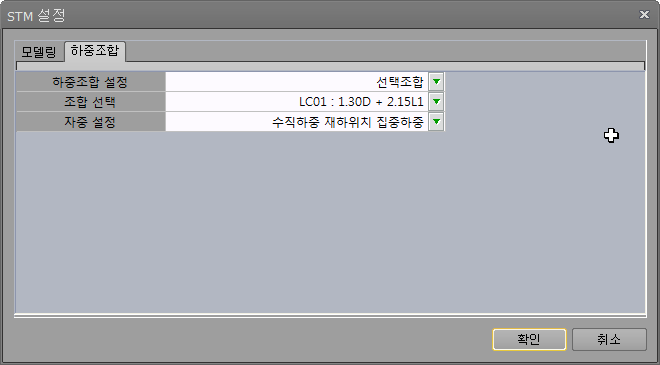
하중흐름에 따른 모델링을 구현하기 위한 모델링 설정 및 하중조합을 선택합니다.
LSD에서는 지원하지 않습니다.
하중조합설정
- 전체조합
설계환경 - 하중조합에서 설정한 모든 조합별 모델링을 해석합니다.
- 선택조합
설계환경 - 하중조합에서 설정한 조합 중 한개의 조합을 선택하여 해석합니다.
- 지배조합
설계환경 - 하중조합에서 설정한 조합 중 프레임해석시 검토조합과 동일한 조합으로 해석합니다.
자중설정
자중의 산정 및 작용위치 등 재하방법을 선택합니다.
3) Spring 상단 절점생성

교대기초, 교각기초에서 기둥부외 기초상단에 절점 및 부재를 생성할지의 옵션입니다.
- 적용
기초 Spring 설치위치의 상단에도 절점 및 부재를 생성합니다.
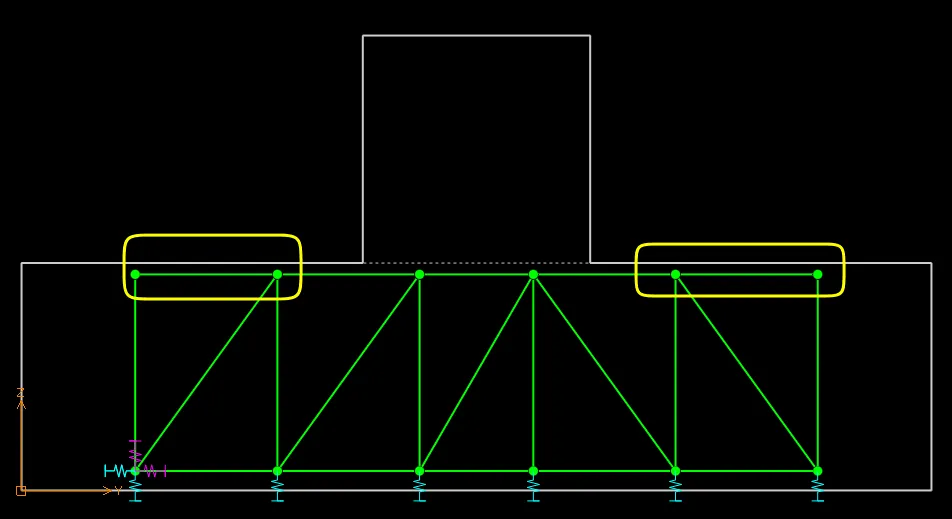
- 적용안함
기초 Spring 설치위치에만 절점 및 부재가 생성되고 기둥부 및 교대기초의 뒷굽외에는 상단에 절점 및 부재를 생성하지 않습니다.
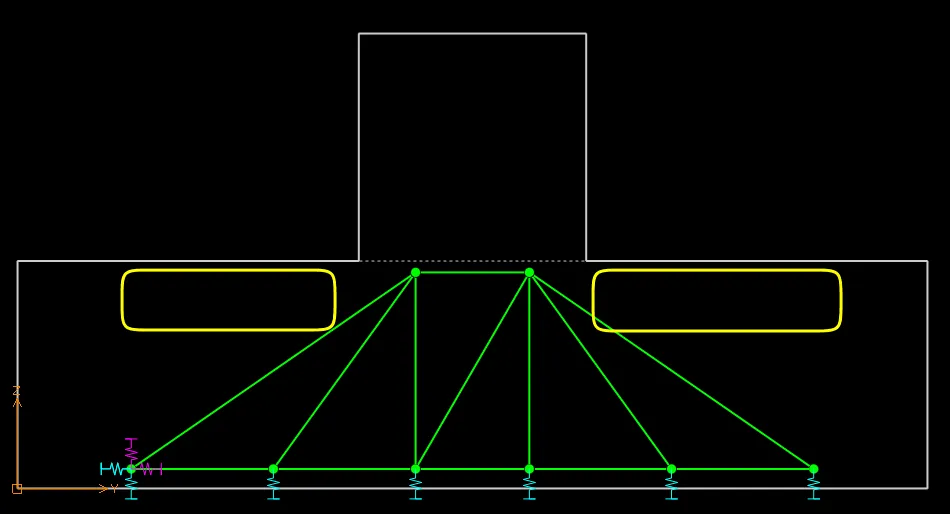
- 인장력작용시
교각의 기둥부에 인장력이 작용하는 쪽만 기초 Spring 설치위치의 상단에 절점 및 부재를 생성합니다.
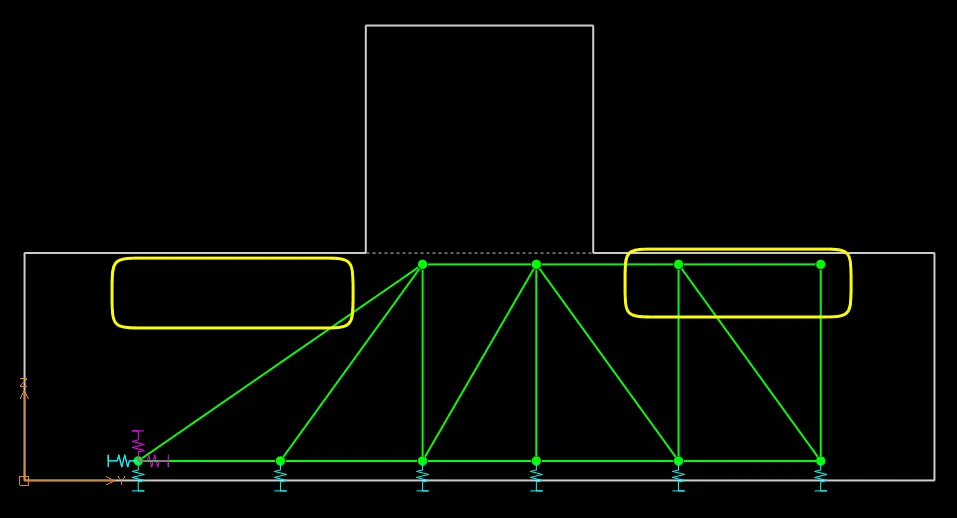
STM 편집
#STM Edit
4.3.1 STM Edit
Uudo STM
입력을 단계별로 되돌립니다.
Redo STM
되돌렸던 입력(Undo STM)을 재실행 합니다.
4.3.2 STM View
Zoom In
화면을 확대합니다.
Zoom Out
화면을 축소합니다.
Zoom Extend
전체 모델링이 한 화면에 표시되도록 Zoom 을 조정합니다.
Pan
화면을 잡아 움직일수 있습니다.
4.3.3 Select

Select Any STM
모든 Node와 Element를 각각 선택가능합니다.
Select Nodes Only
Node만이 선택가능합니다.
Select Elements Only
Element만이 선택가능합니다.
Select Struts Only
Elements 중 Strut만이 선택가능합니다.
Select Ties Only
Elements 중 Tie만이 선택가능합니다.
Select All Nodes
모든 Node를 선택합니다.
Select All Elements
모든 Element를 선택합니다.
Select All Struts
모든 Strut 부재를 선택합니다.
Select All Ties
모든 Tie 부재를 선택합니다.
Select Previous Selection
이전 선택부재를 다시 선택합니다.
Clear Selection
선택을 초기화합니다.
4.3.4 Design
Add STM Node
Node를 추가 생성합니다.
Add STM Element
Element를 추가 생성합니다.
Set Grid Points
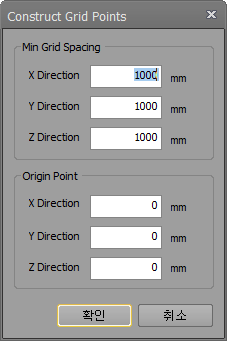
Grid Points의 기준 및 간격을 설정합니다.
Set GuideLine
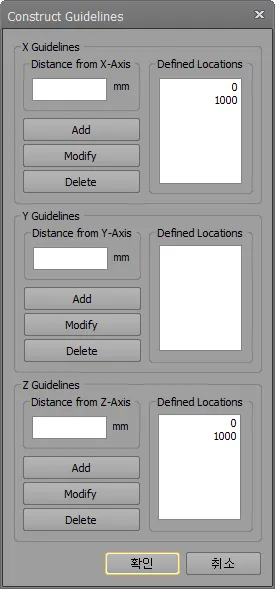
X/Y/Z축의 GuideLine을 추가, 삭제 합니다.
Add Dynamic Guideline
좌표 입력 방식이 아닌, 사용자의 마우스 클릭 입력을 통해서 가상의 Guideline 을 생성합니다.
Delete Dynamic Guideline
Dynamic Guideline 을 삭제합니다.
Lock/Unlock STM
해석후 잠금처리된 STM 모델링을 잠금해제합니다.
모델링의 수정을 위해서는 Unlock처리되어야만 수정이 가능합니다.
4.3.5 Define
Define Strut Type
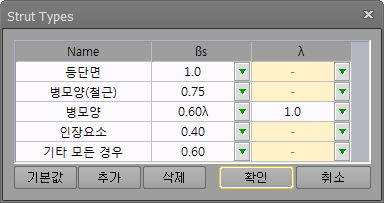
Strut검토를 위한 Type을 설정합니다. βs 및 λ 값을 설정합니다.
LSD 에서는 지원하지 않습니다.
Define Tie Type
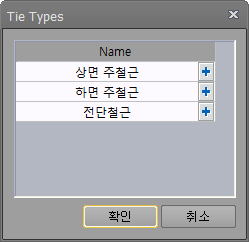
Tie검토를 위해 적용되는 철근을 확인합니다.
Define Node Type
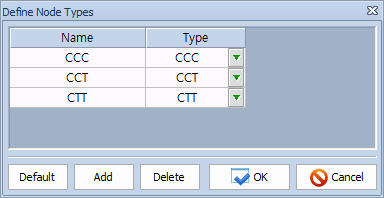
절점영역 검토를 위한 Node의 Type을 설정합니다.
4.3.6 Assign
Assign Bearing Plate
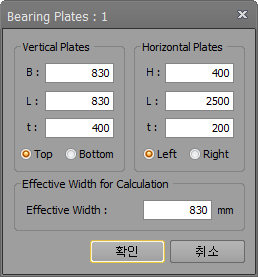
Node에 하중재하판(Bearing Plate)의 크기를 적용합니다.
받침위치의 Node에는 받침의 제원이 자동으로 적용되며 수정이 가능합니다.
Assign Restraints
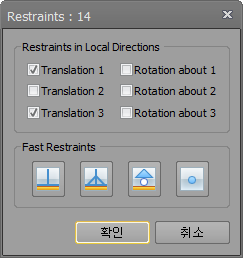
Node에 구속조건을 Restraints으로 적용합니다. 방향별 구속여부를 입력합니다.
Assign Spring
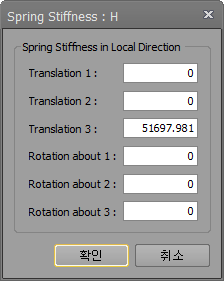
Node에 구속조건을 Spring으로 적용합니다. 방향별 강성을 입력합니다.
Assign Outer Element
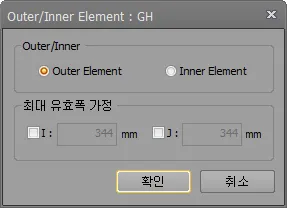
외측부재 설정 및 최대유효폭을 가정합니다.
부재의 최대유효폭을 산정하는 기준이 되는 외측부재를 지정하며 내측부재일 경우도 최대유효폭을 산정할 수 없는 부재의 경우는 최대유효폭을 가정하여 검토를 진행합니다.
Assign Strut or Tie Thickness Scale Factor
두부보와 기둥, 기둥과 기초간 등 두께차이로 인한 차이를 반영하는 Scale Factor를 각 부재에 적용합니다.
Assign Nodal Zone Thickness Scale Factor
두부보와 기둥, 기둥과 기초간 등 두께차이로 인한 차이를 반영하는 Scale Factor를 각 절점에 적용합니다.
Assign Strut Type
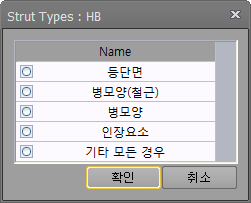
Strut의 Type을 각 부재에 적용합니다. 해석후에는 자동으로 산정되며 수동으로 변경할 경우 사용됩니다.
LSD 에서는 지원하지 않습니다.
Assign Tie Type
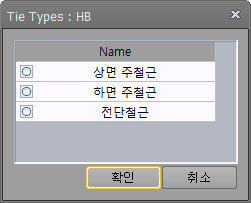
Tie의 Type을 각 부재에 적용합니다. 해석후에는 자동으로 산정되며 수동으로 변경할 경우 사용됩니다.
Assign Node Type
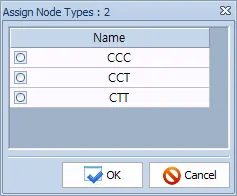
Strut의 Node을 각 부재에 적용합니다. 해석후에는 자동으로 산정되며 수동으로 변경할 경우 사용됩니다.
Assign Check Element
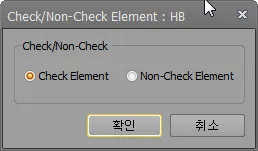
선택된 부재의 설계검토를 수행/미수행할 수 있도록 설정합니다.
내진해석
설계환경
#시설물별 설계기준 적용시
시설물별 설계기준 적용시
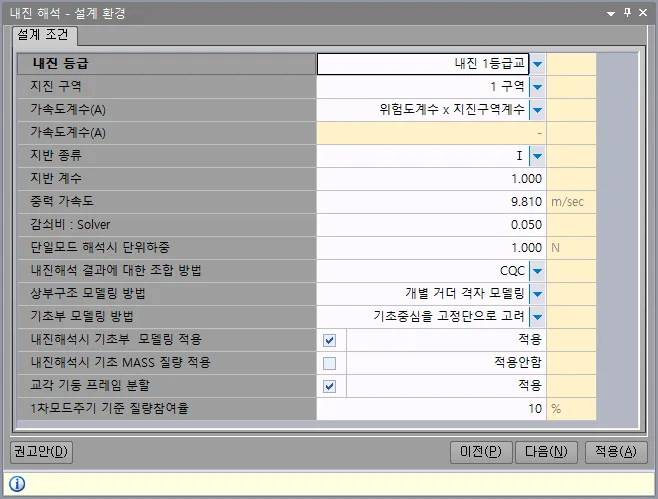
내진설계일반(KDS 17 10 00) 적용시
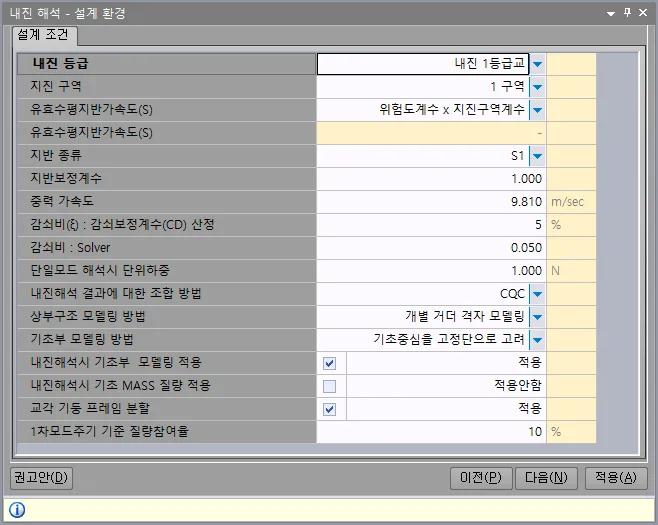
내진해석에 대한 설계환경 설정 및 내진해석 모델링조건에 대한 설정을 입력합니다.
- 내진 등급
현재 진행중인 작업에 적용할 내진등급을 선택합니다.
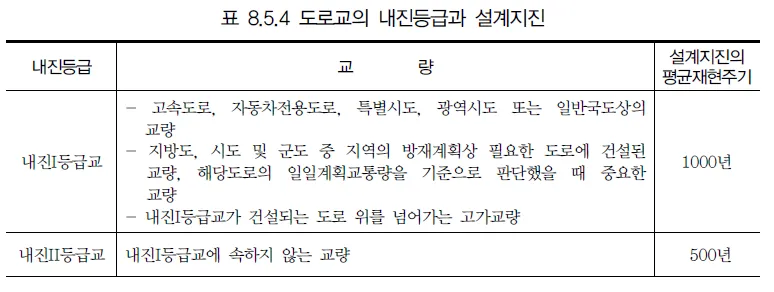
<도로교설계기준2015>
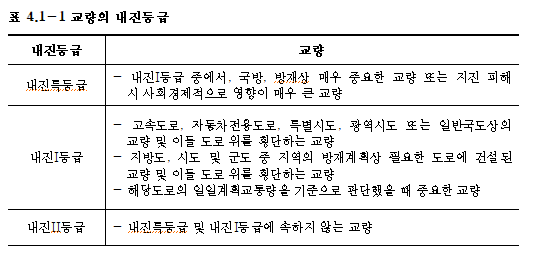
<KDS 24 17 11>
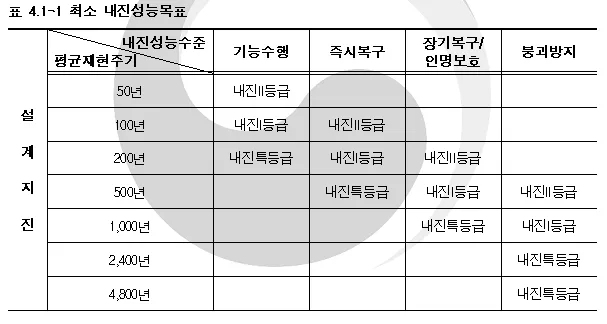
<KDS 17 10 00>
- 지진 구역
현재 진행중인 작업에 적용할 지진구역을 선택합니다.
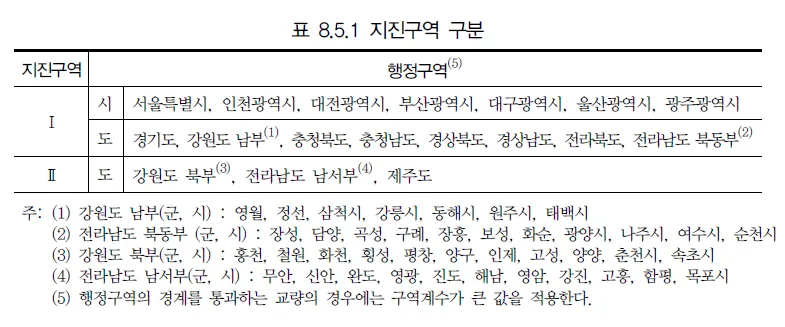
<도로교설계기준2015>
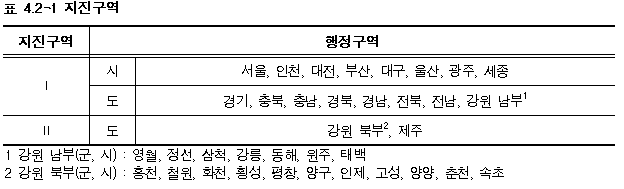
<KDS 24 17 11>
- 가속도계수(A)
가속도계수의 적용을 설정하며 "설계자입력"인 경우는 입력된 값을 가속도계수로 합니다.
- 지반 종류
현재 진행중인 작업에 적용할 지반종류를 선택합니다.
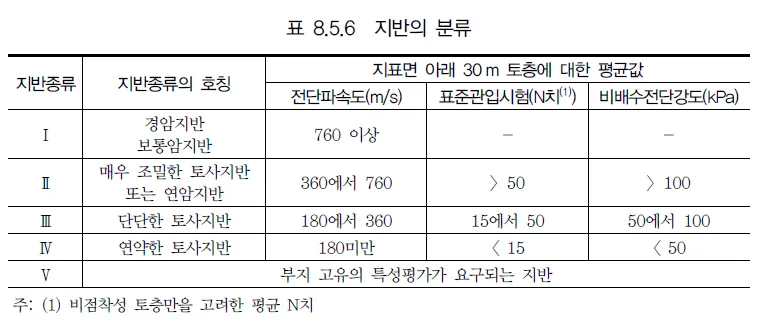
<시설물별 설계기준>
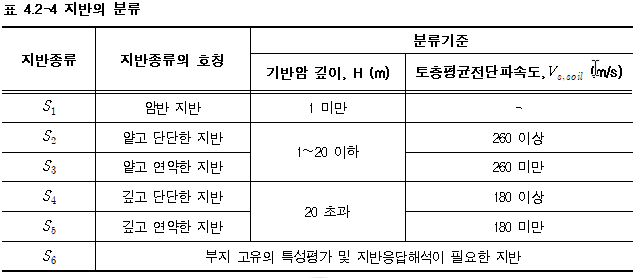
<KDS 17 10 00>
- 지반 계수 (시설물별 설계기준)
현재 진행중인 작업에 적용할 지반계수를 입력합니다. 지반종류 설정에 따라 기본 적용이 됩니다.
- 지반보정계수 (KDS 17 10 00)
신설된 내진설계 일반(KDS 17 10 00)에서는 지반종류에 따라 응답스펙트럼식이 제시되었으며 지반계수는 제시되지 않았습니다.
설계기준대로라면 지반계수를 삭제하는 것이 맞으나 교대검토등에 있어서는 지진시토압과 관성력 등에 따라 지진시 검토가 수행되므로
필요에 따라 적용할 수 있도록 지반보정계수를 추가하였습니다.
추가된 지반보정계수는 지반종류설정에 따라 변경되지 않으며 기본값을 1.0으로 하고 있습니다.
기준에 따라 지반보정계수를 적용하지 않는 것(1.0적용)이 기본일 것이며 설계자판단에 따라 설정값을 적용하셔야 합니다.
- 중력 가속도
현재 진행중인 작업에 적용할 중력가속도를 입력합니다.
- 감쇠비
감쇠비를 설정합니다.
- 단일모드 해석시 단위하중
단일 모드 해석 적용시의 단위하중을 입력합니다.
- 내진해석 결과에 대한 조합 방법
내진해석에 대한 조합방법을 선택합니다.
CQC
Complete Quadratic Combination
GMS
General Modal Combination
SRSS
Square Root of the Sum of Squares
ABS
Absolute Sum
- 상부구조 모델링 방법
상부구조의 모델링 방법을 선택합니다. 일반적으로 다중모드에서는 개별거더 격자 모델링, 단일모드에서는 전체거더 통합 모델링을 적용합니다.
- 기초부 모델링 방법
교각 기초의 모델링 방법을 고려합니다. 일반적으로는 기초중심을 고정단으로 적용하며
지반의 스프링을 고려하는 경우에는 기초형식 및 지반상수 고려를 적용합니다. .
- 내진해석시 기초부 모델링 적용
기초의 모델링 여부를 설정합니다.
- 내진해석시 기초 Mass질량 적용
기초의 Mass 고려 여부를 설정합니다.
- 교각 기둥 프레임 분할
교각기둥을 3개의 프레임으로 분할할지의 여부를 판단합니다.
- 1차모드주기 기준 질량참여율
연성도 해석 등에 적용되는 1차모드주기 질량참여율을 설정합니다.
지진해석 흐름도
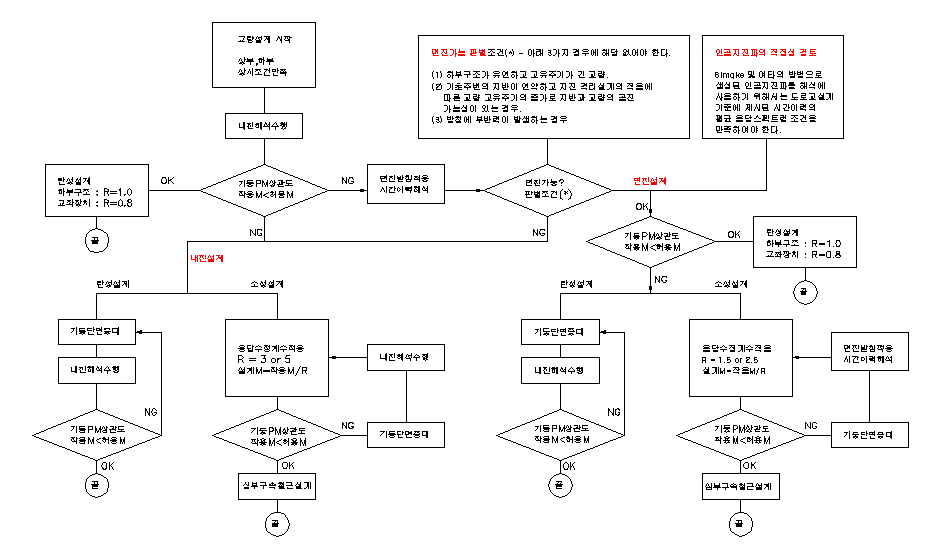
모델링 구성
#단면의 입력은 거더별로 입력을 하며 각 거더에 대하여 구간별로 입력을 합니다.
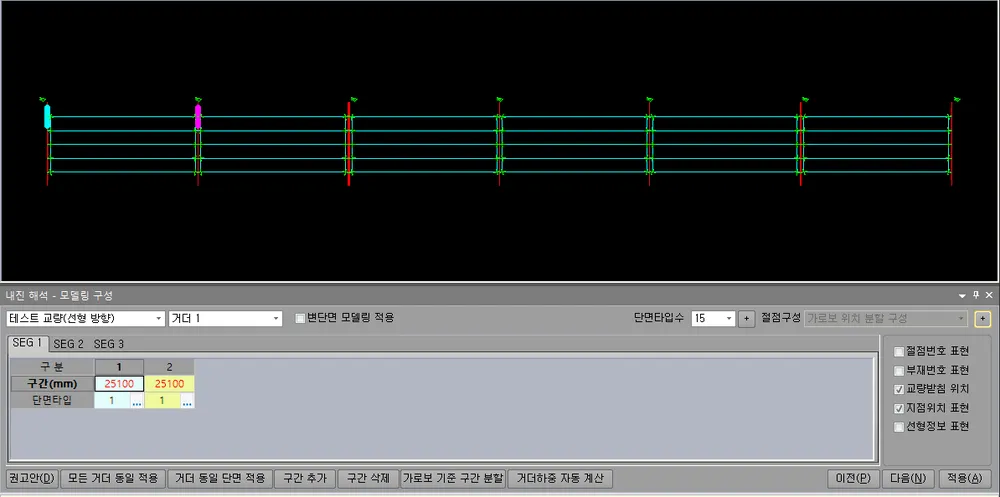
단면의 입력은 거더별로 입력을 하며 각 거더에 대하여 구간별로 입력을 합니다.
“전체거더통합해석”을 선택하신 경우는 지간의 전체 거더를 하나로 모델링을 하므로 지간당 하나의 구간으로 입력하시면 됩니다.
내진해석 방법을 단일모드로 선택하신 경우에는 “전체거더통합해석”만 가능합니다.
교량 선택

상하행 분리시 각 SEG별 거더제원을 설정합니다.
각 교량부분별 지간위치에 선택하신 후 선택하시고자 하는 거더제원을 설정합니다
거더선택

설정할 거더를 선택합니다.
□ 변단면 모델링 적용

변단면 모델링 적용여부를 설정합니다.
단면타입수

현재 선택된 거더의 단면타입수를 설정하여 [+]버튼을 누르신 경우 단면타입설정 상자가 나타납니다.
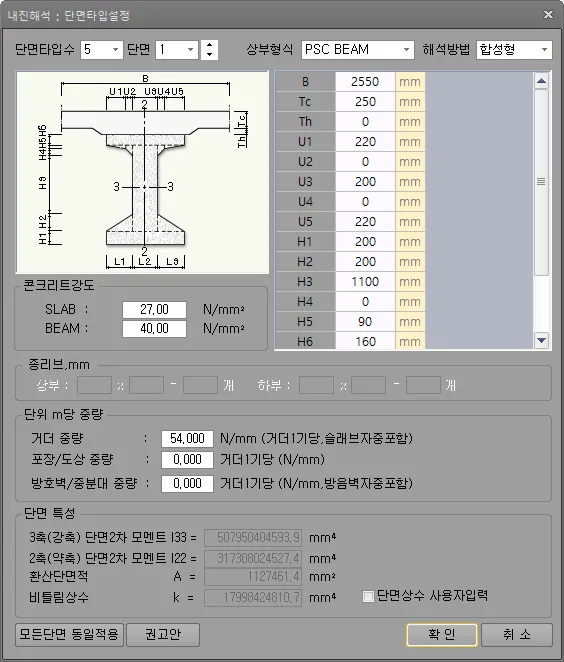
1. 상부형식을 선택하신후 해당 제원을 입력하시면 됩니다.
2. [v]단면상수 사용자입력을 선택하신 경우는 입력값으로 계산된 값대신 사용자가 계산하여 입력한 값을 사용하여 내진해석을 수행합니다.
3. 단위 mm당 중량 : 해당거더의 단위 mm 거더중량(슬래자중포함)과 포장중량, 방호벽/중분대 중량(외측거더일때)을 입력합니다. 입력된 중량은 내진해석 모델링에서 질량으로 바뀌어 모델링에 적용되므로 반드시 입력하셔야 됩니다.
4. 단면특성
지원되지 않는 단면이나 아직 입력창이 설정되지 않은 경우에는 단면상수 사용자 입력을 선택하여 진행하시면 됩니다.
절점구성

거더절점의 구성방법에 대하여 선택하며 선택된 기준으로 모델링의 절점을 구성합니다. 팝업창을 확인하여 입력합니다.
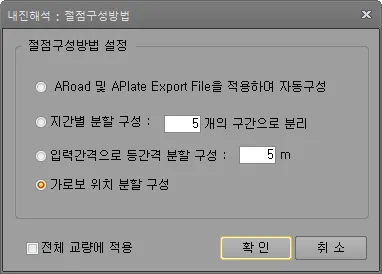
1) ARoad , Aplate, ABeamDeck Export File(통합교량정보파일인 sbi파일) 을 적용하여 자동구성합니다.
2) 지간별 구성
입력된 구간수로 지간을 균등분할 하여 구성합니다.
3) 입력구간으로 등간격 분할 구성
입력된 구간의 길이로 등간격으로 분할하여 구성하며 나머지 구간을 자동추가 됩니다.
4) 가로보 위치 분할 구성
가로보위치에 절점을 구성하게되며 다음 메뉴인 [내진해석 : 가로보 설정]에 따라 구성됩니다. 거더입력에서는 각 지점의 중심에만 절점이 추가됩니다.
[구간(mm)]
구간을 설정합니다.
[단면타입]
단면타입을 설정합니다.
[모든 거더 동일 적용]

현재 거더의 입력된 사항을 모든 거더에 동일하게 적용합니다.
[거더 동일 단면 적용]

해당거더의 모든 구간에 대해 동일한 단면으로 적용됩니다.
[구간 추가]
구간을 추가합니다.
[구간 삭제]
구간을 삭제합니다. 단 각 지간별로 1개이상의 구간은 설정되어야 합니다.
[가로보 기준 구간 분할]
절점구성 옵션이 "가로보 위치 분할 구성"인 경우 활성화되며 구간구성을 가로보기준으로 초기화합니다.
[거더하중 자동 계산]

SEG별로 AAbutPier에서 각 교대와 교각에 입력된 상부하중(고정하중)을 기준으로 거더중량을 재산정합니다.
SEG별로 교량의 고정하중반력 합을 전체 거더길이(거더수 x 교량연장)으로 나눈 거더당 m당 중량이며 ∑상부고정하중 / (교량길이x거더수) 로 산정됩니다.
입력결과 확인창에 표시할 부분을 선택합니다.
가로보 배치
#가로보의 단면타입수를 설정하며 [+]버튼을 이용하여 가로보 단면에 대한 입력을 합니다.
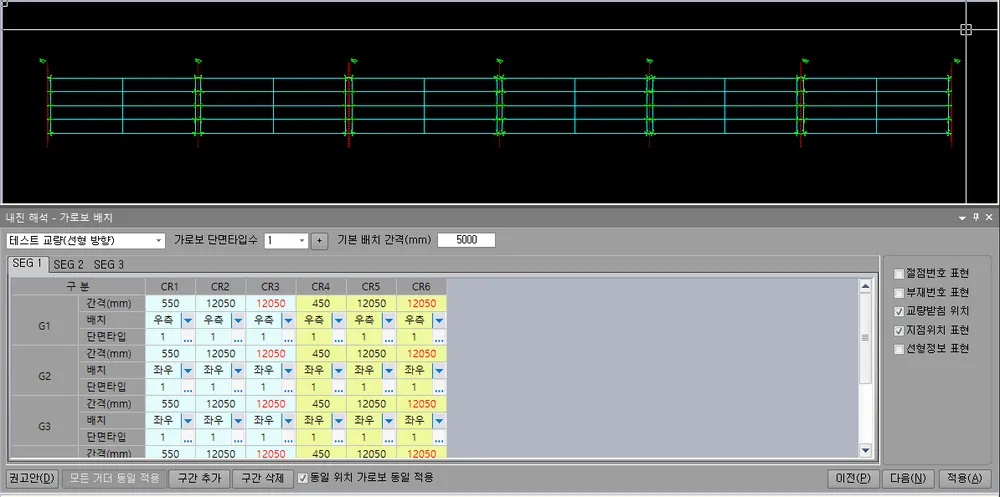
가로보의 단면타입수를 설정하며 [+]버튼을 이용하여 가로보 단면에 대한 입력을 합니다.
기본간격을 가로보 배치의 기준간격을 입력하며 도로중심을 기준으로 설정하여 각 가로보위치에 대하여 도로중심간격을 기준으로 설정하게 됩니다.(권고안시)
가로보 단면타입수

가로보 단면 타입수를 입력하여 단면별로 가로보 단면을 설정합니다.
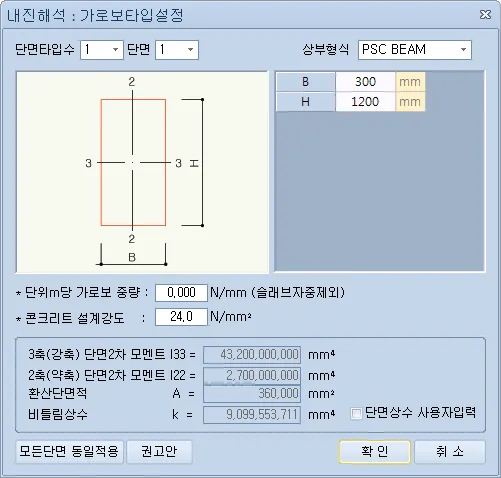
1. 상부형식을 선택하신 후 해당 제원을 입력하시면 됩니다.
2. [v]단면상수 사용자입력을 선택하신 경우는 입력값으로 계산된 값대신 사용자가 계산하여 입력한 값을 사용하여 내진해석을 수행합니다.
3. 지원되지 않는 단면이나 아직 입력창이 설정되지 않은 경우에는 단면상수 사용자 입력을 선택하셔서 진행하시면 됩니다.
4. 단위m당 가로보 중량은 모델링에서 질량으로 환산되어 모델링에 적용되므로 가로보의 질량을 고려하실 경우에는 반드시 입력하셔야 됩니다.
기본 배치 간격(mm)

가로보 배치간격을 설정합니다.
[CR1]
CR1,2,..는 가로보별로 간격, 각도, 단면 타입을 설정합니다.
[권고안]
선택된 절점분할 방법을 기준으로하여 기본적인 구간배치를 수행합니다.
[모든 거더 동일 적용]

현재 거더의 입력된 사항을 모든 거더에 동일하게 적용합니다.
[구간 추가]
구간을 추가합니다.
[구간 삭제]
구간을 삭제합니다. 단 각 지간별로 1개이상의 구간은 설정되어야 합니다.
□ 동일 위치 가로보 동일 적용

동일위치 가로보를 동일 적용여부를 선택합니다.된 상부하중(고정하중)을 기준으로 거더중량을 재산정합니다.
SEG별로 교량의 고정하중반력 합을 전체 거더길이(거더수 x 교량연장)으로 나눈 거더당 m당 중량이며 ∑상부고정하중 / (교량길이x거더수) 로 산정됩니다.
입력결과 확인창에 표시할 부분을 선택합니다.
인공 지진파
#교량기본설정-기초 자료 설정-내진해석방법-시간이력해석을 선택시에만 활성화됩니다.
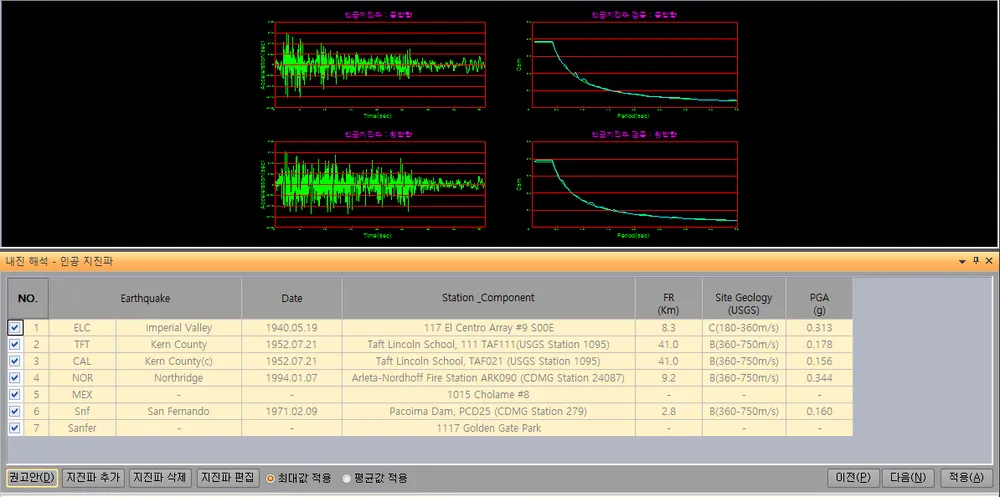
교량기본설정-기초 자료 설정-내진해석방법-시간이력해석을 선택시에만 활성화됩니다.
인공지진파는

에서 제공하였습니다.
[지진파 추가], [지진파 삭제], [지진파 편집]
지진파를 추가, 삭제 편집합니다.
○ 최대값 적용 / ○ 평균값 적용

7쌍 미만의 지반운동시간이력에 의한 해석 결과로부터 얻어진 응답치의 최대값
혹은 7쌍이상의 해석결과로부터 얻어진 평균값을 설계값으로 한다.
( 도로교설계기준 6.10.7.5(6) )
인공지진파의 종류 및 검증
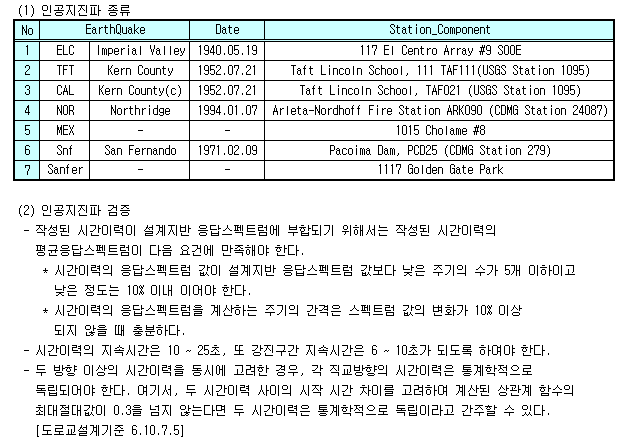
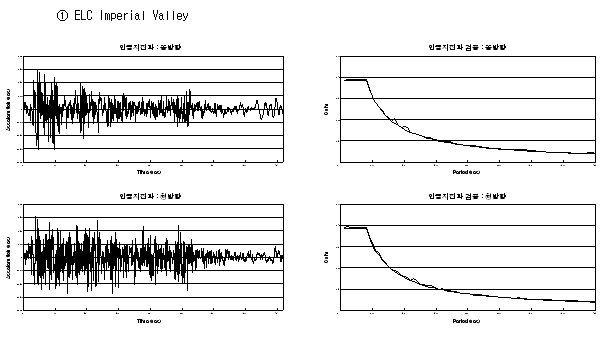
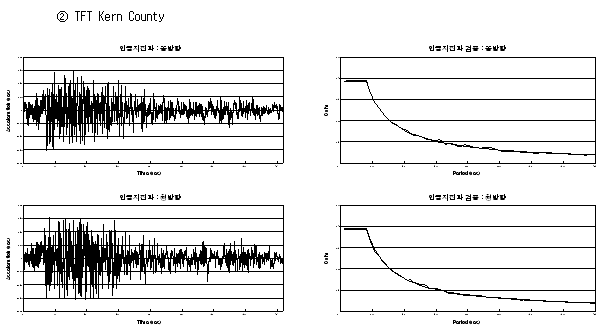
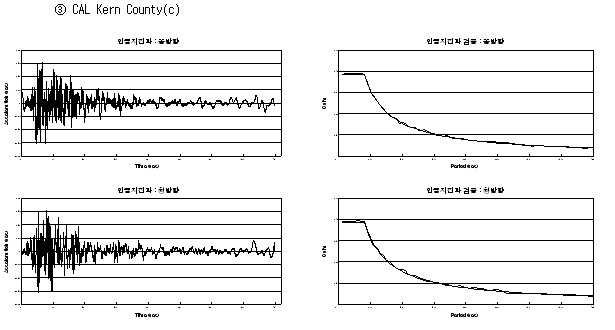
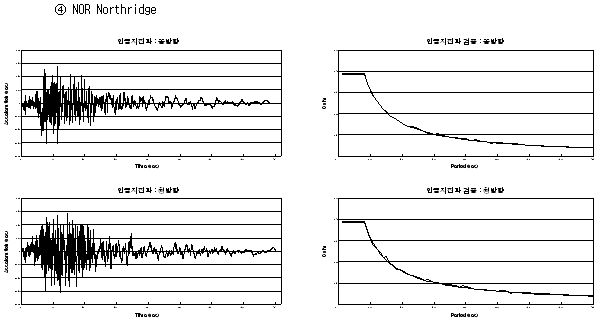
Frame 해석
#내진모델링에 대한 Frame해석을 수행하고 단면력을 확인합니다.
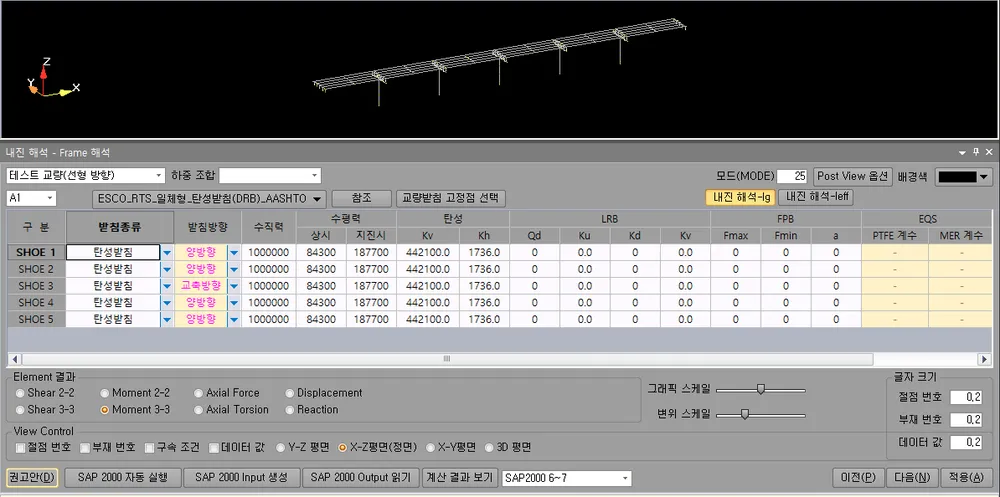
내진모델링에 대한 Frame해석을 수행하고 단면력을 확인합니다.
SAP Input을 생성하여 SAP2000으로 해석을 한 후 자동으로 적용되고, 이미 해석한 파일이 있는경우 SAP Output읽기를 하시면 해석결과를 불러옵니다.
해석결과를 불러들이는 경우 해석결과값을 [교대설계환경], [교각설계환경]의 지진하중에 자동으로 설정합니다.
다중모드해석시는 입력된 MODE수로 해석을 하며 해석결과에 따라 재입력 경고가 발생합니다. (최종모드의 질량참여율이 90% 미만인 경우)
교량기본설정-지간구성에서 입력한 고정단 위치를 확인 및 변경, 교대 및 교각의 교좌면 제원에서 입력한 교량받침의 확인 및 변경이 가능합니다.
하중조합

화면상에 해석결과를 보는 경우에 확인하려는 하중 CASE를 선택합니다.
모드(MODE)
내진해석시 적용할 모드수를 입력합니다. 최종모드의 질량참여율이 90%미만인 경우 모드수를 늘려서 해석하시면 됩니다.
[PostView 옵션]
Post View에 대한 옵션을 설정합니다.
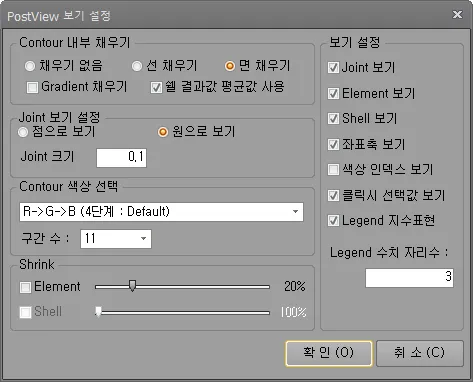
배경색
배경색을 선택합니다.
[내진해석-Ig] / [내진해석-Ieff]

교량기본설정 - 기초자료설정 - 설계환경 - 구조해석 - [교각의 내진해석시 교각의 휨강성 적용] 옵션 설정에 따라
[내진해석-Ig], [내진해석-Ieff]가 표기되며 [소성설계 및 변위에만 적용]으로 선택된 경우에는 각각의 탭을 선택하여 해석을 진행하여야 합니다.
[내진해석-Ieff]는 기둥의 축력에 따라 강성이 산정되므로 교각의 Frame해석이 완료되어야 해석이 가능합니다.
Element 결과

전단력, 모멘트, 축력, 처짐, 반력에서 표시할 응력을 선택합니다.
그래픽 스케일

그래픽 스케일을 조정합니다.
변위 스케일

변위 스케일을 조정합니다.
View Control

절점번호, 부재번호, 구속조건, 데이터값
화면상에 표현될 항목을 선택합니다.
Y-Z평면, X-Z평면 X-y평면, 3D평면
화면상에 표현될 좌표계를 선택합니다.
[SAP 2000 자동 실행]

해석 프로그램 SAP2000을 자동실행합니다.
[SAP 2000 Input 생성]

해석 프로그램 SAP2000이 읽어들이는 Input 파일을 생생합니다.
[SAP 2000 Output 읽기]

해석 프로그램 SAP2000의 겨산결과 파일을 읽어옵니다.
[계산 결과 보기]
내진해석후 해석결과를 확인합니다.
해석 프로그램을 선택합니다.
출력부분
입력에 따라 작성된 성과품을 확인하고 출력합니다.
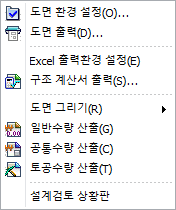
1. 도면 출력
각 도면을 확인하고 편집하여 dxf 등으로 출력합니다.
2. 구조계산서 출력
출력항목을 선택하여 구조계산서를 excel파일로 출력합니다.
3. 수량산출서 출력
수량옵션의 설정에 따라 수량산출서를 확인하고 excel파일로 출력합니다.
도면출력
트리 메뉴 아래쪽에 있는

에서 도면을 선택하면 도면트리메뉴가 나타납니다.
트리메뉴에서 원하시는 도면을 선택하여 확인 및 도면환경설정, 배치조정 등을 한 후에 도면을 dxf 등으로 저장할 수 있습니다.
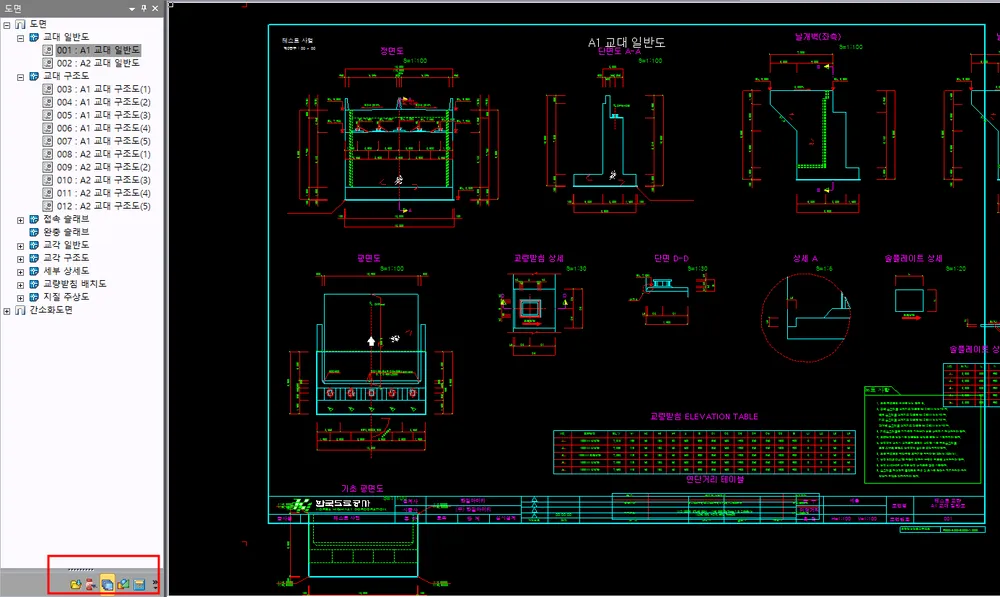
1.1 도면설정
각 도면을 생성, 배치하여 인쇄하거나 DXF 파일로 저장합니다.
도면 그리기 도구로 각 도면을 확인하실 수 있으며 도면 객체 정렬 도구 등을 이용하여 각 도면의 배치 및 일부 편집이 가능합니다.
1.2 도면 DXF 저장
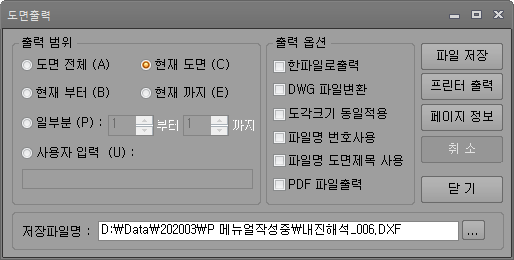
출력 범위
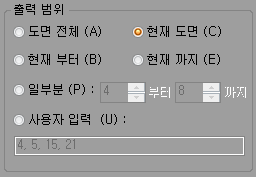
○ 도면 전체
전체 도면을 dxf 파일로 저장합니다.
○ 현재 부터
현재 도면을 포함하여 이후로 전체 dxf 파일로 저장합니다.
○ 현재 도면
현재 도면만 dxf 파일로 저장합니다.
○ 현재 까지
현재 도면을 포함하여 이전부터 현재 도면까지 dxf 파일로 저장합니다.
○ 일부분

선택되어진 페이지의 범위만큼 dxf 파일로 저장합니다.
○ 사용자 입력
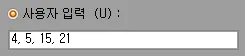
사용자가 임의로 지정한 영역이나 페이지를 저장합니다.
콤마를 사용하시거나 “–“(영역) 와 조합하여 사용하실 수 있습니다.
사용예) 1,2,3-5,9-10,11 : 1 페이지, 2 페이지, 3~5 페이지, 9~10 페이지, 11 페이지를 출력합니다.
출력 옵션
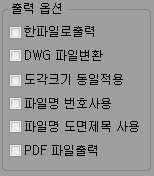
□ 한파일로출력
전체 출력도면을 한 파일로 출력합니다.
□ DWG 파일변환
출력도면을 DXF파일에서 DWG로 변환하여 출력하게 됩니다.
□ 도각크기 동일적용
출력하는 도각을 1:1 크기로 고정하여 출력을 합니다.
모든 도각의 크기를 동일한 크기로 출력을 하게 됩니다.
□ 파일명 번호사용
출력도면 파일명을 일련번호를 사용하여 출력하게 됩니다.
□ 파일명 도면제목 사용
출력도면 파일명에 도면제목(교대일반도(1), 교각 구조도(3) 등)을 사용하여 출력하게 됩니다.
□ PDF 파일출력
출력도면을 DXF가 아닌 PDF로 출력합니다.
출력 명령
[파일 저장]
Dxf 파일로 저장합니다.
[프린터 출력]
프린터로 직접 출력합니다.
[페이지 정보]
현재 도면의 페이지 정보를 보실 수 있습니다.
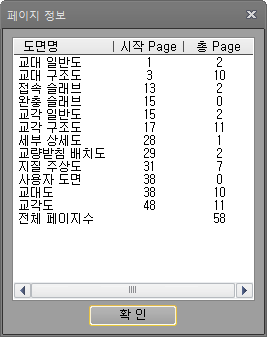
[취소]
출력중 작업을 취소합니다.
[저장파일명]

Dxf 파일이 저장될 디렉토리와 파일명을 설정합니다.
도면환경설정
#다음과같이 출력-도면환경설정을 클릭하면 도면환경에 대해 설정할 수 있습니다.
다음과같이 출력-도면환경설정을 클릭하면 도면환경에 대해 설정할 수 있습니다.
도면일반
AAbutPier의 도면출력시 교대 및 교각등 모든 출력물에 적용이 되는 설정값들을 선택합니다.
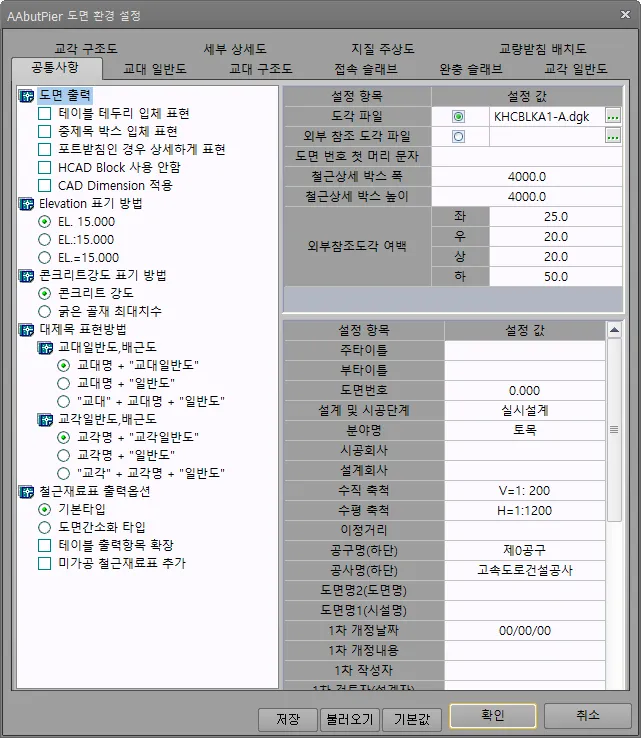
[저장]
AAbutPier 도면배치파일(*.apd) : 일반도,구조도등의 도면배치상태를 저장합니다.
AAbutPier 환경옵션파일
(*.ap2) : 도면환경설정을 저장합니다.
[불러오기]
저장된 도면출력옵션을 불러옵니다.
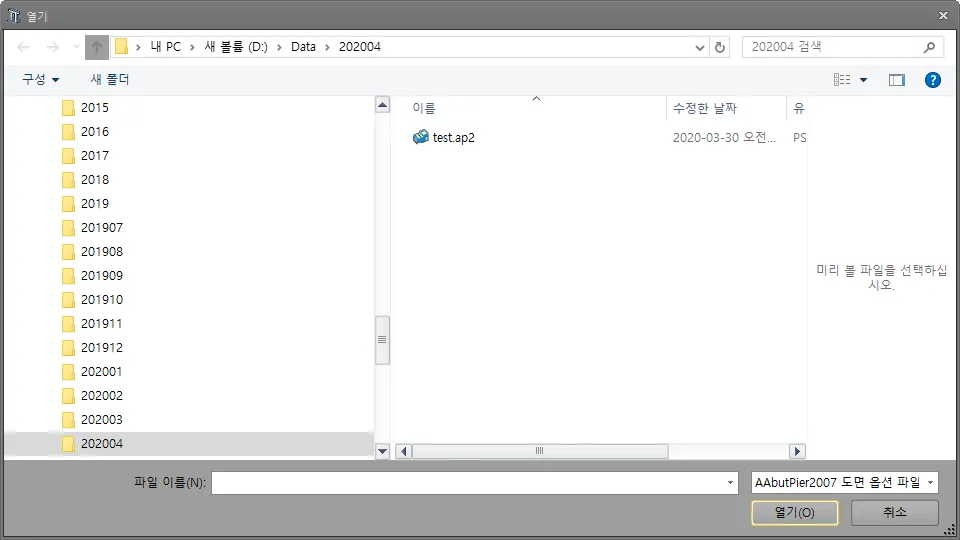
[기본값]
현재 선택된 TAB의 값들을 기본값으로 다시 설정합니다.
1) 도면 환경 설정-공통사항
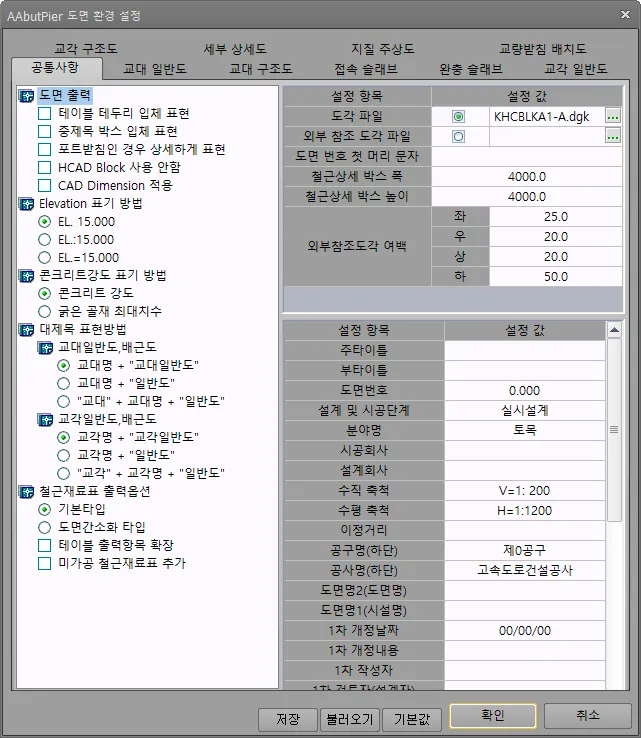
도면출력
테이블 테두리 입체 표현
각종 테이블 출력시 우측외곽선 및 하단외곽선을 두껍게 표현하여 입체적인 시각효과를 넣습니다.


중제목 박스 입체 표현
도면의 중간타이틀 출력시 테두리박스를 추가하여 표현합니다.
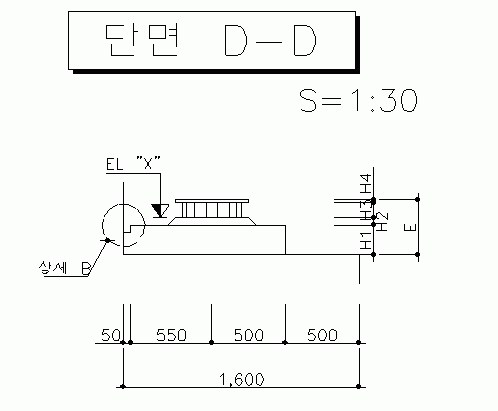
POT BEARING(교량받침)인 경우 상세하게 표현
교대 및 교각의 [설계환경]-[사용받침]-[포트받침계열]을 선택한 경우 교좌면 상세에서 교량받침의 모양을 상세히 표현합니다.
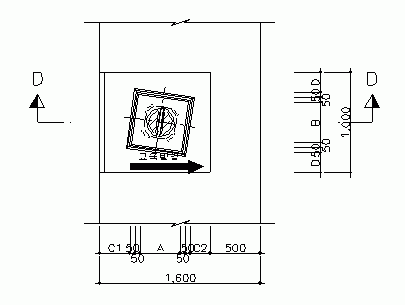
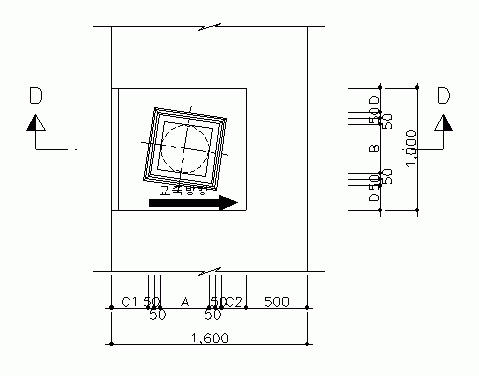
HCAD Block 사용안함
선택할 경우 도면 출력시 HCAD의 블록을 사용하지 않습니다.
CAD Dimension 적용
치수선은 line + text 로 작성하고 있으나 CAD에서 Dimension으로 동작하는 치수를 적용할 수 있도록 옵션 지원합니다.
적용으로 설정시 치수가 Dimension으로 작성되기에 CAD에서 치수 편집이 가능하며 치수조정시 치수값도 업데이트됩니다.
철도과업 등 Dimension형태의 치수로 납품이 필요한 경우 활용이 가능합니다.
다만 곡선 등 일부치수는 Dimension으로 작성이 어렵기에 기존과 같이 line + text 로 작성됩니다.
Elevation 표기방법
○ EL.15.000
○ EL.:15.000
○ EL.=15.000
콘크리트강도 표기방법
○ 콘크리트 강도
○ 굵은 골재 최대치수
대제목 표현방법
교대일반도, 구조도
○ 교대명 + “교대일반도”
○ 교대명+ “일반도”
○ “교대” + 교대명 + “일반도”
교각일반도, 구조도
○ 교각명 + “교각일반도”
○ 교각명+ “일반도”
○ “교각” + 교각명 + “일반도”
철근재료표 출력옵션
○ 기본타입
○ 도면간소화 타입
철근재료표를 간소화타입으로 출력합니다.
철근재료표에만 반영되는 사항으로 구조도에서 철근마킹에 철근형상과 C.T.C를 표기하려면
도면형식 - 치수스타일 메뉴의 [Rebar Marking]에서 [Simple Type Marking]을 체크하셔야 합니다.
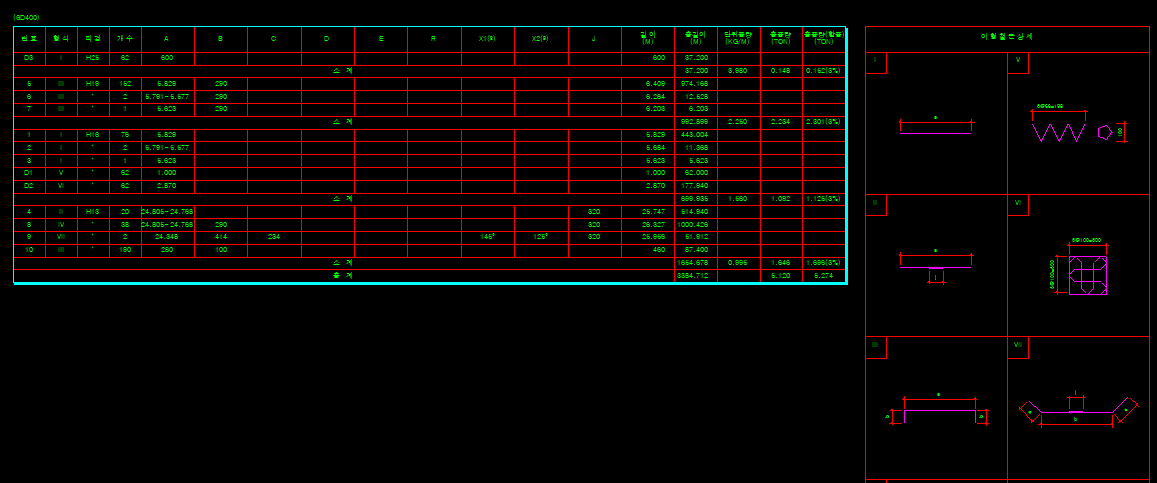
□ 테이블 출력항목 확장
□ 미가공 철근재료표 추가
8m, 10m 등 철근제작길이를 초과하는 경우 해당 철근량을 집계하여 "미가공 철근재료표"를 작성할 수 있도록 옵션을 지원하고 있습니다.
[미가공 철근재료표 추가]를 설정하시면 각 구조도의 재료표에 철근제작길이에 해당하는 철근량을 집계합니다.
다만 철근의 직선길이가 철근제작길이이상인 경우에도 이음의 위치에 따라 가공여부가 상이할 수 있기에
철근타입 1, 5의 철근에 대해서만 집계를 하도록 하였습니다. 철근길이/제작길이 의 정수부에 해당하는 철근수가 적용됩니다.
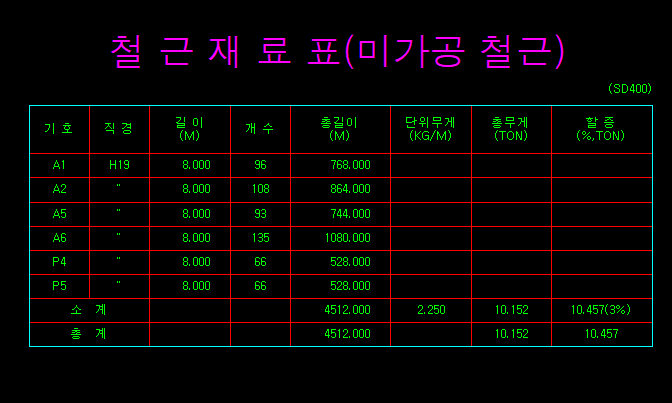
출력스케일 및 기타설정
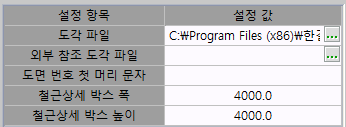
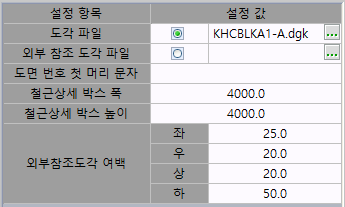
도각파일 : 도면출력시 사용할 도각파일의 경로 및 파일명을 지정합니다.
외부 참조 도각 파일 : XRef 파일의 경로 및 파일명을 지정합니다.
→도각 파일을 만든 원본 DWG 파일을 지정합니다.
→반드시 DWG 파일은 1:1 Scale이고 좌측 하단의 좌표가 (0, 0)이어야
합니다.
도면 번호 첫 머리 문자 : 도면번호의 첫 머리에 표시할 문자를 입력합니다.
철근상세 박스 폭, 철근상세 박스 높이 : 철근재료표 출력옵션이 "도면간소화 타입"인 경우 철근상세를 표기하는 박스크기를 설정합니다.
외부참조도각 여백 : 외부 참조 도각 파일 로 설정한 경우 해당도면은 프로그램내에서는 표기되지 않으며 외각라인만 표기됩니다.
이 경우 도면영역을 확인하기 위해 외부참조도각의 여백을 지정하여 표기합니다.
도각 세부항목 표기
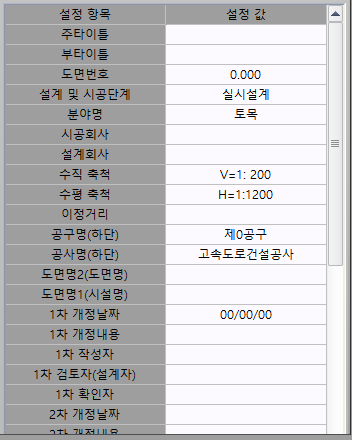
ABorder에서 작성된 DGK도각 사용시 속성블럭으로 지정된 세부항목을 입력합니다.
2) 도면 환경 설정-교대 일반도
교대일반도의 출력시 적용되는 설정값들을 선택합니다.
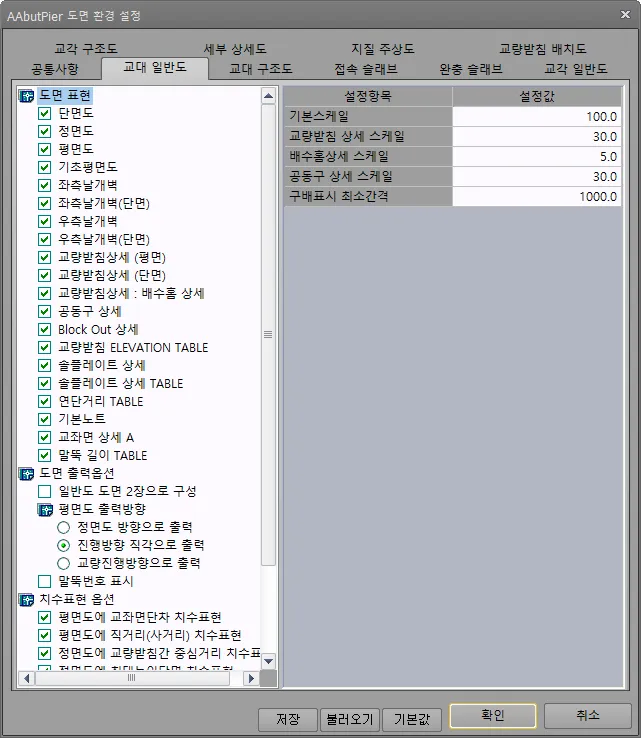
도면표현
단면도 : 단면도에 대한 도면출력을 선택합니다.
정면도 : 정면도에 대한 도면출력을 선택합니다.
평면도, 기초평면도…. 등에 대한 각 도면에 대한 도면출력을 선택합니다.
도면출력옵션
일반도 도면 2장으로 구성 : 선택시 일반도를 2장으로 구성합니다.
ㆍ1장 : 단면도, 정면도, 평면도, 기초평면도, 노트사항등…
ㆍ2장 : 날개벽 단면도, 날개벽 정면도, 교량받침 상세 및 TABLE등..
평면도 출력방향
○ 정면도 방향으로 출력
○ 진행방향 직각으로 출력
○ 교량진행방향으로 출력
치수표현옵션
평면도에 교좌면단차 치수표현
평면도에 직거리(사거리) 치수표현
정면도에 교량받침간중심거리 치수표현
정면도에 최대높이단면 치수표현
정면도에 도로중심단면 치수표현
정면도에 직거리(사거리) 치수표현
교량받침 Elevation 기호처리
정면도의 몰탈상단의 Elevation 값을 기호로 처리하고 값은 교량받침 ELEVATION TABLE에 표기합니다
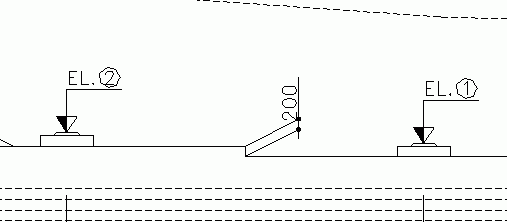
기초 평면도에 좌표 표현
정면도 흉벽부 EL. 전체 표현
출력스케일 및 기타설정
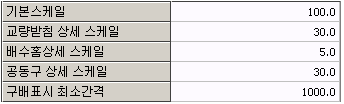
기본스케일 : 교대일반도의 기본스케일을 설정합니다.
별도의 스케일이 없을 경우 교대일반도 전체에 적용이 됩니다.
교량받침, 배수홈, 공동구 상세스케일 : 각기 상세의 스케일을 입력합니다.
구배표시 최소간격 : 교대 정면도의 상단 구배를 표기하는 경우의 최소간격을 입력합니다. 최소간격 미만의 구간에 대해서는 횡단구배가 표기되지 않습니다.
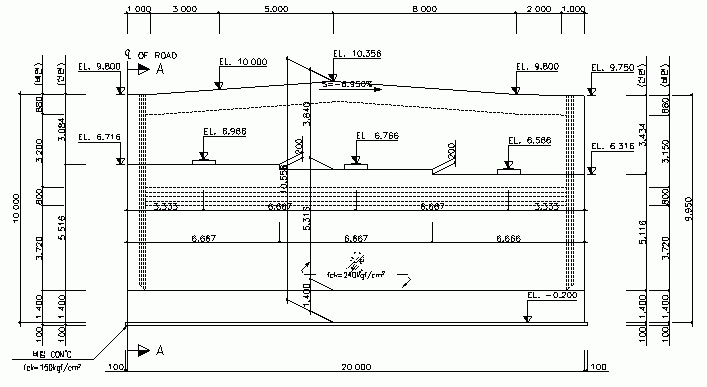
3) 도면 환경 설정-교대 구조도
교대구조도의 출력시 적용되는 설정값들을 선택합니다.
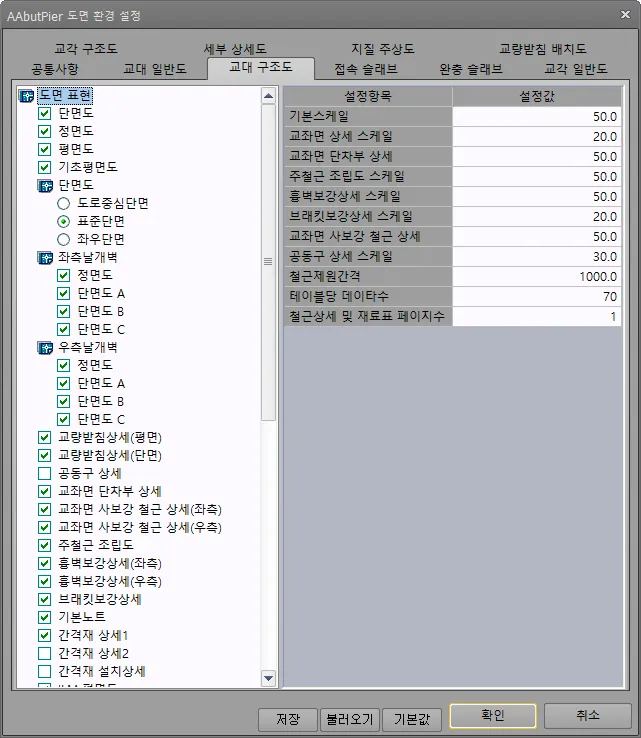
도면표현
단면도 : 단면도에 대한 도면출력을 선택합니다.
정면도, 평면도, 기초평면도…등에 대한 각 도면에 대한 도면출력을 선택합니다.
단면도
○ 표준단면
○ 도로중심단면
○ 좌우단면
좌측날개벽
정면도
단면도A
단면도 B
단면도 C
우측날개벽
정면도
단면도A
단면도 B
단면도 C
교량받침상세(평면)
교량받침상세(단면)
공동구 상세
교좌면 단차부 상세
교좌면 사보강 철근상세(좌측)
교좌면 사보강 철근상세(우측)
주철근 조립도
흉벽보강상세(좌측)
흉벽보강상세(우측)
브래킷보강상세
기본노트
간격재 상세1
간격재 상세2
간격재 설치상세
ILM 평면도
ILM 정면도
ILM 단면도
ILM 기둥상부 보강상세
COUPLER 상세
도면출력옵션
평면도,날개벽 같은 도면에 배치
평면도와 날개벽도면을 같은 도면에 배치하며 구조도의 장수는 1장이 줄어 들게됩니다. (4장에서 3장으로)
날개벽을 각각 페이지로 출력
평먼도에 교좌면 사보강 철근 표현
정면도 하부 치수에 기초부 치수표현
정면도 단차철근 마킹 표현
벽체 정면도 표현방법
○ 전,배면 분리표현
○ 전,배면 각각표현
기초 평면도 표현방법
○ 상,하면 분리표현
○ 상,하면 각각표현
철근재료표 표현방법
○ 일체로 표현
○ 주철근, 기타철근 구분해서 표현
○ 본체, 날개벽 수량 분리표현
철근재료표 강종별로 분리표현
교량받침상세도
○ 1개만 표현
○ 동일 교량받침별로 표현
○ 전체 교량받침 표현
출력스케일 및 기타설정
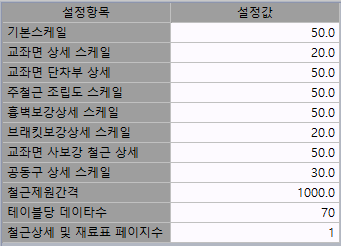
기본스케일
교대구조도의 기본스케일을 설정합니다.
별도의 스케일이 없을 경우 교대구조도 전체에 적용이 됩니다.
교좌면상세
교좌면 상세의 스케일을 입력합니다.
교좌면 단차부 상세
교좌면 단차부 상세의 스케일을 입력합니다.
주철근 조립도 스케일
주철근 조립도의 스케일을 입력합니다.
흉벽보강 상세 스케일
흉벽보강 상세의 스케일을 입력합니다.
브래킷보강 상세 스케일
브래킷보강 상세의 스케일을 입력합니다.
교좌면 사보강 철근 상세
교좌면 사보강 철근 상세의 스케일을 입력합니다.
공동구 상세 스케일
공동구 상세의 스케일을 입력합니다.
철근제원간격
철근재료표 출력시 철근제원간의 간격을 입력합니다.
테이블당 데이타수
철근재료표 출력시 철근재료표 하나의 테이블당 제원의 개수를 입력합니다.
철근상세 및 재료표 페이지수
철근상세 및 철근재료표의 페이지수를 입력합니다. 프로그램내에서 페이지분리를 하고있지는 못하며
2이상 입력시 동일한 도면이 입력수만큼 생성되어 도면출력후 편집하여 사용하실 수 있습니다.
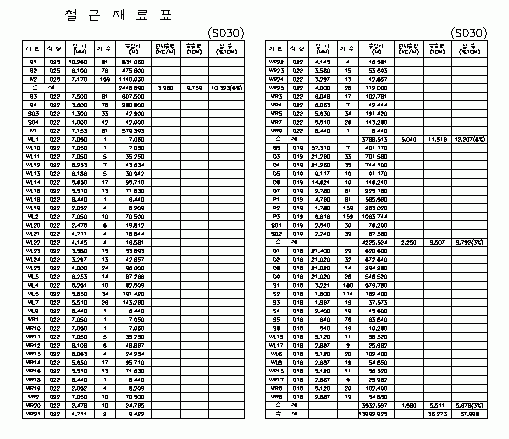
4) 도면 환경 설정-접속슬래브
접속슬래브의 출력시 적용되는 설정값들을 선택합니다.
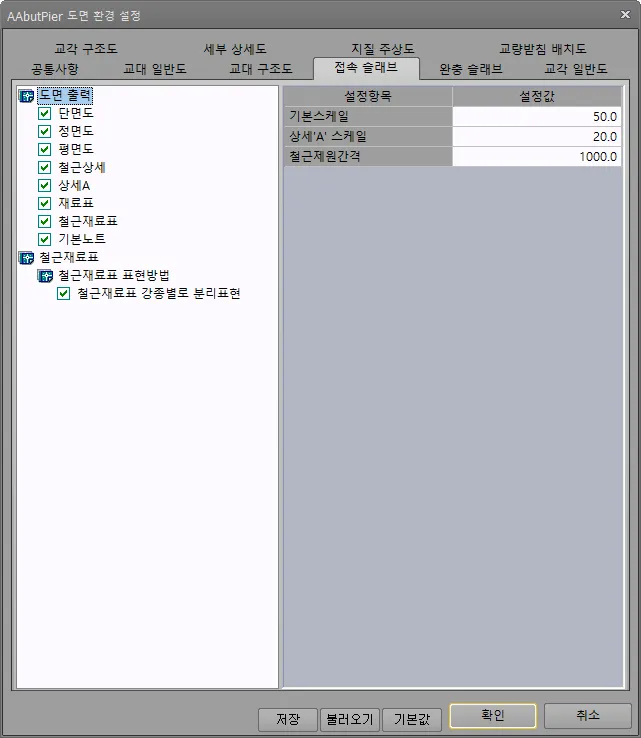
도면출력
단면도 : 단면도에 대한 도면출력을 선택합니다.
정면도,평면도,철근상세…등에 대한 각 도면에 대한 도면출력을 선택합니다.
철근재료표 표현방법
철근재료표 강종별로 분리표현
출력스케일 및 기타설정

기본스케일
접속슬래브 기본스케일을 설정합니다.
별도의 스케일이 없을 경우 접속슬래브 전체에 적용이 됩니다.
상세’A’스케일
상세”A”의 스케일을 입력합니다.
철근제원간격
철근재료표 출력시 철근제원간의 간격을 입력합니다.
5) 도면 환경 설정-완충슬래브
완충슬래브의 출력시 적용되는 설정값들을 선택합니다.
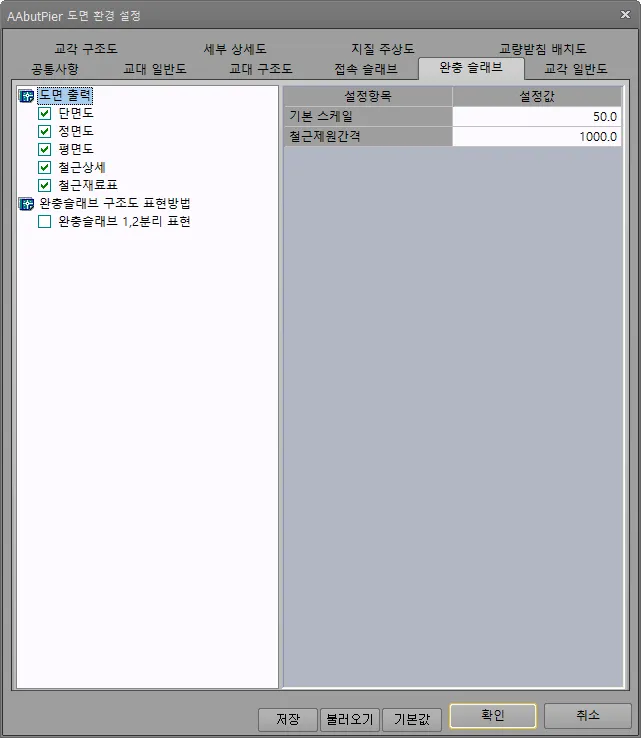
도면출력
단면도 : 단면도에 대한 도면출력을 선택합니다.
정면도,평면도,철근상세…등에 대한 각 도면에 대한 도면출력을 선택합니다.
출력스케일 및 기타설정

기본스케일
완충슬래브 기본스케일을 설정합니다.
별도의 스케일이 없을 경우 완충슬래브 전체에 적용이 됩니다.
철근제원간격
철근재료표 출력시 철근제원간의 간격을 입력합니다.
6) 도면 환경 설정-교각일반도
교각일반도의 출력시 적용되는 설정값들을 선택합니다.
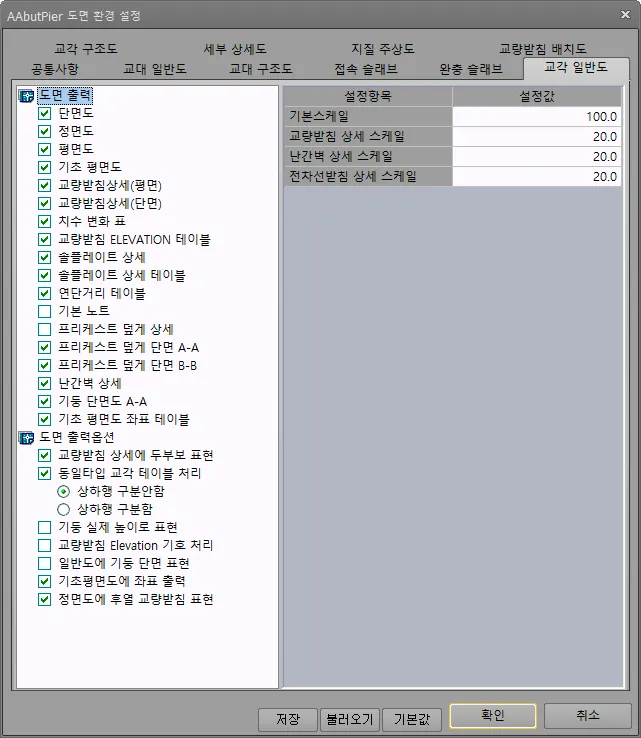
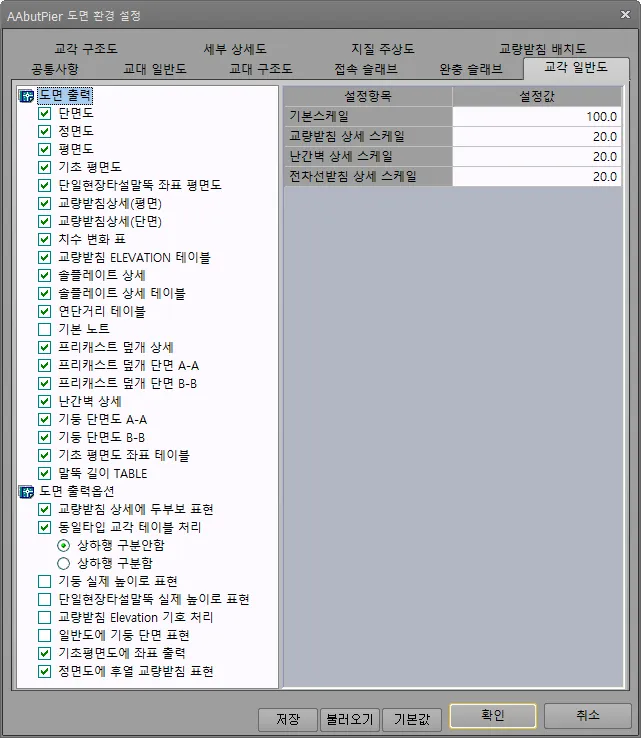
도면출력
단면도 : 단면도에 대한 도면출력을 선택합니다.
정면도
평면도
기초평면도
단일현장타설말뚝 좌표 평면도 : 단일현장타설말뚝인 경우 말뚝중심에 대한 좌표를 표기하는 도면이 작성됩니다.
교량받침상세(평면)
교량받침상세(단면)
치수 변화표
교량받침 ELEVATION 테이블
솔플레이트 상세
솔플레이트 상세 테이블
연단거리 테이블
기본노트
프리캐스트 덮개 상세
프리캐스트 덮개 단면 A-A
프리캐스트 덮개 단면 B-B
난간벽 상세
기둥 단면도 A-A
기둥 단면도 B-B
기초 평면도 좌표 테이블
말뚝 길이 TABLE
도면출력옵션
교량받침 상세에 두부보 표현
교량받침 상세 출력시 두부보 부분을 표현합니다.
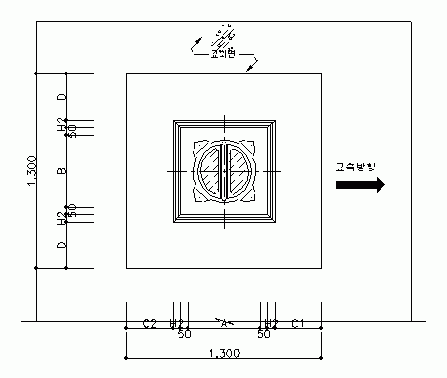
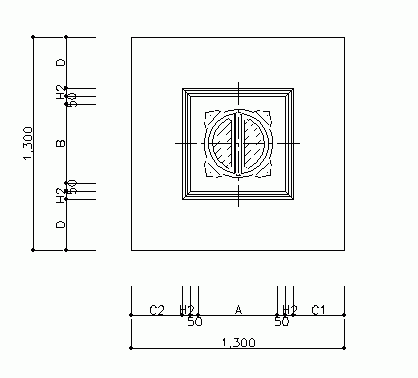
동일타입교각 테이블처리
동일한 타입의 교각에 대하여 각각의 도면을 구성하지 않고 변화치수표등 TABLE로 처리하여 한장의 도면으로 구성합니다.
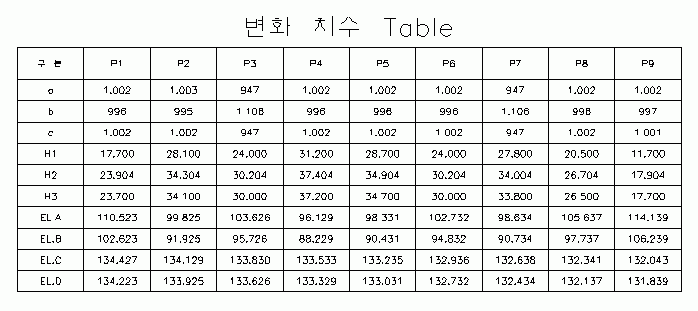
○ 상하행 구분안함
○ 상하행 구분함
기둥 실제 높이로 표현
기둥길이가 큰 경우에도 기둥절단처리를 하지 않고 실제 기둥 높이대로 도면을 작성합니다.
단일현장타설말뚝 실제 높이로 표현
단일현장타설말뚝을 기둥절단처리를 하지 않고 실제 말뚝 높이대로 도면을 작성합니다.
교량받침 ELEVATION 기호처리
정면도의 몰탈상단의 Elevation 값을 기호로 처리하고 값은 교량받침 ELEVATION TABLE에 표기합니다
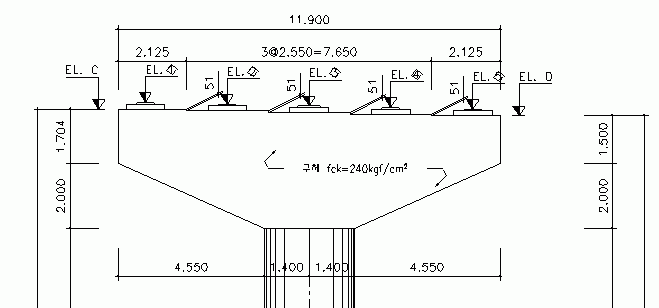
일반도에 기둥 단면 표현
기초평면도에 좌표 출력
정면도에 후열 교량받침 표현
전,후열 받침이 있는 연결부교각인 경우 정면도는 전열의 교량받침이 표기되나 옵션적용시에는 전열과 후열 모두를 표현합니다.
출력스케일 및 기타설정
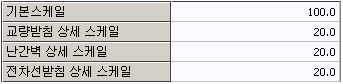
기본스케일
교각일반도 기본스케일을 설정합니다.
별도의 스케일이 없을 경우 교각일반도 전체에 적용이 됩니다.
교량받침, 난간벽, 전차선받침 상세 스케일
상세 스케일을 입력합니다.
7) 도면 환경 설정-교각구조도
교각구조도의 출력시 적용되는 설정값들을 선택합니다.
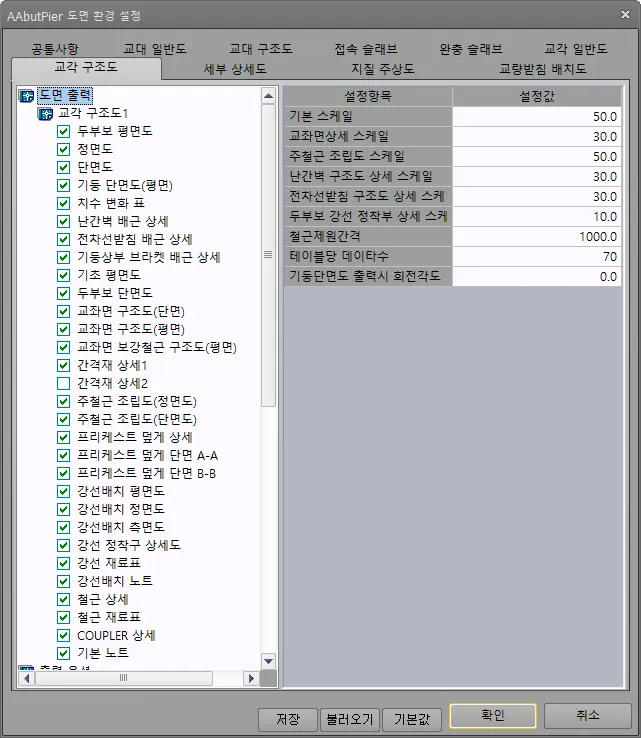
도면출력
교각구조도 1
두부보 평면도 : 두부보 평면도에 대한 도면출력을 선택합니다.
정면도, 단면도, 기둥단면도… 등에 대한 각 도면에 대한 도면출력을 선택합니다.
출력옵션
동일타입교각 TABLE처리
동일한 타입의 교각에 대하여 각각의 도면을 구성하지 않고 변화치수표등 TABLE로 처리하여 한장의 도면으로 구성합니다.
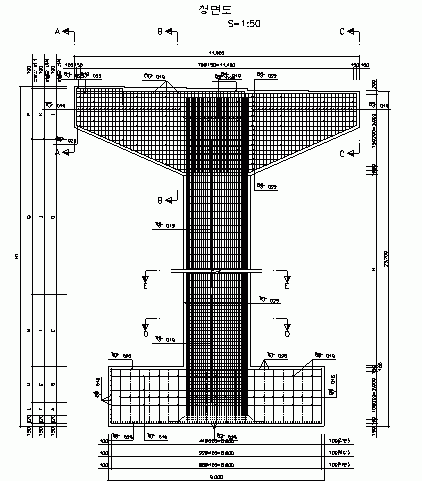
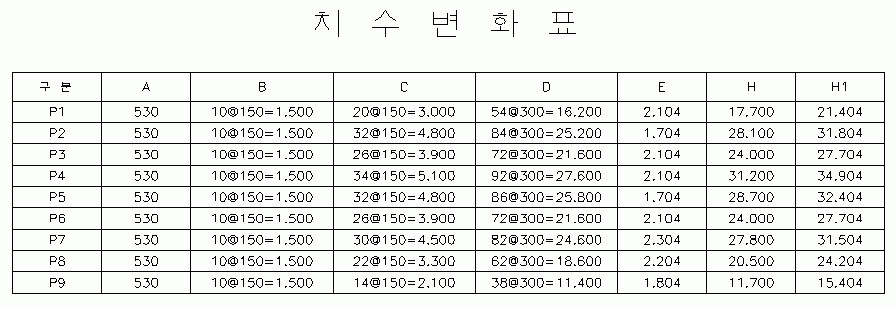
○ 상하행 구분안함
○ 상하행 구분함
기둥 실제 높이로 표현
기둥길이가 큰 경우에도 기둥절단처리를 하지 않고 실제 기둥 높이대로 도면을 작성합니다.
단면도 출력시 두부보 철근 표현
정면도(단면도) 출력시 전단철근 치수표현
평면도 출력시 기둥철근 표현
종방향 변단면시 두부보 정면도 표현방법
○큰단면과 작은단면 동시표현
○큰단면만 표현
○작은단면만 표현
○큰단면과 작은단면 각각 표현
주철근 조립도 표현방법
○①Cycle만 표현
○②Cycle 만 표현
○①,②Cycle 모두표현
철근재료표 표현방법
○ 일체로 표현
○ 주철근, 기타철근 구분해서 표현
○부위별(두부보, 기둥, 기초)구분해서 표현
철근재료표 강종별로 분리표현
교량받침상세도
○ 1개만 표현
○ 동일 교량받침별로 표현
○ 전체 교량받침 표현
출력스케일 및 기타설정
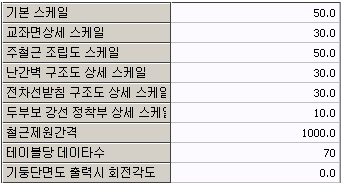
기본스케일
교각구조도의 기본스케일을 설정합니다.
별도의 스케일이 없을 경우 교각구조도 전체에 적용이 됩니다.
교좌면상세, 주철근 조립도, 난간벽 구조도, 전차선받침 구조도 상세, 두부보강선 정착부 상세 스케일
상세의 스케일을 입력합니다.
철근제원간격
철근재료표 출력시 철근제원간의 간격을 입력합니다.
테이블당 데이타수
철근재료표 출력시 철근재료표 하나의 테이블당 제원의 개수를 입력합니다.
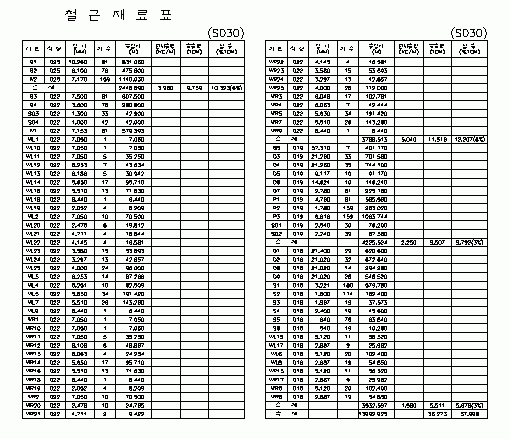
기둥단면도 출력시 회전각도
기둥단면도 출력시 회전각도를 입력합니다.
8) 도면 환경 설정-세부상세도
교량받침 배치도,ELEVATION 산출근거도의 출력시 적용되는 설정값들을 선택합니다.
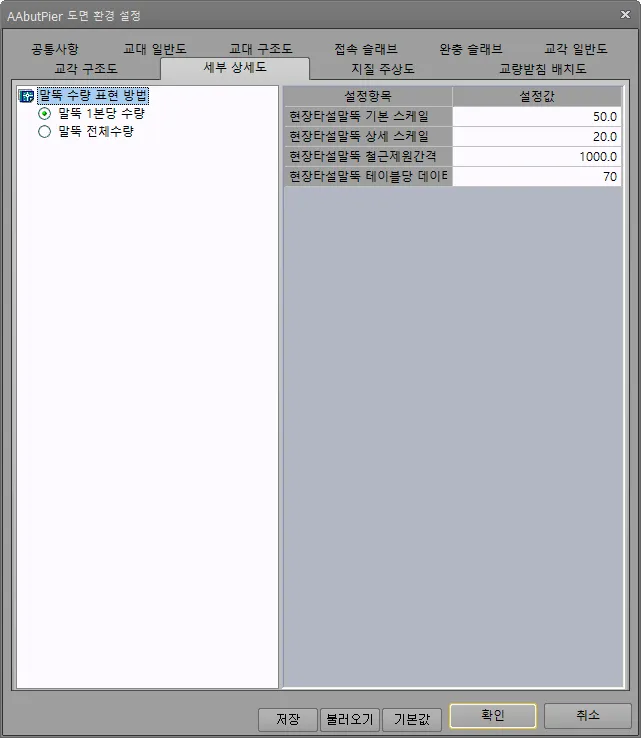
말뚝 수량 표현 방법
현장타설말뚝 배근도에서 수량표현 단위를 선택합니다.
○말뚝 1본당 수량
○말뚝 전체수량
출력스케일 및 기타설정
현장타설말뚝 기본스케일
현장타설말뚝의 기본스케일을 설정합니다.
별도의 스케일이 없을 경우 현장타설말뚝 도면 전체에 적용이 됩니다.
현장타설말뚝 상세 스케일
상세의 스케일을 입력합니다.
현장타설말뚝 철근제원간격
철근재료표 출력시 철근제원간의 간격을 입력합니다.
현장타설말뚝 테이블당 데이타수
9) 도면 환경 설정-지질주상도
지질주상도의 출력시 적용되는 설정값들을 선택합니다.
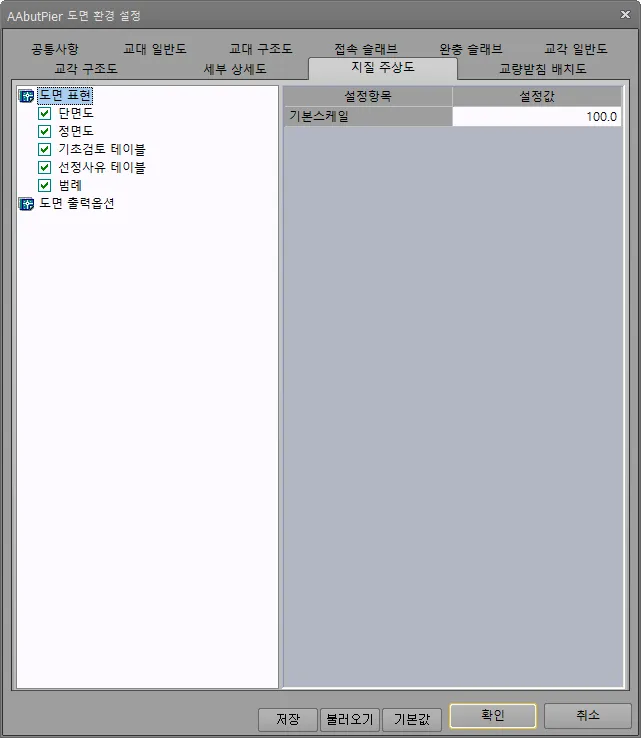
도면표현
단면도 : 단면도에 대한 도면출력을 선택합니다.
정면도 : 정면도에 대한 도면출력을 선택합니다.
기초검토 테이블, 선정사유테이블... 등에 대한 도면출력을 선택합니다.
출력스케일 및 기타설정

기본스케일
지질주상도의 출력 스케일을 입력합니다.
10) 도면 환경 설정-교량받침 배치도
교량받침 배치도,ELEVATION 산출근거도의 출력시 적용되는 설정값들을 선택합니다.
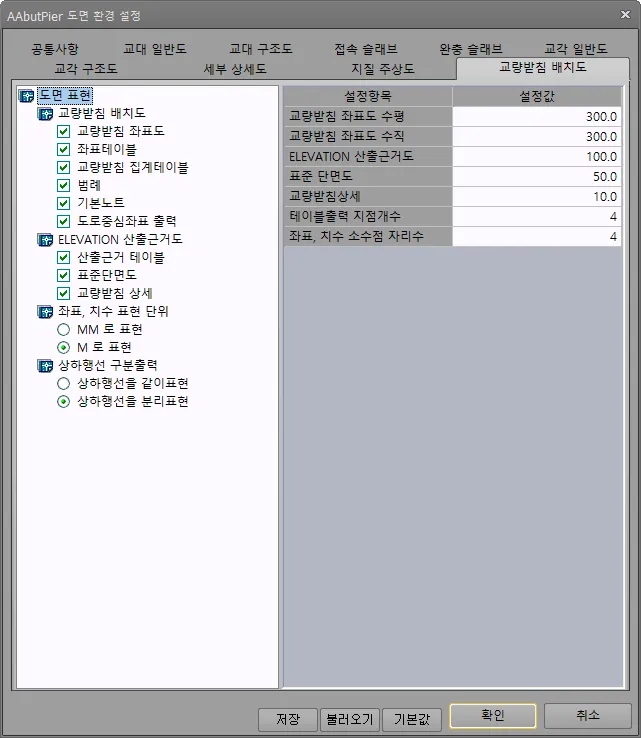
도면표현
교량받침 배치도
교량받침좌표도 : 교량받침좌표도의 출력을 선택합니다.
좌표테이블,교량받침 집계테이블, 범례..등의 도면출력을 선택합니다.
ELEVATION 산출근거도
산출근거 테이블 : 산출근거 테이블의 출력을 선택합니다.
표준단면도, 교량받침상세…등에 대한 도면출력을 선택합니다.
좌표, 치수 표현단위
○ MM 로 표현
○ M로 표현
상하행선 구분출력
○ 상하행선을 같이표현
○ 상하행선을 분리표현
출력스케일 및 기타설정
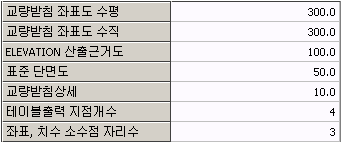
교량받침 좌표도 수평
교량받침 좌표도의 수평스케일을 입력합니다.
교량받침 좌표도 수직
교량받침 좌표도의 수직스케일을 입력합니다.
ELEVATION 산출근거도
ELEVATION산출근거도의 스케일을 입력합니다.
표준단면도
ELEVATION 산출근거도의 표준단면도에 대한 스케일 입력합니다.
교량받침상세
ELEVATION 산출근거도의 교량받침상세에 대한 스케일 입력합니다.
테이블 출력 지점개수
교량받침 배치도의 좌표테이블당 출력되는 지점의 개수를 입력합니다.
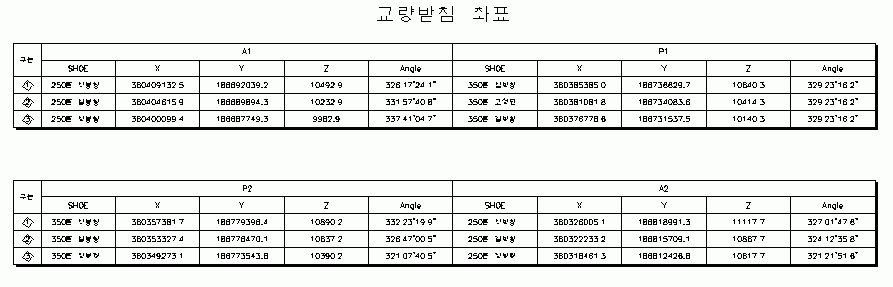
[테이블당 출력 지점개수를 2개로 한 경우]
좌표,치수 소수점 자리수
좌표, 치수 소주점 자리수를 입력합니다.
구조계산서 출력
#교대,교각, 내진해석 별로 선택하여 “출력”을 클릭하면 엑셀 파일이 출력이 됩니다.
교대,교각, 내진해석 별로 선택하여 “출력”을 클릭하면 엑셀 파일이 출력이 됩니다.
AAbutPier의 구조계산서는 EXCEL파일의 형태로 출력되며 출력 완료후에 “출력파일 열기” 를 클릭하면 바로 엑셀 파일이 열립니다.
Excel 출력환경 설정
구조계산서 및 수량산출서 출력을 위한 Excel 출력환경을 설정합니다.
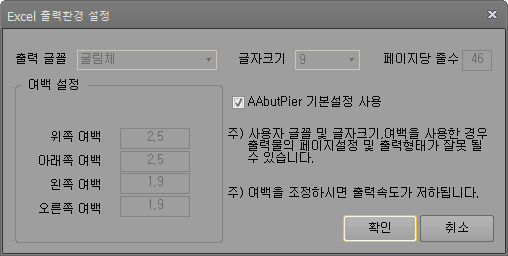
구조계산서 출력
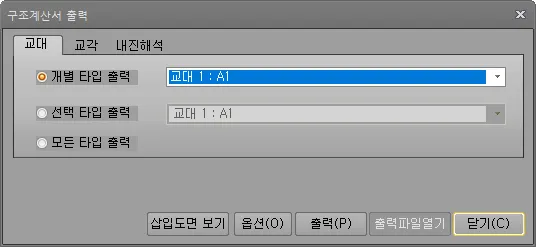
○ 개별 타입 출력
선택한 하나의 교대(교각)에 대하여 구조계산서를 출력합니다.
○ 선택 타입 출력
선택한 교대(교각)에 대하여 구조계산서를 출력합니다.
○ 모든 타입 출력
모든 교대(교각)에 대하여 구조계산서를 출력합니다.
[삽입도면 보기]
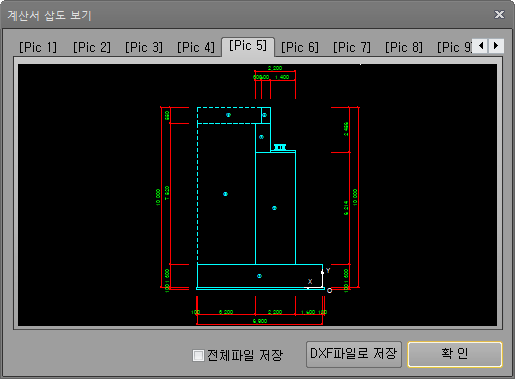
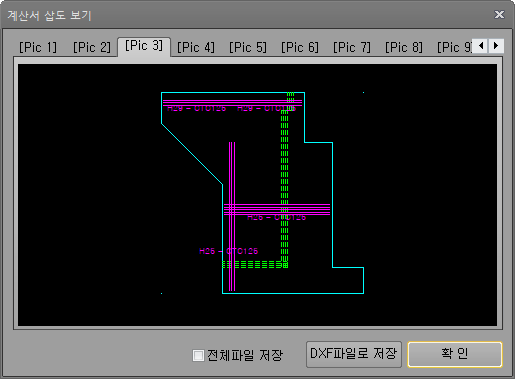
계산서에 첨부되는 삽도를 보여줍니다. 계산서를 출력한 후에만 화면에 그림이 표현됩니다. Dxf파일로 저장하여 cad에서 수정할 수 있습니다.
[옵션]
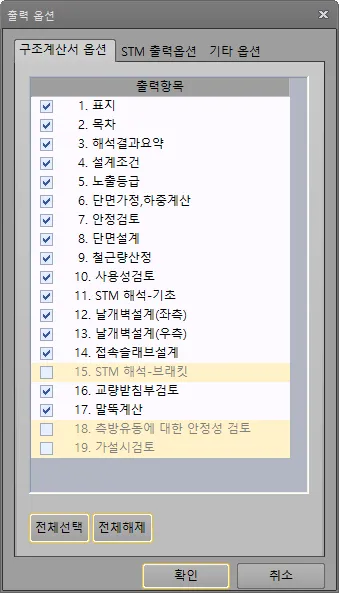
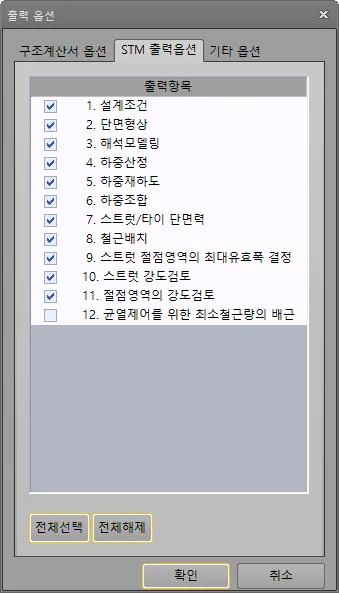
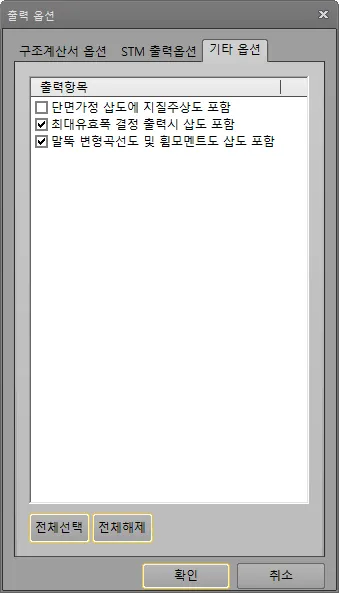
[출력]
선택옵션에 따라 구조계산서를 출력합니다.
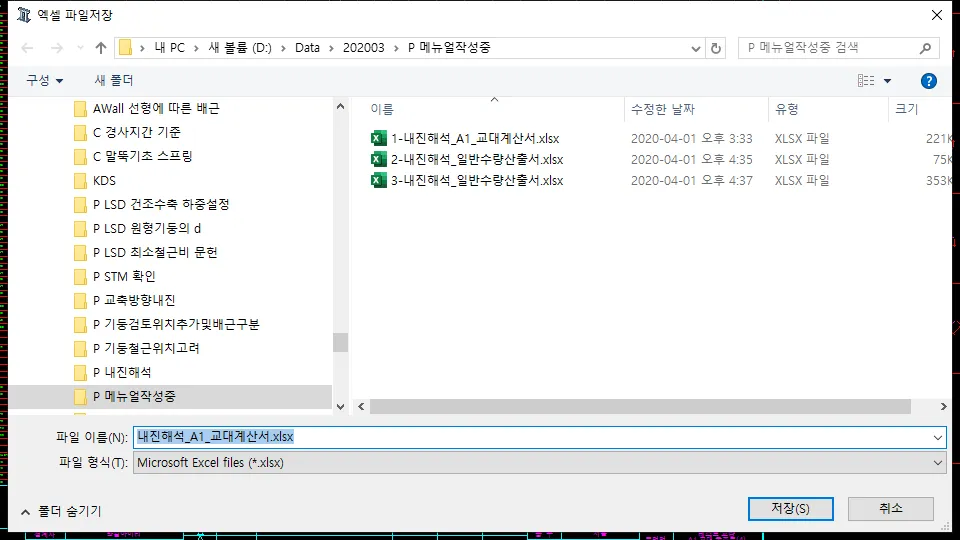
수량산출서 출력
#트리 메뉴 아래쪽에 있는 에서 수량을 선택하면 수량트리메뉴가 나타납니다.
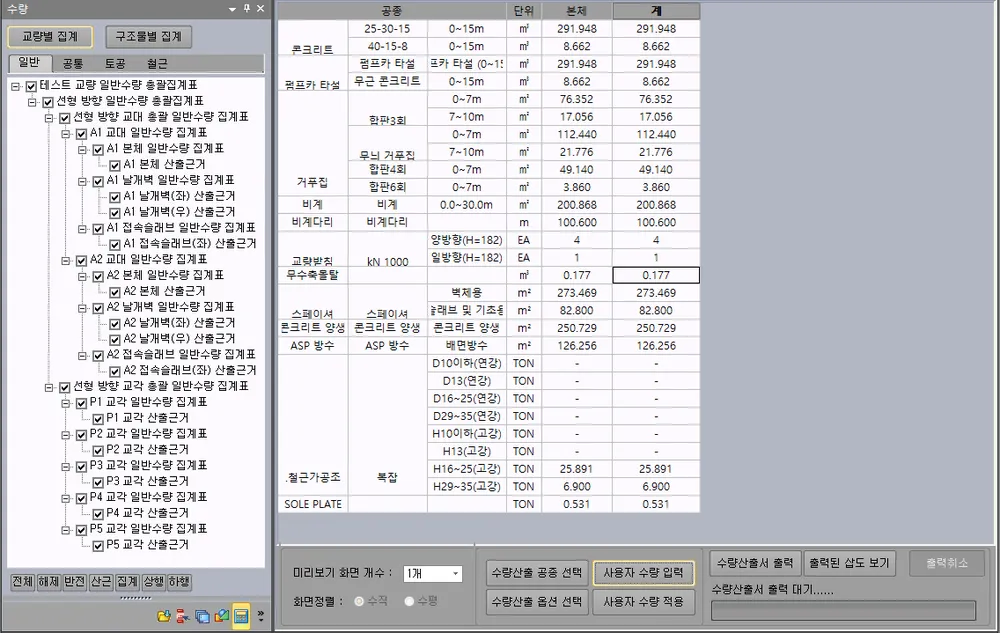
트리 메뉴 아래쪽에 있는 에서 수량을 선택하면 수량트리메뉴가 나타납니다.
트리메뉴에서 원하시는 수량에 대한 옵션설정 등을 한 후에 수량을 산출하여 해당 수량을 선택하면 해당수량이 화면에 나타납니다.
EXCEL 파일출력 옵션은 우측 아래에 있습니다.
[교량별 집계] / [구조물별 집계]
교량별 집계, 구조물별 집계를 수행합니다. 수량옵션 등 변경 후에는 교량별집계/구조물별 집계 등으로 수량을 재산정하여야 설정이 반영된 수량을 확인하실 수 있습니다.
[일반] / [공통] / [토공] / [철근]

일반수량, 공통수량, 토공수량, 철근수량을 선택합니다.
□ 출력 수량산출서 선택
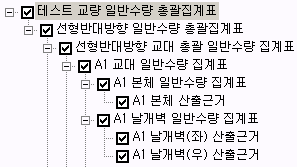
출력할 수량산출서를 선택합니다. 선택시에는 선택옵션을 사용하면 간편하게 수량선택사항을 선택할 수 있습니다.
출력 수량산출서 일괄선택

전체선택, 전체해제 등을 사용하면 간편하게 출력할 항목을 선택할 수 있습니다.
미리보기 화면 개수

미리보기 화면의 개수를 1개 또는 2개에서 선택합니다. 2개를 선택시에는 Ctrl키를 누른상태에서 선택합니다.
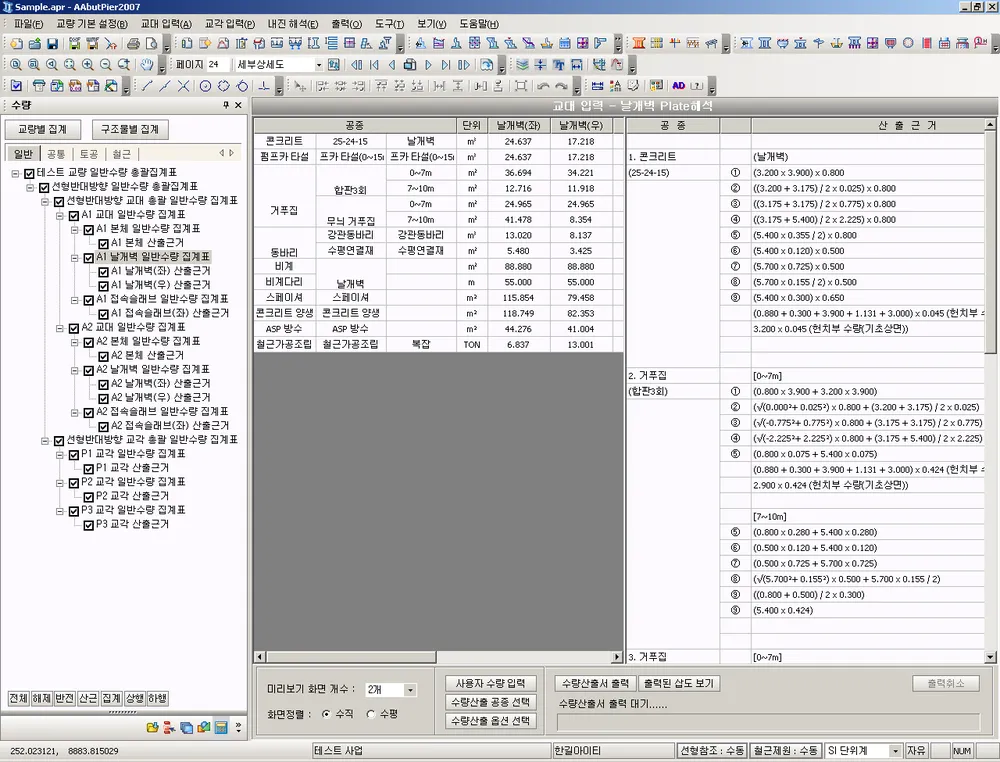
미리보기 화면정렬

미리보기 화면 개수가 2개인 경우 화면정렬여부를 수직, 수평에서 선택합니다.
[수량산출 공종 선택]
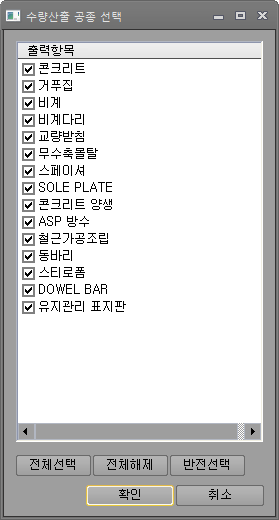
수량산출 할 공종을 선택합니다. 선택후에는 교량별집계/구조물별 집계 등으로 수량을 재산정하여야 설정이 반영된 수량을 확인하실 수 있습니다.
[수량산출 옵션 선택]
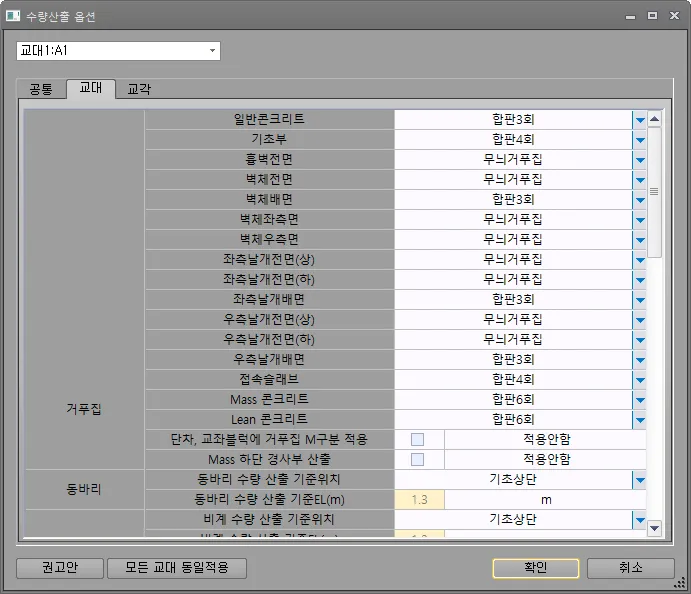
수량산출시의 옵션을 설정합니다. 선택후에는 교량별집계/구조물별 집계 등으로 수량을 재산정하여야 설정이 반영된 수량을 확인하실 수 있습니다.
교대 및 교각 별로 설정되므로 동일한 설정을 적용하고자하는 경우는 [모든교대 동일적용], [모든교각 동일적용]등으로 해당 설정을 다른 교대, 교각에 적용하실 수 있습니다.
[수량산출서 출력]
수량집계표를 출력하려면 먼저 파일을 저장해야 하며 저장파일의 경로를 지정합니다.
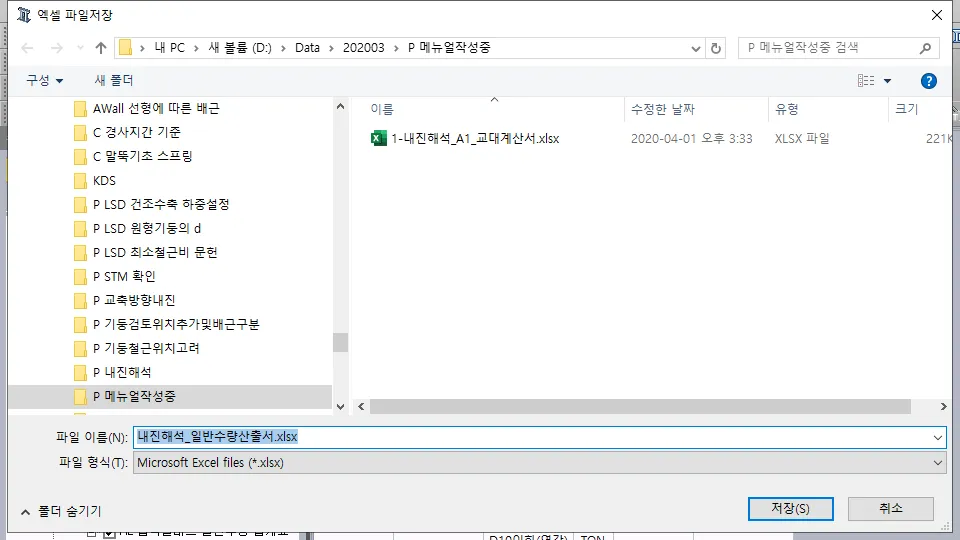
다음그림과 같이 진행사항을 보이면서 파일이 출력됩니다.

[출력된 삽도보기]
수량출력시 삽도보기를 클릭하면 수량산출서 산근에 출력되는 삽도을 dxf 파일로 저장이 가능하여 별도이용이 가능합니다.
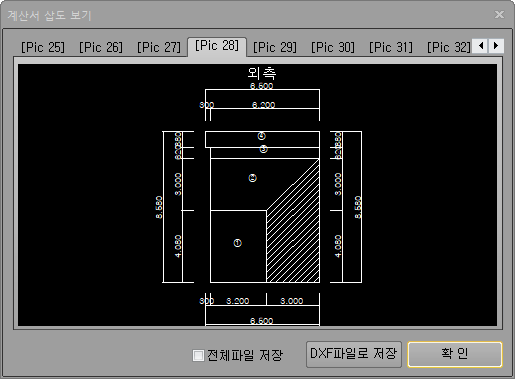
[출력파일 열기]
다음그림과 같이 [출력파일 열기]를 클릭하면 방금 출력된 수량집계표를 열게 됩니다.

- 사용자 수량 추가
사용자 수량은 단위수량 형태로 입력이 가능하며 필요한 위치에 하중을 적용하여 반영하실 수 있습니다.

[사용자 수량 입력]
사용자수량에 입력 편집할 수 있는 입력창이 팝업됩니다.
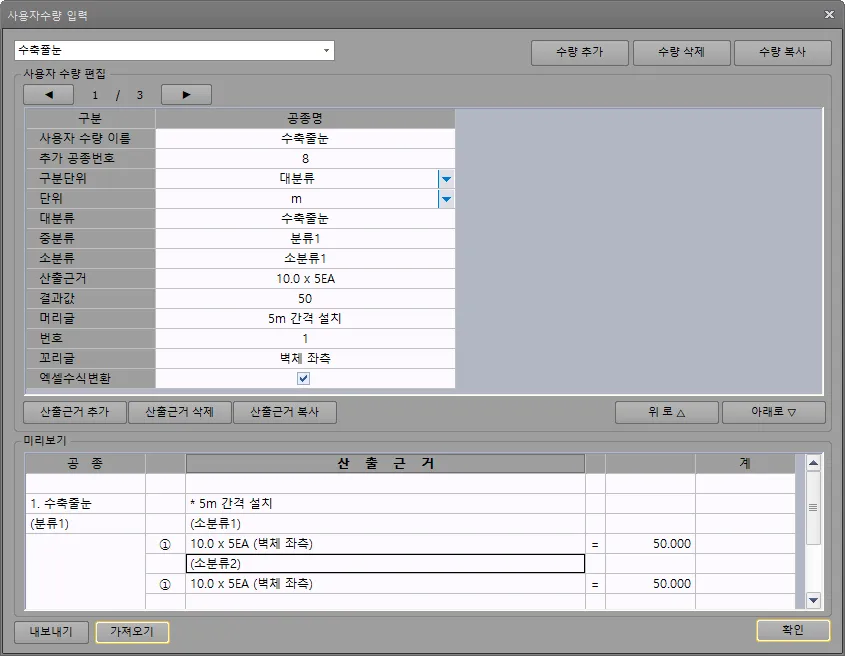
- 단위수량 선택 : 현재입력중인 사용자수량을 확인하실 수 있으며 다른 사용자수량을 선택하여 편집할 수 있습니다.
- 수량추가, 수량삭제, 수량복사 : 단위수량 추가/삭제 할 수 있으며 복사는 선택된 단위수량과 동일한 단위수량이 추가됩니다.
- 사용자수량이름 : 단위수량의 하중명입니다.
- 추가공종번호 : 공종이 추가되는 경우 집계를 하기위한 구분번호입니다. 사용자수량이 기존 공종에 추가되는 경우는 의미가 없으며 추가되는 공종인 경우는 추가공종번호가 동일한 수량만 합산집계됩니다.
- 구분단위 : 수량이 집계되는 단위를 선택합니다. 대분류를 선택하면 대분류가 동일한 수량은 합산하여 한가지 수량이 되며 소분류를 선택하면 소분류가 상이한 수량은 각각의 분류로 집계됩니다.
- 단위 : 수량의 단위를 입력합니다.
- 대분류, 중분류, 소분류 : 수량구분의 분류명을 입력합니다. 구분단위 선택에 따라 분류별로 집계됩니다.
- 산출근거 : 수량의 산출근거로 표기되는 항목입니다.
- 결과값 : 수량으로 적용되는 값을 입력합니다.
- 머리글 : 산출근거의 상단에 적용되는 설명입니다.
- 번호 : 산출근거의 번호입니다. 기본값인 "-1"인 경우 번호가 표기되지 않으며 숫자입력시 해당 숫자가 표기됩니다.
- 꼬리글 : 산출근거의 뒤에 적용되는 설명입니다.
- 엑셀수식변환 : 산출근거를 엑셀 수식으로 적용하여 결과값에 적용합니다. 수식계산값이 입력된 결과값과 상이할 수 있으므로 간단한 수식인 경우만 적용하여야 하며 필히 수량산출서 출력후 결과값을 확인하여야 합니다.
- 산출근거 추가, 산출근거 삭제, 산출근거 복사 : 단위수량의 산출근거를 추가/삭제 할 수 있으며 복사는 선택된 산출근거와 동일한 산출근거가 추가됩니다.
- 위로/아래로 : 첫번째 산출근거를 제외하고 소분류가 동일한 산출근거가 2개 이상인 경우 순서를 변경할 수 있습니다. 미리보기에서 변경되는 사항을 확인하실 수 있습니다.
- 미리보기 : 입력된 단위수량의 산출근거 표기를 미리 확인할 수 있습니다.
- 내보내기/가져오기 : 입력한 사용자수량을 파일(ubm)로 내보내기 또는 가져오기 할 수 있습니다. 가져오기시 기존의 사용자수량도 유지되므로 여러개의 사용자수량을 반영하실 수 있으며 필요시에는 수량삭제후 가져오기하여야 합니다.
분류선택에 따른 집계
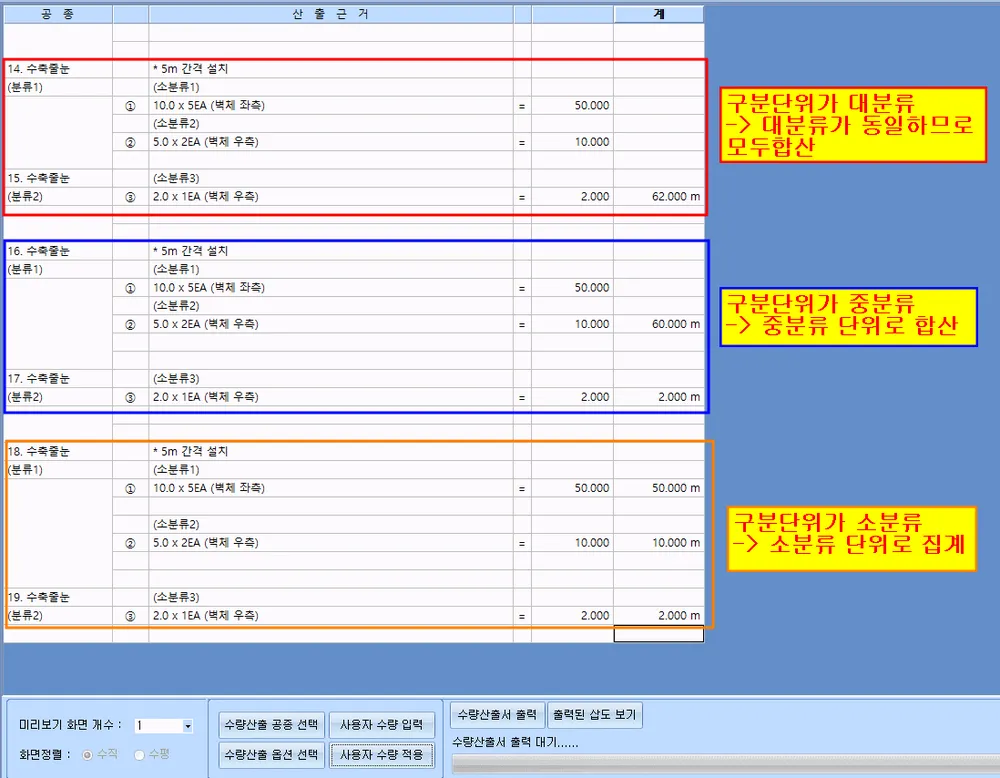
[사용자 수량 적용]
산출된 수량의 각 산출근거에 작성된 사용자수량을 추가할 수 있습니다. 동일한 수량을 여러위치에 추가할 수도 있으며 추가된 사용자수량은 수량재산출시에도 유지됩니다.
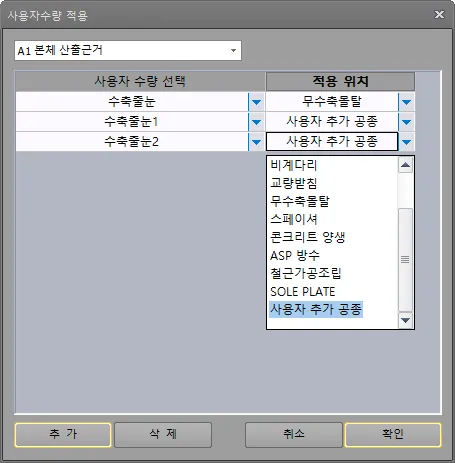
- 산출근거 선택 : 사용자수량이 적용될 산출근거를 선택합니다.
- 사용자 수량 선택 : 선택된 산출근거에 적용될 수량으로 작성된 사용자수량중에서 선택합니다.
- 적용위치 : 사용자수량의 적용위치로서 선택된 산출근거의 공종이 표기되며 선택된 공종에 추가됩니다. 기본값은 최하단에 추가될 수 있도록 "사용자 추가 공종"으로 설정되어 있습니다.
- 추가/삭제 : 사용자수량을 추가/삭제할 수 있습니다.
- 취소/확인 : 입력된 사용자하중을 취소 또는 반영할 수 있으며 "확인"클릭시 수량이 재집계됩니다.
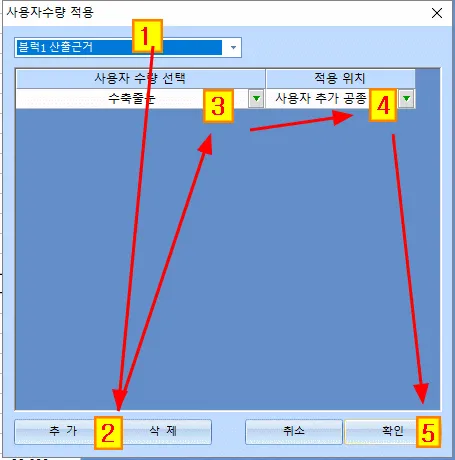
사용자수량의 적용은
1 사용자수량 적용에서 적용될 산출근거를 선택
2 [추가]로 사용자수량 추가
3 적용될 사용자수량 선택
4 적용위치 선택
5 확인으로 수량 재집계
순으로 진행
도구
도면 출력을 위한 확인 및 편집과정에서 유용하고 활용할 수 있는 입력툴입니다.
도면 그리기
#원하는 페이지를 입력하고, 엔터키를 누르면 해당 페이지로 이동합니다.

원하는 페이지를 입력하고, 엔터키를 누르면 해당 페이지로 이동합니다.
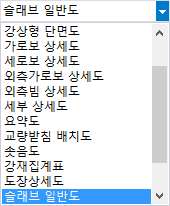
원하는 도면의 첫 번째 페이지로 이동합니다.
도면 카테고리 순서 설정
페이지 순서 정렬하는 옵션입니다.
□ : 체크 버튼 된 도면만 도면 목록에 표시됩니다.
불필요한 도면 제거시 사용합니다.
[Up] : 선택한 도면 항목을 위로 이동합니다.
[Down] : 선택한 도면 항목을 아래로 이동합니다.
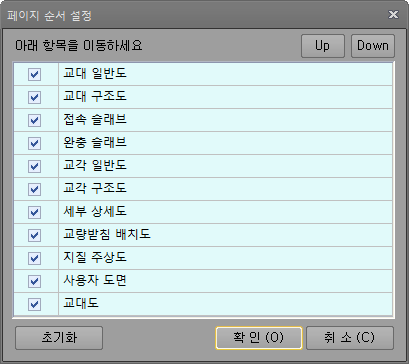
현재 카테고리의 처음 페이지
현재 카테고리(교대일반도, 교대구조도, 교각구조도 등)의 첫 번째 페이지로 이동합니다.
이전 카테고리
이전 카테고리의 첫 번째 페이지로 이동합니다.
접속슬래브 구조도에서 이 버튼을 클릭하면, 교대 구조도의 첫 번째 페이지로 이동합니다.
이전 페이지
이전 페이지로 이동합니다.
현재 페이지
현재 페이지를 재생성합니다.
다음 페이지
다음 페이지로 이동합니다.
다음 카테고리
다음 카테고리의 첫 번째 페이지로 이동합니다.
접속슬래브 구조도에서 이 버튼을 클릭하면, 완충슬래브가 있는 경우 완충슬래브 또는 교각 일반도의 첫 번째 페이지로 이동합니다.
현재 카테고리의 마지막 페이지
현재 카테고리(교대일반도, 교대구조도, 교각구조도 등)의 마지막 페이지로 이동합니다.
도면 초기화
현재 도면의 배치 정보를 삭제하고 새로 그립니다. 객체이동 및 정렬이 모두 초기화됩니다.
옵션 수정 등 도면에 변경 사항이 발생했을 경우 강제적으로 도면을 다시 그리는데 사용합니다.
도면 형식 및 선형
#Layer

Layer
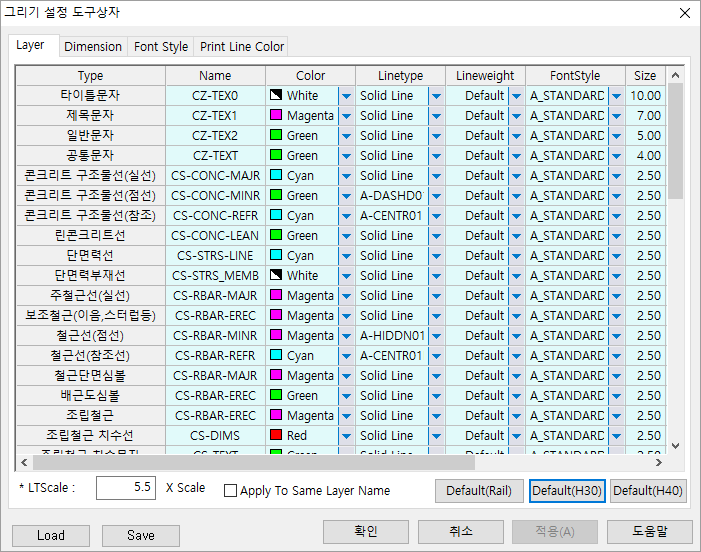
레이어 이름, 문자색, 라인색, 라인종류, 폰트스타일, 크기, 폭, 출력 등의 옵션을 설정할 수 있습니다.
[Default(Rail)]
철도시설공단의 도면을 참조하여 설정한 레이어 값입니다.
[Default(H30)], [Default(H40)]
HCAD 검수 프로그램 Ver3.0 및 4.0을 기본으로 레이어를 설정해 줍니다.
“한국도로공사 도면 표준화(HCAD)”를 기본으로 지원하고 있습니다.
다만 예전에 ARoad2002에서 작업한 파일을 불러올 경우 레이어가 제대로 보이지 않습니다.
재설정과 기본값 또는 철도기본값을 클릭하여 유사한 레이어로 초기화 한 후 변경 작업을 하면 됩니다.
Linetype
Solid Line, Dash Line, Dot Line, Dash-Dot Line, Dash-Dot-Dot Line를 지원합니다.
FontStyle
폰트 스타일은 폰트 스타일 설정에서 설정, 추가된 값을 설정할 수 있습니다.
Size, Width
문자의 크기 와 문자의 폭(장평)을 설정할 수 있습니다.
Show
화면 출력 여부를 설정합니다. 해당 레이어만 출력제외 상태에서 화면에 출력, DXF 파일로 저장할 수 있습니다.
Dimension
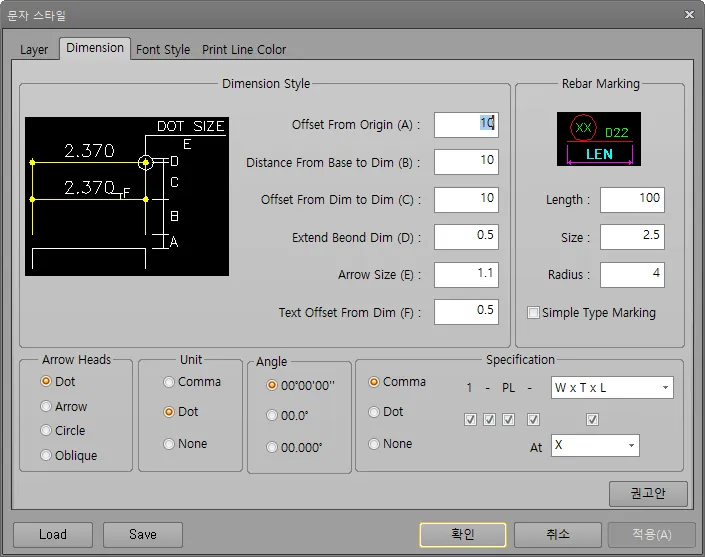
치수선 제원 및 치수 문자 형식을 정의할 수 있습니다.
Dimension Style
치수선을 구성하는 각 요소의 길이 등 제원을 설정합니다.
Rebar Marking
철근 마킹의 제원을 설정합니다.
Length : 철근마킹이 표기되는 길이를 설정합니다.
Size : 철근마킹의 글자크기를 설정합니다.
Radius : 철근마킹의 원표시에서 반지름을 설정합니다.
□ Simple Type Marking : 간소화타입의 철근마킹을 적용합니다. 설정시 철근마킹에 CTC와 철근형상의 표기가 추가됩니다.
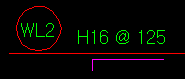
Arrow Heads
치수선 끝단 형식을 설정합니다. 선택에 따라 4가지 형태가 지원됩니다.
○ Dot
○ Arrow
○ Circle
○ Oblique
Unit
치수의 천단위 숫자 표현 방식입니다.
○ Comma
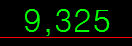
○ Dot
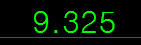
○ None
Angle
각도치수의 표현 방식입니다.
○ 00˚ 00' 00"
○ 00.0˚
○ 00.000˚
Specification
강재 제원의 표기방법을 설정합니다. AAbutPier에서는 고려되지 않습니다.
Font Style
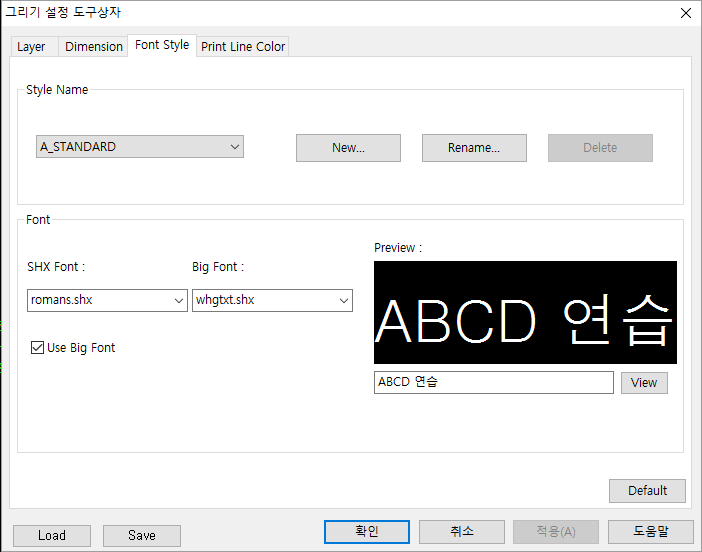
폰트는 윈도우 지원 폰트, AutoCAD 지원폰트(SHX 폰트) 모두를 지원합니다.
도구 – 프로그램 환경 설정 – 폰트 폴더가 지정되어 있어야 합니다.
Print Line Color
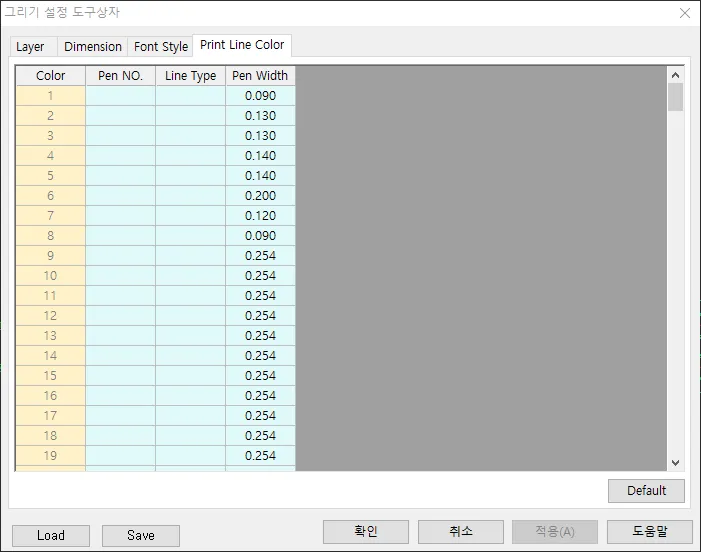
프로그램에서 직접 인쇄 할 경우의 두께를 설정합니다. dxf로 도면작성후 출력하는 경우에는 Plot Style을 적용하므로 고려치 않습니다.
거리 및 스테이션 계산
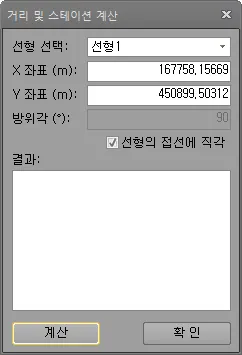
해당하는 좌표의 위치와 일치하는 기준선형에서 Station 을 찾는 기능입니다.
크로소이드 선형에서 교좌받침 좌표를 사용하여 Elevation 의 기준이 되는 기준선형 위치를
찾는 경우 이용하면 편리합니다.
평면 선형 입력 화면에 해당 Station 및 선분이 출력됩니다.
선형 선택
출력을 원하는 선형을 선택합니다.
X 좌표(m), Y 좌표(m)
찾고자 하는 점의 위치를 입력합니다.
□ 선형의 접선에 직각
찾는 점에서 기준선형에 직각으로 만나는 위치를 계산합니다.
각도(˚)
선형의 접선에 직각이 선택되지 않을 경우 일반각도계로 입력하면 됩니다.
해당 Station 에서 접선 방향에 대한 각도를 입력합니다.
접선방향이 0 도, 좌측방향으로 각도가 증가됩니다. – 일반좌표계
선형 정보 계산
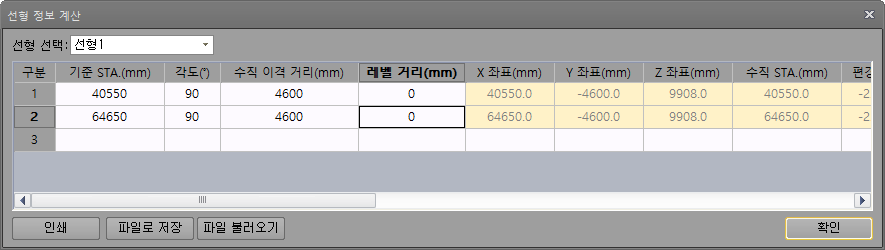
Station과 이격거리 등 정보를 입력하여 선형정보를 확인합니다.
입력된 정보에 해당하는 Station 에서의 좌표, EL., 선형정보 등을 확인할 수 있습니다.
현재 선형
출력을 원하는 선형을 선택합니다.
각도(˚)
해당 Station 에서 접선 방향에 대한 각도를 입력합니다.
접선방향이 0 도, 좌측방향으로 각도가 증가됩니다. – 일반좌표계
수직 이격거리(mm)
선형중심에서 이격된 거리를 입력합니다.
레벨 거리(mm)
선형중심에서 이격된 거리까지의 구간중 편경사가 적용되지않는 레벨거리를 입력합니다.
줌
#< 메뉴바 도구-줌 >
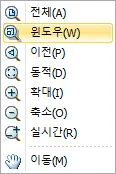
< 메뉴바 도구-줌 >
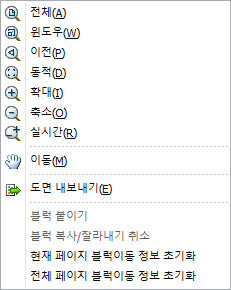
<마우스 우측 버튼 클릭화면>
도면 Zoom 및 이동에 관한 명령들이며, 입력화면 또는 도면환 위에서(다이얼로그 위에서는 안됨)
마우스 오른쪽 버튼을 클릭하여 사용하실 수 있습니다.
아이콘 및 명령어는 Autocad와 동일하며 마우스 휠과 드래그를 이용한 도면뷰 조정도 동일하게 적용할 수 있습니다.
마우스 휠 드래그로 Pan 이동 및 마우스 휠 회전으로 Zoom In/Out 할 수 있습니다.
<Shift> + 마우스 드래그로 Zoom In/Out 할 수 있습니다.
[전체]
화면 전체를 보여줍니다. Zoom All
[윈도우]
원하는 부분만을 선택하여 확대할 수 있습니다. Zoom Window
[이전]
바로 이전 뷰로 돌아갑니다. Zoom Previous
[동적]
선택범위에 해당하는 뷰로 적용합니다. Zoom Dynamic
[확대]
뷰를 확대합니다. Zoom In
[축소]
뷰를 축소합니다. Zoom Out
[실시간]
마우스 드래그에 따라 Zoom In/Out 합니다. Zoom Realtime
[이동]
마우스 드래그에 따라 화면을 이동합니다. Pan
마우스 휠 회전으로 Zoom In/Out 할 수도 있습니다.
<Shift> + 마우스 드래그로 Zoom In/Out 할 수도 있습니다.
[도면 내보내기]
현재 도면뷰에서 표기되는 객체를 파일(DXF, WMF, PDF)로 내보내기 처리합니다.

아이콘 클릭 후 길이를 찾고자 하는 두 점을 선택해 주세요.
두점 사이의 시작점 좌표, 종점좌표, 수평ㆍ수직거리, 거리, 방위각 등을 측정합니다.
AutoCad 처럼 Osnap 기능을 이용하시면 원하는 점을 편리하게 선택할 수 있습니다.

<객체스냅 아이콘>
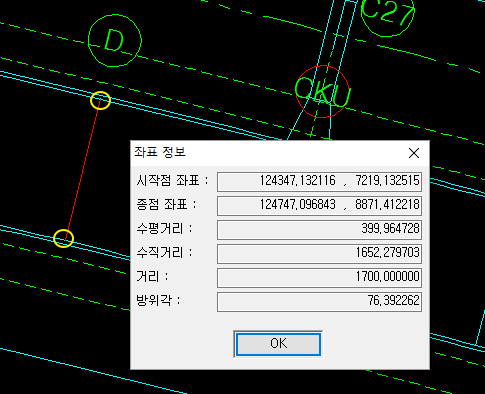
아이콘 클릭 후 사각형이 나오맨 객체를 선택해 주세요.
레이어, 색상 및 기타 선택한 객체의 상세 정보를 보여 줍니다.
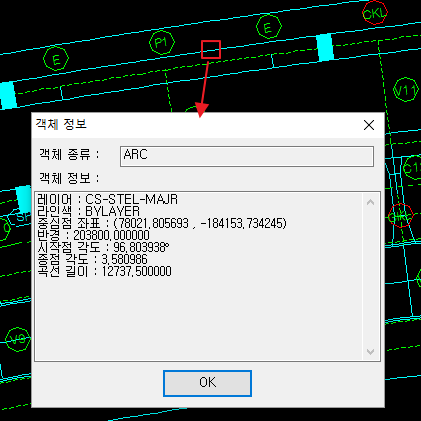
객체 스냅
#Osnap은 도면 또는 입력화면에서 객체나 점 사이의 거리를 측정할 경우에 사용합니다.
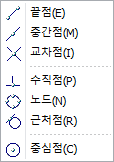
Osnap은 도면 또는 입력화면에서 객체나 점 사이의 거리를 측정할 경우에 사용합니다.
CAD와 마찬가리로 사용할 수 있도록 Osnap도중 휠 마우스에 의한 화면 확대, 축소, 이동이 가능합니다.
EndPoint : 시종점
PerPoint : 수직점
Near : 근접점
Node : 절점
MidPoint : 중간점
CrossPoint : 교차점
CenPoint : 중심점
도면 객체 정렬
#여러 개의 도면을 정렬할 경우 사용합니다. 제일 나중에 선택한 블록이 기준위치가 됩니다.
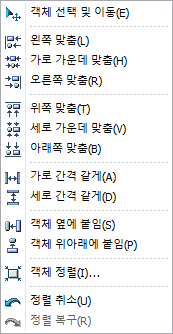

여러 개의 도면을 정렬할 경우 사용합니다. 제일 나중에 선택한 블록이 기준위치가 됩니다.
한쪽을 기준으로 혹은 배분 방식으로 정렬을 도와줍니다.
객체선택
해당 부분의 도면(객체)을 이동 배치할 수 있습니다.
Ctrl 키를 누른 상태에서 각각의 도면을 클릭하면 여러 객체을 동시에 이동할 수 있 습니다.(Multi-Select)
Ctrl 키를 누른 상태에서 마우스로 드래그(Drag)하여 사각영역을 만들면, 사각형에 포함된 객체가 모두 선택됩니다. 또한 선택된 객체들을 동시에 이동할 수 있습니다. [도면 자동 정렬] 기능과 함께 사용하면 더욱 효율적으로 사용할 수 있습니다.
객체을 선택하는 방법은 다음과 같습니다.
1.객체선택 및 이동버튼 선택
2.화면에서 객체선택(ctrl 클릭하면 다중객체선택가능)
3.객체정렬 옵션이용하여 정렬을 합니다.
좌측 정렬
맨 나중에 선택한 도면이 기준이 되어 선택된 도면을 좌측 기준으로 정렬합니다.
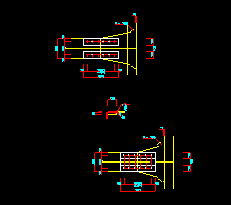
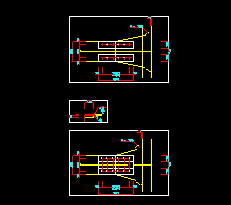
중앙 정렬
맨 나중에 선택한 도면이 기준이 되어 선택된 도면을 중앙 기준으로 정렬합니다.
우측 정렬
맨 나중에 선택한 도면이 기준이 되어 선택된 도면을 우측 기준으로 정렬합니다.
상단 정렬
맨 나중에 선택한 도면이 기준이 되어 선택된 도면을 상단 기준으로 정렬합니다.
수직 중앙 정렬
맨 나중에 선택한 도면이 기준이 되어 선택된 도면을 수직중앙 기준으로 정렬합니다.
하단 정렬
맨 나중에 선택한 도면이 기준이 되어 선택된 도면을 하단 기준으로 정렬합니다.
수평 배분 정렬
맨 나중에 선택한 도면이 기준이 되어 선택된 도면들의 수평간격을 동일하게 정렬합니다.
수직 배분 정렬
맨 나중에 선택한 도면이 기준이 되어 선택된 도면들의 수직간격을 동일하게 정렬합니다.
우측 붙이기 정렬
선택한 순서에 따라 선택된 도면들을 좌측 → 우측으로 붙여서 정렬합니다. 이때 좌측 하단이 기준입니다.
하단 붙이기 정렬
선택한 순서에 따라 선택된 도면들을 상단 → 하단으로 붙여서 정렬합니다. 이때 좌측 하단이 기준입니다.
객체 정렬
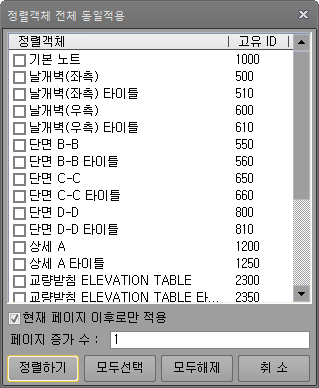
현재 페이지의 도면 정렬(배치)된 위치를 기준으로 전체 페이지, 현재 페이지 이후
페이지 등의 조건으로 다른 페이지를 정렬할 수 있습니다.
현재 페이지 이후로만 적용을 설정하면, 현재 페이지 이후로만 정렬합니다.
페이지 증가 수를 입력하면 페이지 증가수 만큼에 해당하는 페이지만 정렬합니다.
예를 들어 현재 페이지가 5 페이지 교각구조도일 때 페이지 증가 수가 2로 설정되어
있다면 7, 9, 11…등이 해당됩니다.
교각구조도의 마지막 페이지까지 현재 페이지의 위치에 의해 정렬됩니다.
정렬 취소
객체의 이동 및 정렬을 취소하고 이전 상태로 돌아갑니다. Undo에 해당하는 기능입니다.
정렬 복구
정렬 취소로 취소된 변경사항을 재실행합니다. Redo에 해당하는 기능입니다.
기타 도구 및 설정
#거리 측정
거리 측정
아이콘 클릭 후 길이를 찾고자 하는 두 점을 선택해 주세요.
두점 사이의 시작점 좌표, 종점좌표, 수평ㆍ수직거리, 거리, 방위각 등을 측정합니다.
AutoCad 처럼 Osnap 기능을 이용하시면 원하는 점을 편리하게 선택할 수 있습니다.
<객체스냅 아이콘>
객체 정보
아이콘 클릭 후 사각형이 나오맨 객체를 선택해 주세요.
레이어, 색상 및 기타 선택한 객체의 상세 정보를 보여 줍니다.
노트 추가
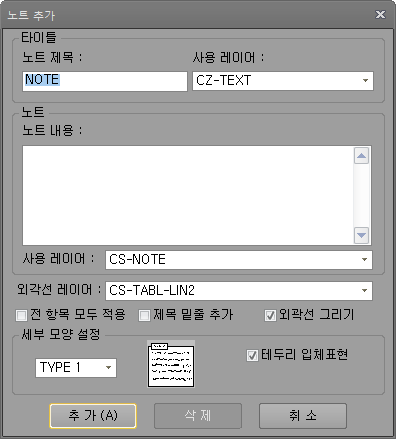
각각의 도면 또는 전체 도면에 임의의 노트를 추가합니다.
노트를 삭제하려면 노트 추가를 클릭하고, 해당 노트를 선택한 다음 삭제 버튼을 클릭합니다.
설정
│환경설정│
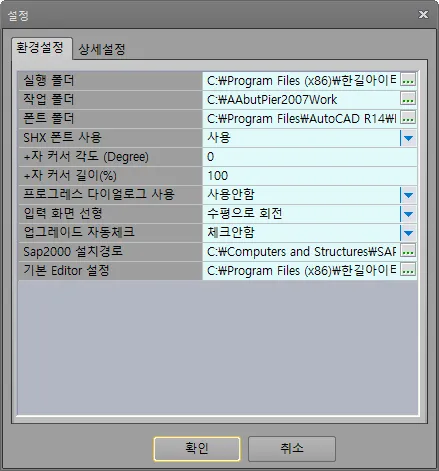
프로그램 실행파일 위치, 해석 솔버 위치 및 기타 기본 항목들을 세팅하는 옵션입니다.
실행 폴더 [...]
프로그램 실행 파일들이 있는 폴더의 경로를 설정합니다.
작업폴더 [...]
파일 열기 등을 할 때 열리는 기본 폴더 경로로 지정됩니다.
폰트 폴더 [...], SHX 폰트 사용 [▼]
도면에서 사용되는 SHX 폰트를 지정해줍니다.
AutoCad Font방을 설정해 주세요.
지정된 폰트 폴더에서 직접 읽어서 AutoCAD와 같이 보여주며,
SHX 폰트가 존재하지 않을 경우 윈도우 폰트로 자동 설정됩니다.
+자 커서 각도 (Degree)
+자 커서의 각도를 입력합니다. 방식은 Autocad와 동일합니다.
<0 도일 경우> <45 도 일 경우>
+자 커서 길이(%)
+자 커서의 화면상 비율을 입력합니다. 방식은 Autocad와 동일합니다.
<100%일 경우> <30%일 경우>
프로그레스 다이얼로그 사용
입력후 내부계산시 진행경과에 따른 프로그레스 다이얼로그 사용여부를 설정합니다.
입력 화면 선형 [▼]
수평으로 회전
입력화면에 표현되는 평면도를 X 축으로 평행하게 회전한 상태(기본값)로 보여줍니다.
회전 안함
회전안한 상태(실제 좌표 표현)로 보여줍니다. 좌표점검, 선형 점검시에 유용합니다.
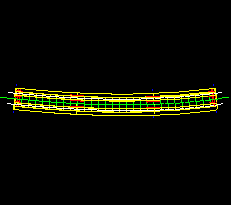
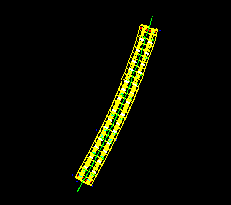
<수평으로 회전> <회전 안함 –점검용>
[업그레이드 자동체크 ▼]
업그레이드에 대한 검토 주기를 설정 하는 사항입니다.
목록의 항목중 적합한 사항을을 선택하시면 됩니다.
최신 업그레이드 내용은 홈페이지의 제품관련 Download에 있는 날짜를 비교하여 참조하시기 바랍니다.
Sap2000 자동실행 경로 [...]
SAP2000 프로그램이 설치되어 있는 경로를 설정합니다. 현재 자동 실행되는 SAP2000은 Ver7.42 입니다.
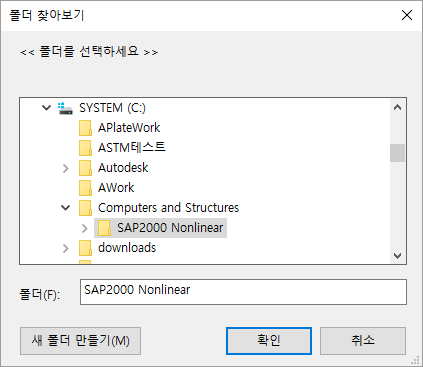
기본 Editor 설정 [...]
Input 또는 Output 파일을 볼 수 있는 프로그램의 설치 경로를 연결합니다.
자체프로그램인 AEDIT가 기본설정되어 있으며 Note Pad 혹은 기타 Text 편집 프로그램에 연결시킬 수 있습니다.
│상세설정│
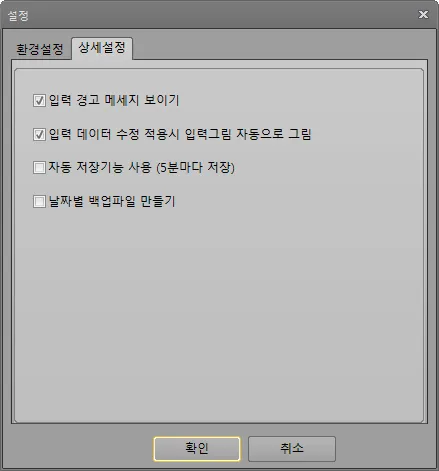
□ 입력 경고 메세지 보이기
입력범위에 따른 경고메시지의 표기를 설정합니다.
□ 입력 데이터 수정 적용시 입력그림 자동으로 그림
입력 데이터(높이, 폭 등 입력제원)적용시마다 도면뷰를 갱신하여 다시 그릴지 설정합니다.
□ 자동 저장기능 사용 (5분마다 저장)
자동저장기능을 사용합니다.
파일이 저장돼 있는 상태면 작업폴더에 .bak파일로 백업됩니다.
파일이 저장돼 있지 않다면 설치폴더에 AutoSave.apr로 저장됩니다.
□ 날짜별 백업파일 만들기
파일 오픈시 마지막에 수정된 날짜로 파일명_날짜.bak으로 복사됩니다.
도면 내보내기
현재 도면뷰에서 표기되는 객체를 파일(DXF, WMF, PDF)로 내보내기 처리합니다.
도움말
온라인 도움말을 확인합니다.
기타
#<객체선택 활성화 후 마우스우측 버튼 클릭화면>
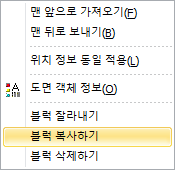
<객체선택 활성화 후 마우스우측 버튼 클릭화면>
맨 앞으로 가져오기 / 맨뒤로 보내기
선택된 객체의 도면상 위치를 이동합니다.
CAD의 DRAWORDER 기능과 유사합니다.
위치 정보 동일 적용
선택된 객체의 위치정보를 다른도면에도 동일하게 적용합니다.
도면 객체정렬 메뉴에서 "정렬객체 전체 동일적용"과 동일하게 고려됩니다.
객체 도면정보
레이어, 색상 및 기타 선택한 객체의 상세 정보를 보여 줍니다.
기타도구 및 설정 의 "객체 정보"와 동일하게 고려됩니다.
블럭 잘라내기 / 블럭 복사하기 / 블럭 삭제하기
다른 도면에 해당 객체를 이동/복사하기 위한 cut/copy/del 에 해당하는 동작을 합니다.
Ctrl키 + 드래그 또는 Ctrl키 + 클릭으로 여러개의 객체를 선택할 수 있습니다.
<마우스 우측 버튼 클릭화면>
전체 / 윈도우 / 이전 / 동적 / 확대 / 축소 / 실시간 / 이동
도면의 확대/축소, 이동을 수행합니다. 줌 메뉴와 동일합니다.
도면 내보내기
현재 도면뷰에서 표기되는 객체를 파일(DXF, WMF, PDF)로 내보내기 처리합니다.
기타 도구 및 설정의 메뉴와 동일합니다.
블럭 붙이기
다른 도면에서 블럭 잘라내기/블럭 복사하기 로 cut/copy한 객체를 현재 도면에 붙이기(paste)합니다.
블럭 복사/잘라내기 취소
블럭 잘라내기/블럭 복사하기 로 cut/copy한 정보를 취소합니다.
현재 페이지 블럭이동 정보 초기화
현재도면에서 블럭 잘라내기, 블럭 붙이기, 블럭 삭제하기 등 블럭이동에 해당하는 내용을 모두 취소하고 초기화합니다.
전체 페이지 블럭이동 정보 초기화
도면 전체에서 블럭 잘라내기, 블럭 붙이기, 블럭 삭제하기 등 블럭이동에 해당하는 내용을 모두 취소하고 초기화합니다.