계산서 출력시 오류 발생 원인 및 해결방법
2024-08-05 23:23조회 291
1 계산서 계산과정에서의 문제
다른파일 및 신규로 작성하여 기본값으로 진행한 파일에서는 문제가 없는 경우
해당파일의 계산과정에서 오류가 발생하는 것으로 입력에 따른 문제일 수 있습니다.
해당파일의 확인이 필요하므로 프로그램파일을 포함하여 게시판으로 문의
2 관리자권한 설정
​​최근의 windows에서는 보안을 강화하여 연동문제가 발생할 수 있습니다.
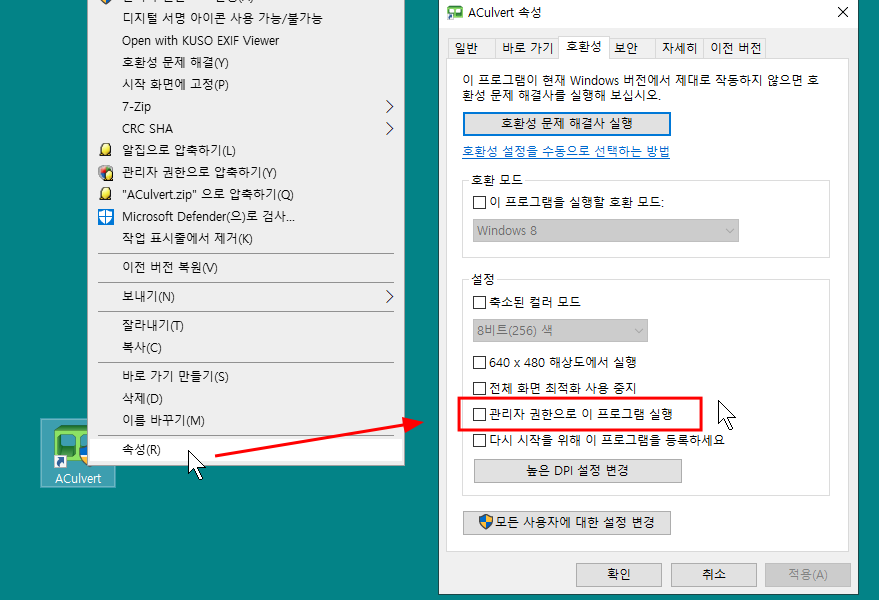
이를 방지하기 위해서는 Hangil프로그램에 대해 "관리자권한으로 실행" 하여야 합니다.
프로그램 실행 아이콘 등에서 마우스 오른쪽 클릭후 속성 > 호환성 > "관리자권한으로 이 프로그램 실행"을 설정후 프로그램 실행하시면 됩니다.
 3 엑셀(오피스) 정상 실행 여부
계산서, 수량 등은 엑셀(오피스)에서 파일이 작성되며 자동화프로그램에서는 이에 대한 데이터를 엑셀로 전송하여 저장하고 있습니다.
때문에 운영체제 상에서 엑셀이 정상적으로 실행되어야 합니다.
엑셀이 설치되어 있지않음
엑셀이 여러버전이 설치되어 있음
엑셀실행시 인증 등 메시지창이 출력됨
등 여러문제가 있을 수 있으며 엑셀이 여러버전 설치되어 있거나 엑셀 실행시 문제가 발생하는 등 문제가 있다면
오피스를 재설치하고 진행하시는 것을 권해드립니다.
4 엑셀(오피스)에 확장프로그램 삭제
데이터를 엑셀로 전송하여 저장하기에 다른 프로그램, 앱 등으로 인해 정상적으로 진행되지 못할 수 있습니다.
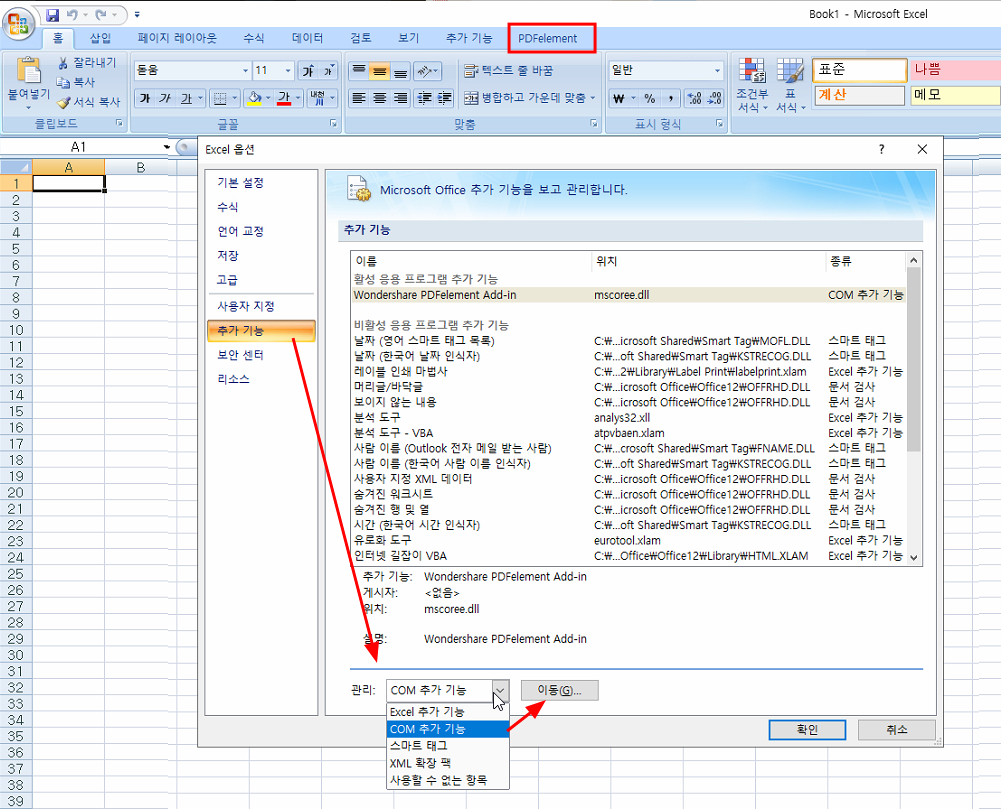
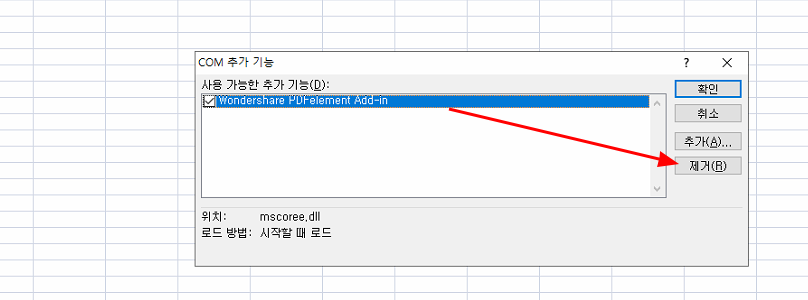
엑셀의 확장프로그램 중 일부에서 이러한 문제가 발생할 수 있으며 문제발생시 확장프로그램을 삭제하고 진행해보시는 것을 권해 드립니다.
[PDFelement] 가 엑셀에 확장프로그램으로 설치된 경우는 오류가 발생하는 것으로 확인되었으므로 삭제후 진행하시기 바랍니다.
 5 보안프로그램
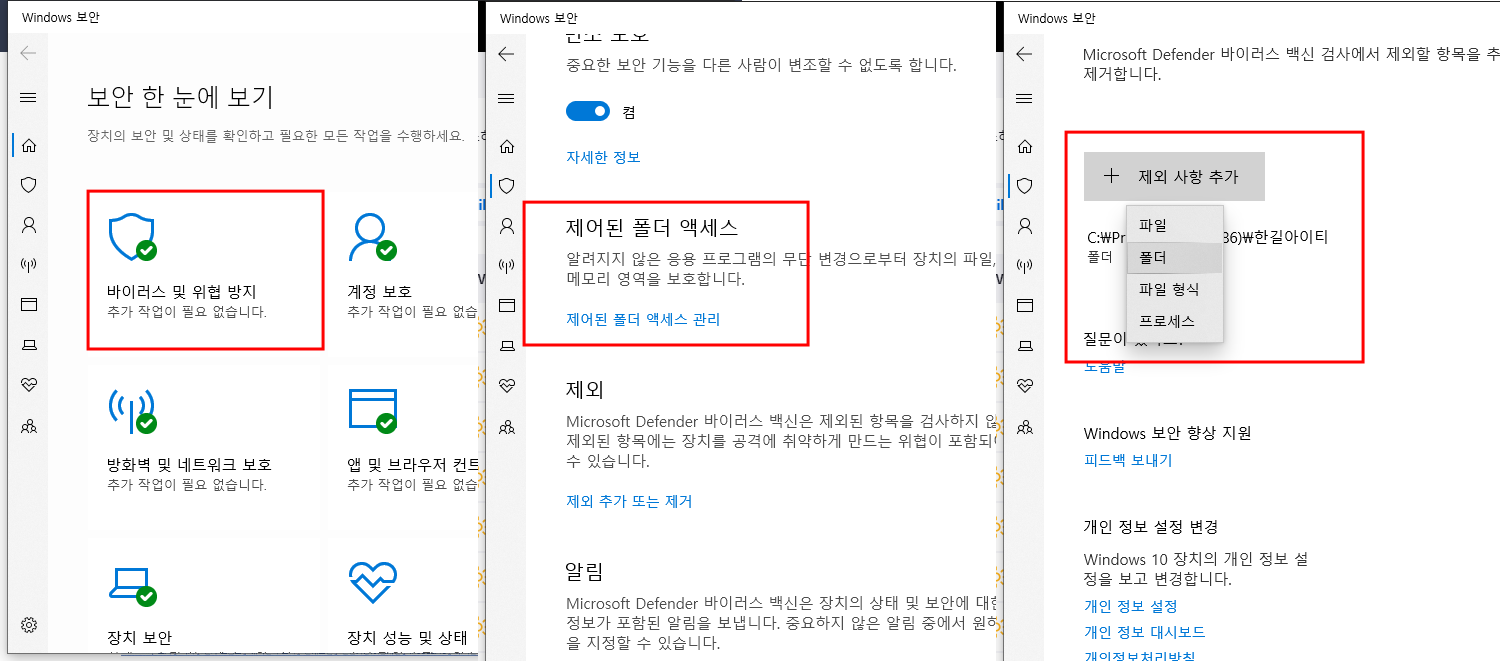
데이터를 엑셀로 전송하여 저장하기에 Defender, 알약 과 같은 바이러스프로그램, 보안 프로그램 등에서 실시간 감시로 데이터에 접근하는 경우 오류가 발생할 수 있습니다.
이 경우 해당 프로그램을 종료하거나 각 프로그램에서의 검사제외 설정으로 폴더 또는 프로그램에 대한 검사제외 설정이 가능할 수 있습니다.
 6 엑셀(오피스)에서 보안
COLePispatchException SCODE 오류가 발생하며 "이 파일을 여는 데 문제가 있습니다. 컴퓨터를 보호하기 위해 이 파일을 열지 못하도록 합니다." 로 메시지가 뜹니다.
오피스에서 삽도를 작성하기위한 파일을 "제한된 보기"로 오픈하여 정상적인 동작이 되지 못하는 경우가 있습니다.
오피스 버전에 따라 해당 동작이 상이한 것으로 판단되며 EXCEL2010 버전에서 주로 발생하는 것으로 확인되었습니다.
이 경우 엑셀 설정 "보안센터"에서 "제한된 보기"에 해당하는 설정을 모두 해제하고 엑셀을 재실행하면 출력이 가능한 것으로 처리되었습니다.
"제한된 보기" 설정으로 해결되지 않는 경우는 "신뢰할 수 있는 위치" 옵션에서 [새 위치 추가]로 한길아이티 프로그램의 설치폴더를 지정하여 출력하실 수 있습니다.
https://www.aroad.co.kr/customer/sub01_01_view.asp?tname=p_faq&page=1&curref=1484&curstep=0&curlevel=0&idx=1748&main_category=1_4&sub_category=1_4_5&end_category=00&lv4_category=00&key=total&keystring=관리자&num=1484
7 계산서출력시 #####이 출력됩니다
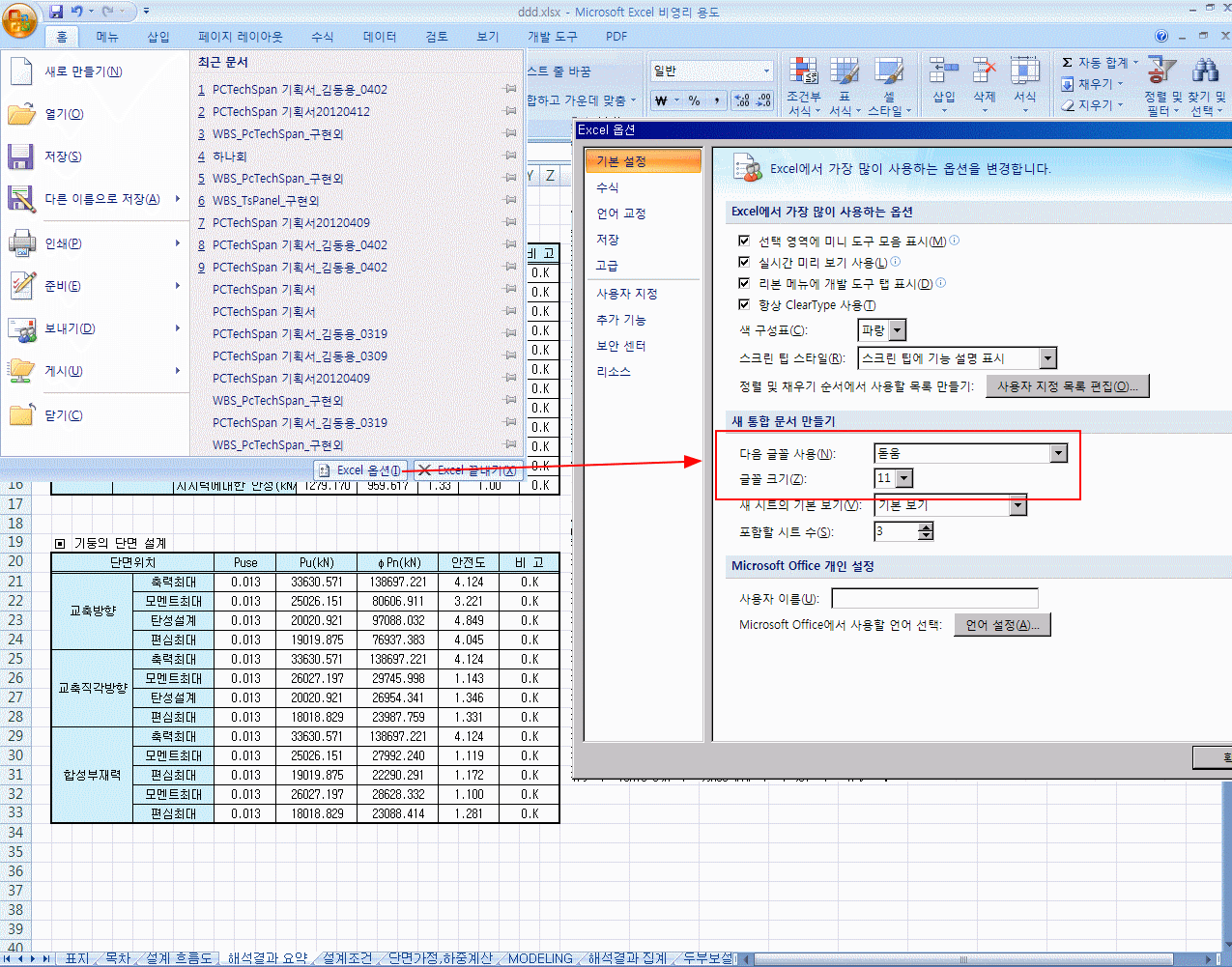
엑셀문서의 셀폭은 폰트설정에 따라 그폭이 달라집니다.
새문서 생성시 엑셀설정의 폰트와 크기대로 생성되며 한길의 프로그램에서는 엑셀의 기본설정인 돋움, 11 size로 계산서등의 문서를 셋팅했습니다.
따라서 엑셀설정의 폰트와 크기가 이와 다르다면 엑셀의 폭이 다르기 때문에 계산서등 출력시 폭이 부족한 문제가 발생될 수 있습니다.
이런경우 엑셀 옵션을 돋움, 11 size로 변경하시면 정상적인 폭으로 계산서를 출력하실 수 있습니다.
 8 삽도 오류
엑셀이 비정상적으로 종료되어 백그라운드에 엑셀이 실행되고 있는 경우 계산서, 수량 출력시 엉뚱한 삽도가 적용될 수 있습니다.
이 경우는 작업관리자에서 모든 엑셀을 종료하고 진행하셔야 정상적인 진행이 가능하며
재부팅후 진행하시면 가장 쉽게 진행하실 수 있습니다.
3 엑셀(오피스) 정상 실행 여부
계산서, 수량 등은 엑셀(오피스)에서 파일이 작성되며 자동화프로그램에서는 이에 대한 데이터를 엑셀로 전송하여 저장하고 있습니다.
때문에 운영체제 상에서 엑셀이 정상적으로 실행되어야 합니다.
엑셀이 설치되어 있지않음
엑셀이 여러버전이 설치되어 있음
엑셀실행시 인증 등 메시지창이 출력됨
등 여러문제가 있을 수 있으며 엑셀이 여러버전 설치되어 있거나 엑셀 실행시 문제가 발생하는 등 문제가 있다면
오피스를 재설치하고 진행하시는 것을 권해드립니다.
4 엑셀(오피스)에 확장프로그램 삭제
데이터를 엑셀로 전송하여 저장하기에 다른 프로그램, 앱 등으로 인해 정상적으로 진행되지 못할 수 있습니다.
엑셀의 확장프로그램 중 일부에서 이러한 문제가 발생할 수 있으며 문제발생시 확장프로그램을 삭제하고 진행해보시는 것을 권해 드립니다.
[PDFelement] 가 엑셀에 확장프로그램으로 설치된 경우는 오류가 발생하는 것으로 확인되었으므로 삭제후 진행하시기 바랍니다.
5 보안프로그램
데이터를 엑셀로 전송하여 저장하기에 Defender, 알약 과 같은 바이러스프로그램, 보안 프로그램 등에서 실시간 감시로 데이터에 접근하는 경우 오류가 발생할 수 있습니다.
이 경우 해당 프로그램을 종료하거나 각 프로그램에서의 검사제외 설정으로 폴더 또는 프로그램에 대한 검사제외 설정이 가능할 수 있습니다.
6 엑셀(오피스)에서 보안
COLePispatchException SCODE 오류가 발생하며 "이 파일을 여는 데 문제가 있습니다. 컴퓨터를 보호하기 위해 이 파일을 열지 못하도록 합니다." 로 메시지가 뜹니다.
오피스에서 삽도를 작성하기위한 파일을 "제한된 보기"로 오픈하여 정상적인 동작이 되지 못하는 경우가 있습니다.
오피스 버전에 따라 해당 동작이 상이한 것으로 판단되며 EXCEL2010 버전에서 주로 발생하는 것으로 확인되었습니다.
이 경우 엑셀 설정 "보안센터"에서 "제한된 보기"에 해당하는 설정을 모두 해제하고 엑셀을 재실행하면 출력이 가능한 것으로 처리되었습니다.
"제한된 보기" 설정으로 해결되지 않는 경우는 "신뢰할 수 있는 위치" 옵션에서 [새 위치 추가]로 한길아이티 프로그램의 설치폴더를 지정하여 출력하실 수 있습니다.
https://www.aroad.co.kr/customer/sub01_01_view.asp?tname=p_faq&page=1&curref=1484&curstep=0&curlevel=0&idx=1748&main_category=1_4&sub_category=1_4_5&end_category=00&lv4_category=00&key=total&keystring=관리자&num=1484
7 계산서출력시 #####이 출력됩니다
엑셀문서의 셀폭은 폰트설정에 따라 그폭이 달라집니다.
새문서 생성시 엑셀설정의 폰트와 크기대로 생성되며 한길의 프로그램에서는 엑셀의 기본설정인 돋움, 11 size로 계산서등의 문서를 셋팅했습니다.
따라서 엑셀설정의 폰트와 크기가 이와 다르다면 엑셀의 폭이 다르기 때문에 계산서등 출력시 폭이 부족한 문제가 발생될 수 있습니다.
이런경우 엑셀 옵션을 돋움, 11 size로 변경하시면 정상적인 폭으로 계산서를 출력하실 수 있습니다.
8 삽도 오류
엑셀이 비정상적으로 종료되어 백그라운드에 엑셀이 실행되고 있는 경우 계산서, 수량 출력시 엉뚱한 삽도가 적용될 수 있습니다.
이 경우는 작업관리자에서 모든 엑셀을 종료하고 진행하셔야 정상적인 진행이 가능하며
재부팅후 진행하시면 가장 쉽게 진행하실 수 있습니다.