3D 화면에서 모델링 확인시 단축키 활용 방법
FAQ2026-09-29 12:59조회 0
아래의 설명은 모델링이 3D로 보이는 모든 화면에서 사용 가능합니다.설정을 적용하기 위해서는 모델링이 출력되는 화면(Dialogue box가 아닌검은색 바탕부분)을 마우스로 클릭해야 합니다.
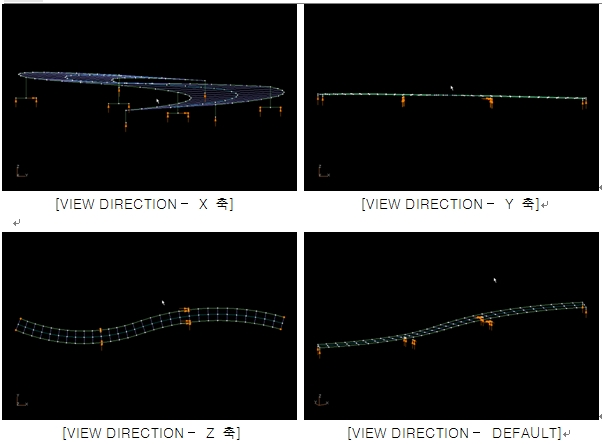
• 관찰 방향(DIRECTION OF VIEW)의 변경 Ctrl키와 왼쪽 마우스 버튼을 클릭한 상태에서 움직일 경우, 상하좌우로 모델링의 방향이 회전합니다.
X => X축의 방향으로 보는 형태가 됩니다. (횡방향 수평투영형태)
Y => Y축의 방향으로 보는 형태가 됩니다. (종방향 수평투영형태)
Z => Z축의 방향으로 보는 형태가 됩니다. (연직투영형태)
D => 키보드의 D를 누르면 초기 상태로 변경됩니다.
• 출력 모델의 설정 및 조절 사용자 의도에 따라 절점번호, 부재번호, 하중재하, 부재력 등을 각각 또는 설정된 조합, 거더별 또는 전체적으로 출력할 수 있습니다.
E => 키보드의 E를 누르면 각 부재의 번호를 표현합니다. (Element)
N => (or J) 키보드의 N(orJ)를 누르면 각 절점의 번호를 표현합니다.
M => 키보드의 M을 누르면 각 부재의 단면 번호를 표현합니다. (Material)
L => 키보드의 L을 누르면 각 부재력의 크기를 표현합니다. (Load)
각각의 키를 다시 누르면 표현하지 않는 상태로 되돌아 갑니다.