실행시 발생 오류들
공통 일반 오류들2026-09-29 12:38조회 0
프로그램 설치 후 실행이 정상적으로 실행되지 않는 경우 확인 방법
—
A. 하드락(HL) Key 자체가 문제 있는지 확인
하드락 뒷 부분에 불이 들어오면 ⏩ 다음(B) 단계로 진행
A-1. 불이 안들어오는 경우
1. 본체의 다른 USB 포트에 꽂아본다.
2. 다른 컴퓨터에 꽂아본다.
3. 락드라이버가 잘 설치 되었는지 확인
1. AUpdate 확인 방법
4. 계속 불 안들어오면 한길아이티로 연락 ☎
A-2 불이 잠시 들어왔다가 꺼지는 경우
1. 구형 락인 경우 Window 11에서 락드라이버 오류 발생
1. 아래 첨부한 방법에 따라 기존 락드라이버 삭제 후 설치
2. 유지보수 고객은 한길아이티로 연락 ☎
B. AUpdate에 유지보수 정보가 정상적으로 표시되는지 확인
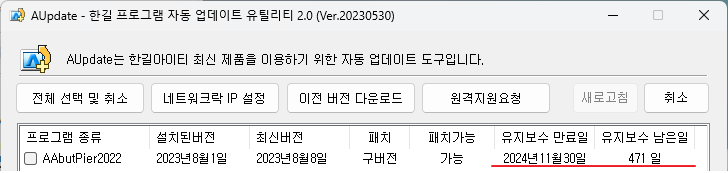 락 인식 및 락 드라이버가 정상적으로 설치 된 경우 관련 정보가 표시 ⏩ 다음 단계로 진행
B-1. 정보 표시가 안되는 경우
1. 락 자체 오류 가능성 ⏩ 이전(A) 단계로 이동
2. 락드라이버 설치 오류
1. 락드라이버가 설치되지 않은 경우
1. AUpdate 중간 [락 드라이버 설치/삭제] 버튼 클릭 후 확인
2. 이미지 하단 [삭제] 버튼이 활성화 되어 있으면 설치 된 상태
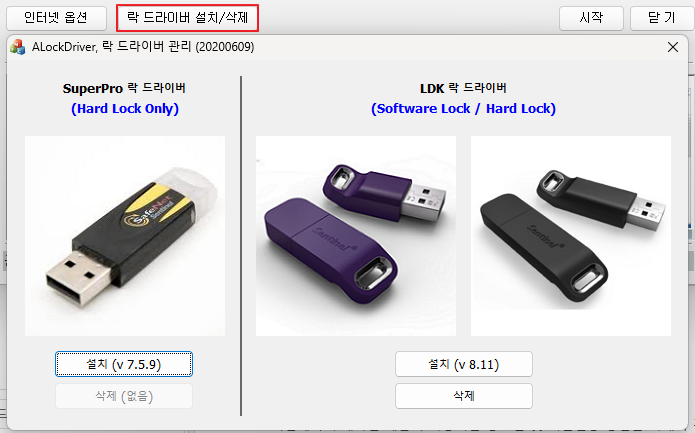 3. 보유한 락과 동일한 락 드라이버가 설치 되었는지 확인
3. 계속 시도해도 안되는 경우 한길아이티로 연락 ☎
1. 전화 통화하면서 AUpdate 상단 [원격지원요청]을 클릭
C. 하드락과 AUpdate 표시 정상인 경우
1. 실행은 되지만 경고가 뜨는 경우
1. 실행시 아래와 같은 경고 문구 뜨나 프로그램은 실행됨
 2. 2023. 9. 14 이후 프로그램으로 패치하면 정상적으로 작동
2. 실행이 아예 안되는 경우
1. 유지보수 중단 업체
1. 다운받은 프로그램이 유지보수 종료일 이후인 경우 확인
1. 유지보수 종료일 모를 경우 한길아이티로 연락 ☎
2. 홈페이지 첫화면 하단 구글드라이브 (https://drive.google.com/drive/folders/0B1W9tA90XPGeZXBIVmlzUUdsekE?resourcekey=0-VTjt6PjNU8sqEq-I1nPtRA)에서 다시 받음
2. 바이러스 또는 보안 프로그램이 차단 또는 삭제하는 경우
1. 발생 오류 메시지들
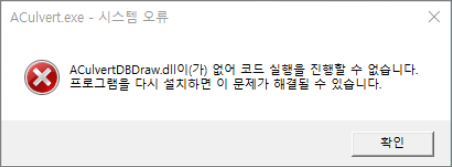
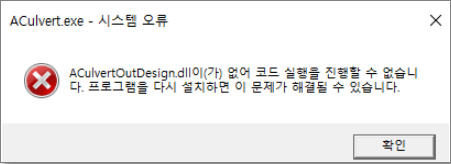
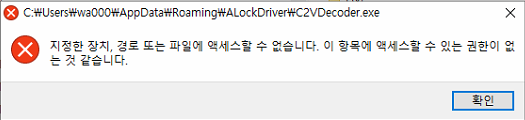 2. 한길 프로그램의 특정 함수나 기능을 바이러스 프로그램이 오인하는 경우
설치 및 진행을 위해서 백신프로그램의 "검사제외" 기능을 이용 필요
한길 프로그램의 설치폴더를 “검사제외”로 설정하고 진행 필요.
3. 실행은 되지만 인증 문제로 진행이 안되는 경우 - 1
1. 인증 시도
1. 제품 별 인증 창 위치 (FAQ: 제품별 인증창 위치 (https://www.aroaduser.com/faq#faq-2798))
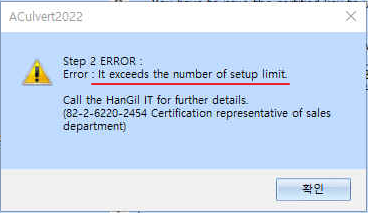
2. 인증 카운트가 소진 된 경우
인증 버튼 누른 후 “It exceeds the number of setup limit” 메시지 표시
한길아이티로 연락 ☎
 1. 실행 되지만 인증 문제로 진행이 안되는 경우 - 2
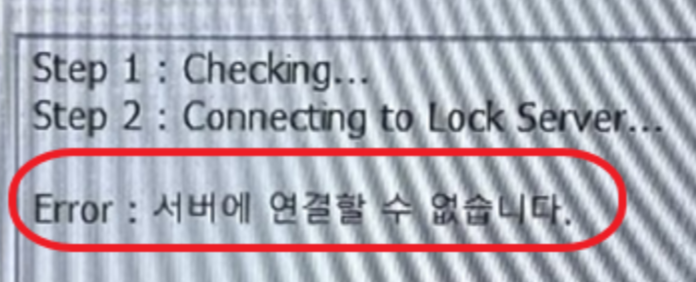 인증 진행시 “서버에 연결할 수 없습니다.” 오류 표시되는 경우
한길아이티 홈페이지 접속을 시도해 보시고 안되시면 한길아이티로 연락 ☎
호스팅 업체의 방호벽으로 차단되는 경우 있음. (해외 IP 등)
ip.pe.kr (http://ip.pe.kr/) 로 접속해서 보이는 IP 알려주시면 접속 해제 신청
D. 하드락 교환 필요시
1. 유지보수 진행 고객 ⏩ 검토 후 교체 진행
2. 유지보수 중단 고객 ⏩ 한길아이티로 연락 ☎
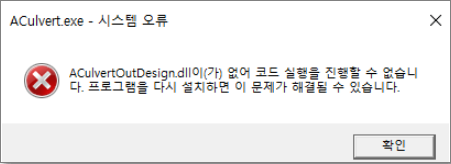 F. 블루스크린 발생
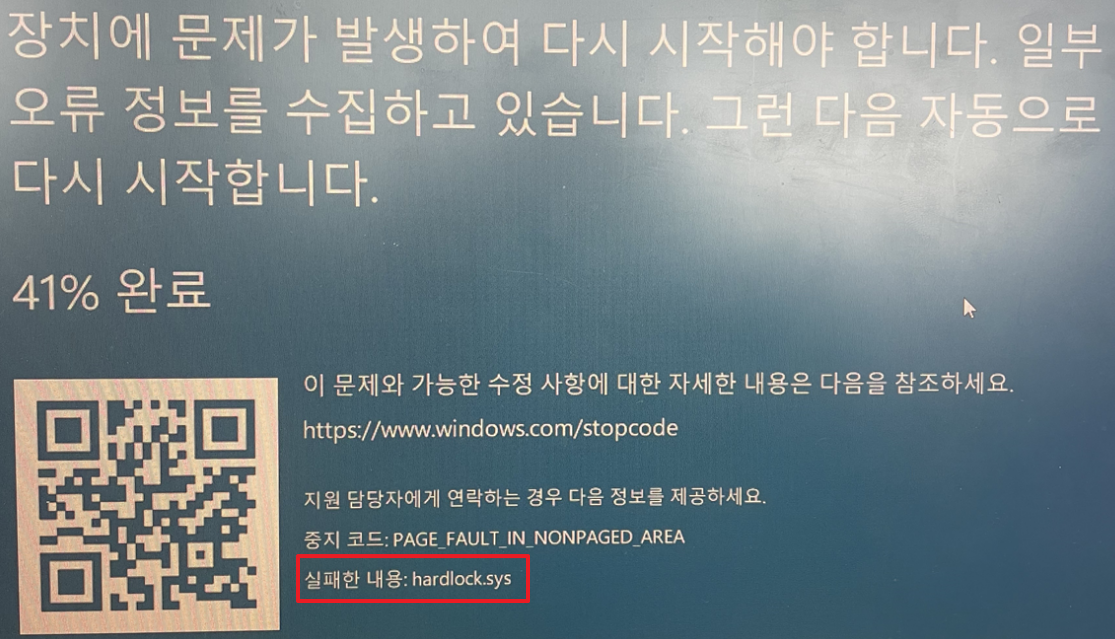 Windows10의 2004 버전 (https://kr.moyens.net/windows/173912/)과 한길아이티 제품의 락드라이버가 충돌하여 발생한 문제로
드라이버 버전과 AUpdate 패치를 진행하였음.
아래와 같이 진행하시기 바람
1. 블루스크린 발생시, 모든 하드웨어락을 제거하고 PC를 재부팅합니다.
2. AUpdate를 최신 버전으로 업데이트합니다.
3. AUpdate의 [락 드라이버 설치/삭제] 버튼을 클릭합니다.
4. LDK 드라이버를 삭제하고
5. PC를 재부팅합니다.
6. AUpdate를 실행해 LDK 드라이버를 설치합니다.
G. MSVCR100.dll 이 없다고 뜸
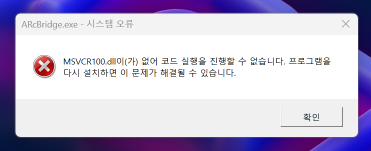 오류 메세지는 c:/windows/system32 폴더에 있는 msvcr100.dll 파일에 문제가 발생.
다른 PC 혹은 인터넷 (https://blog.naver.com/PostView.nhn?blogId=eternalguard&logNo=221476085441)에서 msvcr100.dll을 받아서 변경 해주시면 됩니다.
1. x86 : C:\Windows\System32
2. x64 : C:\Windows\SysWOW64
H. mfc100.dll 이 없다고 뜸
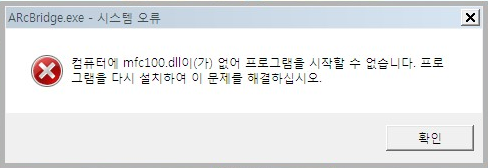 mfc100.dll 프로그램 파일은 MS 프로그램에서 기본적으로 제공하는 파일로 해당 파일이 삭제되거나 오류가 발생하는것으로 판단되는데요. 첨부 파일을 다운로드하여 설치하여 주시기 바랍니다.
락 인식 및 락 드라이버가 정상적으로 설치 된 경우 관련 정보가 표시 ⏩ 다음 단계로 진행
B-1. 정보 표시가 안되는 경우
1. 락 자체 오류 가능성 ⏩ 이전(A) 단계로 이동
2. 락드라이버 설치 오류
1. 락드라이버가 설치되지 않은 경우
1. AUpdate 중간 [락 드라이버 설치/삭제] 버튼 클릭 후 확인
2. 이미지 하단 [삭제] 버튼이 활성화 되어 있으면 설치 된 상태
3. 보유한 락과 동일한 락 드라이버가 설치 되었는지 확인
3. 계속 시도해도 안되는 경우 한길아이티로 연락 ☎
1. 전화 통화하면서 AUpdate 상단 [원격지원요청]을 클릭
C. 하드락과 AUpdate 표시 정상인 경우
1. 실행은 되지만 경고가 뜨는 경우
1. 실행시 아래와 같은 경고 문구 뜨나 프로그램은 실행됨
2. 2023. 9. 14 이후 프로그램으로 패치하면 정상적으로 작동
2. 실행이 아예 안되는 경우
1. 유지보수 중단 업체
1. 다운받은 프로그램이 유지보수 종료일 이후인 경우 확인
1. 유지보수 종료일 모를 경우 한길아이티로 연락 ☎
2. 홈페이지 첫화면 하단 구글드라이브 (https://drive.google.com/drive/folders/0B1W9tA90XPGeZXBIVmlzUUdsekE?resourcekey=0-VTjt6PjNU8sqEq-I1nPtRA)에서 다시 받음
2. 바이러스 또는 보안 프로그램이 차단 또는 삭제하는 경우
1. 발생 오류 메시지들
2. 한길 프로그램의 특정 함수나 기능을 바이러스 프로그램이 오인하는 경우
설치 및 진행을 위해서 백신프로그램의 "검사제외" 기능을 이용 필요
한길 프로그램의 설치폴더를 “검사제외”로 설정하고 진행 필요.
3. 실행은 되지만 인증 문제로 진행이 안되는 경우 - 1
1. 인증 시도
1. 제품 별 인증 창 위치 (FAQ: 제품별 인증창 위치 (https://www.aroaduser.com/faq#faq-2798))
2. 인증 카운트가 소진 된 경우
인증 버튼 누른 후 “It exceeds the number of setup limit” 메시지 표시
한길아이티로 연락 ☎
1. 실행 되지만 인증 문제로 진행이 안되는 경우 - 2
인증 진행시 “서버에 연결할 수 없습니다.” 오류 표시되는 경우
한길아이티 홈페이지 접속을 시도해 보시고 안되시면 한길아이티로 연락 ☎
호스팅 업체의 방호벽으로 차단되는 경우 있음. (해외 IP 등)
ip.pe.kr (http://ip.pe.kr/) 로 접속해서 보이는 IP 알려주시면 접속 해제 신청
D. 하드락 교환 필요시
1. 유지보수 진행 고객 ⏩ 검토 후 교체 진행
2. 유지보수 중단 고객 ⏩ 한길아이티로 연락 ☎
F. 블루스크린 발생
Windows10의 2004 버전 (https://kr.moyens.net/windows/173912/)과 한길아이티 제품의 락드라이버가 충돌하여 발생한 문제로
드라이버 버전과 AUpdate 패치를 진행하였음.
아래와 같이 진행하시기 바람
1. 블루스크린 발생시, 모든 하드웨어락을 제거하고 PC를 재부팅합니다.
2. AUpdate를 최신 버전으로 업데이트합니다.
3. AUpdate의 [락 드라이버 설치/삭제] 버튼을 클릭합니다.
4. LDK 드라이버를 삭제하고
5. PC를 재부팅합니다.
6. AUpdate를 실행해 LDK 드라이버를 설치합니다.
G. MSVCR100.dll 이 없다고 뜸
오류 메세지는 c:/windows/system32 폴더에 있는 msvcr100.dll 파일에 문제가 발생.
다른 PC 혹은 인터넷 (https://blog.naver.com/PostView.nhn?blogId=eternalguard&logNo=221476085441)에서 msvcr100.dll을 받아서 변경 해주시면 됩니다.
1. x86 : C:\Windows\System32
2. x64 : C:\Windows\SysWOW64
H. mfc100.dll 이 없다고 뜸
mfc100.dll 프로그램 파일은 MS 프로그램에서 기본적으로 제공하는 파일로 해당 파일이 삭제되거나 오류가 발생하는것으로 판단되는데요. 첨부 파일을 다운로드하여 설치하여 주시기 바랍니다.