ARoad TIP
ARoad 관련자료2026-09-29 12:35조회 0
업데이트 : 2023. 10
[입력] "일반입력 > 선형파일 및 교량설정"
선형 내보내기 할 경우 ALine이 자동 실행되며, 종류 후에는 자동으로 불러 옴
설계 완료 후 선형 일부 변경 된 경우 FAQ 참고 (FAQ: 선형을 일부 조정하였습니다. 어떻게 하면 되나요? (https://www.aroaduser.com/faq#faq-3158))
—
[입력] "일반입력 > 선형파일 및 교량설정 > 확폭선형 추가"
확폭 선형을 간단히 추가할 경우 클릭 후 좌표 수정해서 이용(2020. 8)
⚠︎ 확폭 선형 주의사항들
1. 선형 교차되지 않아야 함.
2. 선형의 진행방향이 모두 같아야 함. 선형 뒤집기는 FAQ 참고 (FAQ: 확폭에서 선형의 진행방향이 반대일 경우 어떻게 되나요? (https://www.aroaduser.com/faq#faq-3160))
3. IP=0인 절곡 선형은 미지원 FAQ 참고 (FAQ: 평면선형에 곡선 반경 R=0m 지원하지 않나요 (https://www.aroaduser.com/faq#faq-3161))
—
[입력] "일반입력 > 일반기초자료 > 설계환경 > 상판 형식 설정"
[개구타입(개구형 모듈) ▼] 선택시 "공장이음"에서 개구 또는 폐합 구간 선택 가능
—
[입력] "일반입력 > 일반기초자료 > 설계환경 > KS 신강재"
상단의 "설계기준 > 도로교설계기준2015(한계상태) ▼" 이하 기준 선택시 입력 옵션 표시
KS 신강재 적용시 변경 사항들 FAQ 참고 (FAQ: KS 신강재 적용 (https://www.aroaduser.com/faq#faq-3170))
—
[입력] "일반입력 > 횡단구성”
하판폭(B)과 좌우 상판 폭원(UL, UR) 입력으로 사각형, 제형, 편측 제형, 역제형 입력 가능
—
[입력] "일반입력 > 횡단구성 > ■ 캔틸레버 확폭선형”
캔틸레버 가각 필요시 옵션 체크 후, 좌우측 슬래브 선형 선택 (2020. 8) FAQ 참고 (FAQ: 캔틸레버 확폭 입력 방법 (https://www.aroaduser.com/faq#faq-3191))
—
[입력] "일반입력 > 박스제원구성”
한계상태 [설계검토] 형상 조건이 모두 OK일 경우는 횡분배 분배계수 적용 가능
교대는 받침1개, 교각은 2개 적용. 다만 1 Box는 교대 2개 적용 FAQ 참고 (FAQ: 교대쪽 거더에서 교좌장치를 1개만 사용하는 이유 (https://www.aroaduser.com/faq#faq-3194))
아웃트리거는 경우 “A, B”에 "-" 값 입력. 수량, 계산 미지원 FAQ 참고 (FAQ: 아웃트리거는 지원되나요? (https://www.aroaduser.com/faq#faq-3192))
인장부 및 압축부의 종리브가 연속화 될 수 있도록 종리브 갯수 및 간격 조정 필요
—
[입력] "일반입력 > 시점부 및 종점부 제원”
사교, 철도교 등 단부 구배 없는 타입의 교량은 "B =0"을 넣어 수평 처리
—
[입력] "일반입력 > 종리브 위치 및 제원”
한계상태에서 판형 I, T 및 CT형강 종리브 사용 가능, 곡선구간은 판형 T 적용
한계상태에서 하판의 종리브 판형 I 사용시 보통 2줄, T 적용시 1줄로 적용
[개구부 자동배치]는 공장이음에서 개구 또는 폐합 구간을 변경 한 경우 클릭 필요
[종리브위치 자동설정]는 3D Frame 해석 한 교번구간 위치를 기준으로 자동 배치
—
[입력] "일반입력 > 단면타입설정”
변단면 교량에서 번호는 "일반기초자료 > 단면마크 > Sr.기준"을 적용 함
가로보 사이에 다이아프램 추가하려면 "M*" 또는 "MK*" 타입 선택 FAQ 참고 (FAQ: K형 및 중간다이아프램은 어떻게 적용해요? (https://www.aroaduser.com/faq#faq-3215))
—
[입력] "일반입력 > 외측가로보 위치”
사교에서 외측가로보 설치시 교각부 위치에 경사로 배치된 외측가로보는 체크 해제
외측가로보는 선택한 구간만 부분 설치 가능 (2020. 8) FAQ 참고 (FAQ: 외측빔 일부설치 (https://www.aroaduser.com/faq#faq-3222))
—
[입력] "일반입력 > 현장이음 위치”
상세입력까지 진행 후 [차량적재 중량 계산] 눌러 블럭별 중량 확인 후 길이 조정 검토
—
[입력] "일반입력 > 공장이음 위치”
상판 입력, "하판" 클릭 [기본값3] 두께 2씩 키우고, 이동거리 250 상태에서 [이동] 클릭
판두께 변화시 두께 12mm 이하로 단차 조정. 용접위치가 많으면 비파괴 검사량 많아짐
[단면변화부 테이퍼]에서 상판의 오픈구간에서 폐합으로 변하는 구간 변화 형상을 입력
[단면변화부 테이퍼] 옵션 입력에 따른 형상 변화 FAQ 참고 (FAQ: 단면변화부 테이퍼 처리 옵션 (https://www.aroaduser.com/faq#faq-3227))
<개구타입 상판 폭 변화>는 상판폭 변화 방향 선택, 내측은 "박스제원구성 > C, D"와 연관
상단 “종단면도 ~ 단면요약도” 탭은 한계상태 설계시에만 상단에 표시
강재량 절감 방안 FAQ 참고 (FAQ: 강재수량 > 강재량 절감 방안 (https://www.aroaduser.com/faq#faq-2923))
—
[입력] "일반입력 > 수평브레이싱 위치”
위쪽의 입력 창의 [위치적용] 항목을 체크 후 아래쪽 입력 창의 형상 및 제원을 선택
[수평브레이상 상세]에서 수평 브레이싱 형강 제원 및 연결부 위치 등 선택 입력
—
[입력] "일빈입력 > 횡단 슬래브 제원”
보도교 적용시 포장부를 "보도"로 절반씩 나누어 배치. 좌우측 단부는 "방호벽" 필요
“가변구간"은 확폭 교량에서 폭이 벌어지거나 줄어드는 구간 최소 1개 이상 체크
—
[입력] "상세입력 > 현장이음 상세”
한계상태에서 T형 종리브 사용시 종리브 플랜지 이음판 1개 또는 2개 옵션 FAQ 참고 (FAQ: T형 종리브의 연결판을 양쪽모두 적용하고 싶습니다. (22. 10) (https://www.aroaduser.com/faq#faq-3270))
—
[입력] "상세입력 > 솟음량”
“종단 곡선 및 편경사에 의한 솟음량" 옵션 체크로 도면 표기 유무 고려 FAQ 참고 (FAQ: 종단선형 및 편경사에 의한 솟음량은 어떤것인가요? (https://www.aroaduser.com/faq#faq-3302))
—
[입력] "상세입력 > 복부판수평보강재 위치”
수평보강재의 상하 위치는 종리브의 인장 및 압축구간을 참고해서 배치 됨
—
[입력] "상세입력 > 전단연결재 종방향 위치”
상단은 계산서에 반영 항목, 하단은 상단 기준 배치 후 도면에 적용, 개별 편집 가능
—
[입력] "바닥판설계 > 계산기초자료 > 계산조건”
한계상태 "거푸집 설치 및 제거" 중량 적용 유무 옵션 적용 가능
한계상태 “신축이음 검토시 상부구조 이동량” 하중계수 적용 유무 옵션 선택 FAQ 참고 (FAQ: LSD 신축이음 검토 옵션 추가 (https://www.aroaduser.com/faq#faq-894))
—
[입력] "바닥판설계 > 하중재하 고려사항 > 설계선택사항 > 곡선반경”
곡선교에서 부위별 원심하중 고려하기 위해 분리
—
[입력] "주형설계 및 모델링 > 횡방향 하중분배”
확폭 교량은 폭원 변화에 따른 자중 고려를 위해 상단의 횡분배 기준 "가로보"로 선택
합성전 및 합성후 사하중 각 위치별 하중 적용 유무 및 하중 편집 가능
—
[입력] "주형설계 및 모델링 > 횡방향 하중분배 > 활하중”
확폭 교량은 가로보 위치 선택 후 [현 횡분배 적용]으로 구간 선택 필요 FAQ 참고 (FAQ: [현 횡분배 적용] 옵션은 언제 사용하나요? (https://www.aroaduser.com/faq#faq-3338))
"지렛대방식"은 기존 방식, "분배계수"는 한계상태 옵션으로 추가. 조건이 되는 경우만 적용
—
[입력] "주형설계 및 모델링 > 모델링 고려사항”
한계상태에서는 공장이음, 현장이음 절점 추가 및 외측가로보 부재 추가
“모델링 > 단면제원 생성 기준" 절점 개수 너무 많은 경우 생성 기준 길이 조정
“지점침하" 지점이 4개 이상인 경우 "일반 조합"으로 검토 FAQ 참고 (FAQ: 지점침하 하중조합은 뭐에요? (https://www.aroaduser.com/faq#faq-3358))
“부속설비하중" 점검로 설치시에 적용, 점검대차 및 육안 검토시는 "0”입력
“시공성 검토" 한계상태설계에서 콘크리트 타설을 고려한 검토 FAQ 참고 (FAQ: 한계상태에서 시공성 검토 입력 (https://www.aroaduser.com/faq#faq-3354))
상세입력에서 제원 변경시 [기본값] 또는 [강재량 재성성] 클릭 ★
“부가부재 할증" 할증율로 부부재 사용량이 적정한지 추정. 약 25~35% 부근
—
[입력] "주형설계 및 모델링 > 3D Frame 해석결과”
[파일읽기] s2k 파일 편집은 가능하지만 절점수와 부재수는 같아야 불러올 수 있음
[반력출력] 합성전 상태 및 합성후 합계에서 부반력 발생 검토 FAQ 참고 (FAQ: 부반력이 발생합니다. 어떻게 하면 좋을까요. (https://www.aroaduser.com/faq#faq-3378))
—
[입력] "공장이음 위치 > 단면요약도”
한계상태에서 교번구간내에 복부판 수평보강재가 상하로 잘 배치되었는지 검토
—
[입력] "배근입력"
화면에 치수가 많아서 잘 안보일 경우 "Ctrl"+"Page Up"&"Page Down". 보기만 조정
—
[입력] "배근입력 > 주철근 조립”
"배근정보"의 철근 직경 기준으로 배치함. 불필요한 철근은 하단 "유/무"로 체크 오프
—
[입력] "배근입력 > 배력철근 간격”
단부와 일반부가 배수로 일치하도록 배치해야 사이클이 정상적으로 나옴
—
[입력] "배근입력 > 주철근 간격”
크로소이드 구간에서 치수 간격 지저분 할 경우 "도면치수 통합 기능"으로 치수 정리
—
[입력] "배근입력 > 전체배근”
배근도 평면도에서 상세 Trim 구간 위치는 좌측 명칭 클릭 후 화면 더블 클릭으로 위치 설정
전체 구간 Trim하지 않으려면 우측 상단의 Trim 비율 "0" 입력 FAQ 참고 (FAQ: 전체배근 > 중간 배근 트림구간을 없애고 싶어요 (https://www.aroaduser.com/faq#faq-3071))
—
[입력] "출력 > 비파괴검사서”
"용접집계표"의 용접 수량이 생성된 후 메뉴가 활성화
—
[입력] "출력 > 표준제작공수”
"강재집계표"와 "용접집계표" 2가지 수량이 생성된 후 출력하셔야 함
—
[입력] "구조계산 > 설계조건 > 설계환경 > 지료특성 > 재료물성치 상세입력”
한계상태설계법 선택시 표시되며, 구조물 부위별로 재료물설치 별도 적용시 이용
—
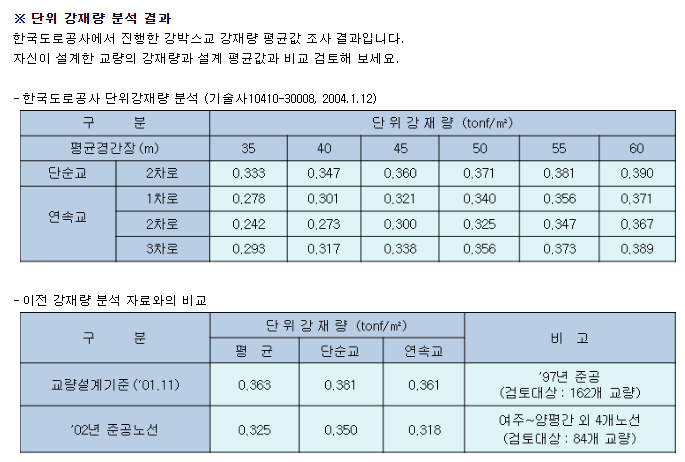
[입력] "출력 > 강재집계표 > 상세집계표”
하단에 표시 된 "면적당중량" 값을 통해 설계 적정성 확인 필요.
 —
[입력] "배근입력 > 철근제원”
철근 직경, 간격, 배치 변경시 [기본값] 또는 [전체기본값]으로 재생성, 도면 및 수량에 영향
[철근추가]는 사용자 철근 입력시 철근 설계강도 선택, 타입 고른 후 제원 및 수량 입력
—
[입력] "출력 > 도면 출력 환경 설정"
도면 설정 관련 각종 옵션 조정 가능. 구조물이 작은 경우 스케일 조정 필요
옵션은 좌측 하단의 각 구조물별로 각각 적용
“일반사항 > CAD Dimension 적용"
CAD의 Dimension 기능을 이용할 수 있도록 만든 옵션. 선택시 안 깨진 치수로 생성
“슬래브 배근도 > 철근재료표 출력옵션 > 🗹 미가공 철근재표표 추가”
8m 철근 집계표 별도 생성 필요시 옵션 선택. 공지글 링크 (https://www.aroad.co.kr/customer/notice.asp?boardName=p_notice&mode=view&num=2&idx=285&page=1&curref=2&curstep=0&curlevel=0)
—
[수량] "출력 > 교량설계요약정보”
교량대장처럼 입력한 교량에 대한 설계 제원, 계산값 및 주요 부재 물량 표시
—
[기타] 입력 화면 삽도 사용시
화면 클릭 후 오른쪽 마우스 클릭 > 도면 내보내기 > DXF, WMF, PDF 중 하나 선택
화면 클릭 Ctrl-C 한 후 엑셀 또는 워드에서 Ctrl-V 하면 배경 투명한 형태의 삽도 삽입
—
[기타] 매뉴얼
“ARoad > 도움말 > ARoad 온라인 매뉴얼 (http://www.aroad.co.kr/help/Aroad/ARoad2015UserManual.html)” 온라인 연결된 상태에서 클릭
—
[기타] "도움말 > 온라인 매뉴얼 > 설계참조표”
강교 설계 관련 입력 제원에 대한 기준 및 적용 값을 테이블 형태로 정
—
[기타] 기타 주요 오류 모음
엑셀관련 오류 링크 (https://gregarious-thing-9a4.notion.site/345fb3087ff343a8ac7c1cf9e801b403), 도면관련 오류 모음 링크 (https://gregarious-thing-9a4.notion.site/f410d59560b0472bb1a487d158c5a62d), SAP2000 관련 오류 (FAQ: SAP2000 실행 오류들 (https://www.aroaduser.com/faq#faq-2830))
—
[도면] 도면에서 객체 이동 필요시
도면창에서 아래 아이콘 선택 후 Ctrl 누른 상태에서 선택 또는 윈도우로 긁은 후 이동
 —
—
[입력] "배근입력 > 철근제원”
철근 직경, 간격, 배치 변경시 [기본값] 또는 [전체기본값]으로 재생성, 도면 및 수량에 영향
[철근추가]는 사용자 철근 입력시 철근 설계강도 선택, 타입 고른 후 제원 및 수량 입력
—
[입력] "출력 > 도면 출력 환경 설정"
도면 설정 관련 각종 옵션 조정 가능. 구조물이 작은 경우 스케일 조정 필요
옵션은 좌측 하단의 각 구조물별로 각각 적용
“일반사항 > CAD Dimension 적용"
CAD의 Dimension 기능을 이용할 수 있도록 만든 옵션. 선택시 안 깨진 치수로 생성
“슬래브 배근도 > 철근재료표 출력옵션 > 🗹 미가공 철근재표표 추가”
8m 철근 집계표 별도 생성 필요시 옵션 선택. 공지글 링크 (https://www.aroad.co.kr/customer/notice.asp?boardName=p_notice&mode=view&num=2&idx=285&page=1&curref=2&curstep=0&curlevel=0)
—
[수량] "출력 > 교량설계요약정보”
교량대장처럼 입력한 교량에 대한 설계 제원, 계산값 및 주요 부재 물량 표시
—
[기타] 입력 화면 삽도 사용시
화면 클릭 후 오른쪽 마우스 클릭 > 도면 내보내기 > DXF, WMF, PDF 중 하나 선택
화면 클릭 Ctrl-C 한 후 엑셀 또는 워드에서 Ctrl-V 하면 배경 투명한 형태의 삽도 삽입
—
[기타] 매뉴얼
“ARoad > 도움말 > ARoad 온라인 매뉴얼 (http://www.aroad.co.kr/help/Aroad/ARoad2015UserManual.html)” 온라인 연결된 상태에서 클릭
—
[기타] "도움말 > 온라인 매뉴얼 > 설계참조표”
강교 설계 관련 입력 제원에 대한 기준 및 적용 값을 테이블 형태로 정
—
[기타] 기타 주요 오류 모음
엑셀관련 오류 링크 (https://gregarious-thing-9a4.notion.site/345fb3087ff343a8ac7c1cf9e801b403), 도면관련 오류 모음 링크 (https://gregarious-thing-9a4.notion.site/f410d59560b0472bb1a487d158c5a62d), SAP2000 관련 오류 (FAQ: SAP2000 실행 오류들 (https://www.aroaduser.com/faq#faq-2830))
—
[도면] 도면에서 객체 이동 필요시
도면창에서 아래 아이콘 선택 후 Ctrl 누른 상태에서 선택 또는 윈도우로 긁은 후 이동
—