RcGhost Design 인증 : 유료버전
제품설치 및 인증 방법2026-09-29 12:32조회 0
본 따라하기는 유료버전 설치 및 인증에 대한 설명입니다.
—
RcGhost Design 유료 제품은 인증 방식에 따라
SL Lock (Software Lock) 제품과 HL Lock (Hardware Lock) 제품으로 분리되어 있습니다.
두 제품은 기능은 동일하지만 설치 프로그램 및 인증 방법의 차이가 있습니다.
RcGhost Design Plus - SL : 1 PC 설치 인증, 1년 후 인증 자동 소멸, 아이디, 비번 입력 필요
RcGhost Design Plus - HL : 여러 PC 설치 인증, 지속 사용 가능, 아이디, 비번 입력 불필요(2023. 3)
A. SL Lock 제품 인증 방법
1. 필요하신 RcGhost Design 제품을 구매 신청합니다. 📞[연락처]
1. 신청시 알려주신 이메일로 설치방법, 일련번호, 다운로드 경로, ID, PW를 보내드립니다.
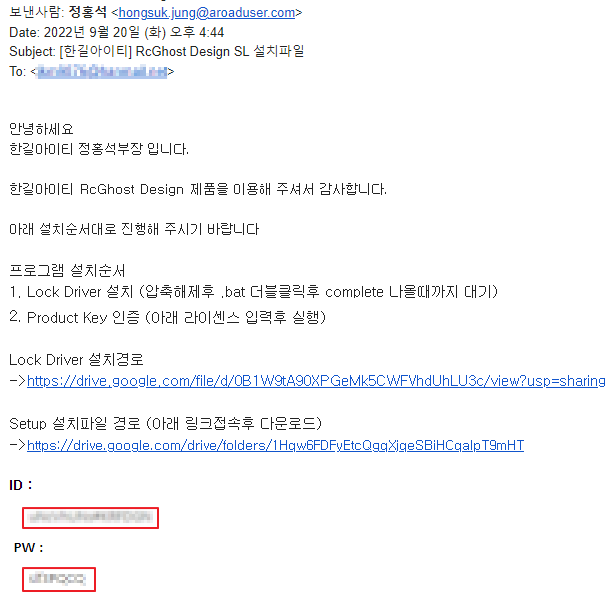 1. 이메일을 참고해서 프로그램을 설치합니다.
1. Lock Driver 설치 (한길 프로그램 사용하는 경우 설치 불필요)
링크 : https://drive.google.com/file/d/0B1W9tA90XPGeMk5CWFVhdUhLU3c/view?usp=sharing
b. RcGhost Design 설치 (기준일 23. 9)
⚠︎ SL락과 HL락 프로그램은 다릅니다. 기존 설치된 제품은 삭제해주세요.
SL락용 : https://drive.google.com/drive/folders/1Hmfwsx1aX0HEugMDANl62fbd7Ot0Beut
HL락용 : https://drive.google.com/drive/folders/14UCskApaW_AhWvgEr5spNuOGRP0n3dF7
4. 프로그램의 Setup을 클릭해 설치가 완료되면 바탕화면에 아이콘이 생성됩니다.
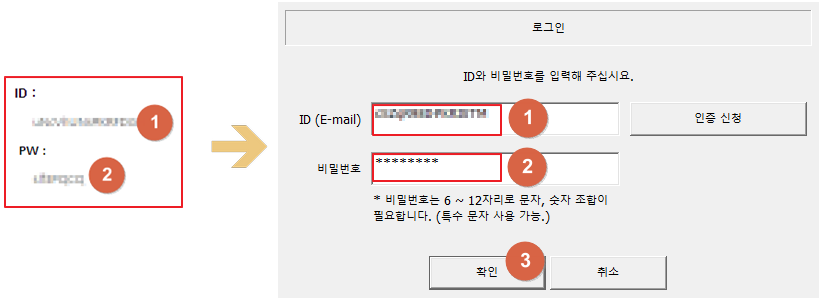
 5. 실행하면 로그인창이 뜹니다.
이메일에 표기된 ID와 PW를 각각 입력한 후 하단의 [확인] 버튼을 클릭합니다.
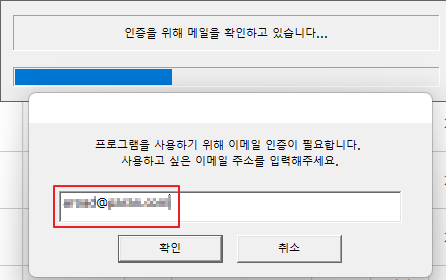
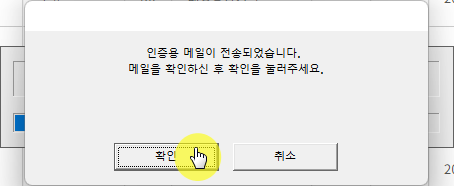
 1. 인증을 위한 이메일 입력창이 뜹니다. 이메일 주소를 기입 후 [확인] 버튼을 클릭합니다.
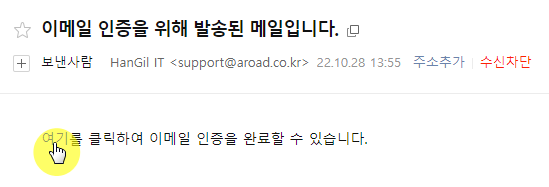
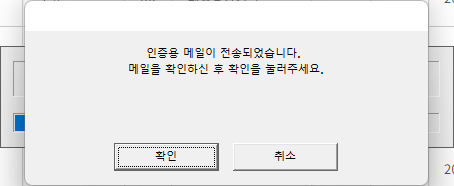 1. 이메일을 확인 한 후 [여기] 버튼을 클릭해서 인증을 완료합니다.
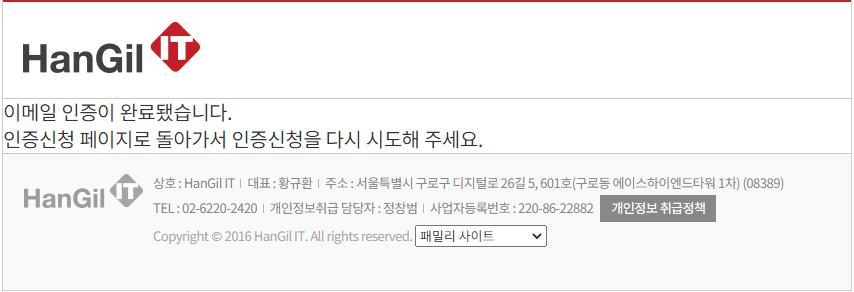 1. 인증신청 페이지 팝업창의 확인을 누릅니다.
 1. 프로그램이 실행되면 이메일에 표기된 ID와 PW를 각각 입력한 후 [로그인] 버튼을 클릭합니다.
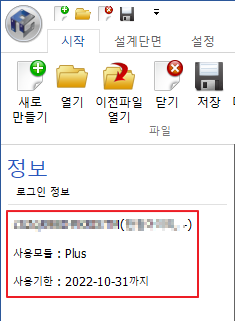
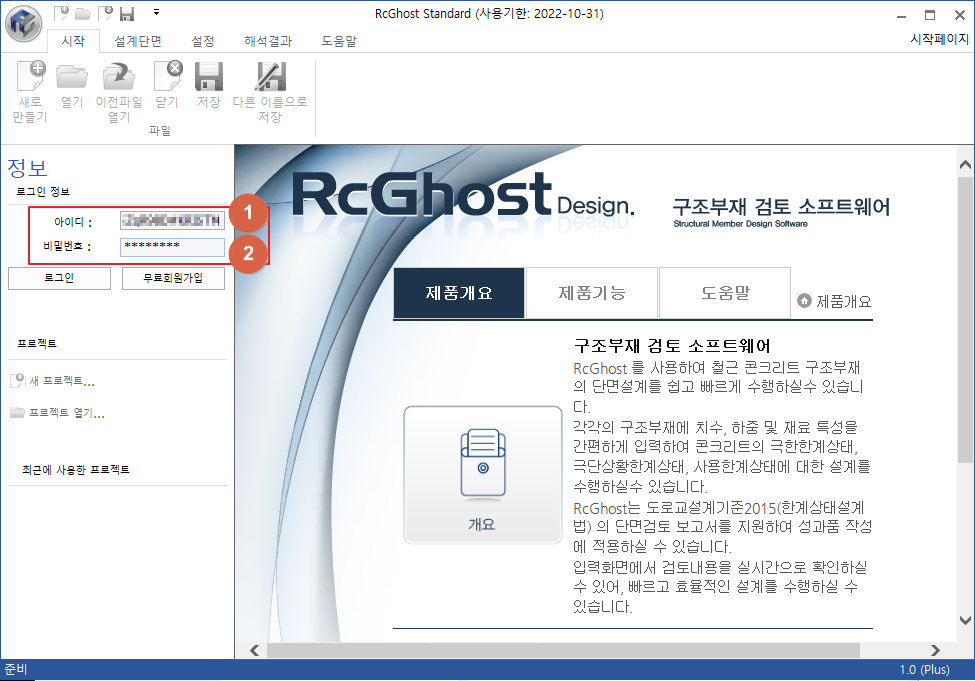 1. 로그인 정보에 아이디, 업체명 등의 정보가 표기됩니다. 이후 정상 사용이 가능합니다.
 B. HL Lock 제품 인증 방법
1. 이전의 무료버전 혹은 SL용 RcGhost Design이 설치되었다면 삭제해주세요.
1. RcGhost Design HL 프로그램을 설치합니다.
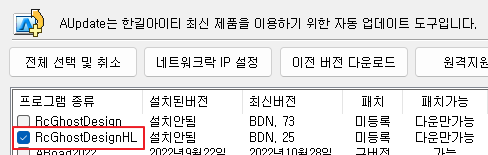
1. AUpdate로 설치하기
방법은 일반 자동화 프로그램 설치와 동일합니다.
SW 설치 방법 : 유지보수 진행 고객 (링크)
FAQ: SW 설치 방법 : 유지보수 진행 고객 (https://www.aroaduser.com/faq#faq-2793)
 b. [이전제품 다운로드]로 설치하기
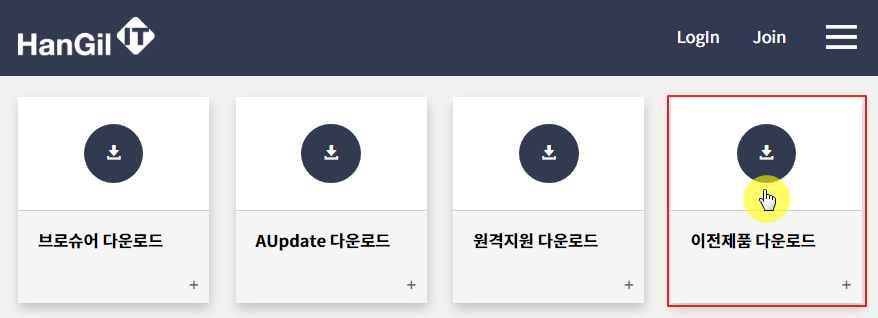
홈페이지 첫화면 하단의 [이전제품 다운로드] (https://www.aroad.co.kr/index.asp)클릭 한 후
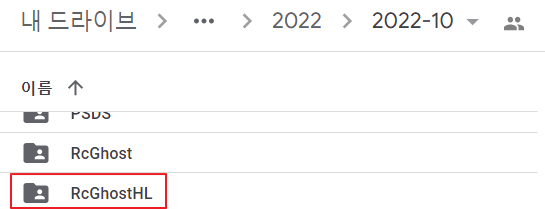
구글드라이브의 최근 방으로 이동합니다.
여기서 RcGhostHL 폴더의 프로그램을 다운받아 설치합니다.
📢 RcGhost 폴더는 SL Lock을 위한 제품입니다
 1. 프로그램의 Setup을 클릭해 설치가 완료되면 바탕화면에 아이콘이 생성됩니다.
명칭 뒤에 “HL”이 표시됩니다.
 1. 실행시 인증 절차가 진행됩니다. 일반 자동화 제품과 동일합니다.
SW 설치 방법 : 유지보수 진행 고객 (링크)
FAQ: SW 설치 방법 : 유지보수 진행 고객 (https://www.aroaduser.com/faq#faq-2793)
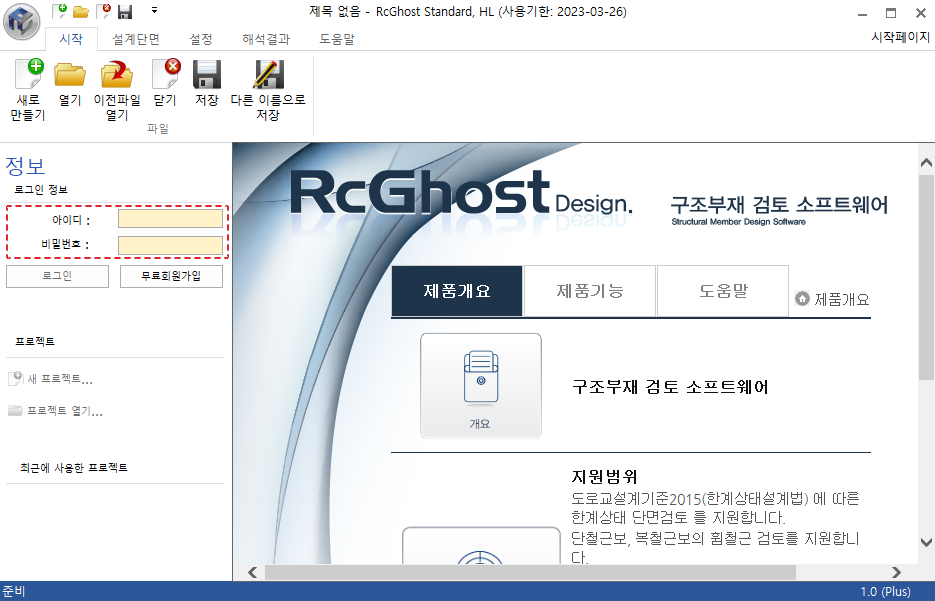
1. RcGhost HL 프로그램에서는 아이디와 비밀번호 입력 없이 사용 가능. (2023. 3. 개선)
1. 이메일을 참고해서 프로그램을 설치합니다.
1. Lock Driver 설치 (한길 프로그램 사용하는 경우 설치 불필요)
링크 : https://drive.google.com/file/d/0B1W9tA90XPGeMk5CWFVhdUhLU3c/view?usp=sharing
b. RcGhost Design 설치 (기준일 23. 9)
⚠︎ SL락과 HL락 프로그램은 다릅니다. 기존 설치된 제품은 삭제해주세요.
SL락용 : https://drive.google.com/drive/folders/1Hmfwsx1aX0HEugMDANl62fbd7Ot0Beut
HL락용 : https://drive.google.com/drive/folders/14UCskApaW_AhWvgEr5spNuOGRP0n3dF7
4. 프로그램의 Setup을 클릭해 설치가 완료되면 바탕화면에 아이콘이 생성됩니다.
5. 실행하면 로그인창이 뜹니다.
이메일에 표기된 ID와 PW를 각각 입력한 후 하단의 [확인] 버튼을 클릭합니다.
1. 인증을 위한 이메일 입력창이 뜹니다. 이메일 주소를 기입 후 [확인] 버튼을 클릭합니다.
1. 이메일을 확인 한 후 [여기] 버튼을 클릭해서 인증을 완료합니다.
1. 인증신청 페이지 팝업창의 확인을 누릅니다.
1. 프로그램이 실행되면 이메일에 표기된 ID와 PW를 각각 입력한 후 [로그인] 버튼을 클릭합니다.
1. 로그인 정보에 아이디, 업체명 등의 정보가 표기됩니다. 이후 정상 사용이 가능합니다.
B. HL Lock 제품 인증 방법
1. 이전의 무료버전 혹은 SL용 RcGhost Design이 설치되었다면 삭제해주세요.
1. RcGhost Design HL 프로그램을 설치합니다.
1. AUpdate로 설치하기
방법은 일반 자동화 프로그램 설치와 동일합니다.
SW 설치 방법 : 유지보수 진행 고객 (링크)
FAQ: SW 설치 방법 : 유지보수 진행 고객 (https://www.aroaduser.com/faq#faq-2793)
b. [이전제품 다운로드]로 설치하기
홈페이지 첫화면 하단의 [이전제품 다운로드] (https://www.aroad.co.kr/index.asp)클릭 한 후
구글드라이브의 최근 방으로 이동합니다.
여기서 RcGhostHL 폴더의 프로그램을 다운받아 설치합니다.
📢 RcGhost 폴더는 SL Lock을 위한 제품입니다
1. 프로그램의 Setup을 클릭해 설치가 완료되면 바탕화면에 아이콘이 생성됩니다.
명칭 뒤에 “HL”이 표시됩니다.
1. 실행시 인증 절차가 진행됩니다. 일반 자동화 제품과 동일합니다.
SW 설치 방법 : 유지보수 진행 고객 (링크)
FAQ: SW 설치 방법 : 유지보수 진행 고객 (https://www.aroaduser.com/faq#faq-2793)
1. RcGhost HL 프로그램에서는 아이디와 비밀번호 입력 없이 사용 가능. (2023. 3. 개선)