SW 설치 방법 : 유지보수 종료 고객
제품설치 및 인증 방법2026-09-29 12:32조회 0
※ 유지보수 종료 고객사 설치 방법
준비 : 인터넷 연결 된 PC, USB Hard Lock(제품키), 설치 일련번호(CD 케이스 표기)
1. 이전 프로그램 다운로드
1) 한길아이티 홈페이지에 접속 : www.aroad.co.kr (http://www.aroad.co.kr/)
2) 첫 화면 맨 아래에서 [이전제품 다운로드 (https://drive.google.com/drive/folders/0B1W9tA90XPGeZXBIVmlzUUdsekE)] 버튼을 클릭
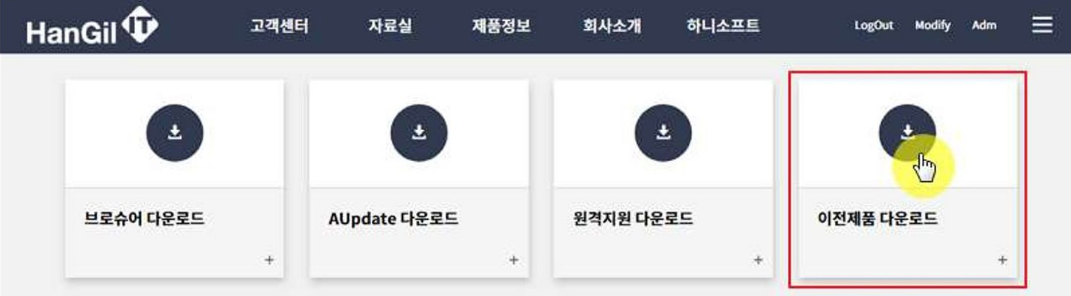 ⚠️ 안내 : 프로그램 유지보수 종료일 이전 제품을 받아주세요. 종료일 이후는 인증되지 않음
1. 구글드라이브에서 필요 제품 다운로드
1) 필요한 제품 유지보수 종료일 확인 ⇒ 종료일을 모르실 경우 한길아이티로 연락
2) 버튼 클릭 후 “🖿 년도” ⇒ “🖿 월” ⇒ “🖿 제품명”로 이동
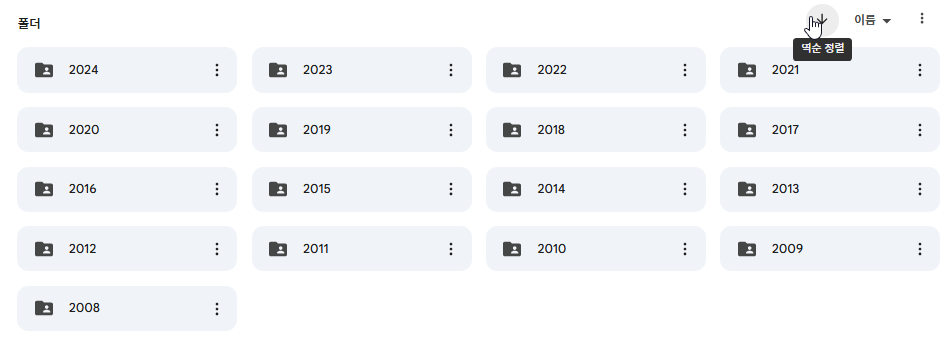 ⚠️ 안내 : 년도 및 월 숫자를 눌러서 이동 필요. 🖿 모양 클릭시 현재 폴더 전체를 다운로드 함
⚠️ 익스플로러에서 구글드라이브 연결시 로그인하라는 메시지 뜨는 경우 링크 (https://yhk1018.tistory.com/61) 참조
1. 프로그램 설치
1) 다운로드 폴더로 이동한 후 프로그램을 설치
2) 프로그램이 실행되지 않는 경우는 그 이전 월의 프로그램을 다운받아서 다시 설치
⚠️ 안내 : 이전 프로그램은 오류 확인이 어려우며, 발견되더라도 수정이 불가
제품 검토 및 수정이 가능한 최신 제품 이용을 권고
1. 프로그램 실행 및 인증 (Hard Lock 인 경우)
1) 바탕화면에 설치 완료 제품 아이콘 클릭
2) 프로그램 실행 된 후 인증 창 팝업
3) 하단에 [Authentication Key] 버튼 클릭
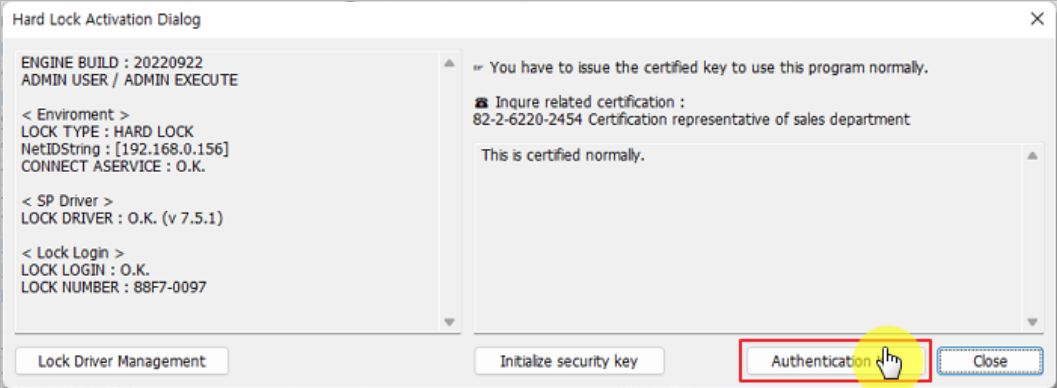 ⚠️ 안내 : 한길아이티 서버에서 확인 과정 필요하므로 인터넷 연결 필수
5. 프로그램 인증 완료
1) 정상적으로 인증 절차가 진행 되면 [Authentication Key] 버튼이 비활성화 됨
2) [Close] 버튼 눌러 인증창 닫은 후 프로그램 종료
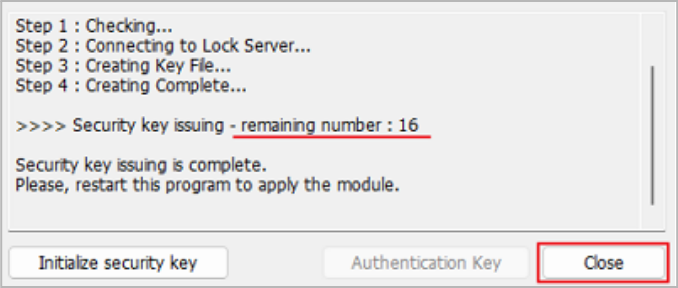 ⚠️ 안내 : remaining number는 설치 가능 횟수를 의미. 0으로 표시된 경우 한길로 연락
1. 솔버 경로 지정
프로그램 재 실행하면 프로그램 환경설정 창 팝업
”프로그램 환경설정 > Sap2000 설치경로"에서 우측 버튼 클릭 후 SAP2000 설치 위치 지정
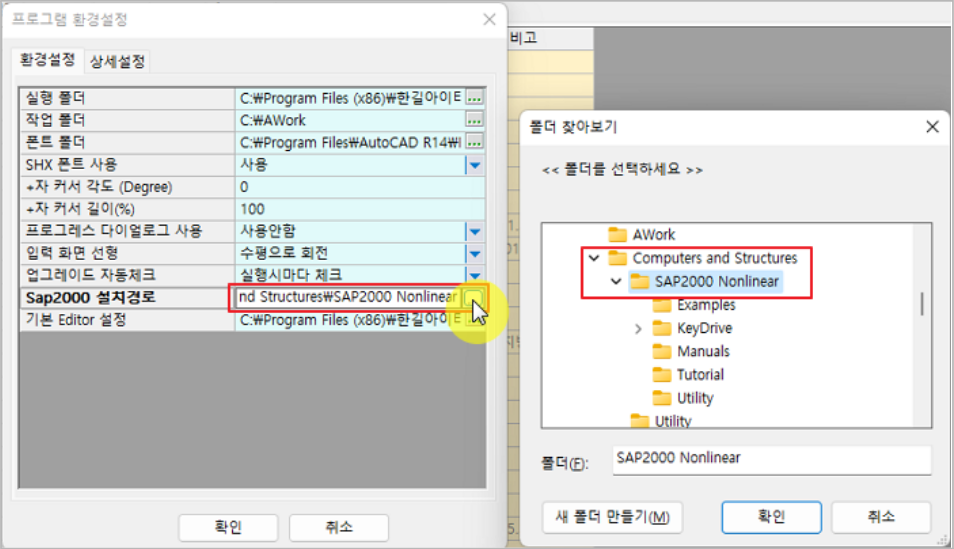 ⚠️ 안내 : 한길아이티 제품은 Sap2000 프로그램은 v 7.42만 지원
⚠️ 안내 : 프로그램 유지보수 종료일 이전 제품을 받아주세요. 종료일 이후는 인증되지 않음
1. 구글드라이브에서 필요 제품 다운로드
1) 필요한 제품 유지보수 종료일 확인 ⇒ 종료일을 모르실 경우 한길아이티로 연락
2) 버튼 클릭 후 “🖿 년도” ⇒ “🖿 월” ⇒ “🖿 제품명”로 이동
⚠️ 안내 : 년도 및 월 숫자를 눌러서 이동 필요. 🖿 모양 클릭시 현재 폴더 전체를 다운로드 함
⚠️ 익스플로러에서 구글드라이브 연결시 로그인하라는 메시지 뜨는 경우 링크 (https://yhk1018.tistory.com/61) 참조
1. 프로그램 설치
1) 다운로드 폴더로 이동한 후 프로그램을 설치
2) 프로그램이 실행되지 않는 경우는 그 이전 월의 프로그램을 다운받아서 다시 설치
⚠️ 안내 : 이전 프로그램은 오류 확인이 어려우며, 발견되더라도 수정이 불가
제품 검토 및 수정이 가능한 최신 제품 이용을 권고
1. 프로그램 실행 및 인증 (Hard Lock 인 경우)
1) 바탕화면에 설치 완료 제품 아이콘 클릭
2) 프로그램 실행 된 후 인증 창 팝업
3) 하단에 [Authentication Key] 버튼 클릭
⚠️ 안내 : 한길아이티 서버에서 확인 과정 필요하므로 인터넷 연결 필수
5. 프로그램 인증 완료
1) 정상적으로 인증 절차가 진행 되면 [Authentication Key] 버튼이 비활성화 됨
2) [Close] 버튼 눌러 인증창 닫은 후 프로그램 종료
⚠️ 안내 : remaining number는 설치 가능 횟수를 의미. 0으로 표시된 경우 한길로 연락
1. 솔버 경로 지정
프로그램 재 실행하면 프로그램 환경설정 창 팝업
”프로그램 환경설정 > Sap2000 설치경로"에서 우측 버튼 클릭 후 SAP2000 설치 위치 지정
⚠️ 안내 : 한길아이티 제품은 Sap2000 프로그램은 v 7.42만 지원