SW 설치 방법 : 유지보수 진행 고객
제품설치 및 인증 방법2026-09-29 12:32조회 0
※ 유지보수 진행 고객사 설치 방법
준비 : 인터넷 연결 된 PC, USB Hard Lock(제품키), 설치 일련번호(CD 케이스 표기)
1. AUpdate 프로그램 다운로드
1) 한길아이티 홈페이지에 접속 : www.aroad.co.kr (http://www.aroad.co.kr/)
2) 첫 화면 맨 아래에서 [AUpdate 다운로드 (https://www.aroad.co.kr/22-download/RealUpdate_AUpdate/AUpdate_setup_First.exe)] 버튼을 클릭
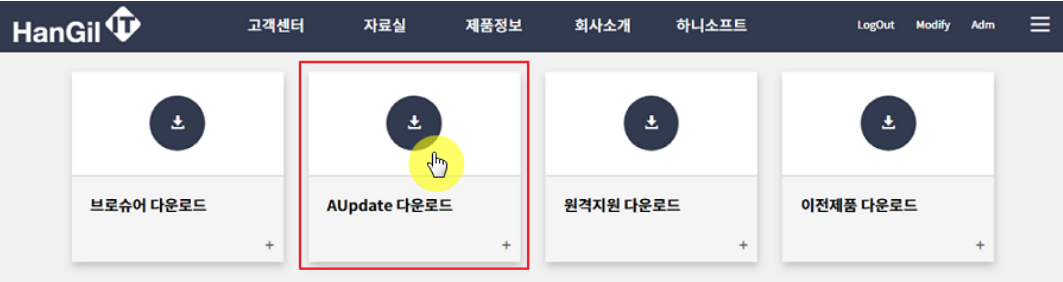 ⚠️ 안내 : AUpdate는 자동 업데이트, 유지보수 확인, 원격지원, 락드라이버 설치를 위해 필요
1. AUpdate 프로그램 설치
다운로드 받은 AUpdate_Setup_First.exe를 실행해서 AUpdate를 설치
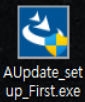 ⚠️ 안내 : 간혹 바이러스 프로그램이 오인하여 설치를 중단하는 경우가 있음
이때는 검사 예외 처리 또는 백신 프로그램 일시 중지가 필요
1. AUpdate 프로그램 실행
1) 제품키를 PC에 연결 후 AUpdate 실행합니다.
2) 보유 제품들 목록이 표시되며, 락은 있으나 설치 되지 않은 제품이 표시
3) 설치할 제품에 ✔️ 체크 후 [시작] 버튼 클릭
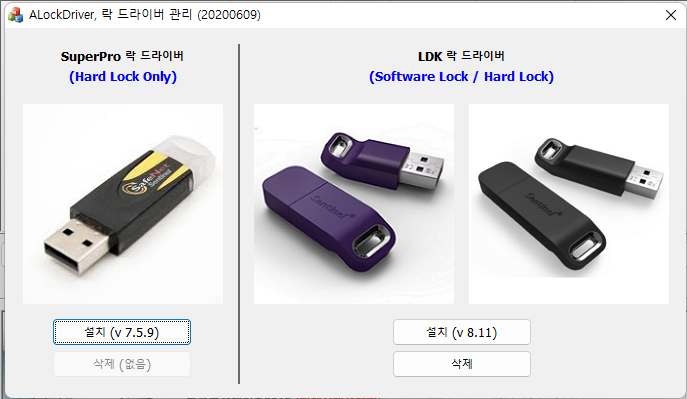
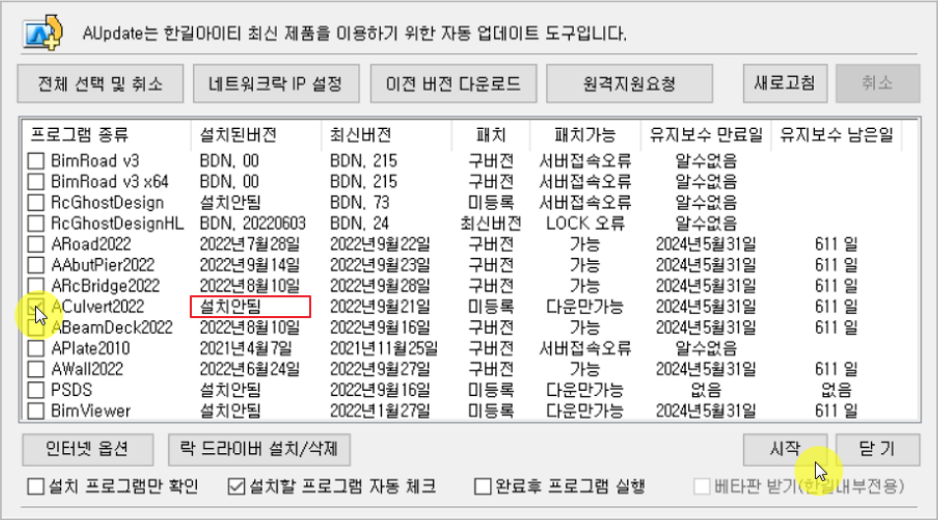 ⚠️ 안내 : 설치 목록에 보이지 않는 경우는 AUpdate 하단 [락 드라이버 설치/삭제] 버튼 클릭
보유하고 있는 락과 동일한 모양의 락드라이버 설치 클릭
 1. 프로그램 실행 및 인증 (Hard Lock 인 경우)
1) 바탕화면에 설치 완료 제품 아이콘 클릭
2) 프로그램 실행 된 후 인증 창 팝업
3) 하단에 [Authentication Key] 버튼 클릭
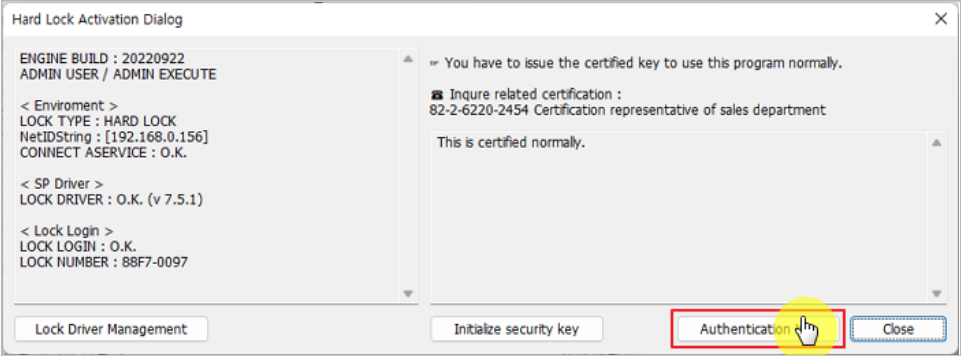 ⚠️ 안내 : 한길아이티 서버에서 확인 과정 필요하므로 인터넷 연결 필수
1. 프로그램 인증 완료
1) 정상적으로 인증 절차가 진행 되면 [Authentication Key] 버튼이 비활성화 됨
2) [Close] 버튼 눌러 인증창 닫은 후 프로그램 종료
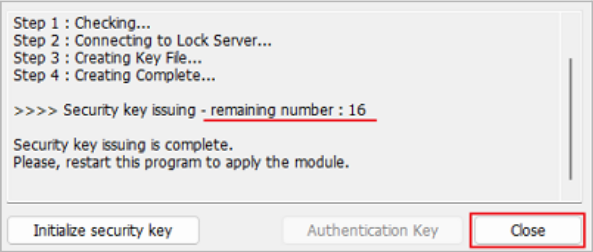 ⚠️ 안내 : remaining number는 설치 가능 횟수를 의미. 0으로 표시된 경우 한길로 연락
1. 솔버 경로 지정
프로그램 재 실행하면 프로그램 환경설정 창 팝업
”프로그램 환경설정 > Sap2000 설치경로"에서 우측 버튼 클릭 후 SAP2000 설치 위치 지정
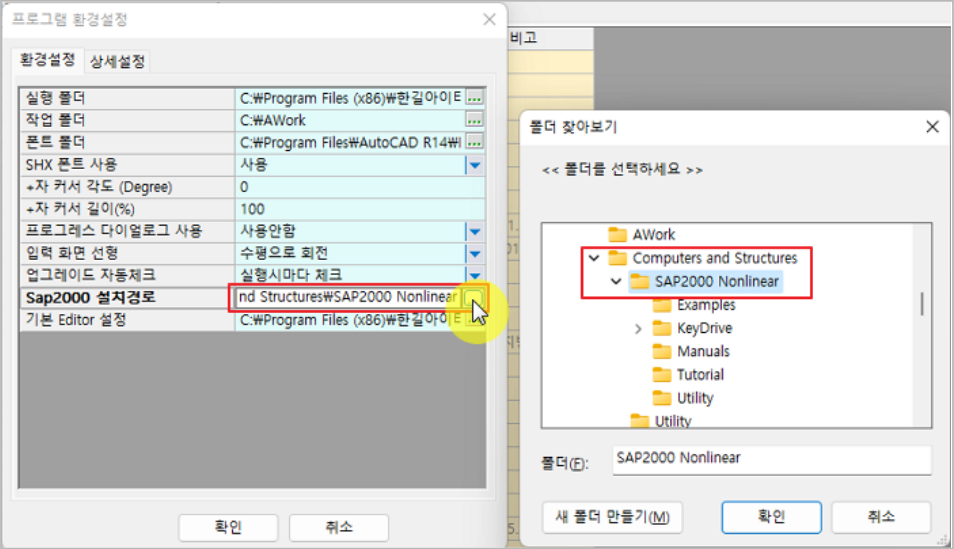 ⚠️ 안내 : 한길아이티 제품은 Sap2000 프로그램은 v 7.42만 지원
첨부 : 설치 안내 출력 파일
⚠️ 안내 : AUpdate는 자동 업데이트, 유지보수 확인, 원격지원, 락드라이버 설치를 위해 필요
1. AUpdate 프로그램 설치
다운로드 받은 AUpdate_Setup_First.exe를 실행해서 AUpdate를 설치
⚠️ 안내 : 간혹 바이러스 프로그램이 오인하여 설치를 중단하는 경우가 있음
이때는 검사 예외 처리 또는 백신 프로그램 일시 중지가 필요
1. AUpdate 프로그램 실행
1) 제품키를 PC에 연결 후 AUpdate 실행합니다.
2) 보유 제품들 목록이 표시되며, 락은 있으나 설치 되지 않은 제품이 표시
3) 설치할 제품에 ✔️ 체크 후 [시작] 버튼 클릭
⚠️ 안내 : 설치 목록에 보이지 않는 경우는 AUpdate 하단 [락 드라이버 설치/삭제] 버튼 클릭
보유하고 있는 락과 동일한 모양의 락드라이버 설치 클릭
1. 프로그램 실행 및 인증 (Hard Lock 인 경우)
1) 바탕화면에 설치 완료 제품 아이콘 클릭
2) 프로그램 실행 된 후 인증 창 팝업
3) 하단에 [Authentication Key] 버튼 클릭
⚠️ 안내 : 한길아이티 서버에서 확인 과정 필요하므로 인터넷 연결 필수
1. 프로그램 인증 완료
1) 정상적으로 인증 절차가 진행 되면 [Authentication Key] 버튼이 비활성화 됨
2) [Close] 버튼 눌러 인증창 닫은 후 프로그램 종료
⚠️ 안내 : remaining number는 설치 가능 횟수를 의미. 0으로 표시된 경우 한길로 연락
1. 솔버 경로 지정
프로그램 재 실행하면 프로그램 환경설정 창 팝업
”프로그램 환경설정 > Sap2000 설치경로"에서 우측 버튼 클릭 후 SAP2000 설치 위치 지정
⚠️ 안내 : 한길아이티 제품은 Sap2000 프로그램은 v 7.42만 지원
첨부 : 설치 안내 출력 파일